誤って間違ったファイルを削除してしまい、困っていませんか?あるいは、ドライブをフォーマットしていて、後になって間違ったドライブをフォーマットしてしまったことに気づいたということもあるでしょう。いずれにせよ、データを復元できるソフトウェアが存在することはすでにご存じかもしれません。しかし、それらのソフトウェアに無料のものはあるのでしょうか?そして、さらに重要なのは、その無料ソフトウェアは本当に機能するのでしょうか?
私たち7人のデータ復旧専門家チームは、これらの疑問に答えるために、現在ウェブ上で入手できる最高の無料データ復旧ソフトウェアを見つけ、テストし、ランキング付けしました。それぞれのツールの実践的な分析をご覧いただくか、すぐに比較表でツールを並べてご確認いただくことも可能です。
各ツールの評価は、専門家による実際のテストで収集されたデータに基づいています。私たちの方法論に興味がある場合は私たちのテスト方法をご覧ください。
本当に無料のデータ復元ソフトは存在するのか?
無料のデータ復元ソフトウェアは確かに存在します。ただし、検索中にフリーミアムツールにも出会うことになるでしょう。無料とフリーミアムの違いがよくわからないですか?それなら:
- 無料 は、無料で無制限の復元を意味します。それだけのことですが、多くの場合、これが人々が求めているものです。
- フリーミアム は一方で、通常いくつかの制限付きで無料復元を意味します。例えば、有料ライセンスが必要になる前に、特定の数のファイルしか復元できない場合があります。
さて、私たちがこのリストに無料およびフリーミアムのソリューションの両方を含めたのには、特別な理由があります。それは、無料のリカバリーツールにはしばしばトレードオフがあるためです。これは無料ソフトウェアが悪いという意味ではなく、実際には特定の分野で有料ソフトウェアよりも優れているものもあります。しかし、無料ツールはスキャンモードが足りなかったり、ファイルの回復が浅かったりと、何らかの点で不足していることが多いのです。
6つの最高の無料データ復元ソフトウェア
すべてのデータ損失ケースは一意です。それでも、多くのシナリオにおいてバランスの取れた結果を提供するリカバリーツールが望まれます。リカバリーソフトウェアには限界があり、上書きされたデータや安全に消去されたデータは、どのツールでも復元できないことを念頭に置いてください。しかし、このベスト無料データ復元ソフトウェア for Windows のリストに掲載されているすべてのツールは、データ復元の総合的な可能性に基づいてランク付けされています。
1. Disk Drill
最適対象: 幅広いシナリオで非常に効果的なフリーミアムリカバリー。
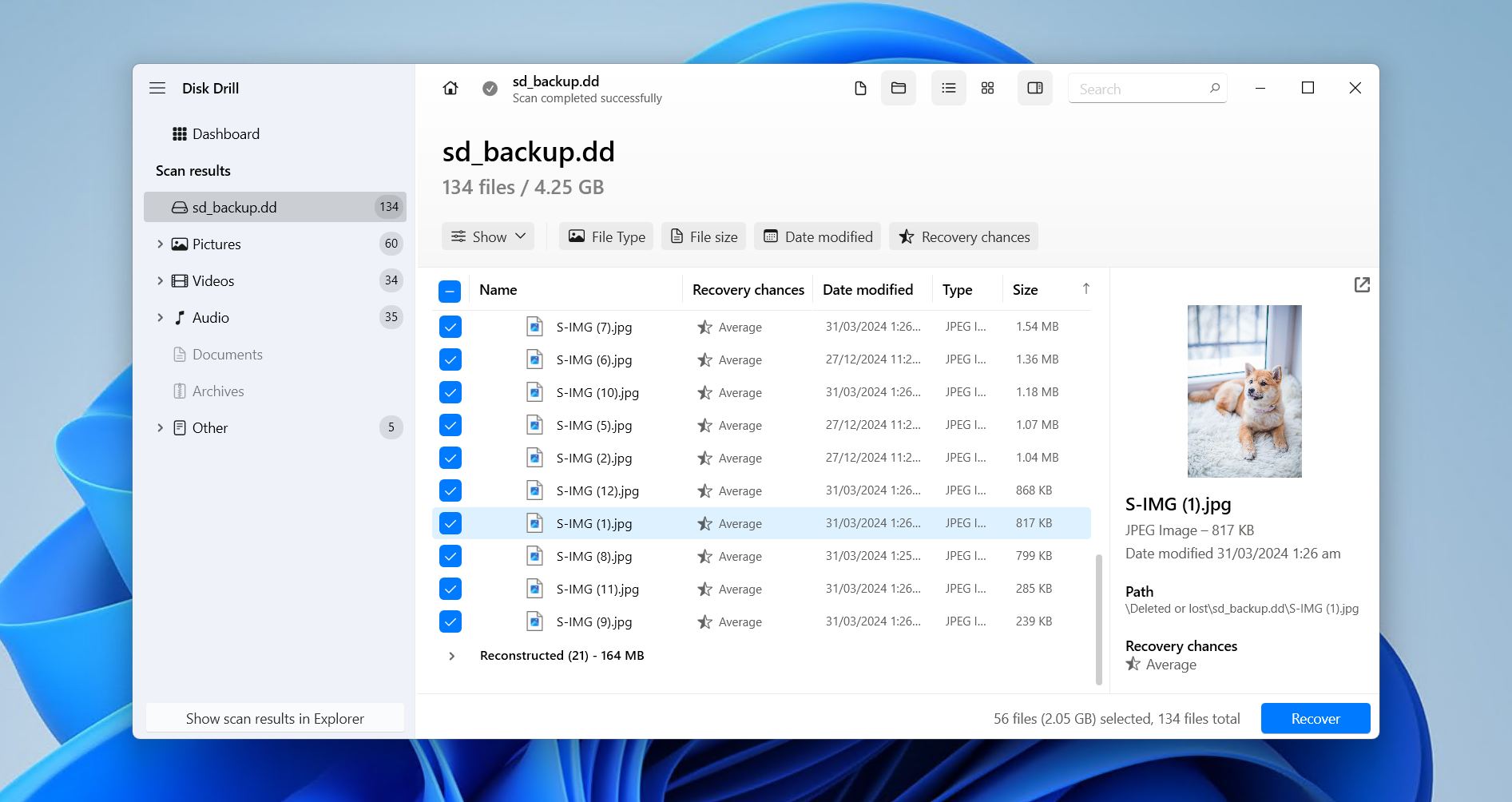
Disk Drill は、DIYリカバリーが可能なあらゆるデータ損失シナリオからデータを特定し回復する優れた能力により、PC向け無料データ復元ソフトウェアの中でトップに位置づけられています。最大100MBまで無料復元できるフリーミアムツールとして、あらゆる無料ツールのパフォーマンスをはるかに凌駕しており、HDD、SSD、USBドライブ、SDカード、NASデバイス、RAIDアレイ(0、1、5、6、10、1E、JBOD)に加え、FAT、NTFS、ReFS、HFS、APFS、ext4/3/2、BTRFS、RAWファイルシステムからの復元を実現します。しかも、非常に直感的で誰でも使いやすいのが特長です。
復元機能に加えて、データ保護やディスク監視のための追加ツールも含まれており、これらはすべて無料であり、当社のDisk Drill レビューで説明されています。また、断片化されたビデオを復元するための専用のAdvanced Camera Recoveryモジュールも搭載しており、ファイルごとのプレビュ―機能と組み合わせることで、復元可能なデータを迅速に特定できます。高品質な結果を求める場合、Disk Drillは手頃な価格であらゆる無料ソリューションを凌駕します。
Pros
- さまざまなデータ損失シナリオで優れた復元性能を発揮します。
- カメラやドローンで撮影された断片化された動画を再構築するAdvanced Camera Recoveryモジュール。
- 直感的で初心者にも扱いやすいユーザーインターフェース。
- データ保護や損失防止のための追加機能。
- ソフトウェアRAIDアレイを自動的に構成します。
- 無料での復元は100MBまでに制限されています。
- 起動可能なリカバリードライブを作成できません。
ユーザーレビュー:
「私は無料・有料問わず主要なファイル復元ソフトウェアをすべて試しましたが、Disk Drillがこのカテゴリーで断トツに最高のプログラムであると断言できます。」 – Geoff、Trustpilotユーザー.
「これは本当に素晴らしいです。コストパフォーマンスの高さにとても感謝していますし、できる限り無料版を使い続けたいと思っています。」 – ダン、Capterraユーザー.
「Disk Drill を見つけて本当に良かったです。素晴らしく動作します。誤ってメモリーカードをフォーマットしてしまい、36 個の音声ファイル録音を失いました。確かに、Disk Drill は 1 時間もかからずに 36 個すべてのファイルを復元してくれました。」- Jonathan、G2ユーザー
ソフトウェア評価:
| プラットフォーム | 評価 | レビュー数 |
| Trustpilot | 4.5/5 | 421 |
| Capterra | 3.7/5 | 11 |
| G2 | 4/5 | 62 |
| 最終評価: | 4.4/5 | |
2. PhotoRec
最適対象: フォーマット済み、破損、またはRAWドライブからの無制限の無料復元。
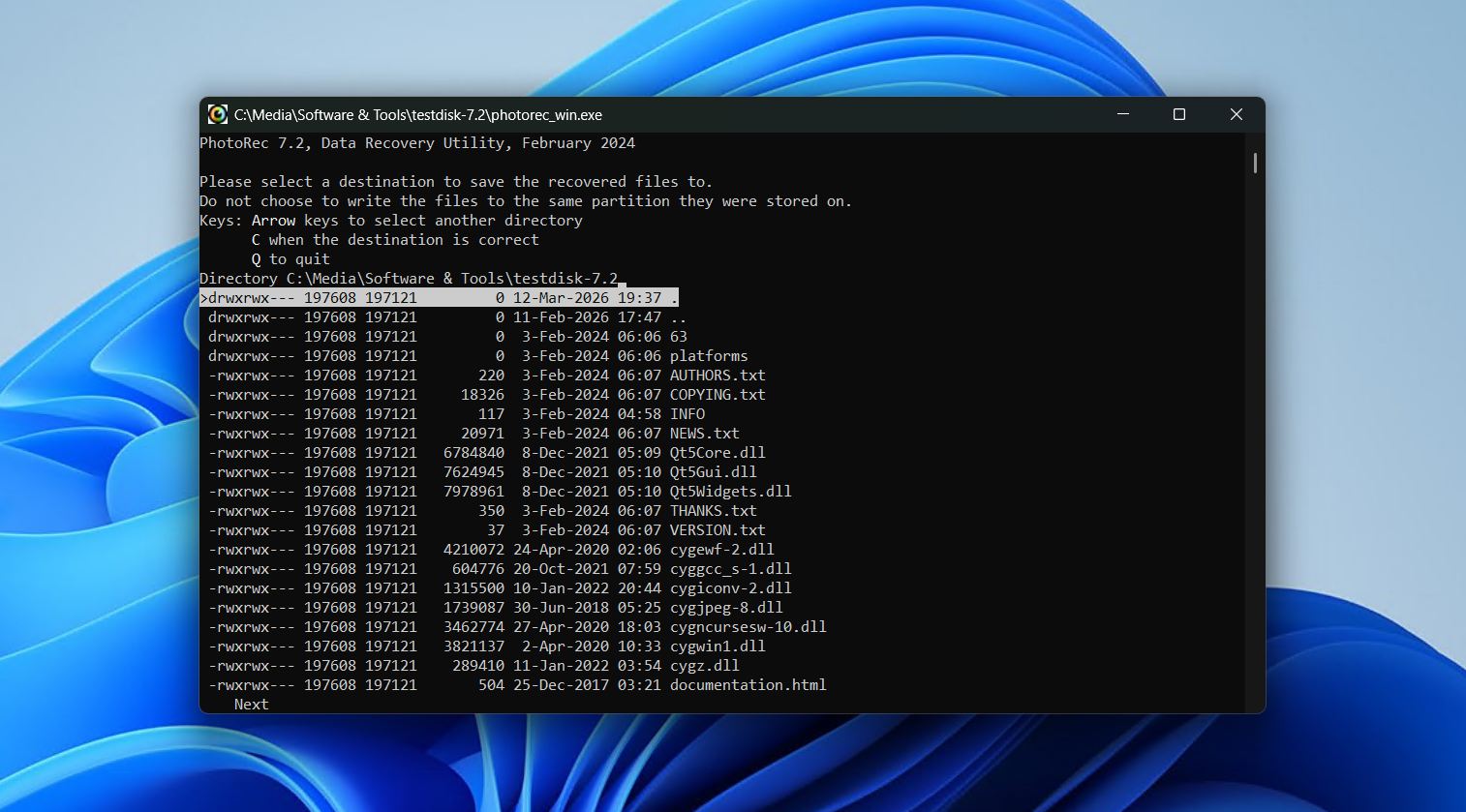
次に紹介するのはPhotoRecです。これは完全に無料でオープンソースのリカバリーツールで、480種類以上のファイルタイプのデータベースにより、ファイルシグネチャによるデータ復旧に特に長けています。ほとんどファイルシステムを無視して動作するため、フォーマット済み、破損、またはRAWドライブなど、ファイルシステムのメタデータが上書きされたり、深刻に損傷して使用できない場合にデータを復元する手段としてよく推奨されています。
PhotoRecの難点は、直感的とは程遠いことです。PhotoRec レビューで述べたように、テキストベースのインターフェイスのため、マウス操作ができず、リアルタイムプレビューもなく、復元中に結果をフォルダ分けしたり並べ替えたりすることもできません。また、ファイルシステムを利用していないため、データの元々のファイル名やフォルダ構造は常に失われてしまいます。それでも、ファイルカービングが最適な復元手段であり、料金を支払わずに無制限のデータを復元する必要がある場合には、非常に信頼できる選択肢です。
Pros
- 完全に無料でオープンソースです。
- 完全にポータブルなため、インストールは不要です。
- 多くの有料代替製品と比較して、テストで非常に高速なスキャン速度を実現します。
- フォーマット済み、破損、またはRAWドライブからの効果的なRAWリカバリー。
- 安全な読み取り専用スキャンのため、データにリスクはありません。
- 元のファイル名やフォルダ構造を復元できません。
- 元のテキストベースのインターフェースは直感的でなく、GUIラッパーもほとんど価値を追加しません。
- 復元機能のみに特化しており、プレビュー、セッション保存、スキャンの一時停止/再開、スキャン後のフィルタリングなどの機能はありません。
ユーザーレビュー:
“このウェブサイトのおかげで、PhotoRecをダウンロードして、誤って安全に取り外す前に取り外してしまい壊れてしまったSDストレージから写真を復元できました。” – Jose、Trustpilotユーザー.
「よく分かっていなかった頃に一度使ったことがありますが、確かに動作します。ただし、これはかなり制限されたツールで、ファイルシステムのメタデータが存在せず、かつファイルが断片化されていない場合にのみ役立ちます。しかし、そういった状況は非常に稀だと思いますし、その場合でもより良い無料またはほぼ無料の代替手段があります。」- Sopel97、Redditユーザー.
ソフトウェア評価:
| プラットフォーム | 評価 | レビュー数 |
| Trustpilot | 4.0/5 | 3 |
| G2 | 4.3/5 | 12 |
| 最終評価: | 4.2/5 | |
3. Recuva
最適対象: Windowsで最近削除されたファイルを無制限に無料で復元できます。
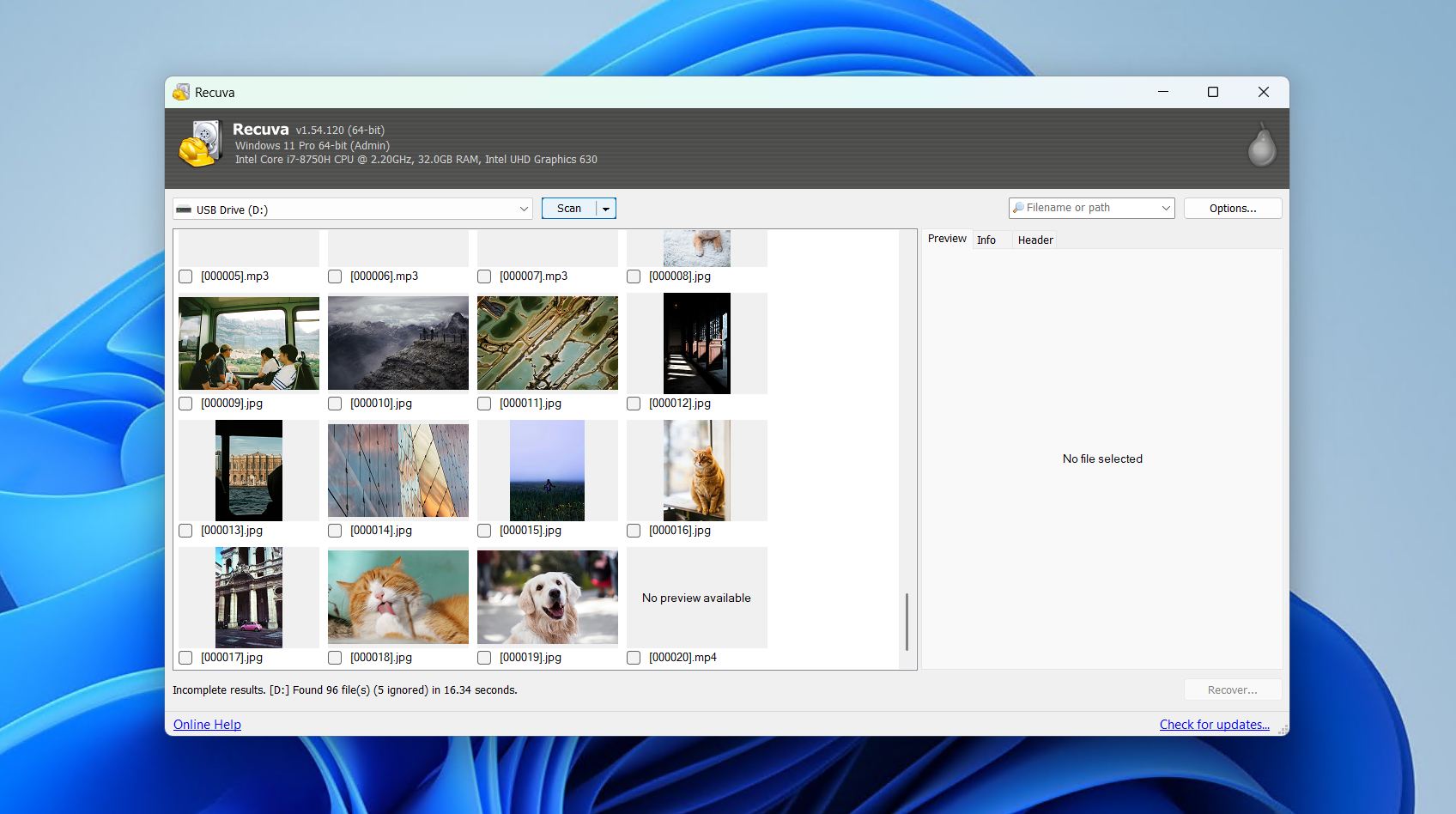
シンプルさを求めるなら、Recuvaは選択肢のひとつです。これは、HDD、USBドライブ、SDカード、その他のストレージデバイスからの復元をサポートする軽量なリカバリーツールで、Windows上で動作します。インストールから始まり、ウィザードインターフェースを用いて復元プロセス全体を案内してくれるため、完全に無料で利用できるアプローチしやすいツールのひとつとなっています。ユーザーインターフェースは少し古く感じますが、作業の流れは最初から明確です。
Recuvaは非常に特定のシナリオ、具体的には正常なドライブから最近削除されたファイルの復元において非常に良い選択肢です。Recuvaレビューでのテストでは、正常なHDDから削除されたデータの85%を回復し、一般的なドキュメントや画像を問題なく処理しました。しかし、この得意分野を離れると、パフォーマンスは急激に低下します。例えば、クイックフォーマットされたUSBからはデータの63%しか回復できず、破損したRAW SDカードのスキャンは全くできませんでした。それでも、特定分野で十分に機能し、最初からその全ての復元機能にアクセスできるため、有料版へのアップグレードは完全にオプションであり、復元性能に影響はありません。
Pros
- データ容量無制限で完全なリカバリーが可能です。
- 初心者向けのウィザード形式ワークフロー。
- スキャン速度も十分に速いです。
- 複数回上書き可能な安全なファイル削除ツールを含みます。
- アップグレードは完全に任意であり、アップグレードの案内も控えめです。
- パーティションやドライブ文字が表示されていないドライブはスキャンできないため、RAWや破損したディスクにはまったく対応できません。
- 大容量ファイルや断片化されたファイルの処理が著しく困難です。
- 復元品質インジケーターはほとんど信頼できません。
ユーザーレビュー:
「彼らのRecuvaを使いましたが、本物です!ウイルスも入らず、私のビデオが戻ってきました!」 – Arturo、Trustpilotユーザー.
「Recuvaは私が使った中で最高の復元ツールの一つであり、無料バージョンでも私が必要とするすべての機能を備えています。シンプルでクリーンなインターフェース、あいまいな点はなく、特別なスキルなしで使用できます。」 – Andrew、Trustpilot ユーザー.
ソフトウェア評価:
| プラットフォーム | 評価 | レビュー数 |
| Trustpilot | 3.9/5 | 27,436 |
| G2 | 4.5/5 | 626 |
| 最終評価: | 3.9/5(データが限られています) | |
4. Windows ファイル回復
最適対象: 完全無料で、純正ツールを使ったターミナルベースの復元。
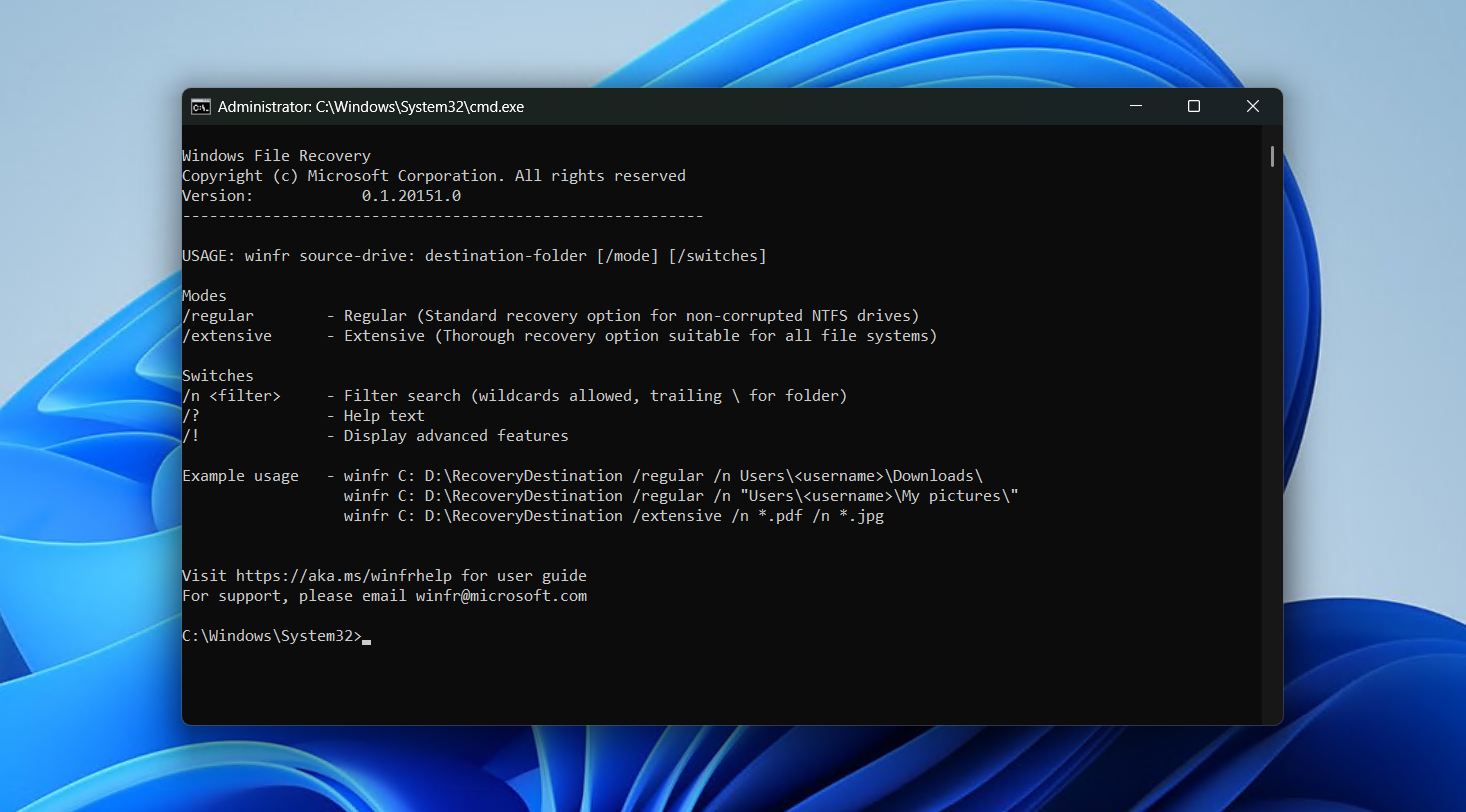
Windows File Recovery は、2020年にリリースされたMicrosoft公式のリカバリソリューションです。もう一つのテキストベースのツールであり、すべての操作はCMDを通じて行われます。スキャンタイプは2種類あり、通常は非破損のNTFSドライブ向け、詳細モードはより徹底的で全ファイルシステムに対応しています。Microsoft Store から無料で入手可能で、Microsoft公式製品であることから、多くの人にとって安心して選択できるツールです。
最も顕著な欠点は、すべての操作がコマンドを使用して行われるため、このリストの中でも特に難しいツールの一つと言える点です。もちろん、ターミナル操作に慣れているユーザーにとっては利点ともなり得ますが、大多数のユーザーにとってはそうではありません。同様に、実際に使用してみたところ、基本的なNTFS削除解除シナリオでしか有意な成果を得られませんでした。これは明らかに、すべての利用者のニーズを満たすものではありません。それでも、どのようにスキャンを実行するかをコントロールできる点は魅力的であり、十分なドキュメントも用意されているため、時間さえかければ誰でも使いこなせるでしょう。しかし、それだけではWindowsで最も優れた無料ファイル復元ソフトウェアと簡単に判断するには不十分です。
Pros
- 公式のMicrosoft製品です。
- 復元制限なしで完全に無料です。
- 復元の進行中に検出されたデータを閲覧できます。
- ロック解除されたBitLocker暗号化ドライブに対応しています。
- 公式のGUIがなく、純粋なコマンドラインインターフェースのみです。
- クイックスキャンは、正常なNTFSパーティションのみでサポートされています。
- ファイル署名のデータベースがあまり大きくありません。
ユーザーレビュー:
「かなり基本的で使いやすそうに見えます(ただし、シンプルとは限りません)。上書きされたセクタやSSDのTRIMに関する一般的な注意点があります。私が読んだ限りでは、これはコマンドライン専用のようです(良い点としては、読み取り専用のライブメディアから起動できることです)。無料で手に入ることを考えれば、十分に価値があります。」 – HRH、Quoraユーザー.
「これを実現する製品がやっと登場し、サードパーティー製ソフトウェアに頼らなくてよくなったのは素晴らしいですが、最新ビルドのWindowsとWindows Storeに依存するのではなく、単体のコマンドラインアプリとして利用できればと本当に思います。」 – 32178932123、Redditユーザー
ソフトウェア評価:
現在、Windows File Recovery のコミュニティ評価を提供するのに十分なデータがありません。
5. ディスクディガー
最適対象: Android対応の写真やビデオの無料復元。
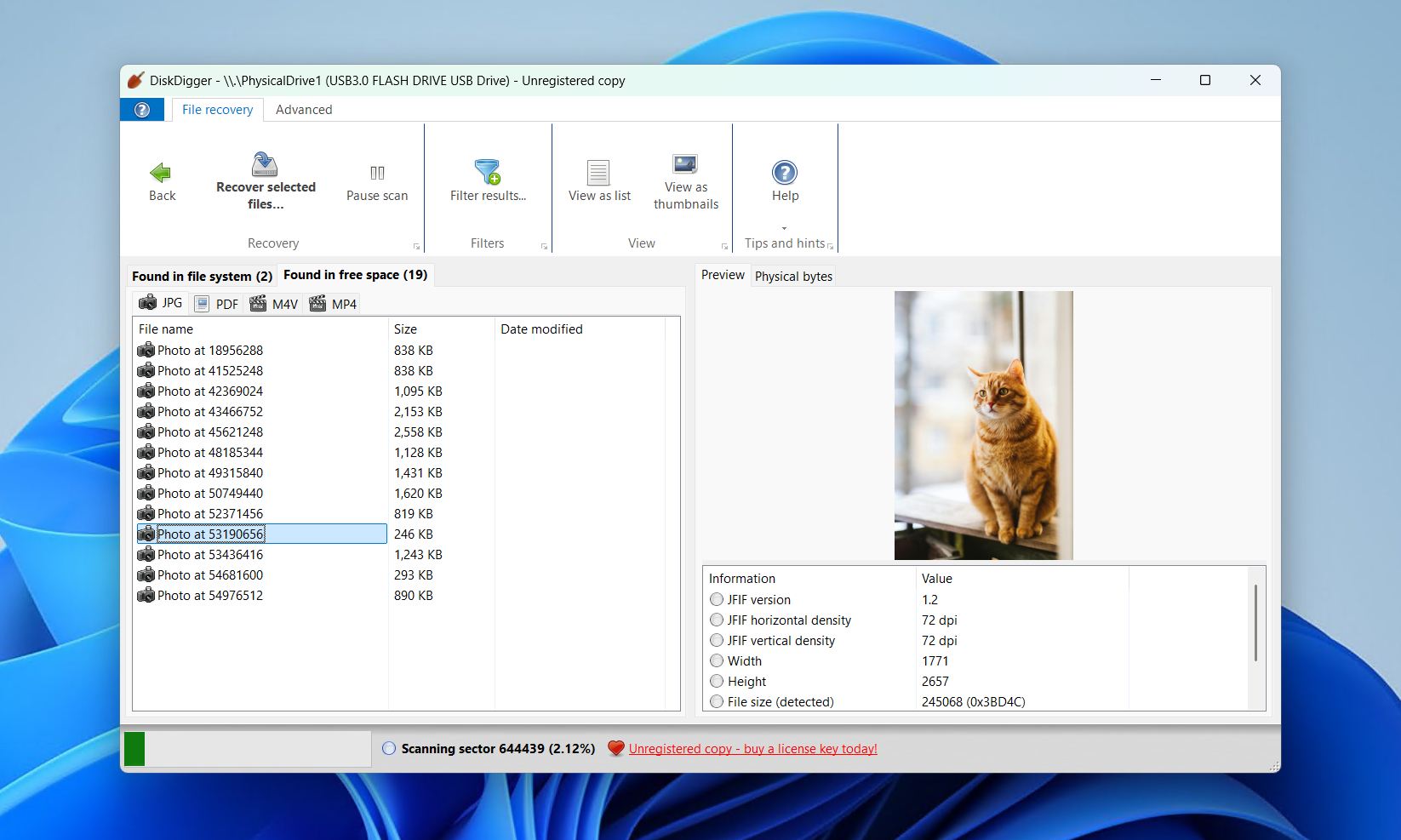
軽量でポータブルなリカバリーツールをお探しで、個人開発者をサポートしたい方には、DiskDigger があります。DiskDigger は、Windows、macOS、Linux、さらには Android でも利用できるリカバリーオプションです。主要なすべてのOSのファイルシステム(FAT32、exFAT、NTFS、ReFS、ext4/3/2、HFS+ など)に対応しているだけでなく、ファイルシステムのメタデータでのリカバリーが難しい場合でも、大規模なファイルシグネチャのデータベースによってサポートされています。
私たちがDiskDiggerレビューのデータを収集しているとき、このプログラムはJPGやOfficeファイル(DOC、DOCX、XLS、PPTXなど)のような一般的な形式で最もよく機能することがわかりました。DiskDigger for Windows ではファイルのプレビューのみが無料で可能ですが、Android版では一部のファイルを無料で復元できます。しかし、破損したRAWドライブからのデータ復元にはほとんど効果がなく、スキャン時間もかなり遅く、16GBのUSBドライブのスキャンに20分以上かかりました。それでも、Avalonia UIを使って構築された非常に使いやすいアプリケーションであり、すべてのOSで同じ体験が得られます。
Pros
- 非常に手頃な永久ライセンス。
- クロスプラットフォーム機能で完全にポータブル。
- 仮想ディスクイメージのスキャンが可能。
- RAW写真フォーマットの優れたサポートを提供。
- 無料リカバリーはAndroid版のみ。
- 競合ツールと比較してスキャン時間が遅い。
- フォーマット済み、破損、またはRAWドライブのスキャン時に結果が良くない。
ユーザーレビュー:
「息子の結婚式の写真がギャラリーからいつの間にか消えてしまい、見つけるのはもう無理だと諦めていました。自動的にバックアップされていると思っていたGoogle CloudストレージやAmazon Photosにもありませんでした。DiskDiggerはすべての写真を見つけてくれたので、クラウドストレージにバックアップすることができました。」- Jerry、Google Playユーザー
「私はそれを一度やりましたが、DiskDigger Pro を使ってほとんどすべての写真を復元できました。ただし、一部は断片化されていたので、半分灰色になっていたり、そういった状態でした。」 – FearIsHere、Redditユーザー
ソフトウェア評価:
| プラットフォーム | 評価 | レビュー数 |
| Trustpilot | 3.8/5 | 2 |
| Google Play ストア | 3.8/5 | 504,000 |
| 最終評価: | 3.8/5(データが限定的) | |
6. R-Photo
最適対象: プロフェッショナルグレードのエンジンによる無料の写真およびビデオ回復。
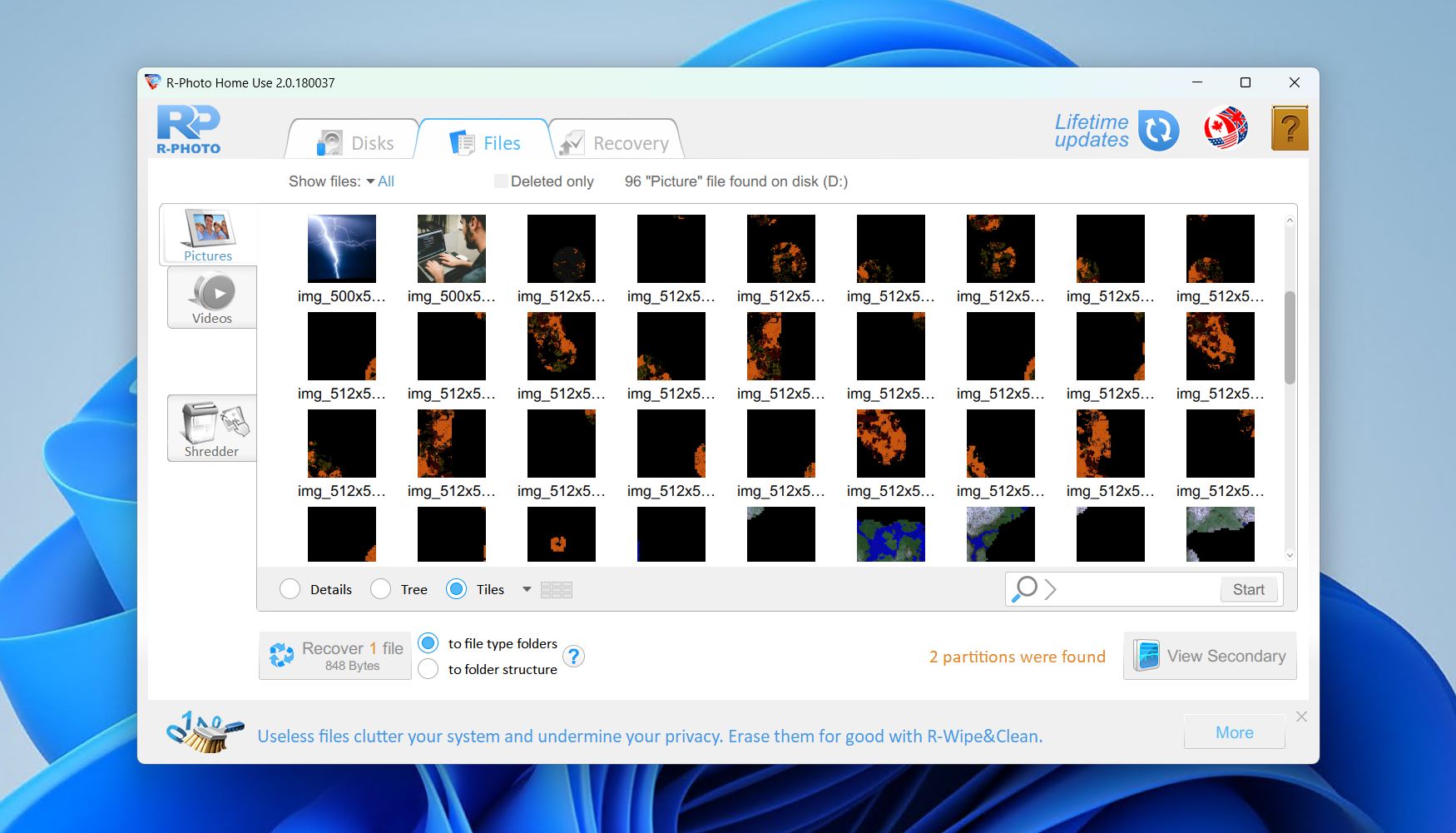
私たちのリストを締めくくるのは、プロフェッショナルグレードのツールR-Studioを開発したチームによる、無料の非商用写真・ビデオ復元ツールR-Photoです。Windows専用で、内蔵および外付けHDD、SSD、USBドライブ、SDカード、損傷していないRAIDアレイ(FAT、exFAT、NTFS、ReFSファイルシステムで動作)に対応しています。その最大の強みは、R-Studioと同じ基盤となる復元エンジンを使用している点で、同種のツールを大きく上回る復元能力を備えていることです。
ユーザーインターフェースはかなり時代遅れですが、使えないというわけではありません。もっと重要な点は、写真とビデオの復元だけに特化していることで、万能のソリューションというよりは専門的なツールということです。そのため、他のファイルタイプを復元したい場合は運が悪いでしょう。しかしそれ以外では、予算を抑えて撮影データを復元したい写真家やビデオグラファーにとって、R-Photoは信頼できる、しかも強力な選択肢となります。
Pros
- R-Studioと同じエンジンを使用しています。
- 個人利用に限り、登録なしで完全無料です。
- 幅広いRAWフォーマットに対応しています。
- 故障中または不安定なディスクのイメージ作成が可能です。
- 写真と動画のみ復元可能。
- 非Windowsファイルシステムには対応していません。
- 非商用利用のみ無料です。
ユーザーレビュー:
「うまくいきました!データ復旧ソフトを調べてみると、使えないものがたくさんありますが、これは本当に機能しました。ソフトウェアをダウンロードしてから5分以内で、本当に大切な動画ファイルを復元できました。」 – 確認済みのG2ユーザー
「一度使い方を覚えれば、削除/紛失したファイルの復元が非常に使いやすいです。」 – 確認済みのG2ユーザー.
ソフトウェア評価:
| プラットフォーム | 評価 | レビュー数 |
| Trustpilot | 3.5/5 | 4 |
| G2 | 4.2/5 | 15 |
| 最終評価: | 3.9/5(限られたデータ) | |
無料データ復元ツールの比較表
すべてを一目で比較する必要がありますか?それは理解できます。このリストの各ツールが何をできるかを覚えておくのは大変です。下の表を参照して、各ソリューションの違いを素早く把握してください。
| Disk Drill | PhotoRec | Recuva | Windows ファイル回復 | ディスクディガー | R-Photo | |
| ライセンスタイプ | フリーミアム | 無料 | 無料 | 無料 | フリーミアム | 無料(非商用) |
| 復元上限 | 100 MB | なし | なし | なし | プレビューのみ | なし |
| ファイルシステム対応 | FAT16/FAT32/exFAT, NTFS, NTFS5, ReFS, HFS, HFS+, APFS, Ext2/3/4, Btrfs | なし | NTFS, FAT16, FAT32, exFAT | NTFS | FAT32, exFAT, NTFS, ReFS, ext4/3/2, HFS+ | FAT, exFAT, NTFS, ReFS |
| 使いやすさ | ⭐⭐⭐⭐⭐ | ⭐⭐ | ⭐⭐⭐⭐ | ⭐ | ⭐⭐⭐ | ⭐⭐ |
| ファイルプレビュー | ✅ | ❌ | ✅ | ❌ | ✅ | ✅ |
| 追加機能 | データ保護、高度なカメラ復元、スキャンセッション管理、S.M.A.R.T. モニタリング、ストレージクリーンアップ、16進ビュー、ネットワーク復元、ブータブルリカバリ | なし | セキュア消去、仮想ハードディスクの作成・スキャン | なし | 仮想ハードディスクのスキャン、 | ディスクイメージ作成 |
| ソフトウェア評価 | 4.4/5 | 4.2/5 | 3.9/5 | データなし | 3.8/5 | 3.9/5 |
概要
このリストのすべてのツールにはそれぞれの役割がありますが、最高の無料ファイル復元ソフトウェアとして特に際立つのは3つです。Disk Drillは、その堅牢な復元性能、シンプルさ、幅広い機能セットで最前線に立っています。コマンドラインインターフェイスに慣れているユーザーは、無制限の復元と強力なシグネチャ復元機能を持つPhotoRecを好むかもしれません。予算を抑えたい写真家や映像制作者には、R-Studioと同じ強力なエンジンを使用し、さらに無料で利用できるR-Photoが好まれるかもしれません。
どのソフトウェアを選んだとしても、データ復元が必ず成功するとは限らないことを覚えておいてください。同様に、フリーミアムや有料のツールは、無料のソリューションよりも優れている場合が多く、復元の品質が重要な場合は特に重要です。もしファイルの復元に成功したら、できるだけ早くバックアップを取り、再び同じ事態に陥らないように信頼できるバックアップ戦略の導入を検討してください。