


 هل حذفت ملفات الفيديو الخطأ عن طريق الخطأ؟ أو ربما أصبح لديك عدد من مقاطع الفيديو غير قابلة للوصول بسبب تلف بطاقة الذاكرة. في كثير من الحالات التي تختفي فيها ملفات الفيديو الخاصة بك، هناك طريقة لاستعادتها. قام فريقنا، الذي يضم محترفين ذوي خبرة في مجال استعادة البيانات، بالبحث والاختبار والمراجعة لأفضل برامج استعادة الفيديو المتوفرة حالياً في السوق وجمعناها في هذه القائمة حتى تعرف أي تطبيق تختار عندما يحين الوقت لاستعادة ملفات الفيديو الخاصة بك.
ملخص سريع لأفضل برامج إصلاح الفيديو
قصير في الوقت؟ بالإضافة إلى الشروحات المفصلة التي نقدمها لاحقًا، إليك نظرة سريعة على كل أداة قمنا بتغطيتها في هذه القائمة حتى تتمكن من العثور على أفضل حل فورًا.
| أداة استعادة البيانات | قيود النسخة التجريبية المجانية | الأفضل لـ |
| Disk Drill | نسخة تجريبية مجانية (استعادة مجانية حتى 100 ميجابايت) | استعادة الفيديو بسهولة وبساطة تقريباً في أي حالة فقدان بيانات |
| EaseUS Data Recovery Wizard | 2 جيجابايت (مع منشور على وسائل التواصل الاجتماعي) | استعادة أساسية بواجهة نظيفة وسهلة الاستخدام |
| PhotoRec | مجاني بالكامل | استعادة مجانية بالكامل من خلال الطرفية |
| آر-فوتو | مجاني بالكامل | استعادة مجانية من أنظمة ملفات غير معروفة |
| ريكوفا | مجاني بالكامل | استعادة تنسيقات الفيديو الشائعة مجاناً |
| DiskDigger | استعادة الصور والفيديو مجاناً على أندرويد | استعادة الفيديو من أجهزة أندرويد (مع صلاحية الروت) |
| يو إف إس إكسبلورر | استعادة مجانية للملفات التي تقل عن 256 كيلوبايت | استعادة مخصصة من أنظمة Windows وmacOS وLinux |
| SanDisk RescuePRO® ديلوكس | معاينة فقط | استعادة الفيديو لأصحاب بطاقات SanDisk SD |
أفضل 8 تطبيقات لاسترجاع الفيديو
من الصعب تحديد حل واحد يناسب الجميع عندما يتعلق الأمر باستعادة البيانات. من الأدق القول إن لكل أداة مزايا وعيوب خاصة بها عند التعامل مع نوع معين من فقدان البيانات. لقد قمنا بتضمين مجموعة واسعة من الخيارات لحالات الاستخدام المختلفة. بعضها مجاني، وبعضها مدفوع، وهناك بعضها يسمح بحدود مجانية قبل أن تحتاج إلى الترقية. انتبه جيدًا لما تتفوق فيه كل أداة حتى لا تضيع وقتك في تثبيت أدوات لا تناسب المهمة.
1. Disk Drill
🏆 الأفضل لـ: استعادة الفيديو بسهولة في معظم حالات فقدان البيانات.
💻 أنظمة التشغيل المدعومة: ويندوز، ماك أو إس، أندرويد، آي أو إس
🔗 رابط التحميل: تنزيل Disk Drill
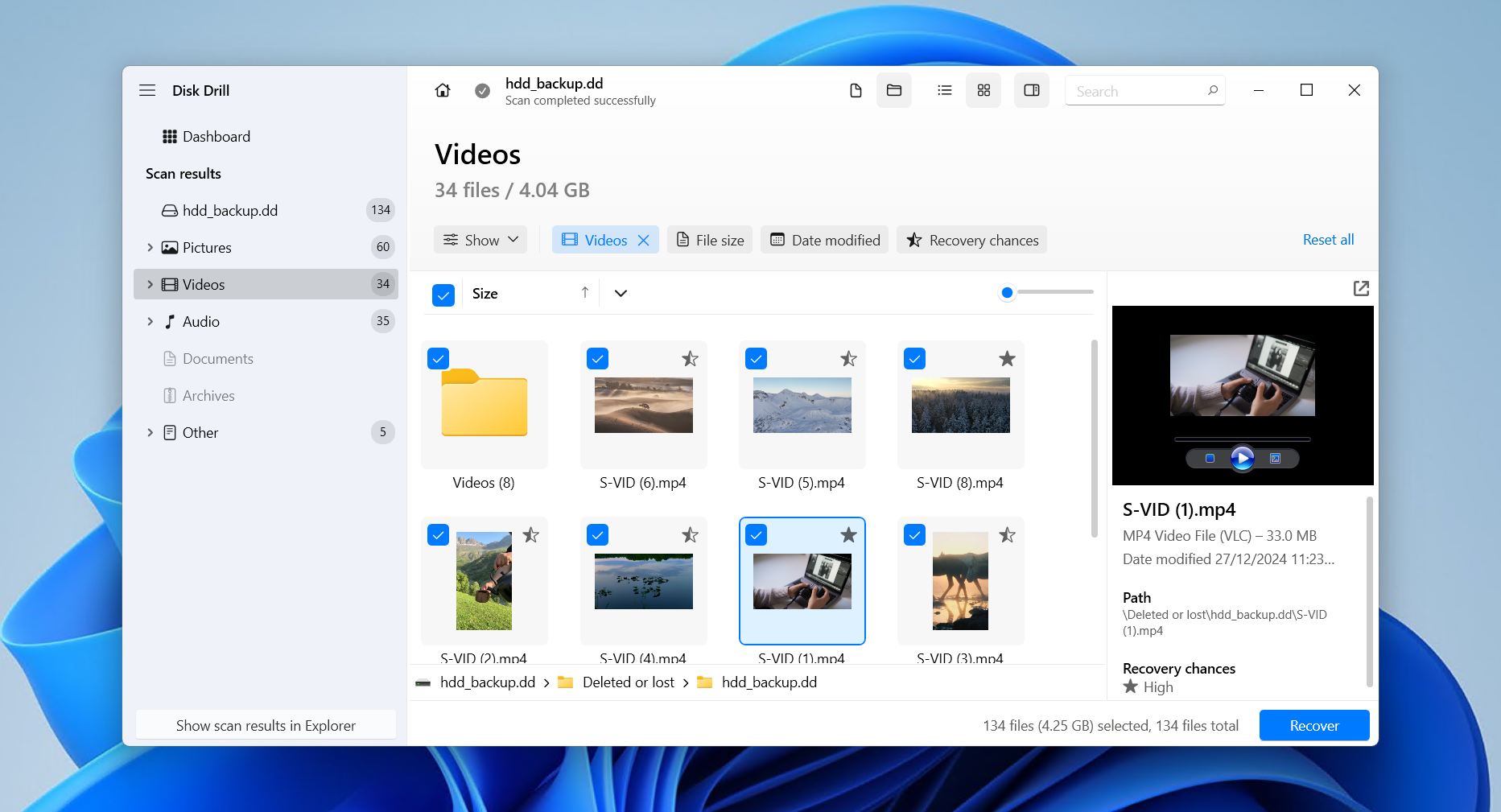
اختيارنا لأفضل برنامج لاستعادة الفيديو يذهب إلى Disk Drill. ما يجعل Disk Drill فريدًا هو الطريقة التي يجمع بها بين استعادة الفيديو المتقدمة وسير عمل الاستعادة السهل المتابعة. بنهاية اختبارنا، تفوق على جميع الأدوات الأخرى في معظم معايير الاختبار المتعلقة باستعادة الفيديو.
يعمل Disk Drill مع جميع أنظمة الملفات الرئيسية (FAT, exFAT, NTFS, HFS/HFS+, APFS, Ext4/3/2) ويستخدم البيانات الوصفية ذات الصلة لتحديد ملفات الفيديو القابلة للاستعادة، بل ويستعيد حتى أسماء الملفات الأصلية وبنية المجلدات كلما أمكن ذلك. في حال عدم وجود بيانات وصفية لنظام الملفات، يبحث عن الملفات باستخدام توقيعها بدلاً من ذلك، مع دعم لملفات MP4، M4A، WMV، MOV، و41 صيغة فيديو فريدة أخرى.
يأتي مزودًا مسبقًا بميزات مثل النسخ الاحتياطي بايت إلى بايت، وقبو الاسترداد، والمراقبة النشطة لتقنية S.M.A.R.T. – وجميعها مجانية للاستخدام. أما ميزته الأحدث، استعادة الكاميرا المتقدمة، فهي مفيدة بشكل خاص هنا لأنها تساعد في استعادة ملفات الفيديو المجزأة التي تم تصويرها بواسطة الكاميرات الحديثة مثل GoPro وInsta360، والتي كانت ستظل مقسمة إلى آلاف الأجزاء الفردية.
تتيح لك النسخة المجانية فحص ومعاينة أي كمية من البيانات تريدها. نسخة Windows تتيح أيضًا استعادة حتى 100 ميجابايت، وهي كمية كافية لبضعة مقاطع قصيرة أو فقط للتأكد من أن البرنامج يعمل. يمكن فحص جميع البيانات القابلة للاستعادة باستخدام وظيفة المعاينة ملفًا بملف، ويمكنك تصفية الملفات الأخرى مثل الصور والمستندات لتقليل وقت الاستعادة الإجمالي. نغطي هذا وأكثر في مراجعة Disk Drill.
إحدى السلبيات هي أن أوقات الفحص قد تكون طويلة أحيانًا، خاصةً على الأقراص الأكبر حجمًا. ولكن، نتيجة لذلك، يستطيع Disk Drill أن يعرض لك قائمة طويلة من الملفات القابلة للاسترجاع، مما يزيد من مكانته كأفضل تطبيق لاستعادة الفيديوهات المحذوفة نهائيًا.
Pros
- ميزة معاينة الملف
- استعادة ملفات الفيديو المجزأة
- واجهة سهلة الاستخدام
- مجموعة واسعة من صيغ الفيديو المدعومة
- نسخ احتياطية بايت إلى بايت
- البحث حسب امتداد الملف
- لا يوجد استرجاع مجاني على macOS - معاينة فقط
- دعم Android (روت) و iOS متاح فقط في إصدار macOS
التسعير:
| ديسك درل بيسك | مجاني |
| Disk Drill PRO | 89 دولارًا |
| ديسك دريل إنتربرايز | 499 دولارًا |
التقييم:
| المصدر | التقييم | عدد المراجعات |
| Trustpilot | 4.5/5 | 421 |
| كابتيرا | 3.7/5 | 11 |
| جي 2 | 4/5 | 62 |
| التقييم النهائي: | 4.4/5 | |
يتم حساب هذه التقييمات، وجميع ما يليها، كمتوسط مرجح بناءً على عدد تقييمات المستخدمين عبر المنصات.
ما يقوله المستخدمون:
“Disk Drill من CleverFiles قام بما لم تستطع البرامج الأخرى فعله: استعادة لقطات الطائرة بدون طيار المحذوفة الثمينة. والمكافأة، تمت أيضًا استعادة أسماء الملفات أثناء العملية. هذا البرنامج يفعل ما يُفترض أن يفعله ويفعله بشكل جيد. بصراحة، واحدة من أفضل عمليات شراء البرامج التي قمت بها على الإطلاق.” – ديفيد، مستخدم Trustpilot.
“كان سعره معقولًا نسبيًا ويستحق أكثر من كل قرش دُفع فيه. قام بعمله بشكل رائع، واستعاد جميع ملفات الفيديو المفقودة التي كنت أحتاجها من بطاقة SD تالفة.” – مارك، مستخدم كابتيرا.
٢. EaseUS Data Recovery Wizard
🏆 الأفضل لـ: استعادة أساسية بواجهة نظيفة وسهلة الاستخدام
💻 أنظمة التشغيل المدعومة: Windows، macOS
🔗 رابط التحميل: تحميل EaseUS Data Recovery Wizard
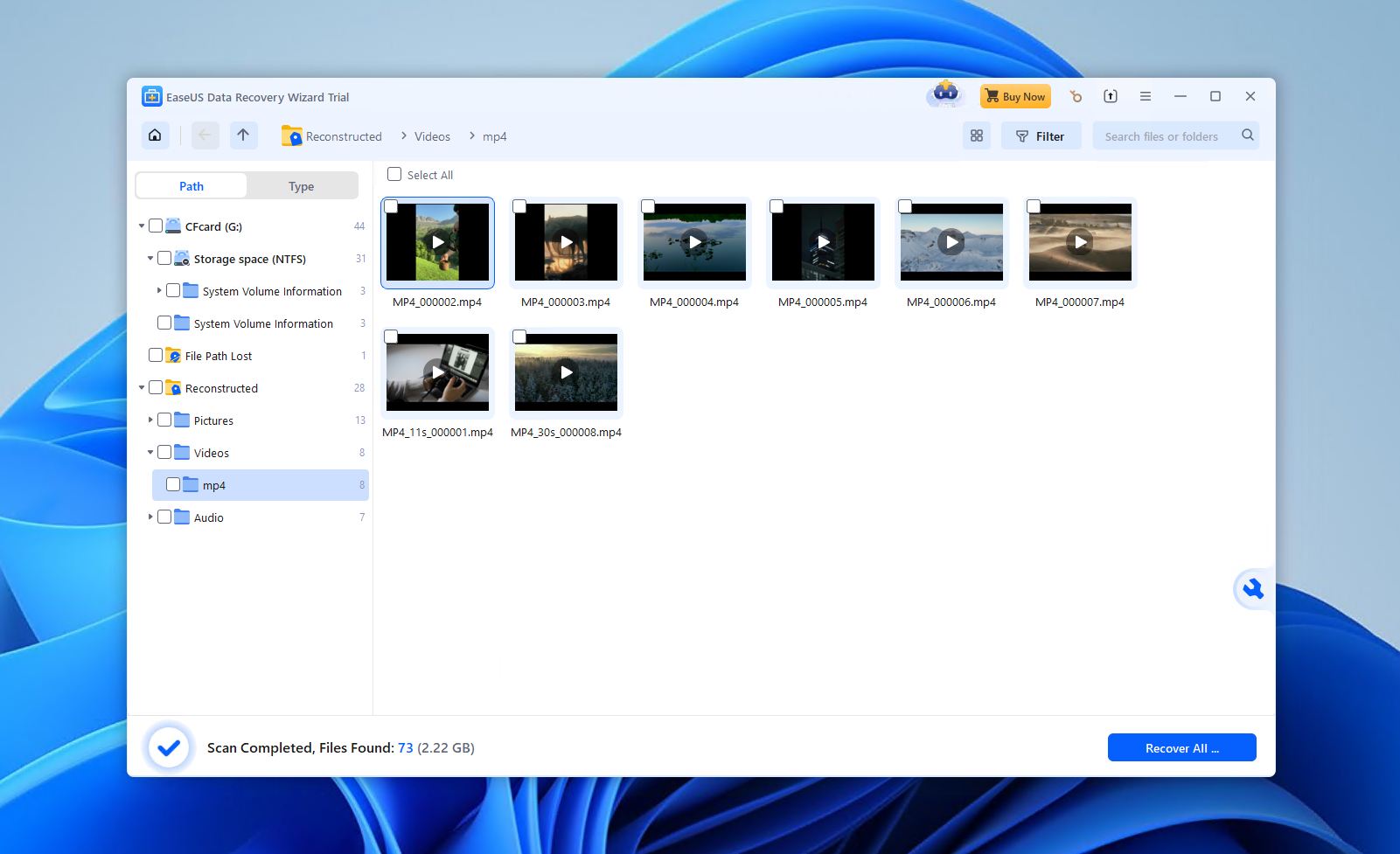
EaseUS Data Recovery Wizard هو أداة استعادة موجهة للمستهلكين، تم تصميمها حول البساطة بدلاً من التحكم التقني العميق. وجدنا في اختباراتنا أنها تؤدي بشكل أفضل في حالات فقدان الفيديو البسيطة مثل الحذف العرضي، أو الفرمطة السريعة، أو الأجهزة التخزينية المعطوبة بشكل طفيف. بينما لا تتصدر هذه الأداة المجال من حيث ميزات الاستعادة المتقدمة، إلا أنها تقدم سير عمل موجه وسهل للمبتدئين يجذب معظم المستخدمين العاديين الذين يرغبون في اتخاذ قرارات قليلة أثناء عملية الاستعادة.
يقدم البرنامج أداءً متسقًا إلى حد كبير عبر إصدارات Windows وmacOS، مع دعم لأنظمة الملفات NTFS وFAT32 وexFAT وReFS وExt4/3/2 وHFS+. كما أنه يعمل مع بعض أشكال RAID. في أفضل الأحوال، تمكن من استعادة 90% من بياناتنا، ولكن ذلك كان لـ الكل نوعًا من الملفات، وليس للفيديو فقط. يمكنك الاطلاع على جميع نتائج الاختبار في مراجعة EaseUS Data Recovery Wizard.
على الرغم من أن الماسح الضوئي للتواقيع يتعرف على العديد من صيغ الفيديو، إلا أننا وجدنا أن ليس جميعها تلقى نفس مستوى الدعم. بمعنى أن بعضها كان من السهل استرجاعه أكثر من البعض الآخر. أنواع الحاويات الشائعة مثل MP4 وMOV وAVI كانت جيدة (بافتراض عدم تعرضها لتجزئة شديدة)، بينما الأنواع الأقل شيوعًا كانت حالتها أسوأ. للتعويض عن دعمه الأضعف للفيديو، يأتي البرنامج مزودًا بوحدة إصلاح ملفات مدمجة لديها إمكانية إصلاح مقاطع الفيديو التالفة أو غير القابلة للتشغيل.
سير عمل الاستعادة مصمم ليكون بدون تدخل يدوي. جميع عمليات الفحص تعمل تلقائيًا بالتسلسل، وتظهر الملفات القابلة للاستعادة في الوقت الفعلي. بعد ذلك، يبقى فقط معاينة واستعادة الملفات.
ومع ذلك، فإن السعر صعب التحمل. بسعر 69.95 دولارًا شهريًا لأرخص ترخيص، يمكن أن تتراكم التكاليف. تتيح لك النسخة المجانية استعادة ما يصل إلى 2 جيجابايت مجانًا (بافتراض أنك تشارك منشورًا على وسائل التواصل الاجتماعي)، وهو مقدار سخي للتأكد مما يمكن أن يقدمه البرنامج.
Pros
- واجهة سهلة جدًا للمبتدئين
- يدعم مجموعة من أنظمة الملفات
- سير عمل استعادة بمدخلات قليلة
- أداة إصلاح فيديو مدمجة
- استعادة مجانية حتى 2 جيجابايت (مع منشور على وسائل التواصل الاجتماعي)
- خيارات ترخيص باهظة الثمن
- يواجه صعوبة مع مقاطع الفيديو المجزأة
- معاينة محدودة لمقاطع الفيديو الكبيرة (بحد أقصى 100 ميجابايت)
التسعير:
| EaseUS Data Recovery Wizard المجاني | مجاناً |
| EaseUS لاستعادة البيانات الاحترافي (شهر واحد) | $69.95/شهرياً |
| EaseUS Data Recovery Wizard Pr (سنة واحدة) | $99.95/سنوياً |
| EaseUS Data Recovery Wizard (ترقية مدى الحياة) | $127.96 |
التقييم:
| المصدر | التقييم | عدد المراجعات |
| Trustpilot | 4.3/5 | 459 |
| كابتيرا | 4.6/5 | 397 |
| جي 2 | 4.7/5 | 318 |
| التقييم النهائي: | 4.5/5 | |
ما يقوله المستخدمون:
“أنقذ البرنامج ملفي فيديو تالفين لي، ثم ألغت خدمة العملاء التجديد التلقائي بسرعة دون أي مشاكل. سأستخدمه مرة أخرى إذا واجهتني نفس المشكلة وكان لدي £70 فائضة.” – كات، مستخدم Trustpilot.
“هذه أول مرة أستخدم فيها هذه الأداة، وبناءً على بحثي فهي واحدة من الأدوات الفعالة في استعادة الملفات المحذوفة. الباقة المميزة باهظة الثمن بالنسبة لي، وكفلبيني يعمل في منطقة ريفية لا أستطيع تحمل تكلفتها في الوقت الحالي.” – إيدويج، مستخدم كابتيرا.
٣. PhotoRec
🏆 الأفضل لـ: استعادة مجانية عبر الطرفية
💻 أنظمة التشغيل المدعومة: Windows، macOS, Linux
🔗 رابط التحميل: تحميل PhotoRec
هل تبحث عن حل لاستعادة البيانات مجاني ومفتوح المصدر بالكامل؟ يعد PhotoRec أحد هذه الأدوات التي يتم ذكرها بانتظام في مجال الاستعادة لكونها متاحة مجانًا كخيار لاستعادة ملفات الفيديو، وخاصة في الحالات التي يكون فيها نظام الملفات تالفًا أو مفقودًا أو غير قابل للقراءة.
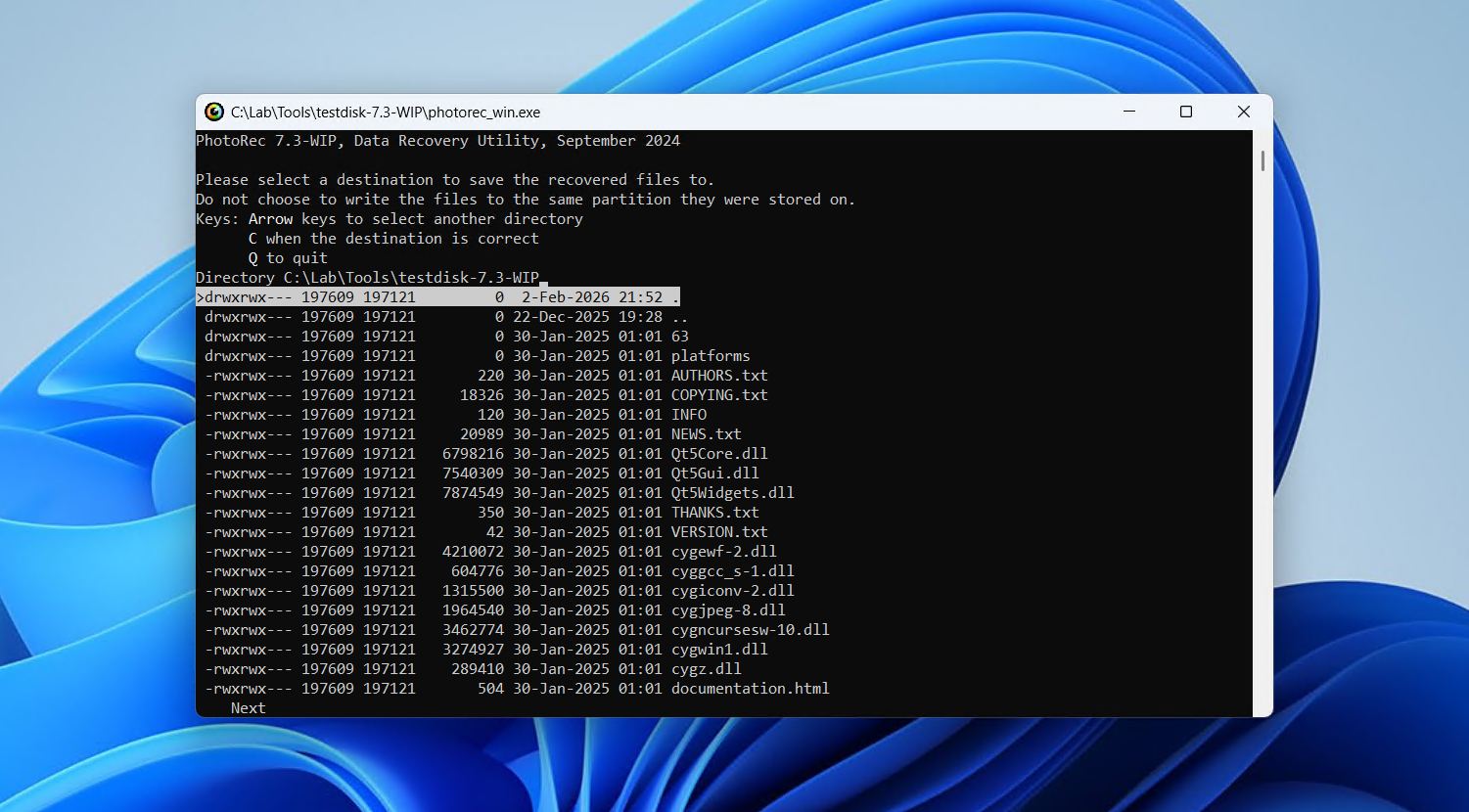
لا يحتاج PhotoRec إلى التثبيت على محرك الأقراص الخاص بك. بدلاً من ذلك، قم فقط بفك ضغط محتويات الملف وابدأ بتشغيله فوراً. يعمل البرنامج فعليًا من خلال واجهة سطر الأوامر، لكن توجد أيضًا واجهة مستخدم رسومية متاحة لأولئك الذين لا يشعرون بالراحة عند استخدام الطرفية (على الرغم من أنها بسيطة جدًا).
على عكس أدوات الاستعادة الأخرى، لا يستخدم PhotoRec بيانات نظام الملفات على الإطلاق. بدلاً من ذلك، يقوم بفحص سطح القرص الخام كتلة تلو الأخرى، ويستخرج الملفات استنادًا فقط إلى تواقيع الملفات المعروفة. بشكل إجمالي، يتعرف على 614 امتداد ملف. ومع ذلك، فإن الجانب السلبي للاعتماد فقط على الاستعادة المستندة إلى التواقيع هو أن أيًا من بياناتك المستردة لن يحتفظ بأسمائه الأصلية للملفات أو هيكل المجلدات، مما قد يؤدي إلى صعوبة في فرز جميع البيانات بعد استعادتها.
كما هو متوقع من أداة مجانية، هناك بعض القيود. فهي لا تتيح لك مراجعة قائمة بالملفات القابلة للاسترجاع، ولا تتيح لك معاينتها قبل الاسترجاع. وبدلاً من ذلك، عند بدء الاسترجاع، يتم استرجاع جميع الملفات من نوع الملف المحدد. علاوة على ذلك، قد تبدو واجهتها المستندة إلى سطر الأوامر والموجهة بلوحة المفاتيح مخيفة وقديمة الطراز، مع أن واجهة QPhotoRec الاختيارية لا تفعل الكثير لتخفيف ذلك.
بينما قد يكون من الجيد اختيار الملفات التي ترغب في استعادتها، إلا أن هذه رفاهية عندما تأخذ في الاعتبار أن الأداة تقدم استعادة غير محدودة مجانًا. إذا كنت بحاجة إلى استعادة قسم كامل، فإن التطبيق المرافق له TestDisk مرفق في التحميل.
Pros
- برنامج مفتوح المصدر
- برنامج مجاني لاستعادة الفيديوهات
- يدعم الاستعادة الخام
- محمول
- يستخدم واجهة معتمدة على الطرفية
- لا يمكن اختيار الملفات للاستعادة
- لا يتم الاحتفاظ بأسماء الملفات الأصلية
التسعير: Free
التقييم*:
| المصدر | التقييم | عدد المراجعات |
| Trustpilot | ٤/٥ | ٣ |
| جي 2 | ٤٫٣/٥ | ١٢ |
| التقييم النهائي: | ٤٫٢/٥ | |
لا يوجد ملف تعريفي لـ PhotoRec أو CGSecurity على Capterra.
ما يقوله المستخدمون:
“ما يعجبني أكثر هو أنه يحتوي على أداة مدمجة تُسمى “PhotoRec” تُستخدم لاستعادة الملفات المفقودة في ذاكرة مماثلة. كما يعجبني أيضاً أنه متوافق مع أنواع مختلفة من الذاكرة، خاصة محركات الأقراص الضوئية.” – ليساندرو، مستخدم G2.
“لا أستطيع أن أقول كلمات أكثر من ألف شكر لمُنشئ هذه الصفحة. لقد استعدت جميع صوري المفقودة.” – أبراهام، مستخدم Trustpilot.
٤. آر-فوتو
🏆 الأفضل لـ: استعادة مجانية من أنظمة الملفات غير المعترف بها
💻 نظام التشغيل المدعوم: ويندوز
🔗 رابط التحميل: تحميل R-Photo[٦٠] [٧٧]
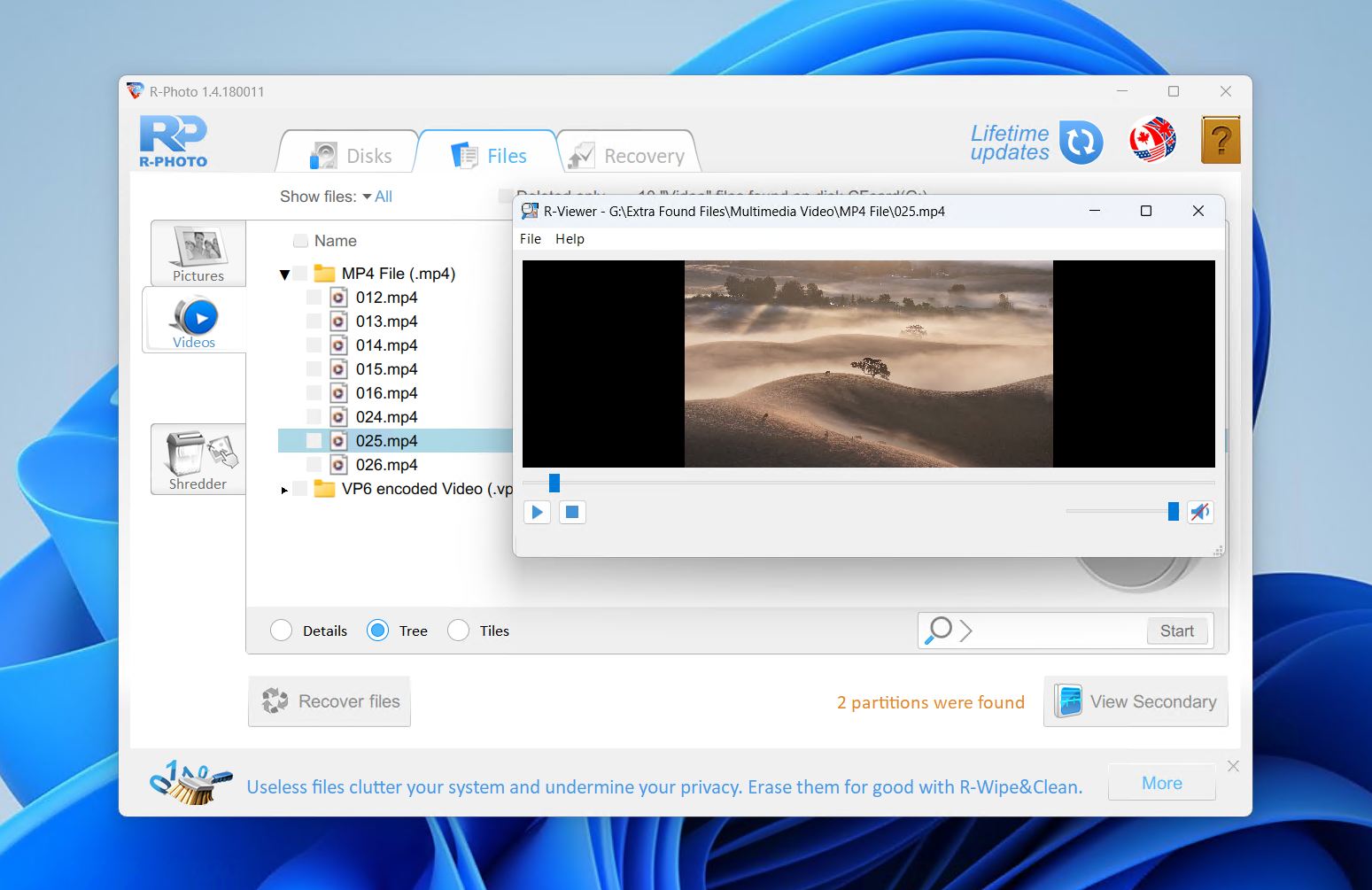
R-Photo هو برنامج لاستعادة الفيديو تم تطويره بواسطة R-Tools Technology، وهي نفس الجهة التي أنشأت أداة الاستعادة المتقدمة آر-ستوديو. رغم أنه مبسط، إلا أنه يستخدم نفس محرك الاستعادة القوي، مما يجعله قويًا تقنيًا في استعادة ملفات الوسائط. يتوفر فقط على Windows ويتخصص في استعادة الصور ومقاطع الفيديو فقط. بخلاف بعض الأدوات الأخرى، يدعم R-Photo الاستعادة من الأقراص الافتراضية ومصفوفات RAID. والأفضل من ذلك، أنه مجاني تمامًا للاستخدام غير التجاري.
يدعم جميع أنظمة ملفات Windows الرئيسية، بما في ذلك FAT وexFAT وNTFS وReFS، ويمكنه استرجاع الملفات من الأقراص الصلبة الداخلية والخارجية (HDDs)، وأقراص الحالة الصلبة (SSDs)، ومحركات NVMe، وأجهزة USB، وبطاقات SD، والأقراص الافتراضية، ومصفوفات RAID غير التالفة، ومساحات تخزين Windows. كما أن القدرة على إنشاء صور للأقراص واسترجاع الملفات منها تعتبر ميزة مرحب بها أيضًا.
بالنسبة للحلول المجانية، وجدنا أن R-Photo قادر بشكل مدهش على استعادة الملفات المحذوفة والمُعاد تهيئتها، خاصة تلك الموجودة على الأقسام ذات أنظمة الملفات غير المعروفة. بالإضافة إلى عمليات الفحص القياسية لأنظمة الملفات، يستخدم R-Photo استرجاع توقيعات الملفات الخام لاستعادة مقاطع الفيديو حتى إذا كانت البيانات الوصفية المرتبطة مفقودة أو تالفة.
إذا كنت مستخدمًا لنظام Windows 11 أو 10 وتريد فقط استعادة ملفات الفيديو، فإن R-Photo سهل التثبيت والتنفيذ، مما يسمح بالاستعادة السريعة مجانًا. في اختبارنا، كان سريعًا جدًا أيضًا نظرًا لأنه يحتاج فقط إلى البحث عن أنواع ملفات محدودة.
Pros
- ميزة معاينة الملفات
- ميزة التمزيق
- مجاني بالكامل
- واجهة مستخدم قديمة
- خاص بـ Windows فقط
التسعير: Free (for non-commercial use)
التقييم*:
| المصدر | التقييم | عدد المراجعات |
| Trustpilot | 3.5/5 | 4 |
| كابتيرا | 4.6/5 | 83 |
| جي 2 | 4.2/5 | 15 |
| التقييم النهائي: | 4.5/5 | |
*تم أخذ المراجعات من ملف الشركة الأم، R-Tools، حيث لا تتوفر تقييمات لـ R-Photo عبر الإنترنت.
ما يقوله المستخدمون:
“يدعم البرنامج مجموعة واسعة من أنظمة الملفات ويمكنه استعادة الملفات بتنسيقات مختلفة عديدة. من السلبيات أنه قد يكون مكلفًا بعض الشيء مقارنة ببرامج استعادة البيانات الأخرى. بشكل عام، يعتبر R-Studio Data Recovery أداة موثوقة وفعالة لاستعادة البيانات المفقودة.” – فيليبي، مستخدم كابتيرا.
“لقد أنجز المهمة! عندما بحثت عن برامج استعادة البيانات، وجدت الكثير من البرامج السيئة… البرنامج غير سلس بعض الشيء وغير بديهي. هناك الكثير مما يمكن فعله لتبسيط اللغة والمصطلحات المعقدة التي قد لا يفهمها الشخص العادي، لكن توجد كتيبات إرشادية ويستحق الأمر محاولة الفهم.” – مستخدم G2 موثوق.
٥. ريكوفا
🏆 الأفضل لـ: استعادة صيغ الفيديو الشائعة مجانًا
💻 أنظمة التشغيل المدعومة: Windows
🔗 رابط التحميل: تحميل Recuva
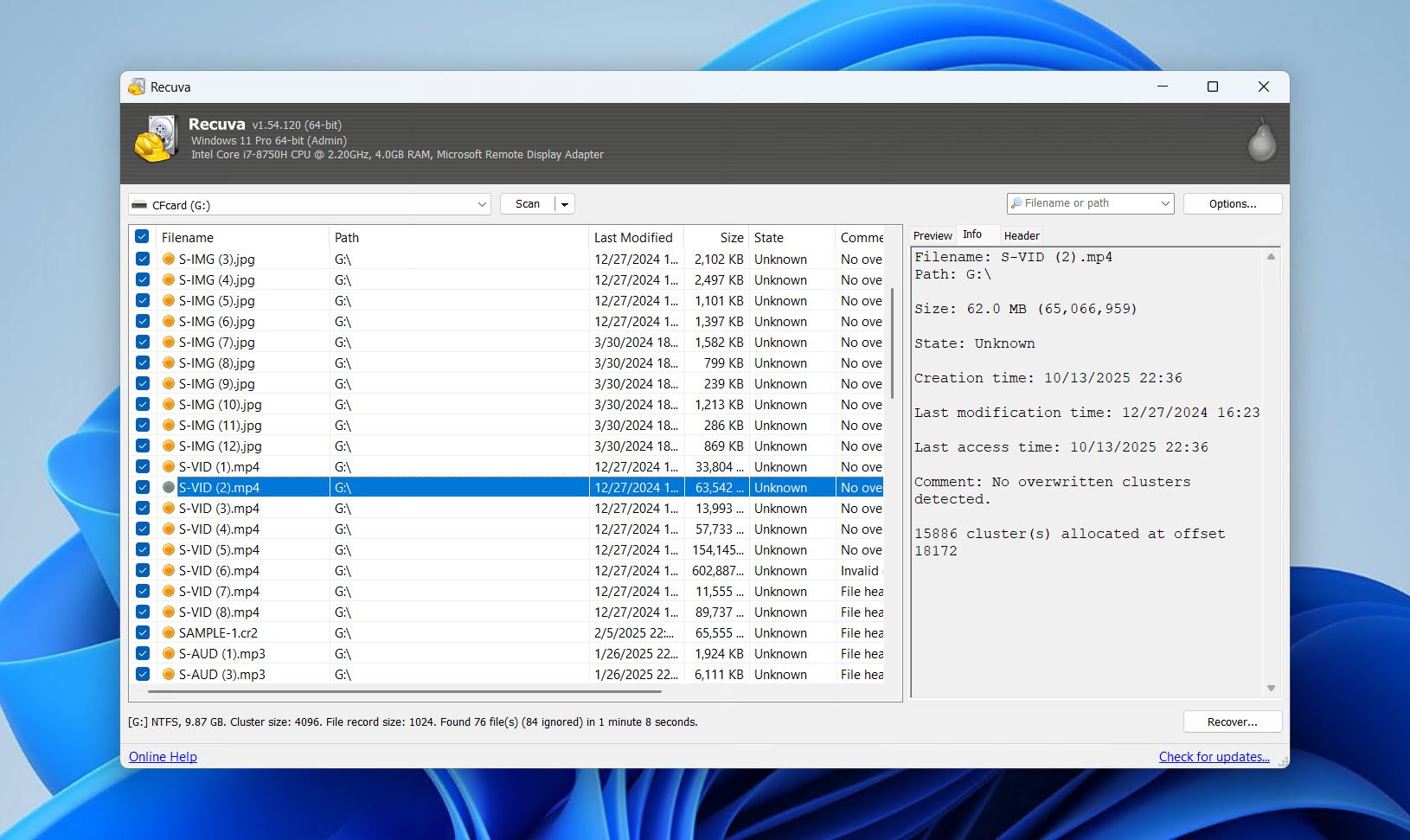
Recuva هو أداة استعادة معروفة ومجانية متوفرة فقط على Windows. وهي معروفة جدًا بسبب ميزتين: (1) أنها سهلة الاستخدام للمبتدئين، و(2) مجانية تمامًا. ومع ذلك، فهي تعتمد بشكل كبير على بقايا نظام ملفات يعمل، حيث أن قدراتها في استخراج البيانات من الملفات محدودة جدًا.
ومع ذلك، يُعد Recuva مثالياً في سيناريوهات الاستعادة البسيطة. أظهرت اختباراتنا أن معدل نجاحه ينخفض بشكل كبير خارج عمليات الاستعادة البسيطة للملفات المحذوفة. وبينما يتمتع بسجل ممتاز في استعادة الملفات التي حُذفت حديثاً من أقسام FAT32 وNTFS وexFAT، إلا أنه يواجه صعوبة مع ملفات الوسائط المجزأة، وملفات الفيديو الكبيرة، والأقراص التي تم تهيئتها.
من حيث استعادة الفيديو تحديدًا، أظهرت بعض النتائج الواعدة عندما تكون الظروف مناسبة. كانت ملفات MP4 وMOV وAVI الصغيرة قابلة للاسترجاع مع وجود مشاكل قليلة أو بدون مشاكل. واجه البرنامج صعوبة مع مقاطع الفيديو الأكبر حجمًا، لكن البرنامج نفسه سريع للغاية، وخفيف الوزن، ولا يضع حملاً كبيرًا على موارد النظام. نتعمق في هذا الموضوع أكثر في مراجعة Recuva.
يأتي Recuva أيضًا مع بعض الميزات الإضافية المفيدة، مثل الحذف الآمن للملفات الحساسة، وإمكانية تركيب صور الأقراص لتجنب تعديل القرص الأصلي. تضيف النسخة الاحترافية دعمًا لإنشاء ومسح صور الأقراص، والتحديثات التلقائية، ودعم العملاء بالأولوية، إلا أنها لا تحسّن من أداء الاستعادة.
لأن Recuva لا يمكن استخدامه في سيناريوهات استعادة البيانات المعقدة، فقد تجاوزته العديد من الخيارات الأخرى في السوق. ومع ذلك، لأنه مجاني ويظهر بعض الأمل في مواقف محددة جدًا، فإنه لا يزال خيارًا مميزًا لأولئك الذين يحتاجون إلى استعادة بياناتهم بميزانية محدودة دون اهتمام كبير بمعدلات النجاح.
Pros
- استعادة مجانية وغير محدودة
- معاينة الملفات واختيار ما يتم استعادته
- واجهة إرشادية تعتمد على المعالج
- حذف الملفات بشكل آمن متضمن
- لنظام Windows فقط
- يتطلب وجود نظام ملفات سليم
- مناسب فقط لمهام الاستعادة البسيطة
التسعير:
| ريكوفا | مجاني |
| ريكوفر بروفيشنال | 24.95 دولار/سنة |
التقييم*:
| المصدر | التقييم | عدد المراجعات |
| Trustpilot | ٣.٩/٥ | ٢٧,١٥١ |
| جي 2 | ٤.٥/٥ | ٦٢٦ |
| التقييم النهائي: | ٣.٩/٥ | |
لا توجد ملفات مراجعة لـ Recuva على الإنترنت. أقرب مقارنة ممكنة وجدناها كانت لـ CCleaner، وهو البرنامج الرئيسي من نفس الشركة.
ما يقوله المستخدمون:
“لقد استخدمت Recuva الخاص بهم وهو موثوق بالفعل! لم يصب جهازي بأي فيروسات، وقد أعاد لي مقاطع الفيديو الخاصة بي مرة أخرى!” – أرتورو، مستخدم Trustpilot.
“لقد حذفت عن طريق الخطأ 9 مقاطع فيديو من قرص صلب. اشتريت Recuva من خلال CCleaner. البرنامج لا يستطيع استعادة الـ 9 مقاطع فيديو — حتى مع الفحص العميق.” – ليون، مستخدم Trustpilot.
٦. DiskDigger
🏆 الأفضل لـ: استعادة Android
💻 أنظمة التشغيل المدعومة: Windows، macOS, Linux, Android
🔗 رابط التحميل: تنزيل DiskDigger لنظام Windows, ماك أو إس, لينكس,أندرويد
يُعد DiskDigger واحدًا من بين عدد قليل من تطبيقات استعادة الفيديو المحذوفة المتوفرة على أجهزة Android وWindows وmacOS وLinux. ومع ذلك، وبما أن هذا هو خيارنا الأفضل لاستعادة البيانات على Android، فسوف نركز على نسخة الهواتف الذكية. لدينا مراجعة DiskDigger كاملة حول نسخة الكمبيوتر الشخصي، لكنها ليست قابلة للمقارنة مع الخيارات الأخرى في هذه القائمة من حيث استعادة الفيديو.
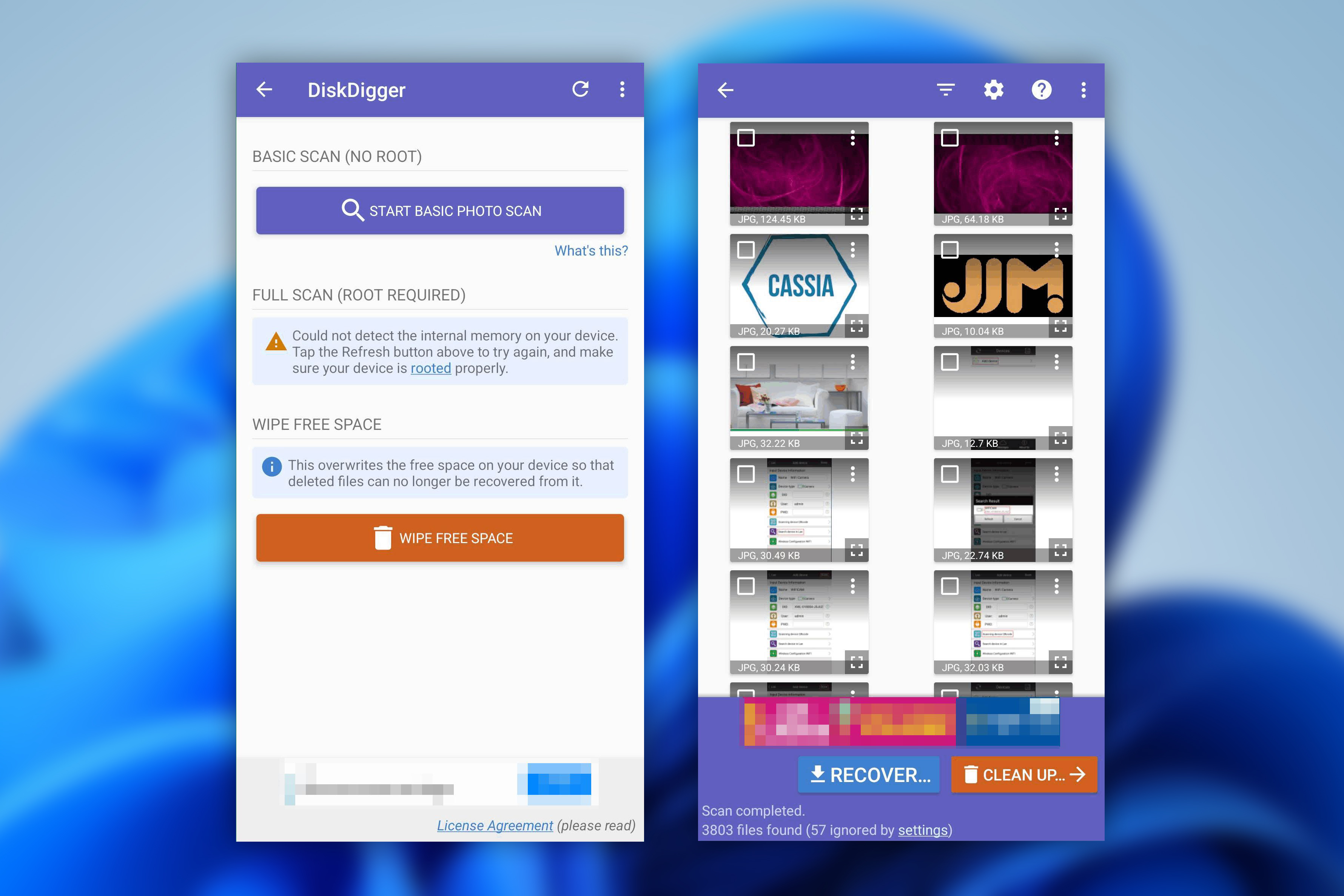
كونه تطبيقًا، فإنه يمنحك الفرصة لإجراء عملية الاستعادة مباشرة من جهاز Android الخاص بك. بالإضافة إلى ذلك، اخترناه كأحد أفضل تطبيقات استعادة الفيديوهات المحذوفة لأنه يأتي أيضًا بميزة مسح المساحة الحرة التي تعمل كطريقة لحذف الفيديوهات بشكل آمن بحيث لا يمكن استعادتها.
التثبيت سهل للغاية، خاصة على أندرويد، لأنه مجرد تطبيق آخر تقوم بتنزيله من Google Play. ومع ذلك، لكي تتمكن من استعادة الفيديوهات، يجب أن يكون جهازك جذر، وإلا لن يتمكن التطبيق إلا من استرجاع نسخ منخفضة الدقة من صورك. بعد إجراء فحص لجهازك، يمكنك عرض الملفات القابلة للاستعادة في شكل صور مصغرة وتوسيعها للحصول على معاينة. بعد تحديد الملفات التي تريدها، ما عليك سوى النقر على زر الاستعادة واختيار وجهة الاستعادة.
يدعم DiskDigger مجموعة واسعة من تنسيقات الملفات. تسمح النسخة المجانية باستعادة الصور ومقاطع الفيديو (مرة أخرى، مع صلاحية الروت)، ولكن ستحتاج إلى شراء DiskDigger برو لاستعادة أنواع الملفات الأخرى، مثل المستندات.
بشكل عام، من السهل استخدامه على الأجهزة المحمولة رغم واجهته القديمة، وأوقات الفحص قصيرة. إذا لم تجد ما تبحث عنه باستخدام فحص Dig Deep العادي، يمكن لفحص Dig Deeper أن يفحص وفقًا لقائمة توقيعات الملفات المدعومة لاستعادة مقطع الفيديو الخاص بك. هذا يجعلنا نضعه باستمرار بين أفضل تطبيقات استعادة الفيديو لأجهزة Android.
Pros
- ميزة معاينة الملفات
- متوافق مع معظم أنظمة التشغيل
- أوقات فحص سريعة
- سهل الاستخدام
- يجب أن يكون الجهاز مروّتاً لاستعادة مقاطع الفيديو
- واجهة مستخدم قديمة
التسعير:
| DiskDigger لأندرويد | مجاني |
| DiskDigger Pro لأندرويد | 4.59 دولار |
| DiskDigger الشخصي | 19.99 دولار (14.99 دولار مع الخصم) |
التقييم*:
| المصدر | التقييم | عدد المراجعات |
| Trustpilot | 3.8/5 | 2 |
| متجر Google Play | 3.8/5 | 504,000 |
| التقييم النهائي: | 3.8/5 | |
*لم يتم إدراج DiskDigger في Capterra أو G2، ولهذا فقد استبدلناها بتقييمات متجر Google Play.
ما يقوله المستخدمون:
“مراجعة حقيقية، فعلاً يمكنه استعادة الصور ومقاطع الفيديو. ولكن بالطبع، ليس كل شيء يمكن العثور عليه. لا يزال جيداً، لقد فقدت كل الصور التي أحتاجها لمشروعي الدراسي & باستخدام هذا التطبيق، تمكنت من استعادة ما لا يقل عن نصف الصور & مقاطع الفيديو التي كنت بحاجة إليها.” – نور، مستخدم Google Play Store.
يشير موقع Disk Digger بشكل متكرر إلى الأجهزة التي تم عمل روت لها. لم أكن متأكدًا مما يعنيه ذلك. بشكل عام، كانت هذه تجربة مربكة وغير ودية للمستخدم وأثارت القلق، وحدث ذلك عندما كنت في أمس الحاجة إلى المساعدة. – Tea & Crumpets, Trustpilot user.
7. يو إف إس إكسبلورر
🏆 الأفضل لـ: المستخدمون الملمون بالتقنية
💻 أنظمة التشغيل المدعومة: Windows، macOS, Linux
🔗 رابط التحميل: تنزيل UFS Explorer Standard Recovery
يأتي UFS Explorer في إصدارين. UFS Explorer Standard Recovery مُخصص لحالات فقدان البيانات النموذجية، بينما UFS Explorer Professional Recovery هو أداة بمستوى خبير مُوجهة للهواة ومحترفي استعادة البيانات. يسمح Standard Recovery باستعادة مجانية للملفات حتى 256 كيلوبايت، بينما يرفع Professional Recovery هذا الحد إلى 768 كيلوبايت. سنركز على إصدار Standard Recovery، لكننا غطينا أيضاً Professional Recovery في مراجعة UFS Explorer.
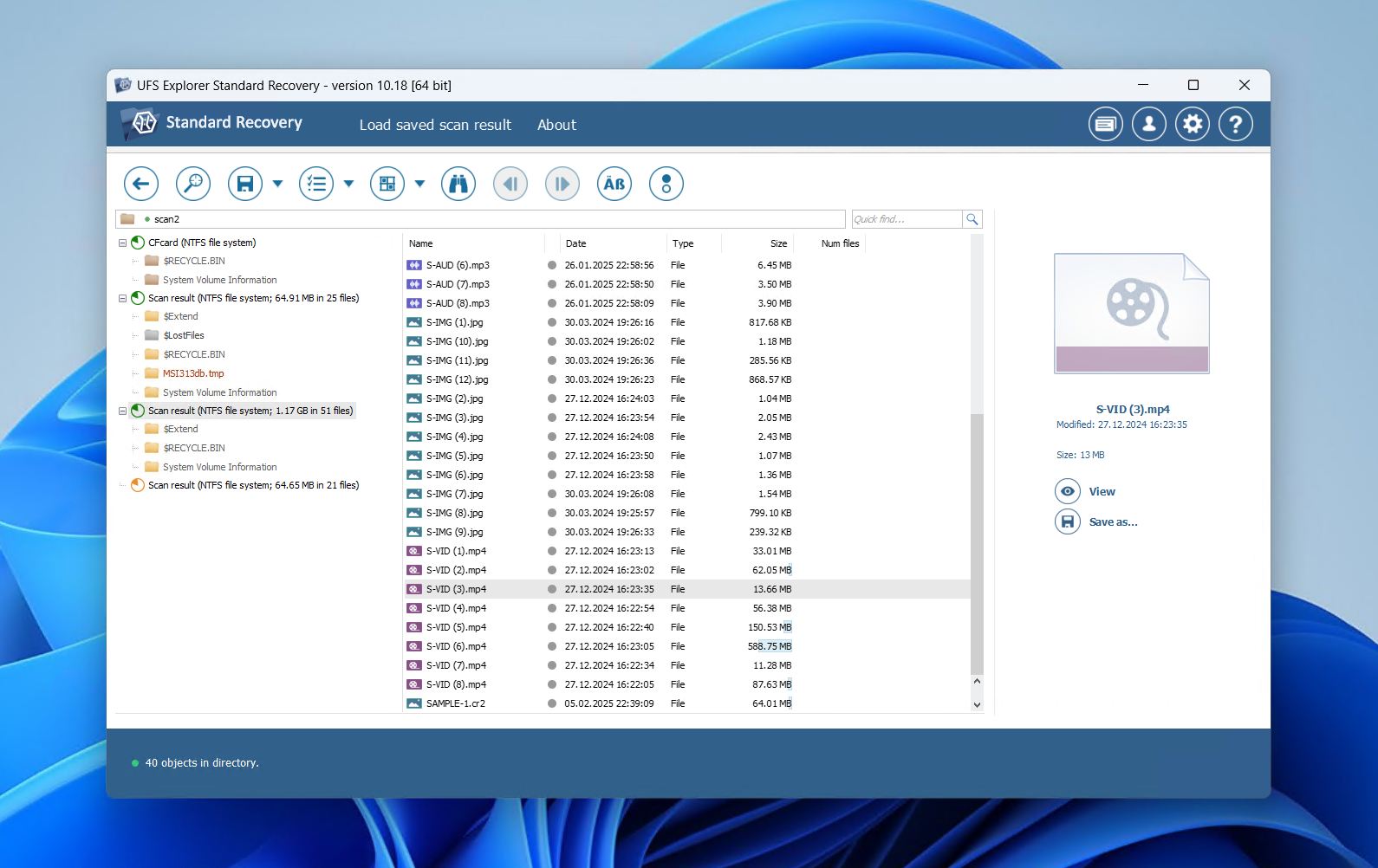
UFS Explorer Standard Recovery متوفر على Windows و macOS و Linux. التثبيت متاح بعدة لغات ويوفر أيضًا تحذيرًا من التثبيت على القرص الخاطئ، مشابهًا لـ R-Photo. التطبيق الرئيسي يحتوي على واجهة مدمجة ولكنها محسّنة ومليئة بالمعلومات المتعلقة بأقراصك. لديك قدر كبير من التحكم في عملية المسح، مثل اختيار نوع المسح الذي ترغب في إجرائه وأنظمة الملفات التي تريد البحث فيها.
تتيح لك شاشة نتائج الفحص بعد الانتهاء معاينة الملفات الفردية للتأكد من سلامتها. يمكن للمستخدمين المتقدمين أيضًا عرض المحتوى الست عشري. يمكن حفظ نتائج الفحص ومراجعتها لاحقًا للاستعادة. لسوء الحظ، قد يكون من المحير قليلاً استخدام الشاشة مع كل المعلومات المتوفرة. فعلى سبيل المثال، يجب عليك تمكين القدرة على تحديد عدة ملفات للاستعادة دفعة واحدة يدويًا.
على الرغم من أنه يحتل مرتبة منخفضة في قائمتنا لأفضل التطبيقات لاستعادة الفيديوهات المحذوفة، إلا أن UFS Explorer يأتي مع بعض ميزات الاستعادة المفيدة والكثير من خيارات التخصيص. بالنظر إلى سعره، يمنح UFS Explorer Standard Recovery المستخدم قدرًا كبيرًا من التحكم في عملية الاستعادة.
Pros
- معاينات الملفات متاحة
- الكثير من خيارات التخصيص
- أوقات فحص سريعة
- عملية الاستعادة مربكة قليلاً
- كمية كبيرة من المعلومات للمستخدمين الجدد
التسعير:
| UFS Explorer Standard Recovery | ٦٤.٩٥$ |
| UFS Explorer الاستعادة الاحترافية | ٦٧٩.٩٥$ |
التقييم:
في الوقت الحالي، لا توجد مراجعات كافية لهذا البرنامج لتقييم تقييمه الفعلي.
ما يقوله المستخدمون:
“معرفة معقدة لجميع أنظمة الملفات وواجهة عمل سريعة. الواجهة لها منطقها الخاص، ولكن عندما تعتاد العمل معها تصبح جيدة” – ديميتار، مستخدم G2.
٨. SanDisk RescuePRO® ديلوكس
🏆 الأفضل لـ: استعادة الفيديو لمالكي بطاقات SanDisk SD
💻 أنظمة التشغيل المدعومة: Windows، macOS
🔗 رابط التحميل: تنزيل SanDisk RescuePRO® Deluxe
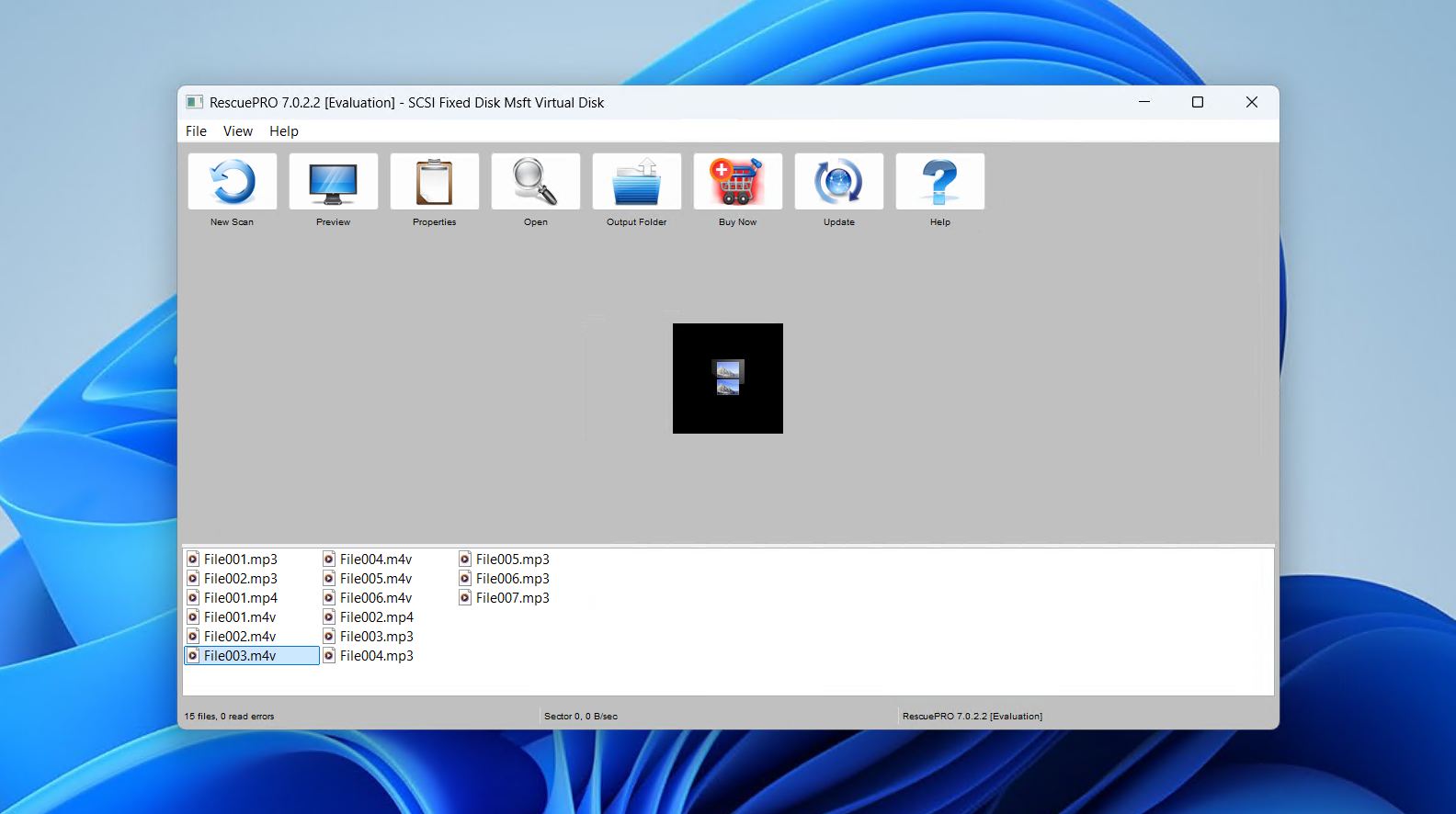
لإنهاء قائمتنا، شعرنا أن SanDisk RescuePRO® Deluxe يستحق مكاناً. أداة استعادة غير معروفة نسبياً، خاصةً لأنها موجهة لشريحة محددة، حيث توفر ميزة مفيدة وهي إعادة تجميع مقاطع الفيديو المجزأة. وهي تشبه Disk Drill من هذه الناحية، رغم أنها ليست قوية بنفس القدر.
يعمل مع مجموعة واسعة من أجهزة ذاكرة الفلاش، بما في ذلك بطاقات SD، ومحركات USB، وبطاقات CFexpress، ويمكنه استعادة الصور، والفيديوهات، والمستندات، وأنواع الملفات الأخرى. إنه خيار مفيد للمستخدمين الذين يمتلكون بالفعل بطاقات SanDisk وقد لا يدركون أن لديهم إمكانية الوصول إلى البرنامج، حيث إنه يأتي أحياناً مرفقاً مع البطاقات.
البرنامج خفيف الوزن، يتطلب فقط 2 جيجابايت من الذاكرة العشوائية ومساحة حرة على القرص تعادل ضعف حجم الوسائط التي تريد استعادتها. كما يحتوي أيضًا على إمكانية حذف الوسائط من القرص بشكل آمن وإنشاء نسخ من وسائط التخزين التالفة.
بصراحة، أكبر ميزة في RescuePRO Deluxe هي أن تفعيل لمدة عام يأتي مدمجًا مع بعض بطاقات SanDisk SD، مما يجعله خيارًا مريحًا وبدون تكلفة للأصحاب. أما للمستخدمين الذين لا يملكون مفتاح تفعيل، فإن البدائل مثل Disk Drill ستوفر نتائج أفضل بشكل عام.
Pros
- يدعم استعادة الفيديو المجزأ
- غالباً ما يأتي مرفقاً مع بطاقات SanDisk
- استعادة مبسطة بثلاث نقرات
- أداء استعادة متوسط
- أقل فعالية من الأدوات المميزة
- يتطلب مفتاح تفعيل للاستخدام الكامل
[١١٠] [١١١]
التسعير:
| SanDisk RescuePRO® ديلوكس | ٥٩٫٩٩ دولار |
| SanDisk RescuePRO® Deluxe Commercial | ٢٤٩٫٩٩ دولار |
التقييم:
في الوقت الحالي، لا توجد مراجعات كافية لهذا البرنامج لتقييم تقييمه الفعلي.
ما يقوله المستخدمون:
“البرنامج مناسب فقط لاستعادة الملفات من حالات الفساد أو الحذف البسيطة جدًا. نظرًا لطريقة عمل العديد من أقراص SanDisk SSD الحديثة، إذا حدث فشل، فسيكون الأمر سيئًا. البرنامج لن يساعدك.” – المستخدم u/Zorb750 على ريديت.
كيفية اختيار أفضل برنامج لاستعادة الفيديوهات
على الرغم من أننا قمنا بتسليط الضوء على أفضل 8 أدوات لاستعادة الفيديو، إلا أن اتخاذ القرار بشأن الأداة الأفضل بالنسبة لك قد يكون صعبًا. لهذا السبب، قمنا بتقسيم بعض المعايير الأكثر أهمية التي يجب وضعها في الاعتبار عند اتخاذ القرار.
- 📈 الأداء – يجب أن تكون أداة الاستعادة الجيدة قادرة على استعادة غالبية (إن لم يكن كل) ملفات الفيديو الخاصة بك في أقصر وقت ممكن. نظرًا لأن كل أداة لاستعادة البيانات تم تصميمها بشكل مختلف، ستتفاوت تجربتك بشكل كبير اعتمادًا على مدى توافقها مع احتياجاتك. لذلك، ابحث عن تطبيق لاستعادة الفيديو متخصص في استعادة مقاطع الفيديو المحذوفة.
- 📱 نوع الجهاز – جهازك سيحدد نظام التشغيل ونظام الملفات الذي تستخدمه. بعض أدوات استعادة البيانات تدعم مجموعة واسعة من الأجهزة، بينما قد يقتصر البعض الآخر على جهاز واحد فقط. عند اختيار أداة استعادة البيانات، تحقق مما إذا كانت تدعم نوع الجهاز الذي تستخدمه.
- 💲 السعر – السعر بلا شك عامل كبير بالنسبة لمعظم المستخدمين. على الرغم من أن بياناتك مهمة، قد لا يكون من الممكن دفع مبلغ كبير مقابل أداة استعادة بيانات باهظة الثمن. بالرغم من أن الإغراء قد يدفعك للحصول على أداة تحتوي على كل الميزات، إلا أن ليست جميع أدوات استعادة البيانات موجهة للمستخدمين العاديين. بل إن الأدوات التقنية العالية التي تحتوي على مزايا إضافية تناسب عشاق ومحترفي استعادة البيانات الذين سيستفيدون منها إلى أقصى حد.
- 🗃️ نوع الملف – ليست كل أدوات استعادة البيانات تدعم جميع أنواع ملفات الفيديو بنفس القدر. ويصبح هذا مهمًا بشكل خاص عندما لا تتمكن أداة استعادة البيانات من استعادة بياناتك باستخدام نظام ملفات القرص الخاص بك، لأنها عندها تحتاج إلى الاعتماد على فحص التوقيع. إذا لم يكن التطبيق يدعم نوع توقيع الملف، فلن تكون الاستعادة الخام لهذا النوع من الملفات ممكنة.
- 🖱️ سهولة الاستخدام – أداة الاستعادة الجيدة تدرك أهمية التوازن بين الأداء القوي وسهولة الاستخدام. يجب أن ترشدك خلال عملية الاستعادة بدون أن تثقل عليك بالمصطلحات التقنية، مع إعطائك خيار معاينة الملفات قبل الاستعادة والتنقل داخل البرنامج بدون الشعور بالتعقيد.
حكمنا
إذًا، بعد أخذ كل الأمور في الاعتبار، ما هي أفضل أداة استعادة؟ إذا كنا نتحدث عن البرنامج الذي سيعمل بشكل أفضل في معظم سيناريوهات فقدان البيانات، فسيكون Disk Drill. فهو يستخدم مزيجًا من الاستعادة القائمة على نظام الملفات والاستعادة القائمة على التوقيع ويدعم مجموعة من تنسيقات الفيديو من كبار مصنعي الكاميرات. كما يتضمن وحدة استعادة متقدمة للكاميرات مخصصة لتعظيم استعادة الفيديو ويسمح باستعادة حتى 100 ميجابايت مجانًا.
بالنسبة لبديل مجاني تمامًا، فإن PhotoRec يعتبر خيارًا جيدًا. واجهته المعتمدة على الطرفية قد تكون تحديًا، لكنه يعمل على Windows وmacOS، ويتجاهل نظام الملفات، ويمكنه فحص الأقراص التالفة أو المهيأة. DiskDigger هو أحد أفضل تطبيقات استعادة الفيديوهات لأجهزة Android ويوفر حلاً مباشرًا من خلال الجوال إذا كنت بحاجة لاستعادة الفيديوهات مباشرة من جهازك.
لذا باختصار:
- Disk Drill – لتغطية مجموعة واسعة من سيناريوهات فقدان البيانات.
- PhotoRec – لأفضل خيار مجاني مفتوح المصدر.
- ديسكديجر – لاسترجاع الفيديو من أجهزة Android.
لا تتردد في مشاركة الأداة التي اخترتها ولماذا في التعليقات، أو طرح أي أسئلة ربما لم يُجب عنها هذا المقال. يسعدنا سماع آرائك.
الأسئلة الشائعة
- تحميل وقم بتثبيت Disk Drill.
- افحص القرص بحثًا عن مقاطع الفيديو المفقودة.
- حدد مقاطع الفيديو المحذوفة التي ترغب في استعادتها.
- اختر مكان الاستعادة المرغوب فيه.
- انتقل إلى الصور .
- اضغط على الألبومات .
- انتقل إلى تم الحذف مؤخراً .
- استرجع الفيديوهات المحذوفة.




