



Η απώλεια αρχείων που δεν μπορείτε να αντικαταστήσετε είναι ιδιαίτερα δυσάρεστη. Αλλά αν συμβεί, ένα καλό εργαλείο ανάκτησης μπορεί συχνά να τα επαναφέρει. Δοκιμάσαμε και συγκρίναμε το καλύτερο δωρεάν λογισμικό ανάκτησης αρχείων που λειτουργεί πραγματικά στο τρέχον macOS 26 Tahoe και μπορεί να ανακτήσει δεδομένα σε πραγματικά σενάρια. Κάθε εργαλείο σε αυτή τη λίστα προσφέρει είτε μια ουσιαστική δωρεάν έκδοση είτε μια δοκιμαστική έκδοση αρκετά γενναιόδωρη ώστε να είναι πραγματικά χρήσιμη, είτε αντιμετωπίζετε μια διαγραμμένη κάρτα SD, έναν άδειο Κάδο ή έναν αποτυγχάνοντα σκληρό δίσκο.
Αν θέλετε μια γρήγορη σύγκριση δίπλα-δίπλα πριν διαβάσετε τις πλήρεις αναλύσεις, μεταβείτε στο πίνακας σύγκρισης.
Η συντακτική μας ομάδα αξιολογεί ανεξάρτητα κάθε λύση ανάκτησης δεδομένων ώστε να παράγει ακριβές, υψηλής ποιότητας περιεχόμενο. Μάθετε περισσότερα για το η διαδικασία δοκιμής μας.
1. Disk Drill για Mac (Καλύτερο Συνολικά)

Το Disk Drill είναι το καλύτερο λογισμικό ανάκτησης για Mac επειδή είναι μία από τις πιο αποδοτικές εφαρμογές ανάκτησης στην αγορά, με βαθμολογία 4.5 στα 5 στο Trustpilot μέσα από εκατοντάδες κριτικές. Επιπλέον, το Disk Drill είναι εξαιρετικά εύκολο στη χρήση, ώστε να μην αισθανθείτε χαμένοι και μπερδεμένοι στη χειρότερη δυνατή στιγμή.
Η δωρεάν έκδοση περιλαμβάνει μια λειτουργία προστασίας δεδομένων που επιτρέπει τη δωρεάν επαναφορά αρχείων όταν έχει ενεργοποιηθεί εκ των προτέρων. Μπορείτε επίσης να προβάλλετε πάντα τα ανακτήσιμα αρχεία για να ελέγξετε αν μπορούν να ανακτηθούν χρησιμοποιώντας τη λειτουργία προεπισκόπησης. Οι προγραμματιστές του Disk Drill παρέχουν σταθερά επίσημη υποστήριξη για τις πιο πρόσφατες εκδόσεις του macOS μόλις βγουν από τη beta, ώστε να μην χρειάζεται να περιμένετε για ενημερώσεις συμβατότητας όταν χρειάζεστε την ανάκτηση περισσότερο.
Pros
- Ισχυρή απόδοση ανάκτησης και εξαιρετική εμπειρία χρήστη
- Μία από τις πρώτες εφαρμογές που υποστηρίζουν νέες εκδόσεις macOS και νέο υλικό Mac
- Επίσημη υποστήριξη για νέες εκδόσεις macOS από την πρώτη μέρα, συμπεριλαμβανομένου του macOS 26 Tahoe
- Αναγνωρίζει περίπου 400 υπογραφές αρχείων σε πολλούς τύπους αρχείων
- Επαναφέρει δεδομένα από συσκευές Android και iOS
- Νέο Προηγμένο Μοντέλο Ανάκτησης Κάμερας για ανακατασκευή κατακερματισμένων βίντεο από GoPro, DJI, Canon και πάνω από 150 άλλες κάμερες
- Περιλαμβάνει επιπλέον δωρεάν εργαλεία (καθαρισμό, ανεύρεση διπλότυπων, παρακολούθηση S.M.A.R.T. και άλλα)
- Ισχυρή δωρεάν μονάδα δημιουργίας αντιγράφων ασφαλείας byte-to-byte, ιδανική για απεικόνιση ασταθών δίσκων
- Δωρεάν μονάδες προστασίας δεδομένων με δωρεάν ανάκτηση προστατευμένων αρχείων
- Δεν υπάρχει δωρεάν ανάκτηση δεδομένων για μη προστατευμένα αρχεία (μπορείτε μόνο να σαρώσετε δίσκους και να προβάλετε τα αρχεία σας δωρεάν)
Συνολική εμπειρία:
Το Disk Drill διαθέτει ένα καθαρό περιβάλλον εργασίας που καθιστά όλη τη διαδικασία δύσκολο να την μπερδέψει κανείς, ακόμα κι αν δεν έχετε ξαναχρησιμοποιήσει λογισμικό αποκατάστασης δεδομένων. Εκτελεί τρεις ταυτόχρονους αλγόριθμους σάρωσης για να μεγιστοποιήσει τις πιθανότητές σας να βρείτε χαμένα αρχεία και λειτουργεί σχεδόν με κάθε γνωστή μορφή συστήματος αρχείων (HFS+, APFS, ExFAT, NTFS, ReFS και άλλα). Αναγνωρίζει επίσης περίπου 400 υπογραφές αρχείων, που είναι περισσότερες από τις περισσότερες ανταγωνιστικές εφαρμογές, συμπεριλαμβανομένων ιδιόκτητων τύπων αρχείων (όπως CR2, F4V, NEF).

Η 6η έκδοση του Disk Drill παρουσίασε τη μονάδα Advanced Camera Recovery (ACR), η οποία έχει σχεδιαστεί ειδικά για να ανακατασκευάζει κατακερματισμένα αρχεία βίντεο από κάρτες SD καμερών. Αν έχετε προσπαθήσει ποτέ να ανακτήσετε υλικό από GoPro ή drone με άλλα εργαλεία και καταλήξατε με κατεστραμμένα, μη αναγνώσιμα αποσπάσματα, το ACR αντιμετωπίζει ακριβώς αυτό το πρόβλημα. Υποστηρίζει πάνω από 150 μοντέλα καμερών από μάρκες όπως GoPro, DJI, Canon, Sony, Insta360 και άλλες. Το Disk Drill περιλαμβάνει επίσης μια λειτουργία Video Repair για επιδιόρθωση κατεστραμμένων αρχείων βίντεο, ενώ οι PRO χρήστες έχουν δωρεάν πρόσβαση στην πλήρη υπηρεσία επιδιόρθωσης απευθείας μέσα από την εφαρμογή.
Η δωρεάν έκδοση του Disk Drill περιλαμβάνει μια ισχυρή λειτουργία αντιγράφου ασφαλείας byte-to-byte με έξυπνη τεχνολογία πολλαπλών περασμάτων για απεικόνιση κατεστραμμένων δίσκων. Τα επαγγελματικά καταστήματα ανάκτησης δεδομένων σχεδόν πάντα δημιουργούν μια εικόνα δίσκου πριν προσπαθήσουν για ανάκτηση, και το Disk Drill σας επιτρέπει να κάνετε το ίδιο χωρίς κόστος (χρήσιμο αν ο δίσκος σας παρουσιάζει βλάβες και θέλετε να διατηρήσετε όσο το δυνατόν περισσότερα δεδομένα πριν επιδεινωθεί η κατάσταση).
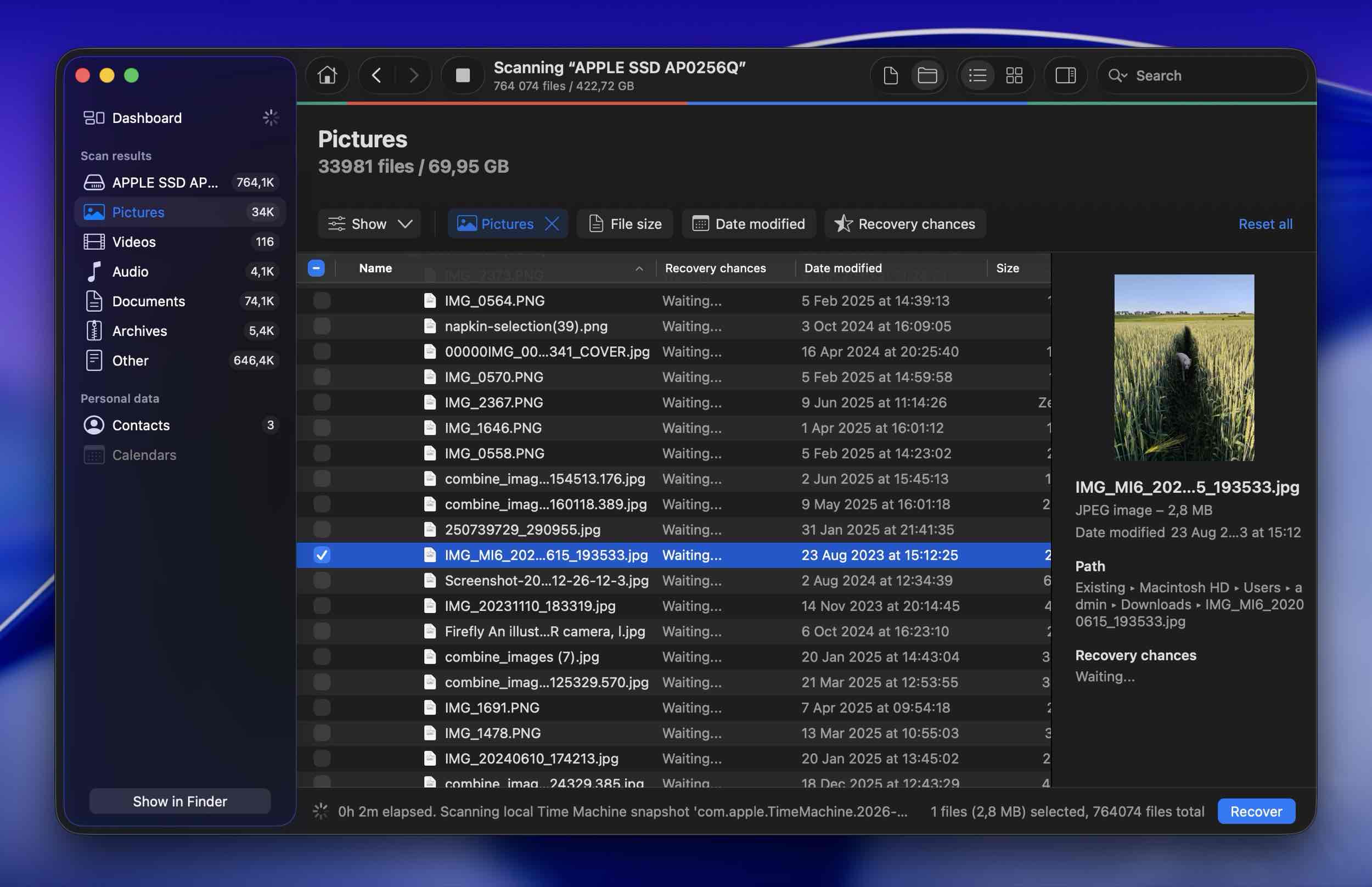
Το Disk Drill περιλαμβάνει επίσης ένα ενσωματωμένο σύστημα προστασίας δεδομένων που κάνει το καλύτερο λογισμικό ανάκτησης αρχείων για Mac ακόμα καλύτερο. Όταν είναι ενεργοποιημένο, διατηρεί αντίγραφα των αρχείων που στέλνετε στον Κάδο, ώστε να μπορείτε να τα ανακτήσετε αργότερα με εγγυημένο αποτέλεσμα. Τα προστατευμένα αρχεία μπορούν να αποκατασταθούν εντελώς δωρεάν, γι’ αυτό η ενεργοποίηση αυτής της λειτουργίας πριν τη χρειαστείτε στην πραγματικότητα είναι μια έξυπνη κίνηση.
Για μια λεπτομερή ανάλυση βασισμένη σε πραγματικές δοκιμές, δείτε το πλήρης αξιολόγηση του Disk Drill.
Υποστηριζόμενα Mac OSs: macOS 10.15 Catalina και νεότερες, συμπεριλαμβανομένου του macOS 26 Tahoe. (Παλαιότερες εκδόσεις του Disk Drill υποστηρίζουν Mac OS X 10.5 και μεταγενέστερες.)
Τιμή:
| Έκδοση | Τιμή |
| Disk Drill Basic | Δωρεάν |
| Disk Drill PRO (Ετήσιο) | $89.00 |
| Disk Drill PRO (Εφ’ όρου ζωής) | $149 |
| Ανταγωνιστική Αναβάθμιση | 50% ΕΚΠΤΩΣΗ |
Τι λένε οι πραγματικοί χρήστες:
“Ένας εξωτερικός δίσκος Mac 2 TB χάλασε και νόμιζα πως δεν μπορούσε να σωθεί. Δοκίμασα αρκετές εφαρμογές ανάκτησης δίσκου αλλά η μόνη που δούλεψε καλύτερα, ανέκτησε τα περισσότερα αρχεία, επέτρεψε quicklook για επικύρωση, και είχε πολύ ισχυρές επιλογές αναζήτησης και φιλτραρίσματος ήταν το Disk Drill.” – Trustpilot.
“Η κατάτμηση APFS καταστράφηκε αφήνοντας δεδομένα στον εξωτερικό SSD χωρίς κανέναν τρόπο πρόσβασης… Κατέβασα το αρχείο και σάρωσα το δίσκο. Βρήκε τα πάντα. Κατάφερα να ανακτήσω 1,5TB σε 3 ώρες.” – Trustpilot.
“Εάν ψάχνετε συγκεκριμένα για ανάκτηση κάμερας, πιστεύω ότι το Disk Drill 6 είναι πραγματικά η καλύτερη επιλογή αυτή τη στιγμή.” – Reddit.
2. PhotoRec και TestDisk για Mac (Η Καλύτερη Δωρεάν Λύση)
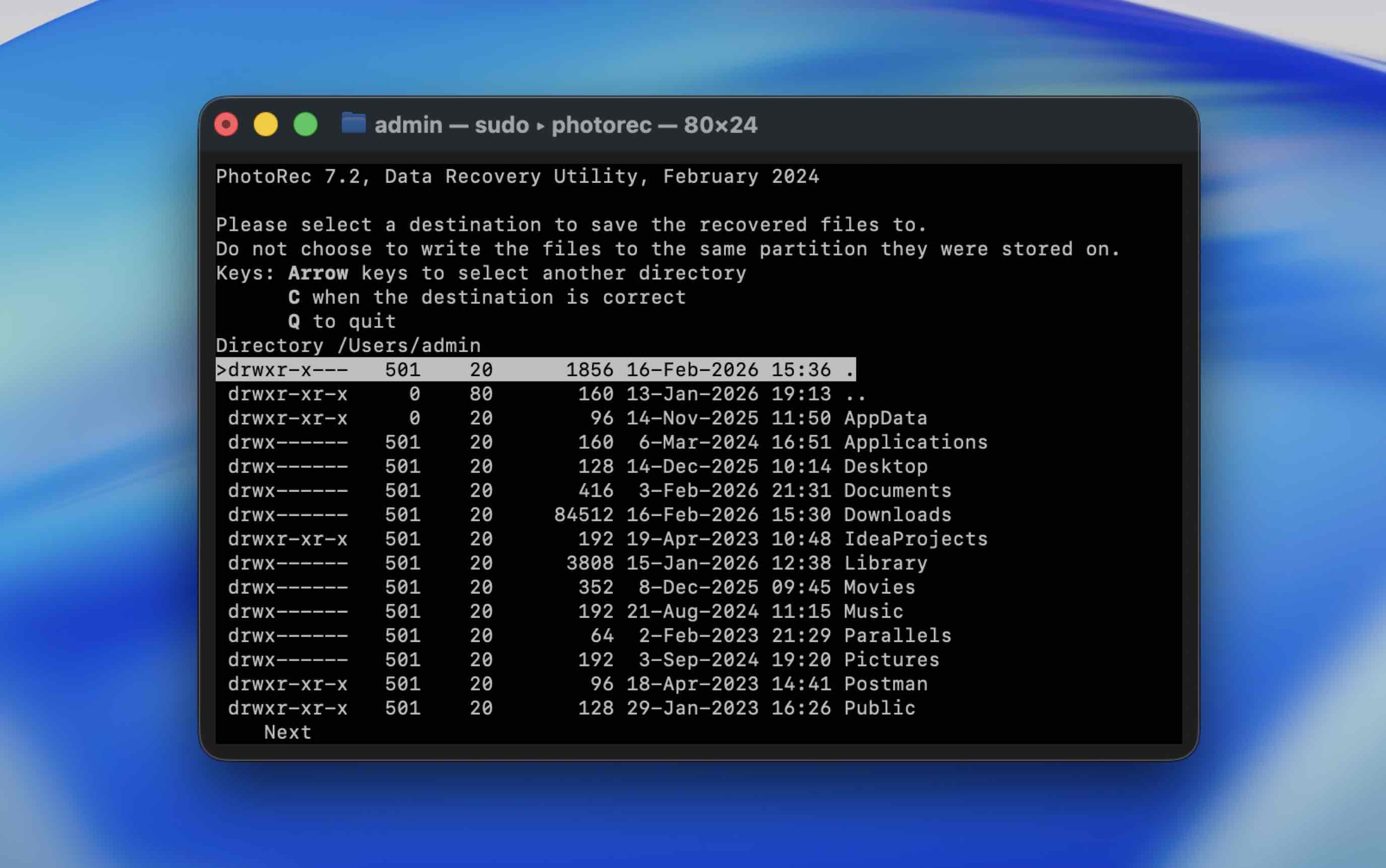
Το PhotoRec και το TestDisk είναι αναμφισβήτητα τα καλύτερα λογισμικά ανάκτησης δεδομένων για Mac που είναι ανοιχτού κώδικα και εντελώς δωρεάν. Μπορείτε να τα κατεβάσετε μαζί σε ένα πακέτο καθώς είναι σχεδιασμένα να συμπληρώνουν το ένα το άλλο. Το PhotoRec βοηθά στην επαναφορά χαμένων αρχείων με έναν ισχυρό σαρωτή υπογραφών, ενώ το TestDisk μπορεί να ανακτήσει χαμένες κατατμήσεις και να επιδιορθώσει συστήματα αρχείων.
Pros
- Και τα δύο εργαλεία είναι πλήρως δωρεάν χωρίς περιορισμούς
- Υψηλό ποσοστό ανάκτησης
- Μπορούν να χρησιμοποιηθούν σε Windows, macOS, Linux και άλλα λειτουργικά συστήματα
- Υποστηρίζονται οι πιο συνηθισμένοι τύποι αρχείων (480+ επεκτάσεις αρχείων)
- Το PhotoRec μπορεί να σαρώσει ολόκληρο το δίσκο ή μόνο το ελεύθερο τμήμα του δίσκου σε υποστηριζόμενα συστήματα αρχείων, δίνοντάς σας μεγαλύτερο έλεγχο στα αποτελέσματα
- Οι αρχάριοι θα χρειαστούν χρόνο για να μάθουν πώς λειτουργούν αυτές οι εφαρμογές
- Δεν μπορεί να αποκτήσει πρόσβαση σε δίσκους συστήματος σε Mac με chip M1-M5 ή T2
- Δεν μπορεί να ανακτήσει τα αρχικά ονόματα αρχείων ή τη δομή των φακέλων
Συνολική εμπειρία:
Τα PhotoRec (ανάκτηση αρχείων) και TestDisk (ανάκτηση διαμερισμάτων) μπορεί να είναι δύσκολα στην αποδοχή αρχικά λόγω των μη φιλικών διεπαφών τους, αλλά και οι δύο εφαρμογές είναι ιδιαίτερα σεβαστές στην κοινότητα. Ο σεβασμός που έχουν κερδίσει σχετίζεται σε μεγάλο βαθμό με το γεγονός ότι είναι εντελώς δωρεάν (χωρίς περιορισμούς) και open-source, ενώ προσφέρουν ισχυρές δυνατότητες ανάκτησης.
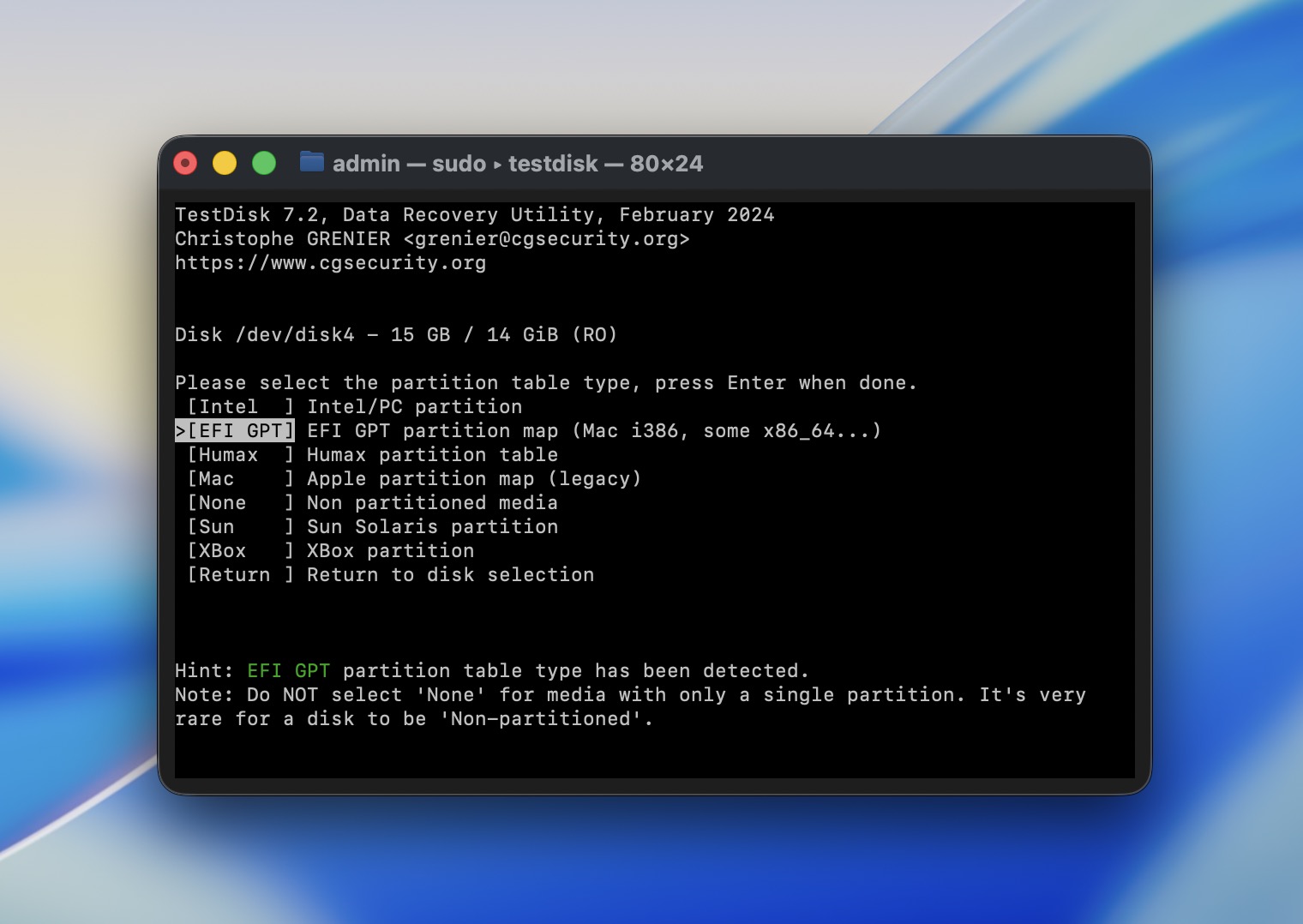
Το PhotoRec υποστηρίζει μόνο σάρωση βάσει υπογραφής (έτσι η μεταδεδομένα όπως τα ονόματα αρχείων δεν αποκαθίστανται ποτέ), αλλά μπορεί να αναγνωρίσει σχεδόν οποιαδήποτε τυπική υπογραφή αρχείου καθώς και μερικές ιδιόκτητες υπογραφές RAW (π.χ., CRW). Το TestDisk, από την άλλη πλευρά, μπορεί να επαναφέρει κατατμήσεις που έχουν διαγραφεί ή καταστραφεί, κάτι που μπορεί να βοηθήσει στην ανάκτηση αρχείων ή ακόμη και να την καταστήσει δυνατή.
Και οι δύο εφαρμογές δεν διαθέτουν γραφικό περιβάλλον χρήστη. Αντίθετα, έχουν ένα περιβάλλον εργασίας βασισμένο στο Terminal, το οποίο περιηγείστε χρησιμοποιώντας τα βέλη και το πλήκτρο Return. Θα χρειαστεί να αφιερώσετε λίγο χρόνο διαβάζοντας τις οδηγίες και ίσως κάποιους οδηγούς στο website του προγραμματιστή. Στα Apple Silicon Macs, πρέπει να κάνετε εγκατάσταση μέσω Homebrew (brew install testdisk) ή να βεβαιωθείτε ότι το Rosetta 2 είναι εγκατεστημένο.
Για αναλυτικά αποτελέσματα δοκιμών, δείτε τα πλήρη Αξιολόγηση του PhotoRec και Αξιολόγηση TestDisk.
Υποστηριζόμενα Mac OSs: Mac OS X 10.6 και νεότερα (συμπεριλαμβανομένου του macOS 26 Tahoe μέσω Homebrew).
Τιμή: Free.
Τι λένε οι πραγματικοί χρήστες:
“Υπέροχο πρόγραμμα… Κατά λάθος επενέβην στη ρύθμιση raid-1 του Qnap μου και προφανώς διέγραψα τη βιβλιοθήκη των φωτογραφιών μου (περίπου 2 TB)… Συγκέντρωσα όλες τις φωτογραφίες μου ξανά.” – pratefree, MacUpdate.
3. iBoysoft Ανάκτηση Δεδομένων (Καλύτερη Δωρεάν Δοκιμή)

Η εφαρμογή iBoysoft Data Recovery λειτουργεί άψογα στο νεότερο macOS 26 Tahoe και προσφέρει ομαλή εμπειρία αποκατάστασης με γενναιόδωρο όριο δωρεάν αποκατάστασης 1 GB.
Pros
- Υποστηρίζει τα συστήματα αρχείων APFS, HFS, HFSX, HFS+, FAT32, exFAT
- Συμβατό με όλες τις πρόσφατες εκδόσεις του macOS
- Λειτουργεί με Apple Silicon Macs (M1-M5) και συσκευές με chip T2
- Φιλικό προς τον χρήστη περιβάλλον με απλή διαδικασία ανάκτησης τριών βημάτων
- Υποστηρίζει πάνω από 1000 μορφές αρχείων, συμπεριλαμβανομένων των δημοφιλών τύπων πολυμέσων
- Μπορεί να ανακτήσει αρχεία από Mac που δεν εκκινεί χρησιμοποιώντας τη λειτουργία Ανάκτησης
- Οι άδειες πρέπει να ανανεώνονται κάθε χρόνο, καθιστώντας το πιο ακριβό από τους ανταγωνιστές
- Δεν υπάρχει υποστήριξη για RAID arrays
Συνολική εμπειρία:
Η ανάκτηση δεδομένων με αυτήν την εφαρμογή λογισμικού αποκατάστασης δεδομένων για Mac είναι μια απλή δραστηριότητα που μπορεί εύκολα να εκτελεστεί από οποιονδήποτε χρήστη Mac. Περιλαμβάνει μια διαισθητική διαδικασία τριών βημάτων όπου σαρώσετε μια επιλεγμένη συσκευή, προβάλετε προεπισκόπηση των ανακτήσιμων δεδομένων της και επιλέγετε τι θέλετε να ανακτήσετε. Τα αποτελέσματα της σάρωσης μπορούν να αποθηκευτούν και να φορτωθούν ξανά, επιτρέποντάς σας να ολοκληρώσετε την ανάκτηση δεδομένων στον χρόνο σας. Μια δωρεάν λήψη του εργαλείου επιτρέπει στους χρήστες να ανακτήσουν 1 GB δεδομένων και να δουν αν τους αρέσει το προϊόν.

Το εργαλείο υποστηρίζει πάνω από 1.000 διαφορετικούς τύπους αρχείων για ανάκτηση, καλύπτοντας έτσι πρακτικά κάθε δεδομένο που βρίσκεται στο Mac σας. Είναι συμβατό με σχεδόν όλες τις συσκευές αποθήκευσης που βασίζονται σε δίσκο, συμπεριλαμβανομένων των εξωτερικών σκληρών δίσκων, των αφαιρούμενων συσκευών USB και των καρτών SD. Το iBoysoft μπορεί να βοηθήσει τους χρήστες να ανακτήσουν δεδομένα από πολλαπλά σενάρια απώλειας δεδομένων, όπως κατά λάθος διαμόρφωση δίσκου, κατά λάθος διαγραφή αρχείων ή άδειασμα του Κάδου Απορριμμάτων. Εξασφαλίζει γρήγορη ανάκτηση δεδομένων στους νεότερους Macs και MacBooks. Το iBoysoft παρέχει δυνατότητες αποκατάστασης επαγγελματικού επιπέδου σε ένα εργαλείο σχεδιασμένο να είναι αρκετά εύκολο για αρχάριους.
Για περισσότερες λεπτομέρειες από τη δική μας πρακτική δοκιμή, διαβάστε το πλήρης αξιολόγηση του iBoysoft.
Υποστηριζόμενα Mac OSs: Mac OS X 10.11 και νεότερο.
Τιμή: Free version allows 1 GB recovery.
| Άδεια | Τιμή |
| Άδεια 1 μήνα | $89.95 |
| Άδεια 1 έτους | $99.95 |
| Άδεια εφ’ όρου ζωής | $169.95 |
Τι λένε οι πραγματικοί χρήστες:
“Το iBoysoft είναι το ΜΟΝΑΔΙΚΟ λογισμικό επανάκτησης δεδομένων που μπορεί να ανακτήσει δίσκους διαμορφωμένους σε APFS με την ίδια διαδρομή και φακέλους άθικτα.” – MacUpdate.
“Η ομάδα υποστήριξης ήταν άμεση, καταρτισμένη και επαγγελματική, καθοδηγώντας με με σαφήνεια στη διαδικασία ανάκτησης.” – Capterra.
4. EaseUS Data Recovery Wizard (Καλύτερο για νέους χρήστες)

Το EaseUS Data Recovery Wizard είναι ένα ικανό πρόγραμμα ανάκτησης αρχείων που κάνει εξαιρετική δουλειά στο να είναι εύκολο στη χρήση τόσο για έμπειρους χρήστες όσο και για αρχάριους. Είναι γεμάτο με λειτουργίες, έχει ωραία εμφάνιση και ολοκληρώνει τη δουλειά με ελάχιστη ταλαιπωρία. Η EaseUS συμβαδίζει με τις ενημερώσεις του macOS και λειτουργεί ομαλά στο macOS 26 Tahoe.
Pros
- Το περιβάλλον χρήστη είναι ευχάριστο και απλό στην πλοήγηση
- Εντυπωσιακά αποτελέσματα ανάκτησης
- Δωρεάν ανάκτηση μέχρι 2 GB δεδομένων (500 MB προεπιλογή + 1,5 GB μέσω κοινοποίησης στα κοινωνικά δίκτυα)
- Πολλές χρήσιμες λειτουργίες, όπως το “Ανάκτηση στο cloud” και η ενότητα επισκευής βίντεο
- Σχεδιασμένο για συσκευές αποθήκευσης και συστήματα αρχείων βασισμένα σε Mac
- Ακριβό σύστημα τιμολόγησης με βάση τη συνδρομή
- Περιορισμένη λειτουργία προεπισκόπησης με όριο μεγέθους αρχείου 100 MB και μη συνεπή υποστήριξη τύπων αρχείων στις προεπισκοπήσεις
Συνολική εμπειρία:
Το EaseUS Data Recovery Wizard είναι μια αξιόπιστη επιλογή ανάκτησης για Mac επειδή προσφέρει ένα περιβάλλον εργασίας που είναι ταυτόχρονα ελκυστικό και προσιτό τόσο για αρχάριους όσο και για έμπειρους χρήστες. Η εφαρμογή μπορεί να ανακτήσει αρχεία από μια ευρεία γκάμα συσκευών αποθήκευσης και συστημάτων αρχείων σε Mac, συμπεριλαμβανομένων των fusion drives και ακόμη και των αντιγράφων ασφαλείας Time Machine.
Η εφαρμογή ανάκτησης δεδομένων για Mac διαθέτει επίσης μερικές χρήσιμες λειτουργίες. Υπάρχει ένα φίλτρο αρχείων για να περιορίσετε τα αποτελέσματα της σάρωσης, μια επιλογή εκκινήσιμου μέσου για ανάκτηση από μη εκκινήσιμο Mac, και η λειτουργία “Recover to Cloud” που σας επιτρέπει να αποθηκεύετε τα ανακτημένα αρχεία απευθείας σε αποθήκευση cloud. Το ενσωματωμένο πρόγραμμα επιδιόρθωσης βίντεο μπορεί να διορθώσει κατεστραμμένα αρχεία MP4 και MOV κατά την ανάκτηση, κάτι που είναι χρήσιμο αν αντιμετωπίζετε κατεστραμμένο υλικό κάμερας.

Το όριο δωρεάν ανάκτησης των 2 GB είναι μία από τις πιο γενναιόδωρες προσφορές σε αυτήν την κατηγορία, αν και πρέπει να γνωρίζετε ότι το προεπιλεγμένο κουμπί λήψης στην ιστοσελίδα εγκαθιστά την έκδοση Δοκιμής (μόνο για σάρωση). Η πραγματική Δωρεάν έκδοση με το όριο των 2 GB βρίσκεται σε ξεχωριστή σελίδα, γεγονός που έχει προκαλέσει σύγχυση σε πολλούς χρήστες.
Το EaseUS μπορεί να είναι πολύ ακριβό για ορισμένους, και το εργαλείο προεπισκόπησής του έχει κάποιους περιορισμούς (όριο μεγέθους αρχείου 100 MB, ασυνεπής υποστήριξη μορφών), αλλά αυτοί είναι μικρά ανταλλάγματα για μια κατά τα άλλα ολοκληρωμένη εφαρμογή ανάκτησης.
Μπορείτε να διαβάσετε το αναλυτικό μας Αξιολόγηση του EaseUS Data Recovery Wizard για μια πιο σε βάθος ματιά στην απόδοση και τα χαρακτηριστικά.
Υποστηριζόμενα Mac OSs: macOS 10.9 και νεότερο, συμπεριλαμβανομένου του macOS 26 Tahoe.
Τιμή:
| Σχέδιο | Τιμή |
| Μηνιαία | $89.95 |
| Ετήσια | $119.95 |
| Δια βίου αναβαθμίσεις | $169.95 |
Τι λένε οι πραγματικοί χρήστες:
“Είμαι επαγγελματίας φωτογράφος και το EaseUS ανέκτησε σημαντικές φωτογραφίες που είχα διαγράψει προηγουμένως και νόμιζα ότι τις είχα χάσει για πάντα.” – Capterra.
“Σε όλες τις σελίδες υπάρχει πληροφορία ότι πρόκειται για ένα δωρεάν εργαλείο (freeware app), αλλά μετά τη λήψη αποδεικνύεται ότι μόνο η λήψη ήταν δωρεάν.” – Trustpilot.
5. R-Studio (Καλύτερο για τεχνολογικά εξοικειωμένους χρήστες)

Το R-Studio είναι μια πιο τεχνική πρόταση για συστήματα Mac που απευθύνεται σε προχωρημένους χρήστες που αναζητούν ένα ισχυρό και γεμάτο δυνατότητες πρόγραμμα ανάκτησης δεδομένων. Στα σωστά χέρια, διαθέτει όλα τα εργαλεία που θα χρειαστείτε για να ανακτήσετε χαμένες πληροφορίες. Τα προηγμένα χαρακτηριστικά του R-Studio βελτιώνονται συνεχώς, διασφαλίζοντας πλήρη λειτουργικότητα με νεότερες εκδόσεις macOS, συμπεριλαμβανομένου του Tahoe.
Pros
- Περιλαμβάνει πληθώρα εργαλείων και λειτουργιών για κάθε είδους ανάγκες ανάκτησης δεδομένων
- Τα αποτελέσματα της ανάκτησης είναι εξαιρετικά αξιόπιστα
- Το σύστημα τιμολόγησης για Mac είναι πολύ πιο απλό από την εναλλακτική του Windows
- Οι σαρώσεις είναι ταχύτερες από κάποιους ανταγωνιστές
- Η διεπαφή χρήστη και η λειτουργικότητα μπορεί να είναι υπερβολικά πολύπλοκες για τον μέσο χρήστη
- Η διεπαφή χρήστη δεν είναι και πολύ όμορφη επίσης
Συνολική εμπειρία:
Για τον μέσο χρήστη, το R-Studio μπορεί αρχικά να φαίνεται εκφοβιστικό ή κουραστικό. Όμως, αυτή η εφαρμογή διαπρέπει σε σενάρια που απαιτούν πιο προηγμένες λειτουργίες και δυνατότητες ανάκτησης από ό,τι μπορούν να προσφέρουν άλλα εργαλεία. Για παράδειγμα, το R-Studio είναι ένα από τα καλύτερα εργαλεία ανάκτησης για απλούς χρήστες όσον αφορά την ανάκτηση πολύπλοκων συστημάτων RAID, συμπεριλαμβανομένων των nested RAID διατάξεων, RAID 6E, και ακόμη και προσαρμοσμένων προηγμένων εικονικών διατάξεων RAID. Άλλες μοναδικές δυνατότητες περιλαμβάνουν την απομακρυσμένη ανάκτηση δικτύου, που σας επιτρέπει να επαναφέρετε δεδομένα από απόσταση, και τη λειτουργία forensics, η οποία μπορεί να δημιουργήσει αρχεία ελέγχου για νομικές διαδικασίες.

Πέρα από αυτά τα επιπλέον εργαλεία, το R-Studio απλά αποδίδει πολύ καλά σε συστήματα αρχείων HFS+, APFS και ExFAT. Μπορείτε επίσης να προσθέσετε προσαρμοσμένες υπογραφές αρχείων. Ωστόσο, το εργαλείο προεπισκόπησής του είναι αρκετά περιορισμένο.
Διαβάστε την πλήρη αξιολόγησή μας για το R-Studio για να μάθετε περισσότερα σχετικά με τα πλεονεκτήματα και τα μειονεκτήματά του.
Υποστηριζόμενα Mac OSs: Mac OS X 10.5 και νεότερο.
Τιμή:
| Έκδοση | Τιμή |
| R-Studio για Mac | $79.99 |
| R-Studio Technician | $899.99 |
| R-Studio T80+ για Mac | $80.00 |
| R-Studio Corporate για Mac | $179.99 |
6. DMDE (Καλύτερο για επαγγελματική ανάκτηση)
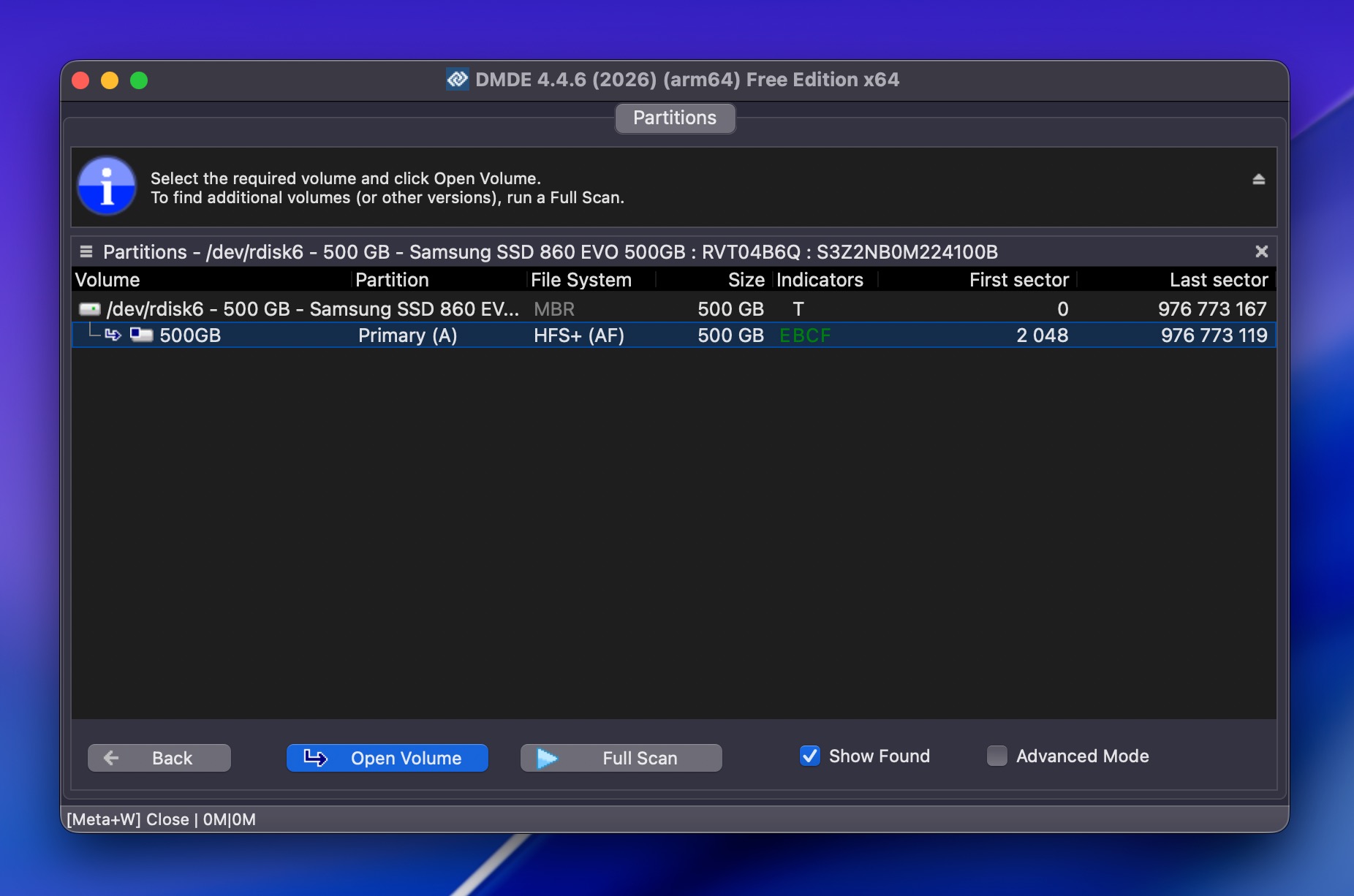
Το DMDE (DM Disk Editor and Data Recovery Software) είναι ένα ισχυρό, οικονομικό εργαλείο ανάκτησης δεδομένων, του οποίου η δωρεάν έκδοση είναι εξαιρετικά ικανή επειδή σας επιτρέπει να ανακτήσετε έως και 4.000 αρχεία από έναν μόνο φάκελο χωρίς κόστος. Αυτό είναι ένα από τα πιο γενναιόδωρα δωρεάν όρια που θα βρείτε οπουδήποτε.
Pros
- Η δωρεάν έκδοση ανακτά έως και 4.000 αρχεία ανά φάκελο με απεριόριστες επαναλήψεις
- Εξαιρετικά προσιτές επί πληρωμή άδειες (ξεκινώντας από $20) χωρίς συνδρομές
- Γρήγορη μηχανή σάρωσης, ιδιαίτερα στα συστήματα αρχείων NTFS, FAT32 και exFAT
- RAID Constructor με αυτόματη ανίχνευση παραμέτρων
- Φορητό, εκτελείται από USB χωρίς εγκατάσταση
- Πολυπλατφορμικό (Windows, macOS, Linux, DOS)
- Ξεπερασμένο, πολύπλοκο περιβάλλον εργασίας που δεν είναι φιλικό για αρχάριους
- Δεν διαθέτει ενότητα επιδιόρθωσης βίντεο ή φωτογραφιών
- Η εγγενής υποστήριξη Apple Silicon δεν έχει επιβεβαιωθεί (τρέχει μέσω Rosetta 2 σε M1-M5 Macs)
- Αργή δημιουργία προεπισκόπησης και καμία ανάκτηση κατά τη διάρκεια ενεργής σάρωσης
Συνολική εμπειρία:
Το DMDE είναι το είδος του εργαλείου που φαίνεται αποθαρρυντικό αλλά ανταμείβει την υπομονή. Η διεπαφή του μοιάζει να ανήκει σε μια άλλη εποχή, γεμάτη με επιλογές και τεχνική ορολογία που θα κατακλύσει τους περισσότερους περιστασιακούς χρήστες (επιπλέον, απλά φαίνεται ξεπερασμένη). Παρ’ όλα αυτά, για ορισμένους χρήστες, ο κακός σχεδιασμός και η χαμηλή ευχρηστία ίσως αξίζουν τον κόπο, γιατί η καλή εμφάνιση δεν είναι το μόνο που μετράει.
Το DMDE υποστηρίζει ένα ευρύ φάσμα συστημάτων αρχείων, συμπεριλαμβανομένων των HFS+, APFS, exFAT, Ext2/3/4, btrfs και ReFS. Περιλαμβάνει επίσης ένα RAID Constructor που μπορεί να ανιχνεύσει αυτόματα τις παραμέτρους του RAID, έναν πλήρη hex/disk editor, απεικόνιση δίσκου με υποστήριξη συνέχισης μετά από αποσύνδεση, και έναν διαχειριστή κατατμήσεων που μπορεί να ανακτήσει διαγραμμένες κατατμήσεις και να επιδιορθώσει το boot sector. Η μηχανή σάρωσης του είναι εντυπωσιακά γρήγορη, ειδικά σε τόμους NTFS και FAT32, και αποδίδει συνολικά καλά.
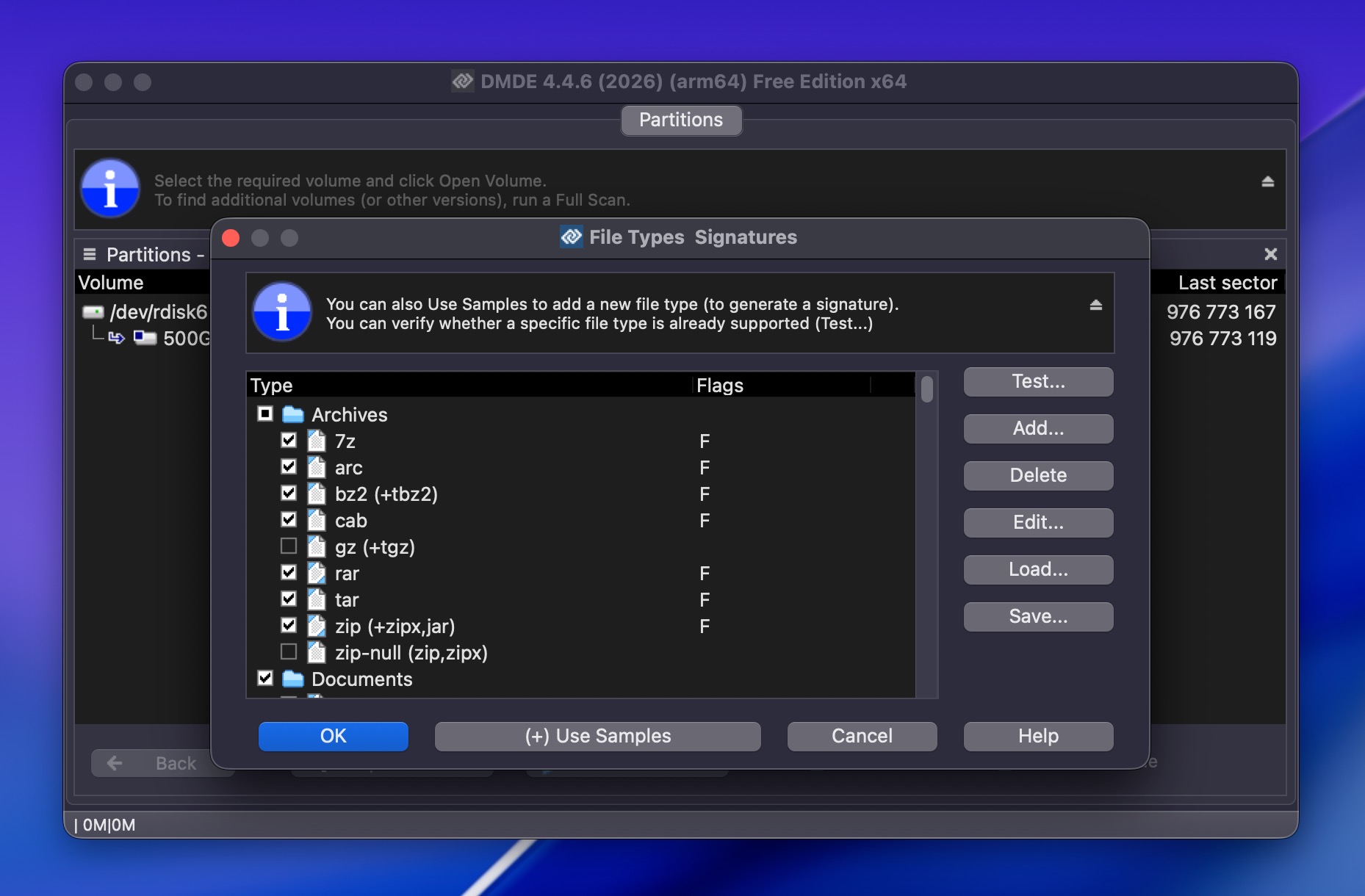
Ως δωρεάν λογισμικό ανάκτησης δεδομένων για Mac, το DMDE έχει όριο 4.000 αρχεία ανά φάκελο, το οποίο είναι αρκετά γενναιόδωρο για τις περισσότερες προσωπικές καταστάσεις ανάκτησης, και μπορείτε να επαναλάβετε τη διαδικασία όσες φορές χρειαστεί. Οι επί πληρωμή άδειες ξεκινούν από μόλις $20 για την έκδοση Express και $48 για μια διαρκή άδεια Standard, καθιστώντας το DMDE ένα από τα πιο οικονομικά επαγγελματικού επιπέδου εργαλεία ανάκτησης που είναι διαθέσιμα.
Για μια πιο προσεκτική ματιά στην απόδοση του DMDE στις δοκιμές μας, δείτε το πλήρης αξιολόγηση DMDE.
Υποστηριζόμενα Mac OSs: Το macOS (διαθέσιμη έκδοση 64-bit). Συμβατό με το macOS 26 Tahoe. Τρέχει σε Apple Silicon Macs μέσω Rosetta 2.
Τιμή:
| Έκδοση | Τιμή |
| Δωρεάν | $0 (έως 4.000 αρχεία ανά φάκελο) |
| Express (1 έτος) | $20 |
| Standard (δια βίου) | $48 |
| Professional 1-OS (δια βίου) | $95 |
| Professional Multi-OS (δια βίου) | $133 |
Τι λένε οι πραγματικοί χρήστες:
“Το DMDE είναι πιθανώς το λιγότερο ακριβό εργαλείο. Η δωρεάν έκδοσή του μπορεί να ανακτήσει έως και 4000 αρχεία.” – Φόρουμ του Tom’s Hardware.
“Για $95 παίρνετε ένα πολύ πλήρες εργαλείο, η άδεια επιτρέπει εμπορική χρήση και είναι εφ’ όρου ζωής. Είναι αξεπέραστο αν σκεφτείτε τι μπορεί να κάνει σε σχέση με την τιμή.” – Technibble Forums.
7. Stellar Ανάκτηση Δεδομένων για Mac (Καλύτερο για ανάκτηση πολυμέσων και φωτογραφιών)
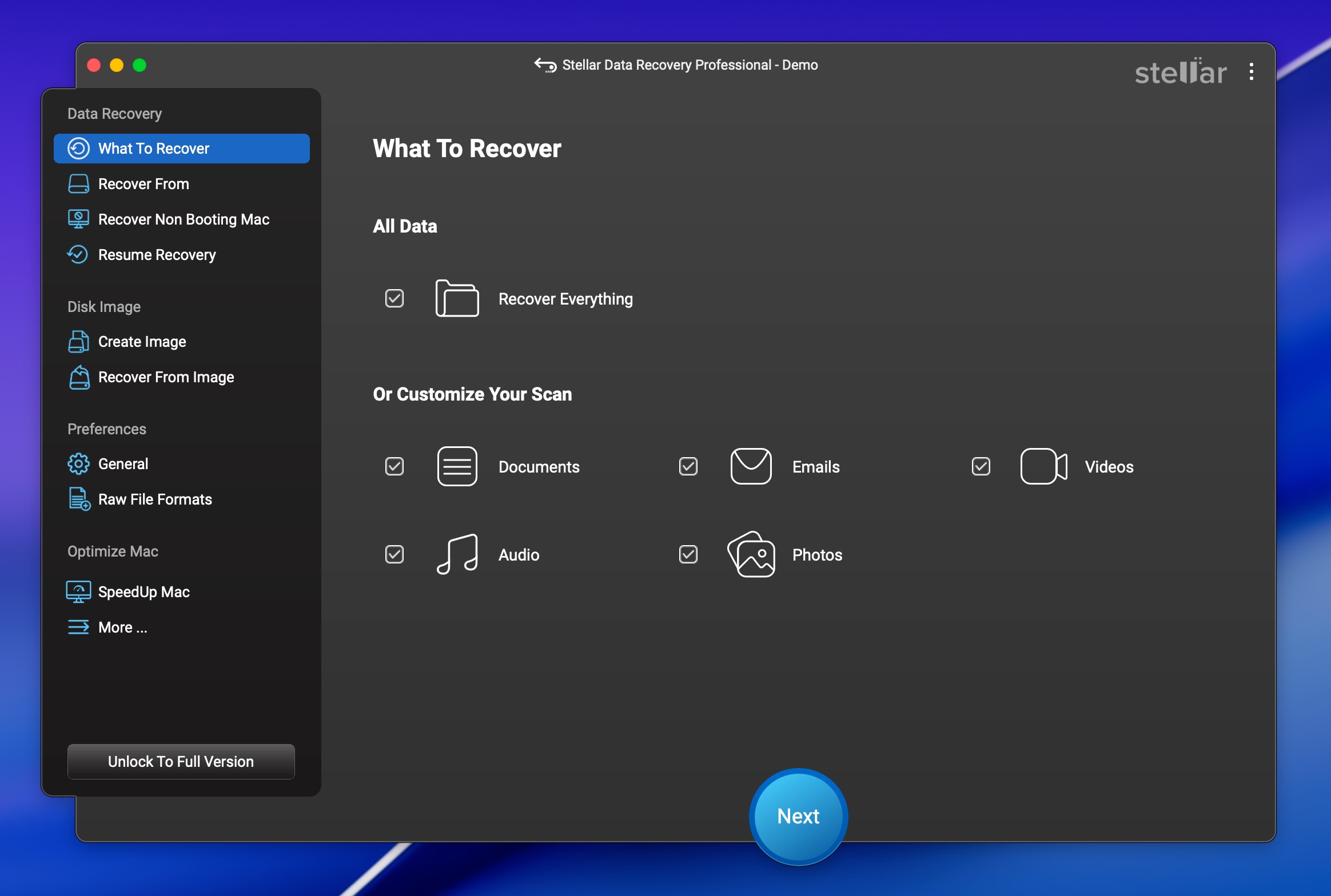
Το Stellar Data Recovery είναι ένα γνωστό όνομα στον χώρο της ανάκτησης, και η δωρεάν έκδοσή του σας επιτρέπει να ανακτήσετε έως 1 GB δεδομένων χωρίς καμία χρέωση. Τα επίπεδα Premium και Technician περιλαμβάνουν επίσης ενότητες επισκευής βίντεο και φωτογραφιών, καθιστώντας το μια αξιόπιστη επιλογή αν αντιμετωπίζετε κατεστραμμένα αρχεία πολυμέσων.
Pros
- Δωρεάν ανάκτηση έως και 1 GB δεδομένων
- Ανακτά πάνω από 300 τύπους αρχείων από τα συστήματα αρχείων APFS, HFS+, exFAT, FAT32 και NTFS
- Ενότητα επιδιόρθωσης βίντεο (Premium tier) για διόρθωση κατεστραμμένων αρχείων MOV, MP4, MTS και άλλων μορφών
- Ενότητα επιδιόρθωσης φωτογραφιών (Premium tier) για αρχεία JPEG, CR2, TIFF και HEIC
- Λειτουργεί με Apple Silicon Macs και συσκευές με T2 chip
- Δημιουργία bootable recovery drive (Professional tier και άνω)
- Παρακολούθηση μονάδων S.M.A.R.T. και δημιουργία απεικόνισης δίσκου για μονάδες που αποτυγχάνουν
- Η σάρωση μπορεί να είναι αργή, ειδικά σε μεγάλους δίσκους
- Οι πιο χρήσιμες λειτουργίες επισκευής είναι κλειδωμένες πίσω από το Premium επίπεδο ($99.99/έτος)
- Ορισμένοι χρήστες αναφέρουν δυσκολίες με επιστροφές χρημάτων και ενεργοποίηση
- Η δωρεάν έκδοση περιορίζει την ανάκτηση μεμονωμένων αρχείων στα 100 MB ανά αρχείο
Συνολική εμπειρία:
Το Stellar Data Recovery προσφέρει μια απλή διαδικασία ανάκτησης που ξεκινά με την επιλογή ενός δίσκου, την εκτέλεση σάρωσης, και στη συνέχεια την προεπισκόπηση των ευρημάτων και την ανάκτηση όσων χρειάζεστε. Η διεπαφή είναι καθαρή και σχετικά εύκολη στην πλοήγηση, αν και δεν είναι τόσο καλοδουλεμένη όσο η EaseUS ή η Disk Drill.
Η premium βαθμίδα του λογισμικού ανάκτησης αρχείων περιλαμβάνει εξειδικευμένα εργαλεία επιδιόρθωσης βίντεο και φωτογραφιών που μπορούν να διορθώσουν κατεστραμμένα αρχεία από Canon, Sony, GoPro και άλλες κάμερες. Εάν εργάζεστε τακτικά με υλικό από κάμερες και αντιμετωπίζετε κατεστραμμένα αρχεία, αυτό είναι ένα χρήσιμο χαρακτηριστικό που συμπεριλαμβάνεται με το λογισμικό ανάκτησης.
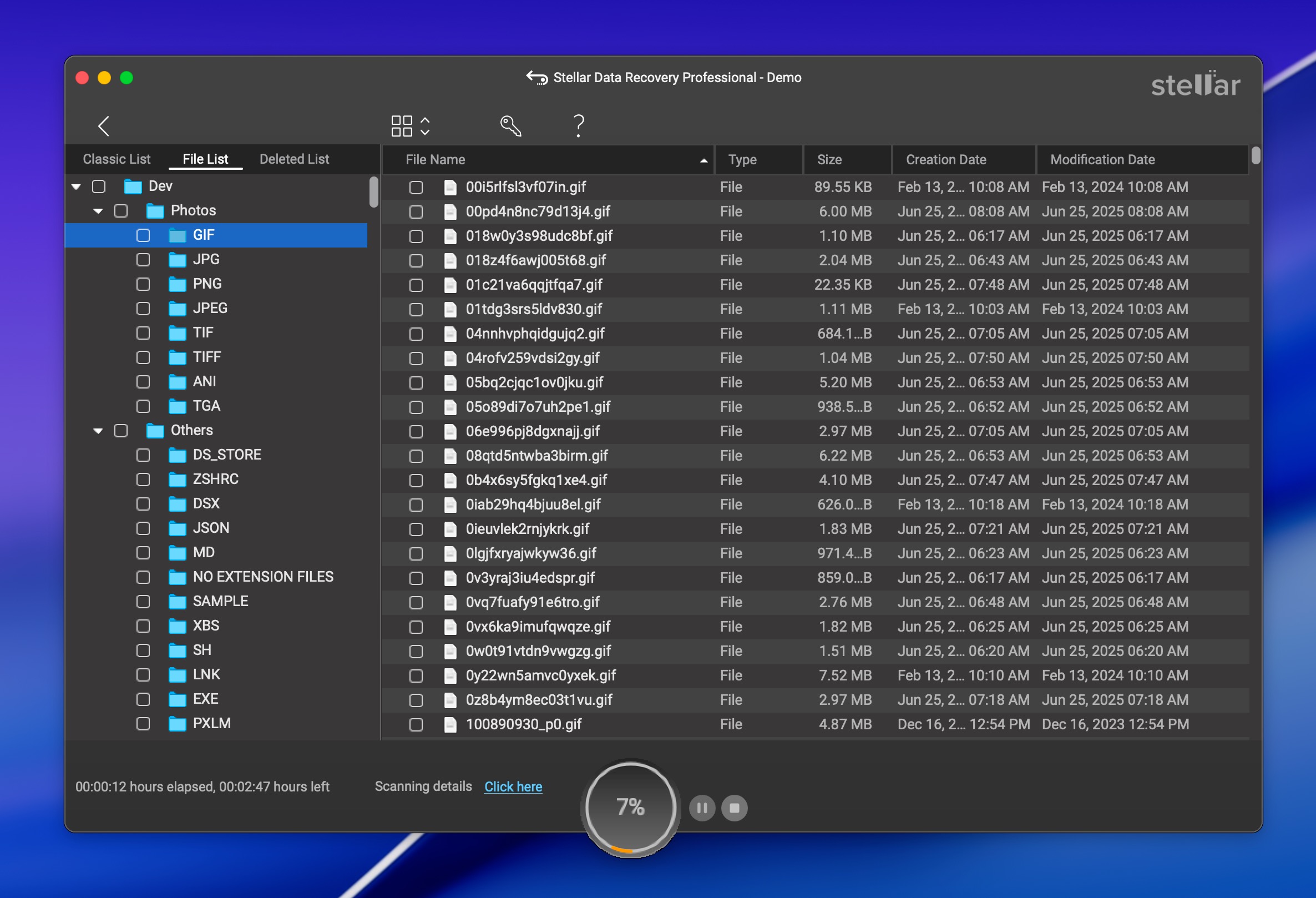
Η δωρεάν έκδοση σας δίνει 1 GB ανάκτησης με την ίδια μηχανή σάρωσης όπως οι επί πληρωμή εκδόσεις. Αυτό είναι αρκετό για να δοκιμάσετε αν το Stellar μπορεί να βρει τα αρχεία σας πριν δεσμευτείτε για αγορά. Η λειτουργία Deep Scan συμπεριλαμβάνεται στη δωρεάν βαθμίδα, κάτι που αξίζει να σημειωθεί καθώς κάποιοι ανταγωνιστές περιορίζουν τις δωρεάν εκδόσεις τους μόνο σε γρήγορες σαρώσεις.
Το Stellar υποστηρίζει macOS 10.11 έως macOS 26 Tahoe και λειτουργεί σε T2 και Apple Silicon Macs. Διαχειρίζεται επίσης κρυπτογραφημένα APFS και FileVault volumes.
Για μια πλήρη ανάλυση απόδοσης, δείτε το πλήρης αξιολόγηση του Stellar Data Recovery.
Υποστηριζόμενα Mac OSs: macOS 10.11 El Capitan έως macOS 26 Tahoe.
Τιμή:
| Έκδοση | 1-Έτος | Διάρκειας Ζωής |
| Δωρεάν | $0 | $0 (1 GB όριο) |
| Standard | $69.99 | $99.99 |
| Επαγγελματικό | $89.99 | $149 |
| Premium | $99.99 | $199 |
| Τεχνικός | $199 | Μη διαθέσιμο |
Τι λένε οι πραγματικοί χρήστες:
“Ένα καλό πρόγραμμα που μπορεί να ψάξει σε βάθος για να βοηθήσει στην ανακατασκευή και ανάκτηση διαγραμμένων δεδομένων.” – Macworld.
“Αγόρασα το Stellar Data Recovery για να ανακτήσω αρχεία από έναν δίσκο 1TB. Η διαδικασία σάρωσης ήταν εξαιρετικά αργή, μετά από 4 ώρες είχε σαρώσει μόνο το 2% του δίσκου.” – Trustpilot.
8. Exif Untrasher (Καλύτερο για Ανάκτηση Εικόνων)

Το Exif Untrasher είναι ένα δωρεάν εργαλείο αποκατάστασης για Mac, σχεδιασμένο για μια συγκεκριμένη εργασία: την ανάκτηση εικόνων JPEG από αποθηκευτικές συσκευές και εικόνες δίσκου.
Pros
- Απολύτως δωρεάν
- Εξαιρετικά απλό στη χρήση
- Λειτουργεί με εικόνες δίσκου, ώστε να μπορείτε να πραγματοποιήσετε σάρωση ενός αντιγράφου ασφαλείας της συσκευής αποθήκευσης σας
- Μπορεί να ανακτήσει μόνο αρχεία JPEG. Όχι RAW φωτογραφίες, βίντεο, έγγραφα ή άλλες μορφές
- Απαιτεί λειτουργικό σύστημα αρχείων στη συσκευή αποθήκευσης (ο δίσκος πρέπει να μπορεί να προσαρτηθεί)
- Δεν βρίσκεται πλέον σε ενεργή ανάπτυξη. Η τελευταία ενημέρωση ήταν τον Φεβρουάριο του 2022
Συνολική εμπειρία:
Αναπτύχθηκε από τον Carsten Blum, το Exif Untrasher είναι το πιο απλό εργαλείο ανάκτησης σε αυτή τη λίστα. Κάνει ακριβώς ένα πράγμα και το κάνει καλά. Για να ανακτήσετε εικόνες, επιλέγετε μια φυσική συσκευή αποθήκευσης ή εικόνα δίσκου, επιλέγετε έναν φάκελο προορισμού και ξεκινάτε τη διαδικασία.

Αυτή η απλότητα συνοδεύεται από συμβιβασμούς. Ο μεγαλύτερος είναι ότι το Exif Untrasher ανακτά μόνο JPEG εικόνες. Αν χρειάζεστε να ανακτήσετε RAW φωτογραφίες, βίντεο, έγγραφα ή οτιδήποτε άλλο, αυτό δεν είναι το κατάλληλο εργαλείο. Ένας άλλος περιορισμός είναι ότι απαιτεί ένα λειτουργικό σύστημα αρχείων στη συσκευή που σαρώνετε. Αν ο δίσκος σας εμφανίζεται ως RAW ή μη διαμορφωμένος, το Exif Untrasher δεν θα μπορεί να τον διαβάσει απευθείας. Μια λύση είναι να δημιουργήσετε ένα byte-to-byte αντίγραφο ασφαλείας της συσκευής με άλλο εργαλείο (όπως το του Disk Drill free backup module) και στη συνέχεια να υποδείξετε στο Exif Untrasher αυτή την εικόνα δίσκου.
Ο προγραμματιστής έχει δηλώσει ότι το έργο έχει διακοπεί και η ιστοσελίδα επιβεβαιώνει ότι το λογισμικό δεν συντηρείται πλέον. Παρ’ όλα αυτά, το Exif Untrasher εξακολουθεί να λειτουργεί σε νεότερες εκδόσεις του macOS και ενδέχεται να λειτουργεί και στο macOS 26 Tahoe, παρόλο που δοκιμάστηκε επίσημα τελευταία φορά στο macOS 10.15.
Υποστηριζόμενα Mac OSs: Mac OS X 10.10 – macOS 10.15.
Τιμή: Free.
Τι λένε οι πραγματικοί χρήστες:
Το Exif Untrasher έχει μια πολύ μικρή βάση χρηστών, οπότε οι κριτικές είναι περιορισμένες. Softonic αναφέρει πάνω από 23.000 λήψεις από το 2011 και το χαρακτηρίζει ως “ένα ισχυρό, δωρεάν πρόγραμμα διαθέσιμο μόνο για Mac.” Mac Informer του δίνει βαθμολογία 4,2 στα 5 με βάση λίγες ψήφους. Δεν υπάρχουν σημαντικές συζητήσεις σε φόρουμ ή νήματα στο Reddit σχετικά με αυτό το εργαλείο, κάτι που αντικατοπτρίζει το στενό του πεδίο και την εγκαταλελειμμένη του κατάσταση.
Σύγκριση των Καλύτερων Δωρεάν Λογισμικών Ανάκτησης Δεδομένων για Mac
| Δυνατότητα | Disk Drill | TestDisk/PhotoRec | iBoysoft | EaseUS | R-Studio | DMDE | Άστρο | Exif Untrasher |
| Αποτελέσματα Ανάκτησης | ★★★★★ | ★★★★☆ | ★★★☆☆ | ★★★★☆ | ★★★★☆ | ★★★★☆ | ★★★★☆ | ★★★☆☆ |
| Τιμή | $89 | Δωρεάν λογισμικό | $89.95 | $89.95/μήνα | $79.99 | $20-$48 | $69.99/έτος | Δωρεάν λογισμικό |
| Δωρεάν Όριο Ανάκτησης | Αρχεία προστατευμένα με Vault/GR | Απεριόριστο | 1 GB | 2 GB | Αρχεία κάτω των 1024 KB | 4.000 αρχεία/φάκελο | 1 GB | Απεριόριστο (μόνο JPEG) |
| Υποστήριξη macOS | 10.15+ | 10.6+ | 10.11+ | 10.9+ | 10.6+ | 64-bit macOS | 10.11+ | 10.6-10.15* |
| Εκτελείται εγγενώς σε M1-M5/T2 Macs | Ναι | Όχι (μόνο εξωτερικοί δίσκοι) | Ναι | Ναι | Ναι | Ανεπιβεβαίωτο (Rosetta 2) | Ναι | Όχι |
| Σύγχρονη διεπαφή | Ναι | Όχι | Όχι | Ναι | Όχι | Όχι | Ναι | Όχι |
| Εργαλεία Προστασίας Δεδομένων | Ναι | Όχι | Όχι | Όχι | Όχι | Όχι | Όχι | Όχι |
*Το Exif Untrasher υποστηρίζεται επίσημα μέχρι το macOS 10.15 αλλά μπορεί να λειτουργεί και σε νεότερες εκδόσεις.
Άλλα Εργαλεία που Λάβαμε Υπόψη
Υπάρχουν και άλλες εφαρμογές αποκατάστασης δεδομένων για Mac με υποσχόμενα χαρακτηριστικά που μπορείτε να ελέγξετε, αλλά τα μειονεκτήματά τους τις έβγαλαν από την τελική μας λίστα. Εδώ είναι τα άλλα εργαλεία που εξετάσαμε:
Wondershare Recoverit για Mac – Το Wondershare Recoverit διαθέτει μια προσεγμένη, σύγχρονη διεπαφή και ισχυρά χαρακτηριστικά ανάκτησης βίντεο στην Premium έκδοσή του. Υποστηρίζει πάνω από 1.000 τύπους αρχείων και λειτουργεί με το macOS 26 Tahoe. Ο λόγος που δεν συμπεριλήφθηκε στη βασική λίστα είναι το αυστηρό όριο δωρεάν ανάκτησης μόλις 100 MB, το οποίο είναι πολύ χαμηλότερο από αυτό που προσφέρουν οι ανταγωνιστές. Υπάρχουν επίσης εκτεταμένες αναφορές για προβλήματα με την εξυπηρέτηση πελατών και ένα σύντομο παράθυρο επιστροφής χρημάτων μόλις 7 ημερών. Το χαρακτηριστικό δημιουργίας εκκινήσιμου USB έχει επίσης αποδειχθεί μη αξιόπιστο σε Apple Silicon Macs κατά τις δοκιμές. Ωστόσο, αν είστε διατεθειμένοι να πληρώσετε, αποτελεί μια αξιόλογη επιλογή που αξίζει να εξετάσετε.
iBeeSoft Data Recovery – Το iBeesoft Data Recovery είναι μια αξιόπιστη επιλογή για ανάκτηση δεδομένων, με κύρια χαρακτηριστικά το ελκυστικό περιβάλλον χρήστη και την ικανότητά του να ανακτά πληροφορίες (ακόμα και μερικώς) από διάφορες καταστάσεις. Ωστόσο, είναι αρκετά αργό στη σάρωση συσκευών, ειδικά όταν χρησιμοποιείται η Βαθιά Σάρωση, κάτι που σημαίνει ότι μπορεί να χρειαστεί να περιμένετε για ώρες πριν μπορέσετε να ξεκινήσετε την πραγματική ανάκτηση. Η δωρεάν έκδοση έχει επίσης όριο στην ανάκτηση δεδομένων, μετά το οποίο θα χρειαστεί να πληρώσετε.
4DDiG Mac Data Recovery – Το 4DDiG Mac Data Recovery μπορεί να φαίνεται ως το ιδανικό εργαλείο ανάκτησης δεδομένων για απλή ανάκτηση αρχείων: διαθέτει φιλικό προς τον χρήστη περιβάλλον εργασίας, υψηλό ποσοστό επιτυχίας ανάκτησης, γρήγορες και βαθιές λειτουργίες σάρωσης, και πολλά άλλα. Το λογισμικό μπορεί να σαρώσει και να ανακτήσει πάνω από 1000 μορφές αρχείων, όπως φωτογραφίες, βίντεο, ήχο, έγγραφα, κ.λπ. Υποστηρίζει επίσης διάφορα συστήματα αρχείων για Mac, όπως τα FAT32, exFAT, APFS, και HFS+ file systems. Ωστόσο, είναι σημαντικό να σημειωθεί ότι η δωρεάν έκδοση επιτρέπει μόνο στους χρήστες να προβάλλουν αρχεία. Για να ανακτήσετε τα δεδομένα, πρέπει να αγοράσετε το λογισμικό. Η δυνατότητα προεπισκόπησης περιορίζεται επίσης μόνο σε λίγες μορφές αρχείων.
Επιλογή του Καλύτερου Λογισμικού Ανάκτησης Δεδομένων
Η εξέταση μόνο ενός παράγοντα δεν είναι αρκετή για να καταλάβετε ποιο εργαλείο είναι κατάλληλο για την περίπτωσή σας, και γι’ αυτό εξετάσαμε διάφορα χαρακτηριστικά των λύσεων ανάκτησης δεδομένων αυτής της λίστας:
- Απόδοση ανάκτησης δεδομένων. Όσο καλοσχεδιασμένο ή οικονομικό κι αν είναι ένα εργαλείο, πρέπει πραγματικά να μπορεί να βρει και να ανακτήσει τα αρχεία σας. Η απόδοση ανάκτησης θα πρέπει να ζυγίζει περισσότερο στην απόφασή σας, ακόμα και σε σύγκριση με την ευκολία χρήσης ή την τιμή. Ένα δωρεάν εργαλείο που φαίνεται εξαιρετικό αλλά ανακτά μόνο τα μισά από τα αρχεία σας δεν είναι ιδιαίτερα χρήσιμο όταν έχετε χάσει κάτι αναντικατάστατο.
- Συμβατότητα με σύγχρονα Mac. Αν χρησιμοποιείτε Mac με Apple Silicon ή T2, βεβαιωθείτε ότι το εργαλείο ανάκτησης λειτουργεί εγγενώς στο υλικό σας. Εργαλεία όπως τα Disk Drill και iBoysoft τρέχουν εγγενώς σε Apple Silicon, ενώ άλλα όπως τα DMDE και PhotoRec εξαρτώνται από το Rosetta 2 ή το Homebrew, κάτι που μπορεί να σημαίνει πιο αργές σαρώσεις ή περιορισμένη λειτουργικότητα.
- Λειτουργικότητα. Ένα καλό εργαλείο ανάκτησης θα πρέπει να διαχειρίζεται διάφορες καταστάσεις απώλειας δεδομένων με απλό τρόπο. Θα πρέπει να επαναφέρει ονόματα αρχείων, να κατηγοριοποιεί τα αποτελέσματα ανά τύπο και να λειτουργεί με πολλαπλές συσκευές αποθήκευσης και συστήματα αρχείων. Περιορισμένη λειτουργικότητα, όπως η μη ανάκτηση ονομάτων αρχείων ή η κακή κατηγοριοποίηση, μπορεί να κάνει όλη τη διαδικασία απογοητευτική, ειδικά για μη τεχνικούς χρήστες.
- Τιμολόγηση. Το λογισμικό ανάκτησης κυμαίνεται από εντελώς δωρεάν έως ακριβά εμπορικά προϊόντα. Οι δωρεάν λύσεις τείνουν να έχουν περιορισμένες διεπαφές και λιγότερα χαρακτηριστικά. Όμως κάποια επι πληρωμή εργαλεία όπως το DMDE προσφέρουν διαρκείς άδειες με κάτω από $50, ενώ άλλα όπως το EaseUS προωθούν μοντέλα συνδρομής. Σκεφτείτε τι λαμβάνετε για τα χρήματα που δίνετε.
- Αξιολογήσεις χρηστών. Οι αξιολογήσεις από πραγματικούς χρήστες μπορούν να σας αποκαλύψουν πολλά, αν και να έχετε κατά νου ότι κάποιες μπορεί να προέρχονται από ενέργειες μάρκετινγκ ή ανταγωνιστές. Κρατήστε τις με επιφύλαξη, αλλά δώστε προσοχή σε επαναλαμβανόμενα μοτίβα. Αν πολλοί χρήστες αναφέρουν το ίδιο πρόβλημα, κατά πάσα πιθανότητα είναι πραγματικό.
- Ευκολία χρήσης. Η ανάκτηση δεδομένων είναι ήδη αρκετά αγχωτική χωρίς να χρειάζεται να παλεύετε με μπερδεμένη διεπαφή. Απλά εργαλεία που σας επιτρέπουν να ανακτήσετε δεδομένα με λίγα κλικ μπορούν να σας γλιτώσουν από πολλούς πονοκεφάλους. Παρ’ όλα αυτά, κάποια ισχυρά εργαλεία (όπως τα R-Studio και DMDE) θυσιάζουν την απλότητα για προηγμένες δυνατότητες, κάτι που τα καθιστά καταλληλότερα για έμπειρους χρήστες.
Περισσότερες Μέθοδοι Ανάκτησης Διαγραμμένων Αρχείων σε Mac
Ακολουθούν ορισμένες εναλλακτικές μέθοδοι που μπορούν να χρησιμοποιηθούν για την ανάκτηση διαγραμμένων αρχείων σε Mac.
- Ανάκτηση από τον Κάδο Απορριμμάτων του Mac. Ο Κάδος Απορριμμάτων του Mac σας κρατάει τα αρχεία που διαγράφηκαν πρόσφατα μέχρι να αδειάσει χειροκίνητα ή αυτόματα. Η Apple συμπεριέλαβε αυτόν τον ειδικό φάκελο για να καλύψει τις ανάγκες των χρηστών που μπορεί περιστασιακά να διαγράψουν το λάθος αρχείο. Όταν αναζητάτε ένα χαμένο ή διαγραμμένο αρχείο, ο Κάδος είναι το πρώτο μέρος που κοιτάτε. Αν το διαγραμμένο αρχείο βρεθεί στον Κάδο, ανακτάται εύκολα στην αρχική του τοποθεσία με μερικά κλικ.
- Επαναφορά από αντίγραφο ασφαλείας του Time Machine. Το Time Machine είναι το ιδιόκτητο εργαλείο αντιγράφων ασφαλείας και ανάκτησης της Apple που περιλαμβάνεται σε κάθε Mac ή MacBook. Οι βέλτιστες πρακτικές προτείνουν τακτική δημιουργία αντιγράφων ασφαλείας των δεδομένων στον υπολογιστή σας, και το Time Machine προσφέρει έναν βολικό τρόπο προστασίας των πληροφοριών σας. Αφού δημιουργήσετε αντίγραφα ασφαλείας των αρχείων σας σε μια εξωτερική συσκευή αποθήκευσης με το Time Machine, η ανάκτηση τους αν διαγραφούν κατά λάθος είναι μια απλή διαδικασία. Απλώς συνδέστε τη συσκευή αποθήκευσης που περιέχει τα αντίγραφα ασφαλείας και χρησιμοποιήστε το περιβάλλον εργασίας του Time Machine για να εντοπίσετε τα αρχεία που θα επαναφέρετε.
- Χρήση υπηρεσίας ανάκτησης δεδομένων. Μια αξιόπιστη υπηρεσία ανάκτησης δεδομένων μπορεί να σας βοηθήσει να ανακτήσετε χαμένα δεδομένα όταν όλες οι άλλες επιλογές έχουν εξαντληθεί. Το προσωπικό ενός κέντρου ανάκτησης δεδομένων θα χρησιμοποιήσει προηγμένες τεχνικές υλικού και λογισμικού για να ανακτήσει τα δεδομένα σας όταν φαίνεται να μην υπάρχει ελπίδα. Χρησιμοποιώντας cleanrooms για φυσική προστασία του μέσου αποθήκευσης, οι κατεστραμμένοι δίσκοι μπορούν να κλωνοποιηθούν ώστε τα δεδομένα τους να εξαχθούν και να επιστραφούν σε εσάς από τους τεχνικούς της υπηρεσίας ανάκτησης δεδομένων.
- Χρήση της εντολής Command-Z. Η εντολή Command-Z είναι γνωστή και ως εντολή “αναίρεσης” (undo). Η χρήση αυτής της εντολής ουσιαστικά αναιρεί την τελευταία σας ενέργεια στον Mac σας. Μπορείτε να εκτελέσετε την εντολή επανειλημμένα για να αναιρέσετε πολλαπλές ενέργειες, όπως διαγραφή κειμένου, αρχείου ή φακέλου. Χρησιμοποιήστε αυτή την εντολή μόλις συνειδητοποιήσετε ότι χρειάζεστε να αναιρέσετε μια ενέργεια, καθώς υπάρχει όριο στο πόσο πίσω μπορείτε να πάτε.
- Εντολές Terminal για ανάκτηση δεδομένων. Διάφορες εντολές που είναι χρήσιμες για ανάκτηση δεδομένων μπορούν να εκτελεστούν από την εφαρμογή Terminal του Mac. Μπορείτε να έχετε πρόσβαση στον Κάδο Απορριμμάτων του Mac από το Terminal για την ανάκτηση αρχείων που διαγράφηκαν πρόσφατα. Τα αντίγραφα ασφαλείας του Time Machine μπορούν επίσης να προσπελαστούν από το Terminal και να χρησιμοποιηθούν για επαναφορά χαμένων δεδομένων. Μια άλλη επιλογή είναι να εκτελέσετε κάποιο εργαλείο ανάκτησης δεδομένων από τη γραμμή εντολών.
Συμπέρασμα
Χρειάζεστε λογισμικό ανάκτησης δεδομένων όταν αρχεία έχουν διαγραφεί οριστικά (αδειάστηκαν από τον Κάδο Ανακύκλωσης), όταν ένας δίσκος έχει διαμορφωθεί ή καταστραφεί, ή όταν μια συσκευή αποθήκευσης παρουσιάζει βλάβη. Καλύψαμε οκτώ εργαλεία σε αυτό το άρθρο, και υπάρχουν αρκετές πληροφορίες εδώ για να κάνετε μια ενημερωμένη επιλογή με βάση τη δική σας συγκεκριμένη περίπτωση. Αλλά αν θέλετε τη σύντομη εκδοχή:
- Disk Drill είναι η πιο ολοκληρωμένη επιλογή, γι’ αυτό και αποτελεί το καλύτερο λογισμικό ανάκτησης δεδομένων για Mac. Διαχειρίζεται μια ευρεία ποικιλία σεναρίων ανάκτησης, λειτουργεί σε macOS 26 Tahoe, συμπεριλαμβανομένων των Apple Silicon Macs και συσκευών T2, και προσφέρει μια άρτια εμπειρία ακόμη και για αρχάριους. Η δωρεάν έκδοση σας δίνει απεριόριστη σάρωση και προεπισκόπηση, καθώς και εργαλεία προστασίας δεδομένων που παρέχουν δωρεάν ανάκτηση για προστατευμένα αρχεία. Η νέα ενότητα Advanced Camera Recovery το καθιστά επίσης την ιδανική επιλογή για όσους ασχολούνται με χαμένα βίντεο από κάμερες ή drone.
- TestDisk και PhotoRec παραμένουν η καλύτερη πραγματικά δωρεάν επιλογή. Αν είστε εξοικειωμένοι με μια διεπαφή τερματικού και δεν χρειάζεται να κάνετε ανάκτηση από τον εσωτερικό δίσκο συστήματος του Mac σας, αυτά τα εργαλεία προσφέρουν αξιόπιστα αποτελέσματα χωρίς κόστος.
Αν έχετε χρησιμοποιήσει κάποιο από αυτά τα εργαλεία, θα θέλαμε να ακούσουμε για την εμπειρία σας. Αφήστε μια αξιολόγηση για αυτήν την ανάρτηση και μοιραστείτε ποιο εργαλείο επιλέξατε τελικά και γιατί. Αυτό βοηθάει άλλους αναγνώστες να πάρουν μια καλύτερη απόφαση.
Συχνές Ερωτήσεις
- Εκκινήστε την εφαρμογή Terminal.
- Εισάγετε cd .Trash και πατήστε Return για να μεταβείτε στον φάκελο Κάδου Απορριμμάτων.
- Πληκτρολογήστε την εντολή: mv xxx.xxx ~/ (ορίστε το όνομα αρχείου και την επέκταση που θέλετε να μετακινήσετε). Πατήστε Return. Αυτό μετακινεί το αρχείο στον αρχικό σας φάκελο.
- Πληκτρολογήστε Quit για να κλείσετε την εφαρμογή Terminal.
- Δωρεάν λογισμικό - Ίσως μπορέσετε να ανακτήσετε τα χαμένα δεδομένα σας δωρεάν χρησιμοποιώντας μια δωρεάν λύση. Αν επιλέξετε αυτή τη διαδρομή, να είστε προετοιμασμένοι για ασυνεπή αποτελέσματα ανάκτησης και την πιθανότητα να χρησιμοποιήσετε μια πολύ βασική ή γραμμή εντολών διεπαφή.
- Εμπορικό λογισμικό - Αξιόπιστα εμπορικά προϊόντα ανάκτησης δεδομένων μπορούν να αποκτηθούν με λιγότερα από $100 και προσφέρουν μια πολύ πιο διαισθητική και συνεπή εμπειρία ανάκτησης σε σύγκριση με τις δωρεάν εναλλακτικές λύσεις.
- Υπηρεσία επαγγελματικής ανάκτησης δεδομένων - Όταν το λογισμικό ανάκτησης δεδομένων αποτυγχάνει, οι επαγγελματίες σε μια υπηρεσία ανάκτησης δεδομένων ενδέχεται να μπορέσουν να επαναφέρουν τα δεδομένα σας. Αυτή είναι η πιο ακριβή μέθοδος και μπορεί να κοστίσει μερικές εκατοντάδες ή χιλιάδες δολάρια.




