


 Avez-vous accidentellement supprimé les mauvais fichiers vidéo ? Ou peut-être qu’un grand nombre de vos vidéos sont devenues inaccessibles à cause d’une carte mémoire corrompue. Dans de nombreux cas où vos fichiers vidéo ont disparu, il existe un moyen de les récupérer. Notre équipe, composée de professionnels de la récupération de données ayant fait leurs preuves dans le secteur, a recherché, testé et évalué les meilleurs logiciels de récupération de vidéos actuellement disponibles sur le marché et les a réunis dans cette liste afin que vous sachiez quelle application choisir lorsque le moment viendra de récupérer vos fichiers vidéo.
Un bref récapitulatif des meilleurs programmes de réparation vidéo
Pressé ? En plus des descriptions complètes que nous fournissons plus loin, voici un aperçu rapide de chacun des outils que nous avons couverts dans cette liste afin que vous puissiez trouver la meilleure solution immédiatement.
| Outil de récupération de données | Limitations de la version d’essai gratuite | Idéal pour |
| Disk Drill | Version d’essai gratuite (récupération gratuite jusqu’à 100 Mo) | Récupération vidéo facile et simple dans presque toutes les situations de perte de données |
| EaseUS Data Recovery Wizard | 2 Go (avec une publication sur les réseaux sociaux) | Récupération de base avec une interface propre et conviviale |
| PhotoRec | Entièrement gratuit | Récupération entièrement gratuite en ligne de commande |
| R-Photo | Entièrement gratuit | Récupération gratuite à partir de systèmes de fichiers non reconnus |
| Recuva | Entièrement gratuit | Récupération gratuite des formats vidéo courants |
| DiskDigger | Récupération gratuite de photos et vidéos sur Android | Récupération de vidéos depuis des appareils Android (avec accès root) |
| UFS Explorer | Récupération gratuite des fichiers de moins de 256 Ko | Récupération personnalisable depuis des systèmes Windows, macOS et Linux |
| SanDisk RescuePRO® Deluxe | Prévisualisation uniquement | Récupération vidéo pour les propriétaires de cartes SD SanDisk |
8 meilleures applications de récupération de vidéos
Il est difficile de définir une solution universelle en matière de récupération de données. Il est plus exact de dire que chaque outil a ses propres avantages et inconvénients pour faire face à un certain type de perte de données. Nous avons inclus une large gamme d’options pour différents cas d’utilisation. Certaines sont gratuites, d’autres payantes, et quelques-unes proposent des limites gratuites avant de nécessiter une mise à niveau. Faites bien attention aux points forts de chaque outil afin de ne pas perdre de temps à installer des solutions qui ne conviennent pas à votre situation.
1. Disk Drill
🏆 Idéal pour : Récupération facile de vidéos dans la plupart des scénarios de perte de données.
💻 Systèmes d’exploitation pris en charge : Windows, macOS, Android, iOS
🔗 Lien de téléchargement : Télécharger Disk Drill
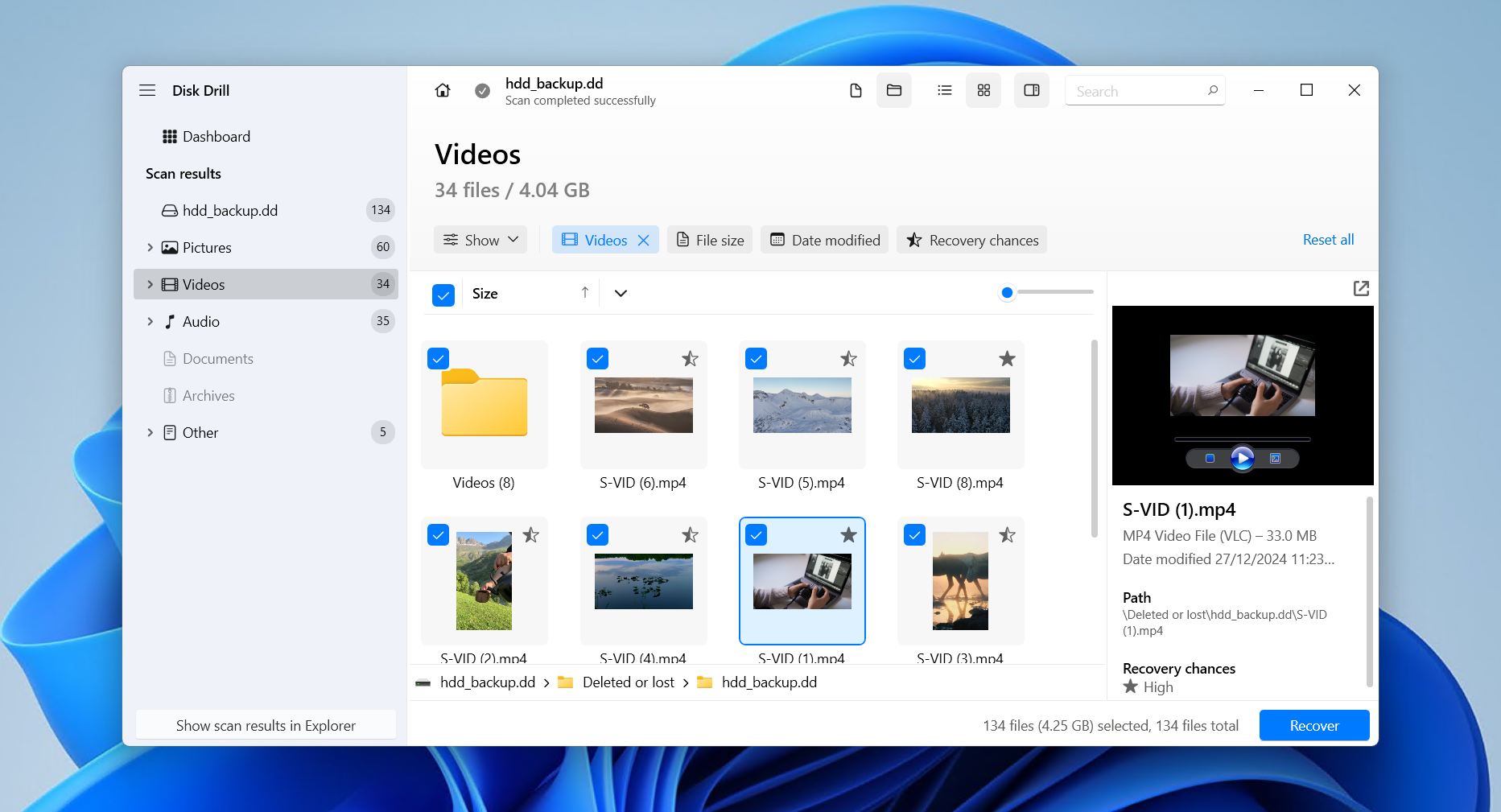
Notre choix du meilleur logiciel de récupération de vidéos revient à Disk Drill. Ce qui rend Disk Drill unique, c’est la façon dont il associe une récupération vidéo avancée à un processus de récupération facile à suivre. À la fin de nos tests, il a surpassé tous les autres outils dans presque toutes les métriques de test liées à la récupération de vidéos.
Disk Drill fonctionne avec tous les principaux systèmes de fichiers (FAT, exFAT, NTFS, HFS/HFS+, APFS, Ext4/3/2) et utilise les métadonnées pertinentes pour localiser les fichiers vidéo récupérables, récupérant même les noms de fichiers et la structure des dossiers d’origine lorsque c’est possible. En l’absence de métadonnées du système de fichiers, il recherche les fichiers à l’aide de leur signature à la place, avec une prise en charge des formats MP4, M4A, WMV, MOV et 41 autres formats vidéo uniques.
Il est livré pré-équipé de fonctionnalités telles que la sauvegarde byte-à-byte, Recovery Vault et la surveillance active S.M.A.R.T., toutes gratuites à utiliser. Sa dernière fonctionnalité, Advanced Camera Recovery, est particulièrement utile ici car elle permet de récupérer les fichiers vidéo fragmentés enregistrés par des caméras modernes telles que GoPro et Insta360, qui resteraient autrement divisés en milliers de segments individuels.
La version gratuite vous permet de scanner et de prévisualiser autant de données que vous le souhaitez. La version Windows permet même la récupération jusqu’à 100 Mo, suffisant pour quelques courts clips ou simplement pour vérifier que le logiciel fonctionne. Toutes les données récupérables peuvent être vérifiées grâce à la fonction d’aperçu fichier par fichier, et vous pouvez filtrer d’autres fichiers comme des images et des documents pour réduire le temps total de récupération. Nous couvrons cela et bien plus encore dans notre Revue de Disk Drill.
Un inconvénient est que les temps d’analyse peuvent parfois être longs, en particulier sur les disques de grande taille. Mais, en contrepartie, Disk Drill est capable de vous présenter une longue liste de fichiers récupérables, ce qui contribue encore davantage à sa place de meilleure application pour récupérer des vidéos supprimées définitivement.
Pros
- Fonctionnalité d’aperçu des fichiers
- Restaure les fichiers vidéo fragmentés
- Interface conviviale
- Large gamme de formats vidéo pris en charge
- Sauvegardes octet par octet
- Recherche par extension de fichier
- Pas de récupération gratuite sur macOS - uniquement des aperçus
- Prise en charge d’Android (rooté) et d’iOS uniquement sur la version macOS
Tarification :
| Disk Drill Basic | Gratuit |
| Disk Drill PRO | 89 $ |
| Disk Drill Enterprise | 499 $ |
Évaluation :
| Source | Évaluation | Nombre d’avis |
| Trustpilot | 4,5/5 | 421 |
| Capterra | 3,7/5 | 11 |
| G2 | 4/5 | 62 |
| Note finale : | 4,4/5 | |
Ces notes, ainsi que toutes celles qui suivent, sont calculées comme une moyenne pondérée basée sur le nombre d’avis d’utilisateurs sur les différentes plateformes.
Ce que disent les utilisateurs :
« Disk Drill par CleverFiles a fait pour moi ce qu’aucun autre logiciel n’a pu faire : restaurer des séquences précieuses de drone supprimées. Et en bonus, les noms de fichiers ont également été restaurés au passage. Ce logiciel fait exactement ce qu’il est censé faire, et le fait bien. Honnêtement, c’est l’un des meilleurs achats de logiciel que j’ai jamais faits. » – David, utilisateur Trustpilot.
« C’était relativement abordable et valait bien plus que chaque centime. Il a effectué son travail à merveille et a récupéré tous les fichiers vidéo perdus dont j’avais besoin sur une carte SD corrompue. » – Mark, utilisateur de Capterra.
2. EaseUS Data Recovery Wizard
🏆 Idéal pour : Récupération basique avec une interface propre et conviviale
💻 Systèmes d’exploitation pris en charge : Windows, macOS
🔗 Lien de téléchargement : Télécharger EaseUS Data Recovery Wizard
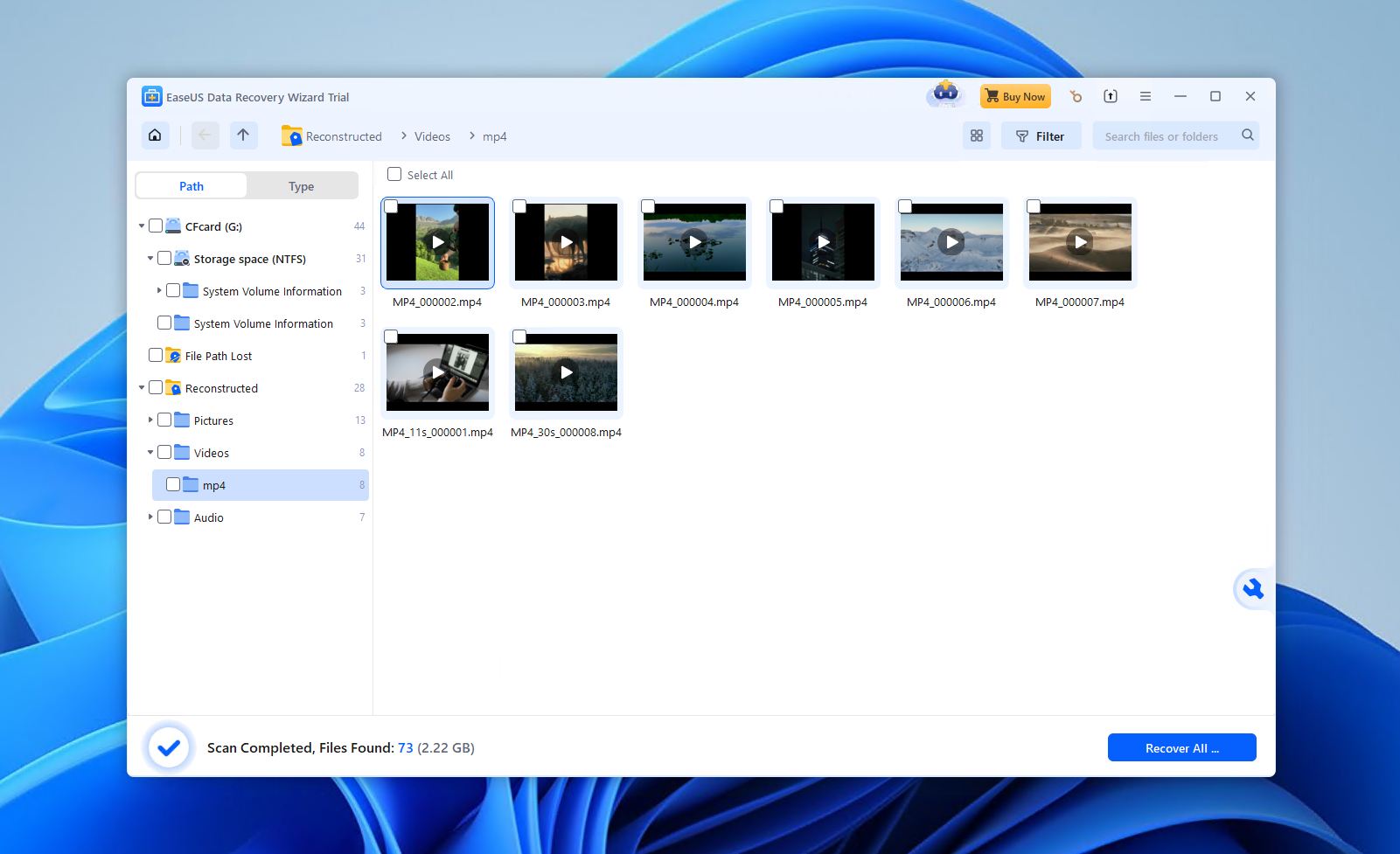
EaseUS Data Recovery Wizard est un outil de récupération axé sur l’utilisateur, conçu pour la simplicité plutôt que pour un contrôle technique avancé. Lors de nos tests, nous avons constaté qu’il offre les meilleures performances dans des scénarios de perte de vidéos simples, tels que la suppression accidentelle, le formatage rapide ou des périphériques de stockage légèrement corrompus. Bien qu’il ne se démarque pas par des fonctionnalités de récupération avancées, il propose un processus guidé, convivial pour les débutants, qui séduit la plupart des utilisateurs occasionnels souhaitant limiter les prises de décision lors de la récupération.
Le logiciel offre des performances assez constantes entre les versions Windows et macOS, avec une prise en charge des systèmes de fichiers NTFS, FAT32, exFAT, ReFS, Ext4/3/2 et HFS+. Il fonctionne également avec certaines formes de RAID. Au mieux, il a pu récupérer 90 % de nos données, mais cela concernait tous types de fichiers, et pas seulement de la vidéo. Consultez l’ensemble des résultats de nos tests dans notre Revue de EaseUS Data Recovery Wizard.
Bien que son analyseur de signatures reconnaisse une multitude de formats vidéo, nous avons constaté que tous n’étaient pas pris en charge de la même manière. Autrement dit, certains étaient plus récupérables que d’autres. Les types de conteneurs courants comme MP4, MOV et AVI fonctionnaient correctement (à condition qu’ils ne soient pas fortement fragmentés), tandis que les formats moins courants étaient moins bien pris en charge. Pour compenser son support vidéo plus faible, il est livré avec un module de réparation de fichiers intégré qui peut corriger les vidéos corrompues ou illisibles.
Le processus de récupération est intentionnellement automatisé. Toutes les analyses s’exécutent automatiquement en séquence et les fichiers récupérables apparaissent en temps réel. Ensuite, il suffit d’apercevoir et de récupérer les fichiers.
Le prix, cependant, est difficile à accepter. À 69,95 $/mois pour la licence la moins chère, les coûts peuvent vite s’accumuler. La version gratuite vous permet de récupérer jusqu’à 2 Go gratuitement (à condition de partager une publication sur les réseaux sociaux), ce qui est une quantité généreuse pour vérifier ce dont le logiciel est capable.
Pros
- Interface très conviviale pour les débutants
- Prend en charge une gamme de systèmes de fichiers
- Processus de récupération avec intervention minimale
- Outil de réparation vidéo intégré
- 2 Go de récupération gratuite (avec publication sur les réseaux sociaux)
- Options de licence coûteuses
- Des difficultés avec les vidéos fragmentées
- Aperçu limité pour les grandes vidéos (100 Mo max)
Tarification :
| EaseUS Data Recovery Wizard Gratuit | Gratuit |
| EaseUS Data Recovery Wizard Pro (Un mois) | 69,95 $/mois |
| EaseUS Data Recovery Wizard Pr (Un an) | 99,95 $/an |
| EaseUS Data Recovery Wizard (Mise à niveau à vie) | 127,96 $ |
Évaluation :
| Source | Évaluation | Nombre d’avis |
| Trustpilot | 4,3/5 | 459 |
| Capterra | 4,6/5 | 397 |
| G2 | 4,7/5 | 318 |
| Note finale : | 4,5/5 | |
Ce que disent les utilisateurs :
« Le logiciel a récupéré 2 fichiers vidéo corrompus pour moi, puis le service client a rapidement annulé le renouvellement automatique sans aucun problème. J’utiliserai à nouveau si j’ai même problème et 70 £ à dépenser. » – Kat, utilisateur Trustpilot.
C’est la première fois que j’utilise cet outil, selon mes recherches c’est l’un des outils les plus efficaces pour récupérer des fichiers supprimés. Le forfait premium est trop cher pour moi et, en tant que Philippin travaillant dans une région provinciale, je ne peux pas me le permettre pour l’instant. – Edwige, utilisateur Capterra.
3. PhotoRec
🏆 Idéal pour : Récupération gratuite basée sur le terminal
💻 Systèmes d’exploitation pris en charge : Windows, macOS, Linux
🔗 Lien de téléchargement : Télécharger PhotoRec
Vous cherchez une solution de récupération de données entièrement gratuite et open source ? PhotoRec est un de ces outils régulièrement mentionnés dans le domaine de la récupération pour être facilement disponible en tant qu’option gratuite pour récupérer des fichiers vidéo, en particulier dans les situations où le système de fichiers est endommagé, manquant ou illisible.
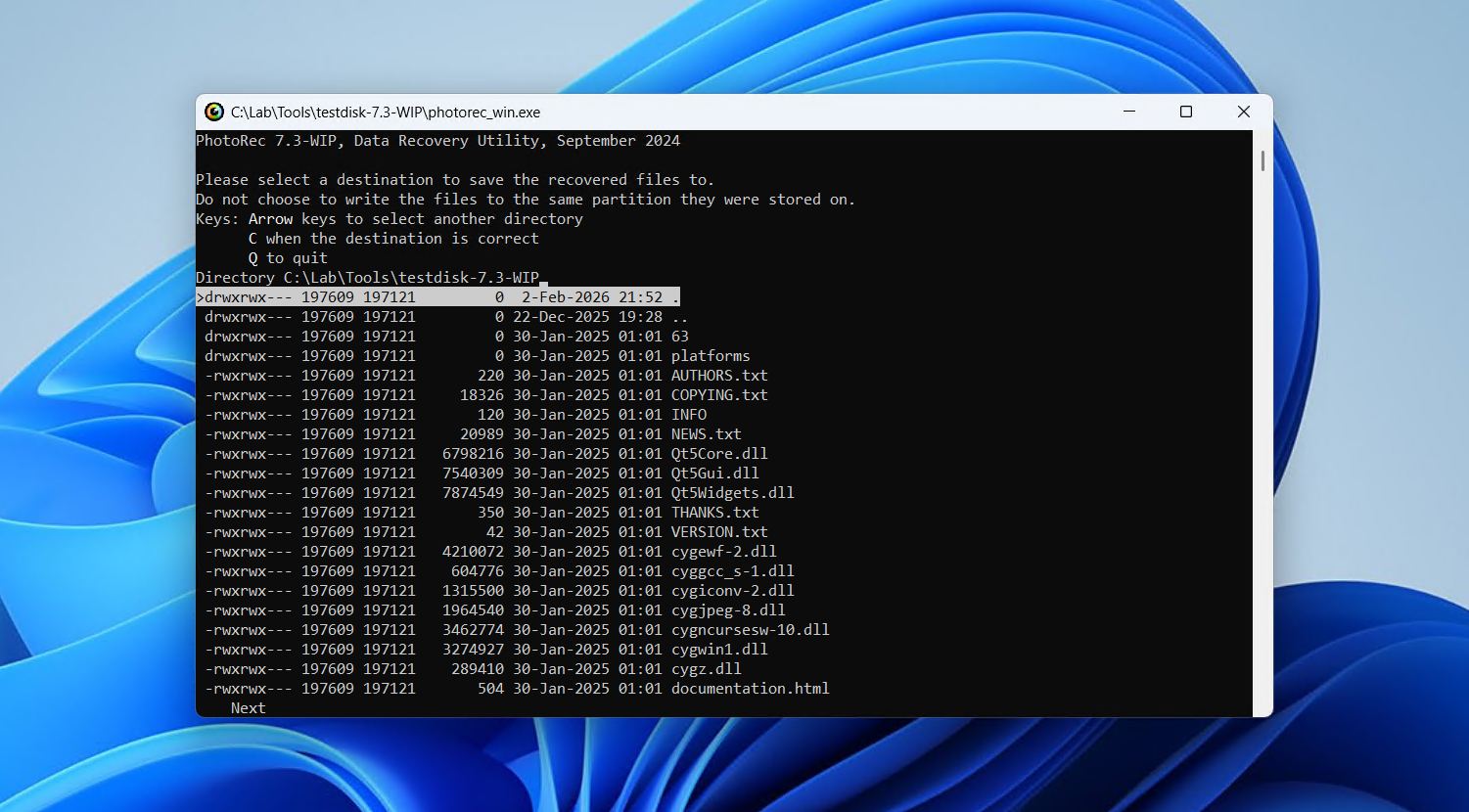
PhotoRec n’a pas besoin d’être installé sur votre disque. Il suffit simplement de décompresser le contenu du fichier et de le lancer immédiatement. Le programme fonctionne en réalité via une interface en ligne de commande, mais une interface graphique est également disponible pour ceux qui ne sont pas à l’aise avec l’utilisation d’un terminal (bien qu’elle soit très basique).
Contrairement à d’autres outils de récupération, PhotoRec n’utilise pas du tout les données du système de fichiers. À la place, il analyse la surface brute du disque, bloc par bloc, en extrayant les fichiers uniquement à partir de signatures de fichiers connues. Au total, il en reconnaît 614 extensions de fichiers. Cependant, l’inconvénient de se reposer uniquement sur la récupération basée sur les signatures est qu’aucune de vos données récupérées ne conservera ses noms de fichiers et sa structure de dossiers d’origine, ce qui peut rendre difficile le tri de toutes les données après leur récupération.
Comme on peut s’y attendre avec un outil gratuit, il y a quelques compromis. Il ne vous permet pas de consulter une liste des fichiers récupérables, ni de les prévisualiser avant la récupération. À la place, lorsque vous lancez la récupération, tous les fichiers du type de fichier sélectionné sont récupérés. De plus, son interface en ligne de commande, orientée clavier, peut sembler intimidante et dépassée, l’interface QPhotoRec optionnelle n’apportant que peu d’améliorations à cet égard.
Bien qu’il serait agréable de pouvoir sélectionner les fichiers à récupérer, cela reste un luxe si l’on considère que l’outil offre une récupération illimitée gratuitement. Si vous devez récupérer une partition entière, son application compagnon TestDisk est incluse dans le téléchargement.
Pros
- Logiciel open-source
- Logiciel gratuit de récupération vidéo
- Prend en charge la récupération brute
- Portable
- Utilise une interface basée sur le terminal
- Impossible de choisir les fichiers à récupérer
- Les noms de fichiers d'origine ne sont pas conservés
Tarification : Free
Évaluation *:
| Source | Évaluation | Nombre d’avis |
| Trustpilot | 4/5 | 3 |
| G2 | 4,3/5 | 12 |
| Note finale : | 4,2/5 | |
Il n’y a pas de profil pour PhotoRec ou CGSecurity sur Capterra.
Ce que disent les utilisateurs :
« Ce que j’aime le plus, c’est qu’il possède un outil intégré appelé “PhotoRec” qui sert à récupérer des fichiers perdus sur des mémoires similaires. J’apprécie également qu’il soit compatible avec différents types de mémoire, en particulier les lecteurs optiques. » – Lisandro, utilisateur G2.
« Je ne peux pas dire plus d’un millier de mercis au créateur de cette page web. J’ai récupéré toutes mes photos perdues. » – Abraham, utilisateur Trustpilot.
4. R-Photo
🏆 Idéal pour : Récupération gratuite à partir de systèmes de fichiers non reconnus
💻 Système d’exploitation pris en charge : Windows
🔗 Lien de téléchargement : Télécharger R-Photo
R-Photo est un logiciel de restauration vidéo développé par R-Tools Technology, la même équipe qui a créé l’outil de récupération avancé R-Studio. Bien qu’il soit simplifié, il utilise le même moteur de récupération puissant, ce qui le rend techniquement performant pour la récupération de fichiers multimédias. Il est uniquement disponible sur Windows et se spécialise exclusivement dans la récupération de photos et de vidéos. Contrairement à certains autres outils, R-Photo prend en charge la récupération à partir de disques virtuels et de matrices RAID. Mieux encore, il est entièrement gratuit pour une utilisation non commerciale.
Il prend en charge tous les principaux systèmes de fichiers Windows, y compris FAT, exFAT, NTFS et ReFS, et peut récupérer des fichiers à partir de disques durs internes et externes, SSD, disques NVMe, clés USB, cartes SD, disques virtuels, matrices RAID intactes et Windows Storage Spaces. La possibilité de créer des images disque et de récupérer des fichiers à partir de celles-ci est également appréciée.
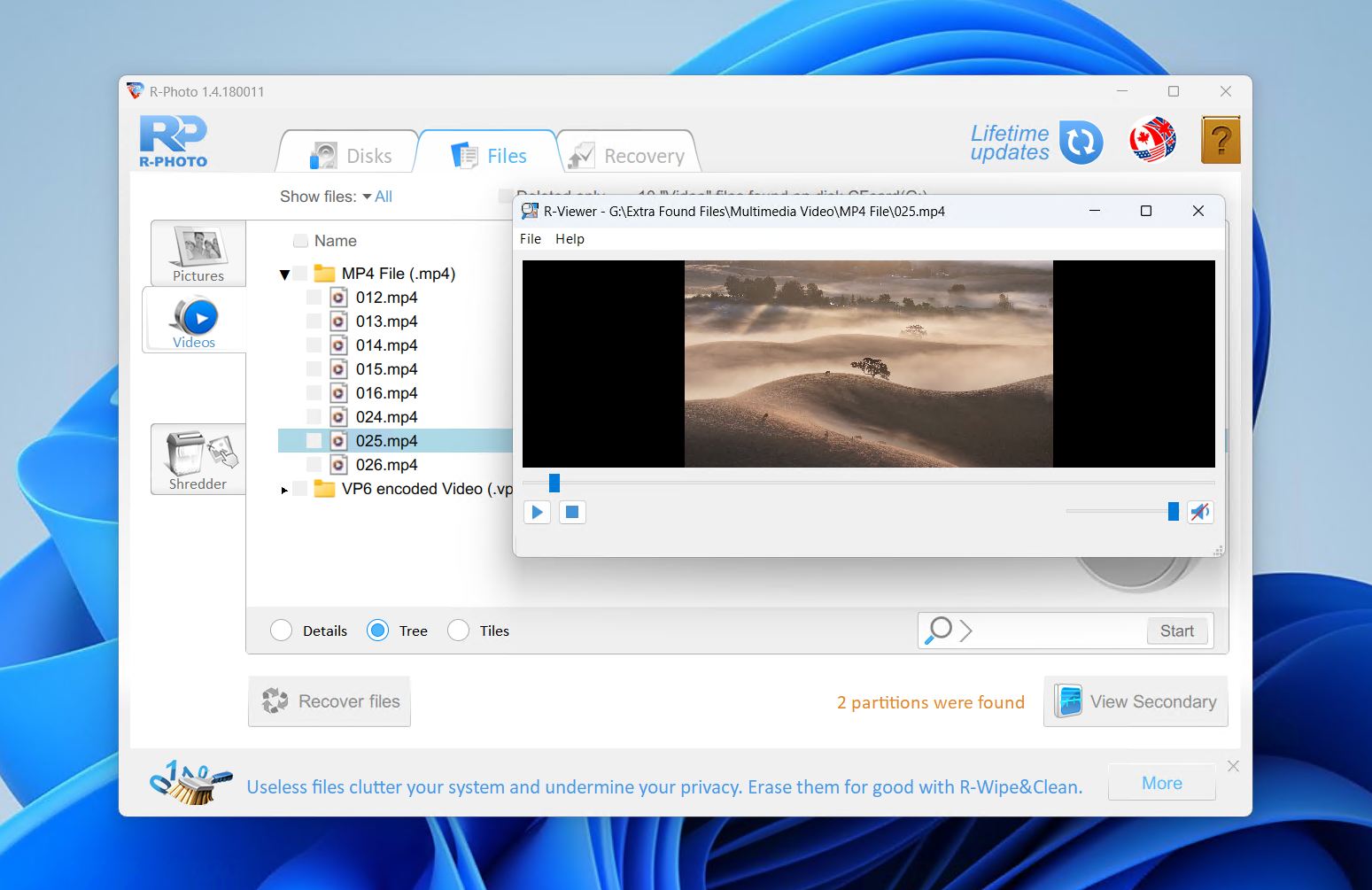
Pour une solution gratuite, nous avons constaté que R-Photo est étonnamment performant pour récupérer des fichiers supprimés et formatés, en particulier ceux sur des partitions avec des systèmes de fichiers non reconnus. En plus des analyses de systèmes de fichiers standards, R-Photo utilise la récupération basée sur la signature de fichier brute pour restaurer des vidéos même si les métadonnées associées sont manquantes ou corrompues.
Si vous êtes un utilisateur de Windows 11 ou 10 qui souhaite uniquement récupérer des fichiers vidéo, R-Photo est facile à installer et à utiliser, permettant une récupération rapide et gratuite. Lors de nos tests, il s’est également révélé très rapide puisqu’il ne doit rechercher que des types de fichiers limités.
Pros
- Fonction d’aperçu des fichiers
- Fonction de destruction
- Entièrement gratuit
- Interface utilisateur obsolète
- Windows seulement
Tarification : Free (for non-commercial use)
Évaluation *:
| Source | Évaluation | Nombre d’avis |
| Trustpilot | 3,5/5 | 4 |
| Capterra | 4,6/5 | 83 |
| G2 | 4,2/5 | 15 |
| Note finale : | 4,5/5 | |
*Les avis ont été pris à partir du profil de la société mère, R-Tools, car R-Photo n’a pas d’évaluations en ligne.
Ce que disent les utilisateurs :
« Le logiciel prend en charge un large éventail de systèmes de fichiers et peut récupérer des fichiers dans de nombreux formats différents. Un inconvénient est qu’il peut être un peu cher comparé à d’autres logiciels de récupération de données. Dans l’ensemble, R-Studio Data Recovery est un outil fiable et efficace pour la récupération de données perdues. » – Felipe, utilisateur de Capterra.
« Il a fait le travail ! Lorsque j’ai cherché un logiciel de récupération de données, il y avait tellement de déchets… C’est un peu maladroit et non intuitif. Beaucoup de choses peuvent être faites pour démystifier le langage complexe et les termes que “tout le monde” pourrait ne pas comprendre, mais il y a des manuels d’utilisation et cela vaut la peine de s’y pencher. » – Utilisateur vérifié G2.
5. Recuva
🏆 Idéal pour : Récupération gratuite des formats vidéo courants
💻 Systèmes d’exploitation pris en charge : Windows
🔗 Lien de téléchargement : Télécharger Recuva
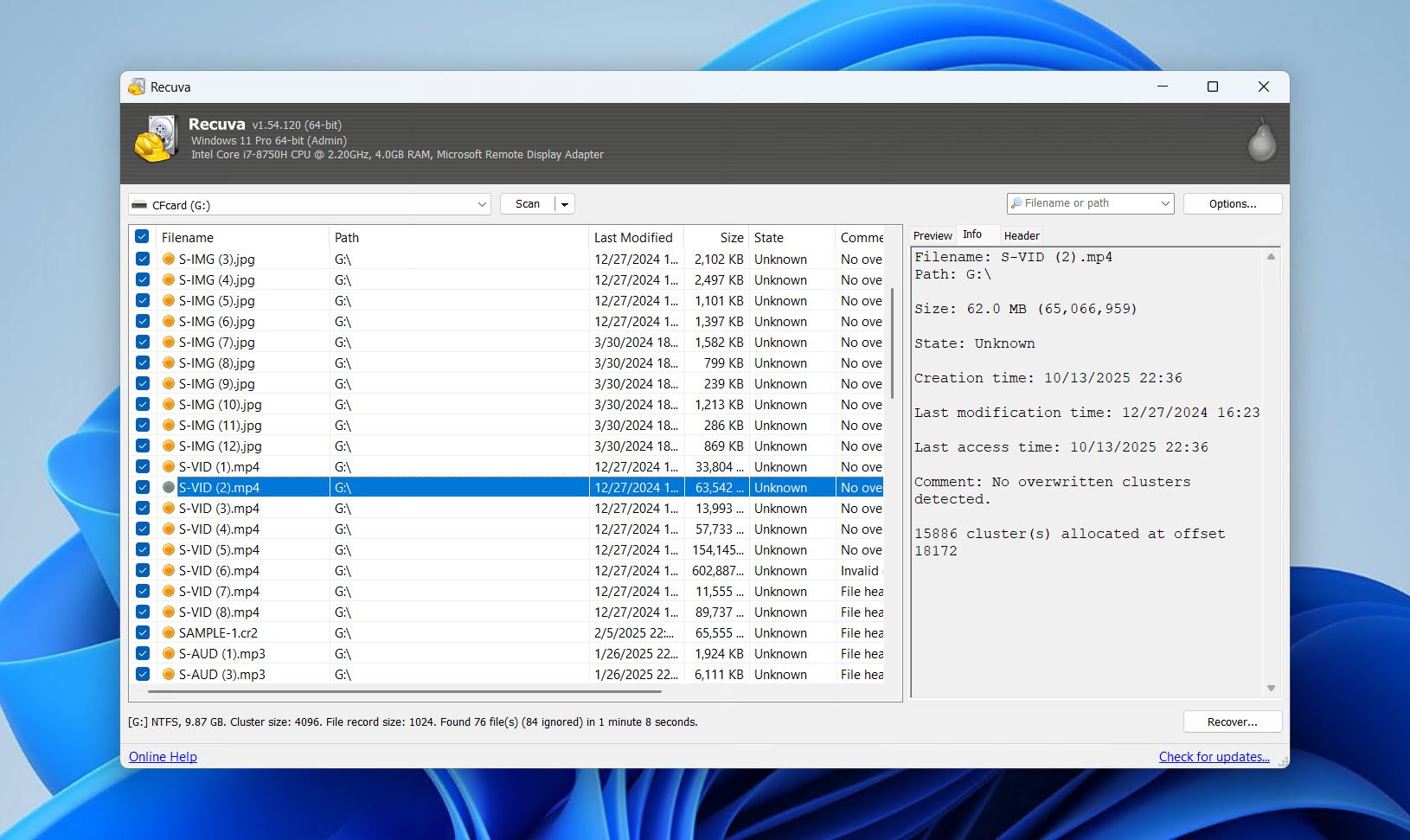
Recuva est un outil de récupération gratuit bien connu, uniquement disponible sur Windows. Il est si populaire en raison de deux qualités : (1) il est très facile à utiliser pour les débutants, et (2) il est entièrement gratuit. Cependant, il dépend fortement des restes d’un système de fichiers fonctionnel, car ses capacités de récupération par analyse des fichiers laissent à désirer.
Cela dit, Recuva est idéal dans des scénarios de récupération simples. Nos tests ont montré que son taux de réussite diminue considérablement en dehors des opérations simples de restauration de fichiers supprimés. Bien qu’il ait un excellent historique pour la restauration de fichiers récemment supprimés à partir de partitions FAT32, NTFS et exFAT, il rencontre des difficultés avec les fichiers multimédias fragmentés, les vidéos volumineuses et les disques formatés.
En ce qui concerne spécifiquement la récupération de vidéos, il a montré des résultats prometteurs lorsque les conditions sont réunies. Les petits fichiers MP4, MOV et AVI ont pu être récupérés sans problème ou avec très peu de soucis. Il a rencontré des difficultés avec les vidéos de grande taille, mais le logiciel lui-même est extrêmement rapide, léger et n’impose pas une charge importante aux ressources du système. Nous approfondissons ce sujet dans notre Revue de Recuva.
Recuva propose également quelques fonctionnalités supplémentaires utiles, comme la suppression sécurisée pour écraser les fichiers sensibles, ainsi que la possibilité de monter des images disque afin d’éviter de modifier le disque d’origine. La version Professional ajoute la prise en charge de la création et de l’analyse d’images disque, des mises à jour automatiques et un support client prioritaire, bien qu’elle n’améliore pas les performances de récupération.
Parce que Recuva ne peut pas être utilisé dans des scénarios de récupération de données complexes, il est dépassé par de nombreuses autres options sur le marché. Cependant, comme il est gratuit et montre un certain potentiel dans des situations très spécifiques, il reste un choix de premier plan pour ceux qui ont besoin de récupérer leurs données avec un budget limité sans trop se préoccuper des taux de réussite.
Pros
- Récupération gratuite et illimitée
- Aperçu des fichiers et récupération sélective
- Interface guidée avec assistant
- Suppression sécurisée des fichiers incluse
- Windows uniquement
- Nécessite un système de fichiers intact
- Convient uniquement pour des tâches de récupération simples
Tarification :
| Recuva | Gratuit |
| Recuva Professionnel | 24,95 $/an |
Évaluation *:
| Source | Évaluation | Nombre d’avis |
| Trustpilot | 3,9/5 | 27 151 |
| G2 | 4,5/5 | 626 |
| Note finale : | 3,9/5 | |
Il n’existe aucun profil d’avis en ligne pour Recuva. La comparaison la plus proche que nous avons pu trouver concerne CCleaner, le logiciel phare de la même société.
Ce que disent les utilisateurs :
« J’ai utilisé leur Recuva et c’est légitime ! Je n’ai eu aucun virus, il a récupéré mes vidéos ! » – Arturo, utilisateur Trustpilot.
« J’ai accidentellement supprimé 9 vidéos d’un disque dur. J’ai acheté Recuva via CCleaner. Le programme ne parvient pas à récupérer les 9 vidéos — même pas avec une analyse approfondie. » – Leon, utilisateur Trustpilot.
6. DiskDigger
🏆 Idéal pour : Récupération Android
💻 Systèmes d’exploitation pris en charge : Windows, macOS, Linux, Android
🔗 Lien de téléchargement : Télécharger DiskDigger pour Windows, macOS, Linux, Android
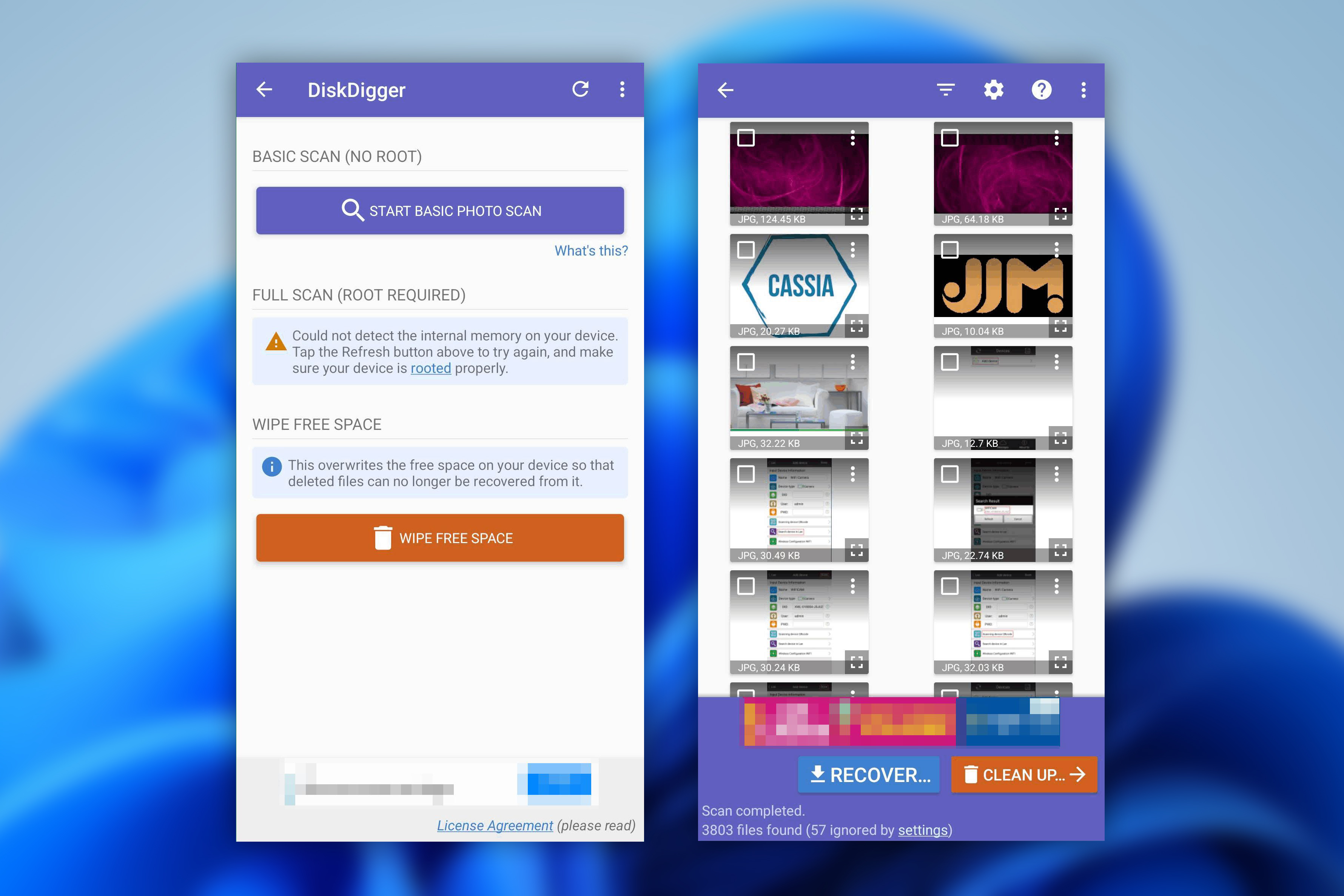
DiskDigger est l’une des rares applications de récupération de vidéos supprimées disponibles sur Android, Windows, macOS et Linux. Cependant, comme c’est notre meilleur choix pour la récupération sur Android, nous allons nous concentrer sur la version pour smartphone. Nous avons un Revue de DiskDigger complet de la version PC, mais elle n’est pas comparable aux autres options de cette liste en termes de récupération de vidéos.
Étant une application, elle vous donne la possibilité d’effectuer la récupération directement depuis votre appareil Android. De plus, nous l’avons choisie comme l’une des meilleures applications de récupération de vidéos supprimées car elle dispose également d’une fonctionnalité d’effacement de l’espace libre, qui permet de supprimer de manière sécurisée les vidéos que vous ne souhaitez pas récupérer.
L’installation est un jeu d’enfant, surtout sur Android, puisqu’il s’agit simplement d’une autre application que vous téléchargez depuis Google Play. Cependant, pour récupérer des vidéos, votre appareil doit êtrerooté, sinon l’application ne pourra récupérer que des versions basse résolution de vos photos. Une fois que vous avez analysé votre appareil, vous pouvez afficher vos fichiers récupérables sous forme de vignettes et les agrandir pour obtenir un aperçu. Après avoir sélectionné les fichiers souhaités, il vous suffit d’appuyer sur le bouton de récupération et de choisir un emplacement de récupération.
DiskDigger prend en charge un large gamme de formats de fichiers. La version gratuite permet la récupération de photos et de vidéos (toujours avec un accès root), mais vous devrez acheter DiskDigger Pro pour récupérer d’autres types de fichiers, comme des documents.
Dans l’ensemble, il est facile à utiliser sur les appareils mobiles malgré son interface vieillissante, et les temps d’analyse sont courts. Si vous ne trouvez pas ce que vous recherchez avec son analyse standard Dig Deep, l’analyse Dig Deeper peut scanner en fonction de sa liste de signatures de fichiers prises en charge pour récupérer votre vidéo. Cela nous amène à le placer systématiquement parmi les meilleures applications de récupération de vidéos pour Android.
Pros
- Fonction de prévisualisation des fichiers
- Compatible avec la plupart des systèmes d’exploitation
- Temps de scan rapides
- Facile à utiliser
- L'appareil doit être rooté pour récupérer des vidéos
- Interface utilisateur obsolète
Tarification :
| DiskDigger pour Android | Gratuit |
| DiskDigger Pro pour Android | 4,59 $ |
| DiskDigger Personnel | 19,99 $ (14,99 $ avec réduction) |
Évaluation *:
| Source | Évaluation | Nombre d’avis |
| Trustpilot | 3,8/5 | 2 |
| Google Play Store | 3,8/5 | 504 000 |
| Note finale : | 3,8/5 | |
*DiskDigger n’est pas répertorié sur Capterra ou G2, nous avons donc utilisé les notes du Google Play Store à la place.
Ce que disent les utilisateurs :
« Avis authentique, il peut vraiment récupérer des photos et des vidéos. Mais bien sûr, tout ne peut pas être retrouvé. C’est quand même bien, j’avais perdu toutes les photos dont j’avais besoin pour mon cours et en utilisant cette application, j’ai pu restaurer au moins la moitié des photos et vidéos dont j’avais besoin. » – Nur, utilisateur Google Play Store.
« Le site de Disk Digger fait à plusieurs reprises référence à des appareils rootés. Je ne savais pas ce que cela signifiait. Dans l’ensemble, cela a été un épisode déroutant, peu convivial et inquiétant, au moment où j’en avais le moins besoin. » – Tea & Crumpets, Trustpilot user.
7. UFS Explorer
🏆 Idéal pour : Utilisateurs avertis en technologie
💻 Systèmes d’exploitation pris en charge : Windows, macOS, Linux
🔗 Lien de téléchargement : Télécharger UFS Explorer Standard Recovery
UFS Explorer existe en deux versions. UFS Explorer Standard Recovery est destiné aux cas typiques de perte de données, tandis que UFS Explorer Professional Recovery est un outil de niveau expert destiné aux passionnés et aux professionnels de la récupération de données. Standard Recovery permet la récupération gratuite de fichiers jusqu’à 256 Ko, tandis que Professional Recovery porte cette limite à 768 Ko. Nous allons nous concentrer sur la version Standard Recovery, mais nous avons également abordé Professional Recovery dans notre Examen de UFS Explorer.
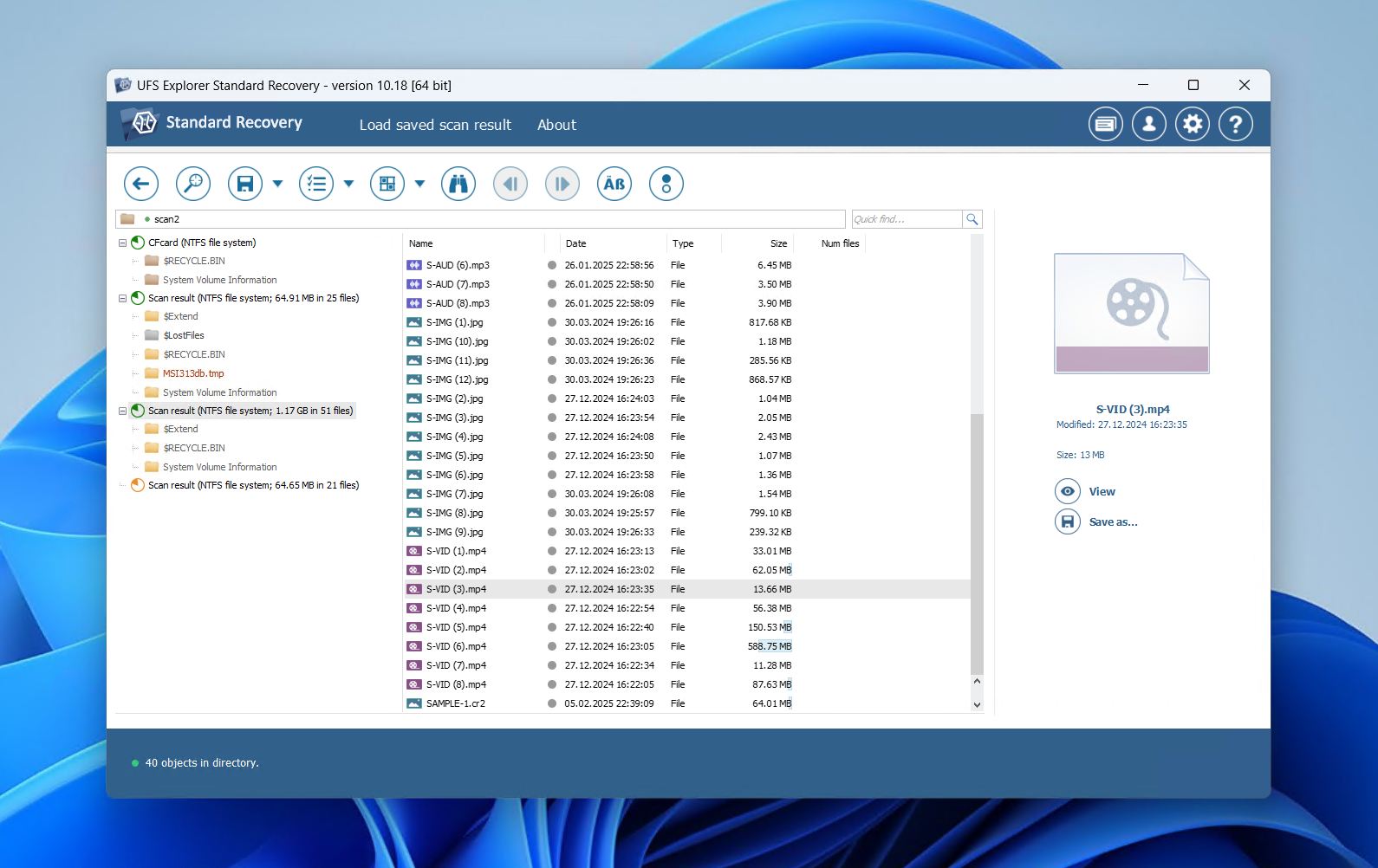
UFS Explorer Standard Recovery est disponible sur Windows, macOS et Linux. L’installation est disponible en plusieurs langues et fournit également un avertissement contre l’installation sur le mauvais disque, similaire à R-Photo. L’application principale dispose d’une interface compacte mais optimisée, chargée d’informations concernant vos disques. Vous bénéficiez d’un grand contrôle sur l’analyse, comme le type d’analyse que vous souhaitez effectuer et les systèmes de fichiers à rechercher.
L’écran des résultats après l’analyse vous permet de prévisualiser des fichiers individuels afin de vous assurer qu’ils sont intacts. Les utilisateurs avancés peuvent également consulter le contenu hexadécimal. Les résultats de l’analyse peuvent être enregistrés et examinés ultérieurement pour la récupération. Malheureusement, il peut être légèrement déroutant à utiliser avec toutes les informations disponibles. Par exemple, il faut activer manuellement la possibilité de sélectionner plusieurs fichiers pour la récupération en une seule fois.
Même s’il figure en bas de notre liste des meilleures applications pour récupérer des vidéos supprimées, UFS Explorer offre certaines fonctionnalités de récupération utiles ainsi que de nombreuses options de personnalisation. Pour son prix, UFS Explorer Standard Recovery donne à l’utilisateur beaucoup de contrôle sur le processus de récupération.
Pros
- Aperçu des fichiers disponible
- De nombreuses options de personnalisation
- Temps d’analyse rapides
- Processus de récupération légèrement déroutant
- Surcharge d'informations pour les nouveaux utilisateurs
Tarification :
| UFS Explorer Standard Recovery | 64,95 $ |
| UFS Explorer Professional Recovery | 679,95 $ |
Évaluation :
Pour le moment, il n’y a pas assez d’avis sur ce logiciel pour évaluer sa note réelle.
Ce que disent les utilisateurs :
« Connaissances complexes pour tous les FS et interface de travail rapide. L’interface a sa propre logique, mais quand on s’habitue à travailler avec, c’est OK » – Dimitar, utilisateur G2.
8. SanDisk RescuePRO® Deluxe
🏆 Idéal pour : Récupération de vidéos pour les propriétaires de cartes SD SanDisk
💻 Systèmes d’exploitation pris en charge : Windows, macOS
🔗 Lien de téléchargement : Télécharger SanDisk RescuePRO® Deluxe
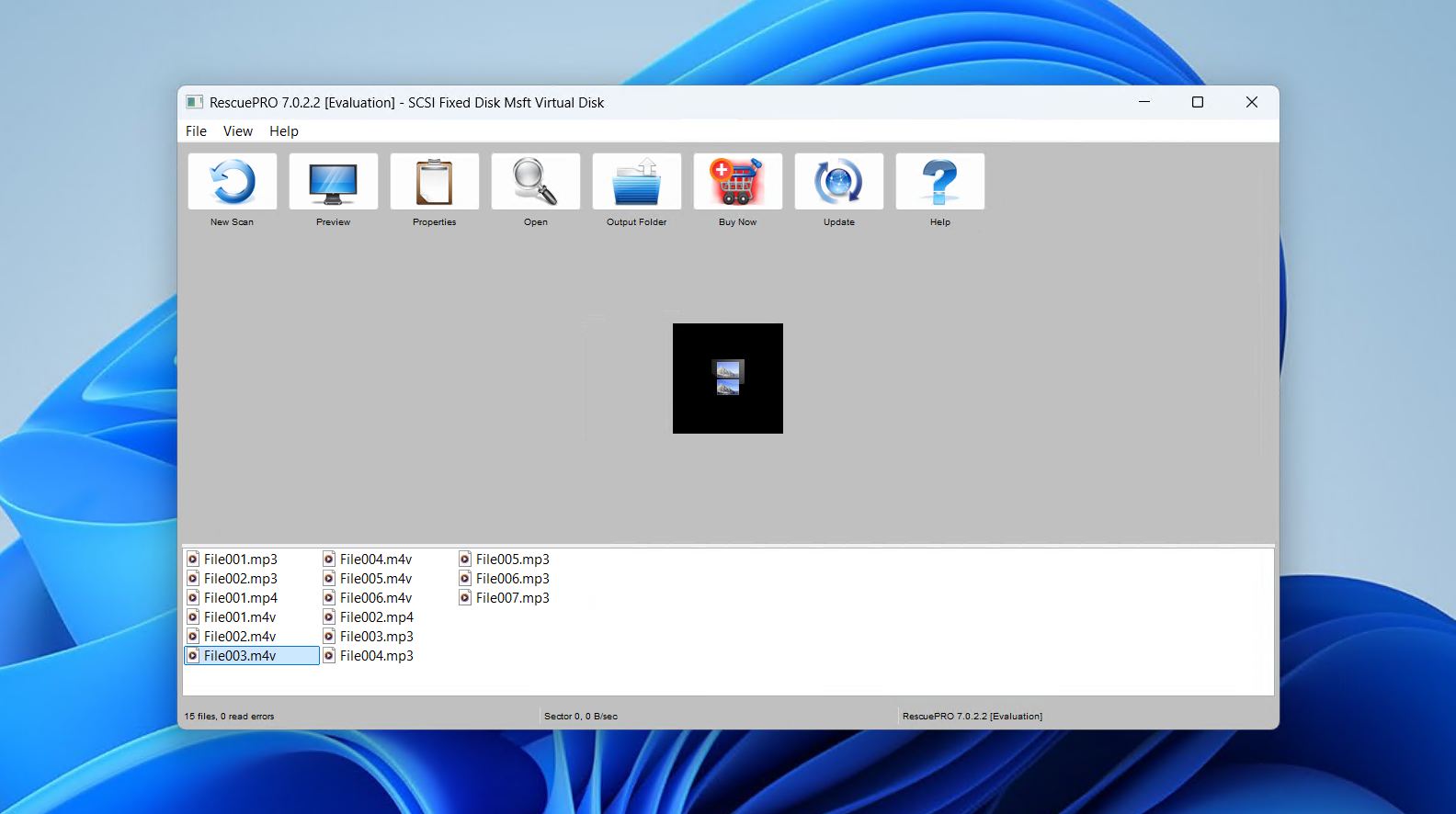
Pour conclure notre liste, nous avons estimé que SanDisk RescuePRO® Deluxe méritait une place. Outil de récupération relativement peu connu, notamment parce qu’il est très spécialisé, il offre la possibilité pratique de reconstituer des vidéos fragmentées. Semblable à Disk Drill à cet égard, bien que pas aussi puissant.
Il fonctionne avec une large gamme de dispositifs de mémoire flash, y compris les cartes SD, les clés USB et les cartes CFexpress, et peut récupérer des photos, des vidéos, des documents et d’autres types de fichiers. C’est une option utile pour les utilisateurs qui possèdent déjà des cartes SanDisk et pourraient ne pas se rendre compte qu’ils ont accès au logiciel, car il est parfois fourni avec les cartes.
Le logiciel est léger, nécessitant seulement 2 Go de RAM et un espace disque libre équivalent au double de la taille du support que vous souhaitez récupérer. Il permet également d’effacer de manière sécurisée les supports du disque et de créer des copies de supports de stockage défaillants.
Honnêtement, le plus grand avantage de RescuePRO Deluxe est qu’une activation d’un an est incluse avec certaines cartes SD SanDisk, ce qui en fait une option pratique et gratuite pour les propriétaires. Pour les utilisateurs sans clé d’activation, des alternatives comme Disk Drill offriront généralement de meilleurs résultats.
Pros
- Prend en charge la récupération de vidéos fragmentées
- Souvent fourni avec les cartes SanDisk
- Récupération simplifiée en 3 clics
- Performance de récupération moyenne
- Moins efficace que les outils premium
- Nécessite une clé d’activation pour une utilisation complète
Tarification :
| SanDisk RescuePRO® Deluxe | 59,99 $ |
| SanDisk RescuePRO® Deluxe Commercial | 249,99 $ |
Évaluation :
Pour le moment, il n’y a pas assez d’avis sur ce logiciel pour évaluer sa note réelle.
Ce que disent les utilisateurs :
« Le programme ne convient qu’à la récupération de fichiers dans des cas très simples de corruption ou d’effacement. Étant donné la situation de nombreux SSD SanDisk récents, si une défaillance survient, elle sera grave. Le logiciel ne vous aidera pas. » – u/Zorb750, utilisateur Reddit.
Comment choisir le meilleur logiciel de récupération de vidéos
Bien que nous ayons mis en avant les 8 meilleurs outils pour la récupération de vidéos, il peut être difficile de choisir celui qui vous convient le mieux. C’est pourquoi nous avons détaillé certains des critères les plus importants à garder à l’esprit lors de votre décision.
- 📈 Performance – Un bon outil de récupération sera capable de récupérer la majorité (voire la totalité) de vos fichiers vidéo dans les plus brefs délais. Comme chaque outil de récupération de données est conçu différemment, votre expérience variera grandement selon son niveau d’optimisation pour vos besoins. Par conséquent, recherchez une application de récupération vidéo spécialisée dans récupération de vidéos supprimées.
- 📱 Type d’appareil – Votre appareil déterminera le système d’exploitation et le système de fichiers que vous utilisez. Certains outils de récupération de données prennent en charge un large éventail d’appareils, tandis que d’autres peuvent être spécialisés dans un seul. Lors du choix d’un outil de récupération de données, vérifiez le type de compatibilité qu’il offre avec l’appareil que vous utilisez.
- 💲 Prix – Le prix est sans aucun doute un facteur important pour la plupart des utilisateurs. Bien que vos données soient précieuses, il n’est peut-être pas possible de dépenser une fortune dans un outil de récupération de données coûteux. Bien qu’il soit tentant de choisir un outil de récupération de données avec toutes les fonctionnalités avancées, tous ne sont pas destinés au consommateur moyen. En effet, les outils très techniques avec des fonctions de récupération supplémentaires conviennent davantage aux passionnés et professionnels de la récupération de données qui en tireront le meilleur parti.
- 🗃️ Type de fichier – Tous les outils de récupération de données n’offrent pas le même support pour tous les types de fichiers vidéo. Ceci est particulièrement important lorsque l’outil de récupération ne peut pas restaurer vos données à partir du système de fichiers de votre lecteur, car il devra alors s’appuyer sur une analyse par signature. Si l’application ne prend pas en charge un type de signature de fichier, la récupération brute de ce type de fichier ne sera pas possible.
- 🖱️ Facilité d’utilisation – Un bon outil de récupération trouve le juste équilibre entre performance et simplicité d’utilisation. Il doit vous guider tout au long du processus de récupération sans vous submerger de jargon technique, tout en vous offrant la possibilité d’apercevoir les fichiers avant la récupération et de naviguer dans le logiciel sans vous sentir perdu.
Notre Verdict
Alors, tout bien considéré, quel est le meilleur outil de récupération ? Si nous parlons du logiciel qui offrira les meilleures performances dans la plupart des scénarios de perte de données, ce sera Disk Drill. Il utilise une combinaison de récupération basée sur le système de fichiers et de récupération basée sur la signature, et prend en charge une gamme de formats vidéo des principaux fabricants d’appareils photo. Il inclut également un module dédié de récupération avancée de caméra pour maximiser la récupération de vidéos et permet jusqu’à 100 Mo de récupération gratuitement.
Pour une alternative totalement gratuite, PhotoRec est une bonne option. Son interface basée sur le terminal peut représenter un défi, mais il fonctionne sur Windows et macOS, ignore le système de fichiers et peut analyser les disques corrompus ou formatés. DiskDigger est l’une des meilleures applications de récupération de vidéos pour Android et offre une solution mobile simple si vous devez récupérer des vidéos directement depuis votre appareil.
Donc en résumé :
- Disk Drill – pour couvrir un large éventail de scénarios de perte de données.
- PhotoRec – pour la meilleure option open-source gratuite.
- DiskDiger – pour la récupération de vidéos à partir d’appareils Android.
N’hésitez pas à partager dans les commentaires l’outil que vous avez choisi et pourquoi, ou à poser toute question à laquelle cet article n’aurait peut-être pas répondu. Nous serions ravis d’avoir votre avis.
FAQ
- Télécharger et installez Disk Drill.
- Analysez le disque pour retrouver les vidéos perdues.
- Sélectionnez les vidéos supprimées que vous souhaitez récupérer.
- Choisissez l'emplacement de récupération souhaité.
- Allez dans Photos .
- Appuyez sur Albums .
- Allez dans Récemment supprimé .
- Restaurez les vidéos supprimées.




