



Heb je jezelf in de problemen gebracht door per ongeluk de verkeerde bestanden te verwijderen? Of was je een schijf aan het formatteren en kwam je er pas achter dat je de verkeerde had geformatteerd toen het al te laat was. Hoe dan ook, je weet misschien al dat er software bestaat die de gegevens kan herstellen. Maar zijn er ook gratis programma’s? En nog belangrijker, werken de gratis opties ook echt?
Ons team van 7 Data Recovery Experts ging op zoek naar antwoorden op deze vragen door het beste gratis data recovery software dat momenteel op het web te vinden is, te zoeken, testen en rangschikken. Voel je vrij om onze praktische analyse van elk hulpmiddel te bekijken, of ga direct naar de vergelijkingstabel als je liever een snel overzicht naast elkaar wilt zien.
De beoordeling van elk hulpmiddel is gebaseerd op gegevens die zijn verzameld tijdens tests in de praktijk, uitgevoerd door experts. Zie hoe wij testen als je nieuwsgierig bent naar onze methodologie.
Is er echt gratis dataherstelsoftware?
Gratis dataherstelsoftware bestaat absoluut. Tijdens je zoektocht kom je echter ook freemium tools tegen. Niet zeker wat het verschil is tussen gratis en freemium? Wel:
- Gratis verwijst naar onbeperkt herstel zonder kosten. Zo eenvoudig is het, en meestal is dit wat mensen willen.
- Freemium betekent daarentegen meestal gratis herstel met bepaalde beperkingen. Bijvoorbeeld, je kunt misschien maar een bepaald aantal bestanden herstellen voordat je een betaalde licentie nodig hebt.
We hebben zowel gratis als freemium oplossingen in deze lijst opgenomen om één specifieke reden: gratis hersteltools gaan vaak gepaard met compromissen. Dit betekent niet dat gratis software slecht is; sommige overtreffen hun betaalde tegenhangers zelfs op bepaalde gebieden. Maar gratis tools schieten vaak ergens tekort, zoals het ontbreken van een bepaalde scanmodus of oppervlakkig bestandsherstel.
6 Beste Gratis Data Herstel Software
Elk geval van gegevensverlies is uniek. Toch wilt u een hersteltool die goed presteert in verschillende scenario’s. Houd er rekening mee dat er grenzen zijn aan herstelsoftware, en geen enkel hulpmiddel kan gegevens herstellen die zijn overschreven of veilig zijn gewist. Maar alle tools op deze lijst met de beste gratis data recovery software voor Windows zijn gerangschikt op basis van hun algehele potentieel voor gegevensherstel.
1. Disk Drill
Beste voor: Zeer effectieve freemium-hersteloptie voor een breed scala aan scenario’s.
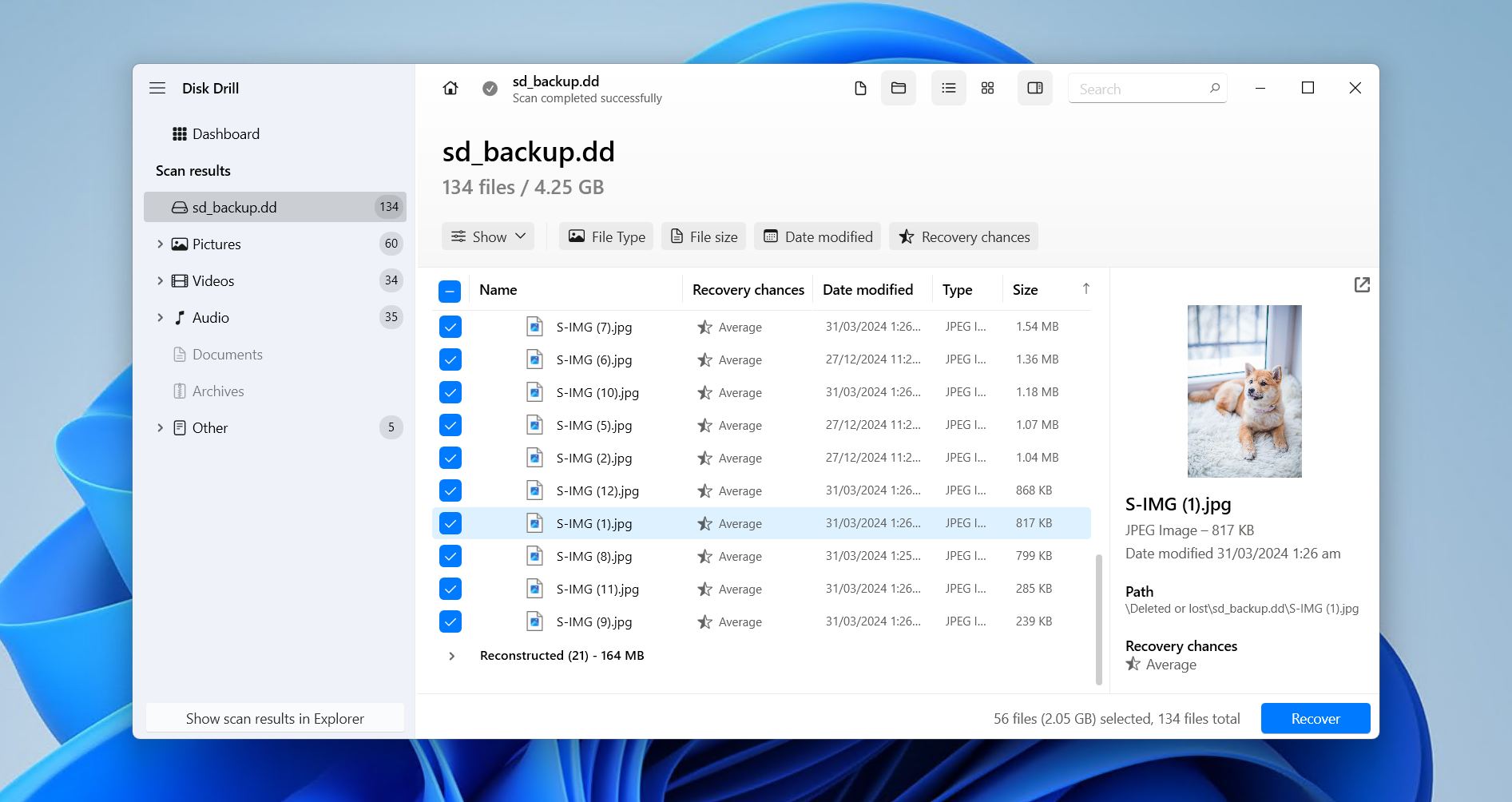
Disk Drill staat bovenaan onze lijst van beste gratis dataherstelsoftware voor PC dankzij het superieure vermogen om gegevens te lokaliseren en te herstellen uit vrijwel elk gegevensverlies-scenario waarbij doe-het-zelf-herstel mogelijk is. Als freemium-tool met tot 100 MB gratis herstel, overtreft het ruimschoots de prestaties van elke gratis tool, en maakt herstel mogelijk van HDD’s, SSD’s, USB-stations, SD-kaarten, NAS-apparaten en RAID-arrays (0, 1, 5, 6, 10, 1E, JBOD) met FAT, NTFS, ReFS, HFS, APFS, ext4/3/2, BTRFS en RAW-bestandssystemen. Het beste van alles is dat het super intuïtief is en door iedereen gebruikt kan worden.
Naast herstel bevat het aanvullende tools voor gegevensbescherming en schijfmonitoring – allemaal gratis en besproken in onze Disk Drill recensie. Het heeft ook een speciaal Advanced Camera Recovery-module voor het herstellen van gefragmenteerde video’s, wat goed samengaat met de bestand-voor-bestand voorbeeldfunctie voor het snel identificeren van herstelbare gegevens. Als je een hersteltool nodig hebt die kwaliteitsresultaten levert, overtreft Disk Drill elke gratis oplossing tegen een redelijke prijs.
Pros
- Uitstekende herstelprestaties in een groot aantal gegevensverlies-scenario’s.
- De Advanced Camera Recovery-module voor het reconstrueren van gefragmenteerde video’s opgenomen met camera’s en drones.
- Intuïtieve, gebruiksvriendelijke interface voor beginners.
- Aanvullende functies voor gegevensbescherming en verliespreventie.
- Stelt automatisch software-RAID-arrays samen.
- Gratis herstel is beperkt tot 100 MB.
- Kan geen opstartbare herstelstations aanmaken.
Gebruikersbeoordelingen:
“Ik heb alle belangrijke bestandsherstelsoftware-opties geprobeerd, zowel gratis als betaald, en kan melden dat Disk Drill VERREWEG het beste programma in zijn categorie is.” – Geoff, Trustpilot-gebruiker.
“Het is echt geweldig. Ik waardeer de prijs-kwaliteitverhouding enorm en zal de gratis versie blijven gebruiken zolang het kan.” – Dan, Capterra-gebruiker.
“Zo blij dat ik Disk Drill heb gevonden. Werkt geweldig. Ik was 36 audiobestanden kwijtgeraakt toen ik per ongeluk mijn geheugenkaart had geformatteerd. Disk Drill heeft echt alle 36 bestanden in minder dan een uur teruggevonden.” – Jonathan, G2-gebruiker.
Beoordeling van de software:
| Platform | Beoordeling | Aantal beoordelingen |
| Trustpilot | 4.5/5 | 421 |
| Capterra | 3.7/5 | 11 |
| G2 | 4/5 | 62 |
| Definitieve beoordeling: | 4.4/5 | |
2. PhotoRec
Beste voor: Onbeperkt gratis herstel van geformatteerde, beschadigde of RAW schijven.
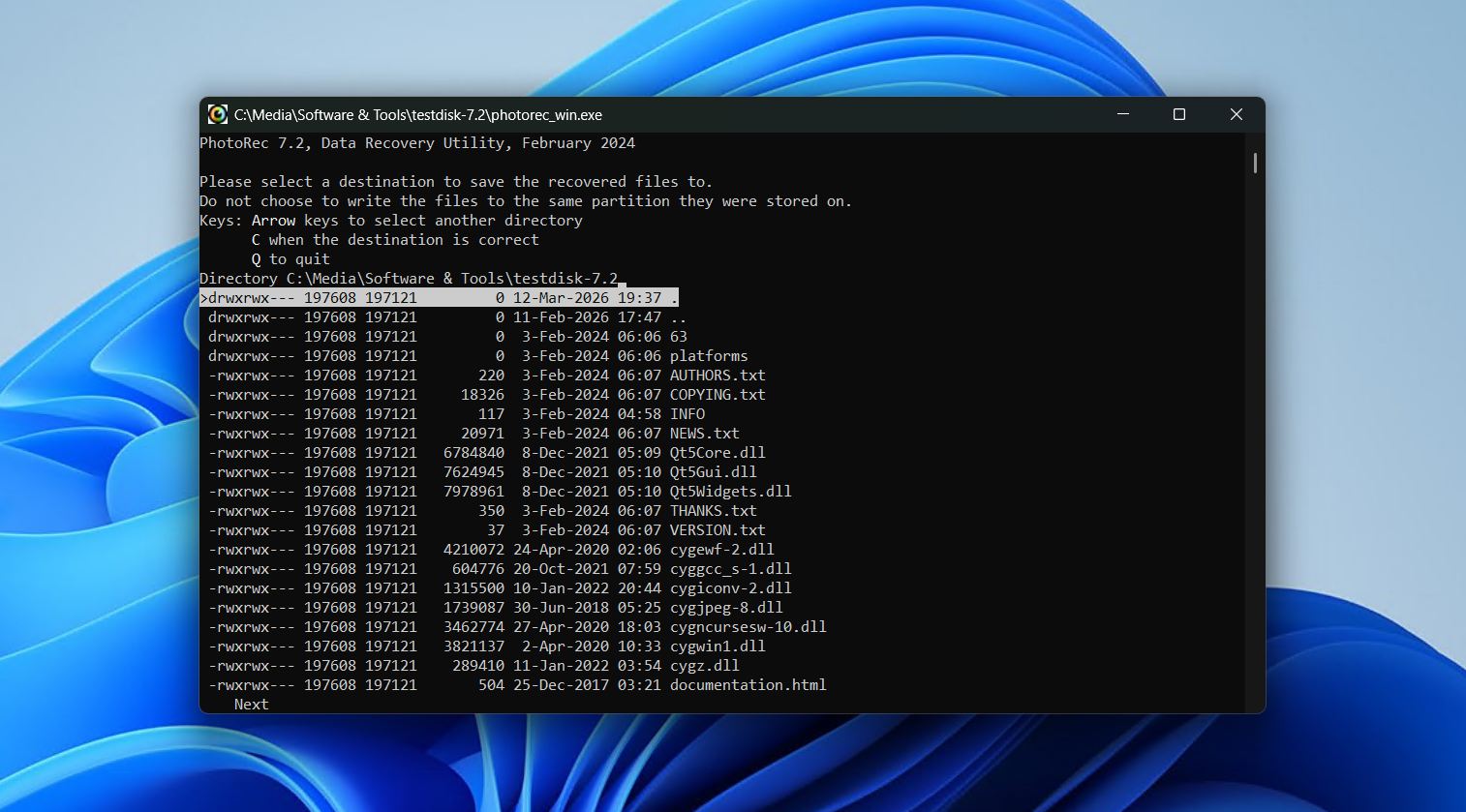
De volgende is PhotoRec, een volledig gratis en open-source hersteltool met een bijzonder talent voor het herstellen van gegevens op basis van bestandssignaturen, dankzij de database met meer dan 480 bestandstypen. Omdat het het bestandssysteem vrijwel negeert, wordt het vaak aanbevolen voor het herstellen van gegevens van geformatteerde, beschadigde of RAW-schijven waarbij de metadata van het bestandssysteem is overschreven of zo ernstig beschadigd is dat deze niet meer bruikbaar is.
Het nadeel van PhotoRec is dat het allesbehalve intuïtief is. Zoals we al vermeldden in onze PhotoRec recensie, betekent de tekstgebaseerde interface dat er geen muisondersteuning is, geen real-time preview en geen manier om resultaten tijdens het herstelproces in mappen te plaatsen of te sorteren. En omdat het bestandssysteem niet wordt gebruikt, gaan de originele bestandsnamen en mappenstructuur van je gegevens altijd verloren. Toch is het een zeer betrouwbare optie wanneer file carving de beste herstelmethode is en je onbeperkt data wilt herstellen zonder iets te betalen.
Pros
- Volledig gratis en open-source.
- Volledig draagbaar, dus installatie is niet vereist.
- Uitzonderlijk snelle scantijden vergeleken met veel betaalde alternatieven tijdens tests.
- Effectieve ruwe herstelopties van geformatteerde, beschadigde of RAW-schijven.
- Veilig, alleen-lezen scannen vormt geen risico voor uw gegevens.
- Herstelt geen oorspronkelijke bestandsnamen of mappenstructuur.
- De oorspronkelijke tekstgebaseerde interface is niet intuïtief, en de GUI-wrapper voegt weinig waarde toe.
- Richt zich alleen op herstel - geen preview, sessie opslaan, scan pauzeren/hervatten, of filteren na de scan.
Gebruikersbeoordelingen:
“Dankzij deze website kon ik PhotoRec downloaden en mijn foto’s herstellen van een SD-opslag die kapot ging nadat ik hem had losgekoppeld zonder hem eerst veilig te verwijderen.” – Jose, Trustpilot-gebruiker.
“Ik heb het ooit eens gebruikt toen ik nog niet beter wist, en het werkt. Het is alleen een vrij beperkt hulpmiddel, het is alleen nuttig wanneer er geen bestandssysteem-metadata is en de bestanden niet gefragmenteerd zijn, wat ik me kan voorstellen vrij zeldzaam is, en zelfs dan zijn er betere gratis of bijna-gratis alternatieven.” – Sopel97, Reddit-gebruiker.
Beoordeling van de software:
| Platform | Beoordeling | Aantal beoordelingen |
| Trustpilot | 4,0/5 | 3 |
| G2 | 4,3/5 | 12 |
| Eindbeoordeling: | 4,2/5 | |
3. Recuva
Beste voor: Onbeperkt gratis herstel van recent verwijderde bestanden op Windows.
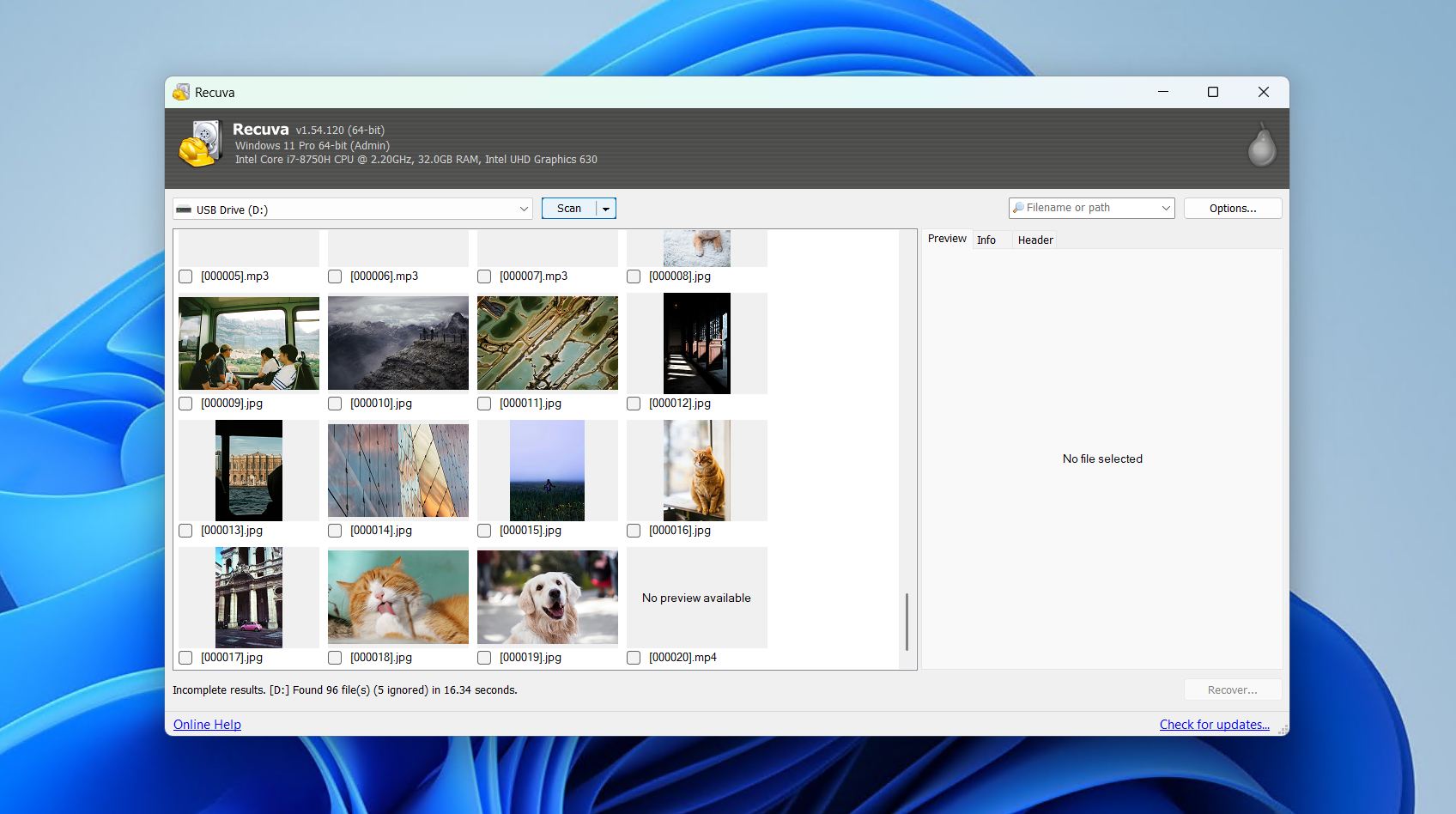
Als je simpel, simpel, simpel wilt, dan is Recuva een optie. Het is een eenvoudig herstelprogramma dat herstel ondersteunt van HDD’s, USB-drives, SD-kaarten en andere opslagapparaten op Windows. Vanaf de installatie leidt het je door het hele herstelproces met behulp van een wizard-interface, waardoor het een van de gebruiksvriendelijkere tools is die volledig gratis is. De gebruikersinterface is verouderd, maar de workflow is vanaf het begin duidelijk.
Recuva is een zeer goede optie in een heel specifiek scenario; namelijk het herstellen van recent verwijderde bestanden van een gezonde schijf. In tests voor onze Recuva beoordeling herstelde het 85% van de gegevens die waren verwijderd van onze gezonde HDD, en het ging goed om met veelvoorkomende documenten en afbeeldingen. Zodra het buiten die comfortzone treedt, daalt de prestatie echter sterk. Zo herstelde het slechts 63% van de data van onze snel-geformatteerde USB en kon het onze corrupte RAW SD-kaart helemaal niet scannen. Toch dient het zijn niche uitstekend, en je krijgt direct toegang tot alle herstelmogelijkheden – upgraden naar de betaalde versie is volledig optioneel en heeft geen invloed op de herstelprestaties.
Pros
- Volledig onbeperkt herstel zonder datalimiet.
- Wizard-geleide workflow bedoeld voor beginners.
- Redelijk snelle scansnelheden.
- Bevat een veilige tool voor het verwijderen van bestanden met meerdere overschrijvingen.
- Upgraden is volledig optioneel en upgrade-meldingen zijn niet opdringerig.
- Kan geen stations scannen zonder zichtbare partitie of stationsletter, waardoor onze RAW of beschadigde schijven volledig buitengesloten worden.
- Heeft aanzienlijke moeite met grote of gefragmenteerde bestanden.
- De indicator voor herstelkwaliteit is grotendeels onbetrouwbaar.
Gebruikersbeoordelingen:
“Ik heb hun Recuva gebruikt en het is betrouwbaar! Ik kreeg er geen virus van, het heeft mijn video’s teruggehaald!” – Arturo, Trustpilot-gebruiker.
“Recuva is een van de beste hersteltools die ik ooit heb gebruikt, en de gratis versie doet alles wat ik nodig heb. Het heeft een eenvoudige, overzichtelijke interface, niets dubbelzinnigs en het gebruik ervan vereist geen speciale vaardigheden.” – Andrew, Trustpilot-gebruiker.
Beoordeling van de software:
| Platform | Beoordeling | Aantal beoordelingen |
| Trustpilot | 3,9/5 | 27.436 |
| G2 | 4,5/5 | 626 |
| Eindoordeel: | 3,9/5 (beperkte gegevens) | |
4. Windows Bestandherstel
Beste voor: Volledig gratis, terminal-gebaseerd herstel met een eigen tool.
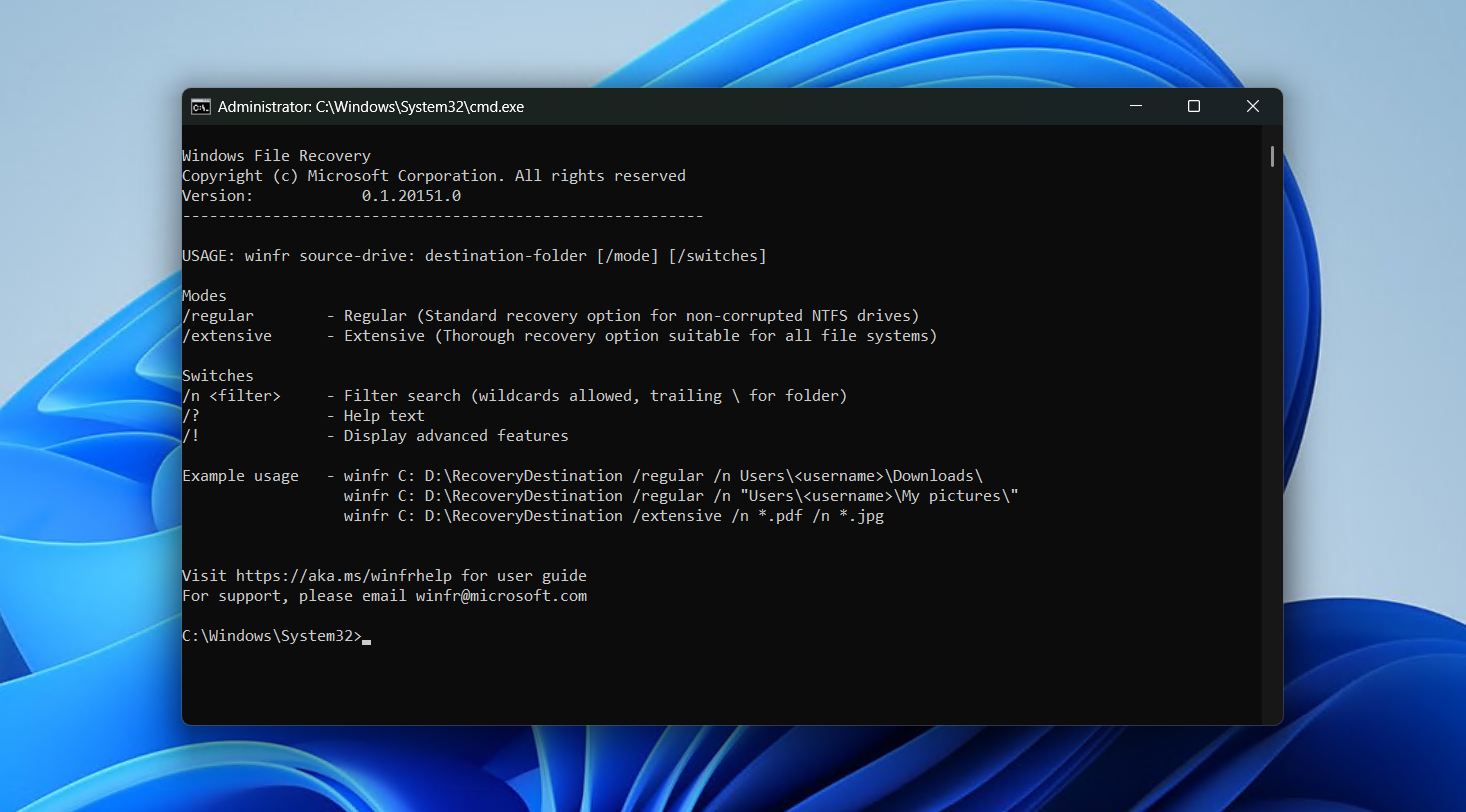
Windows File Recovery is de officiële hersteloplossing van Microsoft die in 2020 werd uitgebracht. Het is opnieuw een op tekst gebaseerde tool; alles wordt uitgevoerd via CMD. Er zijn twee scantypen: regulier, bedoeld voor niet-beschadigde NTFS-schijven, en uitgebreid, die grondiger is en alle bestandssystemen ondersteunt. Het is gratis beschikbaar in de Microsoft Store en het vertrouwen dat men heeft in een officieel Microsoft-product maakt het voor velen een logische keuze.
Het meest opvallende nadeel is het feit dat alles wordt gedaan met behulp van commando’s, waardoor het zonder twijfel een van de moeilijkere tools op deze lijst is. Natuurlijk kan dit een voordeel zijn voor degenen die zich prettig voelen in een terminal, maar dat geldt niet voor de meeste gebruikers. Ook merkten we dat het alleen significante resultaten opleverde in eenvoudige NTFS-undelete-scenario’s, wat uiteraard niet voor iedereen van toepassing zal zijn. Toch is het fijn dat je kunt bepalen hoe de scan wordt uitgevoerd, en er is genoeg documentatie beschikbaar zodat iedereen het met voldoende tijd onder de knie kan krijgen, maar het is niet voldoende om het gemakkelijk als de beste gratis bestandsherstelsoftware op Windows te beschouwen.
Pros
- Een officieel Microsoft-product.
- Volledig gratis zonder herstel limiet.
- Bekijk gevonden gegevens terwijl het herstel plaatsvindt.
- Werkt met ontgrendelde BitLocker-versleutelde schijven.
- Puur commandoregelinterface zonder officiële GUI.
- Snelle scan wordt alleen ondersteund door gezonde NTFS-partities.
- Beschikt niet over een zeer grote database met bestandssignaturen.
Gebruikersbeoordelingen:
“Het ziet er vrij basic en makkelijk uit (maar misschien niet eenvoudig) om te gebruiken. Het heeft de gebruikelijke kanttekeningen over overschreven sectoren en TRIM op SSD. De paar dingen die ik erover gelezen heb, lijken erop te wijzen dat het alleen via de commandoregel werkt (goed, omdat je dan kunt opstarten met een RO live-medium). Het is de moeite waard voor wat je ervoor betaalt: gratis.” – HRH, Quora-gebruiker.
“Het is geweldig om eindelijk een product te hebben dat dit doet in plaats van te vertrouwen op software van derden, maar ik zou echt willen dat het een zelfstandige opdrachtregel-app was en niet afhankelijk van de laatste versie van Windows en de Windows Store.” – 32178932123, Reddit-gebruiker.
Beoordeling van de software:
Er zijn momenteel niet genoeg gegevens om een communitybeoordeling te geven voor Windows File Recovery.
5. DiskDigger
Beste voor: Gratis herstel van foto’s en video’s met Android-ondersteuning.
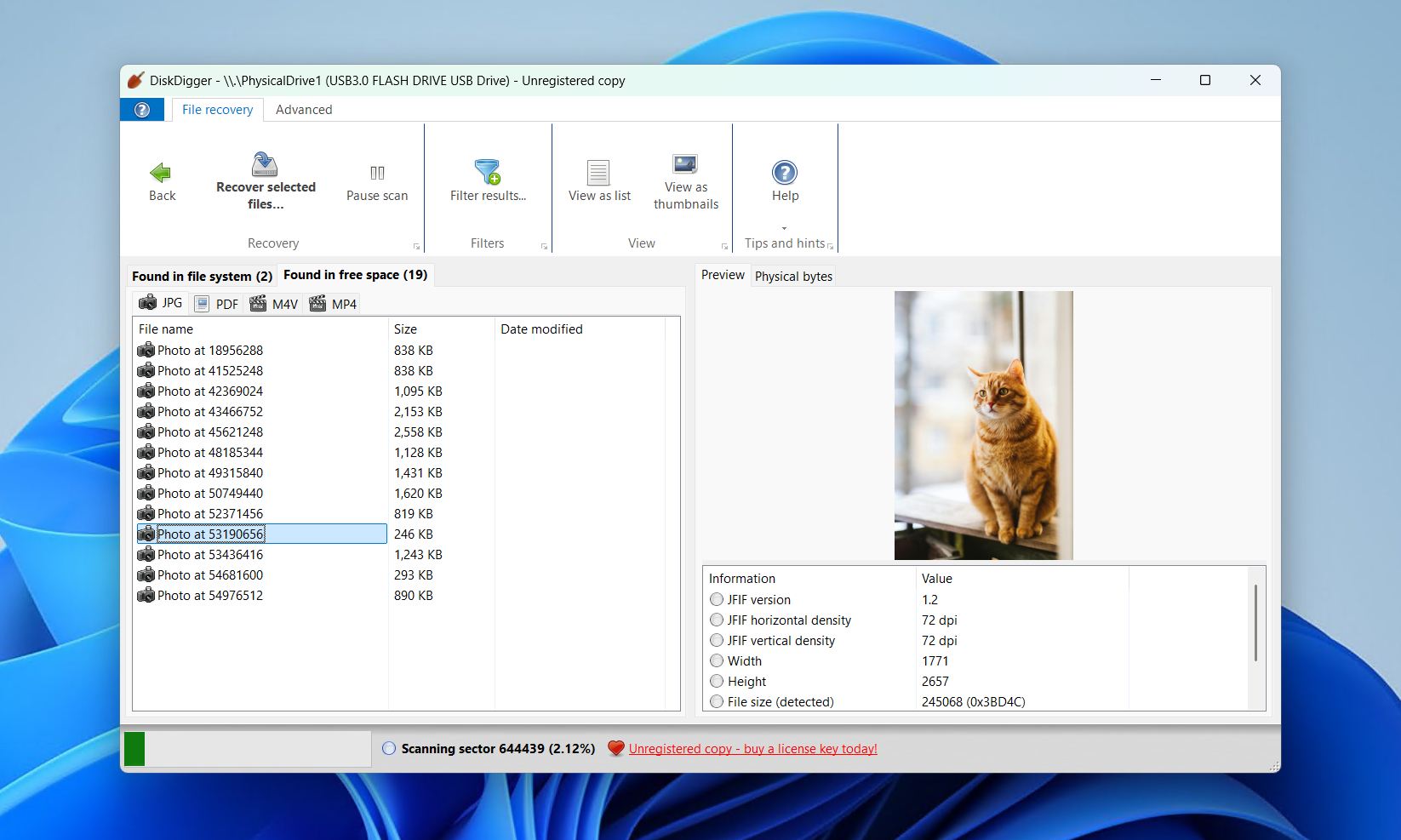
Op zoek naar een lichtgewicht, draagbaar herstelhulpmiddel en wil je een solo-ontwikkelaar steunen? DiskDigger is een hersteloptie die beschikbaar is op Windows, macOS, Linux en zelfs Android. Naast het ondersteunen van bestandssystemen van alle grote besturingssystemen (zoals FAT32, exFAT, NTFS, ReFS, ext4/3/2 en HFS+), wordt het ook ondersteund door een grote database van bestandskenmerken wanneer herstel met bestanden-systeemmetadata niet mogelijk is.
Toen we gegevens verzamelden voor onze DiskDigger recensie, ontdekten we dat het programma het beste werkte met gangbare formaten zoals JPG en Office-bestanden (zoals DOC, DOCX, XLS en PPTX). Hoewel DiskDigger voor Windows je alleen gratis een voorbeeld van bestanden laat bekijken, kun je met de Android-versie bepaalde bestanden gratis herstellen. Het was echter vrijwel niet effectief bij het herstellen van gegevens van beschadigde RAW-schijven, en de scantijden waren redelijk slecht, waarbij onze scan van een 16 GB USB-stick meer dan 20 minuten duurde. Toch is het een zeer bruikbare applicatie, gebouwd met Avalonia UI, waardoor je op elk besturingssysteem dezelfde ervaring hebt.
Pros
- Zeer betaalbare levenslange licenties.
- Volledig draagbaar met cross-platform functionaliteit.
- Kan virtuele schijfimages scannen.
- Biedt uitstekende ondersteuning voor RAW-fotobestandsformaten.
- Gratis herstel alleen op de Android-versie.
- Lange scantijden vergeleken met concurrerende tools.
- Slechte resultaten bij het scannen van geformatteerde, beschadigde of RAW-schijven.
Gebruikersbeoordelingen:
“Ik had de hoop al opgegeven om de foto’s van de bruiloft van onze zoon terug te vinden die op de een of andere manier uit mijn galerij waren verdwenen. Ze stonden niet in mijn Google Cloud-opslag of Amazon Photos, waar ik dacht dat ze misschien automatisch waren opgeslagen. DiskDigger vond ALLE foto’s en ik kon ze alsnog naar Cloud-opslag back-uppen.” – Jerry, Google Play-gebruiker.
“Dat heb ik ooit gedaan, gebruikte DiskDigger Pro om bijna alle foto’s terug te halen, hoewel sommige gefragmenteerd waren, dus ze zijn half grijs en zo.” – FearIsHere, Reddit-gebruiker.
Beoordeling van de software:
| Platform | Beoordeling | Aantal beoordelingen |
| Trustpilot | 3,8/5 | 2 |
| Google Play Store | 3,8/5 | 504.000 |
| Eindbeoordeling: | 3,8/5 (beperkte gegevens) | |
6. R-Photo
Beste voor: Gratis herstel van foto’s en video’s aangedreven door een engine van professionele kwaliteit.
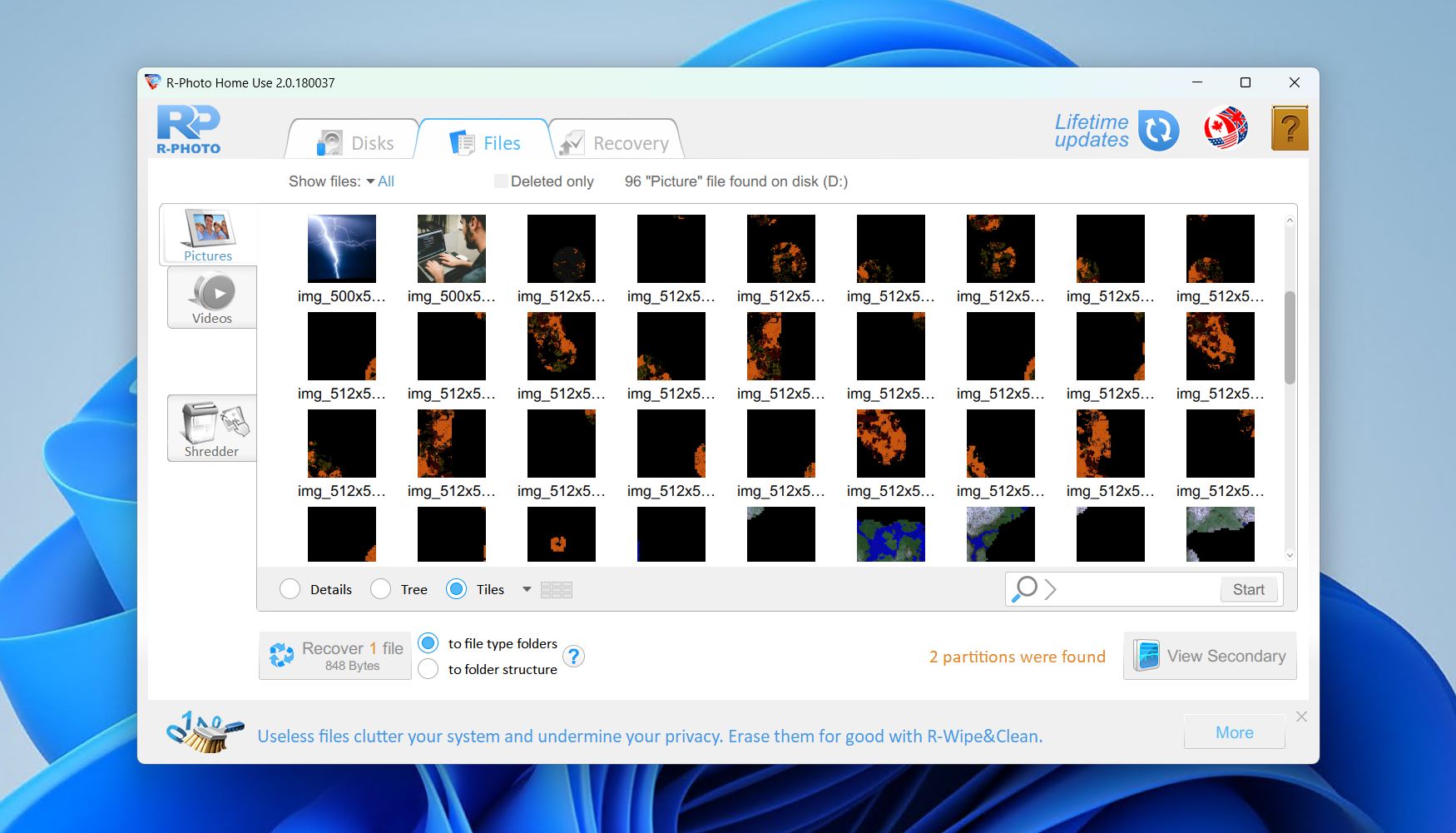
We sluiten onze lijst af met R-Photo, een gratis niet-commerciële foto- en videorecoverytool van dezelfde makers als het professionele hulpmiddel R-Studio. Exclusief voor Windows, werkt het met interne en externe HDD’s, SSD’s, USB-drives, SD-kaarten en onbeschadigde RAID-arrays die draaien op FAT, exFAT, NTFS en ReFS-bestandssystemen. Het grootste voordeel is dat het gebruikmaakt van dezelfde onderliggende herstelengine als R-Studio, waardoor het beschikt over herstelmogelijkheden die ver uitstijgen boven wat vergelijkbare tools kunnen bieden.
De gebruikersinterface is vrij verouderd, maar niet onbruikbaar. Een belangrijkere eigenschap is dat het zich uitsluitend richt op het herstellen van foto’s en video’s, waardoor het een gespecialiseerd hulpmiddel is in plaats van een alles-in-één oplossing. Je hebt dus pech als je andere bestandstypen moet herstellen. Maar verder, als je een fotograaf of videograaf bent die een shoot moet herstellen met een beperkt budget, is R-Photo een betrouwbare en krachtige optie.
Pros
- Deelt dezelfde engine als R-Studio.
- Volledig gratis voor persoonlijk gebruik, zonder registratie.
- Ondersteunt een groot aantal RAW-formaten.
- Kan defecte of onstabiele schijven imageren.
- Herstelt alleen foto's en video's.
- Geen ondersteuning voor niet-Windows-bestandssystemen.
- Gratis alleen voor niet-commercieel gebruik.
Gebruikersbeoordelingen:
“Het deed wat het moest doen! Toen ik op zoek was naar dataherstelsoftware, kwam ik zoveel rommel tegen. Dit werkte echt en ik kon echt belangrijke videobestanden herstellen binnen 5 minuten na het downloaden van de software.” – Geverifieerde G2-gebruiker.
“Het is uiterst gebruiksvriendelijk om verwijderde/verdwenen bestanden te herstellen zodra je weet hoe je het moet gebruiken.” – Geverifieerde G2-gebruiker.
Beoordeling van de software:
| Platform | Beoordeling | Aantal beoordelingen |
| Trustpilot | 3,5/5 | 4 |
| G2 | 4,2/5 | 15 |
| Eindbeoordeling: | 3,9/5 (beperkte gegevens) | |
Vergelijkingstabel van gratis gegevenshersteltools
Alles in één oogopslag vergelijken? Dat is begrijpelijk. Het is lastig om te onthouden wat elk hulpmiddel op deze lijst kan doen. Raadpleeg de onderstaande tabel voor een snel overzicht van de verschillen tussen elke oplossing.
| Disk Drill | PhotoRec | Recuva | Windows Bestandherstel | DiskDigger | R-Photo | |
| Licentietype | Freemium | Gratis | Gratis | Gratis | Freemium | Gratis (niet-commercieel) |
| Herstel limiet | 100 MB | Geen | Geen | Geen | Alleen voorbeeldweergave | Geen |
| Ondersteuning bestandssysteem | FAT16/FAT32/exFAT, NTFS, NTFS5, ReFS, HFS, HFS+, APFS, Ext2/3/4, Btrfs | Geen | NTFS, FAT16, FAT32, exFAT | NTFS | FAT32, exFAT, NTFS, ReFS, ext4/3/2, HFS+ | FAT, exFAT, NTFS, ReFS |
| Gebruiksgemak | ⭐⭐⭐⭐⭐ | ⭐⭐ | ⭐⭐⭐⭐ | ⭐ | ⭐⭐⭐ | ⭐⭐ |
| Bestandsvoorbeeld | ✅ | ❌ | ✅ | ❌ | ✅ | ✅ |
| Aanvullende functies | Gegevensbescherming, Geavanceerd Cameraherstel, scan sessiebeheer, S.M.A.R.T.-monitoring, opslag opschonen, hex weergave, netwerkherstel, opstart herstel | Geen | Veilig wissen, virtuele harde schijf aanmaken en scannen | Geen | Virtuele harde schijf scannen, | Schijf imaging |
| Softwarebeoordeling | 4.4/5 | 4.2/5 | 3.9/5 | Geen gegevens | 3.8/5 | 3.9/5 |
Samenvatting
Elk hulpmiddel op deze lijst heeft zijn eigen plek, maar drie springen eruit als kanshebbers voor de beste gratis bestandsherstelsoftware. Disk Drill staat op de voorgrond vanwege zijn robuuste herstelprestaties, eenvoud en brede scala aan functies. Gebruikers die vertrouwd zijn met een commandoregelinterface geven misschien de voorkeur aan PhotoRec vanwege de onbeperkte herstelmogelijkheden en de sterke mogelijkheden voor handtekeningherstel. Fotografen en videografen met een beperkt budget geven mogelijk de voorkeur aan R-Photo, aangezien het ook gratis is en gebruikmaakt van dezelfde krachtige engine als R-Studio.
Ongeacht welke software je kiest, onthoud dat gegevensherstel nooit gegarandeerd is. Evenzo presteren freemium- of betaalde tools vaak beter dan gratis oplossingen, wat cruciaal is als de kwaliteit van het herstel een prioriteit is. Als het je lukt om je bestanden terug te krijgen, zorg er dan voor dat je ze zo snel mogelijk back-upt en overweeg een betrouwbare back-upstrategie te implementeren om te voorkomen dat je opnieuw in deze situatie terechtkomt.




