Dateien, die von einem SanDisk SD-Karte, Speicherkarte oder USB-Laufwerk verloren gegangen sind, können oft mit Datenrettungssoftware wiederhergestellt werden, egal ob sie nach versehentlichem Löschen, Schnellformatierung oder Dateisystembeschädigung verschwunden sind. Wir haben beliebte Wiederherstellungstools getestet, um zu sehen, wie gut sie mit SanDisk-Speichern umgehen können und wie praktisch sie in der Anwendung sind.
Unsere Top-Auswahlen sind:
- Disk Drill – Beste umfassende SanDisk Datenrettungssoftware
- PhotoRec – Beste komplett kostenlose Option
- R-Studio – Am besten für fortgeschrittene Benutzer
- Stellar Datenrettung – Am besten für geführte SanDisk-Wiederherstellung
- Recuva – Beste kostenlose Option für Windows
- AnyRecover – Am besten für Wiederherstellung auf mehreren Geräten
- RescuePRO – Am besten, wenn Sie bereits einen mitgelieferten SanDisk-Aktivierungscode haben
Sehen Sie sich unseren Vergleichstabelle an, um einen direkten Vergleich der Wiederherstellungsergebnisse, unterstützten Betriebssysteme, kostenlosen Wiederherstellungsgrenzen und Preise jedes Tools zu erhalten.
Wie wir SanDisk Data Recovery Software getestet haben
Wir haben jedes Programm unter den gleichen Bedingungen getestet und unseren Standard Testleitlinien befolgt, wobei wir nach Möglichkeit die Standardeinstellungen für den Scan verwendet haben.
Wir haben ein SanDisk SD-Karte formatiert als FAT32 mit einem Datensatz von 52 Dateien verwendet, darunter Fotos, Videos, Audio, Dokumente und Archive. Wir haben für jedes Programm zwei Datenverlustszenarien nachgestellt: versehentliches Löschen von Dateien und Partitionen. In beiden Tests haben wir versucht, den gesamten Datensatz wiederherzustellen und die Anzahl der wiederhergestellten, verwendbaren Dateien aufgezeichnet. Wir haben außerdem durchschnittliche Scanzeit, Erhaltung der ursprünglichen Dateinamen und Ordnerstruktur sowie Unterstützung der Dateivorschau verglichen. Eine Datei wurde nur dann als erfolgreich wiederhergestellt gewertet, wenn sie sich korrekt öffnen ließ und ihr Inhalt intakt war.
Was wir sonst noch in Betracht gezogen haben
Die Wiederherstellungsergebnisse hatten den größten Einfluss auf unser Ranking, aber wir haben auch Benutzerfreundlichkeit, unterstützte Dateisysteme und Formate, Preisgestaltung und kostenlose Wiederherstellungsgrenzen, Vorschau- und Filteroptionen sowie zusätzliche Funktionen wie Festplatten-Image-Erstellung berücksichtigt.
Zusammen haben diese Faktoren uns geholfen, nicht nur zu beurteilen, wie gut jedes Programm Dateien wiederhergestellt hat, sondern auch, wie praktisch es für die tägliche SanDisk-Datenwiederherstellung war.
1. Disk Drill – Bestes SanDisk-Wiederherstellungstool
- Am besten für: Umfassende Datenwiederherstellung von SanDisk, insbesondere von Fotos und Videos von SD-Karten und USB-Laufwerken.
- Unterstützte SanDisk-Geräte: SD/SDHC/SDXC-Karten, microSD-Karten, USB-Flash-Laufwerke, externe SSDs, externe HDDs und anderer vom Betriebssystem erkannter SanDisk-Speicher.
- Schlüsselwiederherstellungsszenarien: Unbeabsichtigtes Löschen, Schnellformatierung, RAW-Dateisysteme, beschädigte Speicherkarten, verlorene Partitionen und nicht zugängliche Speichergeräte.
- Unterstützte Betriebssysteme: Windows und macOS.
- Preis: Disk Drill Basic ist kostenlos herunterladbar und kann wiederherstellbare Dateien scannen und in der Vorschau anzeigen. Unter Windows sind zusätzlich bis zu 100 MB kostenlose Wiederherstellung enthalten. Disk Drill PRO kostet 89 $/Jahr, während der Die lebenslange Lizenz kostet $149. Eine PRO-Lizenz deckt Windows und macOS ab und erlaubt bis zu drei Aktivierungen.
Disk Drill ist eine Datenwiederherstellungsanwendung, die von CleverFiles für Windows und macOS entwickelt wurde. Sie unterstützt FAT32, exFAT, NTFS, APFS, HFS+, EXT2/3/4 und mehrere andere Dateisysteme, wodurch die Dateisysteme abgedeckt werden, die üblicherweise auf SanDisk-Speichergeräten zu finden sind.
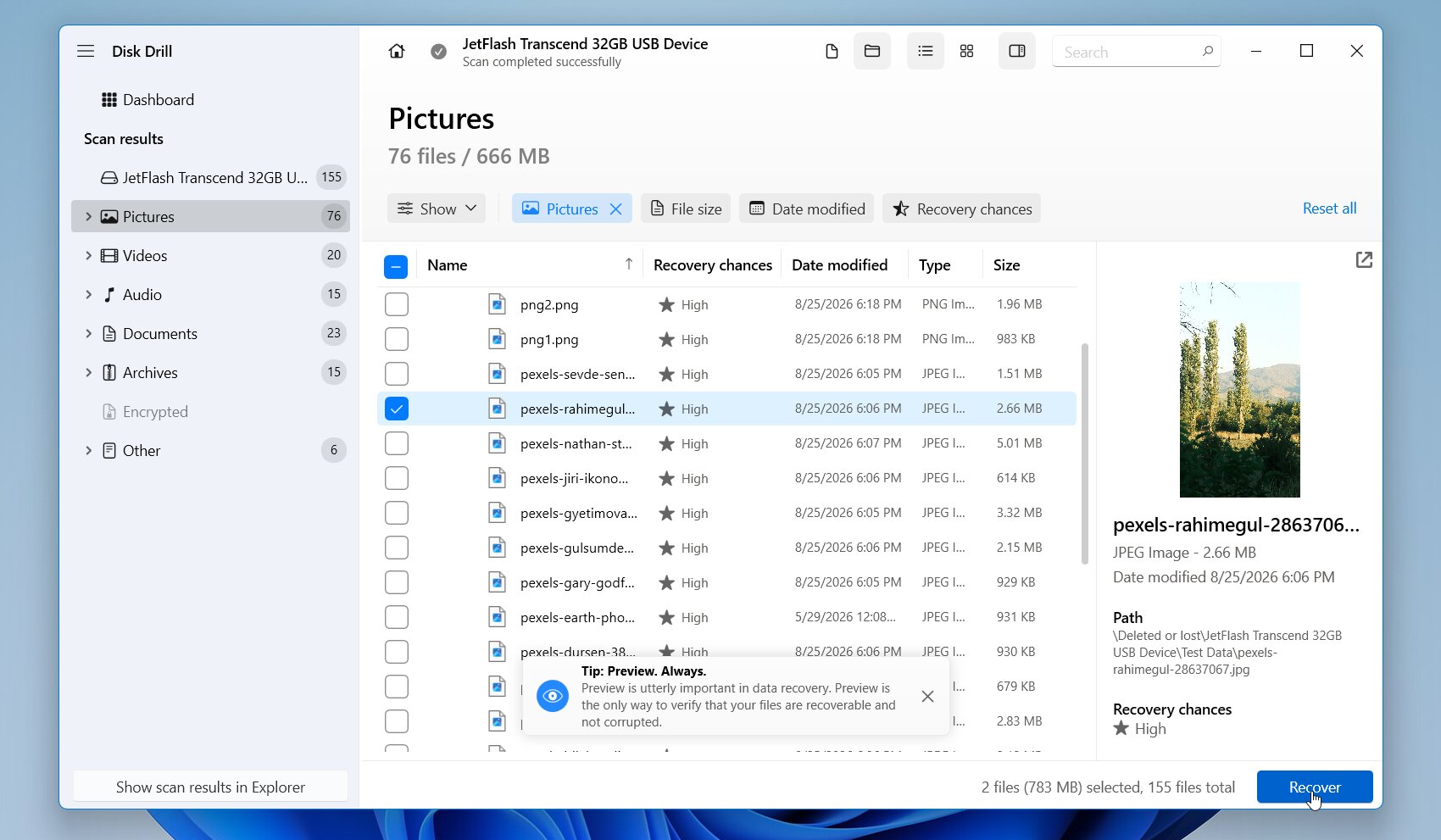
Seine Benutzeroberfläche hält den Wiederherstellungsprozess einfach: Wählen Sie das SanDisk-Gerät aus, starten Sie einen Scan, überprüfen Sie die Ergebnisse, sehen Sie sich die benötigten Dateien in der Vorschau an und stellen Sie diese auf einem anderen Laufwerk wieder her. Disk Drill kombiniert außerdem die auf Dateisystem basierende Suche mit der signaturbasierten Wiederherstellung für Hunderte von Dateiformaten. Für instabile Medien können Sie den Zustand des Laufwerks überprüfen oder ein Abbild des Datenträgers erstellen und die Kopie scannen, anstatt wiederholt mit dem Originalgerät zu arbeiten.
Pros
- Starke Wiederherstellungsergebnisse bei gängigen Datenverlust-Szenarien
- Unterstützt SanDisk SD-Karten, microSD-Karten, USB-Laufwerke, SSDs und HDDs
- Benutzerfreundliche Oberfläche mit Dateivorschau und Wiederherstellungschancen
- Unterstützt FAT32, exFAT, NTFS, APFS, HFS+, EXT und RAW-Speicher
- Festplatten-Image-Erstellung
- Erweiterte Wiederherstellungsoptionen für Kamera-Fotos und -Videos
- Verfügbar für sowohl Windows als auch macOS
- Die kostenlose Wiederherstellung ist unter Windows auf 100 MB begrenzt, während die Mac-Version nur kostenloses Scannen und Vorschauen bietet
Unsere Testergebnisse
Disk Drill stellte 52 von 52 Dateien in beiden Tests wieder her, darunter gewöhnliche Dateilöschungen und gelöschte Partitionswiederherstellung. Es war das einzige Programm, das in beiden Szenarien eine perfekte Wiederherstellungsrate mit einem durchschnittliche Scanzeit von 5 Minuten und 6 Sekunden erzielte. Es bewahrte außerdem die ursprüngliche Dateinamen und Ordnerstruktur und die Vorschaufunktion arbeitete zuverlässig mit allen getesteten Dateitypen, einschließlich RAW-Fotos und -Videos. Dadurch war es einfach, die Dateiintegrität vor der Wiederherstellung zu überprüfen.
Was Benutzer sagen
Die Benutzeroberfläche, die Wiederherstellungsfunktionen, die Vorschauoptionen und der Kundendienst von Disk Drill werden von den Nutzern im Allgemeinen positiv bewertet. G2-Bewerter erwähnen häufig erfolgreiche Wiederherstellungen, Geschwindigkeit und Benutzerfreundlichkeit, obwohl einige Nutzer den Preis kritisieren oder über Fälle berichten, in denen bestimmte Dateien nicht wiederhergestellt werden konnten.
In Reddit-Threads wird Disk Drill oft für seine Wiederherstellungsergebnisse und Benutzerfreundlichkeit gelobt. In einem ausführliche Bewertung konnte ein Benutzer Fotos von einer nicht zugänglichen SD-Karte wiederherstellen, während andere Wiederherstellungstools versagten. Außerdem wurden fragmentierte Kameravideos wiederhergestellt, die von anderen Tools als eingefroren oder nicht abspielbar zurückgegeben wurden. Die Vorschau- und Wiederherstellungswahrscheinlichkeits-Schätzungen waren hilfreich, um Dateien vor der Wiederherstellung zu überprüfen.
| Plattform | Bewertung | Bewertungen |
|---|---|---|
| Trustpilot (CleverFiles) | 4,4/5 | 493 |
| G2 | 4,0/5 | 64 |
| Capterra | 3,8/5 | 12 |
Unser Urteil
Disk Drill ist unser bestes SanDisk-Wiederherstellungstool insgesamt. Es kombiniert leistungsstarke Wiederherstellungsfunktionen mit einer Benutzeroberfläche, die auch dann gut funktioniert, wenn Sie wenig Erfahrung mit Datenwiederherstellungssoftware haben. Die breite Unterstützung von Dateisystemen und Geräten macht es geeignet für alles von SanDisk SD-Karten bis hin zu externen Laufwerken, während zuverlässige Vorschauen, Festplattenabbilder und erweiterte Kamerawiederherstellung echten Mehrwert bieten. Der Hauptnachteil ist das kostenlose Wiederherstellungslimit von 100 MB unter Windows, aber insgesamt bietet es eine der besten Kombinationen aus Wiederherstellungsfunktionen und Benutzerfreundlichkeit.
2. PhotoRec – Beste kostenlose SanDisk Datenwiederherstellungssoftware
- Am besten für: Kostenlose Wiederherstellung von formatierten, beschädigten oder RAW SanDisk-Speichergeräten.
- Unterstützte SanDisk-Geräte: SD/SDHC/SDXC-Karten, microSD-Karten, USB-Flash-Laufwerke, externe SSDs, externe HDDs und andere vom Betriebssystem erkannte SanDisk-Speicher. PhotoRec unterstützt offiziell SD-Karten, USB-Speicherlaufwerke, Festplatten und Festplatten-Images.
- Schlüsselwiederherstellungsszenarien: Versehentliches Löschen, Schnellformatierung, beschädigte oder RAW-Dateisysteme sowie Fälle, in denen Dateisystem-Metadaten nicht mehr nutzbar sind. Da PhotoRec auf Dateisignaturen angewiesen ist, kann es Dateien sogar aus stark beschädigten Dateisystemen wiederherstellen.
- Unterstützte Betriebssysteme: Windows, macOS, Linux und verschiedene andere Unix-ähnliche Plattformen.
- Preis: Vollständig kostenlos und quelloffen, ohne Begrenzung, wie viele Daten Sie wiederherstellen können.
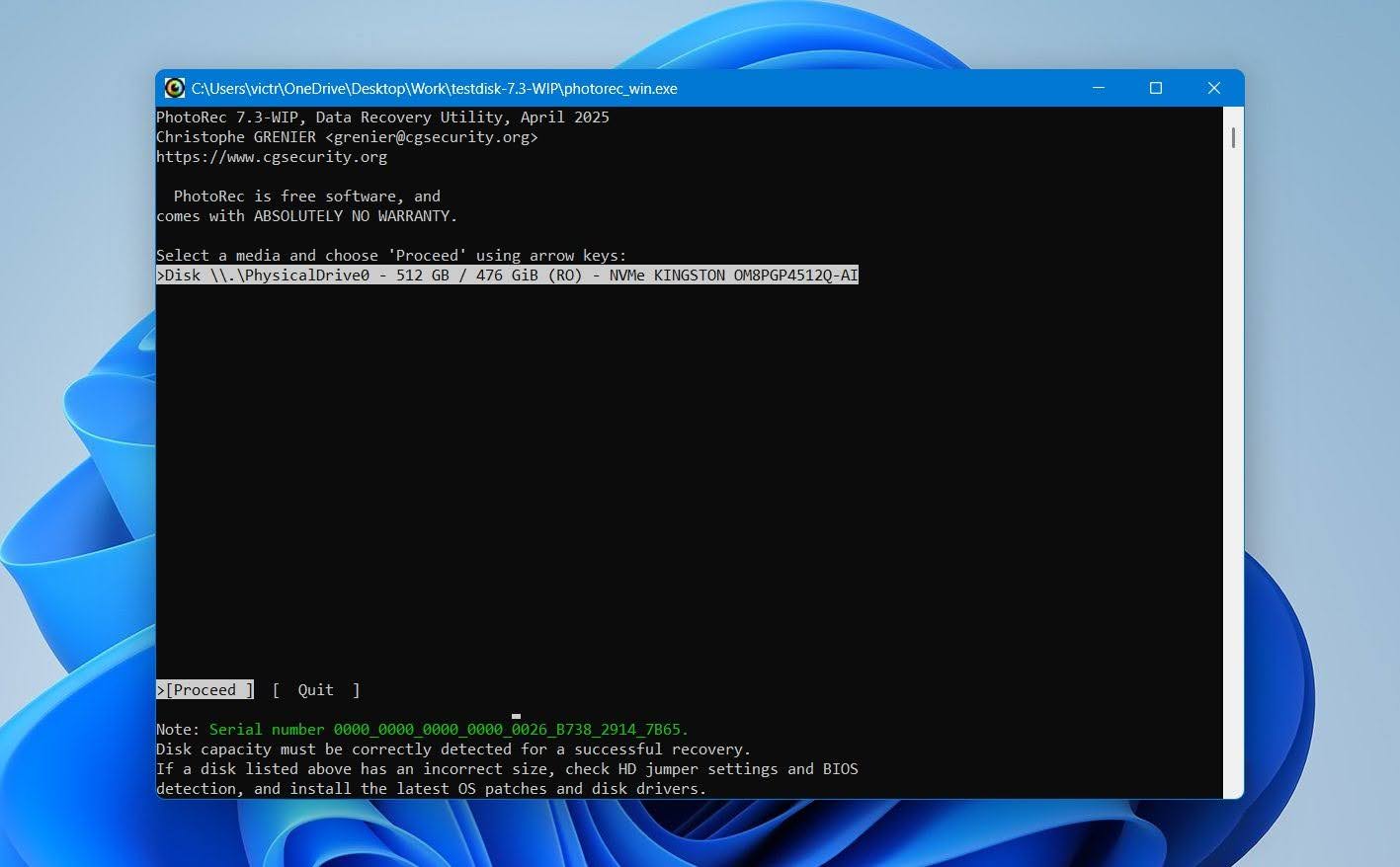
PhotoRec ist ein Open-Source-Datenrettungstool, das von CGSecurity entwickelt und zusammen mit TestDisk vertrieben wird. Im Gegensatz zu Wiederherstellungssoftware, die hauptsächlich auf Dateisystemeinträge angewiesen ist, durchsucht PhotoRec den Speicher Sektor für Sektor und identifiziert Dateien anhand ihrer Signaturen. Der Nachteil ist, dass die signaturbasierte Wiederherstellung in der Regel die ursprünglichen Dateisystem-Metadaten nicht rekonstruieren kann. Wiederhergestellte Dateien können daher generische Dateinamen haben und keine ursprüngliche Ordnerstruktur aufweisen, was dazu führen kann, dass Sie viele Dateien manuell sortieren müssen.
Pros
- Vollständig kostenlos und quelloffen
- Keine Begrenzung der wiederherstellbaren Datenmenge
- Leistungsstarke signaturbasierte Wiederherstellung
- Funktioniert mit formatierten und RAW-Speichern
- Unterstützt eine große Anzahl von Dateiformaten
- Verfügbar für Windows, macOS und Linux
- Kann sowohl Festplatten-Images als auch physische Speichergeräte scannen
- Veraltete Benutzeroberfläche im Vergleich zu kommerziellen Wiederherstellungstools
- Ursprüngliche Dateinamen und Ordnerstruktur werden in der Regel nicht beibehalten
- Eingeschränkte Vorschau-Funktionen
- Große Wiederherstellungen können Tausende von schlecht organisierten Dateien erzeugen
- Keine Möglichkeit, einzelne Dateien zur Wiederherstellung auszuwählen, PhotoRec stellt alle gefundenen Dateien wieder her
- Weniger einsteigerfreundlich als Tools wie Disk Drill
Unsere Testergebnisse
PhotoRec hat 49 von 52 Dateien in beiden Tests wiederhergestellt, mit einer durchschnittlichen Scanzeit von 6 Minuten und 24 Sekunden. Dies waren gute Ergebnisse für ein komplett kostenloses Tool, aber keine der wiederhergestellten Dateien behielt ihre ursprüngliche Dateinamen oder Ordnerstruktur, und PhotoRec bietet keine Dateivorschau vor der Wiederherstellung. Wir empfehlen, dass Sie nur die Dateitypen, die Sie benötigen, bevor Sie den Scan starten auswählen. Ein Scan nach jedem unterstützten Dateityp kann deutlich länger dauern und eine große Anzahl unnötiger Ergebnisse liefern. Die Benutzeroberfläche wirkt außerdem im Vergleich zu den von uns getesteten kommerziellen Tools veraltet.
Was Benutzer sagen
PhotoRec genießt einen starken Ruf bei Nutzern, die eine komplett kostenlose Wiederherstellung wünschen, insbesondere von SD-Karten und anderen Wechseldatenträgern. In einem Reddit-Diskussion teilten Fotografen mehrere erfolgreiche Erfahrungen mit dem Tool. Ein Nutzer berichtete, dass PhotoRec und TestDisk ihnen in mehreren schwierigen Wiederherstellungssituationen geholfen hätten, während ein anderer meldete, dass die beiden Programme Viele Gigabyte an Daten wiederhergestellt hätten.
Das Feedback von technisch versierteren Nutzern macht auch die Einschränkungen von PhotoRec deutlich. In einem weiteren Reddit-Diskussion beschrieb ein Nutzer es als guten File Carver zur Wiederherstellung von Fotos von SD-Karten, solange man nicht auf die ursprünglichen Dateinamen und die Ordnerstruktur angewiesen ist.
| Plattform | Bewertung | Bewertungen |
|---|---|---|
| Trustpilot (CGSecurity) | 4.0/5 | 3 |
| G2 (TestDisk/PhotoRec) | 4.3/5 | 12 |
| Capterra | k. A. | k. A. |
Unser Urteil
PhotoRec verdient seinen Platz auf unserer Liste hauptsächlich, weil es wirklich nützliche Wiederherstellung kostenlos bietet, ohne kostenpflichtige Stufe oder Wiederherstellungsbeschränkung. Die Wiederherstellungsergebnisse waren respektabel, aber das Erlebnis drumherum war deutlich schwächer: keine Dateinamen oder Ordnerstruktur, keine Vorschauen und viel manuelle Sortierung im Anschluss. Für uns bleibt PhotoRec dadurch hinter ausgereifteren kostenpflichtigen Tools zurück, aber wenn Kostenlose Wiederherstellung hat für Sie Priorität, ist es die stärkste Option auf unserer Liste.
3. R-Studio – Am besten für fortgeschrittene SanDisk-Datenwiederherstellung
- Am besten für: Fortgeschrittene Benutzer, die detaillierte Kontrolle über die SanDisk-Datenwiederherstellung benötigen.
- Unterstützte SanDisk-Geräte: SD/SDHC/SDXC-Karten, microSD-Karten, USB-Flash-Laufwerke, externe SSDs, externe HDDs und andere vom Betriebssystem erkannte SanDisk-Speicher.
- Schlüsselwiederherstellungsszenarien: Unbeabsichtigtes Löschen, Schnellformatierung, RAW- oder beschädigte Dateisysteme, verlorene Partitionen, Partitionsschäden und Wiederherstellung von Datenträgerabbildern.
- Unterstützte Betriebssysteme: Windows, macOS und Linux.
- Preis: R-Studio beginnt bei $79,99 für eine Einzelplatzlizenz. Eine kostenlose Demoversion ermöglicht das Scannen von Laufwerken, die Vorschau wiederherstellbarer Dateien und die Wiederherstellung von Dateien bis zu 1024 KB pro Stück.
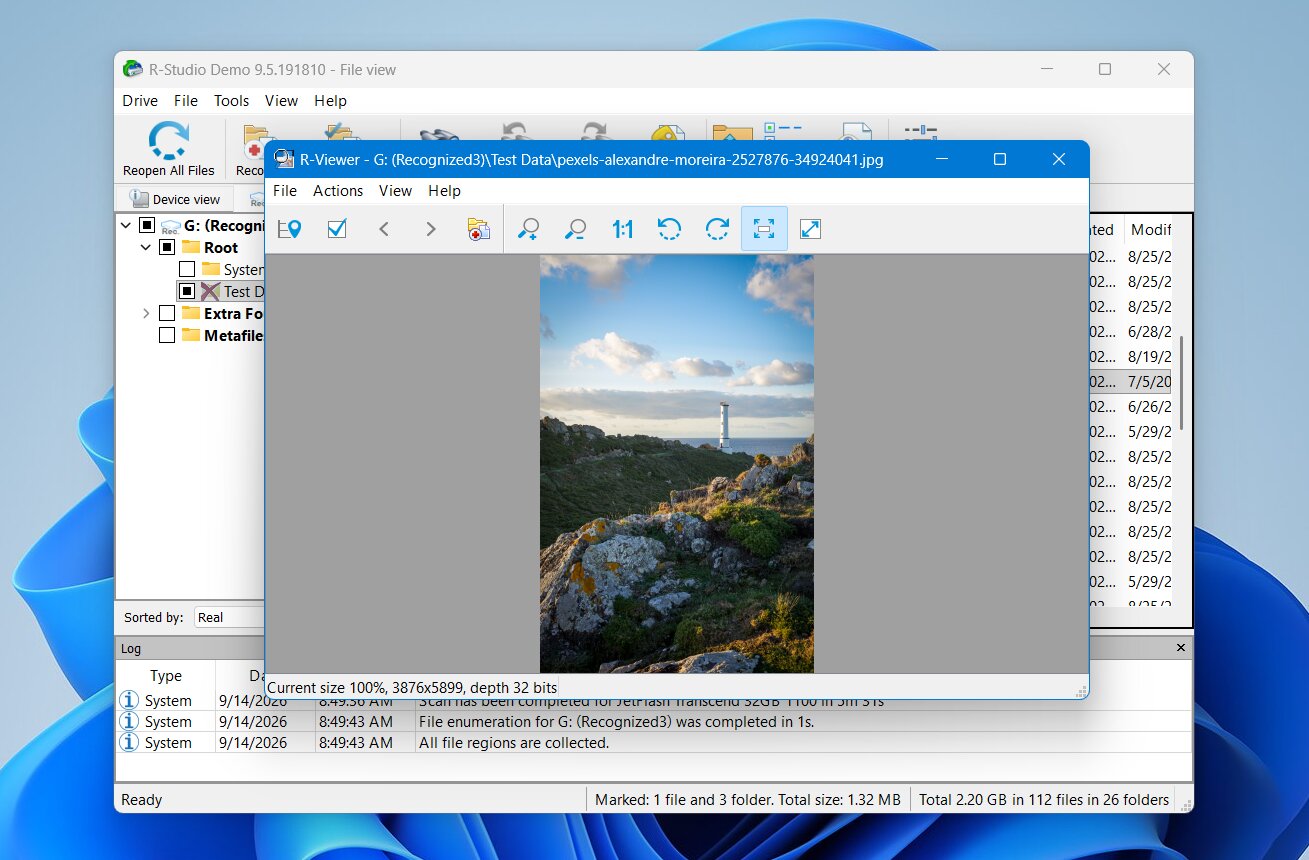
R-Studio ist eine professionelle Datenrettungsanwendung von R-Tools Technology. Sie bietet deutlich mehr Kontrolle als die meisten Programme für Endanwender zur Datenwiederherstellung. Sie können Scan-Bereiche definieren, Dateisysteme auswählen, nach bekannten Dateitypen suchen, mit verlorenen Partitionen arbeiten, Festplattenabbilder erstellen und Laufwerke auf niedriger Ebene untersuchen. Die Flexibilität macht sie besonders praktisch für komplexe SanDisk-Wiederherstellungsfälle. Der Nachteil ist die Benutzerfreundlichkeit. Die Oberfläche zeigt eine Vielzahl technischer Informationen gleichzeitig an, was es für nicht-technische Nutzer schwierig machen kann, die verfügbaren Optionen zu verstehen.
Pros
- Starke Wiederherstellungsleistung
- Umfangreiche Dateisystem-Unterstützung
- Verfügbar für Windows, macOS und Linux
- Erweiterte Scan-Konfiguration
- Erstellt und arbeitet mit Datenträgerabbildern
- Leistungsstarke Fähigkeiten zur Wiederherstellung verlorener Partitionen
- Integrierter Hexadezimal-Editor
- Gute Wahl für technisch versierte Nutzer
- Steilere Lernkurve als bei Verbraucher-Wiederherstellungstools
- Technische und etwas veraltete Benutzeroberfläche
- Kostenlose Wiederherstellung auf Dateien von 1024 KB oder kleiner beschränkt
- Erweiterte Optionen können für Anfänger überwältigend sein
- Vorschau-Unterstützung kann bei einigen RAW-Fotoformaten inkonsistent sein
Unsere Testergebnisse
R-Studio stellte 52 von 52 Dateien im Löschtest und 51 von 52 im Test der gelöschten Partition wieder her, mit einer durchschnittlichen Scanzeit von 5 Minuten und 45 Sekunden. Es bewahrte auch die ursprüngliche Dateinamen und Ordnerstruktur. Die meisten Dateivorschauen funktionierten gut, obwohl wir bei einigen RAW-Foto-Vorschauen auf Probleme stießen. Insgesamt war die Wiederherstellungsleistung hervorragend, aber die technische Benutzeroberfläche von R-Studio erschwerte das Auffinden und Überprüfen der Ergebnisse, insbesondere da wiederhergestellte Dateien auf separate Partitionen und RAW-Dateikategorien verteilt waren.
Was Benutzer sagen
R-Studio genießt einen starken Ruf bei erfahrenen Anwendern und in Datenrettungsgemeinschaften, wo es häufig für kompliziertere logische Wiederherstellungsfälle empfohlen wird. Die Benutzer schätzen besonders die detaillierten Scan-Einstellungen, die breite Unterstützung für Dateisysteme, die Imaging-Funktionen und die Fähigkeit, mit beschädigten Partitionen zu arbeiten.
Reddit-Feedback unterstützt diesen Ruf. Ein erfahrener Kommentator beschrieb R-Studio als eines der am häufigsten verwendeten Tools für die logische Wiederherstellung in professionellen Datenrettungslaboren, während ein anderer es als kompetente Software bezeichnete und empfahl, einen Klon statt eines direkt ausgefallenen Laufwerks zu scannen. Allerdings kritisieren mehrere Nutzer die restriktive Lizenzpolitik, insbesondere wenn sie die Lizenz auf einen Ersatzcomputer übertragen müssen.
| Plattform | Bewertung | Bewertungen |
|---|---|---|
| Trustpilot (R-Tools Technology) | 2,9/5 | 5 |
| G2 | k. A. | k. A. |
| Capterra | 4,5/5 | 84 |
Unser Urteil
R-Studio ist einer der leistungsstärksten Kandidaten auf unserer Liste, aber wir würden es hauptsächlich für fortgeschrittene Benutzer empfehlen. Seine detaillierten Scan-Steuerungen, die Festplattenabbildung, die Partitionswiederherstellung und andere technische Werkzeuge bieten wesentlich mehr Kontrolle bei schwierigen Fällen, und die lebenslange Lizenz für 79,99 $ bietet ein gutes Preis-Leistungs-Verhältnis für diesen Funktionsumfang. Allerdings machen die veraltete Benutzeroberfläche und die steile Lernkurve es schwieriger, die Software für eine einfache SD-Karten- oder USB-Wiederherstellung zu rechtfertigen. Es ist auch nicht unsere erste Wahl für die Wiederherstellung von Kameravideos, bei denen fragmentierte Dateien ein Problem darstellen können.
4. RescuePRO – Beste SanDisk-spezifische Wiederherstellungssoftware
- Am besten für: SanDisk-Speicherkartenbesitzer, insbesondere Fotografen und Kameranutzer.
- Unterstützte SanDisk-Geräte: SD/SDHC/SDXC-Karten, microSD-Karten, CompactFlash-Karten, USB-Flash-Laufwerke und andere entnehmbare Flash-Medien.
- Schlüsselwiederherstellungsszenarien: Unbeabsichtigtes Löschen, Schnellformatierung, beschädigte Speicherkarten und nicht zugängliche Dateien auf entnehmbaren Medien.
- Unterstützte Betriebssysteme: Windows und macOS.
- Preis: RescuePRO Standard kostet 39,99 $, RescuePRO Deluxe kostet 59,99 $ und RescuePRO Deluxe Commercial kostet 249,99 $. Alle gekauften Lizenzen sind gültig für ein Jahr. Kostenlose Testversionen sind sowohl für Standard als auch für Deluxe verfügbar.
RescuePRO ist eine Datenwiederherstellungssoftware, die von LC Technology entwickelt wurde und eng mit SanDisk-Speicherprodukten verbunden ist. SanDisk hat RescuePRO-Angebote bestimmten Speicherkarten beigelegt, sodass einige Nutzer bereits über einen mit ihrer Karte gelieferten Code Zugriff auf die Software haben. Das Programm ist hauptsächlich für die Wiederherstellung von Wechseldatenträgern und Multimedia vorgesehen. Es kann Speicherkarten und andere Flash-Speicher nach gelöschten oder verlorenen Fotos, Videos, Audiodateien, Dokumenten und anderen unterstützten Dateitypen scannen.
Allerdings fehlen RescuePRO einige der erweiterten Funktionen, die in umfangreicheren Wiederherstellungssuiten verfügbar sind, wie zum Beispiel umfassende Partitionswiederherstellungsoptionen und fortschrittlichere Festplattenverwaltungstools.
Pros
- Eng verbunden mit SanDisk-Speicherprodukten
- RescuePRO-Angebote sind bei einigen SanDisk-Karten enthalten
- Speziell für herausnehmbare Flash-Medien entwickelt
- Guter Fokus auf Foto- und Video-Wiederherstellung
- Unterstützt Windows und macOS
- Relativ einfacher Wiederherstellungsablauf
- Begrenzterer Funktionsumfang als vollständige Datenwiederherstellungs-Suiten
- Hauptsächlich auf Wechselmedien fokussiert
- Keine Linux-Version
- Verschiedene RescuePRO-Editionen können die Lizenzwahl verwirrend machen
- Gebündelte SanDisk-Angebote gelten nur für berechtigte Produkte und haben Aktivierungsbeschränkungen
Unsere Testergebnisse
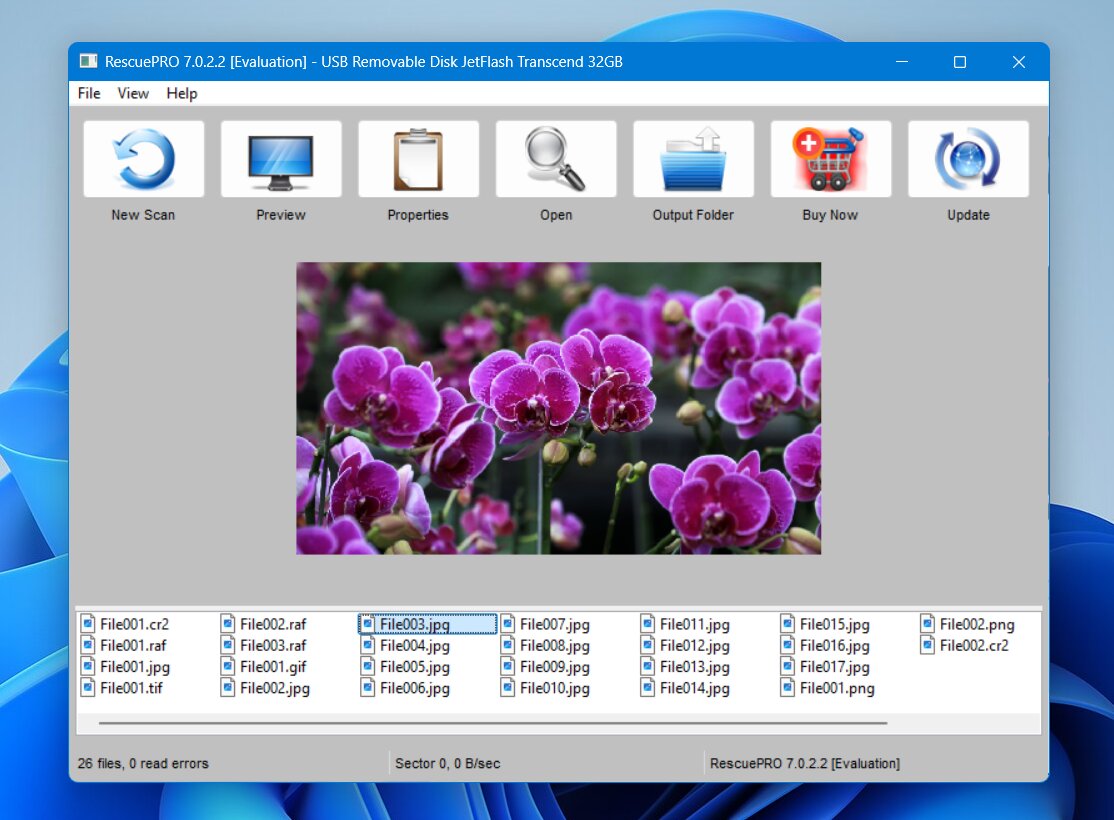
RescuePRO hat 49 von 52 Dateien im Löschtest und 40 von 52 im Test der gelöschten Partition wiederhergestellt. Die Scans waren jedoch extrem langsam, und wir mussten stoppen Sie sie nach 30 Minuten, da sie nur wenig Anzeichen einer Fertigstellung zeigten. Die geschätzte verbleibende Zeit schwankte ebenfalls stark und überschritt manchmal 2.000 Minuten. RescuePRO hat die ursprüngliche Dateinamen oder Ordnerstruktur nicht beibehalten, sodass die wiederhergestellten Dateien anschließend zusätzlich sortiert werden mussten. Wir empfehlen, nur die Dateitypen, die Sie wiederherstellen möchten auszuwählen, da ein Scan aller Dateien erheblich länger dauern kann. Die Benutzeroberfläche funktioniert, sieht aber im Vergleich zu den meisten anderen von uns getesteten Programmen deutlich veraltet aus.
Was Benutzer sagen
RescuePRO wird häufig von Fotografen und SanDisk-Speicherkartenbesitzern verwendet, insbesondere weil Aktivierungsangebote mit ausgewählten SanDisk-Produkten gebündelt wurden. Nutzer schätzen es oft, eine Wiederherstellungsoption zu haben, die speziell für Speicherkarten und Mediendateien entwickelt wurde.
Reddit-Feedback ist gemischt. Eine Canon EOS R5 Benutzer sagte RescuePRO fand gelöschte Videos, aber die wiederhergestellten Dateien froren nach ein paar Sekunden ein. Andere Nutzer beschreiben es als besser geeignet für grundlegende Lösch- und Korruptionsfälle als für schwierigere Wiederherstellungsszenarien.
Hinweis: Wir konnten auf wichtigen Bewertungsplattformen wie Trustpilot, G2 und Capterra nicht genügend unabhängige Nutzerbewertungen zu RescuePRO finden.
Unser Urteil
RescuePRO ergibt am meisten Sinn, wenn Sie bereits eine Lizenz mit einer berechtigten SanDisk-Karte erhalten haben. In diesem Fall lohnt es sich, das Programm auszuprobieren, bevor Sie für ein anderes Wiederherstellungstool bezahlen, insbesondere bei gelöschten Fotos und Videos von Wechseldatenträgern. Die Wiederherstellungsleistung und Dateiorganisation waren jedoch schwächer als bei unseren Top-Empfehlungen, und die Einjahreslizenz ist schwerer zu rechtfertigen, wenn Sie sie separat kaufen müssen. Für die meisten Nutzer ohne eine mitgelieferte Aktivierung würden wir stattdessen eines der höher eingestuften Tools wählen.
5. Stellar Datenrettung – Am besten für geführte SanDisk-Wiederherstellung
- Am besten für: Benutzer, die einen einfachen, geführten Wiederherstellungsprozess für SanDisk-Speicher wünschen.
- Unterstützte SanDisk-Geräte: SD/SDHC/SDXC-Karten, microSD-Karten, USB-Flash-Laufwerke, externe SSDs, externe HDDs und andere vom Betriebssystem erkannte SanDisk-Speicher.
- Schlüsselwiederherstellungsszenarien: Versehentliches Löschen, Schnellformatierung, RAW- oder beschädigte Dateisysteme, verlorene Partitionen und nicht zugänglicher SanDisk-Speicher.
- Unterstützte Betriebssysteme: Windows und macOS.
- Preis: Stellar bietet ein Kostenlose Edition mit bis zu 1 GB Wiederherstellung, vorbehaltlich seines Wiederherstellungslimits pro Datei. Die kostenpflichtigen Windows-Editionen beginnen mit Standard für $59.99/Jahr, wobei die Professional- und Premium-Editionen erweiterte Funktionen bieten.
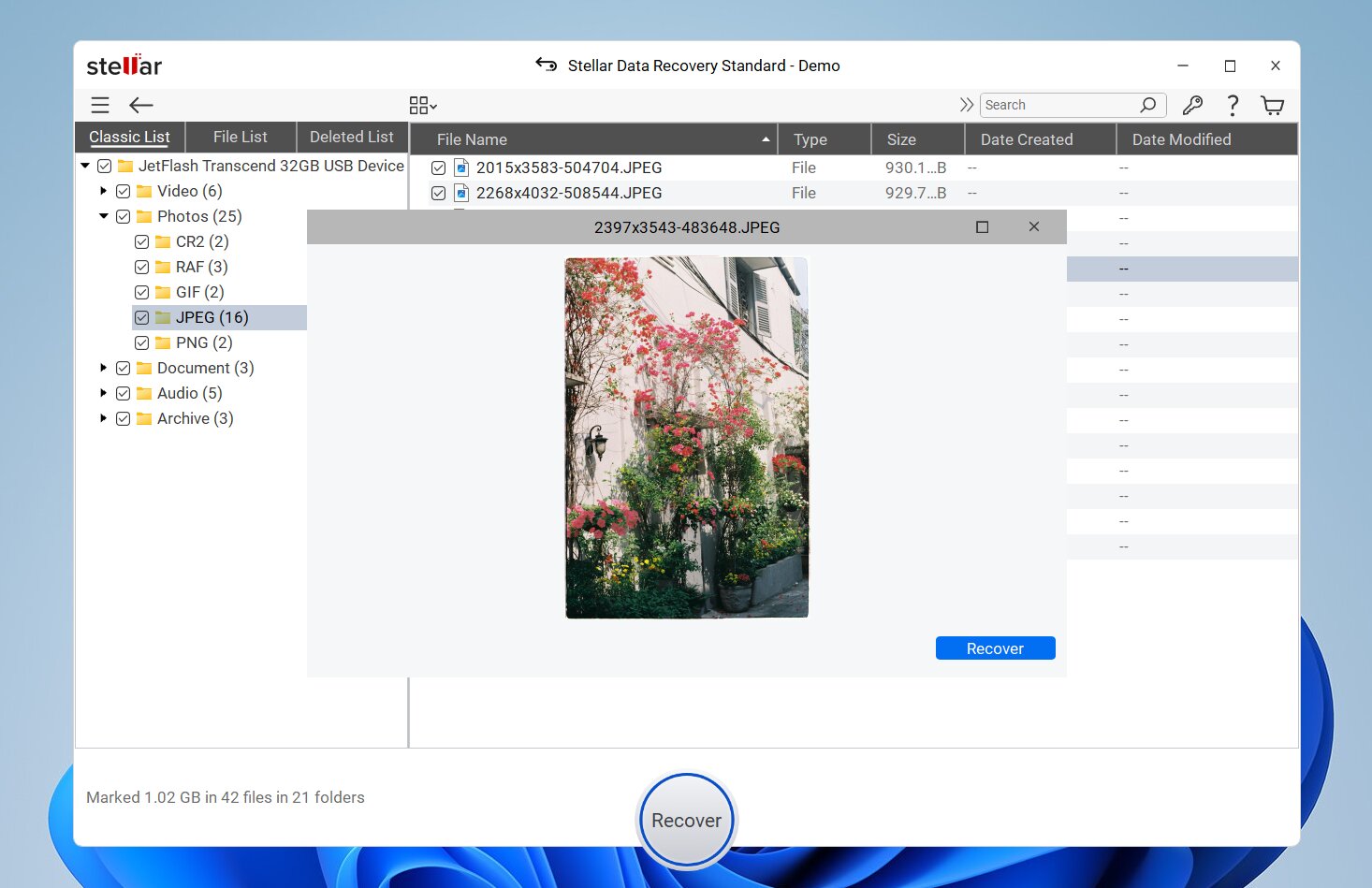
Stellar Data Recovery ist eine kommerzielle Wiederherstellungsanwendung von Stellar Information Technology. Sie bietet eine geführte Benutzeroberfläche, die darauf ausgelegt ist, den gewünschten Dateityp zur Wiederherstellung auszuwählen, ein Laufwerk auszuwählen und es nach wiederherstellbaren Dateien zu scannen. Es unterstützt gängige SanDisk-Dateisysteme wie FAT32, exFAT und NTFS sowie APFS, HFS+ und andere Dateisysteme je nach Betriebssystem.
Stellar unterteilt Funktionen ebenfalls in verschiedene Editionen. Höhere Stufen fügen Werkzeuge wie Festplatten-Imaging, Wiederherstellung von nicht bootfähigen Systemen sowie Reparatur von beschädigten Fotos und Videos hinzu. Dies bietet den Nutzern mehr Flexibilität in verschiedenen Datenverlustszenarien, macht die Preisstruktur jedoch auch komplexer als bei einigen Alternativen.
Pros
- Deckt eine breite Palette von Datenverlustszenarien ab
- Einfacher, geführter Wiederherstellungsprozess
- Unterstützt Windows und macOS
- Dateivorschau vor der Wiederherstellung
- Suche nach verlorenen Partitionen
- Festplattenabbild in höheren Editionen verfügbar
- Höhere Editionen beinhalten Foto- und Videoreparatur-Tools
- Mehrere Editionen machen die Preisgestaltung verwirrend
- Erweiterte Funktionen erfordern teurere Lizenzen
- Scan-Geschwindigkeiten können langsamer sein als bei manchen Alternativen
- Die Wiederherstellungsergebnisse können bei weniger verbreiteten Dateiformaten weniger konsistent sein
- Vorschaufunktion ist nicht für jede wiederherstellbare Datei zuverlässig
Unsere Testergebnisse
Stellar stellte 51 von 52 Dateien im Löschtest und 42 von 52 im Test der gelöschten Partition wieder her, mit einer durchschnittlichen Scanzeit von 6 Minuten und 34 Sekunden. Es hat die ursprüngliche Dateinamen und Ordnerstruktur im ersten Test erhalten, konnte sie aber im Test der gelöschten Partition nicht beibehalten. Wir sind zudem auf Einschränkungen bei der Dateivorschau gestoßen, da die kostenlose Version nur die Vorschau von Dateien unter 10 MB erlaubte. Daher konnten wir unsere RAW-Fotos oder größeren Videos vor der Wiederherstellung nicht anzeigen.
Was Benutzer sagen
Das Feedback zu Stellar Data Recovery variiert ziemlich stark. Trustpilot Benutzer loben häufig den Kundensupport, wobei mehrere aktuelle Bewertungen das Team als reaktionsschnell und hilfsbereit beschreiben. Allerdings führen positive Support-Erfahrungen nicht immer zu einer erfolgreichen Wiederherstellung. Ein Benutzer berichtete, dass Stellar seine fehlenden Videos gefunden habe, aber jede Datei in einem nicht abspielbaren Zustand wiederhergestellt wurde, während ein anderes Wiederherstellungsprogramm dieselben Videos korrekt wiederherstellte.
Reddit Das Feedback ist deutlich negativer, mit Beschwerden über Aktivierungsprobleme, Abonnement- und Rückerstattungsrichtlinien, langsame Leistung und erfolglose Wiederherstellungsversuche.
| Plattform | Bewertung | Bewertungen |
|---|---|---|
| Trustpilot | 4,8/5 | 5.536 |
| G2 | 4,3/5 | 8 |
| Capterra | 2,8/5 | 13 |
Unser Urteil
Stellar sieht wie ein gutes Allzweck-Wiederherstellungspaket aus, aber wir fanden es schwieriger, es gegenüber den höher platzierten Tools zu empfehlen. Es bewältigt die gewöhnliche Wiederherstellung gut und hat eine benutzerfreundliche Oberfläche, aber die Leistung wirkt in schwierigeren Fällen, insbesondere bei beschädigtem Speicher und fragmentierten Kamera-Videos, weniger überzeugend. Die verschiedenen kostenpflichtigen Stufen mindern ebenfalls den Wert, da einige nützliche Funktionen teurere Editionen erfordern. Wir würden Stellar hauptsächlich für Standard-Wiederherstellung von Fotos, Dokumenten und externen Laufwerken in Betracht ziehen, statt für anspruchsvolle SanDisk-Wiederherstellungsfälle.
6. Recuva – Beste kostenlose SanDisk-Wiederherstellungssoftware für Windows
- Am besten für: Kostenlose Wiederherstellung von kürzlich gelöschten Dateien von SanDisk-Geräten unter Windows.
- Unterstützte SanDisk-Geräte: SD/SDHC/SDXC-Karten, microSD-Karten, USB-Sticks, externe SSDs, externe HDDs und andere von Windows erkannte SanDisk-Speicher.
- Schlüsselwiederherstellungsszenarien: Versehentliches Löschen, geleerter Papierkorb und grundlegende Wiederherstellung von formatierten Speichern.
- Unterstützte Betriebssysteme: Windows 11, 10, 8.1, 7, Vista und XP.
- Preis: Recuva Free bietet unbegrenzte Dateiwiederherstellung. Recuva Professional kostet 24,95 $ und bietet automatische Updates, Unterstützung für virtuelle Festplatten sowie Premium-Support.
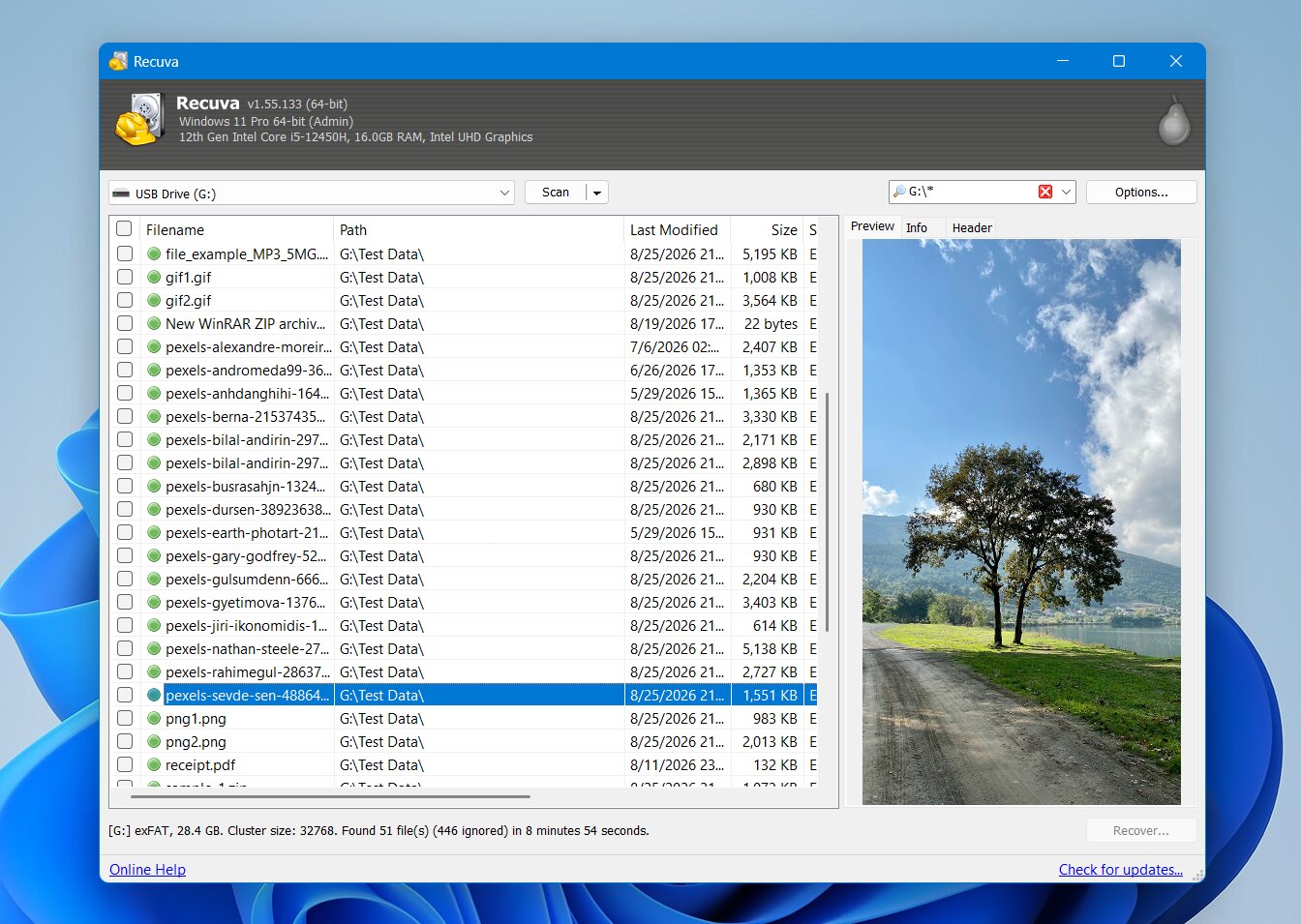
Recuva ist ein Datenwiederherstellungsprogramm für Windows von Piriform, dem Entwickler hinter CCleaner. Sein Hauptvorteil ist die Einfachheit: Wählen Sie den gewünschten Dateityp zur Wiederherstellung aus, wählen Sie das SanDisk-Laufwerk und lassen Sie den Wiederherstellungsassistenten nach gelöschten Daten suchen.
Recuva funktioniert am besten, wenn Dateien kürzlich von einem intakten FAT32-, exFAT- oder NTFS-Gerät gelöscht wurden. Es enthält auch einen Tiefe Suche-Modus, der nach Dateien anhand ihrer Signaturen sucht, wenn bei der normalen Wiederherstellung nicht genügend Daten gefunden werden. Unsere Tests haben jedoch gezeigt, dass die Leistung bei formatierten Speichermedien und weniger gängigen Foto- und Videoformaten weniger konstant ist.
Pros
- Kostenlose Version hat keine Wiederherstellungsgrößenbeschränkung
- Einfacher Wiederherstellungsassistent
- Schnelle Scans für kürzlich gelöschte Dateien
- Deep Scan für schwierigere Fälle
- Dateivorschau und Schätzung der Wiederherstellungsbedingungen
- Portable Version verfügbar
- Nur für Windows
- Schwächere Ergebnisse nach dem Formatieren
- Inkonsistente Unterstützung für RAW- und proprietäre Medienformate
- Kein Byte-für-Byte-Disk-Imaging
- Begrenzte Werkzeuge für beschädigte oder verlorene Partitionen
- Oberfläche wirkt veraltet
Unsere Testergebnisse
Recuva stellte 50 von 52 Dateien im Löschtest wieder her, scheiterte jedoch Fehler beim Scannen der gelöschten Partition in unserem zweiten Test. Dies liegt daran, dass Recuva hauptsächlich mit vorhandenen, erkennbaren Volumes arbeitet und nicht denselben Support für die Erkennung verlorener Partitionen bietet wie fortschrittlichere Wiederherstellungswerkzeuge. Daher Alle unsere Erkenntnisse gelten nur für den Test mit dem normalen Löschen. Der Deep Scan von Recuva dauerte 10 Minuten und 32 Sekunden, was deutlich langsamer war als bei den meisten anderen von uns getesteten Tools. Die Ursprüngliche Dateinamen und Ordnerpfade wurde erhalten, wenn die notwendigen Dateisystem-Metadaten verfügbar waren. Die Vorschauunterstützung war jedoch inkonsistent: JPG- und PNG-Dateien wurden in der Regel korrekt angezeigt, während Videos und RAW-Fotos normalerweise nicht funktionierten.
Was Benutzer sagen
Reddit-Feedback macht einen ziemlich guten Job darin, die Stärken und Schwächen von Recuva aufzuzeigen. Viele Nutzer betrachten es als ein einfaches Tool für einfache Wiederherstellungsaufgaben, insbesondere wenn Dateien versehentlich von einem intakten Laufwerk gelöscht wurden. Ein Nutzer sagte, er habe Recuva mehr als zehnmal erfolgreich verwendet. Erfahrenere Nutzer sind jedoch deutlich vorsichtiger, wenn es um den Einsatz bei formatierten oder beschädigten Laufwerken, beschädigten Dateisystemen und anderen komplexen Fällen geht. Recuva kann außerdem nicht direkt mit Festplattenabbildern arbeiten, was seine Nützlichkeit für sicherere Wiederherstellungsabläufe einschränkt.
Hinweis: Wir haben nur ein dediziertes Recuva-Profil auf Trustpilot gefunden, wo es eine 3,0/5 Bewertung basierend auf 5 Bewertungen hat. Wir konnten keine Recuva-Einträge auf G2 oder Capterra finden.
Unser Urteil
Recuva verdient immer noch einen Platz auf unserer Liste wegen seines Die kostenlose Version hat keine Wiederherstellungsgrößenbeschränkung, was unter Datenwiederherstellungstools selten ist. Für kürzlich gelöschte Dateien auf einem gesunden SanDisk-Laufwerk ist es eine großartige erste Option, besonders für Windows-Nutzer, die nicht bezahlen möchten. Allerdings sinkt sein Wert schnell bei formatierten, RAW- oder beschädigten Speichern, und wir würden nicht für Recuva Professional bezahlen, da es die Wiederherstellungs-Engine nicht verbessert.
7. AnyRecover – Am besten für die Wiederherstellung auf mehreren Geräten
- Am besten für: Benutzer, die Wiederherstellungsoptionen für mehrere Gerätetypen benötigen.
- Unterstützte SanDisk-Geräte: SD/SDHC/SDXC-Karten, microSD-Karten, USB-Flash-Laufwerke, externe SSDs, externe HDDs und andere von dem Computer erkannte SanDisk-Speichergeräte.
- Schlüsselwiederherstellungsszenarien: Unbeabsichtigtes Löschen, Formatieren, RAW-Laufwerke, beschädigte Dateisysteme, verlorene Partitionen und nicht zugängliche externe Speicher.
- Unterstützte Betriebssysteme: Windows und macOS für die Wiederherstellung von Desktop-Daten, mit separaten Wiederherstellungsprodukten und -funktionen für iOS und Android.
- Preis: AnyRecover kostet regulär $79,99/Monat, $99,99/Jahr oder $159,99 für eine lebenslange Lizenz. Werbeaktionen können diese Preise senken; zum Zeitpunkt der Erstellung dieses Textes waren die Tarife für $59,99/Monat, $79,99/Jahr und $99,99 lebenslang erhältlich. Die monatlichen und jährlichen Tarife verlängern sich automatisch, während die lebenslange Lizenz ein Einmalkauf ist.
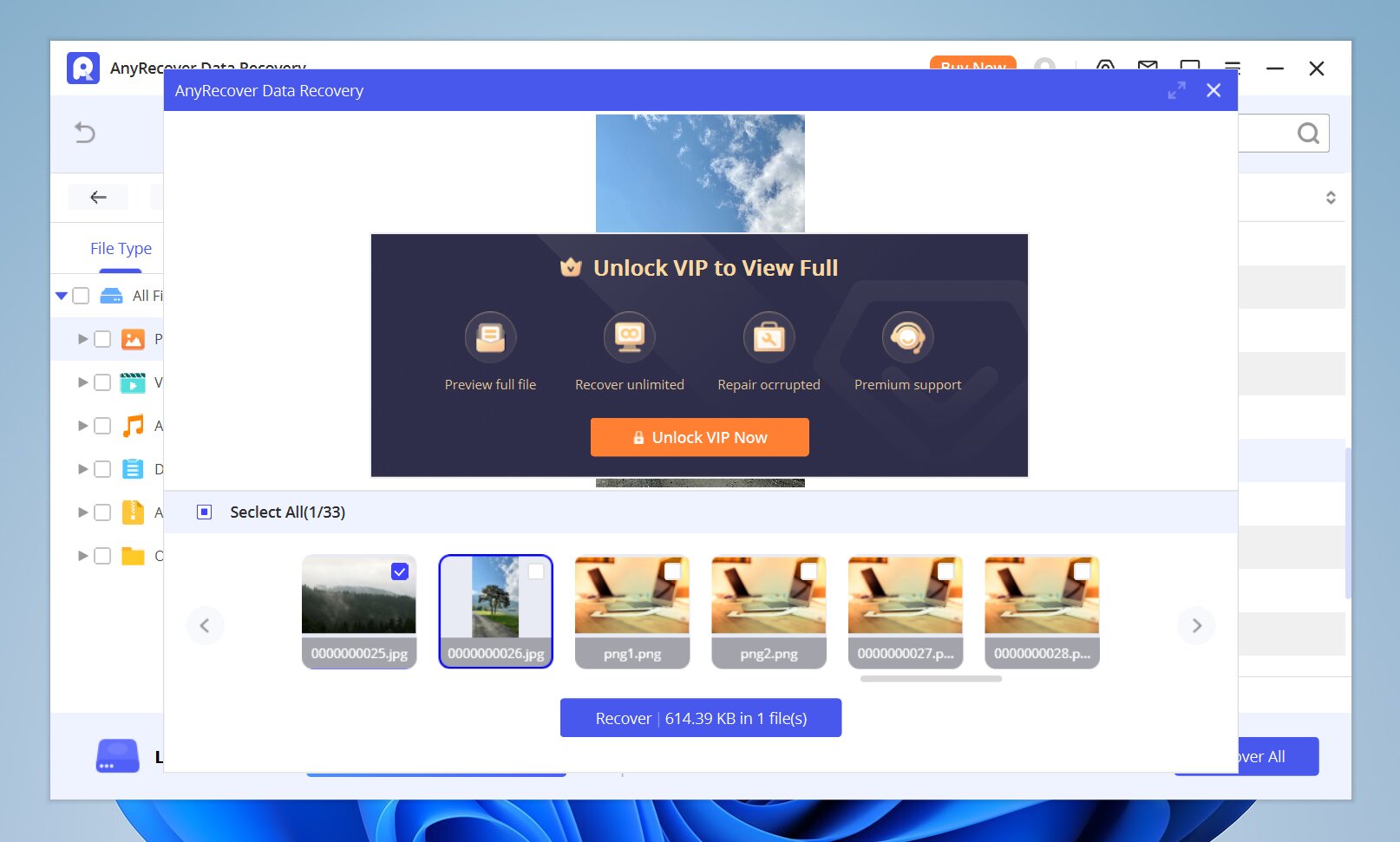
AnyRecover ist eine Wiederherstellungssuite, die mehr als nur herkömmlichen Desktop-Speicher abdeckt. Die Desktop-Datenrettungssoftware kann SanDisk-Speicherkarten, USB-Laufwerke, externe HDDs und SSDs scannen, während das erweiterte Produktangebot auch Optionen für Smartphones und andere Geräte bietet. Für die SanDisk-Wiederherstellung bietet die Software einen grafischen Scan- und Vorschau-Workflow. Sie wählen das betroffene Gerät aus, führen einen Scan durch, filtern oder durchsuchen die Ergebnisse, sehen sich wiederherstellbare Dateien in der Vorschau an und speichern die benötigten Dateien auf einem anderen Speichergerät.
Die breite Geräteunterstützung ist der Hauptgrund, warum es einen Platz in unserem Ranking verdient. Allerdings könnten Nutzer, die nur Dateien von einer einzelnen SanDisk SD-Karte oder einem USB-Laufwerk wiederherstellen müssen, das abonnementbasierte Preismodell im Vergleich zu einfacheren Alternativen weniger attraktiv finden.
Pros
- Unterstützt eine große Auswahl an Speichermedien
- Windows- und macOS-Versionen verfügbar
- Behandelt gelöschte, formatierte, RAW- und verlorene Partitionen
- Dateivorschau vor der Wiederherstellung
- Einfache grafische Benutzeroberfläche
- Breiteres Produktangebot umfasst iOS- und Android-Wiederherstellung
- Die kostenlose Wiederherstellung ist eingeschränkt
- Abonnementpreise können für eine einmalige Wiederherstellung teuer sein
- Einige Gerätetypen erfordern separate Produkte oder Wiederherstellungsmodi
- Die große Anzahl an Produkten und Plänen kann die Preisgestaltung verwirrend machen
Unsere Testergebnisse
AnyRecover stellte 51 von 52 Dateien im Löschtest und 50 von 52 im Test der gelöschten Partition wieder her, mit einer durchschnittlichen Scanzeit von 5 Minuten und 28 Sekunden. Dies waren starke Wiederherstellungsergebnisse, aber die Software konnte die ursprüngliche Dateinamen oder Ordnerstruktur in keinem der Tests erhalten, was das Sortieren der wiederhergestellten Dateien deutlich erschwerte. Die Vorschaufunktion war ebenfalls in der kostenlosen Version eingeschränkt, sodass wir nicht jede erkannte Datei vor der Wiederherstellung überprüfen konnten.
Was Benutzer sagen
Benutzerfeedback zu AnyRecover hebt oft die einfache Benutzeroberfläche und die Vielfalt an Wiederherstellungssituationen und unterstützten Geräten hervor. Diese breite Abdeckung kann für Benutzer nützlich sein, die mehr als nur SD-Karten- oder USB-Wiederherstellung benötigen.
Reddit-Feedback auf AnyRecover ist größtenteils negativ, obwohl es einige Berichte über erfolgreiche Wiederherstellungen gibt. Ein Benutzer sagte, dass die Ein-Monats-Version für seinen Wiederherstellungsfall gut funktionierte und betrachtete die Software als vertrauenswürdig. Allerdings berichteten mehrere andere von schlechten Wiederherstellungsergebnissen, beschädigten oder unbrauchbaren wiederhergestellten Dateien, langsamen Scans sowie Problemen mit dem Kundensupport oder Rückerstattungen.
| Plattform | Bewertung | Bewertungen |
|---|---|---|
| Trustpilot | 4,6/5 | 401 |
| G2 | 2,0/5 | 1 |
| Capterra | k.A. | k.A. |
Unser Urteil
AnyRecover ist eine Überlegung wert, wenn die Geräteabdeckung Ihre Hauptpriorität ist, insbesondere wenn Sie eventuell Wiederherstellungssoftware für Computer, Wechselspeicher und mobile Geräte benötigen. Allerdings fanden wir das Gesamtpaket schwer empfehlenswert im Vergleich zu den höher platzierten Optionen. Die kostenlose Version ermöglicht tatsächlich keine Wiederherstellung von Dateien, einige beworbene Funktionen erfordern separate Produkte, und die Preise sind im Verhältnis zur gebotenen Wiederherstellungsleistung relativ hoch. Für eine einmalige SanDisk SD-Karten- oder USB-Wiederherstellung halten wir andere Optionen für preiswerter.
SanDisk Datenrettungssoftware Vergleich
Hier ist ein Vergleich nebeneinander der sieben SanDisk Datenrettungswerkzeuge, die wir getestet haben, einschließlich ihrer Wiederherstellungsergebnisse, Dateiorganisation, Vorschauunterstützung, Betriebssysteme, kostenlosen Wiederherstellungslimits, Preise und besten Anwendungsfälle.
| Software | Test 1 (Löschen) | Test 2 (Gelöschte Partition) | Scanzeit (durchschnittlich) | Namen & Ordner | Vorschau | Betriebssystem | Kostenlose Wiederherstellung | Startpreis |
|---|---|---|---|---|---|---|---|---|
| Disk Drill | 52/52 | 52/52 | 05 Min 06 Sek | Ja | Ausgezeichnet, inkl. RAW/Video | Windows, macOS | 100 MB auf Windows | $89/Jahr |
| PhotoRec | 49/52 | 49/52 | 06 Min 24 Sek* | Nein | Nein | Windows, macOS, Linux | Unbegrenzt | Kostenlos |
| R-Studio | 52/52 | 51/52 | 05 Min 45 Sek | Ja | Gut; einige RAW-Probleme | Windows, macOS, Linux | Nur kleine Dateien | $79,99 |
| RescuePRO | 49/52 | 40/52 | über 30 Min | Nein | Begrenzt | Windows, macOS | Nur Testversion | $39,99/Jahr |
| Stellar Datenrettung | 51/52 | 42/52 | 06 Min 34 Sek | Ja (Test 1), Nein (Test 2) | Begrenzt für große Dateien | Windows, macOS | Bis zu 1 GB | $59,99/Jahr |
| Recuva | 50/52 | Scan fehlgeschlagen | 10 Min 32 Sek** | Meistens | Begrenzt für RAW/Video | Windows | Unbegrenzt | Kostenlos / $24,95 Pro |
| AnyRecover | 51/52 | 50/52 | 05 Min 28 Sek | Nein | Begrenzt in Testversion | Windows, macOS | Nur Scan/Vorschau | $79,99/Monat |
* Scan + Wiederherstellung für Photorec
** Ergebnis von Test 1 für Recuva
Abschließende Gedanken
Alle sieben Tools in unserem Ranking können Daten von SanDisk-Speichern wiederherstellen, unterscheiden sich jedoch erheblich in Bezug auf Wiederherstellungsleistung, Benutzerfreundlichkeit und Preis. Basierend auf unseren Tests bleibt Disk Drill unsere erste Wahl, da es die beste Gesamtkombination aus Wiederherstellungsergebnissen, zuverlässigen Vorschauen, Dateiorganisation und Benutzerfreundlichkeit bietet.
Wenn Sie eine völlig kostenlose Wiederherstellung möchten, ist PhotoRec eine gute Alternative, während technisch versiertere Nutzer möglicherweise Software bevorzugen, die mehr Kontrolle über den Wiederherstellungsprozess bietet. Und wenn Ihre SanDisk-Karte mit einem RescuePRO-Aktivierungscode geliefert wurde, ist es sinnvoll, diesen auszuprobieren, bevor Sie für ein anderes Tool bezahlen.
Welche Software Sie auch wählen, stellen Sie die Nutzung des betroffenen Geräts ein, bis Sie Ihre Dateien wiederhergestellt haben. Neue Daten können das überschreiben, was Sie wiederherzustellen versuchen.
Häufig gestellte Fragen
- Versehentliches Löschen: Dateien können versehentlich von einem Computer, einer Kamera, einem Telefon oder einem anderen Gerät gelöscht werden.
- Formatierung: Eine Schnellformatierung entfernt die Dateisystem-Referenzen auf gespeicherte Dateien, sodass diese nicht mehr zugänglich sind, auch wenn ihre Daten möglicherweise noch auf dem Gerät vorhanden sind.
- Dateisystembeschädigung: Unsachgemäßes Auswerfen, Stromausfall, Softwarefehler oder andere Probleme können das Dateisystem beschädigen und den Zugriff auf Dateien verhindern.
- RAW-Dateisystem: Schwere Dateisystembeschädigungen können dazu führen, dass Windows das Gerät als RAW erkennt und die Dateien nicht mehr wie gewohnt anzeigt.
- Unterbrochene Dateiübertragungen: Das Trennen des Geräts oder ein Stromverlust während einer Übertragung kann dazu führen, dass Dateien unvollständig oder beschädigt sind.