SanDisk SDカード、メモリーカード、またはUSBドライブ から失われたファイルは、誤って削除した場合やクイックフォーマット後、ファイルシステムが破損した場合でも、データ復旧ソフトウェアを使って復元できることがよくあります。私たちは人気のある復旧ツールをテストし、SanDiskストレージでの対応力と実用性を確認しました。
私たちのおすすめは次のとおりです:
- Disk Drill – 全体的に最適なSanDiskデータ復元ソフトウェア
- PhotoRec – 完全無料の最適なオプション
- R-Studio – 上級ユーザーに最適
- ステラー・データリカバリー – ガイド付きSanDisk復元に最適
- Recuva – Windows向けの無料で最適なオプション
- AnyRecover – 複数デバイスの復元に最適
- RescuePRO – 既にSanDiskのアクティベーションコードが同梱されている場合に最適
各ツールの復元結果、対応オペレーティングシステム、無料復元の制限、価格を並べて比較するには、比較表をご覧ください。
SanDiskデータ復元ソフトのテスト方法
私たちは各プログラムを同じ条件下でテストし、可能な限りデフォルトのスキャン設定で標準のテストガイドラインに従いました。
私たちは、写真、ビデオ、オーディオ、ドキュメント、アーカイブを含む52 個のファイルのデータセットでFAT32としてフォーマットされたSanDisk SDカードを使用しました。各プログラムについて、データ損失のシナリオを2つ再現しました: ファイルの誤削除およびパーティションの削除。両方のテストで、完全なデータセットの復元を試み、復元された使用可能なファイルの数を記録しました。平均スキャン時間、元のファイル名とフォルダ構造の保存、ファイルプレビューのサポートも比較しました。ファイルは、正しく開き、その内容が無傷である場合のみ、正常に復元されたと見なされました。
他に検討した項目
復元結果がランキングに最も大きな影響を与えましたが、使いやすさ、対応ファイルシステムおよびフォーマット、価格と無料復元制限、プレビューおよびフィルターオプション、ディスクイメージ作成などの追加機能も考慮しました。
これらの要素を総合的に考慮することで、各プログラムがどれだけファイルを復元できるかだけでなく、日常的なSanDiskデータ復元においてどれだけ実用的であるかも評価することができました。
1. Disk Drill – 最高のSanDiskリカバリーツール
- 最適な用途: SDカードやUSBドライブからの写真や動画を含む、全体的なSanDiskデータ復元。
- 対応しているSanDiskデバイス: SD/SDHC/SDXCカード、microSDカード、USBフラッシュドライブ、外付けSSD、外付けHDD、およびオペレーティングシステムに認識されるその他のSanDiskストレージ。
- 主な復旧シナリオ: 誤削除、クイックフォーマット、RAWファイルシステム、破損したメモリーカード、失われたパーティション、アクセスできないストレージデバイス。
- 対応OS: WindowsおよびmacOS。
- 価格: Disk Drill Basicは無料でダウンロードでき、スキャンと復元可能なファイルのプレビューが可能です。Windowsでは、さらに100 MBの無料復元が含まれます。Disk Drill PROは$89/年で、生涯ライセンスは$149かかりますです。1つのPROライセンスでWindowsおよびmacOSをカバーし、最大3回まで有効化できます。
Disk Drillは、CleverFilesによってWindowsおよびmacOS向けに開発されたデータ復元アプリケーションです。FAT32、exFAT、NTFS、APFS、HFS+、EXT2/3/4など、さまざまなファイルシステムをサポートしており、SanDiskのストレージデバイスで一般的に使用されているファイルシステムもカバーしています。
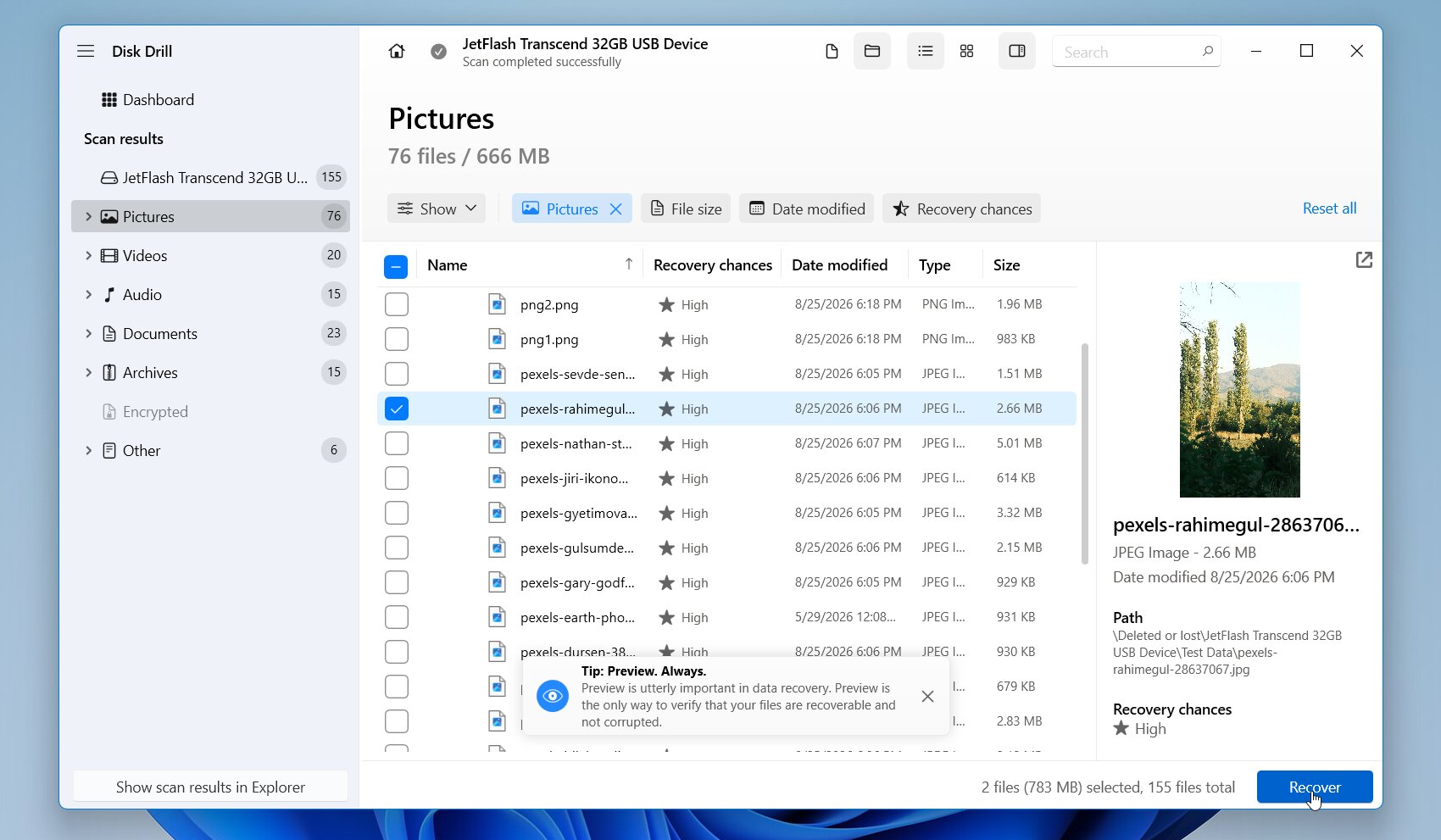
そのインターフェースは復元プロセスをシンプルに保ちます:SanDiskデバイスを選択し、スキャンを開始し、結果を確認し、必要なファイルをプレビューし、別のドライブに復元します。Disk Drillはまた、ファイルシステムベースのスキャンとシグネチャベースのリカバリーを組み合わせて、数百種類のファイルフォーマットに対応しています。不安定なメディアの場合、ドライブの健康状態をチェックしたり、ディスクイメージを作成してコピーをスキャンしたりすることで、元のデバイスを繰り返し操作せずに済みます。
Pros
- 一般的なデータ損失シナリオにおいて強力な復元結果
- SanDisk SDカード、microSDカード、USBドライブ、SSD、HDDをサポート
- ファイルプレビューと復元確率付きの使いやすいインターフェース
- FAT32、exFAT、NTFS、APFS、HFS+、EXT、およびRAWストレージをサポート
- ディスクイメージ作成
- カメラの写真やビデオ用の高度な復元オプション
- WindowsおよびmacOSの両方で利用可能
- Windowsでは無料復元が100MBに制限されており、Mac版ではスキャンとプレビューのみが無料で提供されています
私たちのテスト結果
Disk Drillは、通常のファイル削除や削除されたパーティションの復元を含む両方のテストで52ファイル中52ファイルを復元しました。両方のシナリオで完璧な復元率を達成した唯一のプログラムであり、平均スキャン時間は5分6秒も実現しました。また、元のファイル名とフォルダ構造も保持されており、プレビュー機能はRAW写真や動画を含むすべてのテスト済みファイルタイプで安定して動作しました。これにより、復元前にファイルの整合性を簡単に確認できました。
ユーザーの声
Disk Drillのインターフェース、復元機能、プレビュー、カスタマーサービスは、一般的にユーザーから好評を得ています。G2レビュアー は、復元の成功、速度、使いやすさが頻繁に言及されている一方で、一部のユーザーは価格を批判したり、特定のファイルが復元できなかったケースを報告したりしています。
Redditスレッドでは、Disk Drillはその復元結果と使いやすさでよく称賛されています。ある詳細なレビューでは、他の復元ツールが失敗したときに、あるユーザーがアクセスできないSDカードから写真を復元しました。また、他のツールではフリーズしたり再生できなかった断片化したカメラ動画も復元でき、プレビューや復元可能性の見積もりが、復元前のファイル確認に役立ったと述べています。
| プラットフォーム | 評価 | レビュー |
|---|---|---|
| Trustpilot(CleverFiles) | 4.4/5 | 493 |
| G2 | 4.0/5 | 64 |
| Capterra | 3.8/5 | 12 |
私たちの評価
Disk Drillは、当社が選ぶ最良のSanDiskリカバリツールです。強力なリカバリ機能と、データ復旧ソフトウェアの経験がほとんどなくても使いやすいインターフェースを兼ね備えています。幅広いファイルシステムやデバイスのサポートにより、SanDisk SDカードから外付けドライブまで幅広く対応可能で、信頼性の高いプレビュー、ディスクイメージ作成、さらに高度なカメラリカバリも実現しています。主な欠点は、Windows上での無料リカバリ容量が100MBに制限されていることですが、総合的に見て、リカバリ機能と使いやすさの最良の組み合わせの一つを提供しています。
2. PhotoRec – 無料で使える最高のSanDiskデータ復元ソフトウェア
- 最適な用途: フォーマット済み、破損、またはRAWのSanDiskストレージデバイスからの無料リカバリー。
- 対応しているSanDiskデバイス: SD/SDHC/SDXCカード、microSDカード、USBフラッシュドライブ、外付けSSD、外付けHDD、およびオペレーティングシステムによって認識されるその他のSanDiskストレージ。PhotoRecは公式にSDカード、USBメモリードライブ、ハードディスク、およびディスクイメージをサポートしています。
- 主な復旧シナリオ: 誤って削除した場合、クイックフォーマット、損傷またはRAWファイルシステム、ファイルシステムメタデータが使用できないケースなど。PhotoRecはファイル署名に依存しているため、深刻に損傷したファイルシステムからでもファイルを復元できます。
- 対応OS: Windows、macOS、Linux、およびその他いくつかのUnix系プラットフォーム。
- 価格: 完全に無料でオープンソース、復元できるデータ量に制限はありません。
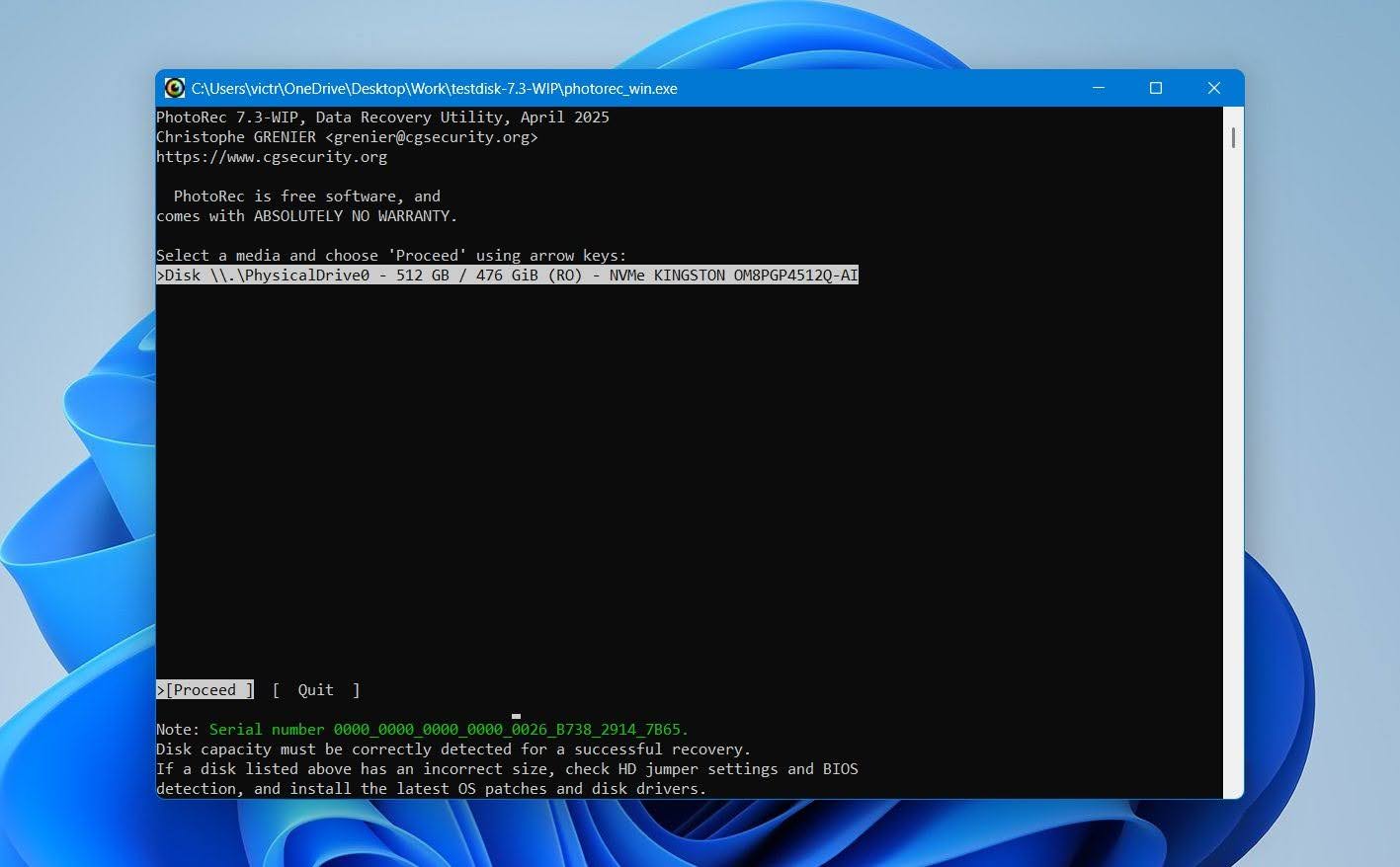
PhotoRecは、CGSecurityによって開発され、TestDiskと共に配布されているオープンソースのデータ復旧ツールです。主にファイルシステムの記録に依存する復旧ソフトウェアとは異なり、PhotoRecはストレージをセクターごとに検索し、ファイルのシグネチャによってファイルを特定します。デメリットとして、シグネチャベースの復旧では通常、元のファイルシステムのメタデータを復元することができません。そのため、復旧されたファイルは汎用的なファイル名となり、元のフォルダ構造もなく、手作業で多くのファイルを仕分ける必要が生じる場合があります。
Pros
- 完全に無料でオープンソース
- 復元できるデータ量に制限なし
- 強力なシグネチャベースの復元
- フォーマット済みおよびRAWストレージに対応
- 多数のファイル形式に対応
- Windows、macOS、Linuxに対応
- 物理ストレージデバイスだけでなくディスクイメージのスキャンも可能
- 商用の復元ツールと比べてインターフェイスが古い
- 元のファイル名やフォルダ構成は通常保持されない
- プレビュー機能が制限されている
- 大規模な復元では整理されていない数千ものファイルが生成されることがある
- 個別のファイルを選択して復元できず、PhotoRecは見つかったすべてのファイルを復元する
- Disk Drillなどのツールより初心者向けではない
私たちのテスト結果
PhotoRecは両方のテストで52ファイル中49ファイルを復元し、平均スキャン時間は6分24秒でした。完全に無料のツールとしては良好な結果でしたが、復元されたファイルのいずれも元のファイル名またはフォルダー構造を保持しておらず、PhotoRecでは復元前にファイルのプレビューを表示することもできません。私たちはスキャンを開始する前に必要なファイルタイプのみを選択することをおすすめします。すべての対応ファイルタイプをスキャンすると、はるかに時間がかかり、不要な結果が大量に出てしまう可能性があります。インターフェイスも、テストした商用ツールと比べると古く感じられます。
ユーザーの声
PhotoRecは、特にSDカードや他のリムーバブルメディアからの完全無料リカバリーを求めるユーザーの間で高い評価を得ています。あるRedditディスカッションでは、写真家たちがこのツールでの成功体験をいくつか共有しています。あるユーザーは、PhotoRecとTestDiskがいくつかの困難なリカバリー状況から助けてくれたと話し、別のユーザーはこの2つのプログラムが多くのギガバイトのデータを回復したと報告しています。
より技術的なユーザーからのフィードバックも、PhotoRecの制限を明らかにしています。別のRedditディスカッションでは、一人のユーザーが、元のファイル名やフォルダ構造が必要でない限り、SDカードの写真復元にとって優れたファイルカーバーだと述べています。
| プラットフォーム | 評価 | レビュー |
|---|---|---|
| Trustpilot(CGSecurity) | 4.0/5 | 3 |
| G2(TestDisk/PhotoRec) | 4.3/5 | 12 |
| Capterra | 該当なし | 該当なし |
私たちの評価
PhotoRecがこのリストに選ばれた主な理由は、無料で本当に役立つ復元を提供していることであり、有料プランや復元制限がありません。復元結果自体はまずまずでしたが、ファイル名やフォルダー構造が保持されず、プレビューもなく、その後の手作業による仕分けが多かったため、使い勝手はかなり劣っていました。私たちにとっては、これによってPhotoRecはより洗練された有料ツールに劣りますが、もし無料の復元が優先事項ですであれば、このリストの中で最も強力な選択肢です。
3. R-Studio – 上級者向けSanDiskデータ復元に最適
- 最適な用途: SanDiskデータ復元に対して詳細な制御が必要な上級ユーザー。
- 対応しているSanDiskデバイス: SD/SDHC/SDXCカード、microSDカード、USBフラッシュドライブ、外付けSSD、外付けHDD、その他オペレーティングシステムに認識されるSanDiskストレージ。
- 主な復旧シナリオ: 誤って削除した場合、クイックフォーマット、RAWまたは破損したファイルシステム、パーティションの紛失、パーティションの損傷、ディスクイメージからの復旧。
- 対応OS: Windows、macOS、Linux。
- 価格: R-Studioはシングルユーザーライセンスで$79.99から開始します。無料のデモバージョンでは、ドライブのスキャン、復元可能なファイルのプレビュー、および1つあたり1024 KBまでのファイルの復元が可能です。
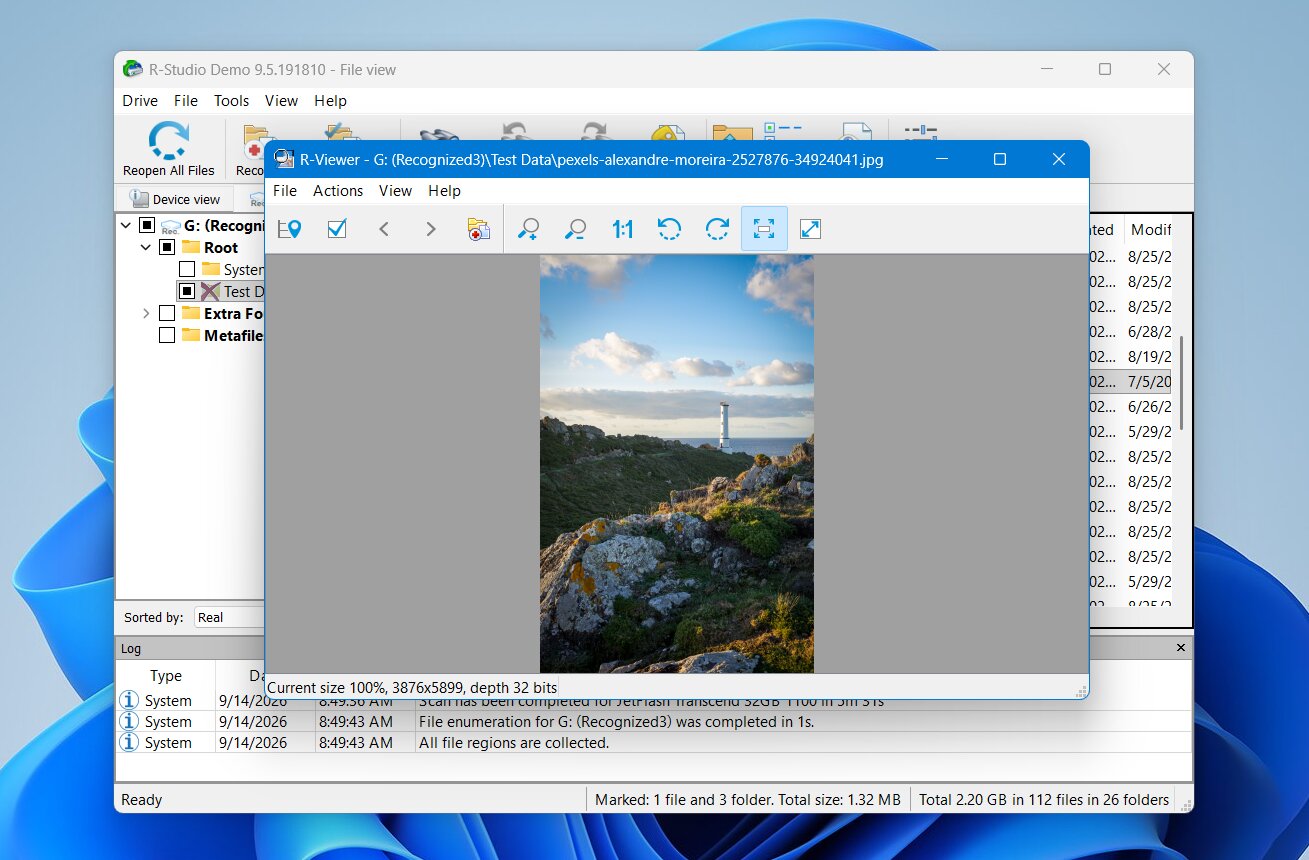
R-Studio は、R-Tools Technology によるプロフェッショナルなデータ復元アプリケーションです。ほとんどの一般向け復元プログラムよりも、はるかに多くのコントロールを提供します。スキャン領域の定義、ファイルシステムの選択、既知のファイルタイプの検索、失われたパーティションの操作、ディスクイメージの作成、低レベルでのドライブの確認などが可能です。この柔軟性により、特に複雑なSanDisk復元ケースに適しています。その代わり、使い勝手はやや劣ります。インターフェースには多くの技術的情報が一度に表示されるため、非専門ユーザーが利用可能なオプションを理解するのに時間がかかる場合があります。
Pros
- 強力な復元性能
- 幅広いファイルシステム対応
- Windows、macOS、Linuxに対応
- 高度なスキャン設定
- ディスクイメージの作成と操作が可能
- 強力なパーティション紛失の復元機能
- 内蔵の16進エディタ
- 技術的なユーザーに最適
- 一般向けの復元ツールよりも習得が難しい
- 技術的でやや古いインターフェース
- 無料復元は1024KB以下のファイルに制限されている
- 上級者向けオプションが初心者には分かりづらい場合がある
- 一部のRAW写真フォーマットでプレビュー対応が不安定な場合がある
私たちのテスト結果
R-Studioは削除テストでは52ファイル中52ファイル、削除されたパーティションテストでは52ファイル中51ファイルを復元し、平均スキャン時間は5分45秒でした。また、元のファイル名とフォルダ構造も保持しました。ほとんどのファイルプレビューは正常に機能しましたが、一部のRAW写真プレビューで問題が発生しました。全体として復元性能は非常に優れていましたが、R-Studioの技術的なインターフェースのため、特に復元されたファイルが個別のパーティションやRAWファイルカテゴリに分散していたため、結果を見つけたり確認したりするのがより難しくなりました。
ユーザーの声
R-Studioは経験豊富なユーザーやデータ復旧コミュニティの間で高い評価を得ており、より複雑な論理的復旧ケースの際によく推奨されています。ユーザーは特に、詳細なスキャンコントロール、幅広いファイルシステムのサポート、イメージング機能、破損したパーティションでの作業能力を高く評価しています。
Redditのフィードバック はこの評価を裏付けています。ある経験豊富なコメント投稿者は、R-Studio をプロのデータ復旧ラボで論理的な復旧に最も広く使われているツールのひとつと述べ、別の人物は有能なソフトウェアであり、不具合のあるドライブから直接ではなくクローンをスキャンすることを推奨しています。しかし、複数のユーザーは、その制限的なライセンスポリシー、特にライセンスを交換用のコンピューターに移動させる必要がある場合について批判しています。
| プラットフォーム | 評価 | レビュー |
|---|---|---|
| Trustpilot(R-Tools Technology) | 2.9/5 | 5 |
| G2 | 該当なし | 該当なし |
| Capterra | 4.5/5 | 84 |
私たちの評価
R-Studioは当リストの中でも最も優れたソフトの一つですが、主に上級ユーザー向けにおすすめします。詳細なスキャンコントロール、ディスクイメージング、パーティション復元、その他の技術的ツールにより、複雑なケースでもはるかに多くのコントロールが可能です。また、$79.99の永久ライセンスは、この機能セットに対して十分な価値を提供します。しかし、古いインターフェースや習得に時間がかかるため、単純なSDカードやUSBの復元には正当化しにくいです。さらに、断片化されたファイルが問題となるカメラの動画復元においては、私たちの第一選択肢とはなりません。
4. RescuePRO – SanDisk専用の最高の復元ソフトウェア
- 最適な用途: SanDiskメモリーカードの所有者、特に写真家やカメラユーザー。
- 対応しているSanDiskデバイス: SD/SDHC/SDXCカード、microSDカード、CompactFlashカード、USBフラッシュドライブ、およびその他のリムーバブルフラッシュメディア。
- 主な復旧シナリオ: 誤って削除した場合、クイックフォーマット、メモリーカードの破損、リムーバブルメディア上のアクセス不能なファイル。
- 対応OS: WindowsおよびmacOS。
- 価格: RescuePRO Standardは$39.99、RescuePRO Deluxeは$59.99、RescuePRO Deluxe Commercialは$249.99。すべての購入ライセンスは1年間間有効です。StandardとDeluxeの両方に無料体験版があります。
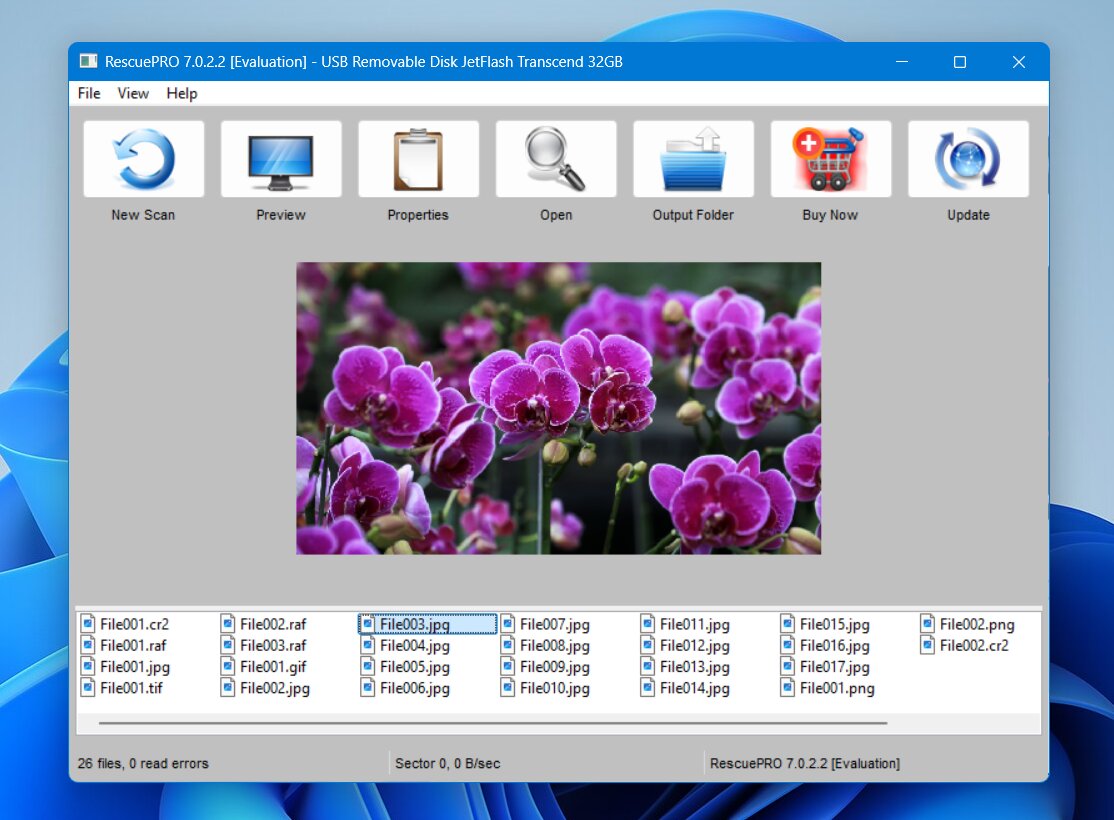
RescuePRO は、LC Technology によって開発されたデータ復元ソフトウェアであり、SanDisk のメモリ製品と密接に関連しています。SanDisk は特定のメモリカードに RescuePRO の提供をバンドルしているため、一部のユーザーはカードに同梱されたコードを通じてすでにこのソフトウェアにアクセスできる場合があります。このプログラムは主にリムーバブルメディアやマルチメディアの復元を目的としています。メモリカードやその他のフラッシュストレージをスキャンして、削除または紛失した写真、ビデオ、オーディオ、ドキュメント、その他対応しているファイル形式を復元できます。
しかし、RescuePRO には、より広範なリカバリスイートで利用可能な高度なパーティションリカバリ制御や、より高度なディスク管理ツールなど、一部の高度な機能が欠けています。
Pros
- SanDiskメモリ製品と密接に関連しています
- 一部のSanDiskカードにRescuePROが付属しています
- 取り外し可能なフラッシュメディア専用に設計されています
- 写真と動画の復元に重点を置いています
- WindowsおよびmacOSをサポートしています
- 比較的シンプルな復元ワークフローです
- 完全なデータ復元スイートに比べて機能が制限されている
- 主にリムーバブルメディアに特化している
- Linux版はなし
- RescuePROのエディションが複数あり、ライセンス選択が分かりづらい
- バンドルされたSanDiskの特典は対象製品のみに適用され、アクティベーションに制限がある
私たちのテスト結果
RescuePROは削除テストでは52ファイル中49ファイル、削除パーティションテストでは52ファイル中40ファイルを復元しました。しかし、スキャンは非常に遅く、終了の兆しがほとんど見られなかったため、30分の時点でそれらを停止しますする必要がありました。残り時間の推定値も大きく変動し、ときには2,000分を超えることもありました。RescuePROは元のファイル名またはフォルダー構造を保持しなかったため、復元したファイルには後から追加の仕分けが必要でした。回復したいファイルタイプのみを選択することをお勧めします。すべてのファイルをスキャンすると、かなり時間がかかる場合があります。インターフェイスは動作しますが、私たちがテストした他の多くのプログラムと比べて、明らかに時代遅れに見えます。
ユーザーの声
RescuePROは、特にアクティベーションオファーが特定のSanDisk製品にバンドルされているため、写真家やSanDiskメモリーカードの所有者によく利用されています。ユーザーは、メモリーカードおよびメディアファイル専用に設計された復旧オプションがあることを高く評価しています。
Redditのフィードバックは賛否両論です。Canon EOS R5 ユーザーが言いましたでRescuePROは削除された動画を見つけましたが、復元されたファイルは数秒後にフリーズしました。他のユーザーは、RescuePROはより困難な復旧シナリオよりも、基本的な削除や破損の場合に適していると述べています。
注意: RescuePROについて、Trustpilot、G2、Capterraなどの主要レビューサイトで十分な独立ユーザーレビューを見つけることができませんでした。
私たちの評価
RescuePROは、すでに対象となるSanDiskカードと一緒にライセンスを受け取っている場合に最も理にかなっています。その場合、特にリムーバブルメディアから削除された写真や動画の復元に関しては、他のリカバリーツールにお金を払う前に試す価値があります。ただし、その復元パフォーマンスやファイルの整理は私たちの上位の選択肢よりも劣っており、1年ライセンスを別途購入する場合、その価値を納得しにくいです。バンドルされたアクティベーションがないほとんどのユーザーにとっては、代わりにより高ランクのツールを選ぶでしょう。
5. ステラー・データリカバリー – ガイド付きSanDisk復元に最適
- 最適な用途: SanDiskストレージのためのシンプルでガイド付きの復元プロセスを求めるユーザー。
- 対応しているSanDiskデバイス: SD/SDHC/SDXCカード、microSDカード、USBフラッシュドライブ、外付けSSD、外付けHDD、オペレーティングシステムに認識されるその他のSanDiskストレージ。
- 主な復旧シナリオ: 誤削除、クイックフォーマット、RAWまたは破損したファイルシステム、失われたパーティション、アクセスできないSanDiskストレージ。
- 対応OS: WindowsおよびmacOS。
- 価格: Stellarは最大1GBまで復元可能な無料版を提供していますが、ファイルごとの復元制限があります。有料のWindowsエディションは標準 $59.99/年から始まり、ProfessionalおよびPremiumエディションではさらに高度な機能が追加されます。
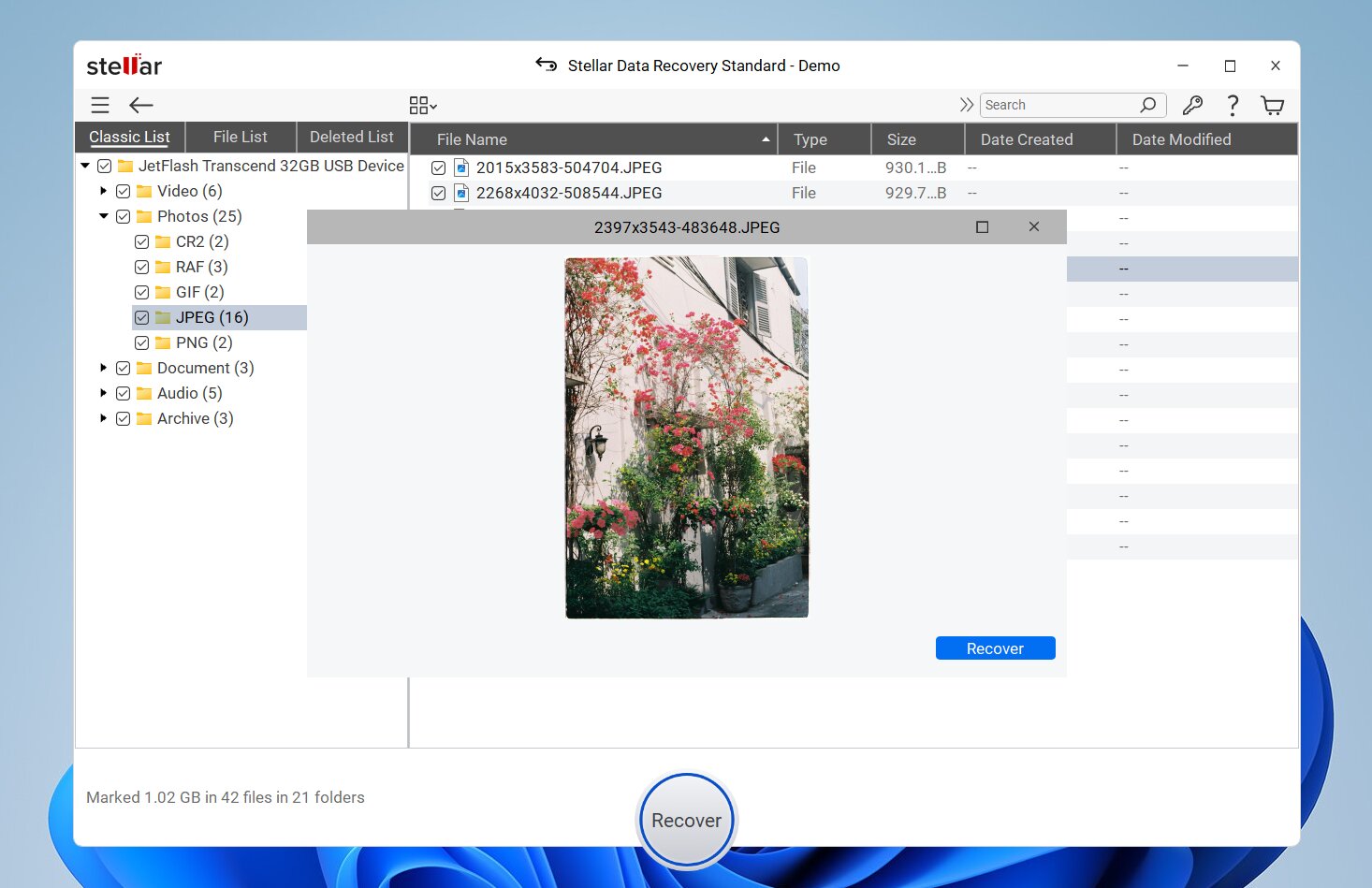
Stellar Data Recoveryは、Stellar Information Technologyによる商用のリカバリーアプリケーションです。復元したいデータの種類を選択し、ドライブを選んでスキャンするという手順に基づいたガイド付きインターフェースを提供します。FAT32、exFAT、NTFSなど、一般的なSanDiskファイルシステムや、APFS、HFS+など、オペレーティングシステムに応じた他のファイルシステムにも対応しています。
Stellarはまた、機能を異なるエディションに分けています。上位層では、ディスクイメージ作成、起動不能なシステムからの復元、破損した写真や動画の修復などのツールが追加されます。これにより、さまざまなデータ損失の状況でユーザーにより柔軟性が提供されますが、いくつかの代替製品よりも価格構成は複雑になります。
Pros
- 幅広いデータ損失シナリオに対応
- シンプルでガイド付きの復元プロセス
- WindowsとmacOSをサポート
- 復元前のファイルプレビュー
- 失われたパーティションのスキャン
- 上位エディションでディスクイメージ作成が利用可能
- 上位エディションには写真およびビデオ修復ツールが含まれる
- 複数のエディションがあり、価格設定がわかりにくい
- 高度な機能にはより高価なライセンスが必要
- スキャン速度が他の一部代替製品より遅い場合がある
- 一般的でないファイル形式では復元結果が一貫しなくなることがある
- すべての復元可能ファイルでプレビュー機能が安定していない
私たちのテスト結果
Stellarは削除テストでは52個中51個のファイル、削除パーティションテストでは52個中42個のファイルを回復し、平均スキャン時間は6分34秒でした。最初のテストでは元のファイル名とフォルダ構造を保持しましたが、削除されたパーティションのテストでは保持できませんでした。また、ファイルプレビューに制限があり、無料版では10 MB未満のファイルのみプレビュー可能でした。その結果、RAW写真や大きな動画を回復前にプレビューすることができませんでした。
ユーザーの声
Stellar Data Recoveryに関するフィードバックはかなりばらつきがあります。Trustpilot人のユーザーがそのカスタマーサポートを頻繁に称賛しており、最近のレビューのいくつかでは、チームが迅速かつ親切であると説明されています。しかし、サポートでの良い経験が必ずしもデータ復旧の成功につながるとは限りません。あるユーザーはStellarが紛失した動画ファイルを見つけたものの、復旧されたすべてのファイルが再生不能な状態だったと述べており、別の復旧プログラムでは同じ動画が正しく復元されたとしています。
Reddit フィードバックは明らかにより否定的であり、アクティベーションの問題、サブスクリプションや返金ポリシー、動作の遅さ、復元の失敗に関する苦情が寄せられています。
| プラットフォーム | 評価 | レビュー |
|---|---|---|
| Trustpilot | 4.8/5 | 5,536 |
| G2 | 4.3/5 | 8 |
| Capterra | 2.8/5 | 13 |
私たちの評価
Stellarは万能型のリカバリーパッケージとして良さそうに見えますが、上位のツールと比べておすすめするのは難しいと感じました。通常のリカバリーには対応しており、使いやすいインターフェースも備えていますが、特に破損したストレージや断片化されたカメラ動画など、より難易度の高いケースではパフォーマンスが説得力に欠けます。また、有料プランが複数あり、一部の便利な機能は高価なエディションでしか利用できないため、コストパフォーマンスも低下します。Stellarは、要求が高いSanDiskのリカバリーケースというよりも、主に標準の写真、ドキュメント、および外付けドライブの復元のために検討するべきだと思います。
6. Recuva – Windows用最高の無料SanDiskリカバリーソフトウェア
- 最適な用途: Windows上のSanDiskデバイスから最近削除されたファイルの無料復元。
- 対応しているSanDiskデバイス: SD/SDHC/SDXCカード、microSDカード、USBフラッシュドライブ、外付けSSD、外付けHDD、およびWindowsによって認識されるその他のSanDiskストレージ。
- 主な復旧シナリオ: 誤って削除した場合、ごみ箱を空にした場合、およびフォーマット済みストレージからの基本的な復元。
- 対応OS: Windows 11、10、8.1、7、Vista、およびXP。
- 価格: Recuva Freeは無制限のファイル復元を提供します。Recuva Professionalは$24.95の費用がかかり、自動アップデート、仮想ハードドライブ対応、プレミアムサポートが追加されます。
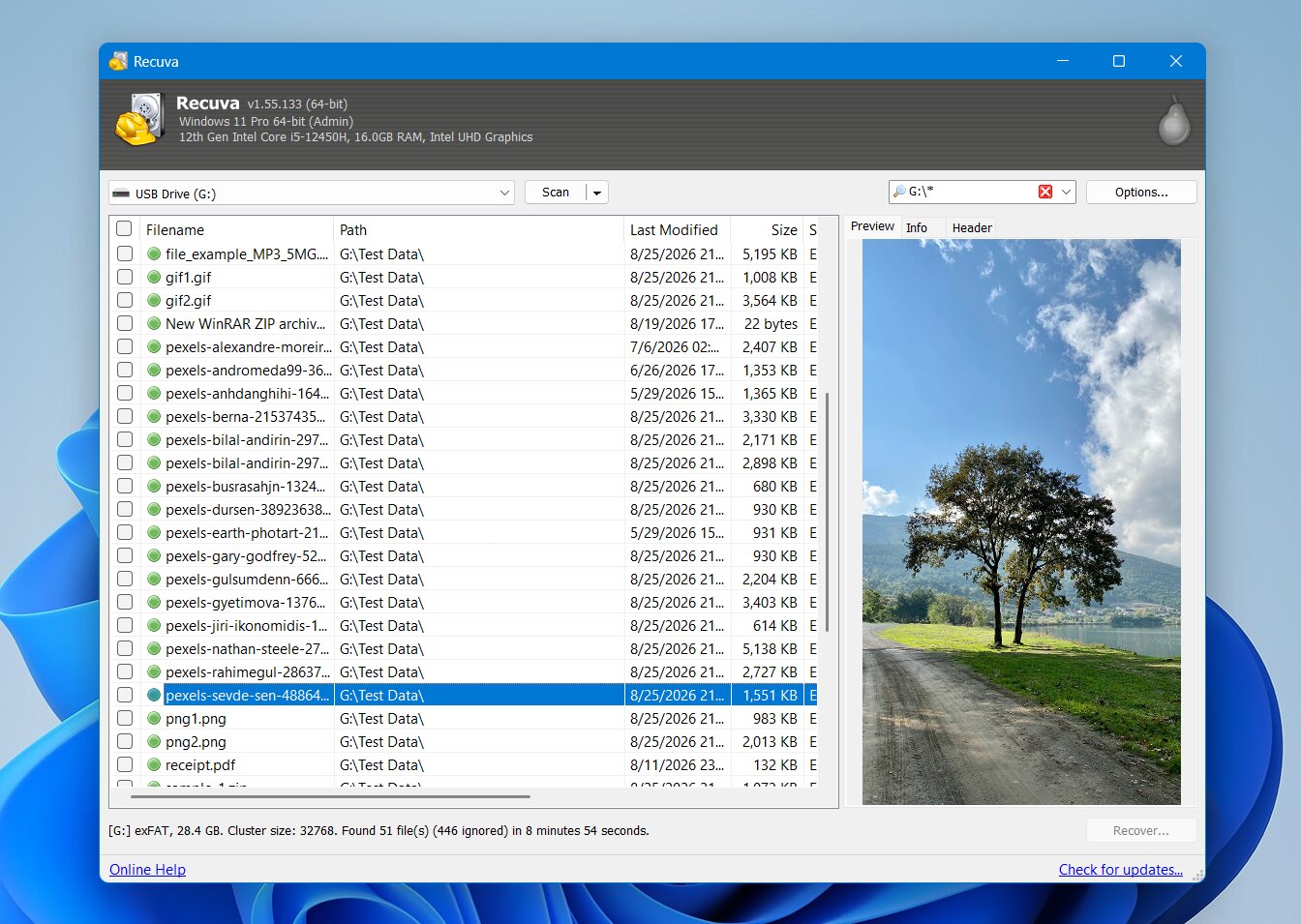
Recuva は、CCleanerの開発元であるPiriformによるWindows用データ復元プログラムです。その主な利点はシンプルさにあり、復元したいファイルの種類を選択し、SanDiskドライブを選び、復元ウィザードに削除されたデータを検索させるだけです。
Recuvaは、健康なFAT32、exFAT、またはNTFSデバイスからファイルが最近削除された場合に最も効果的に動作します。また、通常のリカバリーで十分なデータが見つからない場合にファイルのシグネチャで検索するディープスキャンモードも含まれています。しかし、私たちのテストでは、フォーマット済みストレージやあまり一般的でない写真・ビデオ形式では、そのパフォーマンスが一貫しなくなることが示されました。
Pros
- 無料版には復元サイズの制限がありません
- シンプルな復元ウィザード
- 最近削除されたファイルを高速スキャン
- より困難なケースのためのディープスキャン
- ファイルのプレビューと復元可能性の推定
- ポータブル版あり
- Windowsのみ
- フォーマット後の結果が弱い
- RAWおよび独自メディアフォーマットのサポートが一貫していない
- バイト単位のディスクイメージ作成ができない
- 破損または消失したパーティションに対するツールが限定的
- インターフェイスが古く感じられる
私たちのテスト結果
Recuvaは削除テストで52個中50個のファイルを復元しましたが、2回目のテストでは削除されたパーティションのスキャンに失敗しましたでした。これは、Recuvaが主に既存の認識可能なボリュームで動作し、より高度な復元ツールのような紛失パーティション検出のサポートを提供していないためです。その結果、私たちのすべての調査結果は、通常の削除テストのみに適用されます。Recuvaのディープスキャンには10分32秒かかり、これはテストした他のほとんどのツールよりも明らかに遅かったです。必要なファイルシステムのメタデータが残っている場合、元のファイル名とフォルダパスが維持されました。しかし、プレビューのサポートは一貫性がありませんでした。JPGおよびPNGファイルは通常正しくプレビューできましたが、動画ファイルやRAW写真はほとんどの場合プレビューできませんでした。
ユーザーの声
Redditのフィードバック は、Recuvaの長所と短所をかなりうまく捉えています。多くのユーザーは、特に正常なドライブから誤ってファイルを削除した場合の簡単な復元作業に対して、Recuvaをシンプルなツールだと考えています。あるユーザーは、Recuvaを10回以上成功して使用したと述べています。しかし、より経験豊富なユーザーは、フォーマット済みや損傷したドライブ、損傷したファイルシステム、その他複雑なケースでの使用にははるかに慎重です。また、Recuvaはディスクイメージに直接対応できないため、より安全なリカバリーワークフローでの有用性が制限されます。
注意: 専用のRecuvaプロフィールがTrustpilotでしか見つかりませんでした。そこには3.0/5 の評価(5件のレビューに基づく)があります。G2やCapterraでRecuvaの掲載は見つかりませんでした。
私たちの評価
Recuvaはその無料版には復元サイズの制限がありませんのため、依然として私たちのリストに入れる価値があります。これはデータ復元ツールの中では珍しいことです。正常なSanDiskドライブで最近削除されたファイルの場合、特に支払いたくないWindowsユーザーにとっては素晴らしい最初の選択肢です。しかし、フォーマット済み、RAW、または損傷したストレージの場合、その価値は急速に低下します。また、復元エンジンが改善されないため、Recuva Professionalにお金を払う価値はないでしょう。
7. AnyRecover – 複数デバイスの復元に最適
- 最適な用途: 複数種類のデバイスで復元オプションが必要なユーザー。
- 対応しているSanDiskデバイス: SD/SDHC/SDXCカード、microSDカード、USBフラッシュドライブ、外付けSSD、外付けHDD、その他コンピュータで認識されるSanDiskストレージ。
- 主な復旧シナリオ: 誤削除、フォーマット、RAWドライブ、破損したファイルシステム、失われたパーティション、アクセス不能な外部ストレージ。
- 対応OS: デスクトップデータ復元用のWindowsおよびmacOS、それぞれiOSとAndroid向けに別個の復元製品および機能が利用可能。
- 価格: AnyRecoverは通常価格で$79.99/月、$99.99/年、または永久ライセンスで$159.99。プロモーション割引によりこれらの価格が下がる場合あり。本記事執筆時点では、$59.99/月、$79.99/年、$99.99永久ライセンスで利用可能。月間および年間プランは自動更新、永久ライセンスは一度きりの購入。
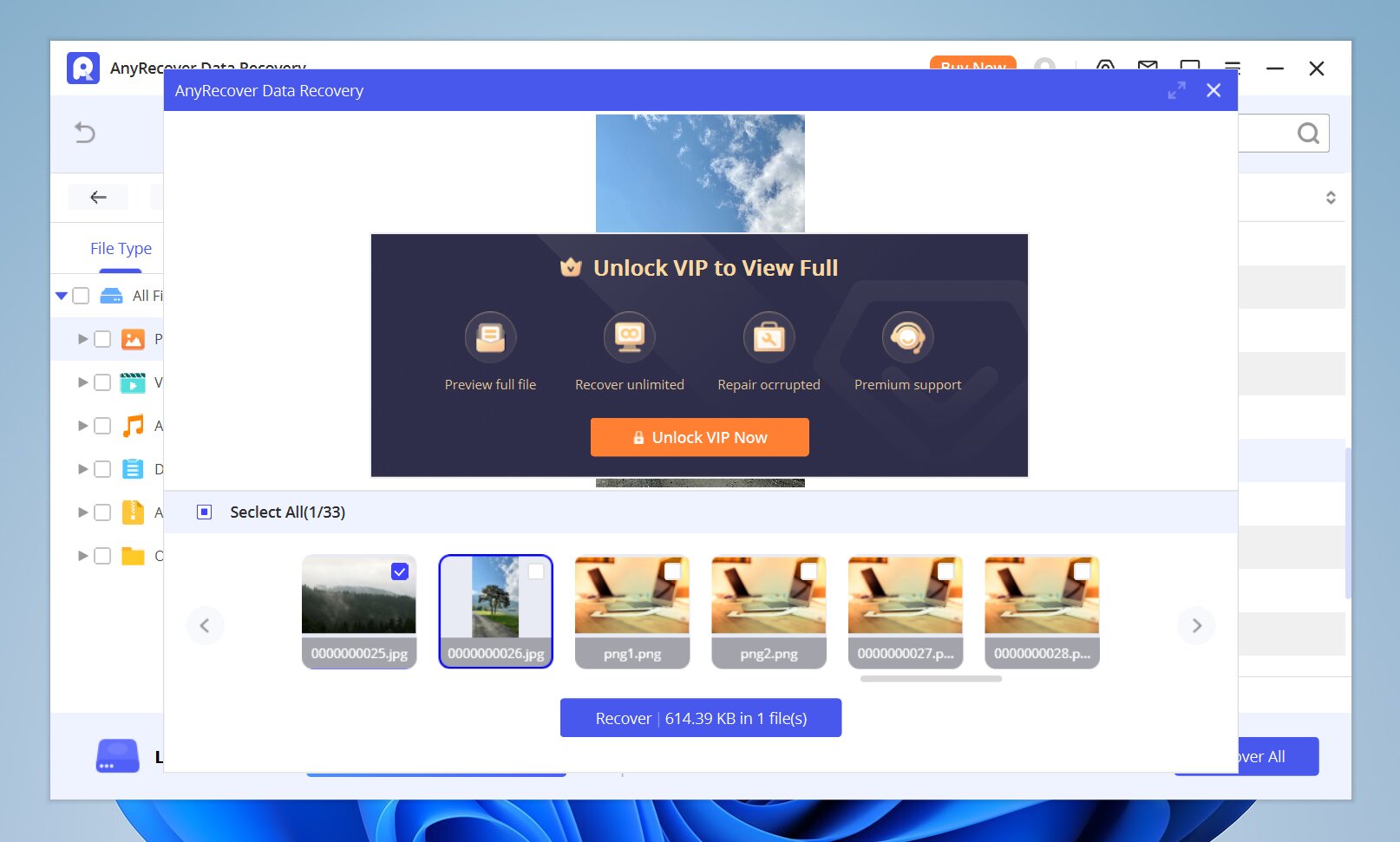
AnyRecoverは、従来のデスクトップストレージを超えたリカバリスイートです。デスクトップ用データ復元ソフトウェアはSanDiskメモリーカード、USBドライブ、外付けHDD、SSDをスキャンでき、さらに幅広い製品ラインナップでスマートフォンやその他のデバイスにも対応しています。SanDiskリカバリの場合、ソフトウェアはグラフィカルなスキャン&プレビューのワークフローを提供します。影響を受けたデバイスを選択し、スキャンを実行し、結果をフィルタリングまたは検索し、復元可能なファイルをプレビューして、必要なファイルを他のストレージデバイスに保存します。
その幅広いデバイス対応が、当ランキングでの評価に繋がっています。ただし、SanDiskのSDカードやUSBドライブ1台からのみファイルを復元したいユーザーにとっては、サブスクリプション制の価格設定はシンプルな代替手段に比べて魅力に欠けるかもしれません。
Pros
- 幅広いストレージデバイスに対応
- WindowsおよびmacOSバージョンが利用可能
- 削除、フォーマット、RAW、パーティション紛失のシナリオに対応
- 復元前にファイルをプレビュー可能
- シンプルなグラフィカルインターフェース
- より幅広い製品ラインナップでiOSやAndroidの復元にも対応
- 無料のリカバリには制限があります
- サブスクリプション価格は一度きりのリカバリには高額になる場合があります
- 一部のデバイスタイプでは別製品またはリカバリモードが必要です
- 製品やプランの数が多く、価格体系が分かりにくい場合があります
私たちのテスト結果
AnyRecoverは5分28秒の平均スキャン時間で削除テストでは52個中51個のファイル、削除済みパーティションテストでは52個中50個のファイルを復元しました。これらは強力な復元結果でしたが、ソフトウェアはどちらのテストでも元のファイル名またはフォルダー構造を保持できなかったため、復元されたファイルの仕分けが非常に困難になりました。また、プレビュー機能も無料版では制限されていますであったため、復元前にすべての検出ファイルを確認することができませんでした。
ユーザーの声
AnyRecoverのユーザーフィードバックでは、そのシンプルなインターフェースと、対応する多様な復元状況およびデバイスがよく強調されています。この幅広い対応範囲は、SDカードやUSBの復元だけでなく、それ以上の復元が必要なユーザーにとって役立ちます。
Redditのフィードバック AnyRecoverのRedditのフィードバックはほとんど否定的ですが、いくつかの回復成功報告もあります。あるユーザーは1か月版が自分の復元ケースでうまく機能し、ソフトウェアは信頼できると考えました。しかし、他の数名は回復結果が悪い、回復されたファイルが破損しているまたは使用できない、スキャンが遅い、カスタマーサポートや返金に問題があるなどと報告しています。
| プラットフォーム | 評価 | レビュー |
|---|---|---|
| Trustpilot | 4.6/5 | 401 |
| G2 | 2.0/5 | 1 |
| Capterra | 該当なし | 該当なし |
私たちの評価
デバイスの対応範囲が最優先事項であり、コンピューター、リムーバブルストレージ、モバイルデバイス用のリカバリーソフトウェアが必要になる可能性がある場合は、AnyRecoverを検討する価値があります。しかし、全体的なパッケージは、より高評価のオプションよりおすすめしにくいと感じました。無料版では実際にはファイルの復元ができず、いくつかの宣伝されている機能は別製品が必要で、リカバリーパフォーマンスに対して価格は比較的高めです。SanDisk SDカードやUSBの一度きりのリカバリーには、よりコストパフォーマンスの高い選択肢があると考えています。
SanDiskデータ復元ソフトの比較
こちらは、私たちがテストした7つのSanDiskデータ復旧ツールについて、復旧結果、ファイルの整理、プレビュー対応、対応オペレーティングシステム、無料復旧上限、価格、最適な利用ケースを含む、並べて比較したものです。
| ソフトウェア | テスト1(削除) | テスト2(削除されたパーティション) | スキャン時間(平均) | 名前 & フォルダー | プレビュー | オペレーティングシステム | 無料復元 | 開始価格 |
|---|---|---|---|---|---|---|---|---|
| Disk Drill | 52/52 | 52/52 | 05分06秒 | はい | 優秀、RAW/ビデオを含む | Windows、macOS | Windowsで100MB | $89/年 |
| PhotoRec | 49/52 | 49/52 | 06分24秒* | いいえ | いいえ | Windows、macOS、Linux | 無制限 | 無料 |
| R-Studio | 52/52 | 51/52 | 05分45秒 | はい | 良い;一部RAWに問題あり | Windows、macOS、Linux | 小ファイルのみ | $79.99 |
| RescuePRO | 49/52 | 40/52 | 30分以上 | いいえ | 制限あり | Windows、macOS | 体験版のみ | $39.99/年 |
| ステラー・データリカバリー | 51/52 | 42/52 | 06分34秒 | はい(テスト1)、いいえ(テスト2) | 大きなファイルは制限あり | Windows、macOS | 最大1GBまで | $59.99/年 |
| Recuva | 50/52 | スキャン失敗 | 10分32秒** | 通常 | RAW/ビデオは制限あり | Windows | 無制限 | 無料 / $24.95 Pro |
| AnyRecover | 51/52 | 50/52 | 05分28秒 | いいえ | 体験版は制限あり | Windows、macOS | スキャン/プレビューのみ | $79.99/月 |
* Photorecのスキャン+リカバリー
** テスト1の結果(Recuvaの場合)
最終的な考察
私たちのランキングにある7つのツールすべてがSanDiskストレージからデータを復元できますが、復元性能、使いやすさ、および価格の面で大きく異なります。私たちのテストに基づくと、Disk Drillは復元結果、信頼性の高いプレビュー、ファイルの整理、および使いやすさの全体的な組み合わせで最も優れていたため、引き続き最有力の選択肢です。
完全に無料で復元したい場合は、PhotoRecが良い代替手段ですし、より技術的なユーザーであれば、復元プロセスをより細かく制御できるソフトウェアを好むかもしれません。また、SanDiskカードにRescuePROのアクティベーションコードが付属していた場合は、他のツールにお金を払う前にそれを試してみるのが理にかなっています。
どのソフトウェアを選択しても、ファイルを復元するまで影響を受けたデバイスの使用を中止してください。新しいデータが、復元しようとしているデータを上書きする可能性があります。
よくある質問
- 誤って削除 ファイルがパソコン、カメラ、携帯電話、または他のデバイスから誤って削除される場合があります。
- フォーマット中: クイックフォーマットを行うと、保存されているファイルへのファイルシステム参照が削除されるため、データ自体がデバイスに残っていてもファイルにアクセスできなくなります。
- ファイルシステムの破損: 不適切な取り外し、電源喪失、ソフトウェアエラー、その他の問題によってファイルシステムが損傷し、ファイルへのアクセスができなくなる場合があります。
- RAWファイルシステム: 深刻なファイルシステムの損傷により、WindowsはデバイスをRAWとして認識し、通常通りにファイルを表示しなくなることがあります。
- 中断されたファイル転送: 転送中にデバイスを切断したり電源を失ったりすると、ファイルが不完全または破損する可能性があります。