Filer, der er mistet fra en SanDisk SD-kort, hukommelseskort eller USB-drev, kan ofte gendannes med datagendannelsessoftware, uanset om de er forsvundet efter utilsigtet sletning, hurtig formatering eller filsystemkorruption. Vi testede populære gendannelsesværktøjer for at se, hvor godt de håndterer SanDisk-lagring, og hvor praktiske de er at bruge.
Vores topvalg er:
- Disk Drill – Bedste samlede SanDisk data recovery software
- PhotoRec – Bedste helt gratis mulighed
- R-Studio – Bedst til avancerede brugere
- Stellar Data Recovery – Bedst til guidet SanDisk gendannelse
- Recuva – Bedste gratis mulighed for Windows
- AnyRecover – Bedst til gendannelse på flere enheder
- RescuePRO – Bedst hvis du allerede har en medfølgende SanDisk aktiveringskode
Tjek vores sammenligningstabel for en side-by-side sammenligning af hver værktøjs gendannelsesresultater, understøttede operativsystemer, gratis gendannelsesgrænser og priser.
Sådan testede vi SanDisk datagendannelsessoftware
Vi testede hvert program under de samme betingelser og fulgte vores standard testretningslinjer, med standard scanningsindstillinger hvor det var muligt.
Vi brugte en SanDisk SD-kort formateret som FAT32 med et datasæt på 52 filer, inklusive fotos, videoer, lydfiler, dokumenter og arkiver. Vi genskabte to datatabsscenarier for hvert program: utilslettet fil og partitionssletning. For begge tests forsøgte vi at gendanne hele datasættet og registrerede antallet af brugbare filer, der blev gendannet. Vi sammenlignede også gennemsnitlig scannings tid, bevarelse af originale filnavne og mappestruktur, samt support for filforhåndsvisning. En fil blev kun talt som vellykket gendannet, hvis den åbnede korrekt og dens indhold var intakt.
Hvad Vi Ellers Har Overvejet
Gendannelsesresultater havde den største indflydelse på vores rangering, men vi overvejede også brugervenlighed, understøttede filsystemer og formater, priser og grænser for gratis gendannelse, forhåndsvisnings- og filtreringsmuligheder samt ekstra funktioner såsom diskafbildning.
Sammen hjalp disse faktorer os med at vurdere ikke kun, hvor godt hvert program gendannede filer, men også hvor praktisk det var til daglig SanDisk data recovery.
1. Disk Drill – Bedste SanDisk-gendannelsesværktøj
- Bedst til: Overordnet SanDisk data gendannelse, især billeder og videoer fra SD-kort og USB-drev.
- Understøttede SanDisk-enheder: SD/SDHC/SDXC-kort, microSD-kort, USB-flashdrev, eksterne SSD’er, eksterne HDD’er og andre SanDisk-lagringsenheder, der genkendes af operativsystemet.
- Vigtige gendannelsesscenarier: Utilsigtet sletning, hurtig formatering, RAW-filsystemer, ødelagte hukommelseskort, mistede partitioner og utilgængelige lagringsenheder.
- Understøttet OS: Windows og macOS.
- Pris: Disk Drill Basic er gratis at downloade og kan scanne samt forhåndsvise gendannelige filer. På Windows inkluderer det også op til 100 MB gratis gendannelse. Disk Drill PRO koster $89/år, mens Livstidslicens koster $149. Én PRO-licens dækker Windows og macOS og tillader op til tre aktiveringer.
Disk Drill er en dataredningsapplikation udviklet af CleverFiles til Windows og macOS. Den understøtter FAT32, exFAT, NTFS, APFS, HFS+, EXT2/3/4 og flere andre filsystemer, hvilket dækker de filsystemer, der ofte findes på SanDisk-lagringsenheder.
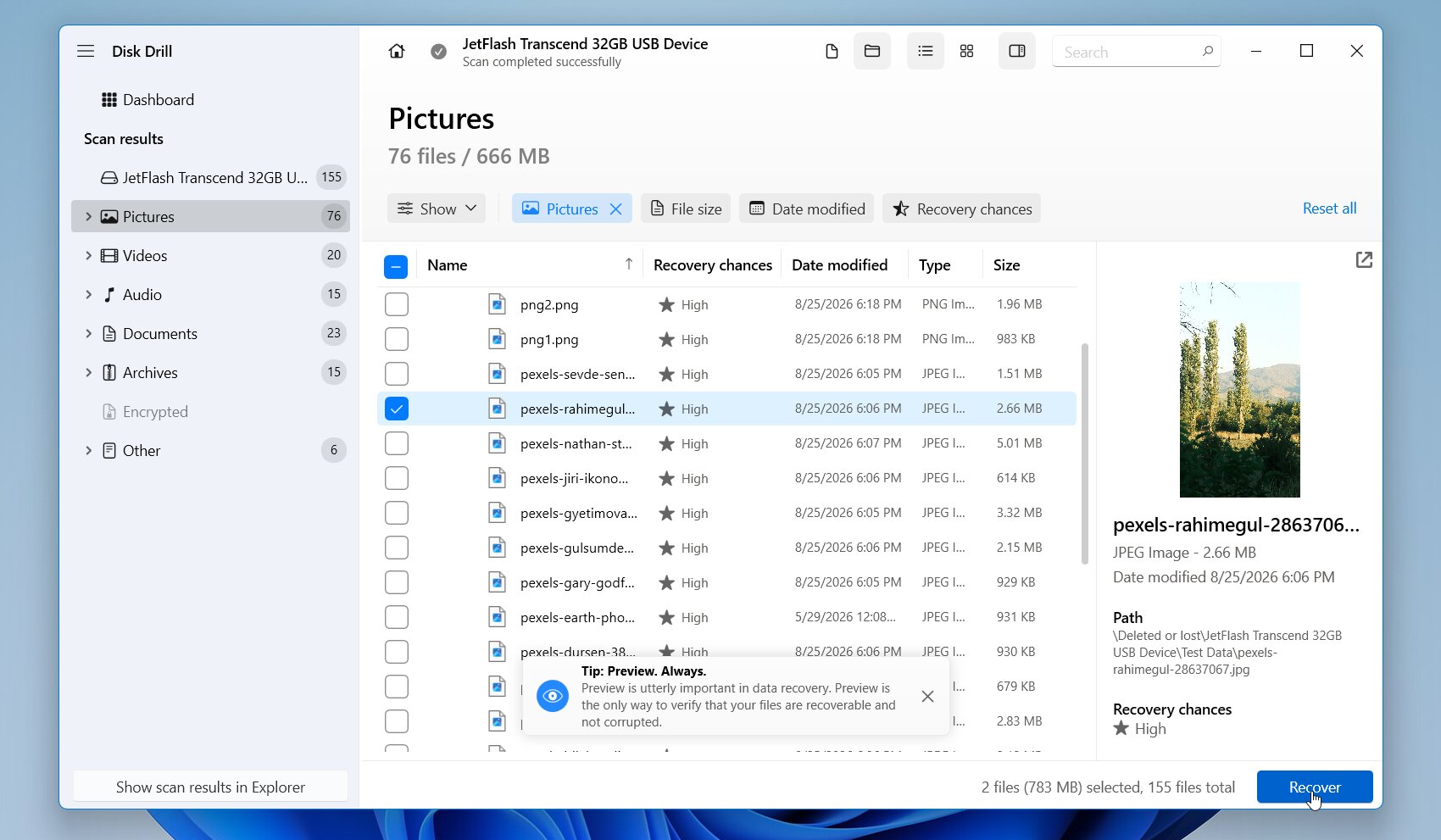
Dens interface holder gendannelsesprocessen enkel: vælg SanDisk-enheden, start en scanning, gennemgå resultaterne, forhåndsvis de filer, du har brug for, og gendan dem til et andet drev. Disk Drill kombinerer også filsystembaseret scanning med signaturbaseret gendannelse for hundredvis af filformater. For ustabile medier kan du tjekke drevets tilstand eller oprette et diskbillede og scanne kopien i stedet for gentagne gange at arbejde med den originale enhed.
Pros
- Stærke gendannelsesresultater på tværs af almindelige datatabsscenarier
- Understøtter SanDisk SD-kort, microSD-kort, USB-drev, SSD’er og HDD’er
- Brugervenligt interface med filforhåndsvisninger og gendannelseschancer
- Understøtter FAT32, exFAT, NTFS, APFS, HFS+, EXT og RAW-lagring
- Diskafbildning
- Avancerede gendannelsesmuligheder til kamera-fotos og videoer
- Tilgængelig til både Windows og macOS
- Gratis gendannelse er begrænset til 100 MB på Windows, mens Mac-versionen kun tilbyder gratis scanning og forhåndsvisning
Vores testresultater
Disk Drill gendannede 52 ud af 52 filer i begge tests, inklusive almindelig fil-sletning og gendannelse af slettede partitioner. Det var det eneste program, der opnåede en perfekt gendannelsesrate i begge scenarier, med en gennemsnitlig scannings tid på 5 minutter og 6 sekunder. Det bevarede også originale filnavne og mappestruktur, og dets forhåndsvisningsfunktion fungerede pålideligt med alle testede filtyper, inklusive RAW fotos og videoer. Dette gjorde det nemt at kontrollere filintegritet før gendannelse.
Hvad brugerne siger
Disk Drills grænseflade, gendannelsesfunktioner, eksempler og kundeservice er generelt vellidt af brugerne. G2-anmeldere nævner ofte vellykket gendannelse, hastighed og brugervenlighed, selvom nogle brugere kritiserer prisen eller rapporterer tilfælde, hvor bestemte filer ikke kunne gendannes.
I Reddit-tråde bliver Disk Drill ofte rost for sine gendannelsesresultater og brugervenlighed. I én detaljeret anmeldelse fik en bruger gendannet fotos fra et utilgængeligt SD-kort, hvor andre gendannelsesværktøjer mislykkedes. De fik også gendannet fragmenterede kameravideoer, som andre værktøjer returnerede frosne eller ikke kunne afspille, og fandt, at forhåndsvisningerne og vurderingerne af gendannelseschancer var nyttige til at kontrollere filer før gendannelse.
| Platform | Bedømmelse | Anmeldelser |
|---|---|---|
| Trustpilot (CleverFiles) | 4,4/5 | 493 |
| G2 | 4,0/5 | 64 |
| Capterra | 3,8/5 | 12 |
Vores Dom
Disk Drill er vores bedste SanDisk-gendannelsesværktøj samlet set. Det kombinerer stærke gendannelsesmuligheder med en brugerflade, der fungerer godt, selv hvis du har lidt erfaring med datagendannelsessoftware. Bred understøttelse af filsystemer og enheder gør det egnet til alt fra SanDisk SD-kort til eksterne drev, mens pålidelige forhåndsvisninger, diskafbildning og avanceret kamera-gendannelse tilfører reel værdi. Den største ulempe er grænsen på 100 MB gratis gendannelse på Windows, men alt i alt tilbyder det en af de bedste kombinationer af gendannelsesfunktioner og brugervenlighed.
2. PhotoRec – Bedste gratis SanDisk datagendannelsessoftware
- Bedst til: Gratis gendannelse fra formaterede, ødelagte eller RAW SanDisk-lagringsenheder.
- Understøttede SanDisk-enheder: SD/SDHC/SDXC-kort, microSD-kort, USB-flashdrev, eksterne SSD’er, eksterne HDD’er og andre SanDisk-lagringsenheder genkendt af operativsystemet. PhotoRec understøtter officielt SD-kort, USB-hukommelsesdrev, harddiske og diskbilleder.
- Vigtige gendannelsesscenarier: Utilsigtet sletning, hurtigformatering, beskadigede eller RAW-filsystemer, og tilfælde hvor filsystemmetadata ikke længere er brugbare. Fordi PhotoRec er afhængig af filsignaturer, kan det gendanne filer selv fra alvorligt beskadigede filsystemer.
- Understøttet OS: Windows, macOS, Linux og adskillige andre Unix-lignende platforme.
- Pris: Helt gratis og open source, uden begrænsninger på hvor meget data du kan gendanne.
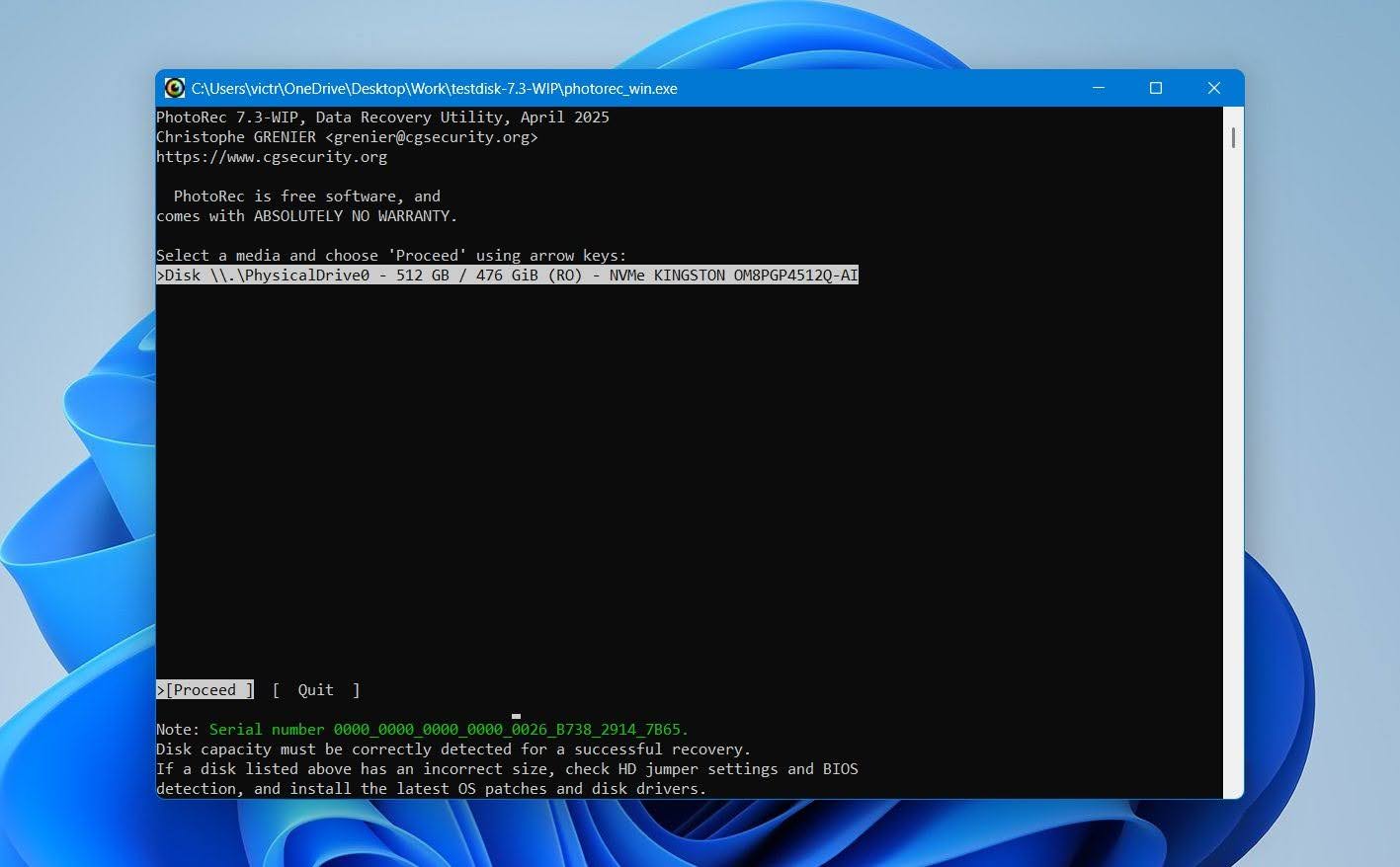
PhotoRec er et open-source datagendannelsesværktøj udviklet af CGSecurity og distribueret sammen med TestDisk. I modsætning til gendannelsessoftware, der primært er afhængig af filsystemets poster, søger PhotoRec lagringsmediet sektor for sektor og identificerer filer ud fra deres signaturer. Ulempen er, at signaturbaseret gendannelse generelt ikke kan genskabe den oprindelige filsystemmetadata. Gendannede filer kan derfor få generiske filnavne og ingen oprindelig mappestruktur, hvilket kan efterlade dig med mange filer, du skal sortere manuelt.
Pros
- Helt gratis og open-source
- Ingen begrænsninger på den mængde data, du kan gendanne
- Stærk signaturbaseret gendannelse
- Fungerer med formaterede og RAW-lagringsmedier
- Understøtter et stort antal filformater
- Tilgængelig for Windows, macOS og Linux
- Kan scanne diskbilleder såvel som fysiske lagringsenheder
- Forældet brugerflade sammenlignet med kommercielle gendannelsesværktøjer
- Oprindelige filnavne og mappestruktur bevares generelt ikke
- Begrænsede forhåndsvisningsmuligheder
- Store gendannelser kan producere tusindvis af dårligt organiserede filer
- Ingen mulighed for at vælge individuelle filer til gendannelse, PhotoRec gendanner alle filer, det finder
- Mindre begyndervenlig end værktøjer som Disk Drill
Vores testresultater
PhotoRec gendannede 49 ud af 52 filer i begge tests, med en gennemsnitlig scannetid på 6 minutter og 24 sekunder. Dette var gode resultater for et helt gratis værktøj, men ingen af de gendannede filer bevarede deres originale filnavne eller mappestruktur, og PhotoRec tilbyder ingen filforhåndsvisning før gendannelse. Vi anbefaler, at du kun vælger filtyper du har brug for, før du starter scanningen. En scanning for alle understøttede filtyper kan tage meget længere tid og give et stort antal unødvendige resultater. Grænsefladen føles også forældet sammenlignet med de kommercielle værktøjer, vi testede.
Hvad brugerne siger
PhotoRec har et stærkt ry blandt brugere, der ønsker fuldstændig gratis gendannelse, især fra SD-kort og andet flytbart medie. I én Reddit-diskussion delte fotografer flere succesfulde erfaringer med værktøjet. En bruger sagde, at PhotoRec og TestDisk havde hjulpet dem ud af flere vanskelige gendannelsessituationer, mens en anden rapporterede, at de to programmer havde gendannet mange gigabyte data.
Feedback fra mere tekniske brugere gør også PhotoRecs begrænsninger klare. I en anden Reddit-diskussion beskrev en bruger det som en god filudtrækker til gendannelse af fotos fra SD-kort, så længe du ikke har brug for de originale filnavne og mappestrukturen.
| Platform | Bedømmelse | Anmeldelser |
|---|---|---|
| Trustpilot (CGSecurity) | 4,0/5 | 3 |
| G2 (TestDisk/PhotoRec) | 4,3/5 | 12 |
| Capterra | N/A | N/A |
Vores Dom
PhotoRec fortjener sin plads på vores liste primært fordi det leverer ægte nyttig gendannelse gratis, uden nogen betalt version eller genoprettelsesgrænse. Dets genoprettelsesresultater var respektable, men oplevelsen omkring dem var meget svagere: ingen filnavne eller mappestruktur, ingen forhåndsvisninger, og masser af manuel sortering bagefter. For os betyder det, at PhotoRec forbliver bag mere gennemførte betalte værktøjer, men hvis gratis gendannelse er din prioritet, er det den stærkeste mulighed på vores liste.
3. R-Studio – Bedst til avanceret SanDisk-datagendannelse
- Bedst til: Avancerede brugere, der har brug for detaljeret kontrol over SanDisk datarekonstruktion.
- Understøttede SanDisk-enheder: SD/SDHC/SDXC-kort, microSD-kort, USB-flashdrev, eksterne SSD’er, eksterne HDD’er og andre SanDisk-lagringsenheder, der genkendes af operativsystemet.
- Vigtige gendannelsesscenarier: Utilsigtet sletning, hurtig formatering, RAW eller beskadigede filsystemer, mistede partitioner, partitionsskader og gendannelse fra diskbilleder.
- Understøttet OS: Windows, macOS og Linux.
- Pris: R-Studio starter ved $79,99 for en enkeltbruger-licens. En gratis demoversion lader dig scanne drev, forhåndsvise gendannelige filer og gendanne filer op til 1024 KB hver.
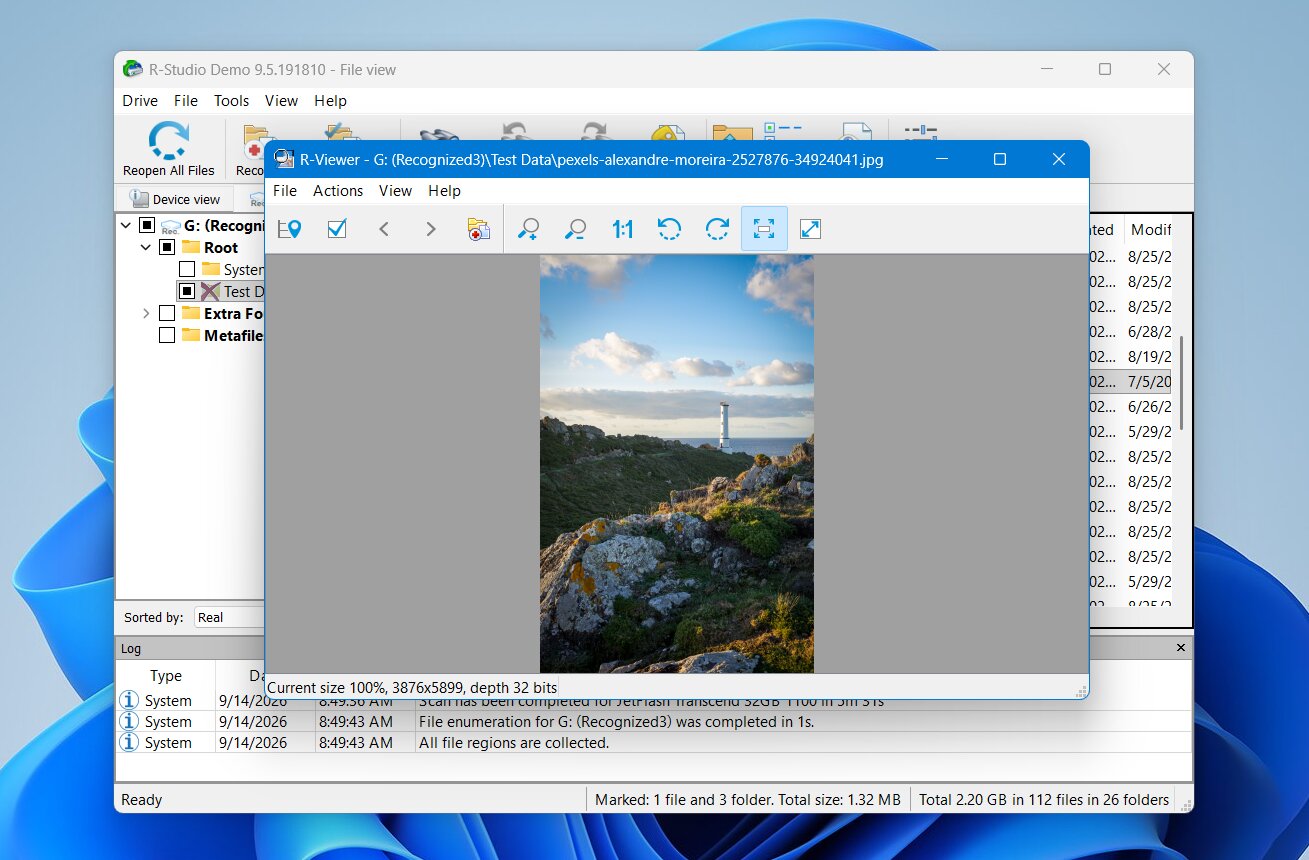
R-Studio er et professionelt datagendannelsesprogram fra R-Tools Technology. Det giver dig langt mere kontrol end de fleste forbrugerrettede gendannelsesprogrammer. Du kan definere scanningsområder, vælge filsystemer, søge efter kendte filtyper, arbejde med mistede partitioner, oprette diskafbildninger og inspicere drev på lavt niveau. Fleksibiliteten gør det især nyttigt til komplekse SanDisk-gendannelsestilfælde. Ulempen er brugervenligheden. Dets interface viser en masse teknisk information på samme tid, og det kan tage noget tid for ikke-ekspertbrugere at forstå de tilgængelige muligheder.
Pros
- Stærk gendannelsesydelse
- Omfattende understøttelse af filsystemer
- Tilgængelig til Windows, macOS og Linux
- Avanceret scanningkonfiguration
- Opretter og arbejder med diskbilleder
- Stærke evner til gendannelse af tabte partitioner
- Indbygget hexadecimal redaktør
- Godt valg for tekniske brugere
- Skarpere indlæringskurve end forbrugervenlige gendannelsesværktøjer
- Teknisk og en smule forældet brugerflade
- Gratis gendannelse er begrænset til filer på 1024 KB eller mindre
- Avancerede indstillinger kan virke overvældende for begyndere
- Forhåndsvisning af nogle RAW fotoformater kan være inkonsekvent
Vores testresultater
R-Studio gendannede 52 ud af 52 filer i sletningstesten og 51 ud af 52 i testen af slettet partition, med en gennemsnitlig scannetid på 5 minutter og 45 sekunder. Det bevarede også originale filnavne og mappestruktur. De fleste filforhåndsvisninger fungerede godt, selvom vi stødte på problemer med nogle RAW-fotoforhåndsvisninger. Generelt var gendannelsesydelsen fremragende, men R-Studios tekniske brugerflade gjorde det sværere at finde og gennemgå resultaterne, især da gendannede filer var spredt over separate partitioner og RAW-fil-kategorier.
Hvad brugerne siger
R-Studio har et stærkt ry blandt erfarne brugere og datagendannelsessamfund, hvor det ofte anbefales til mere komplicerede logiske gendannelsessager. Brugere værdsætter især dets detaljerede scanningskontroller, brede filsystemunderstøttelse, imagingmuligheder og evne til at arbejde med beskadigede partitioner.
Reddit feedback understøtter dette omdømme. En erfaren kommentator beskrev R-Studio som et af de mest udbredte værktøjer til logisk gendannelse i professionelle datagendannelses-laboratorier, mens en anden kaldte det kompetent software og anbefalede at scanne et klon i stedet for at scanne et svigtende drev direkte. Imidlertid kritiserer flere brugere dens restriktive licenspolitik, især når de har behov for at flytte licensen til en erstatningscomputer.
| Platform | Bedømmelse | Anmeldelser |
|---|---|---|
| Trustpilot (R-Tools Technology) | 2,9/5 | 5 |
| G2 | N/A | N/A |
| Capterra | 4,5/5 | 84 |
Vores Dom
R-Studio er en af de stærkeste præstationer på vores liste, men vi vil primært anbefale det til avancerede brugere. Dets detaljerede scanningskontroller, diskbilleddannelse, partitiongendannelse og andre tekniske værktøjer giver dig langt mere kontrol over vanskelige sager, og livstidslicensen til $79,99 giver god værdi for den funktionalitet. Dog gør det forældede interface og indlæringskurve det sværere at retfærdiggøre til en simpel SD-kort- eller USB-genoprettelse. Det er heller ikke vores førstevalg til gendannelse af kameravideoer, hvor fragmenterede filer kan være et problem.
4. RescuePRO – Bedste SanDisk-specifikke gendannelsessoftware
- Bedst til: SanDisk hukommelseskortejere, især fotografer og kamera-brugere.
- Understøttede SanDisk-enheder: SD/SDHC/SDXC-kort, microSD-kort, CompactFlash-kort, USB-flashdrev og andre flytbare flashmedier.
- Vigtige gendannelsesscenarier: Utilsigtet sletning, hurtig formatering, ødelagte hukommelseskort og utilgængelige filer på flytbare medier.
- Understøttet OS: Windows og macOS.
- Pris: RescuePRO Standard koster $39,99, RescuePRO Deluxe koster $59,99, og RescuePRO Deluxe Commercial koster 249,99 $. Alle købte licenser er gyldige i et år. Gratis prøveversioner er tilgængelige for både Standard og Deluxe.
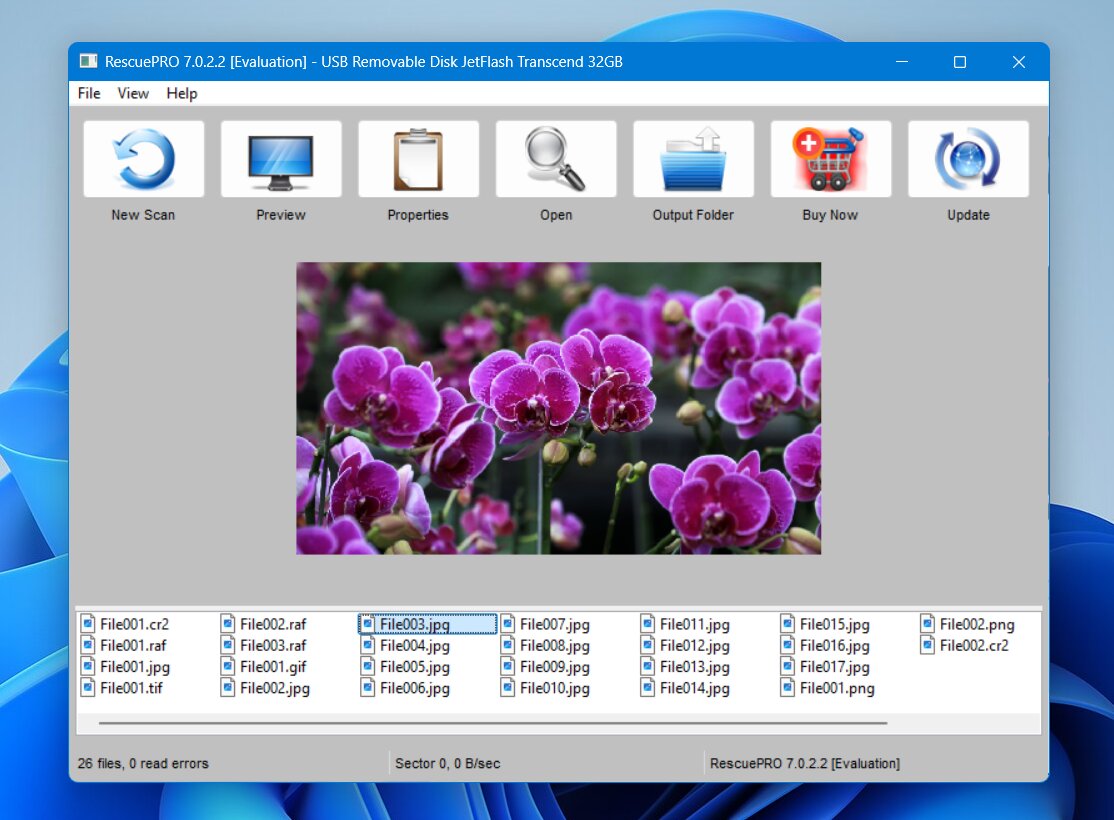
RescuePRO er et datagendannelsesprogram udviklet af LC Technology og tæt forbundet med SanDisk hukommelsesprodukter. SanDisk har pakket RescuePRO-tilbud sammen med visse hukommelseskort, så nogle brugere kan allerede have adgang til softwaren via en kode, der følger med deres kort. Programmet er primært beregnet til gendannelse af flytbare medier og multimedier. Det kan scanne hukommelseskort og andre flashlagre for slettede eller mistede fotos, videoer, lyd, dokumenter og andre understøttede filtyper.
Dog mangler RescuePRO nogle af de avancerede funktioner, der findes i bredere gendannelsespakker, såsom omfattende partitiongendannelse og mere avancerede diskhåndteringsværktøjer.
Pros
- Tæt forbundet med SanDisk-hukommelsesprodukter
- RescuePRO-tilbud medfølger nogle SanDisk-kort
- Specielt designet til flytbare flashmedier
- Godt fokus på foto- og videogendannelse
- Understøtter Windows og macOS
- Relativt enkel gendannelsesproces
- Mere begrænset funktionssæt end fulde datagendannelsespakker
- Fokuseret primært på flytbare medier
- Ingen Linux-version
- Forskellige RescuePRO-udgaver kan gøre valg af licens forvirrende
- Indpakkede SanDisk-tilbud gælder kun for berettigede produkter og har aktiveringsbegrænsninger
Vores testresultater
RescuePRO gendannede 49 ud af 52 filer i sletningstesten og 40 ud af 52 i testen af slettet partition. Dog var scanningerne ekstremt langsomme, og vi måtte stop dem ved 30-minutters mærket, fordi de viste få tegn på at blive færdige. Den estimerede resterende tid svingede også voldsomt, nogle gange oversteg den 2.000 minutter. RescuePRO bevarede ikke originale filnavne eller mappestruktur, så de gendannede filer krævede yderligere sortering bagefter. Vi anbefaler, at du kun vælger filtyper, du vil gendanne, da en scanning af alle filer kan tage betydeligt længere tid. Grænsefladen fungerer, men den ser mærkbart forældet ud sammenlignet med de fleste andre programmer, vi testede.
Hvad brugerne siger
RescuePRO bruges ofte af fotografer og ejere af SanDisk-hukommelseskort, især fordi aktiveringstilbud er blevet pakket sammen med udvalgte SanDisk-produkter. Brugere sætter ofte pris på at have en gendannelsesmulighed, der er specielt designet til hukommelseskort og mediefiler.
Reddit-feedback er blandet. En Canon EOS R5 brugeren sagde RescuePRO fandt slettede videoer, men de gendannede filer frøs efter et par sekunder. Andre brugere beskriver det som bedre egnet til simple sletnings- og korruptionssager end til mere vanskelige gendannelsesscenarier.
Bemærk: Vi kunne ikke finde nok uafhængige brugeranmeldelser af RescuePRO på større anmeldelsesplatforme som Trustpilot, G2 og Capterra.
Vores Dom
RescuePRO giver mest mening, hvis du allerede har modtaget en licens sammen med et kvalificeret SanDisk-kort. I så fald er det værd at prøve, inden du betaler for et andet gendannelsesværktøj, især til slettede fotos og videoer fra flytbare medier. Dets gendannelsespræstation og filorganisering var dog svagere end vores bedste valg, og licensen for et år er sværere at retfærdiggøre, hvis du skal købe den separat. For de fleste brugere uden en medfølgende aktivering ville vi i stedet vælge et af de højest rangerede værktøjer.
5. Stellar Data Recovery – Bedst til guidet SanDisk-gendannelse
- Bedst til: Brugere, der ønsker en simpel, guidet gendannelsesproces for SanDisk-lagring.
- Understøttede SanDisk-enheder: SD/SDHC/SDXC-kort, microSD-kort, USB-flashdrev, eksterne SSD’er, eksterne HDD’er og anden SanDisk-lagring, der genkendes af operativsystemet.
- Vigtige gendannelsesscenarier: Utilsigtet sletning, hurtig formatering, RAW eller beskadigede filsystemer, mistede partitioner og utilgængelig SanDisk-lagring.
- Understøttet OS: Windows og macOS.
- Pris: Stellar tilbyder en gratis udgave med op til 1 GB gendannelse, underlagt dets filgendannelsesgrænse pr. fil. Betalte Windows-udgaver starter med Standard til $59,99/år, hvor Professional- og Premium-udgaver tilføjer mere avancerede funktioner.
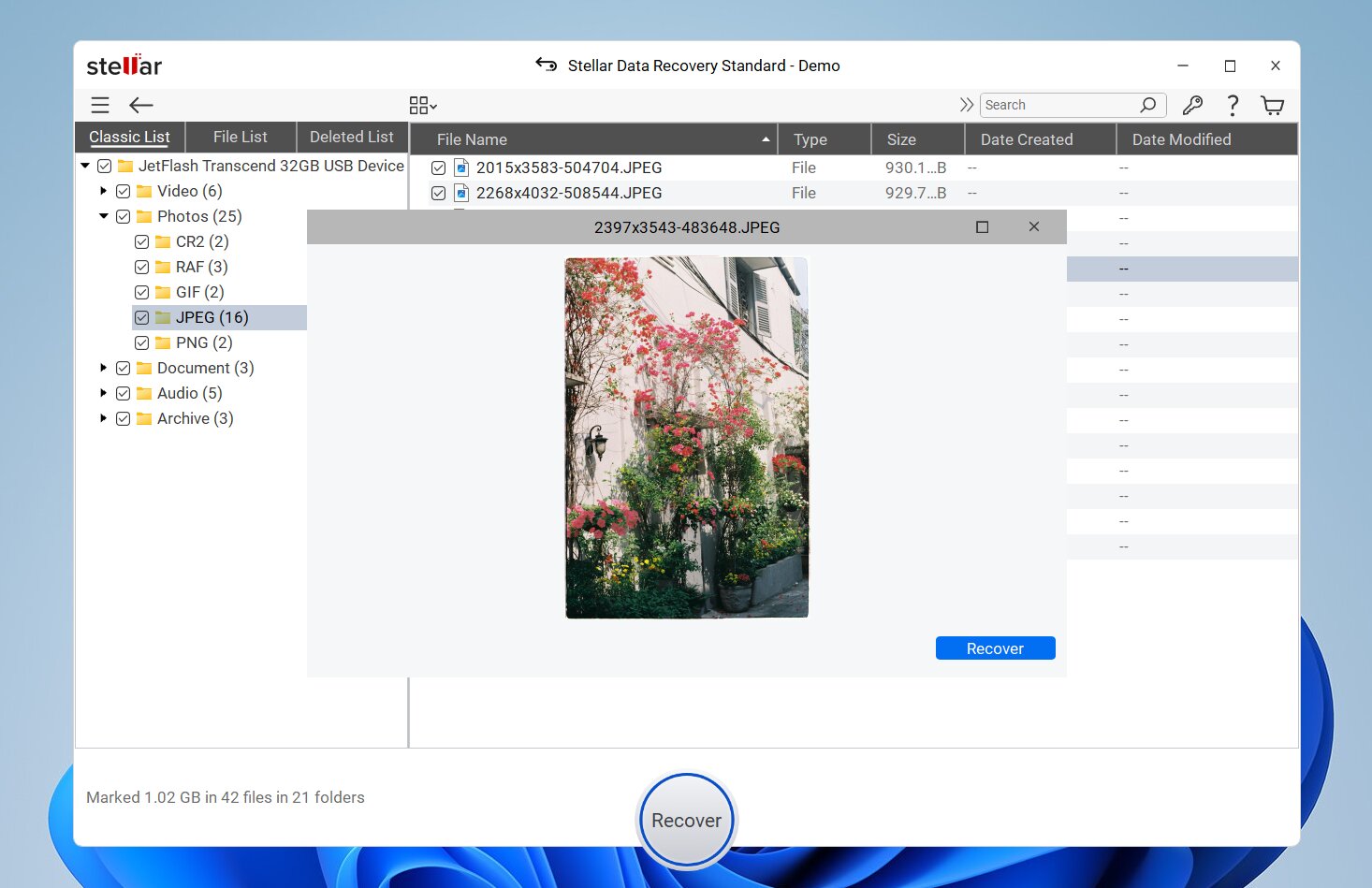
Stellar Data Recovery er en kommerciel gendannelsesapplikation fra Stellar Information Technology. Den tilbyder en guidet brugerflade, der er designet omkring at vælge den type data, du ønsker at gendanne, vælge et drev og scanne det for gendannelige filer. Den understøtter almindelige SanDisk-filsystemer som FAT32, exFAT og NTFS samt APFS, HFS+ og andre filsystemer afhængigt af operativsystemet.
Stellar opdeler også funktioner i forskellige udgaver. Højere niveauer tilføjer værktøjer som diskafbildning, gendannelse fra ikke-bootbare systemer og reparation af beskadigede fotos og videoer. Dette giver brugerne mere fleksibilitet i forskellige datatabssituationer, selvom det gør prisstrukturen mere kompleks end nogle alternativer.
Pros
- Dækker et bredt udvalg af datatabsscenarier
- Simpel, guidet gendannelsesproces
- Understøtter Windows og macOS
- Filforhåndsvisninger før gendannelse
- Scanning efter mistede partitioner
- Diskbilleddannelse tilgængelig i højere udgaver
- Højere udgaver inkluderer værktøjer til reparation af fotos og videoer
- Flere udgaver gør prisstrukturen forvirrende
- Avancerede funktioner kræver dyrere licenser
- Scanhastigheder kan være langsommere end nogle alternativer
- Gendannelsesresultater kan blive mindre konsistente med mindre almindelige filformater
- Forhåndsvisning er ikke pålidelig for alle gendannelige filer
Vores testresultater
Stellar gendannede 51 ud af 52 filer i sletningstesten og 42 ud af 52 i testen af slettet partition, med en gennemsnitlig scannings tid på 6 minutter og 34 sekunder. Programmet bevarede originale filnavne og mappestruktur i den første test, men kunne ikke bevare dem i testen med den slettede partition. Vi stødte også på begrænsninger med filforhåndsvisning, da gratisversionen kun tillod os at forhåndsvise filer under 10 MB. Som resultat kunne vi ikke forhåndsvise vores RAW-fotos eller større videoer før gendannelse.
Hvad brugerne siger
Feedback på Stellar Data Recovery varierer en del. Trustpilot brugere roser ofte deres kundesupport, og flere nylige anmeldelser beskriver teamet som lydhørt og hjælpsomt. Dog fører positive supportoplevelser ikke altid til en succesfuld gendannelse. En bruger sagde, at Stellar fandt deres manglende videoer, men gendannede alle filer i en uafspillelig tilstand, mens et andet gendannelsesprogram genskabte de samme videoer korrekt.
Reddit feedbacken er mærkbart mere negativ, med klager over aktiveringsproblemer, abonnements- og refusionspolitikker, langsom ydeevne og mislykkede gendannelsesforsøg.
| Platform | Bedømmelse | Anmeldelser |
|---|---|---|
| Trustpilot | 4.8/5 | 5.536 |
| G2 | 4.3/5 | 8 |
| Capterra | 2.8/5 | 13 |
Vores Dom
Stellar ser ud til at være en god alsidig gendannelsespakke, men vi fandt det sværere at anbefale den frem for de højererangerede værktøjer. Den håndterer almindelig gendannelse godt og har en brugervenlig grænseflade, men ydeevnen bliver mindre overbevisende i sværere tilfælde, især ved beskadiget lager og fragmenterede kameravideoer. De mange betalte niveauer forringer også værdien, da nogle nyttige funktioner kræver dyrere udgaver. Vi ville overveje Stellar primært til standard foto-, dokument- og ekstern-drev gendannelse, snarere end krævende SanDisk-gendannelsestilfælde.
6. Recuva – Bedste gratis SanDisk-gendannelsessoftware til Windows
- Bedst til: Gratis gendannelse af for nylig slettede filer fra SanDisk-enheder på Windows.
- Understøttede SanDisk-enheder: SD/SDHC/SDXC-kort, microSD-kort, USB-flashdrev, eksterne SSD’er, eksterne HDD’er og andre SanDisk-lagringsenheder, der genkendes af Windows.
- Vigtige gendannelsesscenarier: Utilsigtet sletning, tømt papirkurv og grundlæggende gendannelse fra formateret lager.
- Understøttet OS: Windows 11, 10, 8.1, 7, Vista og XP.
- Pris: Recuva Free giver ubegrænset filgendannelse. Recuva Professional koster $24,95 og tilføjer automatiske opdateringer, understøttelse af virtuelle harddiske og premium support.
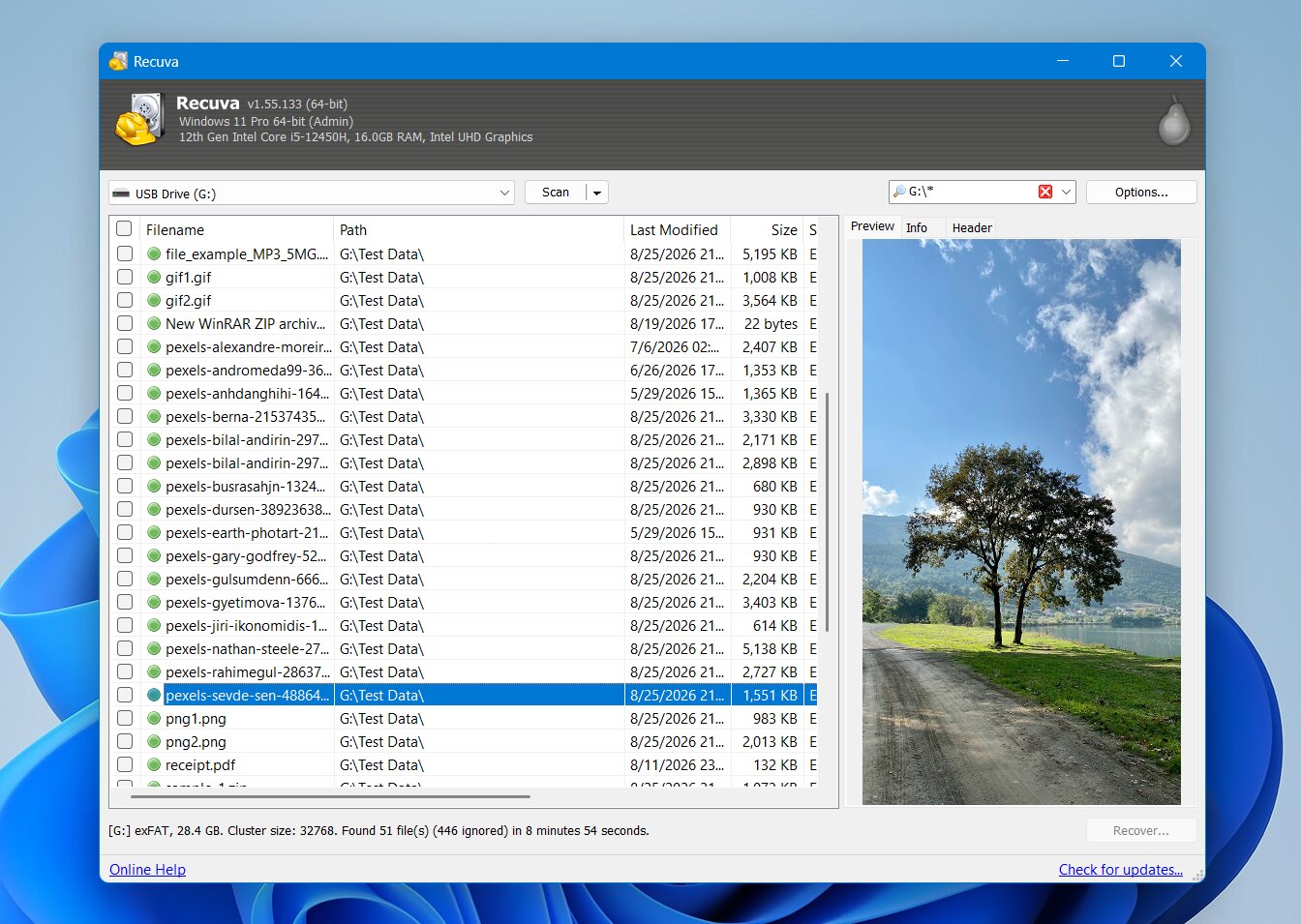
Recuva er et Windows-datagendannelsesprogram fra Piriform, udvikleren bag CCleaner. Dets største fordel er enkelhed: vælg den type fil, du vil gendanne, vælg SanDisk-drevet, og lad gendannelsesguiden søge efter slettede data.
Recuva fungerer bedst, når filer for nylig er blevet slettet fra en sund FAT32-, exFAT- eller NTFS-enhed. Det inkluderer også en Dybdetscanning-tilstand, der søger efter filer ud fra deres signaturer, når almindelig gendannelse ikke finder tilstrækkelige data. Vores test har dog vist, at dets ydeevne bliver mindre konsekvent med formateret lagerplads og mindre almindelige foto- og videoformater.
Pros
- Gratis version har ingen gendannelsesstørrelsesgrænse
- Enkel gendannelsesguide
- Hurtige scanninger for nyligt slettede filer
- Dybdesscanning til mere vanskelige tilfælde
- Filforhåndsvisninger og vurdering af gendannelsestilstand
- Bærbar version tilgængelig
- Kun til Windows
- Svagere resultater efter formatering
- Inkonsistent support for RAW og proprietære medieformater
- Ingen byte-til-byte diskafbildning
- Begrænsede værktøjer til beskadigede eller mistede partitioner
- Brugerfladen føles forældet
Vores testresultater
Recuva gendannede 50 ud af 52 filer i sletningstesten, men det kunne ikke scanne den slettede partition i vores anden test. Dette skyldes, at Recuva primært arbejder med eksisterende, genkendelige drev og ikke tilbyder samme støtte til detektion af mistede partitioner som mere avancerede gendannelsesværktøjer. Som et resultat alle vores fund gælder kun for den almindelige sletningstest. Recvua’s Dybe scanning tog 10 minutter og 32 sekunder, hvilket var mærkbart langsommere end de fleste andre værktøjer vi testede. Det bevarede originale filnavne og mappestier, når de nødvendige filsystem-metadata stadig var tilgængelige. Dog var forhåndsvisningsunderstøttelsen inkonsekvent: JPG- og PNG-filer blev generelt vist korrekt, mens videoer og RAW-fotos normalt ikke gjorde.
Hvad brugerne siger
Reddit feedback gør et ret godt stykke arbejde med at fange Recuvas styrker og svagheder. Mange brugere betragter det som et simpelt værktøj til simple gendannelsesopgaver, især når filer ved et uheld er blevet slettet fra et sundt drev. En bruger sagde, at de havde brugt Recuva med succes mere end ti gange. Mere erfarne brugere er dog meget mere forsigtige med at bruge det på formaterede eller beskadigede drev, beskadigede filsystemer og andre komplekse tilfælde. Recuva kan heller ikke arbejde direkte med diskaftryk, hvilket begrænser dets anvendelighed til mere sikre gendannelsesforløb.
Bemærk: Vi fandt kun en dedikeret Recuva-profil på Trustpilot, hvor den har en 3,0/5 bedømmelse baseret på 5 anmeldelser. Vi kunne ikke finde Recuva-listinger på G2 eller Capterra.
Vores Dom
Recuva fortjener stadig en plads på vores liste på grund af dens gratis version har ingen begrænsning på gendannelsesstørrelse, hvilket er sjældent blandt datagendannelsesværktøjer. For nyligt slettede filer på et sundt SanDisk-drev er det et godt førstevalg, især for Windows-brugere, der ikke ønsker at betale. Dog falder dens værdi hurtigt ved formaterede, RAW eller beskadigede lagermedier, og vi ville ikke betale for Recuva Professional, da det ikke forbedrer gendannelsesmotoren.
7. AnyRecover – Bedst til gendannelse på flere enheder
- Bedst til: Brugere, der har brug for gendannelsesmuligheder på tværs af flere typer enheder.
- Understøttede SanDisk-enheder: SD/SDHC/SDXC-kort, microSD-kort, USB-flashdrev, eksterne SSD’er, eksterne HDD’er og anden SanDisk-lagring opdaget af computeren.
- Vigtige gendannelsesscenarier: Utilsigtet sletning, formatering, RAW-drev, korrupte filsystemer, mistede partitioner og utilgængelig ekstern lagring.
- Understøttet OS: Windows og macOS til gendannelse af data på skrivebordet, med separate gendannelsesprodukter og funktioner tilgængelige for iOS og Android.
- Pris: AnyRecover koster $79,99/måned, $99,99/år eller $159,99 for en livstidslicens til almindelig pris. Kampagnerabatter kan reducere disse priser; på tidspunktet for skrivningen var planerne tilgængelige for $59,99/måned, $79,99/år og $99,99 for livstid. Måneds- og årsplanerne fornyes automatisk, mens livstidslicensen er et engangskøb.
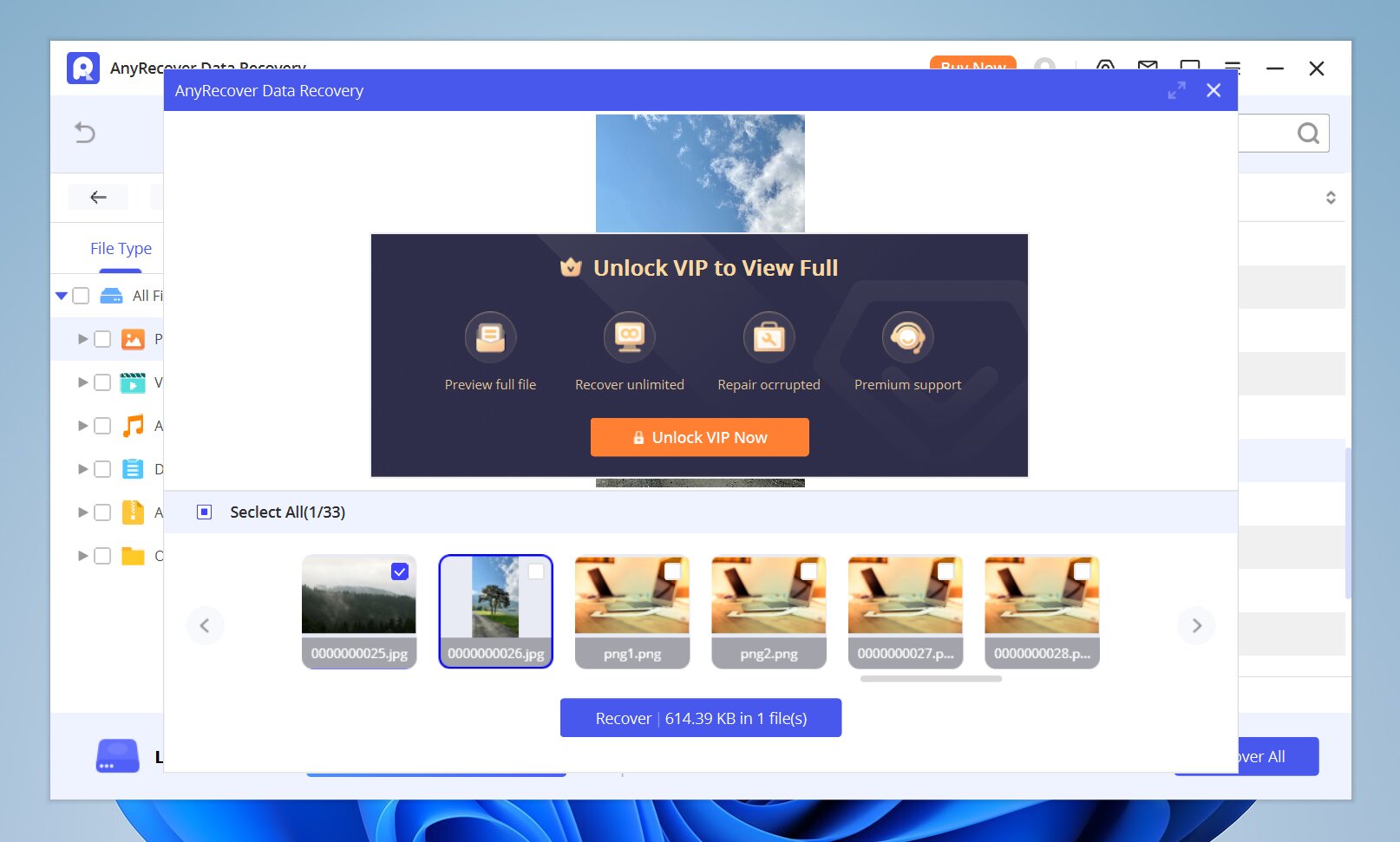
AnyRecover er en gendannelsespakke, der dækker mere end konventionel desktop-lagring. Dets desktop data recovery-software kan scanne SanDisk-hukommelseskort, USB-drev, eksterne HDD’er og SSD’er, mens det bredere produktsortiment giver muligheder for smartphones og andre enheder. Til SanDisk-gendannelse tilbyder softwaren et grafisk scannings- og forhåndsvisningsarbejdsflow. Du vælger den berørte enhed, kører en scanning, filtrerer eller søger i resultaterne, forhåndsviser gendannelige filer og gemmer de filer, du har brug for, på en anden lagringsenhed.
Dens brede enhedsdækning er hovedårsagen til, at den får en plads i vores rangering. Brugere, der kun har behov for at gendanne filer fra et enkelt SanDisk SD-kort eller USB-drev, kan dog finde dens abonnementsbaserede prisstruktur mindre attraktiv end enklere alternativer.
Pros
- Understøtter en bred vifte af lagringsenheder
- Windows- og macOS-versioner tilgængelige
- Dækker slettede, formaterede, RAW og mistede partitionsscenarier
- Filforhåndsvisninger før gendannelse
- Simpelt grafisk brugerflade
- Bredere produktsortiment dækker iOS- og Android-genopretning
- Gratis gendannelse er begrænset
- Abonnementspriser kan være dyre for engangsgendannelse
- Nogle enhedstyper kræver separate produkter eller gendannelsesmetoder
- Det store antal produkter og planer kan gøre prissætningen forvirrende
Vores testresultater
AnyRecover gendannede 51 ud af 52 filer i sletningstesten og 50 ud af 52 i testen for slettet partition, med en gennemsnitlig scannings tid på 5 minutter og 28 sekunder. Dette var stærke gendannelsesresultater, men softwaren formåede ikke at bevare originale filnavne eller mappestruktur i nogen af testene, hvilket gjorde de gendannede filer meget sværere at sortere. Forhåndsvisningsfunktionen var også begrænset i gratisversionen, så vi kunne ikke bekræfte hver opdaget fil før gendannelse.
Hvad brugerne siger
Brugerfeedback for AnyRecover fremhæver ofte dets enkle grænseflade og de mange forskellige gendannelsessituationer og enheder, det understøtter. Denne brede dækning kan være nyttig for brugere, der har brug for mere end SD-kort- eller USB-gendannelse.
Reddit feedback på AnyRecover er for det meste negativ, selvom der er nogle rapporter om vellykket gendannelse. Én bruger sagde, at en-måneds versionen fungerede godt til deres gendannelsestilfælde og betragtede softwaren som pålidelig. Dog rapporterede flere andre dårlige gendannelsesresultater, korrupte eller ubrugelige gendannede filer, langsomme scanninger og problemer med kundesupport eller refunderinger.
| Platform | Bedømmelse | Anmeldelser |
|---|---|---|
| Trustpilot | 4,6/5 | 401 |
| G2 | 2,0/5 | 1 |
| Capterra | I/T | I/T |
Vores Dom
AnyRecover er værd at overveje, hvis enhedsdækning er din højeste prioritet, især hvis du har brug for gendannelsessoftware til computere, flytbare lagerenheder og mobile enheder. Vi fandt dog den samlede pakke svær at anbefale frem for de højererangerede muligheder. Gratisversionen lader dig faktisk ikke gendanne filer, nogle af de annoncerede funktioner kræver separate produkter, og prisen er forholdsvis høj i forhold til den gendannelsespræstation, der leveres. Til enkeltstående SanDisk SD-kort- eller USB-gendannelse mener vi, at der findes bedre og mere værdifulde alternativer.
SanDisk Data Recovery Software Sammenligning
Her er en side-om-side sammenligning af de syv SanDisk datagendannelsesværktøjer, vi testede, inklusive deres gendannelsesresultater, filorganisering, forhåndsvisningsunderstøttelse, operativsystemer, gratis gendannelsesgrænser, priser og bedste anvendelsestilfælde.
| Software | Test 1 (Sletning) | Test 2 (Slettet partition) | Scannings tid (gennemsnit) | Navne & Mapper | Forhåndsvisning | OS | Gratis gendannelse | Startpris |
|---|---|---|---|---|---|---|---|---|
| Disk Drill | 52/52 | 52/52 | 05 min 06 sek | Ja | Fremragende, inkl. RAW/video | Windows, macOS | 100 MB på Windows | $89/år |
| PhotoRec | 49/52 | 49/52 | 06 min 24 sek* | Nej | Nej | Windows, macOS, Linux | Ubegrænset | Gratis |
| R-Studio | 52/52 | 51/52 | 05 min 45 sek | Ja | God; nogle RAW problemer | Windows, macOS, Linux | Kun små filer | $79.99 |
| RescuePRO | 49/52 | 40/52 | over 30 min | Nej | Begrænset | Windows, macOS | Kun prøveversion | $39.99/år |
| Stellar Data Recovery | 51/52 | 42/52 | 06 min 34 sek | Ja (test 1), Nej (test 2) | Begrænset for store filer | Windows, macOS | Op til 1 GB | $59.99/år |
| Recuva | 50/52 | Kunne ikke scanne | 10 min 32 sek** | Normalt | Begrænset for RAW/video | Windows | Ubegrænset | Gratis / $24.95 Pro |
| AnyRecover | 51/52 | 50/52 | 05 min 28 sek | Nej | Begrænset i prøveversion | Windows, macOS | Kun scanning/forhåndsvisning | $79.99/md |
* Scan + Recovery for Photorec
** Resultat fra Test 1 for Recuva
Afsluttende tanker
Alle syv værktøjer i vores rangliste kan gendanne data fra SanDisk-lagring, men de adskiller sig betydeligt i gendannelsespræstation, brugervenlighed og pris. Baseret på vores tests forbliver Disk Drill vores topvalg, fordi det leverede den bedste samlede kombination af gendannelsesresultater, pålidelige forhåndsvisninger, filorganisering og brugervenlighed.
Hvis du ønsker fuldstændig gratis gendannelse, er PhotoRec et godt alternativ, mens mere teknisk kyndige brugere måske vil foretrække software med større kontrol over gendannelsesprocessen. Og hvis dit SanDisk-kort fulgte med en RescuePRO-aktiveringskode, giver det mening at prøve den, før du betaler for et andet værktøj.
Uanset hvilken software du vælger, skal du stoppe med at bruge den berørte enhed, indtil du har gendannet dine filer. Nye data kan overskrive det, du prøver at gendanne.
Ofte stillede spørgsmål
- Utilsigtet sletning: Filer kan blive slettet ved en fejl fra en computer, et kamera, en telefon eller en anden enhed.
- Formatering: Et hurtigt format fjerner filsystemets referencer til gemte filer, hvilket gør dem utilgængelige, selvom deres data stadig kan være på enheden.
- Filsystemkorruption: Forkert udtagning, strømafbrydelse, softwarefejl eller andre problemer kan beskadige filsystemet og forhindre adgang til filer.
- RAW-filsystem: Alvorlig beskadigelse af filsystemet kan få Windows til at identificere enheden som RAW og stoppe med at vise dens filer normalt.
- Afbrudte filoverførsler: Frakobling af enheden eller strømsvigt under overførsel kan efterlade filer ufuldstændige eller korrupte.