Filer som förlorats från en SanDisk SD-kort, minneskort eller USB-enhet kan ofta återställas med programvara för dataåterställning, oavsett om de försvann efter oavsiktlig radering, snabbformatering eller filsystemskorruption. Vi testade populära återställningsverktyg för att se hur väl de hanterar SanDisk-lagring och hur praktiska de är att använda.
Våra toppval är:
- Disk Drill – Bäst övergripande SanDisk dataåterställningsprogram
- PhotoRec – Bästa helt gratis alternativ
- R-Studio – Bäst för avancerade användare
- Stellar Data Recovery – Bäst för guidad SanDisk-återställning
- Recuva – Bästa gratisalternativet för Windows
- AnyRecover – Bäst för återställning på flera enheter
- RescuePRO – Bäst om du redan har en medföljande SanDisk aktiveringskod
Kolla in vår jämförelsetabell för en jämförelse sida vid sida av varje verktygs återställningsresultat, stödda operativsystem, gratis återställningsgränser och prissättning.
Hur vi testade SanDisk Data Recovery Software
Vi testade varje program under samma förhållanden och följde vår standard testningsriktlinjer, med standardinställningar för skanning där det var möjligt.
Vi använde en SanDisk SD-kort formaterat som FAT32 med en datamängd av 52 filer, inklusive foton, videor, ljud, dokument och arkiv. Vi återskapade två scenarier för dataförlust för varje program: oavsiktlig filradering och partitionradering. För båda testerna försökte vi återställa hela datamängden och noterade antalet användbara filer som återställdes. Vi jämförde också genomsnittlig genomsökningstid, bevarande av ursprungliga filnamn och mappstruktur samt förhandsgranskning av filer. En fil räknades som framgångsrikt återställd endast om den öppnades korrekt och dess innehåll var intakt.
Vad vi också övervägde
Återställningsresultat hade störst påverkan på vår ranking, men vi tog också hänsyn till användarvänlighet, stödda filsystem och format, prissättning och gränser för gratis återställning, förhandsgranskning och filtreringsalternativ, samt extra funktioner såsom skapande av diskavbildning.
Tillsammans hjälpte dessa faktorer oss att bedöma inte bara hur bra varje program återställde filer utan också hur praktiskt det var för daglig SanDisk-återställning av data.
1. Disk Drill – Bästa SanDisk-återställningsverktyget
- Bäst för: Övergripande SanDisk-återställning av data, särskilt foton och videor från SD-kort och USB-minnen.
- Stödda SanDisk-enheter: SD/SDHC/SDXC-kort, microSD-kort, USB-minnen, externa SSD:er, externa HDD:er och annan SanDisk-lagring som känns igen av operativsystemet.
- Viktiga återställningsscenarier: Oavsiktlig borttagning, snabbformatering, RAW-filsystem, skadade minneskort, förlorade partitioner och otillgängliga lagringsenheter.
- Stödda operativsystem: Windows och macOS.
- Pris: Disk Drill Basic är gratis att ladda ner och kan skanna och förhandsgranska återställningsbara filer. På Windows ingår även upp till 100 MB gratis återställning. Disk Drill PRO kostar 89 $/år, medan Livstidlicens kostar $149. En PRO-licens täcker både Windows och macOS och tillåter upp till tre aktiveringar.
Disk Drill är en dataåterställningsapplikation utvecklad av CleverFiles för Windows och macOS. Den stöder FAT32, exFAT, NTFS, APFS, HFS+, EXT2/3/4 och flera andra filsystem, vilket täcker de filsystem som vanligtvis finns på SanDisk-lagringsenheter.
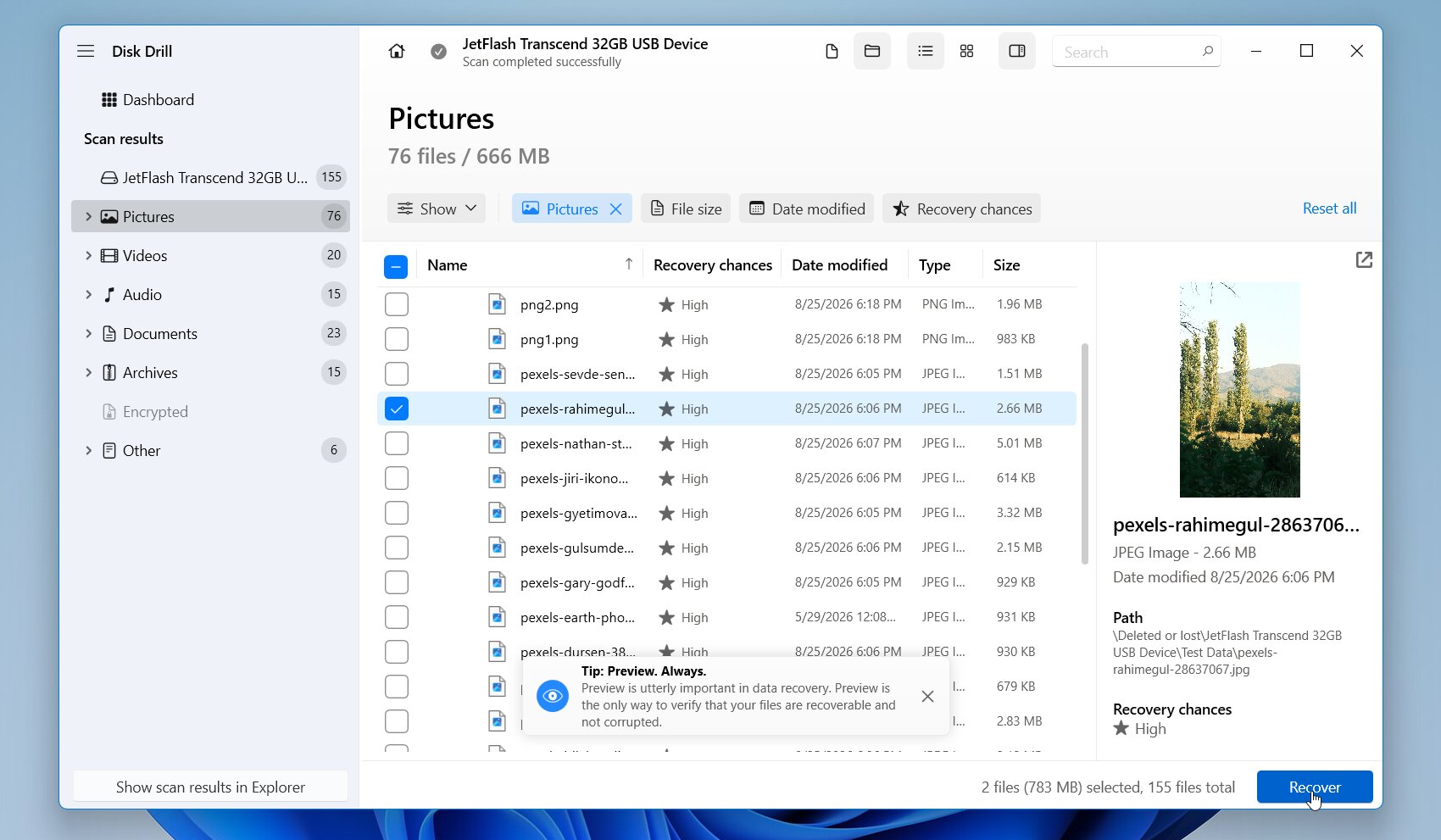
Dess gränssnitt håller återställningsprocessen enkel: välj SanDisk-enheten, starta en skanning, granska resultaten, förhandsgranska filerna du behöver och återställ dem till en annan enhet. Disk Drill kombinerar också filsystembaserad skanning med signaturbaserad återställning för hundratals filformat. För instabila medier kan du kontrollera enhetens hälsa eller skapa en diskavbildning och skanna kopian istället för att upprepade gånger arbeta med den ursprungliga enheten.
Pros
- Starka återställningsresultat för vanliga dataförlustscenarier
- Stöder SanDisk SD-kort, microSD-kort, USB-enheter, SSD:er och HDD:er
- Användarvänligt gränssnitt med filförhandsvisning och återställningschanser
- Stöder FAT32, exFAT, NTFS, APFS, HFS+, EXT och RAW-lagring
- Diskavbildning
- Avancerade återställningsalternativ för kamerafoton och videor
- Tillgänglig för både Windows och macOS
- Kostnadsfri återställning är begränsad till 100 MB på Windows, medan Mac-versionen endast erbjuder gratis skanning och förhandsgranskning
Våra testresultat
Disk Drill återställde 52 av 52 filer i båda testerna, inklusive vanlig filradering och återställning av borttagen partition. Det var det enda programmet som uppnådde en perfekt återställningsgrad i båda scenarierna, med en genomsnittlig skanningstid på 5 minuter och 6 sekunder. Det bevarade också ursprungliga filnamn och mappstruktur, och dess förhandsgranskningsfunktion fungerade tillförlitligt med alla testade filtyper, inklusive RAW-foton och videor. Detta gjorde det enkelt att kontrollera filernas integritet före återställning.
Vad användare säger
Gränssnittet, återställningsfunktionerna, förhandsvisningarna och kundservicen hos Disk Drill får generellt sett ett gott mottagande av användare. G2-recensenter nämner ofta lyckad återställning, snabbhet och användarvänlighet, även om vissa användare kritiserar priset eller rapporterar fall där särskilda filer inte kunde återställas.
I Reddit-trådar beröms Disk Drill ofta för sina återställningsresultat och användarvänlighet. I en detaljerad recension återhämtade en användare foton från ett otillgängligt SD-kort när andra återställningsverktyg misslyckades. De återställde också fragmenterade kameravideor som andra verktyg returnerade frysta eller ospelbara, och tyckte att förhandsvisningarna och uppskattningarna av återställningschans var användbara för att kontrollera filer innan återställning.
| Plattform | Betyg | Recensioner |
|---|---|---|
| Trustpilot (CleverFiles) | 4,4/5 | 493 |
| G2 | 4,0/5 | 64 |
| Capterra | 3,8/5 | 12 |
Vårt omdöme
Disk Drill är vårt bästa övergripande SanDisk-återställningsverktyg. Det kombinerar starka återställningsfunktioner med ett gränssnitt som fungerar bra även om du har lite erfarenhet av dataåterställningsprogram. Brett stöd för filsystem och enheter gör det lämpligt för allt från SanDisk SD-kort till externa enheter, medan pålitliga förhandsvisningar, diskavbildning och avancerad kameraåterställning tillför verkligt värde. Den största nackdelen är gränsen på 100 MB gratis återställning på Windows, men överlag erbjuder det en av de bästa kombinationerna av återställningsfunktioner och användarvänlighet.
2. PhotoRec – Bästa gratis SanDisk dataåterställningsprogramvara
- Bäst för: Gratis återställning från formaterade, korrupta eller RAW SanDisk-lagringsenheter.
- Stödda SanDisk-enheter: SD/SDHC/SDXC-kort, microSD-kort, USB-minnen, externa SSD:er, externa HDD:er och andra SanDisk-lagringsenheter som känns igen av operativsystemet. PhotoRec stöder officiellt SD-kort, USB-minnen, hårddiskar och diskavbilder.
- Viktiga återställningsscenarier: Oavsiktlig radering, snabbformatering, skadade eller RAW-filsystem och fall där filsystemets metadata inte längre är användbar. Eftersom PhotoRec baseras på filsignaturer kan programmet återställa filer även från allvarligt skadade filsystem.
- Stödda operativsystem: Windows, macOS, Linux och flera andra Unix-liknande plattformar.
- Pris: Helt gratis och öppen källkod, utan begränsningar för hur mycket data du kan återställa.
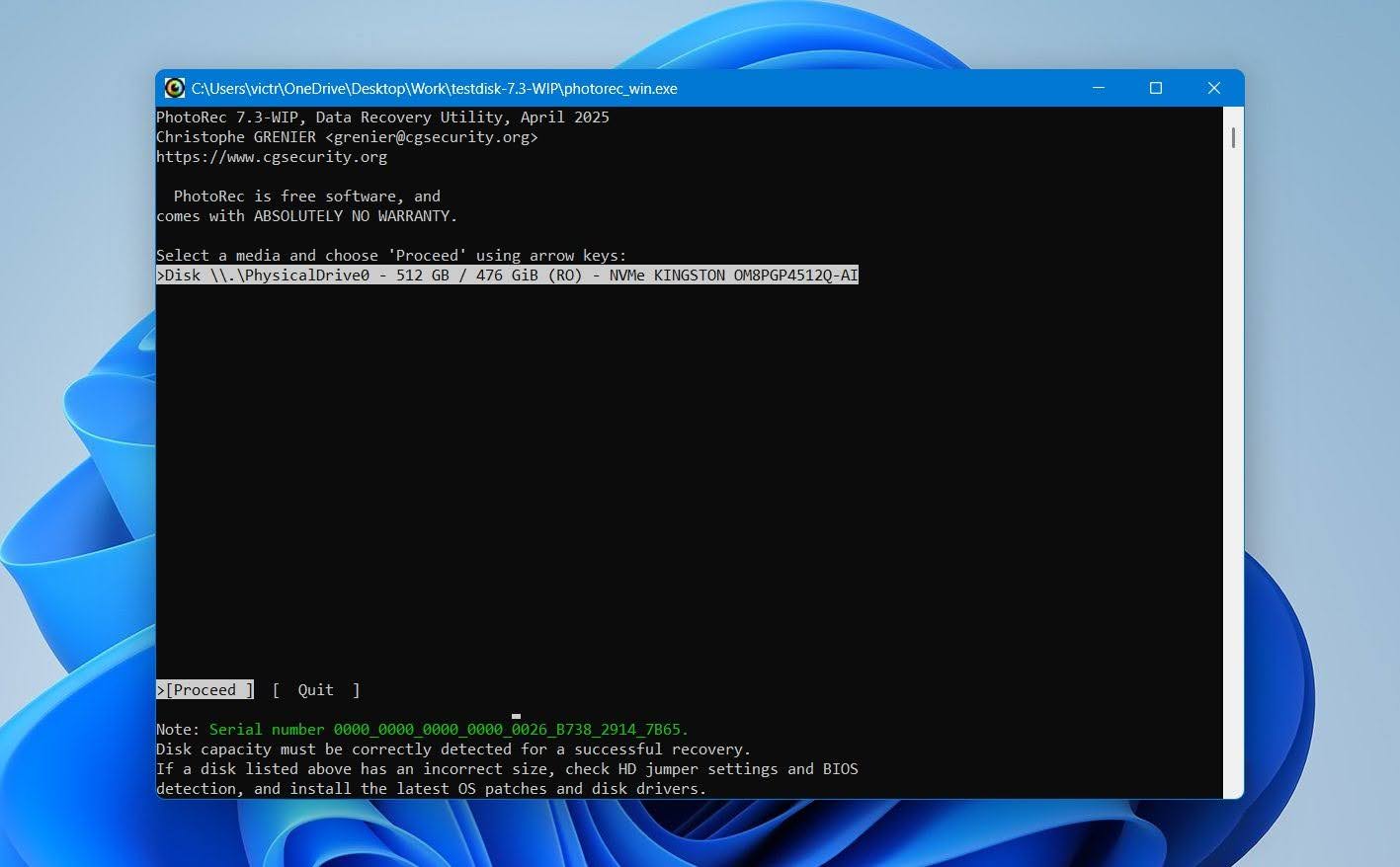
PhotoRec är ett open-source verktyg för dataåterställning som utvecklats av CGSecurity och distribueras tillsammans med TestDisk. Till skillnad från återställningsprogram som främst förlitar sig på filsystemets register, söker PhotoRec igenom lagringsutrymmet sektor för sektor och identifierar filer via deras signaturer. Nackdelen är att signaturbaserad återställning generellt inte kan återskapa den ursprungliga filsystemmetadata. Återställda filer kan därför ha generiska filnamn och ingen ursprunglig mappstruktur, vilket kan innebära att du får många filer att sortera manuellt.
Pros
- Helt gratis och öppen källkod
- Inga begränsningar på mängden data du kan återställa
- Stark signaturbaserad återställning
- Fungerar med formaterad och RAW-lagring
- Stöder ett stort antal filformat
- Tillgänglig för Windows, macOS och Linux
- Kan skanna diskavbilder samt fysiska lagringsenheter
- Föråldrat gränssnitt jämfört med kommersiella återställningsverktyg
- Ursprungliga filnamn och mappstruktur bevaras vanligtvis inte
- Begränsade förhandsgranskningsmöjligheter
- Stora återställningar kan producera tusentals dåligt organiserade filer
- Ingen möjlighet att välja enskilda filer för återställning, PhotoRec återställer alla filer den hittar
- Mindre nybörjarvänlig än verktyg såsom Disk Drill
Våra testresultat
PhotoRec återställde 49 av 52 filer i båda testerna, med en genomsnittlig skanningstid på 6 minuter och 24 sekunder. Detta var bra resultat för ett helt gratis verktyg, men inga av de återställda filerna behöll sina ursprungliga filnamn eller mappstruktur, och PhotoRec erbjuder inga förhandsvisningar av filer före återställning. Vi rekommenderar att du endast väljer filtyper du behöver innan du startar skanningen. En skanning för varje stödd filtyp kan ta mycket längre tid och ge ett stort antal onödiga resultat. Gränssnittet känns också föråldrat jämfört med de kommersiella verktyg vi testade.
Vad användare säger
PhotoRec har ett starkt rykte bland användare som vill ha helt gratis återställning, särskilt från SD-kort och annan flyttbar media. I en Reddit-diskussion delade fotografer flera framgångsrika erfarenheter med verktyget. En användare sa att PhotoRec och TestDisk hade hjälpt dem ur flera svåra återställningssituationer, medan en annan rapporterade att de två programmen hade återställt många gigabyte data.
Feedback från mer tekniskt kunniga användare gör också PhotoRecs begränsningar tydliga. I en annan Reddit-diskussion beskrev en användare det som en bra filåterställare för foton på SD-kort, så länge du inte behöver de ursprungliga filnamnen och mappstrukturen.
| Plattform | Betyg | Recensioner |
|---|---|---|
| Trustpilot (CGSecurity) | 4,0/5 | 3 |
| G2 (TestDisk/PhotoRec) | 4,3/5 | 12 |
| Capterra | Saknas | Saknas |
Vårt omdöme
PhotoRec förtjänar sin plats på vår lista främst eftersom det levererar verkligt användbar återställning gratis, utan betalnivå eller återställningsgräns. Dess återställningsresultat var respektabla, men upplevelsen runt dem var mycket svagare: inga filnamn eller mappstruktur, inga förhandsvisningar och mycket manuell sortering efteråt. För oss innebär det att PhotoRec hamnar bakom mer finslipade betalda verktyg, men om gratis återställning är din prioritet är det det starkaste alternativet på vår lista.
3. R-Studio – Bäst för avancerad SanDisk dataåterställning
- Bäst för: Avancerade användare som behöver detaljerad kontroll över SanDisk dataåterställning.
- Stödda SanDisk-enheter: SD/SDHC/SDXC-kort, microSD-kort, USB-minnen, externa SSD:er, externa HDD:er och andra SanDisk-lagringsenheter som känns igen av operativsystemet.
- Viktiga återställningsscenarier: Oavsiktlig radering, snabbformatering, RAW eller skadade filsystem, förlorade partitioner, partitionskada och återställning från diskavbilder.
- Stödda operativsystem: Windows, macOS och Linux.
- Pris: R-Studio börjar på 79,99 USD för en enkelanvändarlicens. En gratis Demoversion låter dig skanna enheter, förhandsgranska återställningsbara filer och återställa filer upp till 1024 KB vardera.
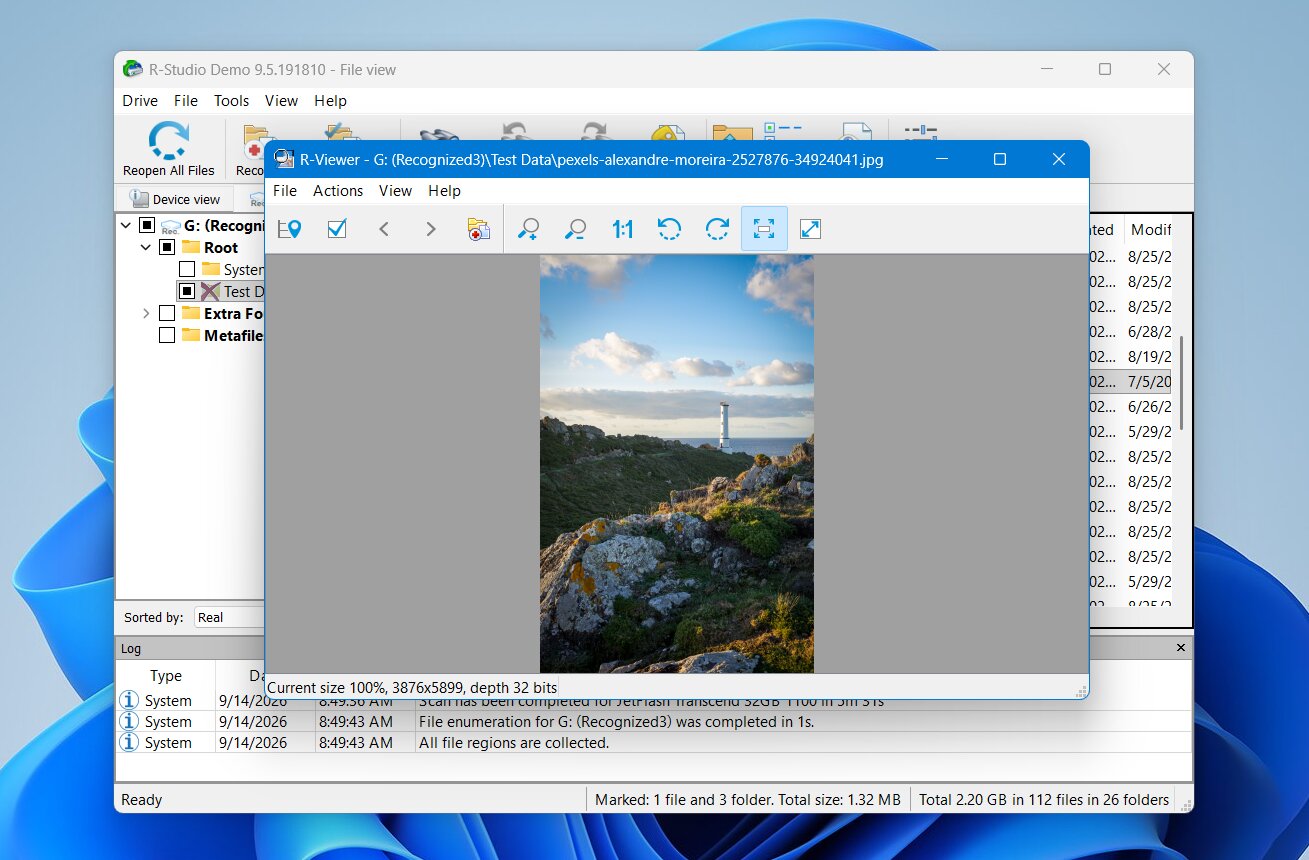
R-Studio är en professionell dataåterställningsapplikation från R-Tools Technology. Den ger dig mycket mer kontroll än de flesta konsumentåterställningsprogram. Du kan definiera skanningsområden, välja filsystem, söka efter kända filtyper, arbeta med förlorade partitioner, skapa diskavbilder och inspektera enheter på låg nivå. Flexibiliteten gör den särskilt användbar för komplexa SanDisk-återställningsfall. Nackdelen är användarvänligheten. Dess gränssnitt visar mycket teknisk information på en gång, och det kan ta lite tid för icke-expertanvändare att förstå de tillgängliga alternativen.
Pros
- Stark återställningsprestanda
- Omfattande filsystemstöd
- Tillgänglig för Windows, macOS och Linux
- Avancerad skanningskonfiguration
- Skapar och arbetar med diskavbilder
- Starka återställningsmöjligheter för förlorade partitioner
- Inbyggd hexadecimal redigerare
- Bra val för tekniska användare
- Brantare inlärningskurva än konsumentinriktade återställningsverktyg
- Teknisk och något föråldrad gränssnitt
- Kostnadsfri återställning begränsad till filer på 1024 KB eller mindre
- Avancerade alternativ kan vara överväldigande för nybörjare
- Förhandsgranskningsstöd kan vara inkonsekvent för vissa RAW-fotoformat
Våra testresultat
R-Studio återställde 52 av 52 filer i raderingstestet och 51 av 52 i testet för borttagen partition, med en genomsnittlig skanningstid på 5 minuter och 45 sekunder. Det bevarade också ursprungliga filnamn och mappstruktur. De flesta filförhandsvisningar fungerade bra, även om vi stötte på problem med vissa RAW-fotoförhandsvisningar. Sammantaget var återställningsprestandan utmärkt, men R-Studios tekniska gränssnitt gjorde det svårare att hitta och granska resultaten, särskilt eftersom återställda filer var utspridda över separata partitioner och RAW-filskategorier.
Vad användare säger
R-Studio har ett starkt rykte bland erfarna användare och dataräddningsgemenskaper, där det ofta rekommenderas för mer komplicerade logiska återställningsfall. Användare uppskattar särskilt dess detaljerade skanningskontroller, breda filsystemstöd, avbildningsfunktioner och förmåga att arbeta med skadade partitioner.
Reddit-feedback stöder detta rykte. En erfaren kommentator beskrev R-Studio som ett av de mest använda verktygen för logisk återställning i professionella dataåterställningslabb, medan en annan kallade det kompetent programvara och rekommenderade att skanna en klon istället för att skanna en havererande disk direkt. Flera användare kritiserar dock dess restriktiva licenspolicy, särskilt när de behöver flytta licensen till en ersättningsdator.
| Plattform | Betyg | Recensioner |
|---|---|---|
| Trustpilot (R-Tools Technology) | 2,9/5 | 5 |
| G2 | N/A | N/A |
| Capterra | 4,5/5 | 84 |
Vårt omdöme
R-Studio är en av de starkaste aktörerna på vår lista, men vi skulle främst rekommendera det till avancerade användare. Dess detaljerade skanningskontroller, diskavbildning, partitionåterställning och andra tekniska verktyg ger dig mycket mer kontroll över svåra fall, och livstidslicensen på $79.99 erbjuder bra värde för den funktionsuppsättningen. Dock gör det föråldrade gränssnittet och inlärningskurvan det svårare att motivera för en enkel SD-korts- eller USB-återställning. Det är inte heller vårt förstahandsval för återställning av videor från kameror, där fragmenterade filer kan vara ett problem.
4. RescuePRO – Bästa återställningsprogramvaran för SanDisk
- Bäst för: SanDisk-minneskortsägare, särskilt fotografer och kameranvändare.
- Stödda SanDisk-enheter: SD/SDHC/SDXC-kort, microSD-kort, CompactFlash-kort, USB-minnen och andra flyttbara flashmedia.
- Viktiga återställningsscenarier: Oavsiktlig radering, snabbformatering, korrupta minneskort och otillgängliga filer på flyttbara media.
- Stödda operativsystem: Windows och macOS.
- Pris: RescuePRO Standard kostar 39,99 $, RescuePRO Deluxe kostar 59,99 $, och RescuePRO Deluxe Commercial kostar 249,99 USD. Alla köpta licenser är giltiga för ett år. Gratis testversioner finns tillgängliga för både Standard och Deluxe.
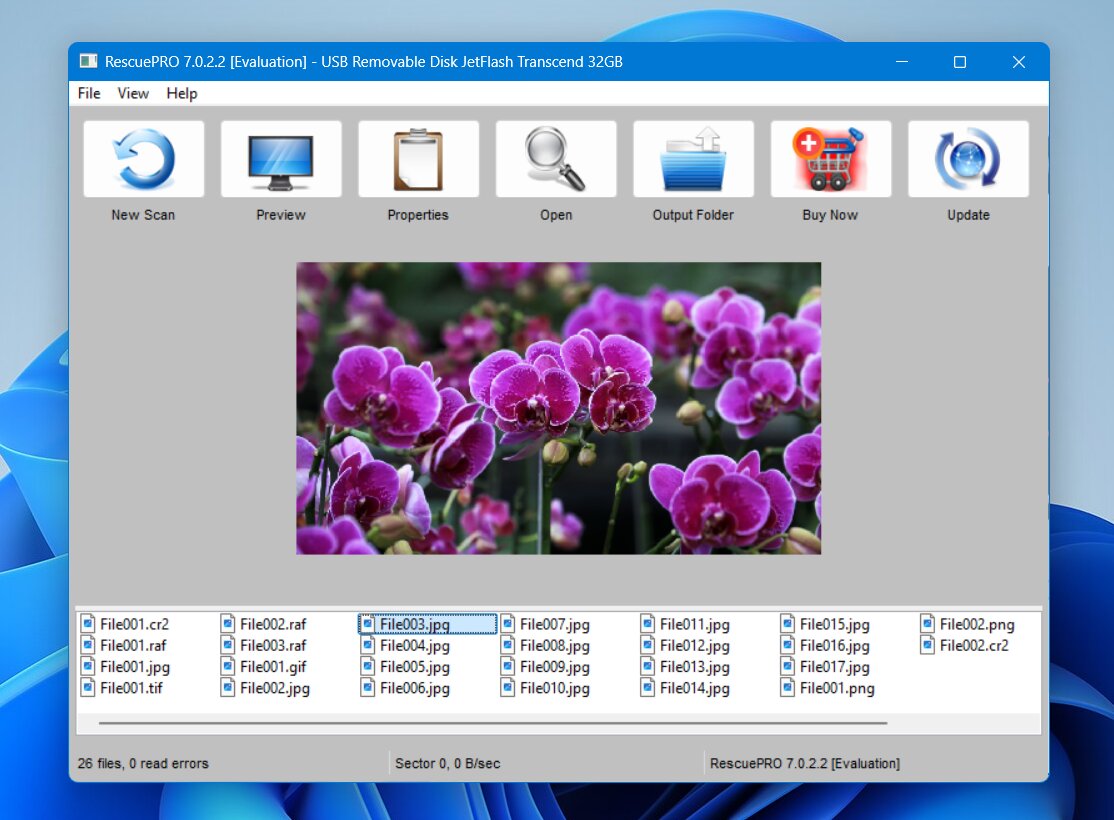
RescuePRO är en programvara för dataåterställning utvecklad av LC Technology och är nära relaterad till SanDisk-minnesprodukter. SanDisk har bundlat RescuePRO-erbjudanden med vissa minneskort, så vissa användare kan redan ha tillgång till programvaran via en kod som medföljer deras kort. Programmet är främst avsett för återställning av flyttbara media och multimedia. Det kan skanna minneskort och annan flashlagring efter raderade eller förlorade foton, videor, ljud, dokument och andra stödda filtyper.
Dock saknar RescuePRO några av de avancerade funktionerna som finns i bredare återställningssviter, såsom omfattande partitionsåterställningskontroller och mer avancerade verktyg för disghantering.
Pros
- Nära kopplat till SanDisk-minnesprodukter
- RescuePRO erbjuds med vissa SanDisk-kort
- Utformad specifikt för flyttbara flashmedia
- Bra fokus på foto- och videoräddning
- Stöder Windows och macOS
- Relativt enkel återställningsprocess
- Mer begränsat funktionsutbud än kompletta dataåterställningssviter
- Fokuserad främst på flyttbara medier
- Ingen Linux-version
- Olika RescuePRO-utgåvor kan göra licensvalet förvirrande
- Medföljande SanDisk-erbjudanden gäller endast berättigade produkter och har aktiveringsbegränsningar
Våra testresultat
RescuePRO återställde 49 av 52 filer i raderingstestet och 40 av 52 i testet med raderad partition. Dock var genomsökningarna extremt långsamma, och vi var tvungna att stoppa dem vid 30-minutersstrecket eftersom de visade få tecken på att bli klara. Den uppskattade återstående tiden varierade också kraftigt och översteg ibland 2 000 minuter. RescuePRO bevarade inte ursprungliga filnamn eller mappstruktur, så de återställda filerna krävde ytterligare sortering i efterhand. Vi rekommenderar att du endast väljer filtyper du vill återställa, eftersom en genomsökning av alla filer kan ta avsevärt mycket längre tid. Gränssnittet fungerar, men det ser märkbart föråldrat ut jämfört med de flesta av de andra programmen vi testade.
Vad användare säger
RescuePRO används ofta av fotografer och ägare av SanDisk-minneskort, särskilt eftersom aktiveringserbjudanden har paketerats med utvalda SanDisk-produkter. Användare uppskattar ofta att ha ett återställningsalternativ som är specifikt utformat för minneskort och mediafiler.
Reddit-feedbacken är blandad. En Canon EOS R5 användaren sa RescuePRO hittade raderade videor, men de återställda filerna frös efter några sekunder. Andra användare beskriver det som bättre lämpat för grundläggande fall av radering och korruption än för svårare återställningsscenarier.
Obs: Vi kunde inte hitta tillräckligt många oberoende användarrecensioner av RescuePRO på större recensionsplattformar som Trustpilot, G2 och Capterra.
Vårt omdöme
RescuePRO är mest meningsfullt om du redan fått en licens med ett berättigat SanDisk-kort. I så fall är det värt att prova innan du betalar för ett annat återställningsverktyg, särskilt för raderade foton och videor från flyttbara medier. Dess återställningsförmåga och filorganisering var dock svagare än våra toppval, och den ettåriga licensen är svårare att motivera om du måste köpa den separat. För de flesta användare utan aktivering i paketet skulle vi istället välja ett av de högre rankade verktygen.
5. Stellar Data Recovery – Bäst för guidad SanDisk-återställning
- Bäst för: Användare som vill ha en enkel, vägledd återställningsprocess för SanDisk-lagring.
- Stödda SanDisk-enheter: SD/SDHC/SDXC-kort, microSD-kort, USB-minnen, externa SSD:er, externa HDD:er och annan SanDisk-lagring som känns igen av operativsystemet.
- Viktiga återställningsscenarier: Oavsiktlig radering, snabbformatering, RAW eller korrupta filsystem, förlorade partitioner och otillgänglig SanDisk-lagring.
- Stödda operativsystem: Windows och macOS.
- Pris: Stellar erbjuder en kostnadsfri version med upp till 1 GB återställning, med förbehåll för dess återskapningsgräns per fil. Betalda Windows-utgåvor börjar på Standard för $59.99/år, medan Professional och Premium-utgåvorna lägger till mer avancerade funktioner.
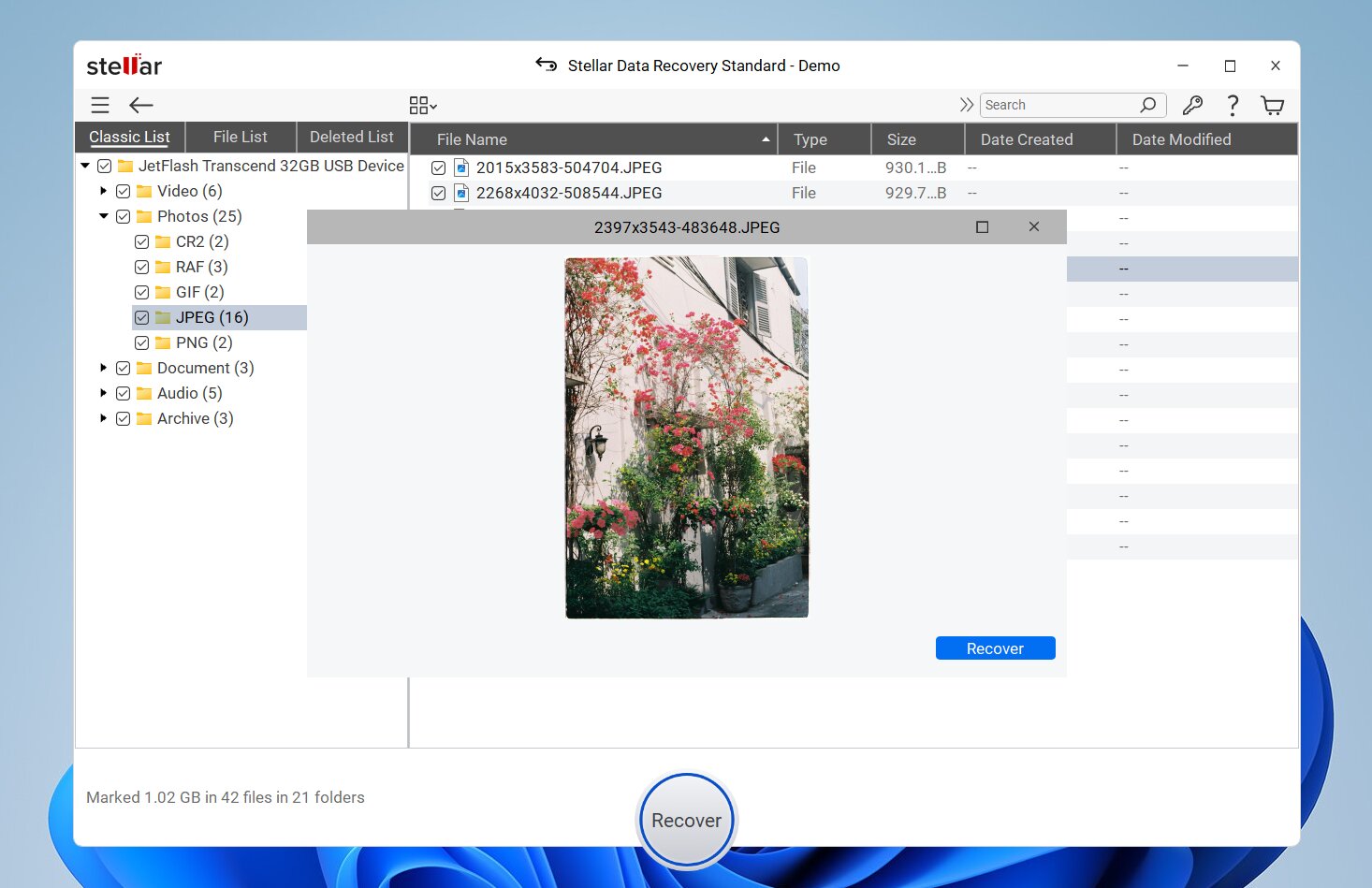
Stellar Data Recovery är en kommersiell återställningsapplikation från Stellar Information Technology. Den erbjuder ett guidat gränssnitt utformat för att välja vilken typ av data du vill återställa, välja en enhet och skanna den efter återställningsbara filer. Den stöder vanliga SanDisk-filsystem som FAT32, exFAT och NTFS, samt APFS, HFS+ och andra filsystem beroende på operativsystemet.
Stellar delar också upp funktioner i olika utgåvor. Högre nivåer lägger till verktyg som diskavbildning, återställning från icke-bootbara system samt reparation av skadade foton och videor. Detta ger användarna mer flexibilitet vid olika typer av dataförlust, även om det gör prissättningen mer komplicerad än vissa alternativ.
Pros
- Täcker ett brett spektrum av dataförlustscenarier
- Enkel, guidad återställningsprocess
- Stödjer Windows och macOS
- Filförhandsgranskning före återställning
- Skanning av förlorade partitioner
- Diskavbildning tillgänglig i högre versioner
- Högre versioner inkluderar foto- och videoreparationsverktyg
- Flera utgåvor gör prissättningen förvirrande
- Avancerade funktioner kräver dyrare licenser
- Skanningshastigheter kan vara långsammare än vissa alternativ
- Återställningsresultaten kan bli mindre konsekventa med mindre vanliga filformat
- Förhandsgranskningsstödet är inte tillförlitligt för varje återställningsbar fil
Våra testresultat
Stellar återställde 51 av 52 filer i borttagningstestet och 42 av 52 i testet med borttagen partition, med en genomsnittlig genomsökningstid på 6 minuter och 34 sekunder. Det bevarade ursprungliga filnamn och mappstruktur i det första testet, men misslyckades med att behålla dem i testet med den raderade partitionen. Vi stötte också på begränsningar med filförhandsgranskningar, eftersom gratisversionen endast tillät oss att förhandsgranska filer under 10 MB. Som ett resultat kunde vi inte förhandsgranska våra RAW-foton eller större videor före återställning.
Vad användare säger
Feedbacken på Stellar Data Recovery varierar ganska mycket. Trustpilot användare berömmer ofta dess kundsupport, där flera senaste recensioner beskriver teamet som lyhört och hjälpsamt. Dock leder positiva supportupplevelser inte alltid till en lyckad återställning. En användare sade att Stellar hittade deras saknade videor men återställde varje fil i ett ospelbart tillstånd, medan ett annat återställningsprogram återställde samma videor korrekt.
Reddit feedback är märkbart mer negativ, med klagomål på aktiveringsproblem, prenumerations- och återbetalningspolicyer, långsam prestanda och misslyckade återställningsförsök.
| Plattform | Betyg | Recensioner |
|---|---|---|
| Trustpilot | 4,8/5 | 5 536 |
| G2 | 4,3/5 | 8 |
| Capterra | 2,8/5 | 13 |
Vårt omdöme
Stellar verkar vara ett bra allroundåterställningspaket, men vi tyckte att det var svårare att rekommendera det framför de verktyg som rankas högre. Det hanterar vanlig återställning bra och har ett lättanvänt gränssnitt, men prestandan blir mindre övertygande i svårare fall, särskilt vid skadad lagring och fragmenterade kameravideor. De flera betalnivåerna minskar också värdet, eftersom vissa användbara funktioner kräver dyrare utgåvor. Vi skulle överväga Stellar främst för standardåterställning av foto, dokument och extern enhet, snarare än krävande SanDisk-återställningsfall.
6. Recuva – Bästa gratis SanDisk återställningsprogramvara för Windows
- Bäst för: Gratis återställning av nyligen raderade filer från SanDisk-enheter på Windows.
- Stödda SanDisk-enheter: SD/SDHC/SDXC-kort, microSD-kort, USB-minnen, externa SSD:er, externa HDD:er och annan SanDisk-lagring som känns igen av Windows.
- Viktiga återställningsscenarier: Oavsiktlig radering, tömd Papperskorg och grundläggande återställning från formaterad lagring.
- Stödda operativsystem: Windows 11, 10, 8.1, 7, Vista och XP.
- Pris: Recuva Free erbjuder obegränsad filåterställning. Recuva Professional kostar 24,95 $ och lägger till automatiska uppdateringar, stöd för virtuella hårddiskar och premiumsupport.
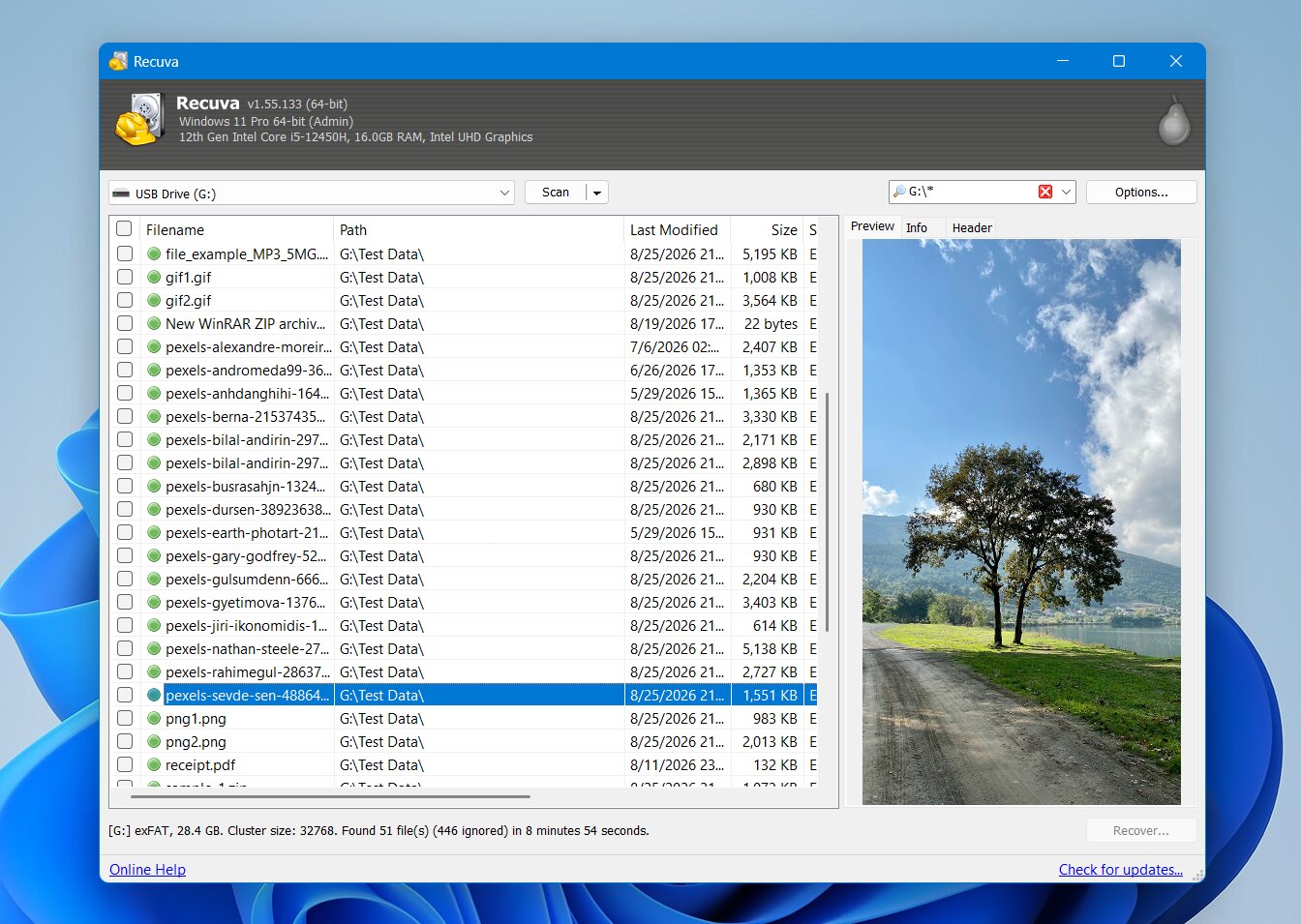
Recuva är ett Windows-dataräddningsprogram från Piriform, utvecklaren bakom CCleaner. Dess största fördel är enkelheten: välj vilken typ av fil du vill återställa, välj SanDisk-enheten och låt återställningsguiden söka efter raderad data.
Recuva fungerar bäst när filer nyligen har raderats från en frisk FAT32-, exFAT- eller NTFS-enhet. Det inkluderar också ett Djupskanning läge som söker efter filer baserat på deras signaturer när vanlig återställning inte hittar tillräckligt med data. Våra tester har dock visat att dess prestanda blir mindre konsekvent med formaterad lagring och mindre vanliga foto- och videoformat.
Pros
- Gratisversionen har ingen återställningsstorleksgräns
- Enkel återställningsguide
- Snabba skanningar för nyligen raderade filer
- Djupskanning för svårare fall
- Förhandsvisningar av filer och uppskattning av återställningsstatus
- Bärbar version tillgänglig
- Endast för Windows
- Sämre resultat efter formatering
- Inkonsekvent stöd för RAW och proprietära medieformat
- Ingen byte-till-byte-diskavbildning
- Begränsade verktyg för skadade eller förlorade partitioner
- Gränssnittet känns gammalmodigt
Våra testresultat
Recuva återställde 50 av 52 filer i raderingstestet, men det misslyckades att skanna den raderade partitionen i vårt andra test. Detta beror på att Recuva främst fungerar med befintliga, igenkännbara volymer och inte erbjuder samma stöd för att hitta förlorade partitioner som mer avancerade återställningsverktyg. Som ett resultat alla våra resultat gäller endast det vanliga raderingstestet. Recuvans djupskanning tog 10 minuter och 32 sekunder, vilket var märkbart långsammare än de flesta andra verktyg vi testade. Den bevarade ursprungliga filnamn och mappsökvägar när nödvändig filsystemmetadata fanns tillgänglig. Förhandsvisningsstödet var dock inkonsekvent: JPG- och PNG-filer visades vanligtvis korrekt i förhandsgranskningen, medan videor och RAW-foton oftast inte gjorde det.
Vad användare säger
Reddit-feedback gör ett ganska bra jobb med att fånga Recuvans styrkor och svagheter. Många användare anser att det är ett enkelt verktyg för enkla återställningsjobb, särskilt när filer av misstag tagits bort från en frisk enhet. En användare sa att de använde Recuva framgångsrikt mer än tio gånger. Mer erfarna användare är dock mycket mer försiktiga med att använda det på formaterade eller skadade enheter, skadade filsystem och andra komplexa fall. Recuva kan inte heller arbeta direkt med diskavbilder, vilket begränsar dess användbarhet för säkrare återställningsarbetsflöden.
Obs: Vi hittade bara en dedikerad Recuva-profil på Trustpilot, där den har en 3,0/5 betyg baserat på 5 recensioner. Vi kunde inte hitta några Recuva-listningar på G2 eller Capterra.
Vårt omdöme
Recuva förtjänar fortfarande en plats på vår lista tack vare dess gratisversionen har ingen återställningsstorleksgräns, vilket är ovanligt bland dataåterställningsverktyg. För nyligen raderade filer på en frisk SanDisk-enhet är det ett utmärkt förstaalternativ, särskilt för Windows-användare som inte vill betala. Men dess värde minskar snabbt vid formaterad, RAW eller skadad lagring, och vi skulle inte betala för Recuva Professional eftersom det inte förbättrar återställningsmotorn.
7. AnyRecover – Bäst för återställning på flera enheter
- Bäst för: Användare som behöver återställningsalternativ för flera typer av enheter.
- Stödda SanDisk-enheter: SD/SDHC/SDXC-kort, microSD-kort, USB-minnen, externa SSD:er, externa HDD:er och annan SanDisk-lagring som upptäcks av datorn.
- Viktiga återställningsscenarier: Oavsiktlig radering, formatering, RAW-enheter, korrupta filsystem, förlorade partitioner och otillgänglig extern lagring.
- Stödda operativsystem: Windows och macOS för dataåterställning på skrivbordet, med separata återställningsprodukter och funktioner tillgängliga för iOS och Android.
- Pris: AnyRecover kostar $79.99/månad, $99.99/år eller $159.99 för en livstidlicens till ordinarie priser. Kampanjrabatter kan sänka dessa priser; vid skrivande stund var planerna tillgängliga för $59.99/månad, $79.99/år och $99.99 livstid. Månads- och årsplanerna förnyas automatiskt, medan livstidlicensen är ett engångsköp.
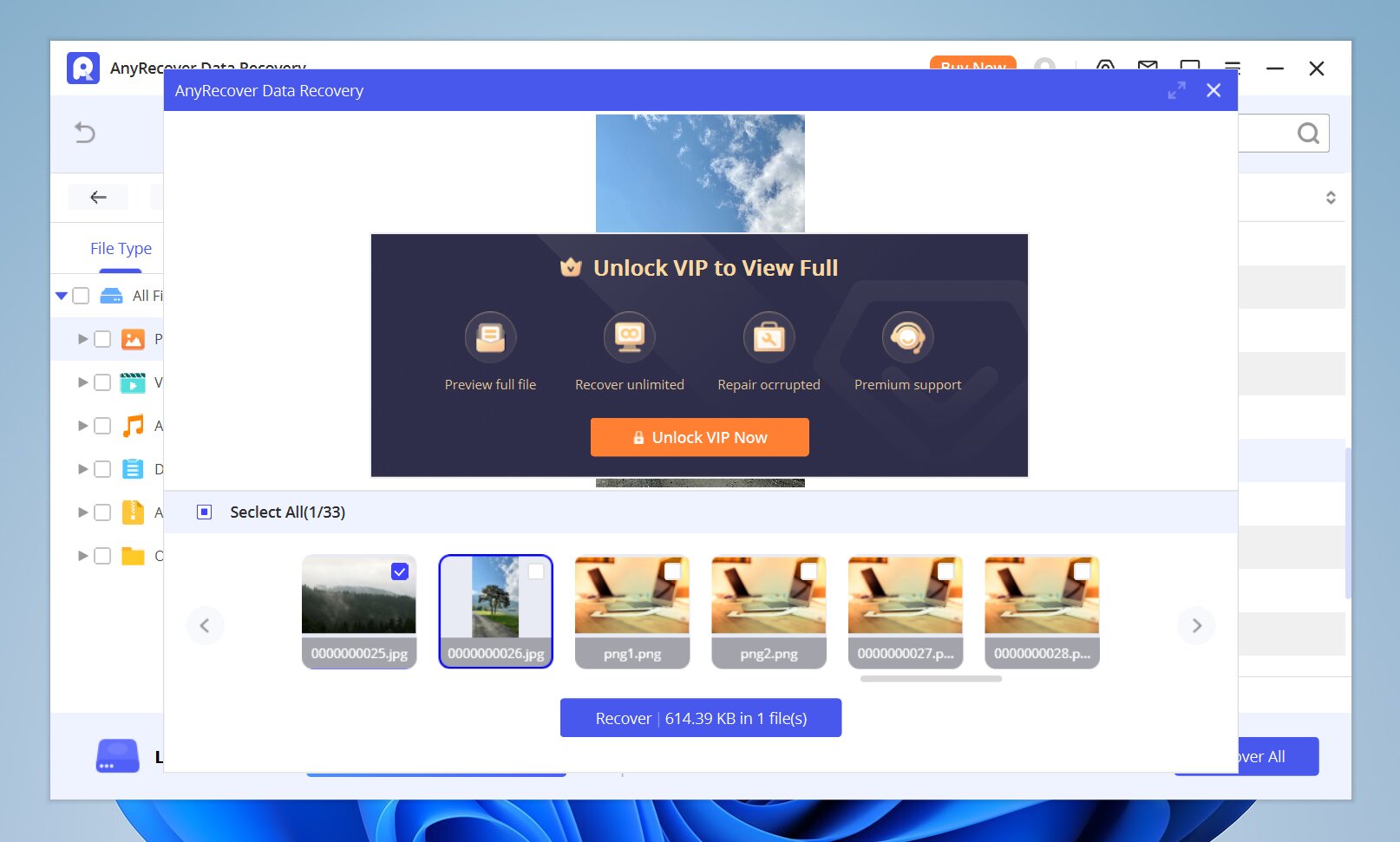
AnyRecover är en återställningssvit som täcker mer än konventionell lagring för stationära datorer. Dess programvara för dataåterställning på skrivbordet kan skanna SanDisk-minneskort, USB-enheter, externa HDD:er och SSD:er, medan det bredare produktsortimentet erbjuder alternativ för smartphones och andra enheter. För SanDisk-återställning erbjuder programvaran ett grafiskt arbetsflöde för skanning och förhandsgranskning. Du väljer den påverkade enheten, kör en skanning, filtrerar eller söker i resultaten, förhandsgranskar återställningsbara filer och sparar de filer du behöver till en annan lagringsenhet.
Dess breda enhetstäckning är huvudanledningen till att det får en plats i vår rankning. Användare som bara behöver återställa filer från ett enda SanDisk SD-kort eller USB-minne kan dock finna dess prenumerationsbaserade prissättning mindre attraktiv än enklare alternativ.
Pros
- Stöder ett brett utbud av lagringsenheter
- Windows- och macOS-versioner tillgängliga
- Omfattar borttagna, formaterade, RAW- och förlorade partitioner
- Filförhandsgranskning före återställning
- Enkel grafisk användargränssnitt
- Brett produktsortiment täcker återställning för iOS och Android
- Kostnadsfri återställning är begränsad
- Abonnemangspriser kan vara dyra för engångsåterställning
- Vissa enhetstyper kräver separata produkter eller återställningslägen
- Stort antal produkter och planer kan göra prissättningen förvirrande
Våra testresultat
AnyRecover återställde 51 av 52 filer i borttagningstestet och 50 av 52 i testet med borttagen partition, med en genomsnittlig genomsökningstid på 5 minuter och 28 sekunder. Detta var starka återställningsresultat, men programvaran misslyckades med att bevara ursprungliga filnamn eller mappstruktur i båda testerna, vilket gjorde de återställda filerna mycket svårare att sortera. Förhandsgranskningsfunktionen var också begränsad i gratisversionen, så vi kunde inte verifiera varje upptäckt fil före återställning.
Vad användare säger
Användarfeedback för AnyRecover lyfter ofta fram dess enkla gränssnitt och variationen av återställningssituationer och enheter som den stöder. Denna breda täckning kan vara användbar för användare som behöver mer än SD-korts- eller USB-återställning.
Reddit-feedback på AnyRecover är mestadels negativ, även om det finns några rapporter om lyckad återställning. En användare sa att en-månadsversionen fungerade bra för deras återställningsfall och ansåg att programvaran var pålitlig. Dock rapporterade flera andra dåliga återställningsresultat, korrupta eller oanvändbara återställda filer, långsamma genomsökningar och problem med kundsupport eller återbetalningar.
| Plattform | Betyg | Recensioner |
|---|---|---|
| Trustpilot | 4.6/5 | 401 |
| G2 | 2.0/5 | 1 |
| Capterra | Ej tillgängligt | Ej tillgängligt |
Vårt omdöme
AnyRecover är värt att överväga om enhetstäckning är din främsta prioritet, särskilt om du kan behöva återställningsprogram för datorer, flyttbara lagringsenheter och mobila enheter. Vi fann dock att det övergripande paketet är svårt att rekommendera framför de högre rankade alternativen. Gratisversionen låter dig faktiskt inte återställa filer, vissa utlovade funktioner kräver separata produkter, och dess prissättning är relativt hög i förhållande till återställningsprestandan den levererar. För en engångsåterställning av SanDisk SD-kort eller USB tycker vi att det finns bättre värdealternativ.
Jämförelse av SanDisk Dataåterställningsprogram
Här är en sida vid sida-jämförelse av de sju SanDisk dataåterställningsverktyg vi testade, inklusive deras återställningsresultat, filorganisation, förhandsgranskningsstöd, operativsystem, gratis återställningsgränser, prissättning och bästa användningsområden.
| Programvara | Test 1 (Radering) | Test 2 (Raderad partition) | Skanningstid (genomsnitt) | Namn & mappar | Förhandsgranska | Operativsystem | Gratis återställning | Startpris |
|---|---|---|---|---|---|---|---|---|
| Disk Drill | 52/52 | 52/52 | 05 min 06 sek | Ja | Utmärkt, inkl. RAW/video | Windows, macOS | 100 MB på Windows | $89/år |
| PhotoRec | 49/52 | 49/52 | 06 min 24 sek* | Nej | Nej | Windows, macOS, Linux | Obegränsat | Gratis |
| R-Studio | 52/52 | 51/52 | 05 min 45 sek | Ja | Bra; vissa RAW-problem | Windows, macOS, Linux | Endast små filer | $79.99 |
| RescuePRO | 49/52 | 40/52 | över 30 min | Nej | Begränsad | Windows, macOS | Endast testversion | $39.99/år |
| Stellar Data Recovery | 51/52 | 42/52 | 06 min 34 sek | Ja (test 1), Nej (test 2) | Begränsad för stora filer | Windows, macOS | Upp till 1 GB | $59.99/år |
| Recuva | 50/52 | Misslyckades med att skanna | 10 min 32 sek** | Vanligtvis | Begränsad för RAW/video | Windows | Obegränsat | Gratis / $24.95 Pro |
| AnyRecover | 51/52 | 50/52 | 05 min 28 sek | Nej | Begränsat i testversion | Windows, macOS | Endast skanna/förhandsgranska | $79.99/månad |
* Skanna + Återställning för Photorec
** Resultat från Test 1 för Recuva
Slutliga tankar
Alla sju verktyg i vår ranking kan återställa data från SanDisk-lagring, men de skiljer sig avsevärt när det gäller återställningsprestanda, användarvänlighet och pris. Baserat på våra tester är Disk Drill fortfarande vårt toppval eftersom det levererade den bästa totala kombinationen av återställningsresultat, tillförlitliga förhandsgranskningar, filorganisation och användarvänlighet.
Om du vill ha helt gratis återställning är PhotoRec ett bra alternativ, medan mer tekniskt kunniga användare kanske föredrar programvara med större kontroll över återställningsprocessen. Och om ditt SanDisk-kort levererades med en RescuePRO-aktiveringskod är det logiskt att prova det innan du betalar för ett annat verktyg.
Oavsett vilken programvara du väljer, sluta använda den drabbade enheten tills du har återställt dina filer. Nya data kan skriva över det du försöker återställa.
Vanliga frågor
- Oavsiktlig radering: Filer kan raderas av misstag från en dator, kamera, telefon eller annan enhet.
- Formatering: En snabbformatering tar bort filsystemets referenser till sparade filer, vilket gör dem oåtkomliga även om deras data kan finnas kvar på enheten.
- Filsystemskorrumption: Felaktig utmatning, strömavbrott, programvarufel eller andra problem kan skada filsystemet och förhindra åtkomst till filer.
- RAW-filsystem: Svår filsystemskada kan få Windows att identifiera enheten som RAW och sluta visa dess filer på normalt sätt.
- Avbrutna filöverföringar: Att koppla bort enheten eller förlora strömmen under en överföring kan lämna filer ofullständiga eller korrupta.