Filer som er tapt fra en SanDisk SD-kort, minnekort eller USB-stasjon kan ofte gjenopprettes med programvare for datagjenoppretting, enten de forsvant etter utilsiktet sletting, hurtigformatering eller filsystemkorrupsjon. Vi har testet populære gjenopprettingsverktøy for å se hvor godt de håndterer SanDisk-lagring og hvor praktiske de er å bruke.
Våre toppvalg er:
- Disk Drill – Beste SanDisk-programvaren for datagjenoppretting totalt sett
- PhotoRec – Beste helt gratis alternativ
- R-Studio – Best for avanserte brukere
- Stellar Data Recovery – Best for veiledet SanDisk-gjenoppretting
- Recuva – Beste gratisalternativ for Windows
- AnyRecover – Best for gjenoppretting på flere enheter
- RescuePRO – Best hvis du allerede har en medfølgende SanDisk-aktiveringskode
Sjekk vår sammenligningstabell for en side-ved-side sammenligning av hvert verktøys gjenopprettingsresultater, støttede operativsystemer, gratis gjenopprettingsgrenser og priser.
Hvordan vi testet SanDisk datagjenopprettingsprogramvare
Vi testet hvert program under de samme forholdene og fulgte vår standard retningslinjer for testing, med standard skanneinnstillinger der det var mulig.
Vi brukte en SanDisk SD-kort formatert som FAT32 med et datasett på 52 filer, inkludert bilder, videoer, lyd, dokumenter og arkiver. Vi gjenskapte to tap av data-scenarier for hvert program: utilsletting av filer og partisjon utilsletting. For begge testene forsøkte vi å gjenopprette hele datasettet og registrerte antall brukbare filer som ble gjenopprettet. Vi sammenlignet også gjennomsnittlig skannetid, bevaring av originale filnavn og mappestruktur, og støtte for filforhåndsvisning. En fil ble kun regnet som vellykket gjenopprettet hvis den åpnet korrekt og innholdet var intakt.
Hva annet vi vurderte
Gjenopprettingsresultater hadde størst innvirkning på rangeringen vår, men vi vurderte også brukervennlighet, støttede filsystemer og formater, priser og begrensninger for gratis gjenoppretting, forhåndsvisnings- og filtreringsalternativer, samt ekstra funksjoner som diskavbildning.
Sammen hjalp disse faktorene oss med å vurdere ikke bare hvor godt hvert program gjenopprettet filer, men også hvor praktisk det var for dagligdags SanDisk-datagjenoppretting.
1. Disk Drill – Beste SanDisk-gjenopprettingsverktøy
- Best for: Generell SanDisk datagjenoppretting, spesielt bilder og videoer fra SD-kort og USB-minnepinner.
- Støttede SanDisk-enheter: SD/SDHC/SDXC-kort, microSD-kort, USB-minnepinner, eksterne SSD-er, eksterne HDD-er, og annen SanDisk-lagring gjenkjent av operativsystemet.
- Viktige gjenopprettingsscenarioer: Utilsiktet sletting, hurtigformatering, RAW-filsystemer, ødelagte minnekort, tapte partisjoner og utilgjengelige lagringsenheter.
- Støttet OS: Windows og macOS.
- Pris: Disk Drill Basic er gratis å laste ned og kan søke etter og forhåndsvise gjenopprettbare filer. På Windows inkluderer det også opptil 100 MB gratis gjenoppretting. Disk Drill PRO koster $89/år, mens Livstidslisens koster $149. Én PRO-lisens dekker Windows og macOS og tillater opptil tre aktiveringer.
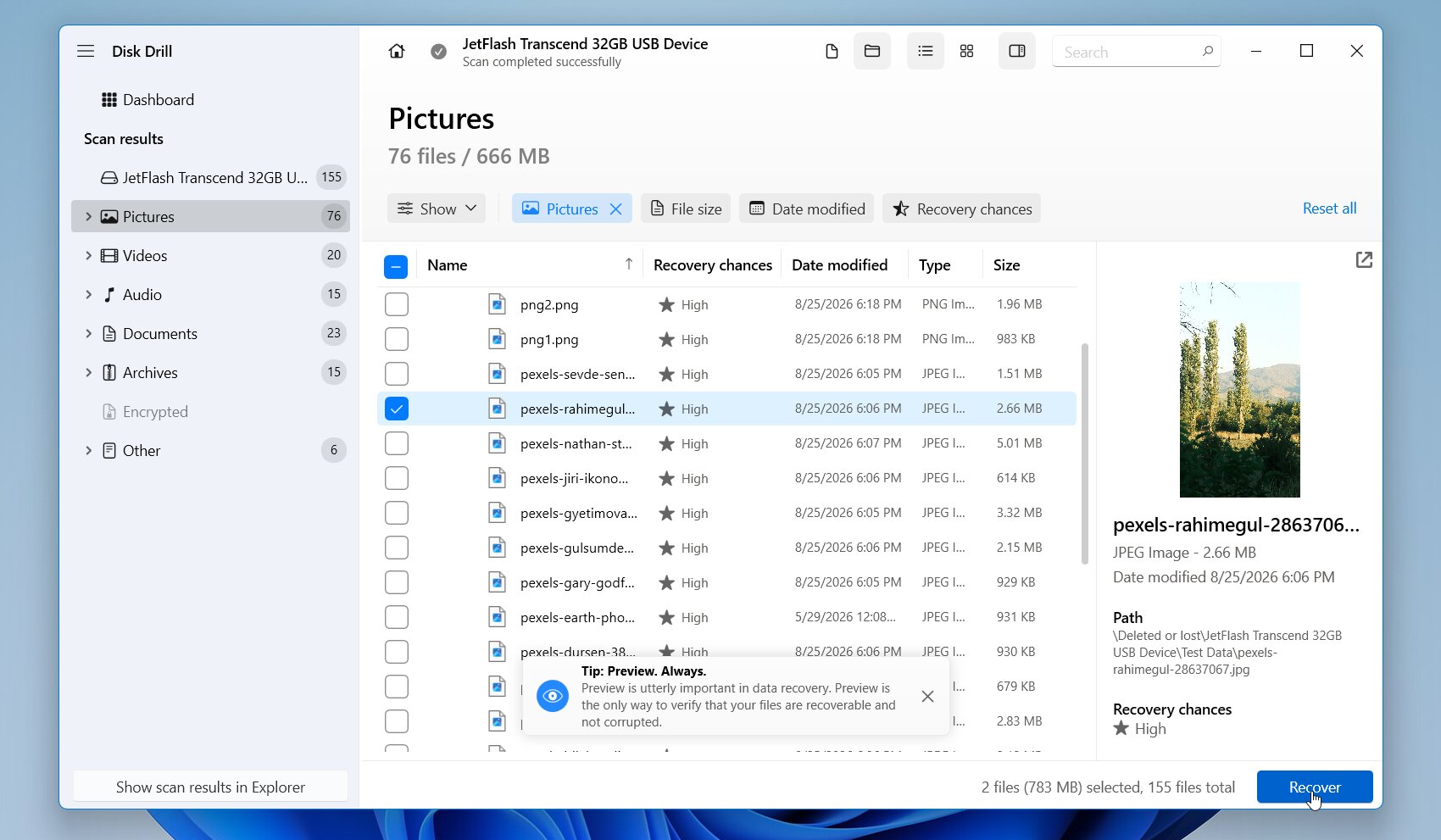
Disk Drill er et datagjenopprettingsprogram utviklet av CleverFiles for Windows og macOS. Det støtter FAT32, exFAT, NTFS, APFS, HFS+, EXT2/3/4 og flere andre filsystemer, som dekker filsystemene som vanligvis finnes på SanDisk-lagringsenheter.
Grensesnittet holder gjenopprettingsprosessen enkel: velg SanDisk-enheten, start et søk, gjennomgå resultatene, forhåndsvis filene du trenger, og gjenopprett dem til en annen stasjon. Disk Drill kombinerer også filsystembasert skanning med signaturbasert gjenoppretting for hundrevis av filformater. For ustabile medier kan du sjekke stasjonens tilstand eller lage et diskbilde og skanne kopien i stedet for å jobbe gjentatte ganger med den opprinnelige enheten.
Pros
- Sterke gjenopprettingsresultater på tvers av vanlige datatapsscenarier
- Støtter SanDisk SD-kort, microSD-kort, USB-minnepinner, SSD-er og HDD-er
- Brukervennlig grensesnitt med forhåndsvisning av filer og sjanser for gjenoppretting
- Støtter FAT32, exFAT, NTFS, APFS, HFS+, EXT og RAW-lagring
- Diskavbildning
- Avanserte gjenopprettingsalternativer for kamerabilder og videoer
- Tilgjengelig for både Windows og macOS
- Gratis gjenoppretting er begrenset til 100 MB på Windows, mens Mac-versjonen kun tilbyr gratis skanning og forhåndsvisning
Våre testresultater
Disk Drill gjenopprettet 52 av 52 filer i begge tester, inkludert vanlig sletting av filer og gjenoppretting av slettede partisjoner. Det var det eneste programmet som oppnådde en perfekt gjenopprettingsrate i begge scenarioene, med en gjennomsnittlig skannetid på 5 minutter og 6 sekunder. Det bevarte også originale filnavn og mappestruktur, og forhåndsvisningsfunksjonen fungerte pålitelig med alle testede filtyper, inkludert RAW-bilder og videoer. Dette gjorde det enkelt å kontrollere filens integritet før gjenoppretting.
Hva brukerne sier
Grensesnittet, gjenopprettingsfunksjonene, forhåndsvisningene og kundeservicen til Disk Drill får generelt god mottakelse av brukere. G2-anmeldere nevner ofte vellykket gjenoppretting, hastighet og brukervennlighet, selv om noen brukere kritiserer prisen eller rapporterer tilfeller der enkelte filer ikke kunne gjenopprettes.
I Reddit-tråder blir Disk Drill ofte rost for sine gjenopprettingsresultater og brukervennlighet. I én detaljert vurdering klarte en bruker å gjenopprette bilder fra et utilgjengelig SD-kort når andre gjenopprettingsverktøy mislyktes. De klarte også å gjenopprette fragmenterte kameravideoer som andre verktøy returnerte som frosne eller uspillbare, og syntes forhåndsvisningene og estimatene av sannsynlighet for gjenoppretting var nyttige for å sjekke filer før gjenoppretting.
| Plattform | Vurdering | Anmeldelser |
|---|---|---|
| Trustpilot (CleverFiles) | 4,4/5 | 493 |
| G2 | 4,0/5 | 64 |
| Capterra | 3,8/5 | 12 |
Vår dom
Disk Drill er vårt beste SanDisk-gjenopprettingsverktøy totalt sett. Det kombinerer sterke gjenopprettingsevner med et grensesnitt som fungerer godt selv om du har lite erfaring med programvare for datagjenoppretting. Bred filsystem- og enhetsstøtte gjør det egnet for alt fra SanDisk SD-kort til eksterne harddisker, mens pålitelige forhåndsvisninger, diskavbildning og avansert kameragjenoppretting gir reell verdi. Den største ulempen er grensen på 100 MB gratis gjenoppretting på Windows, men alt i alt tilbyr det en av de beste kombinasjonene av gjenopprettingsfunksjoner og brukervennlighet.
2. PhotoRec – Beste gratis SanDisk datagjenopprettingsprogramvare
- Best for: Gratis gjenoppretting fra formaterte, korrupte eller RAW SanDisk-lagringsenheter.
- Støttede SanDisk-enheter: SD/SDHC/SDXC-kort, microSD-kort, USB-minnepinner, eksterne SSD-er, eksterne HDD-er og andre SanDisk-lagringsenheter som gjenkjennes av operativsystemet. PhotoRec støtter offisielt SD-kort, USB-minnepinner, harddisker og diskbilder.
- Viktige gjenopprettingsscenarioer: Utilsiktet sletting, hurtigformatering, skadede eller RAW-filsystemer, og tilfeller der filsystemets metadata ikke lenger er brukbare. Fordi PhotoRec baserer seg på filsignaturer, kan det gjenopprette filer selv fra alvorlig skadede filsystemer.
- Støttet OS: Windows, macOS, Linux og flere andre Unix-lignende plattformer.
- Pris: Helt gratis og åpen kildekode, uten begrensninger på hvor mye data du kan gjenopprette.
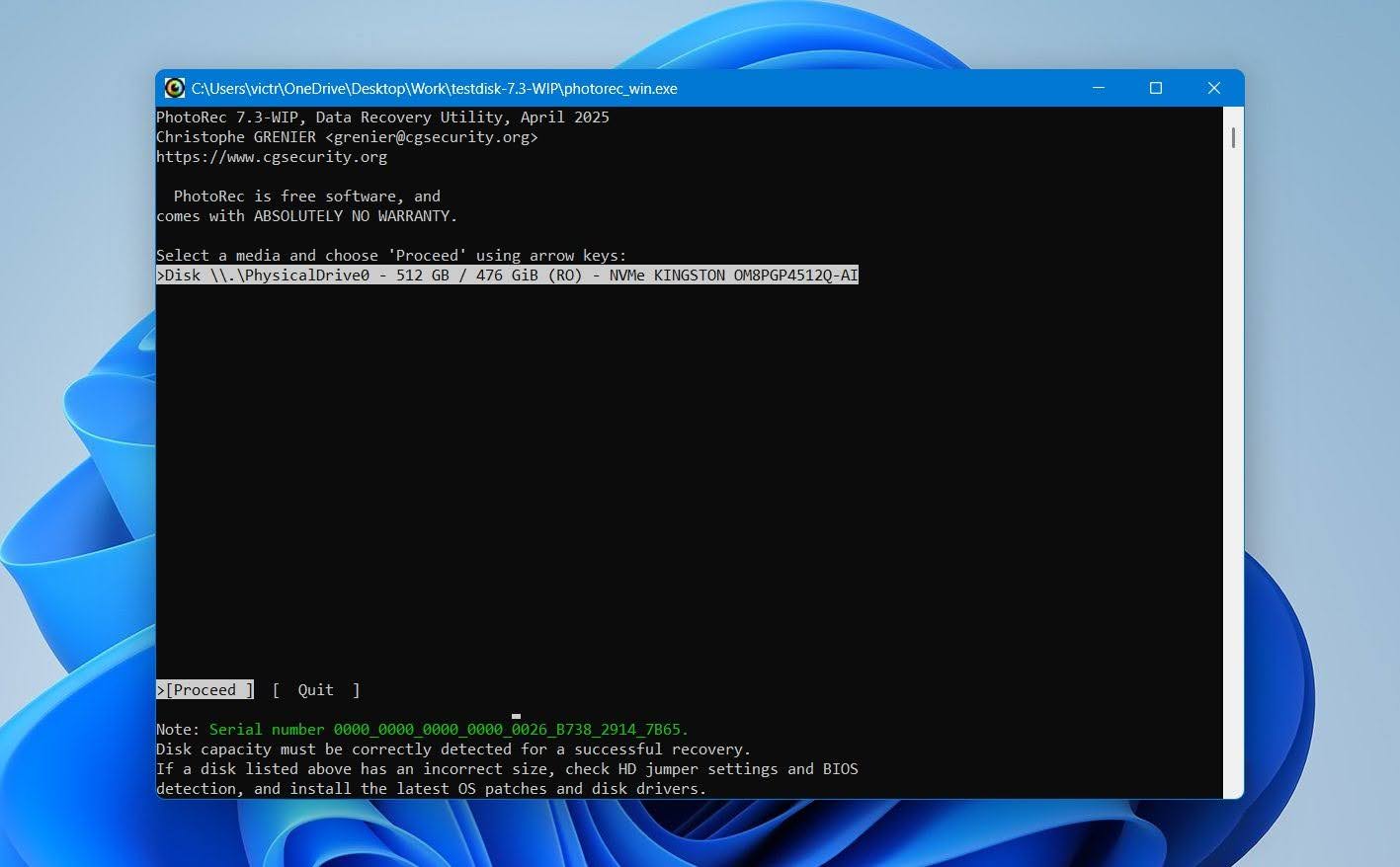
PhotoRec er et åpen kildekode-verktøy for datagjenoppretting utviklet av CGSecurity og distribuert sammen med TestDisk. I motsetning til gjenopprettingsprogramvare som hovedsakelig er avhengig av filsystemoppføringer, søker PhotoRec gjennom lagringssektorer sektor for sektor og identifiserer filer ved hjelp av signaturer. Ulempen er at signaturbasert gjenoppretting vanligvis ikke kan rekonstruere den opprinnelige filsystem-metadataen. Gjenopprettede filer kan derfor ha generiske filnavn og ingen opprinnelig mappestruktur, noe som kan føre til mye manuelt sorteringsarbeid.
Pros
- Helt gratis og åpen kildekode
- Ingen begrensninger på hvor mye data du kan gjenopprette
- Sterk signaturbasert gjenoppretting
- Fungerer med formaterte og RAW-lagringsenheter
- Støtter et stort antall filformater
- Tilgjengelig for Windows, macOS og Linux
- Kan skanne diskbilder så vel som fysiske lagringsenheter
- Utdatert grensesnitt sammenlignet med kommersielle gjenopprettingsverktøy
- Opprinnelige filnavn og mappestruktur blir vanligvis ikke bevart
- Begrensede forhåndsvisningsmuligheter
- Store gjenopprettinger kan gi tusenvis av dårlig organiserte filer
- Ingen mulighet til å velge enkeltfiler for gjenoppretting, PhotoRec gjenoppretter alle filene den finner
- Mindre brukervennlig for nybegynnere enn verktøy som Disk Drill
Våre testresultater
PhotoRec gjenopprettet 49 av 52 filer i begge testene, med en gjennomsnittlig skannetid på 6 minutter og 24 sekunder. Dette var gode resultater for et helt gratis verktøy, men ingen av de gjenopprettede filene beholdt sine originale filnavn eller mappestruktur, og PhotoRec tilbyr ingen forhåndsvisning av filer før gjenoppretting. Vi anbefaler at du bare velger filtyper du trenger før du starter skanningen. En skanning etter alle støttede filtyper kan ta mye lengre tid og gi et stort antall unødvendige resultater. Brukergrensesnittet føles også utdatert sammenlignet med de kommersielle verktøyene vi testet.
Hva brukerne sier
PhotoRec har et sterkt rykte blant brukere som ønsker helt gratis gjenoppretting, spesielt fra SD-kort og andre flyttbare medier. I en Reddit-diskusjon delte fotografer flere vellykkede erfaringer med verktøyet. Én bruker sa at PhotoRec og TestDisk hadde hjulpet dem ut av flere vanskelige gjenopprettingssituasjoner, mens en annen rapporterte at de to programmene hadde gjenopprettet mange gigabyte med data.
Tilbakemeldinger fra mer tekniske brukere gjør også PhotoRec sine begrensninger tydelige. I en annen Reddit-diskusjon beskrev en bruker det som en god fil-carver for gjenoppretting av bilder fra SD-kort, så lenge du ikke trenger de opprinnelige filnavnene og mappestrukturen.
| Plattform | Vurdering | Anmeldelser |
|---|---|---|
| Trustpilot (CGSecurity) | 4.0/5 | 3 |
| G2 (TestDisk/PhotoRec) | 4.3/5 | 12 |
| Capterra | I/T | I/T |
Vår dom
PhotoRec fortjener sin plass på listen vår hovedsakelig fordi det leverer ekte nyttig gjenoppretting gratis, uten betalt nivå eller gjenopprettingsgrense. Resultatene for gjenoppretting var respektable, men opplevelsen rundt dem var mye svakere: ingen filnavn eller mappestruktur, ingen forhåndsvisninger, og mye manuell sortering i etterkant. For oss gjør det at PhotoRec havner bak mer polerte betalte verktøy, men hvis gratis gjenoppretting er din prioritet, er det det sterkeste alternativet på listen vår.
3. R-Studio – Best for avansert SanDisk datagjenoppretting
- Best for: Avanserte brukere som trenger detaljert kontroll over SanDisk datarekonstruksjon.
- Støttede SanDisk-enheter: SD/SDHC/SDXC-kort, microSD-kort, USB-minnepinner, eksterne SSD-er, eksterne HDD-er og annen SanDisk-lagring som er gjenkjent av operativsystemet.
- Viktige gjenopprettingsscenarioer: Utilsiktet sletting, hurtigformatering, RAW eller ødelagte filsystemer, tapte partisjoner, partisjonsskader og gjenoppretting fra diskbilder.
- Støttet OS: Windows, macOS og Linux.
- Pris: R-Studio starter fra $79,99 for en enkeltbrukerlisens. En gratis demoversjon lar deg skanne stasjoner, forhåndsvise gjenopprettbare filer og gjenopprette filer på opptil 1024 KB hver.
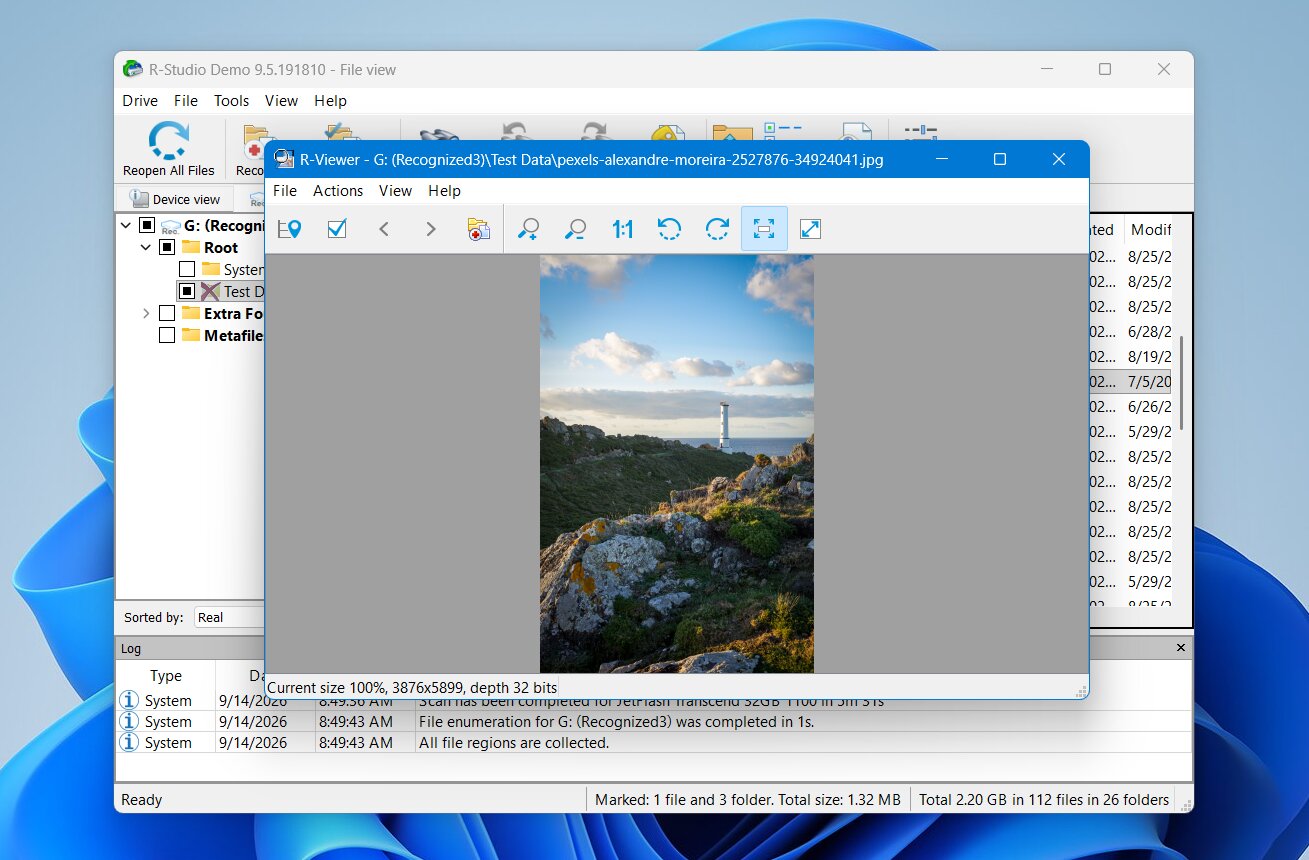
R-Studio er en profesjonell datarekonstruksjonsapplikasjon fra R-Tools Technology. Den gir deg mye mer kontroll enn de fleste forbrukerrettede gjenopprettingsprogrammer. Du kan definere skanneområder, velge filsystemer, søke etter kjente filtyper, jobbe med tapte partisjoner, lage diskbilder og inspisere stasjoner på lavt nivå. Fleksibiliteten gjør den spesielt nyttig for komplekse SanDisk-gjenopprettingssituasjoner. Ulempen er brukervennligheten. Grensesnittet viser mye teknisk informasjon samtidig, og det kan ta litt tid for uerfarne brukere å forstå de tilgjengelige alternativene.
Pros
- Sterk gjenopprettingsytelse
- Omfattende filsystemsunderstøttelse
- Tilgjengelig for Windows, macOS og Linux
- Avansert skannekonfigurasjon
- Lager og arbeider med diskbilder
- Sterke funksjoner for gjenoppretting av tapte partisjoner
- Innebygd heksadesimal editor
- Godt valg for tekniske brukere
- Brattere læringskurve enn for forbrukerverktøy for gjenoppretting
- Teknisk og noe utdatert grensesnitt
- Gratis gjenoppretting begrenset til filer på 1024 KB eller mindre
- Avanserte alternativer kan være overveldende for nybegynnere
- Forhåndsvisning kan være inkonsistent for enkelte RAW-bildefilformater
Våre testresultater
R-Studio gjenopprettet 52 av 52 filer i slettingstesten og 51 av 52 i testen for slettet partisjon, med en gjennomsnittlig skannetid på 5 minutter og 45 sekunder. Det bevarte også originale filnavn og mappestruktur. De fleste filforhåndsvisninger fungerte bra, selv om vi opplevde problemer med noen RAW-bildeforhåndsvisninger. Generelt var gjenopprettingsytelsen utmerket, men R-Studios tekniske grensesnitt gjorde det vanskeligere å finne og gjennomgå resultatene, spesielt siden gjenopprettede filer var spredt over separate partisjoner og RAW-fil kategorier.
Hva brukerne sier
R-Studio har et sterkt rykte blant erfarne brukere og dataredningsmiljøer, hvor det ofte anbefales for mer kompliserte logiske gjenopprettingstilfeller. Brukere setter særlig pris på dets detaljerte skannekontroller, brede filsystemstøtte, bildebehandlingsmuligheter og evne til å arbeide med skadede partisjoner.
Reddit tilbakemelding støtter dette ryktet. En erfaren kommentator beskrev R-Studio som et av de mest brukte verktøyene for logisk gjenoppretting i profesjonelle datarekonstruksjonslaboratorier, mens en annen kalte det kompetent programvare og anbefalte å skanne en klone i stedet for en sviktende disk direkte. Flere brukere kritiserer imidlertid den restriktive lisensieringspolitikken, spesielt når de må flytte lisensen til en erstatningsmaskin.
| Plattform | Vurdering | Anmeldelser |
|---|---|---|
| Trustpilot (R-Tools Technology) | 2,9/5 | 5 |
| G2 | I/T | I/T |
| Capterra | 4,5/5 | 84 |
Vår dom
R-Studio er en av de sterkeste aktørene på listen vår, men vi vil først og fremst anbefale den til avanserte brukere. De detaljerte skannekontrollene, diskavbildning, partisjonsgjenoppretting og andre tekniske verktøy gir deg langt bedre kontroll over vanskelige tilfeller, og livstidslisensen til $79,99 gir god verdi for denne funksjonaliteten. Imidlertid gjør det utdaterte grensesnittet og læringskurven det vanskeligere å forsvare for enkel gjenoppretting av SD-kort eller USB. Det er heller ikke vårt førstevalg for gjenoppretting av kameravideo, der fragmenterte filer kan være et problem.
4. RescuePRO – Beste SanDisk-spesifikke gjenopprettingsprogramvare
- Best for: SanDisk-minnekorteiere, spesielt fotografer og kamerabrukere.
- Støttede SanDisk-enheter: SD/SDHC/SDXC-kort, microSD-kort, CompactFlash-kort, USB-flashdisker og andre flyttbare flashmedier.
- Viktige gjenopprettingsscenarioer: Utilsiktet sletting, hurtigformatering, ødelagte minnekort og utilgjengelige filer på flyttbare medier.
- Støttet OS: Windows og macOS.
- Pris: RescuePRO Standard koster $39,99, RescuePRO Deluxe koster $59,99, og RescuePRO Deluxe Commercial koster $249,99. Alle kjøpte lisenser er gyldige i ett år. Gratis prøveversjoner er tilgjengelig for både Standard og Deluxe.
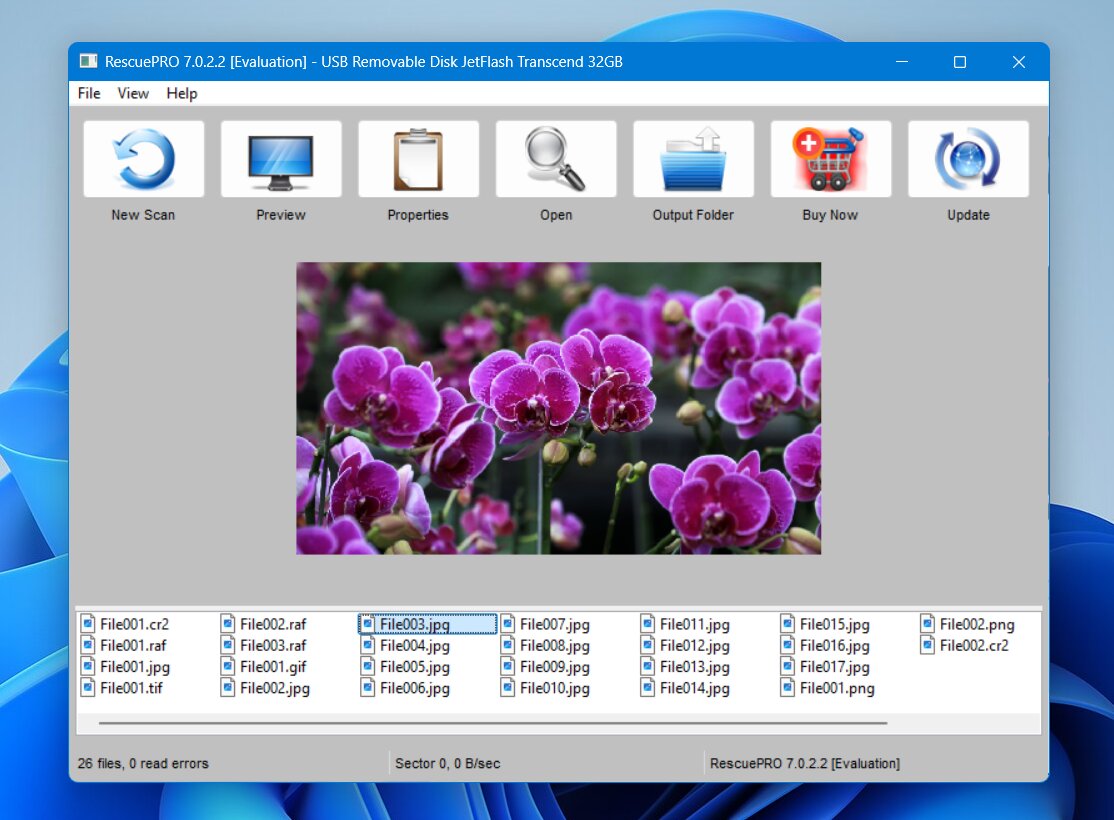
RescuePRO er en programvare for datagjenoppretting utviklet av LC Technology og nært knyttet til SanDisk-minneprodukter. SanDisk har inkludert tilbud på RescuePRO sammen med enkelte minnekort, så noen brukere kan allerede ha tilgang til programvaren via en kode som følger med kortet. Programmet er hovedsakelig beregnet for gjenoppretting av flyttbare medier og multimediainnhold. Det kan skanne minnekort og annen flash-lagring etter slettede eller tapte bilder, videoer, lydfiler, dokumenter og andre støttede filtyper.
Imidlertid mangler RescuePRO noen av de avanserte funksjonene som finnes i mer omfattende gjenopprettingspakker, som omfattende partisjonsgjenopprettingskontroller og mer avanserte verktøy for diskhåndtering.
Pros
- Nært tilknyttet SanDisk-minneprodukter
- RescuePRO-tilbud inkludert med noen SanDisk-kort
- Spesielt designet for flyttbare flashmedier
- Godt fokus på foto- og videogjenoppretting
- Støtter Windows og macOS
- Forholdsvis enkel gjenopprettingsprosess
- Mer begrenset funksjonssett enn komplette datagjenopprettingspakker
- Fokusert primært på flyttbare medier
- Ingen Linux-versjon
- Ulike RescuePRO-utgaver kan gjøre det forvirrende å velge lisens
- Pakkede SanDisk-tilbud gjelder kun for kvalifiserte produkter og har aktiveringsbegrensninger
Våre testresultater
RescuePRO gjenopprettet 49 av 52 filer i slettingstesten og 40 av 52 i testen for slettet partisjon. Imidlertid var skanningene ekstremt trege, og vi måtte stopp dem ved 30-minuttersmerket fordi de viste lite tegn til å bli ferdige. Den estimerte gjenværende tiden var også svært ustabil, og oversteg noen ganger 2 000 minutter. RescuePRO beholdt ikke originale filnavn eller mappestruktur, så de gjenopprettede filene krevde ekstra sortering etterpå. Vi anbefaler at du kun velger filtyper du vil gjenopprette, siden en skanning av alle filer kan ta betydelig lengre tid. Grensesnittet fungerer, men det ser merkbart utdatert ut sammenlignet med de fleste andre programmene vi testet.
Hva brukerne sier
RescuePRO brukes ofte av fotografer og eiere av SanDisk-minnekort, spesielt fordi aktiveringstilbud har blitt pakket sammen med utvalgte SanDisk-produkter. Brukere setter ofte pris på å ha en gjenopprettingsmulighet som er spesialdesignet for minnekort og mediefiler.
Reddit-tilbakemeldinger er blandede. Ett Canon EOS R5 bruker sa RescuePRO fant slettede videoer, men de gjenopprettede filene frøs etter noen sekunder. Andre brukere beskriver det som bedre egnet for enkle sletting- og korrupsjonstilfeller enn for mer utfordrende gjenopprettingsscenarioer.
Merk: Vi kunne ikke finne nok uavhengige brukeranmeldelser av RescuePRO på store vurderingsplattformer som Trustpilot, G2 og Capterra.
Vår dom
RescuePRO gir mest mening hvis du allerede har mottatt en lisens med et kvalifisert SanDisk-kort. I så fall er det verdt å prøve før du betaler for et annet gjenopprettingsverktøy, spesielt for slettede bilder og videoer fra flyttbare medier. Gjenopprettingsytelsen og filorganiseringen var imidlertid svakere enn våre toppvalg, og ettårs-lisensen er vanskeligere å rettferdiggjøre hvis du må kjøpe den separat. For de fleste brukere uten medfølgende aktivering, ville vi valgt et av de høyere rangerte verktøyene i stedet.
5. Stellar Data Recovery – Best for veiledet SanDisk-gjenoppretting
- Best for: Brukere som ønsker en enkel, veiledet gjenopprettingsprosess for SanDisk-lagring.
- Støttede SanDisk-enheter: SD/SDHC/SDXC-kort, microSD-kort, USB-minnepinner, eksterne SSD-er, eksterne HDD-er, og annen SanDisk-lagring gjenkjent av operativsystemet.
- Viktige gjenopprettingsscenarioer: Utilsiktet sletting, hurtigformatering, RAW eller ødelagte filsystemer, tapte partisjoner, og utilgjengelig SanDisk-lagring.
- Støttet OS: Windows og macOS.
- Pris: Stellar tilbyr en gratis versjon med opptil 1 GB gjenoppretting, med forbehold om begrensningen for gjenoppretting per fil. Betalte Windows-utgaver starter med Standard til $59.99/år, hvor Professional- og Premium-utgaver gir mer avanserte funksjoner.
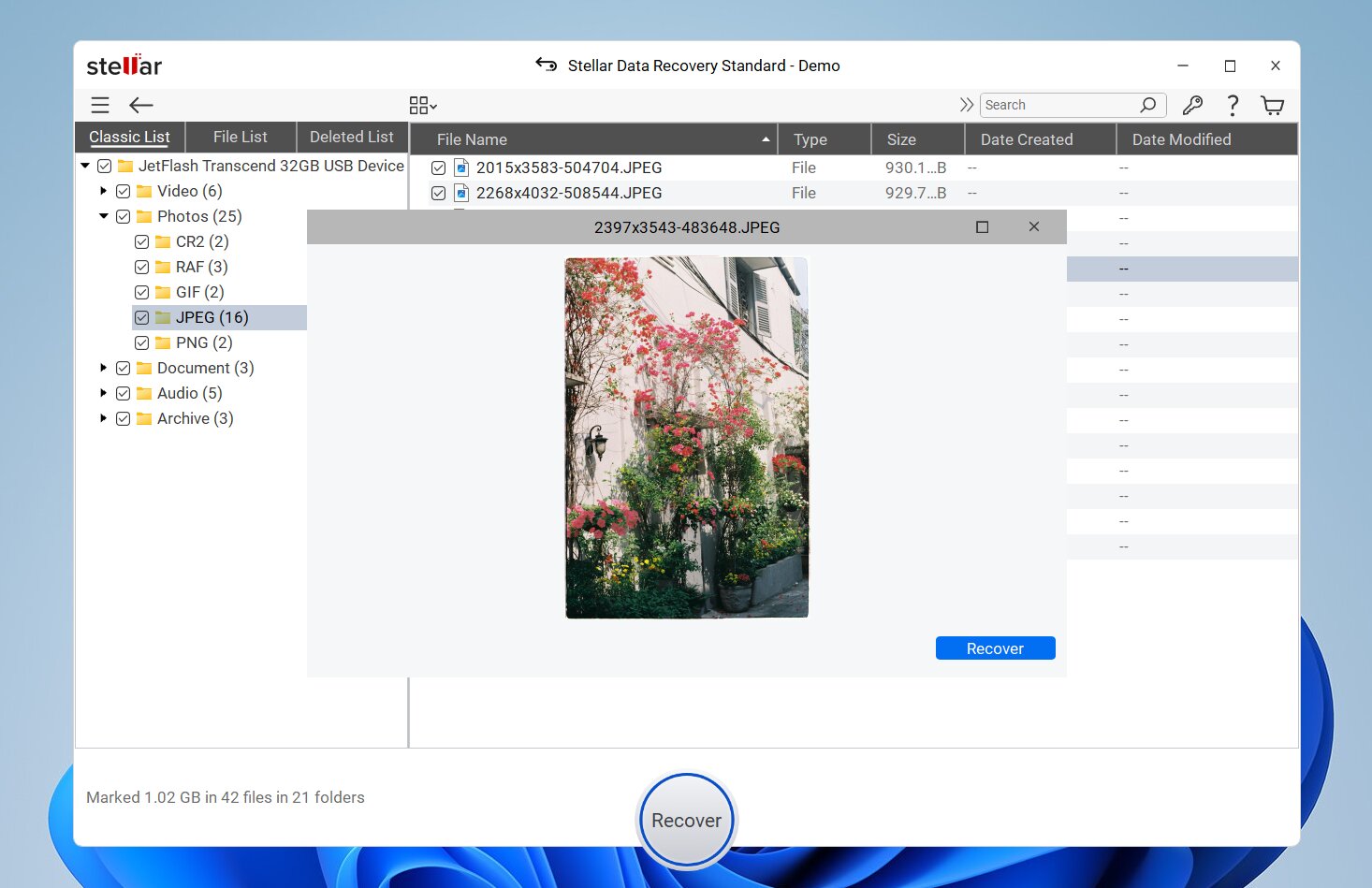
Stellar Data Recovery er en kommersiell gjenopprettingsapplikasjon fra Stellar Information Technology. Den tilbyr et veiledet grensesnitt designet rundt valg av hvilken type data du ønsker å gjenopprette, valg av stasjon, og skanning av denne etter filer som kan gjenopprettes. Den støtter vanlige SanDisk-filsystemer som FAT32, exFAT og NTFS, sammen med APFS, HFS+ og andre filsystemer avhengig av operativsystemet.
Stellar deler også funksjoner inn i ulike utgaver. Høyere nivåer legger til verktøy som diskavbildning, gjenoppretting fra systemer som ikke kan startes, og reparasjon av ødelagte bilder og videoer. Dette gir brukerne mer fleksibilitet i ulike scenarioer for datatap, selv om det gjør prisstrukturen mer kompleks enn noen alternativer.
Pros
- Dekker et bredt spekter av datatapsscenarier
- Enkel, veiledet gjenopprettingsprosess
- Støtter Windows og macOS
- Forhåndsvisning av filer før gjenoppretting
- Skanning etter tapte partisjoner
- Diskavbildning tilgjengelig i høyere utgaver
- Høyere utgaver inkluderer verktøy for reparasjon av bilder og videoer
- Flere utgaver gjør prisene forvirrende
- Avanserte funksjoner krever dyrere lisenser
- Skanningshastigheter kan være tregere enn noen alternativer
- Gjenopprettingsresultater kan bli mindre konsistente med mindre vanlige filformater
- Forhåndsvisningsstøtte er ikke pålitelig for alle filer som kan gjenopprettes
Våre testresultater
Stellar gjenopprettet 51 av 52 filer i slettetesten og 42 av 52 i testen for slettet partisjon, med en gjennomsnittlig skannetid på 6 minutter og 34 sekunder. Den bevarte originale filnavn og mappestruktur i den første testen, men klarte ikke å beholde dem i testen med slettet partisjon. Vi opplevde også begrensninger med filforhåndsvisninger, da gratisversjonen kun lot oss forhåndsvise filer under 10 MB. Som et resultat kunne vi ikke forhåndsvise våre RAW-bilder eller større videoer før gjenoppretting.
Hva brukerne sier
Tilbakemeldinger på Stellar Data Recovery varierer en del. Trustpilot brukere roser ofte kundestøtten, og flere nylige anmeldelser beskriver teamet som lydhøre og hjelpsomme. Imidlertid fører ikke alltid positive støtteopplevelser til vellykket gjenoppretting. Én bruker sa at Stellar fant de savnede videoene, men gjenopprettet alle filene i en uspillbar tilstand, mens et annet gjenopprettingsprogram klarte å gjenopprette de samme videoene riktig.
Reddit tilbakemeldingen er merkbart mer negativ, med klager på aktiveringsproblemer, abonnement- og refusjonspolicyer, treg ytelse og mislykkede gjenopprettingsforsøk.
| Plattform | Vurdering | Anmeldelser |
|---|---|---|
| Trustpilot | 4,8/5 | 5 536 |
| G2 | 4,3/5 | 8 |
| Capterra | 2,8/5 | 13 |
Vår dom
Stellar ser ut som en god allsidig gjenopprettingspakke, men vi syntes det var vanskeligere å anbefale den fremfor verktøyene med høyere rangering. Den håndterer vanlig gjenoppretting bra og har et brukervennlig grensesnitt, men ytelsen blir mindre overbevisende i mer krevende tilfeller, spesielt ved ødelagt lagring og fragmenterte kameravideoer. De flere betalte nivåene trekker også ned verdien, siden noen nyttige funksjoner krever dyrere utgaver. Vi ville først og fremst vurdert Stellar for standard gjenoppretting av bilder, dokumenter og eksterne stasjoner, heller enn krevende SanDisk-gjenopprettingssaker.
6. Recuva – Beste gratis SanDisk-gjenopprettingsprogramvare for Windows
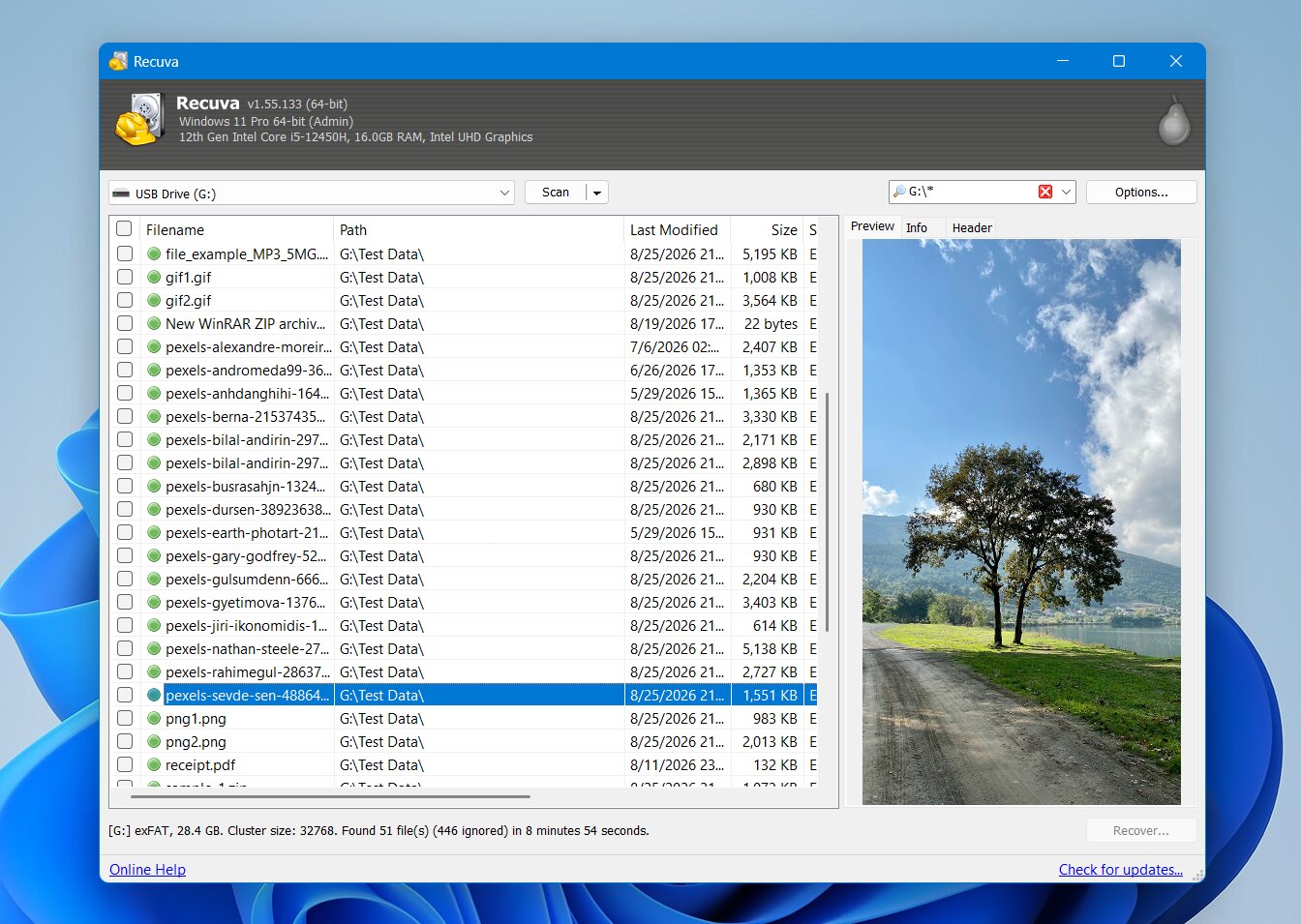
- Best for: Gratis gjenoppretting av nylig slettede filer fra SanDisk-enheter på Windows.
- Støttede SanDisk-enheter: SD/SDHC/SDXC-kort, microSD-kort, USB-minnepinner, eksterne SSD-er, eksterne HDD-er og annen SanDisk-lagring gjenkjent av Windows.
- Viktige gjenopprettingsscenarioer: Utilsiktet sletting, tømt papirkurv og grunnleggende gjenoppretting fra formatert lagring.
- Støttet OS: Windows 11, 10, 8.1, 7, Vista og XP.
- Pris: Recuva Free tilbyr ubegrenset filgjenoppretting. Recuva Professional koster $24,95 og inkluderer automatiske oppdateringer, støtte for virtuelle harddisker og premium support.
Recuva er et Windows-program for gjenoppretting av data fra Piriform, utvikleren bak CCleaner. Hovedfordelen er enkelheten: velg filtypen du vil gjenopprette, velg SanDisk-stasjonen, og la veiviseren for gjenoppretting lete etter slettede data.
Recuva fungerer best når filer nylig er slettet fra en frisk FAT32-, exFAT- eller NTFS-enhet. Det inkluderer også en Dyp skanning-modus som søker etter filer basert på signaturene deres når vanlig gjenoppretting ikke finner nok data. Våre tester har imidlertid vist at ytelsen blir mindre konsistent med formatert lagring og mindre vanlige foto- og videoformater.
Pros
- Gratisversjonen har ingen gjenopprettelsesstørrelsesgrense
- Enkel gjenopprettelsesveiviser
- Raske skanninger for nylig slettede filer
- Dyp skanning for mer utfordrende tilfeller
- Forhåndsvisning av filer og estimater for gjenopprettingsforhold
- Bærbar versjon tilgjengelig
- Kun for Windows
- Svakere resultater etter formatering
- Ujevn støtte for RAW- og proprietære medieformater
- Ingen byte-til-byte diskavbildning
- Begrensede verktøy for skadede eller tapte partisjoner
- Grensesnittet føles utdatert
Våre testresultater
Recuva gjenopprettet 50 av 52 filer i slettetesten, men det kunne ikke skanne den slettede partisjonen i vår andre test. Dette er fordi Recuva primært fungerer med eksisterende, gjenkjennbare volumer og ikke tilbyr den samme støtten for gjenkjenning av tapte partisjoner som mer avanserte gjenopprettingsverktøy. Som et resultat, alle våre funn gjelder kun testen for vanlig sletting. Recvua sin Dyp-skanning tok 10 minutter og 32 sekunder, noe som var merkbart tregere enn de fleste andre verktøyene vi testet. Den bevarte opprinnelige filnavn og mappestier når nødvendig filsystem-metadata fortsatt var tilgjengelig. Forhåndsvisningsstøtten var imidlertid inkonsekvent: JPG- og PNG-filer ble vanligvis forhåndsvist riktig, mens videoer og RAW-bilder som regel ikke ble det.
Hva brukerne sier
Reddit tilbakemelding gjør en ganske god jobb med å fange opp både styrker og svakheter ved Recuva. Mange brukere mener det er et enkelt verktøy for enkle gjenopprettingsjobber, spesielt når filer ved et uhell er blitt slettet fra en frisk disk. Én bruker sa at de hadde brukt Recuva med hell mer enn ti ganger. Mer erfarne brukere er derimot mye mer forsiktige med å bruke det på formaterte eller skadede disker, ødelagte filsystemer og andre mer komplekse tilfeller. Recuva kan heller ikke arbeide direkte med diskbilder, noe som begrenser nytten for sikrere gjenopprettingsprosesser.
Merk: Vi fant bare en dedikert Recuva-profil på Trustpilot, hvor den har en 3,0/5 vurdering basert på 5 anmeldelser. Vi kunne ikke finne Recuva-oppføringer på G2 eller Capterra.
Vår dom
Recuva fortjener fortsatt en plass på listen vår på grunn av gratisversjonen har ingen gjenopprettelsesstørrelsesgrense, noe som er sjeldent blant datagjenopprettingsverktøy. For nylig slettede filer på en frisk SanDisk-enhet, er det et flott førstevalg, spesielt for Windows-brukere som ikke ønsker å betale. Verdien faller imidlertid raskt ved formaterte, RAW eller skadede lagringsenheter, og vi ville ikke betalt for Recuva Professional siden det ikke forbedrer gjenopprettingsmotoren.
7. AnyRecover – Best for gjenoppretting på flere enheter
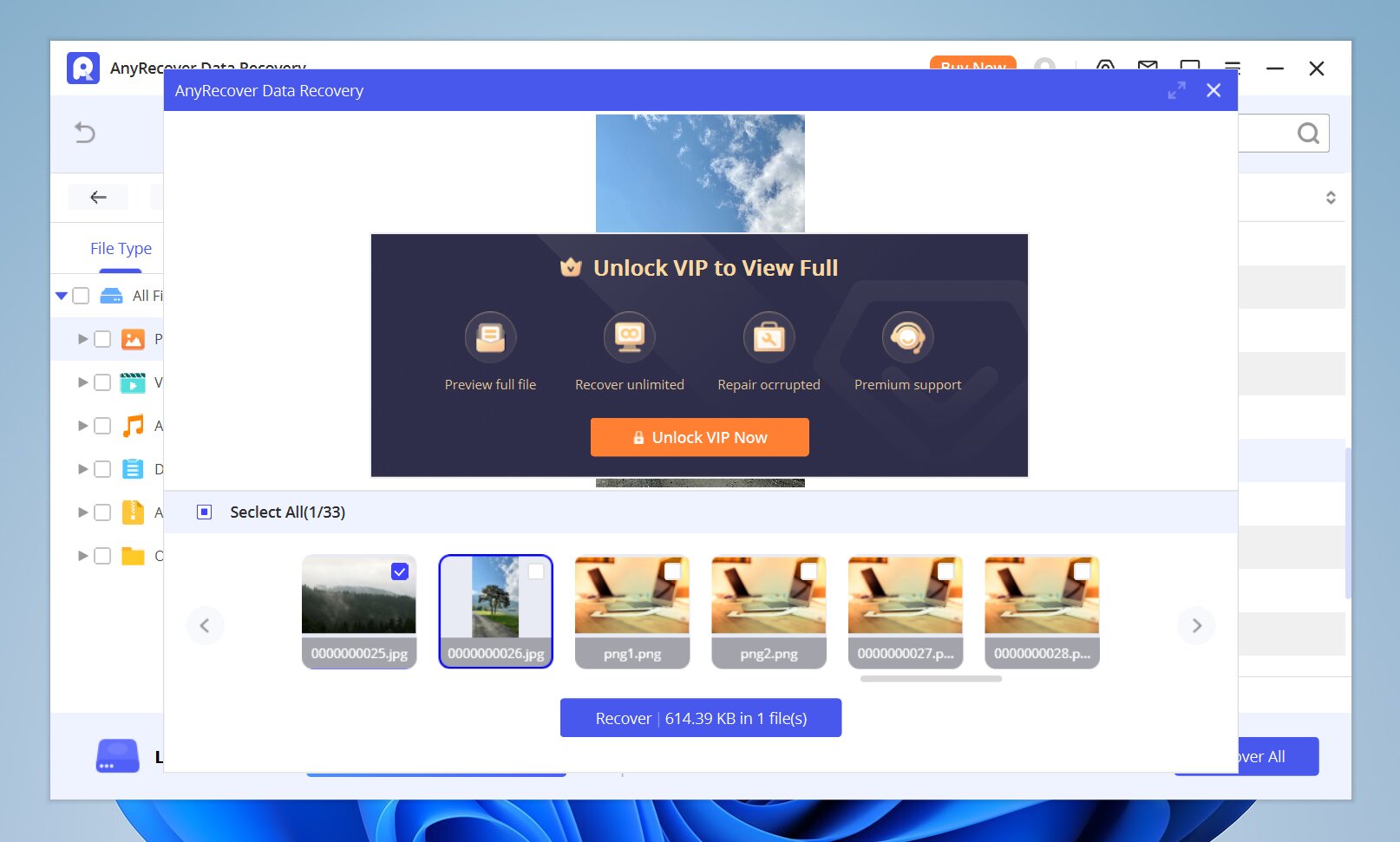
- Best for: Brukere som trenger gjenopprettingsalternativer på tvers av flere typer enheter.
- Støttede SanDisk-enheter: SD/SDHC/SDXC-kort, microSD-kort, USB-minnepinner, eksterne SSD-er, eksterne HDD-er, og annen SanDisk-lagring som oppdages av datamaskinen.
- Viktige gjenopprettingsscenarioer: Utilsiktet sletting, formatering, RAW-disker, ødelagte filsystemer, tapte partisjoner og utilgjengelig ekstern lagring.
- Støttet OS: Windows og macOS for gjenoppretting av skrivebordsdata, med separate gjenopprettingsprodukter og funksjoner tilgjengelig for iOS og Android.
- Pris: AnyRecover koster $79,99/måned, $99,99/år, eller $159,99 for en livstidslisens til ordinær pris. Kampanjetilbud kan redusere disse prisene; på tidspunktet for skriving var planene tilgjengelige for $59,99/måned, $79,99/år, og $99,99 livstid. Månedlige og årlige planer fornyes automatisk, mens livstidslisens er et engangskjøp.
AnyRecover er en gjenopprettingspakke som dekker mer enn konvensjonell lagring på skrivebordet. Dets skrivebordsprogramvare for datagjenoppretting kan skanne SanDisk-minnekort, USB-stasjoner, eksterne HDD-er og SSD-er, mens det bredere produktsortimentet gir alternativer for smarttelefoner og andre enheter. For SanDisk-gjenoppretting tilbyr programvaren en grafisk arbeidsflyt for skanning og forhåndsvisning. Du velger den berørte enheten, kjører en skanning, filtrerer eller søker i resultatene, forhåndsviser filer som kan gjenopprettes, og lagrer filene du trenger til en annen lagringsenhet.
Den brede enhetsdekningen er hovedårsaken til at det får en plass i rangeringen vår. Imidlertid kan brukere som kun trenger å gjenopprette filer fra ett enkelt SanDisk SD-kort eller USB-minne, synes at abonnementbasert prising er mindre attraktivt enn enklere alternativer.
Pros
- Støtter et bredt spekter av lagringsenheter
- Windows- og macOS-versjoner tilgjengelig
- Dekker slettede, formaterte, RAW- og tapte partisjonsscenarier
- Filforhåndsvisning før gjenoppretting
- Enkel grafisk brukergrensesnitt
- Bredere produktutvalg dekker gjenoppretting for iOS og Android
- Gratis gjenoppretting er begrenset
- Abonnementspriser kan være dyre for engangsgjenoppretting
- Noen enhetstyper krever egne produkter eller gjenopprettingsmoduser
- Stort antall produkter og planer kan gjøre prisene forvirrende
Våre testresultater
AnyRecover gjenopprettet 51 av 52 filer i slettetesten og 50 av 52 i testen med slettet partisjon, med en gjennomsnittlig skannetid på 5 minutter og 28 sekunder. Dette var sterke gjenopprettingsresultater, men programvaren klarte ikke å bevare originale filnavn eller mappestruktur i noen av testene, noe som gjorde de gjenopprettede filene mye vanskeligere å sortere. Forhåndsvisningsfunksjonaliteten var også begrenset i gratisversjonen, så vi kunne ikke verifisere hver oppdaget fil før gjenoppretting.
Hva brukerne sier
Brukeromtaler for AnyRecover fremhever ofte dets enkle grensesnitt og variasjonen av gjenopprettingssituasjoner og enheter det støtter. Denne brede dekningen kan være nyttig for brukere som trenger mer enn bare SD-kort- eller USB-gjenoppretting.
Reddit tilbakemelding på AnyRecover er for det meste negativ, selv om det finnes noen rapporter om vellykket gjenoppretting. Én bruker sa at én-månedsversjonen fungerte bra for deres gjenopprettingsbehov og vurderte programvaren som pålitelig. Imidlertid rapporterte flere andre dårlige gjenopprettingsresultater, korrupte eller ubrukelige gjenopprettede filer, trege skanninger og problemer med kundestøtte eller refusjon.
| Plattform | Vurdering | Anmeldelser |
|---|---|---|
| Trustpilot | 4,6/5 | 401 |
| G2 | 2,0/5 | 1 |
| Capterra | I/T | I/T |
Vår dom
AnyRecover er verdt å vurdere hvis dekning av enheter er din hovedprioritet, spesielt hvis du kan trenge gjenopprettingsprogramvare for datamaskiner, flyttbare lagringsenheter og mobile enheter. Vi synes imidlertid det totale tilbudet er vanskelig å anbefale over alternativene med høyere rangering. Gratisversjonen lar deg faktisk ikke gjenopprette filer, noen annonserte funksjoner krever separate produkter, og prisen er relativt høy i forhold til gjenopprettingsytelsen den leverer. For engangs gjenoppretting av SanDisk SD-kort eller USB, mener vi det finnes bedre valg med mer verdi.
Sammenligning av SanDisk programvare for datagjenoppretting
Her er en side-ved-side-sammenligning av de syv SanDisk-datagjenopprettingsverktøyene vi testet, inkludert deres gjenopprettingsresultater, filorganisering, forhåndsvisningsstøtte, operativsystemer, gratis gjenopprettingsgrenser, priser og beste bruksområder.
| Programvare | Test 1 (Sletting) | Test 2 (Slettet partisjon) | Skannetid (gjennomsnitt) | Navn & Mapper | Forhåndsvisning | OS | Gratis gjenoppretting | Startpris |
|---|---|---|---|---|---|---|---|---|
| Disk Drill | 52/52 | 52/52 | 05 min 06 sek | Ja | Utmerket, inkl. RAW/video | Windows, macOS | 100 MB på Windows | $89/år |
| PhotoRec | 49/52 | 49/52 | 06 min 24 sek* | Nei | Nei | Windows, macOS, Linux | Ubegrenset | Gratis |
| R-Studio | 52/52 | 51/52 | 05 min 45 sek | Ja | Bra; noen RAW-problemer | Windows, macOS, Linux | Kun små filer | $79.99 |
| RescuePRO | 49/52 | 40/52 | over 30 min | Nei | Begrenset | Windows, macOS | Kun prøveversjon | $39.99/år |
| Stellar Data Recovery | 51/52 | 42/52 | 06 min 34 sek | Ja (test 1), Nei (test 2) | Begrenset for store filer | Windows, macOS | Opptil 1 GB | $59.99/år |
| Recuva | 50/52 | Klarte ikke å skanne | 10 min 32 sek** | Vanligvis | Begrenset for RAW/video | Windows | Ubegrenset | Gratis / $24.95 Pro |
| AnyRecover | 51/52 | 50/52 | 05 min 28 sek | Nei | Begrenset i prøveversjon | Windows, macOS | Kun skann/forhåndsvisning | $79.99/måned |
* Skann + Gjenoppretting for Photorec
** Resultat fra Test 1 for Recuva
Avsluttende tanker
Alle de syv verktøyene i vår rangering kan gjenopprette data fra SanDisk-lagring, men de varierer betydelig når det gjelder gjenopprettingsytelse, brukervennlighet og pris. Basert på våre tester forblir Disk Drill vårt førstevalg fordi det leverte den beste totale kombinasjonen av gjenopprettingsresultater, pålitelige forhåndsvisninger, filorganisering og brukervennlighet.
Hvis du ønsker helt gratis gjenoppretting, er PhotoRec et godt alternativ, mens mer tekniske brukere kanskje foretrekker programvare med større kontroll over gjenopprettingsprosessen. Og hvis SanDisk-kortet ditt fulgte med en RescuePRO-aktiveringskode, er det fornuftig å prøve den før du betaler for et annet verktøy.
Uansett hvilket programvare du velger, slutt å bruke den berørte enheten til du har gjenopprettet filene dine. Nye data kan overskrive det du prøver å gjenopprette.
Ofte stilte spørsmål
- Ved et uhell sletting: Filer kan bli slettet ved en feil fra en datamaskin, kamera, telefon eller en annen enhet.
- Formatering: Et hurtigformat fjerner filsystemreferansene til lagrede filer, noe som gjør dem utilgjengelige selv om dataene deres fortsatt kan være på enheten.
- Filssystemkorrupsjon: Feil utmating, strømbrudd, programvarefeil eller andre problemer kan skade filsystemet og hindre tilgang til filer.
- RAW-filsystem: Alvorlig skade på filsystemet kan føre til at Windows identifiserer enheten som RAW og slutter å vise filene på vanlig måte.
- Avbrutte filoverføringer: Å koble fra enheten eller miste strømmen under en overføring kan føre til at filer blir ufullstendige eller ødelagt.