Arquivos perdidos de um Cartão SD SanDisk, cartão de memória ou pen drive podem frequentemente ser recuperados com software de recuperação de dados, seja após exclusão acidental, formatação rápida ou corrupção do sistema de arquivos. Testamos ferramentas populares de recuperação para ver o quão bem elas lidam com o armazenamento SanDisk e quão práticas são para usar.
Nossas principais escolhas são:
- Disk Drill – Melhor software geral de recuperação de dados SanDisk
- PhotoRec – Melhor opção completamente gratuita
- R-Studio – Melhor para usuários avançados
- Stellar Recuperação de Dados – Melhor para recuperação SanDisk guiada
- Recuva – Melhor opção gratuita para Windows
- AnyRecover – Melhor para recuperação em vários dispositivos
- RescuePRO – Melhor se você já possui um código de ativação SanDisk incluso
Confira o nosso tabela de comparação para uma comparação lado a lado dos resultados de recuperação de cada ferramenta, sistemas operacionais suportados, limites de recuperação gratuita e preços.
Como Testamos o Software de Recuperação de Dados SanDisk
Testamos cada programa sob as mesmas condições e seguimos nosso padrão diretrizes de teste, com as configurações de varredura padrão sempre que possível.
Usamos um Cartão SD SanDisk formatado como FAT32 com um conjunto de dados de 52 arquivos, incluindo fotos, vídeos, áudios, documentos e arquivos. Recriamos dois cenários de perda de dados para cada programa: exclusão acidental de arquivos e exclusão de partições. Para ambos os testes, tentamos recuperar todo o conjunto de dados e registramos o número de arquivos utilizáveis recuperados. Também comparamos tempo médio de varredura, preservação dos nomes de arquivos e da estrutura de pastas originais, e suporte à visualização de arquivos. Um arquivo foi considerado como recuperado com sucesso apenas se ele abriu corretamente e seu conteúdo estava intacto.
O Que Mais Consideramos
Os resultados da recuperação tiveram o maior impacto em nosso ranking, mas também consideramos facilidade de uso, sistemas e formatos de arquivos suportados, preços e limites de recuperação gratuita, opções de visualização e filtragem, e recursos extras, como criação de imagem de disco.
Juntos, esses fatores nos ajudaram a avaliar não apenas o quão bem cada programa recuperou arquivos, mas também o quão prático ele era para a recuperação de dados da SanDisk no dia a dia.
1. Disk Drill – Melhor Ferramenta de Recuperação SanDisk
- Melhor para: Recuperação geral de dados SanDisk, especialmente fotos e vídeos de cartões SD e pen drives USB.
- Dispositivos SanDisk compatíveis: Cartões SD/SDHC/SDXC, cartões microSD, pen drives USB, SSDs externos, HDDs externos e outros dispositivos de armazenamento SanDisk reconhecidos pelo sistema operacional.
- Principais cenários de recuperação: Exclusão acidental, formatação rápida, sistemas de arquivos RAW, cartões de memória corrompidos, partições perdidas e dispositivos de armazenamento inacessíveis.
- Sistema operacional compatível: Windows e macOS.
- Preço: O Disk Drill Basic é gratuito para baixar e pode examinar e visualizar arquivos recuperáveis. No Windows, também inclui até 100 MB de recuperação gratuita. O Disk Drill PRO custa $89/ano, enquanto o A Licença Vitalícia custa $149. Uma licença PRO cobre Windows e macOS e permite até três ativações.
Disk Drill é um aplicativo de recuperação de dados desenvolvido pela CleverFiles para Windows e macOS. Ele suporta FAT32, exFAT, NTFS, APFS, HFS+, EXT2/3/4 e vários outros sistemas de arquivos, abrangendo os sistemas de arquivos comumente encontrados em dispositivos de armazenamento SanDisk.
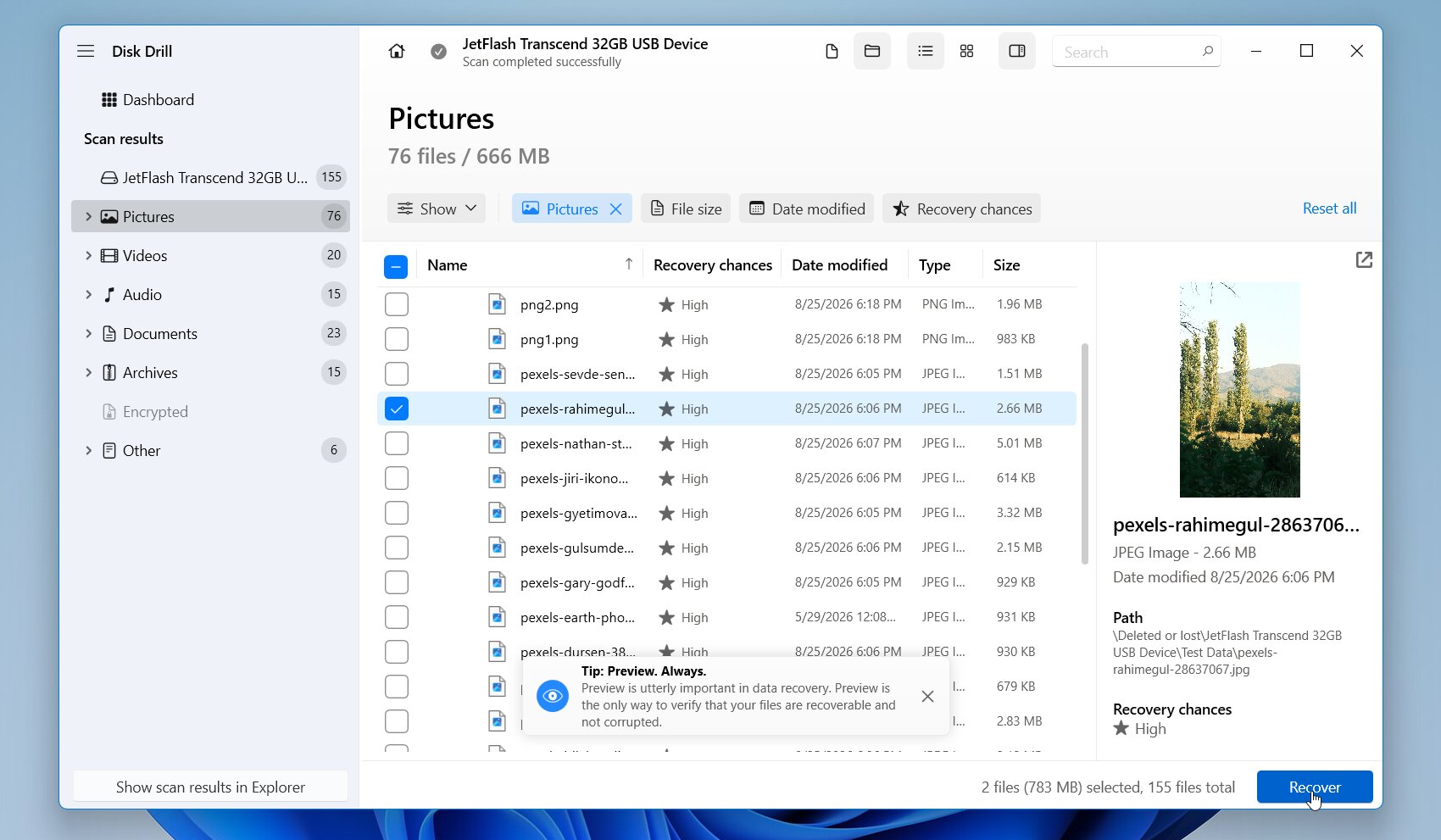
Sua interface mantém o processo de recuperação simples: selecione o dispositivo SanDisk, inicie uma verificação, revise os resultados, visualize os arquivos necessários e recupere-os para outro drive. O Disk Drill também combina a verificação baseada no sistema de arquivos com a recuperação baseada em assinatura para centenas de formatos de arquivos. Para mídias instáveis, você pode verificar a integridade do drive ou criar uma imagem do disco e escanear a cópia em vez de trabalhar repetidamente com o dispositivo original.
Pros
- Fortes resultados de recuperação em cenários comuns de perda de dados
- Suporta cartões SD SanDisk, cartões microSD, drives USB, SSDs e HDDs
- Interface fácil de usar com pré-visualização de arquivos e chances de recuperação
- Suporta FAT32, exFAT, NTFS, APFS, HFS+, EXT e armazenamento RAW
- Imagem de disco
- Opções avançadas de recuperação para fotos e vídeos de câmeras
- Disponível para Windows e macOS
- A recuperação gratuita é limitada a 100 MB no Windows, enquanto a versão para Mac oferece apenas a varredura e pré-visualizações gratuitas
Nossos Resultados de Teste
Disk Drill recuperou 52 de 52 arquivos em ambos os testes, incluindo exclusão comum de arquivos e recuperação de partição excluída. Foi o único programa a alcançar uma taxa de recuperação perfeita em ambos os cenários, com um tempo médio de varredura de 5 minutos e 6 segundos. Também preservou o nomes de arquivos originais e estrutura de pastas, e seu recurso de visualização funcionou de forma confiável com todos os tipos de arquivos testados, incluindo fotos e vídeos RAW. Isso facilitou a verificação da integridade dos arquivos antes da recuperação.
O que os usuários dizem
A interface, os recursos de recuperação, as pré-visualizações e o atendimento ao cliente do Disk Drill são geralmente bem avaliados pelos usuários. Avaliações do G2 frequentemente mencionam recuperação bem-sucedida, rapidez e facilidade de uso, embora alguns usuários critiquem o preço ou relatem casos em que arquivos específicos não puderam ser recuperados.
Em tópicos do Reddit, o Disk Drill é frequentemente elogiado pelos seus resultados de recuperação e facilidade de uso. Em um revisão detalhada, um usuário recuperou fotos de um cartão SD inacessível quando outras ferramentas de recuperação falharam. Eles também recuperaram vídeos fragmentados de câmera que outras ferramentas retornaram congelados ou impossíveis de serem reproduzidos, e acharam as pré-visualizações e as estimativas de chance de recuperação úteis para verificar os arquivos antes da recuperação.
| Plataforma | Classificação | Avaliações |
|---|---|---|
| Trustpilot (CleverFiles) | 4,4/5 | 493 |
| G2 | 4,0/5 | 64 |
| Capterra | 3,8/5 | 12 |
Nosso Veredicto
Disk Drill é a nossa melhor ferramenta geral de recuperação da SanDisk. Ele combina potentes capacidades de recuperação com uma interface que funciona bem mesmo para quem tem pouca experiência com softwares de recuperação de dados. O amplo suporte a sistemas de arquivos e dispositivos o torna adequado para tudo, desde cartões SD SanDisk até unidades externas, enquanto visualizações confiáveis, criação de imagens de disco e recuperação avançada de câmeras agregam valor real. A principal desvantagem é o limite de recuperação gratuita de 100 MB no Windows, mas, no geral, oferece uma das melhores combinações de recursos de recuperação e usabilidade.
2. PhotoRec – Melhor Software Gratuito de Recuperação de Dados SanDisk
- Melhor para: Recuperação gratuita de dispositivos de armazenamento SanDisk formatados, corrompidos ou em RAW.
- Dispositivos SanDisk compatíveis: Cartões SD/SDHC/SDXC, cartões microSD, pen drives USB, SSDs externos, HDs externos e outros dispositivos SanDisk reconhecidos pelo sistema operacional. O PhotoRec suporta oficialmente cartões SD, drives USB, discos rígidos e imagens de disco.
- Principais cenários de recuperação: Exclusão acidental, formatação rápida, sistemas de arquivos danificados ou em RAW, e casos em que os metadados do sistema de arquivos não estão mais utilizáveis. Como o PhotoRec depende de assinaturas de arquivos, ele pode recuperar arquivos mesmo de sistemas de arquivos severamente danificados.
- Sistema operacional compatível: Windows, macOS, Linux e várias outras plataformas semelhantes ao Unix.
- Preço: Completamente gratuito e de código aberto, sem limites quanto à quantidade de dados que você pode recuperar.
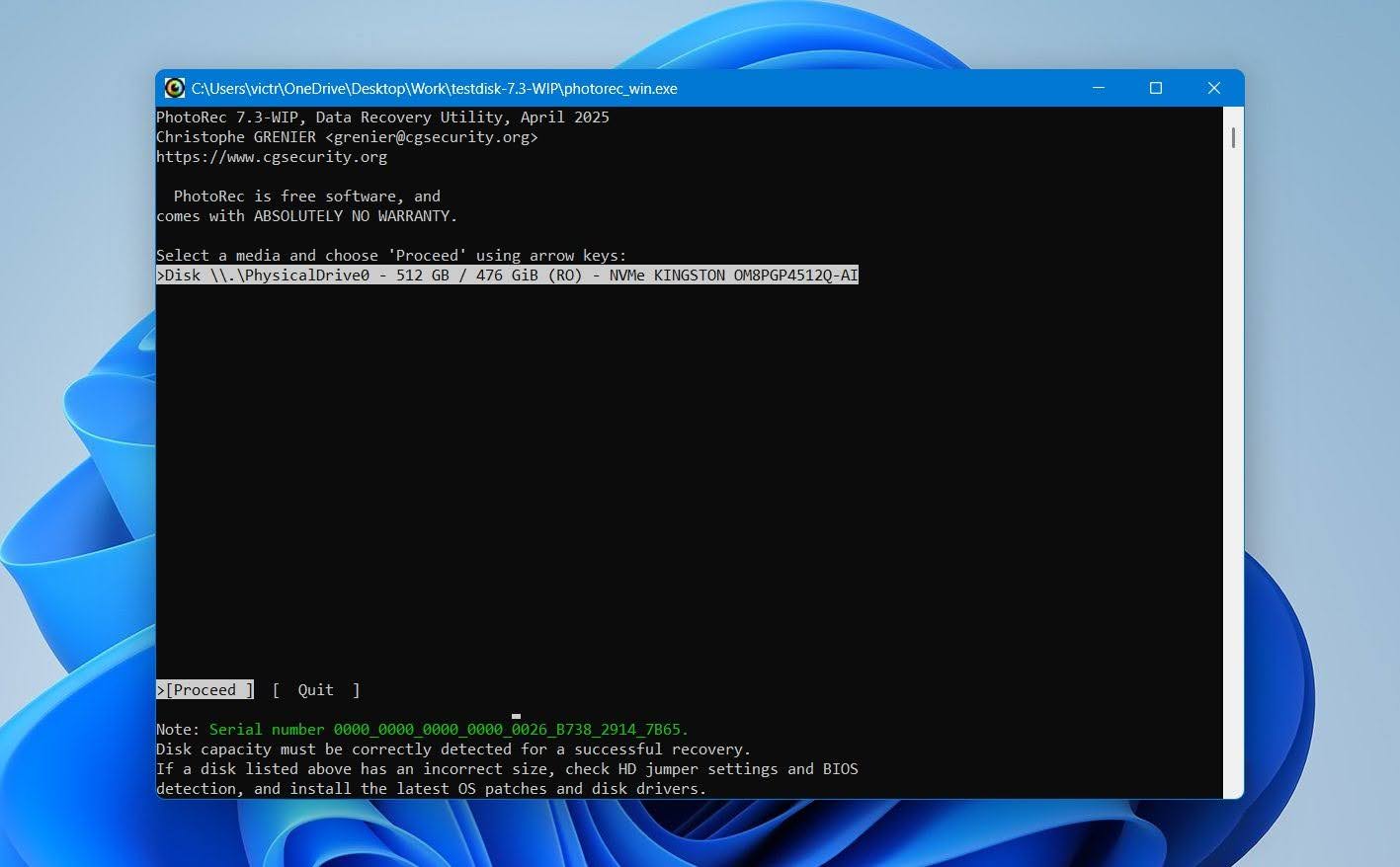
PhotoRec é uma ferramenta de recuperação de dados de código aberto desenvolvida pela CGSecurity e distribuída juntamente com o TestDisk. Diferente dos softwares de recuperação que dependem principalmente dos registros do sistema de arquivos, o PhotoRec faz uma varredura setor por setor no armazenamento e identifica arquivos por suas assinaturas. A desvantagem é que a recuperação baseada em assinaturas geralmente não consegue reconstruir os metadados originais do sistema de arquivos. Por isso, os arquivos recuperados podem ter nomes genéricos e não possuir a estrutura original de pastas, o que pode deixá-lo com muitos arquivos para organizar manualmente.
Pros
- Totalmente gratuito e de código aberto
- Sem limites na quantidade de dados que você pode recuperar
- Recuperação robusta baseada em assinatura
- Funciona com armazenamento formatado e RAW
- Suporta um grande número de formatos de arquivo
- Disponível para Windows, macOS e Linux
- Pode escanear imagens de disco assim como dispositivos de armazenamento físicos
- Interface desatualizada em comparação com ferramentas comerciais de recuperação
- Os nomes originais dos arquivos e a estrutura de pastas geralmente não são preservados
- Capacidades de pré-visualização limitadas
- Recuperações grandes podem gerar milhares de arquivos mal organizados
- Sem opção de selecionar arquivos individuais para recuperação, o PhotoRec recupera todos os arquivos que encontra
- Menos amigável para iniciantes do que ferramentas como Disk Drill
Nossos Resultados de Teste
O PhotoRec recuperou 49 de 52 arquivos em ambos os testes, com um tempo médio de varredura de 6 minutos e 24 segundos. Estes foram bons resultados para uma ferramenta completamente gratuita, mas nenhum dos arquivos recuperados reteve seu nomes de arquivos originais ou estrutura de pastas, e o PhotoRec não oferece pré-visualização dos arquivos antes da recuperação. Recomendamos que você selecione apenas os tipos de arquivo que você precisa antes de iniciar a verificação. Uma varredura para cada tipo de arquivo suportado pode levar muito mais tempo e produzir um grande número de resultados desnecessários. A interface também parece desatualizada em comparação com as ferramentas comerciais que testamos.
O que os usuários dizem
O PhotoRec tem uma forte reputação entre os usuários que querem recuperação completamente gratuita, especialmente de cartões SD e outros meios removíveis. Em um Discussão no Reddit, fotógrafos compartilharam várias experiências bem-sucedidas com a ferramenta. Um usuário disse que o PhotoRec e o TestDisk os ajudaram em várias situações difíceis de recuperação, enquanto outro relatou que os dois programas recuperaram muitos gigabytes de dados.
O feedback de usuários mais técnicos também deixa claras as limitações do PhotoRec. Em outro Discussão no Reddit, um usuário o descreveu como um bom recuperador de arquivos para recuperação de fotos em cartões SD, desde que você não precise dos nomes de arquivos e da estrutura de pastas originais.
| Plataforma | Classificação | Avaliações |
|---|---|---|
| Trustpilot (CGSecurity) | 4,0/5 | 3 |
| G2 (TestDisk/PhotoRec) | 4,3/5 | 12 |
| Capterra | N/D | N/D |
Nosso Veredicto
PhotoRec ganha seu lugar em nossa lista principalmente porque oferece recuperação genuinamente útil gratuitamente, sem nível pago ou limite de recuperação. Seus resultados de recuperação foram respeitáveis, mas a experiência em torno deles foi muito mais fraca: sem nomes de arquivos ou estrutura de pastas, sem pré-visualizações e com muita triagem manual posteriormente. Para nós, isso mantém o PhotoRec atrás de ferramentas pagas mais refinadas, mas se a recuperação gratuita é sua prioridade, é a opção mais forte em nossa lista.
3. R-Studio – Melhor para Recuperação Avançada de Dados SanDisk
- Melhor para: Usuários avançados que precisam de controle detalhado sobre a recuperação de dados SanDisk.
- Dispositivos SanDisk compatíveis: Cartões SD/SDHC/SDXC, cartões microSD, pen drives USB, SSDs externos, HDDs externos e outros dispositivos de armazenamento SanDisk reconhecidos pelo sistema operacional.
- Principais cenários de recuperação: Exclusão acidental, formatação rápida, sistemas de arquivos RAW ou danificados, partições perdidas, danos em partições e recuperação a partir de imagens de disco.
- Sistema operacional compatível: Windows, macOS e Linux.
- Preço: O R-Studio começa em $79,99 para uma licença de usuário único. Uma versão Demo gratuita permite escanear discos, visualizar arquivos recuperáveis e recuperar arquivos de até 1024 KB cada.
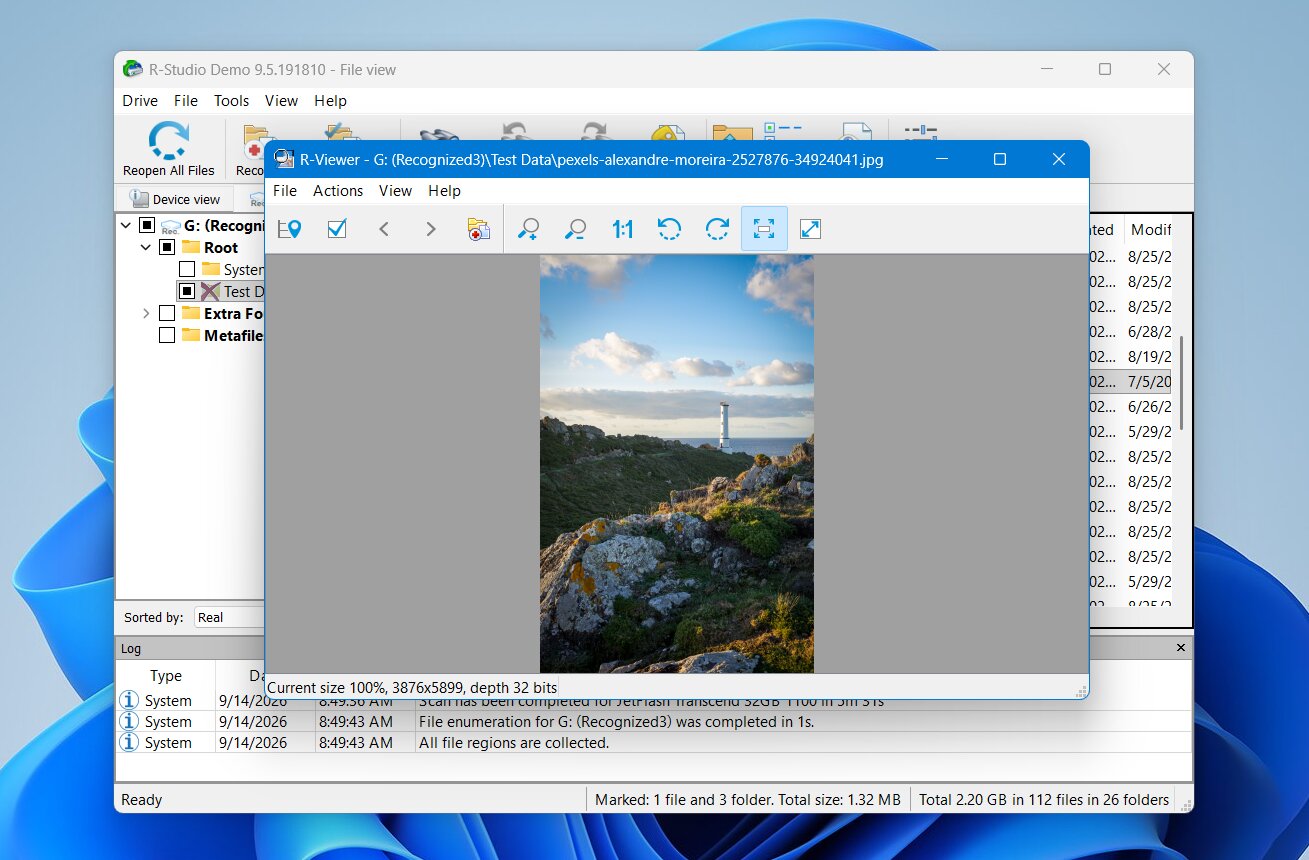
R-Studio é um aplicativo profissional de recuperação de dados da R-Tools Technology. Ele oferece muito mais controle do que a maioria dos programas de recuperação para consumidores. Você pode definir regiões de varredura, selecionar sistemas de arquivos, procurar por tipos de arquivos conhecidos, trabalhar com partições perdidas, criar imagens de disco e inspecionar unidades em baixo nível. Essa flexibilidade o torna especialmente útil para casos complexos de recuperação da SanDisk. O ponto negativo é a usabilidade. Sua interface apresenta várias informações técnicas de uma só vez, podendo levar algum tempo para que usuários não especialistas compreendam as opções disponíveis.
Pros
- Forte desempenho de recuperação
- Suporte extensivo a sistemas de arquivos
- Disponível para Windows, macOS e Linux
- Configuração avançada de varredura
- Cria e trabalha com imagens de disco
- Fortes capacidades de recuperação de partições perdidas
- Editor hexadecimal embutido
- Boa escolha para usuários técnicos
- Curva de aprendizado mais acentuada do que ferramentas de recuperação para consumidores
- Interface técnica e um tanto desatualizada
- Recuperação gratuita limitada a arquivos de 1024 KB ou menores
- Opções avançadas podem ser confusas para iniciantes
- O suporte de visualização pode ser inconsistente para alguns formatos de foto RAW
Nossos Resultados de Teste
O R-Studio recuperou 52 de 52 arquivos no teste de exclusão e 51 de 52 no teste de partição excluída, com um tempo médio de varredura de 5 minutos e 45 segundos. Ele também preservou o nomes de arquivos originais e estrutura de pastas. A maioria das visualizações de arquivos funcionou bem, embora tenhamos encontrado problemas com algumas visualizações de fotos RAW. No geral, o desempenho de recuperação foi excelente, mas a interface técnica do R-Studio dificultou a localização e revisão dos resultados, especialmente porque os arquivos recuperados estavam distribuídos entre partições separadas e categorias de arquivos RAW.
O que os usuários dizem
O R-Studio tem uma forte reputação entre usuários experientes e comunidades de recuperação de dados, sendo frequentemente recomendado para casos de recuperação lógica mais complicados. Os usuários valorizam especialmente seus controles detalhados de varredura, amplo suporte a sistemas de arquivos, recursos de criação de imagens e a capacidade de trabalhar com partições danificadas.
Feedback do Reddit apoia essa reputação. Um comentarista experiente descreveu o R-Studio como uma das ferramentas mais amplamente utilizadas para recuperação lógica em laboratórios profissionais de recuperação de dados, enquanto outro o chamou de software competente e recomendou a varredura de um clone ao invés de diretamente de um disco com falhas. No entanto, vários usuários criticam sua política de licenciamento restritiva, especialmente quando precisam transferir a licença para um computador de substituição.
| Plataforma | Classificação | Avaliações |
|---|---|---|
| Trustpilot (R-Tools Technology) | 2,9/5 | 5 |
| G2 | N/D | N/D |
| Capterra | 4,5/5 | 84 |
Nosso Veredicto
O R-Studio é um dos softwares mais potentes da nossa lista, mas nós o recomendaríamos principalmente para usuários avançados. Seus controles detalhados de varredura, criação de imagens de disco, recuperação de partições e outras ferramentas técnicas oferecem muito mais controle em casos difíceis, e a licença vitalícia de $79.99 oferece um bom custo-benefício por esse conjunto de recursos. No entanto, a interface desatualizada e a curva de aprendizado tornam mais difícil justificá-lo para uma recuperação simples de cartão SD ou USB. Também não é nossa primeira escolha para a recuperação de vídeos de câmeras, onde arquivos fragmentados podem ser um problema.
4. RescuePRO – Melhor Software de Recuperação Específico para SanDisk
- Melhor para: Proprietários de cartões de memória SanDisk, especialmente fotógrafos e usuários de câmeras.
- Dispositivos SanDisk compatíveis: Cartões SD/SDHC/SDXC, cartões microSD, cartões CompactFlash, pen drives USB e outros tipos de mídia flash removível.
- Principais cenários de recuperação: Exclusão acidental, formatação rápida, cartões de memória corrompidos e arquivos inacessíveis em mídias removíveis.
- Sistema operacional compatível: Windows e macOS.
- Preço: RescuePRO Standard custa $39,99, RescuePRO Deluxe custa $59,99 e RescuePRO Deluxe Commercial custa $249,99. Todas as licenças adquiridas são válidas por um ano. Versões de teste gratuitas estão disponíveis tanto para a Standard quanto para a Deluxe.
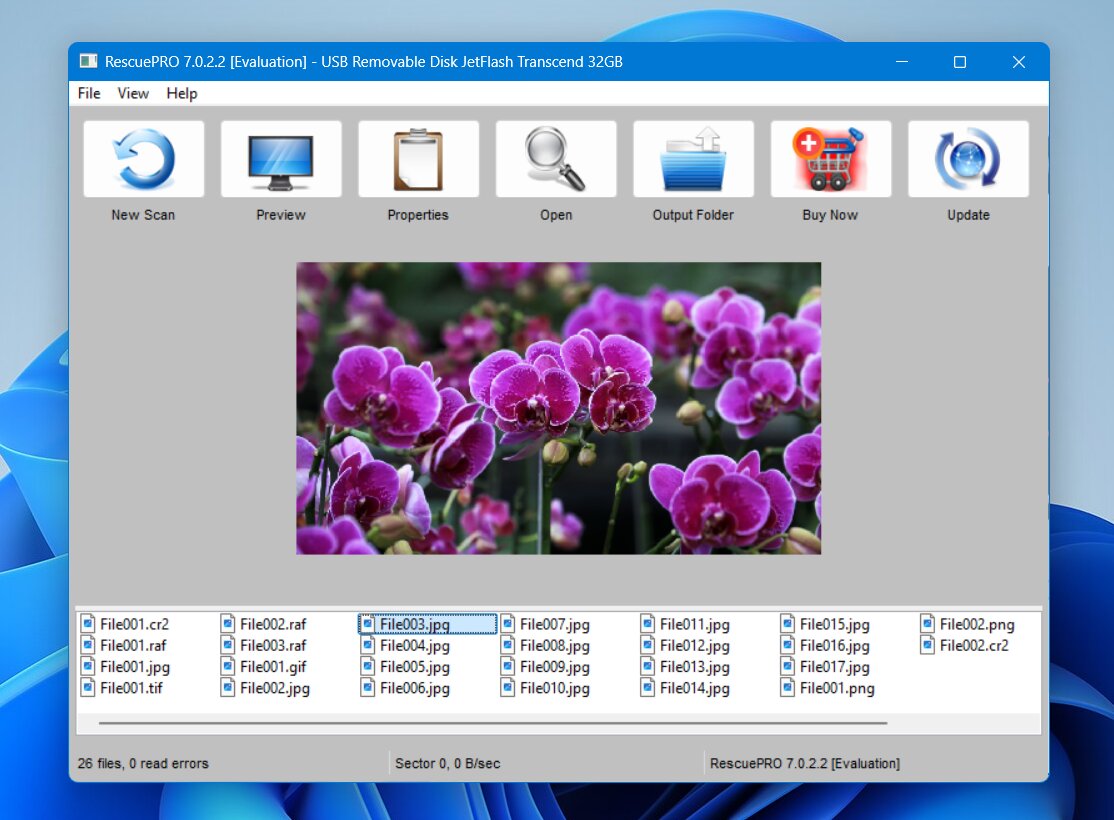
RescuePRO é um software de recuperação de dados desenvolvido pela LC Technology e está intimamente relacionado aos produtos de memória SanDisk. A SanDisk inclui ofertas do RescuePRO em determinados cartões de memória, portanto, alguns usuários já podem ter acesso ao software por meio de um código fornecido junto com seu cartão. O programa é voltado principalmente para a recuperação de mídias removíveis e multimídia. Ele pode escanear cartões de memória e outros dispositivos de armazenamento flash em busca de fotos, vídeos, áudios, documentos e outros tipos de arquivos suportados que foram excluídos ou perdidos.
No entanto, o RescuePRO carece de alguns dos recursos avançados disponíveis em suítes de recuperação mais completas, como controles extensivos de recuperação de partições e ferramentas de gerenciamento de disco mais avançadas.
Pros
- Closamente associado aos produtos de memória SanDisk
- RescuePRO oferecido incluído com alguns cartões SanDisk
- Projetado especificamente para mídias flash removíveis
- Bom foco em recuperação de fotos e vídeos
- Compatível com Windows e macOS
- Fluxo de trabalho de recuperação relativamente simples
- Conjunto de recursos mais limitado do que suítes completas de recuperação de dados
- Focado principalmente em mídias removíveis
- Sem versão para Linux
- Diferentes edições do RescuePRO podem tornar a escolha da licença confusa
- Ofertas incluídas da SanDisk se aplicam apenas a produtos elegíveis e possuem restrições de ativação
Nossos Resultados de Teste
RescuePRO recuperou 49 de 52 arquivos no teste de exclusão e 40 de 52 no teste de partição excluída. No entanto, as varreduras foram extremamente lentas, e tivemos que pare-os na marca de 30 minutos porque mostraram poucos sinais de conclusão. O tempo estimado restante também variava muito, às vezes excedendo 2.000 minutos. RescuePRO não preservou o nomes de arquivos originais ou estrutura de pastas, portanto, os arquivos recuperados exigiram triagem adicional posteriormente. Recomendamos que você selecione apenas o tipos de arquivos que você deseja recuperar, pois uma varredura de todos os arquivos pode demorar consideravelmente mais. A interface funciona, mas parece visivelmente desatualizada em comparação com a maioria dos outros programas que testamos.
O que os usuários dizem
RescuePRO é comumente usado por fotógrafos e proprietários de cartões de memória SanDisk, especialmente porque ofertas de ativação foram incluídas em determinados produtos SanDisk. Os usuários geralmente apreciam ter uma opção de recuperação projetada especificamente para cartões de memória e arquivos de mídia.
O feedback do Reddit é misto. Uma Canon EOS R5 usuário disse RescuePRO encontrou vídeos excluídos, mas os arquivos recuperados travavam após alguns segundos. Outros usuários descrevem como mais adequado para casos básicos de exclusão e corrupção do que para cenários de recuperação mais difíceis.
Nota: Não conseguimos encontrar avaliações independentes suficientes de usuários do RescuePRO em plataformas de avaliação importantes como Trustpilot, G2 e Capterra.
Nosso Veredicto
O RescuePRO faz mais sentido se você já recebeu uma licença com um cartão SanDisk elegível. Nesse caso, vale a pena experimentar antes de pagar por outra ferramenta de recuperação, especialmente para fotos e vídeos excluídos de mídias removíveis. No entanto, seu desempenho de recuperação e organização de arquivos foram inferiores às nossas principais escolhas, e a licença de um ano é mais difícil de justificar se precisar ser comprada separadamente. Para a maioria dos usuários sem uma ativação incluída, optaríamos por uma das ferramentas mais bem classificadas.
5. Stellar Recuperação de Dados – Melhor para Recuperação SanDisk Guiada
- Melhor para: Usuários que desejam um processo de recuperação simples e guiado para armazenamentos SanDisk.
- Dispositivos SanDisk compatíveis: Cartões SD/SDHC/SDXC, cartões microSD, pen drives USB, SSDs externos, HDDs externos e outros dispositivos de armazenamento SanDisk reconhecidos pelo sistema operacional.
- Principais cenários de recuperação: Exclusão acidental, formatação rápida, sistemas de arquivos RAW ou corrompidos, partições perdidas e dispositivos de armazenamento SanDisk inacessíveis.
- Sistema operacional compatível: Windows e macOS.
- Preço: Stellar oferece um edição gratuita com até 1 GB de recuperação, sujeito ao limite de recuperação por arquivo. As edições pagas para Windows começam com Padrão por R$59,99/ano, sendo que as edições Professional e Premium acrescentam recursos mais avançados.
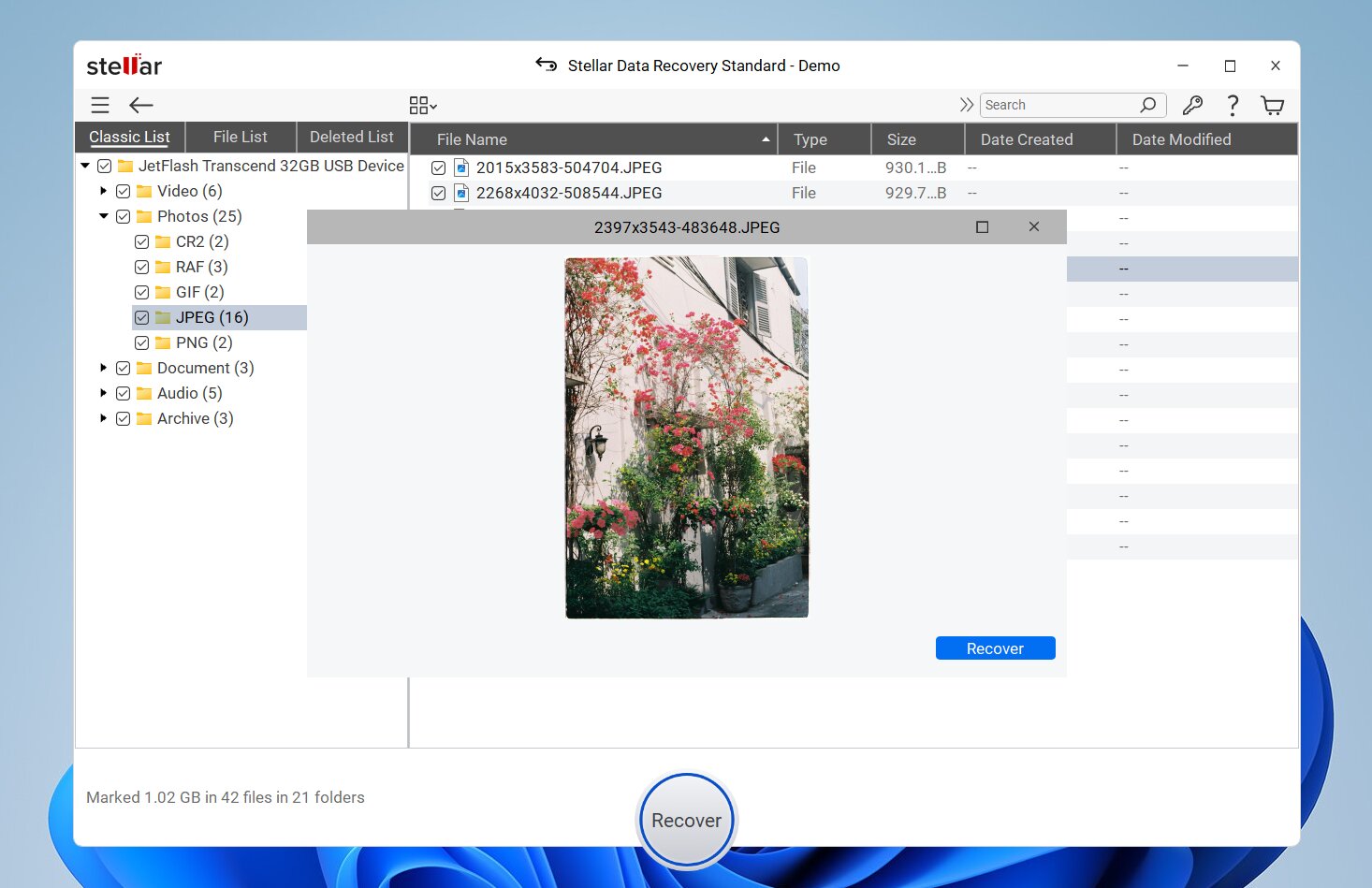
Stellar Data Recovery é um aplicativo comercial de recuperação da Stellar Information Technology. Ele oferece uma interface guiada projetada para selecionar o tipo de dado que você deseja recuperar, escolher uma unidade e escaneá-la em busca de arquivos recuperáveis. Ele suporta sistemas de arquivos SanDisk comuns, como FAT32, exFAT e NTFS, além de APFS, HFS+ e outros sistemas de arquivos dependendo do sistema operacional.
O Stellar também divide os recursos em diferentes edições. Níveis superiores adicionam ferramentas como criação de imagem de disco, recuperação de sistemas que não inicializam e reparo de fotos e vídeos corrompidos. Isso oferece aos usuários mais flexibilidade em diferentes cenários de perda de dados, embora torne a estrutura de preços mais complexa do que algumas alternativas.
Pros
- Cobre uma ampla variedade de cenários de perda de dados
- Processo de recuperação simples e guiado
- Compatível com Windows e macOS
- Pré-visualização de arquivos antes da recuperação
- Verificação de partições perdidas
- Imagem de disco disponível nas edições superiores
- Edições superiores incluem ferramentas de reparo de fotos e vídeos
- Múltiplas edições tornam os preços confusos
- Recursos avançados exigem licenças mais caras
- As velocidades de varredura podem ser mais lentas do que algumas alternativas
- Os resultados da recuperação podem se tornar menos consistentes com formatos de arquivo menos comuns
- O suporte para visualização não é confiável para todos os arquivos recuperáveis
Nossos Resultados de Teste
Stellar recuperou 51 de 52 arquivos no teste de exclusão e 42 de 52 no teste de partição apagada, com um tempo médio de varredura de 6 minutos e 34 segundos. Ele preservou o nomes de arquivos originais e estrutura de pastas no primeiro teste, mas não conseguiu mantê-los no teste de partição excluída. Também encontramos limitações nas pré-visualizações de arquivos, já que a versão gratuita só nos permitiu pré-visualizar arquivos menores que 10 MB. Como resultado, não pudemos pré-visualizar nossas fotos RAW ou vídeos maiores antes da recuperação.
O que os usuários dizem
O feedback sobre o Stellar Data Recovery varia bastante. Trustpilot usuários frequentemente elogiam o suporte ao cliente, com várias avaliações recentes descrevendo a equipe como atenciosa e prestativa. No entanto, experiências positivas com o suporte não significam necessariamente uma recuperação bem-sucedida. Um usuário disse que o Stellar encontrou seus vídeos perdidos, mas recuperou todos os arquivos em um estado impossível de reproduzir, enquanto outro programa de recuperação restaurou os mesmos vídeos corretamente.
Reddit o feedback é visivelmente mais negativo, com reclamações sobre problemas de ativação, políticas de assinatura e reembolso, desempenho lento e tentativas de recuperação malsucedidas.
| Plataforma | Classificação | Avaliações |
|---|---|---|
| Trustpilot | 4,8/5 | 5.536 |
| G2 | 4,3/5 | 8 |
| Capterra | 2,8/5 | 13 |
Nosso Veredicto
O Stellar parece um bom pacote de recuperação para todos os fins, mas achamos mais difícil recomendá-lo em relação às ferramentas melhor classificadas. Ele lida bem com recuperações comuns e possui uma interface acessível, mas o desempenho se torna menos convincente em casos mais difíceis, especialmente quando há armazenamento corrompido e vídeos de câmera fragmentados. Os vários níveis pagos também prejudicam seu valor, já que alguns recursos úteis exigem edições mais caras. Consideraríamos o Stellar principalmente para recuperação padrão de fotos, documentos e unidades externas, em vez de casos exigentes de recuperação de SanDisk.
6. Recuva – Melhor Software Gratuito de Recuperação SanDisk para Windows
- Melhor para: Recuperação gratuita de arquivos recentemente excluídos de dispositivos SanDisk no Windows.
- Dispositivos SanDisk compatíveis: Cartões SD/SDHC/SDXC, cartões microSD, pen drives USB, SSDs externos, HDDs externos e outros dispositivos de armazenamento SanDisk reconhecidos pelo Windows.
- Principais cenários de recuperação: Exclusão acidental, Lixeira esvaziada e recuperação básica de armazenamento formatado.
- Sistema operacional compatível: Windows 11, 10, 8.1, 7, Vista e XP.
- Preço: O Recuva Free oferece recuperação ilimitada de arquivos. Recuva Professional custa $24,95 e adiciona atualizações automáticas, suporte a disco rígido virtual e suporte premium.
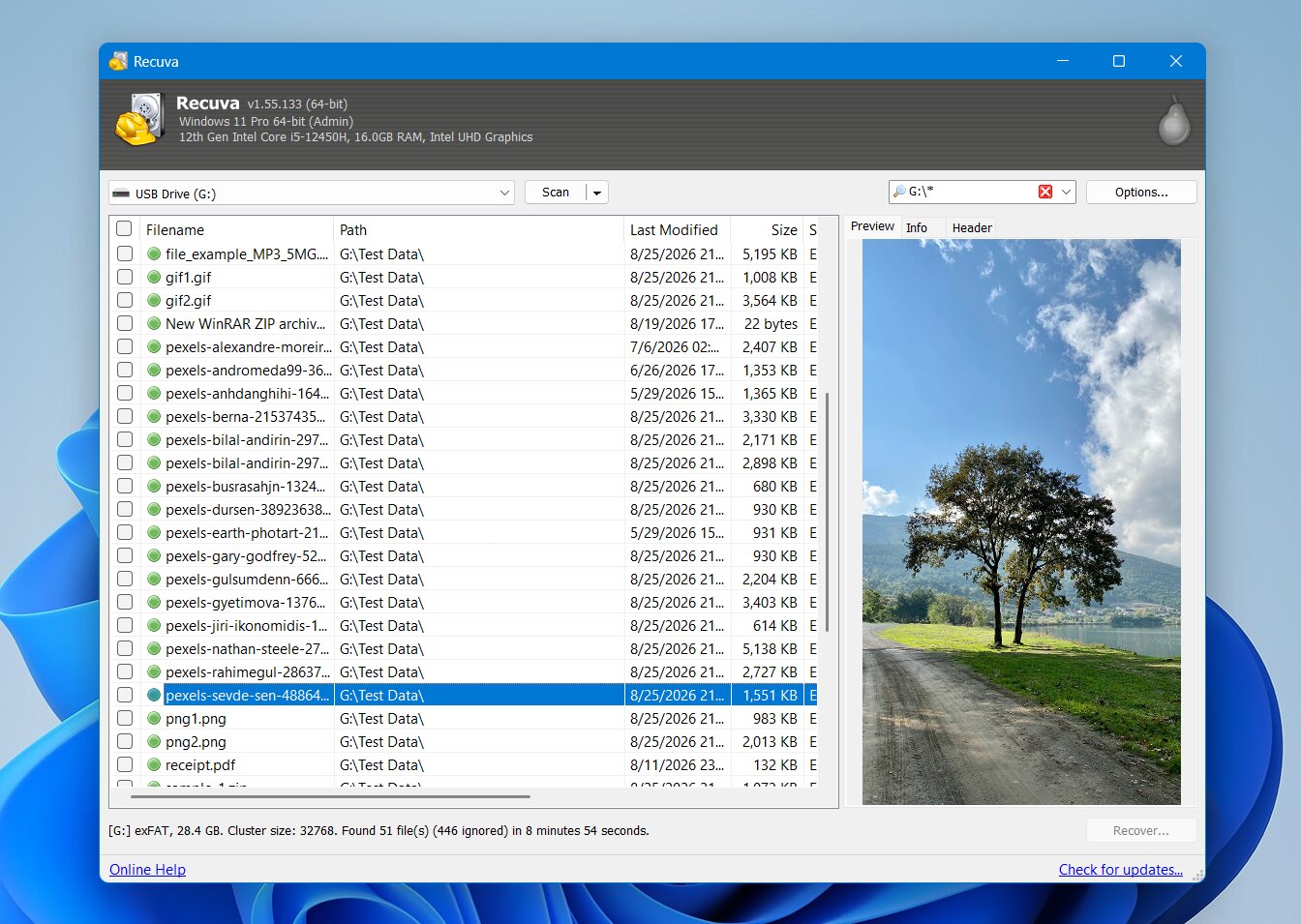
Recuva é um programa de recuperação de dados para Windows desenvolvido pela Piriform, a mesma empresa responsável pelo CCleaner. Sua principal vantagem é a simplicidade: selecione o tipo de arquivo que deseja recuperar, escolha a unidade SanDisk e deixe o assistente de recuperação procurar pelos dados excluídos.
O Recuva funciona melhor quando os arquivos foram excluídos recentemente de um dispositivo FAT32, exFAT ou NTFS saudável. Ele também inclui um modo Verificação Profunda que procura arquivos por suas assinaturas quando a recuperação comum não encontra dados suficientes. No entanto, nossos testes mostraram que seu desempenho se torna menos consistente com armazenamento formatado e com formatos de foto e vídeo menos comuns.
Pros
- A versão gratuita não tem limite de tamanho para recuperação
- Assistente de recuperação simples
- Scans rápidos para arquivos excluídos recentemente
- Deep Scan para casos mais difíceis
- Pré-visualização de arquivos e estimativas da condição de recuperação
- Versão portátil disponível
- Somente para Windows
- Resultados mais fracos após a formatação
- Suporte inconsistente para formatos de mídia RAW e proprietários
- Sem criação de imagem de disco byte a byte
- Ferramentas limitadas para partições danificadas ou perdidas
- Interface com aparência desatualizada
Nossos Resultados de Teste
Recuva recuperou 50 de 52 arquivos no teste de exclusão, mas ele falha ao escanear a partição excluída em nosso segundo teste. Isso ocorre porque o Recuva trabalha principalmente com volumes existentes e reconhecíveis e não oferece o mesmo suporte para detecção de partições perdidas que ferramentas de recuperação mais avançadas. Como resultado, todas as nossas descobertas aplicam-se apenas ao teste de exclusão comum. A Varredura Profunda do Recuva levou 10 minutos e 32 segundos, o que foi visivelmente mais lento do que a maioria das outras ferramentas que testamos. Ele preservou o nomes de arquivos originais e caminhos das pastas quando os metadados necessários do sistema de arquivos permaneceram disponíveis. No entanto, o suporte à visualização foi inconsistente: arquivos JPG e PNG geralmente foram visualizados corretamente, enquanto vídeos e fotos RAW normalmente não foram.
O que os usuários dizem
Feedback do Reddit faz um trabalho muito bom ao captar os pontos fortes e fracos do Recuva. Muitos usuários consideram-no uma ferramenta simples para trabalhos simples de recuperação, especialmente quando arquivos foram excluídos acidentalmente de um disco saudável. Um usuário disse que usou o Recuva com sucesso mais de dez vezes. No entanto, usuários mais experientes são muito mais cautelosos ao usá-lo em discos formatados ou danificados, sistemas de arquivos corrompidos e outros casos complexos. O Recuva também não pode trabalhar diretamente com imagens de disco, o que limita sua utilidade para fluxos de trabalho de recuperação mais seguros.
Nota: Só encontramos um perfil dedicado do Recuva em Trustpilot, onde ele tem um Classificação de 3,0/5 baseada em 5 avaliações. Não conseguimos encontrar listagens do Recuva no G2 ou Capterra.
Nosso Veredicto
O Recuva ainda merece um lugar na nossa lista por causa de seu a versão gratuita não tem limite de tamanho para recuperação, o que é raro entre as ferramentas de recuperação de dados. Para arquivos excluídos recentemente em um drive SanDisk em bom estado, é uma ótima primeira opção, especialmente para usuários de Windows que não querem pagar. No entanto, seu valor cai rapidamente com armazenamento formatado, RAW ou danificado, e não pagaríamos pelo Recuva Professional, já que ele não melhora o motor de recuperação.
7. AnyRecover – Melhor para Recuperação em Múltiplos Dispositivos
- Melhor para: Usuários que precisam de opções de recuperação em vários tipos de dispositivos.
- Dispositivos SanDisk compatíveis: Cartões SD/SDHC/SDXC, cartões microSD, pen drives USB, SSDs externos, HDs externos e outros dispositivos de armazenamento SanDisk detectados pelo computador.
- Principais cenários de recuperação: Exclusão acidental, formatação, unidades RAW, sistemas de arquivos corrompidos, partições perdidas e armazenamento externo inacessível.
- Sistema operacional compatível: Windows e macOS para recuperação de dados em desktop, com produtos e recursos de recuperação separados disponíveis para iOS e Android.
- Preço: AnyRecover custa $79,99/mês, $99,99/ano ou $159,99 por uma licença vitalícia nos preços regulares. Descontos promocionais podem reduzir esses valores; no momento da redação, os planos estavam disponíveis por $59,99/mês, $79,99/ano e $99,99 vitalício. Os planos mensal e anual renovam automaticamente, enquanto a licença vitalícia é uma compra única.
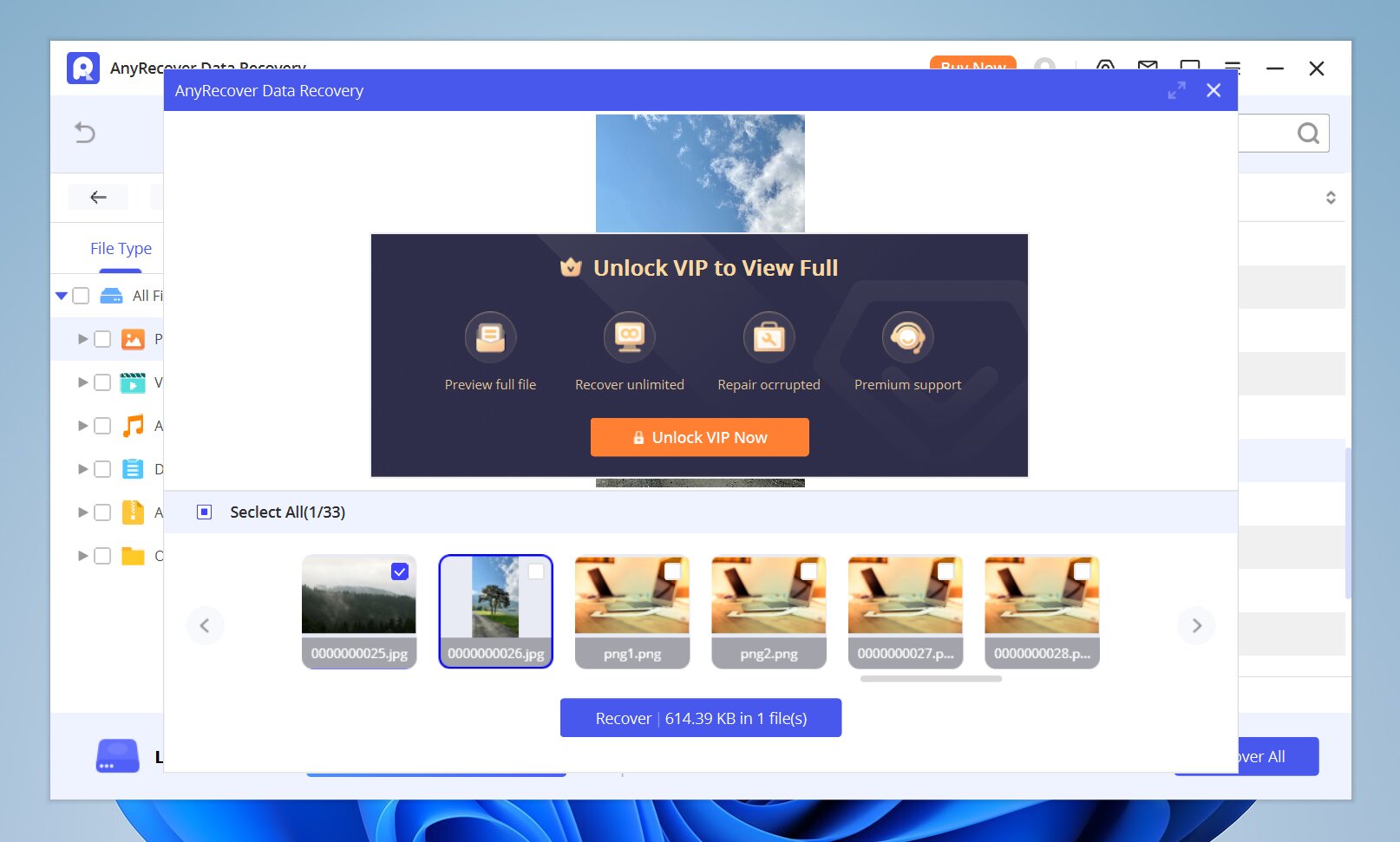
AnyRecover é um pacote de recuperação que abrange mais do que o armazenamento convencional de desktop. Seu software de recuperação de dados para desktop pode escanear cartões de memória SanDisk, drives USB, HDDs externos e SSDs, enquanto a linha de produtos mais ampla oferece opções para smartphones e outros dispositivos. Para a recuperação SanDisk, o software fornece um fluxo de trabalho gráfico de escaneamento e pré-visualização. Você seleciona o dispositivo afetado, executa uma varredura, filtra ou pesquisa os resultados, visualiza os arquivos recuperáveis e salva os arquivos necessários em outro dispositivo de armazenamento.
Sua ampla cobertura de dispositivos é o principal motivo pelo qual ganha um lugar em nosso ranking. No entanto, usuários que precisam recuperar arquivos de apenas um único cartão SD ou pen drive SanDisk podem achar seu modelo de assinatura menos atraente do que alternativas mais simples.
Pros
- Suporta uma ampla variedade de dispositivos de armazenamento
- Versões para Windows e macOS disponíveis
- Cobre cenários de exclusão, formatação, RAW e partição perdida
- Visualização de arquivos antes da recuperação
- Interface gráfica simples
- Linha de produtos mais ampla cobre recuperação para iOS e Android
- A recuperação gratuita é restrita
- O preço da assinatura pode ser caro para recuperação única
- Alguns tipos de dispositivos exigem produtos ou modos de recuperação separados
- Grande número de produtos e planos pode tornar o preço confuso
Nossos Resultados de Teste
AnyRecover recuperou 51 de 52 arquivos no teste de exclusão e 50 de 52 no teste de partição excluída, com um tempo médio de varredura de 5 minutos e 28 segundos. Esses foram resultados de recuperação sólidos, mas o software não conseguiu preservar o nomes de arquivos originais ou estrutura de pastas em nenhum dos testes, o que tornou os arquivos recuperados muito mais difíceis de organizar. A funcionalidade de visualização também foi limitado na versão gratuita, portanto não pudemos verificar todos os arquivos detectados antes da recuperação.
O que os usuários dizem
O feedback dos usuários sobre o AnyRecover frequentemente destaca sua interface simples e a variedade de situações de recuperação e dispositivos que ele suporta. Essa ampla cobertura pode ser útil para usuários que precisam de mais do que recuperação de cartão SD ou USB.
Feedback do Reddit no AnyRecover é principalmente negativo, embora haja alguns relatos de recuperação bem-sucedida. Um usuário disse que a versão de um mês funcionou bem para o seu caso de recuperação e considerou o software confiável. No entanto, vários outros relataram resultados de recuperação ruins, arquivos recuperados corrompidos ou inutilizáveis, varreduras lentas e problemas com o suporte ao cliente ou reembolsos.
| Plataforma | Classificação | Avaliações |
|---|---|---|
| Trustpilot | 4,6/5 | 401 |
| G2 | 2,0/5 | 1 |
| Capterra | N/D | N/D |
Nosso Veredicto
O AnyRecover vale a pena ser considerado se a cobertura de dispositivos for sua principal prioridade, especialmente se você precisar de um software de recuperação para computadores, armazenamento removível e dispositivos móveis. No entanto, achamos o pacote geral difícil de recomendar em relação às opções mais bem classificadas. A versão gratuita na verdade não permite que você recupere arquivos, alguns recursos anunciados exigem produtos separados e seu preço é relativamente alto para o desempenho de recuperação que oferece. Para uma recuperação pontual de cartão SD SanDisk ou USB, acreditamos que há opções com melhor custo-benefício.
Comparação de Software de Recuperação de Dados SanDisk
Aqui está uma comparação lado a lado das sete ferramentas de recuperação de dados da SanDisk que testamos, incluindo seus resultados de recuperação, organização de arquivos, suporte a visualização, sistemas operacionais, limites de recuperação gratuita, preços e melhores casos de uso.
| Software | Teste 1 (Exclusão) | Teste 2 (Partição Excluída) | Tempo de Varredura (média) | Nomes & Pastas | Visualizar | SO | Recuperação Gratuita | Preço Inicial |
|---|---|---|---|---|---|---|---|---|
| Disk Drill | 52/52 | 52/52 | 05 min 06 seg | Sim | Excelente, incl. RAW/vídeo | Windows, macOS | 100 MB no Windows | US$89/ano |
| PhotoRec | 49/52 | 49/52 | 06 min 24 seg* | Não | Não | Windows, macOS, Linux | Ilimitado | Grátis |
| R-Studio | 52/52 | 51/52 | 05 min 45 seg | Sim | Bom; alguns problemas com RAW | Windows, macOS, Linux | Apenas arquivos pequenos | US$79,99 |
| RescuePRO | 49/52 | 40/52 | mais de 30 min | Não | Limitado | Windows, macOS | Apenas teste | US$39,99/ano |
| Stellar Recuperação de Dados | 51/52 | 42/52 | 06 min 34 seg | Sim (teste 1), Não (teste 2) | Limitado para arquivos grandes | Windows, macOS | Até 1 GB | US$59,99/ano |
| Recuva | 50/52 | Falha ao escanear | 10 min 32 seg** | Normalmente | Limitado para RAW/vídeo | Windows | Ilimitado | Grátis / US$24,95 Pro |
| AnyRecover | 51/52 | 50/52 | 05 min 28 seg | Não | Limitado no teste | Windows, macOS | Apenas escanear/visualizar | US$79,99/mês |
* Digitalização + Recuperação para Photorec
** Resultado do Teste 1 para Recuva
Considerações Finais
Todas as sete ferramentas em nosso ranking podem recuperar dados de dispositivos SanDisk, mas elas diferem consideravelmente em desempenho de recuperação, usabilidade e preço. Com base em nossos testes, o Disk Drill continua sendo nossa principal escolha porque apresentou a melhor combinação geral de resultados de recuperação, visualização confiável, organização de arquivos e facilidade de uso.
Se você quer uma recuperação completamente gratuita, o PhotoRec é uma boa alternativa, enquanto usuários mais técnicos podem preferir um software com maior controle sobre o processo de recuperação. E se o seu cartão SanDisk veio com um código de ativação do RescuePRO, faz sentido experimentá-lo antes de pagar por outra ferramenta.
Qualquer que seja o software escolhido, pare de usar o dispositivo afetado até recuperar seus arquivos. Novos dados podem sobrescrever o que você está tentando recuperar.
Perguntas Frequentes
- Exclusão acidental: Arquivos podem ser apagados por engano de um computador, câmera, telefone ou outro dispositivo.
- Formatando: Uma formatação rápida remove as referências do sistema de arquivos para os arquivos armazenados, tornando-os inacessíveis, mesmo que seus dados ainda possam permanecer no dispositivo.
- Corrupção do sistema de arquivos: Ejeção inadequada, perda de energia, erros de software ou outros problemas podem danificar o sistema de arquivos e impedir o acesso aos arquivos.
- Sistema de arquivos RAW: Danos graves ao sistema de arquivos podem fazer com que o Windows identifique o dispositivo como RAW e pare de exibir seus arquivos normalmente.
- Transferências de arquivos interrompidas: Desconectar o dispositivo ou perder energia durante uma transferência pode fazer com que os arquivos fiquem incompletos ou corrompidos.