从SanDisk SD卡、存储卡或U盘中丢失的文件通常可以通过数据恢复软件恢复,无论是因意外删除、快速格式化还是文件系统损坏导致文件丢失。我们测试了流行的恢复工具,以了解它们在处理SanDisk存储设备时的效果以及它们的实用性。
我们的首选是:
- Disk Drill – 最佳综合SanDisk数据恢复软件
- PhotoRec – 最佳完全免费的选项
- R-Studio – 最适合高级用户
- Stellar 数据恢复 – 最适合引导式SanDisk恢复
- Recuva – Windows上最佳免费选项
- AnyRecover – 最适合多设备恢复
- RescuePRO – 如果你已经有捆绑的SanDisk激活码,则是最佳选择
查看我们的比较表,以便并排比较每个工具的恢复结果、支持的操作系统、免费恢复限制和定价。
我们如何测试 SanDisk 数据恢复软件
我们在相同的条件下测试了每个程序,并遵循了我们的标准测试指南,在可能的情况下使用默认扫描设置。
我们使用了一个包含52 个文件的数据集的SanDisk SD 卡已格式化为 FAT32,包括照片、视频、音频、文档和压缩包。我们为每个程序重现了两种数据丢失场景:意外文件删除和分区删除。在这两项测试中,我们都尝试恢复完整的数据集,并记录恢复出的可用文件数量。我们还对比了平均扫描时间、保留原始文件名和文件夹结构,以及文件预览支持。只有文件能够正常打开且内容完整,才计为成功恢复。
我们还考虑了其他因素
恢复结果对我们的排名影响最大,但我们也考虑了易用性、支持的文件系统和格式、定价和免费恢复限制、预览和筛选选项,以及诸如磁盘映像等附加功能。
综合考虑这些因素,我们不仅评估了每款程序的文件恢复效果,还判断了它们在日常 SanDisk 数据恢复中的实用性。
1. Disk Drill – 最佳SanDisk恢复工具
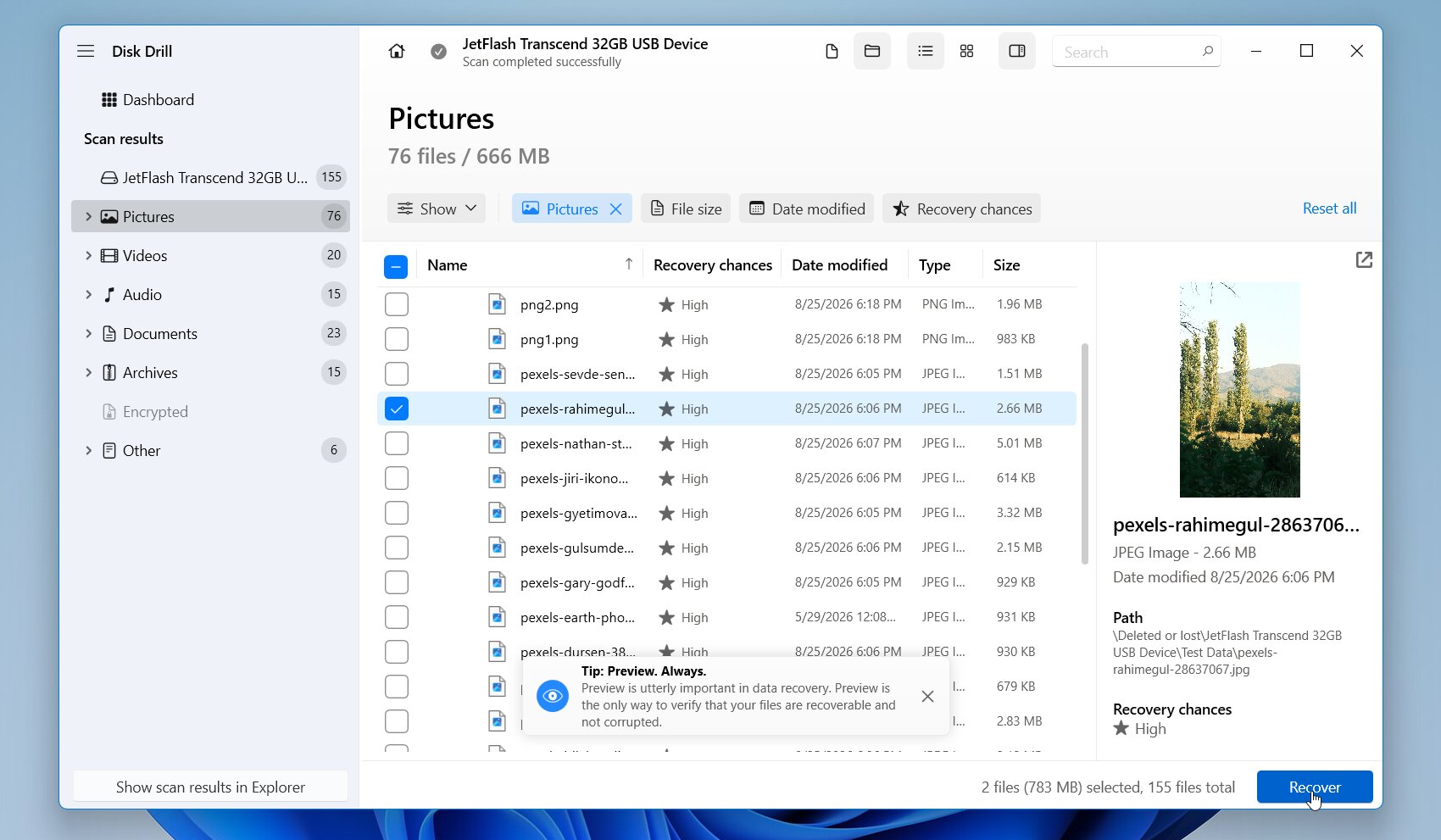
- 最佳适用对象: 全面恢复 SanDisk 数据,特别是来自 SD 卡和 USB 驱动器的照片和视频。
- 支持的SanDisk设备: SD/SDHC/SDXC 卡、microSD 卡、USB 闪存驱动器、外置 SSD、外置 HDD 以及操作系统可识别的其他 SanDisk 存储设备。
- 关键恢复场景: 意外删除、快速格式化、RAW 文件系统、损坏的存储卡、丢失的分区和无法访问的存储设备。
- 支持的操作系统: Windows 和 macOS。
- 价格: Disk Drill Basic 可免费下载,并可扫描和预览可恢复文件。Windows 版本还包括最多 100 MB免费恢复。Disk Drill PRO 的价格为 $89/年,而 终身许可费用为 $149。一个 PRO 许可证涵盖 Windows 和 macOS,并允许最多三次激活。
Disk Drill 是由 CleverFiles 为 Windows 和 macOS 开发的数据恢复应用程序。它支持 FAT32、exFAT、NTFS、APFS、HFS+、EXT2/3/4 以及其他多种文件系统,涵盖了 SanDisk 存储设备上常见的文件系统。
其界面使恢复过程保持简单:选择SanDisk设备,开始扫描,查看结果,预览所需文件,并将其恢复到另一驱动器。Disk Drill还将基于文件系统的扫描与基于签名的恢复相结合,支持数百种文件格式。对于不稳定的介质,您可以检查驱动器的健康状况或创建磁盘映像,并对副本进行扫描,而不是反复操作原始设备。
Pros
- 在常见数据丢失场景下具有强大的恢复效果
- 支持SanDisk SD卡、microSD卡、USB驱动器、SSD和HDD
- 易于使用的界面,提供文件预览和恢复概率
- 支持FAT32、exFAT、NTFS、APFS、HFS+、EXT和RAW存储
- 磁盘映像
- 为相机照片和视频提供高级恢复选项
- 适用于Windows和macOS
- 在 Windows 上,免费恢复限制为 100 MB,而 Mac 版本仅提供免费扫描和预览
我们的测试结果
Disk Drill恢复了两个测试中共检测到52个文件,共52个文件,包括普通文件删除和已删除分区恢复。它是唯一一个在这两种情况下都实现完美恢复率的程序,具有平均扫描时间为5分6秒。它还保留了原始文件名和文件夹结构,其预览功能在所有测试的文件类型(包括RAW照片和视频)中都能可靠运行。这使得在恢复前检查文件完整性变得容易。
用户评价
Disk Drill 的界面、恢复功能、预览和客户服务通常受到用户的好评。G2 评价者 经常提到成功恢复、速度快且易于使用,尽管有些用户批评价格或报告某些文件无法恢复的情况。
在Reddit帖子中,Disk Drill 经常因其恢复效果和易用性而受到称赞。在一个详细评审中,一位用户在其他恢复工具都失败的情况下,从无法访问的SD卡中恢复了照片。他们还恢复了一些被分割的摄像机视频,而其他工具恢复的视频则是卡顿或无法播放的。他们觉得预览功能和恢复概率估算在恢复前检查文件非常有用。
| 平台 | 评分 | 评论 |
|---|---|---|
| Trustpilot(CleverFiles) | 4.4/5 | 493 |
| G2 | 4.0/5 | 64 |
| Capterra | 3.8/5 | 12 |
我们的结论
Disk Drill 是我们最好的 SanDisk 恢复工具。它结合了强大的恢复能力和即使您几乎没有数据恢复软件经验也能轻松使用的界面。广泛的文件系统和设备支持使其适用于从 SanDisk SD 卡到外部驱动器等各类设备,而可靠的预览、磁盘映像和高级相机恢复功能则真正提升了价值。主要缺点是在 Windows 上免费恢复仅限 100 MB,但总体来说,它在恢复功能和易用性方面提供了最佳的组合之一。
2. PhotoRec – 最佳免费SanDisk数据恢复软件
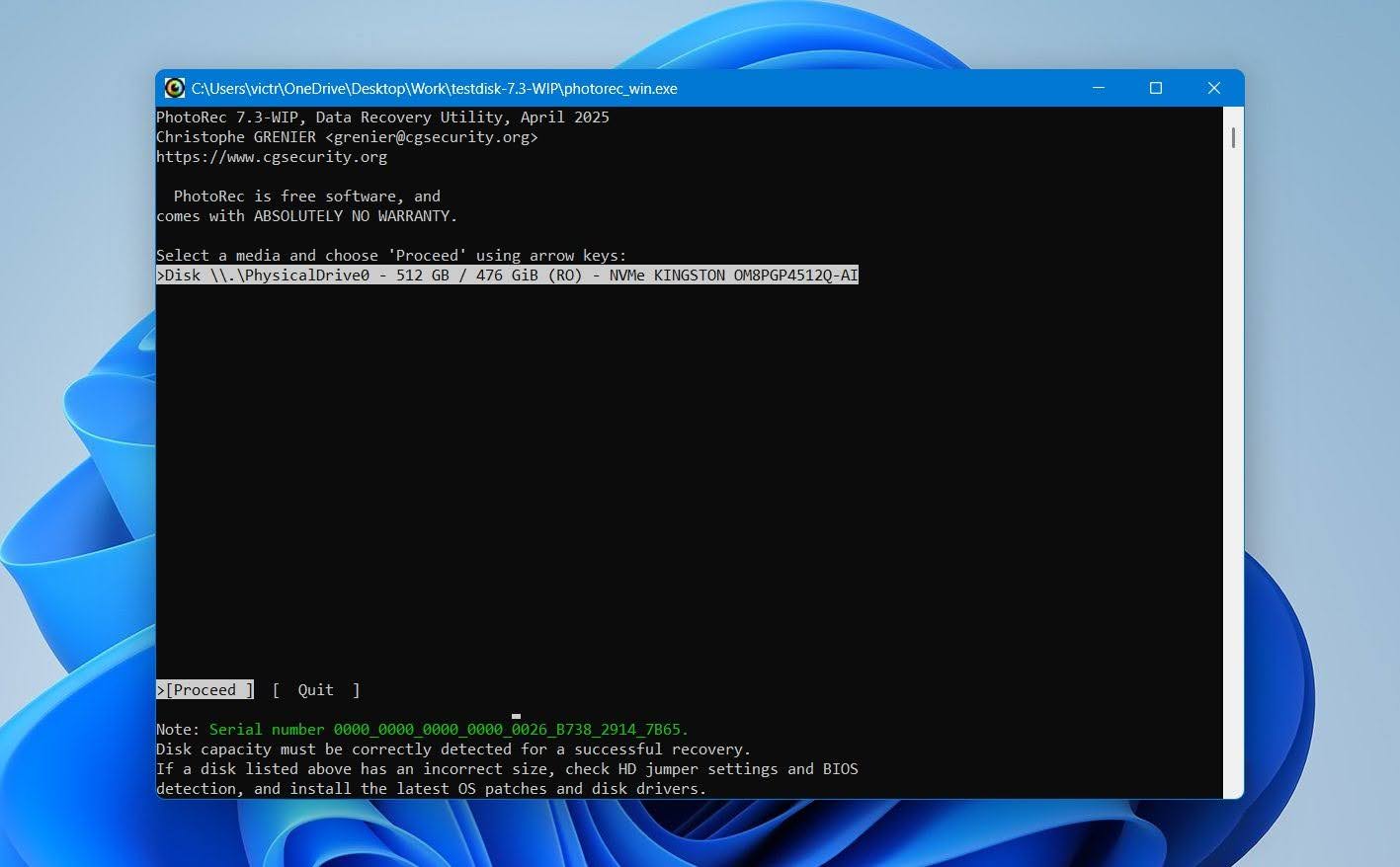
- 最佳适用对象: 免费从已格式化、损坏或RAW格式的SanDisk存储设备中恢复数据。
- 支持的SanDisk设备: SD/SDHC/SDXC卡、microSD卡、USB闪存盘、外置SSD、外置HDD,以及其他被操作系统识别的SanDisk存储设备。PhotoRec官方支持SD卡、USB存储盘、硬盘和磁盘镜像。
- 关键恢复场景: 意外删除、快速格式化、损坏或RAW文件系统,以及文件系统元数据不再可用的情况。由于PhotoRec依赖于文件签名,即使文件系统严重损坏也能恢复文件。
- 支持的操作系统: Windows、macOS、Linux及其它多个类Unix平台。
- 价格: 完全免费且开源,无数据恢复量的限制。
PhotoRec 是由 CGSecurity 开发并与 TestDisk 一起分发的开源数据恢复工具。与主要依赖文件系统记录的恢复软件不同,PhotoRec 会逐个扇区地搜索存储设备,并通过文件签名识别文件。缺点是,基于签名的恢复通常无法重建原始文件系统元数据。因此,恢复的文件可能会有通用文件名,并且没有原始文件夹结构,这可能会让你需要手动分类大量文件。
Pros
- 完全免费且开源
- 没有可恢复数据量的限制
- 强大的基于特征码的恢复
- 支持格式化和RAW存储
- 支持大量文件格式
- 适用于Windows、macOS和Linux
- 可扫描磁盘镜像及物理存储设备
- 与商业恢复工具相比,界面较为过时
- 通常无法保留原始文件名和文件夹结构
- 预览功能有限
- 大量恢复可能产生成千上万个组织混乱的文件
- 无法选择单个文件进行恢复,PhotoRec 会恢复它找到的所有文件
- 相比 Disk Drill 等工具,对初学者不太友好
我们的测试结果
PhotoRec 恢复了 在两个测试中共52个文件中有49个,平均扫描时间为 6分钟24秒。对于一款完全免费的工具来说,这是不错的结果,但没有任何恢复的文件保留了其 原始文件名或文件夹结构,且 PhotoRec 在恢复前不提供文件预览。我们建议您只选择 在开始扫描之前选择你需要的文件类型。扫描所有受支持的文件类型可能需要更长的时间,并产生大量不必要的结果。与我们测试的商业工具相比,界面也显得过时。
用户评价
PhotoRec 在希望完全免费恢复数据的用户中享有很高的声誉,特别是用于 SD 卡和其他可移动介质。在一篇 Reddit讨论 中,摄影师们分享了多次使用该工具成功的经验。一位用户表示,PhotoRec 和 TestDisk 曾帮助他们解决了多次棘手的数据恢复问题,另一位用户则称,这两个程序已经恢复了 许多千兆字节的数据。
来自更技术性用户的反馈也明确指出了PhotoRec的局限性。在另一则Reddit讨论中,一位用户将其描述为一款针对SD卡照片恢复的优秀文件恢复工具,只要你不需要原始文件名和文件夹结构。
| 平台 | 评分 | 评论 |
|---|---|---|
| Trustpilot(CGSecurity) | 4.0/5 | 3 |
| G2(TestDisk/PhotoRec) | 4.3/5 | 12 |
| Capterra | N/A | N/A |
我们的结论
PhotoRec 之所以能进入我们的列表,主要是因为它提供了真正有用的免费恢复,没有付费等级或恢复上限。它的恢复效果还算不错,但相关体验就要差得多:没有文件名或文件夹结构、没有预览,之后还需要大量手动整理。对我们来说,这让 PhotoRec 逊色于那些更完善的付费工具,但如果免费恢复是您的首选,它就是我们列表中最强的选择。
3. R-Studio – 最适合高级SanDisk数据恢复
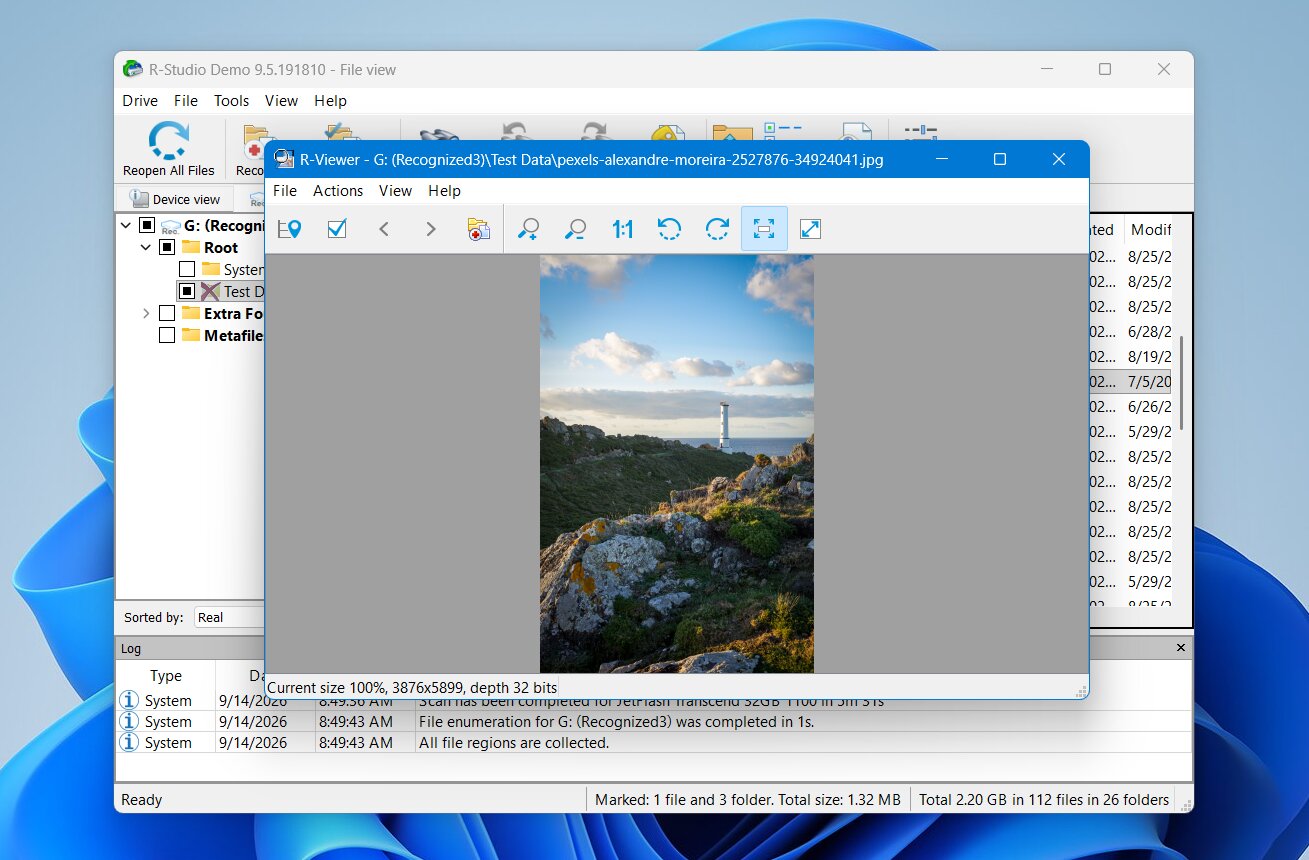
- 最佳适用对象: 需要对SanDisk数据恢复进行详细控制的高级用户。
- 支持的SanDisk设备: SD/SDHC/SDXC卡、microSD卡、USB闪存驱动器、外部SSD、外部HDD和操作系统可识别的其他SanDisk存储设备。
- 关键恢复场景: 意外删除、快速格式化、RAW或损坏的文件系统、丢失分区、分区损坏以及从磁盘映像中恢复。
- 支持的操作系统: Windows、macOS和Linux。
- 价格: R-Studio单用户许可起价为$79.99。免费演示版允许您扫描驱动器、预览可恢复文件,并可恢复每个文件高达1024 KB。
R-Studio 是来自R-Tools Technology的专业数据恢复应用程序。它比大多数面向消费者的数据恢复程序提供了更多的控制权。您可以自定义扫描区域、选择文件系统、搜索已知文件类型、处理丢失的分区、创建磁盘映像,并对驱动器进行底层检查。这种灵活性使其在处理复杂的SanDisk恢复案例时特别有用。相应的代价是可用性降低。其界面会同时显示大量技术信息,对于非专业用户来说,理解可用的选项可能需要一些时间。
Pros
- 强大的恢复性能
- 广泛的文件系统支持
- 适用于Windows、macOS和Linux
- 高级扫描配置
- 创建并处理磁盘映像
- 强大的丢失分区恢复功能
- 内置十六进制编辑器
- 对技术用户来说是个不错的选择
- 学习曲线比消费级恢复工具更陡峭
- 界面技术性强且有些过时
- 免费恢复仅限于1024 KB或更小的文件
- 高级选项对初学者来说可能过于复杂
- 某些RAW照片格式的预览支持可能不稳定
我们的测试结果
R-Studio 恢复了 在删除测试中52个文件中的52个,以及在已删除分区测试中52个文件中的51个,平均扫描时间为 5分钟45秒。它还保留了 原始文件名和文件夹结构。大多数文件预览效果良好,但我们在某些 RAW 照片预览时遇到了问题。总体而言,恢复性能非常出色,但 R-Studio 的技术界面使查找和查看结果变得更加困难,特别是因为恢复的文件分散在不同的分区和 RAW 文件类别中。
用户评价
R-Studio在有经验的用户和数据恢复社区中享有很高的声誉,经常被推荐用于更复杂的逻辑恢复案例。用户尤其重视其详细的扫描控制、广泛的文件系统支持、镜像功能以及处理受损分区的能力。
Reddit反馈 支持这一声誉。一位有经验的评论者将 R-Studio 描述为专业数据恢复实验室中最广泛使用的逻辑恢复工具之一,另一位则称其为称职的软件,并建议扫描克隆盘而不是直接扫描故障硬盘。然而,一些用户批评其限制性的授权政策,尤其是在他们需要将许可证转移到替换电脑时。
| 平台 | 评分 | 评论 |
|---|---|---|
| Trustpilot(R-Tools Technology) | 2.9/5 | 5 |
| G2 | 无 | 无 |
| Capterra | 4.5/5 | 84 |
我们的结论
R-Studio 是我们名单中表现最强的软件之一,但我们主要推荐给高级用户。它的详细扫描控制、磁盘映像、分区恢复以及其他技术工具,让你在处理复杂案例时拥有更多掌控能力,而79.99美元的终身许可也为这套功能提供了不错的性价比。然而,过时的界面和学习曲线,使其在仅做简单SD卡或USB恢复时不那么值得选择。此外,在摄像机视频恢复方面(碎片文件可能成为问题),它也不是我们的首选。
4. RescuePRO – 最佳 SanDisk 专用恢复软件
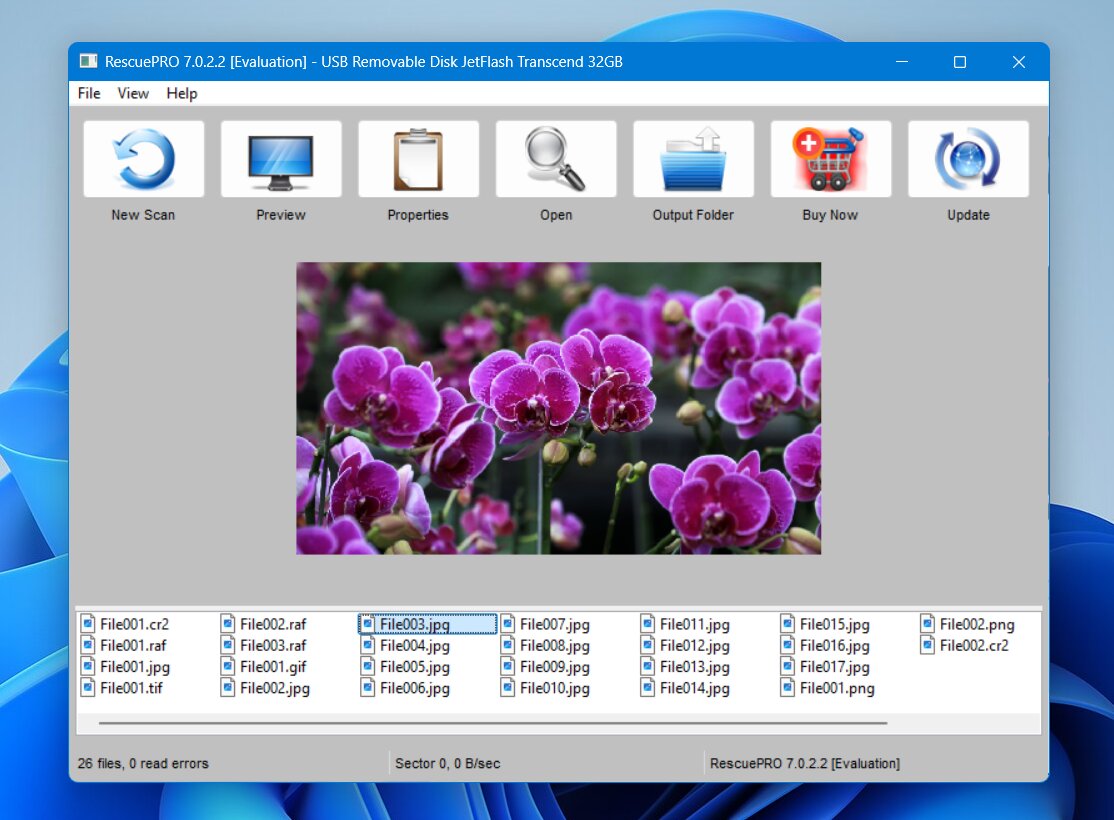
- 最佳适用对象: SanDisk 存储卡用户,特别是摄影师和相机用户。
- 支持的SanDisk设备: SD/SDHC/SDXC 卡、microSD 卡、CompactFlash 卡、USB 闪存驱动器及其他可移动闪存介质。
- 关键恢复场景: 意外删除、快速格式化、存储卡损坏和可移动介质上的文件无法访问。
- 支持的操作系统: Windows 和 macOS。
- 价格: RescuePRO Standard 价格为 $39.99,RescuePRO Deluxe 价格为 $59.99,RescuePRO Deluxe Commercial 价格为 $249.99。所有购买的许可有效期为 一年。Standard 和 Deluxe 都提供免费试用。
RescuePRO 是由 LC Technology 开发的数据恢复软件,与 SanDisk 存储产品紧密相关。SanDisk 已将 RescuePRO 优惠与部分存储卡捆绑销售,因此一些用户可能已经通过附带的代码获得了该软件的使用权。该程序主要用于可移动介质和多媒体的恢复。它可以扫描存储卡及其他闪存存储设备,查找已删除或丢失的照片、视频、音频、文档和其他支持的文件类型。
然而,RescuePRO 缺少一些在更全面的恢复套件中可用的高级功能,例如更广泛的分区恢复控制和更高级的磁盘管理工具。
Pros
- 与 SanDisk 存储产品密切相关
- 部分 SanDisk 存储卡附赠 RescuePRO
- 专为可移动闪存介质设计
- 注重照片和视频恢复
- 支持 Windows 和 macOS
- 恢复流程相对简单
- 功能集比完整的数据恢复套件更有限
- 主要专注于可移动媒体
- 没有Linux版本
- 不同的RescuePRO版本可能会让许可证选择变得混淆
- 捆绑的SanDisk优惠仅适用于符合条件的产品,并有激活限制
我们的测试结果
RescuePRO 恢复了 删除测试中有52个文件中的49个,已删除分区测试中有52个文件中的40个。但是,扫描速度非常慢,我们不得不 在30分钟时让他们停下,因为几乎没有完成的迹象。剩余预计时间也大幅波动,有时超过了 2,000分钟。RescuePRO 没有保留 原始文件名或文件夹结构,所以恢复的文件之后需要额外整理。我们建议您只选择 您想要恢复的文件类型,因为扫描所有文件可能会花费更多时间。界面可以使用,但与我们测试的大多数其他程序相比,看起来明显过时。
用户评价
RescuePRO 通常被摄影师和 SanDisk 存储卡用户使用,特别是因为激活优惠经常与部分 SanDisk 产品捆绑提供。用户通常很欣赏有一个专为存储卡和媒体文件设计的恢复选项。
Reddit反馈褒贬不一。一台佳能EOS R5 用户说 用RescuePRO找回了被删除的视频,但恢复的文件在播放几秒后就卡住了。其他用户认为它更适合处理基本的删除和损坏情况,而不是更为复杂的数据恢复场景。
注意: 我们在主要的评价平台如 Trustpilot、G2 和 Capterra 上找不到足够的 RescuePRO 独立用户评价。
我们的结论
如果您已经随符合条件的 SanDisk 卡一起获得了授权,RescuePRO 是最合适的选择。在这种情况下,尤其是在可移动介质上恢复已删除的照片和视频时,值得在支付其他恢复工具费用之前尝试。但是,它的恢复性能和文件组织能力比我们的首选工具要弱一些,而且如果需要单独购买,一年期授权也较难让人接受。对于大多数没有附带激活码的用户,我们会选择排名更高的工具。
5. Stellar 数据恢复 – 最适合引导式 SanDisk 恢复
- 最佳适用对象: 希望获得简单、引导式恢复过程的 SanDisk 存储用户。
- 支持的SanDisk设备: SD/SDHC/SDXC 卡、microSD 卡、USB 闪存驱动器、外置 SSD、外置 HDD 以及其他被操作系统识别的 SanDisk 存储设备。
- 关键恢复场景: 意外删除、快速格式化、RAW 或损坏的文件系统、丢失的分区以及无法访问的 SanDisk 存储设备。
- 支持的操作系统: Windows 和 macOS。
- 价格: Stellar 提供 免费版,支持最多1 GB 的恢复,但受其单文件恢复限制。付费 Windows 版本起价为 标准版 $59.99/年,其 Professional 和 Premium 版本增加了更多高级功能。
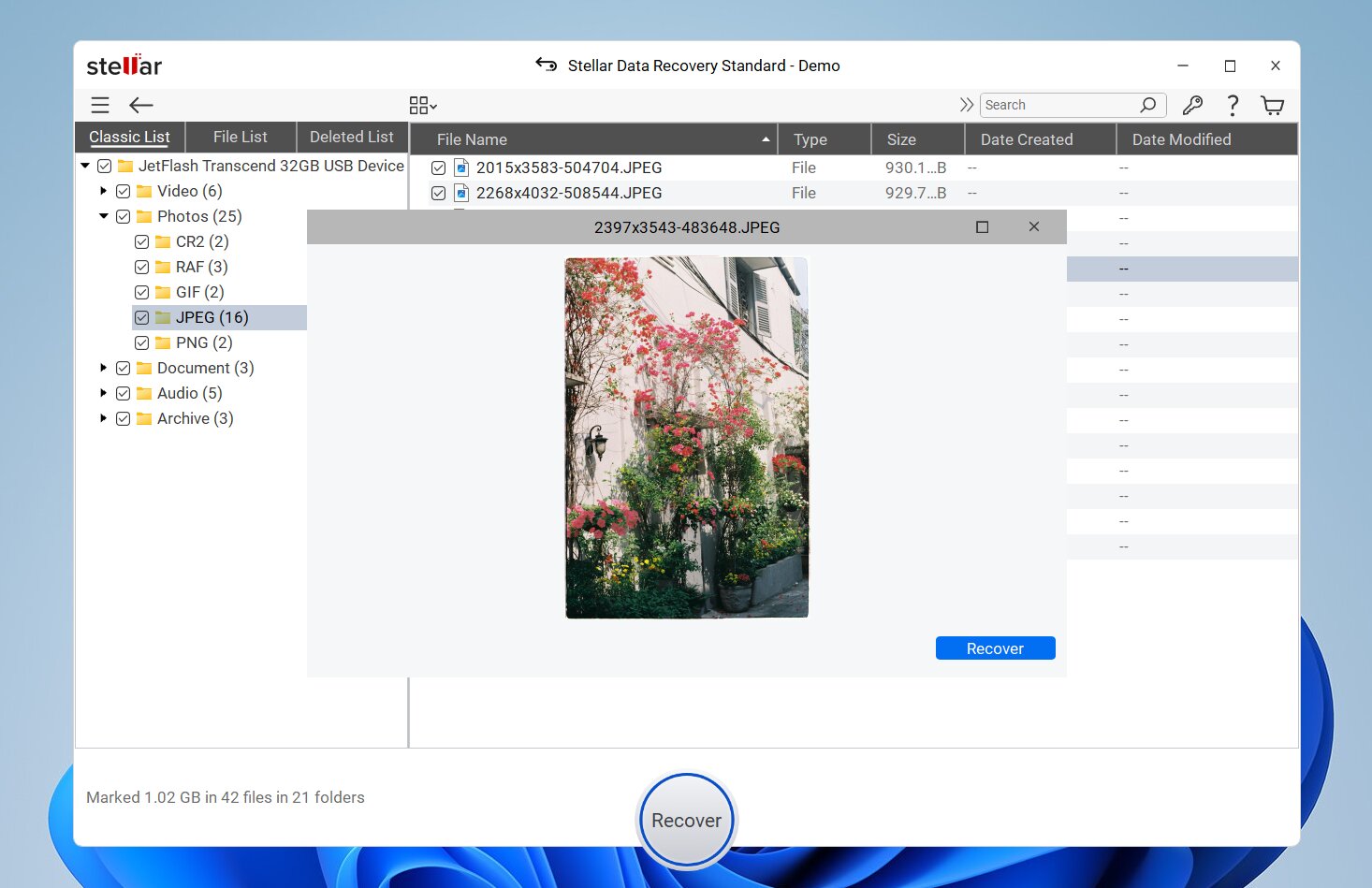
Stellar Data Recovery 是由 Stellar Information Technology 开发的商业恢复应用程序。它提供了一个引导式界面,围绕选择要恢复的数据类型、选择驱动器并扫描可恢复文件进行设计。它支持常见的 SanDisk 文件系统,如 FAT32、exFAT 和 NTFS,以及 APFS、HFS+ 及其他文件系统,具体取决于操作系统。
Stellar 也将功能分为不同的版本。更高的版本增加了如磁盘镜像、无法启动系统的数据恢复以及损坏照片和视频修复等工具。这为用户在不同的数据丢失场景下提供了更多灵活性,但这也使其定价结构比一些其他选项更为复杂。
Pros
- 涵盖多种数据丢失场景
- 简单、引导式的恢复流程
- 支持 Windows 和 macOS
- 恢复前可预览文件
- 支持丢失分区扫描
- 更高版本提供磁盘镜像功能
- 更高版本包含照片和视频修复工具
- 多个版本使定价变得混乱
- 高级功能需要更昂贵的许可证
- 扫描速度可能比某些替代品慢
- 对于不常见的文件格式,恢复结果可能不够一致
- 并非所有可恢复文件都能可靠预览
我们的测试结果
Stellar恢复了在删除测试中有52个文件中的51个被恢复,在已删除分区测试中有52个文件中的42个被恢复。,平均扫描时间为6 分钟 34 秒。在第一次测试中,它保留了原始文件名和文件夹结构,但在已删除分区测试中未能保留它们。我们还遇到了文件预览的限制,因为免费版只允许我们预览小于10 MB的文件。因此,我们无法在恢复前预览RAW照片或较大的视频。
用户评价
关于 Stellar Data Recovery 的反馈差异很大。Trustpilot 用户经常称赞其客户支持,多条近期评论都形容团队反应迅速且乐于助人。然而,良好的支持体验并不总意味着可以成功恢复。 一位用户表示 Stellar 找到了他们丢失的视频,但恢复出来的所有文件都无法播放,而另一个恢复程序则正确地还原了同样的视频。
Reddit 反馈明显更为负面,用户抱怨激活问题、订阅和退款政策、运行缓慢以及恢复尝试未成功。
| 平台 | 评分 | 评论 |
|---|---|---|
| Trustpilot | 4.8/5 | 5,536 |
| G2 | 4.3/5 | 8 |
| Capterra | 2.8/5 | 13 |
我们的结论
Stellar 看起来像是一个不错的通用恢复软件包,但我们发现它不如排名更高的工具值得推荐。它能很好地处理常规恢复,并且界面易于使用,但在更复杂的情况下(尤其是存储损坏和碎片化的相机视频)其性能就不那么令人信服了。多个付费等级也降低了其性价比,因为一些实用功能需要更昂贵的版本。我们更倾向于将 Stellar 推荐用于 标准照片、文档和外部驱动器恢复,而不是高要求的 SanDisk 恢复场景。
6. Recuva – 最佳免费SanDisk恢复软件适用于Windows
- 最佳适用对象: 在Windows上免费恢复SanDisk设备中最近删除的文件。
- 支持的SanDisk设备: Windows可识别的SD/SDHC/SDXC卡、microSD卡、USB闪存驱动器、外置SSD、外置HDD及其他SanDisk存储设备。
- 关键恢复场景: 意外删除、清空回收站以及格式化存储设备的基本恢复。
- 支持的操作系统: Windows 11、10、8.1、7、Vista和XP。
- 价格: Recuva Free提供不限数量的文件恢复。Recuva Professional价格为$24.95,并增加了自动更新、虚拟硬盘支持和高级支持。
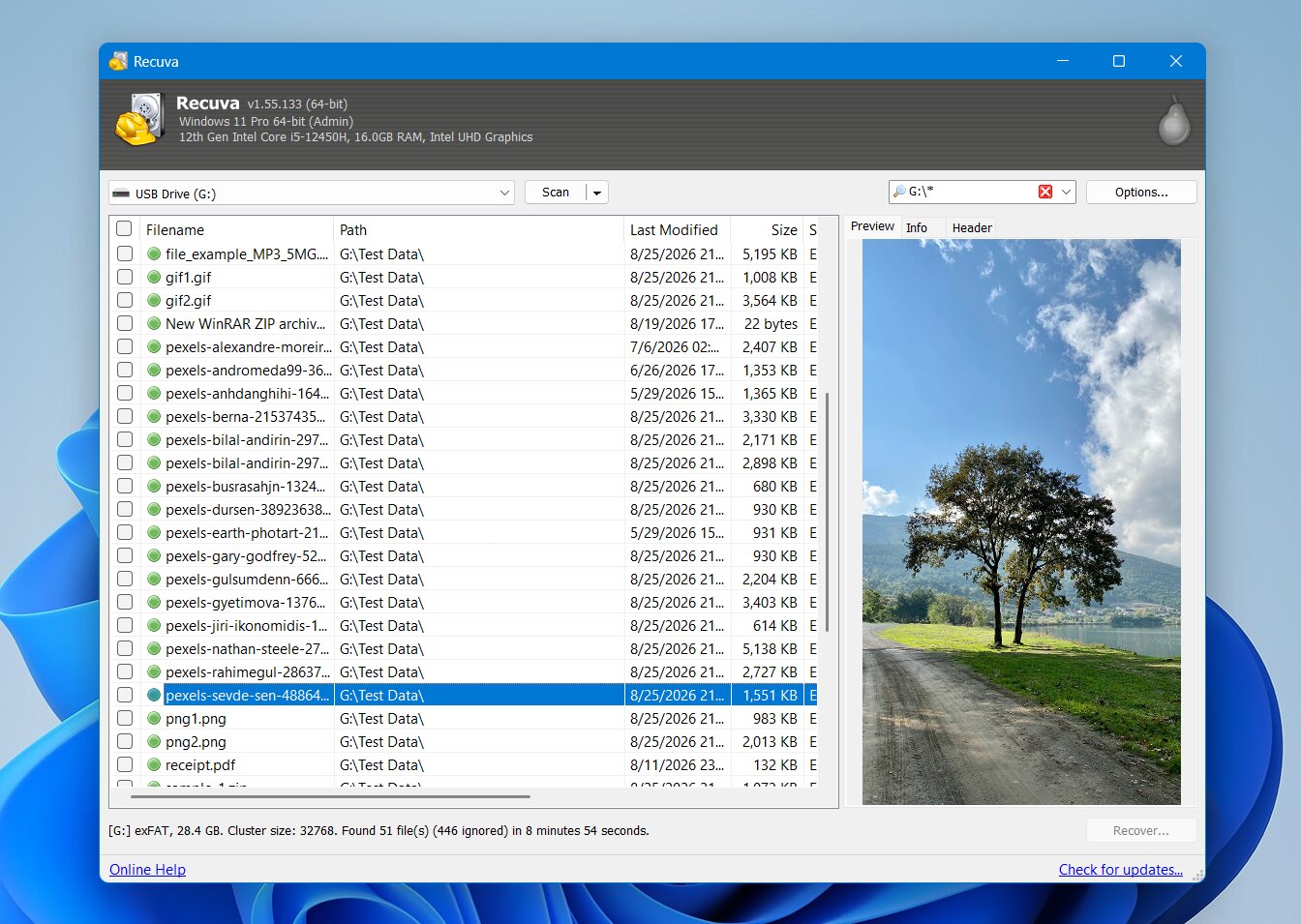
Recuva 是来自 Piriform(CCleaner 背后的开发者)的一款 Windows 数据恢复程序。它的主要优势在于简单易用:选择您想恢复的文件类型,选择 SanDisk 驱动器,然后让恢复向导搜索已删除的数据。
Recuva 在文件最近从健康的 FAT32、exFAT 或 NTFS 设备中被删除时效果最佳。它还包括一种 深度扫描 模式,在普通恢复找不到足够数据时通过文件签名来搜索文件。然而,我们的测试表明,当用于格式化存储设备及不常见的照片和视频格式时,其性能变得不太稳定。
Pros
- 免费版本没有恢复大小限制
- 简单的恢复向导
- 快速扫描最近删除的文件
- 深度扫描适用于更复杂的情况
- 文件预览和恢复条件评估
- 提供便携版
- 仅限Windows
- 格式化后恢复效果较弱
- 对RAW及专有媒体格式的支持不一致
- 不支持字节对字节磁盘映像
- 修复损坏或丢失分区的工具有限
- 界面显得过时
我们的测试结果
Recuva 恢复了 删除测试中有 50 个文件(共 52 个),但在我们的第二次测试中 无法扫描已删除的分区。这是因为 Recuva 主要适用于现有的、可识别的卷,并不像更高级的恢复工具那样支持丢失分区的检测。因此,我们所有的发现仅适用于普通删除测试。Recuva 的深度扫描耗时 10 分钟 32 秒,比我们测试的大多数其他工具明显更慢。当必要的文件系统元数据仍然可用时,它能保留 原始文件名和文件夹路径。然而,预览支持并不一致:JPG 和 PNG 文件通常可以正确预览,而视频和 RAW 照片则通常无法预览。
用户评价
Reddit反馈 对于总结 Recuva 的优缺点做得相当不错。很多用户认为它是一个适用于简单恢复任务的简单工具,特别是在文件是从健康硬盘上意外删除时。有一位用户表示,他们成功地使用 Recuva 超过十次。然而,更有经验的用户在格式化或损坏的硬盘、损坏的文件系统以及其他复杂情况下会更加谨慎地使用它。Recuva 也无法直接处理磁盘映像文件,这限制了它在更安全恢复流程中的实用性。
注意: 我们只在 Trustpilot 上找到了一个专门的 Recuva 资料,其中有一个 基于5条评论的3.0/5评分。我们没有在 G2 或 Capterra 上找到 Recuva 的信息。
我们的结论
Recuva 仍然值得在我们的列表中占有一席之地,因为它的免费版本没有恢复大小限制,这在数据恢复工具中很少见。对于健康的 SanDisk 驱动器上最近删除的文件来说,它是一个很好的首选,尤其适合不想付费的 Windows 用户。然而,当遇到已格式化、RAW 或损坏的存储设备时,它的价值会迅速下降,而且我们也不会为 Recuva Professional 付费,因为它并没有提升恢复引擎的性能。
7. AnyRecover – 最适合多设备恢复
- 最佳适用对象: 需要在多种设备类型上进行恢复的用户。
- 支持的SanDisk设备: SD/SDHC/SDXC 卡、microSD 卡、USB 闪存驱动器、外部 SSD、外部 HDD 以及计算机检测到的其他 SanDisk 存储设备。
- 关键恢复场景: 意外删除、格式化、RAW 磁盘、文件系统损坏、分区丢失以及无法访问的外部存储。
- 支持的操作系统: 桌面数据恢复支持 Windows 和 macOS,iOS 和 Android 有单独的恢复产品和功能。
- 价格: AnyRecover 常规价格为 $79.99/月、$99.99/年,或 $159.99 终身授权。促销折扣可能会降低这些价格;截至撰写时,各方案售价分别为 $59.99/月、$79.99/年以及 $99.99 终身。月度和年度方案会自动续订,终身授权为一次性购买。
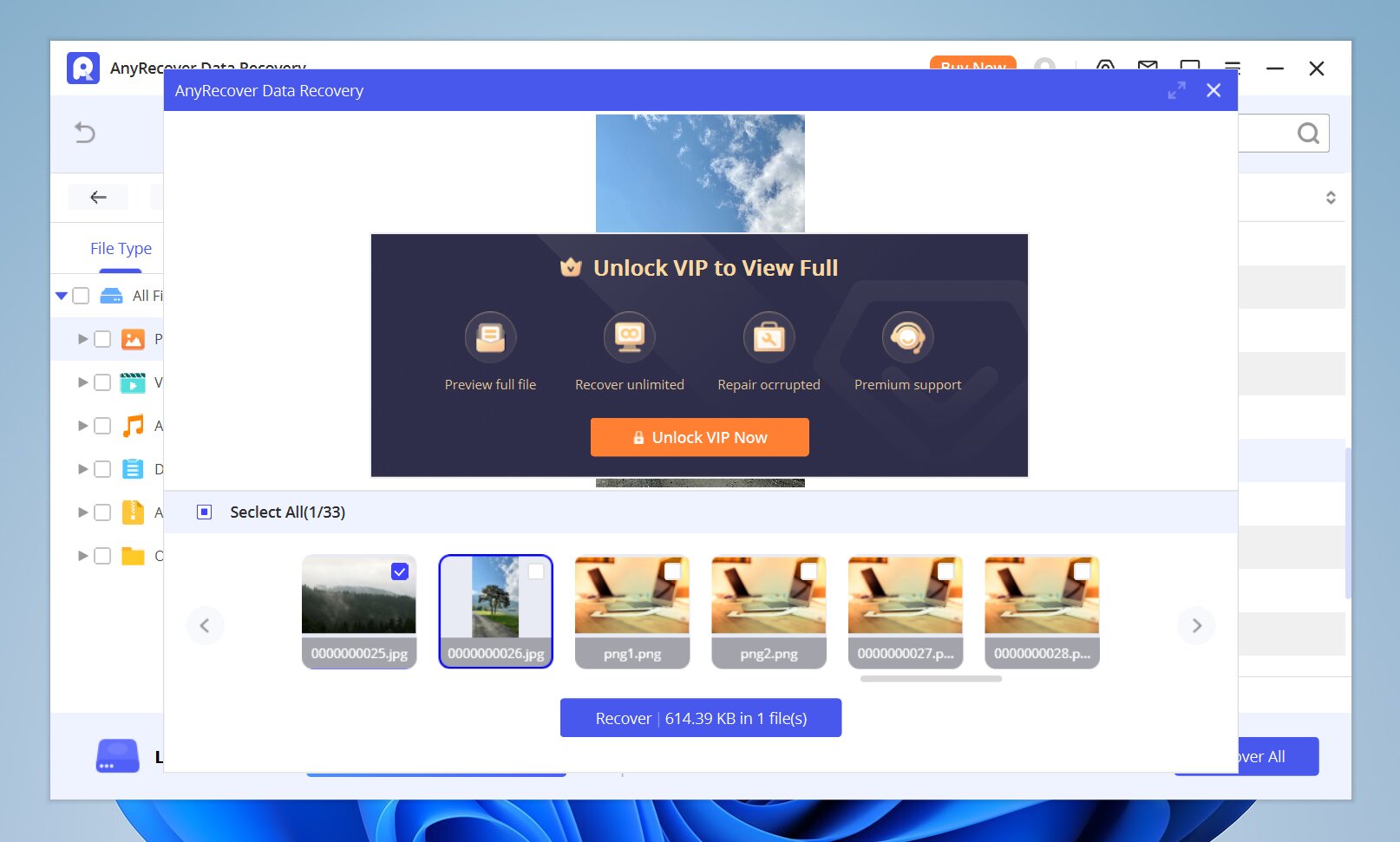
AnyRecover 是一个恢复套件,覆盖了比传统桌面存储更多的内容。其桌面数据恢复软件可以扫描 SanDisk 存储卡、USB 驱动器、外部 HDD 和 SSD,而更广泛的产品系列则为智能手机和其他设备提供了选项。对于 SanDisk 恢复,软件提供了图形化的扫描和预览流程。您选择受影响的设备,运行扫描,筛选或搜索结果,预览可恢复文件,并将所需文件保存到其他存储设备。
其广泛的设备支持是其在我们的排名中占有一席之地的主要原因。然而,仅需从单个SanDisk SD卡或USB驱动器恢复文件的用户,可能会觉得其基于订阅的定价并不如一些更简单的替代方案有吸引力。
Pros
- 支持多种存储设备
- 提供Windows和macOS版本
- 涵盖已删除、已格式化、RAW及丢失分区等场景
- 恢复前可预览文件
- 简洁的图形界面
- 更广泛的产品线涵盖iOS和Android恢复
- 免费恢复受限
- 订阅价格对于一次性恢复来说可能较高
- 某些设备类型需要单独的产品或恢复模式
- 大量的产品和方案可能让价格变得令人困惑
我们的测试结果
AnyRecover 恢复了 在删除测试中52个文件中有51个,在已删除分区测试中52个文件中有50个,平均扫描时间为 5 分 28 秒。这些是强劲的恢复结果,但该软件在两次测试中都未能保留 原始文件名或文件夹结构,这使得恢复的文件更难排序。预览功能也被 在免费版本中受限,因此我们无法在恢复前验证每个检测到的文件。
用户评价
AnyRecover 的用户反馈常常强调其简单的界面以及支持的多种恢复场景和设备。这种广泛的覆盖面对于需要进行不仅限于 SD 卡或 USB 恢复的用户来说非常有用。
Reddit反馈 AnyRecover 的Reddit反馈是大多为负面,虽然有一些成功恢复的报告。一位用户表示他们购买的一个月版本在他们的数据恢复案例中效果很好,并认为该软件值得信赖。然而,还有其他几位用户报告恢复结果不佳、恢复的文件损坏或无法使用、扫描速度慢,以及客服支持或退款方面存在问题。
| 平台 | 评分 | 评论 |
|---|---|---|
| Trustpilot | 4.6/5 | 401 |
| G2 | 2.0/5 | 1 |
| Capterra | 无 | 无 |
我们的结论
如果您的主要优先考虑设备覆盖范围,特别是您可能需要用于电脑、可移动存储和移动设备的数据恢复软件,那么AnyRecover值得考虑。然而,总体而言,我们发现这个产品很难推荐给比它排名更高的其他选项。免费版本实际上无法恢复文件,一些宣传的功能需要单独的产品,而且它的定价相较于其恢复性能来说也相对较高。如果您只是一次性需要恢复SanDisk SD卡或U盘,我们认为还有性价比更高的选择。
SanDisk 数据恢复软件对比
以下是我们测试的七款SanDisk数据恢复工具的并排对比,包括它们的恢复结果、文件组织、预览支持、操作系统、免费恢复限额、定价和最佳使用场景。
| 软件 | 测试 1(删除) | 测试2(已删除分区) | 扫描时间(平均) | 名称和文件夹 | 预览 | 操作系统 | 免费恢复 | 起始价格 |
|---|---|---|---|---|---|---|---|---|
| Disk Drill | 52/52 | 52/52 | 05 分 06 秒 | 是 | 极佳,包括 RAW/视频 | Windows, macOS | Windows 上为 100 MB | $89/年 |
| PhotoRec | 49/52 | 49/52 | 06 分 24 秒* | 否 | 否 | Windows, macOS, Linux | 不限 | 免费 |
| R-Studio | 52/52 | 51/52 | 05 分 45 秒 | 是 | 良好;部分 RAW 有问题 | Windows, macOS, Linux | 仅小文件 | $79.99 |
| RescuePRO | 49/52 | 40/52 | 超过 30 分钟 | 否 | 有限 | Windows, macOS | 仅限试用 | $39.99/年 |
| Stellar 数据恢复 | 51/52 | 42/52 | 06 分 34 秒 | 是(测试1),否(测试2) | 大文件受限 | Windows, macOS | 最高 1 GB | $59.99/年 |
| Recuva | 50/52 | 扫描失败 | 10 分 32 秒** | 通常 | RAW/视频有限 | Windows | 不限 | 免费 / $24.95 专业版 |
| AnyRecover | 51/52 | 50/52 | 05 分 28 秒 | 否 | 试用版有限 | Windows, macOS | 仅扫描/预览 | $79.99/月 |
* 扫描 + Photorec 恢复
** 来自 Recuva 的测试 1 结果
结语
我们排名中的七款工具都可以从SanDisk存储设备恢复数据,但它们在恢复性能、可用性和价格方面有很大差异。根据我们的测试,Disk Drill仍然是我们的首选,因为它在恢复结果、可靠预览、文件组织和易用性方面提供了最佳的整体组合。
如果你想要完全免费的恢复,PhotoRec是一个不错的选择,而更具技术背景的用户可能更喜欢能够更好控制恢复过程的软件。如果你的SanDisk卡附带了RescuePRO激活码,尝试它也是合理的,先于为其他工具付款之前。
无论你选择哪种软件,在恢复文件之前请停止使用受影响的设备。新数据可能会覆盖你要恢复的内容。
常见问题解答
- 意外删除: 文件可能会在电脑、相机、手机或其他设备上被误删。
- 格式化: 快速格式化会移除文件系统对已存储文件的引用,使得这些文件无法访问,尽管它们的数据可能仍然保留在设备上。
- 文件系统损坏: 不正确的弹出、断电、软件错误或其他问题可能会损坏文件系统,导致无法访问文件。
- RAW 文件系统: 严重的文件系统损坏会导致Windows将设备识别为RAW,并停止正常显示其文件。
- 中断的文件传输: 在传输过程中断开设备或断电会导致文件不完整或损坏。