Les fichiers perdus à partir d’un Carte SD SanDisk, carte mémoire ou clé USB peuvent souvent être récupérés avec un logiciel de récupération de données, qu’ils aient disparu après une suppression accidentelle, un formatage rapide ou une corruption du système de fichiers. Nous avons testé des outils de récupération populaires pour voir comment ils gèrent les supports SanDisk et à quel point ils sont pratiques à utiliser.
Nos meilleurs choix sont :
- Disk Drill – Meilleur logiciel de récupération de données SanDisk global
- PhotoRec – Meilleure option entièrement gratuite
- R-Studio – Meilleur pour les utilisateurs avancés
- Récupération de données Stellar – Meilleur pour une récupération SanDisk assistée
- Recuva – Meilleure option gratuite pour Windows
- AnyRecover – Meilleur pour la récupération multi-appareils
- RescuePRO – Meilleur si vous avez déjà un code d’activation SanDisk inclus
Consultez notre tableau comparatif pour une comparaison côte à côte des résultats de récupération de chaque outil, des systèmes d’exploitation pris en charge, des limites de récupération gratuite et des tarifs.
Comment nous avons testé le logiciel de récupération de données SanDisk
Nous avons testé chaque programme dans les mêmes conditions et avons suivi notre standard directives de test, avec les paramètres d’analyse par défaut lorsque cela était possible.
Nous avons utilisé un Carte SD SanDisk formatée en FAT32 avec un ensemble de données de 52 fichiers, comprenant des photos, des vidéos, de l’audio, des documents et des archives. Nous avons recréé deux scénarios de perte de données pour chaque programme : suppression accidentelle de fichiers et suppression de partition. Pour les deux tests, nous avons tenté de récupérer l’ensemble des données et avons enregistré le nombre de fichiers utilisables récupérés. Nous avons également comparé temps de scan moyen, préservation des noms de fichiers et de la structure des dossiers d’origine, et prise en charge de l’aperçu des fichiers. Un fichier était compté comme récupéré avec succès uniquement s’il s’ouvrait correctement et que son contenu était intact.
Ce que nous avons également pris en compte
Les résultats de récupération ont eu le plus grand impact sur notre classement, mais nous avons également pris en compte facilité d’utilisation, systèmes de fichiers et formats pris en charge, tarification et limites de récupération gratuite, options d’aperçu et de filtrage, et fonctionnalités supplémentaires telles que l’imagerie disque.
Ensemble, ces facteurs nous ont aidés à juger non seulement l’efficacité de chaque programme pour récupérer des fichiers, mais aussi sa praticité pour la récupération de données SanDisk au quotidien.
1. Disk Drill – Meilleur outil de récupération SanDisk
- Idéal pour : Récupération complète des données SanDisk, en particulier des photos et vidéos à partir de cartes SD et de clés USB.
- Appareils SanDisk pris en charge : Cartes SD/SDHC/SDXC, cartes microSD, clés USB, SSD externes, disques durs externes, et autres périphériques de stockage SanDisk reconnus par le système d’exploitation.
- Principaux scénarios de récupération : Suppression accidentelle, formatage rapide, systèmes de fichiers RAW, cartes mémoire corrompues, partitions perdues et dispositifs de stockage inaccessibles.
- Système d’exploitation pris en charge : Windows et macOS.
- Prix : Disk Drill Basic est gratuit à télécharger et peut analyser et prévisualiser les fichiers récupérables. Sous Windows, il inclut également jusqu’à 100 Mo de récupération gratuite. Disk Drill PRO coûte 89 $/an, tandis que le La licence à vie coûte 149 $. Une licence PRO couvre Windows et macOS et permet jusqu’à trois activations.
Disk Drill est une application de récupération de données développée par CleverFiles pour Windows et macOS. Elle prend en charge les systèmes de fichiers FAT32, exFAT, NTFS, APFS, HFS+, EXT2/3/4 et plusieurs autres systèmes de fichiers, ce qui couvre les systèmes de fichiers couramment utilisés sur les appareils de stockage SanDisk.
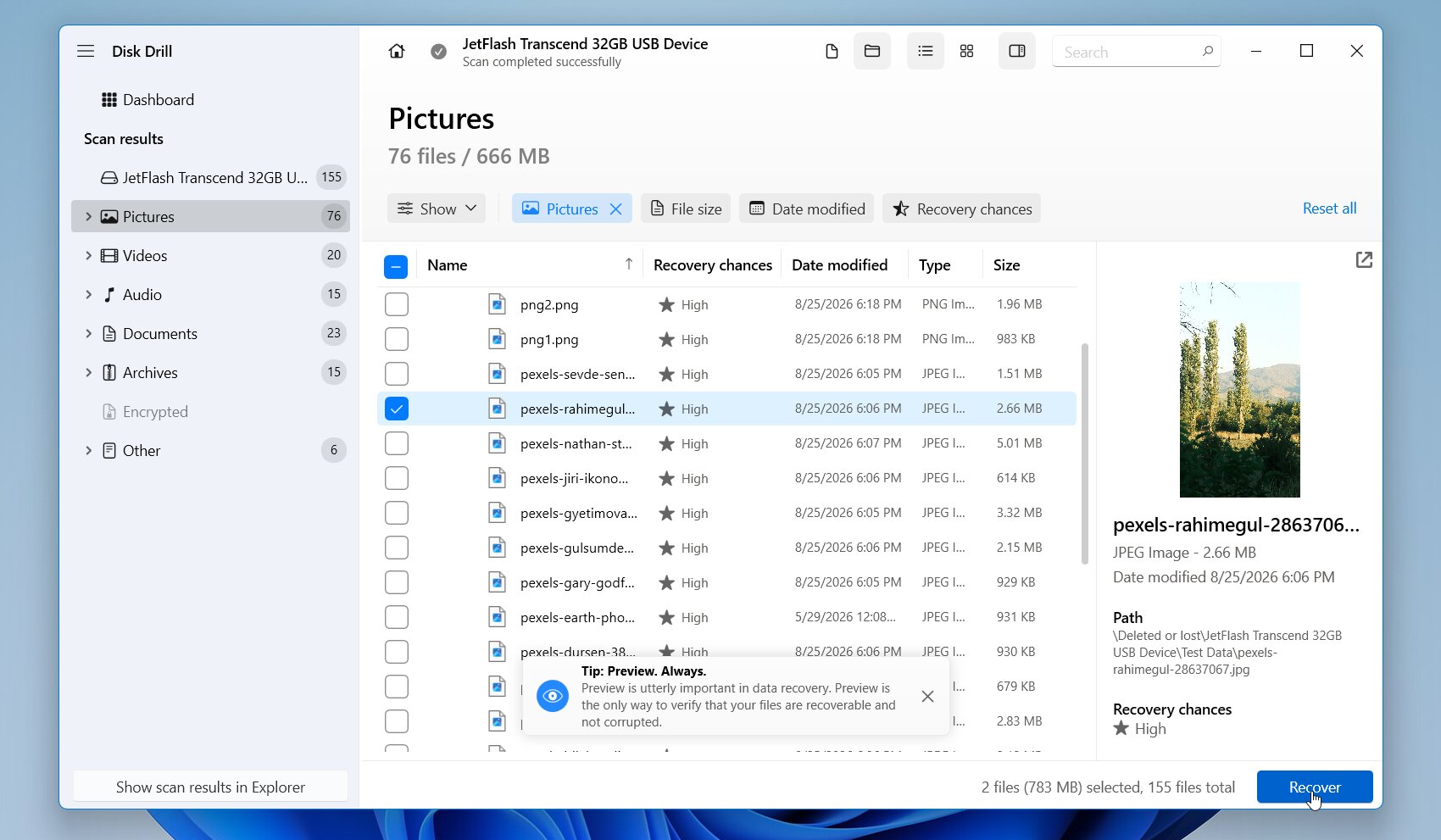
Son interface rend le processus de récupération simple : sélectionnez le périphérique SanDisk, lancez une analyse, examinez les résultats, prévisualisez les fichiers dont vous avez besoin, puis récupérez-les sur un autre disque. Disk Drill combine également une analyse basée sur le système de fichiers avec une récupération basée sur la signature pour des centaines de formats de fichiers. Pour les supports instables, vous pouvez vérifier l’état du disque ou créer une image disque et analyser la copie au lieu de travailler à plusieurs reprises avec le périphérique original.
Pros
- Excellents résultats de récupération dans les scénarios courants de perte de données
- Prend en charge les cartes SD SanDisk, cartes microSD, clés USB, SSD et HDD
- Interface facile à utiliser avec aperçu des fichiers et estimation des chances de récupération
- Prend en charge FAT32, exFAT, NTFS, APFS, HFS+, EXT et le stockage RAW
- Imagerie disque
- Options de récupération avancées pour les photos et vidéos d’appareil photo
- Disponible pour Windows et macOS
- La récupération gratuite est limitée à 100 Mo sur Windows, tandis que la version Mac offre uniquement l’analyse et l’aperçu gratuits
Nos résultats de test
Disk Drill a récupéré 52 fichiers sur 52 dans les deux tests, y compris la suppression normale de fichiers et la récupération de partitions supprimées. Il a été le seul programme à atteindre un taux de récupération parfait dans les deux scénarios, avec un temps de scan moyen de 5 minutes et 6 secondes. Il a également préservé le noms de fichiers originaux et structure des dossiers, et sa fonction d’aperçu a fonctionné de manière fiable avec tous les types de fichiers testés, y compris les photos et vidéos RAW. Cela a permis de vérifier facilement l’intégrité des fichiers avant la récupération.
Ce que disent les utilisateurs
L’interface, les fonctionnalités de récupération, les aperçus et le service client de Disk Drill sont généralement bien accueillis par les utilisateurs. Critiques G2 mentionnent fréquemment la réussite de la récupération, la rapidité et la facilité d’utilisation, bien que certains utilisateurs critiquent le prix ou signalent des cas où certains fichiers n’ont pas pu être récupérés.
Dans les fils de discussion Reddit, Disk Drill est souvent salué pour ses résultats de récupération et sa facilité d’utilisation. Dans un examen détaillé, un utilisateur a récupéré des photos depuis une carte SD inaccessible alors que d’autres outils de récupération avaient échoué. Il a également récupéré des vidéos de caméra fragmentées que d’autres outils rendaient gelées ou illisibles, et a trouvé les aperçus ainsi que les estimations des chances de récupération utiles pour vérifier les fichiers avant la récupération.
| Plateforme | Note | Avis |
|---|---|---|
| Trustpilot (CleverFiles) | 4,4/5 | 493 |
| G2 | 4,0/5 | 64 |
| Capterra | 3,8/5 | 12 |
Notre verdict
Disk Drill est notre meilleur outil de récupération SanDisk. Il combine de puissantes capacités de récupération avec une interface qui fonctionne bien même si vous avez peu d’expérience avec les logiciels de récupération de données. La large prise en charge des systèmes de fichiers et des périphériques le rend adapté à tout, des cartes SD SanDisk aux disques externes, tandis que les aperçus fiables, l’imagerie disque et la récupération avancée d’appareils photo ajoutent une réelle valeur. Le principal inconvénient est la limite de récupération gratuite de 100 Mo sur Windows, mais dans l’ensemble, il offre l’une des meilleures combinaisons de fonctionnalités de récupération et d’utilisabilité.
2. PhotoRec – Meilleur logiciel gratuit de récupération de données SanDisk
- Idéal pour : Récupération gratuite à partir de périphériques de stockage SanDisk formatés, corrompus ou en RAW.
- Appareils SanDisk pris en charge : Cartes SD/SDHC/SDXC, cartes microSD, clés USB, SSD externes, HDD externes et autres périphériques de stockage SanDisk reconnus par le système d’exploitation. PhotoRec prend officiellement en charge les cartes SD, clés USB, disques durs et images disque.
- Principaux scénarios de récupération : Suppression accidentelle, formatage rapide, systèmes de fichiers endommagés ou RAW, et cas où les métadonnées du système de fichiers ne sont plus utilisables. Puisque PhotoRec s’appuie sur les signatures de fichiers, il peut récupérer des fichiers même à partir de systèmes de fichiers gravement endommagés.
- Système d’exploitation pris en charge : Windows, macOS, Linux et plusieurs autres plateformes de type Unix.
- Prix : Complètement gratuit et open-source, sans aucune limitation sur la quantité de données que vous pouvez récupérer.
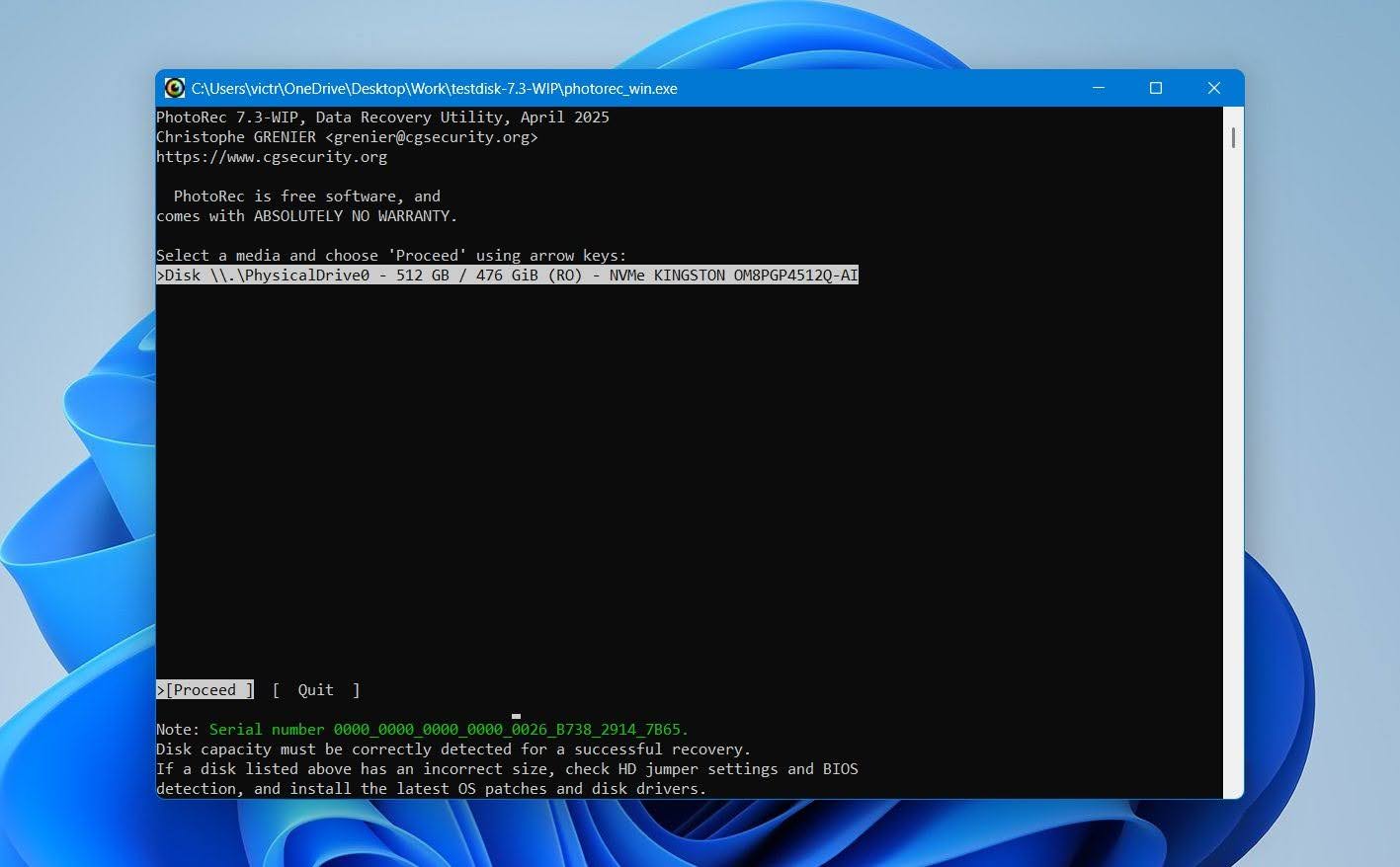
PhotoRec est un outil de récupération de données open source développé par CGSecurity et distribué avec TestDisk. Contrairement aux logiciels de récupération qui s’appuient principalement sur les enregistrements du système de fichiers, PhotoRec analyse le support secteur par secteur et identifie les fichiers grâce à leurs signatures. L’inconvénient est que la récupération basée sur les signatures ne permet généralement pas de reconstruire les métadonnées originales du système de fichiers. Les fichiers récupérés peuvent ainsi avoir des noms de fichiers génériques et aucune structure de dossier d’origine, ce qui peut vous laisser avec de nombreux fichiers à trier manuellement.
Pros
- Totalement gratuit et open-source
- Aucune limite sur la quantité de données que vous pouvez récupérer
- Récupération puissante basée sur les signatures
- Fonctionne avec les stockages formatés et RAW
- Prend en charge un grand nombre de formats de fichiers
- Disponible pour Windows, macOS et Linux
- Peut analyser des images disque ainsi que des périphériques de stockage physiques
- Interface obsolète comparée aux outils de récupération commerciaux
- Les noms de fichiers et la structure des dossiers d'origine ne sont généralement pas préservés
- Capacités d'aperçu limitées
- Les récupérations volumineuses peuvent produire des milliers de fichiers mal organisés
- Aucune option pour sélectionner des fichiers individuels à récupérer, PhotoRec récupère tous les fichiers qu'il trouve
- Moins convivial pour les débutants que des outils comme Disk Drill
Nos résultats de test
PhotoRec a récupéré 49 fichiers sur 52 dans les deux tests, avec un temps de scan moyen de 6 minutes et 24 secondes. Ce sont de bons résultats pour un outil entièrement gratuit, mais aucun des fichiers récupérés n’a conservé leur noms de fichiers ou structure de dossiers d’origine, et PhotoRec ne propose aucune prévisualisation des fichiers avant la récupération. Nous vous recommandons de ne sélectionner que le types de fichiers dont vous avez besoin avant de commencer l’analyse. Un scan pour chaque type de fichier pris en charge peut prendre beaucoup plus de temps et produire un grand nombre de résultats inutiles. L’interface semble également dépassée par rapport aux outils commerciaux que nous avons testés.
Ce que disent les utilisateurs
PhotoRec jouit d’une solide réputation auprès des utilisateurs qui souhaitent une récupération entièrement gratuite, en particulier à partir de cartes SD et d’autres supports amovibles. Dans un Discussion Reddit, des photographes ont partagé plusieurs expériences réussies avec l’outil. Un utilisateur a indiqué que PhotoRec et TestDisk les avaient aidés à sortir de plusieurs situations de récupération difficiles, tandis qu’un autre a rapporté que les deux programmes avaient récupéré de nombreux gigaoctets de données.
Les retours d’utilisateurs plus techniques mettent également en évidence les limites de PhotoRec. Dans un autre Discussion Reddit, un utilisateur l’a décrit comme un bon outil d’extraction de fichiers pour la récupération de photos sur carte SD, tant que vous n’avez pas besoin des noms de fichiers et de la structure de dossiers d’origine.
| Plateforme | Note | Avis |
|---|---|---|
| Trustpilot (CGSecurity) | 4,0/5 | 3 |
| G2 (TestDisk/PhotoRec) | 4,3/5 | 12 |
| Capterra | N/D | N/D |
Notre verdict
PhotoRec mérite sa place sur notre liste principalement parce qu’il offre récupération véritablement utile gratuitement, sans niveau payant ni limite de récupération. Ses résultats de récupération étaient respectables, mais l’expérience autour était bien plus faible : pas de noms de fichiers ni de structure de dossiers, pas d’aperçus, et beaucoup de tri manuel par la suite. Pour nous, cela maintient PhotoRec derrière des outils payants plus aboutis, mais si la récupération gratuite est votre priorité, c’est l’option la plus solide de notre liste.
3. R-Studio – Idéal pour la récupération avancée de données SanDisk
- Idéal pour : Utilisateurs avancés ayant besoin d’un contrôle détaillé sur la récupération de données SanDisk.
- Appareils SanDisk pris en charge : Cartes SD/SDHC/SDXC, cartes microSD, clés USB, SSD externes, disques durs externes et autres supports SanDisk reconnus par le système d’exploitation.
- Principaux scénarios de récupération : Suppression accidentelle, formatage rapide, systèmes de fichiers RAW ou endommagés, partitions perdues, dommages à la partition et récupération à partir d’images disque.
- Système d’exploitation pris en charge : Windows, macOS et Linux.
- Prix : R-Studio commence à 79,99 $ pour une licence monoposte. Une version de démonstration gratuite vous permet d’analyser les lecteurs, d’apercevoir les fichiers récupérables et de récupérer des fichiers jusqu’à 1024 Ko chacun.
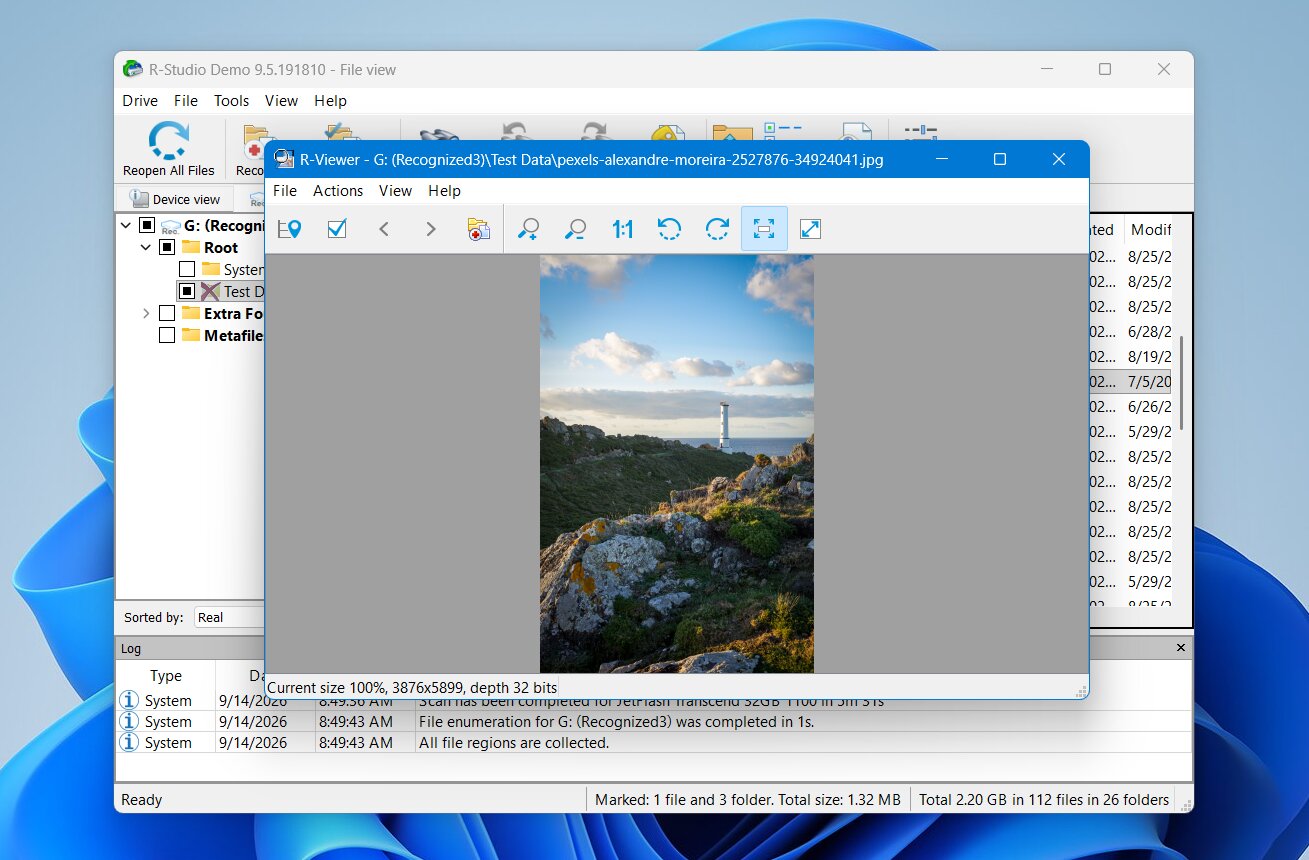
R-Studio est une application professionnelle de récupération de données développée par R-Tools Technology. Elle offre beaucoup plus de contrôle que la plupart des programmes de récupération destinés aux particuliers. Vous pouvez définir des zones de scan, sélectionner les systèmes de fichiers, rechercher des types de fichiers connus, travailler avec des partitions perdues, créer des images disque et inspecter les lecteurs à bas niveau. Cette flexibilité la rend particulièrement utile pour les cas complexes de récupération SanDisk. L’inconvénient, c’est la convivialité. Son interface affiche beaucoup d’informations techniques en même temps, il peut donc falloir un certain temps aux utilisateurs non experts pour comprendre les options disponibles.
Pros
- Excellente performance de récupération
- Support étendu des systèmes de fichiers
- Disponible pour Windows, macOS et Linux
- Configuration avancée de l’analyse
- Crée et travaille avec des images disque
- Capacités avancées de récupération de partitions perdues
- Éditeur hexadécimal intégré
- Bon choix pour les utilisateurs techniques
- Courbe d'apprentissage plus raide que les outils de récupération grand public
- Interface technique et quelque peu datée
- Récupération gratuite limitée aux fichiers de 1024 Ko ou moins
- Les options avancées peuvent être déroutantes pour les débutants
- Le support de prévisualisation peut être incohérent pour certains formats photo RAW
Nos résultats de test
R-Studio a récupéré 52 fichiers sur 52 lors du test de suppression et 51 fichiers sur 52 lors du test de partition supprimée, avec un temps de scan moyen de 5 minutes et 45 secondes. Il a également préservé le noms de fichiers originaux et structure des dossiers. La plupart des aperçus de fichiers fonctionnaient bien, bien que nous ayons rencontré des problèmes avec certains aperçus de photos RAW. Dans l’ensemble, la performance de récupération était excellente, mais l’interface technique de R-Studio rendait plus difficile la recherche et la consultation des résultats, d’autant plus que les fichiers récupérés étaient répartis entre différentes partitions et catégories de fichiers RAW.
Ce que disent les utilisateurs
R-Studio jouit d’une solide réputation parmi les utilisateurs expérimentés et les communautés de récupération de données, où il est souvent recommandé pour les cas de récupération logique plus complexes. Les utilisateurs apprécient particulièrement ses contrôles de scan détaillés, sa large compatibilité avec les systèmes de fichiers, ses capacités d’imagerie et sa capacité à travailler avec des partitions endommagées.
Commentaires Reddit soutient cette réputation. Un commentateur expérimenté a décrit R-Studio comme l’un des outils les plus largement utilisés pour la récupération logique dans les laboratoires professionnels de récupération de données, tandis qu’un autre l’a qualifié de logiciel compétent et a recommandé de scanner un clone plutôt que le disque défaillant directement. Cependant, plusieurs utilisateurs critiquent sa politique de licence restrictive, en particulier lorsqu’ils ont besoin de transférer la licence vers un ordinateur de remplacement.
| Plateforme | Note | Avis |
|---|---|---|
| Trustpilot (R-Tools Technology) | 2,9/5 | 5 |
| G2 | N/D | N/D |
| Capterra | 4,5/5 | 84 |
Notre verdict
R-Studio est l’un des meilleurs outils de notre liste, mais nous le recommanderions principalement à utilisateurs avancés. Ses contrôles d’analyse détaillés, l’imagerie disque, la récupération de partitions et d’autres outils techniques vous offrent bien plus de contrôle dans les cas complexes, et la licence à vie à 79,99 $ offre un bon rapport qualité/prix pour cet ensemble de fonctionnalités. Cependant, son interface datée et sa courbe d’apprentissage rendent son utilisation plus difficile à justifier pour une simple récupération de carte SD ou de clé USB. Ce n’est également pas notre premier choix pour la récupération de vidéos depuis des appareils photo, où les fichiers fragmentés peuvent poser problème.
4. RescuePRO – Meilleur logiciel de récupération spécifique à SanDisk
- Idéal pour : Propriétaires de cartes mémoire SanDisk, en particulier les photographes et utilisateurs d’appareils photo.
- Appareils SanDisk pris en charge : Cartes SD/SDHC/SDXC, cartes microSD, cartes CompactFlash, clés USB et autres supports flash amovibles.
- Principaux scénarios de récupération : Suppression accidentelle, formatage rapide, cartes mémoire corrompues et fichiers inaccessibles sur supports amovibles.
- Système d’exploitation pris en charge : Windows et macOS.
- Prix : RescuePRO Standard coûte 39,99 $, RescuePRO Deluxe coûte 59,99 $ et RescuePRO Deluxe Commercial coûte 249,99 $. Toutes les licences achetées sont valides pour un an. Des versions d’essai gratuites sont disponibles pour Standard et Deluxe.
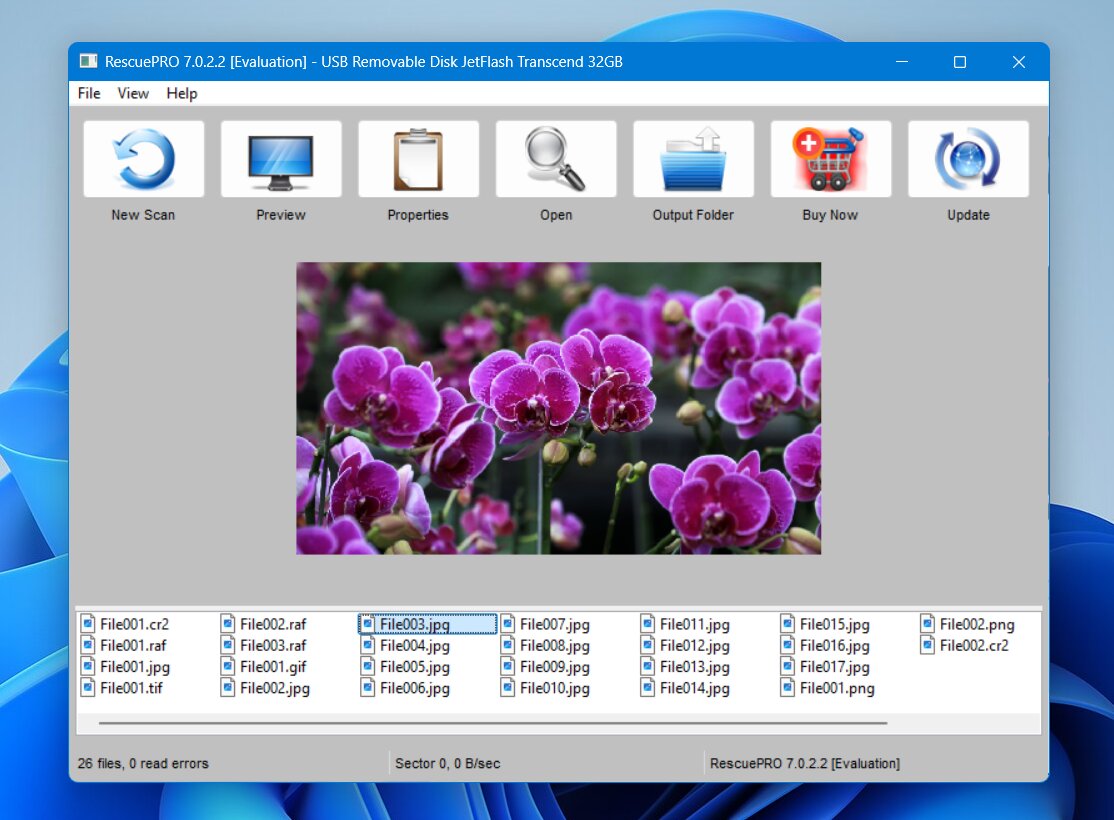
RescuePRO est un logiciel de récupération de données développé par LC Technology et étroitement lié aux produits mémoire SanDisk. SanDisk a inclus des offres RescuePRO avec certaines cartes mémoire, donc certains utilisateurs peuvent déjà avoir accès au logiciel grâce à un code fourni avec leur carte. Le programme est principalement destiné à la récupération de supports amovibles et de fichiers multimédias. Il peut analyser les cartes mémoire et autres supports flash pour retrouver des photos, vidéos, fichiers audio, documents supprimés ou perdus, ainsi que d’autres types de fichiers pris en charge.
Cependant, RescuePRO manque certaines des fonctionnalités avancées disponibles dans des suites de récupération plus complètes, telles que des contrôles étendus de récupération de partitions et des outils de gestion de disque plus avancés.
Pros
- Étroitement associé aux produits mémoire SanDisk
- RescuePRO inclus avec certaines cartes SanDisk
- Conçu spécifiquement pour les supports flash amovibles
- Bonne orientation vers la récupération de photos et de vidéos
- Prend en charge Windows et macOS
- Flux de travail de récupération relativement simple
- Ensemble de fonctionnalités plus limité que les suites complètes de récupération de données
- Principalement axé sur les supports amovibles
- Pas de version Linux
- Les différentes éditions de RescuePRO peuvent rendre le choix d'une licence confus
- Les offres groupées SanDisk s'appliquent uniquement aux produits éligibles et sont soumises à des restrictions d'activation
Nos résultats de test
RescuePRO a récupéré 49 sur 52 fichiers lors du test de suppression et 40 sur 52 lors du test de partition supprimée. Cependant, les analyses étaient extrêmement lentes, et nous avons dû arrêtez-les à la marque des 30 minutes car elles montraient peu de signes d’achèvement. Le temps restant estimé fluctuait également énormément, dépassant parfois 2 000 minutes. RescuePRO n’a pas conservé les noms de fichiers ou structure de dossiers d’origine, donc les fichiers récupérés nécessitaient un tri supplémentaire par la suite. Nous vous recommandons de sélectionner uniquement les types de fichiers que vous souhaitez récupérer, car une analyse de tous les fichiers peut prendre beaucoup plus de temps. L’interface fonctionne, mais elle paraît nettement dépassée par rapport à la plupart des autres programmes que nous avons testés.
Ce que disent les utilisateurs
RescuePRO est couramment utilisé par les photographes et les propriétaires de cartes mémoire SanDisk, notamment parce que des offres d’activation ont été incluses avec certains produits SanDisk. Les utilisateurs apprécient souvent de disposer d’une option de récupération spécialement conçue pour les cartes mémoire et les fichiers multimédias.
Les avis sur Reddit sont partagés. Un Canon EOS R5 l’utilisateur a dit RescuePRO a retrouvé des vidéos supprimées, mais les fichiers récupérés se sont figés après quelques secondes. D’autres utilisateurs le décrivent comme mieux adapté aux cas de suppression et de corruption de base qu’aux scénarios de récupération plus complexes.
Remarque : Nous n’avons pas pu trouver suffisamment d’avis d’utilisateurs indépendants sur RescuePRO sur les principales plateformes d’évaluation telles que Trustpilot, G2 et Capterra.
Notre verdict
RescuePRO a le plus de sens si vous avez déjà reçu une licence avec une carte SanDisk éligible. Dans ce cas, cela vaut la peine d’essayer avant de payer pour un autre outil de récupération, surtout pour les photos et vidéos supprimées depuis un support amovible. Cependant, ses performances de récupération et son organisation des fichiers étaient plus faibles que nos meilleurs choix, et la licence d’un an est plus difficile à justifier si vous devez l’acheter séparément. Pour la plupart des utilisateurs sans activation incluse, nous opterions plutôt pour l’un des outils mieux classés.
5. Récupération de données Stellar – Idéal pour la récupération guidée de SanDisk
- Idéal pour : Utilisateurs qui souhaitent un processus de récupération simple et guidé pour les supports SanDisk.
- Appareils SanDisk pris en charge : Cartes SD/SDHC/SDXC, cartes microSD, clés USB, SSD externes, disques durs externes et autres supports SanDisk reconnus par le système d’exploitation.
- Principaux scénarios de récupération : Suppression accidentelle, formatage rapide, systèmes de fichiers RAW ou corrompus, partitions perdues et supports SanDisk inaccessibles.
- Système d’exploitation pris en charge : Windows et macOS.
- Prix : Stellar offre un édition gratuite avec jusqu’à 1 Go de récupération, sous réserve de sa limite de récupération par fichier. Les éditions Windows payantes commencent avec Standard à 59,99 $/an, les éditions Professional et Premium ajoutant des fonctionnalités plus avancées.
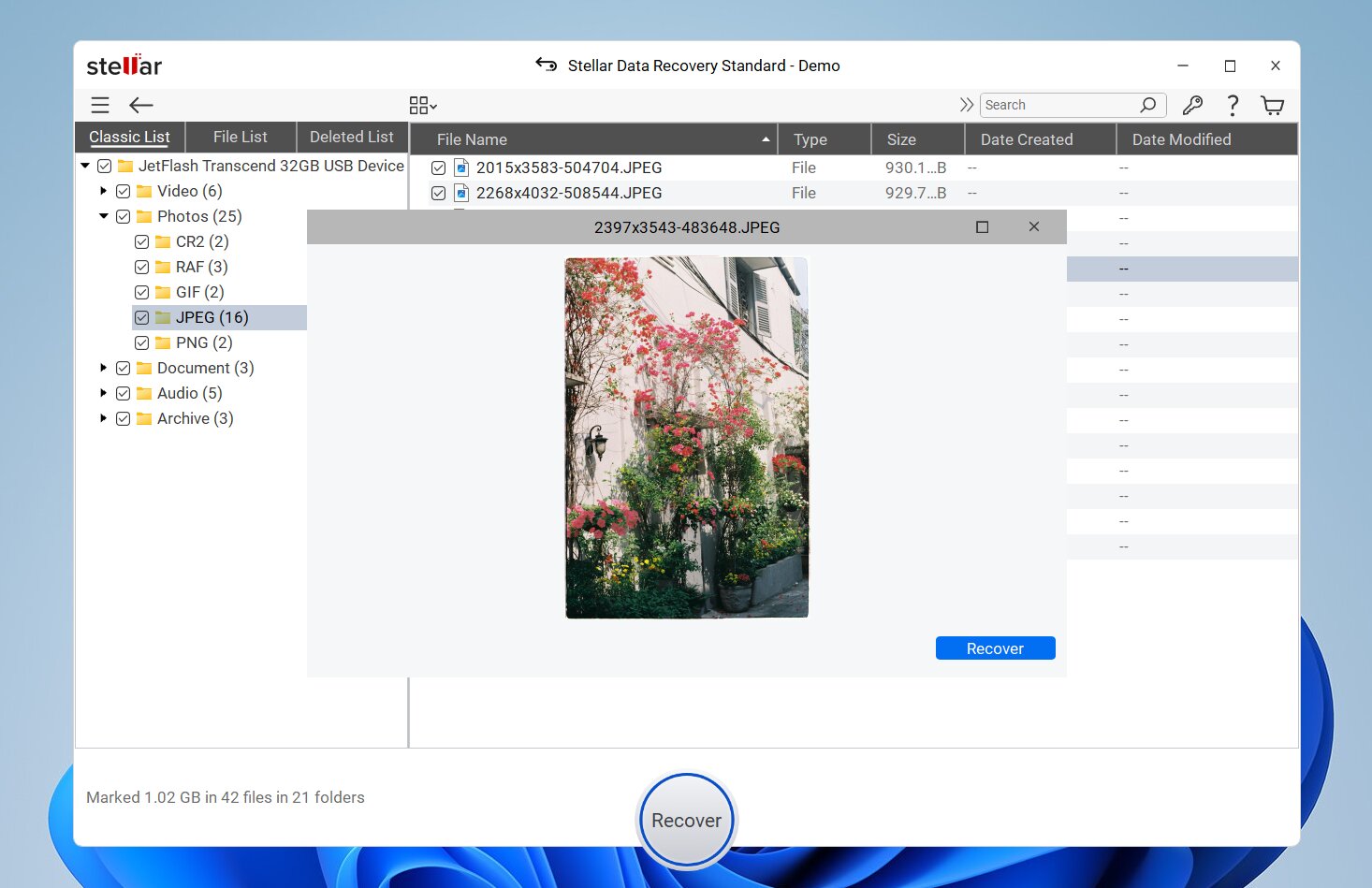
Stellar Data Recovery est une application de récupération commerciale de Stellar Information Technology. Elle propose une interface guidée conçue pour sélectionner le type de données à récupérer, choisir un disque et le scanner à la recherche de fichiers récupérables. Elle prend en charge les systèmes de fichiers SanDisk courants tels que FAT32, exFAT et NTFS, ainsi que APFS, HFS+ et d’autres systèmes de fichiers selon le système d’exploitation.
Stellar divise également les fonctionnalités en différentes éditions. Les niveaux supérieurs ajoutent des outils tels que l’imagerie disque, la récupération à partir de systèmes non amorçables, et la réparation de photos et vidéos corrompues. Cela offre aux utilisateurs une plus grande flexibilité dans différents scénarios de perte de données, bien que cela rende la structure tarifaire plus complexe que certaines alternatives.
Pros
- Couvre un large éventail de scénarios de perte de données
- Processus de récupération simple et guidé
- Compatible avec Windows et macOS
- Aperçus des fichiers avant la récupération
- Analyse des partitions perdues
- Imagerie disque disponible dans les éditions supérieures
- Les éditions supérieures incluent des outils de réparation de photos et de vidéos
- Les multiples éditions rendent la tarification confuse
- Les fonctionnalités avancées nécessitent des licences plus coûteuses
- Les vitesses d'analyse peuvent être plus lentes que certaines alternatives
- Les résultats de récupération peuvent devenir moins cohérents avec des formats de fichiers moins courants
- La prévisualisation n'est pas fiable pour chaque fichier récupérable
Nos résultats de test
Stellar a récupéré 51 sur 52 fichiers dans le test de suppression et 42 sur 52 dans le test de partition supprimée, avec un temps de scan moyen de 6 minutes et 34 secondes. Il a préservé le noms de fichiers originaux et structure des dossiers lors du premier test, mais n’a pas réussi à les conserver lors du test sur la partition supprimée. Nous avons également rencontré des limites avec l’aperçu des fichiers, car la version gratuite ne nous permettait de prévisualiser que des fichiers de moins de 10 Mo. Par conséquent, nous n’avons pas pu prévisualiser nos photos RAW ou les vidéos de grande taille avant la récupération.
Ce que disent les utilisateurs
Les avis sur Stellar Data Recovery sont assez variés. Trustpilot utilisateurs louent fréquemment son service client, plusieurs avis récents qualifiant l’équipe de réactive et serviable. Cependant, des expériences positives avec le support ne se traduisent pas toujours par une récupération réussie. Un utilisateur a indiqué que Stellar avait retrouvé ses vidéos perdues mais que chaque fichier récupéré était inutilisable, tandis qu’un autre programme de récupération a restauré les mêmes vidéos correctement.
Reddit les retours sont nettement plus négatifs, avec des plaintes concernant des problèmes d’activation, les politiques d’abonnement et de remboursement, des performances lentes et des tentatives de récupération infructueuses.
| Plateforme | Note | Avis |
|---|---|---|
| Trustpilot | 4,8/5 | 5 536 |
| G2 | 4,3/5 | 8 |
| Capterra | 2,8/5 | 13 |
Notre verdict
Stellar semble être un bon package de récupération polyvalent, mais nous avons trouvé qu’il était plus difficile à recommander par rapport aux outils mieux classés. Il gère bien la récupération classique et possède une interface conviviale, mais ses performances deviennent moins convaincantes dans les cas plus complexes, en particulier pour les supports corrompus et les vidéos de caméra fragmentées. Les multiples niveaux payants nuisent également à sa valeur, car certaines fonctionnalités utiles nécessitent des éditions plus coûteuses. Nous considérerions principalement Stellar pour récupération standard de photos, de documents et de disques externes, plutôt que pour les cas de récupération SanDisk exigeants.
6. Recuva – Meilleur logiciel gratuit de récupération SanDisk pour Windows
- Idéal pour : Récupération gratuite des fichiers récemment supprimés depuis des appareils SanDisk sous Windows.
- Appareils SanDisk pris en charge : Cartes SD/SDHC/SDXC, cartes microSD, clés USB, SSD externes, disques durs externes et autres supports de stockage SanDisk reconnus par Windows.
- Principaux scénarios de récupération : Suppression accidentelle, corbeille vidée, et récupération basique depuis un support formaté.
- Système d’exploitation pris en charge : Windows 11, 10, 8.1, 7, Vista et XP.
- Prix : Recuva Free offre une récupération illimitée de fichiers. Recuva Professional coûte 24,95 $ et ajoute les mises à jour automatiques, le support des disques durs virtuels, et l’assistance premium.
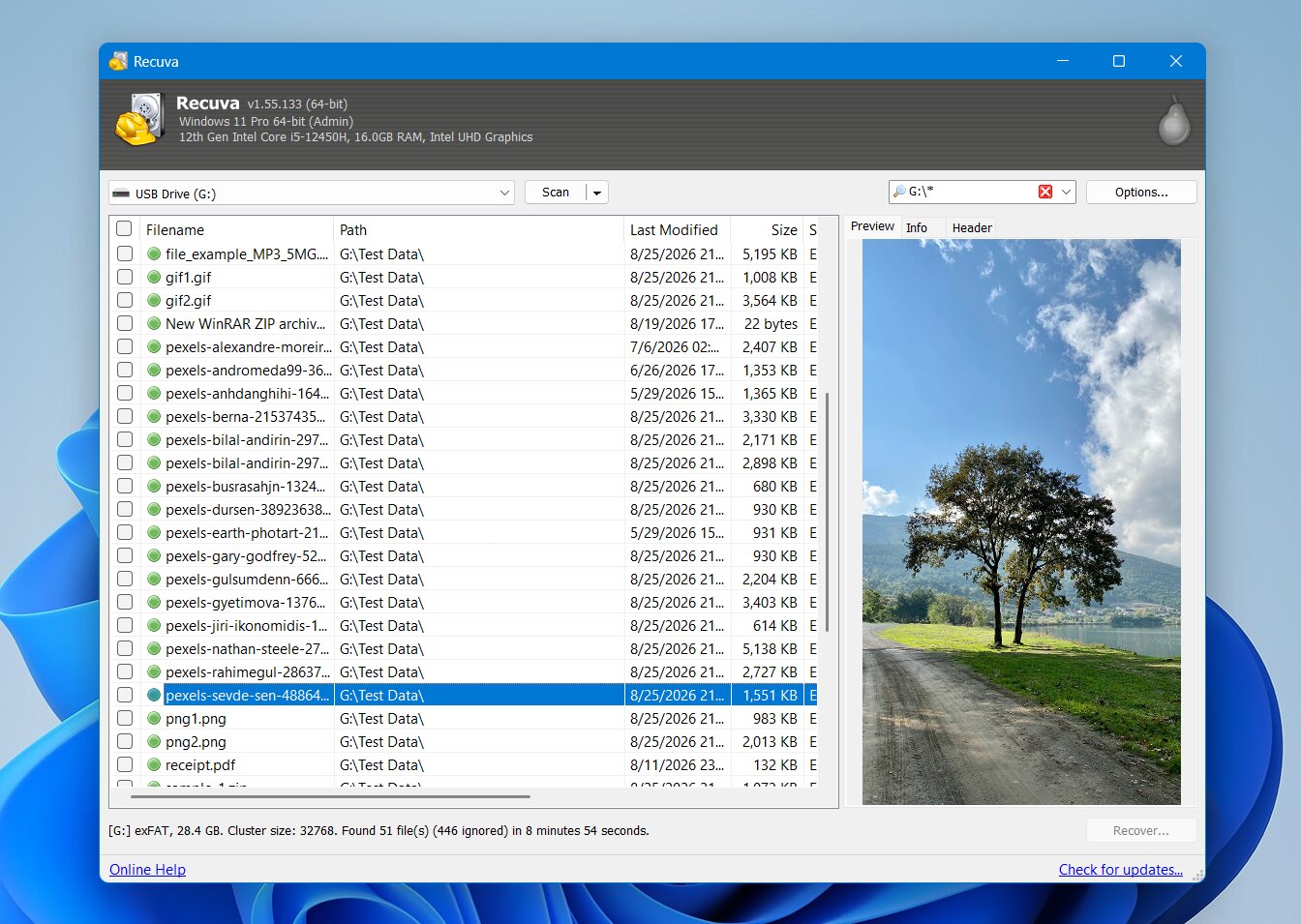
Recuva est un programme de récupération de données Windows développé par Piriform, le créateur de CCleaner. Son principal avantage est la simplicité : sélectionnez le type de fichier que vous souhaitez récupérer, choisissez le lecteur SanDisk, et laissez l’assistant de récupération rechercher les données supprimées.
Recuva fonctionne mieux lorsque les fichiers ont été récemment supprimés d’un périphérique FAT32, exFAT ou NTFS sain. Il inclut également un mode Analyse approfondie qui recherche les fichiers par leur signature lorsque la récupération normale ne trouve pas suffisamment de données. Cependant, nos tests ont montré que ses performances deviennent moins constantes avec des supports formatés et des formats photo et vidéo moins courants.
Pros
- La version gratuite n’a pas de limite de taille de récupération
- Assistant de récupération simple
- Analyses rapides pour les fichiers récemment supprimés
- Analyse approfondie pour les cas plus difficiles
- Aperçus des fichiers et estimations de la condition de récupération
- Version portable disponible
- Windows uniquement
- Résultats moins efficaces après le formatage
- Prise en charge incohérente des formats média RAW et propriétaires
- Pas d’imagerie disque byte à byte
- Outils limités pour les partitions endommagées ou perdues
- Interface au design dépassé
Nos résultats de test
Recuva a récupéré 50 fichiers sur 52 dans le test de suppression, mais il échec de l’analyse de la partition supprimée lors de notre deuxième test. Cela s’explique par le fait que Recuva fonctionne principalement avec des volumes existants et reconnaissables et n’offre pas le même support pour la détection de partitions perdues que des outils de récupération plus avancés. En conséquence, toutes nos conclusions s’appliquent uniquement au test de suppression ordinaire. Le Deep Scan de Recuva a pris 10 minutes et 32 secondes, ce qui était sensiblement plus lent que la plupart des autres outils que nous avons testés. Il a préservé le noms de fichiers originaux et chemins de dossiers lorsque les métadonnées du système de fichiers nécessaires étaient encore disponibles. Cependant, la prise en charge de l’aperçu était incohérente : les fichiers JPG et PNG étaient généralement prévisualisés correctement, tandis que les vidéos et les photos RAW ne l’étaient généralement pas.
Ce que disent les utilisateurs
Commentaires Reddit fait un assez bon travail pour présenter les forces et faiblesses de Recuva. Beaucoup d’utilisateurs le considèrent comme un outil simple pour des restaurations simples, en particulier lorsque des fichiers ont été supprimés accidentellement d’un disque sain. Un utilisateur a dit l’avoir utilisé avec succès plus de dix fois. Cependant, les utilisateurs plus expérimentés sont beaucoup plus prudents lorsqu’il s’agit de l’utiliser sur des disques formatés ou endommagés, des systèmes de fichiers endommagés et d’autres cas complexes. Recuva ne peut pas non plus travailler directement avec des images disques, ce qui limite son utilité pour des procédures de récupération plus sûres.
Remarque : Nous n’avons trouvé qu’un profil Recuva dédié sur Trustpilot, où il a un Note de 3,0/5 basée sur 5 avis. Nous n’avons pas pu trouver de fiches Recuva sur G2 ou Capterra.
Notre verdict
Recuva mérite toujours une place sur notre liste en raison de son la version gratuite n’a pas de limite de taille de récupération, ce qui est rare parmi les outils de récupération de données. Pour les fichiers récemment supprimés sur un disque SanDisk en bon état, c’est une excellente première option, surtout pour les utilisateurs Windows qui ne veulent pas payer. Cependant, sa valeur diminue rapidement avec un stockage formaté, en RAW ou endommagé, et nous ne paierions pas pour Recuva Professional car il n’améliore pas le moteur de récupération.
7. AnyRecover – Idéal pour la récupération sur plusieurs appareils
- Idéal pour : Utilisateurs ayant besoin d’options de récupération sur plusieurs types d’appareils.
- Appareils SanDisk pris en charge : Cartes SD/SDHC/SDXC, cartes microSD, clés USB, SSD externes, HDD externes, et autres supports de stockage SanDisk détectés par l’ordinateur.
- Principaux scénarios de récupération : Suppression accidentelle, formatage, disques RAW, systèmes de fichiers corrompus, partitions perdues et supports de stockage externes inaccessibles.
- Système d’exploitation pris en charge : Windows et macOS pour la récupération de données sur ordinateur, avec des produits et fonctionnalités de récupération distincts pour iOS et Android.
- Prix : AnyRecover coûte 79,99 $/mois, 99,99 $/an, ou 159,99 $ pour une licence à vie aux prix réguliers. Des promotions peuvent réduire ces tarifs ; au moment de la rédaction, les offres étaient disponibles à 59,99 $/mois, 79,99 $/an, et 99,99 $ à vie. Les abonnements mensuels et annuels sont renouvelés automatiquement, tandis que la licence à vie est un achat unique.
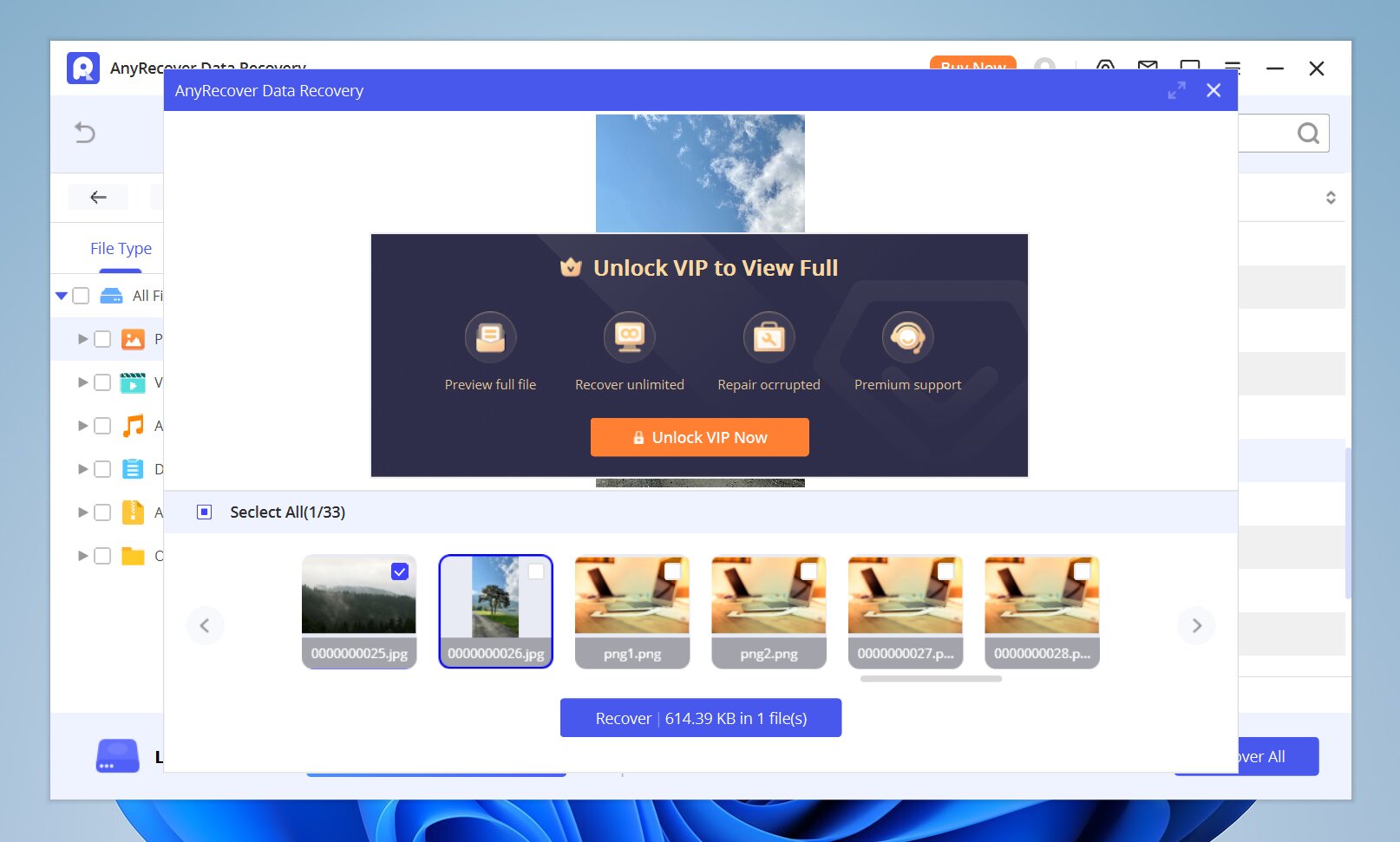
AnyRecover est une suite de récupération qui couvre bien plus que le stockage de bureau classique. Son logiciel de récupération de données de bureau peut scanner les cartes mémoire SanDisk, les clés USB, les disques durs externes HDD et les SSD, tandis que la gamme de produits plus large offre des options pour les smartphones et d’autres appareils. Pour la récupération SanDisk, le logiciel propose un processus graphique de scan et d’aperçu. Vous sélectionnez le périphérique concerné, lancez une analyse, filtrez ou recherchez les résultats, prévisualisez les fichiers récupérables, puis sauvegardez les fichiers dont vous avez besoin sur un autre périphérique de stockage.
Sa large couverture d’appareils est la principale raison pour laquelle il occupe une place dans notre classement. Cependant, les utilisateurs qui n’ont besoin de récupérer des fichiers que d’une seule carte SD SanDisk ou d’un seul lecteur USB peuvent trouver que son modèle de tarification par abonnement est moins attrayant que des alternatives plus simples.
Pros
- Prend en charge une large gamme de périphériques de stockage
- Versions disponibles pour Windows et macOS
- Couvre les scénarios de suppression, formatage, RAW et partitions perdues
- Aperçu des fichiers avant la récupération
- Interface graphique simple
- Gamme de produits étendue couvrant la récupération iOS et Android
- La récupération gratuite est limitée
- Le prix de l’abonnement peut être élevé pour une récupération ponctuelle
- Certains types d’appareils nécessitent des produits ou des modes de récupération distincts
- Le grand nombre de produits et d’options peut rendre la tarification confuse
Nos résultats de test
AnyRecover a récupéré 51 sur 52 fichiers dans le test de suppression et 50 sur 52 dans le test de partition supprimée, avec un temps de scan moyen de 5 minutes et 28 secondes. Les résultats de récupération étaient solides, mais le logiciel n’a pas réussi à préserver le noms de fichiers ou structure de dossiers d’origine lors des deux tests, rendant ainsi les fichiers récupérés beaucoup plus difficiles à trier. La fonctionnalité d’aperçu était également limité dans la version gratuite, nous n’avons donc pas pu vérifier chaque fichier détecté avant la récupération.
Ce que disent les utilisateurs
Les retours des utilisateurs pour AnyRecover mettent souvent en avant son interface simple et la variété de situations et d’appareils de récupération qu’il prend en charge. Cette large couverture peut être utile pour les utilisateurs ayant besoin de plus qu’une récupération de carte SD ou de clé USB.
Commentaires Reddit sur AnyRecover est principalement négatif, bien qu’il existe quelques rapports de récupération réussie. Un utilisateur a indiqué que la version d’un mois a bien fonctionné pour son cas de récupération et a jugé le logiciel fiable. Cependant, plusieurs autres ont signalé de mauvais résultats de récupération, des fichiers récupérés corrompus ou inutilisables, des analyses lentes, ainsi que des problèmes avec le support client ou les remboursements.
| Plateforme | Note | Avis |
|---|---|---|
| Trustpilot | 4,6/5 | 401 |
| G2 | 2,0/5 | 1 |
| Capterra | N/D | N/D |
Notre verdict
AnyRecover vaut la peine d’être envisagé si la couverture des appareils est votre priorité principale, en particulier si vous avez besoin d’un logiciel de récupération pour les ordinateurs, le stockage amovible et les appareils mobiles. Cependant, nous avons trouvé l’ensemble global difficile à recommander par rapport aux options mieux classées. La version gratuite ne permet pas réellement de récupérer des fichiers, certaines fonctionnalités annoncées nécessitent des produits séparés, et son prix est relativement élevé par rapport aux performances de récupération qu’il offre. Pour une récupération ponctuelle de carte SD SanDisk ou de clé USB, nous pensons qu’il existe des choix offrant un meilleur rapport qualité-prix.
Comparaison des logiciels de récupération de données SanDisk
Voici une comparaison côte à côte des sept outils de récupération de données SanDisk que nous avons testés, incluant leurs résultats de récupération, l’organisation des fichiers, la prise en charge de l’aperçu, les systèmes d’exploitation, les limites de récupération gratuite, les tarifs et les meilleurs cas d’utilisation.
| Logiciel | Test 1 (Suppression) | Test 2 (Partition supprimée) | Temps de scan (moyen) | Noms & Dossiers | Aperçu | SE | Récupération gratuite | Prix de départ |
|---|---|---|---|---|---|---|---|---|
| Disk Drill | 52/52 | 52/52 | 05 min 06 sec | Oui | Excellent, incl. RAW/vidéo | Windows, macOS | 100 Mo sur Windows | 89 $/an |
| PhotoRec | 49/52 | 49/52 | 06 min 24 sec* | Non | Non | Windows, macOS, Linux | Illimité | Gratuit |
| R-Studio | 52/52 | 51/52 | 05 min 45 sec | Oui | Bon ; quelques problèmes RAW | Windows, macOS, Linux | Petits fichiers uniquement | 79,99 $ |
| RescuePRO | 49/52 | 40/52 | plus de 30 min | Non | Limité | Windows, macOS | Version d’essai uniquement | 39,99 $/an |
| Récupération de données Stellar | 51/52 | 42/52 | 06 min 34 sec | Oui (test 1), Non (test 2) | Limité pour les gros fichiers | Windows, macOS | Jusqu’à 1 Go | 59,99 $/an |
| Recuva | 50/52 | Échec de l’analyse | 10 min 32 sec** | Habituellement | Limité pour RAW/vidéo | Windows | Illimité | Gratuit / 24,95 $ Pro |
| AnyRecover | 51/52 | 50/52 | 05 min 28 sec | Non | Limité en essai | Windows, macOS | Analyse/aperçu uniquement | 79,99 $/mois |
* Analyse + Récupération pour Photorec
** Résultat du Test 1 pour Recuva
Pensées finales
Les sept outils de notre classement peuvent tous récupérer des données depuis un support SanDisk, mais ils diffèrent considérablement en termes de performance de récupération, de convivialité et de prix. D’après nos tests, Disk Drill reste notre premier choix car il a fourni la meilleure combinaison globale de résultats de récupération, d’aperçus fiables, d’organisation des fichiers et de facilité d’utilisation.
Si vous souhaitez une récupération totalement gratuite, PhotoRec est une bonne alternative, tandis que les utilisateurs plus techniques préféreront peut-être un logiciel offrant un meilleur contrôle sur le processus de récupération. Et si votre carte SanDisk était fournie avec un code d’activation RescuePRO, il est logique d’essayer ce logiciel avant d’en acheter un autre.
Quel que soit le logiciel que vous choisissez, cessez d’utiliser l’appareil concerné jusqu’à ce que vous ayez récupéré vos fichiers. De nouvelles données peuvent écraser ce que vous essayez de récupérer.
Foire aux questions
- Suppression accidentelle : Les fichiers peuvent être supprimés par erreur depuis un ordinateur, un appareil photo, un téléphone ou un autre appareil.
- Formatage : Un formatage rapide supprime les références du système de fichiers vers les fichiers stockés, ce qui les rend inaccessibles même si leurs données peuvent encore rester sur l'appareil.
- Corruption du système de fichiers : Une éjection incorrecte, une coupure de courant, des erreurs logicielles ou d'autres problèmes peuvent endommager le système de fichiers et empêcher l'accès aux fichiers.
- Système de fichiers RAW : Des dommages graves au système de fichiers peuvent amener Windows à identifier l'appareil comme RAW et à ne plus afficher normalement ses fichiers.
- Transferts de fichiers interrompus : Déconnecter l'appareil ou perdre l'alimentation pendant un transfert peut rendre les fichiers incomplets ou corrompus.