I file persi da un Scheda SD SanDisk, scheda di memoria o unità USB possono spesso essere recuperati con un software di recupero dati, sia che siano scomparsi dopo una cancellazione accidentale, una formattazione rapida o una corruzione del file system. Abbiamo testato i più popolari strumenti di recupero per vedere quanto siano efficaci con l’archiviazione SanDisk e quanto siano pratici da usare.
Le nostre migliori scelte sono:
- Disk Drill – Migliore software di recupero dati SanDisk in assoluto
- PhotoRec – Migliore opzione completamente gratuita
- R-Studio – Migliore per utenti avanzati
- Stellar Data Recovery – Migliore per il recupero SanDisk guidato
- Recuva – Migliore opzione gratuita per Windows
- AnyRecover – Migliore per il recupero multi-dispositivo
- RescuePRO – Migliore se hai già un codice di attivazione SanDisk incluso
Consulta il nostro tabella di confronto per un confronto affiancato dei risultati di recupero di ogni strumento, dei sistemi operativi supportati, dei limiti di recupero gratuiti e dei prezzi.
Come Abbiamo Testato il Software di Recupero Dati SanDisk
Abbiamo testato ciascun programma nelle stesse condizioni e seguito il nostro standard linee guida per i test, con le impostazioni di scansione predefinite ove possibile.
Abbiamo utilizzato un Scheda SD SanDisk formattata come FAT32 con un dataset di 52 file, inclusi foto, video, audio, documenti e archivi. Abbiamo ricreato due scenari di perdita dati per ciascun programma: eliminazione accidentale di file ed eliminazione della partizione. Per entrambi i test, abbiamo tentato di recuperare l’intero dataset e registrato il numero di file utilizzabili recuperati. Abbiamo anche confrontato tempo medio di scansione, conservazione dei nomi dei file e della struttura delle cartelle originali, e supporto dell’anteprima dei file. Un file è stato considerato recuperato con successo solo se si apriva correttamente e il suo contenuto era integro.
Cos’altro abbiamo considerato
I risultati del recupero hanno avuto il maggiore impatto sul nostro ranking, ma abbiamo anche considerato facilità d’uso, file system e formati supportati, prezzi e limiti di recupero gratuito, opzioni di anteprima e filtraggio, e funzioni extra come creazione di immagini disco.
Insieme, questi fattori ci hanno aiutato a giudicare non solo quanto bene ogni programma recuperasse i file, ma anche quanto fosse pratico per il recupero dati SanDisk quotidiano.
1. Disk Drill – Miglior Strumento di Recupero SanDisk
- Ideale per: Recupero completo dei dati SanDisk, in particolare foto e video da schede SD e unità USB.
- Dispositivi SanDisk supportati: Schede SD/SDHC/SDXC, schede microSD, unità flash USB, SSD esterni, HDD esterni e altri dispositivi di archiviazione SanDisk riconosciuti dal sistema operativo.
- Principali scenari di recupero: Cancellazione accidentale, formattazione rapida, file system RAW, schede di memoria danneggiate, partizioni perse e dispositivi di archiviazione non accessibili.
- Sistema operativo supportato: Windows e macOS.
- Prezzo: Disk Drill Basic è gratuito da scaricare e può eseguire la scansione e l’anteprima dei file recuperabili. Su Windows, include anche fino a 100 MB di recupero gratuito. Disk Drill PRO costa $89/anno, mentre il/la La licenza a vita costa $149. Una licenza PRO copre Windows e macOS e consente fino a tre attivazioni.
Disk Drill è un’applicazione per il recupero dati sviluppata da CleverFiles per Windows e macOS. Supporta FAT32, exFAT, NTFS, APFS, HFS+, EXT2/3/4 e diversi altri file system, coprendo così i file system comunemente presenti sui dispositivi di archiviazione SanDisk.
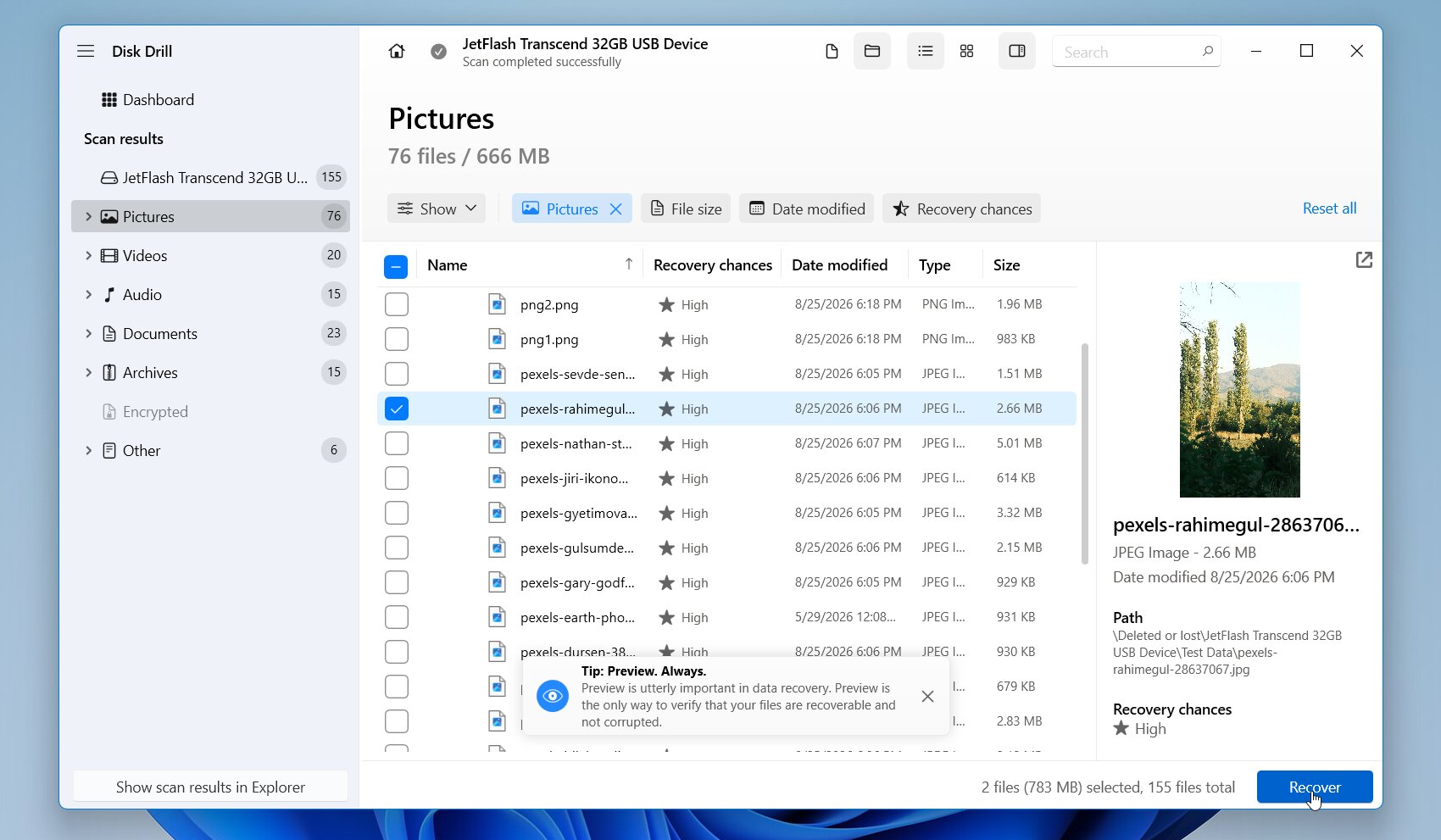
La sua interfaccia mantiene il processo di recupero semplice: seleziona il dispositivo SanDisk, avvia una scansione, rivedi i risultati, visualizza l’anteprima dei file necessari e recuperali su un altro disco. Disk Drill combina inoltre la scansione basata sul file system con il recupero basato su firma per centinaia di formati di file. Per supporti instabili, puoi controllare la salute dell’unità o creare un’immagine del disco e scansionare la copia invece di lavorare ripetutamente con il dispositivo originale.
Pros
- Risultati di recupero efficaci nei più comuni scenari di perdita dati
- Supporta SD card SanDisk, microSD card, unità USB, SSD e HDD
- Interfaccia facile da usare con anteprima dei file e possibilità di recupero
- Supporta FAT32, exFAT, NTFS, APFS, HFS+, EXT e storage RAW
- Imaging del disco
- Opzioni avanzate di recupero per foto e video da fotocamera
- Disponibile sia per Windows che per macOS
- Il recupero gratuito è limitato a 100 MB su Windows, mentre la versione Mac offre solo la scansione e l'anteprima gratuite
I nostri risultati del test
Disk Drill ha recuperato 52 su 52 file in entrambi i test, inclusi il recupero di file eliminati normalmente e il recupero di partizioni cancellate. È stato l’unico programma a raggiungere un tasso di recupero perfetto in entrambi gli scenari, con un tempo medio di scansione di 5 minuti e 6 secondi. Ha inoltre preservato il nomi dei file originali e struttura delle cartelle e la funzione di anteprima ha funzionato in modo affidabile con tutti i tipi di file testati, incluse foto e video RAW. Questo ha reso facile verificare l’integrità dei file prima del recupero.
Cosa dicono gli utenti
L’interfaccia, le funzionalità di recupero, le anteprime e il servizio clienti di Disk Drill sono generalmente ben accolti dagli utenti. Recensori di G2 menzionano frequentemente il recupero riuscito, la velocità e la facilità d’uso, sebbene alcuni utenti critichino il prezzo o riportino casi in cui determinati file non hanno potuto essere recuperati.
Nei thread di Reddit, Disk Drill è spesso elogiato per i suoi risultati di recupero e la sua facilità d’uso. In uno recensione dettagliata, un utente ha recuperato foto da una scheda SD inaccessibile quando altri strumenti di recupero avevano fallito. Ha anche recuperato video frammentati della fotocamera che altri strumenti restituivano come bloccati o non riproducibili, e ha trovato utili le anteprime e le stime di probabilità di recupero per controllare i file prima del recupero.
| Piattaforma | Valutazione | Recensioni |
|---|---|---|
| Trustpilot (CleverFiles) | 4,4/5 | 493 |
| G2 | 4,0/5 | 64 |
| Capterra | 3,8/5 | 12 |
Il nostro verdetto
Disk Drill è il nostro miglior strumento di recupero SanDisk in assoluto. Combina potenti capacità di recupero con un’interfaccia che funziona bene anche se hai poca esperienza con i software di recupero dati. L’ampio supporto per file system e dispositivi lo rende adatto a tutto, dalle schede SD SanDisk ai drive esterni, mentre anteprime affidabili, creazione di immagini disco e recupero avanzato da fotocamera aggiungono un reale valore. Il principale svantaggio è il limite di 100 MB di recupero gratuito su Windows, ma nel complesso offre una delle migliori combinazioni di funzionalità di recupero e facilità d’uso.
2. PhotoRec – Il miglior software gratuito per il recupero dati SanDisk
- Ideale per: Recupero gratuito da dispositivi di archiviazione SanDisk formattati, corrotti o RAW.
- Dispositivi SanDisk supportati: Schede SD/SDHC/SDXC, schede microSD, unità flash USB, SSD esterni, HDD esterni e altri dispositivi di archiviazione SanDisk riconosciuti dal sistema operativo. PhotoRec supporta ufficialmente schede SD, unità USB, dischi rigidi e immagini disco.
- Principali scenari di recupero: Cancellazione accidentale, formattazione rapida, file system danneggiati o RAW e casi in cui i metadati del file system non sono più utilizzabili. Poiché PhotoRec si basa sulle firme dei file, può recuperare file anche da file system gravemente danneggiati.
- Sistema operativo supportato: Windows, macOS, Linux e diverse altre piattaforme simili a Unix.
- Prezzo: Completamente gratuito e open-source, senza limiti sulla quantità di dati che puoi recuperare.
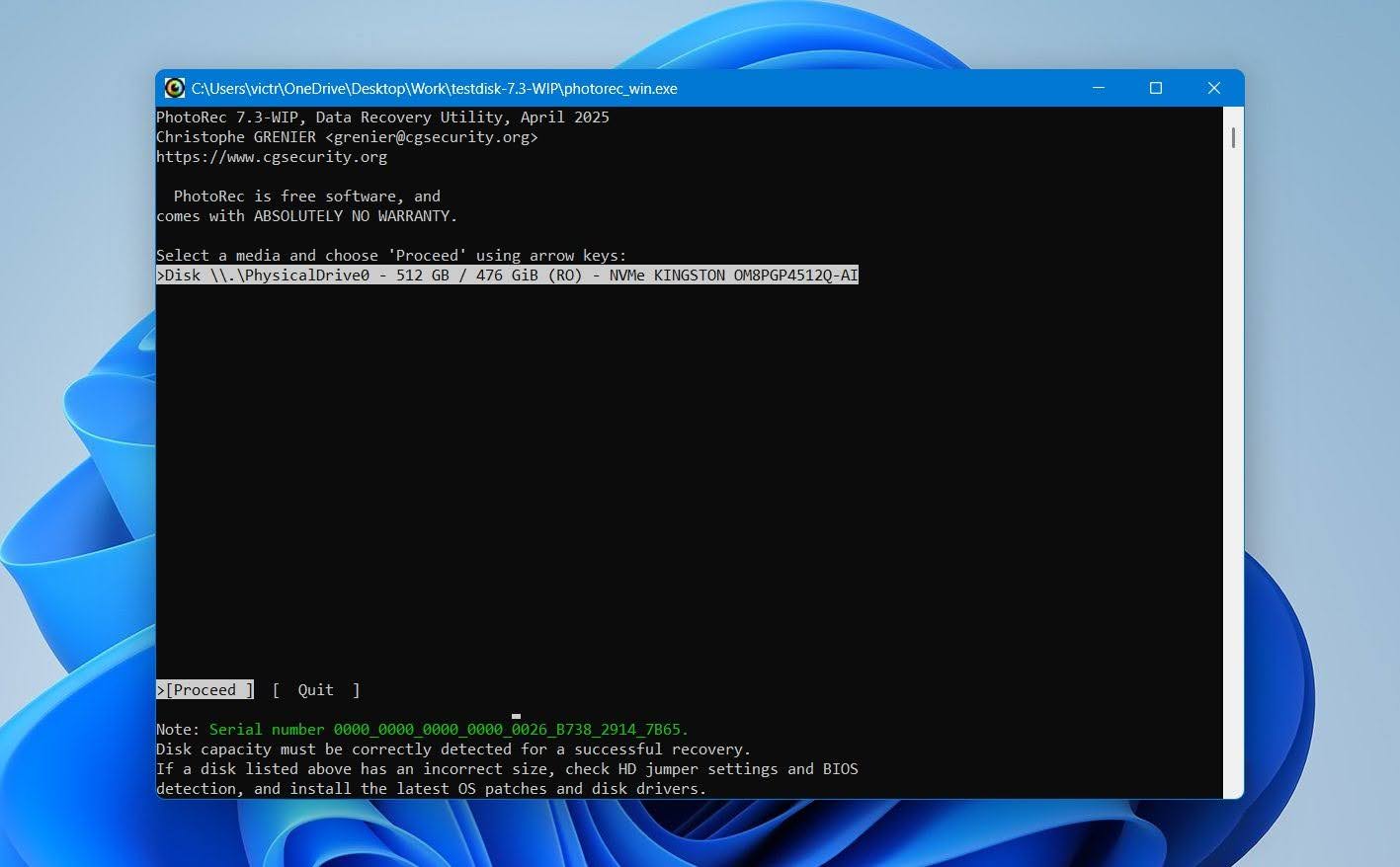
PhotoRec è uno strumento open-source per il recupero dati sviluppato da CGSecurity e distribuito insieme a TestDisk. A differenza dei software di recupero che si basano principalmente sui record del file-system, PhotoRec esamina il supporto settore per settore e identifica i file in base alle loro firme. Lo svantaggio di questo metodo è che il recupero basato sulle firme generalmente non può ricostruire i metadati originali del file-system. I file recuperati, quindi, possono avere nomi generici e nessuna struttura di cartelle originale, il che può costringerti a doverli ordinare manualmente.
Pros
- Completamente gratuito e open-source
- Nessun limite alla quantità di dati recuperabili
- Recupero avanzato basato su firme
- Funziona con dispositivi formattati e RAW
- Supporta un gran numero di formati di file
- Disponibile per Windows, macOS e Linux
- Può eseguire la scansione di immagini disco oltre che di dispositivi di archiviazione fisici
- Interfaccia datata rispetto agli strumenti di recupero commerciali
- I nomi dei file originali e la struttura delle cartelle generalmente non vengono preservati
- Capacità di anteprima limitate
- Recuperi di grandi dimensioni possono produrre migliaia di file scarsamente organizzati
- Nessuna opzione per selezionare singoli file da recuperare, PhotoRec recupera tutti i file che trova
- Meno adatto ai principianti rispetto a strumenti come Disk Drill
I nostri risultati del test
PhotoRec ha recuperato 49 su 52 file in entrambi i test, con un tempo medio di scansione di 6 minuti e 24 secondi. Questi sono stati buoni risultati per uno strumento completamente gratuito, ma nessuno dei file recuperati ha mantenuto il proprio nomi di file originali o struttura delle cartelle, e PhotoRec non offre anteprime dei file prima del recupero. Ti consigliamo di selezionare solo i tipi di file di cui hai bisogno prima di iniziare la scansione. Una scansione per ogni tipo di file supportato può richiedere molto più tempo e produrre un gran numero di risultati non necessari. L’interfaccia appare anche datata rispetto agli strumenti commerciali che abbiamo testato.
Cosa dicono gli utenti
PhotoRec ha una solida reputazione tra gli utenti che desiderano un recupero completamente gratuito, in particolare da schede SD e altri supporti rimovibili. In uno Discussione su Reddit, i fotografi hanno condiviso diverse esperienze positive con lo strumento. Un utente ha detto che PhotoRec e TestDisk li avevano aiutati a risolvere diverse situazioni di recupero difficili, mentre un altro ha riportato che i due programmi avevano recuperato molti gigabyte di dati.
Anche il feedback degli utenti più tecnici rende evidenti le limitazioni di PhotoRec. In un altro Discussione su Reddit, un utente lo ha descritto come un buon file carver per il recupero di foto da schede SD, purché non si abbia bisogno dei nomi di file originali e della struttura delle cartelle.
| Piattaforma | Valutazione | Recensioni |
|---|---|---|
| Trustpilot (CGSecurity) | 4,0/5 | 3 |
| G2 (TestDisk/PhotoRec) | 4,3/5 | 12 |
| Capterra | N/D | N/D |
Il nostro verdetto
PhotoRec si guadagna un posto nella nostra lista principalmente perché offre recupero genuinamente utile gratuitamente, senza livelli a pagamento o limiti di recupero. I suoi risultati di recupero sono stati rispettabili, ma l’esperienza complessiva è stata molto più debole: niente nomi dei file o struttura delle cartelle, nessuna anteprima e molto lavoro manuale di ordinamento successivo. Per noi, questo mantiene PhotoRec dietro agli strumenti a pagamento più rifiniti, ma se il recupero gratuito è la tua priorità, è l’opzione più valida sulla nostra lista.
3. R-Studio – Il migliore per il recupero avanzato dei dati SanDisk
- Ideale per: Utenti avanzati che necessitano di un controllo dettagliato sul recupero dei dati SanDisk.
- Dispositivi SanDisk supportati: Schede SD/SDHC/SDXC, schede microSD, unità flash USB, SSD esterni, HDD esterni e altri dispositivi di archiviazione SanDisk riconosciuti dal sistema operativo.
- Principali scenari di recupero: Cancellazione accidentale, formattazione rapida, file system RAW o danneggiati, partizioni perse, danni alle partizioni e recupero da immagini disco.
- Sistema operativo supportato: Windows, macOS e Linux.
- Prezzo: R-Studio parte da $79,99 per una licenza per utente singolo. Una versione Demo gratuita consente di eseguire la scansione delle unità, visualizzare l’anteprima dei file recuperabili e recuperare file fino a 1024 KB ciascuno.
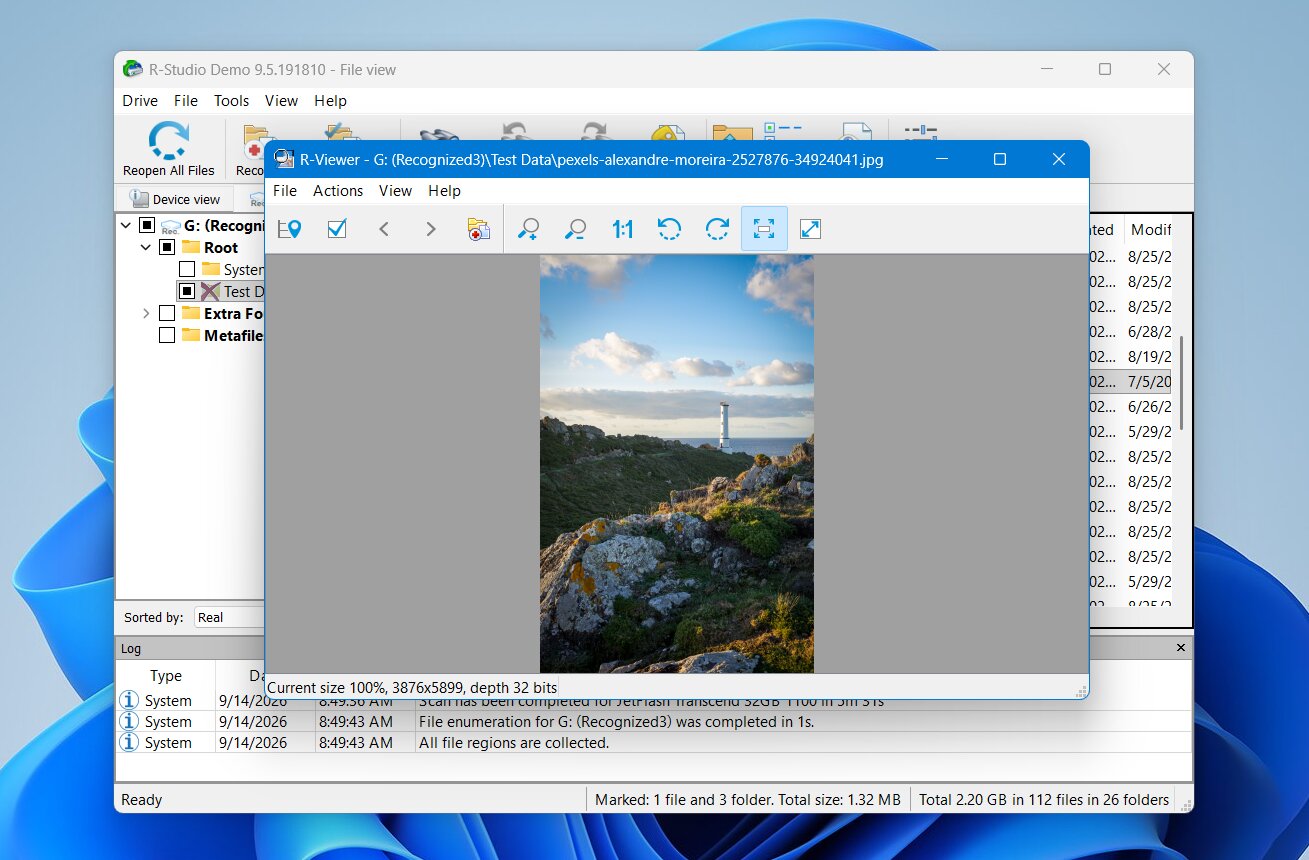
R-Studio è un’applicazione professionale per il recupero dati sviluppata da R-Tools Technology. Offre molto più controllo rispetto alla maggior parte dei programmi di recupero destinati ai consumatori. Puoi definire le regioni di scansione, selezionare i file system, cercare tipi di file conosciuti, lavorare con partizioni perse, creare immagini disco e ispezionare i drive a basso livello. Questa flessibilità lo rende particolarmente utile nei casi complessi di recupero SanDisk. Il compromesso è nell’usabilità. La sua interfaccia mostra molte informazioni tecniche contemporaneamente, e potrebbe essere necessario del tempo affinché gli utenti non esperti comprendano le opzioni disponibili.
Pros
- Prestazioni di recupero elevate
- Ampio supporto per i file system
- Disponibile per Windows, macOS e Linux
- Configurazione avanzata della scansione
- Crea e lavora con immagini disco
- Solide capacità di recupero delle partizioni perse
- Editor esadecimale integrato
- Buona scelta per utenti tecnici
- Curva di apprendimento più ripida rispetto agli strumenti di recupero per consumatori
- Interfaccia tecnica e un po’ datata
- Recupero gratuito limitato a file di 1024 KB o più piccoli
- Le opzioni avanzate possono risultare opprimenti per i principianti
- Il supporto all’anteprima può essere incoerente per alcuni formati foto RAW
I nostri risultati del test
R-Studio ha recuperato 52 su 52 file nel test di eliminazione e 51 su 52 nel test della partizione eliminata, con un tempo medio di scansione di 5 minuti e 45 secondi. Ha inoltre preservato il nomi dei file originali e struttura delle cartelle. La maggior parte delle anteprime dei file ha funzionato bene, anche se abbiamo riscontrato problemi con alcune anteprime di foto RAW. Nel complesso, le prestazioni di recupero sono state eccellenti, ma l’interfaccia tecnica di R-Studio ha reso più difficile trovare e rivedere i risultati, soprattutto perché i file recuperati erano distribuiti su partizioni separate e categorie di file RAW.
Cosa dicono gli utenti
R-Studio ha una forte reputazione tra gli utenti esperti e le comunità di recupero dati, dove è spesso raccomandato per casi di recupero logico più complicati. Gli utenti apprezzano in particolare i suoi controlli dettagliati della scansione, l’ampio supporto ai file system, le capacità di imaging e la capacità di lavorare con partizioni danneggiate.
Feedback di Reddit supporta questa reputazione. Un commentatore esperto ha descritto R-Studio come uno degli strumenti più utilizzati per il recupero logico nei laboratori professionali di recupero dati, mentre un altro lo ha definito un software competente e ha raccomandato di eseguire la scansione su un clone invece che direttamente su un disco in fase di guasto. Tuttavia, diversi utenti criticano la sua politica di licenza restrittiva, soprattutto quando hanno la necessità di trasferire la licenza su un computer sostitutivo.
| Piattaforma | Valutazione | Recensioni |
|---|---|---|
| Trustpilot (R-Tools Technology) | 2,9/5 | 5 |
| G2 | N/D | N/D |
| Capterra | 4,5/5 | 84 |
Il nostro verdetto
R-Studio è uno dei migliori performer nella nostra lista, ma lo raccomanderemmo principalmente a utenti avanzati. I suoi controlli di scansione dettagliati, la creazione di immagini disco, il recupero di partizioni e altri strumenti tecnici ti danno molto più controllo nei casi complessi, e la licenza a vita da $79,99 offre un buon rapporto qualità-prezzo per quel set di funzionalità. Tuttavia, l’interfaccia datata e la curva di apprendimento rendono difficile giustificare l’uso per un semplice recupero da scheda SD o USB. Non è neppure la nostra prima scelta per il recupero di video da fotocamera, dove i file frammentati possono rappresentare un problema.
4. RescuePRO – Miglior software di recupero specifico per SanDisk
- Ideale per: Proprietari di schede di memoria SanDisk, in particolare fotografi e utenti di fotocamere.
- Dispositivi SanDisk supportati: Schede SD/SDHC/SDXC, schede microSD, schede CompactFlash, chiavette USB e altri supporti flash rimovibili.
- Principali scenari di recupero: Cancellazione accidentale, formattazione rapida, schede di memoria corrotte e file inaccessibili su supporti rimovibili.
- Sistema operativo supportato: Windows e macOS.
- Prezzo: RescuePRO Standard costa $39,99, RescuePRO Deluxe costa $59,99 e RescuePRO Deluxe Commercial costa $249,99. Tutte le licenze acquistate sono valide per un anno. Sono disponibili versioni di prova gratuite sia per Standard che per Deluxe.
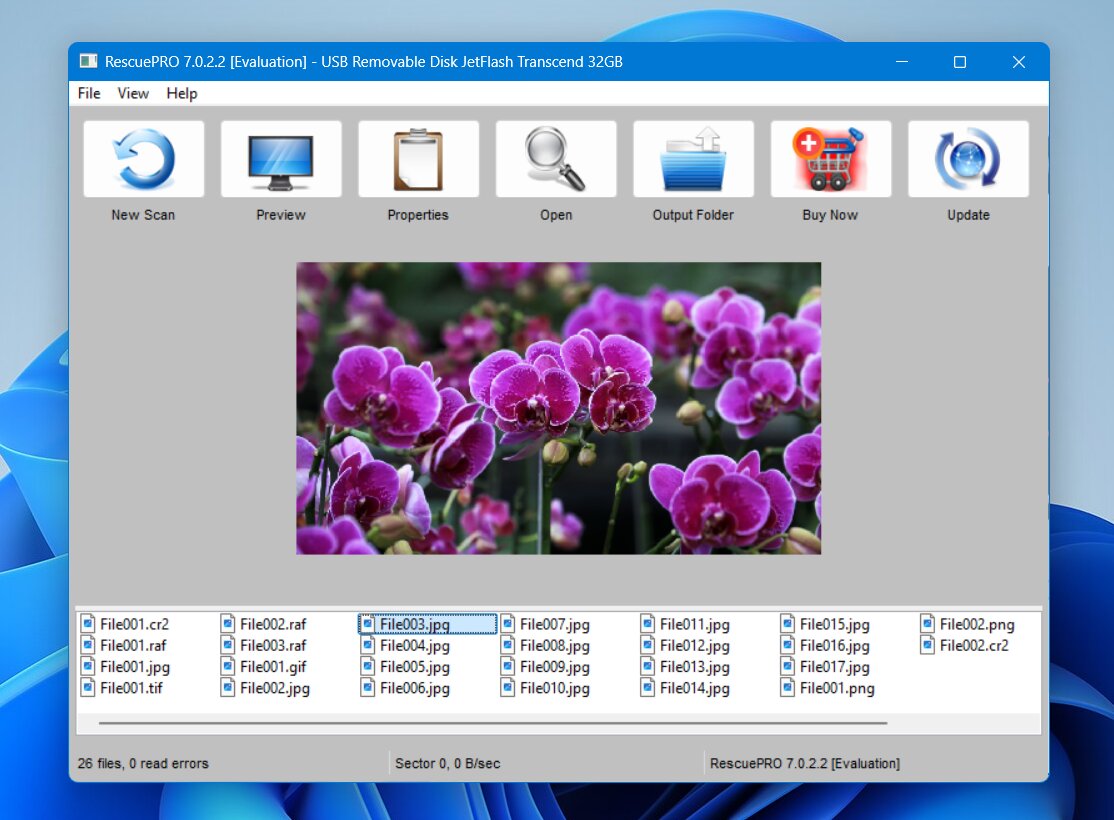
RescuePRO è un software di recupero dati sviluppato da LC Technology e strettamente collegato ai prodotti di memoria SanDisk. SanDisk ha incluso offerte RescuePRO con alcune schede di memoria, quindi alcuni utenti potrebbero già avere accesso al software tramite un codice incluso con la loro scheda. Il programma è principalmente destinato al recupero di supporti rimovibili e contenuti multimediali. Può eseguire la scansione di schede di memoria e altri dispositivi di archiviazione flash per foto, video, audio, documenti cancellati o persi e altri tipi di file supportati.
Tuttavia, RescuePRO manca di alcune delle funzionalità avanzate disponibili in suite di recupero più complete, come controlli estesi per il recupero delle partizioni e strumenti di gestione del disco più avanzati.
Pros
- Strettamente associato ai prodotti di memoria SanDisk
- RescuePRO offerto con alcune schede SanDisk
- Progettato specificamente per supporti flash rimovibili
- Buona attenzione al recupero di foto e video
- Supporta Windows e macOS
- Flusso di lavoro per il recupero relativamente semplice
- Set di funzionalità più limitato rispetto alle suite complete di recupero dati
- Focalizzato principalmente sui supporti rimovibili
- Nessuna versione Linux
- Le diverse edizioni di RescuePRO possono rendere la scelta della licenza confusa
- Le offerte incluse con SanDisk si applicano solo ai prodotti idonei e presentano restrizioni di attivazione
I nostri risultati del test
RescuePRO ha recuperato 49 su 52 file nel test di eliminazione e 40 su 52 nel test della partizione eliminata. Tuttavia, le scansioni sono state estremamente lente e abbiamo dovuto fermarli al trentesimo minuto perché mostravano pochi segni di completamento. Il tempo stimato rimanente variava molto, a volte superando 2.000 minuti. RescuePRO non ha conservato nomi di file originali o struttura delle cartelle, quindi i file recuperati hanno richiesto un’ulteriore organizzazione successiva. Ti consigliamo di selezionare solo tipi di file che vuoi recuperare, poiché una scansione di tutti i file può richiedere molto più tempo. L’interfaccia funziona, ma appare visibilmente datata rispetto alla maggior parte degli altri programmi che abbiamo testato.
Cosa dicono gli utenti
RescuePRO è comunemente utilizzato da fotografi e possessori di schede di memoria SanDisk, in particolare perché offerte di attivazione sono state incluse con alcuni prodotti SanDisk selezionati. Gli utenti spesso apprezzano la possibilità di avere un’opzione di recupero progettata specificamente per schede di memoria e file multimediali.
Il feedback su Reddit è misto. Una Canon EOS R5 l’utente ha detto RescuePRO ha trovato video eliminati, ma i file recuperati si bloccavano dopo pochi secondi. Altri utenti lo descrivono come più adatto a casi di eliminazione e corruzione di base che a scenari di recupero più difficili.
Nota: Non siamo riusciti a trovare un numero sufficiente di recensioni indipendenti degli utenti su RescuePRO sulle principali piattaforme di recensioni come Trustpilot, G2 e Capterra.
Il nostro verdetto
RescuePRO ha più senso se hai già ricevuto una licenza con una scheda SanDisk idonea. In questo caso, vale la pena provarlo prima di pagare per un altro strumento di recupero, soprattutto per foto e video eliminati da supporti rimovibili. Tuttavia, le sue prestazioni di recupero e l’organizzazione dei file sono risultate inferiori rispetto alle nostre scelte migliori, e la licenza annuale è più difficile da giustificare se devi acquistarla separatamente. Per la maggior parte degli utenti senza un’attivazione inclusa, preferiremmo invece uno degli strumenti meglio classificati.
5. Stellar Data Recovery – Ideale per il recupero SanDisk guidato
- Ideale per: Utenti che desiderano un processo di recupero semplice e guidato per dispositivi SanDisk.
- Dispositivi SanDisk supportati: Schede SD/SDHC/SDXC, schede microSD, chiavette USB, SSD esterni, HDD esterni e altri dispositivi SanDisk riconosciuti dal sistema operativo.
- Principali scenari di recupero: Eliminazione accidentale, formattazione rapida, file system RAW o corrotti, partizioni perse e dispositivi SanDisk inaccessibili.
- Sistema operativo supportato: Windows e macOS.
- Prezzo: Stellar offre un edizione gratuita con fino a 1 GB di recupero, soggetto al limite di recupero per file. Le edizioni Windows a pagamento partono da Standard a $59,99/anno, mentre le edizioni Professional e Premium aggiungono funzionalità più avanzate.
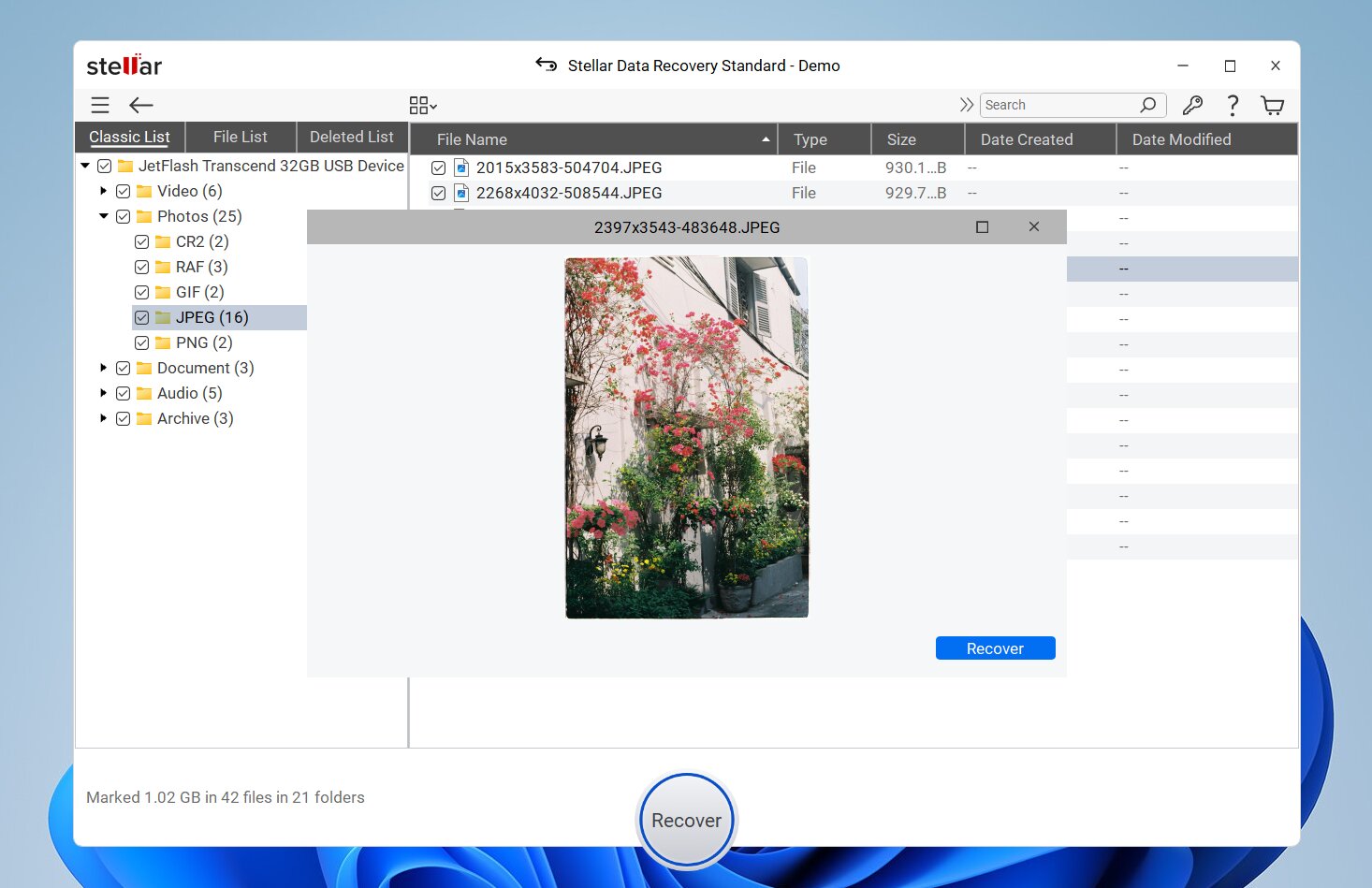
Stellar Data Recovery è un’applicazione commerciale per il recupero dati sviluppata da Stellar Information Technology. Offre un’interfaccia guidata progettata per selezionare il tipo di dati che si desidera recuperare, scegliere un’unità e scansionarla alla ricerca di file recuperabili. Supporta i file system SanDisk più comuni come FAT32, exFAT e NTFS, insieme ad APFS, HFS+ e altri file system a seconda del sistema operativo.
Stellar suddivide inoltre le funzionalità in diverse edizioni. I livelli superiori aggiungono strumenti come la creazione di immagini disco, il recupero da sistemi non avviabili e la riparazione di foto e video danneggiati. Questo offre agli utenti una maggiore flessibilità in diversi scenari di perdita di dati, anche se rende la struttura dei prezzi più complessa rispetto ad alcune alternative.
Pros
- Copre un’ampia gamma di scenari di perdita dei dati
- Processo di recupero semplice e guidato
- Supporta Windows e macOS
- Anteprima dei file prima del recupero
- Scansione delle partizioni perse
- Creazione di immagini disco disponibile nelle versioni superiori
- Le versioni superiori includono strumenti di riparazione foto e video
- Le edizioni multiple rendono la struttura dei prezzi confusa
- Le funzionalità avanzate richiedono licenze più costose
- Le velocità di scansione possono essere più lente rispetto ad alcune alternative
- I risultati del recupero possono essere meno consistenti con formati di file meno comuni
- Il supporto per l’anteprima non è affidabile per ogni file recuperabile
I nostri risultati del test
Stellar ha recuperato 51 su 52 file nel test di eliminazione e 42 su 52 nel test della partizione eliminata, con un tempo medio di scansione di 6 minuti e 34 secondi. Ha preservato i nomi dei file originali e struttura delle cartelle nel primo test, ma non è riuscito a mantenerli nel test della partizione eliminata. Abbiamo inoltre riscontrato limitazioni con l’anteprima dei file, poiché la versione gratuita ci ha permesso di visualizzare in anteprima solo i file inferiori a 10 MB. Di conseguenza, non abbiamo potuto visualizzare in anteprima le nostre foto RAW o i video di grandi dimensioni prima del recupero.
Cosa dicono gli utenti
I feedback su Stellar Data Recovery variano notevolmente. Trustpilot utenti lodano spesso il supporto clienti, con diverse recensioni recenti che descrivono il team come reattivo e disponibile. Tuttavia, esperienze di supporto positive non si traducono sempre in un recupero riuscito. Un utente ha detto che Stellar ha trovato i suoi video mancanti ma ha recuperato ogni file in uno stato non riproducibile, mentre un altro programma di recupero ha ripristinato correttamente gli stessi video.
Reddit il feedback è notevolmente più negativo, con lamentele riguardanti problemi di attivazione, politiche di abbonamento e rimborso, prestazioni lente e tentativi di recupero non riusciti.
| Piattaforma | Valutazione | Recensioni |
|---|---|---|
| Trustpilot | 4,8/5 | 5.536 |
| G2 | 4,3/5 | 8 |
| Capterra | 2,8/5 | 13 |
Il nostro verdetto
Stellar sembra un buon pacchetto di recupero tuttofare, ma abbiamo trovato più difficile raccomandarlo rispetto agli strumenti con un punteggio più alto. Gestisce bene il recupero ordinario e ha un’interfaccia accessibile, ma le prestazioni diventano meno convincenti nei casi più difficili, in particolare con archiviazione danneggiata e video di fotocamere frammentati. I molteplici livelli a pagamento penalizzano inoltre il suo valore, dato che alcune funzioni utili richiedono edizioni più costose. Considereremmo Stellar principalmente per recupero standard di foto, documenti e unità esterne, piuttosto che per casi di recupero SanDisk più impegnativi.
6. Recuva – Il miglior software gratuito di recupero SanDisk per Windows
- Ideale per: Recupero gratuito dei file eliminati di recente da dispositivi SanDisk su Windows.
- Dispositivi SanDisk supportati: Schede SD/SDHC/SDXC, schede microSD, unità flash USB, SSD esterni, HDD esterni e altri dispositivi di archiviazione SanDisk riconosciuti da Windows.
- Principali scenari di recupero: Eliminazione accidentale, Cestino svuotato e recupero di base da dispositivi formattati.
- Sistema operativo supportato: Windows 11, 10, 8.1, 7, Vista e XP.
- Prezzo: Recuva Free offre il recupero illimitato dei file. Recuva Professional costa $24,95 e aggiunge aggiornamenti automatici, supporto per dischi rigidi virtuali e assistenza premium.
Recuva è un programma di recupero dati per Windows sviluppato da Piriform, lo stesso creatore di CCleaner. Il suo principale vantaggio è la semplicità: seleziona il tipo di file che desideri recuperare, scegli l’unità SanDisk e lascia che la procedura guidata di recupero cerchi i dati eliminati.
Recuva funziona al meglio quando i file sono stati eliminati di recente da un dispositivo FAT32, exFAT o NTFS in buone condizioni. Include anche una modalità Scansione Profonda che cerca i file tramite le loro firme quando il recupero ordinario non trova dati sufficienti. Tuttavia, i nostri test hanno mostrato che le sue prestazioni diventano meno consistenti con l’archiviazione formattata e con formati di foto e video meno comuni.
Pros
- La versione gratuita non ha limiti di dimensione per il recupero
- Semplice procedura guidata di recupero
- Scansioni rapide per i file eliminati di recente
- Deep Scan per casi più difficili
- Anteprime dei file e stime sulle condizioni di recupero
- Versione portatile disponibile
- Solo Windows
- Risultati meno efficaci dopo la formattazione
- Supporto incoerente per formati RAW e formati proprietari
- Nessuna creazione di immagini disco byte-per-byte
- Strumenti limitati per partizioni danneggiate o perse
- Interfaccia datata
I nostri risultati del test
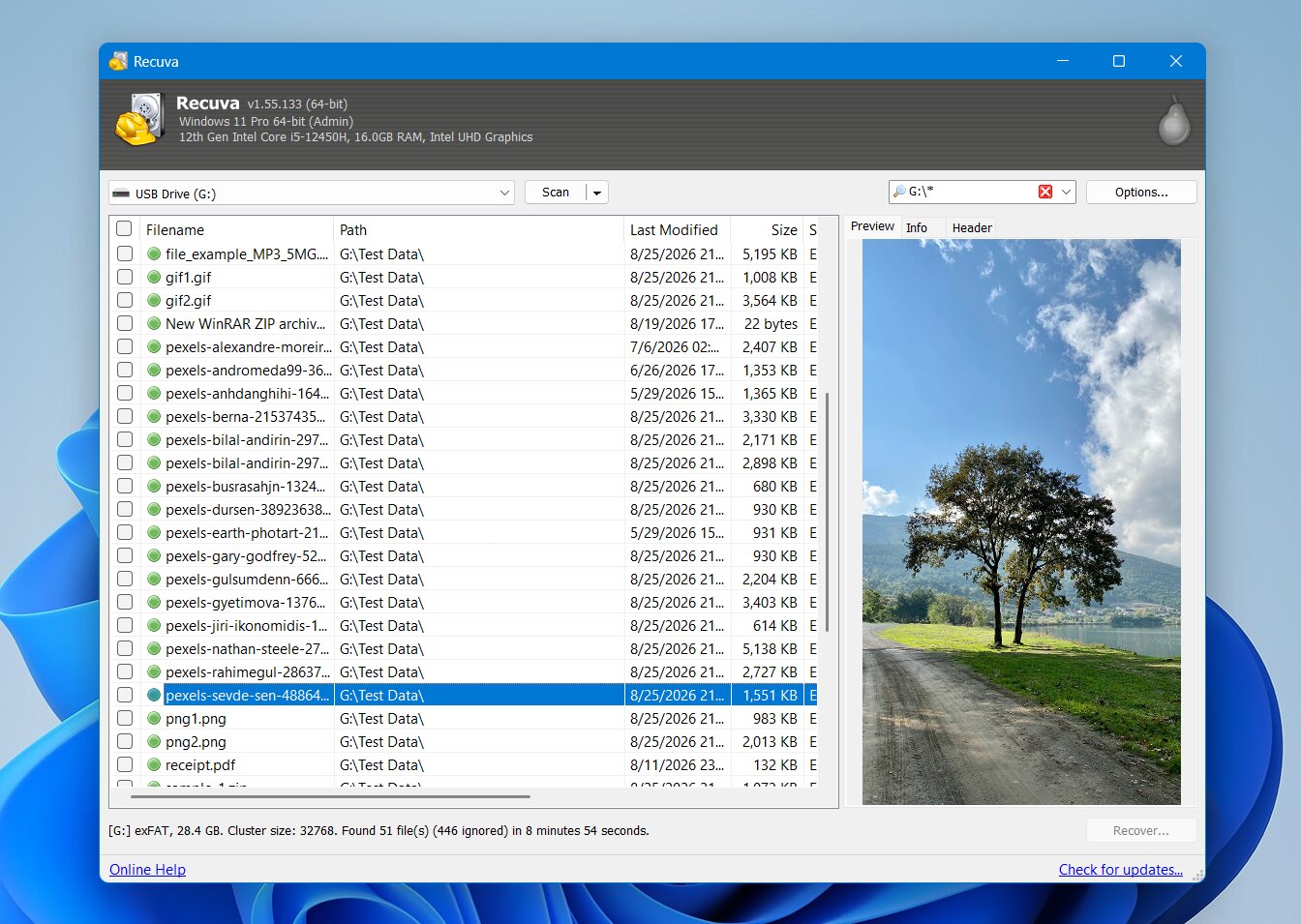
Recuva ha recuperato 50 su 52 file nel test di eliminazione, ma ha impossibile eseguire la scansione della partizione eliminata nel nostro secondo test. Questo perché Recuva funziona principalmente con volumi esistenti e riconoscibili e non offre lo stesso supporto per il rilevamento delle partizioni perse come gli strumenti di recupero più avanzati. Di conseguenza, tutti i nostri risultati si applicano solo al test di eliminazione ordinaria. La scansione approfondita di Recuva ha impiegato 10 minuti e 32 secondi, risultando notevolmente più lenta rispetto alla maggior parte degli altri strumenti che abbiamo testato. Ha preservato il nomi file originali e percorsi delle cartelle quando i metadati necessari del file system erano ancora disponibili. Tuttavia, il supporto per l’anteprima è stato incostante: i file JPG e PNG generalmente venivano visualizzati correttamente in anteprima, mentre i video e le foto RAW di solito no.
Cosa dicono gli utenti
Feedback di Reddit fa un ottimo lavoro nel catturare i punti di forza e di debolezza di Recuva. Molti utenti lo considerano uno strumento semplice per lavori di recupero semplici, specialmente quando i file sono stati cancellati accidentalmente da un disco in buone condizioni. Un utente ha detto di aver usato Recuva con successo più di dieci volte. Tuttavia, gli utenti più esperti sono molto più cauti nell’utilizzarlo su dischi formattati o danneggiati, file system danneggiati e altri casi complessi. Recuva inoltre non può lavorare direttamente con le immagini disco, il che ne limita l’utilità per procedure di recupero più sicure.
Nota: Abbiamo trovato un profilo dedicato a Recuva solo su Trustpilot, dove ha una Valutazione 3,0/5 basata su 5 recensioni. Non siamo riusciti a trovare elenchi di Recuva su G2 o Capterra.
Il nostro verdetto
Recuva merita ancora un posto nella nostra lista grazie al suo la versione gratuita non ha limiti di dimensione per il recupero, che è raro tra gli strumenti di recupero dati. Per i file eliminati di recente su un’unità SanDisk in buone condizioni, è una delle prime opzioni, soprattutto per gli utenti Windows che non vogliono pagare. Tuttavia, il suo valore diminuisce rapidamente con storage formattati, RAW o danneggiati, e non pagheremmo per Recuva Professional poiché non migliora il motore di recupero.
7. AnyRecover – Migliore per il Recupero su Più Dispositivi
- Ideale per: Utenti che necessitano di opzioni di recupero su diversi tipi di dispositivi.
- Dispositivi SanDisk supportati: Schede SD/SDHC/SDXC, schede microSD, unità flash USB, SSD esterni, HDD esterni e altri dispositivi di archiviazione SanDisk rilevati dal computer.
- Principali scenari di recupero: Cancellazione accidentale, formattazione, unità RAW, file system corrotti, partizioni perse e archiviazione esterna inaccessibile.
- Sistema operativo supportato: Windows e macOS per il recupero dati da desktop, con prodotti e funzionalità di recupero separati disponibili per iOS e Android.
- Prezzo: AnyRecover costa $79,99/mese, $99,99/anno o $159,99 per una licenza a vita ai prezzi regolari. Gli sconti promozionali possono ridurre questi prezzi; al momento della scrittura, i piani erano disponibili a $59,99/mese, $79,99/anno e $99,99 a vita. I piani mensile e annuale si rinnovano automaticamente, mentre la licenza a vita è un acquisto una tantum.
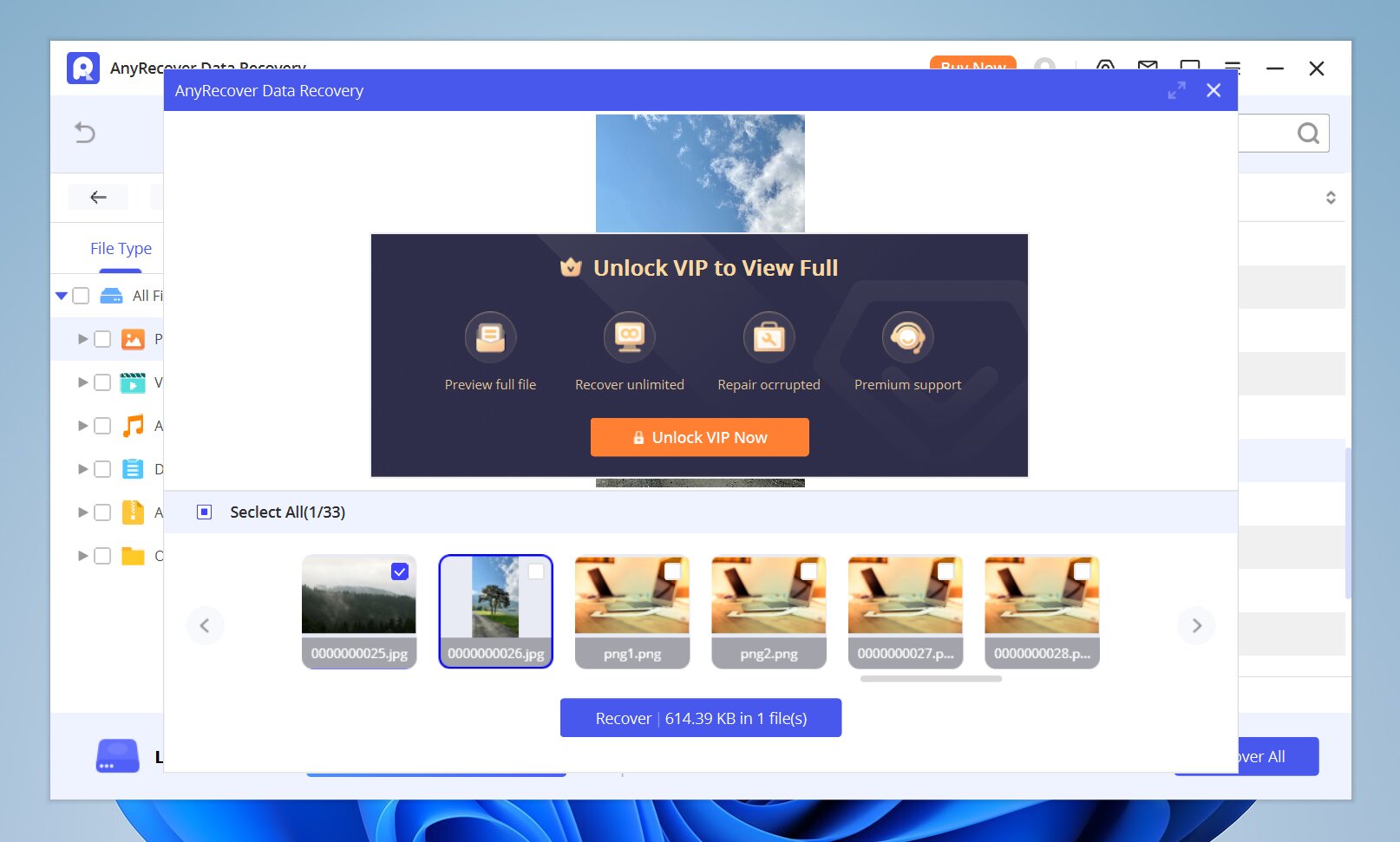
AnyRecover è una suite di recupero che copre molto più dei tradizionali dispositivi di archiviazione desktop. Il suo software di recupero dati desktop può eseguire la scansione di schede di memoria SanDisk, unità USB, HDD esterni e SSD, mentre la gamma più ampia di prodotti offre opzioni per smartphone e altri dispositivi. Per il recupero SanDisk, il software fornisce un flusso di lavoro grafico di scansione e anteprima. Selezioni il dispositivo interessato, esegui una scansione, filtri o cerchi tra i risultati, visualizzi in anteprima i file recuperabili e salvi i file di cui hai bisogno su un altro dispositivo di archiviazione.
La sua ampia copertura di dispositivi è la ragione principale per cui si guadagna un posto nella nostra classifica. Tuttavia, gli utenti che hanno bisogno solo di recuperare file da una singola scheda SD SanDisk o unità USB potrebbero trovare il suo modello di prezzo in abbonamento meno interessante rispetto ad alternative più semplici.
Pros
- Supporta una vasta gamma di dispositivi di archiviazione
- Versioni disponibili per Windows e macOS
- Copre scenari di eliminazione, formattazione, RAW e partizioni perse
- Anteprima dei file prima del recupero
- Interfaccia grafica semplice
- Gamma di prodotti più ampia che copre il recupero per iOS e Android
- Il recupero gratuito è limitato
- Il prezzo in abbonamento può essere costoso per un recupero una tantum
- Alcuni tipi di dispositivi richiedono prodotti o modalità di recupero separati
- L'elevato numero di prodotti e piani può rendere i prezzi confusi
I nostri risultati del test
AnyRecover ha recuperato 51 su 52 file nel test di eliminazione e 50 su 52 nel test di partizione eliminata, con un tempo medio di scansione di 5 minuti e 28 secondi. Questi erano risultati di recupero solidi, ma il software non è riuscito a preservare il nomi di file originali o struttura delle cartelle in entrambi i test, il che ha reso molto più difficile ordinare i file recuperati. La funzionalità di anteprima era anche limitato nella versione gratuita, quindi non abbiamo potuto verificare ogni file rilevato prima del recupero.
Cosa dicono gli utenti
I feedback degli utenti per AnyRecover spesso evidenziano la sua interfaccia semplice e la varietà di situazioni di recupero e dispositivi che supporta. Questa ampia copertura può essere utile per gli utenti che necessitano di più del semplice recupero da schede SD o USB.
Feedback di Reddit su AnyRecover è perlopiù negativo, anche se ci sono alcune segnalazioni di recuperi riusciti. Un utente ha dichiarato che la versione di un mese ha funzionato bene per il suo caso di recupero e ha considerato il software affidabile. Tuttavia, diversi altri hanno segnalato risultati di recupero scadenti, file recuperati corrotti o inutilizzabili, scansioni lente e problemi con l’assistenza clienti o i rimborsi.
| Piattaforma | Valutazione | Recensioni |
|---|---|---|
| Trustpilot | 4.6/5 | 401 |
| G2 | 2.0/5 | 1 |
| Capterra | N/D | N/D |
Il nostro verdetto
AnyRecover vale la pena di essere preso in considerazione se la copertura dei dispositivi è la tua priorità principale, in particolare se potresti aver bisogno di un software di recupero per computer, dispositivi di archiviazione rimovibili e dispositivi mobili. Tuttavia, abbiamo trovato il pacchetto complessivo difficile da raccomandare rispetto alle opzioni meglio classificate. La versione gratuita in realtà non permette di recuperare file, alcune funzionalità pubblicizzate richiedono prodotti separati e il prezzo è relativamente alto rispetto alle prestazioni di recupero offerte. Per un recupero occasionale di una scheda SD SanDisk o di una USB, pensiamo che ci siano soluzioni con un miglior rapporto qualità-prezzo.
Confronto software di recupero dati SanDisk
Ecco un confronto affiancato dei sette strumenti di recupero dati SanDisk che abbiamo testato, inclusi i loro risultati di recupero, l’organizzazione dei file, il supporto per l’anteprima, i sistemi operativi, i limiti di recupero gratuito, i prezzi e i migliori casi d’uso.
| Software | Test 1 (Eliminazione) | Test 2 (Partizione Eliminata) | Tempo di scansione (media) | Nomi e cartelle | Anteprima | Sistema operativo | Recupero gratuito | Prezzo di partenza |
|---|---|---|---|---|---|---|---|---|
| Disk Drill | 52/52 | 52/52 | 05 min 06 sec | Sì | Eccellente, incl. RAW/video | Windows, macOS | 100 MB su Windows | $89/anno |
| PhotoRec | 49/52 | 49/52 | 06 min 24 sec* | No | No | Windows, macOS, Linux | Illimitato | Gratuito |
| R-Studio | 52/52 | 51/52 | 05 min 45 sec | Sì | Buono; alcuni problemi con RAW | Windows, macOS, Linux | Solo file piccoli | $79,99 |
| RescuePRO | 49/52 | 40/52 | oltre 30 min | No | Limitato | Windows, macOS | Solo prova | $39,99/anno |
| Stellar Data Recovery | 51/52 | 42/52 | 06 min 34 sec | Sì (test 1), No (test 2) | Limitato per file grandi | Windows, macOS | Fino a 1 GB | $59,99/anno |
| Recuva | 50/52 | Scansione non riuscita | 10 min 32 sec** | Di solito | Limitato per RAW/video | Windows | Illimitato | Gratuito / $24,95 Pro |
| AnyRecover | 51/52 | 50/52 | 05 min 28 sec | No | Limitato nella prova | Windows, macOS | Solo scansione/anteprima | $79,99/mese |
* Scansione + Recupero per Photorec
** Risultato dal Test 1 per Recuva
Pensieri finali
Tutti e sette gli strumenti nella nostra classifica possono recuperare dati da dispositivi di archiviazione SanDisk, ma differiscono notevolmente in termini di prestazioni di recupero, usabilità e prezzo. Sulla base dei nostri test, Disk Drill rimane la nostra prima scelta perché ha offerto la migliore combinazione complessiva di risultati di recupero, anteprime affidabili, organizzazione dei file e facilità d’uso.
Se desideri un recupero completamente gratuito, PhotoRec è una buona alternativa, mentre gli utenti più esperti potrebbero preferire un software che offra un maggiore controllo sul processo di recupero. E se la tua scheda SanDisk è fornita di un codice di attivazione RescuePRO, ha senso provarlo prima di pagare per un altro strumento.
Qualunque software tu scelga, smetti di usare il dispositivo interessato fino a quando non hai recuperato i tuoi file. Nuovi dati possono sovrascrivere ciò che stai cercando di recuperare.
Domande Frequenti
- Eliminazione accidentale: I file possono essere eliminati per errore da un computer, una fotocamera, un telefono o un altro dispositivo.
- Formattazione: Una formattazione rapida rimuove i riferimenti del file system ai file memorizzati, rendendoli inaccessibili anche se i loro dati possono rimanere sul dispositivo.
- Corruzione del file system: Un'estrazione impropria, l'interruzione di corrente, errori software o altri problemi possono danneggiare il file system e impedire l'accesso ai file.
- File system RAW: Un grave danneggiamento del file system può portare Windows a identificare il dispositivo come RAW e a non mostrare più i suoi file normalmente.
- Trasferimenti di file interrotti: Disconnettere il dispositivo o perdere l'alimentazione durante un trasferimento può lasciare i file incompleti o corrotti.