Los archivos perdidos de un Tarjeta SD SanDisk, tarjeta de memoria o unidad USB a menudo pueden recuperarse con software de recuperación de datos, ya sea que hayan desaparecido después de una eliminación accidental, un formateo rápido o una corrupción del sistema de archivos. Probamos herramientas de recuperación populares para ver qué tan bien manejan el almacenamiento SanDisk y qué tan prácticas son de usar.
Nuestras mejores opciones son:
- Disk Drill – Mejor software general de recuperación de datos SanDisk
- PhotoRec – Mejor opción completamente gratuita
- R-Studio – Mejor para usuarios avanzados
- Stellar Recuperación de Datos – Mejor para recuperación guiada de SanDisk
- Recuva – Mejor opción gratuita para Windows
- AnyRecover – Mejor para recuperación en varios dispositivos
- RescuePRO – Mejor si ya tienes un código de activación SanDisk incluido
Consulta nuestro tabla comparativa para ver una comparación lado a lado de los resultados de recuperación de cada herramienta, los sistemas operativos compatibles, los límites de recuperación gratuita y los precios.
Cómo probamos el software de recuperación de datos de SanDisk
Probamos cada programa bajo las mismas condiciones y seguimos nuestro estándar directrices de prueba, con la configuración de escaneo predeterminada siempre que fue posible.
Usamos un Tarjeta SD SanDisk formateada como FAT32 con un conjunto de datos de 52 archivos, incluyendo fotos, videos, audio, documentos y archivos comprimidos. Recreamos dos escenarios de pérdida de datos para cada programa: eliminación accidental de archivos y eliminación de particiones. Para ambas pruebas, intentamos recuperar el conjunto de datos completo y registramos el número de archivos utilizables recuperados. También comparamos tiempo promedio de escaneo, preservación de los nombres de archivo y estructura de carpetas originales, y soporte para vista previa de archivos. Un archivo se contó como recuperado exitosamente solo si se abría correctamente y su contenido estaba intacto.
Qué más hemos considerado
Los resultados de recuperación tuvieron el mayor impacto en nuestra clasificación, pero también consideramos facilidad de uso, sistemas de archivos y formatos compatibles, precios y límites de recuperación gratuita, opciones de vista previa y filtrado, y funciones adicionales como la creación de imágenes de disco.
Juntos, estos factores nos ayudaron a juzgar no solo qué tan bien cada programa recuperaba archivos, sino también qué tan práctico era para la recuperación de datos de SanDisk en el día a día.
1. Disk Drill – Mejor herramienta de recuperación de SanDisk
- Mejor para: Recuperación general de datos de SanDisk, especialmente fotos y videos de tarjetas SD y unidades USB.
- Dispositivos SanDisk compatibles: Tarjetas SD/SDHC/SDXC, tarjetas microSD, unidades flash USB, SSD externos, HDD externos y otros dispositivos de almacenamiento SanDisk reconocidos por el sistema operativo.
- Escenarios clave de recuperación: Eliminación accidental, formateo rápido, sistemas de archivos RAW, tarjetas de memoria dañadas, particiones perdidas y dispositivos de almacenamiento inaccesibles.
- Sistema operativo compatible: Windows y macOS.
- Precio: Disk Drill Basic es gratis para descargar y puede escanear y previsualizar archivos recuperables. En Windows, también incluye hasta 100 MB de recuperación gratuita. Disk Drill PRO cuesta $89/año, mientras que el La licencia de por vida cuesta $149. Una licencia PRO cubre Windows y macOS y permite hasta tres activaciones.
Disk Drill es una aplicación de recuperación de datos desarrollada por CleverFiles para Windows y macOS. Es compatible con FAT32, exFAT, NTFS, APFS, HFS+, EXT2/3/4 y varios otros sistemas de archivos, lo que abarca los sistemas de archivos que se encuentran comúnmente en los dispositivos de almacenamiento SanDisk.
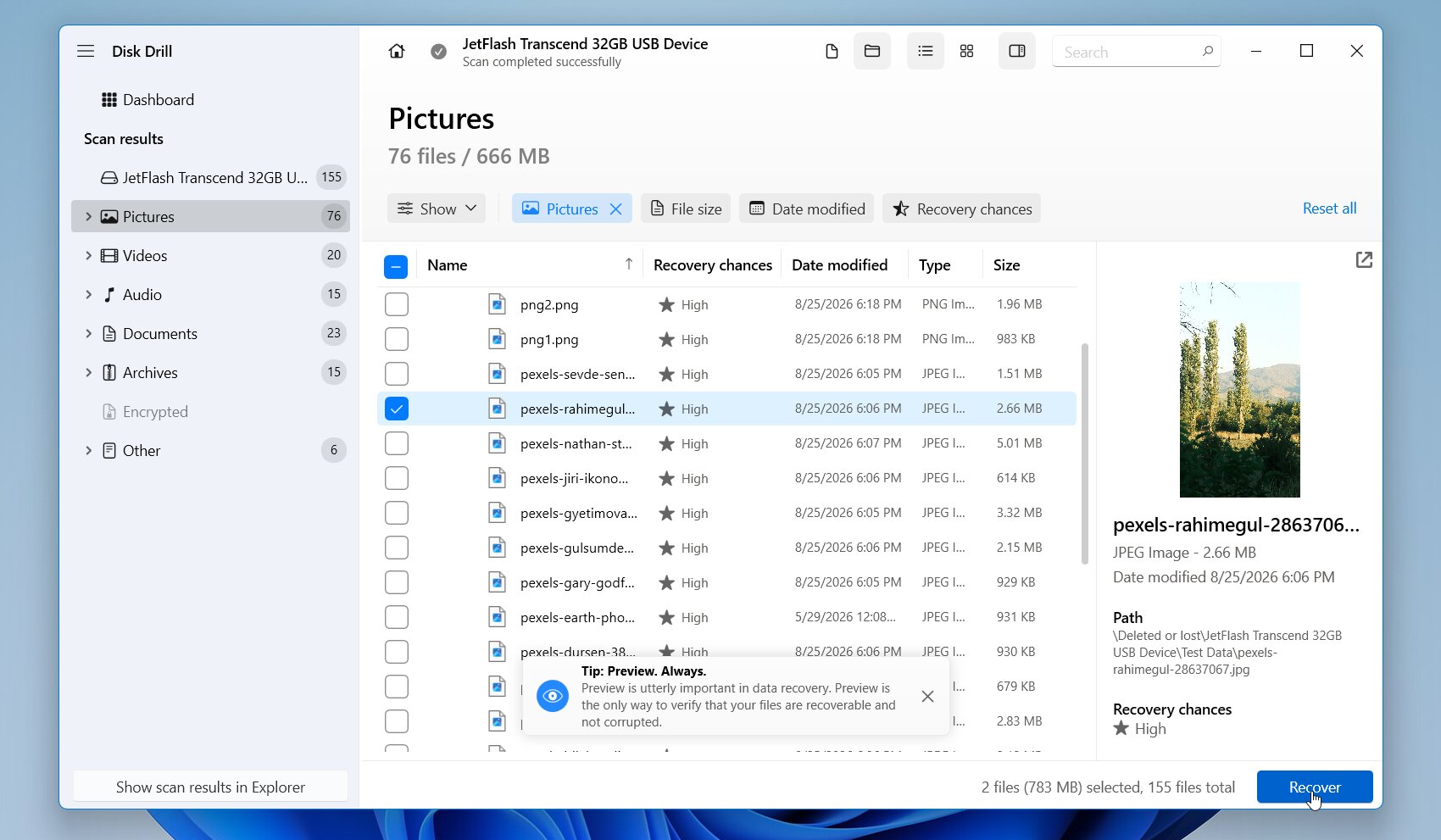
Su interfaz mantiene el proceso de recuperación simple: seleccione el dispositivo SanDisk, inicie un escaneo, revise los resultados, previsualice los archivos que necesita y recupérelos en otra unidad. Disk Drill también combina el escaneo basado en el sistema de archivos con la recuperación basada en firmas para cientos de formatos de archivo. Para medios inestables, puede comprobar el estado del disco o crear una imagen del disco y escanear la copia en lugar de trabajar repetidamente con el dispositivo original.
Pros
- Resultados de recuperación sólidos en escenarios comunes de pérdida de datos
- Compatible con tarjetas SD SanDisk, tarjetas microSD, unidades USB, SSD y HDD
- Interfaz fácil de usar con previsualización de archivos y probabilidades de recuperación
- Compatible con FAT32, exFAT, NTFS, APFS, HFS+, EXT y almacenamiento RAW
- Imágenes de disco
- Opciones avanzadas de recuperación para fotos y videos de cámaras
- Disponible tanto para Windows como para macOS
- La recuperación gratuita está limitada a 100 MB en Windows, mientras que la versión para Mac solo ofrece escaneo y vistas previas gratuitas
Nuestros resultados de prueba
Disk Drill recuperó 52 de 52 archivos en ambas pruebas, incluyendo la eliminación ordinaria de archivos y la recuperación de particiones eliminadas. Fue el único programa que logró una tasa de recuperación perfecta en ambos escenarios, con un tiempo de escaneo promedio de 5 minutos y 6 segundos. También preservó el nombres de archivo originales y estructura de carpetas, y su función de vista previa funcionó de manera confiable con todos los tipos de archivos probados, incluyendo fotos y videos RAW. Esto facilitó la verificación de la integridad de los archivos antes de la recuperación.
Lo que dicen los usuarios
La interfaz, las funciones de recuperación, las previsualizaciones y el servicio al cliente de Disk Drill suelen ser bien recibidos por los usuarios. Reseñadores de G2 mencionan con frecuencia la recuperación exitosa, la velocidad y la facilidad de uso, aunque algunos usuarios critican el precio o informan casos en los que determinados archivos no pudieron ser recuperados.
En los hilos de Reddit, Disk Drill suele recibir elogios por sus resultados de recuperación y facilidad de uso. En uno revisión detallada, un usuario recuperó fotos de una tarjeta SD inaccesible cuando otras herramientas de recuperación fallaron. También recuperó videos de cámara fragmentados que otras herramientas devolvieron congelados o imposibles de reproducir, y encontró útiles las vistas previas y las estimaciones de probabilidad de recuperación para comprobar los archivos antes de la recuperación.
| Plataforma | Calificación | Reseñas |
|---|---|---|
| Trustpilot (CleverFiles) | 4.4/5 | 493 |
| G2 | 4.0/5 | 64 |
| Capterra | 3.8/5 | 12 |
Nuestro veredicto
Disk Drill es nuestra mejor herramienta de recuperación SanDisk en general. Combina potentes capacidades de recuperación con una interfaz que funciona bien incluso si tienes poca experiencia con software de recuperación de datos. Su amplio soporte para sistemas de archivos y dispositivos lo hace adecuado para todo, desde tarjetas SD SanDisk hasta unidades externas, mientras que las vistas previas confiables, la creación de imágenes de disco y la recuperación avanzada de cámaras añaden un valor real. La principal desventaja es el límite de 100 MB de recuperación gratuita en Windows, pero en general, ofrece una de las mejores combinaciones de funciones de recuperación y facilidad de uso.
2. PhotoRec – Mejor software gratuito de recuperación de datos SanDisk
- Mejor para: Recuperación gratuita de dispositivos de almacenamiento SanDisk formateados, dañados o en formato RAW.
- Dispositivos SanDisk compatibles: Tarjetas SD/SDHC/SDXC, tarjetas microSD, unidades flash USB, SSD externos, HDD externos y otros dispositivos de almacenamiento SanDisk reconocidos por el sistema operativo. PhotoRec admite oficialmente tarjetas SD, unidades USB, discos duros e imágenes de disco.
- Escenarios clave de recuperación: Eliminación accidental, formateo rápido, sistemas de archivos dañados o en formato RAW, y casos donde los metadatos del sistema de archivos ya no son utilizables. Dado que PhotoRec se basa en firmas de archivos, puede recuperar archivos incluso de sistemas de archivos gravemente dañados.
- Sistema operativo compatible: Windows, macOS, Linux y varias otras plataformas tipo Unix.
- Precio: Completamente gratis y de código abierto, sin límites en la cantidad de datos que puedes recuperar.
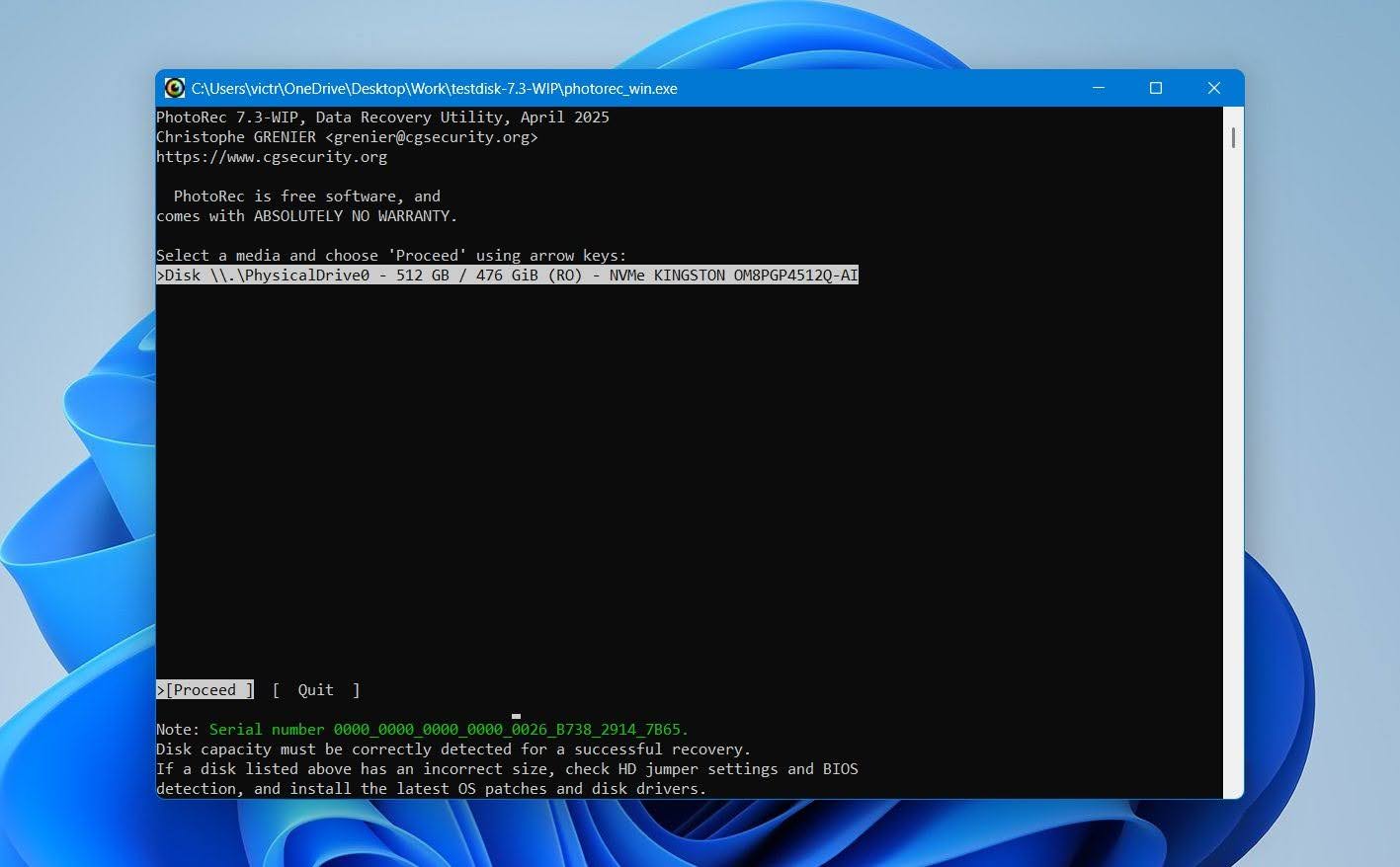
PhotoRec es una herramienta de recuperación de datos de código abierto desarrollada por CGSecurity y distribuida junto con TestDisk. A diferencia de otros programas de recuperación que dependen principalmente de los registros del sistema de archivos, PhotoRec busca en el almacenamiento sector por sector e identifica los archivos por sus firmas. La desventaja es que la recuperación basada en firmas generalmente no puede reconstruir los metadatos originales del sistema de archivos. Por lo tanto, los archivos recuperados pueden tener nombres de archivo genéricos y carecer de la estructura de carpetas original, lo que puede dejarte con muchos archivos que ordenar manualmente.
Pros
- Totalmente gratuito y de código abierto
- No hay límites en la cantidad de datos que puedes recuperar
- Recuperación potente basada en firmas
- Funciona con almacenamiento formateado y RAW
- Admite una gran cantidad de formatos de archivo
- Disponible para Windows, macOS y Linux
- Puede escanear imágenes de disco así como dispositivos de almacenamiento físicos
- Interfaz anticuada en comparación con herramientas comerciales de recuperación
- Los nombres de archivo originales y la estructura de carpetas generalmente no se conservan
- Capacidades de vista previa limitadas
- Recuperaciones grandes pueden producir miles de archivos mal organizados
- No hay opción para seleccionar archivos individuales para recuperar, PhotoRec recupera todos los archivos que encuentra
- Menos amigable para principiantes que herramientas como Disk Drill
Nuestros resultados de prueba
PhotoRec recuperó 49 de 52 archivos en ambas pruebas, con un tiempo de escaneo promedio de 6 minutos y 24 segundos. Estos fueron buenos resultados para una herramienta completamente gratuita, pero ninguno de los archivos recuperados conservó sus nombres de archivo originales o estructura de carpetas, y PhotoRec no ofrece vistas previas de archivos antes de la recuperación. Recomendamos que seleccione solo los tipos de archivos que necesitas antes de iniciar el escaneo. Un escaneo para cada tipo de archivo compatible puede tomar mucho más tiempo y producir una gran cantidad de resultados innecesarios. La interfaz también se siente desactualizada en comparación con las herramientas comerciales que probamos.
Lo que dicen los usuarios
PhotoRec tiene una sólida reputación entre los usuarios que buscan recuperación completamente gratuita, especialmente de tarjetas SD y otros medios extraíbles. En uno Discusión de Reddit, fotógrafos compartieron varias experiencias exitosas con la herramienta. Un usuario dijo que PhotoRec y TestDisk les habían ayudado en varias situaciones de recuperación difíciles, mientras que otro informó que los dos programas habían recuperado muchos gigabytes de datos.
Los comentarios de usuarios más técnicos también dejan claras las limitaciones de PhotoRec. En otro Discusión de Reddit, un usuario lo describió como un buen recuperador de archivos para la recuperación de fotos en tarjetas SD, siempre que no necesites los nombres de archivo originales ni la estructura de carpetas.
| Plataforma | Calificación | Reseñas |
|---|---|---|
| Trustpilot (CGSecurity) | 4.0/5 | 3 |
| G2 (TestDisk/PhotoRec) | 4.3/5 | 12 |
| Capterra | N/D | N/D |
Nuestro veredicto
PhotoRec se gana su lugar en nuestra lista principalmente porque ofrece recuperación realmente útil de forma gratuita, sin nivel de pago ni límite de recuperación. Sus resultados de recuperación fueron respetables, pero la experiencia en torno a ellos fue mucho más débil: sin nombres de archivos ni estructura de carpetas, sin vistas previas y mucho trabajo manual de organización posterior. Para nosotros, eso mantiene a PhotoRec detrás de herramientas pagas más pulidas, pero si la recuperación gratuita es tu prioridad, es la opción más fuerte en nuestra lista.
3. R-Studio – Mejor para recuperación avanzada de datos SanDisk
- Mejor para: Usuarios avanzados que necesitan un control detallado sobre la recuperación de datos de SanDisk.
- Dispositivos SanDisk compatibles: Tarjetas SD/SDHC/SDXC, tarjetas microSD, memorias USB, SSD externos, HDD externos y otros dispositivos de almacenamiento SanDisk reconocidos por el sistema operativo.
- Escenarios clave de recuperación: Eliminación accidental, formateo rápido, sistemas de archivos RAW o dañados, particiones perdidas, daño en particiones y recuperación desde imágenes de disco.
- Sistema operativo compatible: Windows, macOS y Linux.
- Precio: R-Studio comienza en $79.99 para una licencia de usuario único. Una versión Demo gratuita le permite escanear unidades, previsualizar archivos recuperables y recuperar archivos de hasta 1024 KB cada uno.
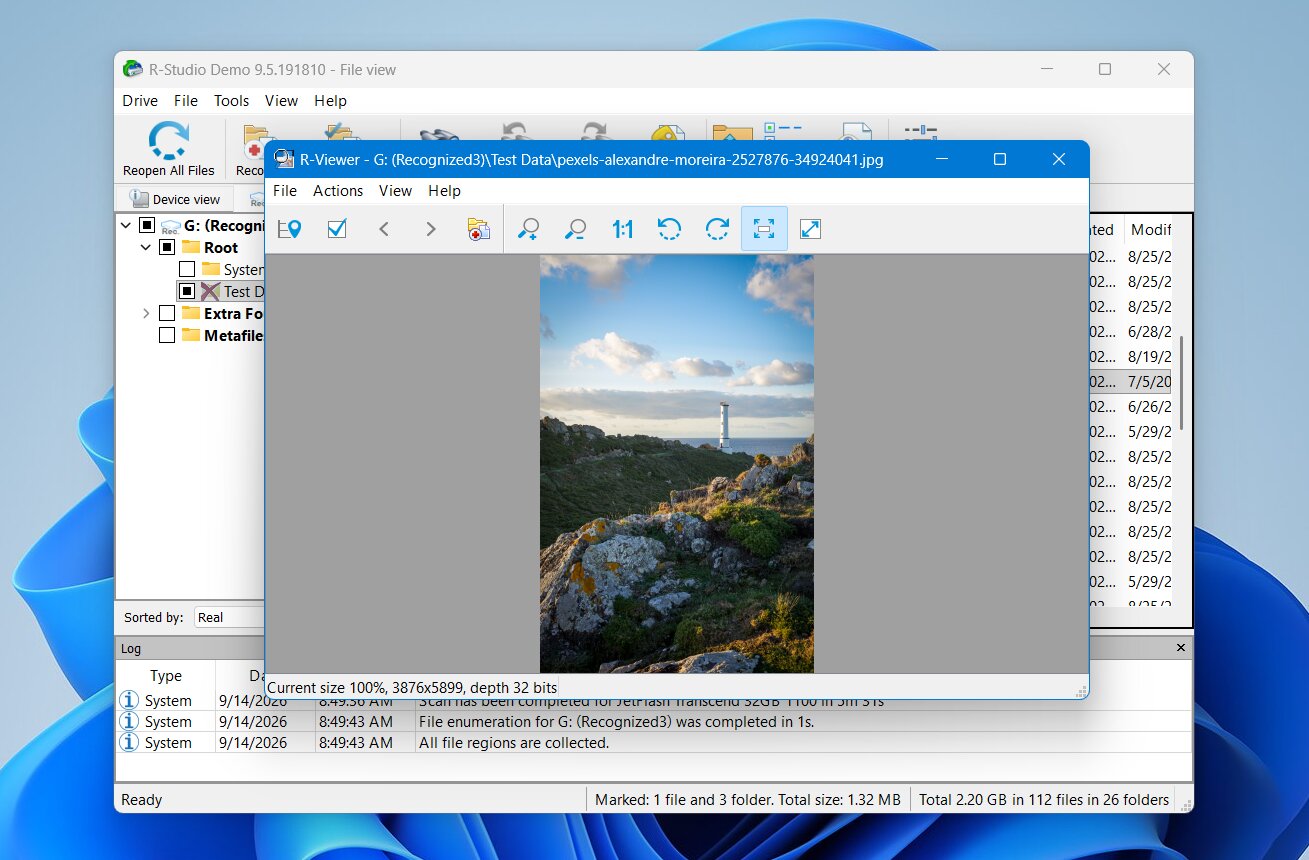
R-Studio es una aplicación profesional de recuperación de datos de R-Tools Technology. Te da mucho más control que la mayoría de los programas de recuperación para consumidores. Puedes definir regiones de escaneo, seleccionar sistemas de archivos, buscar tipos de archivos conocidos, trabajar con particiones perdidas, crear imágenes de disco e inspeccionar discos a nivel bajo. Esta flexibilidad lo hace especialmente útil para casos complejos de recuperación de SanDisk. La desventaja es la usabilidad. Su interfaz muestra mucha información técnica a la vez, y puede tomar tiempo para que los usuarios no expertos comprendan las opciones disponibles.
Pros
- Rendimiento de recuperación sólido
- Amplio soporte de sistemas de archivos
- Disponible para Windows, macOS y Linux
- Configuración avanzada de escaneo
- Crea y trabaja con imágenes de disco
- Fuertes capacidades de recuperación de particiones perdidas
- Editor hexadecimal integrado
- Buena elección para usuarios técnicos
- Curva de aprendizaje más pronunciada que las herramientas de recuperación para consumidores
- Interfaz técnica y algo anticuada
- Recuperación gratuita limitada a archivos de 1024 KB o menos
- Las opciones avanzadas pueden ser abrumadoras para principiantes
- El soporte de vista previa puede ser inconsistente para algunos formatos de fotos RAW
Nuestros resultados de prueba
R-Studio recuperó 52 de 52 archivos en la prueba de eliminación y 51 de 52 en la prueba de partición eliminada, con un tiempo de escaneo promedio de 5 minutos y 45 segundos. También preservó el nombres de archivo originales y estructura de carpetas. La mayoría de las vistas previas de archivos funcionaron bien, aunque encontramos problemas con algunas vistas previas de fotos RAW. En general, el rendimiento de recuperación fue excelente, pero la interfaz técnica de R-Studio hizo más difícil encontrar y revisar los resultados, especialmente porque los archivos recuperados estaban repartidos en particiones separadas y categorías de archivos RAW.
Lo que dicen los usuarios
R-Studio tiene una sólida reputación entre los usuarios experimentados y las comunidades de recuperación de datos, donde suele ser recomendado para casos de recuperación lógica más complicados. Los usuarios valoran especialmente sus controles detallados de escaneo, su amplio soporte de sistemas de archivos, sus capacidades de creación de imágenes y su capacidad para trabajar con particiones dañadas.
Comentarios de Reddit respalda esta reputación. Un comentarista experimentado describió R-Studio como una de las herramientas más utilizadas para la recuperación lógica en laboratorios profesionales de recuperación de datos, mientras que otro lo calificó como un software competente y recomendó escanear un clon en lugar de un disco que está fallando directamente. Sin embargo, varios usuarios critican su política de licencias restrictiva, especialmente cuando necesitan transferir la licencia a un equipo de reemplazo.
| Plataforma | Calificación | Reseñas |
|---|---|---|
| Trustpilot (R-Tools Technology) | 2.9/5 | 5 |
| G2 | N/D | N/D |
| Capterra | 4.5/5 | 84 |
Nuestro veredicto
R-Studio es uno de los programas más potentes de nuestra lista, pero lo recomendaríamos principalmente a usuarios avanzados. Sus controles de escaneo detallados, creación de imágenes de disco, recuperación de particiones y otras herramientas técnicas te dan mucho más control sobre casos difíciles, y la licencia de por vida de $79.99 ofrece una buena relación calidad-precio para ese conjunto de funciones. Sin embargo, su interfaz anticuada y la curva de aprendizaje hacen que sea más difícil de justificar para una recuperación simple de tarjeta SD o USB. Tampoco es nuestra primera opción para la recuperación de videos de cámara, donde los archivos fragmentados pueden ser un problema.
4. RescuePRO – Mejor software de recuperación específico para SanDisk
- Mejor para: Propietarios de tarjetas de memoria SanDisk, especialmente fotógrafos y usuarios de cámaras.
- Dispositivos SanDisk compatibles: Tarjetas SD/SDHC/SDXC, tarjetas microSD, tarjetas CompactFlash, unidades flash USB y otros medios flash extraíbles.
- Escenarios clave de recuperación: Eliminación accidental, formateo rápido, tarjetas de memoria dañadas y archivos inaccesibles en medios extraíbles.
- Sistema operativo compatible: Windows y macOS.
- Precio: RescuePRO Standard cuesta $39.99, RescuePRO Deluxe cuesta $59.99 y RescuePRO Deluxe Commercial cuesta $249.99. Todas las licencias adquiridas son válidas por un año. Hay pruebas gratuitas disponibles tanto para Standard como para Deluxe.
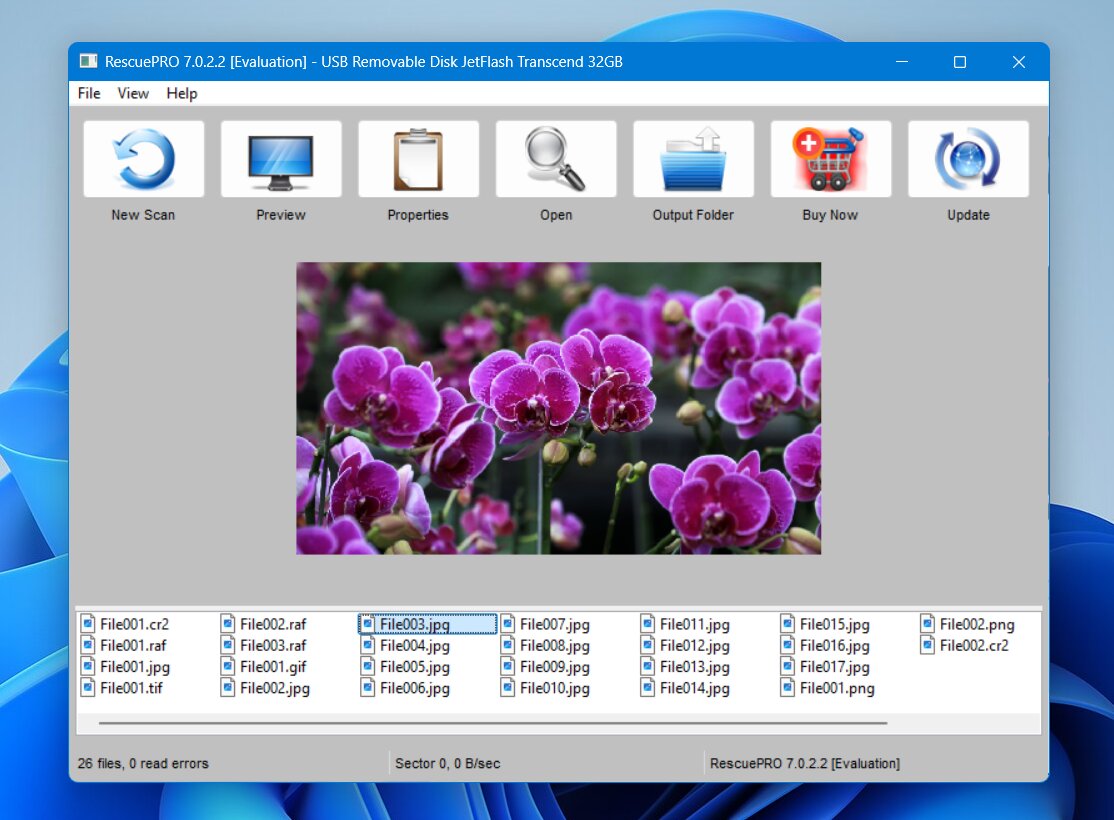
RescuePRO es un software de recuperación de datos desarrollado por LC Technology y está estrechamente relacionado con los productos de memoria SanDisk. SanDisk ha incluido ofertas de RescuePRO con ciertas tarjetas de memoria, por lo que algunos usuarios pueden tener acceso al software mediante un código incluido con su tarjeta. El programa está principalmente destinado a la recuperación de medios extraíbles y multimedia. Puede escanear tarjetas de memoria y otros dispositivos de almacenamiento flash en busca de fotos, videos, audio, documentos y otros tipos de archivos compatibles que hayan sido eliminados o perdidos.
Sin embargo, RescuePRO carece de algunas de las funciones avanzadas disponibles en suites de recuperación más completas, como controles extensos de recuperación de particiones y herramientas de gestión de discos más avanzadas.
Pros
- Estrechamente asociado con productos de memoria SanDisk
- RescuePRO incluido con algunas tarjetas SanDisk
- Diseñado específicamente para medios flash extraíbles
- Buena atención en la recuperación de fotos y videos
- Compatible con Windows y macOS
- Flujo de trabajo de recuperación relativamente sencillo
- Conjunto de funciones más limitado que los paquetes completos de recuperación de datos
- Enfocado principalmente en medios extraíbles
- No hay versión para Linux
- Las diferentes ediciones de RescuePRO pueden hacer confusa la elección de una licencia
- Las ofertas incluidas de SanDisk solo se aplican a productos elegibles y tienen restricciones de activación
Nuestros resultados de prueba
RescuePRO recuperó 49 de 52 archivos en la prueba de eliminación y 40 de 52 en la prueba de partición eliminada. Sin embargo, los escaneos fueron extremadamente lentos, y tuvimos que detenerlos en la marca de 30 minutos porque mostraban pocas señales de completarse. El tiempo estimado restante también fluctuaba mucho, a veces superando 2,000 minutos. RescuePRO no preservó el nombres de archivo originales o estructura de carpetas, por lo que los archivos recuperados requerían una clasificación adicional después. Recomendamos que seleccione solo el tipos de archivos que desea recuperar, ya que un escaneo de todos los archivos puede tardar considerablemente más. La interfaz funciona, pero se ve notablemente desactualizada en comparación con la mayoría de los otros programas que probamos.
Lo que dicen los usuarios
RescuePRO es comúnmente utilizado por fotógrafos y propietarios de tarjetas de memoria SanDisk, particularmente porque las ofertas de activación se han incluido con productos SanDisk seleccionados. Los usuarios a menudo aprecian tener una opción de recuperación diseñada específicamente para tarjetas de memoria y archivos multimedia.
Los comentarios en Reddit son variados. Una Canon EOS R5 el usuario dijo RescuePRO encontró videos eliminados, pero los archivos recuperados se congelaron después de unos segundos. Otros usuarios lo describen como más adecuado para casos básicos de eliminación y corrupción que para escenarios de recuperación más difíciles.
Nota: No pudimos encontrar suficientes reseñas de usuarios independientes de RescuePRO en las principales plataformas de opiniones como Trustpilot, G2 y Capterra.
Nuestro veredicto
RescuePRO tiene más sentido si ya recibiste una licencia con una tarjeta SanDisk elegible. En ese caso, vale la pena probarlo antes de pagar por otra herramienta de recuperación, especialmente para fotos y videos eliminados de medios extraíbles. Sin embargo, su rendimiento de recuperación y organización de archivos fueron más débiles que nuestras principales opciones, y la licencia de un año es más difícil de justificar si tienes que comprarla por separado. Para la mayoría de los usuarios sin una activación incluida, elegiríamos una de las herramientas mejor clasificadas.
5. Stellar Recuperación de Datos – Mejor para recuperación guiada de SanDisk
- Mejor para: Usuarios que desean un proceso de recuperación sencillo y guiado para almacenamiento SanDisk.
- Dispositivos SanDisk compatibles: Tarjetas SD/SDHC/SDXC, tarjetas microSD, memorias USB, SSD externos, HDD externos y otros dispositivos de almacenamiento SanDisk reconocidos por el sistema operativo.
- Escenarios clave de recuperación: Eliminación accidental, formateo rápido, sistemas de archivos RAW o dañados, particiones perdidas y almacenamiento SanDisk inaccesible.
- Sistema operativo compatible: Windows y macOS.
- Precio: Stellar ofrece un edición gratuita con hasta 1 GB de recuperación, sujeto a su límite de recuperación por archivo. Las ediciones de pago de Windows empiezan con Estándar a $59.99/año, con las ediciones Professional y Premium añadiendo funciones más avanzadas.
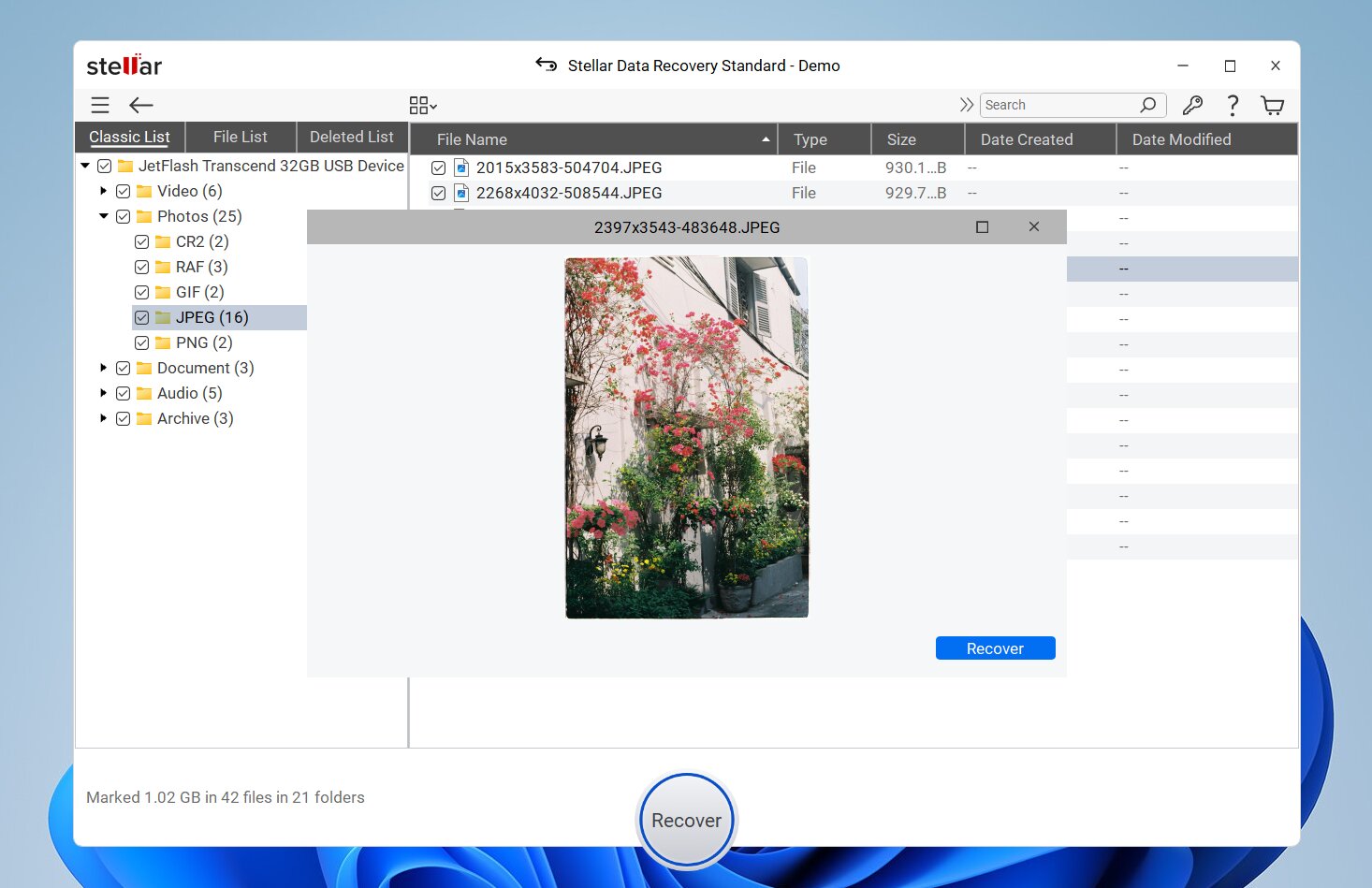
Stellar Data Recovery es una aplicación comercial de recuperación de la empresa Stellar Information Technology. Proporciona una interfaz guiada diseñada para seleccionar el tipo de datos que desea recuperar, elegir una unidad y escanearla en busca de archivos recuperables. Es compatible con los sistemas de archivos comunes de SanDisk, como FAT32, exFAT y NTFS, junto con APFS, HFS+ y otros sistemas de archivos dependiendo del sistema operativo.
Stellar también divide las funciones en diferentes ediciones. Los niveles superiores agregan herramientas como creación de imágenes de disco, recuperación de sistemas que no arrancan y reparación de fotos y videos dañados. Esto brinda a los usuarios más flexibilidad en diferentes escenarios de pérdida de datos, aunque hace que la estructura de precios sea más compleja que algunas alternativas.
Pros
- Cubre una amplia gama de escenarios de pérdida de datos
- Proceso de recuperación simple y guiado
- Compatible con Windows y macOS
- Vista previa de archivos antes de la recuperación
- Análisis de particiones perdidas
- Imágenes de disco disponibles en ediciones superiores
- Las ediciones superiores incluyen herramientas de reparación de fotos y videos
- Múltiples ediciones hacen que los precios sean confusos
- Las funciones avanzadas requieren licencias más caras
- Las velocidades de escaneo pueden ser más lentas que algunas alternativas
- Los resultados de recuperación pueden ser menos consistentes con formatos de archivo menos comunes
- La vista previa no es fiable para todos los archivos recuperables
Nuestros resultados de prueba
Stellar recuperó 51 de 52 archivos en la prueba de eliminación y 42 de 52 en la prueba de partición eliminada, con un tiempo de escaneo promedio de 6 minutos y 34 segundos. Conservó los nombres de archivo originales y estructura de carpetas en la primera prueba, pero no logró mantenerlos en la prueba de partición eliminada. También encontramos limitaciones con las vistas previas de archivos, ya que la versión gratuita solo nos permitió previsualizar archivos menores de 10 MB. Como resultado, no pudimos previsualizar nuestras fotos RAW o videos más grandes antes de la recuperación.
Lo que dicen los usuarios
La opinión sobre Stellar Data Recovery varía bastante. Trustpilot usuarios suelen elogiar su servicio de atención al cliente, y varias reseñas recientes describen al equipo como receptivo y servicial. Sin embargo, las buenas experiencias con el soporte no siempre se traducen en recuperaciones exitosas. Un usuario dijo que Stellar encontró sus videos perdidos pero los recuperó todos en un estado inutilizable, mientras que otro programa de recuperación restauró los mismos videos correctamente.
Reddit los comentarios son notablemente más negativos, con quejas sobre problemas de activación, políticas de suscripción y reembolso, bajo rendimiento e intentos de recuperación fallidos.
| Plataforma | Calificación | Reseñas |
|---|---|---|
| Trustpilot | 4,8/5 | 5.536 |
| G2 | 4,3/5 | 8 |
| Capterra | 2,8/5 | 13 |
Nuestro veredicto
Stellar parece ser un buen paquete de recuperación todo en uno, pero nos resultó más difícil recomendarlo sobre las herramientas mejor clasificadas. Maneja bien la recuperación ordinaria y tiene una interfaz accesible, pero su rendimiento se vuelve menos convincente en casos más difíciles, particularmente con almacenamiento dañado y vídeos de cámara fragmentados. Los múltiples niveles de pago también afectan su valor, ya que algunas funciones útiles requieren ediciones más caras. Consideraríamos Stellar principalmente para recuperación estándar de fotos, documentos y unidades externas, en lugar de casos exigentes de recuperación de SanDisk.
6. Recuva – Mejor software gratuito de recuperación de SanDisk para Windows
- Mejor para: Recuperación gratuita de archivos eliminados recientemente de dispositivos SanDisk en Windows.
- Dispositivos SanDisk compatibles: Tarjetas SD/SDHC/SDXC, tarjetas microSD, unidades flash USB, SSD externos, HDD externos y otros dispositivos de almacenamiento SanDisk reconocidos por Windows.
- Escenarios clave de recuperación: Eliminación accidental, papelera de reciclaje vaciada y recuperación básica de almacenamiento formateado.
- Sistema operativo compatible: Windows 11, 10, 8.1, 7, Vista y XP.
- Precio: Recuva Free ofrece recuperación ilimitada de archivos. Recuva Professional cuesta 24,95 $ y añade actualizaciones automáticas, soporte para discos duros virtuales y soporte premium.
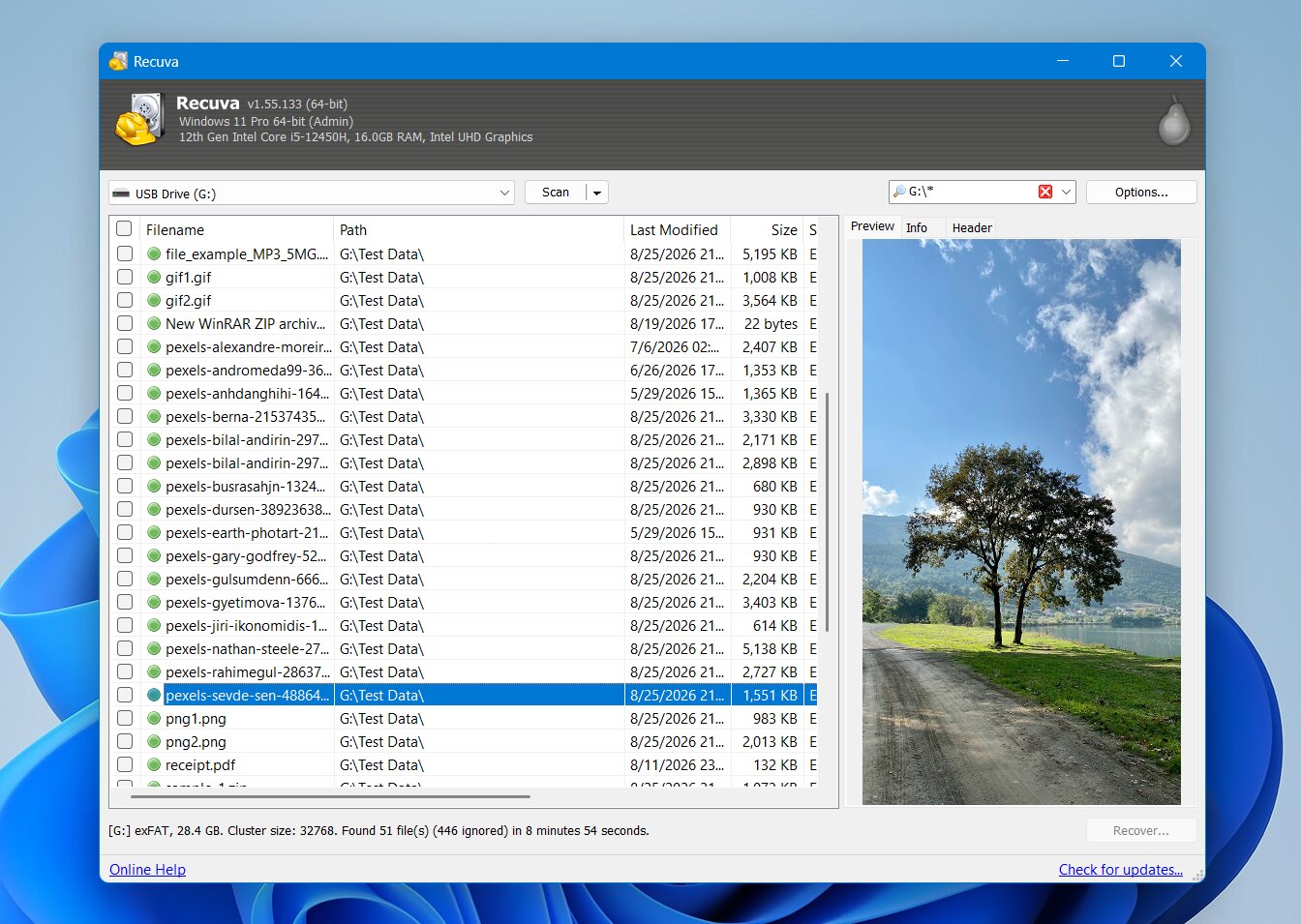
Recuva es un programa de recuperación de datos para Windows de Piriform, el desarrollador detrás de CCleaner. Su principal ventaja es la simplicidad: selecciona el tipo de archivo que deseas recuperar, elige la unidad SanDisk y deja que el asistente de recuperación busque los datos eliminados.
Recuva funciona mejor cuando los archivos se han eliminado recientemente de un dispositivo FAT32, exFAT o NTFS en buen estado. También incluye un modo Escaneo profundo que busca archivos por sus firmas cuando la recuperación ordinaria no encuentra suficientes datos. Sin embargo, nuestras pruebas han demostrado que su rendimiento se vuelve menos consistente con almacenamiento formateado y con formatos de fotos y videos menos comunes.
Pros
- La versión gratuita no tiene límite de tamaño de recuperación
- Asistente de recuperación simple
- Escaneos rápidos para archivos eliminados recientemente
- Escaneo profundo para casos más difíciles
- Vistas previas de archivos y estimaciones de condición de recuperación
- Versión portable disponible
- Solo para Windows
- Resultados más débiles después del formateo
- Soporte inconsistente para formatos de medios RAW y propietarios
- No hay creación de imágenes de disco byte a byte
- Herramientas limitadas para particiones dañadas o perdidas
- La interfaz se siente anticuada
Nuestros resultados de prueba
Recuva recuperó 50 de 52 archivos en la prueba de eliminación, pero no se pudo escanear la partición eliminada en nuestra segunda prueba. Esto se debe a que Recuva funciona principalmente con volúmenes existentes y reconocibles y no ofrece el mismo soporte para la detección de particiones perdidas que herramientas de recuperación más avanzadas. Como resultado, todos nuestros hallazgos se aplican solo a la prueba de eliminación ordinaria. El Análisis Profundo de Recuva tomó 10 minutos y 32 segundos, lo que fue notablemente más lento que la mayoría de las otras herramientas que probamos. Conservó el nombres de archivos originales y rutas de carpetas cuando la metainformación necesaria del sistema de archivos seguía disponible. Sin embargo, el soporte de vista previa fue inconsistente: los archivos JPG y PNG generalmente se previsualizaban correctamente, mientras que los videos y las fotos RAW por lo general no.
Lo que dicen los usuarios
Comentarios de Reddit hace un buen trabajo capturando las fortalezas y debilidades de Recuva. Muchos usuarios lo consideran una herramienta sencilla para trabajos de recuperación simples, especialmente cuando los archivos fueron eliminados accidentalmente de una unidad en buen estado. Un usuario dijo que utilizó Recuva con éxito más de diez veces. Sin embargo, los usuarios más experimentados son mucho más cuidadosos al usarlo en unidades formateadas o dañadas, sistemas de archivos dañados y otros casos complejos. Recuva tampoco puede trabajar directamente con imágenes de disco, lo que limita su utilidad para flujos de trabajo de recuperación más seguros.
Nota: Solo encontramos un perfil dedicado de Recuva en Trustpilot, donde tiene un Calificación de 3.0/5 basada en 5 reseñas. No pudimos encontrar listados de Recuva en G2 o Capterra.
Nuestro veredicto
Recuva todavía merece un lugar en nuestra lista debido a su la versión gratuita no tiene límite de tamaño de recuperación, lo cual es raro entre las herramientas de recuperación de datos. Para archivos eliminados recientemente en una unidad SanDisk en buen estado, es una excelente primera opción, especialmente para usuarios de Windows que no quieren pagar. Sin embargo, su valor disminuye rápidamente con almacenamiento formateado, RAW o dañado, y no pagaríamos por Recuva Professional ya que no mejora el motor de recuperación.
7. AnyRecover – Mejor para Recuperación en Múltiples Dispositivos
- Mejor para: Usuarios que necesitan opciones de recuperación en varios tipos de dispositivos.
- Dispositivos SanDisk compatibles: Tarjetas SD/SDHC/SDXC, tarjetas microSD, unidades flash USB, SSD externos, HDD externos y otros dispositivos de almacenamiento SanDisk detectados por el ordenador.
- Escenarios clave de recuperación: Eliminación accidental, formateo, discos en formato RAW, sistemas de archivos corruptos, particiones perdidas y almacenamiento externo inaccesible.
- Sistema operativo compatible: Windows y macOS para recuperación de datos en escritorio, con productos y funciones de recuperación por separado disponibles para iOS y Android.
- Precio: AnyRecover cuesta $79.99/mes, $99.99/año, o $159.99 por una licencia de por vida a precios regulares. Los descuentos promocionales pueden reducir estos precios; al momento de escribir esto, los planes estaban disponibles por $59.99/mes, $79.99/año y $99.99 de por vida. Los planes mensual y anual se renuevan automáticamente, mientras que la licencia de por vida es una compra única.
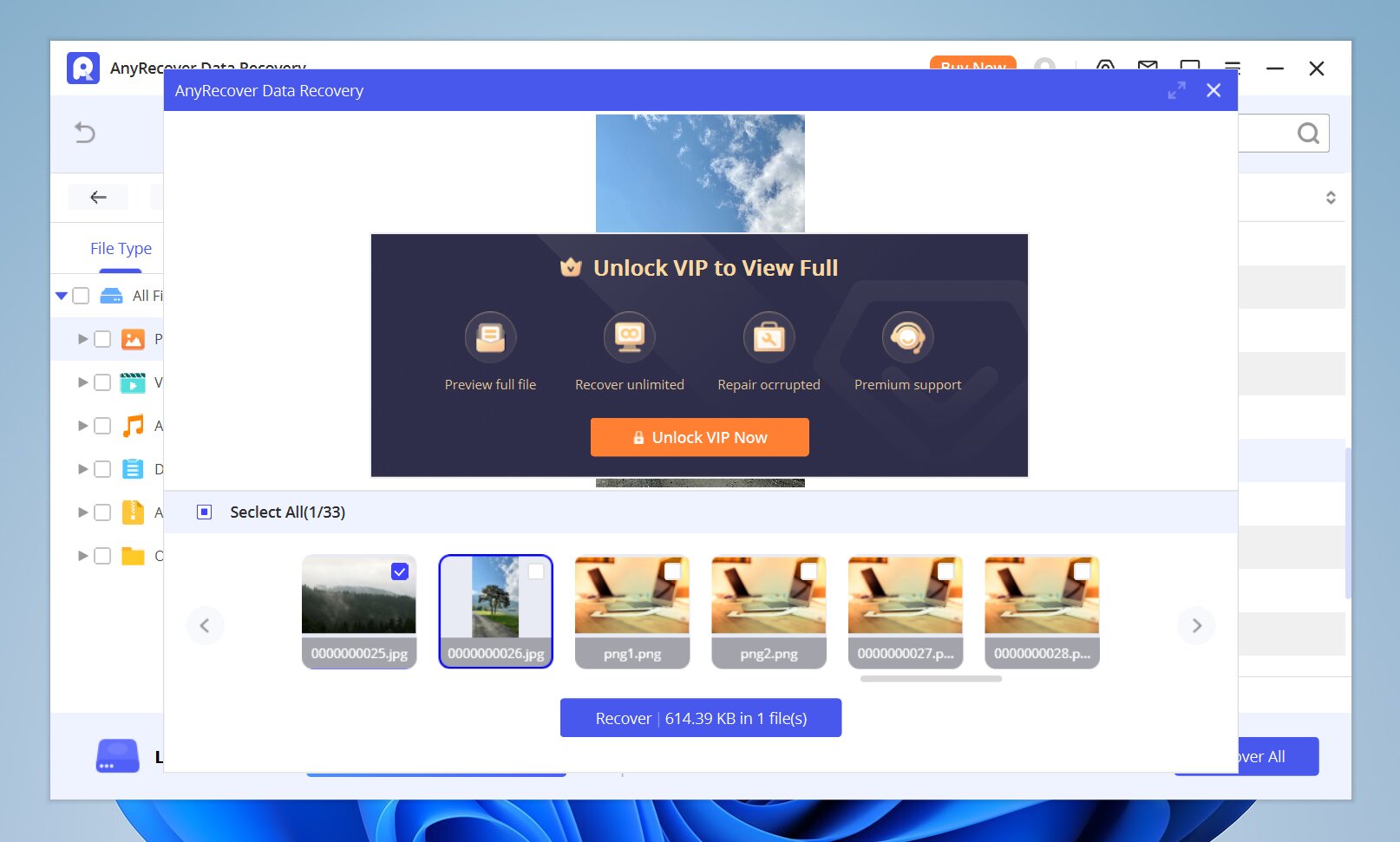
AnyRecover es una suite de recuperación que abarca más que el almacenamiento convencional de escritorio. Su software de recuperación de datos de escritorio puede escanear tarjetas de memoria SanDisk, unidades USB, discos duros externos y SSD, mientras que la gama más amplia de productos ofrece opciones para teléfonos inteligentes y otros dispositivos. Para la recuperación de SanDisk, el software ofrece un flujo de trabajo gráfico de escaneo y vista previa. Seleccionas el dispositivo afectado, ejecutas un escaneo, filtras o buscas en los resultados, previsualizas los archivos recuperables y guardas los archivos que necesitas en otro dispositivo de almacenamiento.
Su amplia cobertura de dispositivos es la principal razón por la que se gana un lugar en nuestro ranking. Sin embargo, los usuarios que solo necesiten recuperar archivos de una sola tarjeta SD SanDisk o unidad USB pueden encontrar que su modelo de suscripción resulta menos atractivo que alternativas más sencillas.
Pros
- Admite una amplia gama de dispositivos de almacenamiento
- Versiones disponibles para Windows y macOS
- Cubre escenarios de archivos eliminados, formateados, en formato RAW y particiones perdidas
- Vistas previas de archivos antes de la recuperación
- Interfaz gráfica sencilla
- Amplia gama de productos que cubre la recuperación en iOS y Android
- La recuperación gratuita está restringida
- El precio por suscripción puede ser caro para una recuperación única
- Algunos tipos de dispositivos requieren productos o modos de recuperación separados
- La gran cantidad de productos y planes puede hacer que los precios sean confusos
Nuestros resultados de prueba
AnyRecover recuperó 51 de 52 archivos en la prueba de eliminación y 50 de 52 en la prueba de partición eliminada, con un tiempo de escaneo promedio de 5 minutos y 28 segundos. Estos fueron resultados de recuperación sólidos, pero el software no pudo conservar el nombres de archivo originales o estructura de carpetas en ninguna de las pruebas, lo que hizo que los archivos recuperados fueran mucho más difíciles de clasificar. La funcionalidad de vista previa también fue limitado en la versión gratuita, por lo que no pudimos verificar cada archivo detectado antes de la recuperación.
Lo que dicen los usuarios
Los comentarios de los usuarios sobre AnyRecover suelen destacar su interfaz sencilla y la variedad de situaciones y dispositivos de recuperación que admite. Esta amplia cobertura puede ser útil para los usuarios que necesitan algo más que la recuperación de tarjetas SD o USB.
Comentarios de Reddit en AnyRecover es mayoritariamente negativo, aunque hay algunos informes de recuperación exitosa. Un usuario dijo que la versión de un mes funcionó bien para su caso de recuperación y consideró el software confiable. Sin embargo, varios otros informaron resultados de recuperación deficientes, archivos recuperados corruptos o inutilizables, escaneos lentos y problemas con el soporte al cliente o reembolsos.
| Plataforma | Calificación | Reseñas |
|---|---|---|
| Trustpilot | 4.6/5 | 401 |
| G2 | 2.0/5 | 1 |
| Capterra | N/D | N/D |
Nuestro veredicto
AnyRecover vale la pena considerar si la cobertura de dispositivos es tu principal prioridad, especialmente si puedes necesitar software de recuperación para computadoras, almacenamiento extraíble y dispositivos móviles. Sin embargo, encontramos que el paquete general es difícil de recomendar frente a las opciones mejor clasificadas. La versión gratuita en realidad no permite recuperar archivos, algunas funciones anunciadas requieren productos separados y su precio es relativamente alto para el rendimiento de recuperación que ofrece. Para una recuperación puntual de una tarjeta SD SanDisk o USB, creemos que existen opciones con mejor relación calidad-precio.
Comparación de software de recuperación de datos SanDisk
Aquí tienes una comparación lado a lado de las siete herramientas de recuperación de datos SanDisk que probamos, incluyendo sus resultados de recuperación, organización de archivos, soporte de vista previa, sistemas operativos, límites de recuperación gratuitos, precios y mejores casos de uso.
| Software | Prueba 1 (Eliminación) | Prueba 2 (Partición Eliminada) | Tiempo de escaneo (promedio) | Nombres y carpetas | Vista previa | SO | Recuperación gratuita | Precio inicial |
|---|---|---|---|---|---|---|---|---|
| Disk Drill | 52/52 | 52/52 | 05 min 06 seg | Sí | Excelente, incl. RAW/video | Windows, macOS | 100 MB en Windows | $89/año |
| PhotoRec | 49/52 | 49/52 | 06 min 24 seg* | No | No | Windows, macOS, Linux | Ilimitado | Gratis |
| R-Studio | 52/52 | 51/52 | 05 min 45 seg | Sí | Bueno; algunos problemas con RAW | Windows, macOS, Linux | Sólo archivos pequeños | $79.99 |
| RescuePRO | 49/52 | 40/52 | más de 30 min | No | Limitado | Windows, macOS | Sólo prueba | $39.99/año |
| Stellar Recuperación de Datos | 51/52 | 42/52 | 06 min 34 seg | Sí (prueba 1), No (prueba 2) | Limitado para archivos grandes | Windows, macOS | Hasta 1 GB | $59.99/año |
| Recuva | 50/52 | No se pudo escanear | 10 min 32 seg** | Usualmente | Limitado para RAW/video | Windows | Ilimitado | Gratis / $24.95 Pro |
| AnyRecover | 51/52 | 50/52 | 05 min 28 seg | No | Limitado en prueba | Windows, macOS | Sólo escanear/vista previa | $79.99/mes |
* Escaneo + Recuperación para Photorec
** Resultado de la prueba 1 para Recuva
Reflexiones Finales
Todas las siete herramientas en nuestro ranking pueden recuperar datos de almacenamiento SanDisk, pero difieren considerablemente en rendimiento de recuperación, usabilidad y precio. Según nuestras pruebas, Disk Drill sigue siendo nuestra mejor opción porque ofreció la mejor combinación general de resultados de recuperación, vistas previas confiables, organización de archivos y facilidad de uso.
Si deseas una recuperación completamente gratuita, PhotoRec es una buena alternativa, mientras que los usuarios más técnicos pueden preferir un software con mayor control sobre el proceso de recuperación. Y si tu tarjeta SanDisk vino con un código de activación de RescuePRO, tiene sentido probarlo antes de pagar por otra herramienta.
Independientemente del software que elijas, deja de usar el dispositivo afectado hasta que recuperes tus archivos. Los datos nuevos pueden sobrescribir lo que estás tratando de recuperar.
Preguntas Frecuentes
- Eliminación accidental: Los archivos pueden ser eliminados por error desde una computadora, cámara, teléfono u otro dispositivo.
- Formateo: Un formateo rápido elimina las referencias del sistema de archivos a los archivos almacenados, lo que los hace inaccesibles aunque sus datos puedan permanecer en el dispositivo.
- Corrupción del sistema de archivos: Una expulsión incorrecta, pérdida de energía, errores de software u otros problemas pueden dañar el sistema de archivos e impedir el acceso a los archivos.
- Sistema de archivos RAW: Daños graves en el sistema de archivos pueden hacer que Windows identifique el dispositivo como RAW y deje de mostrar sus archivos normalmente.
- Transferencias de archivos interrumpidas: Desconectar el dispositivo o perder la energía durante una transferencia puede dejar los archivos incompletos o corruptos.