Bestanden die verloren zijn gegaan van een SanDisk SD-kaart, geheugenkaart of USB-stick kunnen vaak worden hersteld met gegevensherstelsoftware, of ze nu verdwenen zijn na per ongeluk verwijderen, snel formatteren of bestandssysteemcorruptie. We hebben populaire hersteltools getest om te zien hoe goed ze omgaan met SanDisk-opslag en hoe praktisch ze zijn in gebruik.
Onze topkeuzes zijn:
- Disk Drill – Beste algemene SanDisk data recovery software
- PhotoRec – Beste volledig gratis optie
- R-Studio – Beste voor gevorderde gebruikers
- Stellar Data Recovery – Beste voor begeleide SanDisk recovery
- Recuva – Beste gratis optie voor Windows
- AnyRecover – Beste voor multi-apparaat herstel
- RescuePRO – Beste als je al een meegeleverde SanDisk activeringscode hebt
Bekijk onze vergelijkingstabel voor een vergelijking van de herstelresultaten van elk hulpmiddel, ondersteunde besturingssystemen, gratis herstel limieten en prijzen.
Hoe wij SanDisk dataherstelsoftware hebben getest
We hebben elk programma onder dezelfde omstandigheden getest en onze standaard richtlijnen voor testen gevolgd, met waar mogelijk de standaard scaninstellingen.
We gebruikten een SanDisk SD-kaart geformatteerd als FAT32 met een dataset van 52 bestanden, waaronder foto’s, video’s, audio, documenten en archieven. We hebben twee scenario’s voor gegevensverlies nagebootst voor elk programma: per ongeluk verwijderen van bestanden en partities. Voor beide tests probeerden we de volledige dataset te herstellen en registreerden we het aantal bruikbare bestanden dat werd hersteld. We vergeleken ook gemiddelde scantijd, behoud van originele bestandsnamen en mapstructuur, en ondersteuning voor bestandsvoorbeeld. Een bestand werd alleen als succesvol hersteld geteld als het correct werd geopend en de inhoud intact was.
Wat We Verder Hebben Overwogen
Herstelresultaten hadden de grootste invloed op onze ranglijst, maar we hielden ook rekening met gebruiksvriendelijkheid, ondersteunde bestandssystemen en -formaten, prijsstelling en gratis herstelbeperkingen, opties voor voorbeeldweergave en filtering, en extra functies zoals schijfimaging.
Samen hielpen deze factoren ons niet alleen te beoordelen hoe goed elk programma bestanden herstelde, maar ook hoe praktisch het was voor dagelijkse SanDisk gegevensherstel.
1. Disk Drill – Beste SanDisk Hersteltool
- Het beste voor: Algemene SanDisk-gegevensherstel, vooral foto’s en video’s van SD-kaarten en USB-sticks.
- Ondersteunde SanDisk-apparaten: SD/SDHC/SDXC-kaarten, microSD-kaarten, USB-flashstations, externe SSD’s, externe HDD’s en andere door het besturingssysteem herkende SanDisk-opslagapparaten.
- Belangrijke herstelscenario’s: Per ongeluk verwijderen, snel formatteren, RAW-bestandssystemen, beschadigde geheugenkaarten, verloren partities en ontoegankelijke opslagapparaten.
- Ondersteund besturingssysteem: Windows en macOS.
- Prijs: Disk Drill Basic is gratis te downloaden en kan herstelbare bestanden scannen en een voorbeeld hiervan tonen. Op Windows is tot 100 MB gratis herstel inbegrepen. Disk Drill PRO kost $89/jaar, terwijl de Levenslange licentie kost $149. Eén PRO-licentie dekt Windows en macOS en staat tot drie activaties toe.
Disk Drill is een gegevensherstelapplicatie ontwikkeld door CleverFiles voor Windows en macOS. Het ondersteunt FAT32, exFAT, NTFS, APFS, HFS+, EXT2/3/4 en verschillende andere bestandssystemen, waarmee de bestandssystemen die vaak voorkomen op SanDisk-opslagapparaten worden gedekt.
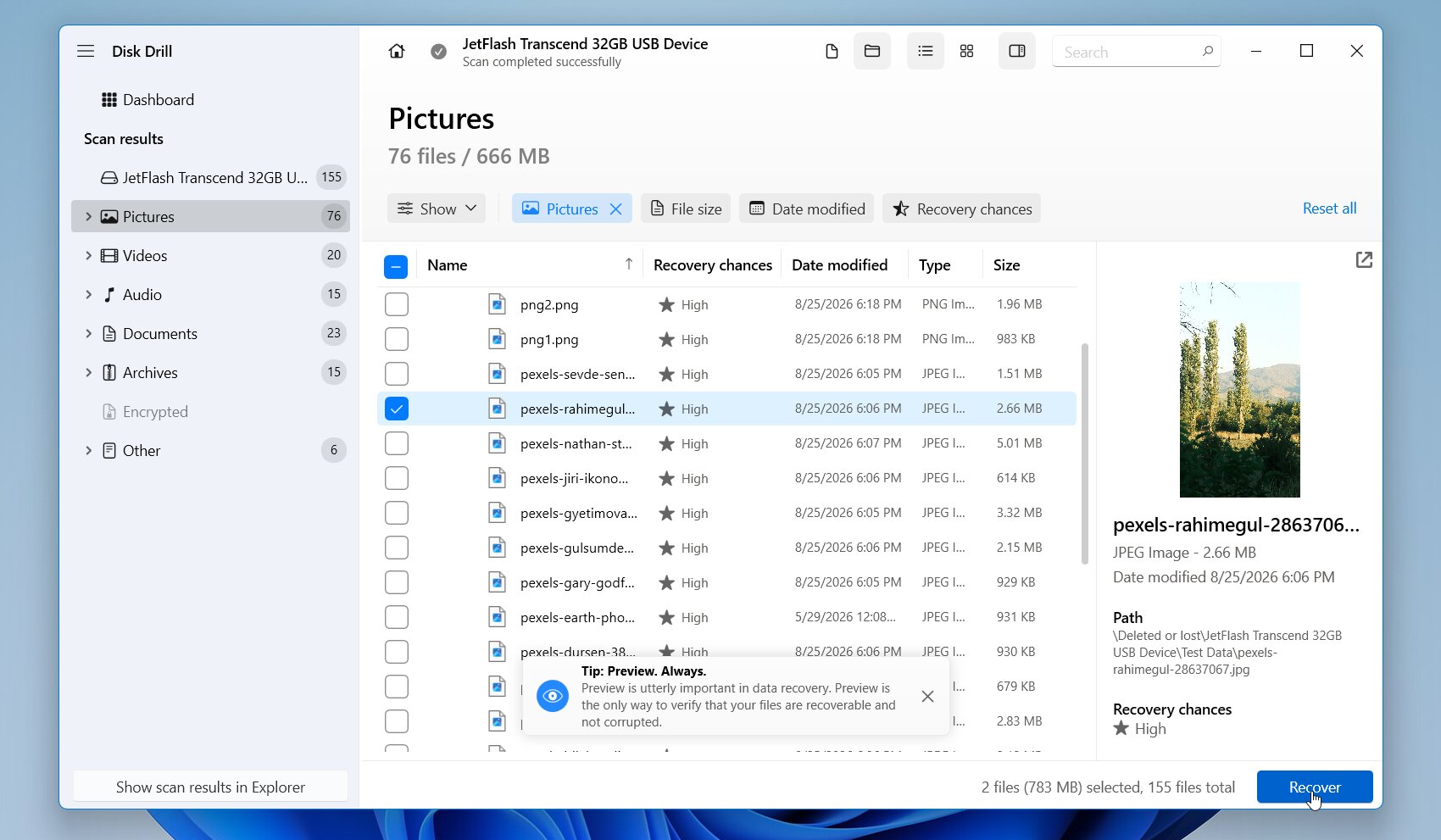
De interface houdt het herstelproces eenvoudig: selecteer het SanDisk-apparaat, start een scan, bekijk de resultaten, bekijk een voorbeeld van de benodigde bestanden en herstel ze naar een andere schijf. Disk Drill combineert ook bestandsysteem-gebaseerde scans met herstel op basis van bestandskenmerken voor honderden bestandsformaten. Voor instabiele media kunt u de gezondheid van de schijf controleren of een schijfkopie maken en deze kopie scannen in plaats van herhaaldelijk met het originele apparaat te werken.
Pros
- Sterke herstelresultaten in veelvoorkomende gegevensverlies-scenario’s
- Ondersteunt SanDisk SD-kaarten, microSD-kaarten, USB-drives, SSD’s en HDD’s
- Gebruiksvriendelijke interface met bestandsvoorbeelden en herstelkansen
- Ondersteunt FAT32, exFAT, NTFS, APFS, HFS+, EXT en RAW-opslag
- Schijfbeeld maken
- Geavanceerde herstelopties voor camerafoto’s en video’s
- Beschikbaar voor zowel Windows als macOS
- Gratis herstel is beperkt tot 100 MB op Windows, terwijl de Mac-versie alleen gratis scannen en voorbeeldweergaven biedt
Onze testresultaten
Disk Drill herstelde 52 van de 52 bestanden in beide tests, inclusief gewone bestandsverwijdering en herstel van verwijderde partities. Het was het enige programma dat in beide scenario’s een perfecte herstelratio behaalde, met een gemiddelde scantijd van 5 minuten en 6 seconden. Het heeft ook de originele bestandsnamen en mappenstructuur behouden, en de voorbeeldfunctie werkte betrouwbaar met alle geteste bestandstypen, waaronder RAW-foto’s en -video’s. Dit maakte het gemakkelijk om de bestandsintegriteit vóór herstel te controleren.
Wat Gebruikers Zeggen
De interface, herstelmogelijkheden, voorbeeldweergaven en klantenservice van Disk Drill worden over het algemeen goed ontvangen door gebruikers. G2 beoordelaars vermelden vaak geslaagde herstelacties, snelheid en gebruiksgemak, hoewel sommige gebruikers kritiek hebben op de prijs of gevallen melden waarin bepaalde bestanden niet konden worden hersteld.
In Reddit-threads wordt Disk Drill vaak geprezen om zijn herstelresultaten en gebruiksgemak. In één gedetailleerde beoordeling wist een gebruiker foto’s te herstellen van een ontoegankelijke SD-kaart toen andere hersteltools faalden. Ze herstelden ook gefragmenteerde cameravideo’s die door andere tools bevroren of niet-afspeelbaar werden teruggegeven, en vonden de previews en inschattingen van de herstelkans handig om bestanden te controleren vóór herstel.
| Platform | Beoordeling | Beoordelingen |
|---|---|---|
| Trustpilot (CleverFiles) | 4,4/5 | 493 |
| G2 | 4,0/5 | 64 |
| Capterra | 3,8/5 | 12 |
Ons oordeel
Disk Drill is onze beste algemene SanDisk hersteltool. Het combineert krachtige herstelmogelijkheden met een interface die goed werkt, zelfs als je weinig ervaring hebt met dataherstelsoftware. Brede ondersteuning voor bestandssystemen en apparaten maakt het geschikt voor alles, van SanDisk SD-kaarten tot externe schijven, terwijl betrouwbare previews, schijfkopieën en geavanceerd camera-herstel echte meerwaarde bieden. Het belangrijkste nadeel is de limiet van 100 MB gratis herstel op Windows, maar over het algemeen biedt het een van de beste combinaties van herstelfuncties en gebruiksvriendelijkheid.
2. PhotoRec – Beste gratis SanDisk dataherstelsoftware
- Het beste voor: Gratis herstel van geformatteerde, beschadigde of RAW SanDisk opslagapparaten.
- Ondersteunde SanDisk-apparaten: SD/SDHC/SDXC-kaarten, microSD-kaarten, USB-flashdrives, externe SSD’s, externe HDD’s en andere SanDisk opslag die door het besturingssysteem wordt herkend. PhotoRec ondersteunt officieel SD-kaarten, USB-geheugensticks, harde schijven en schijfimages.
- Belangrijke herstelscenario’s: Per ongeluk verwijderde bestanden, snelle formattering, beschadigde of RAW-bestandssystemen en situaties waarin de bestandsysteemmetadata niet langer bruikbaar is. Omdat PhotoRec op bestandskenmerken vertrouwt, kan het bestanden herstellen, zelfs van ernstig beschadigde bestandssystemen.
- Ondersteund besturingssysteem: Windows, macOS, Linux en verschillende andere Unix-achtige platforms.
- Prijs: Volledig gratis en open-source, zonder limieten op hoeveel data je kunt herstellen.
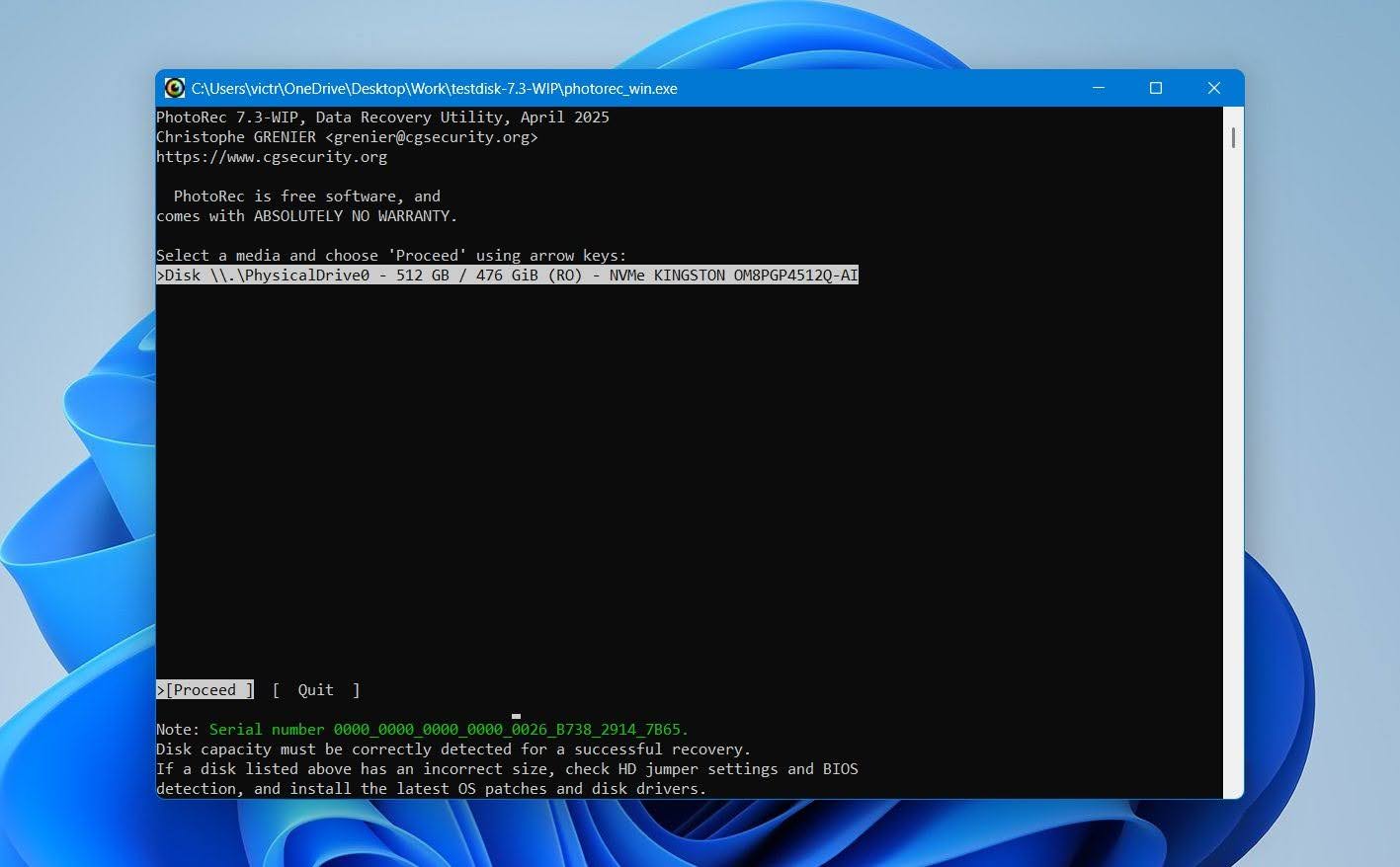
PhotoRec is een open-source datahersteltool ontwikkeld door CGSecurity en wordt samen met TestDisk verspreid. In tegenstelling tot herstelsoftware die voornamelijk vertrouwt op bestandssysteemrecords, doorzoekt PhotoRec de opslagsector per sector en identificeert bestanden aan de hand van hun handtekening. Het nadeel is dat herstel op basis van handtekeningen over het algemeen de oorspronkelijke bestandssysteemmetadata niet kan reconstrueren. Herstelde bestanden kunnen daarom generieke bestandsnamen hebben en geen oorspronkelijke mappenstructuur, waardoor je veel bestanden handmatig moet sorteren.
Pros
- Volledig gratis en open-source
- Geen limieten op de hoeveelheid data die je kunt herstellen
- Krachtig herstel op basis van bestandskenmerken
- Werkt met geformatteerde en RAW opslagmedia
- Ondersteunt een groot aantal bestandsformaten
- Beschikbaar voor Windows, macOS en Linux
- Kan zowel schijf-images als fysieke opslagapparaten scannen
- Verouderde interface vergeleken met commerciële hersteltools
- Oorspronkelijke bestandsnamen en mapstructuur worden meestal niet behouden
- Beperkte voorbeeldweergave-mogelijkheden
- Grote herstelacties kunnen duizenden slecht georganiseerde bestanden opleveren
- Geen optie om individuele bestanden te selecteren voor herstel, PhotoRec herstelt alle gevonden bestanden
- Minder gebruiksvriendelijk voor beginners dan tools zoals Disk Drill
Onze testresultaten
PhotoRec herstelde 49 van de 52 bestanden in beide tests, met een gemiddelde scantijd van 6 minuten en 24 seconden. Dit waren goede resultaten voor een volledig gratis tool, maar geen van de herstelde bestanden behield hun oorspronkelijke bestandsnamen of mappenstructuur, en PhotoRec biedt geen bestandsvoorbeelden voordat je herstelt. We raden aan om alleen de bestandstypen die je nodig hebt voordat je de scan start te selecteren. Een scan voor elk ondersteund bestandstype kan veel langer duren en een groot aantal onnodige resultaten opleveren. De interface voelt ook verouderd aan in vergelijking met de commerciële tools die we hebben getest.
Wat Gebruikers Zeggen
PhotoRec heeft een sterke reputatie onder gebruikers die volledig gratis herstel willen, vooral van SD-kaarten en andere verwijderbare media. In één Reddit-discussie deelden fotografen verschillende succesvolle ervaringen met de tool. Een gebruiker zei dat PhotoRec en TestDisk hen uit meerdere moeilijke herstelsituaties hadden geholpen, terwijl een andere meldde dat de twee programma’s hadden hersteld veel gigabytes aan gegevens.
Feedback van meer technische gebruikers maakt ook de beperkingen van PhotoRec duidelijk. In een andere Reddit-discussie, beschreef een gebruiker het als een goede file carver voor het herstellen van foto’s van SD-kaarten, zolang je de originele bestandsnamen en mappenstructuur niet nodig hebt.
| Platform | Beoordeling | Beoordelingen |
|---|---|---|
| Trustpilot (CGSecurity) | 4.0/5 | 3 |
| G2 (TestDisk/PhotoRec) | 4.3/5 | 12 |
| Capterra | N/B | N/B |
Ons oordeel
PhotoRec verdient zijn plaats op onze lijst vooral omdat het oprecht nuttig herstel gratis levert, zonder betaalde versie of herstelbeperking. De herstelresultaten waren respectabel, maar de ervaring eromheen was veel zwakker: geen bestandsnamen of mappenstructuur, geen voorbeeldweergaven en veel handmatig sorteren achteraf. Voor ons houdt dat PhotoRec achter ten opzichte van meer verfijnde betaalde tools, maar als gratis herstel is uw prioriteit, is het de sterkste optie op onze lijst.
3. R-Studio – Beste voor geavanceerde SanDisk-gegevensherstel
- Het beste voor: Gevorderde gebruikers die gedetailleerde controle nodig hebben over SanDisk-gegevensherstel.
- Ondersteunde SanDisk-apparaten: SD/SDHC/SDXC-kaarten, microSD-kaarten, USB-flashstations, externe SSD’s, externe HDD’s en andere door het besturingssysteem herkende SanDisk-opslag.
- Belangrijke herstelscenario’s: Per ongeluk verwijderen, snel formatteren, RAW of beschadigde bestandssystemen, verloren partities, partitieschade en herstel vanaf schijfimages.
- Ondersteund besturingssysteem: Windows, macOS en Linux.
- Prijs: R-Studio begint bij $79,99 voor een single-user licentie. Met een gratis demo-versie kunt u schijven scannen, herstelbare bestanden bekijken en tot 1024 KB per bestand herstellen.
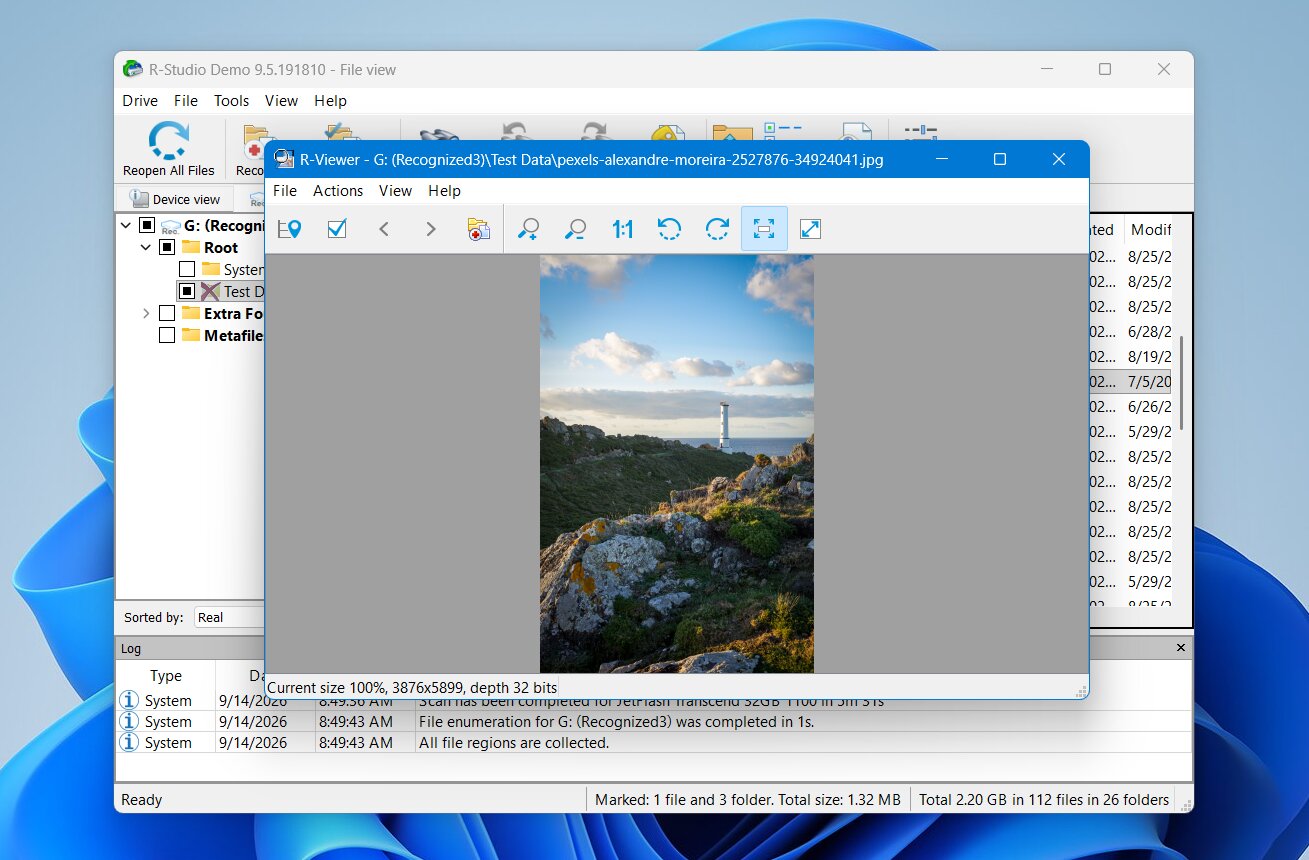
R-Studio is een professionele dataherstelapplicatie van R-Tools Technology. Het geeft je veel meer controle dan de meeste consumentgerichte herstelprogramma’s. Je kunt scanregio’s definiëren, bestandssystemen selecteren, zoeken naar bekende bestandstypen, werken met verloren partities, schijfimages aanmaken en schijven op laag niveau inspecteren. Deze flexibiliteit maakt het vooral handig voor complexe SanDisk-herstelgevallen. Het nadeel is het gebruiksgemak. De interface toont veel technische informatie tegelijk, wat het voor niet-expert gebruikers enige tijd kan kosten om de beschikbare opties te begrijpen.
Pros
- Sterke herstelprestaties
- Uitgebreide bestandssysteemondersteuning
- Beschikbaar voor Windows, macOS en Linux
- Geavanceerde scanconfiguratie
- Maakt en werkt met schijfimages
- Sterke mogelijkheden voor herstel van verloren partities
- Ingebouwde hexadecimale editor
- Goede keuze voor technische gebruikers
- Steilere leercurve dan hersteltools voor consumenten
- Technische en enigszins verouderde interface
- Gratis herstel beperkt tot bestanden van 1024 KB of kleiner
- Geavanceerde opties kunnen overweldigend zijn voor beginners
- Voorbeeldweergave kan inconsistent zijn voor sommige RAW-fotobestanden
Onze testresultaten
R-Studio heeft 52 van de 52 bestanden in de verwijderingstest en 51 van de 52 in de test met de verwijderde partitie hersteld, met een gemiddelde scantijd van 5 minuten en 45 seconden. Het heeft ook de originele bestandsnamen en mappenstructuur behouden. De meeste bestandsvoorbeelden werkten goed, hoewel we problemen ondervonden met sommige RAW-fotovoorkeuren. Over het algemeen was de herstelprestatie uitstekend, maar de technische interface van R-Studio maakte het moeilijker om de resultaten te vinden en te beoordelen, vooral omdat herstelde bestanden over afzonderlijke partities en RAW-bestandscategorieën verspreid waren.
Wat Gebruikers Zeggen
R-Studio heeft een sterke reputatie onder ervaren gebruikers en data recovery gemeenschappen, waar het vaak wordt aanbevolen voor meer gecompliceerde logische herstelgevallen. Gebruikers waarderen vooral de gedetailleerde scancontrole, brede bestandssysteemondersteuning, imaging-mogelijkheden en het vermogen om met beschadigde partities te werken.
Reddit feedback -> Reddit feedback ondersteunt deze reputatie. Een ervaren commentator beschreef R-Studio als een van de meest gebruikte tools voor logische herstel in professionele data recovery labs, terwijl een ander het competente software noemde en aanraadde om een kloon te scannen in plaats van rechtstreeks een defecte schijf. Echter, verschillende gebruikers bekritiseren het restrictieve licentiebeleid, vooral wanneer ze de licentie naar een vervangende computer moeten overzetten.
| Platform | Beoordeling | Beoordelingen |
|---|---|---|
| Trustpilot (R-Tools Technology) | 2,9/5 | 5 |
| G2 | N/B | N/B |
| Capterra | 4,5/5 | 84 |
Ons oordeel
R-Studio is een van de sterkste programma’s op onze lijst, maar we zouden het vooral aanraden aan gevorderde gebruikers. De gedetailleerde scaninstellingen, schijf-imaging, partitiereparatie en andere technische tools geven je veel meer controle over lastige gevallen, en de levenslange licentie van $79,99 biedt veel waarde voor die set aan functies. De verouderde interface en de leercurve maken het echter minder aantrekkelijk voor eenvoudige SD-kaart- of USB-herstel. Het is ook niet onze eerste keuze voor cameravideoherstel, waarbij gefragmenteerde bestanden problematisch kunnen zijn.
4. RescuePRO – Beste herstelsoftware specifiek voor SanDisk
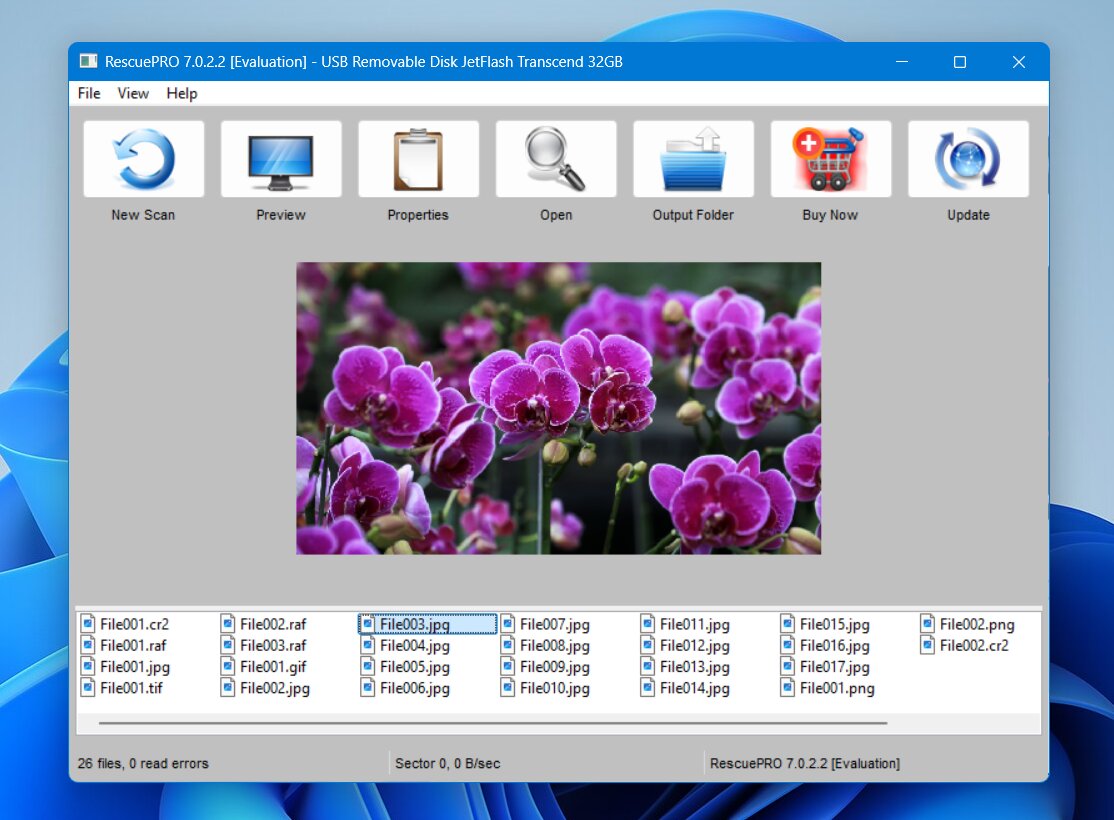
- Het beste voor: SanDisk-geheugenkaarthouders, vooral fotografen en cameragebruikers.
- Ondersteunde SanDisk-apparaten: SD/SDHC/SDXC-kaarten, microSD-kaarten, CompactFlash-kaarten, USB-flashstations en andere verwijderbare flashmedia.
- Belangrijke herstelscenario’s: Per ongeluk verwijderde bestanden, snelle formattering, beschadigde geheugenkaarten en ontoegankelijke bestanden op verwisselbare media.
- Ondersteund besturingssysteem: Windows en macOS.
- Prijs: RescuePRO Standard kost $39,99, RescuePRO Deluxe kost $59,99, en RescuePRO Deluxe Commercial kost $249,99. Alle aangeschafte licenties zijn geldig voor één jaar. Gratis proefversies zijn beschikbaar voor zowel Standard als Deluxe.
RescuePRO is een dataherstelsoftware ontwikkeld door LC Technology en nauw verbonden met SanDisk-geheugenproducten. SanDisk heeft RescuePRO-aanbiedingen gebundeld met bepaalde geheugenkaarten, waardoor sommige gebruikers mogelijk al toegang hebben tot de software via een code die bij hun kaart is geleverd. Het programma is voornamelijk bedoeld voor het herstellen van verwisselbare media en multimediabestanden. Het kan geheugenkaarten en andere flashopslagapparaten scannen op verwijderde of verloren foto’s, video’s, audio, documenten en andere ondersteunde bestandstypen.
RescuePRO mist echter enkele van de geavanceerde functies die beschikbaar zijn in uitgebreidere herstelpakketten, zoals uitgebreide partitieherstelopties en meer geavanceerde schijfbeheertools.
Pros
- Nauw verbonden met SanDisk-geheugenproducten
- RescuePRO-aanbiedingen inbegrepen bij sommige SanDisk-kaarten
- Specifiek ontworpen voor verwijderbare flashmedia
- Goede focus op foto- en videorecuperatie
- Ondersteunt Windows en macOS
- Relatief eenvoudig herstelproces
- Beperkter aantal functies dan volledige gegevensherstelpakketten
- Voornamelijk gericht op verwisselbare media
- Geen Linux-versie
- Verschillende RescuePRO-edities kunnen het kiezen van een licentie verwarrend maken
- Gebundelde SanDisk-aanbiedingen gelden alleen voor in aanmerking komende producten en hebben activatiebeperkingen
Onze testresultaten
RescuePRO heeft 49 van de 52 bestanden in de deletietest en 40 van de 52 in de verwijderde partitietest hersteld. Echter, de scans waren extreem traag en we moesten stop ze bij het 30-minutenpunt omdat ze weinig tekenen van voltooiing vertoonden. De geschatte resterende tijd fluctueerde ook sterk en overschreed soms 2.000 minuten. RescuePRO heeft de oorspronkelijke bestandsnamen of mappenstructuur niet behouden, dus de herstelde bestanden moesten achteraf extra gesorteerd worden. We raden aan om alleen de bestandstypen die je wilt herstellen te selecteren, aangezien een scan van alle bestanden aanzienlijk langer kan duren. De interface werkt, maar ziet er duidelijk verouderd uit in vergelijking met de meeste andere programma’s die we hebben getest.
Wat Gebruikers Zeggen
RescuePRO wordt vaak gebruikt door fotografen en eigenaren van SanDisk-geheugenkaarten, vooral omdat activeringsaanbiedingen zijn meegeleverd bij geselecteerde SanDisk-producten. Gebruikers waarderen het vaak dat er een hersteloptie beschikbaar is die speciaal is ontworpen voor geheugenkaarten en mediabestanden.
Reddit-feedback is gemengd. Eén Canon EOS R5 gebruiker zei RescuePRO vond verwijderde video’s, maar de herstelde bestanden liepen na een paar seconden vast. Andere gebruikers beschrijven het als meer geschikt voor eenvoudige verwijderingen en gevallen van beschadiging dan voor moeilijkere herstelscenario’s.
Opmerking: We konden niet genoeg onafhankelijke gebruikersrecensies van RescuePRO vinden op grote beoordelingsplatforms zoals Trustpilot, G2 en Capterra.
Ons oordeel
RescuePRO is vooral logisch als je al een licentie hebt ontvangen bij een geschikte SanDisk-kaart. In dat geval is het de moeite waard om het te proberen voordat je betaalt voor een andere hersteltool, vooral voor verwijderde foto’s en video’s van verwisselbare media. De herstelprestaties en bestandsorganisatie waren echter zwakker dan bij onze topkeuzes, en de jaarlicentie is moeilijker te rechtvaardigen als je deze apart moet aanschaffen. Voor de meeste gebruikers zonder meegeleverde activatie zouden wij in plaats daarvan kiezen voor een van de hoger gerangschikte tools.
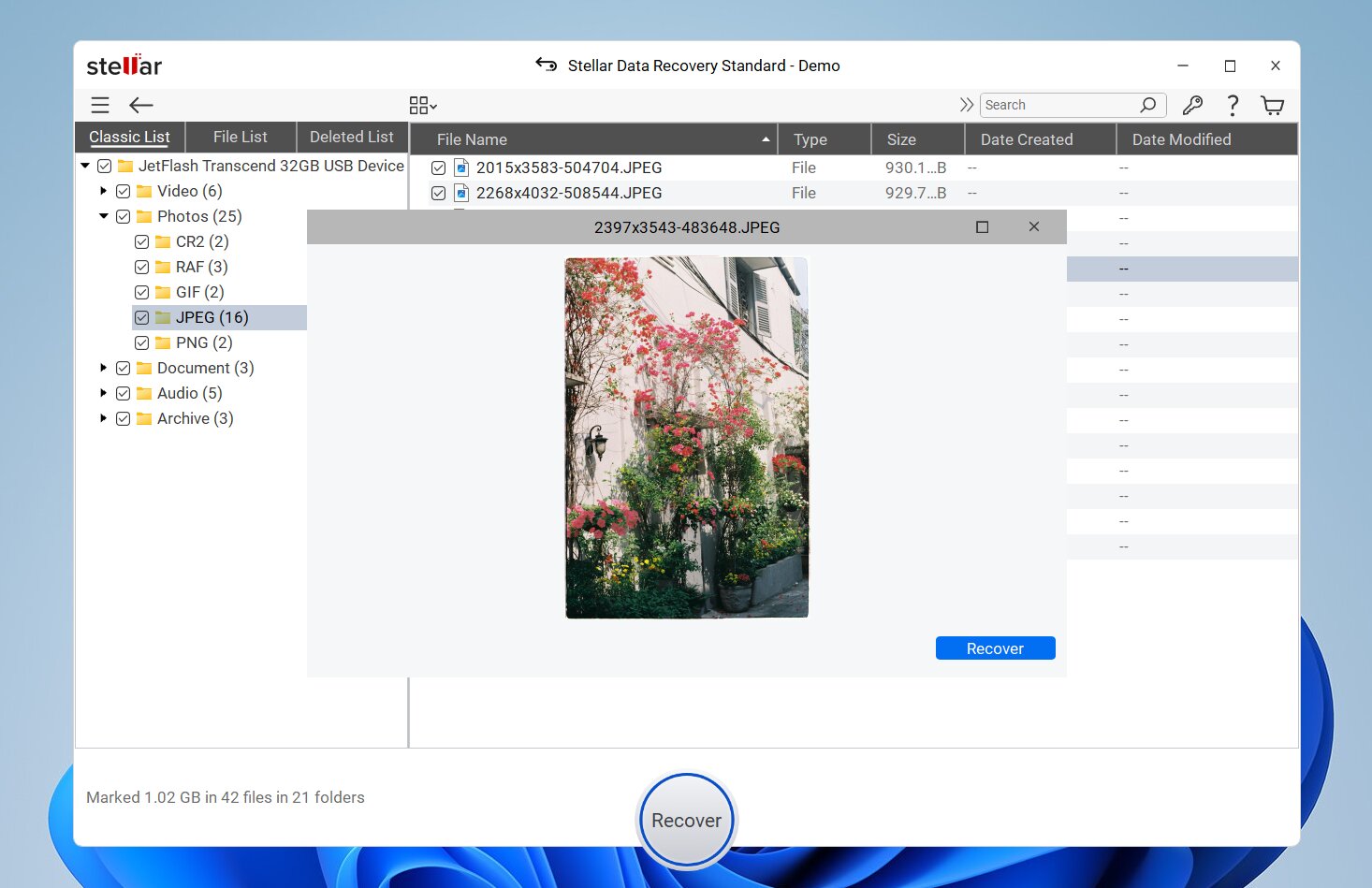
5. Stellar Data Recovery – Beste voor begeleide SanDisk-herstel
- Het beste voor: Gebruikers die een eenvoudig, begeleid herstelproces voor SanDisk-opslag willen.
- Ondersteunde SanDisk-apparaten: SD/SDHC/SDXC-kaarten, microSD-kaarten, USB-flashdrives, externe SSD’s, externe HDD’s en andere door het besturingssysteem herkende SanDisk-opslag.
- Belangrijke herstelscenario’s: Per ongeluk verwijderde bestanden, snelle formattering, RAW of beschadigde bestandssystemen, verloren partities en ontoegankelijke SanDisk-opslag.
- Ondersteund besturingssysteem: Windows en macOS.
- Prijs: Stellar biedt een gratis editie met tot 1 GB aan herstel, afhankelijk van zijn limiet per bestand voor herstel. Betaalde Windows-edities beginnen met Standaard voor $59,99/jaar, waarbij de Professional- en Premium-edities meer geavanceerde functies toevoegen.
Stellar Data Recovery is een commerciële herstelapplicatie van Stellar Information Technology. Het biedt een begeleide interface die is ontworpen rond het selecteren van het type gegevens dat u wilt herstellen, het kiezen van een schijf en het scannen ervan op herstelbare bestanden. Het ondersteunt gangbare SanDisk-bestandssystemen zoals FAT32, exFAT en NTFS, evenals APFS, HFS+ en andere bestandssystemen, afhankelijk van het besturingssysteem.
Stellar verdeelt functies ook over verschillende edities. Hogere niveaus voegen tools toe zoals schijfklonen, herstel van niet-opstartbare systemen en reparatie van beschadigde foto’s en video’s. Dit biedt gebruikers meer flexibiliteit in verschillende gegevensverlies-scenario’s, al maakt het de prijsstructuur wel complexer dan sommige alternatieven.
Pros
- Dekt een breed scala aan gegevensverlies-scenario’s
- Eenvoudig, begeleid herstelproces
- Ondersteunt Windows en macOS
- Bestandsvoorbeelden vóór herstel
- Scannen van verloren partities
- Schijf imaging beschikbaar in hogere edities
- Hogere edities bevatten foto- en videoreparatietools
- Meerdere edities maken prijsstelling verwarrend
- Geavanceerde functies vereisen duurdere licenties
- Scansnelheden kunnen trager zijn dan sommige alternatieven
- Herstelresultaten kunnen minder consistent worden bij minder gangbare bestandsformaten
- Preview-ondersteuning is niet betrouwbaar voor elk herstelbaar bestand
Onze testresultaten
Stellar herstelde 51 van de 52 bestanden in de verwijderingstest en 42 van de 52 in de test met de verwijderde partitie, met een gemiddelde scantijd van 6 minuten en 34 seconden. Het behield de originele bestandsnamen en mappenstructuur in de eerste test, maar slaagde er niet in deze te behouden in de test met de verwijderde partitie. We kwamen ook beperkingen tegen bij het voorbeeld weergeven van bestanden, aangezien de gratis versie ons alleen toestond om bestanden onder 10 MB te bekijken. Hierdoor konden we onze RAW-foto’s of grotere video’s niet vooraf bekijken voor herstel.
Wat Gebruikers Zeggen
Feedback over Stellar Data Recovery varieert behoorlijk. Trustpilot gebruikers prijzen vaak de klantenservice, waarbij verschillende recente beoordelingen het team als responsief en behulpzaam omschrijven. Positieve ervaringen met de ondersteuning leiden echter niet altijd tot een succesvolle herstelactie. Een gebruiker meldde dat Stellar hun vermiste video’s vond, maar elk bestand in een niet-afspeelbare staat herstelde, terwijl een ander herstelprogramma dezelfde video’s wel correct terughaalde.
Reddit feedback is duidelijk negatiever, met klachten over activatieproblemen, abonnementen en restitutiebeleid, trage prestaties en mislukte herstelpogingen.
| Platform | Beoordeling | Beoordelingen |
|---|---|---|
| Trustpilot | 4,8/5 | 5.536 |
| G2 | 4,3/5 | 8 |
| Capterra | 2,8/5 | 13 |
Ons oordeel
Stellar lijkt een goed algemeen recoverypakket, maar we vonden het moeilijker aan te bevelen boven de hoger gerangschikte tools. Het voert gewone herstelacties goed uit en heeft een toegankelijke interface, maar de prestaties zijn minder overtuigend in moeilijkere gevallen, vooral bij corrupte opslag en gefragmenteerde cameravideo’s. De meerdere betaalde niveaus doen ook afbreuk aan de waarde, aangezien sommige nuttige functies alleen beschikbaar zijn in duurdere edities. We zouden Stellar vooral overwegen voor standaard herstel van foto’s, documenten en externe schijven, in plaats van veeleisende SanDisk-herstelgevallen.
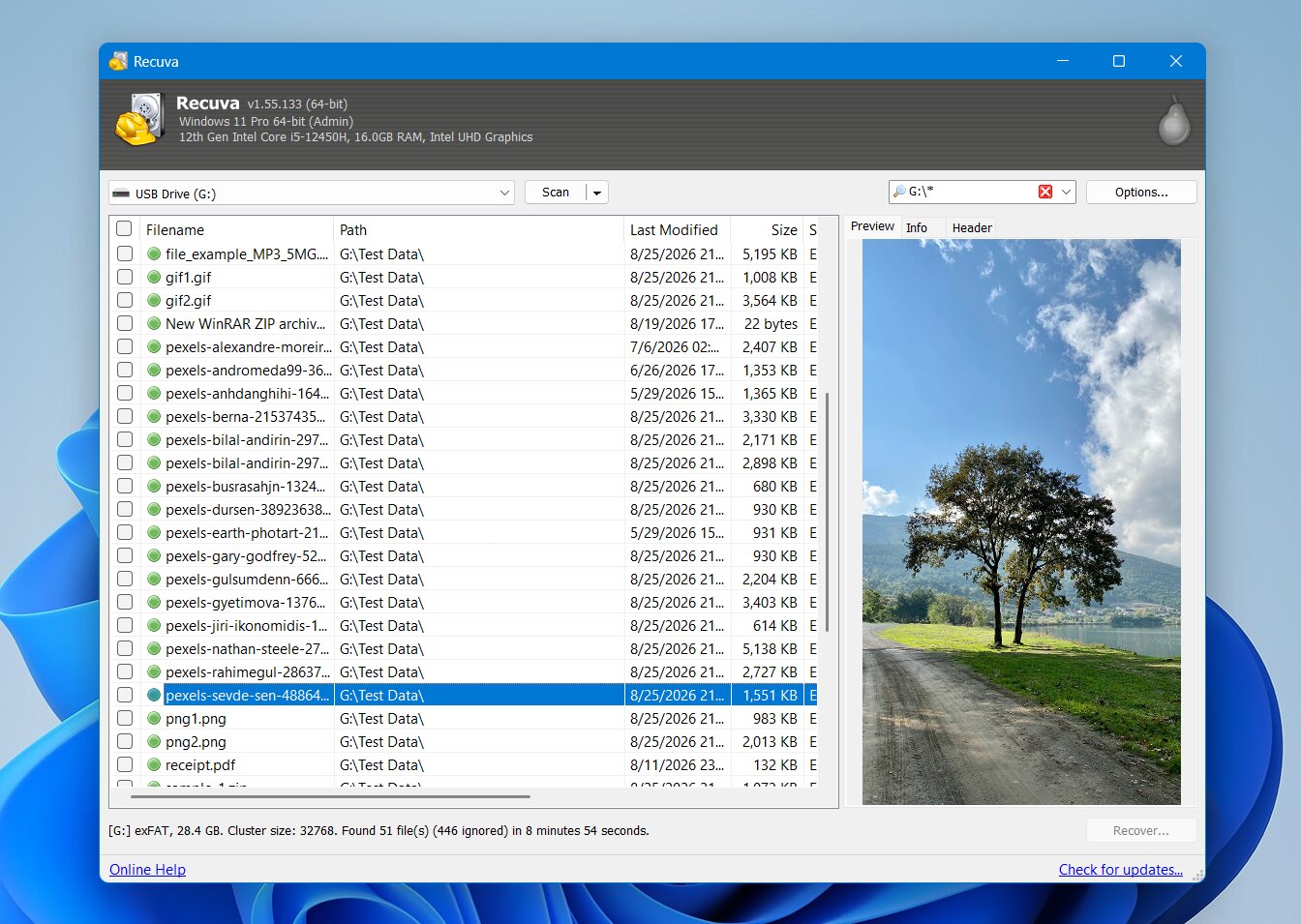
6. Recuva – Beste gratis SanDisk herstelsoftware voor Windows
- Het beste voor: Gratis herstel van recent verwijderde bestanden van SanDisk-apparaten op Windows.
- Ondersteunde SanDisk-apparaten: SD/SDHC/SDXC-kaarten, microSD-kaarten, USB-flashstations, externe SSD’s, externe HDD’s en andere door Windows herkende SanDisk-opslag.
- Belangrijke herstelscenario’s: Per ongeluk verwijderde bestanden, geleegde Prullenbak en basisherstel van geformatteerde opslag.
- Ondersteund besturingssysteem: Windows 11, 10, 8.1, 7, Vista en XP.
- Prijs: Recuva Free biedt onbeperkt herstel van bestanden. Recuva Professional kost $24,95 en voegt automatische updates, ondersteuning voor virtuele harde schijven en premium ondersteuning toe.
Recuva is een Windows dataherstelprogramma van Piriform, de ontwikkelaar achter CCleaner. Het belangrijkste voordeel is de eenvoud: selecteer het type bestand dat je wilt herstellen, kies het SanDisk-station en laat de herstelwizard zoeken naar verwijderde gegevens.
Recuva werkt het beste wanneer bestanden recentelijk zijn verwijderd van een gezond FAT32-, exFAT- of NTFS-apparaat. Het bevat ook een Diepe scan-modus die naar bestanden zoekt op basis van hun handtekeningen wanneer gewone herstelmethoden niet genoeg gegevens vinden. Onze tests hebben echter aangetoond dat de prestaties minder consistent worden bij geformatteerde opslag en minder gangbare foto- en videoformaten.
Pros
- Gratis versie heeft geen herstelgroottelimiet
- Eenvoudige herstelwizard
- Snelle scans voor recent verwijderde bestanden
- Diepe scan voor moeilijkere gevallen
- Bestandsvoorbeeld en schatting van herstelconditie
- Portabele versie beschikbaar
- Alleen voor Windows
- Minder goede resultaten na formatteren
- Inconsistente ondersteuning voor RAW- en propriëtaire media-indelingen
- Geen byte-voor-byte schijfkloon
- Beperkte tools voor beschadigde of verloren partities
- Interface voelt verouderd aan
Onze testresultaten
Recuva herstelde 50 van de 52 bestanden in de deletietest, maar het kan de verwijderde partitie niet scannen in onze tweede test. Dit komt omdat Recuva voornamelijk werkt met bestaande, herkenbare volumes en niet dezelfde ondersteuning biedt voor het detecteren van verloren partities als geavanceerdere hersteltools. Als gevolg hiervan al onze bevindingen zijn alleen van toepassing op de gewone deletietest. De Deep Scan van Recuva duurde 10 minuten en 32 seconden, wat merkbaar trager was dan de meeste andere tools die we hebben getest. Het behield de originele bestandsnamen en maproutes wanneer de nodige bestandssysteem-metadata beschikbaar bleef. Echter, de preview-ondersteuning was inconsistent: JPG- en PNG-bestanden werden over het algemeen correct weergegeven, terwijl video’s en RAW-foto’s meestal niet werkten.
Wat Gebruikers Zeggen
Reddit feedback -> Reddit feedback doet redelijk goed werk in het vastleggen van de sterke en zwakke punten van Recuva. Veel gebruikers beschouwen het als een eenvoudig hulpmiddel voor eenvoudige herstelklussen, vooral wanneer bestanden per ongeluk zijn verwijderd van een gezonde schijf. Een gebruiker zei dat hij Recuva succesvol meer dan tien keer heeft gebruikt. Meer ervaren gebruikers zijn echter veel voorzichtiger met het gebruik ervan op geformatteerde of beschadigde schijven, beschadigde bestandssystemen en andere complexe gevallen. Recuva kan ook niet direct werken met schijfimages, wat het nut ervan voor veiligere herstelprocedures beperkt.
Opmerking: We vonden alleen een speciaal Recuva-profiel op Trustpilot, waar het een 3,0/5 beoordeling op basis van 5 recensies heeft. We konden geen Recuva vermeldingen vinden op G2 of Capterra.
Ons oordeel
Recuva verdient nog steeds een plaats op onze lijst vanwege zijn gratis versie heeft geen herstelgroottebeperking, wat zeldzaam is onder datahersteltools. Voor recent verwijderde bestanden op een gezonde SanDisk-schijf is het een geweldige eerste optie, vooral voor Windows-gebruikers die niet willen betalen. Echter, de waarde daalt snel bij geformatteerde, RAW of beschadigde opslag, en we zouden niet betalen voor Recuva Professional aangezien het de herstelengine niet verbetert.
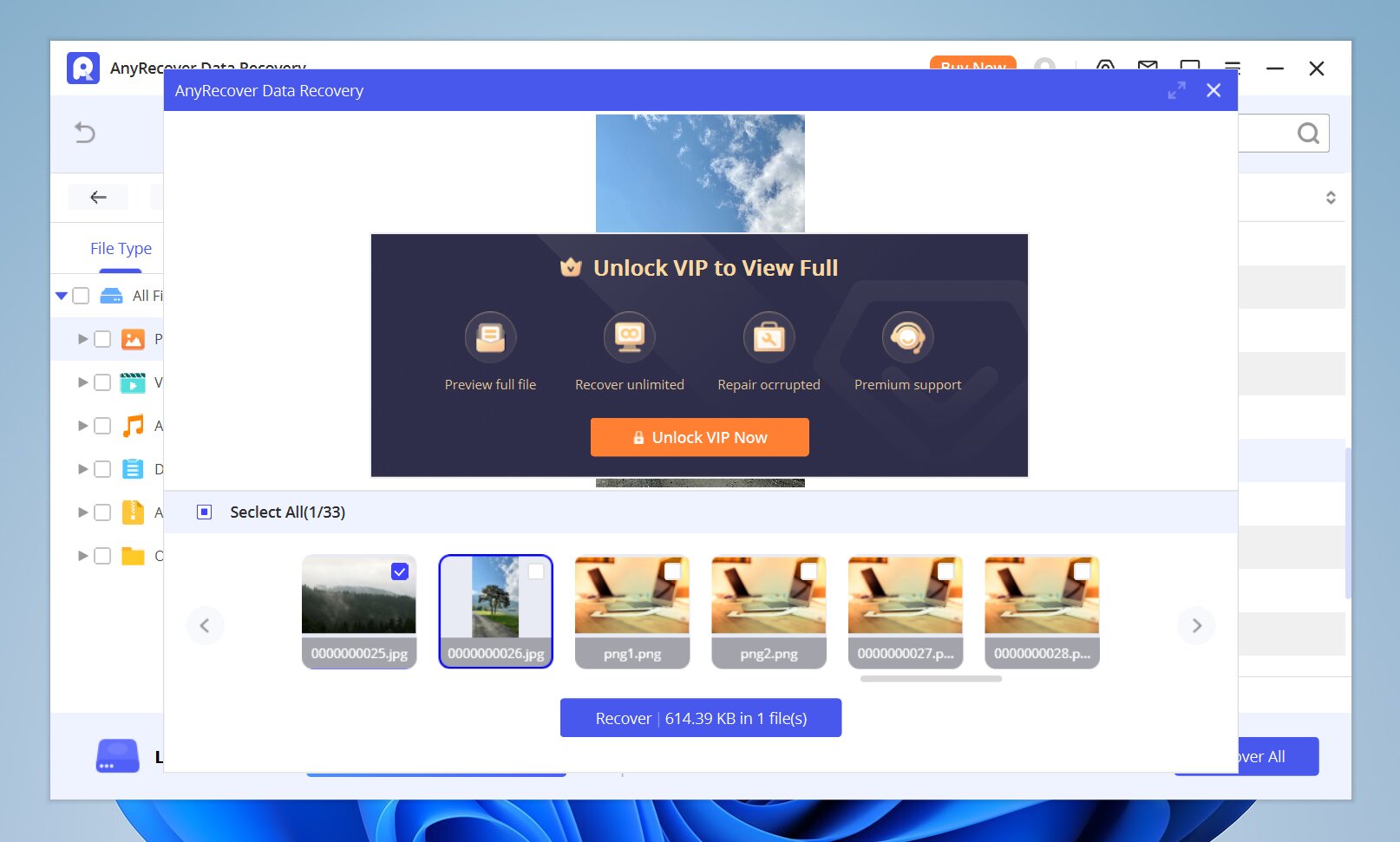
7. AnyRecover – Beste voor herstel op meerdere apparaten
- Het beste voor: Gebruikers die herstelopties nodig hebben voor meerdere typen apparaten.
- Ondersteunde SanDisk-apparaten: SD/SDHC/SDXC-kaarten, microSD-kaarten, USB-flashstations, externe SSD’s, externe HDD’s en andere door de computer gedetecteerde SanDisk-opslag.
- Belangrijke herstelscenario’s: Per ongeluk verwijderde bestanden, formattering, RAW-schijven, beschadigde bestandssystemen, verloren partities en ontoegankelijke externe opslag.
- Ondersteund besturingssysteem: Windows en macOS voor desktop gegevensherstel, met aparte herstelproducten en functies beschikbaar voor iOS en Android.
- Prijs: AnyRecover kost $79,99/maand, $99,99/jaar of $159,99 voor een levenslange licentie tegen reguliere prijzen. Promotiekortingen kunnen deze prijzen verlagen; op het moment van schrijven waren de plannen beschikbaar voor $59,99/maand, $79,99/jaar en $99,99 levenslang. De maandelijkse en jaarlijkse plannen worden automatisch verlengd, terwijl de levenslange licentie een eenmalige aankoop is.
AnyRecover is een herstelpakket dat verder gaat dan conventionele desktopopslag. De desktop dataherstelsoftware kan SanDisk-geheugenkaarten, USB-drives, externe HDD’s en SSD’s scannen, terwijl het bredere productassortiment opties biedt voor smartphones en andere apparaten. Voor SanDisk-herstel biedt de software een grafische workflow voor scannen en voorbeeldweergave. Je selecteert het getroffen apparaat, voert een scan uit, filtert of zoekt in de resultaten, bekijkt voorbeelden van herstelbare bestanden en slaat de benodigde bestanden op naar een ander opslagapparaat.
De brede apparaatondersteuning is de voornaamste reden waarom het een plek in onze ranglijst verdient. Gebruikers die echter alleen bestanden hoeven te herstellen van één enkele SanDisk SD-kaart of USB-stick, kunnen het abonnementstarief minder aantrekkelijk vinden dan eenvoudigere alternatieven.
Pros
- Ondersteunt een breed scala aan opslagapparaten
- Windows- en macOS-versies beschikbaar
- Dekt verwijderde, geformatteerde, RAW- en verloren partitie-scenario’s
- Bestandsvoorbeelden vóór herstel
- Eenvoudige grafische interface
- Breder productassortiment dekt iOS- en Android-herstel
- Gratis herstel is beperkt
- Abonnementsprijzen kunnen duur zijn voor eenmalig herstel
- Sommige apparaattype vereisen aparte producten of herstelmodi
- Groot aantal producten en plannen kan de prijsstelling verwarrend maken
Onze testresultaten
AnyRecover heeft 51 van de 52 bestanden in de verwijderingstest en 50 van de 52 in de test van de verwijderde partitie hersteld, met een gemiddelde scantijd van 5 minuten en 28 seconden. Dit waren sterke herstelresultaten, maar de software slaagde er niet in om de oorspronkelijke bestandsnamen of mappenstructuur in beide tests te behouden, waardoor de herstelde bestanden veel moeilijker te sorteren waren. De voorbeeldfunctie was ook beperkt in de gratis versie, waardoor we niet elk gedetecteerd bestand konden verifiëren vóór het herstel.
Wat Gebruikers Zeggen
Gebruikersfeedback voor AnyRecover benadrukt vaak de eenvoudige interface en de verscheidenheid aan herstelsituaties en apparaten die het ondersteunt. Deze brede dekking kan nuttig zijn voor gebruikers die meer nodig hebben dan alleen SD-kaart- of USB-herstel.
Reddit feedback -> Reddit feedback op AnyRecover is voornamelijk negatief, hoewel er enkele succesvolle herstelrapporten zijn. Een gebruiker zei dat de versie voor één maand goed werkte voor zijn herstelgeval en beschouwde de software als betrouwbaar. Echter, verschillende anderen meldden slechte herstelresultaten, beschadigde of onbruikbare herstelde bestanden, trage scans en problemen met de klantenservice of terugbetalingen.
| Platform | Beoordeling | Beoordelingen |
|---|---|---|
| Trustpilot | 4.6/5 | 401 |
| G2 | 2.0/5 | 1 |
| Capterra | N/B | N/B |
Ons oordeel
AnyRecover is het overwegen waard als dekking van apparaten je belangrijkste prioriteit is, vooral als je mogelijk herstelsoftware nodig hebt voor computers, verwisselbare opslag en mobiele apparaten. We vonden het totale pakket echter lastig aan te bevelen boven de hoger gerangschikte opties. De gratis versie laat je eigenlijk geen bestanden herstellen, sommige geadverteerde functies vereisen aparte producten en de prijs is relatief hoog voor de herstelprestaties die het levert. Voor een eenmalig herstel van een SanDisk SD-kaart of USB-stick denken wij dat er betere en voordeligere keuzes zijn.
SanDisk gegevensherstelsoftware vergelijking
Hier is een vergelijking naast elkaar van de zeven SanDisk datahersteltools die we hebben getest, inclusief hun herstelresultaten, bestandsorganisatie, voorbeeldondersteuning, besturingssystemen, gratis herstel limieten, prijsstelling en beste gebruikssituaties.
| Software | Test 1 (Verwijdering) | Test 2 (Verwijderde Partitie) | Scan tijd (gemiddeld) | Namen & Mappen | Voorbeeld | Besturingssysteem | Gratis herstel | Startprijs |
|---|---|---|---|---|---|---|---|---|
| Disk Drill | 52/52 | 52/52 | 05 min 06 sec | Ja | Uitstekend, incl. RAW/video | Windows, macOS | 100 MB op Windows | $89/jaar |
| PhotoRec | 49/52 | 49/52 | 06 min 24 sec* | Nee | Nee | Windows, macOS, Linux | Onbeperkt | Gratis |
| R-Studio | 52/52 | 51/52 | 05 min 45 sec | Ja | Goed; enkele RAW-problemen | Windows, macOS, Linux | Alleen kleine bestanden | $79.99 |
| RescuePRO | 49/52 | 40/52 | meer dan 30 min | Nee | Beperkt | Windows, macOS | Alleen proefversie | $39.99/jaar |
| Stellar Data Recovery | 51/52 | 42/52 | 06 min 34 sec | Ja (test 1), Nee (test 2) | Beperkt voor grote bestanden | Windows, macOS | Tot 1 GB | $59.99/jaar |
| Recuva | 50/52 | Scannen mislukt | 10 min 32 sec** | Meestal | Beperkt voor RAW/video | Windows | Onbeperkt | Gratis / $24.95 Pro |
| AnyRecover | 51/52 | 50/52 | 05 min 28 sec | Nee | Beperkt in proefversie | Windows, macOS | Alleen scannen/voorvertoning | $79.99/maand |
* Scan + Herstel voor Photorec
** Resultaat van Test 1 voor Recuva
Laatste gedachten
Alle zeven tools in onze ranking kunnen gegevens van SanDisk-opslag herstellen, maar ze verschillen aanzienlijk in herstelprestaties, gebruiksvriendelijkheid en prijs. Op basis van onze tests blijft Disk Drill onze beste keuze, omdat het de beste algehele combinatie bood van herstelresultaten, betrouwbare voorbeeldweergave, bestandsorganisatie en gebruiksgemak.
Als je volledig gratis herstel wilt, is PhotoRec een goed alternatief, terwijl meer technische gebruikers wellicht de voorkeur geven aan software met meer controle over het herstelproces. En als je SanDisk-kaart werd geleverd met een RescuePRO-activeringscode, is het logisch om die te proberen voordat je voor een ander hulpmiddel betaalt.
Welke software je ook kiest, stop met het gebruiken van het getroffen apparaat totdat je je bestanden hebt hersteld. Nieuwe gegevens kunnen overschrijven wat je probeert te herstellen.
Veelgestelde Vragen
- Per ongeluk verwijderd: Bestanden kunnen per ongeluk verwijderd worden van een computer, camera, telefoon of een ander apparaat.
- Formatteren: Een snelle formattering verwijdert de bestandsysteemreferenties naar opgeslagen bestanden, waardoor ze ontoegankelijk worden, ook al staan hun gegevens mogelijk nog op het apparaat.
- Bestandssysteemcorruptie: Onjuiste uitwerping, stroomverlies, softwarefouten of andere problemen kunnen het bestandssysteem beschadigen en de toegang tot bestanden verhinderen.
- RAW-bestandssysteem: Ernstige schade aan het bestandssysteem kan ervoor zorgen dat Windows het apparaat als RAW herkent en daardoor de bestanden niet meer normaal weergeeft.
- Onderbroken bestandsoverdrachten: Het loskoppelen van het apparaat of stroomverlies tijdens een overdracht kan ervoor zorgen dat bestanden onvolledig of beschadigd raken.