
MiniTool Partition Wizard is een schijf- en partitiebeheerhulpmiddel ontwikkeld door MiniTool. Het combineert de gebruikelijke partitioneringsbewerkingen, zoals het aanmaken, verwijderen, formatteren, verplaatsen en aanpassen van partities, met meer geavanceerde functies voor schijfconversie, partitieherstel, schijfklonen en opslagdiagnostiek. Dit maakt het aanzienlijk krachtiger dan de basis schijfbeheerhulpprogramma’s die in Windows zijn ingebouwd.
De belangrijkste reden waarom we deze lijst met alternatieven hebben samengesteld, heeft echter weinig te maken met hoe goed MiniTool Partition Wizard presteert. MiniTool Partition Wizard is alleen beschikbaar voor Windows, en er is geen MiniTool Partition Wizard voor Mac. Als je vergelijkbare partitiebeheer- of herstelmogelijkheden op macOS nodig hebt, moet je ergens anders zoeken.
Om die reden gaan we de Windows-versie hier niet in detail evalueren of al haar sterke en zwakke punten uiteenzetten. Gebruikersbeoordelingen geven al een idee van de klachten eromheen. Hoewel MiniTool Partition Wizard veel positieve feedback krijgt, zijn sommige Trustpilot-beoordelaars ontevreden over de beperkingen van de gratis editie.
Een gebruiker beschreef de gratis versie bijzonder bot:
Niets is beschikbaar in de “gratis” versie. Ga letterlijk proberen om dingen aan te klikken. Je kunt alles instellen, maar voordat je het aanklikt, wil het je 60USD laten betalen. Letterlijk waardeloze software.
Opmerking: We beschouwden klachten van gebruikers dat MiniTool Partition Wizard “gevaarlijk” is voor een harde schijf niet als een nadeel. Partitiebeheersoftware werkt direct met schijfpartities, en bewerkingen zoals het verwijderen, formatteren, wijzigen van grootte of converteren van een partitie kunnen bij onjuist gebruik leiden tot gegevensverlies.
Het is ook het vermelden waard dat Partition Wizard slechts één onderdeel is van MiniTool’s softwareaanbod. Het bedrijf biedt aparte tools voor back-up, videobewerking en andere taken, waaronder MiniTool Power Data Recovery, hun speciale dataherstelapplicatie. We hebben dat programma afzonderlijk getest, dus als het herstellen van verwijderde bestanden in plaats van het beheren van partities je belangrijkste doel is, kun je onze volledige MiniTool Power Data Recovery review lezen hier.
Dus hier zullen we ons specifiek richten op de beste alternatieven voor MiniTool Partition Wizard voor Mac en vergelijken hoe goed zij de partitiemanagement- en hersteltaken uitvoeren waarvoor Mac-gebruikers anders MiniTool op Windows zouden gebruiken.
Hoe we de MiniTool Partition Wizard-alternatieven hebben getest
Voor deze gids hebben we alle vijf de MiniTool Partition Wizard-alternatieven onder dezelfde omstandigheden getest om te zien hoe goed ze om konden gaan met een verloren partitiestructuur op macOS. In plaats van simpelweg het verwijderen van bestanden te testen, creëerden we een scenario waarbij de partitie-informatie zelf was verwijderd, terwijl de gegevens die binnen de partities waren opgeslagen, op de schijf bleven staan.
Onze testopstelling
We hebben tijdens de vergelijking dezelfde Mac en hetzelfde opslagapparaat gebruikt:
- Test-Mac: MacBook Air met een Apple M2-chip en 16 GB RAM, draaiend op macOS 26.
- Testschijf: 32 GB Kingston USB-flashstation, verdeeld in vier partities: twee HFS+-partities, één exFAT-partitie en één FAT32-partitie.
- Testgegevens: De vier partities bevatten in totaal 51 bestanden: 8 MP4-video’s en 43 JPEG-foto’s. We hebben de bestanden verschillend over de partities verdeeld in plaats van dezelfde dataset op elke partitie te plaatsen. Eén partitie bevatte alleen video’s, een andere alleen foto’s, terwijl de overige twee verschillende combinaties van beide bestandstypen bevatten. Dit maakte het voor ons gemakkelijker om de originele partities tijdens het testen te onderscheiden en te verifiëren of de bestanden die in elke herstelde partitie werden weergegeven daar daadwerkelijk thuishoorden.
Gegevensverlies scenario dat we hebben getest
In plaats van simpelweg de vier partities te verwijderen, hebben we de MBR (Master Boot Record) van het station gewist met behulp van HDD Low Level Format Tool. Dit verwijderde de partitietabel die beschreef waar elke partitie begon en eindigde, waardoor de onderliggende partitiegegevens beschikbaar bleven voor herstel.
We hebben bewust voor dit scenario gekozen omdat het elke programma dezelfde schijf gaf zonder een bruikbare partitietabel om op te vertrouwen. Elk alternatief moest daarom de schijf doorzoeken naar sporen van de oorspronkelijke partities en reconstrueren wat er was voordat de MBR was gewist. Dit stelde ons in staat om niet alleen te controleren of een programma een verloren partitie rapporteerde, maar ook of het alle vier de oorspronkelijke partities kon lokaliseren, hun bestandssystemen correct kon identificeren en de juiste bestanden in elke partitie kon tonen.
Hoe we de tools hebben gerangschikt
Ons primaire criterium was het detecteren van verloren partities. We keken eerst naar hoeveel van de vier oorspronkelijke partities elk programma wist te vinden. Vervolgens controleerden we of het programma het bestandssysteem van elke gedetecteerde partitie correct herkende – dit was in onze test bijzonder belangrijk omdat de schijf HFS+, exFAT en FAT32 volumes naast elkaar bevatte.
We hebben ook gecontroleerd of alle 51 testbestanden aanwezig waren in de scanresultaten en of ze onder de juiste partities verschenen. Naast het herstelpercentage hebben we gekeken naar hoe gemakkelijk elk programma te gebruiken was, hoe duidelijk het gevonden partities en hun inhoud organiseerde, en of het nuttige extra functies bood voor het werken met schijven of het beschermen van gegevens tijdens herstel.
Opmerking: Tijdens het testen hebben we vastgesteld dat geen van de alternatieven hetzelfde scala aan partitiebeheeropties op macOS biedt als MiniTool Partition Wizard op Windows. De meeste programma’s die we hebben getest zijn veel meer gericht op herstel, waardoor onze interactie met partities voornamelijk beperkt bleef tot het opsporen van verloren partities, het openen van hun inhoud en, waar ondersteund, het herstellen ervan.
Snelle vergelijking: MiniTool Partition Wizard vs de beste Mac-alternatieven
| Tool | Ondersteunde bestandssystemen | Kan de partitie zelf herstellen? | Gratis versie | Aanvullende functies | Beste voor |
| MiniTool Partition Wizard | NTFS, FAT12/16/32, exFAT, Ext2/3/4 | Ja | Gratis editie beschikbaar, maar veel geavanceerde functies vereisen een betaalde licentie | Partities aanmaken/verwijderen/formatteren/vergroten, partitieherstel, schijf klonen, MBR/GPT conversie, schijf benchmark, oppervlakte test, gegevens wissen | Volledig partitiebeheer op Windows |
| Disk Drill | APFS, HFS/HFS+, FAT16/32, exFAT, NTFS, ReFS, EXT2/3/4, BTRFS | Nee – vindt verloren partities en herstelt hun bestanden | Gratis scannen en preview op Mac; herstel vereist PRO | Byte-voor-byte back-up, S.M.A.R.T.-bewaking, RAID-herstel, gegevensbescherming, gegevensvernietiger | Beste algemene |
| DMDE | APFS, HFS+/HFSX, FAT12/16/32, exFAT, NTFS, ReFS, Ext2/3/4, Btrfs | Nee – vindt verloren partities en herstelt hun bestanden | Gratis editie; tot 4.000 bestanden uit één geselecteerde map per herstelactie | Schijf imaging/klonen, partitie zoeken, schijfeditor, RAID-reconstructie | Geavanceerd partitieherstel |
| Stellar Data Recovery | APFS, HFS/HFS+, FAT32, exFAT, NTFS | Nee – herstelt gegevens van verloren of verwijderde partities | Tot 1 GB gratis herstel | Schijf imaging, S.M.A.R.T.-bewaking, scan opslaan/hervatten, herstel van schijfimages | Herstel voor beginners |
| RS Partition Recovery | APFS, HFS/HFS+, FAT/FAT32, exFAT, NTFS en andere | Nee – vindt partities en herstelt hun inhoud | Gratis versie kan scannen en bestanden bekijken; opgeslagen gegevens vereisen een licentie | Diepe analyse, bestandsvoorbeelden, herstel van geformatteerde en beschadigde volumes | Geleid partitieherstel |
| TestDisk | FAT12/16/32, exFAT, NTFS, HFS/HFS+, Ext2/3/4 en andere | Ja | Volledig gratis en open source | Partitietabel reconstructie, bootsectorherstel, MBR-reparatie, besturingssysteemhulpmiddelen | Herstel van de partitie zelf |
Opmerking: Disk Drill, DMDE, Stellar Data Recovery en RS Partition Recovery kunnen verloren partities opsporen en u toegang geven tot de bestanden die erop zijn opgeslagen, maar ze herstellen de ontbrekende partitie zelf niet. In onze vergelijking was TestDisk het enige alternatief dat de herstelde partitiestructuur terug kon schrijven naar de partitie tabel.
5 beste MiniTool-alternatieven voor macOS
Nu we hebben behandeld waarom je mogelijk een MiniTool-alternatief voor macOS nodig hebt, hoe we de beschikbare opties hebben getest en waar we op hebben gelet tijdens de vergelijking, is het tijd om de programma’s zelf van dichterbij te bekijken. Hieronder bespreken we elk alternatief afzonderlijk, met de nadruk op onze testresultaten, gebruiksvriendelijkheid, mogelijkheden voor partitierecovery en de beperkingen die we onderweg zijn tegengekomen.
1. Disk Drill (Beste algemene MiniTool-alternatief voor Mac)
Website: https://www.cleverfiles.com/
Disk Drill is in de eerste plaats een gegevenshersteltoepassing en geen traditionele partitiemanager. De scan-algoritmen kunnen echter partities detecteren die niet langer aanwezig zijn in de partitietabel en de daarop opgeslagen bestanden herstellen. Het belangrijke onderscheid is dat Disk Drill gegevens van een verloren partitie herstelt in plaats van de partitie zelf te herstellen.
Best for: Gebruikers die voornamelijk bestanden willen herstellen van verloren Mac-partities en de voorkeur geven aan een eenvoudig grafisch herstelproces.
Prijs: Disk Drill Basic voor Mac laat je opslagapparaten scannen, verloren partities vinden, herstelbare bestanden vooraf bekijken en verschillende extra tools gratis gebruiken, maar voor herstel zelf is Disk Drill PRO vereist. De PRO-licentie kost $89/jaar, met een levenslange optie van $149.
Interface & Gebruiksvriendelijkheid
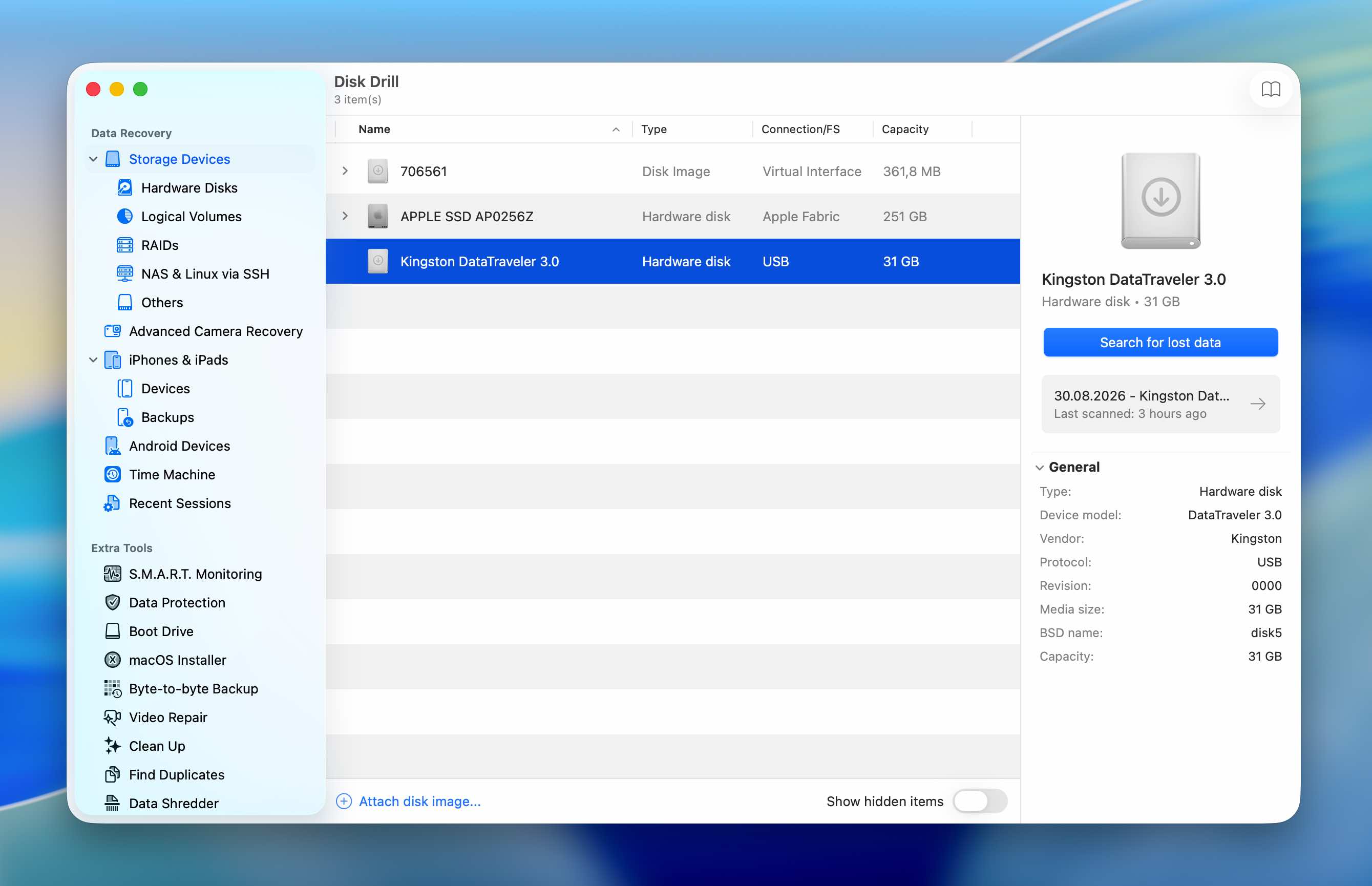
Disk Drill was veruit het eenvoudigste programma om te gebruiken van alle MiniTool-alternatieven die we hebben getest. Er is heel weinig dat je hoeft te configureren voordat je een scan start. We selecteerden onze Kingston USB-drive, klikten op Zoek naar verloren gegevens, en wachtten tot de scan voltooid was. Disk Drill voltooide de gehele scan in 5 minuten en 23 seconden.
De resultaten waren even gemakkelijk om mee te werken. De drie gedetecteerde partities verschenen direct in de scanresultaten, dus we hoefden geen apart partitie-zoekhulpmiddel te openen of handmatig meerdere mogelijke partitiestructuren te inspecteren. We konden simpelweg een gevonden partitie openen en de bijbehorende bestanden bekijken.
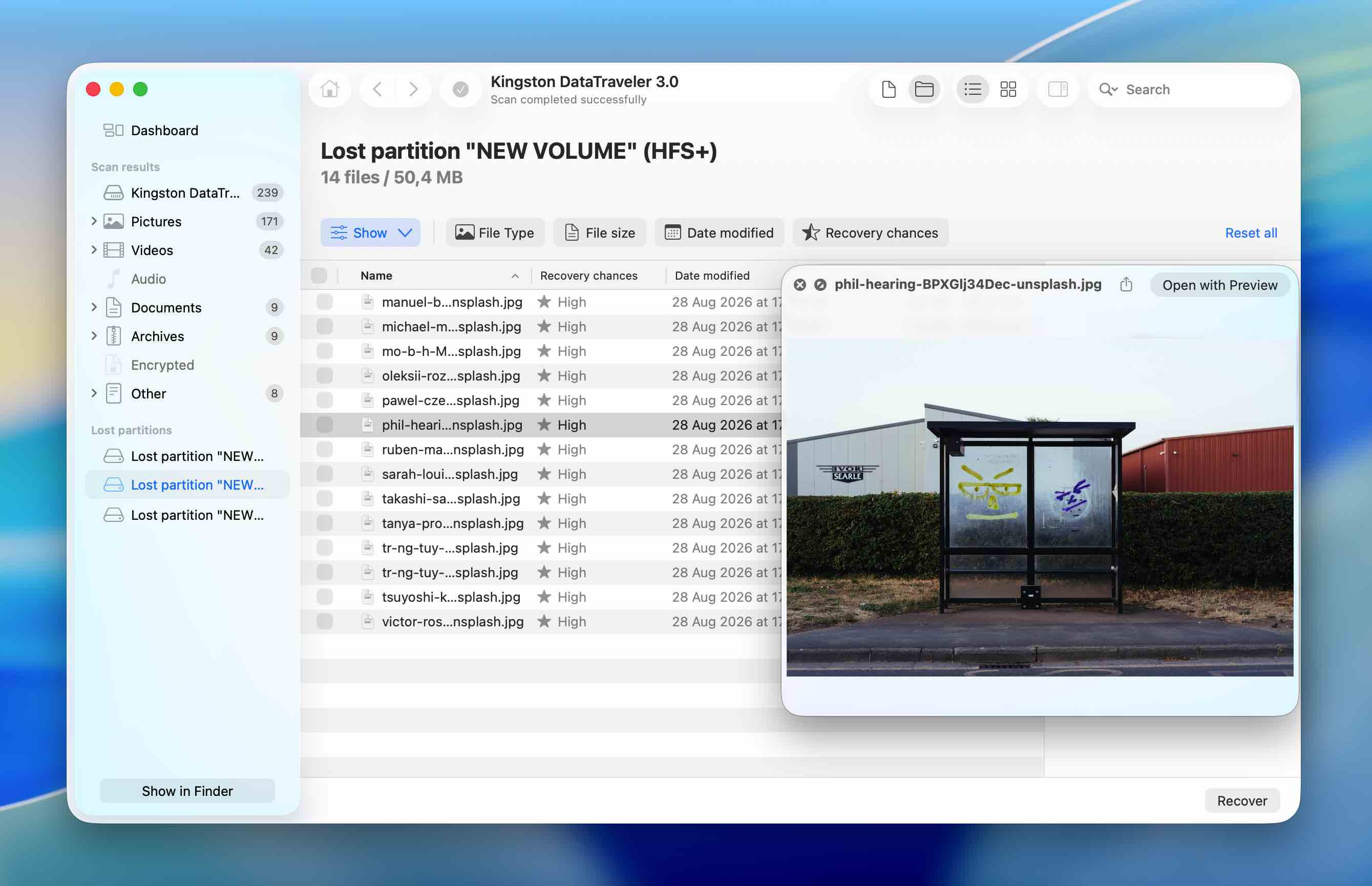
Vanaf daar werkt het herstelproces vrijwel hetzelfde als het gewone bestandsherstel in Disk Drill: selecteer de bestanden die je nodig hebt, bekijk een voorbeeld als je de inhoud wilt verifiëren en klik op Herstellen. Voorbeeldweergave was beschikbaar en werkte correct voor elk JPEG- en MP4-bestand in onze testdataset, waardoor het eenvoudig was om te bevestigen dat de gedetecteerde bestanden daadwerkelijk intact waren vóór het herstellen.
Herstelprestaties in onze test
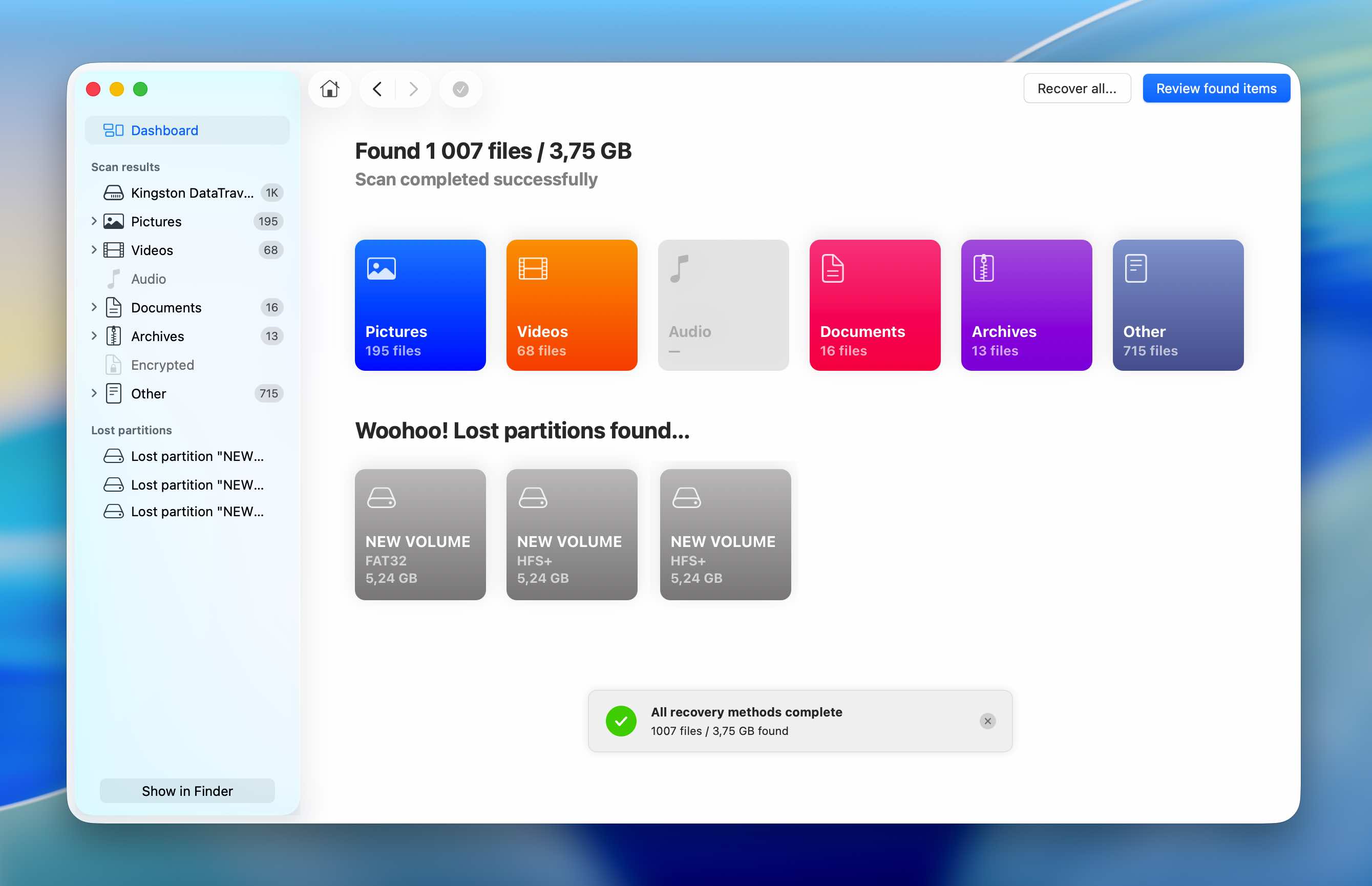
Disk Drill behaalde een van de beste resultaten in onze test voor verloren partities. Het herstelde drie van de vier oorspronkelijke partities en identificeerde correct zowel de HFS+-partities als de FAT32-partitie. Alleen de exFAT-partitie werd gemist.
De kwaliteit van de resultaten was belangrijker dan het aantal herstelde partities. Alle bestanden die oorspronkelijk op de drie gedetecteerde partities waren opgeslagen, waren aanwezig en Disk Drill behield hun originele bestandsnamen. De gedetecteerde bestandssystemen kwamen ook overeen met de bestandssystemen die we aan die partities hadden toegewezen voordat we de MBR hadden gewist.
Dit betekende dat we de herstelde partities duidelijk konden onderscheiden en hun inhoud konden verifiëren aan de hand van onze oorspronkelijke dataset, in plaats van een grote verzameling bestanden te moeten doorzoeken die alleen op basis van bestandssignaturen waren gereconstrueerd.
De belangrijkste beperking is dat Disk Drill stopt bij gegevensherstel. Hoewel het een verloren partitie kan lokaliseren en de inhoud ervan kan weergeven, schrijft het die partitie niet terug naar de partitietabel van de schijf. Je moet de bestanden nog steeds naar een ander opslagapparaat herstellen en daarna de ontbrekende partitie apart opnieuw aanmaken.
| Parameter | Disk Drill |
| Scantijd | 5m 23s |
| Gevonden partities | 3/4 |
| Bestandssystemen correct geïdentificeerd | 3/3 gedetecteerde partities |
| Testgegevens gevonden | Alle bestanden van de 3 gedetecteerde partities |
| Originele bestandsnamen | Behouden |
| Voorbeeld | Beschikbaar voor elk getest bestand |
| Herstelt partitie zelf | Nee |
| Gratis versie | Gratis scannen en voorbeeldweergave; bestandsherstel vereist PRO op Mac |
Opmerking: Als Disk Drill je aandacht heeft getrokken als een tool voor het herstellen van verloren gegevens, raden we ook aan om onze volledige Disk Drill beoordeling te bekijken. Daar hebben we de dataherstelfunctionaliteit veel gedetailleerder getest en in een breder scala aan herstelscenario’s.
2. DMDE (Beste voor geavanceerde partitieherstel)
Website: https://dmde.com/
DMDE is een meer technische tool voor gegevensherstel en schijfbewerking, beschikbaar voor macOS, Windows en Linux. Het combineert bestandsherstel met partitiezoekfunctie, schijfimaging en -klonen, RAID-reconstructie en hulpmiddelen voor laag-niveau schijfbewerking. In vergelijking met Disk Drill geeft het je aanzienlijk meer informatie over de fysieke schijf en gedetecteerde volumestructuren, hoewel veel van die functionaliteit gericht is op gebruikers die al begrijpen hoe partities en bestandssystemen werken.
Beste voor: Meer ervaren gebruikers die gedetailleerde controle willen over het zoeken naar verloren partities en gegevensherstel.
Prijs: DMDE Free laat je tot 4.000 bestanden uit een geselecteerde map per handeling herstellen, zonder limiet op het aantal herstelverzoeken. Betaalde licenties beginnen bij $20/jaar voor Express, terwijl de Standard permanente licentie $48 kost. De Professional-editie begint bij $95 en is primair bedoeld voor commercieel gegevensherstel.
Interface & Gebruiksvriendelijkheid
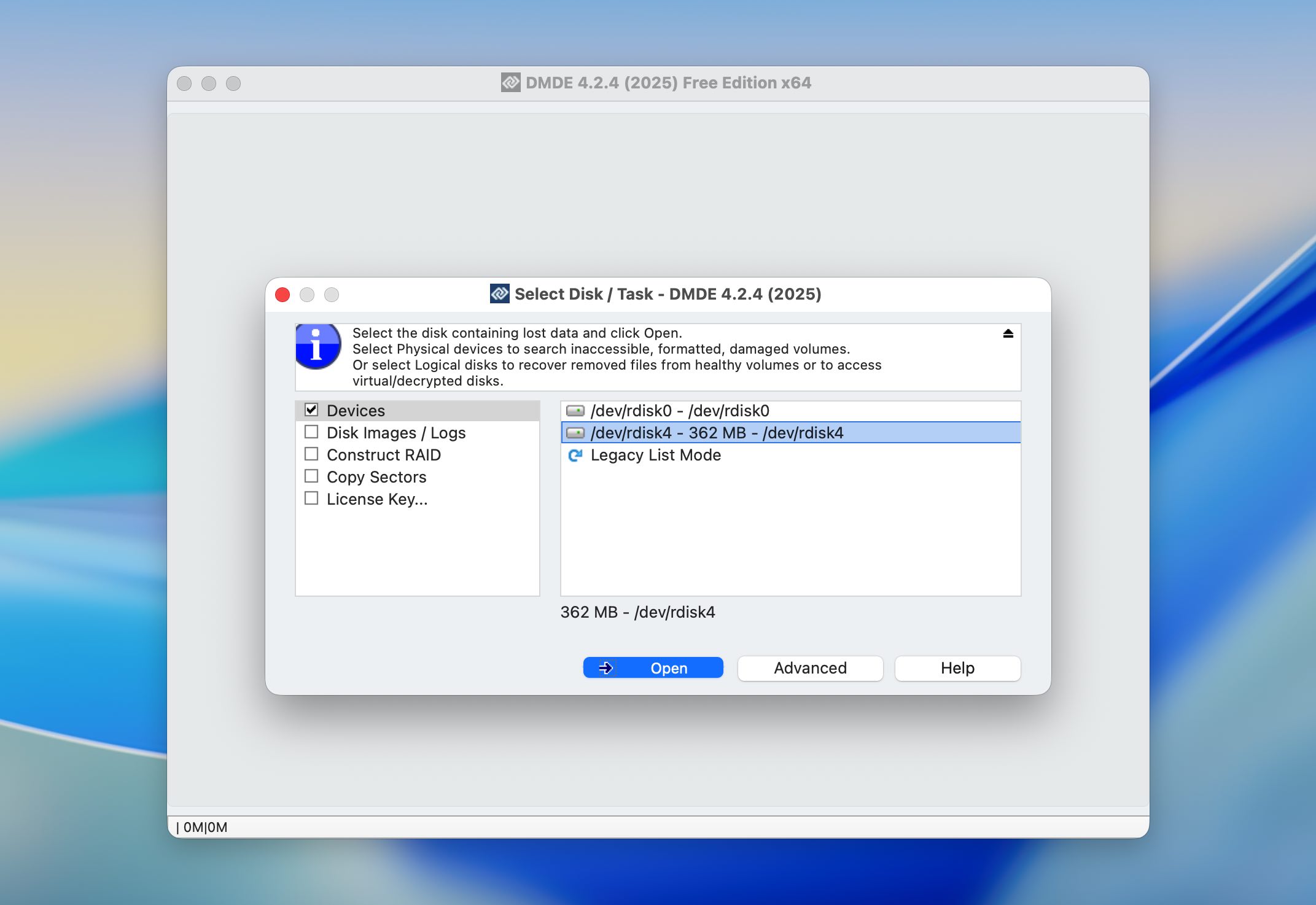
Het gebruik van DMDE begint enigszins onverwacht. In plaats van direct naar de hoofdinterface te openen, presenteert het programma eerst een klein venster waarin je de fysieke schijf of logische partitie kiest waarmee je wilt werken. De volledige interface verschijnt pas nadat je die selectie hebt gemaakt.
Zodra we die eerste stap achter de rug hadden, was de basis herstelworkflow relatief eenvoudig te volgen, zolang we maar uit de buurt bleven van de meer geavanceerde panelen en schijf-bewerkingsfuncties. We selecteerden onze Kingston USB-drive, startten een volledige scan en wachtten tot DMDE klaar was. De scan duurde 12 minuten.
Waar DMDE minder gebruiksvriendelijk werd, was bij de resultaten. Gevonden partities worden technischer gepresenteerd dan in Disk Drill, en simpelweg op één klikken is niet voldoende om direct de inhoud te bekijken. We moesten het betreffende volume apart selecteren en openen om de bestanden te inspecteren. Dit viel vooral op in onze test omdat DMDE meer potentiële partities vond dan er daadwerkelijk op de oorspronkelijke schijf aanwezig waren.
Het voorbeeldvenster is ook vrij klein, wat het minder handig maakt om grote foto’s te controleren. Voorbeeldondersteuning was ook niet consistent binnen onze dataset. Vooral konden we onze MP4-video’s niet in DMDE bekijken, hoewel ze normaal afspeelden nadat we ze hadden hersteld.
Herstelprestaties in onze test
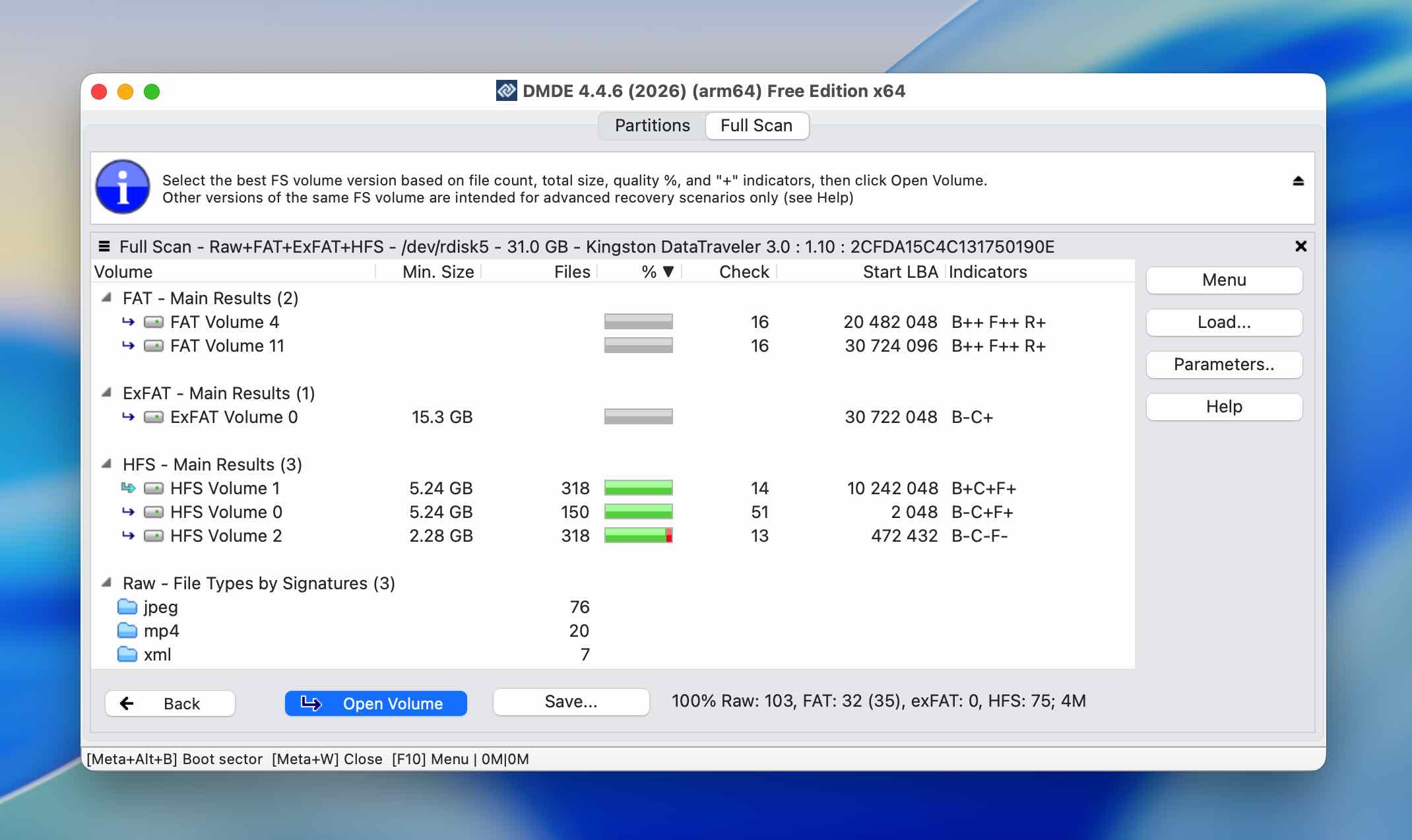
DMDE vond zes potentiële partities tijdens zijn scan. Echter, slechts drie kwamen overeen met partities van onze testschijf: de twee HFS+-partities en de exFAT-partitie. De overige drie waren niet-gerelateerde resultaten, terwijl de oorspronkelijke FAT32-partitie niet werd gevonden.
Voor de drie relevante partities heeft DMDE hun bestandssystemen correct geïdentificeerd en alle testgegevens gevonden die erop waren opgeslagen. De bestanden zelf waren ook intact na herstel, inclusief de MP4-video’s die DMDE niet kon weergeven.
Er was één belangrijk verschil in hoe de resultaten werden gereconstrueerd. DMDE was afhankelijk van RAW-herstel voor onze bestanden, waardoor de oorspronkelijke bestandsnamen verloren gingen. Hoewel de inhoud kon worden hersteld, vereisten de resultaten daarom meer handmatige sortering na het herstel.
DMDE heeft tijdens onze test ook geen van deze partities daadwerkelijk teruggezet op de schijf zelf. De praktische rol ervan in dit scenario was om de verloren volumes te identificeren en hun inhoud te herstellen, in plaats van de oorspronkelijke partitiestructuur op de schijf terug te zetten.
| Parameter | DMDE |
| Scantijd | 12m |
| Gevonden partities | 6 totaal; 3/4 relevante testpartities |
| Bestandssystemen correct geïdentificeerd | 3/3 relevante partities |
| Testgegevens gevonden | Alle bestanden van de 3 gedetecteerde testpartities |
| Originele bestandsnamen | Verloren tijdens RAW-herstel |
| Voorbeeld | Beperkt; MP4-video’s niet beschikbaar voor voorbeeldweergave, maar afspeelbaar na herstel |
| Herstelt partitie zelf | Niet in onze test |
| Gratis versie | Tot maximaal 4.000 bestanden uit één geselecteerde map per herstelbewerking |
Opmerking: Als je DMDE nader wilt bekijken naast partitierecovery, bekijk dan onze volledige DMDE recensie. Daar behandelen we de prestaties op het gebied van gegevensherstel in meer detail, samen met de interface, herstelopties, beperkingen en hoe het presteert in andere gegevensverlies-scenario’s.
3. Stellar Data Recovery (Beste voor beginners)
Stellar Data Recovery is een gegevensherstelapplicatie ontwikkeld door Stellar voor macOS en Windows. Het is ontworpen om bestanden te herstellen van interne en externe schijven, USB-flashstations, geheugenkaarten en andere opslagapparaten die zijn getroffen door verwijdering, formattering, beschadiging of partitieverlies. De Mac-versie ondersteunt gangbare bestandssystemen zoals APFS, HFS+, FAT32, exFAT en NTFS, en bevat ook extra hulpmiddelen met betrekking tot herstel, zoals schijf-imaging en S.M.A.R.T.-schijfmonitoring.
Website: https://www.stellarinfo.com/data-recovery-mac.php
Het beste voor: Beginners die een relatief eenvoudige tool voor gegevensherstel willen met ondersteuning voor verloren partities.
Prijs: Stellar Data Recovery Free voor Mac staat tot 1 GB herstel toe. De Professional-editie kost $89,99. De Premium-editie kost $99,99.
Interface & Gebruiksvriendelijkheid
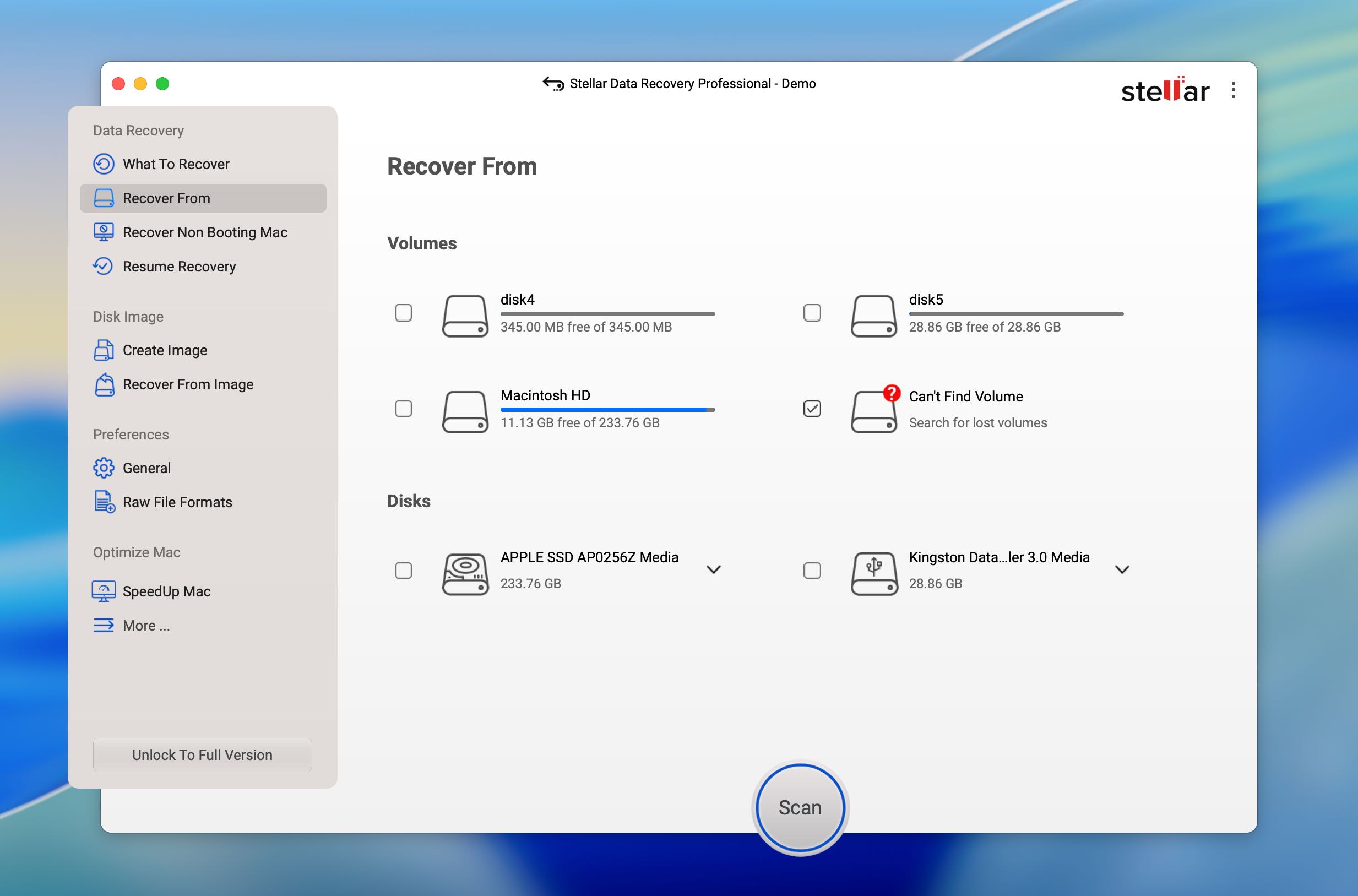
Stellar Data Recovery heeft een overzichtelijke en over het algemeen gebruiksvriendelijke interface, hoewel het voor ons niet direct duidelijk was hoe je specifiek een scan voor verloren partities start. Als je simpelweg een fysieke schijf selecteert (in ons geval de Kingston USB-flashdrive), start Stellar met een Quick Scan voor bestanden. Zodra die scan is voltooid, kun je doorgaan met een diepere scan, maar dit blijft onderdeel van de reguliere bestandsherstelflow.
Om specifiek naar ontbrekende partities te zoeken, moesten we terugkeren naar het stationskeuzescherm en eerst ‘Can’t Find Volume’ selecteren. Pas daarna konden we het fysieke USB-station kiezen en beginnen met zoeken naar verloren volumes. Zodra we dit onderscheid begrepen hadden, was de rest van het proces eenvoudig te volgen. Stellar voltooide de partitiescan in 6 minuten en 34 seconden.
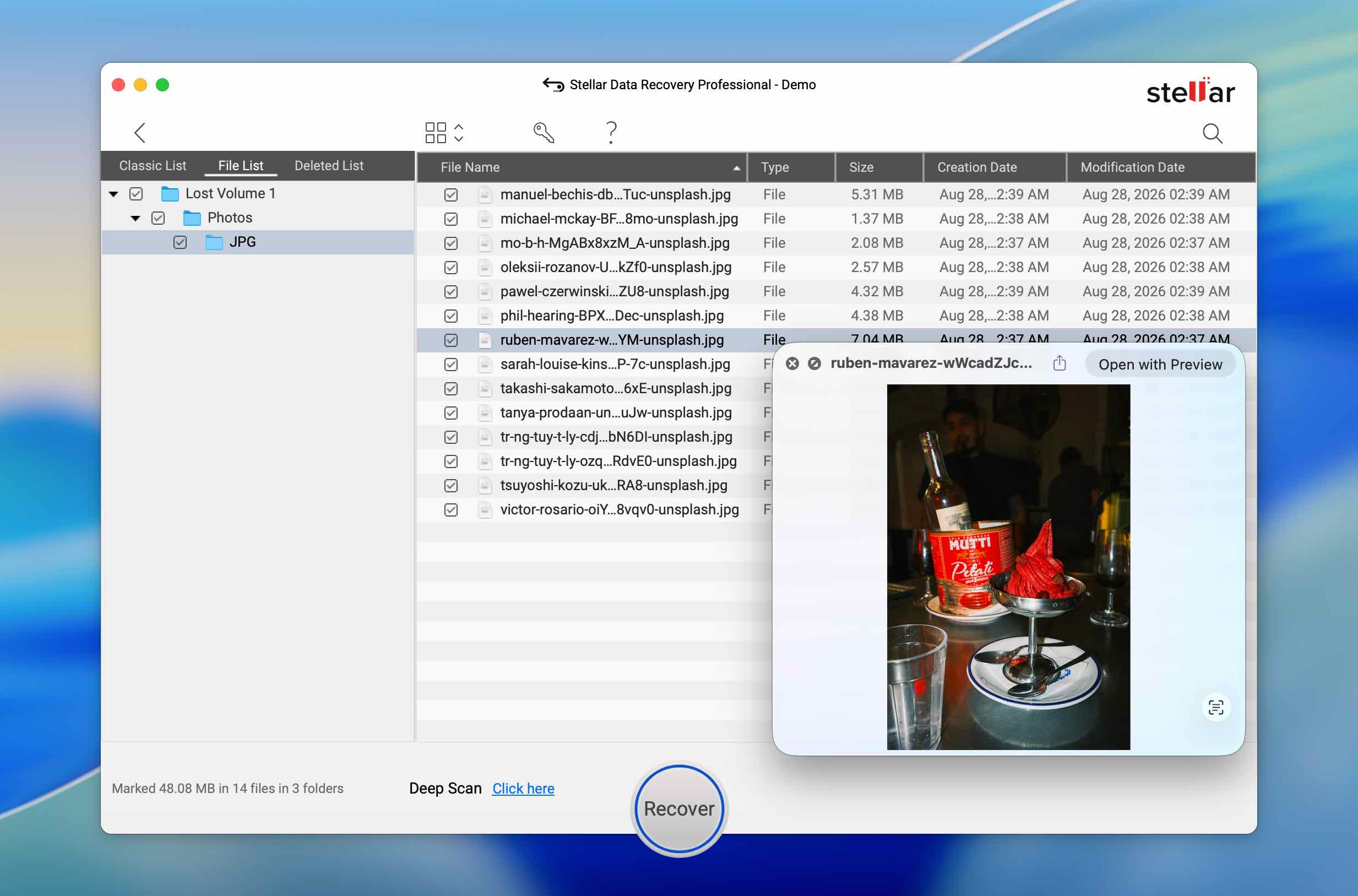
De resultaten waren ook relatief eenvoudig te navigeren. Gedetecteerde volumes konden afzonderlijk worden geopend om de inhoud te bekijken, en de bestanden waren georganiseerd onder de partities waar Stellar ze had gevonden. Originele bestandsnamen werden behouden, en voorbeeldweergaven werkten correct voor de bestanden die we controleerden, wat het eenvoudig maakte om de inhoud te verifiëren vóór het herstel.
Herstelprestaties in onze test
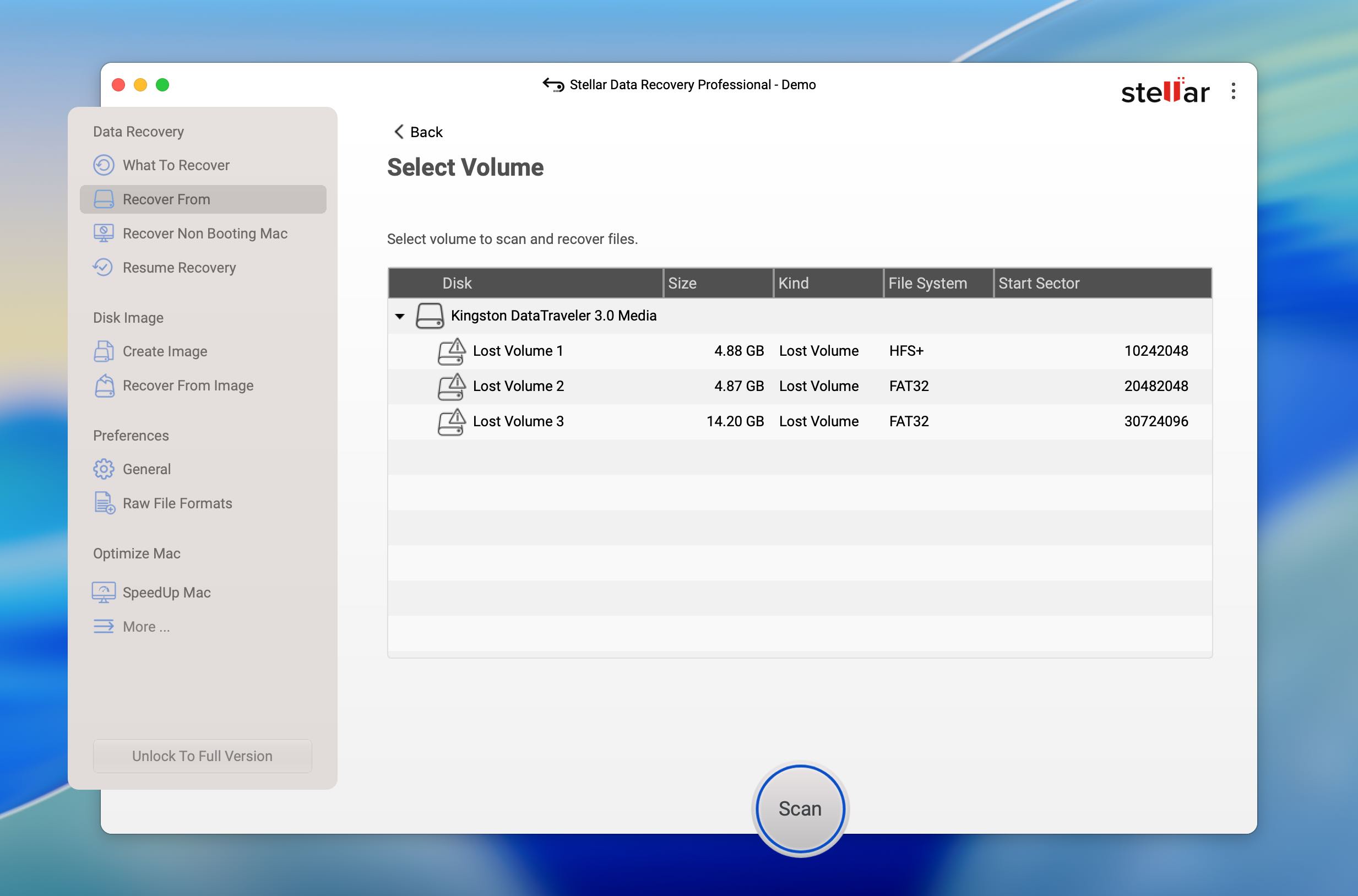
Stellar vond drie van de vier partities van onze testschijf. Echter, het herkende niet alle bestandssystemen correct. Eén partitie werd correct herkend als HFS+, terwijl de andere twee werden geïdentificeerd als FAT32. Eén van die FAT32-partities was oorspronkelijk geformatteerd als exFAT, wat betekent dat Stellar de juiste partitie vond maar het bestandssysteem verkeerd identificeerde.
Ondanks deze fout werden de bestanden zelf onder de correct gedetecteerde partities geplaatst. We hoefden niet door een gemengde verzameling resultaten te zoeken om te bepalen welke bestanden oorspronkelijk bij elkaar hoorden. Hun originele bestandsnamen werden ook behouden en de previewfunctie werkte correct met onze testbestanden.
Net als bij de vorige twee alternatieven was de rol van Stellar hier uiteindelijk gegevensherstel. Het kon ontbrekende volumes lokaliseren en bestanden daaruit herstellen, maar het herstelde de partities zelf niet op het USB-station.
| Parameter | Stellar Data Recovery |
| Scantijd | 6m 34s |
| Gevonden partities | 3/4 |
| Bestandssystemen correct geïdentificeerd | 2/3 gedetecteerde partities |
| Testgegevens gevonden | Bestanden correct geassocieerd met de gedetecteerde partities |
| Originele bestandsnamen | Behouden |
| Voorbeeldweergave | Werkte correct voor geteste bestanden |
| Herstelt partitie zelf | Nee |
| Gratis versie | Tot 1 GB herstel |
Opmerking: Stellar Data Recovery heeft veel meer te bieden dan alleen het herstel van verloren volumes dat we hier hebben getest. Onze volledige Stellar Data Recovery review geeft een breder overzicht van de herstelprestaties.
4. RS Partition Recovery (Beste voor Gedeeltelijk Begeleide Partitieherstel)
Website: https://recoverhdd.com/data-recovery/partition-recovery.html
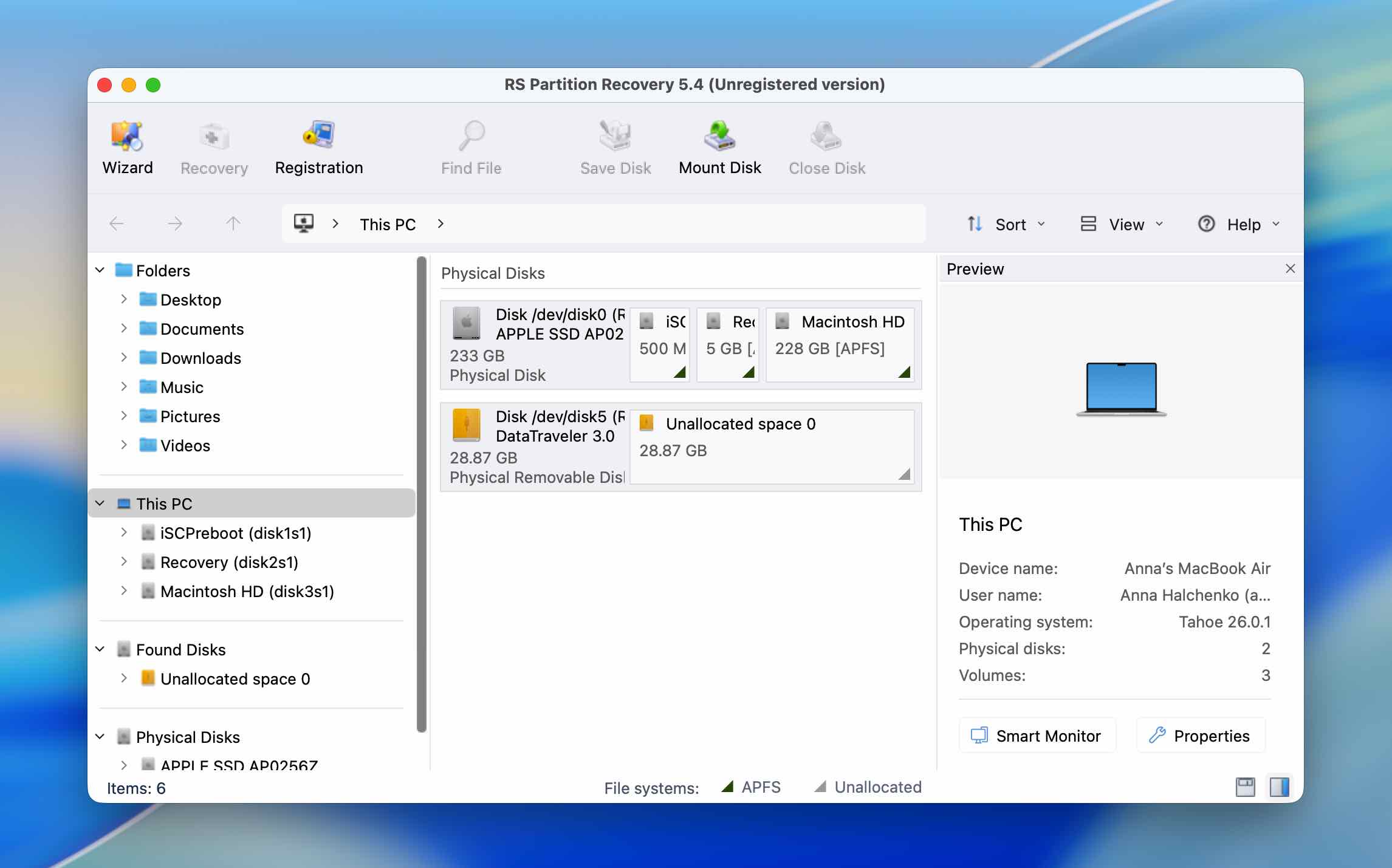
RS Partition Recovery is een hersteltool die specifiek is ontworpen voor beschadigde, geformatteerde, verwijderde en ontoegankelijke partities. Het kan werken met interne en externe opslagapparaten en combineert partitieherstel met bestandsherstel, waardoor je de inhoud van gedetecteerde volumes kunt bekijken en geselecteerde gegevens kunt herstellen. Ondanks de naam is het programma primair gericht op herstel: in onze test bood het toegang tot bestanden van de verloren partities in plaats van het herstellen van de oorspronkelijke partitiestructuur zelf.
Best voor: Gebruikers die de voorkeur geven aan een eenvoudige, begeleide workflow voor het vinden van verloren partities en het herstellen van hun inhoud.
Prijs: RS Partition Recovery kan gratis worden gedownload en getest, maar u heeft een licentie nodig om herstelde bestanden op te slaan. De Home Edition kost $97,95, terwijl de Home Edition met ondersteuning voor virtuele machines $237,95 kost. De Business Version is beschikbaar voor $397,95.
Interface & Gebruiksvriendelijkheid
RS Partition Recovery heeft een vrij eenvoudige interface, vergelijkbaar met de meeste andere herstelprogramma’s op deze lijst. Het programma begeleidt je bij het selecteren van de schijf en het scannen, waardoor er niet veel is in te stellen voordat je met de zoektocht begint. Zelfs als je nog nooit eerder partitieherstelsoftware hebt gebruikt, is de basisworkflow gemakkelijk te begrijpen.
De resultaten zijn ook gemakkelijk te bekijken. Gedetecteerde partities worden apart weergegeven, en je kunt ze openen om de gevonden bestanden te inspecteren. In onze test werden de oorspronkelijke bestandsnamen behouden, en de voorbeeldfunctie werkte correct, waardoor we JPEG-foto’s en MP4-video’s konden controleren vóór het herstel.
Het grootste nadeel was de snelheid. RS Partition Recovery deed er 16 minuten over om onze scan te voltooien, waardoor het duidelijk trager was dan Disk Drill en Stellar Data Recovery op dezelfde 32 GB USB-stick.
Herstelprestaties in onze test
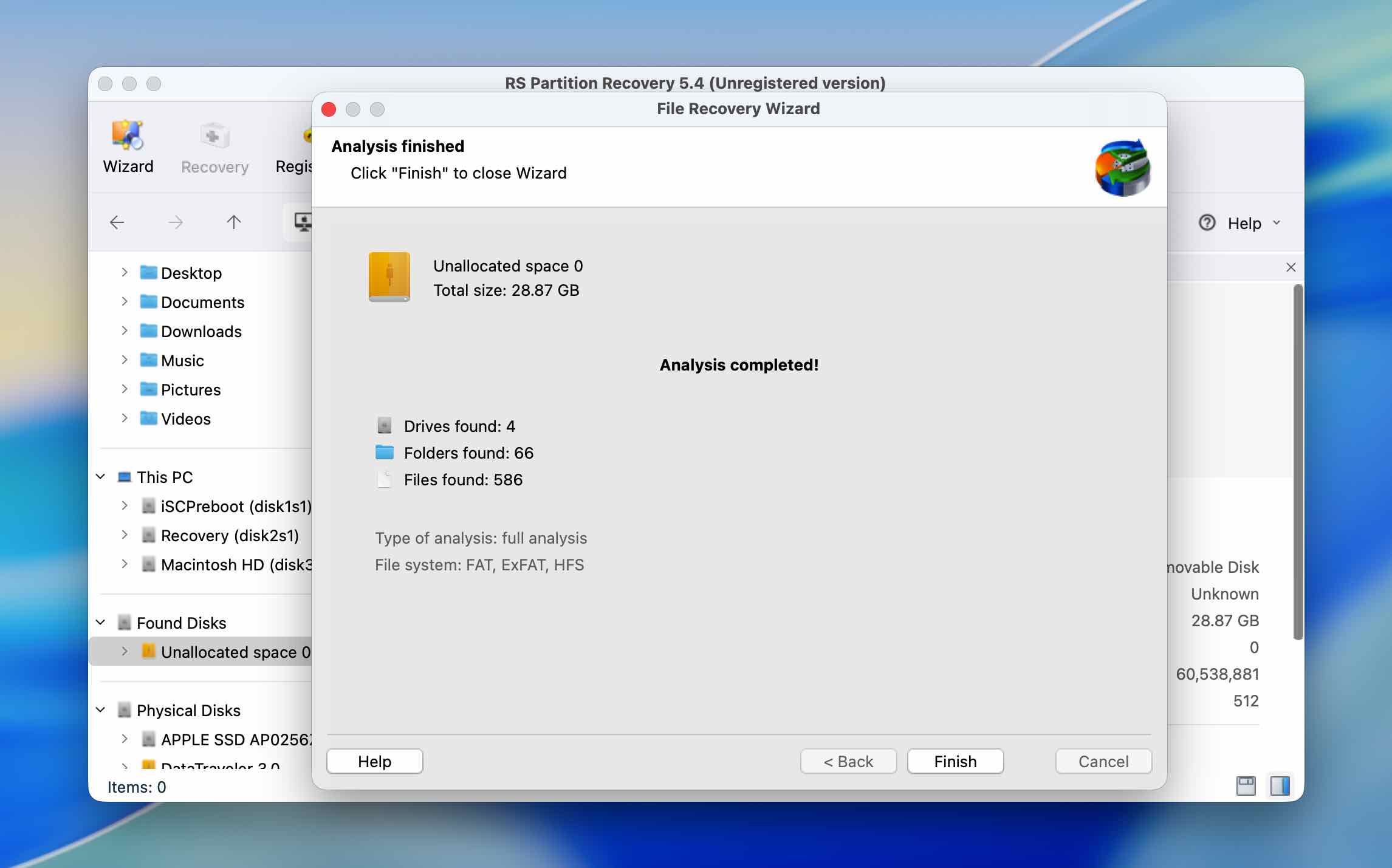
RS Partition Recovery was het eerste programma in onze ranglijst dat alle vier de partities van de testschijf vond. Het gaf twee HFS-volumes terug, één FAT32-volume en één exFAT-volume. Geen van de vier werd echter geïdentificeerd met het juiste bestandssysteem in vergelijking met de originele partitie-indeling.
Dat maakt het resultaat enigszins ongewoon: de partitiedetectie zelf was goed, maar de bestandssysteemidentificatie was dat niet. Belangrijker nog voor gegevensherstel, dit weerhield RS Partition Recovery er niet van om de op die volumes opgeslagen bestanden te vinden. De testbestanden waren intact, hun originele bestandsnamen werden bewaard en de voorbeeldweergaven werkten correct.
Net als bij Disk Drill, DMDE en Stellar Data Recovery betekende het vinden van de partities echter niet dat RS Partition Recovery ze terug op de schijf kon zetten. In onze test liet het programma ons de inhoud herstellen, maar het herstelde de oorspronkelijke partitietabel niet.
| Parameter | RS Partition Recovery |
| Scantijd | 16m |
| Gevonden partities | 4/4 |
| Bestandssystemen correct geïdentificeerd | 0/4 |
| Testgegevens gevonden | Bestanden van alle vier de partities intact gevonden |
| Originele bestandsnamen | Behouden |
| Preview | Werkte correct voor geteste bestanden |
| Herkent partitie zelf | Nee |
| Gratis versie | Alleen scannen en preview; herstel vereist een betaalde licentie |
5. TestDisk (Beste voor herstel van partitie tabellen)
Website: https://www.cgsecurity.org/wiki/testDisk
TestDisk is een gratis, open-source herstelprogramma dat aanzienlijk verschilt van de andere programma’s op deze lijst. In plaats van zich primair te richten op het herstellen van individuele bestanden, is het ontworpen om direct te werken met partitiestructuren. Het kan verloren partities opsporen, beschadigde partitie-tabellen herbouwen, bepaalde problemen met het opstartgedeelte repareren en herstelde partitie-informatie terugschrijven naar een schijf. TestDisk is beschikbaar voor macOS, Windows en Linux en ondersteunt een breed scala aan partitie-tabellen en bestandssystemen.
Beste voor: Ervaren gebruikers die een beschadigde partitiestructuur moeten repareren of verloren partities willen herstellen in plaats van alleen hun bestanden te herstellen.
Prijs: Volledig gratis en open-source.
Interface & Gebruiksvriendelijkheid
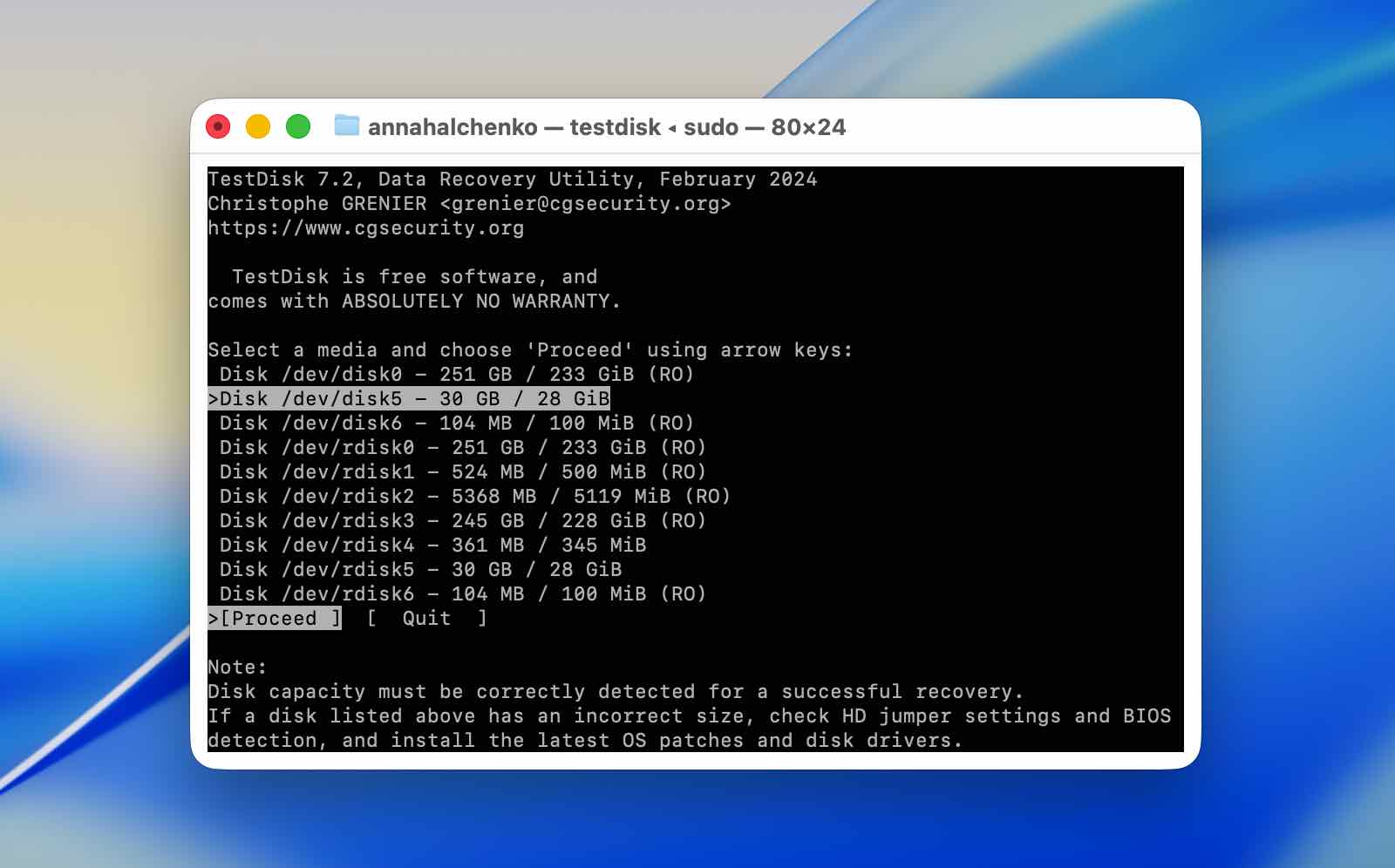
Gebruikersvriendelijkheid is zonder twijfel TestDisk’s grootste obstakel. Het werkt via een tekstgebaseerde interface en veel van de opties hebben direct betrekking op partitie-tabellen en schijfstructuren. De afzonderlijke menu’s zijn niet per se moeilijk te navigeren, maar begrijpen welke handeling je moet kiezen en wat dit zal veranderen op de schijf is weer iets anders.
Om die reden zouden we niet aanraden om met TestDisk te experimenteren zonder een gedetailleerde handleiding te volgen, vooral zodra je opties bereikt die wijzigingen op de schijf kunnen aanbrengen. Idealiter gebruik je het op een schijf waarvan al een back-up of een image is gemaakt. In tegenstelling tot herstelprogramma’s die voornamelijk de bron schijf lezen en herstelde bestanden elders opslaan, kan TestDisk de partitiestructuur zelf wijzigen, waardoor een verkeerde keuze je in een slechtere situatie kan brengen dan waarmee je begon.
TestDisk mist ook de visuele gemakken van de andere alternatieven die we getest hebben. Er zijn geen bestandsthumbnails of een conventioneel voorbeeldvenster, waardoor het moeilijker was om te verifiëren wat er precies was gevonden voordat werd geprobeerd de partitie te herstellen.
Herstelprestaties in onze test
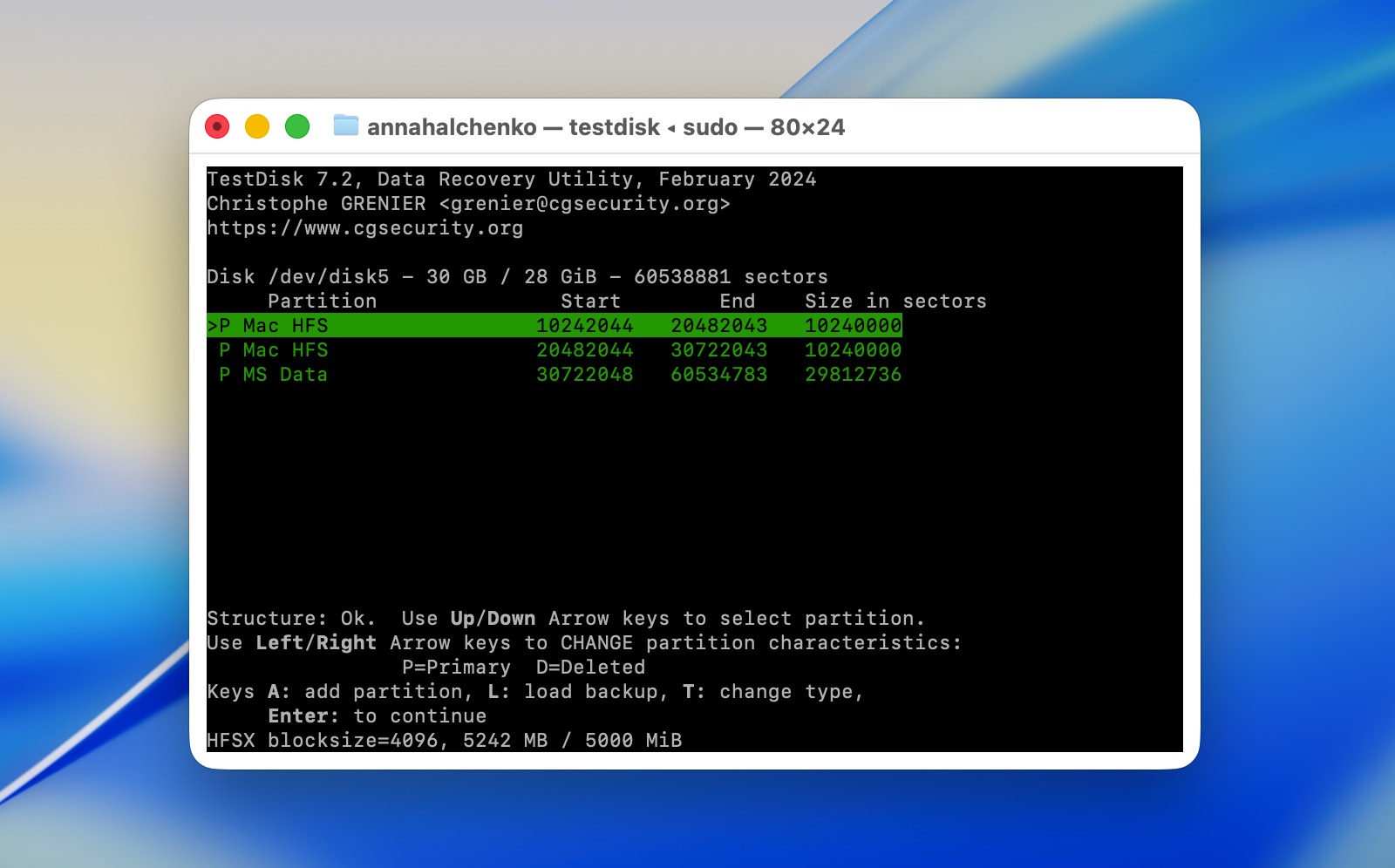
TestDisk deed er 17 minuten over om onze 32 GB Kingston USB-stick te analyseren en vond twee van de vier originele partities, beide HFS+. Het vond de FAT32- of exFAT-partities niet.
We konden de herstelde set bestanden ook niet op dezelfde manier verifiëren als we deden met Disk Drill, DMDE, Stellar Data Recovery en RS Partition Recovery. TestDisk biedt niet het soort bestandsvoorbeeld dat in die applicaties beschikbaar is, waardoor we onze JPEG- en MP4-testbestanden niet konden doorlopen en de inhoud ervan niet konden bevestigen voordat we verder gingen.
Het belangrijkere deel van deze test was het vermogen van TestDisk om de gedetecteerde partities terug op de schijf te schrijven. Helaas was onze poging niet succesvol. Nadat we probeerden de gedetecteerde partitiestructuur te herstellen, raakte het USB-station beschadigd in plaats van terug te keren naar de oorspronkelijke staat met vier partities.
We zouden dit ene resultaat niet beschouwen als bewijs dat TestDisk niet effectief is bij partitieherstel. We hebben het programma in andere scenario’s gebruikt en getest, en partitieherstel is een van de taken waarvoor het specifiek is ontworpen. Onze testcase was ook enigszins ongebruikelijk: in plaats van simpelweg individuele partities te verwijderen, hebben we de MBR gewist van een schijf met vier partities met verschillende bestandssystemen. Op basis van de resultaten was deze specifieke opzet gewoonweg geen goede match voor wat TestDisk kon reconstrueren.
Toch is de mislukte schrijfoperatie een goede reden om voorzichtig te zijn. TestDisk was het enige programma in onze vergelijking dat ons daadwerkelijk de optie gaf om de herstelde partitiestructuur terug te schrijven naar de schijf, maar het was ook het hulpmiddel waarbij die poging onze testschijf in een slechtere staat achterliet. Als de data belangrijk is, is het maken van een byte-voor-byte back-up vóór het gebruik van de schrijffuncties een veel veiligere aanpak.
| Parameter | TestDisk |
| Scantijd | 17m |
| Gevonden partities | 2/4 |
| Geïdentificeerde bestandssystemen | 2 HFS+ partities |
| Testgegevens geverifieerd | Nee; conventionele bestandvoorbeeldweergave was niet beschikbaar |
| Originele bestandsnamen | Niet geëvalueerd |
| Voorbeeldweergave | Geen conventionele bestandvoorbeeldweergave |
| Herstelt de partitie zelf | Ja, maar de poging mislukte in onze test |
| Gratis versie | Gratis en open-source |
Opmerking: Als TestDisk je aandacht heeft getrokken en je het zelf wilt proberen, bekijk dan eerst de recensies onze TestDisk en PhotoRec. Hierin wordt uitgelegd hoe je TestDisk en het bijbehorende herstelprogramma, PhotoRec, kunt downloaden en gebruiken, zodat je beter begrijpt wat elk hulpprogramma doet voordat je met je schijf aan de slag gaat.
Als je USB-stick beschadigd raakt na een mislukte partitiereparatie, zoals bij ons het geval was, bekijk dan onze gids op hoe bestanden herstellen van een beschadigde USB-stick. Deze behandelt de beschikbare herstelmethoden en legt de belangrijkste factoren uit die van invloed kunnen zijn op je kansen om de bestanden terug te krijgen.
Eindoordeel
Er zijn veel minder partitiebeheertools beschikbaar voor macOS dan algemene gegevenshersteltoepassingen, en zelfs de opties die wel bestaan bieden niet hetzelfde scala aan partitieoperaties als MiniTool Partition Wizard op Windows. Dat maakt het moeilijk om een echte één-op-één MiniTool Partition Wizard-alternatief voor Mac te noemen.
Voor basis partitiebeheer, zoals het aanmaken, verwijderen en formatteren van partities, raden we aan te beginnen met het ingebouwde Schijfhulpprogramma. Voor deze routinematige handelingen heb je niet per se software van derden nodig.
Als je een partitie bent kwijtgeraakt die nog gegevens bevat en deze gegevens zijn niet overschreven, is een van de hersteltools op onze lijst een betere keuze. Op basis van onze tests is Disk Drill onze topaanbeveling omdat het het detecteren van verloren partities combineert met betrouwbare bestandsherstel, een eenvoudig te navigeren interface, werkende voorbeeldweergaven en verschillende nuttige schijfgerelateerde tools.
We raden ook aan om TestDisk in gedachten te houden voor gevallen waarbij beschadigde partitiestructuren of corruptie van de partitietabel betrokken zijn. Het is veel minder gebruiksvriendelijk voor beginners en onze eigen herstelpoging was in deze test niet geslaagd, maar in tegenstelling tot de andere tools op onze lijst, is TestDisk ontworpen om direct met partitiestructuren te werken in plaats van alleen de bestanden die daarop zijn opgeslagen te herstellen.