
MiniTool Partition Wizard on MiniToolin kehittämä levy- ja osiohallintatyökalu. Se yhdistää tavalliset osiointitoiminnot, kuten osioiden luomisen, poistamisen, alustamisen, siirtämisen ja koon muuttamisen, kehittyneempiin toimintoihin, kuten levyn muuntamiseen, osion palauttamiseen, levyn kloonaamiseen ja tallennusdiagnostiikkaan. Tämä tekee siitä huomattavasti monipuolisemman kuin Windowsin sisäänrakennetut levyhallintatyökalut.
Pääasiallinen syy tämän vaihtoehtojen listan kokoamiseen ei kuitenkaan liity MiniTool Partition Wizardin suorituskykyyn. MiniTool Partition Wizard on saatavilla vain Windowsille, eikä siitä ole Mac-versiota. Jos tarvitset vastaavia osionhallinta- tai palautusominaisuuksia macOS:lle, sinun täytyy etsiä muualta.
Tästä syystä emme aio arvioida Windows-versiota yksityiskohtaisesti emmekä eritellä sen kaikkia vahvuuksia ja heikkouksia tässä. Käyttäjäarvostelut antavat jo jonkinlaisen kuvan siihen liittyvistä valituksista. Vaikka MiniTool Partition Wizard saa runsaasti positiivista palautetta, jotkut Trustpilot-arvostelijat ovat tyytymättömiä sen ilmaisen version rajoituksiin.
Yksi käyttäjä kuvaili ilmaista versiota erityisen suorasukaisesti:
Mitään ei ole saatavilla “ilmaisessa” versiossa. Kokeile vaikka itse klikata asioita. Voit asettaa kaiken kuntoon, mutta ennen kuin klikkaat, se haluaa veloittaa sinulta 60 USD. Täyttä roskaohjelmaa.
Huom: Emme pitäneet käyttäjien valituksia siitä, että MiniTool Partition Wizard on “vaarallinen” kiintolevylle, haittapuolena. Osiohallintaohjelmisto toimii suoraan levyosioiden kanssa, ja toiminnot kuten osion poistaminen, alustaminen, koon muuttaminen tai muuntaminen voivat aiheuttaa tietojen menetyksen, jos niitä käytetään väärin.
On myös syytä huomioida, että Partition Wizard on vain yksi osa MiniToolin ohjelmistovalikoimaa. Yritys tarjoaa erilliset työkalut varmuuskopiointiin, videoeditointiin ja muihin tehtäviin, mukaan lukien MiniTool Power Data Recovery, sen oma tiedostojen palautussovellus. Testasimme kyseisen ohjelman erikseen, joten jos päätavoitteesi on palauttaa poistettuja tiedostoja osioiden hallinnan sijasta, voit lukea koko MiniTool Power Data Recovery -arvostelumme täällä.
Joten keskitymme tässä erityisesti parhaisiin MiniTool Partition Wizard -vaihtoehtoihin Macille ja vertailemme, miten hyvin ne kattavat osioiden hallinta- ja palautustehtävät, joita Macin käyttäjät muuten käyttäisivät MiniTooliin Windowsilla.
Kuinka testasimme MiniTool Partition Wizardin vaihtoehdot
Tässä oppaassa testasimme kaikkia viittä MiniTool Partition Wizard -vaihtoehtoa samoissa olosuhteissa nähdäksemme, miten hyvin ne pystyivät käsittelemään kadonneen osiorakenteen macOS:lla. Pelkän tiedostojen poistamisen sijaan loimme tilanteen, jossa itse osiotiedot poistettiin, mutta osioihin tallennetut tiedot säilyivät asemalla.
Testikokoonpanomme
Käytimme samaa Macia ja tallennuslaitetta koko vertailun ajan:
- Testattu Mac: MacBook Air, jossa on Apple M2 -siru ja 16 Gt RAM-muistia, käyttöjärjestelmänä macOS 26.
- Testattava asema: 32 Gt Kingston USB-muistitikku, joka on jaettu neljään osioon: kaksi HFS+-osiota, yksi exFAT- ja yksi FAT32-osio.
- Testidata: Neljällä osiolla oli yhteensä 51 tiedostoa: 8 MP4-videota ja 43 JPEG-valokuvaa. Jakelimme tiedostot eri tavoin eri osioille sen sijaan, että olisimme laittaneet saman tietoaineiston jokaiselle osiolle. Yhdessä osiossa oli vain videoita, toisessa vain valokuvia, ja kahdessa muussa oli erilaisia yhdistelmiä molempia tiedostotyyppejä. Tämä helpotti alkuperäisten osioiden tunnistamista testauksen aikana ja sen varmistamista, kuuluivatko kunkin palautetun osion sisällä näkyvät tiedostot sinne.
Tietojen menetyksen skenaario, jota testasimme
Sen sijaan, että olisimme vain poistaneet neljä osiota, tyhjensimme aseman MBR:n (Master Boot Record) käyttämällä HDD Low Level Format Toolia. Tämä poisti osiotietotaulun, joka kuvasi jokaisen osion alun ja lopun, jättäen osioiden taustalla olevan datan saataville palautusta varten.
Valitsimme tämän skenaarion tarkoituksella, koska se antoi jokaiselle ohjelmalle saman levyn ilman käyttökelpoista osiotaulua, johon tukeutua. Jokaisen vaihtoehdon piti siis etsiä levystä alkuperäisten osioiden jälkiä ja rekonstruoida, mitä siellä oli ennen kuin MBR poistettiin. Näin voimme tarkistaa, ilmoittiko ohjelma kadonneesta osiosta, mutta myös sen, pystyikö se löytämään kaikki neljä alkuperäistä osiota, tunnistamaan niiden tiedostojärjestelmät oikein ja näyttämään oikeat tiedostot kunkin sisällä.
Kuinka sijoitimme työkalut
Ensisijainen kriteerimme oli kadonneiden osioiden tunnistus. Tarkastelimme ensin, kuinka monta neljästä alkuperäisestä osiosta kukin ohjelma onnistui löytämään. Sen jälkeen tarkistimme, tunnistiko ohjelma oikein kunkin havaitun osion tiedostojärjestelmän – erityisen tärkeää testissämme, koska asemalla oli vierekkäin HFS+, exFAT ja FAT32 -osioita.
Tarkistimme myös, olivatko kaikki 51 testitiedostoa mukana skannaustuloksissa ja ilmestyivätkö ne oikeiden osioiden alle. Palautustarkkuuden lisäksi otimme huomioon, kuinka helppokäyttöinen kukin ohjelma oli, kuinka selkeästi se järjesti löydetyt osiot ja niiden sisällöt, sekä tarjoaako se hyödyllisiä lisäominaisuuksia levyjen käsittelyyn tai tietojen suojaamiseen palautuksen aikana.
Huomautus: Testauksen aikana huomasimme, että mikään vaihtoehdoista ei tarjoa macOS:lla yhtä laajaa valikoimaa osioidenhallintaominaisuuksia kuin MiniTool Partition Wizard Windowsilla. Suurin osa testaamistamme ohjelmista keskittyy paljon enemmän palautustoimintoihin, joten vuorovaikutuksemme osiokansioiden kanssa rajoittui lähinnä kadonneiden osioiden etsimiseen, niiden sisällön tarkasteluun ja mahdollisuuksien mukaan palauttamiseen.
Nopea vertailu: MiniTool Partition Wizard vs parhaat Mac-vaihtoehdot
| Työkalu | Tuetut tiedostojärjestelmät | Voiko palauttaa osion itsessään? | Ilmainen versio | Lisäominaisuudet | Parhaiten sopiva |
| MiniTool Partition Wizard | NTFS, FAT12/16/32, exFAT, Ext2/3/4 | Kyllä | Ilmainen versio saatavilla, mutta monet kehittyneet toiminnot vaativat maksullisen lisenssin | Osioiden luonti/poisto/muotoilu/koon muuttaminen, osioiden palautus, levyn kloonaus, MBR/GPT-muunnos, levyn suorituskykytesti, pintatesti, tietojen pysyvä poisto | Kattava osiohallinta Windowsissa |
| Disk Drill | APFS, HFS/HFS+, FAT16/32, exFAT, NTFS, ReFS, EXT2/3/4, BTRFS | Ei – löytää kadonneet osiot ja palauttaa niiden tiedostot | Ilmainen skannaus ja esikatselu Macilla; palautus vaatii PRO-version | Tavu-tavulta varmuuskopiointi, S.M.A.R.T.-valvonta, RAID-palautus, tietosuoja, tiedontuhous | Kaikkein paras |
| DMDE | APFS, HFS+/HFSX, FAT12/16/32, exFAT, NTFS, ReFS, Ext2/3/4, Btrfs | Ei – löytää kadonneet osiot ja palauttaa niiden tiedostot | Ilmainen versio; jopa 4 000 tiedostoa yhdestä valitusta hakemistosta per palautustoiminto | Levykuvat/kloonaukset, osiohaku, levyn muokkaus, RAID-uudelleenrakennus | Kehittynyt osioiden palautus |
| Stellar Data Recovery | APFS, HFS/HFS+, FAT32, exFAT, NTFS | Ei – palauttaa tietoja kadonneilta tai poistetuista osioista | Jopa 1 GB ilmaista palautusta | Levykuvan luonti, S.M.A.R.T.-valvonta, skannauksen tallennus/jatkaminen, palautus levykuvista | Helppokäyttöinen palautus |
| RS Partition Recovery | APFS, HFS/HFS+, FAT/FAT32, exFAT, NTFS ja muut | Ei – etsii osiot ja palauttaa niiden sisällön | Ilmaisversio voi skannata ja esikatsella tiedostoja; talteenotettuja tietoja tallentaminen vaatii lisenssin | Syvä analyysi, tiedostojen esikatselut, palautus alustetuilta ja vaurioituneilta levyiltä | Opastettu osioiden palautus |
| TestDisk | FAT12/16/32, exFAT, NTFS, HFS/HFS+, Ext2/3/4 ja muut | Kyllä | Kokonaan ilmainen ja avoimen lähdekoodin | Osiotaulun uudelleenrakennus, aloitussektorin palautus, MBR:n korjaus, tiedostojärjestelmäapuohjelmat | Osion itsensä palauttaminen |
Huom: Disk Drill, DMDE, Stellar Data Recovery ja RS Partition Recovery voivat paikantaa kadonneet osiot ja antaa pääsyn niissä oleviin tiedostoihin, mutta ne eivät palauta itse puuttuvaa osiota. Vertailussamme TestDisk oli ainoa vaihtoehto, joka pystyi kirjoittamaan palautetun osiorakenteen takaisin osiotauluun.
5 parasta MiniTool-vaihtoehtoa macOS:lle
Nyt kun olemme käyneet läpi, miksi saatat tarvita MiniTool-vaihtoehdon macOS:lle, miten testasimme saatavilla olevat vaihtoehdot ja mitä etsimme vertailun aikana, on aika tarkastella ohjelmia lähemmin. Alla käymme läpi jokaisen vaihtoehdon erikseen, keskittyen testituloksiimme, käytettävyyteen, osioiden palautusominaisuuksiin sekä matkan varrella kohtaamiimme rajoituksiin.
1. Disk Drill (Paras MiniTool-vaihtoehto Macille yleisesti)
Verkkosivusto: https://www.cleverfiles.com/
Disk Drill on ensisijaisesti tietojen palautussovellus eikä perinteinen osioidenhallintaohjelma. Sen skannausalgoritmit voivat kuitenkin tunnistaa osiot, joita ei enää ole osiotaulussa, ja palauttaa niillä olevat tiedostot. Tärkeä ero on siinä, että Disk Drill palauttaa tietoja kadonneelta osiolta sen sijaan, että palauttaisi itse osion.
Paras kohderyhmä: Käyttäjät, jotka haluavat ensisijaisesti palauttaa tiedostoja kadonneilta Mac-osiolta ja suosivat yksinkertaista graafista palautusprosessia.
Hinta: Disk Drill Basic for Mac antaa sinun skannata tallennuslaitteita, etsiä kadonneita osioita, esikatsella palautettavia tiedostoja ja käyttää useita lisätyökaluja ilmaiseksi, mutta itse palautus vaatii Disk Drill PRO:n. PRO-lisenssi maksaa 89 $/vuosi, ja elinikäinen vaihtoehto maksaa 149 $.
Käyttöliittymä & Käytettävyys
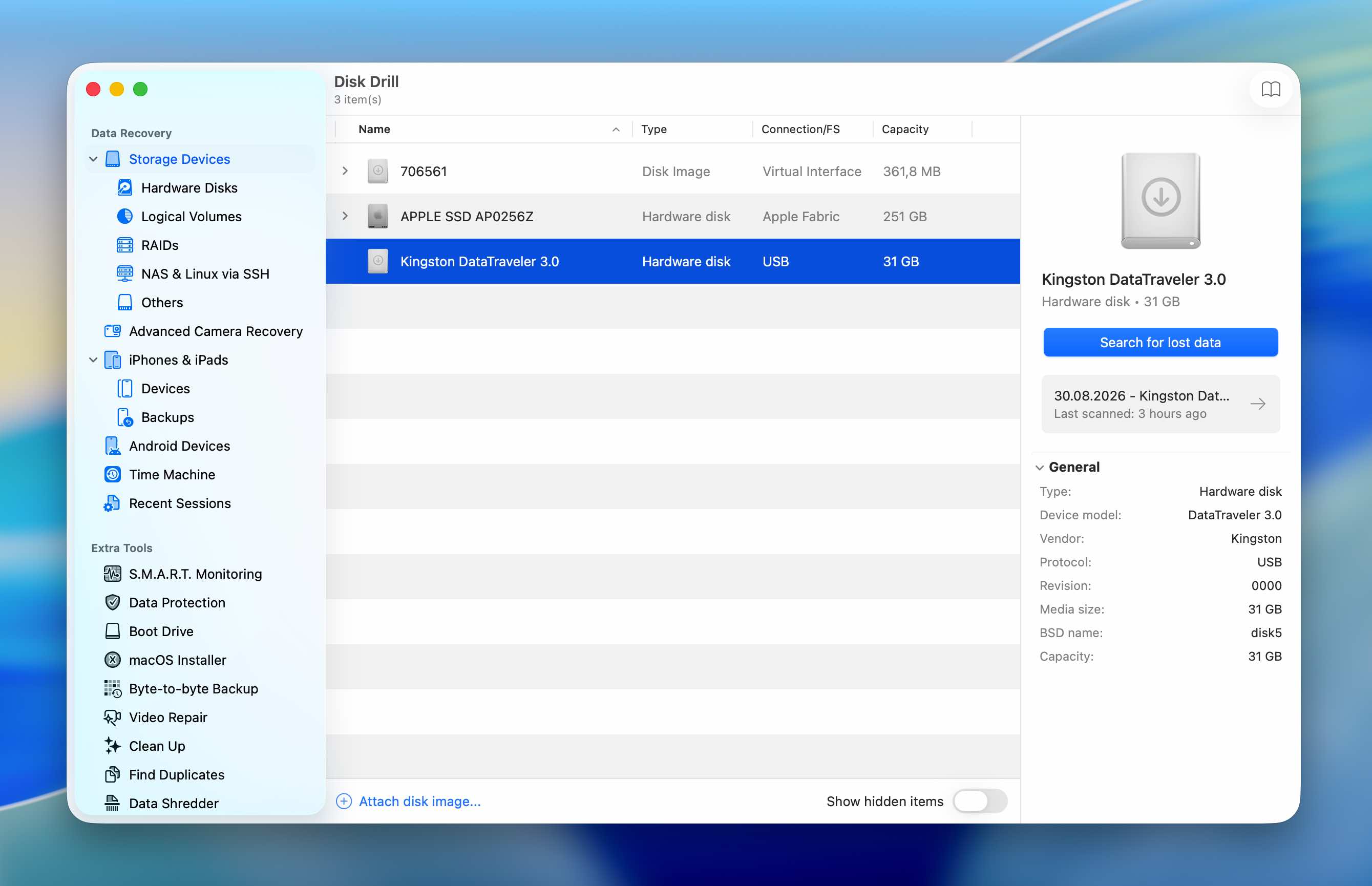
Disk Drill oli selvästi yksinkertaisin ohjelma käyttää kaikista testaamistamme MiniTool-vaihtoehdoista. Ennen skannauksen aloittamista on hyvin vähän asetuksia, joita tarvitsee määrittää. Valitsimme Kingston USB-asemamme, napsautimme Etsi kadonneet tiedot ja odotimme skannauksen päättymistä. Disk Drill suoritti koko skannauksen 5 minuutissa 23 sekunnissa.
Tulokset olivat yhtä helppoja työstää. Kolme havaittua osiota ilmestyivät suoraan skannaustuloksiin, joten meidän ei tarvinnut avata erillistä osiohakutyökalua tai tarkastella käsin useita mahdollisia osiorakenteita. Voimme vain avata löydetyn osion ja selata siihen liittyviä tiedostoja.
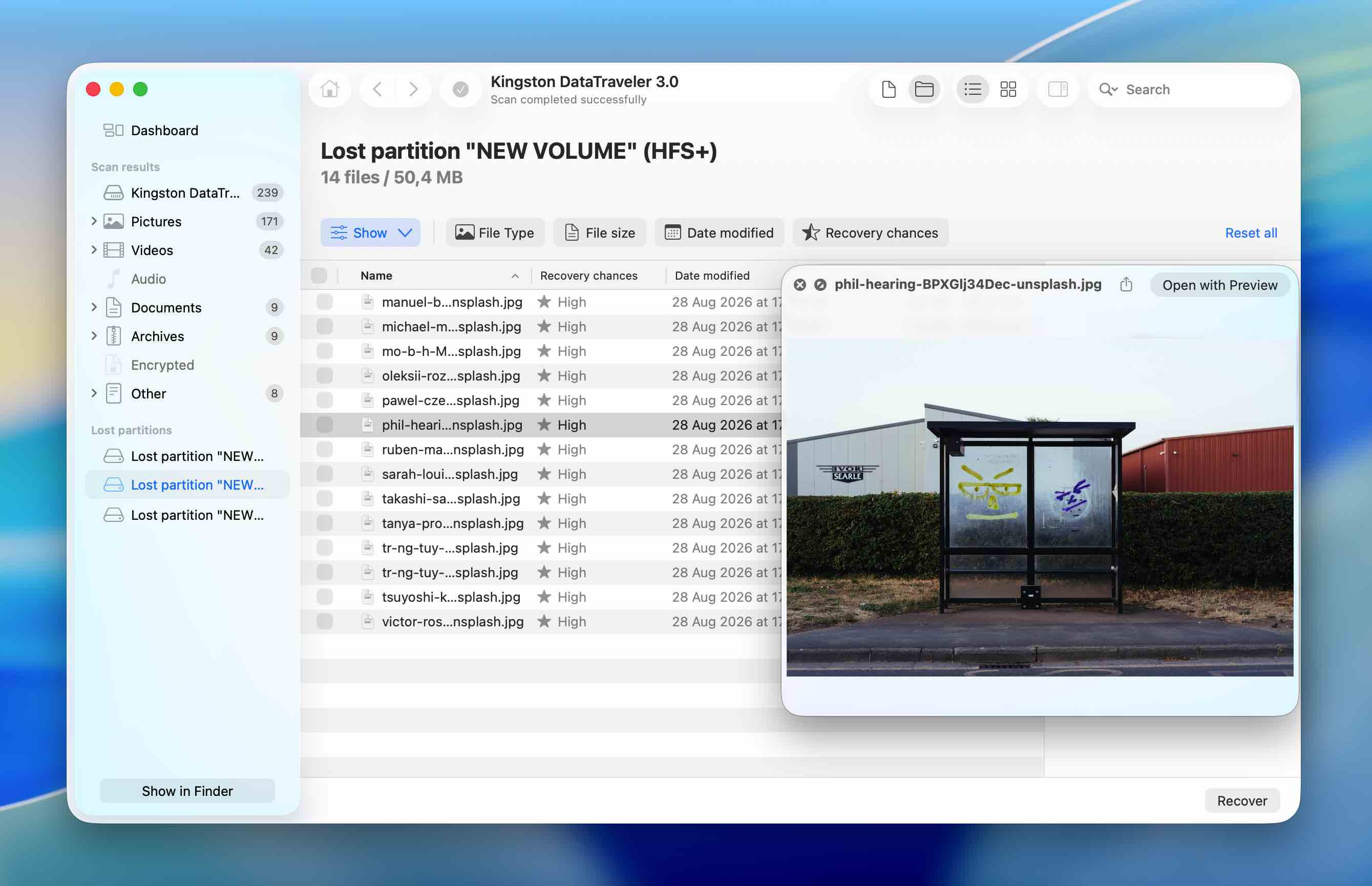
Siitä eteenpäin palautusprosessi toimii samalla tavalla kuin tavallinen tiedostojen palautus Disk Drillissä: valitse tarvitsemasi tiedostot, esikatsele ne halutessasi sisällön varmistamiseksi ja napsauta Palauta. Esikatselu oli käytettävissä ja toimi oikein jokaiselle JPEG- ja MP4-tiedostolle testiaineistossamme, mikä helpotti varmistamaan, että havaitut tiedostot olivat todella ehjiä ennen palautusta.
Palautustehokkuus testissämme
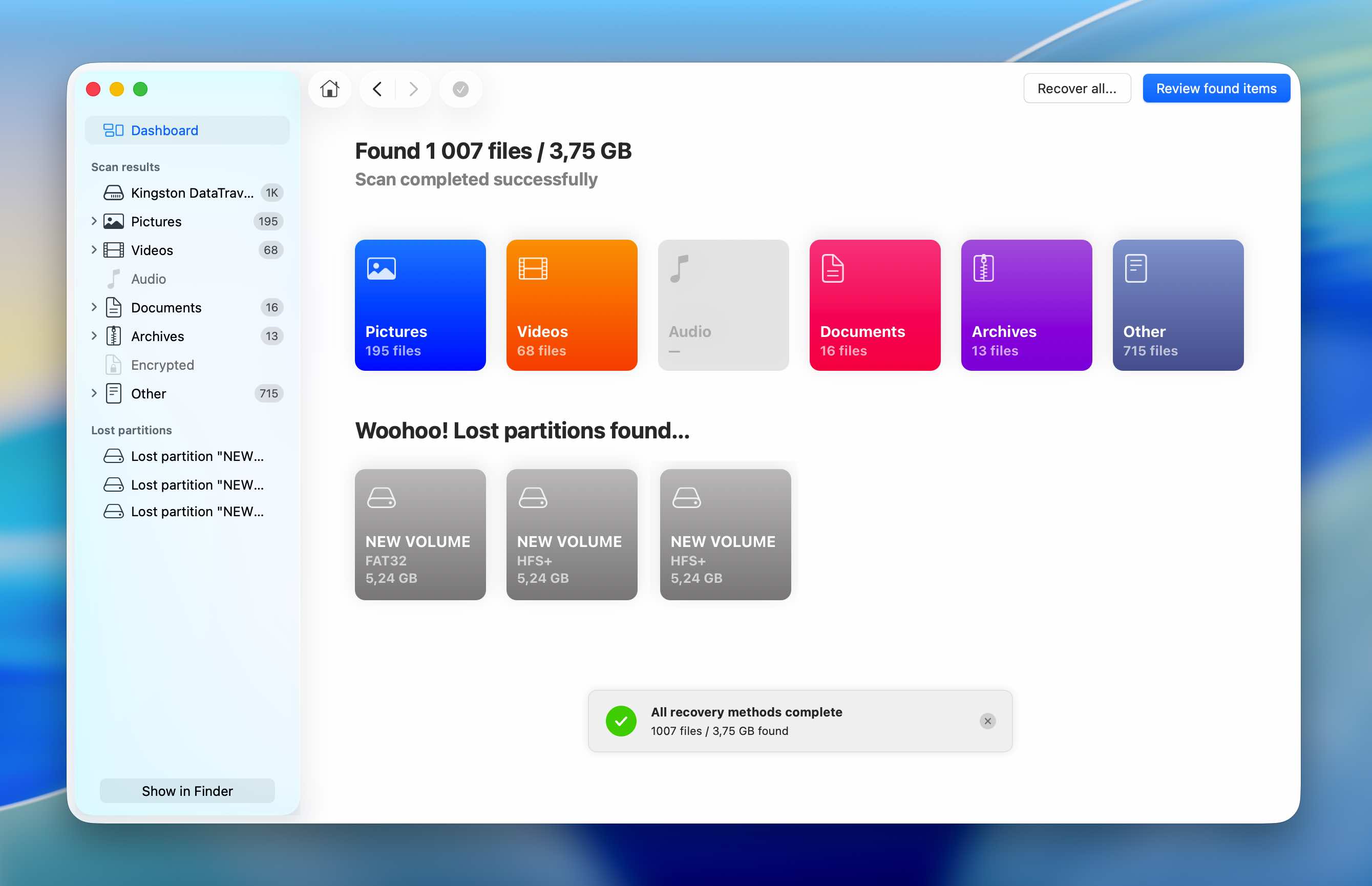
Disk Drill tuotti yhden vahvimmista tuloksista kadonneen osion testissämme. Se rekonstruoi kolme neljästä alkuperäisestä osiosta, tunnistaen oikein sekä HFS+-osiot että FAT32-osion. exFAT-osio oli ainoa, jonka se jätti huomaamatta.
Tulosten laatu oli tärkeämpää kuin osioiden raaka määrä. Kaikki tiedostot, jotka oli alun perin tallennettu kolmelle havaitulle osiolle, olivat paikallaan, ja Disk Drill säilytti niiden alkuperäiset tiedostonimet. Havaitut tiedostojärjestelmät vastasivat myös niitä tiedostojärjestelmiä, jotka olimme määrittäneet kyseisille osioille ennen MBR:n tyhjentämistä.
Tämä tarkoitti, että pystyimme selvästi erottamaan palautetut osiot ja tarkistamaan niiden sisällön alkuperäistä tietojoukkoamme vastaan sen sijaan, että olisimme joutuneet käymään läpi suuren määrän tiedostoja, jotka oli rekonstruoitu vain tiedostosignatuurien perusteella.
Tärkein rajoitus on, että Disk Drill rajoittuu tiedonpalautukseen. Vaikka se voi löytää kadonneen osion ja näyttää sen sisällön, se ei kirjoita osiota takaisin levyn osiotauluun. Sinun täytyy silti palauttaa tiedostot toiselle tallennuslaitteelle ja luoda puuttuva osio erikseen.
| Parametri | Disk Drill |
| Skannausaika | 5m 23s |
| Löydetyt osiot | 3/4 |
| Tiedostojärjestelmät tunnistettu oikein | 3/3 havaittua osiota |
| Testidata löytyi | Kaikki tiedostot 3 havaitusta osiosta |
| Alkuperäiset tiedostonimet | Säilytetty |
| Esikatselu | Saatavilla kaikille testatuille tiedostoille |
| Palauttaa osion itsessään | Ei |
| Ilmaisversio | Ilmainen skannaus ja esikatselut; tiedostojen palautus vaatii PRO-version Macilla |
Huom: Jos Disk Drill herätti huomiosi kadonneen datan palautustyökaluna, suosittelemme myös tutustumaan koko Disk Drill -arvostelu. Siellä testasimme sen tietojen palautusominaisuuksia paljon tarkemmin ja laajemmissa palautusskenaarioissa.
2. DMDE (Paras edistyneeseen osion palautukseen)
Verkkosivusto: https://dmde.com/
DMDE on teknisempi tietojen palautus- ja levynmuokkaustyökalu, joka on saatavilla macOS:lle, Windowsille ja Linuxille. Se yhdistää tiedostojen palautuksen osiokuvauksen, levyn kuvantamisen ja kloonauksen, RAID-jälleenrakennuksen sekä matalan tason levynmuokkaustyökalut. Verrattuna Disk Drilliin, se tarjoaa huomattavasti enemmän tietoa fyysisestä levystä ja havaituista taltiokokoonpanoista, vaikka suuri osa tästä toiminnallisuudesta on suunnattu käyttäjille, jotka jo ymmärtävät, miten osiot ja tiedostojärjestelmät toimivat.
Paras käyttöön: Kokeneemmat käyttäjät, jotka haluavat yksityiskohtaisen hallinnan kadonneiden osioiden etsintään ja tietojen palautukseen.
Hinta: DMDE Free antaa sinun palauttaa jopa 4 000 tiedostoa valitusta hakemistosta per toimenpide, eikä palautuspyyntöjen määrää ole rajoitettu. Maksulliset lisenssit alkavat 20 dollarista/vuosi Express-versiolle, kun taas Standard-ikuisuuslisenssi maksaa 48 dollaria. Professional-versio alkaa 95 dollarista ja on ensisijaisesti tarkoitettu kaupalliseen tiedonpalautuskäyttöön.
Käyttöliittymä & Käytettävyys
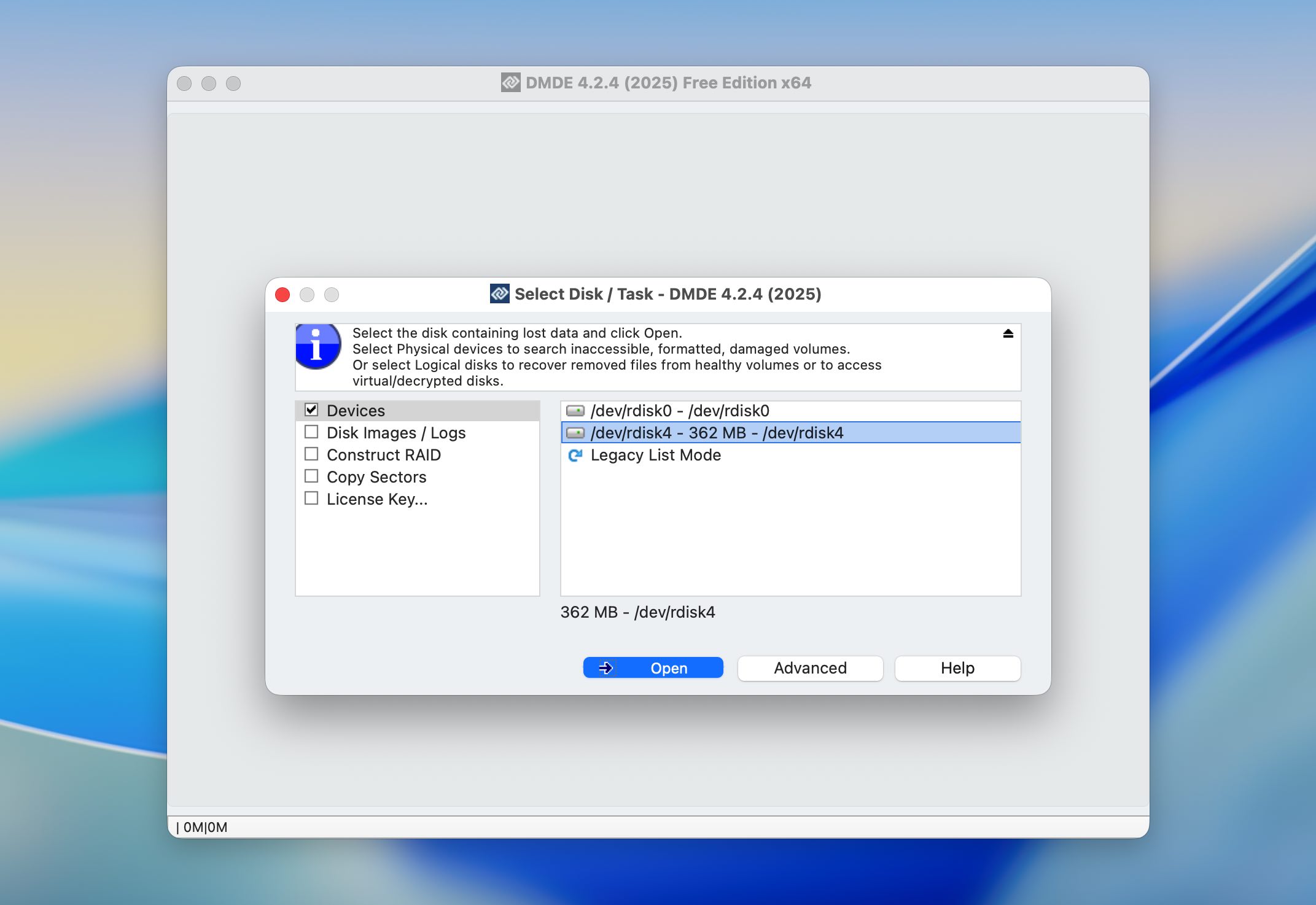
DMDE:n käyttäminen alkaa hieman yllättävästi. Sen sijaan, että ohjelma avaisi suoraan pääkäyttöliittymän, se esittää ensin pienen ikkunan, jossa valitset fyysisen levyn tai loogisen aseman, jonka kanssa haluat työskennellä. Koko käyttöliittymä tulee näkyviin vasta valinnan jälkeen.
Kun pääsimme ensimmäisen vaiheen ohi, peruspalautusprosessi oli suhteellisen helppo seurata, kunhan pysyimme poissa edistyneemmistä paneeleista ja levyn muokkaustoiminnoista. Valitsimme Kingston USB-asemamme, aloitimme täydellisen tarkistuksen ja odotimme, että DMDE suoritti sen loppuun. Tarkistus kesti 12 minuuttia.
Missä DMDE muuttui vähemmän käteväksi, oli tuloksissa. Löydetyt osiot esitetään teknisempänä kuin Disk Drillissä, ja pelkkä napsautus ei riitä selaamaan niiden sisältöä välittömästi. Meidän piti valita ja avata kyseinen levyosa erikseen tarkastellaksemme sen sisältämiä tiedostoja. Tämä korostui erityisesti testissämme, koska DMDE palautti enemmän mahdollisia osioita kuin alkuperäisellä asemalla todellisuudessa oli.
Esikatseluikkuna on myös melko pieni, mikä tekee suurten valokuvien tarkistamisesta vähemmän kätevää. Esikatselutuki ei myöskään ollut johdonmukaista koko tietojoukossamme. Erityisesti emme voineet esikatsella MP4-videoitamme DMDE:ssä, vaikka ne toimivat normaalisti palauttamisen jälkeen.
Palautustehokkuus testissämme
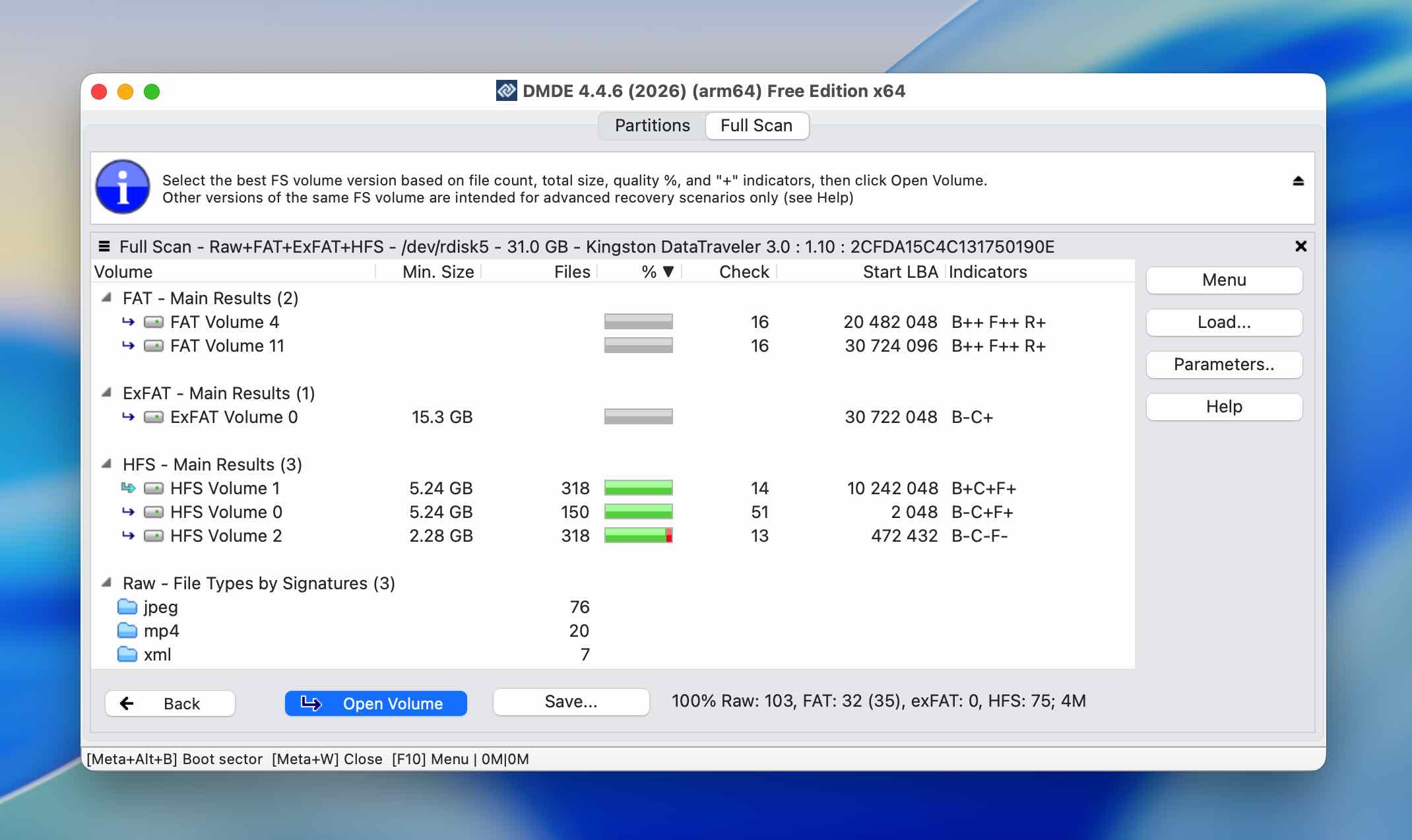
DMDE löysi kuusi potentiaalista osiota skannauksen aikana. Kuitenkin vain kolme vastasi testikiekkamme osioita: kaksi HFS+-osiota ja exFAT-osio. Loput kolme olivat asiaan kuulumattomia tuloksia, eikä alkuperäistä FAT32-osiota löytynyt.
Kolmen olennaisen osion kohdalla DMDE tunnisti oikein niiden tiedostojärjestelmät ja löysi kaikki niille tallennetut testitiedot. Myös itse tiedostot olivat ehjiä palautuksen jälkeen, mukaan lukien MP4-videot, joita DMDE ei pystynyt esikatselmaan.
Tulosten rekonstruoinnissa oli yksi merkittävä ero. DMDE käytti RAW-palautusta tiedostoillemme, joten alkuperäiset tiedostonimet menetettiin. Vaikka sisällöt pystyttiin palauttamaan, tulokset vaativat siksi enemmän manuaalista lajittelua palautuksen jälkeen.
DMDE ei myöskään palauttanut yhtäkään näistä osioista itse asemalle testimme aikana. Sen käytännöllinen rooli tässä tilanteessa oli tunnistaa kadonneet levyt ja palauttaa niiden sisältö sen sijaan, että alkuperäinen osiorakenne olisi palautettu levylle.
| Parametri | DMDE |
| Skannausaika | 12 min |
| Löydetyt osiot | 6 yhteensä; 3/4 relevanttia testiosiota |
| Tunnistetut tiedostojärjestelmät oikein | 3/3 relevanttia osiota |
| Löydetty testidata | Kaikki tiedostot 3:sta havaituista testiosioista |
| Alkuperäiset tiedostonimet | Kadonneet RAW-palautuksen aikana |
| Esikatselu | Rajoitettu; MP4-videot eivät ole käytettävissä esikatseluun, mutta toistettavissa palautuksen jälkeen |
| Palauttaa osion itsessään | Ei testissämme |
| Ilmaisversio | Enintään 4 000 tiedostoa yhdestä valitusta kansiosta palautustoimintoa kohden |
Huomautus: Jos haluat tutustua DMDE:hen tarkemmin osioiden palautuksen lisäksi, katso täydellinen DMDE-arvostelu. Siellä käsittelemme sen tietojen palautuksen suorituskykyä yksityiskohtaisemmin sekä sen käyttöliittymää, palautusominaisuuksia, rajoituksia ja miten se toimii muissa tietojen menetyksen tilanteissa.
3. Stellar Data Recovery (Paras aloittelijoille)
Stellar Data Recovery on Stellarin kehittämä tiedostojen palautussovellus macOS:lle ja Windowsille. Se on suunniteltu palauttamaan tiedostoja sisäisiltä ja ulkoisilta asemilta, USB-muistitikuilta, muistikorteilta ja muilta tallennuslaitteilta, jotka ovat joutuneet poistamisen, alustamisen, vioittumisen tai osioiden menetyksen kohteeksi. Mac-versio tukee yleisiä tiedostojärjestelmiä, kuten APFS, HFS+, FAT32, exFAT ja NTFS, ja sisältää lisäksi palautukseen liittyviä työkaluja, kuten levykuvan luomisen ja S.M.A.R.T.-asemien valvonnan.
Verkkosivusto: https://www.stellarinfo.com/data-recovery-mac.php
Paras kenelle: Aloittelijoille, jotka haluavat suhteellisen yksinkertaisen tiedonpalautustyökalun, jossa on tuki kadonneille osioille.
Hinta: Stellar Data Recovery Free for Mac mahdollistaa jopa 1 Gt:n palautuksen. Professional-versio maksaa 89,99 $. Premium-versio maksaa 99,99 $.
Käyttöliittymä & Käytettävyys
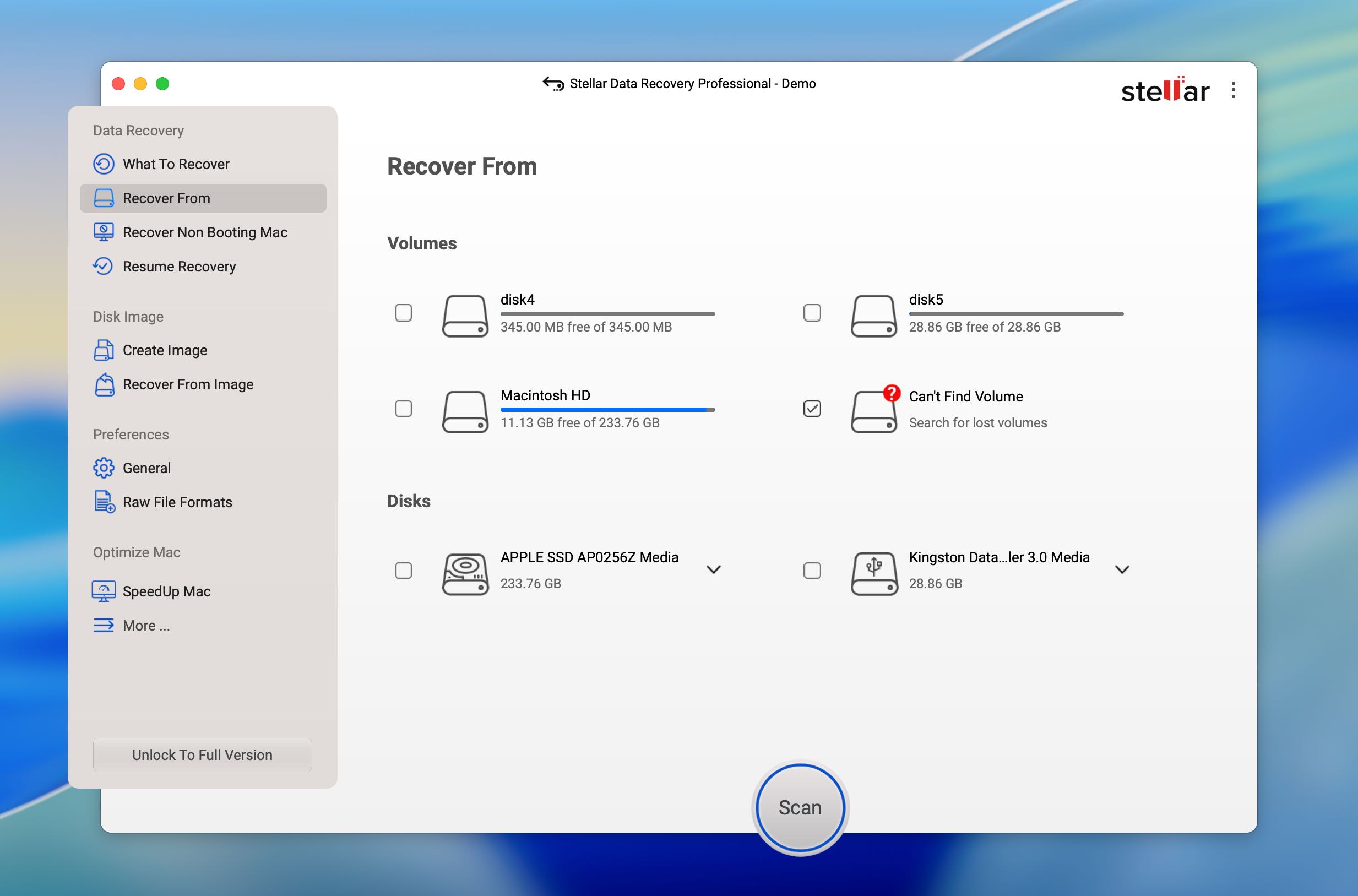
Stellar Data Recoveryllä on siisti ja yleisesti ottaen aloittelijaystävällinen käyttöliittymä, vaikka meille ei heti selvinnytkään, miten käynnistää nimenomaan kadonneiden osioiden haku. Jos valitset yksinkertaisesti fyysisen levyn (meidän tapauksessamme Kingston USB-muistitikun), Stellar aloittaa nopean tiedostojen haun. Kun tämä haku on valmis, voit jatkaa syvällisemmällä haulla, mutta tämä on silti osa tavallista tiedostojen palautusprosessia.
Jotta voisimme etsiä erityisesti puuttuvia osioita, meidän piti palata aseman valintanäyttöön ja valita ensin Ei löydy levyosiota. Vasta sitten voimme valita fyysisen USB-aseman ja aloittaa kadonneiden osioiden etsimisen. Kun ymmärsimme tämän eron, loppuprosessi oli helppo seurata. Stellar suoritti osiotarkistuksen 6 minuutissa 34 sekunnissa.
Tulokset olivat myös suhteellisen helppoja selailla. Tunnistetut levyt voitiin avata yksittäin sisällön selaamista varten, ja tiedostot oli järjestetty niille osioille, joilta Stellar oli ne löytänyt. Alkuperäiset tiedostonimet säilyivät, ja esikatselut toimivat oikein tarkistamillemme tiedostoille, mikä teki sisällön tarkistamisesta ennen palautusta helppoa.
Palautustehokkuus testissämme
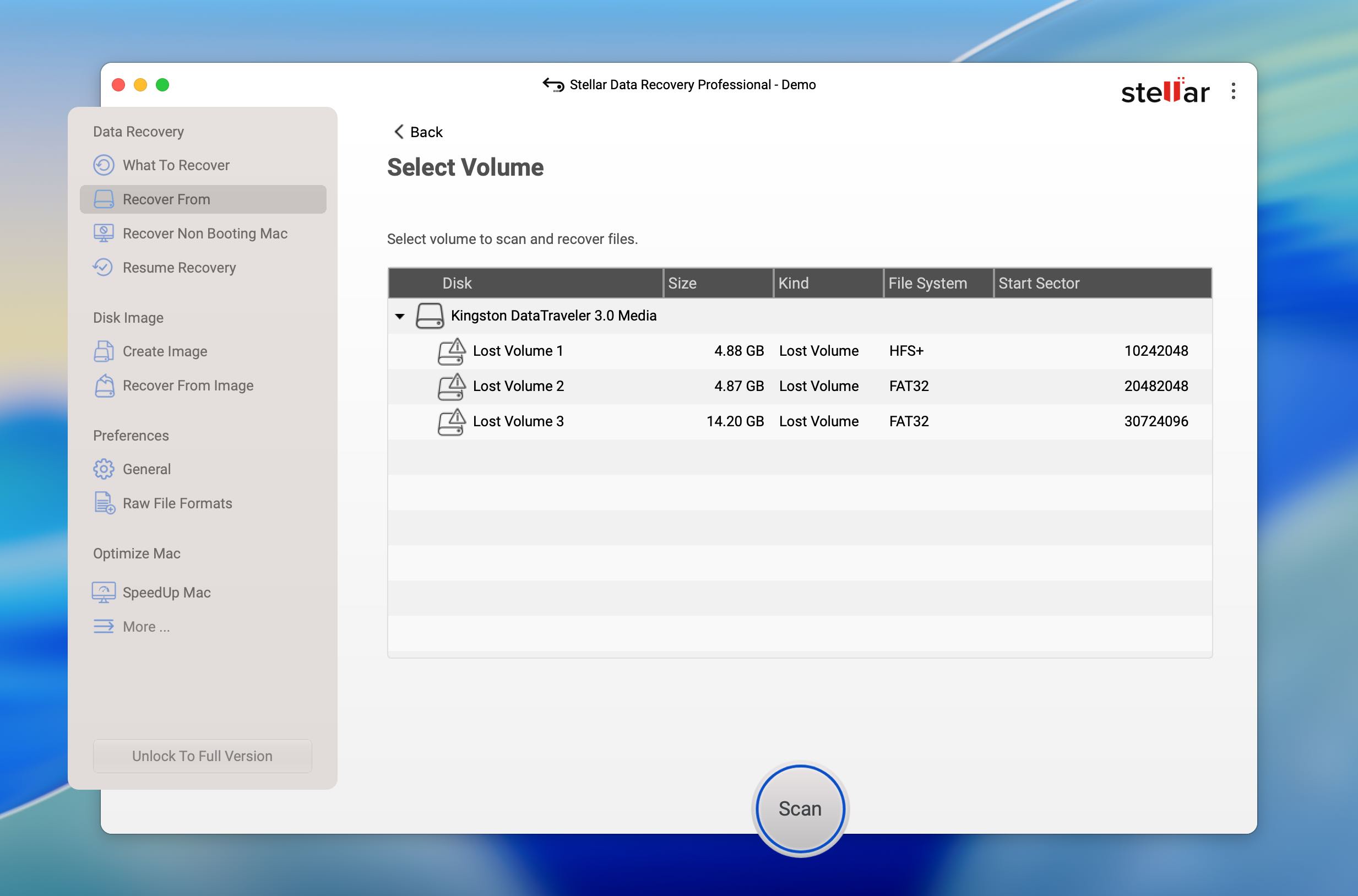
Stellar löysi kolme neljästä osioista testikäyttölevyltämme. Se ei kuitenkaan tunnistanut kaikkia niiden tiedostojärjestelmiä oikein. Yksi osioista tunnistettiin oikein HFS+:ksi, kun taas kaksi muuta tunnistettiin FAT32:ksi. Näistä FAT32-osioista yksi oli alun perin alustettu exFAT:iksi, mikä tarkoittaa, että Stellar löysi oikean osion mutta tunnisti sen tiedostojärjestelmän väärin.
Tästä virheestä huolimatta tiedostot itsessään sijoitettiin oikeiden havaittujen osioiden alle. Meidän ei tarvinnut käydä läpi sekalaista tulosjoukkoa selvittääksemme, mitkä tiedostot olivat alun perin kuuluneet yhteen. Myös alkuperäiset tiedostonimet säilyivät, ja esikatselutoiminto toimi oikein testitiedostojemme kanssa.
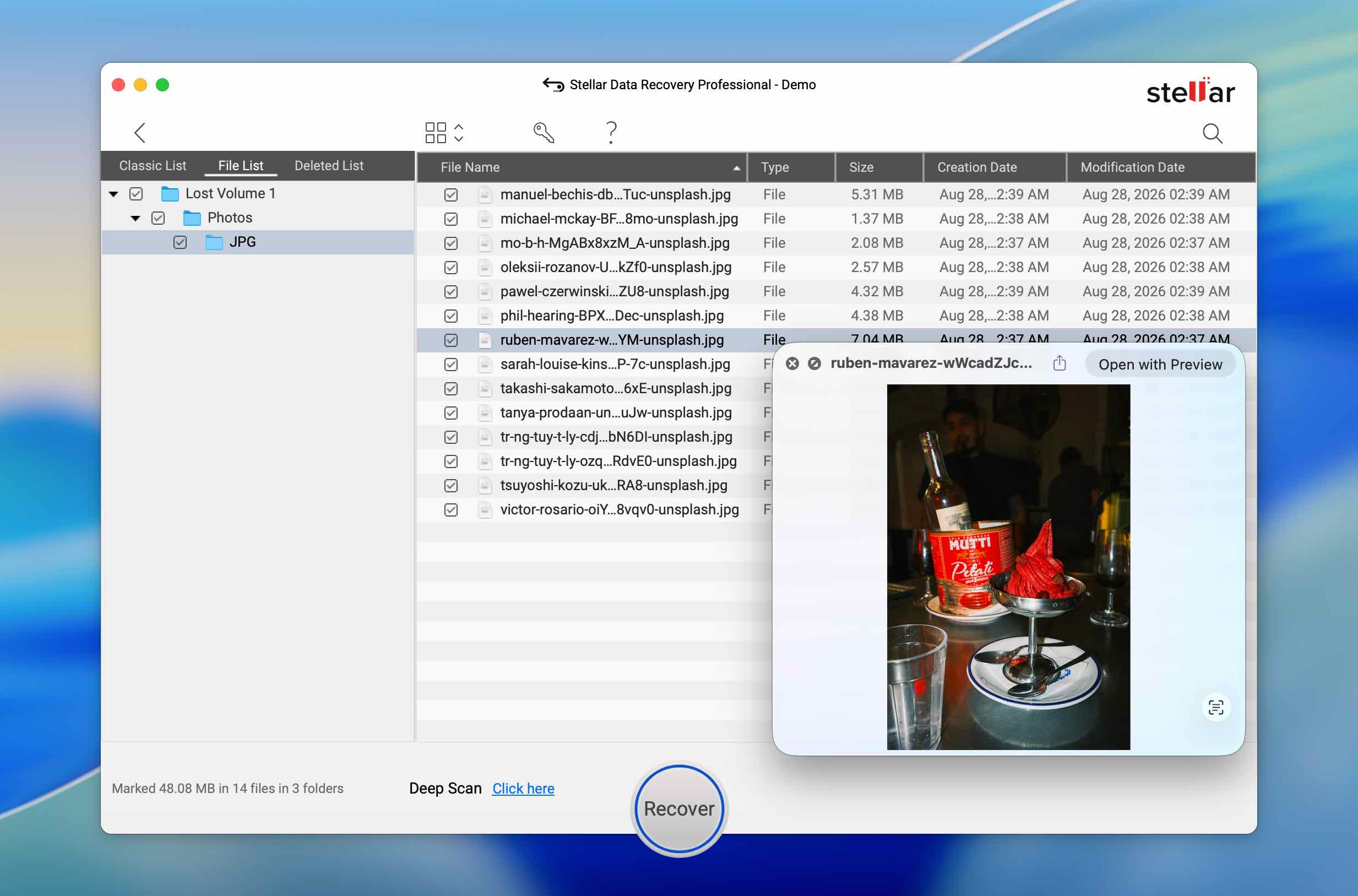
Kuten kahdessa edellisessä vaihtoehdossa, Stellarin rooli oli tässä lopulta tiedostojen palautus. Se pystyi löytämään puuttuvat levyosiot ja palauttamaan tiedostoja niistä, mutta se ei palauttanut itse osioita USB-asemalle.
| Parametri | Stellar Data Recovery |
| Skannausaika | 6m 34s |
| Löydetyt osiot | 3/4 |
| Tunnistetut tiedostojärjestelmät oikein | 2/3 havaituista osioista |
| Löydetyt testitiedot | Tiedostot oikein liitetty havaittuihin osioihin |
| Alkuperäiset tiedostonimet | Säilytetty |
| Esikatselu | Toimi oikein testatuilla tiedostoilla |
| Palauttaako osion itsessään | Ei |
| Ilmainen versio | Enintään 1 Gt palautusta |
Huom: Stellar Data Recovery tarjoaa paljon enemmän kuin vain testatun kadonneen osion palautuksen. täydellinen Stellar Data Recovery -arvostelu:mme antaa laajemman katsauksen sen palautuskykyyn.
4. RS Partition Recovery (Paras ohjattuun osion palautukseen)
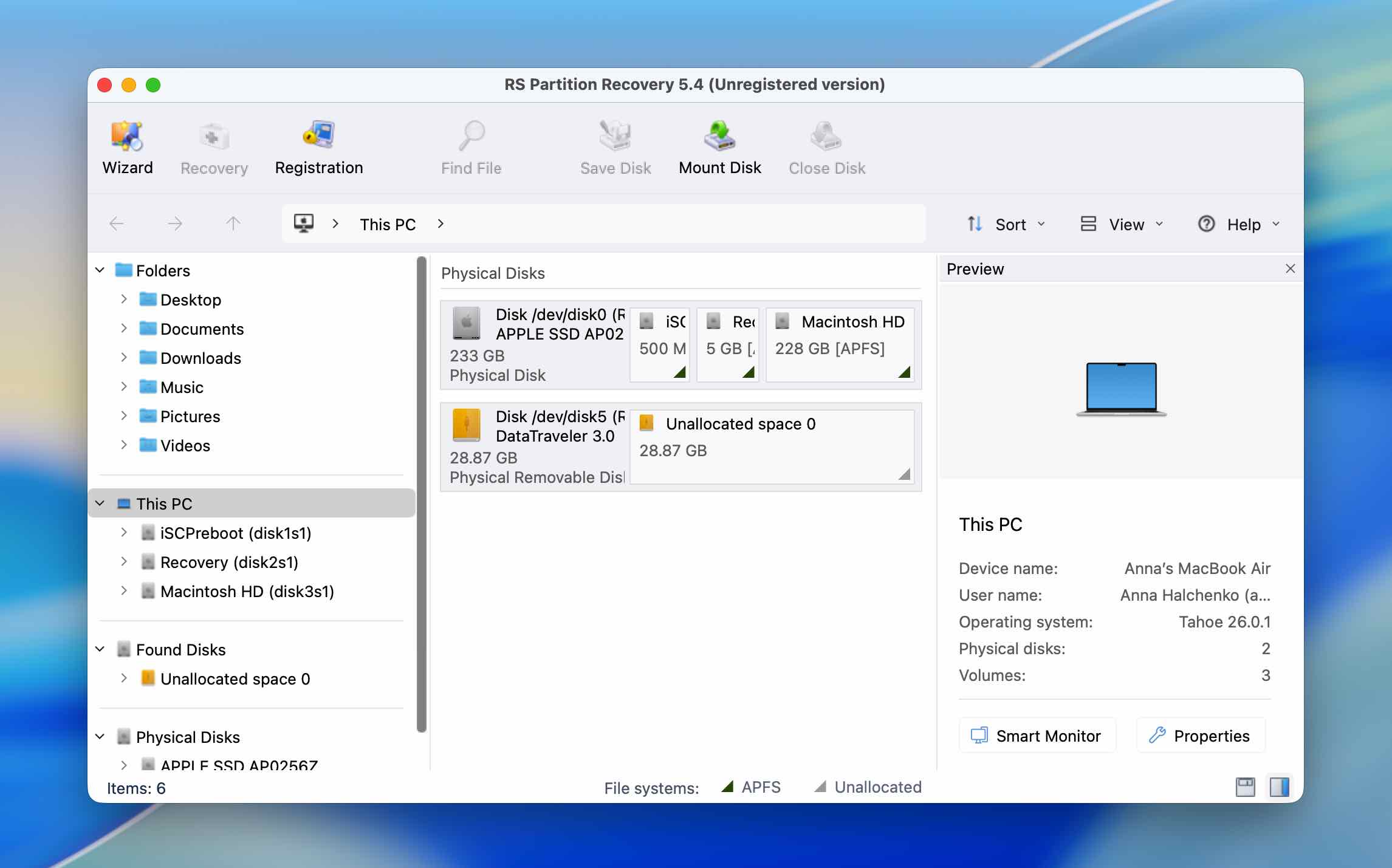
Verkkosivusto: https://recoverhdd.com/data-recovery/partition-recovery.html
RS Partition Recovery on palautustyökalu, joka on suunniteltu erityisesti vaurioituneille, alustetuille, poistetuille ja saavuttamattomille osioille. Se toimii sekä sisäisten että ulkoisten tallennuslaitteiden kanssa ja yhdistää osihaun tiedostojen palautukseen, jolloin voit selata havaittujen levyjen sisältöä ja palauttaa valitut tiedot. Nimestään huolimatta ohjelma keskittyy ensisijaisesti tietojen palauttamiseen: testissämme se tarjosi pääsyn kadonneiden osioiden tiedostoihin palauttamatta alkuperäistä osiomuotoa sellaisenaan.
Parhaiten sopii: Käyttäjille, jotka suosivat yksinkertaista ja ohjattua työnkulkua kadonneiden osiouksien etsimisessä ja niiden sisällön palauttamisessa.
Hinta: RS Partition Recovery voidaan ladata ja testata ilmaiseksi, mutta palautettujen tiedostojen tallentamiseen tarvitset lisenssin. Home Edition maksaa $97.95, kun taas Home Edition virtuaalikoneen tuella maksaa $237.95. Business Version on saatavilla hintaan $397.95.
Käyttöliittymä & Käytettävyys
RS Partition Recoveryllä on melko yksinkertainen käyttöliittymä, joka on samanlainen kuin useimmissa muissa tämän listan palautusohjelmissa. Ohjelma opastaa sinua aseman valinnassa ja skannauksessa, joten ennen haun aloittamista ei tarvitse juuri mitään määrittää. Vaikka et olisi aiemmin käyttänyt osiopalautusohjelmistoa, peruskäyttöprosessi on helppo ymmärtää.
Tuloksia on myös helppo selata. Havaitut osiot näkyvät erikseen, ja voit avata ne tarkastellaksesi löydettyjä tiedostoja. Testissämme alkuperäiset tiedostonimet säilyivät, ja esikatselutoiminto toimi oikein, joten pystyimme tarkistamaan JPEG-valokuvat ja MP4-videot ennen palautusta.
Suurin haittapuoli oli nopeus. RS Partition Recoveryltä kesti 16 minuuttia suorittaa skannaus, mikä teki siitä selvästi hitaamman kuin Disk Drill ja Stellar Data Recovery samalla 32 GB USB-asemalla.
Palautustehokkuus testissämme
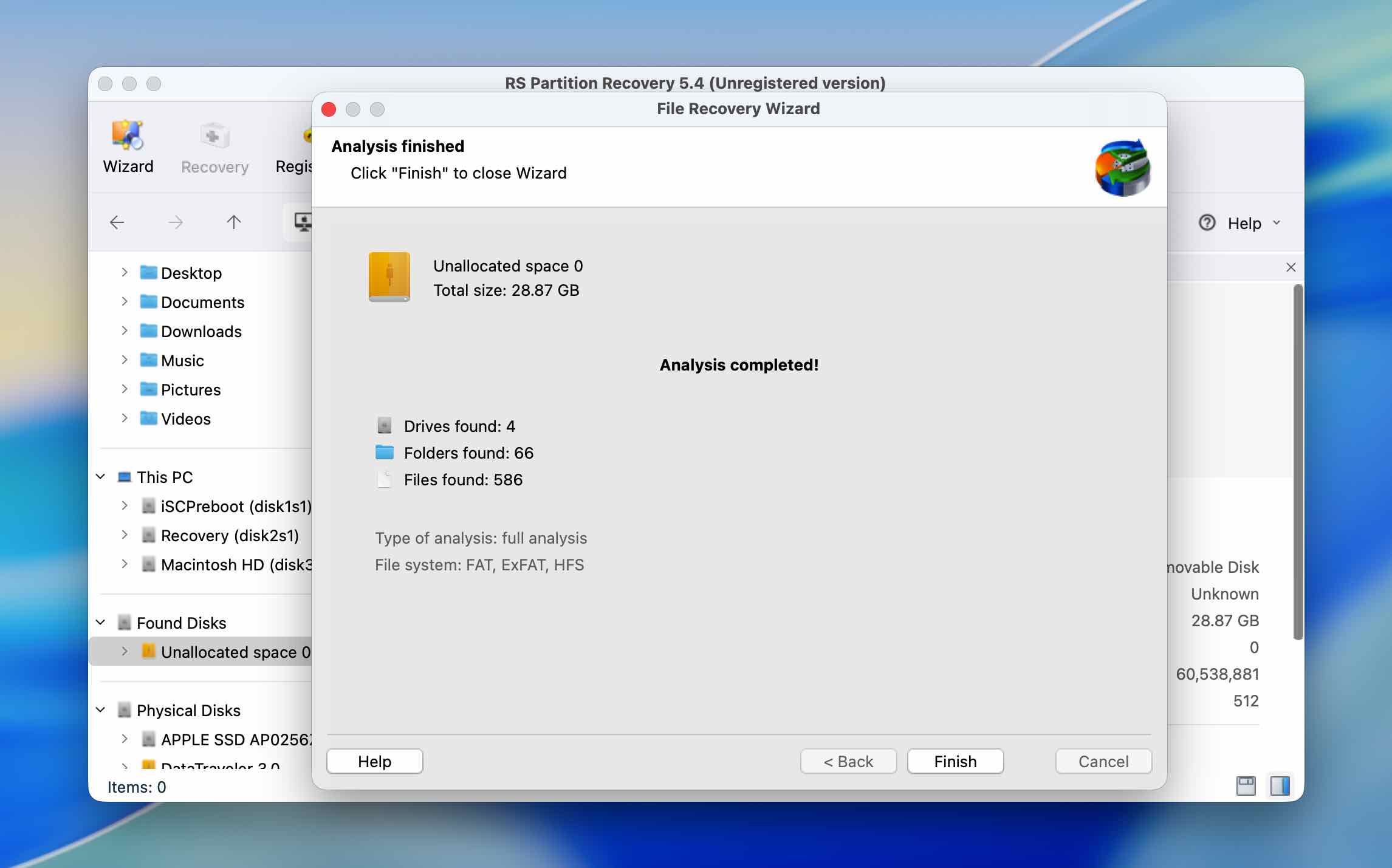
RS Partition Recovery oli ensimmäinen ohjelma listallamme, joka löysi kaikki neljä osiota testilevyltä. Se palautti kaksi HFS-volyymiä, yhden FAT32-volyymin ja yhden exFAT-volyymin. Kuitenkaan yksikään neljästä ei ollut tunnistettu oikealla tiedostojärjestelmällä alkuperäiseen osiointiasetteluun verrattuna.
Se tekee tuloksesta hieman epätavallisen: osioiden tunnistus itsessään oli hyvä, mutta tiedostojärjestelmän tunnistus ei. Vielä tärkeämpää tietojen palautuksen kannalta oli, ettei tämä estänyt RS Partition Recoverya löytämästä kyseisille levyosiolle tallennettuja tiedostoja. Testitiedostot olivat ehjiä, niiden alkuperäiset tiedostonimet säilyivät, ja esikatselut toimivat oikein.
Kuten myös Disk Drillin, DMDE:n ja Stellar Data Recoveryn tapauksessa, osioiden löytäminen ei kuitenkaan tarkoittanut, että RS Partition Recovery voisi palauttaa ne levylle. Testissämme ohjelma antoi meidän palauttaa niiden sisällön, mutta se ei palauttanut alkuperäistä osiotaulua.
| Parametri | RS Partition Recovery |
| Skannauksen kesto | 16m |
| Löydetyt osiot | 4/4 |
| Tunnistetut tiedostojärjestelmät oikein | 0/4 |
| Löydetyt testitiedot | Tiedostot kaikista neljästä osiosta löytyivät ehjinä |
| Alkuperäiset tiedostonimet | Säilytetty |
| Esikatselu | Toimi oikein testatuilla tiedostoilla |
| Palauttaa itse osion | Ei |
| Ilmaisversio | Vain skannaus ja esikatselu; palautus vaatii maksullisen lisenssin |
5. TestDisk (Paras osiotaulun palautukseen)
Verkkosivusto: https://www.cgsecurity.org/wiki/testDisk
TestDisk on ilmainen, avoimen lähdekoodin palautustyökalu, joka poikkeaa merkittävästi tämän luettelon muista ohjelmista. Sen sijaan, että se keskittyisi ensisijaisesti yksittäisten tiedostojen palauttamiseen, se on suunniteltu työskentelemään suoraan osiorakenteiden kanssa. Se voi etsiä kadonneita osioita, rakentaa vahingoittuneita osiotauluja uudelleen, korjata tiettyjä käynnistyssektorin ongelmia ja kirjoittaa palautetut osi tiedot takaisin asemalle. TestDisk on saatavilla macOS:lle, Windowsille ja Linuxille ja tukee laajaa valikoimaa osiotauluja ja tiedostojärjestelmiä.
Paras soveltuvuus: Kokenet käyttäjät, joiden täytyy korjata vahingoittunut osioluettelo tai yrittää palauttaa kadonneita osioita pelkkien tiedostojen palauttamisen sijaan.
Hinta: Täysin ilmainen ja avoimen lähdekoodin.
Käyttöliittymä & Käytettävyys
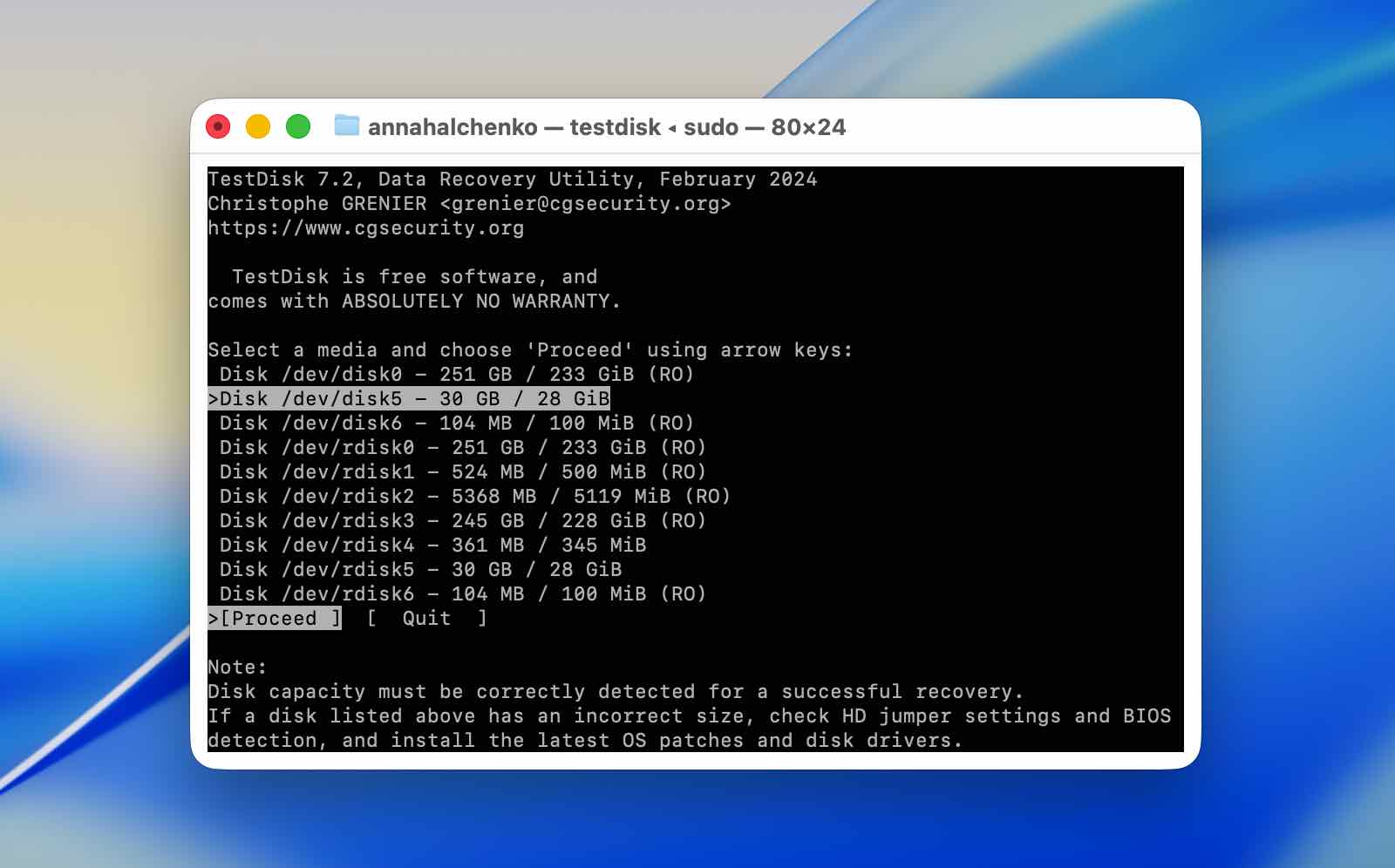
Käytettävyys on helposti TestDiskin suurin este. Se toimii tekstipohjaisessa käyttöliittymässä, ja monet sen valinnoista käsittelevät suoraan osiotauluja ja levyrakenteita. Yksittäiset valikot eivät välttämättä ole vaikeita navigoida, mutta sen ymmärtäminen, minkä toimenpiteen valitsee ja mitä se muuttaa asemalla, on eri asia.
Tästä syystä emme suosittele TestDiskin kokeilemista ilman yksityiskohtaista ohjetta, erityisesti silloin kun saavut vaihtoehtoihin, jotka voivat tehdä muutoksia asemalle. Ihanteellisesti sitä tulisi käyttää levyllä, josta on jo olemassa varmuuskopio tai levykuva. Toisin kuin palautusohjelmat, jotka pääasiassa lukevat lähdeasemaa ja tallentavat palautetut tiedostot muualle, TestDisk voi muokata osiota itsessään, joten väärä valinta voi johtaa huonompaan tilanteeseen kuin mistä aloitit.
TestDiskilta puuttuvat myös ne visuaaliset mukavuudet, joita muissa testaamissamme vaihtoehdoissa oli. Tiedostoista ei ole esikatselukuvakkeita eikä perinteistä esikatseluikkunaa, mikä teki vaikeammaksi varmistaa, mitä tarkalleen oli löytynyt ennen osion palautuksen yrittämistä.
Palautustehokkuus testissämme
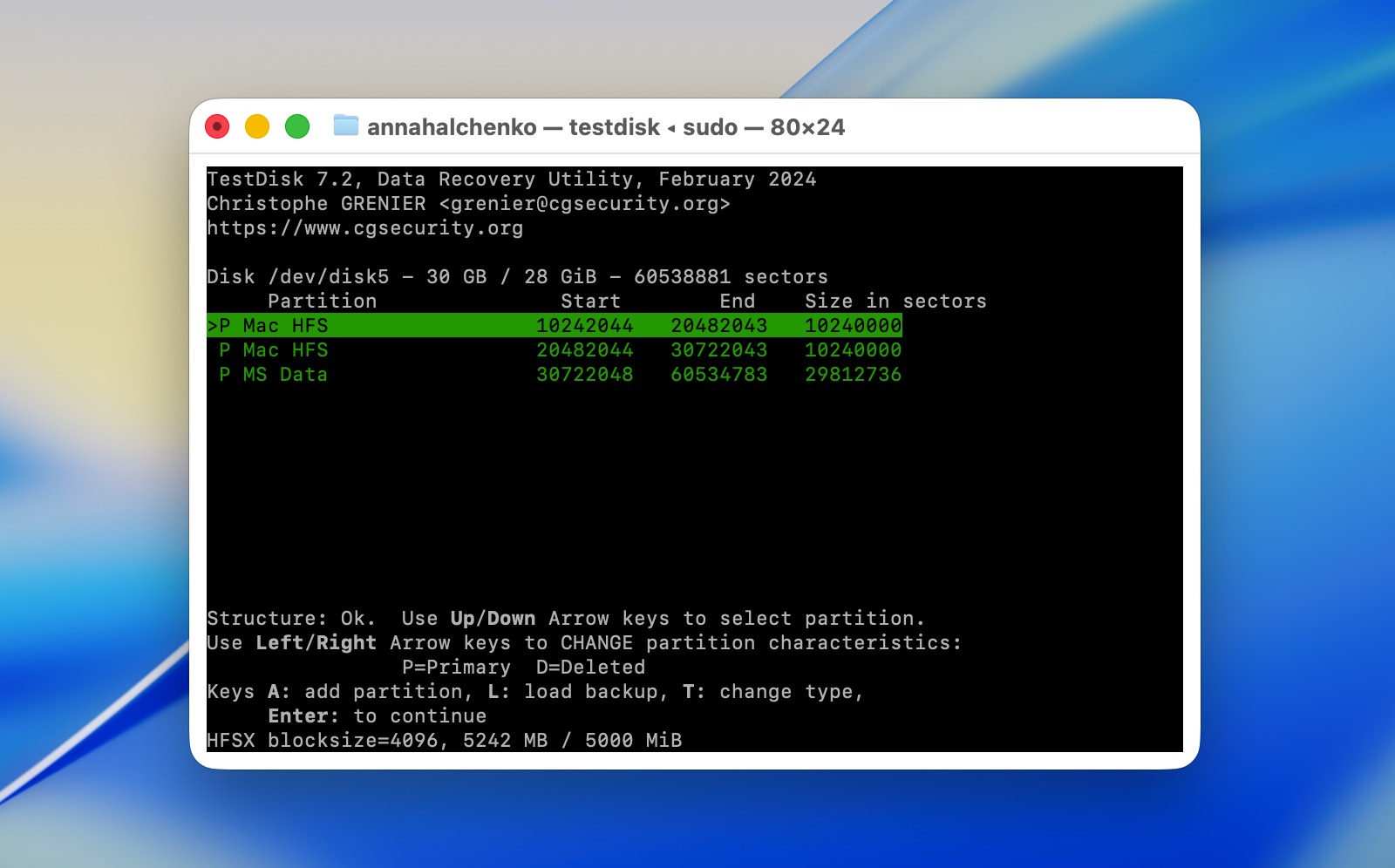
TestDisk käytti 17 minuuttia analysoidakseen 32 Gt Kingston USB -asemamme ja löysi neljästä alkuperäisestä osiosta kaksi, molemmat HFS+. Se ei löytänyt FAT32- tai exFAT-osioita.
Emme myöskään voineet tarkistaa palautettua tiedostosarjaa samalla tavalla kuin teimme Disk Drillin, DMDE:n, Stellar Data Recoveryn ja RS Partition Recoveryn kanssa. TestDisk ei tarjoa samanlaista tiedoston esikatselua kuin nämä sovellukset, joten emme voineet käydä läpi JPEG- ja MP4-testitiedostojamme ja vahvistaa niiden sisältöä ennen jatkamista.
Testin tärkeämpi osa oli TestDiskin kyky kirjoittaa havaitut osiot takaisin asemalle. Valitettavasti yrityksemme ei onnistunut. Kun yritimme palauttaa tunnistetun osiomallin, USB-asema päätyi vioittuneeksi sen sijaan, että se olisi palautunut alkuperäiseen neljän osion tilaansa.
Emme pitäisi tätä yksittäistä tulosta todisteena siitä, että TestDisk olisi tehoton osioiden korjauksessa. Olemme käyttäneet ja testanneet ohjelmaa muissa tilanteissa, ja osioiden palautus on yksi niistä tehtävistä, joihin se on nimenomaan suunniteltu. Testitapauksemme oli myös jonkin verran poikkeuksellinen: yksittäisten osioiden poistamisen sijaan poistimme MBR:n levystä, jossa oli neljä eri tiedostojärjestelmää käyttävää osiota. Tulosten perusteella tämä kyseinen kokoonpano ei vain sopinut hyvin yhteen sen kanssa, mitä TestDisk pystyi palauttamaan.
Silti epäonnistunut kirjoitus on hyvä syy olla varovainen. TestDisk oli ainoa ohjelma vertailussamme, joka antoi meille mahdollisuuden kirjoittaa palautettu osiorakenne takaisin levylle, mutta juuri tällä työkalulla tuo yritys jätti testilevymme huonompaan tilaan. Jos tiedot ovat tärkeitä, on paljon turvallisempaa luoda tavu-tavulta varmuuskopio ennen kirjoitustoimintojen käyttöä.
| Parametri | TestDisk |
| Skannauksen kesto | 17 min |
| Löydetyt osiot | 2/4 |
| Tunnistetut tiedostojärjestelmät | 2 HFS+ osiota |
| Testiaineisto vahvistettu | Ei; perinteinen tiedoston esikatselu ei ollut saatavilla |
| Alkuperäiset tiedostonimet | Ei arvioitu |
| Esikatselu | Ei perinteistä tiedoston esikatselua |
| Palauttaa osion itsessään | Kyllä, mutta yritys epäonnistui testissämme |
| Ilmainen versio | Ilmainen ja avoimen lähdekoodin |
Huom: Jos TestDisk herätti mielenkiintosi ja haluat kokeilla sitä itse, tutustu ensin arvosteluihin testiTestDisk ja PhotoRec. Niissä kerrotaan, miten TestDisk ladataan ja käytetään sekä miten sen mukana tulevaa palautustyökalua, PhotoRec:iä, hyödynnetään, jotta ymmärrät paremmin, mitä kukin työkalu tekee ennen kuin alat työskennellä asemallasi.
Jos USB-asemasi vahingoittuu epäonnistuneen osionkorjausyrityksen jälkeen, kuten meidän kävi, tutustu oppaaseemme osoitteessa kuinka palauttaa tiedostoja vioittuneelta USB-asemalta. Siinä käsitellään käytettävissä olevat palautusmenetelmät ja selitetään tärkeimmät tekijät, jotka voivat vaikuttaa mahdollisuuksiisi saada tiedostot takaisin.
Lopullinen tuomio
macOS:lle on huomattavasti vähemmän osiokäyttötyökaluja saatavilla kuin yleisiä tietojen palautussovelluksia, eikä olemassa olevat vaihtoehdotkaan tarjoa samaa laajaa valikoimaa osioiden hallintaominaisuuksia kuin MiniTool Partition Wizard tarjoaa Windowsilla. Tämä tekee vaikeaksi nimetä todellista yksi yhteen MiniTool Partition Wizard -vaihtoehtoa Macille.
Perustoimintoihin osiolle, kuten osioiden luomiseen, poistamiseen ja alustamiseen, suosittelemme aloittamaan sisäänrakennetulla Levytyökalulla. Et välttämättä tarvitse kolmannen osapuolen ohjelmistoa näihin rutiinitoimenpiteisiin.
Jos olet menettänyt osion, joka yhä sisältää tietoja eikä niitä ole ylikirjoitettu, jokin listamme palautustyökaluista on parempi valinta. Testiemme perusteella Disk Drill on suosituksemme, koska se yhdistää kadonneiden osioiden tunnistamisen luotettavaan tiedostojen palautukseen, helppokäyttöiseen käyttöliittymään, toimiviin esikatseluihin sekä useisiin hyödyllisiin levyyn liittyviin työkaluihin.
Suosittelemme myös pitämään TestDiskin mielessä tapauksissa, jotka liittyvät vaurioituneisiin osiokehityksiin tai osiotaulun vioittumiseen. Se ei ole yhtä aloittelijaystävällinen ja oma palautusyrityksemme ei onnistunut tässä tietyssä testissä, mutta toisin kuin muut työkalut listallamme, TestDisk on suunniteltu työskentelemään suoraan osiokehitysten kanssa sen sijaan, että se vain palauttaisi niille tallennetut tiedostot.