



MiniTool Partition Wizard é uma ferramenta de gerenciamento de disco e partições desenvolvida pela MiniTool. Ela combina as operações usuais de particionamento, como criar, excluir, formatar, mover e redimensionar partições, com funções mais avançadas para conversão de disco, recuperação de partições, clonagem de disco e diagnósticos de armazenamento. Isso a torna consideravelmente mais capaz do que as utilidades básicas de gerenciamento de disco integradas ao Windows.
O principal motivo pelo qual compilamos esta lista de alternativas, no entanto, tem pouco a ver com o desempenho do MiniTool Partition Wizard. O MiniTool Partition Wizard está disponível apenas para Windows, e não existe MiniTool Partition Wizard para Mac. Se você precisa de recursos semelhantes de gerenciamento ou recuperação de partições no macOS, será necessário buscar outras opções.
Por esse motivo, não vamos avaliar a versão para Windows em detalhes nem analisar todas as suas forças e fraquezas aqui. As avaliações dos usuários já dão uma ideia das reclamações em torno dela. Embora o MiniTool Partition Wizard tenha muitos comentários positivos, alguns Críticos do Trustpilot estão insatisfeitos com as limitações da sua edição gratuita.
Um usuário descreveu a versão gratuita de forma particularmente franca:
Nada está disponível na versão “gratuita”. Literalmente tente clicar nas coisas. Você pode configurar tudo, mas antes de clicar, ele quer te cobrar 60USD. Literalmente lixo de software.
Nota: Não consideramos como desvantagem as reclamações de usuários de que o MiniTool Partition Wizard é “perigoso” para o disco rígido. Softwares de gerenciamento de partições trabalham diretamente com as partições do disco e operações como excluir, formatar, redimensionar ou converter uma partição podem resultar em perda de dados se forem usadas incorretamente.
Também vale ressaltar que o Partition Wizard é apenas uma parte da linha de softwares da MiniTool. A empresa oferece ferramentas separadas para backup, edição de vídeo e outras tarefas, incluindo o MiniTool Power Data Recovery, seu aplicativo dedicado à recuperação de dados. Testamos esse programa separadamente, então, se recuperar arquivos excluídos em vez de gerenciar partições for seu principal objetivo, você pode ler nossa análise completa do MiniTool Power Data Recovery aqui.
Então, aqui vamos focar especificamente nas melhores alternativas ao MiniTool Partition Wizard para Mac e comparar o quão bem elas abrangem as tarefas de gerenciamento e recuperação de partições que os usuários de Mac normalmente recorreriam ao MiniTool no Windows.
Como Testamos as Alternativas ao MiniTool Partition Wizard
Para este guia, testamos todas as cinco alternativas ao MiniTool Partition Wizard sob as mesmas condições para ver como elas lidariam com uma estrutura de partição perdida no macOS. Em vez de testar a simples exclusão de arquivos, criamos um cenário em que as informações da partição em si foram removidas enquanto os dados armazenados dentro das partições permaneciam na unidade.
Nossa Configuração de Teste
Usamos o mesmo Mac e dispositivo de armazenamento durante toda a comparação:
- Teste do Mac: MacBook Air com chip Apple M2 e 16 GB de RAM, rodando macOS 26.
- Unidade de teste: Pen drive Kingston de 32 GB dividido em quatro partições: duas partições HFS+, uma partição exFAT e uma partição FAT32.
- Dados de teste: As quatro partições continham um total de 51 arquivos: 8 vídeos MP4 e 43 fotos JPEG. Distribuímos os arquivos de forma diferente entre as partições, em vez de colocar o mesmo conjunto de dados em cada uma. Uma partição continha apenas vídeos, outra apenas fotos, enquanto as duas restantes continham combinações diferentes dos dois tipos de arquivo. Isso facilitou para distinguirmos as partições originais durante o teste e verificar se os arquivos exibidos dentro de cada partição recuperada realmente pertenciam a ela.
Cenário de Perda de Dados que Testamos
Em vez de simplesmente excluir as quatro partições, apagamos o MBR (Master Boot Record) da unidade usando o HDD Low Level Format Tool. Isso removeu a tabela de partições que descrevia onde cada partição começava e terminava, deixando os dados subjacentes das partições disponíveis para recuperação.
Escolhemos deliberadamente este cenário porque ele dava a cada programa o mesmo disco sem uma tabela de partição utilizável para se basear. Cada alternativa, portanto, teve que procurar no drive vestígios das partições originais e reconstruir o que havia lá antes que o MBR fosse apagado. Isso nos permitiu verificar não apenas se um programa relatava uma partição perdida, mas também se conseguia localizar todas as quatro partições originais, identificar corretamente seus sistemas de arquivos e mostrar os arquivos corretos dentro de cada uma.
Como Classificamos as Ferramentas
Nosso critério principal foi a detecção de partições perdidas. Primeiro, analisamos quantas das quatro partições originais cada programa conseguiu encontrar. A partir daí, verificamos se identificou corretamente o sistema de arquivos de cada partição detectada – algo particularmente importante em nosso teste, pois a unidade continha volumes HFS+, exFAT e FAT32 lado a lado.
Também verificamos se todos os 51 arquivos de teste estavam presentes nos resultados da varredura e se apareciam nas partições corretas. Além da precisão da recuperação, consideramos o quão fácil cada programa era de usar, quão claramente organizava as partições encontradas e seus conteúdos, e se oferecia recursos adicionais úteis para trabalhar com discos ou proteger dados durante a recuperação.
Nota: Durante os testes, descobrimos que nenhuma das alternativas oferece a mesma variedade de opções de gerenciamento de partições no macOS que o MiniTool Partition Wizard oferece no Windows. A maioria dos programas que testamos é muito mais focada em recuperação, portanto nossa interação com partições ficou principalmente limitada a encontrar partições perdidas, acessar seus conteúdos e, quando suportado, restaurá-las.
Comparação Rápida: MiniTool Partition Wizard vs as Melhores Alternativas para Mac
| Ferramenta | Sistemas de Arquivos Suportados | Pode Restaurar a Própria Partição? | Versão Gratuita | Recursos Adicionais | Melhor Para |
| MiniTool Partition Wizard | NTFS, FAT12/16/32, exFAT, Ext2/3/4 | Sim | Edição gratuita disponível, mas muitas operações avançadas exigem licença paga | Criar/excluir/formatar/redimensionar partições, recuperação de partição, clonagem de disco, conversão MBR/GPT, benchmark de disco, teste de superfície, apagamento de dados | Gerenciamento completo de partições no Windows |
| Disk Drill | APFS, HFS/HFS+, FAT16/32, exFAT, NTFS, ReFS, EXT2/3/4, BTRFS | Não – encontra partições perdidas e recupera seus arquivos | Verificação gratuita e pré-visualização no Mac; recuperação requer PRO | Backup byte a byte, monitoramento S.M.A.R.T., recuperação RAID, proteção de dados, destruidor de dados | Melhor geral |
| DMDE | APFS, HFS+/HFSX, FAT12/16/32, exFAT, NTFS, ReFS, Ext2/3/4, Btrfs | Não – encontra partições perdidas e recupera seus arquivos | Edição gratuita; até 4.000 arquivos de um diretório selecionado por operação de recuperação | Imagem/clonagem de disco, busca de partição, editor de disco, reconstrução RAID | Recuperação de partições avançada |
| Stellar Data Recovery | APFS, HFS/HFS+, FAT32, exFAT, NTFS | Não – recupera dados de partições perdidas ou excluídas | Até 1 GB de recuperação gratuita | Imagem de disco, monitoramento S.M.A.R.T., salvar/retomar varredura, recuperação de imagens de disco | Recuperação amigável para iniciantes |
| RS Partition Recovery | APFS, HFS/HFS+, FAT/FAT32, exFAT, NTFS e outros | Não – encontra partições e recupera seu conteúdo | Versão gratuita pode escanear e pré-visualizar arquivos; salvar dados recuperados requer licença | Análise profunda, pré-visualização de arquivos, recuperação de volumes formatados e danificados | Recuperação de partição guiada |
| TestDisk | FAT12/16/32, exFAT, NTFS, HFS/HFS+, Ext2/3/4 e outros | Sim | Totalmente gratuito e open source | Reconstrução de tabela de partição, recuperação de setor de inicialização, reparo de MBR, utilitários de sistema de arquivos | Restauração da própria partição |
Nota: Disk Drill, DMDE, Stellar Data Recovery e RS Partition Recovery podem localizar partições perdidas e dar acesso aos arquivos armazenados nelas, mas não restauram a própria partição perdida. Em nossa comparação, o TestDisk foi a única alternativa que conseguiu escrever a estrutura de partição recuperada de volta na tabela de partições.
5 Melhores Alternativas ao MiniTool para macOS
Agora que já abordamos por que você pode precisar de uma alternativa ao MiniTool para macOS, como testamos as opções disponíveis e o que procuramos durante a comparação, é hora de analisar mais de perto os próprios programas. A seguir, vamos examinar cada alternativa individualmente, com foco em nossos resultados de teste, usabilidade, capacidades de recuperação de partições e as limitações que encontramos ao longo do caminho.
1. Disk Drill (Melhor Alternativa Geral ao MiniTool para Mac)
Website: https://www.cleverfiles.com/
Disk Drill é principalmente um aplicativo de recuperação de dados, em vez de um gerenciador de partições tradicional. No entanto, seus algoritmos de varredura podem detectar partições que não estão mais presentes na tabela de partições e recuperar os arquivos armazenados nelas. A distinção importante é que o Disk Drill recupera dados de uma partição perdida, em vez de restaurar a própria partição.
Melhor para: Usuários que desejam principalmente recuperar arquivos de partições Mac perdidas e preferem um processo de recuperação gráfica simples.
Preço: O Disk Drill Basic para Mac permite escanear dispositivos de armazenamento, encontrar partições perdidas, pré-visualizar arquivos recuperáveis e usar várias ferramentas adicionais gratuitamente, mas a própria recuperação requer o Disk Drill PRO. A licença PRO custa $89/ano, com uma opção vitalícia de $149.
Interface & Usabilidade
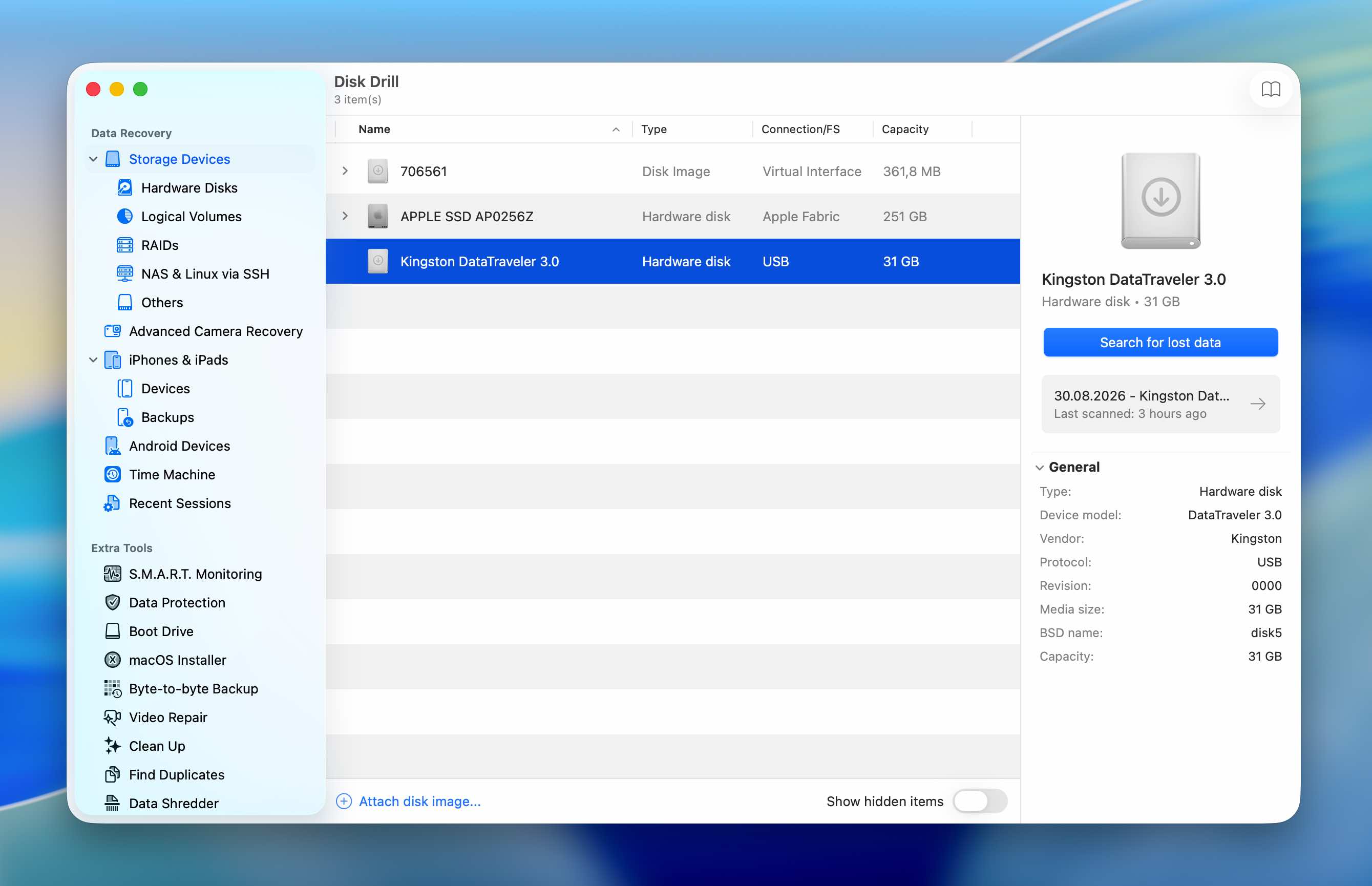
Disk Drill foi facilmente o programa mais simples de usar entre todas as alternativas ao MiniTool que testamos. Há muito pouco que você precisa configurar antes de iniciar uma varredura. Selecionamos nosso drive USB Kingston, clicamos em Procurar dados perdidos e aguardamos o término da varredura. O Disk Drill concluiu toda a varredura em 5 minutos e 23 segundos.
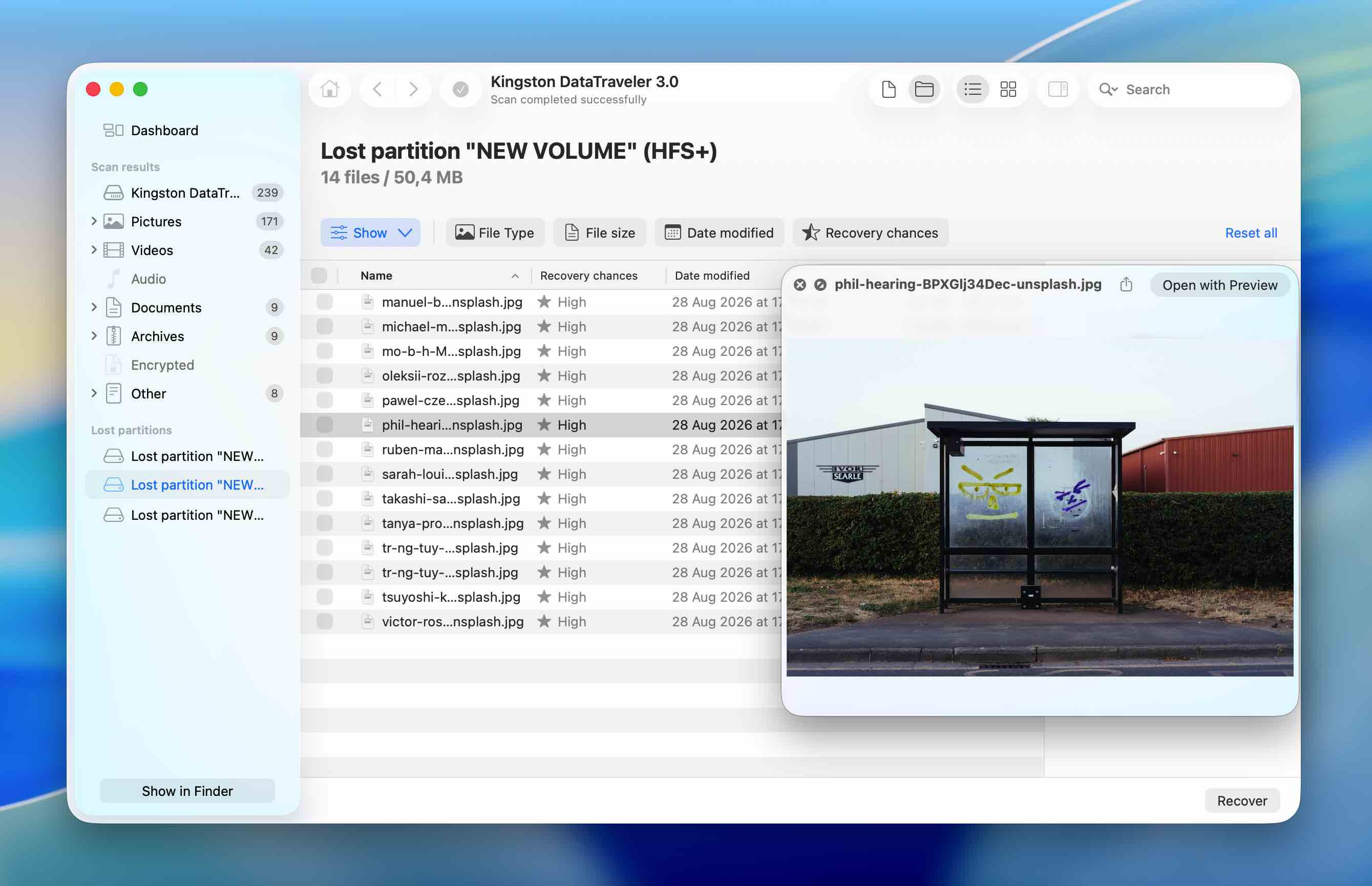
Os resultados foram igualmente fáceis de trabalhar. As três partições detectadas apareceram diretamente nos resultados da varredura, então não precisávamos abrir uma ferramenta de busca de partições separada ou inspecionar manualmente várias possíveis estruturas de partições. Nós simplesmente podíamos abrir uma partição encontrada e navegar pelos arquivos associados a ela.
A partir daí, o processo de recuperação funciona de maneira muito semelhante à recuperação comum de arquivos no Disk Drill: selecione os arquivos que você precisa, visualize-os caso queira verificar seu conteúdo e clique em Recuperar. A visualização estava disponível e funcionou corretamente para todos os arquivos JPEG e MP4 em nosso conjunto de testes, o que facilitou a confirmação de que os arquivos detectados estavam realmente intactos antes da recuperação.
Desempenho de Recuperação em Nosso Teste
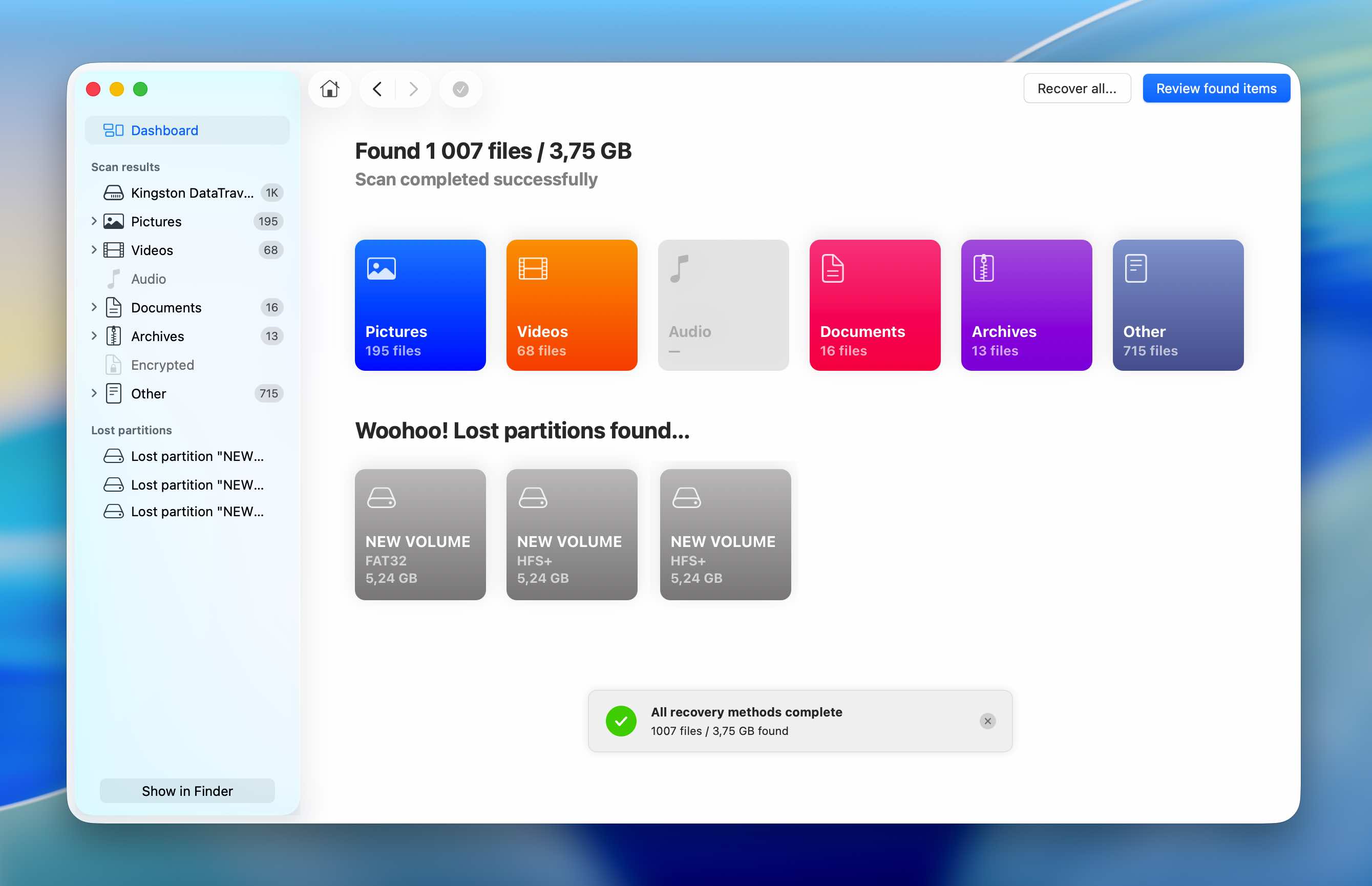
O Disk Drill produziu um dos resultados mais fortes em nosso teste de partição perdida. Ele reconstruiu três das quatro partições originais, identificando corretamente ambas as partições HFS+ e a partição FAT32. A partição exFAT foi a única que ele não recuperou.
A qualidade dos resultados era mais importante do que a contagem bruta de partições. Todos os arquivos que haviam sido originalmente armazenados nas três partições detectadas estavam presentes, e o Disk Drill preservou seus nomes de arquivos originais. Os sistemas de arquivos detectados também correspondiam aos sistemas de arquivos que havíamos atribuído a essas partições antes de apagar o MBR.
Isso significava que podíamos distinguir claramente as partições recuperadas e verificar seu conteúdo em relação ao nosso conjunto de dados original, em vez de ter que vasculhar uma grande coleção de arquivos reconstruídos apenas a partir das assinaturas de arquivos.
A principal limitação é que o Disk Drill para na recuperação de dados. Embora possa localizar uma partição perdida e exibir seu conteúdo, ele não grava essa partição de volta na tabela de partições do disco. Você ainda precisa recuperar os arquivos para outro dispositivo de armazenamento e, em seguida, recriar a partição ausente separadamente.
| Parâmetro | Disk Drill |
| Tempo de varredura | 5m 23s |
| Partições encontradas | 3/4 |
| Sistemas de arquivos identificados corretamente | 3/3 partições detectadas |
| Dados de teste encontrados | Todos os arquivos das 3 partições detectadas |
| Nomes de arquivos originais | Preservados |
| Pré-visualização | Disponível para todos os arquivos testados |
| Restaura a própria partição | Não |
| Versão gratuita | Varredura e pré-visualização gratuitas; recuperação de arquivos requer PRO no Mac |
Nota: Se o Disk Drill chamou sua atenção como uma ferramenta para recuperação de dados perdidos, também recomendamos que confira nosso Revisão do Disk Drill completo. Lá, testamos suas capacidades de recuperação de dados com muito mais detalhes e em uma gama mais ampla de cenários de recuperação.
2. DMDE (Melhor para Recuperação Avançada de Partições)
Website: https://dmde.com/
DMDE é uma ferramenta de recuperação de dados e edição de disco mais técnica, disponível para macOS, Windows e Linux. Ela combina recuperação de arquivos com busca de partições, criação de imagens e clonagem de disco, reconstrução de RAID e ferramentas de edição de disco em baixo nível. Comparado com o Disk Drill, oferece consideravelmente mais informações sobre o disco físico e as estruturas de volume detectadas, embora grande parte dessa funcionalidade seja destinada a usuários que já entendem como funcionam as partições e os sistemas de arquivos.
Melhor para: Usuários mais experientes que desejam controle detalhado sobre buscas de partições perdidas e recuperação de dados.
Preço: O DMDE Free permite recuperar até 4.000 arquivos de um diretório selecionado por operação, sem limite para o número de solicitações de recuperação. As licenças pagas começam em $20/ano para a Express, enquanto a licença perpétua Standard custa $48. A edição Professional começa em $95 e é destinada principalmente para uso comercial de recuperação de dados.
Interface & Usabilidade
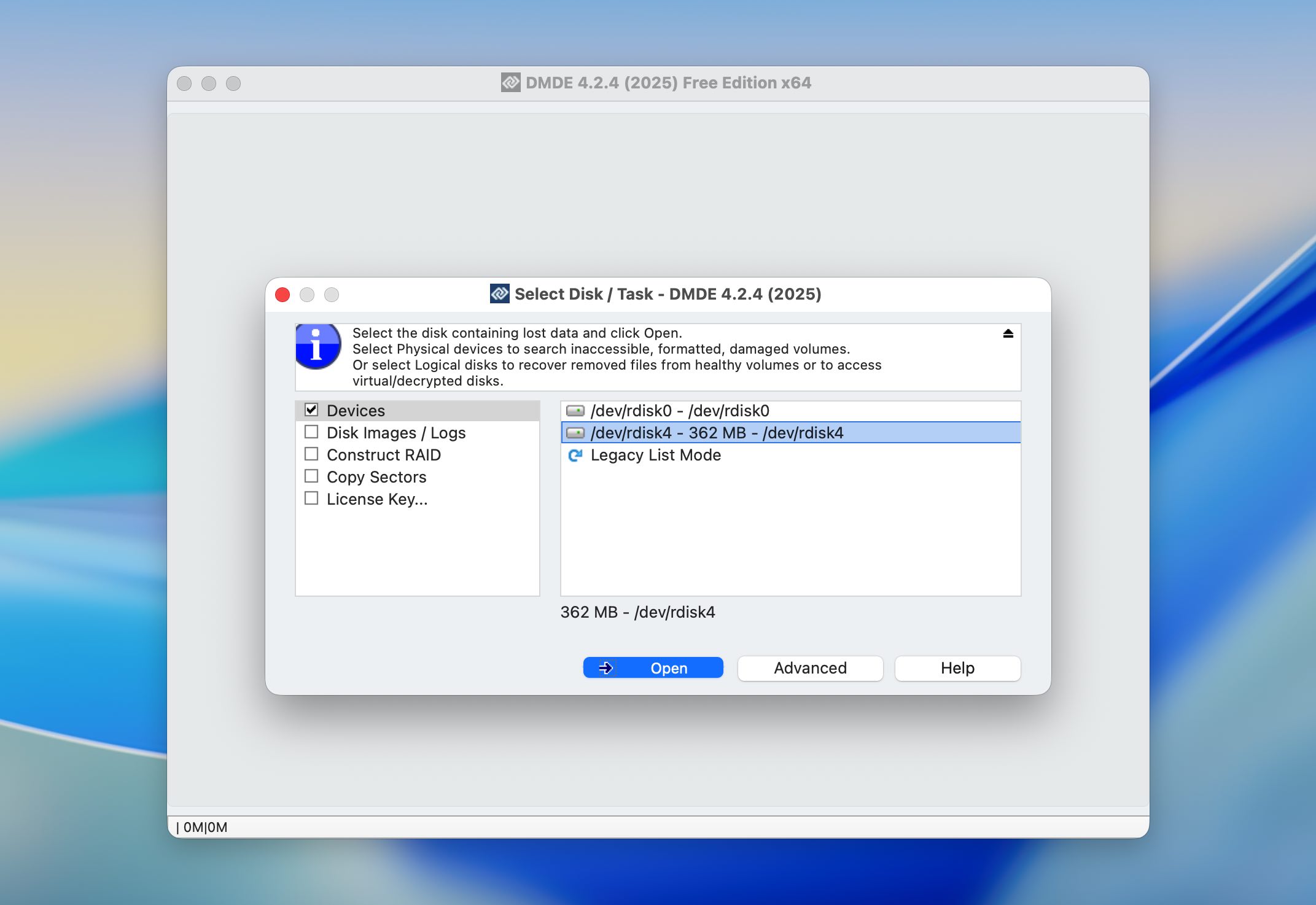
Usar o DMDE começa de forma um pouco inesperada. Em vez de abrir diretamente na interface principal, o programa primeiro apresenta uma pequena janela onde você seleciona o disco físico ou volume lógico com o qual deseja trabalhar. A interface completa aparece apenas após você fazer essa seleção.
Depois de passarmos por essa primeira etapa, o fluxo básico de recuperação foi relativamente fácil de seguir, desde que evitássemos os painéis mais avançados e as funções de edição de disco. Selecionamos nosso drive USB Kingston, iniciamos uma varredura completa e aguardamos o DMDE finalizar. A varredura levou 12 minutos.
Onde o DMDE se tornou menos conveniente foi nos resultados. As partições encontradas são apresentadas de forma mais técnica do que no Disk Drill, e simplesmente clicar em uma não é suficiente para navegar imediatamente pelo seu conteúdo. Tivemos que selecionar e abrir o volume relevante separadamente para inspecionar os arquivos que ele continha. Isso ficou particularmente evidente em nosso teste porque o DMDE retornou mais partições potenciais do que realmente estavam presentes no disco original.
A janela de visualização também é bastante pequena, o que torna menos conveniente a verificação de fotos grandes. O suporte à visualização também não foi consistente em todo o nosso conjunto de dados. Em particular, não conseguimos visualizar nossos vídeos MP4 dentro do DMDE, embora eles tenham sido reproduzidos normalmente após a recuperação.
Desempenho de Recuperação em Nosso Teste
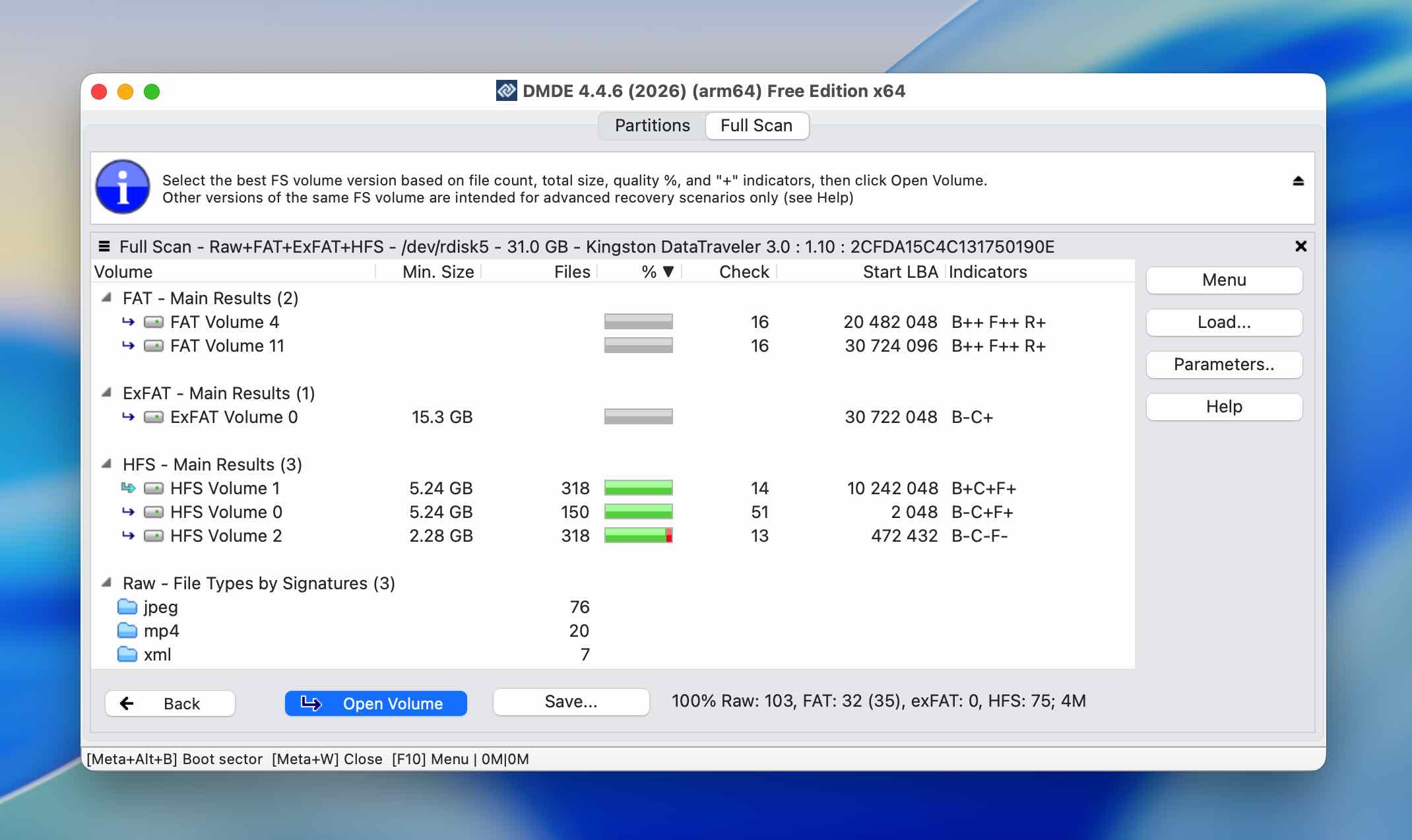
O DMDE encontrou seis partições potenciais durante sua varredura. No entanto, apenas três correspondiam às partições do nosso drive de teste: as duas partições HFS+ e a partição exFAT. As três restantes eram resultados não relacionados, enquanto a partição FAT32 original não foi encontrada.
Para as três partições relevantes, o DMDE identificou corretamente seus sistemas de arquivos e encontrou todos os dados de teste armazenados nelas. Os próprios arquivos também estavam intactos após a recuperação, incluindo os vídeos MP4 que o DMDE não conseguiu visualizar na prévia.
Houve uma diferença significativa em como os resultados foram reconstruídos. O DMDE contou com a recuperação RAW para nossos arquivos, então os nomes originais dos arquivos foram perdidos. Embora o conteúdo fosse recuperável, os resultados exigiram, portanto, mais organização manual após a recuperação.
O DMDE também não restaurou nenhuma dessas partições para o próprio drive durante nosso teste. Seu papel prático neste cenário foi identificar os volumes perdidos e recuperar seu conteúdo, em vez de retornar a estrutura de partição original ao disco.
| Parâmetro | DMDE |
| Tempo de varredura | 12m |
| Partições encontradas | 6 no total; 3/4 partições de teste relevantes |
| Sistemas de arquivos identificados corretamente | 3/3 partições relevantes |
| Dados de teste encontrados | Todos os arquivos das 3 partições de teste detectadas |
| Nomes originais dos arquivos | Perdidos durante a recuperação RAW |
| Pré-visualização | Limitada; vídeos MP4 indisponíveis para pré-visualização, mas reproduzíveis após a recuperação |
| Restaura a partição em si | Não em nosso teste |
| Versão gratuita | Até 4.000 arquivos de um diretório selecionado por operação de recuperação |
Nota: Se você quiser analisar o DMDE além da recuperação de partições, confira nossa análise completa em Revisão do DMDE. Lá, abordamos seu desempenho em recuperação de dados em mais detalhes, juntamente com sua interface, recursos de recuperação, limitações e como ele se comporta em outros cenários de perda de dados.
3. Stellar Data Recovery (Melhor para Iniciantes)
Stellar Data Recovery é um aplicativo de recuperação de dados desenvolvido pela Stellar para macOS e Windows. Ele foi projetado para recuperar arquivos de discos internos e externos, drives USB, cartões de memória e outros dispositivos de armazenamento afetados por exclusão, formatação, corrupção ou perda de partição. A versão para Mac suporta sistemas de arquivos comuns como APFS, HFS+, FAT32, exFAT e NTFS, e também inclui ferramentas adicionais relacionadas à recuperação, como criação de imagem de disco e monitoramento S.M.A.R.T. da unidade.
Website: https://www.stellarinfo.com/data-recovery-mac.php
Melhor para: Iniciantes que desejam uma ferramenta de recuperação de dados relativamente simples com suporte para partições perdidas.
Preço: Stellar Data Recovery Free para Mac permite até 1 GB de recuperação. A edição Professional custa $89,99. A edição Premium custa $99,99.
Interface & Usabilidade
O Stellar Data Recovery possui uma interface limpa e geralmente amigável para iniciantes, embora não tenha sido imediatamente óbvio para nós como iniciar uma varredura especificamente para partições perdidas. Se você simplesmente selecionar um disco físico (no nosso caso, o pen drive Kingston USB), o Stellar inicia com uma Varredura Rápida para arquivos. Após a conclusão dessa varredura, você pode continuar com uma varredura mais profunda, mas isso ainda faz parte do fluxo de trabalho regular de recuperação de arquivos.
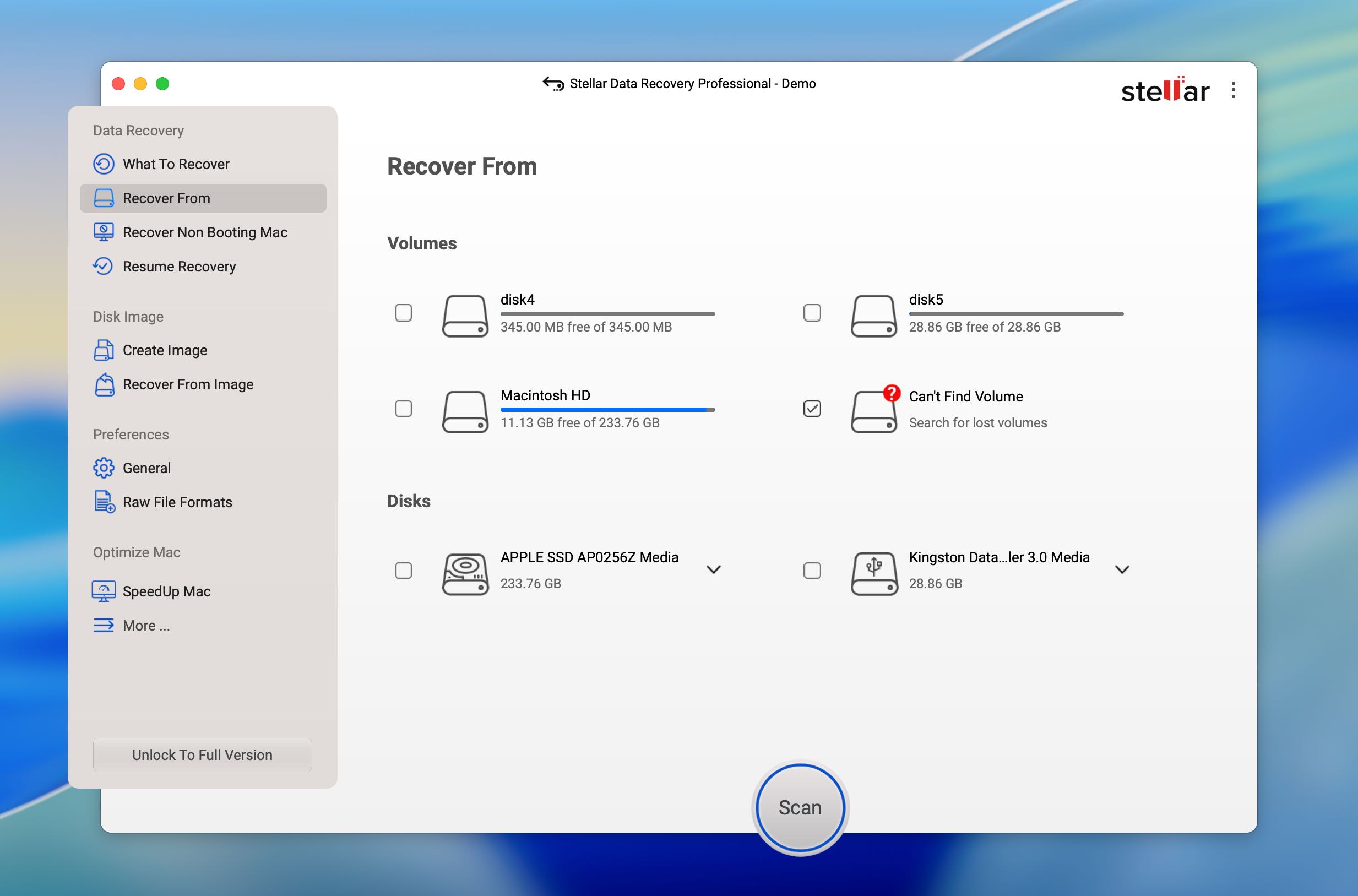
Para procurar especificamente por partições ausentes, tivemos que retornar à tela de seleção de unidade e selecionar Não Encontrar Volume primeiro. Só então pudemos escolher o drive USB físico e começar a procurar por volumes perdidos. Depois que entendemos essa diferença, o restante do processo foi fácil de acompanhar. O Stellar concluiu a varredura de partição em 6 minutos e 34 segundos.
Os resultados também foram relativamente fáceis de navegar. Os volumes detectados podiam ser abertos individualmente para examinar seu conteúdo, e os arquivos estavam organizados nas partições onde o Stellar os encontrou. Os nomes originais dos arquivos foram preservados, e as visualizações funcionaram corretamente para os arquivos que verificamos, o que facilitou a verificação de seu conteúdo antes da recuperação.
Desempenho de Recuperação em Nosso Teste
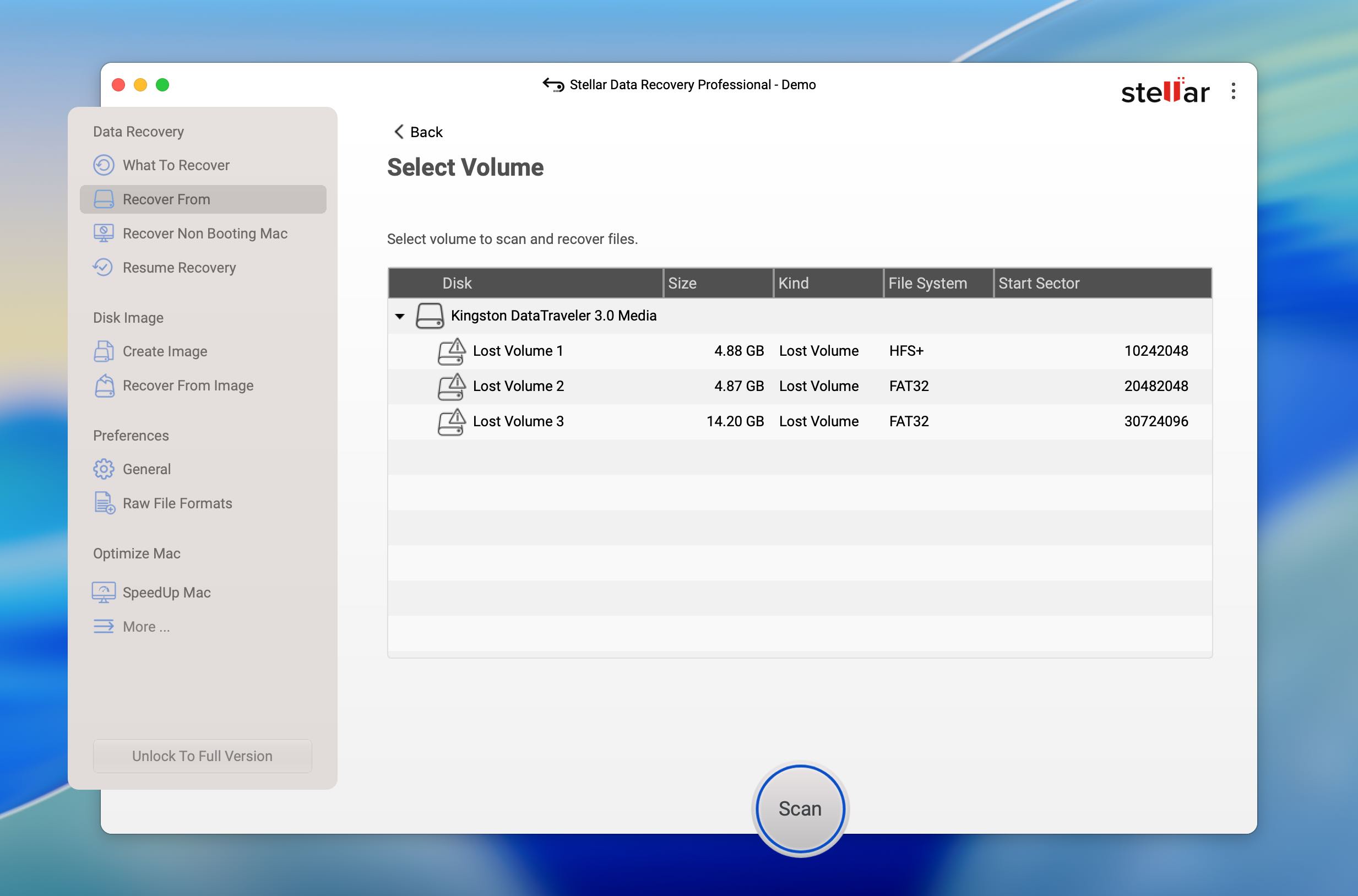
Stellar encontrou três das quatro partições do nosso disco de teste. No entanto, não identificou todos os seus sistemas de arquivos corretamente. Uma partição foi corretamente reconhecida como HFS+, enquanto as outras duas foram identificadas como FAT32. Uma dessas partições FAT32 havia sido originalmente formatada como exFAT, o que significa que o Stellar encontrou a partição correta, mas identificou incorretamente seu sistema de arquivos.
Apesar desse erro, os próprios arquivos foram colocados nas partições detectadas corretas. Não tivemos que vasculhar uma coleção mista de resultados para determinar quais arquivos originalmente pertenciam juntos. Seus nomes de arquivos originais também foram preservados, e a função de visualização funcionou corretamente com nossos arquivos de teste.
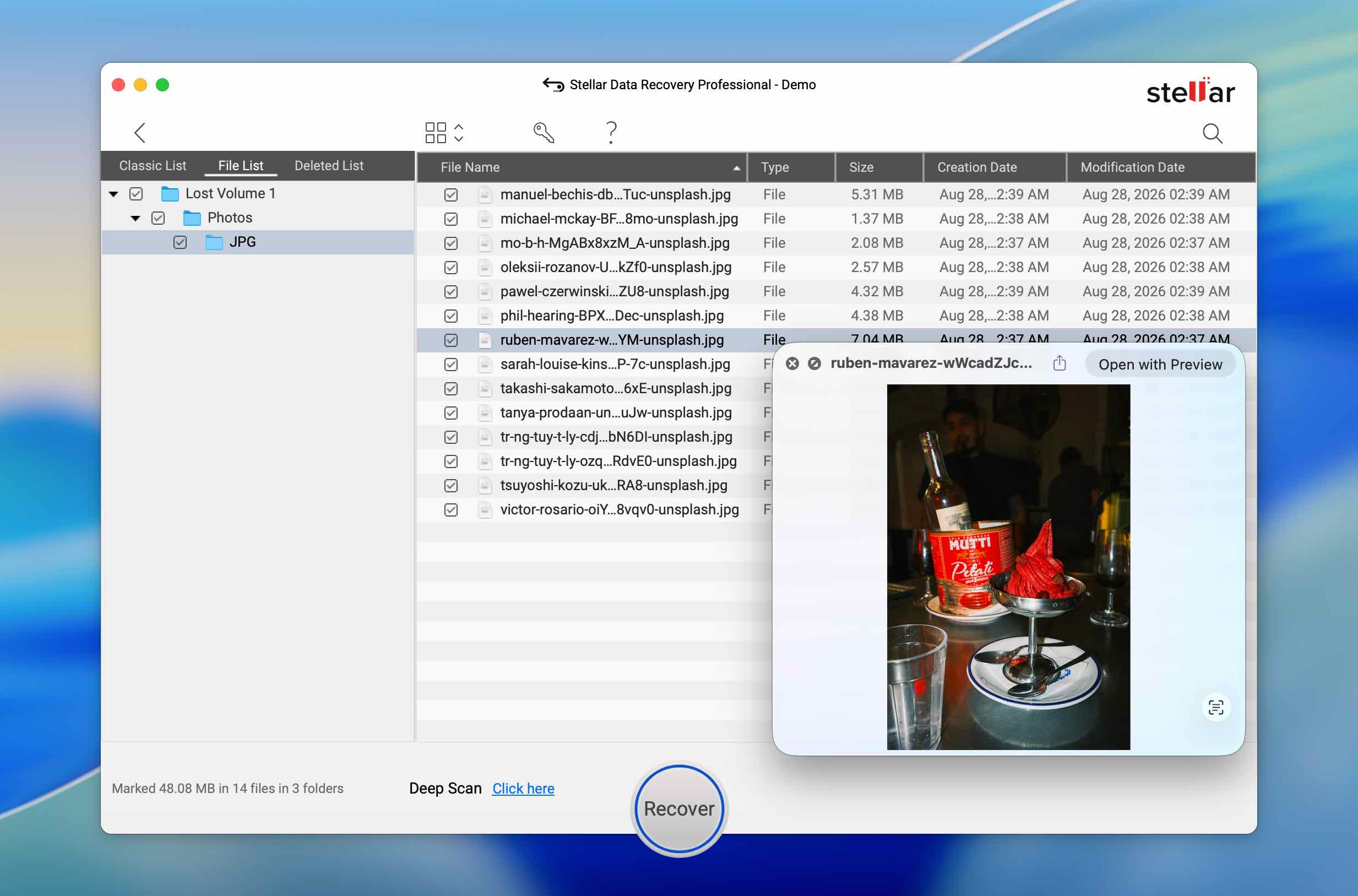
Assim como nas duas alternativas anteriores, o papel do Stellar aqui foi, em última análise, a recuperação de dados. Ele conseguiu localizar volumes perdidos e recuperar arquivos deles, mas não restaurou as próprias partições na unidade USB.
| Parâmetro | Stellar Data Recovery |
| Tempo de varredura | 6m 34s |
| Partições encontradas | 3/4 |
| Sistemas de arquivos identificados corretamente | 2/3 partições detectadas |
| Dados de teste encontrados | Arquivos corretamente associados às partições detectadas |
| Nomes de arquivos originais | Preservados |
| Pré-visualização | Funcionou corretamente para os arquivos testados |
| Restaura a própria partição | Não |
| Versão gratuita | Até 1 GB de recuperação |
Nota: Stellar Data Recovery tem muito mais a oferecer do que a recuperação de volumes perdidos que testamos aqui. Nossa revisão completa do Stellar Data Recovery faz uma análise mais ampla do seu desempenho de recuperação.
4. RS Partition Recovery (Melhor para Recuperação de Partições com Orientação)
Site: https://recoverhdd.com/data-recovery/partition-recovery.html
RS Partition Recovery é uma ferramenta de recuperação projetada especificamente para partições danificadas, formatadas, excluídas e inacessíveis. Ela pode trabalhar com dispositivos de armazenamento internos e externos e combina a busca por partições com a recuperação de arquivos, permitindo que você navegue pelo conteúdo dos volumes detectados e recupere os dados selecionados. Apesar do nome, o programa é focado principalmente na recuperação: em nosso teste, ele forneceu acesso aos arquivos das partições perdidas em vez de restaurar a estrutura original da partição em si.
Melhor para: Usuários que preferem um fluxo de trabalho simples e guiado para encontrar partições perdidas e recuperar seus conteúdos.
Preço: RS Partition Recovery pode ser baixado e testado gratuitamente, mas você precisa de uma licença para salvar os arquivos recuperados. A Home Edition custa $97,95, enquanto a Home Edition com suporte a máquina virtual custa $237,95. A Versão Empresarial está disponível por $397,95.
Interface & Usabilidade
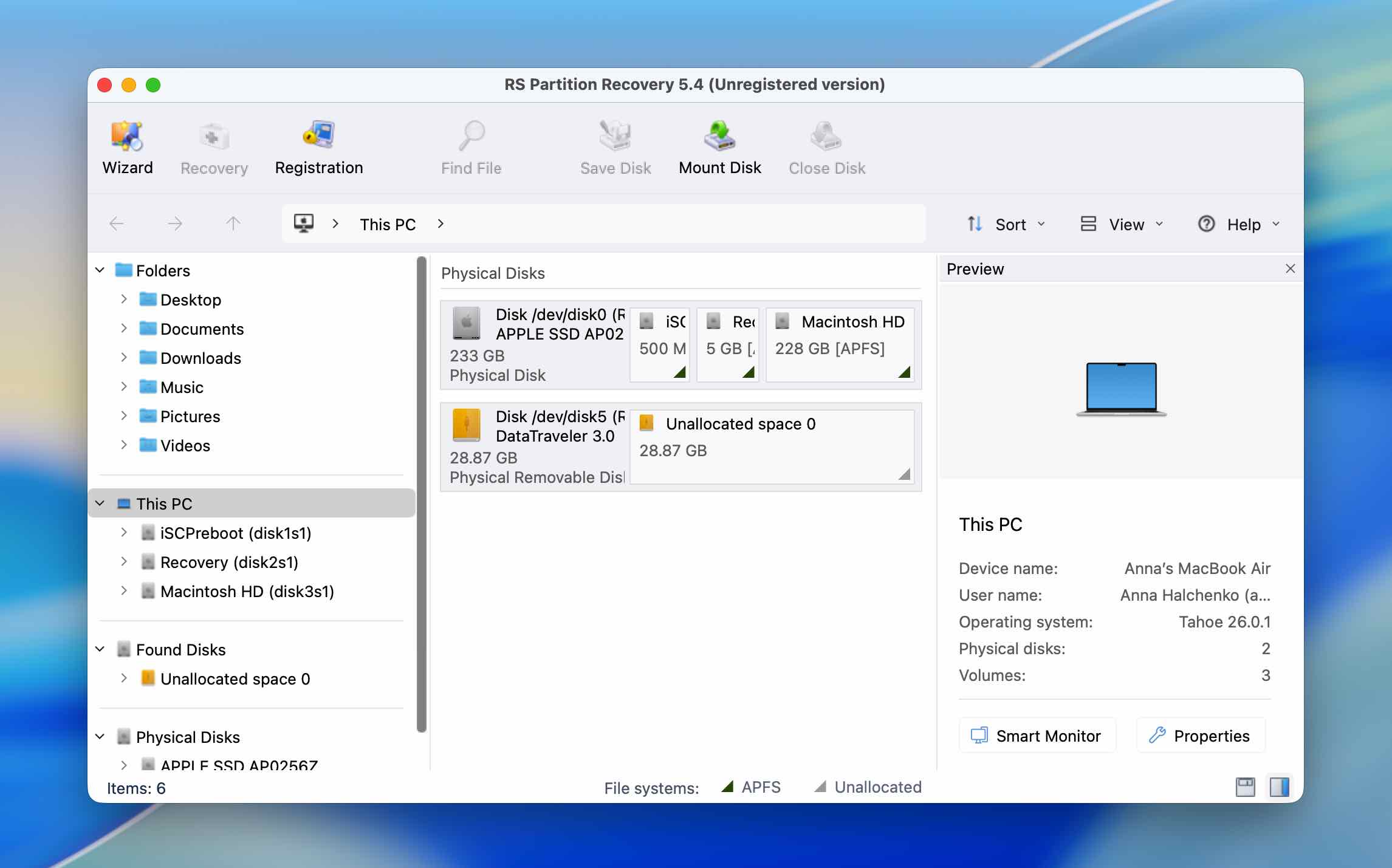
RS Partition Recovery possui uma interface bastante simples, semelhante à maioria dos outros programas de recuperação desta lista. O programa guia você pela seleção e verificação de unidades, então não há muito o que configurar antes de iniciar a busca. Mesmo que você nunca tenha usado um software de recuperação de partições antes, o fluxo básico de trabalho é fácil de entender.
Os resultados também são fáceis de navegar. Partições detectadas aparecem separadamente e você pode abri-las para inspecionar os arquivos encontrados dentro delas. Em nosso teste, os nomes originais dos arquivos foram preservados e a função de visualização funcionou corretamente, então pudemos verificar as fotos JPEG e os vídeos MP4 antes da recuperação.
A principal desvantagem foi a velocidade. O RS Partition Recovery levou 16 minutos para concluir nossa varredura, tornando-se visivelmente mais lento do que o Disk Drill e o Stellar Data Recovery no mesmo pendrive de 32 GB.
Desempenho de Recuperação em Nosso Teste
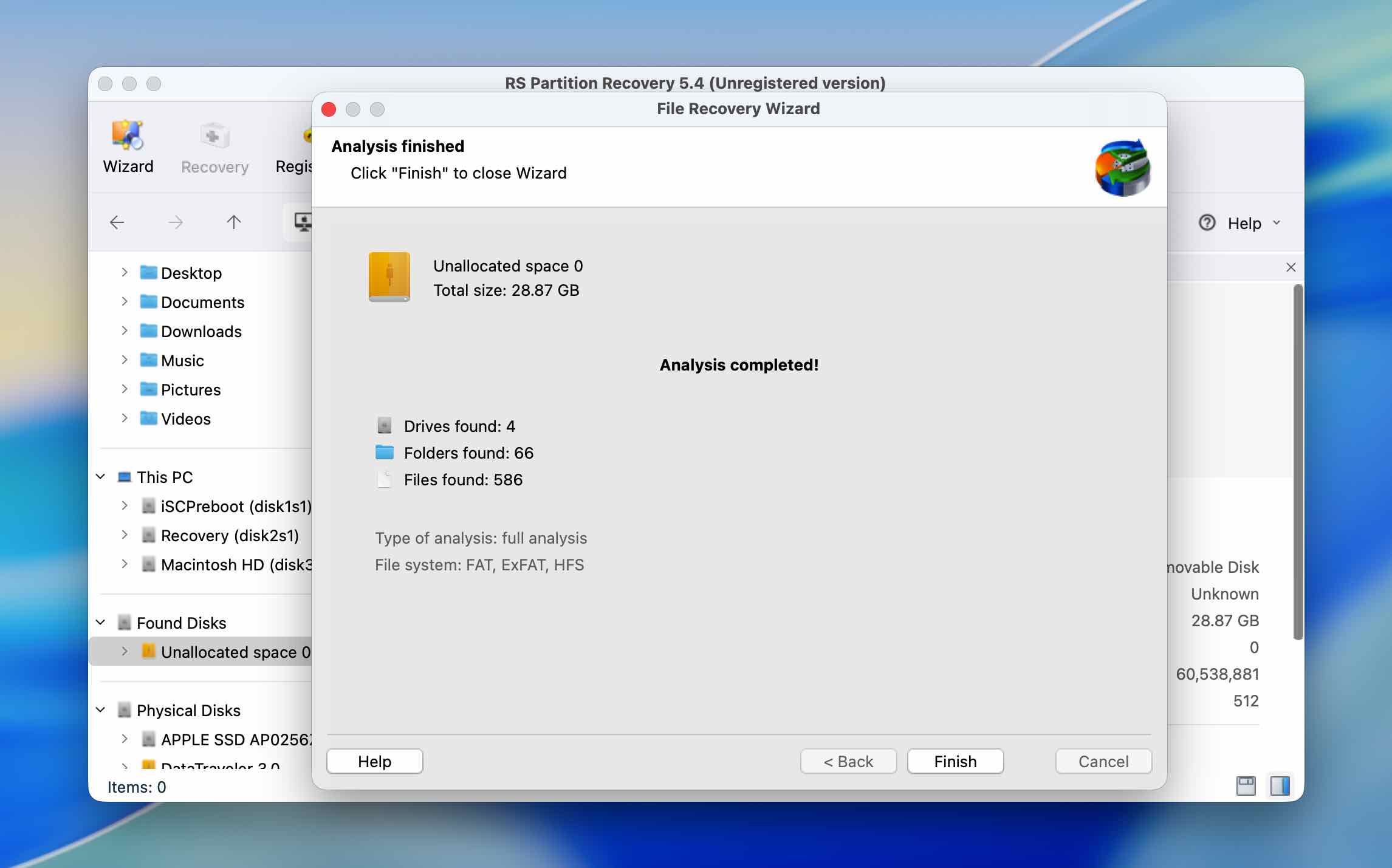
RS Partition Recovery foi o primeiro programa em nosso ranking a encontrar todas as quatro partições do disco de teste. Ele retornou dois volumes HFS, um volume FAT32 e um volume exFAT. No entanto, nenhum dos quatro foi identificado com o sistema de arquivos correto em comparação com o layout original da partição.
Isso torna o resultado um tanto incomum: a detecção da partição em si foi boa, mas a identificação do sistema de arquivos não. Mais importante para a recuperação de dados, isso não impediu que o RS Partition Recovery encontrasse os arquivos armazenados nesses volumes. Os arquivos de teste estavam intactos, seus nomes originais foram preservados e as visualizações funcionaram corretamente.
Assim como o Disk Drill, DMDE e Stellar Data Recovery, no entanto, encontrar as partições não significava que o RS Partition Recovery poderia colocá-las de volta no drive. Em nosso teste, o programa permitiu recuperar seus conteúdos, mas não restaurou a tabela de partições original.
| Parâmetro | RS Partition Recovery |
| Tempo de varredura | 16m |
| Partições encontradas | 4/4 |
| Sistemas de arquivos identificados corretamente | 0/4 |
| Dados de teste encontrados | Arquivos de todas as quatro partições encontrados intactos |
| Nome dos arquivos originais | Preservados |
| Pré-visualização | Funcionou corretamente para os arquivos testados |
| Restaura a própria partição | Não |
| Versão gratuita | Apenas varredura e pré-visualização; a recuperação requer uma licença paga |
5. TestDisk (Melhor para Recuperação de Tabela de Partições)
Website: https://www.cgsecurity.org/wiki/testDisk
TestDisk é uma ferramenta gratuita e de código aberto para recuperação, que difere consideravelmente dos outros programas desta lista. Em vez de se concentrar principalmente na recuperação de arquivos individuais, ele é projetado para trabalhar diretamente com estruturas de partição. Ele pode procurar partições perdidas, reconstruir tabelas de partição danificadas, reparar certos problemas de setor de boot e gravar as informações de partição recuperadas de volta em uma unidade. O TestDisk está disponível para macOS, Windows e Linux e oferece suporte a uma ampla variedade de tabelas de partição e sistemas de arquivos.
Melhor para: Usuários experientes que precisam reparar uma estrutura de partição danificada ou tentar restaurar partições perdidas, em vez de apenas recuperar seus arquivos.
Preço: Totalmente gratuito e de código aberto.
Interface & Usabilidade
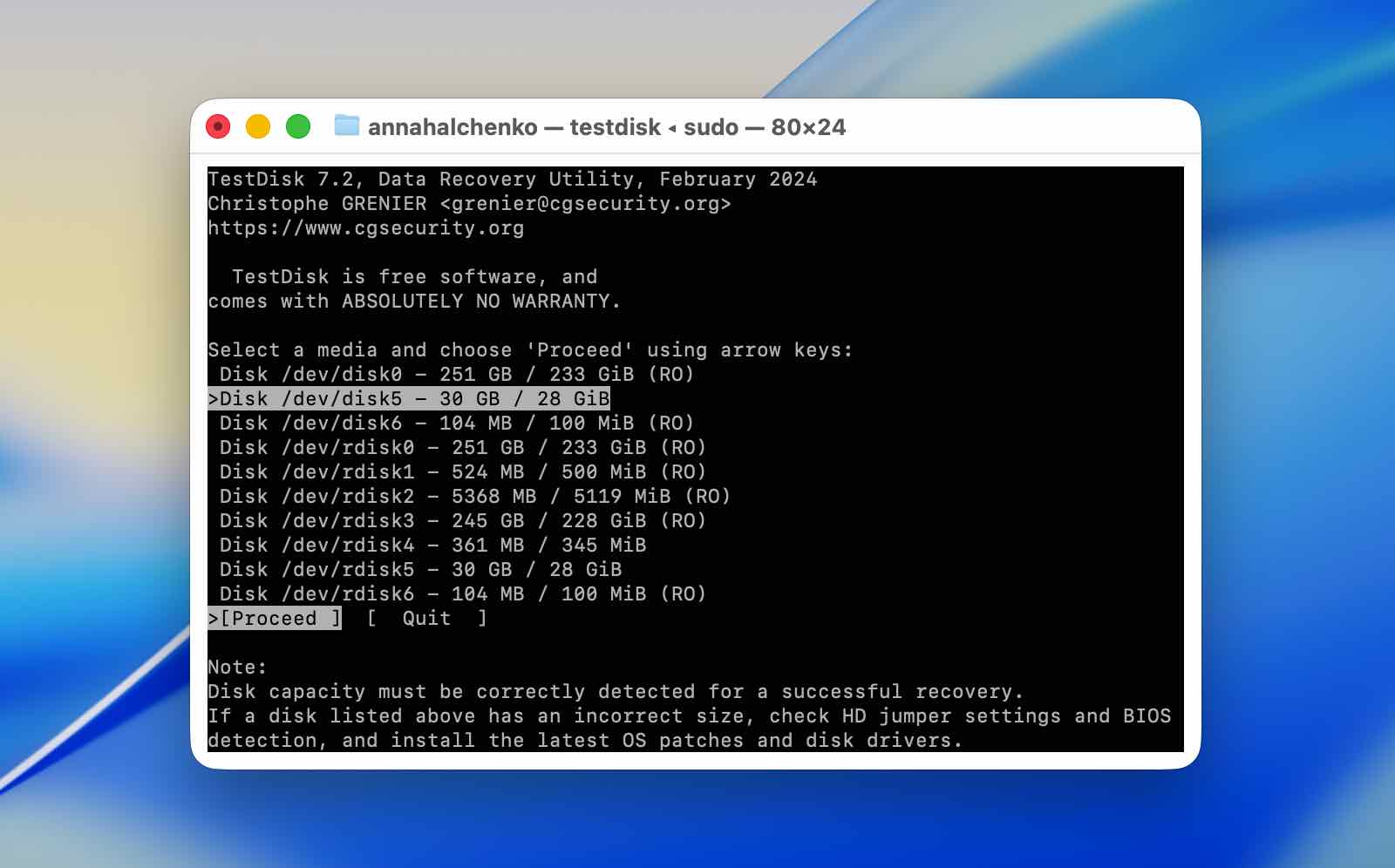
A usabilidade é facilmente o maior obstáculo do TestDisk. Ele roda por meio de uma interface baseada em texto, e muitas de suas opções lidam diretamente com tabelas de partições e estruturas de disco. Os menus individuais não são necessariamente difíceis de navegar, mas compreender qual operação escolher e o que ela irá alterar na unidade já é outra questão.
Por esse motivo, não recomendamos experimentar o TestDisk sem seguir um guia detalhado, especialmente quando você chegar nas opções que podem gravar alterações na unidade. O ideal é usá-lo em um disco que já tenha sido previamente feito backup ou que tenha uma imagem criada. Diferentemente de programas de recuperação que basicamente leem a unidade de origem e salvam os arquivos recuperados em outro local, o TestDisk pode modificar a própria estrutura de partição, então uma escolha errada pode deixá-lo em uma situação pior do que a inicial.
O TestDisk também não possui as conveniências visuais das outras alternativas que testamos. Não há miniaturas de arquivos ou janela de visualização convencional, o que tornou mais difícil verificar exatamente o que havia sido encontrado antes de tentar a restauração da partição.
Desempenho de Recuperação em Nosso Teste
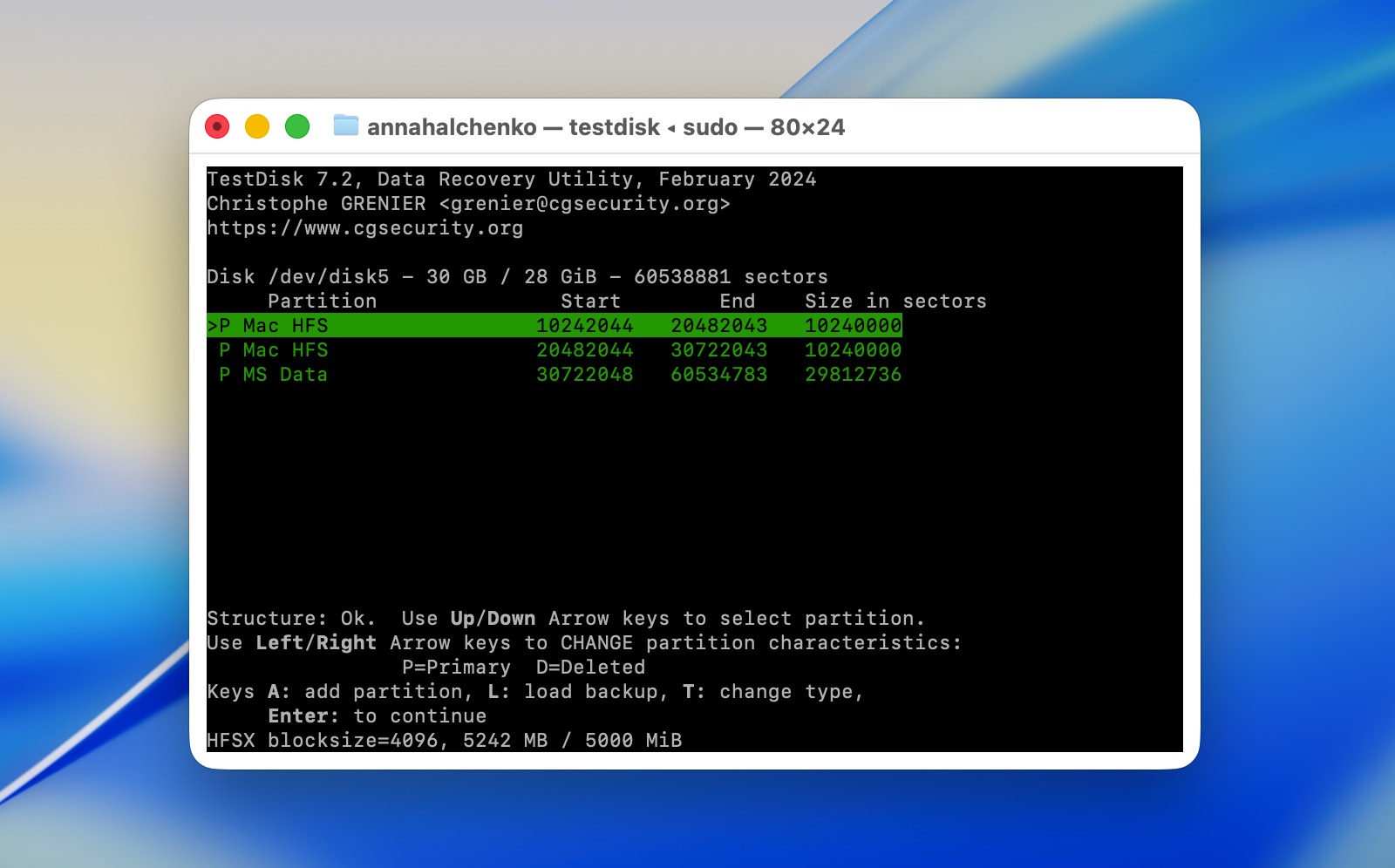
TestDisk levou 17 minutos para analisar nosso pen drive Kingston de 32 GB e encontrou duas das quatro partições originais, ambas HFS+. Ele não localizou as partições FAT32 ou exFAT.
Também não conseguimos verificar o conjunto de arquivos recuperados da mesma forma que fizemos com Disk Drill, DMDE, Stellar Data Recovery e RS Partition Recovery. O TestDisk não oferece o tipo de visualização de arquivos disponível nesses aplicativos, então não conseguimos examinar nossos arquivos de teste JPEG e MP4 e confirmar seu conteúdo antes de prosseguir.
A parte mais importante deste teste foi a capacidade do TestDisk de escrever as partições detectadas de volta na unidade. Infelizmente, nossa tentativa não foi bem-sucedida. Após tentarmos restaurar a estrutura de partições detectada, o drive USB acabou corrompido ao invés de retornar ao seu estado original de quatro partições.
Não tomaríamos esse único resultado como evidência de que o TestDisk é ineficaz na recuperação de partições. Já utilizamos e testamos o programa em outros cenários, e a recuperação de partições é uma das tarefas para as quais ele foi especificamente desenvolvido. Nosso caso de teste também foi um pouco incomum: em vez de simplesmente excluir partições individuais, apagamos o MBR de um disco contendo quatro partições com diferentes sistemas de arquivos. Com base nos resultados, essa configuração específica simplesmente não era adequada para o que o TestDisk conseguiu reconstruir.
Ainda assim, a falha na gravação é um bom motivo para ser cauteloso. O TestDisk foi o único programa em nossa comparação que realmente nos deu a opção de gravar a estrutura de partição recuperada de volta no disco, mas também foi a ferramenta onde essa tentativa deixou nosso disco de teste em um estado pior. Se os dados forem importantes, criar um backup byte a byte antes de usar suas funções de gravação é uma abordagem muito mais segura.
| Parâmetro | TestDisk |
| Tempo de varredura | 17m |
| Partições encontradas | 2/4 |
| Sistemas de arquivos identificados | 2 partições HFS+ |
| Testar dados verificados | Não; pré-visualização convencional de arquivos não estava disponível |
| Nome dos arquivos originais | Não avaliado |
| Pré-visualização | Sem pré-visualização convencional de arquivos |
| Restaura a própria partição | Sim, mas a tentativa falhou em nosso teste |
| Versão gratuita | Gratuito e de código aberto |
Nota: Se o TestDisk chamou sua atenção e você deseja experimentá-lo por conta própria, confira as análises em nosso TestDisk e PhotoRec primeiro. Elas explicam como baixar e usar o TestDisk, bem como sua ferramenta de recuperação complementar, PhotoRec, para que você possa entender melhor o que cada utilitário faz antes de trabalhar com sua unidade.
Se sua unidade USB acabar corrompida após uma tentativa falha de reparo de partição, como aconteceu conosco, confira nosso guia em como recuperar arquivos de um pen drive corrompido. Ele aborda os métodos de recuperação disponíveis e explica os principais fatores que podem afetar suas chances de recuperar os arquivos.
Veredito Final
Existem muito menos ferramentas de gerenciamento de partição disponíveis para macOS do que aplicações gerais de recuperação de dados, e mesmo as opções que existem não oferecem a mesma variedade de operações de partição que o MiniTool Partition Wizard fornece no Windows. Isso torna difícil nomear uma verdadeira alternativa equivalente ao MiniTool Partition Wizard para Mac.
Para o gerenciamento básico de partições, como criar, excluir e formatar partições, recomendamos começar com o Utilitário de Disco integrado. Você não necessariamente precisa de software de terceiros para essas operações rotineiras.
Se você perdeu uma partição que ainda contém dados e esses dados não foram sobrescritos, uma das ferramentas de recuperação da nossa lista é uma escolha melhor. Com base em nossos testes, Disk Drill é nossa principal recomendação porque combina a detecção de partições perdidas com recuperação de arquivos confiável, uma interface fácil de navegar, visualizações funcionais e várias ferramentas úteis relacionadas ao disco.
Também sugerimos manter o TestDisk em mente para casos que envolvem estruturas de partição danificadas ou corrupção da tabela de partições. Ele é muito menos amigável para iniciantes e nossa própria tentativa de restauração não teve sucesso neste teste em particular, mas, ao contrário das outras ferramentas da nossa lista, o TestDisk foi projetado para trabalhar diretamente com estruturas de partição em vez de simplesmente recuperar os arquivos armazenados nelas.




