
MiniTool Partition Wizard to narzędzie do zarządzania dyskami i partycjami opracowane przez firmę MiniTool. Łączy standardowe operacje na partycjach, takie jak tworzenie, usuwanie, formatowanie, przenoszenie i zmiana rozmiaru partycji, z bardziej zaawansowanymi funkcjami konwersji dysków, odzyskiwania partycji, klonowania dysków oraz diagnostyki pamięci masowej. Dzięki temu jest znacznie bardziej zaawansowane niż podstawowe narzędzia do zarządzania dyskami wbudowane w Windows.
Głównym powodem, dla którego przygotowaliśmy tę listę alternatyw, jednak nie jest wydajność MiniTool Partition Wizard. MiniTool Partition Wizard jest dostępny tylko na Windows i nie istnieje wersja MiniTool Partition Wizard na Mac. Jeśli potrzebujesz podobnych możliwości zarządzania partycjami lub odzyskiwania danych na macOS, musisz poszukać gdzie indziej.
Z tego powodu nie będziemy szczegółowo oceniać wersji Windows ani analizować wszystkich jej mocnych i słabych stron tutaj. Opinie użytkowników już dają pewne wyobrażenie o zgłaszanych zastrzeżeniach. Chociaż MiniTool Partition Wizard ma wiele pozytywnych opinii, niektórzy Recenzenci Trustpilot są niezadowoleni z ograniczeń jego darmowej edycji.
Jeden użytkownik opisał wersję darmową szczególnie dosadnie:
Wersja “darmowa” niczego nie udostępnia. Dosłownie spróbuj kliknąć na cokolwiek. Możesz wszystko ustawić, ale zanim cokolwiek klikniesz, chce pobrać od ciebie 60 USD. Dosłownie śmieciowe oprogramowanie.
Uwaga: Nie uznaliśmy za wadę skarg użytkowników, że MiniTool Partition Wizard jest „niebezpieczny” dla dysku twardego. Oprogramowanie do zarządzania partycjami działa bezpośrednio na partycjach dysku, a operacje takie jak usuwanie, formatowanie, zmiana rozmiaru czy konwersja partycji mogą prowadzić do utraty danych, jeśli zostaną użyte nieprawidłowo.
Warto również zauważyć, że Partition Wizard to tylko jedna część oferty oprogramowania MiniTool. Firma oferuje oddzielne narzędzia do tworzenia kopii zapasowych, edycji wideo i innych zadań, w tym MiniTool Power Data Recovery, dedykowaną aplikację do odzyskiwania danych. Ten program testowaliśmy osobno, więc jeśli Twoim głównym celem jest odzyskiwanie usuniętych plików, a nie zarządzanie partycjami, możesz przeczytać naszą pełną recenzję MiniTool Power Data Recovery tutaj.
Skupimy się tutaj konkretnie na najlepszych alternatywach dla MiniTool Partition Wizard na Maca i porównamy, jak dobrze radzą sobie one z zarządzaniem partycjami i zadaniami odzyskiwania, do których użytkownicy Maca w innym wypadku używaliby MiniTool na Windows.
Jak testowaliśmy alternatywy dla MiniTool Partition Wizard
Na potrzeby tego przewodnika przetestowaliśmy wszystkie pięć alternatyw dla MiniTool Partition Wizard w tych samych warunkach, aby sprawdzić, jak dobrze radzą sobie z utraconą strukturą partycji na macOS. Zamiast testować proste usuwanie plików, stworzyliśmy scenariusz, w którym usunięte zostały informacje o partycji, podczas gdy dane zapisane w partycjach pozostały na dysku.
Nasza konfiguracja testowa
Użyliśmy tego samego Maca i urządzenia pamięci masowej przez cały czas porównania:
- Test Mac: MacBook Air z chipem Apple M2 i 16 GB RAM, działający na macOS 26.
- Dysk testowy: 32 GB pendrive Kingston podzielony na cztery partycje: dwie partycje HFS+, jedna partycja exFAT i jedna partycja FAT32.
- Dane testowe: Cztery partycje zawierały łącznie 51 plików: 8 filmów MP4 i 43 zdjęcia JPEG. Pliki zostały rozmieszczone różnie na partycjach, zamiast umieszczać ten sam zestaw danych na każdej z nich. Jedna partycja zawierała tylko filmy, inna tylko zdjęcia, a pozostałe dwie zawierały różne kombinacje obu typów plików. Ułatwiło nam to rozróżnienie oryginalnych partycji podczas testów i weryfikację, czy pliki wyświetlane w każdej odzyskanej partycji faktycznie do niej należały.
Scenariusz utraty danych, który przetestowaliśmy
Zamiast po prostu usuwać cztery partycje, wymazaliśmy MBR (Master Boot Record) dysku za pomocą narzędzia HDD Low Level Format Tool. Spowodowało to usunięcie tabeli partycji, która opisywała, gdzie zaczyna się i kończy każda partycja, pozostawiając dane partycji dostępne do odzyskania.
Celowo wybraliśmy ten scenariusz, ponieważ dawał każdemu programowi ten sam dysk bez używalnej tablicy partycji, na której można by polegać. Każda alternatywa musiała więc przeszukać dysk w poszukiwaniu śladów oryginalnych partycji i odtworzyć to, co znajdowało się tam przed usunięciem MBR. Pozwoliło nam to sprawdzić nie tylko, czy program zgłosił utraconą partycję, ale także, czy potrafił odnaleźć wszystkie cztery oryginalne partycje, prawidłowo zidentyfikować ich systemy plików i pokazać właściwe pliki w każdej z nich.
Jak ocenialiśmy narzędzia
Naszym głównym kryterium była wykrywalność utraconych partycji. Najpierw sprawdziliśmy, ile z czterech oryginalnych partycji każde z programów zdołało odnaleźć. Następnie weryfikowaliśmy, czy program poprawnie rozpoznał system plików każdej wykrytej partycji – co było szczególnie istotne w naszym teście, ponieważ dysk zawierał woluminy HFS+, exFAT oraz FAT32 obok siebie.
Sprawdziliśmy również, czy wszystkie 51 plików testowych pojawiły się w wynikach skanowania oraz czy znajdowały się pod odpowiednimi partycjami. Oprócz dokładności odzyskiwania braliśmy pod uwagę, jak łatwy w obsłudze jest każdy program, jak przejrzyście organizuje znalezione partycje i ich zawartość oraz czy oferuje przydatne dodatkowe funkcje do pracy z dyskami lub ochrony danych podczas odzyskiwania.
Uwaga: Podczas testowania zauważyliśmy, że żadna z alternatyw nie oferuje na macOS tak szerokiego zakresu opcji zarządzania partycjami, jak MiniTool Partition Wizard na Windows. Większość testowanych przez nas programów jest znacznie bardziej nastawiona na odzyskiwanie, dlatego nasza interakcja z partycjami ograniczała się głównie do odnajdywania utraconych partycji, uzyskiwania dostępu do ich zawartości oraz – tam, gdzie to obsługiwane – ich przywracania.
Szybkie porównanie: MiniTool Partition Wizard vs najlepsze alternatywy dla Mac
| Narzędzie | Obsługiwane systemy plików | Czy przywraca samą partycję? | Wersja darmowa | Dodatkowe funkcje | Najlepsze do |
| MiniTool Partition Wizard | NTFS, FAT12/16/32, exFAT, Ext2/3/4 | Tak | Dostępna edycja darmowa, ale wiele zaawansowanych operacji wymaga płatnej licencji | Tworzenie/usuwanie/formatowanie/zmiana rozmiaru partycji, odzyskiwanie partycji, klonowanie dysków, konwersja MBR/GPT, test wydajności dysku, test powierzchni, bezpowrotne usuwanie danych | Pełne zarządzanie partycjami w Windows |
| Disk Drill | APFS, HFS/HFS+, FAT16/32, exFAT, NTFS, ReFS, EXT2/3/4, BTRFS | Nie – znajduje utracone partycje i odzyskuje ich pliki | Darmowe skanowanie i podgląd na Mac; odzyskiwanie wymaga PRO | Kopia zapasowa bajt-po-bajcie, monitorowanie S.M.A.R.T., odzyskiwanie RAID, ochrona danych, niszczenie danych | Najlepszy ogólnie |
| DMDE | APFS, HFS+/HFSX, FAT12/16/32, exFAT, NTFS, ReFS, Ext2/3/4, Btrfs | Nie – znajduje utracone partycje i odzyskuje ich pliki | Edycja darmowa; do 4000 plików z jednego wybranego katalogu na operację odzyskiwania | Obrazowanie/klonowanie dysków, wyszukiwanie partycji, edytor dysku, rekonstrukcja RAID | Zaawansowane odzyskiwanie partycji |
| Stellar Data Recovery | APFS, HFS/HFS+, FAT32, exFAT, NTFS | Nie – odzyskuje dane z utraconych lub usuniętych partycji | Do 1 GB darmowego odzysku | Obrazowanie dysku, monitorowanie S.M.A.R.T., zapisywanie/wznawianie skanów, odzyskiwanie z obrazów dysków | Przyjazne dla początkujących odzyskiwanie |
| RS Partition Recovery | APFS, HFS/HFS+, FAT/FAT32, exFAT, NTFS i inne | Nie – znajduje partycje i odzyskuje ich zawartość | Darmowa wersja umożliwia skanowanie i podgląd plików; zapisanie odzyskanych danych wymaga licencji | Głęboka analiza, podgląd plików, odzyskiwanie z sformatowanych i uszkodzonych woluminów | Prowadzone odzyskiwanie partycji |
| TestDisk | FAT12/16/32, exFAT, NTFS, HFS/HFS+, Ext2/3/4 i inne | Tak | Całkowicie darmowe i open source | Rekonstrukcja tablicy partycji, odzyskiwanie sektora rozruchowego, naprawa MBR, narzędzia dla systemów plików | Przywracanie samej partycji |
Uwaga: Disk Drill, DMDE, Stellar Data Recovery i RS Partition Recovery mogą lokalizować utracone partycje i umożliwiają dostęp do zapisanych na nich plików, ale nie przywracają samej brakującej partycji. W naszym porównaniu, tylko TestDisk był alternatywą, która potrafiła zapisać odzyskaną strukturę partycji z powrotem do tabeli partycji.
5 najlepszych alternatyw dla MiniTool na macOS
Teraz, gdy omówiliśmy, dlaczego możesz potrzebować alternatywy dla MiniTool na macOS, jak testowaliśmy dostępne opcje i na co zwracaliśmy uwagę podczas porównania, czas przyjrzeć się bliżej samym programom. Poniżej omówimy każdą alternatywę indywidualnie, koncentrując się na wynikach naszych testów, użyteczności, możliwościach odzyskiwania partycji oraz ograniczeniach, na które natrafiliśmy po drodze.
1. Disk Drill (Najlepsza ogólna alternatywa dla MiniTool na Mac)
Strona internetowa: https://www.cleverfiles.com/
Disk Drill jest przede wszystkim aplikacją do odzyskiwania danych, a nie tradycyjnym menedżerem partycji. Jednak jego algorytmy skanowania mogą wykrywać partycje, które nie są już obecne w tabeli partycji, i odzyskiwać pliki na nich przechowywane. Ważną różnicą jest to, że Disk Drill odzyskuje dane z utraconej partycji, a nie przywraca samej partycji.
Najlepsze dla: Użytkowników, którzy głównie chcą odzyskać pliki z utraconych partycji Mac i preferują prosty graficzny proces odzyskiwania.
Cena: Disk Drill Basic dla Mac pozwala skanować urządzenia pamięci masowej, znajdować utracone partycje, podglądać pliki możliwe do odzyskania oraz korzystać z kilku dodatkowych narzędzi za darmo, jednak sam proces odzyskiwania wymaga Disk Drill PRO. Licencja PRO kosztuje 89 USD/rok, z opcją dożywotnią za 149 USD.
Interfejs i użyteczność
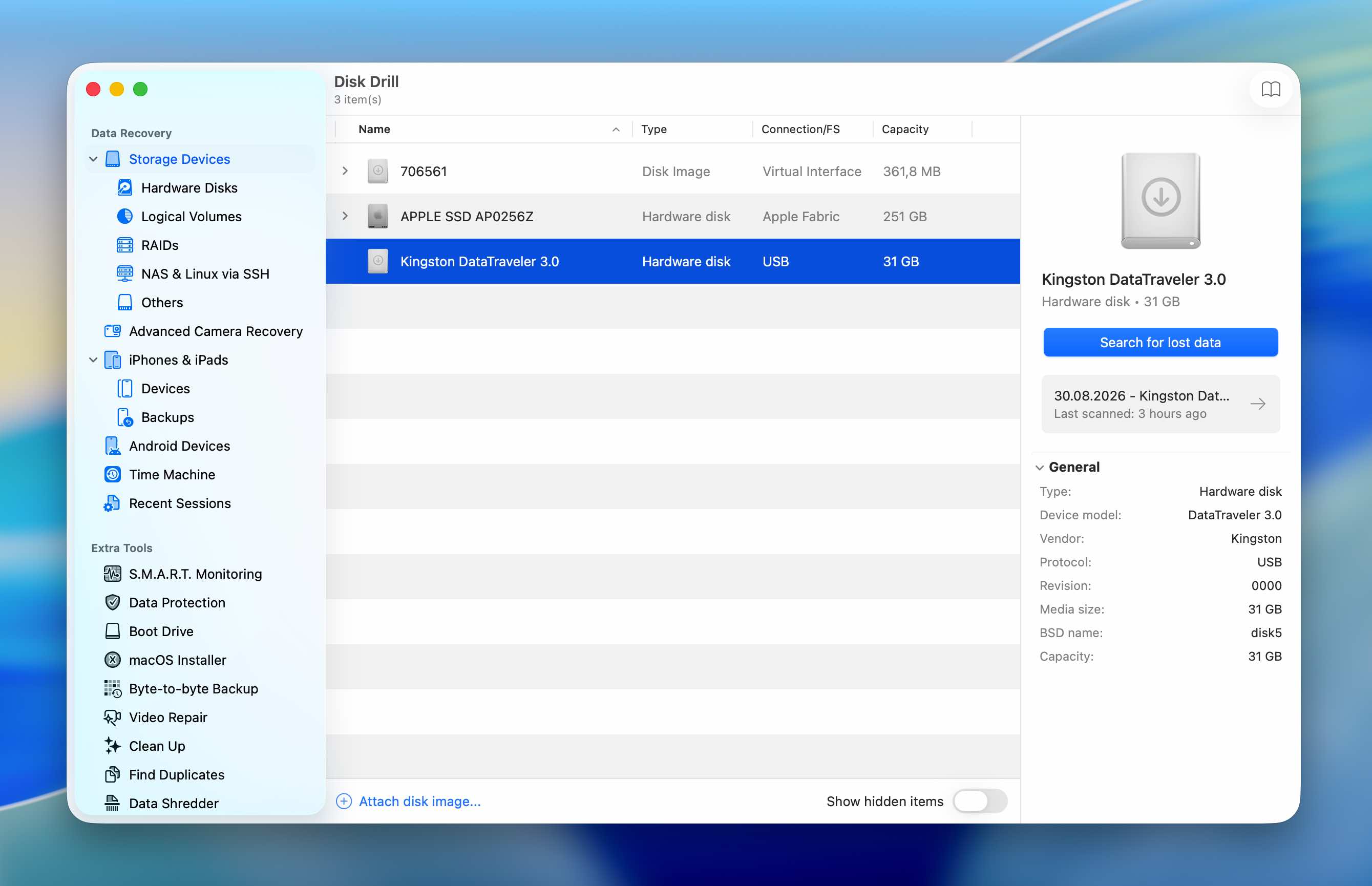
Disk Drill był zdecydowanie najprostszym programem do użycia spośród wszystkich alternatyw MiniTool, które testowaliśmy. Przed rozpoczęciem skanowania jest bardzo niewiele rzeczy do skonfigurowania. Wybraliśmy nasz dysk USB Kingston, kliknęliśmy Wyszukaj utracone dane i poczekaliśmy na zakończenie skanowania. Disk Drill zakończył cały skan w 5 minut 23 sekundy.
Wyniki były równie łatwe w obsłudze. Trzy wykryte partycje pojawiły się bezpośrednio w wynikach skanowania, więc nie musieliśmy otwierać oddzielnego narzędzia do wyszukiwania partycji ani ręcznie sprawdzać wielu możliwych struktur partycji. Mogliśmy po prostu otworzyć odnalezioną partycję i przeglądać powiązane z nią pliki.
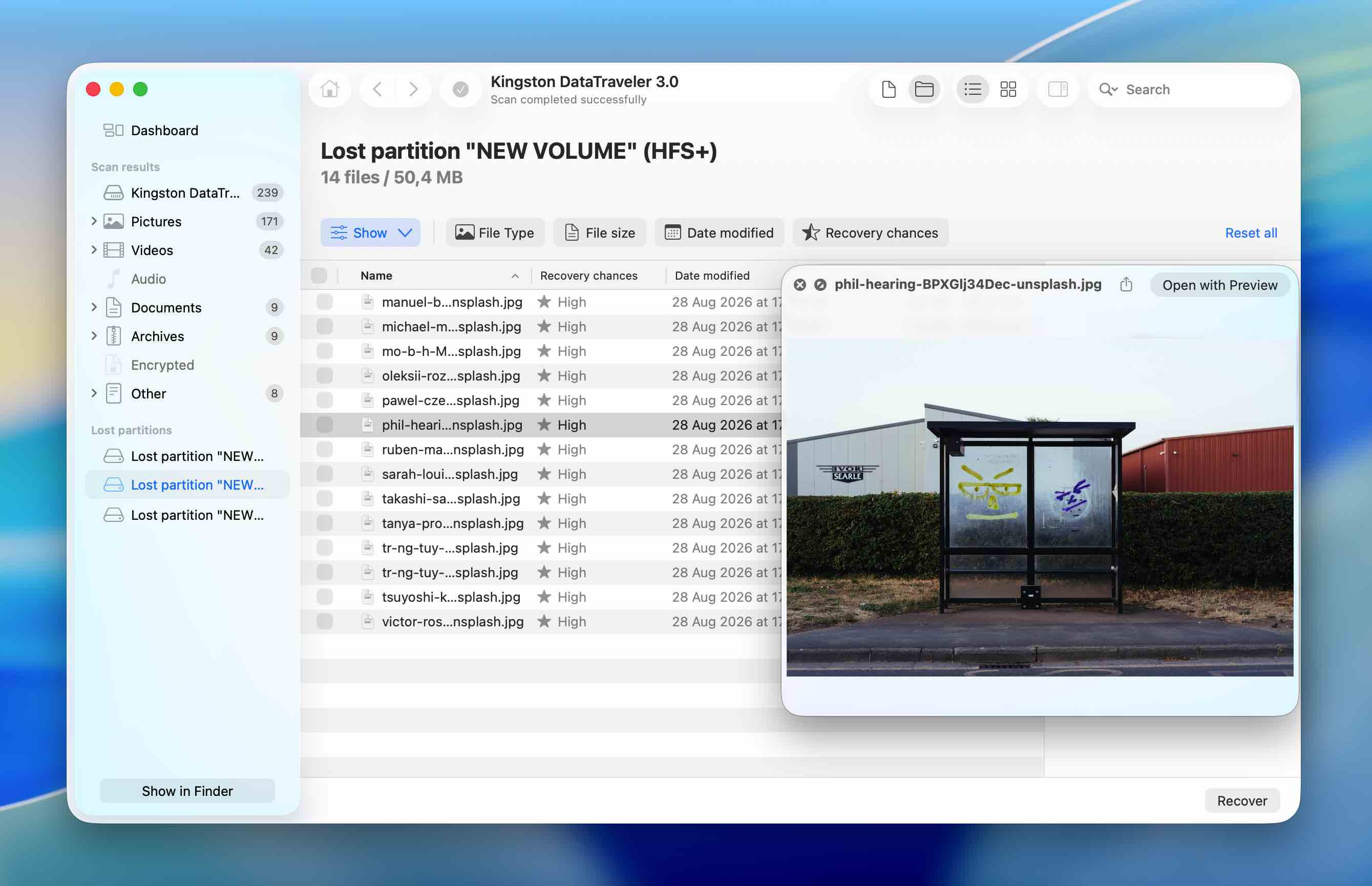
Stamtąd proces odzyskiwania działa bardzo podobnie jak zwykłe odzyskiwanie plików w Disk Drill: wybierz potrzebne pliki, przejrzyj je, jeśli chcesz zweryfikować ich zawartość, i kliknij Odzyskaj. Podgląd był dostępny i działał poprawnie dla każdego pliku JPEG i MP4 w naszym zestawie testowym, co ułatwiało potwierdzenie, że wykryte pliki są rzeczywiście nienaruszone przed ich odzyskaniem.
Wydajność odzyskiwania w naszym teście
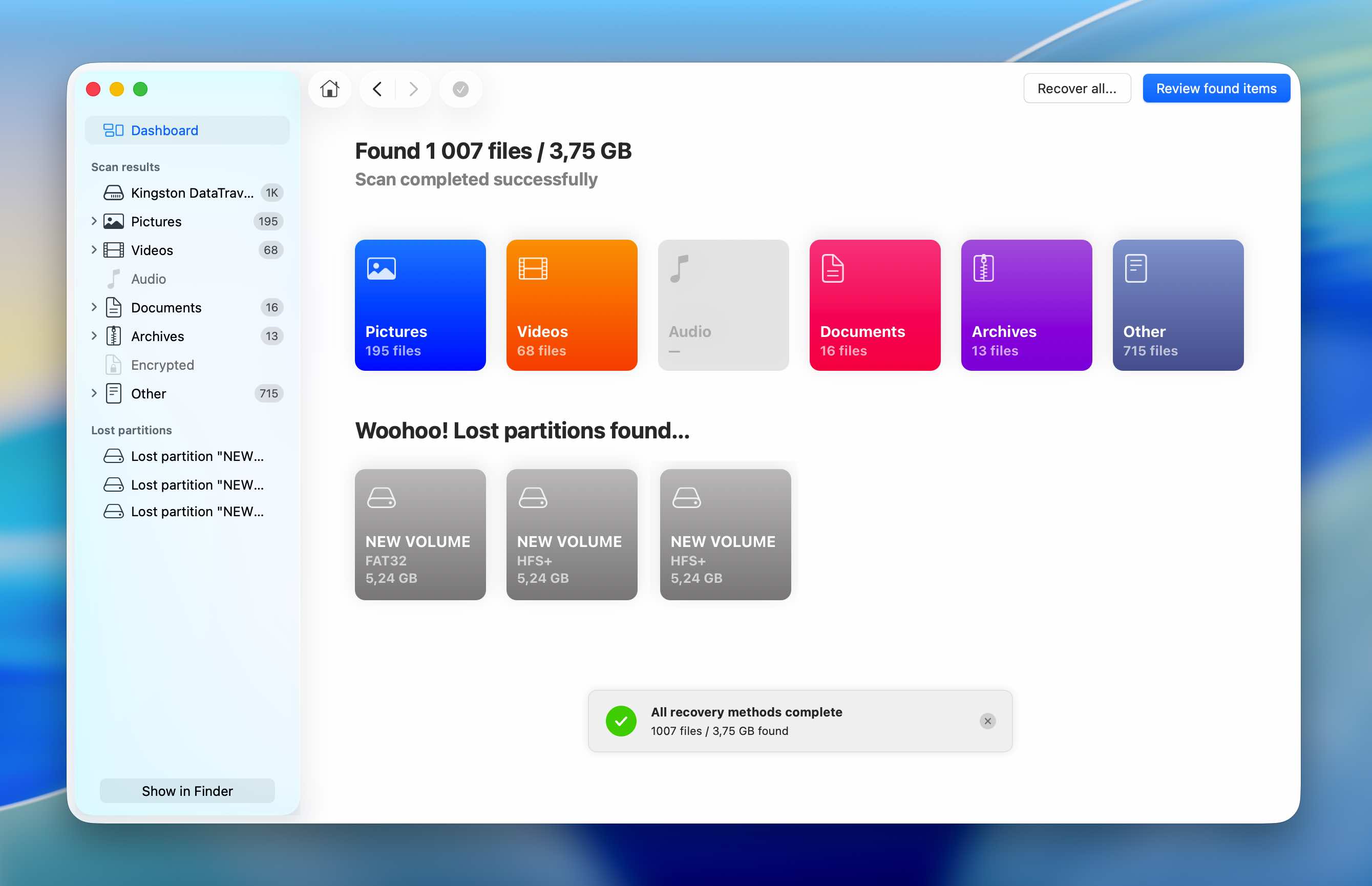
Disk Drill uzyskał jeden z najlepszych wyników w naszym teście odzyskiwania utraconych partycji. Odtworzył trzy z czterech oryginalnych partycji, prawidłowo rozpoznając obie partycje HFS+ oraz partycję FAT32. Jedyną pominiętą partycją była exFAT.
Jakość wyników była ważniejsza niż surowa liczba partycji. Wszystkie pliki, które pierwotnie były przechowywane na trzech wykrytych partycjach, były obecne, a Disk Drill zachował ich oryginalne nazwy. Wykryte systemy plików również odpowiadały systemom plików, które przypisaliśmy tym partycjom przed usunięciem MBR.
Oznaczało to, że mogliśmy wyraźnie rozróżnić odzyskane partycje i zweryfikować ich zawartość względem naszego oryginalnego zestawu danych, zamiast musieć przeszukiwać dużą kolekcję plików odtworzonych jedynie na podstawie sygnatur plików.
Głównym ograniczeniem jest to, że Disk Drill zatrzymuje się na odzyskiwaniu danych. Chociaż może zlokalizować utraconą partycję i wyświetlić jej zawartość, nie zapisuje tej partycji z powrotem do tabeli partycji dysku. Nadal musisz odzyskać pliki na inne urządzenie magazynujące, a następnie osobno odtworzyć brakującą partycję.
| Parametr | Disk Drill |
| Czas skanowania | 5m 23s |
| Znalezione partycje | 3/4 |
| Systemy plików rozpoznane poprawnie | 3/3 wykryte partycje |
| Znalezione dane testowe | Wszystkie pliki z 3 wykrytych partycji |
| Oryginalne nazwy plików | Zachowane |
| Podgląd | Dostępny dla każdego testowanego pliku |
| Przywracanie samej partycji | Nie |
| Wersja darmowa | Darmowe skanowanie i podgląd; odzyskiwanie plików wymaga PRO na Mac |
Uwaga: Jeśli Disk Drill przykuł Twoją uwagę jako narzędzie do odzyskiwania utraconych danych, zalecamy również zapoznanie się z naszym pełnym Recenzja Disk Drill. Tam przetestowaliśmy jego możliwości odzyskiwania danych znacznie dokładniej i w szerszym zakresie scenariuszy odzyskiwania.
2. DMDE (najlepszy do zaawansowanego odzyskiwania partycji)
Strona internetowa: https://dmde.com/
DMDE to bardziej zaawansowane technicznie narzędzie do odzyskiwania danych i edycji dysków, dostępne dla systemów macOS, Windows i Linux. Łączy odzyskiwanie plików z wyszukiwaniem partycji, tworzeniem obrazów dysków i ich klonowaniem, rekonstrukcją RAID oraz narzędziami do niskopoziomowej edycji dysku. W porównaniu do Disk Drill, zapewnia znacznie więcej informacji na temat fizycznego dysku i wykrytych struktur woluminów, choć wiele z tych funkcji jest skierowanych do użytkowników, którzy już rozumieją, jak działają partycje i systemy plików.
Najlepsze dla: Bardziej zaawansowanych użytkowników, którzy chcą mieć szczegółową kontrolę nad wyszukiwaniem utraconych partycji i odzyskiwaniem danych.
Cena: DMDE Free pozwala na odzyskanie do 4000 plików z wybranego katalogu podczas jednej operacji, bez limitu liczby żądań odzyskiwania. Licencje płatne zaczynają się od 20 USD rocznie za wersję Express, natomiast standardowa licencja bezterminowa kosztuje 48 USD. Edycja Professional zaczyna się od 95 USD i jest przeznaczona głównie do komercyjnego odzyskiwania danych.
Interfejs i użyteczność
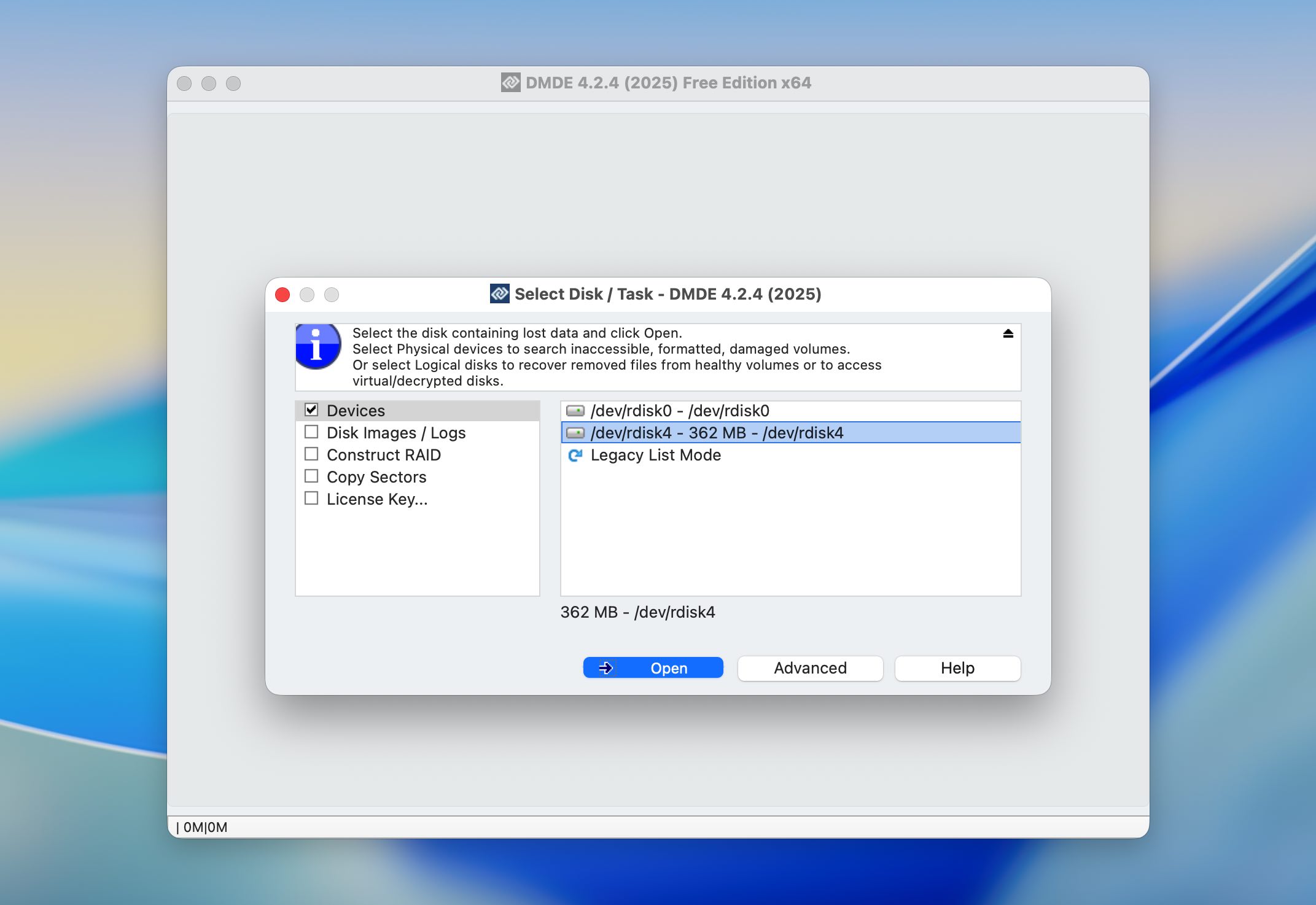
Korzystanie z DMDE zaczyna się dość nieoczekiwanie. Zamiast otworzyć się bezpośrednio w głównym interfejsie, program najpierw prezentuje niewielkie okno, w którym wybierasz fizyczny dysk lub wolumin logiczny, z którym chcesz pracować. Pełny interfejs pojawia się dopiero po dokonaniu tego wyboru.
Po przejściu przez ten pierwszy krok, podstawowy proces odzyskiwania był stosunkowo łatwy do wykonania, o ile trzymaliśmy się z dala od bardziej zaawansowanych paneli i funkcji edycji dysku. Wybraliśmy nasz pendrive Kingston, uruchomiliśmy pełne skanowanie i poczekaliśmy, aż DMDE zakończy pracę. Skanowanie trwało 12 minut.
Mniej wygodnie w DMDE zrobiło się na etapie wyników. Znalezione partycje są prezentowane w sposób bardziej techniczny niż w Disk Drill, a samo kliknięcie jednej z nich nie pozwala od razu przeglądać jej zawartości. Musieliśmy osobno wybrać i otworzyć odpowiedni wolumin, aby sprawdzić, jakie pliki się w nim znajdują. Było to szczególnie zauważalne w naszym teście, ponieważ DMDE zwróciło więcej potencjalnych partycji niż faktycznie było obecnych na oryginalnym dysku.
Okno podglądu jest również dość małe, co sprawia, że sprawdzanie dużych zdjęć jest mniej wygodne. Obsługa podglądu nie była też spójna w naszym zbiorze danych. W szczególności nie mogliśmy podejrzeć naszych filmów MP4 wewnątrz DMDE, chociaż odtwarzały się normalnie po odzyskaniu.
Wydajność odzyskiwania w naszym teście
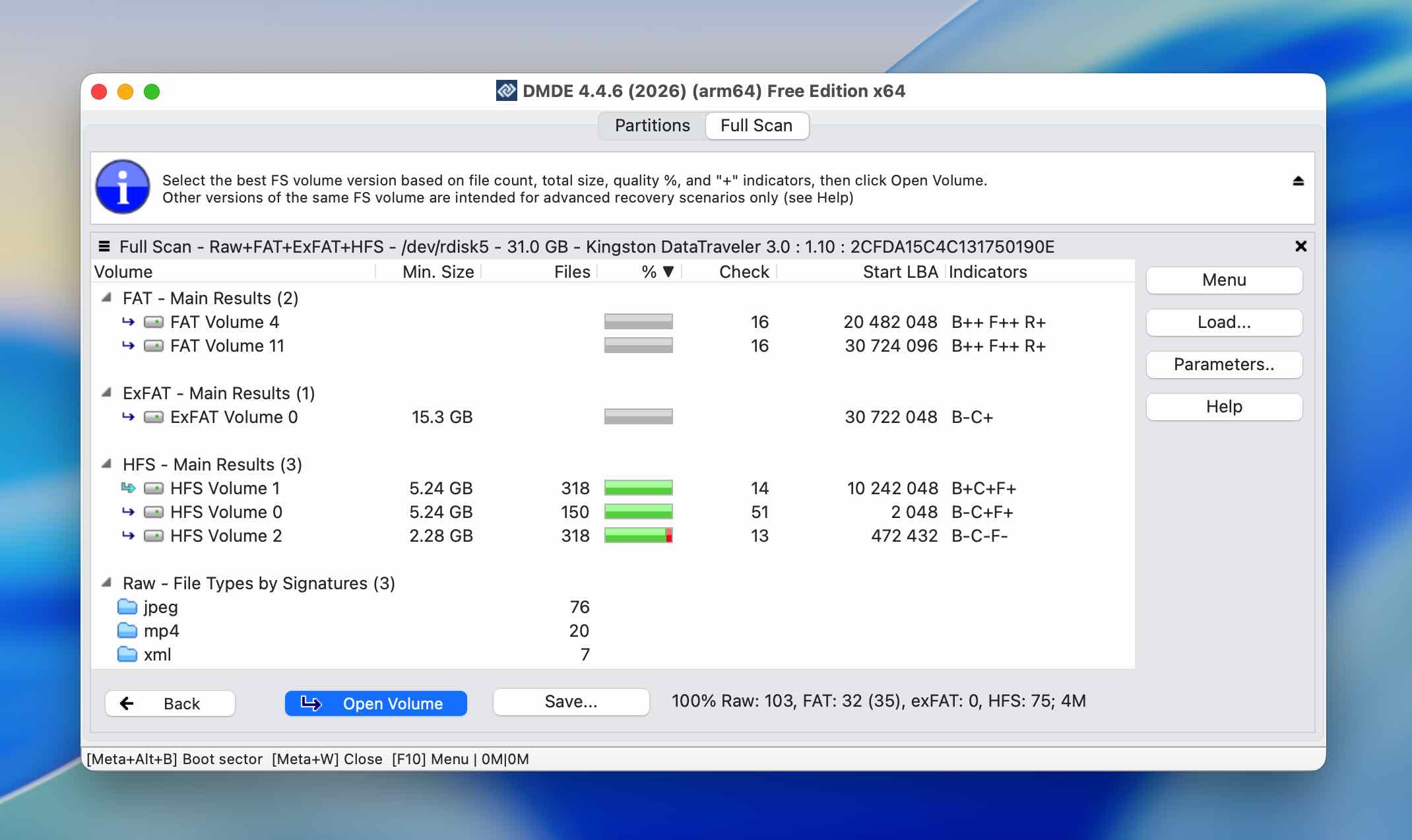
DMDE znalazł sześć potencjalnych partycji podczas swojego skanowania. Jednak tylko trzy odpowiadały partycjom z naszego testowego dysku: dwie partycje HFS+ oraz partycja exFAT. Pozostałe trzy były niepowiązanymi wynikami, natomiast oryginalna partycja FAT32 nie została znaleziona.
Dla trzech odpowiednich partycji, DMDE poprawnie zidentyfikował ich systemy plików i znalazł wszystkie testowe dane zapisane na nich. Same pliki również były nienaruszone po odzyskaniu, w tym pliki MP4, których DMDE nie mógł podglądnąć.
Istniała jedna istotna różnica w sposobie rekonstrukcji wyników. DMDE polegał na odzyskiwaniu RAW dla naszych plików, więc oryginalne nazwy plików zostały utracone. Chociaż zawartość była do odzyskania, wyniki wymagały więc więcej ręcznego sortowania po odzyskaniu.
DMDE również nie przywrócił żadnej z tych partycji na samym dysku podczas naszego testu. Jego praktyczną rolą w tym scenariuszu było zidentyfikowanie utraconych woluminów i odzyskanie ich zawartości, a nie przywracanie oryginalnej struktury partycji na dysku.
| Parametr | DMDE |
| Czas skanowania | 12m |
| Znalezione partycje | 6 łącznie; 3/4 istotnych testowych partycji |
| Systemy plików zidentyfikowane poprawnie | 3/3 istotnych partycji |
| Znalezione dane testowe | Wszystkie pliki z 3 wykrytych testowych partycji |
| Oryginalne nazwy plików | Utracone podczas odzyskiwania RAW |
| Podgląd | Ograniczony; pliki MP4 niedostępne do podglądu, ale możliwe do odtworzenia po odzyskaniu |
| Przywraca samą partycję | Nie w naszym teście |
| Wersja bezpłatna | Do 4 000 plików z wybranego katalogu na jedną operację odzyskiwania |
Uwaga: Jeśli chcesz przyjrzeć się bliżej DMDE poza odzyskiwaniem partycji, zapoznaj się z naszym pełnym Recenzja DMDE. Tam szczegółowo omawiamy jego wydajność w odzyskiwaniu danych, a także interfejs, funkcje odzyskiwania, ograniczenia oraz to, jak radzi sobie w innych scenariuszach utraty danych.
3. Stellar Data Recovery (Najlepszy dla początkujących)
Stellar Data Recovery to aplikacja do odzyskiwania danych opracowana przez Stellar dla systemów macOS i Windows. Została zaprojektowana do odzyskiwania plików z dysków wewnętrznych i zewnętrznych, pamięci USB, kart pamięci oraz innych urządzeń magazynujących dotkniętych usunięciem, formatowaniem, uszkodzeniem lub utratą partycji. Wersja na Mac obsługuje popularne systemy plików, takie jak APFS, HFS+, FAT32, exFAT i NTFS, a także zawiera dodatkowe narzędzia związane z odzyskiwaniem, takie jak tworzenie obrazów dysków oraz monitorowanie dysków S.M.A.R.T.
Strona internetowa: https://www.stellarinfo.com/data-recovery-mac.php
Najlepsze dla: Początkujących, którzy chcą stosunkowo prostego narzędzia do odzyskiwania danych z obsługą utraconych partycji.
Cena: Stellar Data Recovery Free for Mac umożliwia odzyskanie do 1 GB danych. Edycja Professional kosztuje 89,99 USD. Edycja Premium kosztuje 99,99 USD.
Interfejs i użyteczność
Stellar Data Recovery ma przejrzysty i ogólnie przyjazny dla początkujących interfejs, chociaż nie było dla nas od razu oczywiste, jak rozpocząć skanowanie specjalnie pod kątem utraconych partycji. Jeśli po prostu wybierzesz dysk fizyczny (w naszym przypadku była to pamięć USB Kingston), Stellar rozpoczyna szybkie skanowanie plików. Po zakończeniu tego skanowania możesz kontynuować głębsze skanowanie, jednak nadal jest to część standardowego procesu odzyskiwania plików.
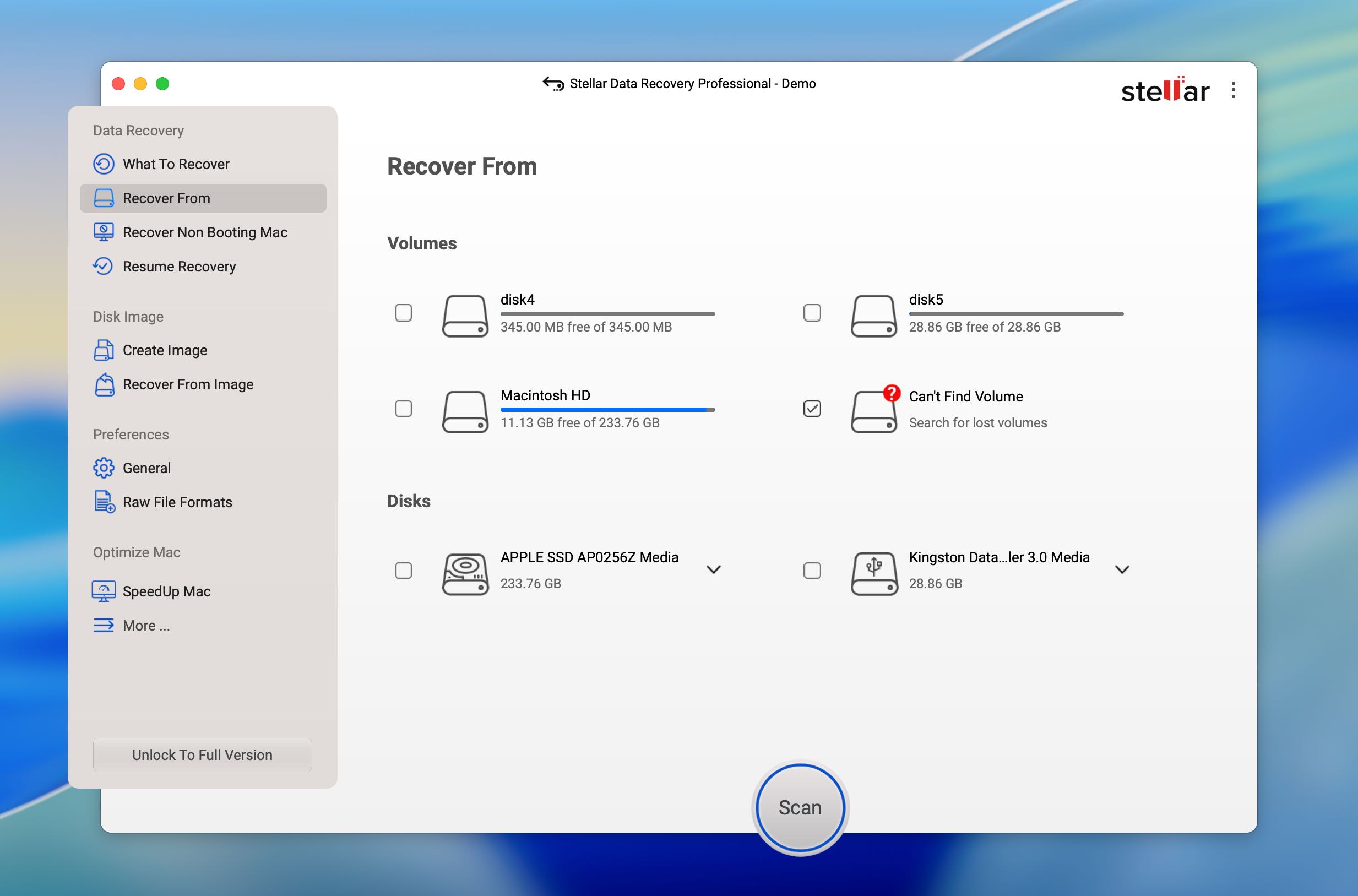
Aby wyszukać konkretnie brakujące partycje, musieliśmy wrócić do ekranu wyboru dysku i najpierw wybrać opcję Nie można znaleźć woluminu. Dopiero wtedy mogliśmy wybrać fizyczny dysk USB i rozpocząć wyszukiwanie utraconych woluminów. Gdy zrozumieliśmy tę różnicę, reszta procesu była łatwa do przeprowadzenia. Stellar zakończył skanowanie partycji w 6 minut 34 sekundy.
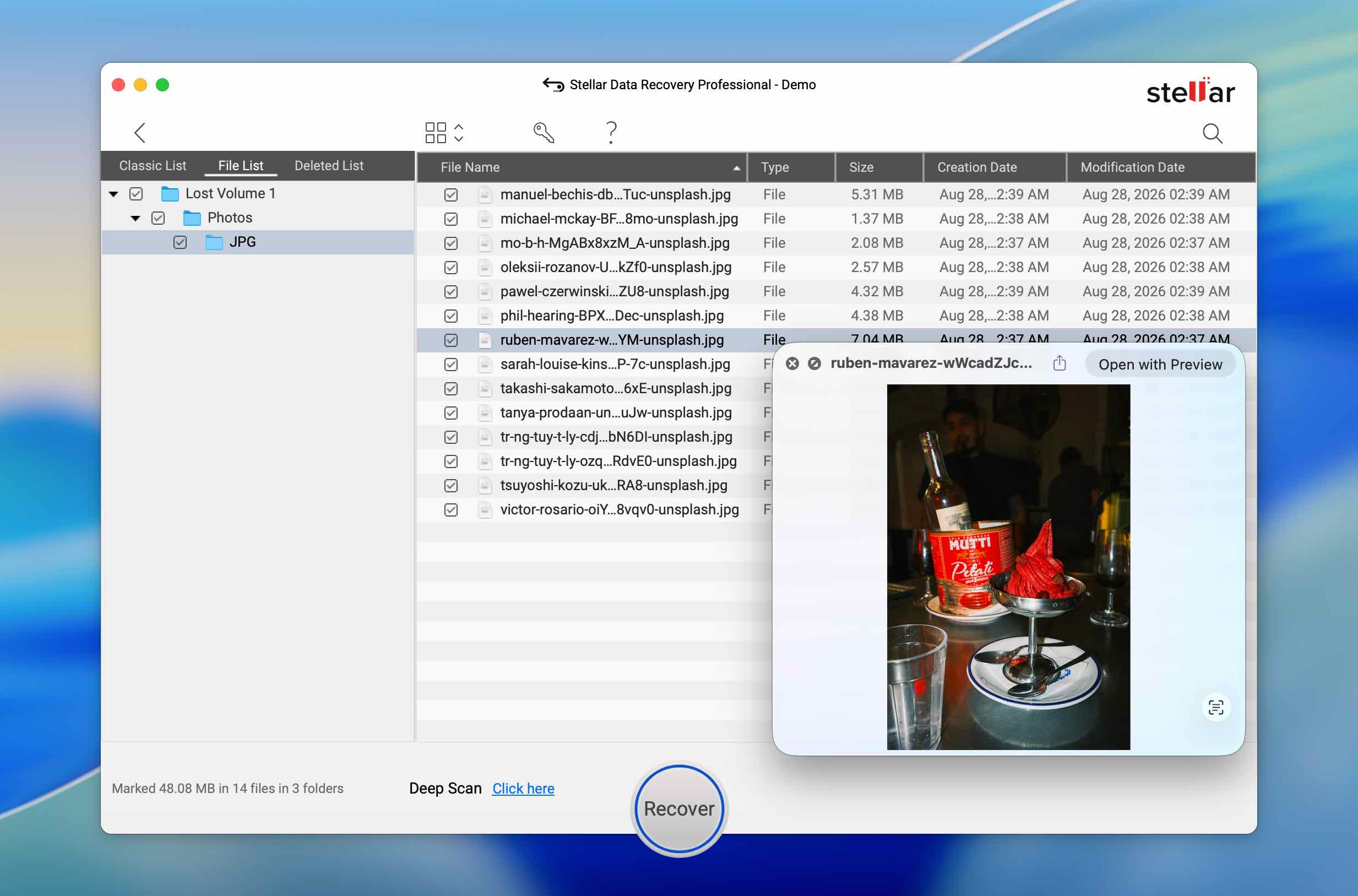
Wyniki były również stosunkowo łatwe do przeglądania. Wykryte woluminy można było otwierać pojedynczo, aby przeglądać ich zawartość, a pliki były zorganizowane pod partycjami, na których Stellar je znalazł. Oryginalne nazwy plików zostały zachowane, a podglądy działały poprawnie dla sprawdzanych przez nas plików, co ułatwiało weryfikację ich zawartości przed odzyskaniem.
Wydajność odzyskiwania w naszym teście
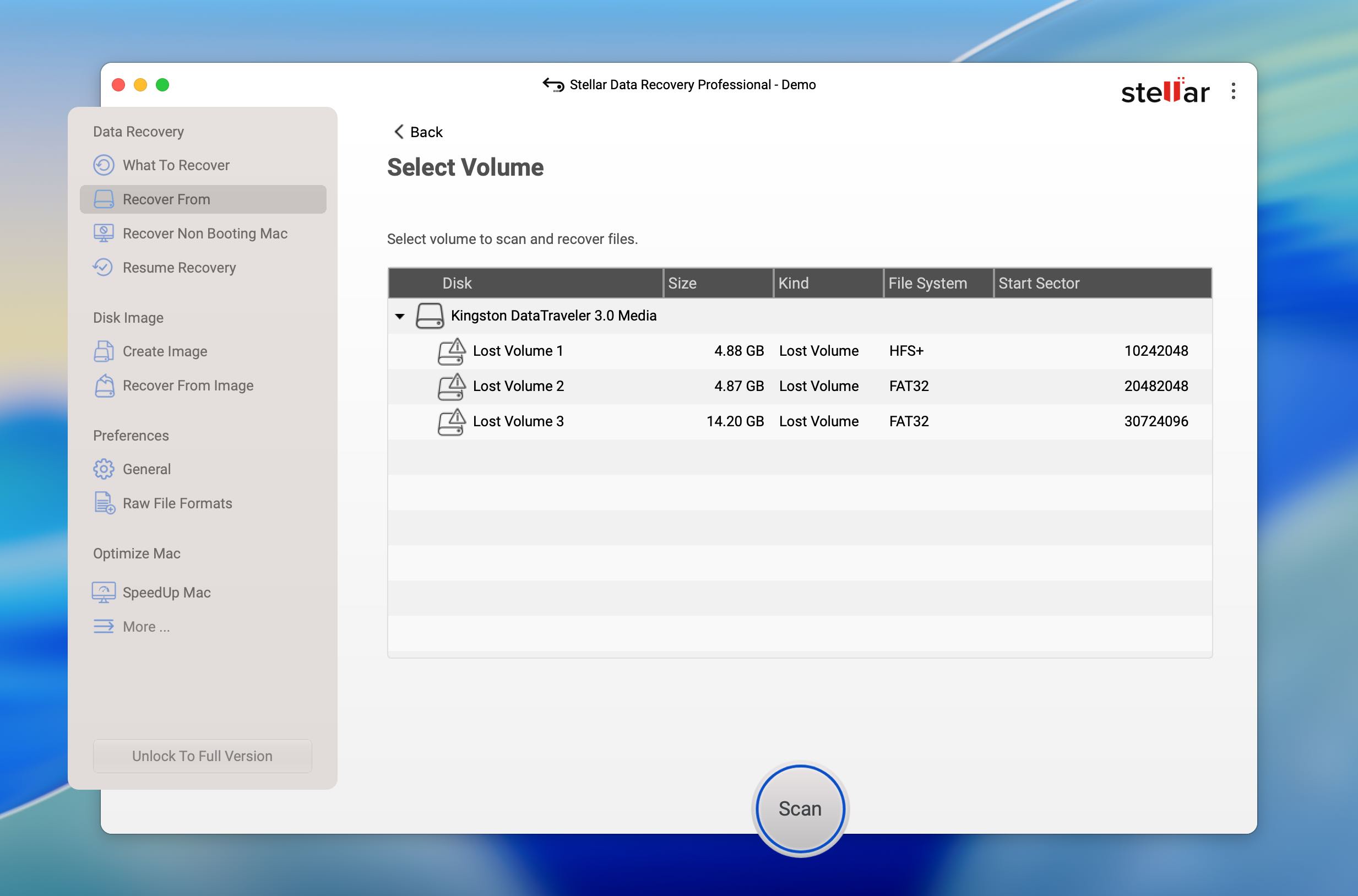
Stellar znalazł trzy z czterech partycji z naszej testowej dyskietki. Jednak nie rozpoznał poprawnie wszystkich ich systemów plików. Jedna partycja została poprawnie rozpoznana jako HFS+, podczas gdy dwie pozostałe zostały zidentyfikowane jako FAT32. Jedna z tych partycji FAT32 była pierwotnie sformatowana jako exFAT, co oznacza, że Stellar znalazł właściwą partycję, ale błędnie rozpoznał jej system plików.
Pomimo tego błędu, same pliki zostały umieszczone pod prawidłowo wykrytymi partycjami. Nie musieliśmy przeszukiwać mieszanej kolekcji wyników, aby określić, które pliki pierwotnie należały do siebie. Ich oryginalne nazwy plików również zostały zachowane, a funkcja podglądu działała poprawnie z naszymi plikami testowymi.
Podobnie jak w przypadku dwóch poprzednich alternatyw, rola Stellar polegała tutaj ostatecznie na odzyskiwaniu danych. Program mógł zlokalizować brakujące woluminy i odzyskać z nich pliki, ale nie przywrócił samych partycji na dysk USB.
| Parametr | Stellar Data Recovery |
| Czas skanowania | 6m 34s |
| Znalezione partycje | 3/4 |
| Poprawnie rozpoznane systemy plików | 2/3 wykrytych partycji |
| Znalezione dane testowe | Pliki poprawnie powiązane z wykrytymi partycjami |
| Oryginalne nazwy plików | Zachowane |
| Podgląd | Działał poprawnie dla testowanych plików |
| Przywraca samą partycję | Nie |
| Wersja bezpłatna | Do 1 GB odzysku |
Uwaga: Stellar Data Recovery oferuje znacznie więcej niż tylko odzyskiwanie utraconych woluminów, które tutaj przetestowaliśmy. Nasz pełna recenzja Stellar Data Recovery przedstawia szersze spojrzenie na jego wydajność w odzyskiwaniu danych.
4. RS Partition Recovery (Najlepszy do odzyskiwania partycji z asystą)
Strona internetowa: https://recoverhdd.com/data-recovery/partition-recovery.html
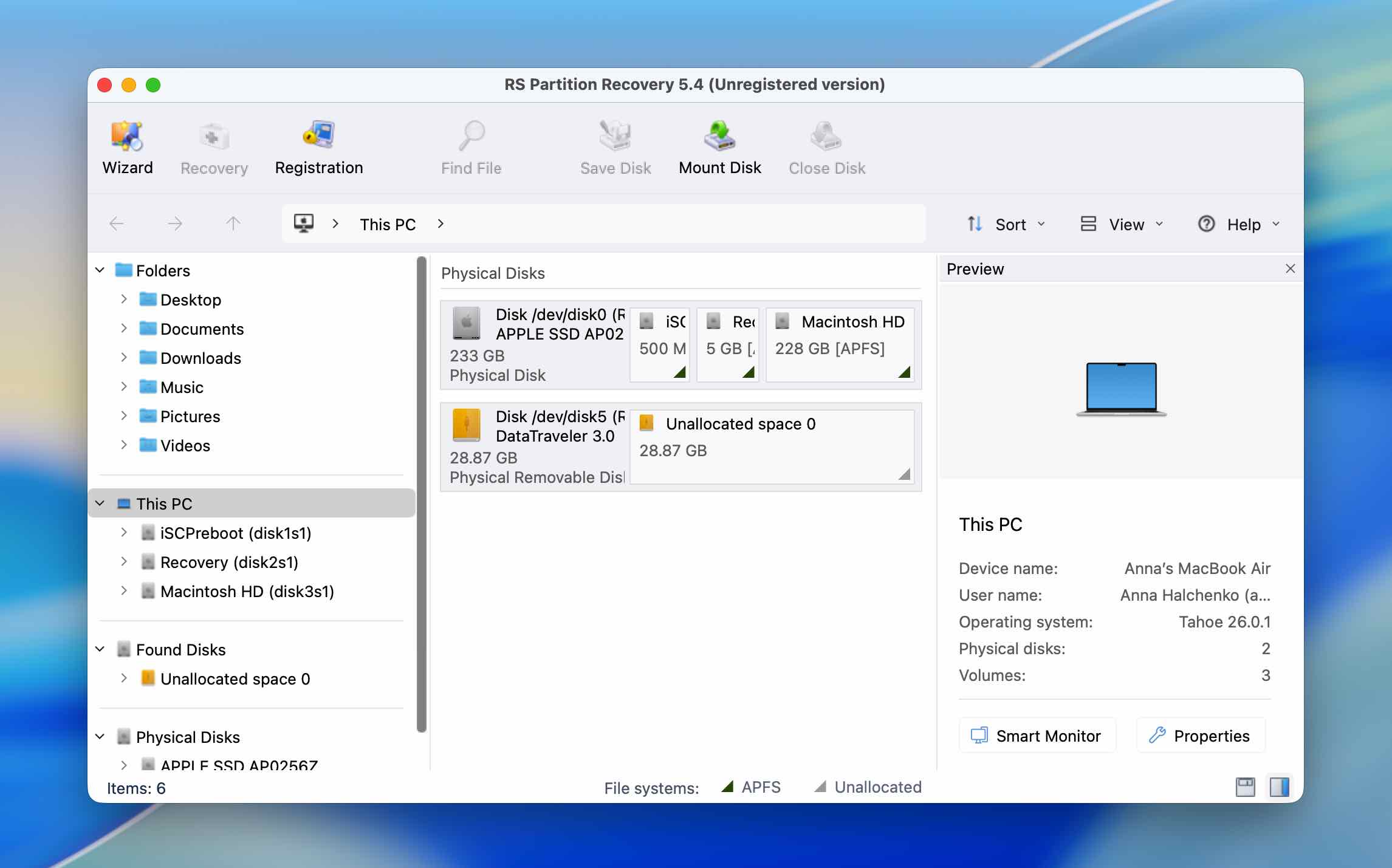
RS Partition Recovery to narzędzie do odzyskiwania danych zaprojektowane specjalnie do uszkodzonych, sformatowanych, usuniętych i niedostępnych partycji. Może współpracować z wewnętrznymi i zewnętrznymi urządzeniami pamięci masowej oraz łączy wyszukiwanie partycji z odzyskiwaniem plików, umożliwiając przeglądanie zawartości wykrytych woluminów i odzyskiwanie wybranych danych. Pomimo swojej nazwy, program skupia się głównie na odzyskiwaniu danych: w naszym teście umożliwił dostęp do plików z utraconych partycji, zamiast przywracania oryginalnej struktury partycji.
Najlepszy dla: Użytkowników, którzy preferują prosty, prowadzony krok po kroku proces odnajdywania utraconych partycji i odzyskiwania ich zawartości.
Cena: RS Partition Recovery można pobrać i przetestować za darmo, ale do zapisania odzyskanych plików potrzebna jest licencja. Wersja Home Edition kosztuje 97,95 USD, natomiast Home Edition z obsługą maszyn wirtualnych kosztuje 237,95 USD. Wersja Business dostępna jest za 397,95 USD.
Interfejs i użyteczność
RS Partition Recovery ma dość prosty interfejs, podobny do większości innych programów do odzyskiwania danych z tej listy. Program prowadzi użytkownika przez wybór dysku i skanowanie, więc przed rozpoczęciem wyszukiwania nie trzeba wiele konfigurować. Nawet jeśli wcześniej nie korzystałeś z oprogramowania do odzyskiwania partycji, podstawowy przebieg pracy jest łatwy do zrozumienia.
Wyniki są również łatwe do przeglądania. Wykryte partycje pojawiają się osobno i możesz je otworzyć, aby sprawdzić znalezione w nich pliki. W naszym teście oryginalne nazwy plików zostały zachowane, a funkcja podglądu działała poprawnie, dzięki czemu mogliśmy sprawdzić zdjęcia JPEG i filmy MP4 przed odzyskaniem.
Główną wadą była prędkość. RS Partition Recovery potrzebował 16 minut na zakończenie skanowania, co sprawiło, że był zauważalnie wolniejszy niż Disk Drill i Stellar Data Recovery na tym samym pendrive o pojemności 32 GB.
Wydajność odzyskiwania w naszym teście
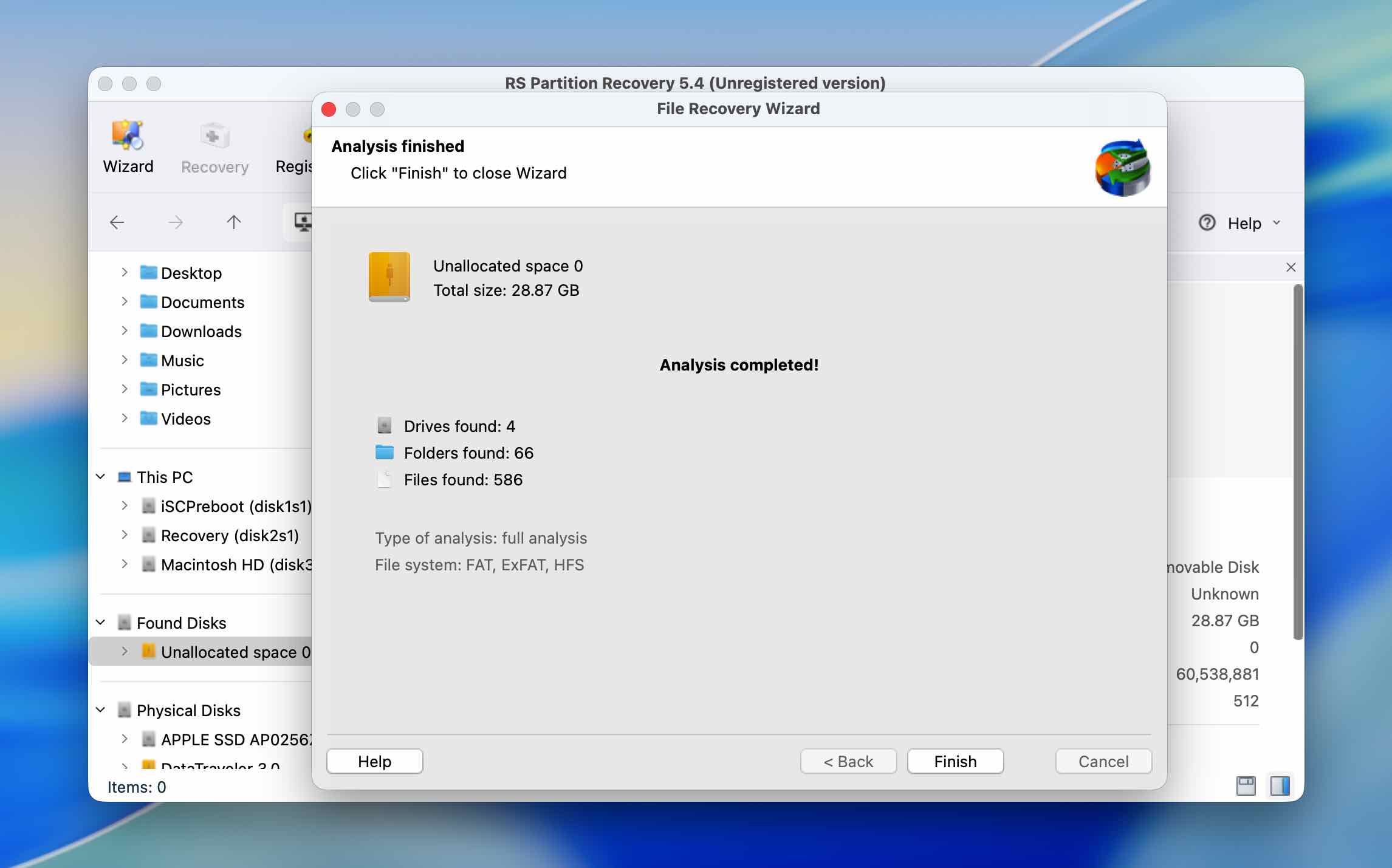
RS Partition Recovery był pierwszym programem w naszym rankingu, który znalazł wszystkie cztery partycje z testowego dysku. Zwrócił dwa woluminy HFS, jeden wolumin FAT32 i jeden wolumin exFAT. Jednak żadna z tych czterech partycji nie została zidentyfikowana z właściwym systemem plików w porównaniu z oryginalnym układem partycji.
To sprawia, że wynik jest nieco nietypowy: samo wykrywanie partycji było dobre, ale identyfikacja systemu plików już nie. Co ważniejsze w kontekście odzyskiwania danych, nie przeszkodziło to programowi RS Partition Recovery w odnalezieniu plików przechowywanych na tych woluminach. Pliki testowe były nienaruszone, ich oryginalne nazwy plików zostały zachowane, a podgląd działał poprawnie.
Podobnie jak w przypadku Disk Drill, DMDE i Stellar Data Recovery, znalezienie partycji nie oznaczało, że RS Partition Recovery mógł je przywrócić na dysku. W naszym teście program pozwolił nam odzyskać ich zawartość, ale nie przywrócił oryginalnej tablicy partycji.
| Parametr | RS Partition Recovery |
| Czas skanowania | 16m |
| Znalezione partycje | 4/4 |
| Prawidłowo rozpoznane systemy plików | 0/4 |
| Znalezione dane testowe | Pliki ze wszystkich czterech partycji odnalezione w stanie nienaruszonym |
| Oryginalne nazwy plików | Zachowane |
| Podgląd | Działał poprawnie dla testowanych plików |
| Przywraca samą partycję | Nie |
| Wersja darmowa | Tylko skanowanie i podgląd; odzyskiwanie wymaga płatnej licencji |
5. TestDisk (Najlepszy do odzyskiwania tablicy partycji)
Strona internetowa: https://www.cgsecurity.org/wiki/testDisk
TestDisk to darmowe, otwartoźródłowe narzędzie do odzyskiwania, które znacznie różni się od innych programów na tej liście. Zamiast skupiać się głównie na odzyskiwaniu pojedynczych plików, zostało zaprojektowane do pracy bezpośrednio ze strukturami partycji. Potrafi wyszukiwać utracone partycje, odbudowywać uszkodzone tabele partycji, naprawiać niektóre problemy z sektorem rozruchowym oraz zapisywać odzyskane informacje o partycjach z powrotem na dysku. TestDisk jest dostępny dla macOS, Windows oraz Linux i obsługuje szeroką gamę tabel partycji i systemów plików.
Najlepsze dla: Zaawansowanych użytkowników, którzy muszą naprawić uszkodzoną strukturę partycji lub spróbować przywrócić utracone partycje, a nie tylko odzyskać swoje pliki.
Cena: Całkowicie darmowy i open-source.
Interfejs i użyteczność
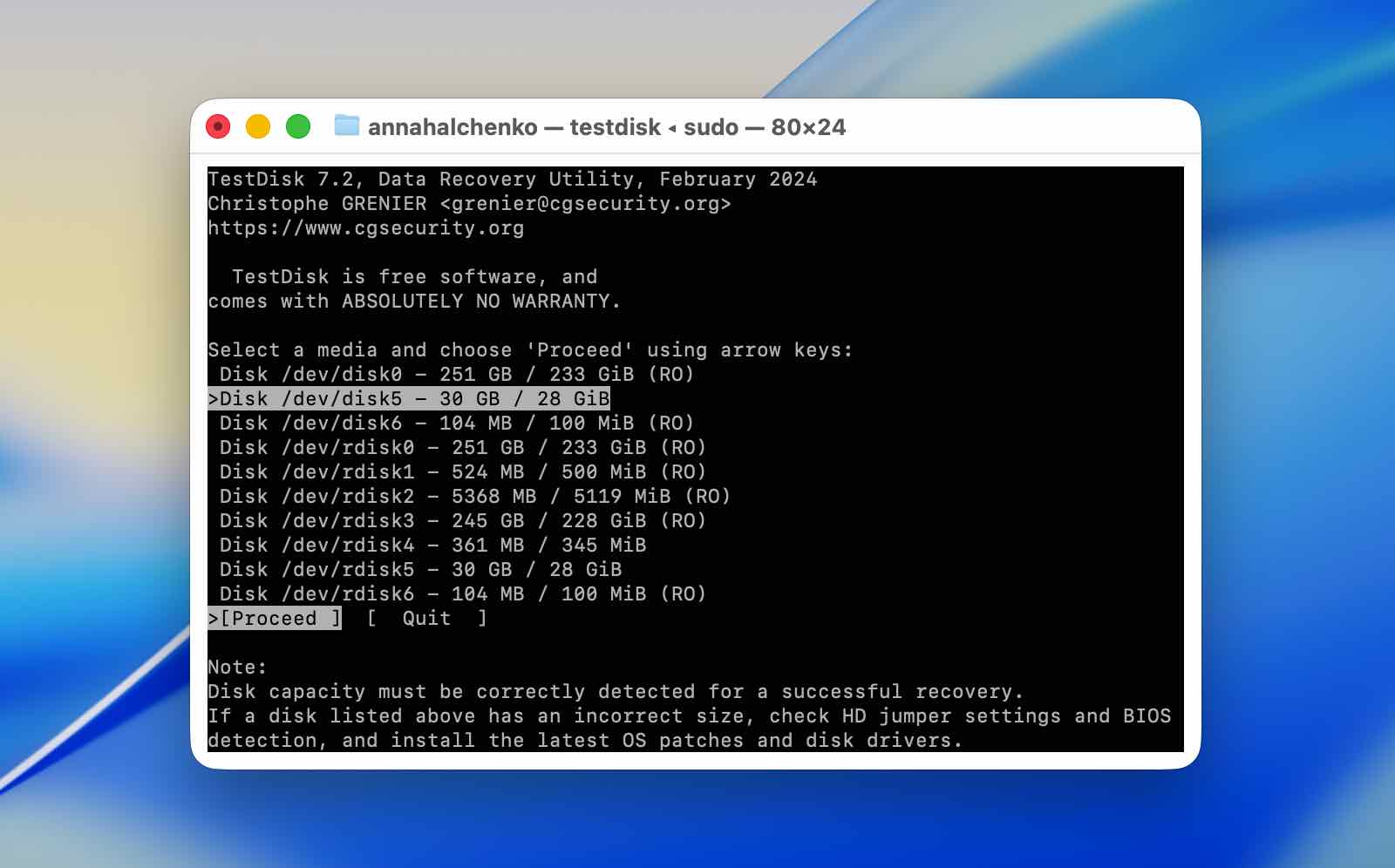
Użyteczność jest zdecydowanie największą przeszkodą TestDisk. Program działa w oparciu o interfejs tekstowy, a wiele z jego opcji dotyczy bezpośrednio tablic partycji i struktur dysku. Poszczególne menu niekoniecznie są trudne w nawigacji, ale zrozumienie, którą operację wybrać i co ona zmieni na dysku, to już inna kwestia.
Z tego powodu nie zalecamy eksperymentowania z TestDisk bez korzystania ze szczegółowego przewodnika, szczególnie gdy dojdziesz do opcji, które mogą wprowadzać zmiany na dysku. Najlepiej używać go na dysku, który został już zarchiwizowany lub z którego wykonano obraz. W przeciwieństwie do programów do odzyskiwania danych, które głównie odczytują dane ze źródłowego dysku i zapisują odzyskane pliki w innym miejscu, TestDisk może modyfikować samą strukturę partycji, więc błędny wybór może doprowadzić do gorszej sytuacji niż ta wyjściowa.
TestDisk również nie posiada wizualnych udogodnień, które oferowały inne testowane przez nas alternatywy. Brakuje miniatur plików oraz tradycyjnego okna podglądu, co utrudniało weryfikację, co dokładnie zostało znalezione przed próbą przywracania partycji.
Wydajność odzyskiwania w naszym teście
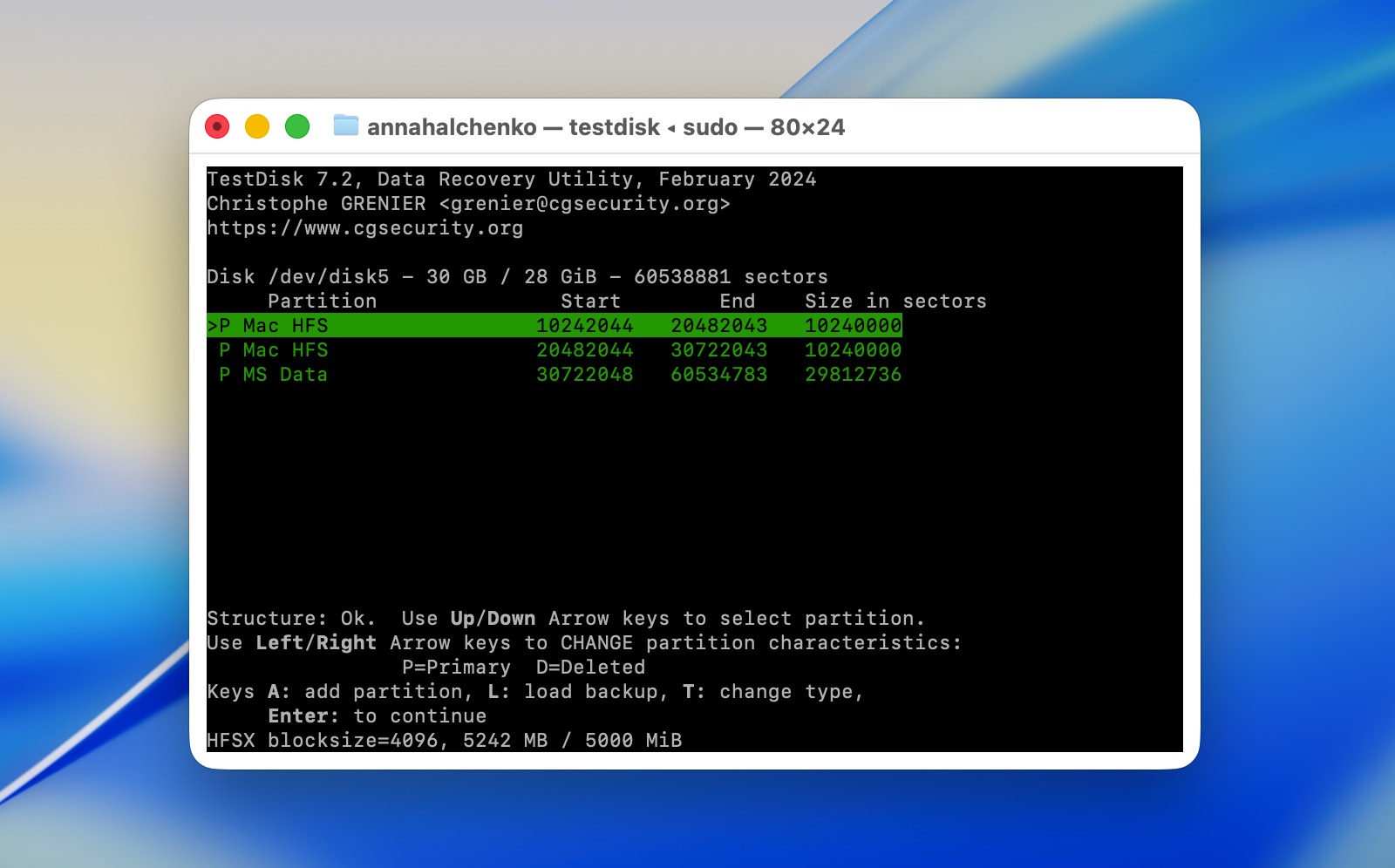
TestDisk potrzebował 17 minut, aby przeanalizować nasz 32 GB napęd USB Kingston i znalazł dwie z czterech oryginalnych partycji, obie HFS+. Nie wykrył partycji FAT32 ani exFAT.
Nie mogliśmy również zweryfikować odzyskanego zestawu plików w taki sam sposób, w jaki zrobiliśmy to z Disk Drill, DMDE, Stellar Data Recovery i RS Partition Recovery. TestDisk nie oferuje takiego podglądu plików, jaki jest dostępny w tych aplikacjach, więc nie mogliśmy przejrzeć naszych testowych plików JPEG i MP4 oraz potwierdzić ich zawartości przed kontynuowaniem.
Bardziej istotną częścią tego testu była zdolność TestDisk do zapisywania wykrytych partycji z powrotem na dysku. Niestety, nasza próba zakończyła się niepowodzeniem. Po próbie przywrócenia wykrytej struktury partycji, dysk USB został uszkodzony zamiast powrócić do swojego oryginalnego stanu z czterema partycjami.
Nie traktowalibyśmy tego pojedynczego wyniku jako dowodu na to, że TestDisk jest nieskuteczny w naprawie partycji. Używaliśmy i testowaliśmy ten program w innych scenariuszach, a odzyskiwanie partycji to jedno z zadań, do których został specjalnie stworzony. Nasz przypadek testowy był również dość nietypowy: zamiast po prostu usunąć pojedyncze partycje, wymazaliśmy MBR z dysku zawierającego cztery partycje z różnymi systemami plików. Na podstawie uzyskanych wyników można stwierdzić, że to konkretne ustawienie po prostu nie było odpowiednie dla tego, co TestDisk był w stanie odtworzyć.
Mimo to, nieudany zapis jest dobrym powodem do zachowania ostrożności. TestDisk był jedynym programem w naszym porównaniu, który faktycznie dał nam możliwość zapisania odzyskanej struktury partycji z powrotem na dysku, ale to właśnie podczas tej operacji nasze testowe urządzenie znalazło się w gorszym stanie. Jeśli dane są ważne, stworzenie kopii zapasowej sektor w sektor przed użyciem funkcji zapisu jest znacznie bezpieczniejszym podejściem.
| Parametr | TestDisk |
| Czas skanowania | 17m |
| Znalezione partycje | 2/4 |
| Zidentyfikowane systemy plików | 2 partycje HFS+ |
| Dane testowe zweryfikowane | Nie; tradycyjny podgląd plików nie był dostępny |
| Oryginalne nazwy plików | Nie oceniano |
| Podgląd | Brak tradycyjnego podglądu plików |
| Przywraca samą partycję | Tak, ale próba nie powiodła się w naszym teście |
| Wersja darmowa | Darmowy i otwartoźródłowy |
Uwaga: Jeśli TestDisk przyciągnął Twoją uwagę i chcesz go wypróbować samodzielnie, najpierw zapoznaj się z recenzjami nasz TestDisk i PhotoRec. Wyjaśniają one, jak pobrać i używać TestDisk oraz towarzyszącego mu narzędzia do odzyskiwania danych, PhotoRec, dzięki czemu możesz lepiej zrozumieć, do czego służy każde z narzędzi przed rozpoczęciem pracy z dyskiem.
Jeśli Twój dysk USB zostanie uszkodzony po nieudanej próbie naprawy partycji, tak jak w naszym przypadku, zapoznaj się z naszym poradnikiem na jak odzyskać pliki z uszkodzonego dysku USB. Zawiera on dostępne metody odzyskiwania i wyjaśnia główne czynniki, które mogą wpłynąć na szanse odzyskania plików.
Ostateczny werdykt
Dostępnych jest znacznie mniej narzędzi do zarządzania partycjami dla macOS niż ogólnych aplikacji do odzyskiwania danych, a te, które istnieją, nie oferują tego samego zakresu operacji na partycjach, co MiniTool Partition Wizard w Windows. To sprawia, że trudno wskazać prawdziwą alternatywę jeden do jednego dla MiniTool Partition Wizard na Maca.
Do podstawowego zarządzania partycjami, takimi jak tworzenie, usuwanie i formatowanie partycji, zalecamy rozpoczęcie od wbudowanego Narzędzia dyskowego. Nie potrzebujesz koniecznie oprogramowania firm trzecich do tych rutynowych operacji.
Jeśli utraciłeś partycję, która nadal zawiera dane i te dane nie zostały nadpisane, jednym z narzędzi do odzyskiwania z naszej listy będzie lepszym wyborem. Na podstawie naszych testów, Disk Drill jest naszą główną rekomendacją, ponieważ łączy wykrywanie utraconych partycji z niezawodnym odzyskiwaniem plików, łatwym w obsłudze interfejsem, działającymi podglądami oraz kilkoma przydatnymi narzędziami związanymi z dyskiem.
Sugerujemy również mieć na uwadze TestDisk w przypadkach uszkodzenia struktur partycji lub uszkodzenia tabeli partycji. Jest on znacznie mniej przyjazny dla początkujących, a nasza własna próba przywracania nie powiodła się w tym konkretnym teście, ale w przeciwieństwie do innych narzędzi na naszej liście, TestDisk został zaprojektowany do pracy bezpośrednio ze strukturami partycji, a nie tylko do odzyskiwania plików zapisanych na nich.