MiniTool Partition Wizard, MiniTool tarafından geliştirilen bir disk ve bölüm yönetim aracıdır. Bölüm oluşturma, silme, biçimlendirme, taşıma ve yeniden boyutlandırma gibi klasik bölümleme işlemlerini; disk dönüştürme, bölüm kurtarma, disk klonlama ve depolama teşhisi gibi daha gelişmiş fonksiyonlarla birleştirir. Bu da onu Windows’un yerleşik temel disk yönetim araçlarına göre oldukça yetenekli hale getirir.
Ancak, bu alternatifler listesini hazırlamamızın asıl nedeni, MiniTool Partition Wizard’ın ne kadar iyi performans gösterdiğiyle çok az ilgilidir. MiniTool Partition Wizard yalnızca Windows için mevcuttur ve Mac için MiniTool Partition Wizard yoktur. macOS’ta benzer bölüm yönetimi veya kurtarma yeteneklerine ihtiyacınız varsa, başka yerlere bakmanız gerekir.
Bu nedenle, Windows sürümünü ayrıntılı olarak değerlendirmeyecek veya burada tüm güçlü ve zayıf yönlerini açıklamayacağız. Kullanıcı yorumları, bununla ilgili şikayetler hakkında zaten bir fikir veriyor. MiniTool Partition Wizard hakkında pek çok olumlu geri bildirim olsa da, bazı Trustpilot yorumcuları kullanıcılar ücretsiz sürümün sınırlamalarından memnun değiller.
Bir kullanıcı ücretsiz sürümü özellikle açık bir şekilde tanımladı:
“Ücretsiz” sürümde hiçbir şey mevcut değil. Gerçekten gidin ve bir şeylere tıklamayı deneyin. Her şeyi ayarlayabiliyorsunuz ama tıklamadan önce sizden 60 USD almak istiyor. Tam anlamıyla çöp yazılım.
Not: MiniTool Partition Wizard’ın bir sabit disk için “tehlikeli” olduğuna dair kullanıcı şikayetlerini bir eksiklik olarak değerlendirmedik. Disk bölümü yönetim yazılımları doğrudan disk bölümleriyle çalışır ve bir bölümü silmek, biçimlendirmek, yeniden boyutlandırmak veya dönüştürmek gibi işlemler yanlış kullanıldığında veri kaybına yol açabilir.
Ayrıca, Partition Wizard’ın MiniTool’un yazılım serisinin yalnızca bir parçası olduğunu belirtmek de önemlidir. Şirket, yedekleme, video düzenleme ve diğer görevler için ayrı araçlar sunar; bunlara MiniTool Power Data Recovery de dahildir, bu uygulama özel bir veri kurtarma programıdır. Bu programı ayrı olarak test ettik, bu nedenle ana amacınız bölümleri yönetmekten ziyade silinmiş dosyaları kurtarmak ise, tam MiniTool Power Data Recovery incelememizi okuyabilirsiniz burada.
Bu nedenle burada özellikle Mac için en iyi MiniTool Partition Wizard alternatiflerine odaklanacağız ve Mac kullanıcılarının aksi takdirde Windows üzerinde MiniTool’a başvuracakları bölüm yönetimi ve kurtarma görevlerinde ne kadar iyi olduklarını karşılaştıracağız.
MiniTool Partition Wizard Alternatiflerini Nasıl Test Ettik
Bu kılavuz için, beş MiniTool Partition Wizard alternatifinin tümünü aynı koşullarda test ederek, macOS’ta kaybolmuş bir bölüm yapısını ne kadar iyi işleyebildiklerini görmek istedik. Basit dosya silmeyi test etmek yerine, bölüm bilgisinin kendisinin kaldırıldığı, ancak bölümlerde depolanan verilerin sürücüde kaldığı bir senaryo oluşturduk.
Test Kurulumumuz
Karşılaştırma boyunca aynı Mac ve depolama aygıtını kullandık:
- Test Mac: Apple M2 çipli ve 16 GB RAM’e sahip MacBook Air, macOS 26 çalıştırıyor.
- Test sürücüsü: Dört bölüme ayrılmış 32 GB Kingston USB flash bellek: iki HFS+ bölümü, bir exFAT bölümü ve bir FAT32 bölümü.
- Test verileri: Dört bölümde toplam 51 dosya vardı: 8 MP4 video ve 43 JPEG fotoğraf. Dosyaları her bölümde aynı veri kümesini bulundurmak yerine, farklı şekillerde bölümlere dağıttık. Bir bölümde yalnızca videolar, bir diğerinde yalnızca fotoğraflar yer aldı; kalan iki bölümde ise her iki dosya türünün farklı kombinasyonları bulunuyordu. Bu, test sırasında orijinal bölümleri ayırt etmemizi ve kurtarılan her bölümde gösterilen dosyaların gerçekten oraya ait olup olmadığını doğrulamamızı kolaylaştırdı.
Test Ettiğimiz Veri Kaybı Senaryosu
Dört bölümü basitçe silmek yerine, sürücünün MBR’sini (Ana Önyükleme Kaydı) HDD Low Level Format Tool kullanarak sildik. Bu, her bölümün nerede başladığını ve bittiğini tanımlayan bölüm tablosunu kaldırdı ve alttaki bölüm verilerinin kurtarılabilir durumda kalmasını sağladı.
Bu senaryoyu kasıtlı olarak seçtik çünkü her programa, güvenilecek kullanılabilir bir bölümleme tablosu olmayan aynı diski verdik. Bu nedenle, her alternatifin sürücüdeki orijinal bölümlerin izlerini araması ve MBR silinmeden önce orada olanları yeniden oluşturması gerekiyordu. Bu sayede yalnızca bir programın kayıp bir bölümü bildirip bildirmediğini değil, aynı zamanda tüm dört orijinal bölümü bulup bulamayacağını, dosya sistemlerini doğru şekilde tanımlayıp tanımlayamayacağını ve her birinin içindeki doğru dosyaları gösterip gösteremeyeceğini de kontrol edebildik.
Araçları Nasıl Sıraladık
Birincil kriterimiz kaybolan bölüm tespitiydi. Öncelikle her programın orijinal dört bölümden kaç tanesini bulabildiğine baktık. Buradan hareketle, her tespit edilen bölümün dosya sistemini doğru bir şekilde tanımlayıp tanımlamadığını kontrol ettik – bu durum testimizde özellikle önemliydi çünkü disk HFS+, exFAT ve FAT32 birimlerini yan yana barındırıyordu.
Ayrıca, tüm 51 test dosyasının tarama sonuçlarında bulunup bulunmadığını ve doğru bölümler altında görünüp görünmediğini kontrol ettik. Kurtarma doğruluğunun ötesinde, her programın kullanım kolaylığını, bulunan bölümleri ve içeriklerini ne kadar açık bir şekilde organize ettiğini ve disklerle çalışmak veya kurtarma sırasında verileri korumak için kullanışlı ek özellikler sağlayıp sağlamadığını da dikkate aldık.
Not: Testler sırasında, alternatiflerin hiçbiri MiniTool Partition Wizard’ın Windows’ta sunduğu kapsamlı bölüm yönetimi seçeneklerini macOS’ta sunmamaktadır. Test ettiğimiz programların çoğu daha çok kurtarmaya odaklanmış durumda, bu nedenle bölümlerle olan etkileşimimiz esas olarak kayıp bölümleri bulmak, içeriklerine erişmek ve destekleniyorsa bunları geri yüklemekle sınırlıydı.
Hızlı Karşılaştırma: MiniTool Partition Wizard ve En İyi Mac Alternatifleri
| Araç | Desteklenen Dosya Sistemleri | Bölümün Kendisi Geri Yüklenebilir mi? | Ücretsiz Sürüm | Ek Özellikler | En İyi Kullanım Alanı |
| MiniTool Partition Wizard | NTFS, FAT12/16/32, exFAT, Ext2/3/4 | Evet | Ücretsiz sürüm mevcut, ancak birçok gelişmiş işlem ücretli lisans gerektirir | Bölüm oluşturma/silme/biçimlendirme/boyutlandırma, bölüm kurtarma, disk klonlama, MBR/GPT dönüştürme, disk kıyaslama, yüzey testi, veri silme | Windows’ta tam bölüm yönetimi |
| Disk Drill | APFS, HFS/HFS+, FAT16/32, exFAT, NTFS, ReFS, EXT2/3/4, BTRFS | Hayır – kayıp bölümleri bulur ve dosyalarını kurtarır | Mac’te ücretsiz tarama ve önizleme; kurtarma için PRO gereklidir | Bayt-bayt yedekleme, S.M.A.R.T. izleme, RAID kurtarma, veri koruma, veri parçalama | Genel olarak en iyi |
| DMDE | APFS, HFS+/HFSX, FAT12/16/32, exFAT, NTFS, ReFS, Ext2/3/4, Btrfs | Hayır – kayıp bölümleri bulur ve dosyalarını kurtarır | Ücretsiz Sürüm; kurtarma işlemi başına bir seçili dizinden en fazla 4.000 dosya | Disk görüntüleme/klonlama, bölüm arama, disk düzenleyici, RAID yeniden oluşturma | Gelişmiş bölüm kurtarma |
| Stellar Data Recovery | APFS, HFS/HFS+, FAT32, exFAT, NTFS | Hayır – kayıp veya silinmiş bölümlerden veri kurtarır | 1 GB’a kadar ücretsiz kurtarma | Disk görüntüleme, S.M.A.R.T. izleme, tarama kaydetme/devam ettirme, disk görüntülerinden kurtarma | Başlangıç seviyesinde kurtarma |
| RS Partition Recovery | APFS, HFS/HFS+, FAT/FAT32, exFAT, NTFS ve diğerleri | Hayır – bölümleri bulur ve içeriklerini kurtarır | Ücretsiz sürüm tarama ve dosya önizlemesi yapabilir; kurtarılan verileri kaydetmek için lisans gerekir | Derin analiz, dosya önizlemeleri, biçimlendirilmiş ve hasarlı birimlerden kurtarma | Yönlendirmeli bölüm kurtarma |
| TestDisk | FAT12/16/32, exFAT, NTFS, HFS/HFS+, Ext2/3/4 ve diğerleri | Evet | Tamamen ücretsiz ve açık kaynaklı | Bölüm tablosu yeniden oluşturma, önyükleme sektörü kurtarma, MBR onarımı, dosya sistemi araçları | Bölümün kendisini geri yükleme |
Not: Disk Drill, DMDE, Stellar Data Recovery ve RS Partition Recovery kaybolan bölümleri bulabilir ve bunlarda depolanan dosyalara erişim sağlayabilir, ancak kayıp olan bölümü geri yüklemezler. Karşılaştırmamızda, TestDisk, kurtarılan bölüm yapısını bölüm tablosuna geri yazabilen tek alternatiftir.
macOS için En İyi 5 MiniTool Alternatifi
Artık neden bir macOS için MiniTool alternatifi gerekebileceğini, mevcut seçenekleri nasıl test ettiğimizi ve karşılaştırma sırasında nelere dikkat ettiğimizi ele aldığımıza göre, şimdi programların kendilerine daha yakından bakma zamanı. Aşağıda, her alternatifi tek tek ele alacağız; test sonuçlarımız, kullanılabilirlik, bölüm kurtarma yetenekleri ve karşılaştığımız sınırlamalara odaklanacağız.
1. Disk Drill (Mac için En İyi Genel MiniTool Alternatifi)
Web Sitesi: https://www.cleverfiles.com/
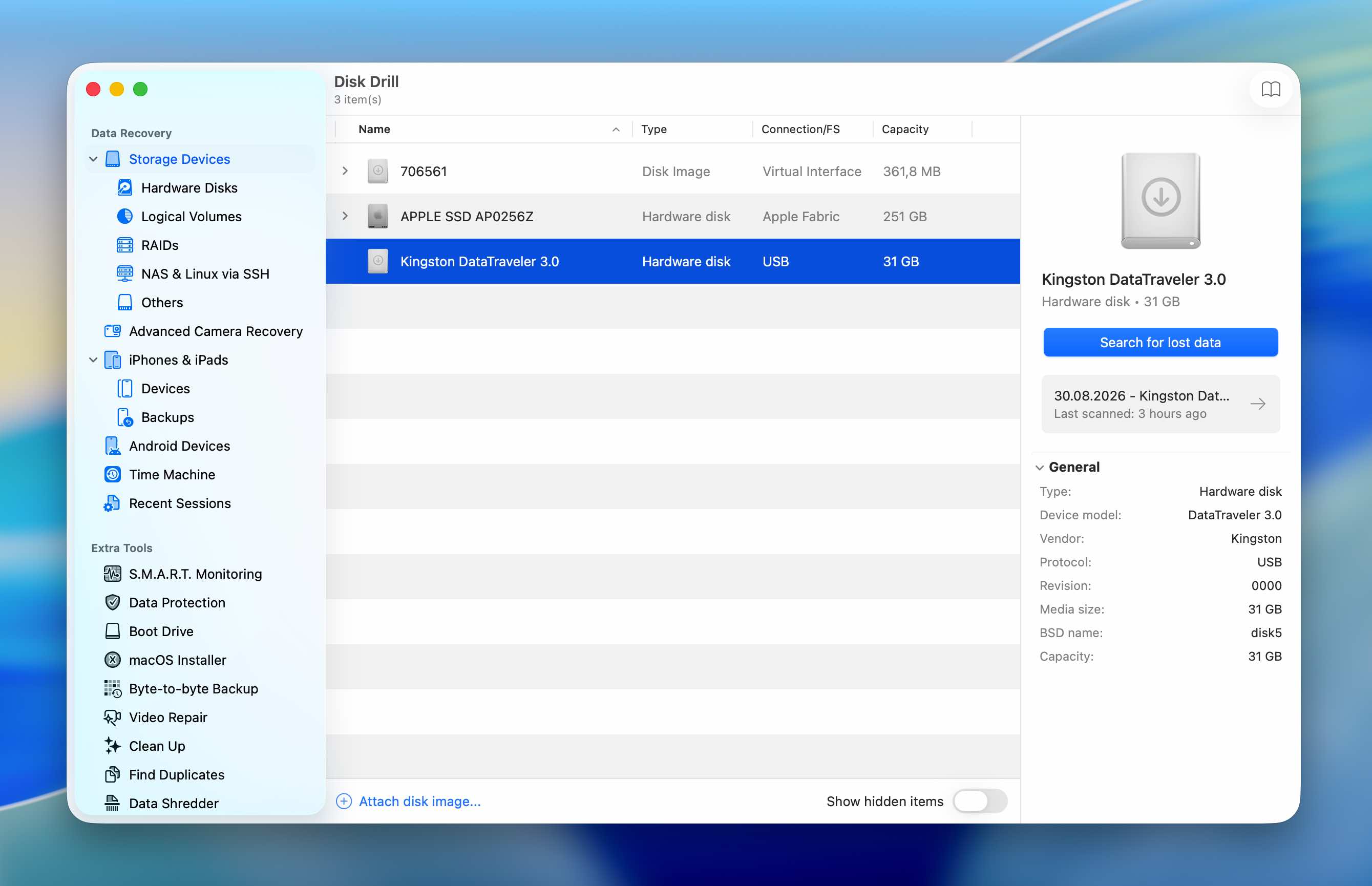
Disk Drill öncelikle geleneksel bir bölüm yöneticisinden ziyade bir veri kurtarma uygulamasıdır. Ancak, tarama algoritmaları bölüm tablosunda artık mevcut olmayan bölümleri tespit edebilir ve bunlarda depolanan dosyaları kurtarabilir. Önemli fark, Disk Drill’in kaybolan bir bölümün kendisini geri yüklemekten ziyade o bölümden veri kurtarmasıdır.
En uygun olduğu kişiler: Kaybolan Mac bölümlerinden dosya kurtarmak isteyen ve basit bir grafiksel kurtarma sürecini tercih eden kullanıcılar.
Fiyat: Disk Drill Basic for Mac, depolama aygıtlarını taramanıza, kaybolan bölümleri bulmanıza, kurtarılabilir dosyaları önizlemenize ve birkaç ek aracı ücretsiz olarak kullanmanıza olanak tanır; ancak kurtarma işlemi için Disk Drill PRO gereklidir. PRO lisansı yıllık $89, ömür boyu seçenek ise $149’dır.
Arayüz & Kullanılabilirlik
Test ettiğimiz tüm MiniTool alternatifleri arasında Disk Drill kullanımı en kolay programdı. Bir tarama başlatmadan önce yapılandırmanız gereken çok az şey var. Kingston USB sürücümüzü seçtik, Kayıp verileri ara’ya tıkladık ve taramanın bitmesini bekledik. Disk Drill, tüm taramayı 5 dakika 23 saniyede tamamladı.
Sonuçlarla çalışmak da aynı derecede kolaydı. Tespit edilen üç bölüm doğrudan tarama sonuçlarında göründü, bu nedenle ayrı bir bölüm arama aracı açmamıza veya birden fazla olası bölüm yapısını manuel olarak incelememize gerek kalmadı. Sadece bulunan bir bölümü açıp ona ait dosyalara göz atabiliyorduk.
Bundan sonra, kurtarma işlemi Disk Drill’deki normal dosya kurtarma işlemiyle çok benzer şekilde çalışır: ihtiyacınız olan dosyaları seçin, içeriklerini doğrulamak isterseniz önizleyin ve Kurtar’a tıklayın. Test veri setimizdeki her bir JPEG ve MP4 dosyası için önizleme mevcuttu ve doğru şekilde çalıştı, bu da tespit edilen dosyaların gerçekten sağlam olduğunu kurtarmadan önce kolayca doğrulamamızı sağladı.
Testimizde Kurtarma Performansı
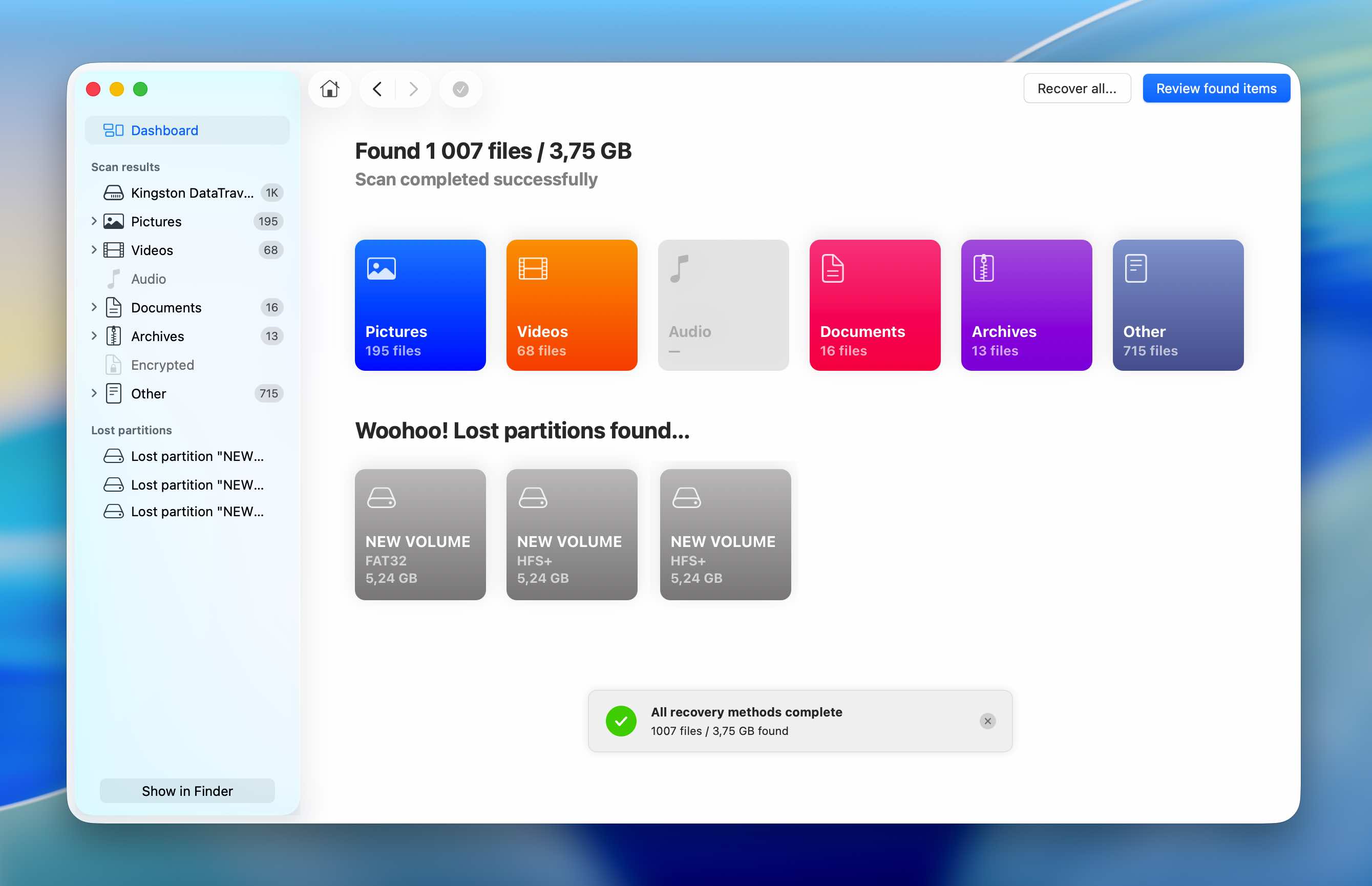
Disk Drill, kaybolan bölümler testimizde en güçlü sonuçlardan birini üretti. Dört orijinal bölümden üçünü yeniden oluşturdu ve hem HFS+ bölümlerini hem de FAT32 bölümünü doğru şekilde tanımladı. Sadece exFAT bölümünü bulamadı.
Sonuçların kalitesi, ham bölüm sayısından daha önemliydi. Algılanan üç bölümde orijinal olarak saklanan tüm dosyalar mevcuttu ve Disk Drill, bu dosyaların orijinal dosya adlarını korudu. Algılanan dosya sistemleri de, MBR’yi silmeden önce bu bölümlere atadığımız dosya sistemleriyle eşleşiyordu.
Bu, kurtarılan bölümleri açıkça ayırt edebileceğimiz ve içeriklerini orijinal veri setimizle karşılaştırarak doğrulayabileceğimiz anlamına geliyordu; dosya imzalarından yeniden oluşturulan çok sayıda dosyayı ayıklamak zorunda kalmıyorduk.
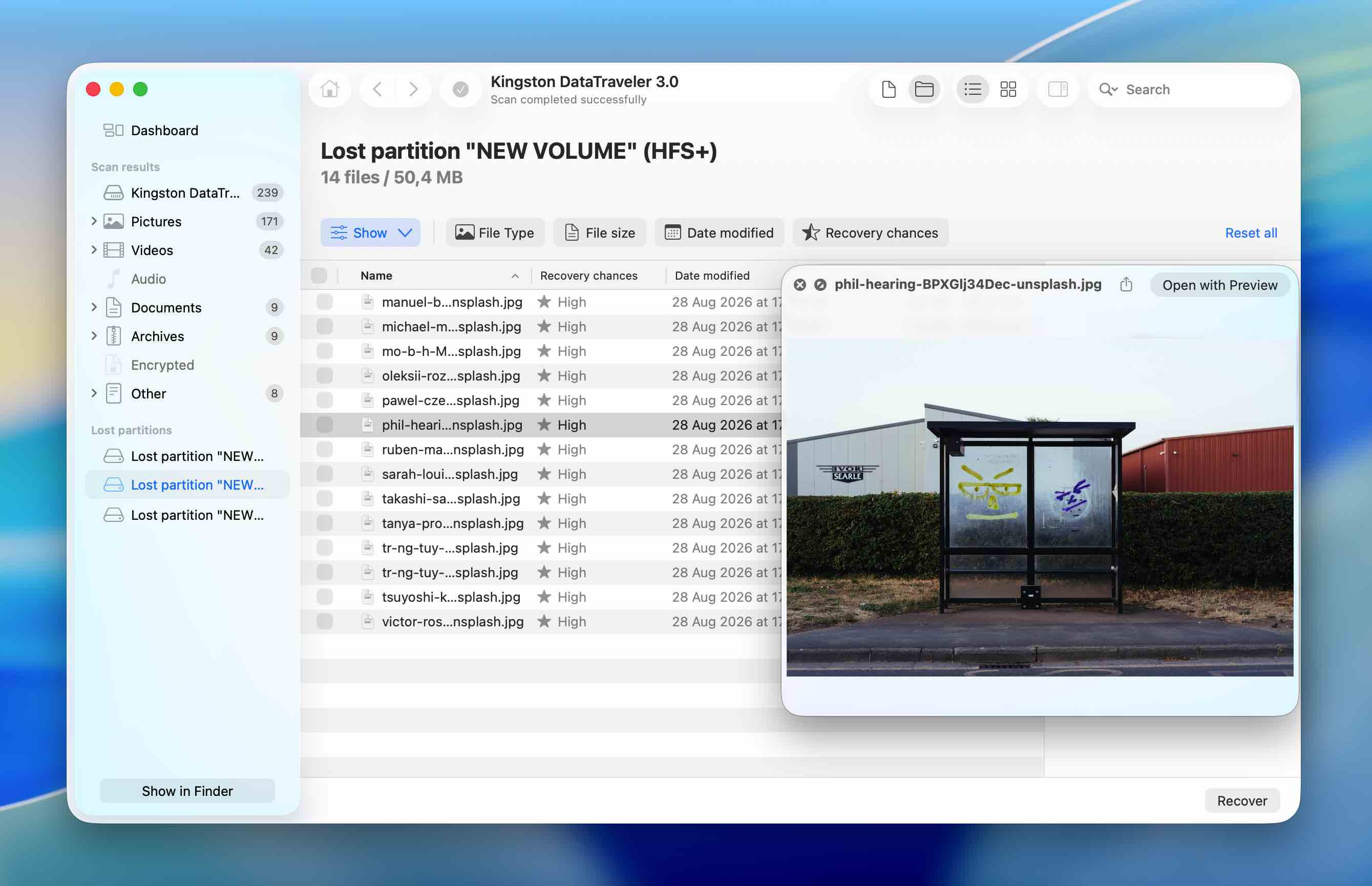
Ana sınırlama, Disk Drill’in veri kurtarma ile sınırlı kalmasıdır. Kayıp bir bölümü bulup içeriğini gösterebilse de, bu bölümü sürücünün bölüm tablosuna geri yazmaz. Yine de dosyaları başka bir depolama aygıtına kurtarmanız ve ardından eksik bölümü ayrı olarak yeniden oluşturmanız gerekir.
| Parametre | Disk Drill |
| Tarama süresi | 5d 23s |
| Bulunan bölümler | 3/4 |
| Dosya sistemleri doğru tanımlandı | Algılanan 3/3 bölüm |
| Bulunan test verileri | Algılanan 3 bölümdeki tüm dosyalar |
| Orijinal dosya adları | Korundu |
| Önizleme | Test edilen her dosya için mevcut |
| Bölümü kendisiyle beraber geri yükler | Hayır |
| Ücretsiz sürüm | Ücretsiz tarama ve önizleme; dosya kurtarma Mac’te PRO gerektirir |
Not: Eğer Disk Drill kaybolan verileri kurtarmak için ilginizi çektiyse, ayrıca tam Disk Drill incelemesi incelememize de göz atmanızı öneririz. Orada, veri kurtarma yeteneklerini çok daha ayrıntılı bir şekilde ve daha geniş bir kurtarma senaryoları yelpazesinde test ettik.
2. DMDE (Gelişmiş Bölüm Kurtarma için En İyisi)
Web Sitesi: https://dmde.com/
DMDE, macOS, Windows ve Linux için kullanılabilen daha teknik bir veri kurtarma ve disk düzenleme aracıdır. Dosya kurtarmayı bölüm arama, disk görüntüleme ve klonlama, RAID yeniden yapılandırması ve düşük seviyeli disk düzenleme araçlarıyla birleştirir. Disk Drill ile karşılaştırıldığında, fiziksel disk ve tespit edilen birim yapıları hakkında size önemli ölçüde daha fazla bilgi sunar, ancak bu işlevlerin çoğu, bölümlerin ve dosya sistemlerinin nasıl çalıştığını zaten bilen kullanıcılara yöneliktir.
En uygun olan: Kayıp bölüm aramaları ve veri kurtarma üzerinde ayrıntılı kontrol isteyen daha deneyimli kullanıcılar.
Fiyat: DMDE Free, seçilen bir dizinden işlem başına 4.000 adede kadar dosyayı kurtarmanıza olanak tanır ve kurtarma talebi sayısında herhangi bir sınırlama yoktur. Ücretli lisanslar Express için yıllık 20$’dan başlar, Standard kalıcı lisans ise 48$’dır. Professional sürümü ise 95$’dan başlar ve esas olarak ticari veri kurtarma kullanımı için tasarlanmıştır.
Arayüz & Kullanılabilirlik
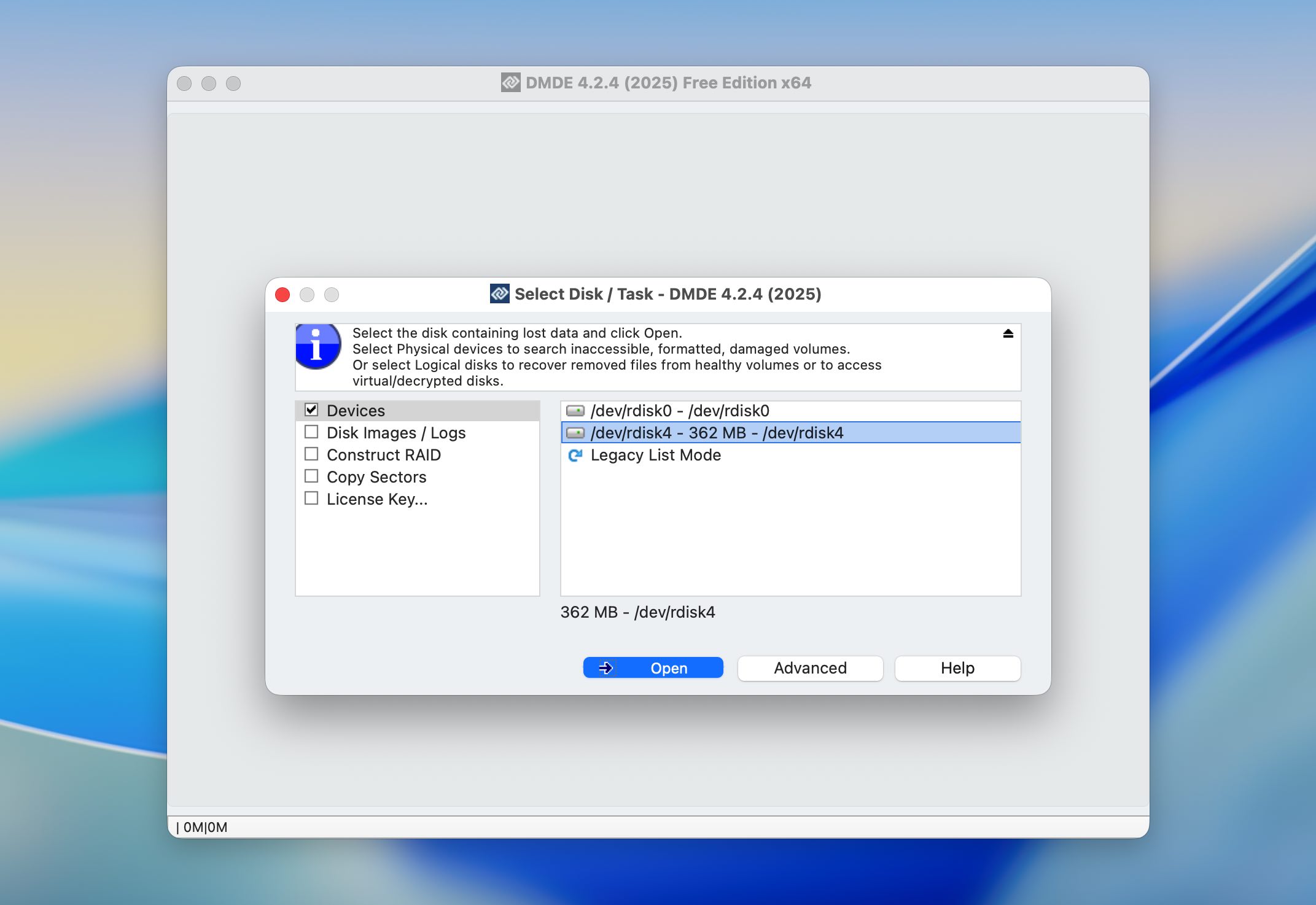
DMDE’yi kullanmaya başlamak biraz beklenmedik bir şekilde gerçekleşir. Program, doğrudan ana arayüze açılmak yerine, önce çalışmak istediğiniz fiziksel diski veya mantıksal birimi seçtiğiniz küçük bir pencere gösterir. Seçimi yaptıktan sonra tam arayüz görünür.
İlk adımı geçtikten sonra, daha gelişmiş panellerden ve disk düzenleme fonksiyonlarından uzak durduğumuz sürece temel kurtarma iş akışını takip etmek nispeten kolaydı. Kingston USB sürücümüzü seçtik, tam bir tarama başlattık ve DMDE’nin bitirmesini bekledik. Tarama 12 dakika sürdü.
DMDE’nin daha az kullanışlı hale geldiği yer, sonuçlarda oldu. Bulunan bölümler, Disk Drill’e kıyasla daha teknik bir şekilde sunuluyor ve içeriğini hemen gözden geçirmek için birine tıklamak yeterli olmuyor. İlgili birimi ayrı ayrı seçip açmamız gerekti, böylece içindeki dosyaları inceleyebildik. Bu durum, özellikle testimizde fark edildi çünkü DMDE, orijinal diskte gerçekten mevcut olandan daha fazla potansiyel bölüm buldu.
Önizleme penceresi de oldukça küçük, bu da büyük fotoğrafları kontrol etmeyi daha az kullanışlı hale getiriyor. Önizleme desteği de veri setimizde tutarlı değildi. Özellikle, DMDE içinde MP4 videolarımızın önizlemesini göremedik, ancak onları kurtardıktan sonra normal şekilde oynatıldılar.
Testimizde Kurtarma Performansı
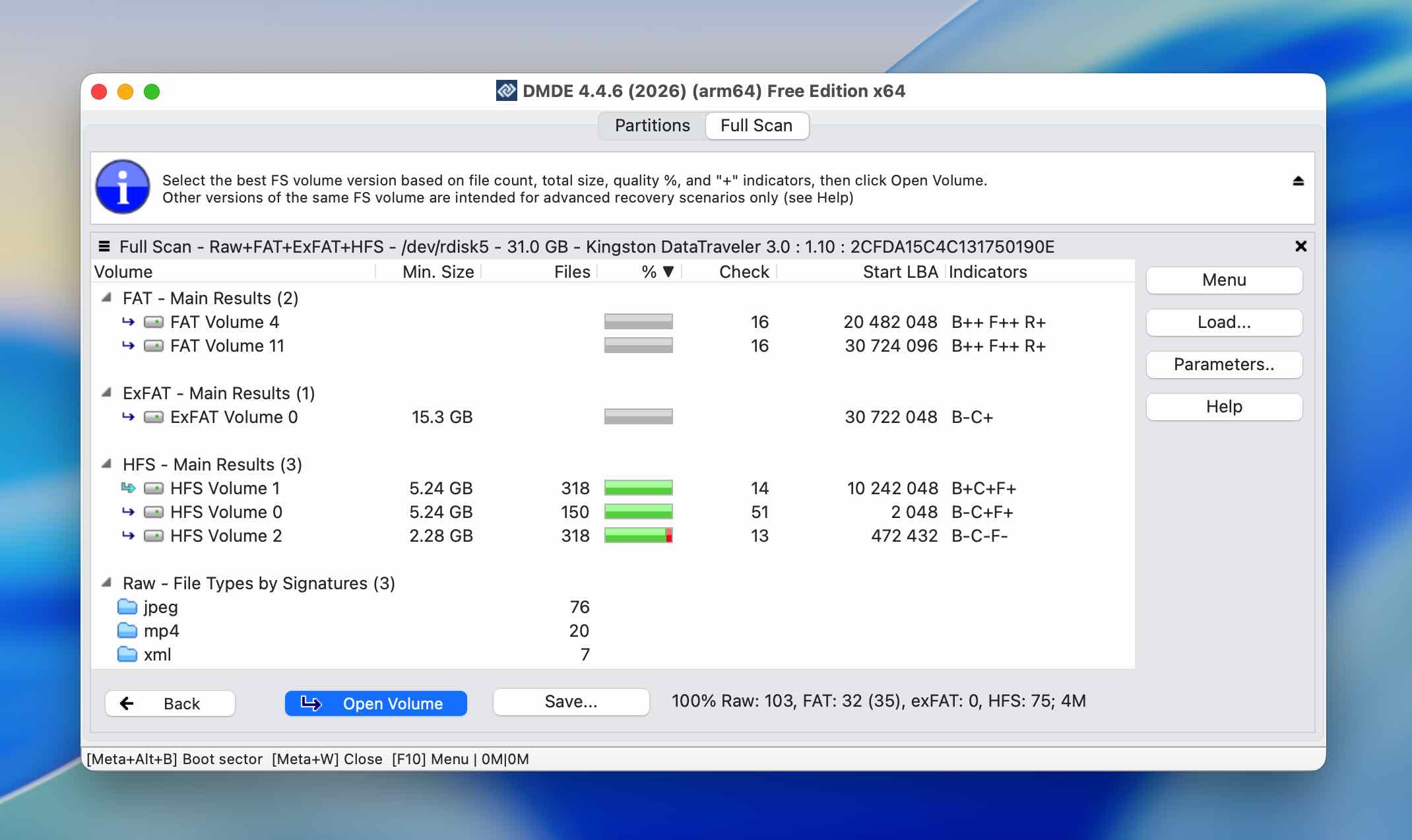
DMDE, tarama sırasında altı potansiyel bölüm buldu. Ancak, yalnızca üçü test sürücümüzden olan bölümlere karşılık geliyordu: iki HFS+ bölümü ve exFAT bölümü. Kalan üçü ise alakasız sonuçlardı, ayrıca orijinal FAT32 bölümü bulunamadı.
Üç ilgili bölüm için, DMDE dosya sistemlerini doğru şekilde tanımladı ve üzerinde depolanan tüm test verilerini buldu. Dosyaların kendileri de kurtarma sonrası sağlamdı, DMDE’nin önizleyemediği MP4 videolar dahil.
Sonuçların nasıl yeniden oluşturulduğunda önemli bir fark vardı. DMDE, dosyalarımız için RAW kurtarmaya güvendi, bu nedenle orijinal dosya adları kayboldu. İçerikler kurtarılabilir olmasına rağmen, sonuçlar bu nedenle kurtarma sonrasında daha fazla manuel sıralama gerektirdi.
DMDE ayrıca testimiz sırasında bu bölümlerin hiçbirini sürücünün kendisine geri yüklemedi. Bu senaryodaki pratik rolü, kaybolan birimleri tanımlamak ve içeriklerini kurtarmaktı; orijinal bölüm yapısını diske geri döndürmekten ziyade.
| Parametre | DMDE |
| Tarama süresi | 12dk |
| Bulunan bölümler | Toplam 6; 3/4 ilgili test bölümü |
| Dosya sistemleri doğru şekilde tanımlandı | 3/3 ilgili bölüm |
| Bulunan test verileri | 3 tespit edilen test bölümünden tüm dosyalar |
| Orijinal dosya adları | RAW kurtarma sırasında kayboldu |
| Önizleme | Sınırlı; MP4 videolar önizleme için mevcut değil ancak kurtarma sonrası oynatılabiliyor |
| Bölümü kendisi geri yükler | Testimizde hayır |
| Ücretsiz sürüm | Her kurtarma işleminde seçilen bir dizinden 4.000 adede kadar dosya |
Not: DMDE’yi bölüm kurtarmanın ötesinde daha yakından incelemek isterseniz, tam DMDE incelemesi incelememize göz atın. Orada, veri kurtarma performansını daha ayrıntılı olarak ele alıyor, arayüzü, kurtarma özellikleri, kısıtlamaları ve diğer veri kaybı senaryolarındaki performansı hakkında bilgi veriyoruz.
3. Stellar Veri Kurtarma (Yeni Başlayanlar İçin En İyisi)
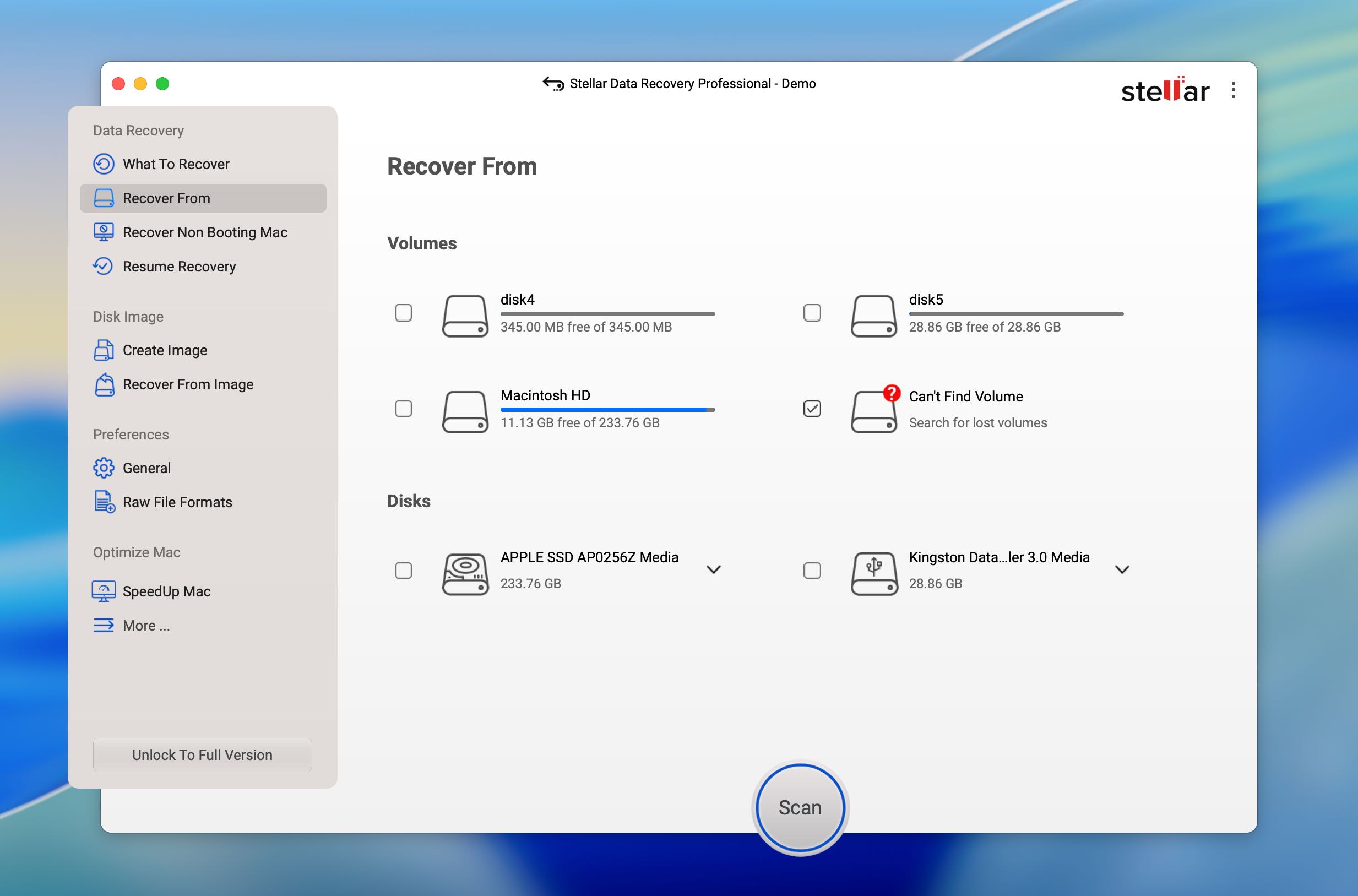
Stellar Data Recovery, Stellar tarafından macOS ve Windows için geliştirilmiş bir veri kurtarma uygulamasıdır. Silinme, biçimlendirme, bozulma veya bölüm kaybından etkilenen dahili ve harici sürücülerden, USB flash sürücülerden, hafıza kartlarından ve diğer depolama aygıtlarından dosyaları kurtarmak için tasarlanmıştır. Mac sürümü, APFS, HFS+, FAT32, exFAT ve NTFS gibi yaygın dosya sistemlerini destekler ve ayrıca disk görüntüleme ve S.M.A.R.T. sürücü izleme gibi ek kurtarma ile ilgili araçlar da içerir.
Web Sitesi: https://www.stellarinfo.com/data-recovery-mac.php
En iyisi: Kayıp bölümleri destekleyen, nispeten basit bir veri kurtarma aracı isteyen yeni başlayanlar için.
Fiyat: Stellar Data Recovery Free for Mac, 1 GB’ye kadar kurtarma sağlar. Professional sürümü 89,99 $ tutarındadır. Premium sürümün fiyatı 99,99 $’dır.
Arayüz & Kullanılabilirlik
Stellar Data Recovery temiz ve genel olarak yeni başlayanlar için uygun bir arayüze sahip, ancak özel olarak kaybolan bölümler için tarama başlatmanın nasıl yapılacağı hemen anlaşılmadı. Eğer doğrudan bir fiziksel disk seçerseniz (bizim durumumuzda Kingston USB flash bellek), Stellar dosyalar için Hızlı Tarama ile başlıyor. Bu tarama tamamlandığında, daha derin bir tarama ile devam edebilirsiniz, ancak bu hala normal dosya kurtarma iş akışının bir parçasıdır.
Özellikle kayıp bölümleri aramak için, sürücü seçim ekranına geri dönüp önce “Birim Bulunamıyor” seçeneğini seçmemiz gerekiyordu. Ancak o zaman fiziksel USB sürücüsünü seçip kayıp birimleri aramaya başlayabildik. Bu farkı anladıktan sonra, sürecin geri kalanı kolayca takip edildi. Stellar, bölüm taramasını 6 dakika 34 saniyede tamamladı.
Sonuçlara göz atmak da oldukça kolaydı. Algılanan birimler, içeriklerini incelemek için ayrı ayrı açılabiliyor ve dosyalar, Stellar tarafından bulundukları bölümler altında organize ediliyordu. Orijinal dosya adları korunmuştu ve incelediğimiz dosyalar için önizlemeler düzgün çalışıyordu; bu da kurtarma işleminden önce içerikleri doğrulamayı kolaylaştırıyordu.
Testimizde Kurtarma Performansı
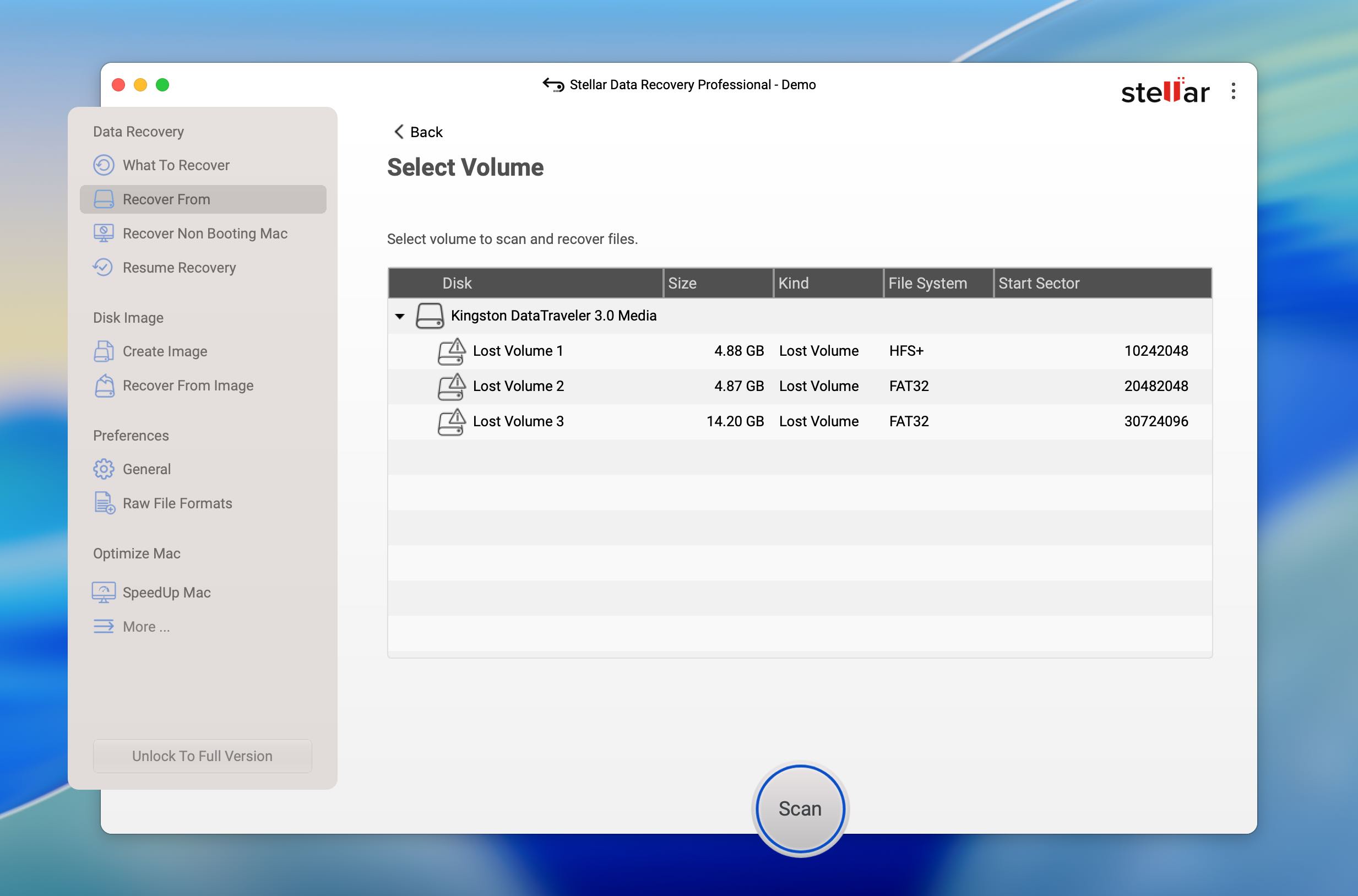
Stellar, test sürücümüzdeki dört bölümden üçünü buldu. Ancak, tüm dosya sistemlerini doğru şekilde tanımlayamadı. Bir bölüm doğru şekilde HFS+ olarak tanındı, diğer ikisi ise FAT32 olarak tanımlandı. Bu FAT32 bölümlerinden biri aslında başlangıçta exFAT olarak formatlanmıştı, yani Stellar doğru bölümü buldu ancak dosya sistemini yanlış tanımladı.
Bu hataya rağmen, dosyaların kendileri doğru tespit edilen bölümlere yerleştirildi. Hangi dosyaların başta birlikte olduğunu belirlemek için karışık bir sonuç yığınını ayırmak zorunda kalmadık. Orijinal dosya adları da korundu ve önizleme işlevi test dosyalarımızda düzgün çalıştı.
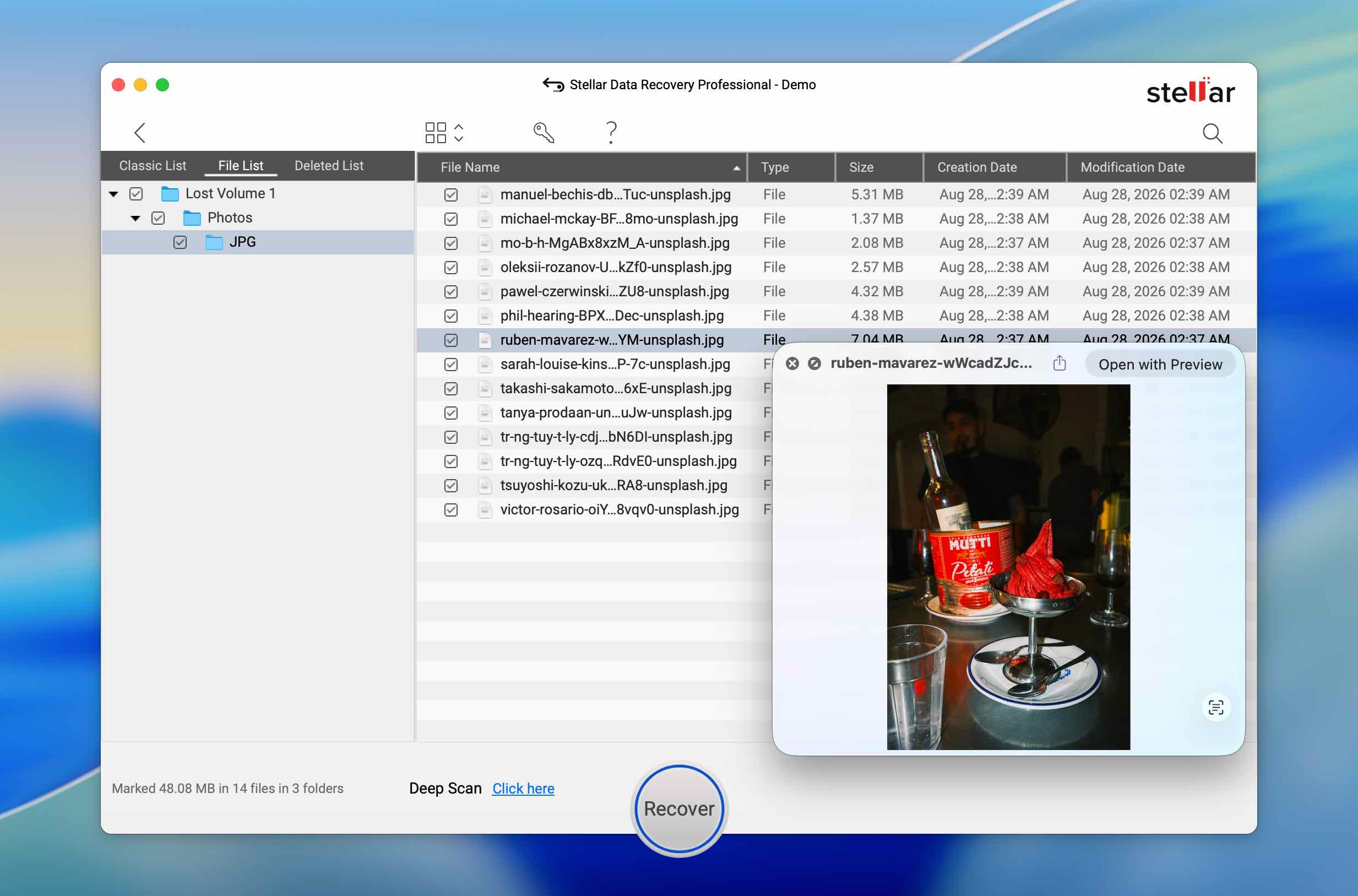
Önceki iki alternatifte olduğu gibi, Stellar’ın buradaki rolü de nihayetinde veri kurtarmaydı. Kayıp birimleri bulabiliyor ve bunlardan dosyaları kurtarabiliyordu, ancak bölümleri USB sürücüsüne geri yüklemedi.
| Parametre | Stellar Data Recovery |
| Tarama süresi | 6dk 34sn |
| Bulunan bölümler | 3/4 |
| Dosya sistemleri doğru tanımlandı | Algılanan bölümlerin 2/3’ü |
| Test verileri bulundu | Dosyalar algılanan bölümlerle doğru şekilde ilişkilendirildi |
| Orijinal dosya adları | Korundu |
| Önizleme | Test edilen dosyalar için düzgün çalıştı |
| Bölümü kendisi geri yükler | Hayır |
| Ücretsiz sürüm | En fazla 1 GB kurtarma |
Not: Stellar Data Recovery, burada test ettiğimiz kayıp birim kurtarmadan çok daha fazlasını sunar. tam Stellar Data Recovery incelemesi numaralı incelememiz, kurtarma performansına daha geniş bir perspektiften bakmaktadır.
4. RS Partition Recovery (Kılavuzlu Bölüm Kurtarma için En İyisi)
Web Sitesi: https://recoverhdd.com/data-recovery/partition-recovery.html
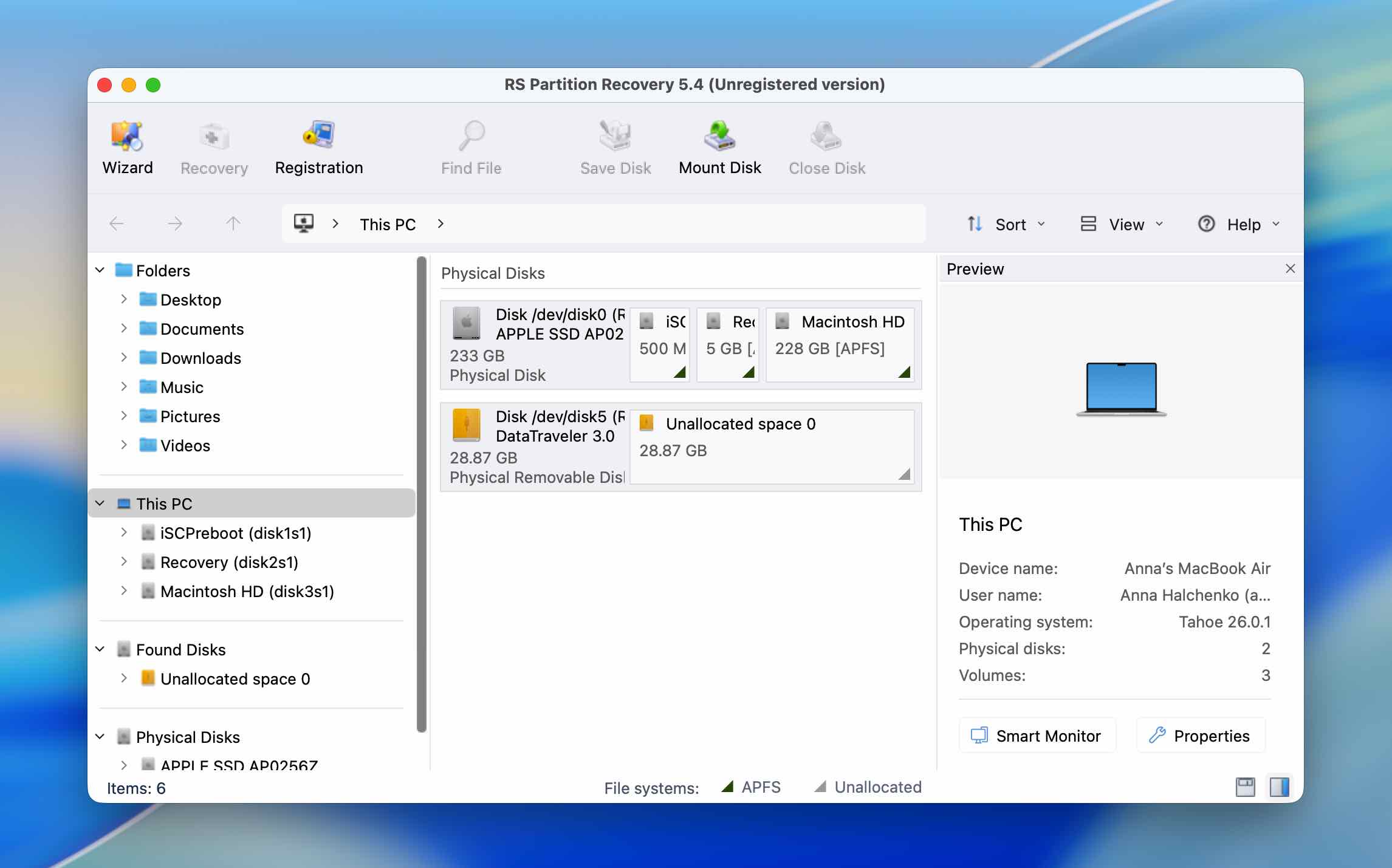
RS Partition Recovery, özellikle hasar görmüş, biçimlendirilmiş, silinmiş ve erişilemeyen bölümler için tasarlanmış bir kurtarma aracıdır. Dahili ve harici depolama aygıtlarıyla çalışabilir ve bölüm aramasını dosya kurtarma ile birleştirerek tespit edilen birimlerin içeriğinde gezinebilmenizi ve seçili verileri kurtarabilmenizi sağlar. Adına rağmen, program esas olarak kurtarma odaklıdır: Testimizde, kaybolan bölümlerden dosyalara erişim sağladı, ancak orijinal bölüm yapısını geri yüklemedi.
En iyisi: Kayıp bölümleri bulmak ve içeriklerini kurtarmak için basit, rehberli bir iş akışını tercih eden kullanıcılar.
Fiyat: RS Partition Recovery ücretsiz olarak indirilebilir ve test edilebilir, ancak kurtarılan dosyaları kaydetmek için bir lisansa ihtiyacınız vardır. Home Edition’ın fiyatı $97.95, sanal makine desteğine sahip Home Edition’ın fiyatı ise $237.95’tir. Business Version ise $397.95 fiyatla sunulmaktadır.
Arayüz & Kullanılabilirlik
RS Partition Recovery, bu listedeki çoğu diğer kurtarma programına benzer oldukça basit bir arayüze sahiptir. Program, sürücü seçimi ve tarama işlemlerinde sizi yönlendirir, bu nedenle aramaya başlamadan önce yapılandırmanız gereken pek bir şey yoktur. Daha önce bölüm kurtarma yazılımı kullanmamış olsanız bile, temel iş akışı anlaşılması kolaydır.
Sonuçlara göz atmak da kolaydır. Algılanan bölümler ayrı ayrı görünür ve içlerinde bulunan dosyaları incelemek için bunları açabilirsiniz. Testimizde, orijinal dosya adları korunmuştu ve önizleme işlevi düzgün çalıştı, bu sayede kurtarma işleminden önce JPEG fotoğrafları ve MP4 videoları kontrol edebildik.
Ana dezavantajı hızdı. RS Partition Recovery taramamızı tamamlamak için 16 dakika sürdü; bu da, aynı 32 GB USB sürücüde Disk Drill ve Stellar Data Recovery’ye göre gözle görülür derecede daha yavaştı.
Testimizde Kurtarma Performansı
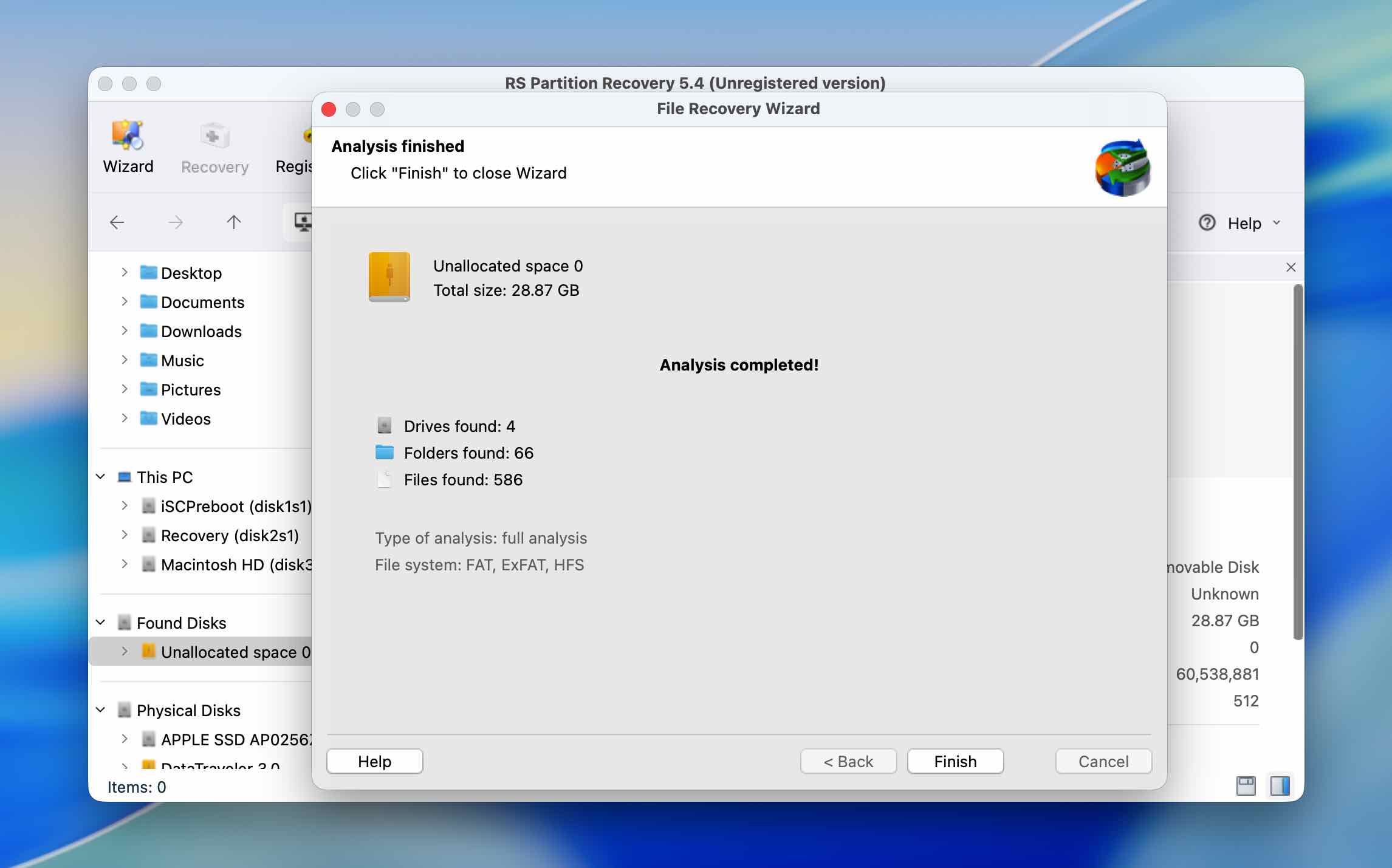
RS Partition Recovery, test sürücüsündeki dört birimin tamamını bulan sıralamamızdaki ilk programdı. İki HFS birimi, bir FAT32 birimi ve bir exFAT birimi döndürdü. Ancak, dört birimin hiçbiri orijinal bölüm düzeniyle karşılaştırıldığında doğru dosya sistemiyle tanımlanmadı.
Bu, sonucu biraz alışılmadık kılıyor: bölüm algılama iyiydi, ancak dosya sistemi tanımlama iyi değildi. Veri kurtarma açısından daha da önemlisi, bu durum RS Partition Recovery’nin bu birimlerde depolanan dosyaları bulmasını engellemedi. Test dosyaları sağlamdı, orijinal dosya adları korundu ve önizlemeler düzgün çalıştı.
Ancak, Disk Drill, DMDE ve Stellar Data Recovery’de olduğu gibi, bölümleri bulmak RS Partition Recovery’nin bunları sürücüye geri koyabileceği anlamına gelmiyordu. Testimizde, program içeriklerini kurtarmamıza izin verdi fakat orijinal bölüm tablosunu geri yüklemedi.
| Parametre | RS Partition Recovery |
| Tarama süresi | 16dk |
| Bulunan bölümler | 4/4 |
| Dosya sistemleri doğru tanımlandı | 0/4 |
| Test verisi bulundu | Dört bölümün tamamından dosyalar sağlam bulundu |
| Orijinal dosya adları | Korumalı |
| Önizleme | Test edilen dosyalar için düzgün çalıştı |
| Bölümü kendisiyle birlikte kurtarır | Hayır |
| Ücretsiz sürüm | Yalnızca tarama ve önizleme; kurtarma için ücretli lisans gerekir |
5. TestDisk (Bölüm Tablosu Kurtarma için En İyisi)
Web Sitesi: https://www.cgsecurity.org/wiki/testDisk
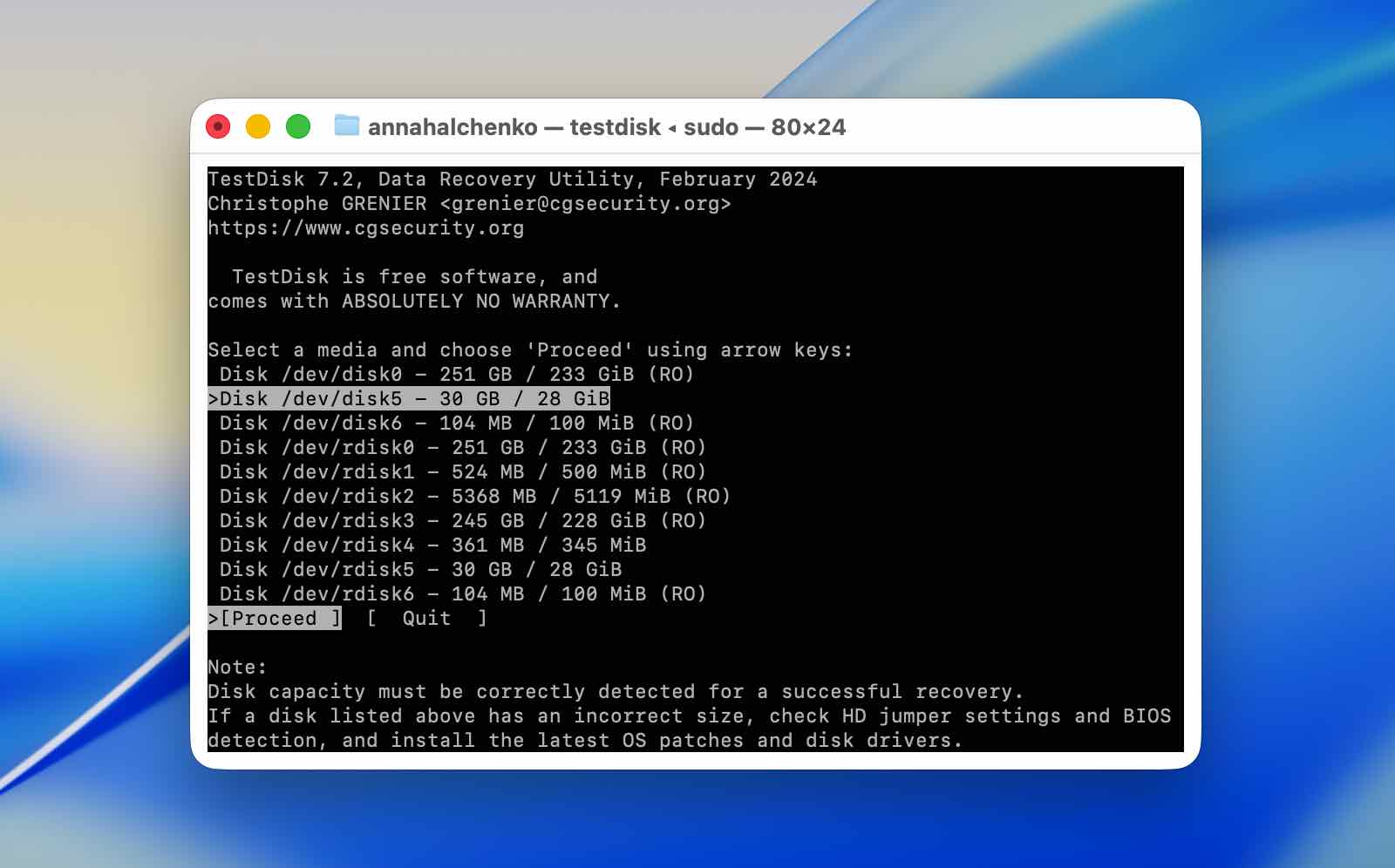
TestDisk, bu listedeki diğer programlardan oldukça farklı olan ücretsiz, açık kaynaklı bir kurtarma aracıdır. Önceliği bireysel dosyaları kurtarmak yerine, doğrudan bölüm yapılarıyla çalışmak üzere tasarlanmıştır. Kayıp bölümleri arayabilir, hasar görmüş bölüm tablolarını yeniden oluşturabilir, belirli önyükleme sektörü sorunlarını onarabilir ve kurtarılan bölüm bilgilerini tekrar bir sürücüye yazabilir. TestDisk, macOS, Windows ve Linux için mevcuttur ve çok çeşitli bölüm tabloları ile dosya sistemlerini destekler.
En uygun olduğu kişiler: Sadece dosyalarını kurtarmak yerine, hasarlı bir bölüm yapısını onarması veya kaybolan bölümleri geri getirmeyi denemesi gereken deneyimli kullanıcılar.
Fiyat: Tamamen ücretsiz ve açık kaynaklı.
Arayüz & Kullanılabilirlik
Kullanılabilirlik kesinlikle TestDisk’in en büyük engeli. Metin tabanlı bir arayüz üzerinden çalışır ve birçok seçeneği doğrudan bölüm tabloları ve disk yapılarını ilgilendirir. Tek tek menüler gezinmek için zor olmasa da, hangi işlemin seçileceğini ve bunun sürücüde neyi değiştireceğini anlamak başka bir konudur.
Bu nedenle, özellikle sürücüye değişiklik yazabilecek seçeneklere ulaştığınızda, ayrıntılı bir kılavuzu takip etmeden TestDisk ile denemeler yapmanızı önermiyoruz. İdeal olarak, yedeği alınmış veya imajı oluşturulmuş bir diskte kullanmalısınız. Öncelikli olarak kaynak sürücüyü okuyan ve kurtarılan dosyaları başka bir yere kaydeden kurtarma programlarının aksine, TestDisk bölüm yapısını doğrudan değiştirebilir; bu yüzden yanlış bir seçim, başladığınızdan daha kötü bir durumla karşılaşmanıza neden olabilir.
TestDisk ayrıca, denediğimiz diğer alternatiflerin görsel kolaylıklarından da yoksun. Dosya küçük resimleri veya geleneksel bir önizleme penceresi bulunmuyor, bu da bölüm kurtarma girişiminden önce tam olarak neyin bulunduğunu doğrulamayı zorlaştırdı.
Testimizde Kurtarma Performansı
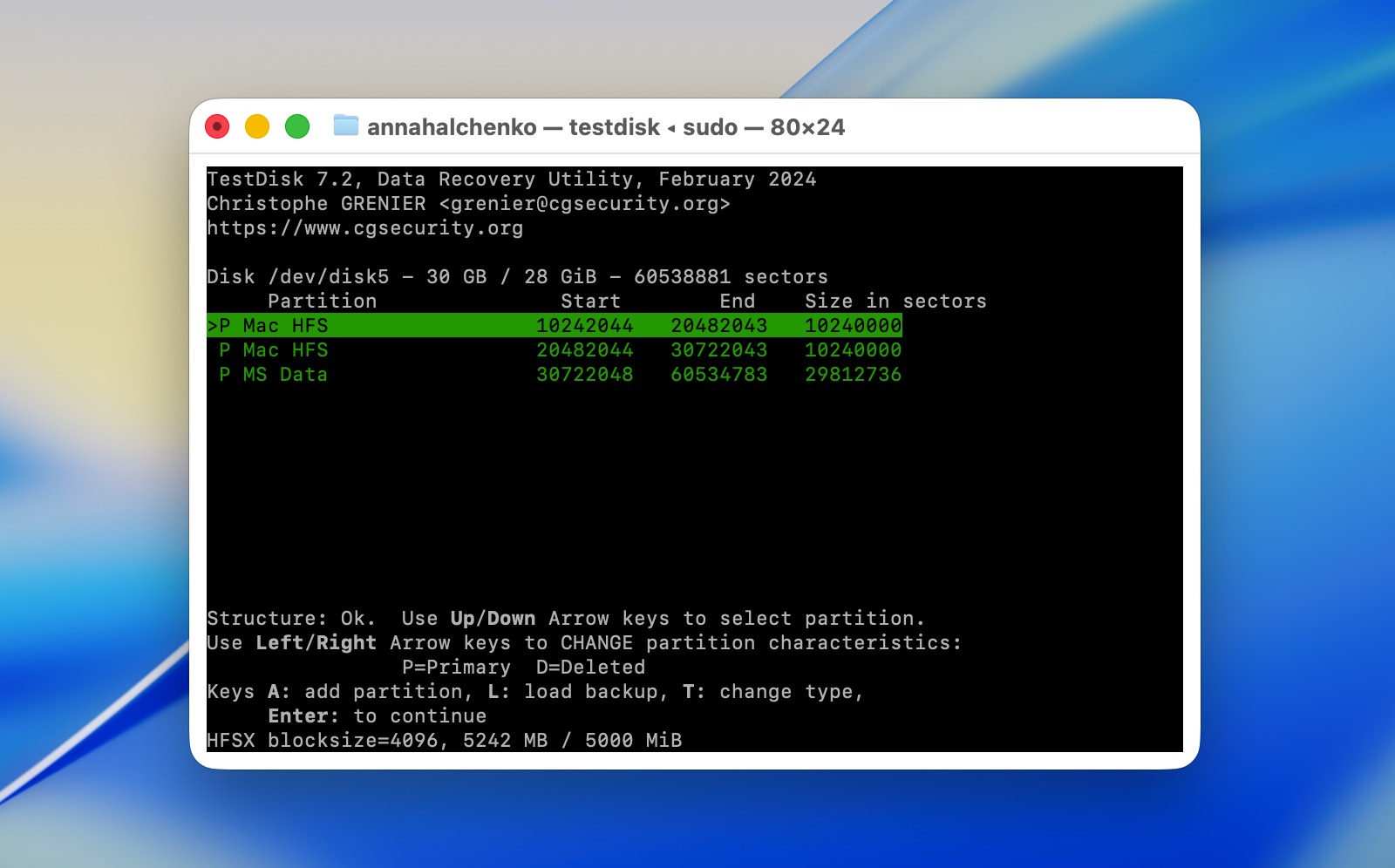
TestDisk, 32 GB Kingston USB sürücümüzü analiz etmek için 17 dakika harcadı ve dört orijinal bölümden ikisini, ikisi de HFS+, buldu. FAT32 veya exFAT bölümlerini bulamadı.
Ayrıca, kurtarılan dosya setini Disk Drill, DMDE, Stellar Data Recovery ve RS Partition Recovery ile yaptığımız şekilde doğrulayamadık. TestDisk, bu uygulamalarda bulunan dosya önizleme türünü sunmuyor, bu nedenle JPEG ve MP4 test dosyalarımızı gözden geçirip içeriklerini işlemden önce onaylayamadık.
Bu testin daha önemli kısmı, TestDisk’in tespit edilen bölümleri sürücüye geri yazabilme yeteneğiydi. Ne yazık ki, girişimimiz başarılı olmadı. Tespit edilen bölüm yapısını geri yüklemeye çalıştıktan sonra, USB sürücü orijinal dört bölümlü haline dönmek yerine bozuldu.
Bu tek sonucu, TestDisk’in bölüm onarımında etkisiz olduğuna dair bir kanıt olarak görmeyiz. Programı başka senaryolarda kullandık ve test ettik; bölüm kurtarma, özellikle gerçekleştirmek üzere tasarlandığı görevlerden biridir. Test örneğimiz de biraz alışılmadıktı: Bireysel bölümleri basitçe silmek yerine, farklı dosya sistemlerine sahip dört bölüm içeren bir sürücüden MBR’yi sildik. Sonuçlara göre, bu özel yapılandırma TestDisk’in yeniden oluşturabildiği şeylerle basitçe iyi bir eşleşme değildi.
Yine de, başarısız yazma işlemi dikkatli olmak için iyi bir sebep. TestDisk, karşılaştırmamızda kurtarılan bölüm yapısını sürücüye yeniden yazma seçeneği sunan tek programdı, ancak bu denemede test sürücümüzü daha kötü bir duruma sokan da aynı araç oldu. Veriler önemliyse, yazma fonksiyonlarını kullanmadan önce bayttan bayta bir yedek oluşturmak çok daha güvenli bir yaklaşımdır.
| Parametre | TestDisk |
| Tarama süresi | 17d |
| Bulunan bölümler | 2/4 |
| Tespit edilen dosya sistemleri | 2 HFS+ bölümü |
| Test verisi doğrulandı | Hayır; geleneksel dosya önizlemesi mevcut değildi |
| Orijinal dosya adları | Değerlendirilmedi |
| Önizleme | Geleneksel dosya önizlemesi yok |
| Bölümü kendisi geri yükler | Evet, fakat testimizde deneme başarısız oldu |
| Ücretsiz sürüm | Ücretsiz ve açık kaynaklı |
Not: Eğer TestDisk ilginizi çektiyse ve kendiniz denemek istiyorsanız, önce our TestDisk -> TestDisk’imiz ve PhotoRec incelemelerine göz atın. Bu incelemelerde TestDisk’in ve eşlik eden kurtarma aracı PhotoRec’in nasıl indirileceği ve kullanılacağı açıklanıyor, böylece diskiniz üzerinde çalışmadan önce her bir aracın ne yaptığını daha iyi anlayabilirsiniz.
USB sürücünüz, bizimki gibi başarısız bir bölüm onarma girişiminden sonra bozulursa, bozulmuş bir USB sürücüden dosyalar nasıl kurtarılır üzerindeki rehberimize göz atın. Rehberde mevcut kurtarma yöntemleri ele alınmakta ve dosyaları geri getirme şansınızı etkileyebilecek temel faktörler açıklanmaktadır.
Son Karar
macOS için mevcut olan bölüm yönetim araçları, genel veri kurtarma uygulamalarından çok daha azdır ve mevcut olan seçenekler bile Windows’ta MiniTool Partition Wizard’ın sunduğu aynı bölüm işlemleri yelpazesini sunmaz. Bu da Mac için gerçek anlamda birebir bir MiniTool Partition Wizard alternatifi adlandırmayı zorlaştırıyor.
Bölüm oluşturma, silme ve biçimlendirme gibi temel bölüm yönetimi işlemleri için, yerleşik Disk Utility ile başlamanızı öneririz. Bu rutin işlemler için mutlaka üçüncü taraf bir yazılıma ihtiyacınız yoktur.
Eğer veri içeren bir bölümü kaybettiyseniz ve bu veriler henüz üzerine yazılmadıysa, listemizdeki kurtarma araçlarından biri daha iyi bir seçim olacaktır. Testlerimize göre, Disk Drill en üstteki önerimizdir çünkü kaybolan bölümü algılama ile güvenilir dosya kurtarma işlevini, kolay gezilebilir bir arayüzü, çalışan önizlemeleri ve birkaç kullanışlı diskle ilgili aracı bir arada sunmaktadır.
Ayrıca, hasarlı bölüm yapıları veya bölüm tablosu bozulmalarını içeren durumlar için TestDisk’i de aklınızda bulundurmanızı öneririz. Kullanımı çok daha az yeni başlayan dostudur ve bu özel testte kendi kurtarma girişimimiz başarılı olmadı, ancak listemizdeki diğer araçlardan farklı olarak TestDisk, yalnızca depolanan dosyaları kurtarmak yerine doğrudan bölüm yapılarıyla çalışmak üzere tasarlanmıştır.