MiniTool Partition Wizard ist ein von MiniTool entwickeltes Tool zur Festplatten- und Partitionsverwaltung. Es kombiniert die üblichen Partitionierungsoperationen wie Erstellen, Löschen, Formatieren, Verschieben und Größenänderung von Partitionen mit fortschrittlicheren Funktionen für Festplattenkonvertierung, Partitionswiederherstellung, Festplattenklonung und Speicherdiagnose. Dadurch ist es wesentlich leistungsfähiger als die grundlegenden Festplattenverwaltungsprogramme, die in Windows integriert sind.
Der Hauptgrund, warum wir diese Liste von Alternativen zusammengestellt haben, hat jedoch wenig damit zu tun, wie gut MiniTool Partition Wizard funktioniert. MiniTool Partition Wizard ist nur für Windows verfügbar, und es gibt keinen MiniTool Partition Wizard für Mac. Wenn Sie ähnliche Partitionierungs- oder Wiederherstellungsfunktionen unter macOS benötigen, müssen Sie sich anderweitig umsehen.
Aus diesem Grund werden wir die Windows-Version hier nicht im Detail bewerten oder alle ihre Stärken und Schwächen aufschlüsseln. Nutzerbewertungen geben bereits einen Eindruck von den damit verbundenen Beschwerden. Obwohl der MiniTool Partition Wizard viel positives Feedback erhält, sind einige Trustpilot-Bewerter mit den Einschränkungen der kostenlosen Version unzufrieden.
Einer Benutzer beschrieb die kostenlose Version besonders unverblümt:
In der “freien” Version ist nichts verfügbar. Versuchen Sie buchstäblich, auf Dinge zu klicken. Sie können alles einrichten, aber bevor Sie darauf klicken, möchte es Ihnen 60 USD berechnen. Wirklicher Müll.
Hinweis: Wir betrachteten es nicht als Nachteil, dass Benutzerbeschwerden, MiniTool Partition Wizard sei „gefährlich“ für eine Festplatte, auftraten. Partitionsverwaltungssoftware arbeitet direkt mit Festplattenpartitionen, und Vorgänge wie das Löschen, Formatieren, Ändern der Größe oder Konvertieren einer Partition können bei unsachgemäßer Verwendung zu Datenverlust führen.
Es ist auch erwähnenswert, dass Partition Wizard nur ein Teil der Softwarepalette von MiniTool ist. Das Unternehmen bietet separate Tools für Backup, Videobearbeitung und andere Aufgaben an, darunter MiniTool Power Data Recovery, seine spezielle Datenrettungsanwendung. Wir haben dieses Programm separat getestet. Wenn also das Wiederherstellen gelöschter Dateien und nicht die Verwaltung von Partitionen Ihr Hauptziel ist, können Sie unseren vollständigen MiniTool Power Data Recovery Testbericht hier lesen.
Hier konzentrieren wir uns speziell auf die besten Alternativen zum MiniTool Partition Wizard für Mac und vergleichen, wie gut sie die Aufgaben der Partitionsverwaltung und -wiederherstellung abdecken, für die Mac-Nutzer sonst auf MiniTool unter Windows zurückgreifen würden.
Wie wir die Alternativen zum MiniTool Partition Wizard getestet haben
Für diese Anleitung haben wir alle fünf Alternativen zum MiniTool Partition Wizard unter den gleichen Bedingungen getestet, um zu sehen, wie gut sie mit einer verlorenen Partitionsstruktur unter macOS umgehen können. Anstatt das einfache Löschen von Dateien zu testen, haben wir ein Szenario erstellt, bei dem die Partitionierungsinformationen selbst entfernt wurden, während die innerhalb der Partitionen gespeicherten Daten auf dem Laufwerk verblieben.
Unsere Testumgebung
Wir haben denselben Mac und dasselbe Speichermedium während des gesamten Vergleichs verwendet:
- Test-Mac: MacBook Air mit einem Apple M2 Chip und 16 GB RAM, läuft unter macOS 26.
- Testlaufwerk: 32 GB Kingston USB-Flash-Laufwerk, unterteilt in vier Partitionen: zwei HFS+-Partitionen, eine exFAT-Partition und eine FAT32-Partition.
- Testdaten: Die vier Partitionen enthielten insgesamt 51 Dateien: 8 MP4-Videos und 43 JPEG-Fotos. Wir verteilten die Dateien unterschiedlich auf die Partitionen, anstatt auf jeder Partition denselben Datensatz abzulegen. Eine Partition enthielt nur Videos, eine andere nur Fotos, während die verbleibenden zwei verschiedene Kombinationen beider Dateitypen enthielten. Das machte es für uns einfacher, die ursprünglichen Partitionen während des Tests zu unterscheiden und zu überprüfen, ob die angezeigten Dateien in jeder wiederhergestellten Partition tatsächlich dorthin gehörten.
Datenverlustszenario, das wir getestet haben
Anstatt einfach nur die vier Partitionen zu löschen, haben wir den MBR (Master Boot Record) des Laufwerks mit dem HDD Low Level Format Tool gelöscht. Dadurch wurde die Partitionstabelle entfernt, die beschrieb, wo jede Partition begann und endete, sodass die zugrunde liegenden Partitionierungsdaten für die Wiederherstellung verfügbar blieben.
Wir haben dieses Szenario bewusst gewählt, weil es jedem Programm dieselbe Festplatte ohne verwendbare Partitionstabelle gab, auf die es sich verlassen konnte. Jede Alternative musste daher das Laufwerk nach Spuren der ursprünglichen Partitionen durchsuchen und rekonstruieren, was dort war, bevor der MBR gelöscht wurde. So konnten wir nicht nur überprüfen, ob ein Programm eine verlorene Partition meldete, sondern auch, ob es alle vier ursprünglichen Partitionen finden, ihre Dateisysteme korrekt identifizieren und die richtigen Dateien in jeder Partition anzeigen konnte.
Wie wir die Tools bewertet haben
Unser Hauptkriterium war die Erkennung verlorener Partitionen. Zunächst schauten wir, wie viele der vier ursprünglichen Partitionen jedes Programm finden konnte. Anschließend überprüften wir, ob das Dateisystem jeder erkannten Partition korrekt identifiziert wurde – besonders wichtig in unserem Test, da das Laufwerk HFS+, exFAT und FAT32-Volumes nebeneinander enthielt.
Wir haben außerdem überprüft, ob alle 51 Testdateien in den Scanergebnissen vorhanden waren und ob sie unter den richtigen Partitionen erschienen. Zusätzlich zur Wiederherstellungsgenauigkeit haben wir berücksichtigt, wie einfach jedes Programm zu bedienen war, wie übersichtlich es die gefundenen Partitionen und deren Inhalte organisierte und ob es hilfreiche Zusatzfunktionen für die Arbeit mit Festplatten oder den Schutz von Daten während der Wiederherstellung bot.
Hinweis: Während unserer Tests haben wir festgestellt, dass keine der Alternativen auf macOS denselben Umfang an Partitionierungsoptionen bietet, wie MiniTool Partition Wizard unter Windows. Die meisten der von uns getesteten Programme sind deutlich stärker auf die Wiederherstellung ausgerichtet, sodass sich unsere Interaktionen mit Partitionen hauptsächlich darauf beschränkten, verlorene Partitionen zu finden, auf deren Inhalte zuzugreifen und – sofern unterstützt – diese wiederherzustellen.
Schneller Vergleich: MiniTool Partition Wizard vs die besten Mac-Alternativen
| Werkzeug | Unterstützte Dateisysteme | Kann die Partition selbst wiederherstellen? | Kostenlose Version | Zusätzliche Funktionen | Am besten geeignet für |
| MiniTool Partition Wizard | NTFS, FAT12/16/32, exFAT, Ext2/3/4 | Ja | Kostenlose Edition verfügbar, aber viele erweiterte Funktionen erfordern eine kostenpflichtige Lizenz | Partitionen erstellen/löschen/formatieren/größenändern, Partitionswiederherstellung, Festplattenklonen, MBR/GPT-Konvertierung, Festplatten-Benchmark, Oberflächentest, Datenlöschung | Umfassendes Partitionsmanagement unter Windows |
| Disk Drill | APFS, HFS/HFS+, FAT16/32, exFAT, NTFS, ReFS, EXT2/3/4, BTRFS | Nein – findet verlorene Partitionen und stellt deren Dateien wieder her | Kostenloses Scannen und Vorschau auf Mac; Wiederherstellung erfordert PRO | Byte-für-Byte-Backup, S.M.A.R.T.-Überwachung, RAID-Wiederherstellung, Datenschutz, Datenvernichter | Insgesamt am besten |
| DMDE | APFS, HFS+/HFSX, FAT12/16/32, exFAT, NTFS, ReFS, Ext2/3/4, Btrfs | Nein – findet verlorene Partitionen und stellt deren Dateien wieder her | Kostenlose Edition; bis zu 4.000 Dateien aus einem ausgewählten Verzeichnis pro Wiederherstellung | Festplattenimaging/-klonen, Partitionssuche, Festplatteneditor, RAID-Rekonstruktion | Erweiterte Partitionswiederherstellung |
| Stellar Data Recovery | APFS, HFS/HFS+, FAT32, exFAT, NTFS | Nein – stellt Daten von verlorenen oder gelöschten Partitionen wieder her | Bis zu 1 GB kostenlose Wiederherstellung | Festplattenabbild, S.M.A.R.T.-Überwachung, Scan speichern/fortsetzen, Wiederherstellung aus Festplattenabbildern | Anfängerfreundliche Wiederherstellung |
| RS Partition Recovery | APFS, HFS/HFS+, FAT/FAT32, exFAT, NTFS und andere | Nein – findet Partitionen und stellt deren Inhalte wieder her | Kostenlose Version kann scannen und Dateien in Vorschau anzeigen; zum Speichern wiederhergestellter Daten ist eine Lizenz nötig | Tiefenanalyse, Dateivorschau, Wiederherstellung von formatierten und beschädigten Volumes | Geführte Partitionswiederherstellung |
| TestDisk | FAT12/16/32, exFAT, NTFS, HFS/HFS+, Ext2/3/4 und andere | Ja | Vollständig kostenlos und Open Source | Wiederherstellung der Partitionstabelle, Bootsektorreparatur, MBR-Reparatur, Dateisystem-Tools | Wiederherstellung der Partition selbst |
Hinweis: Disk Drill, DMDE, Stellar Data Recovery und RS Partition Recovery können verlorene Partitionen finden und Ihnen Zugriff auf die darauf gespeicherten Dateien geben, aber sie stellen die fehlende Partition selbst nicht wieder her. In unserem Vergleich war TestDisk die einzige Alternative, die die wiederhergestellte Partitionsstruktur zurück in die Partitionstabelle schreiben konnte.
5 beste MiniTool-Alternativen für macOS
Nachdem wir nun erläutert haben, warum Sie möglicherweise eine MiniTool-Alternative für macOS benötigen, wie wir die verfügbaren Optionen getestet haben und worauf wir bei unserem Vergleich geachtet haben, ist es an der Zeit, einen genaueren Blick auf die Programme selbst zu werfen. Im Folgenden gehen wir jede Alternative einzeln durch, wobei der Schwerpunkt auf unseren Testergebnissen, der Benutzerfreundlichkeit, den Fähigkeiten zur Partitionswiederherstellung und den Einschränkungen liegt, auf die wir dabei gestoßen sind.
1. Disk Drill (Beste MiniTool-Alternative für Mac insgesamt)
Webseite: https://www.cleverfiles.com/
Disk Drill ist in erster Linie eine Datenwiederherstellungsanwendung und kein herkömmlicher Partitionsmanager. Allerdings können seine Scan-Algorithmen Partitionen erkennen, die nicht mehr in der Partitionstabelle vorhanden sind, und die darauf gespeicherten Dateien wiederherstellen. Der wichtige Unterschied besteht darin, dass Disk Drill Daten von einer verlorenen Partition wiederherstellt, anstatt die Partition selbst wiederherzustellen.
Am besten geeignet für: Benutzer, die hauptsächlich Dateien von verlorenen Mac-Partitionen wiederherstellen möchten und einen einfachen grafischen Wiederherstellungsprozess bevorzugen.
Preis: Disk Drill Basic für Mac ermöglicht das Scannen von Speichermedien, das Auffinden verlorener Partitionen, die Vorschau wiederherstellbarer Dateien und die Nutzung mehrerer zusätzlicher Tools kostenlos, aber die Wiederherstellung selbst erfordert Disk Drill PRO. Die PRO-Lizenz kostet $89/Jahr, mit einer $149-Lifetime-Option.
Oberfläche & Benutzerfreundlichkeit
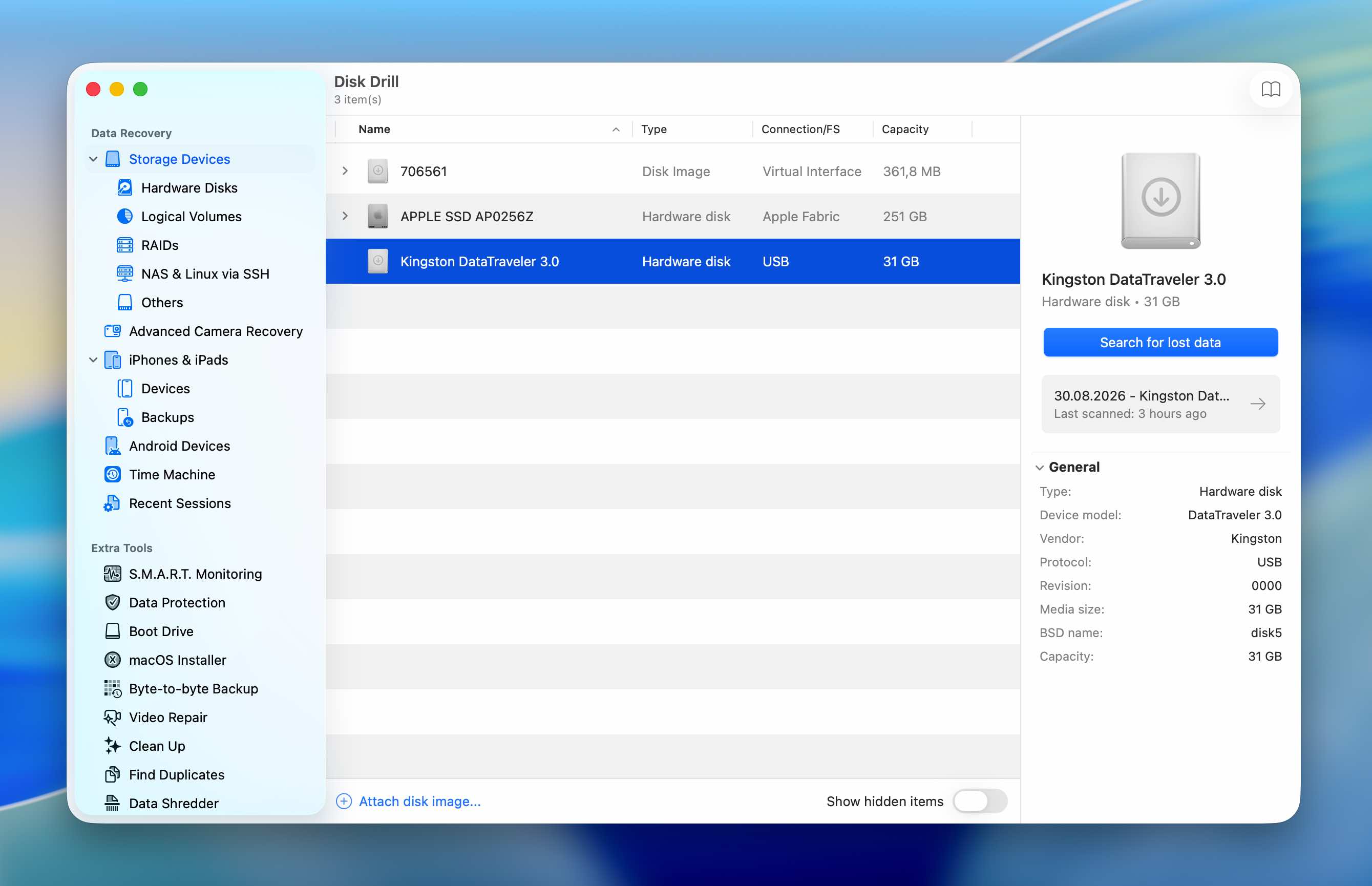
Disk Drill war mit Abstand das einfachste Programm in der Bedienung unter allen von uns getesteten MiniTool-Alternativen. Es gibt nur sehr wenig, das vor dem Start eines Scans konfiguriert werden muss. Wir wählten unser Kingston USB-Laufwerk aus, klickten auf Nach verlorenen Daten suchen und warteten, bis der Scan abgeschlossen war. Disk Drill beendete den gesamten Scan in 5 Minuten und 23 Sekunden.
Die Ergebnisse waren ebenso einfach zu bearbeiten. Die drei erkannten Partitionen erschienen direkt in den Scanergebnissen, sodass wir kein separates Partitions-Suchprogramm öffnen oder mehrere mögliche Partitionsstrukturen manuell überprüfen mussten. Wir konnten einfach eine gefundene Partition öffnen und die zugehörigen Dateien durchsuchen.
Von dort aus funktioniert der Wiederherstellungsprozess ähnlich wie die normale Dateiwiederherstellung in Disk Drill: Wählen Sie die benötigten Dateien aus, sehen Sie sich eine Vorschau an, wenn Sie den Inhalt überprüfen möchten, und klicken Sie auf Wiederherstellen. Die Vorschau war verfügbar und funktionierte bei jeder JPEG- und MP4-Datei in unserem Testdatensatz korrekt, was es einfach machte zu bestätigen, dass die erkannten Dateien vor der Wiederherstellung tatsächlich intakt waren.
Wiederherstellungsleistung in unserem Test
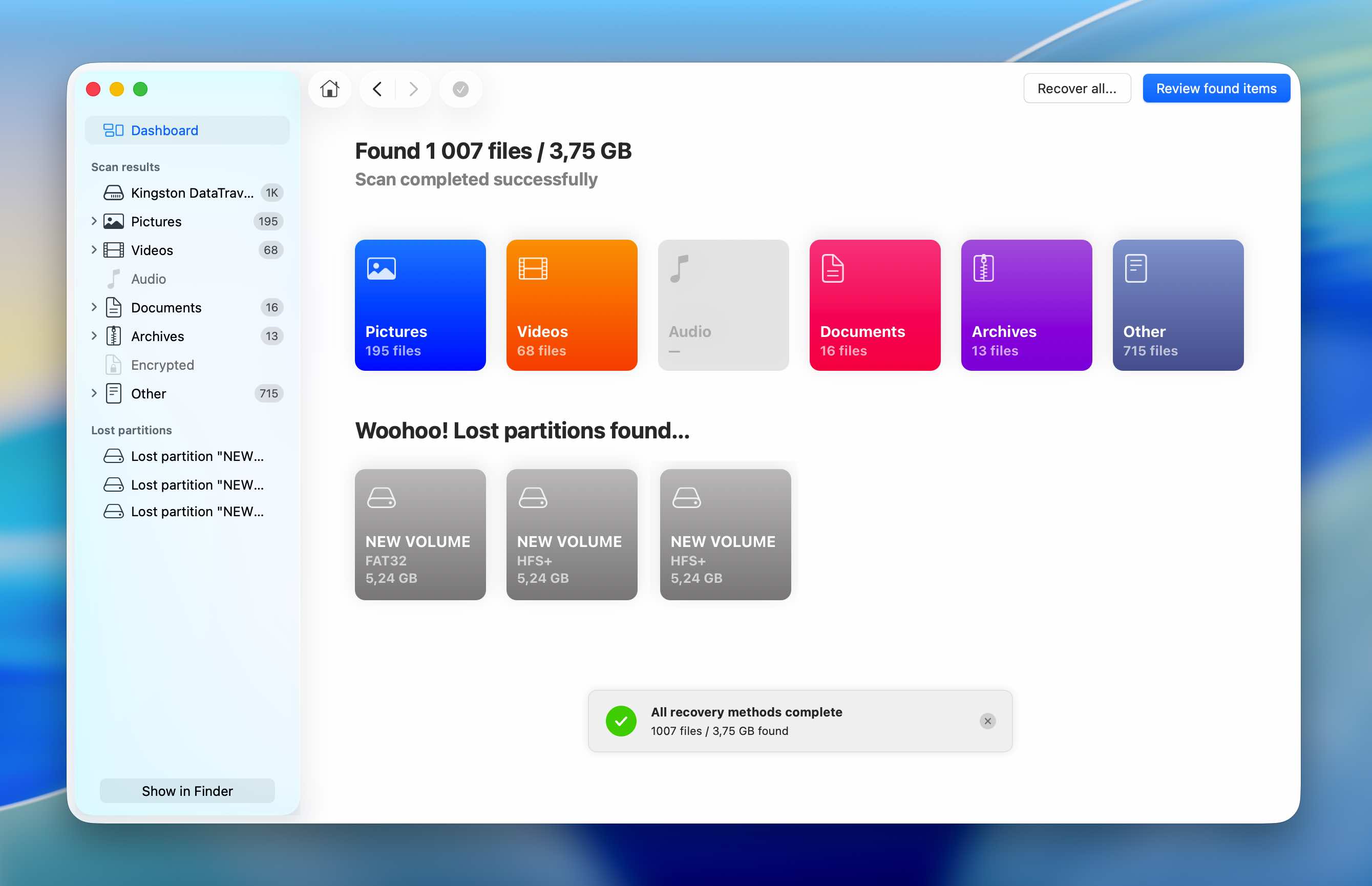
Disk Drill erzielte eines der besten Ergebnisse in unserem Test für verlorene Partitionen. Es rekonstruierte drei der vier ursprünglichen Partitionen und identifizierte sowohl die beiden HFS+-Partitionen als auch die FAT32-Partition korrekt. Die exFAT-Partition war die einzige, die nicht erkannt wurde.
Die Qualität der Ergebnisse war wichtiger als die reine Anzahl der Partitionen. Alle Dateien, die ursprünglich auf den drei erkannten Partitionen gespeichert waren, waren vorhanden, und Disk Drill hat ihre ursprünglichen Dateinamen beibehalten. Die erkannten Dateisysteme entsprachen außerdem den Dateisystemen, die wir diesen Partitionen vor dem Löschen des MBR zugewiesen hatten.
Das bedeutete, dass wir die wiederhergestellten Partitionen eindeutig unterscheiden und ihre Inhalte mit unserem ursprünglichen Datensatz abgleichen konnten, anstatt eine große Sammlung von Dateien durchsuchen zu müssen, die nur anhand von Dateisignaturen rekonstruiert wurden.
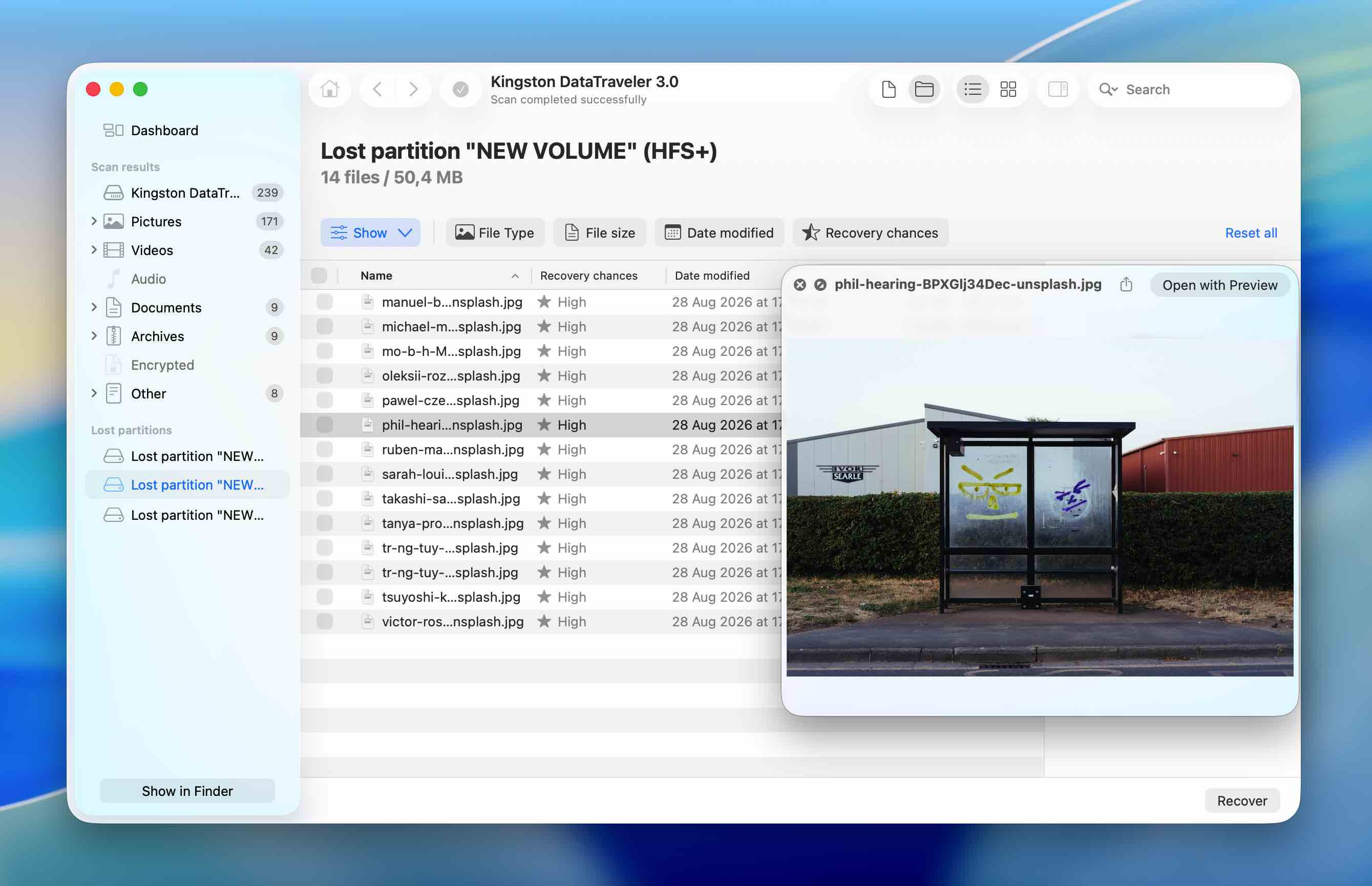
Die Hauptbegrenzung besteht darin, dass Disk Drill bei der Datenwiederherstellung stehen bleibt. Obwohl es eine verlorene Partition finden und deren Inhalt anzeigen kann, schreibt es diese Partition nicht zurück in die Partitionstabelle des Laufwerks. Sie müssen die Dateien weiterhin auf ein anderes Speichermedium wiederherstellen und dann die fehlende Partition separat neu erstellen.
| Parameter | Disk Drill |
| Scanzeit | 5m 23s |
| Gefundene Partitionen | 3/4 |
| Dateisysteme korrekt erkannt | 3/3 erkannte Partitionen |
| Gefundene Testdaten | Alle Dateien von den 3 erkannten Partitionen |
| Ursprüngliche Dateinamen | Erhalten |
| Vorschau | Für jede getestete Datei verfügbar |
| Stellt die Partition selbst wieder her | Nein |
| Kostenlose Version | Kostenloses Scannen und Vorschau; Dateiwiederherstellung erfordert PRO auf Mac |
Hinweis: Wenn Disk Drill Ihr Interesse als Tool zur Wiederherstellung verlorener Daten geweckt hat, empfehlen wir Ihnen auch, unseren vollständigen Disk Drill Bewertung zu lesen. Dort haben wir seine Datenwiederherstellungsfunktionen deutlich ausführlicher und in einer größeren Bandbreite von Wiederherstellungsszenarien getestet.
2. DMDE (Am besten für die erweiterte Partitionswiederherstellung)
Webseite: https://dmde.com/
DMDE ist ein technischeres Datenwiederherstellungs- und Festplattenbearbeitungstool, das für macOS, Windows und Linux verfügbar ist. Es kombiniert Dateiwiederherstellung mit Partitionssuche, Festplatten-Imaging und -Klonen, RAID-Rekonstruktion und Low-Level-Festplattenbearbeitungswerkzeugen. Im Vergleich zu Disk Drill bietet es deutlich mehr Informationen über die physische Festplatte und erkannte Volumenstrukturen, obwohl ein Großteil dieser Funktionalität sich an Nutzer richtet, die bereits verstehen, wie Partitionen und Dateisysteme funktionieren.
Am besten geeignet für: Erfahrenere Benutzer, die eine detaillierte Kontrolle über die Suche nach verlorenen Partitionen und die Datenwiederherstellung wünschen.
Preis: DMDE Free ermöglicht die Wiederherstellung von bis zu 4.000 Dateien aus einem ausgewählten Verzeichnis pro Vorgang, ohne Begrenzung der Anzahl der Wiederherstellungsanfragen. Kostenpflichtige Lizenzen beginnen bei 20 $/Jahr für Express, während die Standard-Lizenz auf Lebenszeit 48 $ kostet. Die Professional Edition beginnt bei 95 $ und ist in erster Linie für den kommerziellen Einsatz bei der Datenrettung vorgesehen.
Oberfläche & Benutzerfreundlichkeit
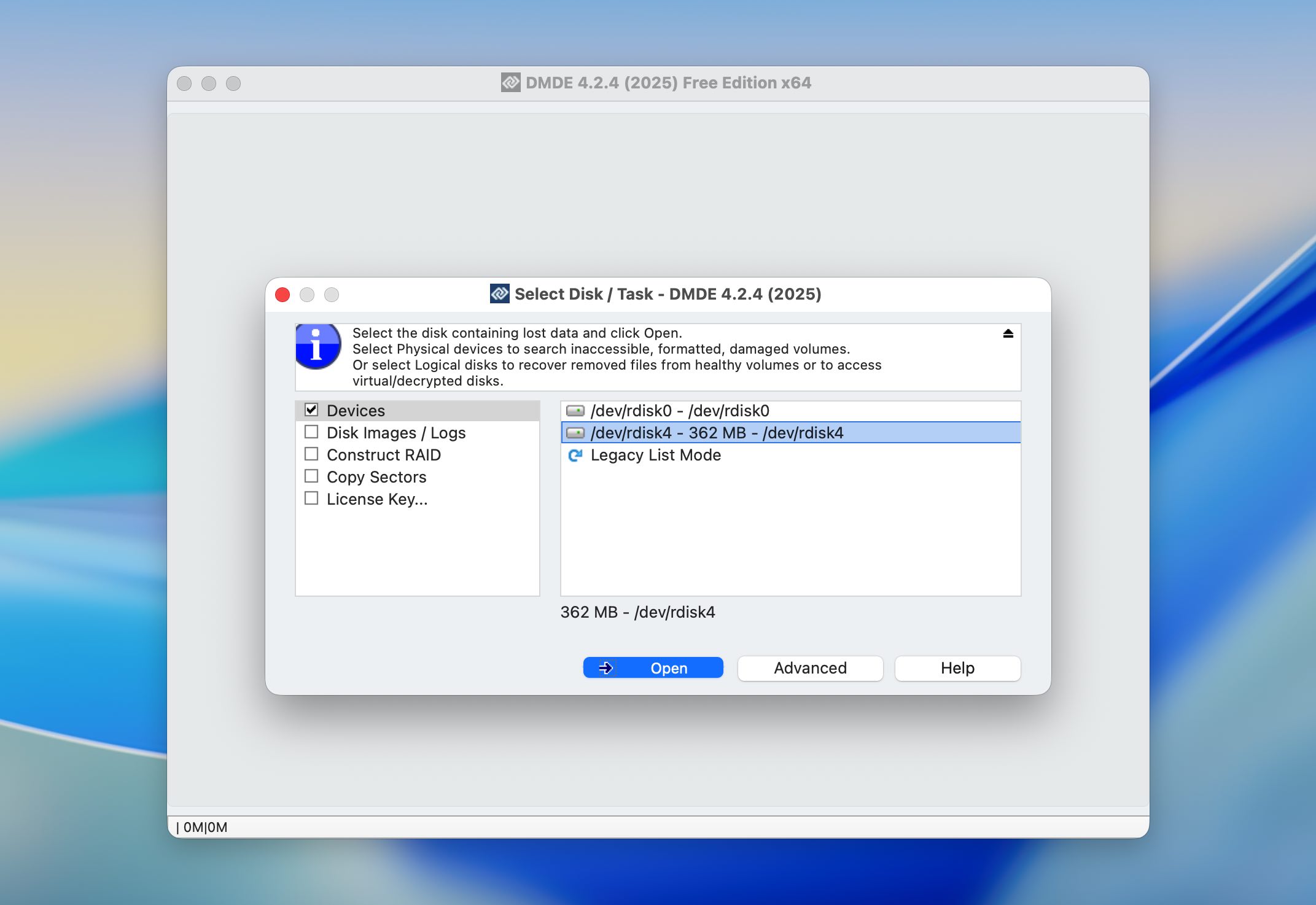
Die Verwendung von DMDE beginnt etwas unerwartet. Anstatt direkt in die Hauptoberfläche zu öffnen, zeigt das Programm zunächst ein kleines Fenster an, in dem Sie das physische Laufwerk oder das logische Volume auswählen, mit dem Sie arbeiten möchten. Die vollständige Oberfläche erscheint erst, nachdem Sie diese Auswahl getroffen haben.
Nachdem wir diesen ersten Schritt überwunden hatten, war der grundlegende Wiederherstellungsablauf relativ einfach zu befolgen, solange wir uns von den fortgeschritteneren Panels und den Festplatten-Bearbeitungsfunktionen fernhielten. Wir wählten unser Kingston-USB-Laufwerk aus, starteten einen vollständigen Scan und warteten, bis DMDE fertig war. Der Scan dauerte 12 Minuten.
Wo DMDE weniger praktisch wurde, war bei den Ergebnissen. Gefundene Partitionen werden technischer dargestellt als in Disk Drill, und einfaches Anklicken reicht nicht aus, um deren Inhalt sofort zu durchsuchen. Wir mussten das entsprechende Volume separat auswählen und öffnen, um die darin enthaltenen Dateien zu überprüfen. Dies wurde in unserem Test besonders deutlich, da DMDE mehr potenzielle Partitionen zurückgab, als tatsächlich auf dem ursprünglichen Laufwerk vorhanden waren.
Das Vorschaufenster ist ebenfalls ziemlich klein, was die Überprüfung großer Fotos weniger bequem macht. Die Vorschauunterstützung war in unserem Datensatz außerdem nicht durchgehend vorhanden. Insbesondere konnten wir unsere MP4-Videos in DMDE nicht in der Vorschau ansehen, obwohl sie nach der Wiederherstellung normal abgespielt wurden.
Wiederherstellungsleistung in unserem Test
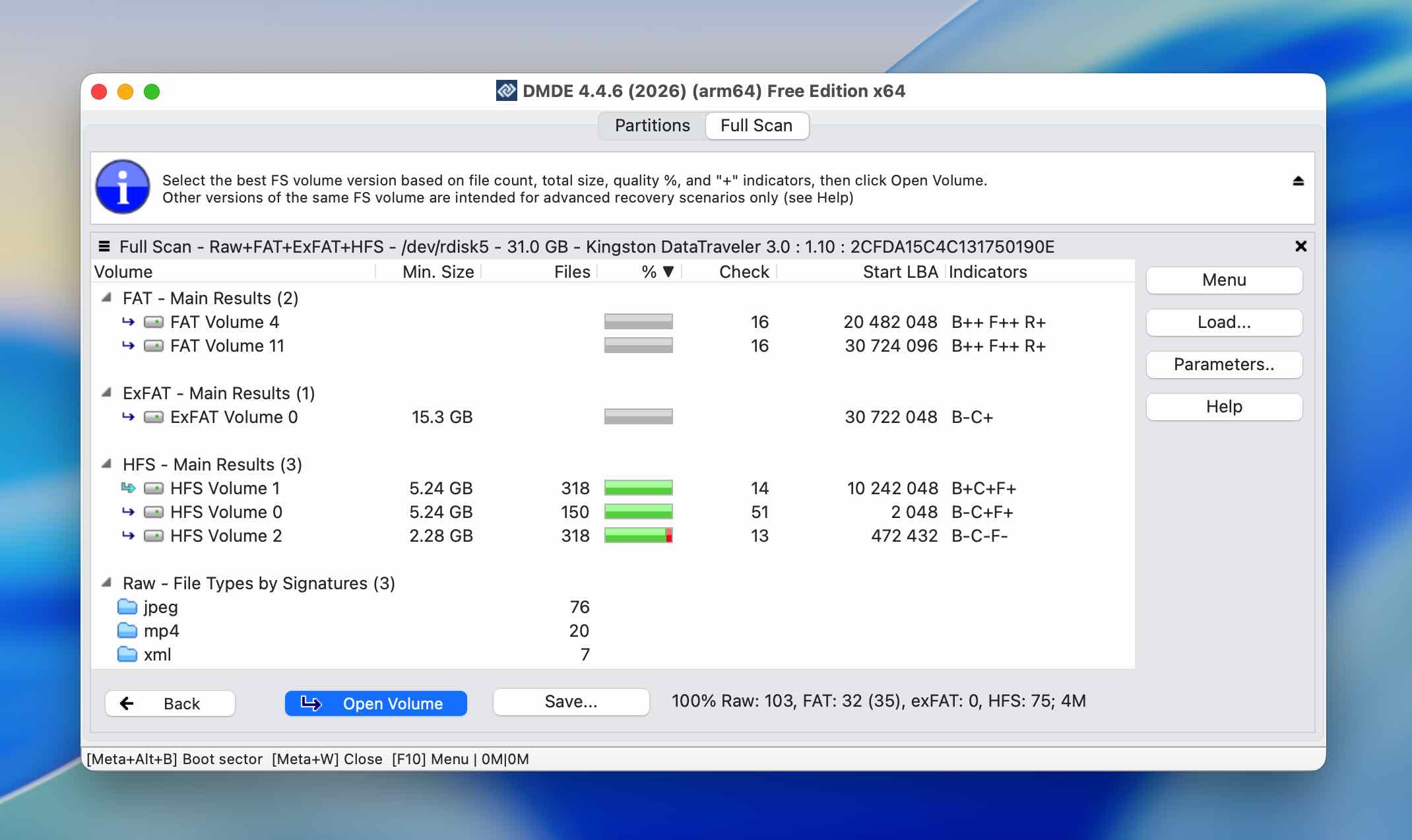
DMDE hat während seines Scans sechs potenzielle Partitionen gefunden. Allerdings entsprachen nur drei davon den Partitionen unserer Testfestplatte: den beiden HFS+-Partitionen und der exFAT-Partition. Die verbleibenden drei waren nicht zugehörige Ergebnisse, während die ursprüngliche FAT32-Partition nicht gefunden wurde.
Für die drei relevanten Partitionen erkannte DMDE deren Dateisysteme korrekt und fand alle darauf gespeicherten Testdaten. Die Dateien selbst waren nach der Wiederherstellung ebenfalls intakt, einschließlich der MP4-Videos, die DMDE nicht anzeigen konnte.
Es gab einen wesentlichen Unterschied bei der Wiederherstellung der Ergebnisse. DMDE basierte bei unseren Dateien auf der RAW-Wiederherstellung, sodass die ursprünglichen Dateinamen verloren gingen. Während die Inhalte wiederhergestellt werden konnten, war daher nach der Wiederherstellung eine manuelle Sortierung der Ergebnisse erforderlich.
DMDE hat während unseres Tests auch keine dieser Partitionen auf das Laufwerk selbst wiederhergestellt. Seine praktische Rolle in diesem Szenario bestand darin, die verlorenen Volumes zu identifizieren und deren Inhalte wiederherzustellen, anstatt die ursprüngliche Partitionsstruktur auf die Festplatte zurückzubringen.
| Parameter | DMDE |
| Scanzeit | 12 Min. |
| Gefundene Partitionen | 6 insgesamt; 3/4 relevante Testpartitionen |
| Dateisysteme korrekt identifiziert | 3/3 relevante Partitionen |
| Gefundene Testdaten | Alle Dateien von den 3 erkannten Testpartitionen |
| Ursprüngliche Dateinamen | Verloren bei RAW-Wiederherstellung |
| Vorschau | Begrenzt; MP4-Videos nicht zur Vorschau verfügbar, aber nach Wiederherstellung abspielbar |
| Stellt Partition selbst wieder her | Nein in unserem Test |
| Kostenlose Version | Bis zu 4.000 Dateien aus einem ausgewählten Verzeichnis pro Wiederherstellungsvorgang |
Hinweis: Wenn Sie einen genaueren Blick auf DMDE über die Partitionswiederherstellung hinaus werfen möchten, sehen Sie sich unseren vollständigen DMDE Bewertung an. Dort gehen wir detaillierter auf die Datenwiederherstellungsleistung ein sowie auf die Benutzeroberfläche, Wiederherstellungsfunktionen, Einschränkungen und die Leistung in anderen Datenverlustszenarien.
3. Stellar Data Recovery (Am besten für Anfänger)
Stellar Data Recovery ist eine von Stellar entwickelte Datenwiederherstellungsanwendung für macOS und Windows. Sie ist darauf ausgelegt, Dateien von internen und externen Laufwerken, USB-Flash-Laufwerken, Speicherkarten und anderen Speichergeräten wiederherzustellen, die von Löschung, Formatierung, Beschädigung oder Partitionsverlust betroffen sind. Die Mac-Version unterstützt gängige Dateisysteme wie APFS, HFS+, FAT32, exFAT und NTFS und enthält außerdem zusätzliche Wiederherstellungswerkzeuge wie Festplatten-Imaging und S.M.A.R.T.-Laufwerksüberwachung.
Webseite: https://www.stellarinfo.com/data-recovery-mac.php
Am besten geeignet für: Anfänger, die ein relativ einfaches Datenwiederherstellungstool mit Unterstützung für verlorene Partitionen suchen.
Preis: Stellar Data Recovery Free für Mac erlaubt bis zu 1 GB Wiederherstellung. Die Professional Edition kostet 89,99 $. Die Premium Edition kostet 99,99 $.
Oberfläche & Benutzerfreundlichkeit
Stellar Data Recovery verfügt über eine übersichtliche und im Allgemeinen anfängerfreundliche Benutzeroberfläche, obwohl es für uns nicht sofort ersichtlich war, wie man einen Scan speziell für verlorene Partitionen startet. Wenn Sie einfach ein physisches Laufwerk auswählen (in unserem Fall das Kingston USB-Flash-Laufwerk), beginnt Stellar mit einem Schnellscan nach Dateien. Sobald dieser Scan abgeschlossen ist, können Sie mit einem tieferen Scan fortfahren, aber dies ist immer noch Teil des normalen Dateiwiederherstellungs-Workflows.
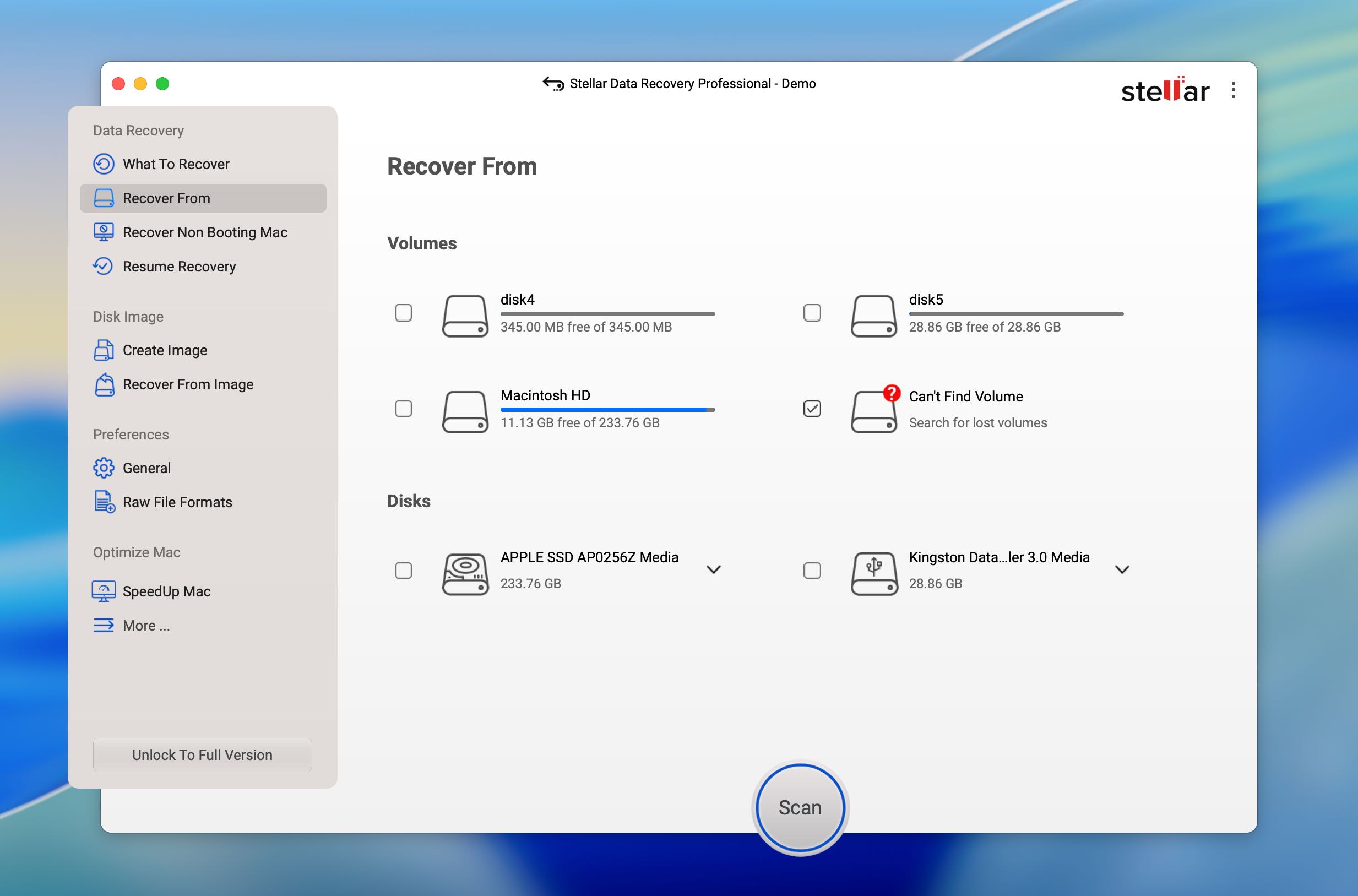
Um gezielt nach fehlenden Partitionen zu suchen, mussten wir zum Laufwerksauswahlbildschirm zurückkehren und zuerst “Kann Volume nicht finden” auswählen. Erst danach konnten wir das physische USB-Laufwerk auswählen und mit der Suche nach verlorenen Volumes beginnen. Nachdem wir diesen Unterschied erkannt hatten, war der Rest des Prozesses leicht nachvollziehbar. Stellar schloss den Partitionsscan in 6 Minuten und 34 Sekunden ab.
Die Ergebnisse waren ebenfalls relativ einfach zu navigieren. Erkannte Volumes konnten einzeln geöffnet werden, um deren Inhalte zu durchsuchen, und die Dateien waren unter den Partitionen organisiert, in denen Stellar sie gefunden hatte. Die ursprünglichen Dateinamen wurden beibehalten, und die Vorschauen funktionierten bei den von uns überprüften Dateien korrekt, was es einfach machte, deren Inhalte vor der Wiederherstellung zu überprüfen.
Wiederherstellungsleistung in unserem Test
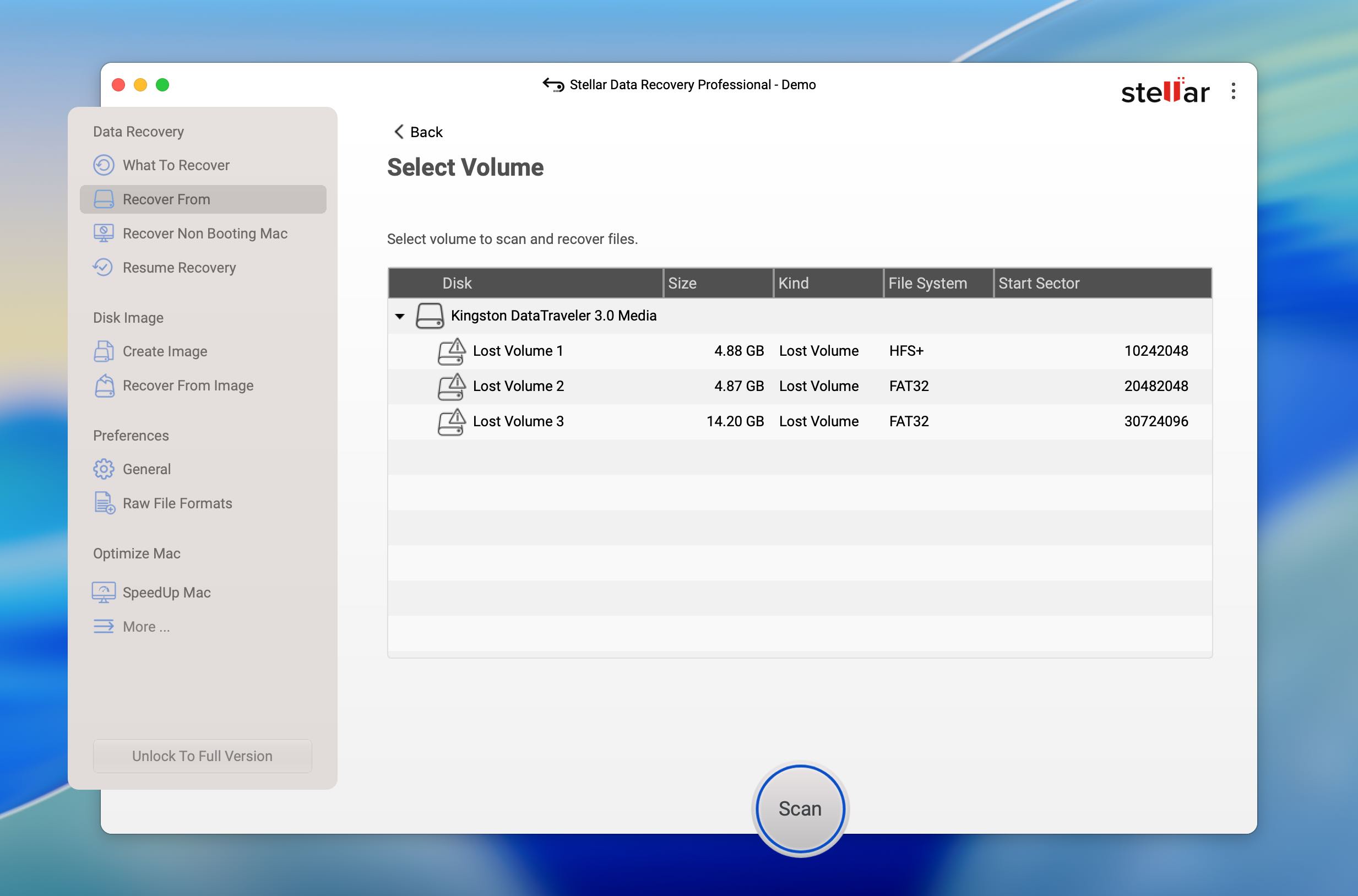
Stellar fand drei der vier Partitionen von unserem Testlaufwerk. Allerdings hat es nicht alle deren Dateisysteme korrekt erkannt. Eine Partition wurde korrekt als HFS+ erkannt, während die anderen beiden als FAT32 identifiziert wurden. Eine dieser FAT32-Partitionen war ursprünglich als exFAT formatiert, was bedeutet, dass Stellar die richtige Partition gefunden, aber das Dateisystem falsch erkannt hat.
Trotz dieses Fehlers wurden die Dateien selbst unter den korrekt erkannten Partitionen abgelegt. Wir mussten nicht eine gemischte Sammlung von Ergebnissen durchsuchen, um festzustellen, welche Dateien ursprünglich zusammengehörten. Ihre ursprünglichen Dateinamen wurden ebenfalls beibehalten, und die Vorschaufunktion funktionierte mit unseren Testdateien korrekt.
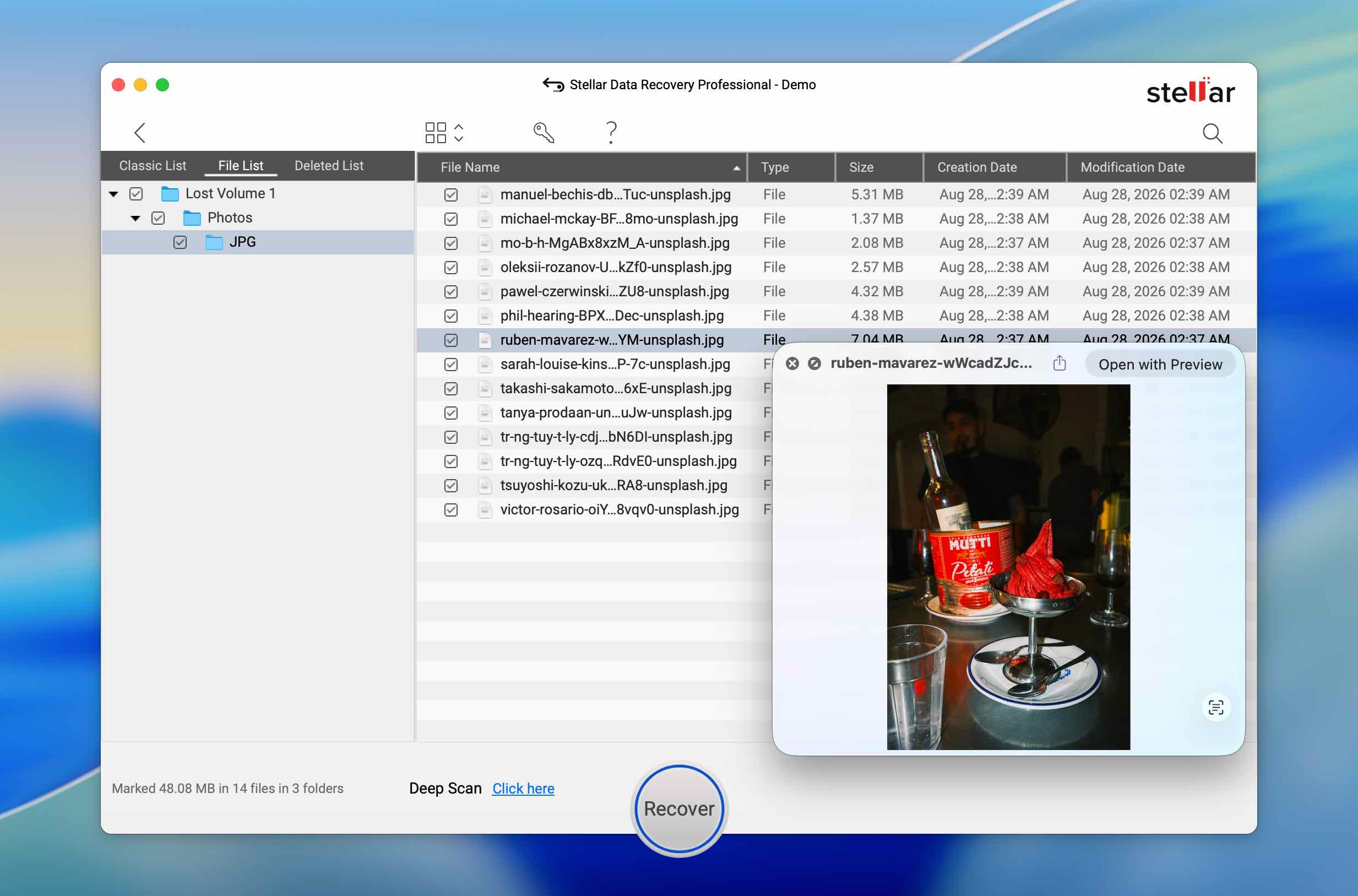
Wie bei den vorherigen beiden Alternativen bestand Stellars Rolle hier letztendlich in der Datenwiederherstellung. Es konnte fehlende Volumes finden und Dateien daraus wiederherstellen, stellte jedoch die Partitionen selbst nicht auf dem USB-Laufwerk wieder her.
| Parameter | Stellar Data Recovery |
| Scanzeit | 6m 34s |
| Gefundene Partitionen | 3/4 |
| Dateisysteme korrekt identifiziert | 2/3 erkannte Partitionen |
| Testdaten gefunden | Dateien korrekt den erkannten Partitionen zugeordnet |
| Originaldateinamen | Beibehalten |
| Vorschau | Hat für getestete Dateien korrekt funktioniert |
| Stellt die Partition selbst wieder her | Nein |
| Kostenlose Version | Bis zu 1 GB Wiederherstellung |
Hinweis: Stellar Data Recovery hat viel mehr zu bieten als nur die Wiederherstellung verlorener Volumes, die wir hier getestet haben. Unser vollständiger Stellar Data Recovery Testbericht bietet einen umfassenderen Einblick in seine Wiederherstellungsleistung.
4. RS Partition Recovery (Am besten für geführte Partitionswiederherstellung)
Webseite: https://recoverhdd.com/datenwiederherstellung/partition-wiederherstellung.html
RS Partition Recovery ist ein Wiederherstellungswerkzeug, das speziell für beschädigte, formatierte, gelöschte und unzugängliche Partitionen entwickelt wurde. Es kann mit internen und externen Speichergeräten arbeiten und kombiniert die Partitionssuche mit der Dateiwiederherstellung, sodass Sie die Inhalte der erkannten Volumes durchsuchen und ausgewählte Daten wiederherstellen können. Trotz seines Namens ist das Programm in erster Linie auf die Wiederherstellung von Daten ausgerichtet: In unserem Test bot es Zugriff auf Dateien aus den verlorenen Partitionen, anstatt die ursprüngliche Partitionsstruktur selbst wiederherzustellen.
Am besten geeignet für: Benutzer, die einen einfachen, geführten Arbeitsablauf zur Suche nach verlorenen Partitionen und Wiederherstellung ihrer Inhalte bevorzugen.
Preis: RS Partition Recovery kann kostenlos heruntergeladen und getestet werden, aber zum Speichern wiederhergestellter Dateien benötigen Sie eine Lizenz. Die Home Edition kostet $97,95, während die Home Edition mit Virtualisierungsmaschinenunterstützung $237,95 kostet. Die Business Version ist für $397,95 erhältlich.
Oberfläche & Benutzerfreundlichkeit
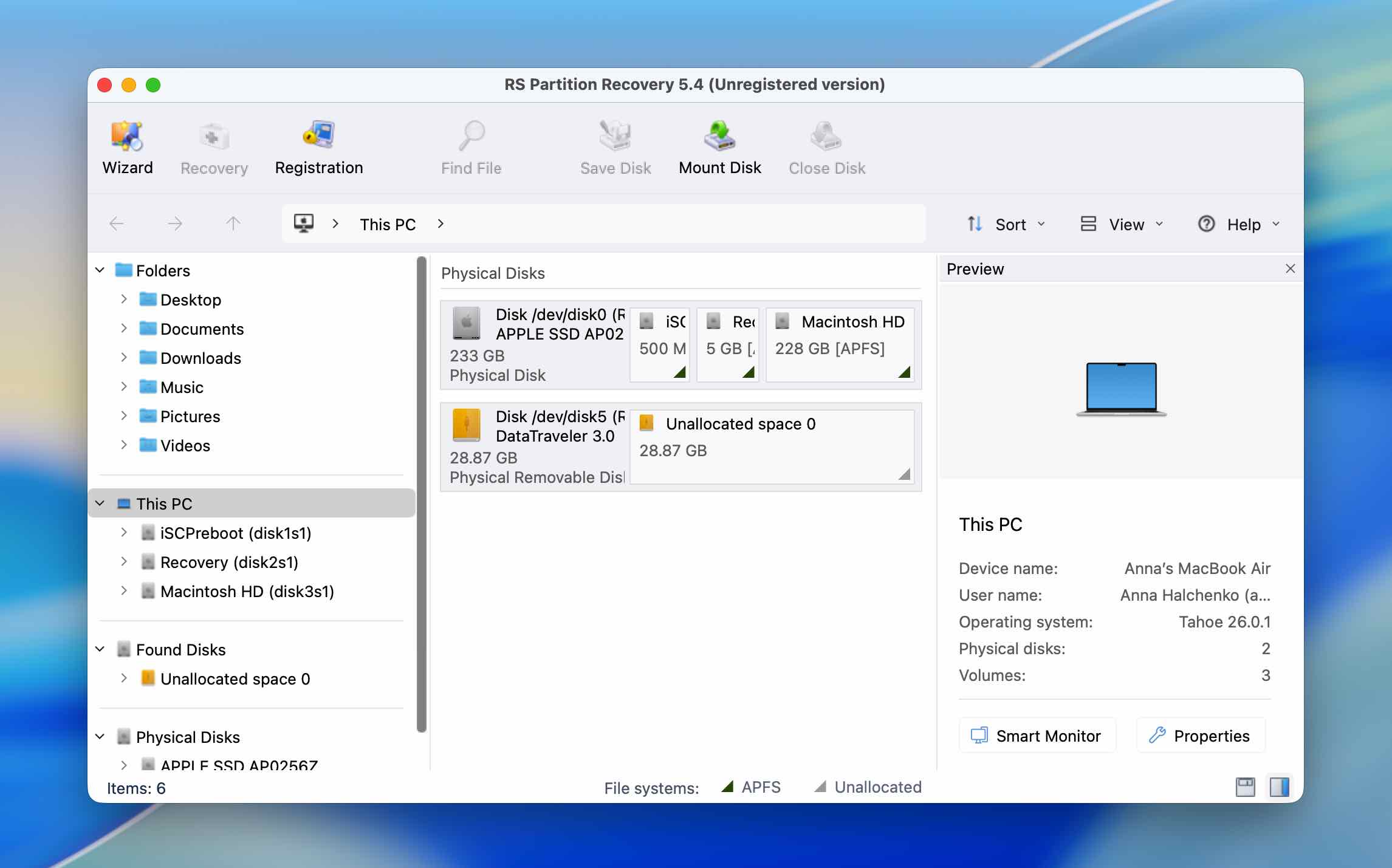
RS Partition Recovery verfügt über eine ziemlich einfache Benutzeroberfläche, ähnlich wie die meisten anderen Wiederherstellungsprogramme auf dieser Liste. Das Programm führt Sie durch die Laufwerksauswahl und das Scannen, sodass vor Beginn der Suche nicht viel konfiguriert werden muss. Selbst wenn Sie noch nie zuvor Partitionswiederherstellungssoftware verwendet haben, ist der grundlegende Arbeitsablauf leicht zu verstehen.
Die Ergebnisse sind ebenfalls einfach zu durchsuchen. Erkannte Partitionen werden separat angezeigt, und Sie können sie öffnen, um die darin gefundenen Dateien zu überprüfen. In unserem Test wurden die Originaldateinamen beibehalten und die Vorschaufunktion funktionierte korrekt, sodass wir die JPEG-Fotos und MP4-Videos vor der Wiederherstellung überprüfen konnten.
Der Hauptnachteil war die Geschwindigkeit. RS Partition Recovery benötigte 16 Minuten, um unseren Scan abzuschließen, und war damit deutlich langsamer als Disk Drill und Stellar Data Recovery auf demselben 32-GB-USB-Laufwerk.
Wiederherstellungsleistung in unserem Test
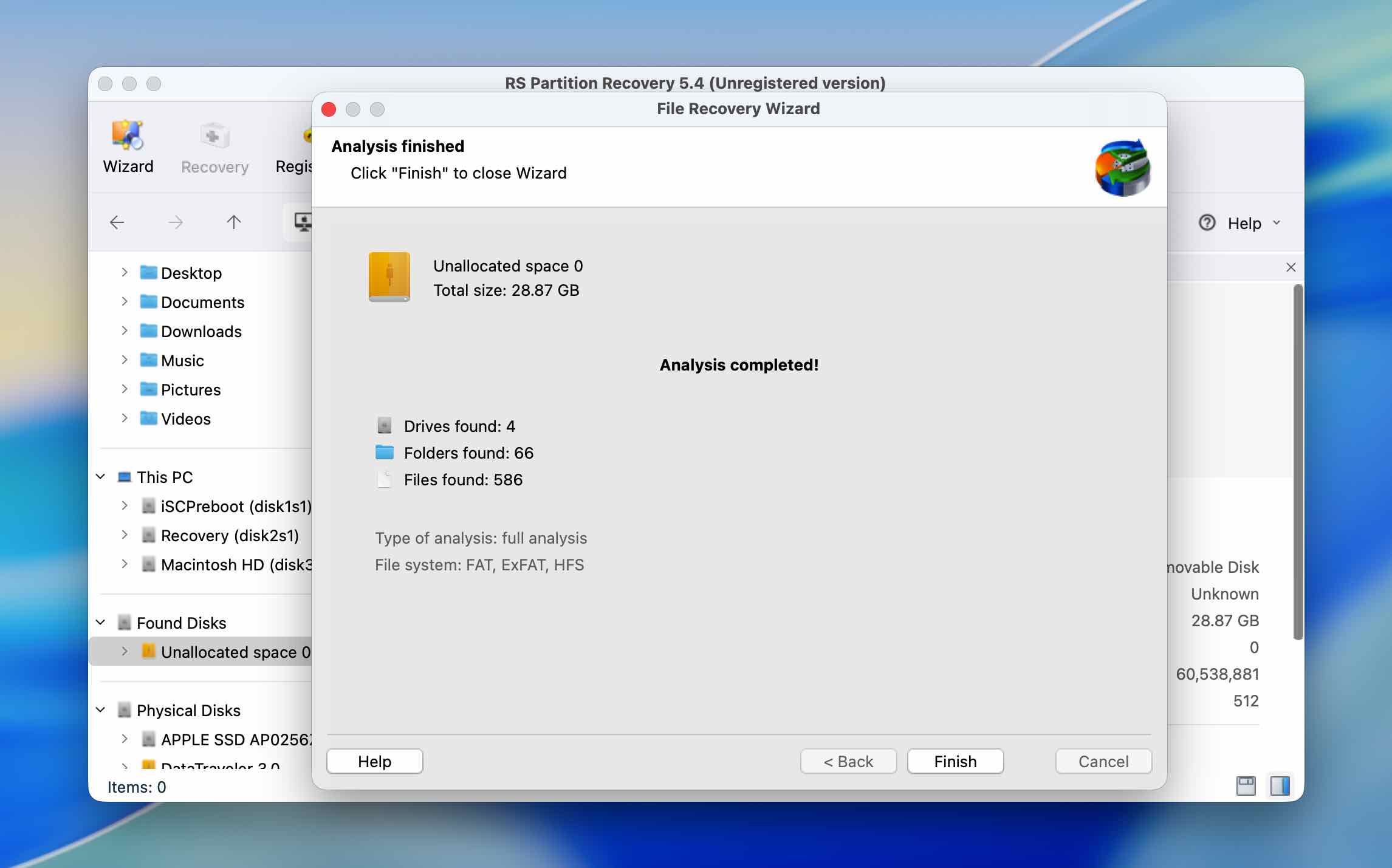
RS Partition Recovery war das erste Programm in unserer Rangliste, das alle vier Partitionen des Testlaufwerks gefunden hat. Es wurden zwei HFS-Volumes, ein FAT32-Volume und ein exFAT-Volume zurückgegeben. Allerdings wurde bei keiner der vier Partitionen das richtige Dateisystem im Vergleich zur ursprünglichen Partitionstabelle erkannt.
Das macht das Ergebnis etwas ungewöhnlich: Die Partitionserkennung selbst war gut, aber die Dateisystem-Identifikation war es nicht. Wichtiger für die Datenwiederherstellung ist jedoch, dass dies RS Partition Recovery nicht davon abhielt, die auf diesen Volumes gespeicherten Dateien zu finden. Die Testdateien waren intakt, ihre ursprünglichen Dateinamen wurden beibehalten und die Vorschau funktionierte korrekt.
Wie bei Disk Drill, DMDE und Stellar Data Recovery bedeutete das Auffinden der Partitionen jedoch nicht, dass RS Partition Recovery sie wieder auf das Laufwerk zurückschreiben konnte. In unserem Test ließ das Programm uns deren Inhalte wiederherstellen, aber es stellte die ursprüngliche Partitionstabelle nicht wieder her.
| Parameter | RS Partition Recovery |
| Scanzeit | 16m |
| Gefundene Partitionen | 4/4 |
| Dateisysteme korrekt identifiziert | 0/4 |
| Testdaten gefunden | Dateien aus allen vier Partitionen wurden unversehrt gefunden |
| Originaldateinamen | Erhalten |
| Vorschau | Funktionierte korrekt bei getesteten Dateien |
| Stellt die Partition selbst wieder her | Nein |
| Kostenlose Version | Nur Scannen und Vorschau; Wiederherstellung erfordert eine kostenpflichtige Lizenz |
5. TestDisk (Am besten für die Wiederherstellung von Partitionstabellen)
Webseite: https://www.cgsecurity.org/wiki/testDisk
TestDisk ist ein kostenloses, quelloffenes Wiederherstellungsprogramm, das sich erheblich von den anderen Programmen auf dieser Liste unterscheidet. Statt sich hauptsächlich auf die Wiederherstellung einzelner Dateien zu konzentrieren, ist es darauf ausgelegt, direkt mit Partitionsstrukturen zu arbeiten. Es kann nach verlorenen Partitionen suchen, beschädigte Partitionstabellen wiederherstellen, bestimmte Bootsektor-Probleme reparieren und wiederhergestellte Partitionsinformationen auf ein Laufwerk zurückschreiben. TestDisk ist für macOS, Windows und Linux verfügbar und unterstützt eine breite Palette von Partitionstabellen und Dateisystemen.
Am besten für: Erfahrene Benutzer, die eine beschädigte Partitionsstruktur reparieren oder versuchen müssen, verlorene Partitionen wiederherzustellen, anstatt nur ihre Dateien wiederherzustellen.
Preis: Komplett kostenlos und quelloffen.
Oberfläche & Benutzerfreundlichkeit
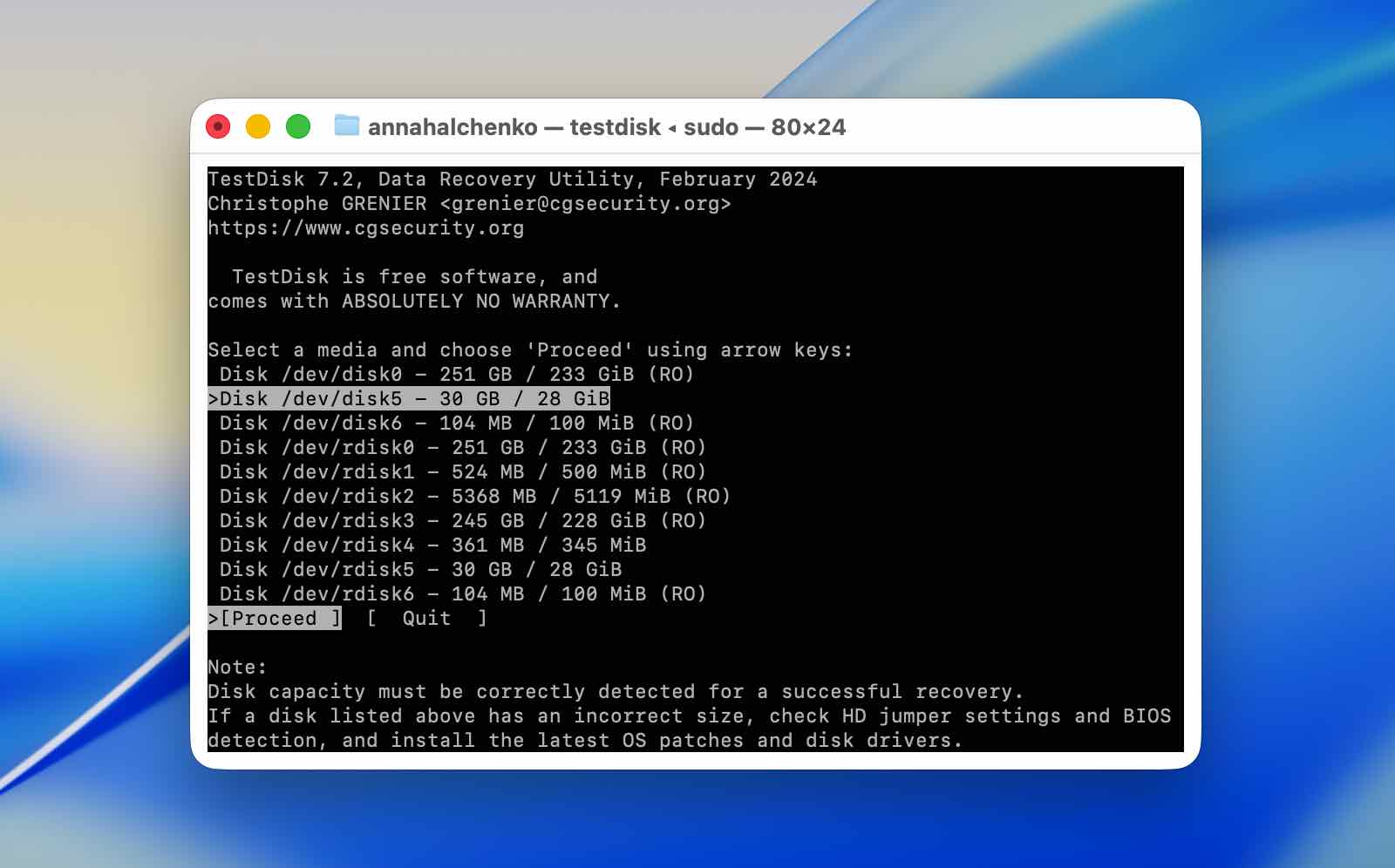
Die Benutzerfreundlichkeit ist eindeutig TestDisks größtes Hindernis. Es läuft über eine textbasierte Benutzeroberfläche, und viele seiner Optionen befassen sich direkt mit Partitionstabellen und Festplattenstrukturen. Die einzelnen Menüs sind nicht unbedingt schwer zu navigieren, aber zu verstehen, welche Aktion ausgewählt werden muss und was sie auf dem Laufwerk verändert, ist eine andere Sache.
Aus diesem Grund würden wir nicht empfehlen, mit TestDisk zu experimentieren, ohne einer ausführlichen Anleitung zu folgen, insbesondere sobald Sie Optionen erreichen, die Änderungen auf das Laufwerk schreiben können. Idealerweise sollten Sie es auf einer Festplatte verwenden, die bereits gesichert oder als Abbild gespeichert wurde. Im Gegensatz zu Wiederherstellungsprogrammen, die hauptsächlich das Quelllaufwerk auslesen und wiederhergestellte Dateien an einem anderen Ort speichern, kann TestDisk die Partitionstabelle selbst ändern. Daher kann eine falsche Auswahl dazu führen, dass Sie in einer schlechteren Situation enden als zuvor.
TestDisk fehlt außerdem der visuelle Komfort der anderen von uns getesteten Alternativen. Es gibt keine Dateithumbnails oder ein herkömmliches Vorschaufenster, was es erschwerte, genau zu überprüfen, was gefunden wurde, bevor die Wiederherstellung der Partition versucht wurde.
Wiederherstellungsleistung in unserem Test
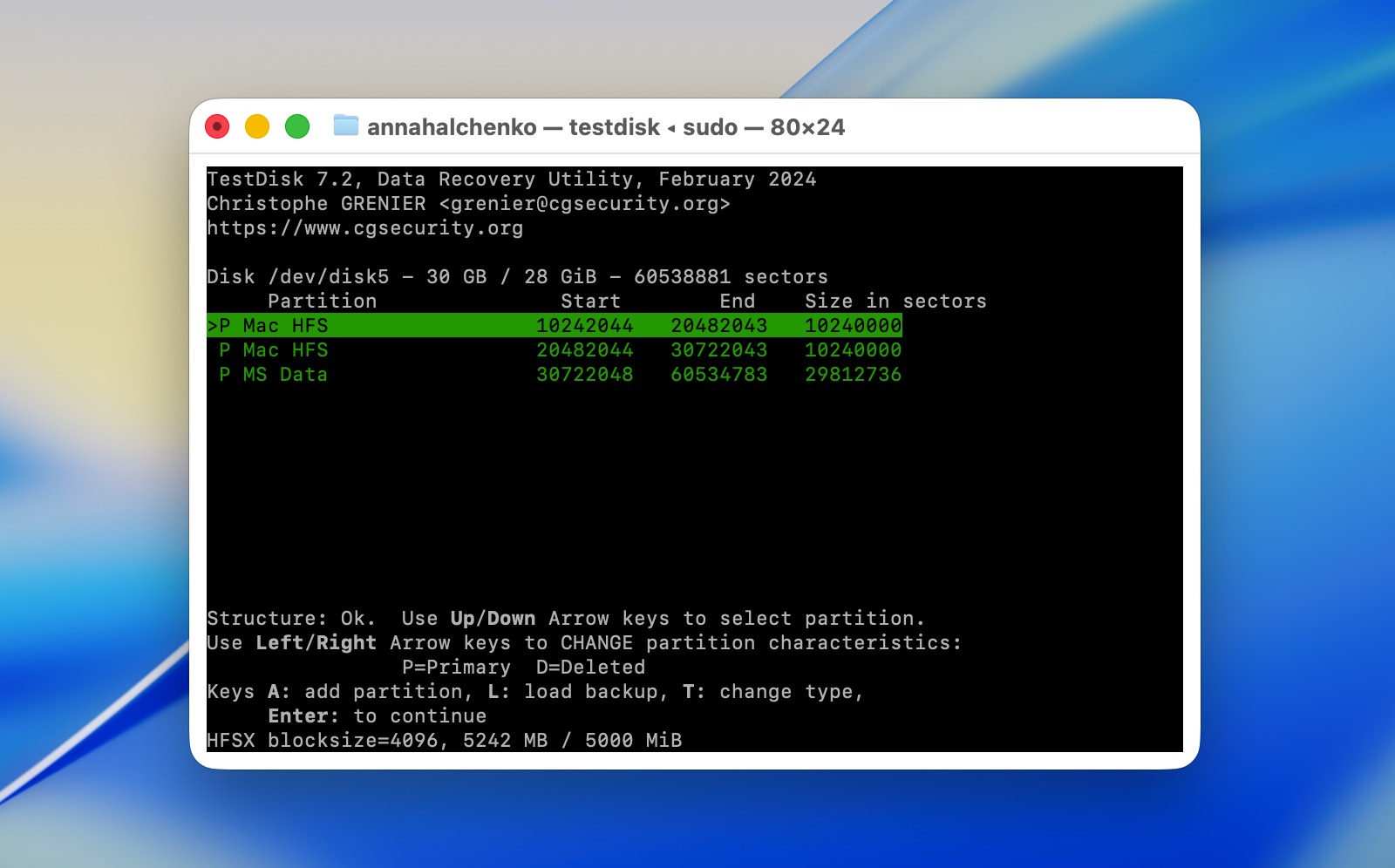
TestDisk benötigte 17 Minuten, um unser 32 GB Kingston USB-Laufwerk zu analysieren, und fand zwei der vier ursprünglichen Partitionen, beide HFS+. Die FAT32- oder exFAT-Partitionen wurden nicht gefunden.
Wir konnten die wiederhergestellte Dateigruppe auch nicht auf die gleiche Weise überprüfen wie bei Disk Drill, DMDE, Stellar Data Recovery und RS Partition Recovery. TestDisk bietet nicht die Art der Dateivorschau, die in diesen Anwendungen verfügbar ist, sodass wir unsere JPEG- und MP4-Testdateien nicht durchgehen und ihren Inhalt vor dem Fortfahren bestätigen konnten.
Der wichtigere Teil dieses Tests war die Fähigkeit von TestDisk, die erkannten Partitionen wieder auf das Laufwerk zu schreiben. Leider war unser Versuch nicht erfolgreich. Nachdem wir versucht hatten, die erkannte Partitionsstruktur wiederherzustellen, wurde das USB-Laufwerk beschädigt, anstatt in den ursprünglichen Vier-Partitionen-Zustand zurückversetzt zu werden.
Wir würden dieses einzelne Ergebnis nicht als Beweis dafür nehmen, dass TestDisk bei der Partitionreparatur ineffektiv ist. Wir haben das Programm in anderen Szenarien verwendet und getestet, und die Wiederherstellung von Partitionen ist eine der Aufgaben, für die es speziell entwickelt wurde. Unser Testfall war außerdem etwas ungewöhnlich: Anstatt einzelne Partitionen einfach zu löschen, haben wir den MBR von einem Laufwerk mit vier Partitionen und unterschiedlichen Dateisystemen gelöscht. Basierend auf den Ergebnissen war diese spezielle Konstellation einfach nicht gut geeignet für das, was TestDisk rekonstruieren konnte.
Dennoch ist der fehlgeschlagene Schreibvorgang ein guter Grund, vorsichtig zu sein. TestDisk war das einzige Programm in unserem Vergleich, das uns tatsächlich die Möglichkeit bot, die wiederhergestellte Partitionsstruktur zurück auf das Laufwerk zu schreiben, aber es war auch das Tool, bei dem dieser Versuch unsere Testfestplatte in einen schlechteren Zustand versetzte. Wenn die Daten wichtig sind, ist das Erstellen eines Byte-zu-Byte-Backups vor der Nutzung der Schreibfunktionen ein wesentlich sichererer Ansatz.
| Parameter | TestDisk |
| Scanzeit | 17m |
| Gefundene Partitionen | 2/4 |
| Identifizierte Dateisysteme | 2 HFS+ Partitionen |
| Testdaten überprüft | Nein; herkömmliche Dateivorschau war nicht verfügbar |
| Ursprüngliche Dateinamen | Nicht bewertet |
| Vorschau | Keine herkömmliche Dateivorschau |
| Stellt die Partition selbst wieder her | Ja, aber der Versuch ist in unserem Test fehlgeschlagen |
| Kostenlose Version | Kostenlos und Open-Source |
Hinweis: Falls TestDisk Ihr Interesse geweckt hat und Sie es selbst ausprobieren möchten, sehen Sie sich zuerst die Bewertungen unter unser TestDisk und PhotoRec an. Dort wird erklärt, wie Sie TestDisk sowie das zugehörige Wiederherstellungstool PhotoRec herunterladen und verwenden, sodass Sie besser verstehen, was jedes dieser Programme macht, bevor Sie mit Ihrem Laufwerk arbeiten.
Wenn Ihr USB-Laufwerk nach einem fehlgeschlagenen Reparaturversuch der Partition beschädigt ist, wie es bei uns der Fall war, sehen Sie sich unseren Leitfaden unter So stellen Sie Dateien von einem beschädigten USB-Laufwerk wieder her an. Er behandelt die verfügbaren Wiederherstellungsmethoden und erklärt die wichtigsten Faktoren, die Ihre Chancen auf eine erfolgreiche Wiederherstellung der Dateien beeinflussen können.
Fazit
Für macOS gibt es weit weniger Partitionierungswerkzeuge als allgemeine Datenrettungsanwendungen, und selbst die verfügbaren Optionen bieten nicht denselben Umfang an Partitionierungsfunktionen, wie MiniTool Partition Wizard unter Windows bereitstellt. Das macht es schwierig, eine echte Eins-zu-eins-Alternative zu MiniTool Partition Wizard für den Mac zu benennen.
Für grundlegende Partitionierungsaufgaben wie das Erstellen, Löschen und Formatieren von Partitionen empfehlen wir, zunächst das integrierte Festplatten-Dienstprogramm zu verwenden. Für diese routinemäßigen Vorgänge benötigen Sie nicht unbedingt eine Drittanbieter-Software.
Wenn Sie eine Partition verloren haben, die noch Daten enthält und diese Daten nicht überschrieben wurden, ist eines der Wiederherstellungsprogramme aus unserer Liste die bessere Wahl. Basierend auf unseren Tests ist Disk Drill unsere Top-Empfehlung, da es die Erkennung verlorener Partitionen mit einer zuverlässigen Dateiwiederherstellung, einer benutzerfreundlichen Oberfläche, funktionierenden Vorschauen und mehreren nützlichen festplattenbezogenen Werkzeugen kombiniert.
Wir empfehlen außerdem, TestDisk im Hinterkopf zu behalten für Fälle, die beschädigte Partitionsstrukturen oder eine beschädigte PartitionsTabelle betreffen. Es ist deutlich weniger benutzerfreundlich und unser eigener Wiederherstellungsversuch war in diesem speziellen Test nicht erfolgreich, aber im Gegensatz zu den anderen Tools auf unserer Liste ist TestDisk dafür konzipiert, direkt mit Partitionsstrukturen zu arbeiten, anstatt lediglich die darauf gespeicherten Dateien wiederherzustellen.