Suchen Sie nach einer Alternative zum MiniTool Partition Wizard, die eine stärkere Datenwiederherstellung oder ein besseres Preis-Leistungs-Verhältnis bietet? Wenn Sie sich die Funktionen zur Datenwiederherstellung ansehen, werden Sie feststellen, dass MiniTool Partition Wizard in erster Linie ein Partitionsmanager ist. Die kostenlose Version ermöglicht es Ihnen nur, einige wenige verlorene Dateien und Partitionen wiederherzustellen. Für erweiterte Funktionen müssen Sie eine Lizenz erwerben.
Zusammenfassung: Möchten Sie einen schnellen Überblick über die Ergebnisse? Hier ist, was wir über jede Alternative zum MiniTool Partition Wizard denken:
- Disk Drill: Beste Alternative für die meisten Fälle der Datenwiederherstellung.
- R-Studio: Am besten für fortgeschrittene Benutzer, aber hat eine steile Lernkurve.
- TestDisk: Beste kostenlose, Open-Source-Option, verwendet jedoch eine Befehlszeilenschnittstelle und bietet keine Dateivorschau.
- DMDE: Leistungsstark und erschwinglich, aber die Benutzeroberfläche kann schwierig zu bedienen sein.
- DiskGenius: Gute Mischung aus Wiederherstellungs- und Partitionsverwaltungstools, aber die Wiederherstellungsleistung kann inkonsistent sein.
MiniTool verkauft außerdem ein separates, dediziertes Wiederherstellungsprodukt namens MiniTool Power Data Recovery. Seine Wiederherstellungs-Engine ist funktional identisch mit der Datenwiederherstellung-Funktion, die im Partition Wizard enthalten ist, sodass der Kauf des eigenständigen Produkts keine grundlegend andere Wiederherstellungslösung bietet. Weitere Informationen zu seinen Fähigkeiten und Einschränkungen finden Sie in unserem MiniTool Power Data Recovery Bewertung.
Es gibt weitere Nachteile, die zu berücksichtigen sind. MiniTool Partition Wizard ist nur für Windows verfügbar, die Wiederherstellungsergebnisse können in schwierigeren Datenverlustsituationen uneinheitlich sein, und Festplattenoperationen wie das Verschieben oder Ändern der Größe von Partitionen bergen ein eigenes Risiko, falls etwas schiefgeht. Dieser letzte Punkt ist wichtig, da Partitionsverwaltung und Datenwiederherstellung in derselben Anwendung gebündelt sind: Ein fehlgeschlagener Vorgang kann dazu führen, dass Sie die Wiederherstellungsfunktion benötigen, die Sie ursprünglich nicht verwenden wollten.
Dieses Problem taucht auch in Nutzerfeedback auf. EinTrustpilot Nutzer berichtete, dass eine Partitionsvergrößerung fehlgeschlagen sei und das Laufwerk dadurch unzugänglich wurde. Als die Software anschließend eine Datenwiederherstellung vorschlug, erforderte das Wiederherstellen der erkannten Dateien einen Kauf von über 100 $.
Wir werden uns die besten Alternativen zum MiniTool Partition Wizard ansehen und herausfinden, was jede davon besser macht.
Wichtig: Wenn Sie bereits mit gelöschten Dateien, einer verlorenen Partition oder einem nicht zugänglichen Laufwerk zu tun haben, vermeiden Sie weitere Änderungen an dem betroffenen Datenträger. Formatieren Sie ihn nicht, ändern Sie keine Partitionsgrößen, erstellen Sie keine neuen Volumes und speichern Sie keine wiederhergestellten Dateien darauf. Wählen Sie zuerst das Wiederherstellungstool aus und stellen Sie Ihre Daten wieder her, bevor Sie Reparaturen versuchen.
Wie wir die MiniTool-Alternativen getestet haben
Wir haben für diesen Leitfaden fünf Alternativen zum MiniTool Partition Wizard getestet und verglichen, um zu sehen, wie gut sie Dateien und Partitionen wiederherstellen. Wie bei all unseren Software-Bewertungen haben wir unser strenges, standardisiertes Testanweisungen befolgt, sodass jedes Programm unter möglichst gleichen Bedingungen mit denselben Szenarien konfrontiert wurde (soweit möglich, da der Funktionsumfang der Tools teilweise sehr unterschiedlich ist). Wo immer möglich, haben wir die Standardeinstellungen für Scans verwendet und die Tests nicht zugunsten eines bestimmten Tools angepasst.
Unsere Testumgebung
Wir haben während des gesamten Vergleichs die gleiche Hardware und das gleiche Speichermedium verwendet:
- Test-PC: Windows 11-Laptop mit einem Intel Core i5-12450H (12. Gen) CPU und 16 GB DDR4 RAM.
- Probefahrt: 32 GB Transcend USB-Flash-Laufwerk, formatiert als exFAT.
- Testdaten: Das Laufwerk enthielt 52 Dateien mit insgesamt 1,1 GB, einschließlich JPG, PNG, GIF, CR2, RAF, MP4, MOV, AVI, MP3, M4A, DOC/DOCX, XLS/XLSX, PDF, TXT und ZIP-Dateien.
Für die Tests zur Wiederherstellung von Dateien haben wir Scanzeit, wiederhergestellte verwendbare Dateien, Erhaltung der ursprünglichen Dateinamen und Ordnerstruktur sowie Zuverlässigkeit der Vorschau gemessen. Für die Partitionswiederherstellung haben wir überprüft, ob jedes Tool die gelöschte Partition korrekt finden und den Zugriff darauf wiederherstellen konnte.
Datenverlustszenarien, die wir getestet haben
Wir haben drei separate Tests durchgeführt:
- Test 1: Gelöschte Dateien von einer funktionsfähigen Partition. Wir haben das exFAT-USB-Laufwerk mit unserem Datensatz gefüllt und alle 52 Dateien gelöscht, während die Partition selbst intakt blieb. Dies testete, wie jedes Programm mit der Wiederherstellung gewöhnlich gelöschter Dateien umgeht, wenn die Dateisystem-Metadaten noch verfügbar sind.
- Test 2: Schnellformatierte Partition. Wir haben den Datensatz wiederhergestellt und das USB-Laufwerk schnell formatiert. Anschließend prüften wir, wie viele Dateien jedes Tool nach dem Entfernen der ursprünglichen Dateisystem-Metadaten finden und wiederherstellen konnte, einschließlich der Ergebnisse aus der signaturbasierten Suche.
- Test 3: Gelöschte Partition. Für den letzten Test haben wir das Laufwerk erneut wiederhergestellt und die Partition gelöscht, sodass deren Speicherplatz in Windows als nicht zugeordnet erschien. Dieses Mal lag der Fokus auf der Wiederherstellung der Partition statt auf einzelnen Dateien. Wir überprüften, ob jedes Tool die verlorene exFAT-Partition erkennen, deren ursprüngliche Grenzen und Dateisystem identifizieren und den Zugriff auf die Partition und deren Inhalte wiederherstellen konnte.
Diese drei Tests ermöglichen uns, die Tools aus zwei verschiedenen Blickwinkeln zu vergleichen: wie gut sie wiederherstellen einzelne Dateien nach dem Löschen oder Formatieren, und wie gut sie umgehen mit eine gesamte verlorene Partition.
Wie wir die Tools bewertet haben
Die Testergebnisse hatten das größte Gewicht, aber die Wiederherstellungsleistung allein bestimmte nicht das Ranking. Wir berücksichtigten außerdem, wie praxisnah jedes Tool für die Wiederherstellung von echten Daten und Partitionen ist.
Unsere Rangliste basierte auf:
- Leistungsfähigkeit der Datenwiederherstellung: Ergebnisse der Tests für gelöschte Dateien und Schnellformatierung, wobei wiederhergestellte nutzbare Dateien höher bewertet werden als einfach nur erkannte Dateien.
- Partitionswiederherstellung: Wie zuverlässig das Tool die gelöschte Partition erkannt und wiederhergestellt hat.
- Wiederherstellungsfunktionen: Dateivorschau, Filterung, ursprüngliche Dateinamen und Ordnerstruktur, Datenträgerabbildung und andere Tools, die die Wiederherstellung sicherer oder einfacher machen.
- Benutzerfreundlichkeit: Wie einfach es ist, das richtige Laufwerk auszuwählen, einen Scan zu starten, die Ergebnisse zu verstehen und die Wiederherstellung ohne unnötige technische Schritte abzuschließen.
- Preis und kostenlose Version: Lizenzkosten, kostenlose Wiederherstellungsgrenzen und wie viel Funktionalität vor der Zahlung verfügbar ist.
- Plattformunterstützung: Ob die Software nur auf Windows funktioniert oder auch macOS und Linux unterstützt.
Wir haben den Tools, die in unseren Tests und bei alltäglichen Wiederherstellungsaufgaben gute Leistungen erbracht haben, die höchsten Positionen zugewiesen, anstatt sie nur nach der Anzahl der Funktionen zu bewerten. Wenn zwei Tools ähnliche Wiederherstellungsergebnisse erzielten, verwendeten wir die oben genannten zusätzlichen Faktoren.Das bedeutet, dass ein Tool, das die gleiche Anzahl an Dateien wie ein anderes wiederherstellen konnte, dennoch niedriger eingestuft werden konnte, wenn es weniger zuverlässige Vorschauen bot, Dateinamen oder Ordnerstrukturen verloren gingen, weniger Scan-Kontrollen angeboten wurden oder es weniger praktisch in der Anwendung war.
Vergleich von Alternativen zum MiniTool Partition Wizard
Bevor wir uns jede Alternative im Detail ansehen, finden Sie hier einen direkten Vergleich ihrer wichtigsten Wiederherstellungsfunktionen, Partitionierungswerkzeuge, Plattformunterstützung, kostenlosen Wiederherstellungslimits und Preise.
| Funktion | Disk Drill | R-Studio | TestDisk | DMDE | DiskGenius |
|---|---|---|---|---|---|
| Dateiwiederherstellung | ✅ | ✅ | Begrenzt | ✅ | ✅ |
| Erkennung verlorener Partitionen | ✅ | ✅ | ✅ | ✅ | ✅ |
| Partition an Ort und Stelle wiederherstellen | ❌ | ❌ | ✅ | ✅ | ✅ |
| Dateivorschau | ✅ | ✅ | ❌ | ✅ | ✅ |
| Disk-Image-Erstellung | ✅ | ✅ | ❌ | ✅ | ✅ |
| S.M.A.R.T.-Überwachung | ✅ | ✅ | ❌ | ❌ | ✅ |
| RAID-Wiederherstellung | ✅ | ✅ | Begrenzt | ✅ | ✅ |
| Hex-/Sektoren-Editor | ❌ | ✅ | ❌ | ✅ | ✅ |
| Partitionsverwaltung | ❌ | ❌ | Begrenzt | Begrenzt | ✅ |
| Limit für kostenlose Wiederherstellung | 100 MB unter Windows | Dateien bis zu 1.024 KB jeweils | Unbegrenzt | Bis zu 4.000 Dateien aus einem Verzeichnis pro Anfrage | Dateien <64 KB |
| Preis | $89/Jahr oder $149 lebenslang | Ab $79.99 einmalig | Kostenlos | Ab $9,95/Monat; $48 lebenslang | $69,90/Monat, $99,90/Jahr oder $129,90 lebenslang |
Beste Alternativen zu MiniTool Partition Wizard
MiniTool Partition Wizard vereint Partitionsverwaltung mit Datenwiederherstellung, aber nicht jede Alternative muss alle seine Funktionen ersetzen. Einige der unten aufgeführten Tools konzentrieren sich hauptsächlich auf Dateiwiederherstellung, während andere besser für Wiederherstellung verlorener Partitionen und Festplattenverwaltung geeignet sind.
1. Disk Drill
 Disk Drill ist eine Datenwiederherstellungsanwendung, die von CleverFiles entwickelt wurde und sowohl für Windows als auch für macOS verfügbar ist. Im Gegensatz zum MiniTool Partition Wizard, der Partitionsverwaltung und Wiederherstellung als Teil eines größeren Toolkits kombiniert, ist Disk Drill in erster Linie auf Auffinden und Wiederherstellen verlorener Daten ausgerichtet. Seine Wiederherstellungs-Engine verarbeitet gelöschte Dateien, formatierte Laufwerke, beschädigte oder RAW-Dateisysteme sowie verlorene Partitionen. Zusätzliche Tools wie die Datenträgerabbild-Erstellung und S.M.A.R.T.-Überwachung unterstützen den Wiederherstellungsprozess.
Am besten für: Disk Drill ist eine ausgezeichnete Wahl, wenn Sie starke Wiederherstellungsergebnisse ohne die technische Komplexität einiger anderer Tools in der Liste möchten. Es hat in unseren Tests sehr gut abgeschnitten und bietet zudem eine benutzerfreundlichere Oberfläche, Dateivorschauen, Wiederherstellungschancen, Datenträgerabbilder sowie Unterstützung für sowohl Windows als auch macOS.
Preis: Disk Drill Free für Windows kann bis zu 100 MB wiederherstellen. Disk Drill PRO kostet $89/Jahr oder 149 $ für eine lebenslange Lizenz, wobei eine Lizenz sowohl Windows als auch macOS abdeckt.
Oberfläche & Benutzerfreundlichkeit
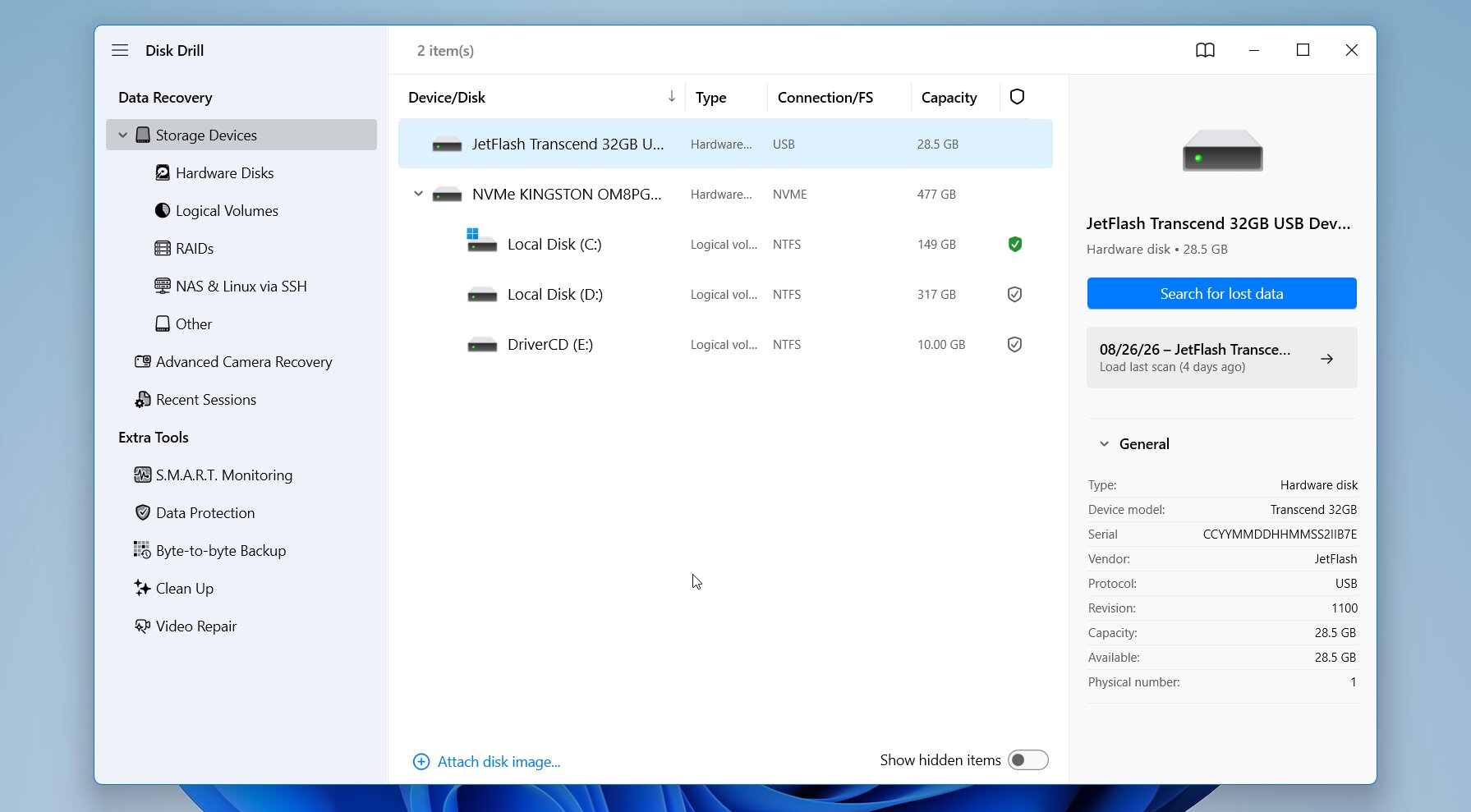
Disk Drill hat einen der einfachsten Arbeitsabläufe unter den von uns getesteten Tools. Der Hauptbildschirm listet physische Festplatten und deren Partitionen sowie Informationen wie Kapazität und Dateisystem auf. Sie wählen das betroffene Gerät aus, klicken auf Nach verlorenen Daten suchen, und Disk Drill führt seine verfügbaren Wiederherstellungsmethoden automatisch aus.
Die Ergebnisse werden angezeigt, während der Scan noch läuft, sodass Sie nicht warten müssen, bis er abgeschlossen ist, bevor Sie überprüfen, was gefunden wurde. Dateien können nach Typ, Größe, Datum und Wiederherstellungschancen gefiltert werden, und das Vorschaufenster ermöglicht es Ihnen, Fotos, Videos, Dokumente und andere unterstützte Dateien vor der Wiederherstellung zu überprüfen.
Verlorene Partitionen werden im gleichen Arbeitsablauf behandelt. Disk Drill kann Partitionen erkennen, die in Windows nicht mehr angezeigt werden, und sie nach Dateien durchsuchen. Es gibt auch eine spezielle Suche nach verlorenen Partitionen Option.
Eine Einschränkung ist hier wichtig: Disk Drill stellt Daten von verlorenen Partitionen wieder her, schreibt die Partition jedoch nicht zurück in die Partitionstabelle. Wenn Sie speziell eine gelöschte Partition an Ort und Stelle wiederherstellen möchten, sind TestDisk oder DiskGenius dafür besser geeignet.
Wiederherstellungsleistung
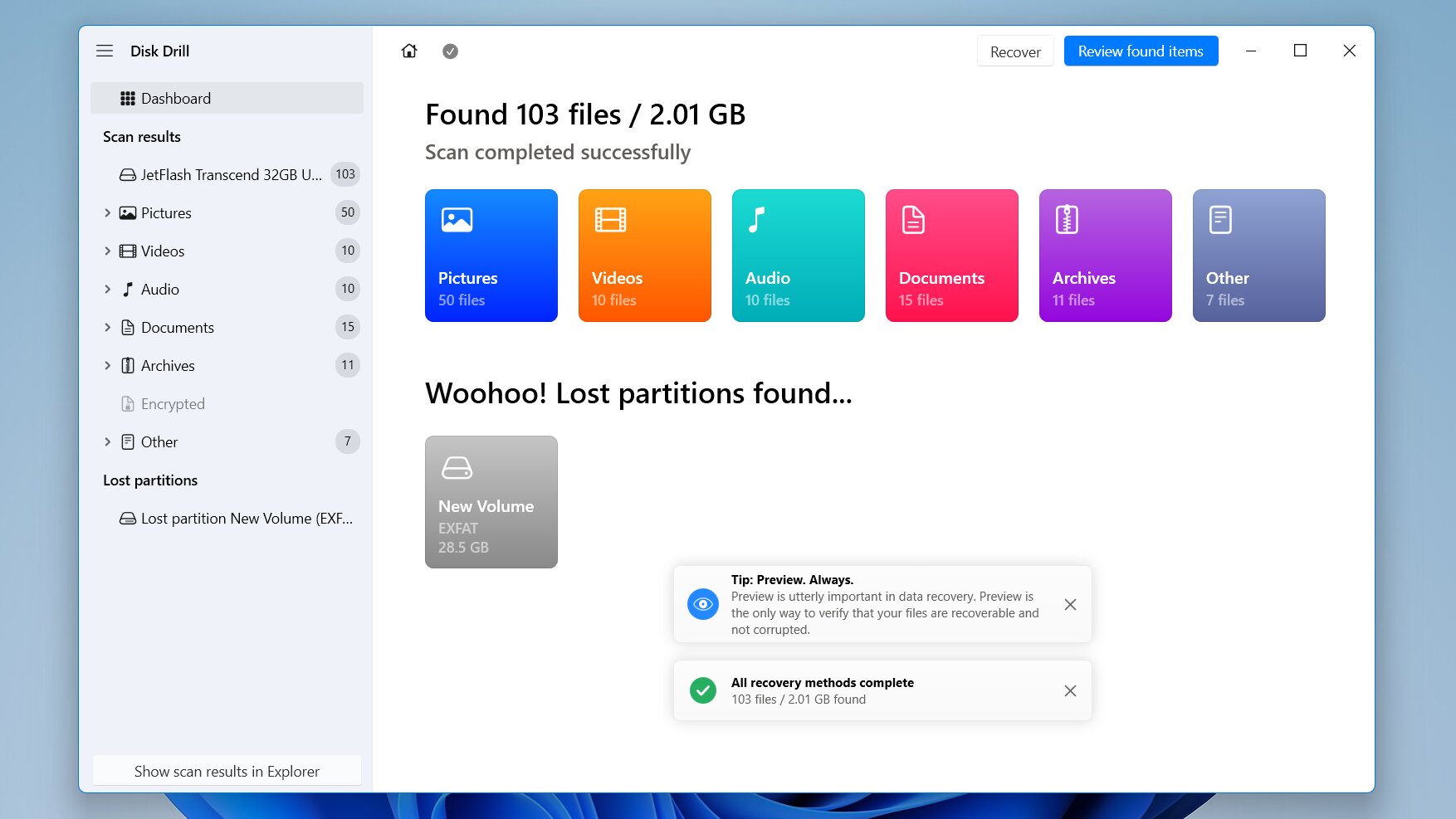 Disk Drill und R-Studio erzielten die stärkste Wiederherstellungszahlen in unserem Vergleich, wobei beide 52/52 Dateien in den Tests zu gelöschten Dateien und Schnellformatierungen wiederherstellten. Disk Drill hatte einen Vorteil in der praktischen Anwendung: Der Scan war etwas schneller und die Vorschaufenster waren durchweg zuverlässig, auch bei RAW-Fotos, wo R-Studio auf einige Probleme stieß.
| Ergebnis | |
|---|---|
| Gelöschte Dateien | 52/52 Dateien wiederhergestellt |
| Schnellformatierung | 52/52 Dateien wiederhergestellt |
| Gelöschte Partition | Dateien gefunden, Daten wiederherstellbar, Partition selbst nicht wiederhergestellt |
| Durchschnittliche Scanzeit | 5m 16s |
Der Test mit der gelöschten Datei war das einfachste Szenario, und Disk Drill stellte die Dateien mit ihren ursprünglichen Namen und ihrer Struktur wieder her. Nach dem Schnellformatieren wurden einige durch Signatur gefundene Ergebnisse unter Rekonstruiert ohne ihre ursprünglichen Namen oder Pfade angezeigt.
Im Test mit der gelöschten Partition erkannte Disk Drill die verlorene Partition und fand die Dateien, obwohl Windows den Speicherplatz als nicht zugeordnet anzeigte. Wir konnten die Daten in der Vorschau sehen und wiederherstellen, aber Disk Drill konnte die Partition selbst nicht wiederherstellen. Der Ansatz von Disk Drill ist es, Dateien von der verlorenen Partition wiederherstellen, anstatt die Partition direkt wiederherzustellen, was es besser geeignet macht, wenn die Wiederherstellung der Daten Vorrang hat.
Was macht Disk Drill zu einer besseren Alternative zum MiniTool Partition Wizard?
Basierend auf unseren Tests und unseren Erfahrungen mit beiden Tools gibt es mehrere Bereiche, in denen Disk Drill gegenüber dem MiniTool Partition Wizard einen Vorteil hat:
- Besserer Fokus auf Datenwiederherstellung. Disk Drill ist darauf ausgelegt, Dateien wiederherzustellen, anstatt die Wiederherstellung als zusätzliche Funktion innerhalb eines Partitionsmanagers zu behandeln.
- Stärkere Ergebnisse in unseren Tests. Es stellte 52/52 Dateien nach dem Löschen und weitere 52/52 nach einer Schnellformatierung wieder her, das beste Gesamtergebnis in unserem Vergleich.
- Wiederherstellung verlorener Partitionsdaten. Es erkannte unsere gelöschte Partition und fand alle 52 Testdateien, obwohl es die Partition selbst nicht wiederherstellen konnte.
- Besserer Wiederherstellungs-Workflow. Vorschauen, Schätzungen zur Wiederherstellungschance, Filter, Suche und separate Gelöscht oder verloren-, Rekonstruiert– und Vorhanden-Ergebnisgruppen erleichtern die Auswertung großer Scans.
- Integriertes Festplatten-Image. Disk Drill kann eine Kopie eines Laufwerks vor der Wiederherstellung erstellen, was besonders nützlich ist, wenn das ursprüngliche Speichermedium instabil oder beschädigt ist.
- Windows- und macOS-Unterstützung. Im Gegensatz zu MiniTool Partition Wizard verfügt Disk Drill über native Versionen für beide Betriebssysteme, und die gleiche PRO-Lizenz gilt für Windows und Mac.
Disk Drill wäre nicht unsere erste Wahl, wenn das einzige Ziel eine gelöschte Partition an Ort und Stelle reparieren und wiederherstellen ist. Aber wenn Sie Dateien verloren haben, ein Laufwerk formatiert oder eine ganze Partition gelöscht haben und in erster Linie die Daten zurückbekommen möchten, war es in unseren Tests der stärkste Performer.
2. R-Studio
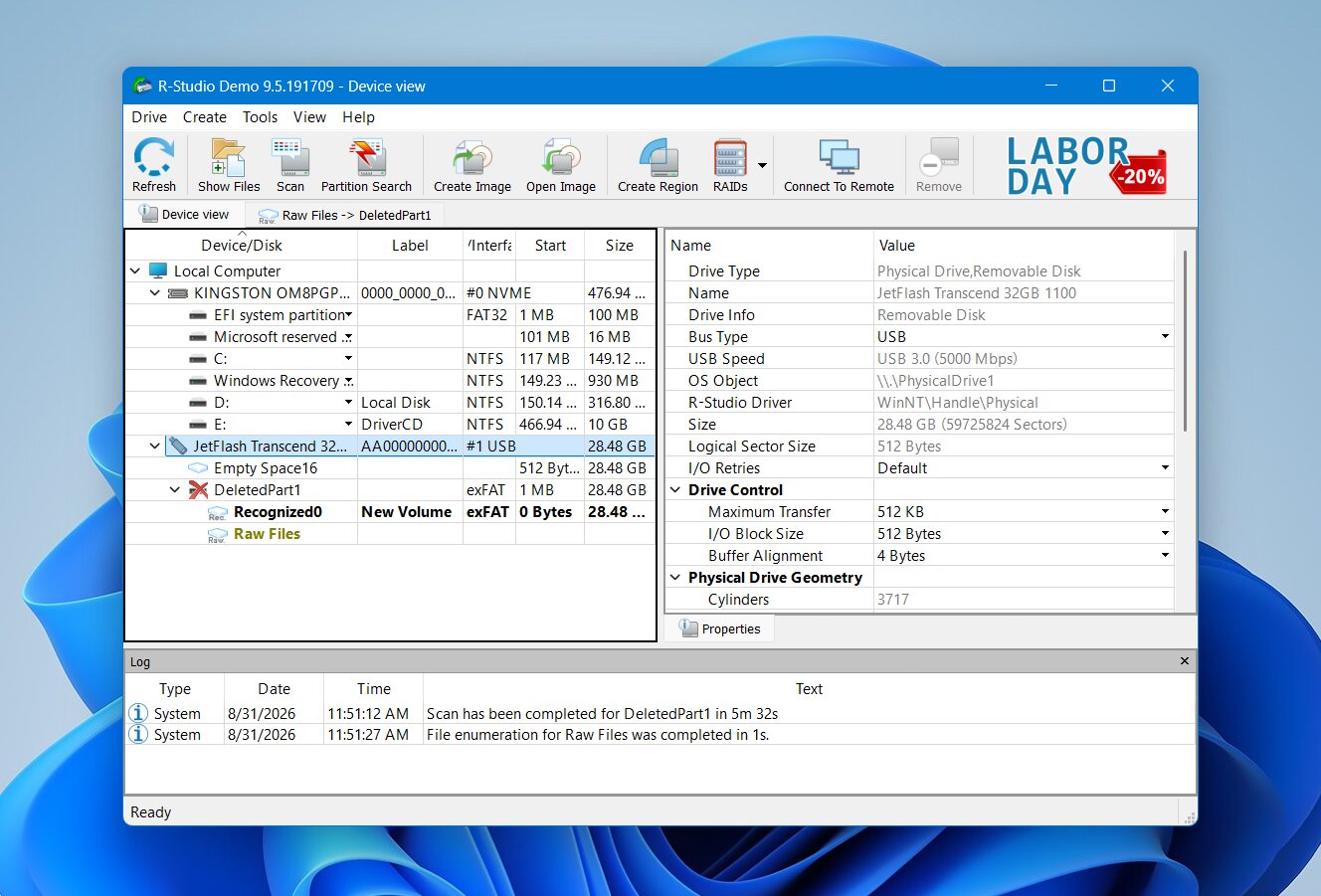 R-Studio wird von R-Tools Technologie entwickelt, einem Unternehmen, das seit 2000 Datenrettungssoftware entwickelt. Im Gegensatz zum MiniTool Partition Wizard wurde R-Studio in erster Linie für Datenwiederherstellungsprofis, Systemadministratoren und erfahrene Benutzer entwickelt, was sowohl den umfangreichen Funktionsumfang als auch die technischere Benutzeroberfläche erklärt. Es unterstützt Windows, macOS und Linux, arbeitet mit einer Vielzahl von Dateisystemen und enthält fortschrittliche Tools für Disk-Imaging, RAID-Rekonstruktion, Netzwerk-Wiederherstellung und Low-Level-Disk-Analyse.
Am besten für: Fortgeschrittene Benutzer. R-Studio bietet umfangreiche Kontrolle über Scans, Dateisysteme, Festplatten-Images und Wiederherstellungsparameter. Der Nachteil ist eine deutlich steilere Lernkurve als bei Disk Drill und eine weniger benutzerfreundliche Oberfläche.
Preis: Die R-Studio-Demo ermöglicht das Scannen und die Vorschau, beschränkt jedoch die tatsächliche Wiederherstellung auf Dateien von 1024 KB oder kleiner. Die Standard-Edition kostet $79,99 als einmaliger Kauf, während die fortgeschritteneren Corporate- und Technician-Editionen deutlich mehr kosten. Lizenzen sind an einen Computer gebunden, sodass die Nutzung von R-Studio auf einer anderen Maschine oder Plattform möglicherweise eine weitere Lizenz erfordert.
Oberfläche & Benutzerfreundlichkeit
R-Studio gibt Ihnen viel mehr Kontrolle über den Scan als MiniTool Partition Wizard, aber das macht den Arbeitsablauf auch komplizierter. Sie beginnen, indem Sie eine physische Festplatte oder Partition auswählen und auf Scannen klicken. Von dort aus können Sie die zu durchsuchenden Dateisysteme angeben, den Scanbereich auswählen, bekannte Dateitypen auswählen und weitere Parameter anpassen. Wir haben während unserer Tests die Standardeinstellungen beibehalten.
Während der Scan läuft, zeigt R-Studio eine Sektorkarte und die geschätzte Fertigstellungszeit an. Nach Abschluss des Scans werden möglicherweise mehrere erkannte Partitionen anstelle einer konsolidierten Dateiliste angezeigt. Sie müssen das entsprechende Ergebnis öffnen, den Verzeichnisbaum durchsuchen, Dateien in der Vorschau anzeigen und markieren, was Sie möchten, bevor Sie auf Markierte wiederherstellen klicken.
Dieser Ansatz bietet viel Kontrolle, setzt jedoch auch voraus, dass Sie verstehen, was die verschiedenen Partitionen, Dateisysteme und Scanergebnisse darstellen. Wir fanden ihn deutlich weniger intuitiv als Disk Drill, insbesondere wenn nach einem Scan mehrere erkannte Partitionen angezeigt wurden.
Wiederherstellungsleistung
Wie bereits erwähnt, stimmte R-Studio in einigen Punkten mit Disk Drill überein stärkste Wiederherstellungsergebnisse in unserem Vergleich. Es stellte alle 52 Dateien im Test mit gelöschten Dateien wieder her und weitere 52/52 Dateien nach einem Schnellformat, insgesamt also 104/104 Dateien in den ersten beiden Tests.
| Ergebnis | |
|---|---|
| Gelöschte Dateien | 52/52 Dateien wiederhergestellt |
| Schnellformatierung | 52/52 Dateien wiederhergestellt |
| Gelöschte Partition | Dateien gefunden; verlorene Partition erkannt, aber nicht am ursprünglichen Ort wiederhergestellt |
| Durchschnittliche Scanzeit | 5 Min 33 Sek |
Wenn genügend Dateisystem-Metadaten vorhanden waren, bewahrte R-Studio die ursprünglichen Dateinamen und die Ordnerstruktur, anstatt sich ausschließlich auf rohe Dateisignaturen zu verlassen. Dadurch ließen sich die wiederhergestellten Ergebnisse viel einfacher organisieren.
Das Hauptproblem, auf das wir gestoßen sind, betraf RAW-Foto-Vorschauen. Einige RAW-Dateien konnten nicht zuverlässig in der Vorschau angezeigt werden, obwohl sie von R-Studio erkannt wurden. Das ist wichtig, da eine funktionierende Vorschau eine der besten Möglichkeiten ist, um zu überprüfen, ob eine Datei intakt ist, bevor Sie für die Wiederherstellung bezahlen. Ähnliche Probleme mit dem RAW-Format sind uns auch bei früheren R-Studio-Tests begegnet.
R-Studio hat auch in unserem Test mit gelöschten Partitionen gute Leistungen gezeigt. Nachdem wir die exFAT-Partition entfernt hatten und der Speicherplatz als nicht zugeordnet angezeigt wurde, erkannte R-Studio das verlorene Dateisystem und verschaffte uns Zugriff auf die filen, die dort vor der Löschung gespeichert waren.
Dies ist jedoch Datenwiederherstellung von einer verlorenen Partition, keine Wiederherstellung der Partition selbst. R-Studio kann frühere Dateisystemstrukturen finden, diese öffnen und deren Inhalte auf ein anderes Laufwerk wiederherstellen, aber es schreibt die gelöschte Partition nicht zurück in die Partitionstabelle, sodass sie wieder als normales, zugängliches Volume erscheint. Für diese Art der Wiederherstellung von Partitionen an Ort und Stelle sind TestDisk oder DiskGenius besser geeignet.
Was macht R-Studio zu einer besseren Alternative zum MiniTool Partition Wizard?
R-Studio ist als MiniTool-Alternative dann am sinnvollsten, wenn Sie eine tiefere Kontrolle über den Wiederherstellungsprozess benötigen, anstatt einen Partitionmanager für allgemeine Zwecke zu verwenden:
- Starke Wiederherstellungsleistung. R-Studio stellte 52/52 Dateien nach dem Löschen und 52/52 nach einer Schnellformatierung in unseren Tests wieder her.
- Erkennung verlorener Partitionen. Es erkannte unsere gelöschte exFAT-Partition und fand alle darauf gespeicherten 52 Dateien, obwohl es die Partition selbst nicht wiederherstellen konnte.
- Mehr Kontrolle über Scans. Sie können Dateisysteme, Scan-Bereiche, bekannte Dateitypen und andere Parameter auswählen, anstatt sich ausschließlich auf automatische Einstellungen zu verlassen.
- Umfangreiche Dateisystemunterstützung. R-Studio arbeitet mit NTFS, ReFS, FAT/exFAT, HFS+, APFS, Ext2/3/4, XFS, UFS und anderen Dateisystemen.
- Erweiterte RAID-Wiederherstellung. Es unterstützt zahlreiche Standard- und Nicht-Standard-RAID-Konfigurationen sowie Windows Storage Spaces, Apple RAID und Linux mdadm-Arrays.
- Professionelle Wiederherstellungswerkzeuge. Disk-Imaging, S.M.A.R.T.-Überwachung, ein Hex-Viewer und benutzerdefinierte Dateisignaturen bieten zusätzliche Optionen für kompliziertere Wiederherstellungsfälle.
R-Studio kam in Bezug auf Funktionalität und unsere Datenwiederherstellungstests sehr nahe an Disk Drill heran, richtet sich jedoch an eine andere Art von Benutzer. Wir empfehlen es hauptsächlich für erfahrene Benutzer, die detaillierte Kontrolle über Scans und komplexe Speicher-Konfigurationen wünschen. Für die alltägliche Dateiwiederherstellung erschweren die dichte Benutzeroberfläche und die sehr eingeschränkte kostenlose Version eine Empfehlung als beste Gesamtlösung.
3. TestDisk
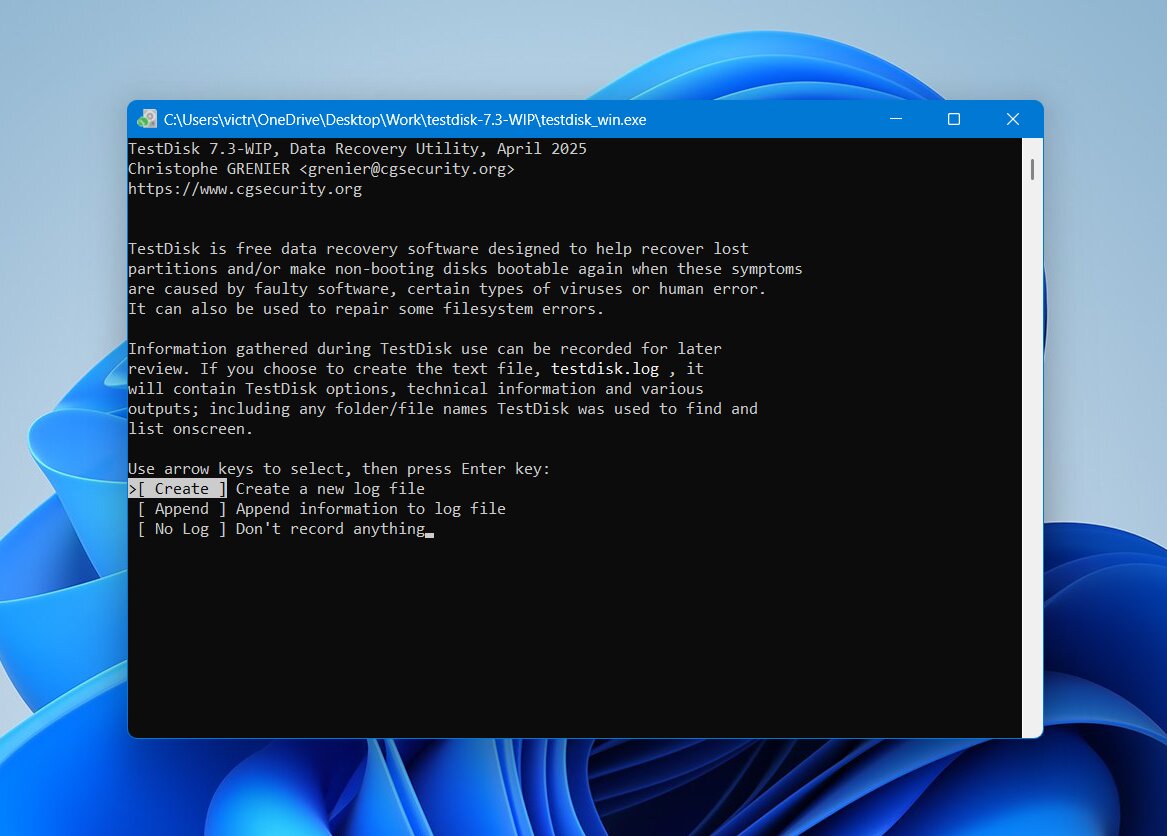 TestDisk ist ein kostenloses Open-Source-Tool, das von Christophe Grenier erstellt und im Rahmen des CGSecurity-Projekts gepflegt wird. Es verfolgt einen ganz anderen Ansatz als MiniTool Partition Wizard und die oben genannten kommerziellen Wiederherstellungstools: Sein Hauptzweck ist es, Verlorene Partitionen finden, Partitionsstrukturen reparieren und Zugriff auf Festplatten wiederherstellen, statt nach Hunderten von Dateisignaturen zu suchen. Es ist seit 1998 verfügbar und läuft auf Windows, macOS, Linux und mehreren anderen Betriebssystemen.
Am besten für: Kostenlose Partitionswiederherstellung. TestDisk ist völlig kostenlos und besonders nützlich zum Auffinden verlorener Partitionen und zur Reparatur bestimmter Partitionstabellen- und Bootsektorprobleme. Es läuft außerdem auf Windows, macOS und Linux, aber die textbasierte Benutzeroberfläche erfordert mehr technisches Wissen.
Preis: TestDisk ist völlig kostenlos und quelloffen unter der GNU General Public License. Es gibt keine Wiederherstellungsbeschränkungen, Abonnements, kostenpflichtigen Editionen oder gesperrte Funktionen.
Oberfläche & Benutzerfreundlichkeit
TestDisk hat keine grafische Benutzeroberfläche. Alles findet in einem textbasierten Fenster statt, in dem Sie mit den Pfeiltasten, Enter und Tastenkombinationen navigieren. Normalerweise müssen Sie keine Befehle eingeben, aber der Arbeitsablauf ist erheblich weniger intuitiv als bei MiniTool Partition Wizard, Disk Drill oder R-Studio.
Für die Partitionswiederherstellung wählen Sie das physische Laufwerk aus, bestätigen dessen Partitions-Tabellentyp und wählen Analysieren. TestDisk untersucht zunächst die bestehende Partitionsstruktur und ermöglicht Ihnen dann, Schnellsuche für verlorene Partitionen auszuführen. Wenn die richtige Partition angezeigt wird, können Sie sie überprüfen und mit Schreiben die wiederhergestellten Partitionsinformationen zurück in die Partitionstabelle eintragen. Ein Tiefere Suche ist verfügbar, wenn die Schnellsuche nicht das gewünschte Ergebnis liefert.
Dieser letzte Schritt ist das, was TestDisk von den ersten beiden Alternativen auf unserer Liste unterscheidet. Disk Drill und R-Studio können verlorene Partitionen finden und Dateien daraus wiederherstellen, während TestDisk kann tatsächlich die Partition selbst wiederherstellen. Allerdings verändert Write die Quellfestplatte, daher empfehlen wir, wichtige Dateien zuerst wiederherzustellen oder, wenn möglich, ein Abbild zu erstellen.
Wiederherstellungsleistung
Wir haben TestDisk nicht in unsere Tests zur Wiederherstellung gelöschter Dateien und zur Schnellformatierungswiederherstellung einbezogen. Obwohl es eine Wiederherstellen Funktion für FAT-, exFAT-, NTFS- und ext2-Volumes bietet, ist die herkömmliche Dateiwiederherstellung nicht der Hauptzweck. Es stützt sich auf Metadaten des Dateisystems und führt keine signaturbasierten Scans durch, was einen direkten Vergleich mit Disk Drill und R-Studio weniger sinnvoll macht.
Stattdessen haben wir uns auf den Test konzentriert, der tatsächlich dem entspricht, wofür TestDisk entwickelt wurde: eine verlorene Partition wiederherstellen.
| Test | Ergebnis |
|---|---|
| Gelöschte Dateien | Nicht getestet |
| Schnellformatierung | Nicht getestet |
| Gelöschte Partition | Erfolgreich wiederhergestellt |
TestDisk hat unsere gelöschte exFAT-Partition gefunden und deren ursprüngliche Struktur korrekt erkannt. Nachdem wir die Partition überprüft und mit Schreiben die Partitionstabelle aktualisiert haben, war das Volume wieder zugänglich mit
Was macht TestDisk zu einer besseren Alternative zum MiniTool Partition Wizard?
TestDisk verfügt über einen deutlich kleineren Funktionsumfang als MiniTool Partition Wizard, aber es gibt mehrere Gründe, sich dafür zu entscheiden, wenn die Wiederherstellung von Partitionen das Hauptziel ist:
- Völlig kostenlos. Die Partitionswiederherstellung ist nicht an eine kostenpflichtige Edition gebunden, und es gibt keine Begrenzung, wie viele Daten Sie wiederherstellen können.
- Tatsächliche Partitionswiederherstellung. TestDisk kann eine gelöschte Partition finden und den wiederhergestellten Eintrag zurück in die Partitionstabelle schreiben, anstatt nur deren Dateien zu extrahieren.
- Ausgezeichnetes Ergebnis in unserem Partitionstest. Es hat unsere gelöschte exFAT-Partition wiederhergestellt und machte alle 52/52 Dateien wieder zugänglich.
- Partition- und Bootsektorreparatur. Seine Tools können Partitionsstrukturen analysieren und bestimmte beschädigte FAT- und NTFS-Bootsektoren reparieren.
- Plattformübergreifende Unterstützung. TestDisk läuft unter Windows, macOS, Linux, BSD und mehreren anderen Betriebssystemen.
- Keine Installation auf Windows erforderlich. Es kann direkt aus dem entpackten Ordner ausgeführt werden, was nützlich ist, wenn Sie vermeiden möchten, zusätzliche Software auf dem betroffenen Laufwerk zu installieren.
TestDisk ist daher der beste kostenlose MiniTool Partition Wizard-Alternative für die Wiederherstellung verlorener Partitionen, aber kein direkter Ersatz für alles, was MiniTool macht. Seine Fähigkeiten zur Dateiwiederherstellung sind begrenzt, und seine textbasierte Benutzeroberfläche lässt viel mehr Raum für Benutzerfehler. Wir würden es verwenden, wenn die Partition selbst wiederhergestellt werden muss; wenn die Wiederherstellung einzelner Dateien von einem gelöschten, formatierten oder stark beschädigten Volume Priorität hat, ist Disk Drill oder R-Studio die bessere Wahl.
4. DMDE
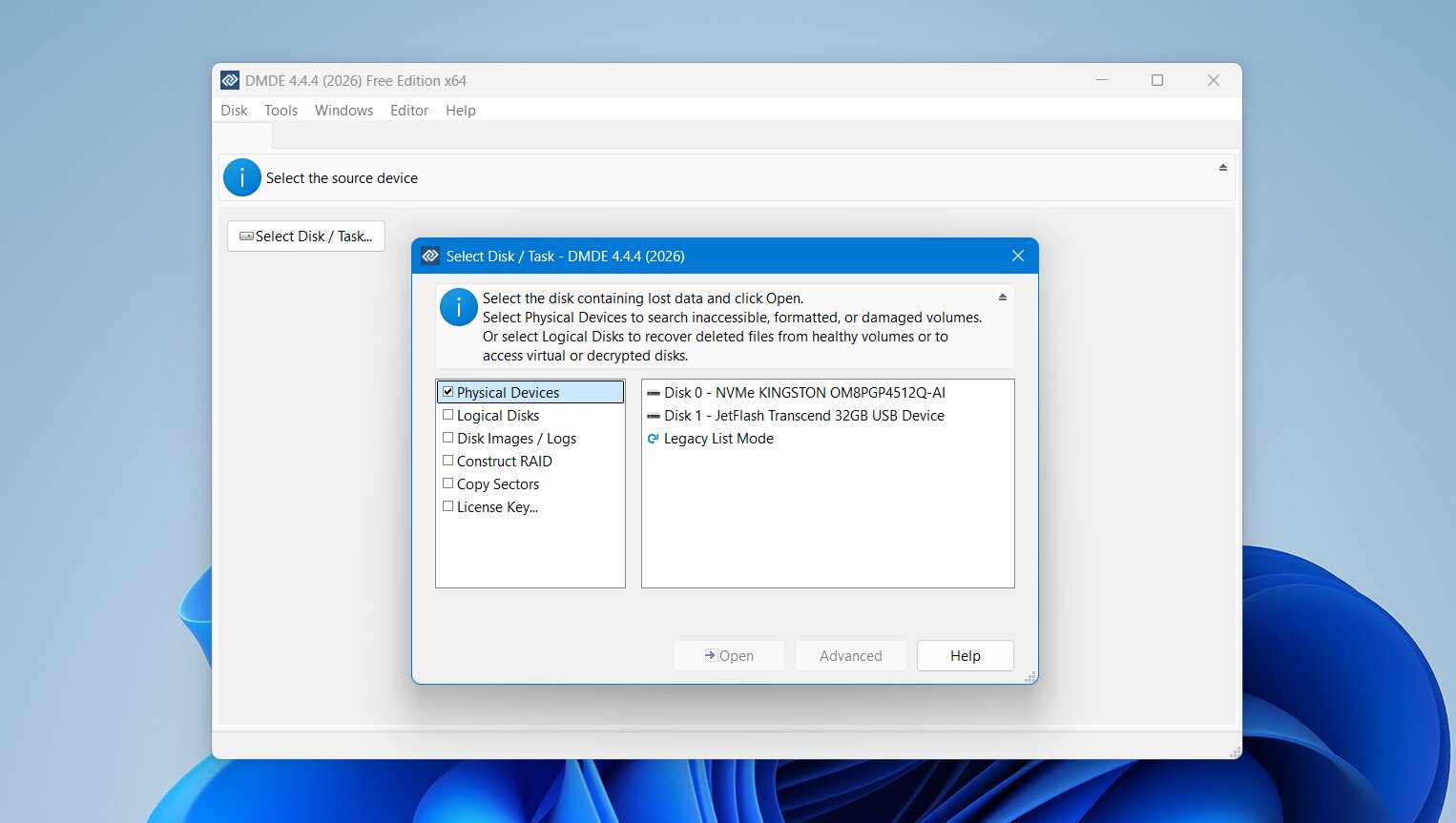 DMDE ist ein Datenrettungs- und Festplattenbearbeitungstool, das von Dmitry Sidorov entwickelt wurde. Es kombiniert Dateiwiederherstellung mit Partitionssuche, Festplattenbearbeitung, Festplatten-Image-Erstellung und anderen Low-Level-Tools, aber seine Benutzeroberfläche richtet sich eher an erfahrene Anwender als an Anfänger. Im Vergleich zum MiniTool Partition Wizard bietet DMDE einen wesentlich direkteren Zugriff auf die Festplattenstrukturen, was es jedoch auch einfacher macht, sich zu verirren, wenn man mit Partitionen und Dateisystemen nicht vertraut ist.
Am besten geeignet für: Technische Benutzer mit begrenztem Budget. DMDE bietet sowohl Datei- als auch Partitionswiederherstellung mit zahlreichen manuellen Steuerungsmöglichkeiten, aber die Benutzeroberfläche ist veraltet und kann schwer zu navigieren sein. Der Arbeitsablauf ist weniger intuitiv als bei den meisten Alternativen auf dieser Liste, daher empfehlen wir das Programm hauptsächlich Nutzern, die sich bereits mit Laufwerksstrukturen und den Grundlagen der Datenwiederherstellung auskennen.
Preis: Die kostenlose Version kann bis zu 4.000 Dateien pro Anfrage aus einem Verzeichnis wiederherstellen, mit unbegrenzten Anfragen. Kostenpflichtige Pläne beginnen bei 9,95 $/Monat, während die Standard-Lizenz auf Lebenszeit kostet $48.
Oberfläche & Benutzerfreundlichkeit
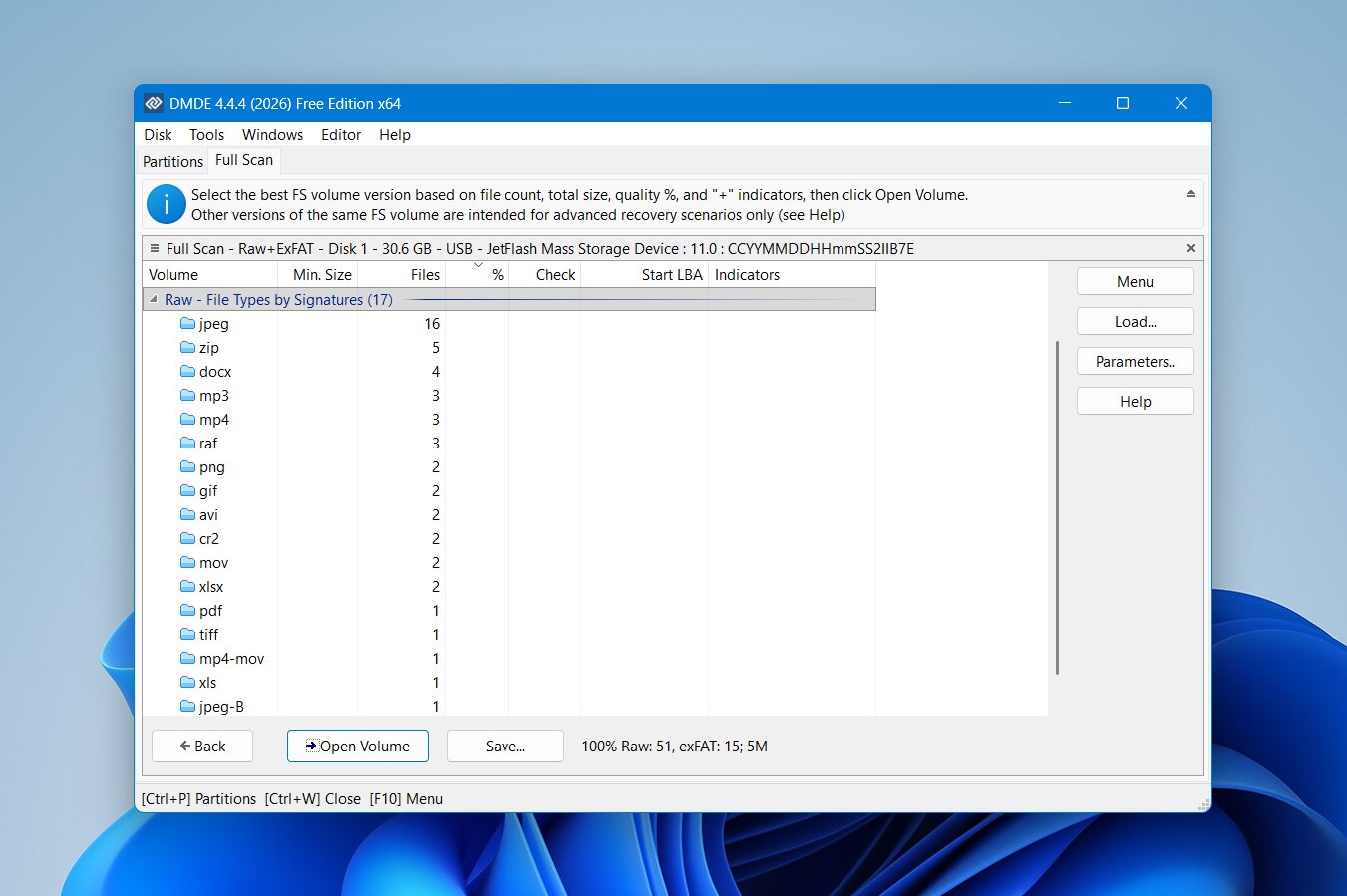 DMDE hat eine der technischeren Benutzeroberflächen in unserem Vergleich. Nach Auswahl eines physischen Laufwerks zeigt das Partitionen-Fenster erkannte Volumes und andere auf dem Gerät gefundene Strukturen an. Von dort aus können Sie ein Volume direkt öffnen oder eine Vollständiger Scan ausführen, wenn das erwartete Dateisystem fehlt oder beschädigt ist.
Scanergebnisse können mehrere mögliche Volumes enthalten, und DMDE erwartet, dass Sie bestimmen, welches relevant ist. Sobald Sie ein Ergebnis öffnen, können Sie Verzeichnisse durchsuchen, nach Dateien suchen, gelöschte Einträge überprüfen und Daten zur Wiederherstellung auswählen.
Es gibt viele nützliche Steuerelemente, aber der Workflow ist nicht besonders intuitiv. Beschriftungen, Symbole, Dateisysteminformationen, Sektorwerte und Wiederherstellungsoptionen sind in derselben Oberfläche untergebracht, mit relativ wenig Anleitung dazu, was als Nächstes auszuwählen ist. Wir fanden die Navigation schwieriger als bei Disk Drill und weniger strukturiert als bei R-Studio.
Wiederherstellungsleistung
DMDE schnitt in unseren ersten beiden Tests gut ab, obwohl es deutlich langsamer war als Disk Drill, R-Studio und DiskGenius. Die durchschnittliche Scanzeit betrug 9 Minuten 14 Sekunden.
| Ergebnis | |
|---|---|
| Gelöschte Dateien | 51/52 Dateien gefunden |
| Schnellformatierung | 51/52 Dateien gefunden |
| Gelöschte Partition | 17/52 Dateien wiederherstellbar |
| Durchschnittliche Scanzeit | 9 Min 14 Sek |
Im Test zur normalen Löschung fand DMDE 51 unserer 52 Originaldateien. Damit lag es nur eine Datei hinter Disk Drill und R-Studio, die beide den kompletten Testsatz wiederherstellten.
DMDE hielt das gleiche 51/52 Ergebnis nach dem Schnellformat bei, was ein solides Ergebnis war und deutlich besser als das 47/52-Ergebnis von DiskGenius im gleichen Szenario. Dennoch blieb es hinter den vollständigen 52/52-Ergebnissen von Disk Drill und R-Studio zurück.
Der Test mit der gelöschten Partition war deutlich weniger erfolgreich. Nachdem wir die Partition entfernt hatten und der Speicherplatz als nicht zugeordnet angezeigt wurde, fand DMDE wiederherstellbare Daten, aber nur 17 unserer 52 Testdateien waren für die Wiederherstellung verfügbar. Daher konnte die vollständige Partitionsstruktur nicht wiederhergestellt werden und der Zugriff auf den Großteil des ursprünglichen Datensatzes war nicht möglich.
Dieses Ergebnis ist wichtig, weil DMDE zwar Werkzeuge zur Partitionssuche und -rekonstruktion beinhaltet, deren Vorhandensein jedoch nicht garantiert, dass eine verlorene Partition in jedem Fall erfolgreich wiederhergestellt wird. In unserem speziellen Test haben TestDisk und DiskGenius die gelöschte Partition deutlich besser gehandhabt.
Was macht DMDE zu einer besseren Alternative zum MiniTool Partition Wizard?
DMDE ist nicht der einfachste MiniTool-Ersatz in dieser Liste, bietet jedoch einige Vorteile für Nutzer, die mehr manuelle Kontrolle wünschen:
- Gute Ergebnisse bei der Dateiwiederherstellung. DMDE gefunden 51/52 Dateien in beiden unseren Lösch- und Schnellformatierungstests.
- Detaillierter Festplattenzugriff. Es zeigt Partitionen, Dateisysteme, Sektoren und andere Low-Level-Informationen an, die einfachere Wiederherstellungsprogramme größtenteils verbergen.
- Partitionssuchwerkzeuge. DMDE kann nach verlorenen Volumes suchen und mit beschädigten Partitionsstrukturen arbeiten, obwohl es in unserem Test zur gelöschten Partition schlecht abgeschnitten hat.
- Festplatten-Bearbeitungswerkzeuge. Erfahrene Benutzer können Datenträgerstrukturen direkt inspizieren und ändern, anstatt sich vollständig auf automatisierte Reparaturfunktionen zu verlassen.
- Unterstützung für Festplattenabbild. Sie können mit Datenträger-Images anstelle des ursprünglichen Speichermediums arbeiten, was nützlich ist, wenn Sie unnötige Änderungen an der Quelle vermeiden möchten.
- Relativ preiswerte Lizenzen. Seine kostenpflichtigen Editionen kosten im Allgemeinen weniger als viele kommerzielle Datenrettungssuiten.
DMDE ist eine vernünftige Wahl für erfahrene Benutzer, die kostengünstigen Zugang zu Dateiwiederherstellung und Low-Level-Festplattenwerkzeugen wünschen. Seine 51/52 Ergebnis in beiden Dateiwiederherstellungstests war gut, aber die schwierige Benutzeroberfläche, längere Scanzeit und schwache 17/52 Ergebnis nach dem Löschen der Partition halten es unterhalb von Disk Drill und R-Studio für die Datenwiederherstellung und unterhalb von TestDisk oder DiskGenius für die Wiederherstellung verlorener Partitionen.
5. DiskGenius
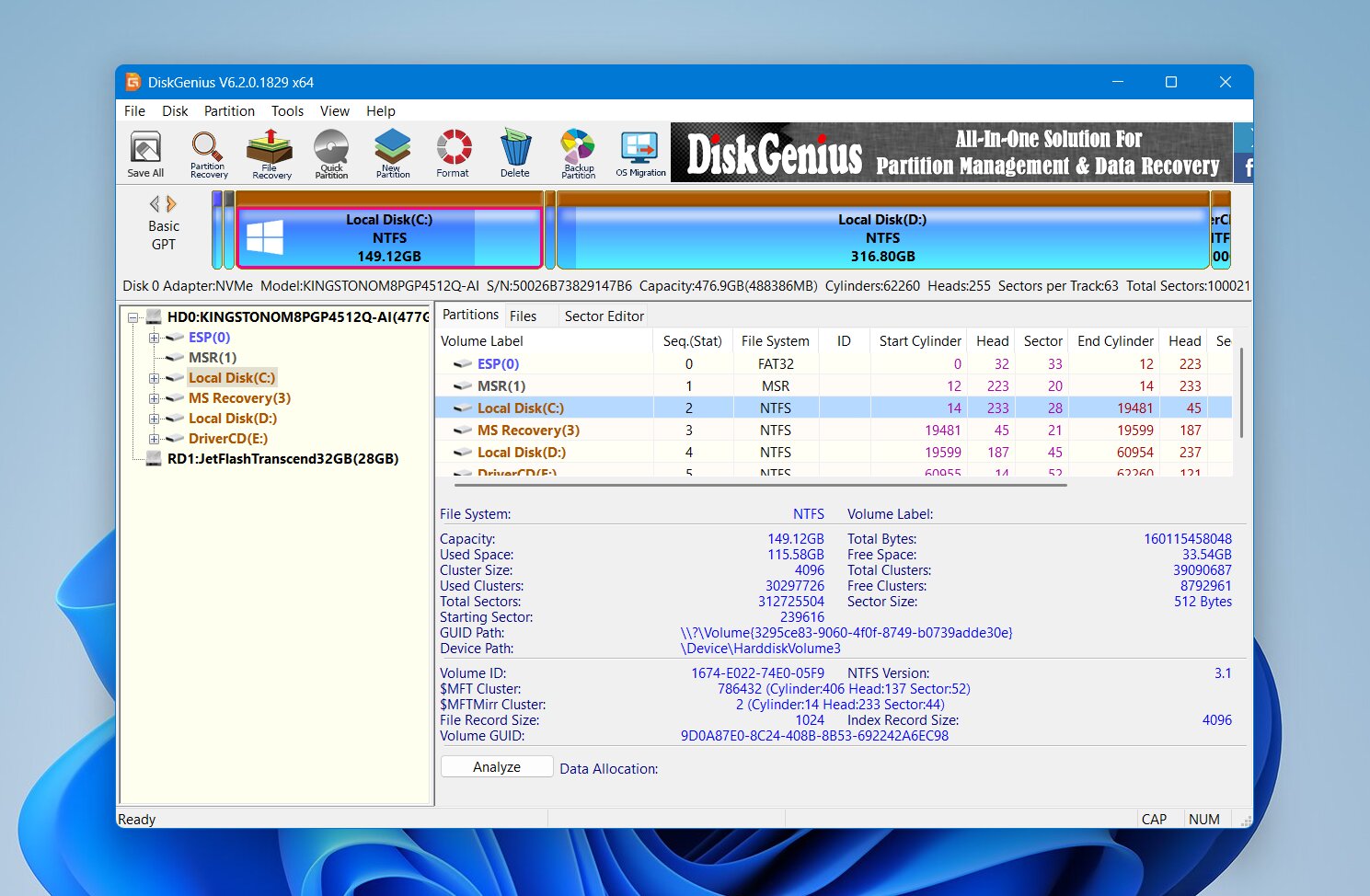 DiskGenius ist ein Windows-Programm, das Partitionverwaltung, Partitionswiederherstellung und Dateiwiederherstellung in einer Anwendung vereint. Das macht es zu einer der engsten Alternativen zum MiniTool Partition Wizard in dieser Liste. Sie können Partitionen vergrößern und formatieren, Festplatten klonen, nach verlorenen Partitionen suchen und Dateien von gelöschten, formatierten oder beschädigten Volumes wiederherstellen, ohne zwischen verschiedenen Programmen wechseln zu müssen.
Am besten geeignet für: Partitionsverwaltung und -wiederherstellung in einem Tool. DiskGenius kombiniert die Wiederherstellung verlorener Partitionen und Dateien mit Tools zum Vergrößern, Formatieren, Klonen und Verwalten von Partitionen. Es ist ein praktischer Ersatz für MiniTool für Windows-Benutzer, aber einige Wiederherstellungsfunktionen erfordern eine kostenpflichtige Lizenz und es gibt keine macOS-Version.
Oberfläche & Benutzerfreundlichkeit
DiskGenius verwendet eine traditionelle Festplattenverwaltungsoberfläche. Angeschlossene physische Laufwerke und deren Partitionen erscheinen in einem Baum auf der linken Seite, während der Hauptbereich das Partitionslayout, die Dateien und technische Informationen des ausgewählten Laufwerks anzeigt.
Für die Wiederherstellung von Dateien wählen Sie die betroffene Partition aus und wählen Verlorene Dateien wiederherstellen. Mit DiskGenius können Sie nach gelöschten Dateien suchen, einen umfangreicheren Scan nach bekannten Dateitypen durchführen oder die verfügbaren Methoden kombinieren. Nach Abschluss des Scans können Sie den Verzeichnisbaum durchsuchen, die Ergebnisse filtern und unterstützte Dateien vor der Wiederherstellung in der Vorschau anzeigen.
Die Wiederherstellung verlorener Partitionen verwendet eine separate Verlorene Partitionen suchen Funktion. DiskGenius scannt die Festplatte nach früheren Partitionsstrukturen und lässt Sie die Dateien innerhalb einer erkannten Partition prüfen, bevor Sie entscheiden, ob es die richtige ist. Wenn ja, kann die wiederhergestellte Partitionsstruktur zurück auf die Festplatte gespeichert werden.
Die Benutzeroberfläche bietet viele Informationen, kann aber überladen wirken. Wiederherstellung, Partitionsverwaltung, Klonen, Formatierung und andere Festplattenoperationen sind alle im selben Arbeitsbereich verfügbar, daher müssen Sie darauf achten, welche Operation Sie auswählen.
Wiederherstellungsleistung
DiskGenius war der schnellstes Werkzeug in unserem Vergleich, mit einer durchschnittlichen Scanzeit von nur 4 Minuten 43 Sekunden.
| Ergebnis | |
|---|---|
| Gelöschte Dateien | 51/52 Dateien gefunden |
| Schnellformatierung | 47/52 Dateien gefunden |
| Gelöschte Partition | Partition erfolgreich erkannt und wiederhergestellt |
| Durchschnittliche Scanzeit | 4 Min 43 Sek |
Im Löschungstest fand DiskGenius 51 unserer 52 Dateien und liegt damit direkt hinter Disk Drill und R-Studio. Die Vorschaufunktion war generell gut und die meisten der überprüften Dateien konnten vor der Wiederherstellung eingesehen werden.
Ergebnisse wurden nach dem Schnellformat entfernt, wobei DiskGenius 47 von 52 Dateien gefunden hat. Vorschauen funktionierten weiterhin gut für gängige Formate, aber einige unserer RAW-Kamerafotos wurden nicht korrekt angezeigt. Das erschwerte die Überprüfung ihres Zustands vor der Wiederherstellung.
Der Test mit der gelöschten Partition spielte mehr die Stärken von DiskGenius aus. Es erkannte die fehlende Partition und ermöglichte uns, deren Inhalt vor der Wiederherstellung der Partitionsstruktur zu überprüfen. Nachdem wir die Änderungen gespeichert hatten, war die Partition wieder mit ihren ursprünglichen Dateien und Ordnern zugänglich.
Insgesamt waren die Wiederherstellungsergebnisse für Dateien gut, insbesondere in Anbetracht der Scangeschwindigkeit, aber sie entsprachen nicht den 52/52 Ergebnisse in beiden Dateiwiederherstellungsszenarien, die von Disk Drill und R-Studio erreicht wurden. Ihr Vorteil besteht darin, dass sie auch eine verlorene Partition wiederherstellen kann, anstatt nur die darauf gespeicherten Dateien wiederherzustellen.
Was macht DiskGenius zu einer besseren MiniTool Partition Wizard Alternative?
DiskGenius ist eine der direktesten MiniTool-Alternativen in diesem Vergleich, da beide Programme viele der gleichen Speicheraufgaben abdecken:
- Datei- und Partitionwiederherstellung in einem Programm. DiskGenius kann einzelne Dateien wiederherstellen sowie nach verlorenen Partitionen suchen und diese wiederherstellen.
- Schnelle Scans. Sein 4 Minuten 43 Sekunden Durchschnitt machte es zum schnellsten Tool in unseren Datei-Wiederherstellungstests.
- Wiederherstellung verlorener Partitionen. Im Gegensatz zu Disk Drill und R-Studio kann DiskGenius eine wiederhergestellte Partitionsstruktur zurück auf die Festplatte speichern.
- Nützliche Vorschauen. Sie können viele unterstützte Fotos, Dokumente und andere Dateien vor der Wiederherstellung überprüfen, obwohl wir bei einigen RAW-Bildern auf Probleme gestoßen sind.
- Umfassende Partitionierungswerkzeuge. DiskGenius kann Partitionen erstellen, löschen, formatieren, die Größe ändern und verwalten, zusätzlich zu seinen Wiederherstellungsfunktionen.
- Zusätzliche Festplatten-Tools. Klonen, Disk-Imaging, Sektor-Bearbeitung und andere Speicher-Tools machen es über die reine Wiederherstellung hinaus nützlich.
DiskGenius ergibt am meisten Sinn, wenn Sie ein Windows-Tool, das sowohl die Partitionsverwaltung als auch die Wiederherstellung übernimmt benötigen. Die Wiederherstellungsergebnisse für Dateien waren in unseren Tests schwächer als bei Disk Drill und R-Studio, aber die Fähigkeit, verlorene Partitionen wiederherzustellen, macht es zu einem viel näheren funktionalen Ersatz für MiniTool Partition Wizard.
Fazit
Die beste Alternative zum MiniTool Partition Wizard hängt davon ab, ob Sie einzelne Dateien wiederherstellen, eine verlorene Partition wiederherstellen oder sowohl Wiederherstellungs- als auch Festplattenverwaltungstools benötigen.
Unsere Tests zeigten deutliche Unterschiede zwischen den fünf Optionen: R-Studio lieferte die beste Gesamtwiederherstellungsleistung, ist jedoch eher für erfahrene Benutzer geeignet, während Disk Drill ebenso starke Wiederherstellungswerte mit einem einfacheren Workflow für eine zuverlässige alltägliche Wiederherstellung kombinierte. TestDisk stach durch die kostenlose Partitionswiederherstellung hervor, DMDE bot gute Wiederherstellungsfunktionen zu einem niedrigen Preis, und DiskGenius lieferte die ausgewogenste Kombination aus Partitionsverwaltung und Datenrettungsfunktionen.
- Wählen Sie Disk Drill wenn Ihre Priorität darin besteht, gelöschte oder formatierte Dateien mit einem einfachen Ablauf, starken Vorschaufunktionen und durchgehend hohen Wiederherstellungsergebnissen wiederherzustellen.
- Wählen Sie R-Studio wenn Sie ein erfahrener Benutzer sind, der mehr Kontrolle über Scans, Dateisysteme, RAID-Konfigurationen und andere fortgeschrittene Wiederherstellungsaufgaben haben möchte.
- Wählen Sie TestDisk wenn Sie eine verlorene Partition kostenlos wiederherstellen müssen und sich mit der textbasierten Oberfläche wohlfühlen.
- Wählen Sie DMDE wenn Sie ein günstiges Wiederherstellungstool mit Low-Level-Disk-Steuerung möchten und eine schwierigere Bedienoberfläche nicht stört.
- Wählen Sie DiskGenius wenn Sie ein Windows-Tool möchten, das Dateiwiederherstellung, Wiederherstellung verlorener Partitionen und alltägliche Partitionsverwaltung in einem Programm vereint.
Welches Werkzeug auch immer zu Ihrer Situation passt, die sicherste Reihenfolge bleibt dieselbe: zuerst wichtige Dateien wiederherstellen, dann das betroffene Laufwerk reparieren, die Größe ändern, formatieren oder anderweitig modifizieren.