Szukasz alternatywy dla MiniTool Partition Wizard, która oferuje skuteczniejsze odzyskiwanie danych lub lepszą wartość? Patrząc na funkcje odzyskiwania danych, można zauważyć, że MiniTool Partition Wizard jest przede wszystkim menedżerem partycji. Darmowa wersja pozwala odzyskać tylko kilka utraconych plików i partycji. Aby uzyskać bardziej zaawansowane funkcje, musisz wykupić licencję.
Podsumowanie: Chcesz szybko zobaczyć wyniki? Oto, co myślimy o każdej alternatywie dla MiniTool Partition Wizard:
- Disk Drill: Najlepsza alternatywa w większości przypadków odzyskiwania danych.
- R-Studio: Najlepszy dla zaawansowanych użytkowników, ale ma stromą krzywą uczenia się.
- TestDisk: Najlepsza darmowa, otwartoźródłowa opcja, ale korzysta z interfejsu wiersza poleceń i nie oferuje podglądu plików.
- DMDE: Potężny i niedrogi, ale jego interfejs może być trudny w obsłudze.
- DiskGenius: Dobry miks narzędzi do odzyskiwania i zarządzania partycjami, ale skuteczność odzyskiwania może być niekonsekwentna.
MiniTool sprzedaje również oddzielny, dedykowany produkt do odzyskiwania o nazwie MiniTool Power Data Recovery. Jego mechanizm odzyskiwania działa w taki sam sposób, jak funkcja Odzyskiwanie danych zawarta w Partition Wizard, więc zakup oddzielnego produktu nie zapewnia zasadniczo innego rozwiązania do odzyskiwania. Więcej informacji o jego możliwościach i ograniczeniach znajdziesz w naszym Recenzja MiniTool Power Data Recovery.
Istnieją też inne wady, które warto rozważyć. MiniTool Partition Wizard jest dostępny tylko na Windows, jego wyniki odzyskiwania mogą być niejednolite w trudniejszych przypadkach utraty danych, a operacje dyskowe, takie jak przenoszenie lub zmiana rozmiaru partycji, niosą ze sobą ryzyko, jeśli coś pójdzie nie tak. Ostatni punkt jest istotny, ponieważ zarządzanie partycjami i odzyskiwanie danych są zintegrowane w jednej aplikacji: nieudana operacja może sprawić, że będziesz potrzebować funkcji odzyskiwania, której pierwotnie nie zamierzałeś używać.
Ta obawa pojawia się również w opiniach użytkowników. Jeden Trustpilot użytkownik zgłosił, że powiększanie partycji nie powiodło się i dysk stał się niedostępny. Gdy oprogramowanie zaproponowało później odzyskiwanie danych, odtworzenie wykrytych plików wymagało zakupu za ponad 100 $.
Przyjrzymy się najlepszym alternatywom dla MiniTool Partition Wizard i temu, co każda z nich robi lepiej.
Ważne: Jeśli masz już do czynienia z usuniętymi plikami, utraconą partycją lub niedostępnym dyskiem, unikaj dalszych zmian na dotkniętym dysku. Nie formatuj go, nie zmieniaj rozmiaru partycji, nie twórz nowych woluminów ani nie zapisuj odzyskanych plików na tym samym dysku. Najpierw wybierz narzędzie do odzyskiwania i odzyskaj dane, zanim podejmiesz próby naprawy.
Jak testowaliśmy alternatywy dla MiniTool
Przetestowaliśmy i porównaliśmy pięć alternatyw dla MiniTool Partition Wizard na potrzeby tego przewodnika, aby sprawdzić, jak dobrze odzyskują pliki i partycje. Jak we wszystkich naszych recenzjach oprogramowania, stosowaliśmy nasze rygorystyczne, znormalizowane wytyczne dotyczące testowania, aby każdy program stawił czoła tym samym scenariuszom w takich samych warunkach (na ile to możliwe, ponieważ funkcjonalność narzędzi jest dość różna). Wszędzie tam, gdzie było to możliwe, używaliśmy domyślnych ustawień skanowania i nie dostosowywaliśmy testów tak, aby faworyzować którekolwiek narzędzie.
Nasz zestaw testowy
Użyliśmy tego samego sprzętu i urządzenia pamięci masowej podczas całego porównania:
- Testowy komputer: Laptop z systemem Windows 11 z Intel Core i5-12450H (12. generacji) CPU i 16 GB DDR4 RAM.
- Jazda próbna: 32 GB pamięć USB Transcend, sformatowany jako exFAT.
- Dane testowe: Dysk zawierał 52 pliki o łącznej wielkości 1,1 GB, w tym pliki JPG, PNG, GIF, CR2, RAF, MP4, MOV, AVI, MP3, M4A, DOC/DOCX, XLS/XLSX, PDF, TXT oraz ZIP.
Dla testów odzyskiwania plików zmierzyliśmy czas skanowania, odzyskane użyteczne pliki, zachowanie oryginalnych nazw plików i struktury folderów, oraz niezawodność podglądu. W przypadku odzyskiwania partycji sprawdziliśmy, czy każde narzędzie potrafi poprawnie zlokalizować usuniętą partycję i przywrócić do niej dostęp.
Przypadki utraty danych, które testowaliśmy
Przeprowadziliśmy trzy oddzielne testy:
- Test 1: Usunięte pliki z zdrowej partycji. Zapełniliśmy dysk USB exFAT naszym zbiorem danych i usunęliśmy wszystkie 52 pliki, pozostawiając samą partycję nienaruszoną. Sprawdziliśmy w ten sposób, jak każde z programów radzi sobie z odzyskiwaniem zwykłych skasowanych plików, gdy metadane systemu plików są nadal dostępne.
- Test 2: Szybko formatowana partycja. Przywróciliśmy zbiór danych i szybko sformatowaliśmy dysk USB. Następnie sprawdziliśmy, ile plików każde narzędzie może znaleźć i odzyskać po usunięciu oryginalnych metadanych systemu plików, włącznie z wynikami uzyskanymi przez skanowanie oparte na sygnaturach.
- Test 3: Usunięta partycja. W ostatnim teście ponownie przywróciliśmy dysk i usunęliśmy partycję, tak aby jej przestrzeń była widoczna jako nieprzydzielone w Windows. Tym razem skoncentrowaliśmy się na odzyskiwaniu partycji, a nie pojedynczych plików. Sprawdziliśmy, czy każde narzędzie potrafi wykryć utraconą partycję exFAT, zidentyfikować jej oryginalne granice i system plików oraz przywrócić dostęp do partycji i jej zawartości.
Te trzy testy pozwalają nam porównać narzędzia z dwóch różnych perspektyw: jak dobrze odzyskują pojedyncze pliki po usunięciu lub sformatowaniu oraz jak dobrze radzą sobie z cała utracona partycja.
Jak ocenialiśmy narzędzia
Wyniki testów miały największe znaczenie, ale sama skuteczność odzyskiwania nie decydowała o rankingu. Braliśmy również pod uwagę, jak praktyczne jest każde narzędzie do rzeczywistego odzyskiwania danych i partycji.
Nasz ranking był oparty na:
- Wydajność odzyskiwania danych: Wyniki testów dotyczących usuniętych plików i szybkiego formatowania, gdzie użytecznie odzyskane pliki są bardziej wartościowe niż liczba plików jedynie wykrytych.
- Odzyskiwanie partycji: Jak niezawodnie narzędzie wykryło i przywróciło usuniętą partycję.
- Funkcje odzyskiwania: Podgląd plików, filtrowanie, oryginalne nazwy plików i struktura folderów, tworzenie obrazów dysków oraz inne narzędzia, które czynią odzyskiwanie bezpieczniejszym lub łatwiejszym.
- Łatwość użycia: Jak łatwo jest wybrać właściwy dysk, rozpocząć skanowanie, zrozumieć wyniki i zakończyć odzyskiwanie bez zbędnych technicznych kroków.
- Cena i wersja bezpłatna: Koszt licencji, limity darmowego odzyskiwania oraz ilość funkcji dostępnych przed dokonaniem płatności.
- Obsługa platform: Czy oprogramowanie działa tylko na Windows, czy też obsługuje również macOS i Linux.
Najwyższe pozycje przyznaliśmy narzędziom, które dobrze wypadły w naszych testach i codziennych zadaniach związanych z odzyskiwaniem danych, zamiast oceniać je wyłącznie na podstawie liczby funkcji. Gdy dwa narzędzia osiągnęły podobne rezultaty odzyskiwania, zastosowaliśmy dodatkowe powyższe czynniki.Oznacza to, że narzędzie, które odzyskało tyle samo plików co inne, mogło zostać ocenione niżej, jeśli zapewniało mniej wiarygodne podglądy, traciło nazwy plików lub strukturę folderów, oferowało mniej opcji skanowania lub było mniej praktyczne w użyciu.
Porównanie alternatyw dla MiniTool Partition Wizard
Zanim przyjrzymy się szczegółowo każdej alternatywie, oto porównanie ich głównych funkcji odzyskiwania, narzędzi do partycjonowania, obsługiwanych platform, limitów darmowego odzyskiwania oraz cen.
| Funkcja | Disk Drill | R-Studio | TestDisk | DMDE | DiskGenius |
|---|---|---|---|---|---|
| Odzyskiwanie plików | ✅ | ✅ | Ograniczone | ✅ | ✅ |
| Wykrywanie utraconych partycji | ✅ | ✅ | ✅ | ✅ | ✅ |
| Przywracanie partycji na miejscu | ❌ | ❌ | ✅ | ✅ | ✅ |
| Podgląd plików | ✅ | ✅ | ❌ | ✅ | ✅ |
| Tworzenie obrazu dysku | ✅ | ✅ | ❌ | ✅ | ✅ |
| Monitorowanie S.M.A.R.T. | ✅ | ✅ | ❌ | ❌ | ✅ |
| Odzyskiwanie RAID | ✅ | ✅ | Ograniczone | ✅ | ✅ |
| Edytor szesnastkowy/sektorowy | ❌ | ✅ | ❌ | ✅ | ✅ |
| Zarządzanie partycjami | ❌ | ❌ | Ograniczone | Ograniczone | ✅ |
| Limit darmowego odzyskiwania | 100 MB na Windows | Pliki do 1 024 KB każdy | Bez limitu | Do 4 000 plików z jednego katalogu na żądanie | Pliki <64 KB |
| Cena | $89/rok lub $149 dożywotnio | Od $79.99 jednorazowo | Darmowy | Od $9.95/miesiąc; $48 dożywotnio | $69.90/miesiąc, $99.90/rok lub $129.90 dożywotnio |
Najlepsze alternatywy dla MiniTool Partition Wizard
MiniTool Partition Wizard łączy zarządzanie partycjami z odzyskiwaniem danych, ale nie każda alternatywa musi zastępować każdą oferowaną przez niego funkcję. Niektóre z narzędzi poniżej skupiają się głównie na odzyskiwanie plików, podczas gdy inne lepiej nadają się do odzyskiwanie utraconych partycji i zarządzanie dyskiem.
1. Disk Drill
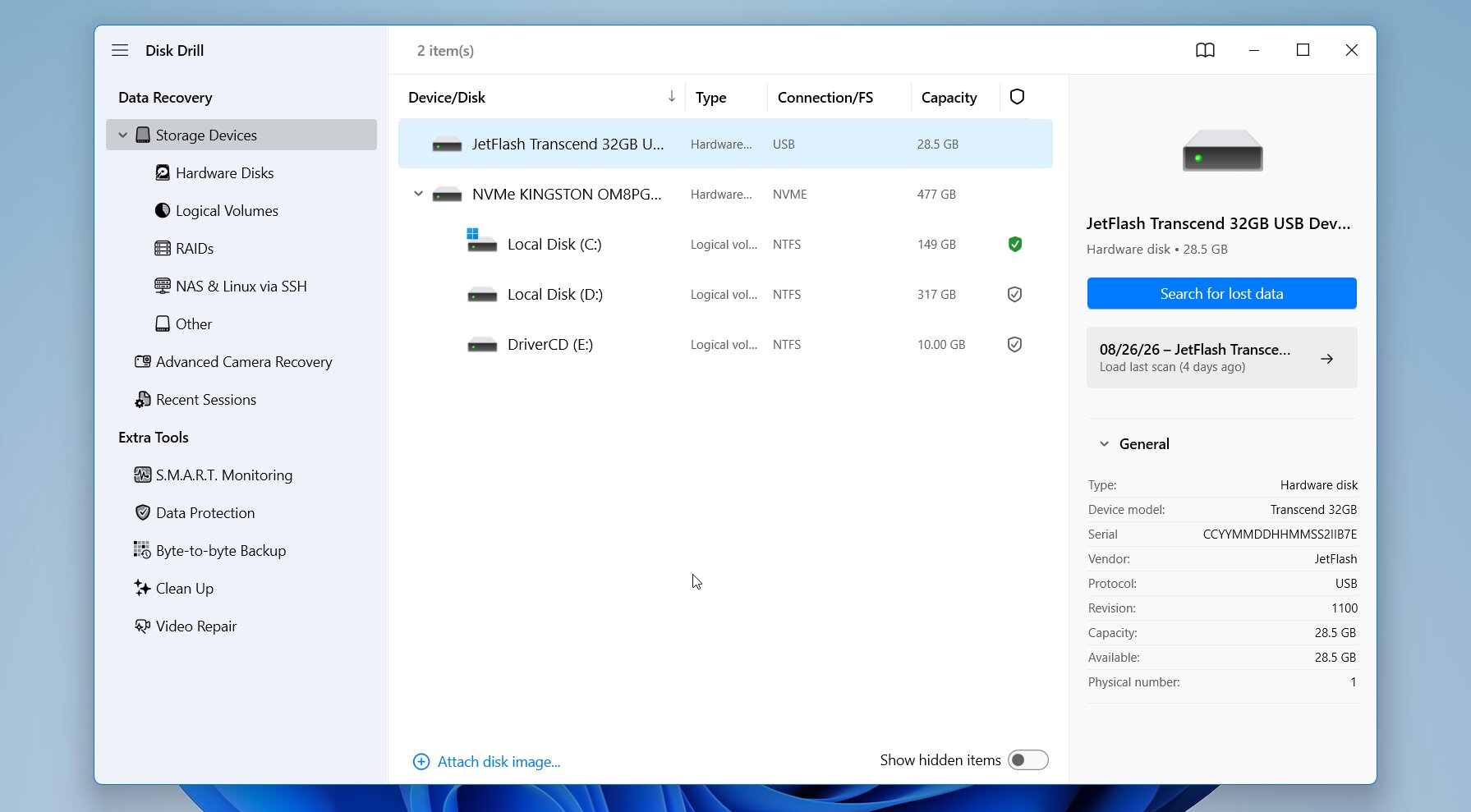 Disk Drill to aplikacja do odzyskiwania danych opracowana przez CleverFiles, dostępna zarówno na Windows, jak i macOS. W przeciwieństwie do MiniTool Partition Wizard, który łączy zarządzanie partycjami z odzyskiwaniem jako część większego pakietu narzędzi, Disk Drill jest zbudowany głównie wokół wyszukiwanie i przywracanie utraconych danych. Jego silnik odzyskiwania obsługuje usunięte pliki, sformatowane dyski, uszkodzone lub RAW systemy plików oraz utracone partycje, a dodatkowe narzędzia, takie jak tworzenie obrazów dysków i monitorowanie S.M.A.R.T., wspierają proces odzyskiwania.
Najlepsze dla: Disk Drill to świetny wybór, jeśli chcesz silne wyniki odzyskiwania bez technicznej złożoności obecnej w niektórych innych narzędziach z tej listy. Sprawdził się bardzo dobrze we wszystkich naszych testach, oferując przy tym znacznie bardziej przystępny interfejs, podgląd plików, szanse na odzyskanie, obrazowanie dysku oraz wsparcie zarówno dla Windows, jak i macOS.
Cena: Disk Drill Free dla Windows może odzyskać do 100 MB. Disk Drill PRO kosztuje 89 USD/rok lub 149 USD za licencję dożywotnią, a jedna licencja obejmuje zarówno Windows, jak i macOS.
Interfejs i użyteczność
Disk Drill ma jeden z najprostszych sposobów obsługi spośród narzędzi, które testowaliśmy. Na głównym ekranie wyświetlane są dyski fizyczne i ich partycje wraz z informacjami takimi jak pojemność i system plików. Wybierasz uszkodzone urządzenie, klikasz Wyszukaj utracone dane, a Disk Drill automatycznie uruchamia dostępne metody odzyskiwania.
Wyniki pojawiają się podczas trwania skanowania, więc nie musisz czekać na jego zakończenie, aby sprawdzić, co zostało znalezione. Pliki można filtrować według typu, rozmiaru, daty oraz szans na odzyskanie, a okno podglądu pozwala sprawdzić zdjęcia, filmy, dokumenty i inne obsługiwane pliki przed przywróceniem.
Utracone partycje są obsługiwane w tym samym procesie. Disk Drill może wykryć partycje, które nie są już widoczne w Windows, i przeskanować je w poszukiwaniu plików. Dostępna jest również dedykowana opcja Wyszukaj utracone partycje.
Jedno ważne ograniczenie: Disk Drill odzyskuje dane z utraconych partycji, ale nie zapisuje partycji z powrotem do tabeli partycji. Jeśli zależy Ci na przywróceniu usuniętej partycji w tym samym miejscu, lepiej sprawdzi się TestDisk lub DiskGenius.
Wydajność odzyskiwania
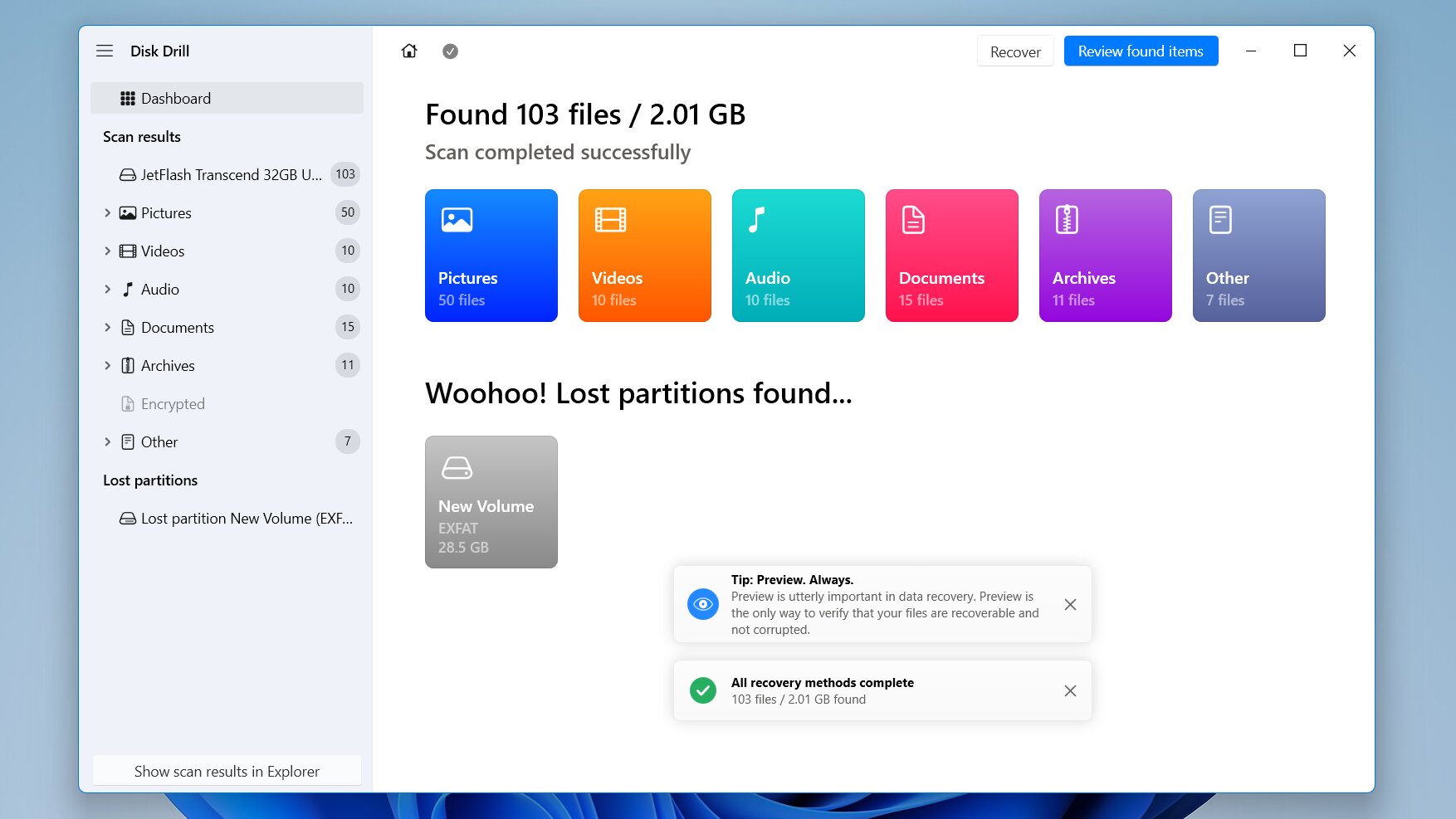 Disk Drill i R-Studio osiągnęły najlepsze wyniki odzyskiwania w naszym porównaniu, obie odzyskując 52/52 plików w testach usuniętych plików i szybkiego formatowania. Disk Drill miał przewagę w rzeczywistym użytkowaniu: jego skanowanie było nieco szybsze, a podglądy konsekwentnie niezawodne, także dla zdjęć RAW, gdzie R-Studio napotkał pewne problemy.
| Wynik | |
|---|---|
| Usunięte pliki | 52/52 plików odzyskanych |
| Szybkie formatowanie | 52/52 plików odzyskanych |
| Usunięta partycja | Pliki znalezione, dane do odzyskania, sama partycja nie została przywrócona |
| Średni czas skanowania | 5m 16s |
Test usuniętych plików był najprostszym scenariuszem, a Disk Drill odzyskał pliki z ich oryginalnymi nazwami i strukturą. Po szybkim formatowaniu niektóre wyniki znalezione według sygnatury pojawiły się pod Zrekonstruowany bez ich oryginalnych nazw lub ścieżek.
W teście usuniętej partycji, Disk Drill wykrył utraconą partycję i znalazł pliki, mimo że Windows pokazywał to miejsce jako nieprzydzielone. Mogliśmy podejrzeć i odzyskać dane, ale Disk Drill nie mógł przywrócić samej partycji. Jego podejście to odzyskaj pliki z utraconej partycji zamiast odbudowywać partycję na miejscu, co sprawia, że jest lepszym rozwiązaniem, gdy priorytetem jest odzyskanie danych.
Co sprawia, że Disk Drill jest lepszą alternatywą dla MiniTool Partition Wizard?
Na podstawie naszych testów i doświadczeń z obu narzędziami, istnieje kilka obszarów, w których Disk Drill ma przewagę nad MiniTool Partition Wizard:
- Lepsze skupienie na odzyskiwaniu danych. Disk Drill został zaprojektowany z myślą o odzyskiwaniu plików, zamiast traktować odzyskiwanie jako dodatkową funkcję w menedżerze partycji.
- Lepsze wyniki w naszych testach. Odzyskał 52/52 plików po usunięciu i kolejne 52/52 po szybkim formatowaniu, co jest najlepszym ogólnym wynikiem w naszym porównaniu.
- Odzyskiwanie danych z utraconej partycji. Wykrył naszą usuniętą partycję i znalazł wszystkie 52 plików testowych, nawet jeśli nie mógł przywrócić samej partycji.
- Lepszy przebieg odzyskiwania. Podglądy, szacowanie szans na odzyskanie, filtry, wyszukiwanie oraz oddzielne grupy wyników Usunięte lub utracone, Zrekonstruowany i Istniejący ułatwiają przeglądanie dużych skanów.
- Wbudowane obrazowanie dysku. Disk Drill może utworzyć kopię dysku przed odzyskiwaniem, co jest szczególnie przydatne, gdy oryginalne urządzenie pamięci masowej jest niestabilne lub uszkodzone.
- Obsługa Windows i macOS. W przeciwieństwie do MiniTool Partition Wizard, Disk Drill posiada natywne wersje dla obu systemów operacyjnych, a ta sama licencja PRO obejmuje Windows i Mac.
Disk Drill nie byłby naszym pierwszym wyborem, jeśli jedynym celem jest napraw i przywróć usuniętą partycję na miejscu. Ale jeśli utraciłeś pliki, sformatowałeś dysk lub usunąłeś całą partycję i przede wszystkim chcesz odzyskać dane, był to najsilniejszy program w naszych testach.
2. R-Studio
 R-Studio jest rozwijany przez Technologia R-Tools, firmę, która od 2000 roku zajmuje się tworzeniem oprogramowania do odzyskiwania danych. W odróżnieniu od MiniTool Partition Wizard, R-Studio jest przeznaczony głównie dla profesjonalni specjaliści od odzyskiwania danych, administratorzy systemów oraz doświadczeni użytkownicy, co wyjaśnia zarówno jego rozbudowany zestaw funkcji, jak i bardziej techniczny interfejs. Obsługuje Windows, macOS i Linux, współpracuje z szeroką gamą systemów plików i zawiera zaawansowane narzędzia do obrazowania dysków, rekonstrukcji RAID, odzyskiwania sieciowego oraz niskopoziomowej analizy dysków.
Najlepsze dla: Zaawansowanych użytkowników. R-Studio zapewnia szeroką kontrolę nad skanami, systemami plików, obrazami dysków oraz parametrami odzyskiwania. Minusem jest znacznie wyższa krzywa uczenia się niż w przypadku Disk Drill oraz mniej przystępny interfejs.
Cena: Demo R-Studio umożliwia skanowanie i podgląd, ale ogranicza faktyczne odzyskiwanie do plików o 1024 KB lub mniej. Wersja Standard kosztuje $79.99 jako jednorazowy zakup, natomiast bardziej zaawansowane edycje Corporate i Technician są znacznie droższe. Licencje są przypisane do komputera, więc korzystanie z R-Studio na innym urządzeniu lub platformie może wymagać kolejnej licencji.
Interfejs i użyteczność
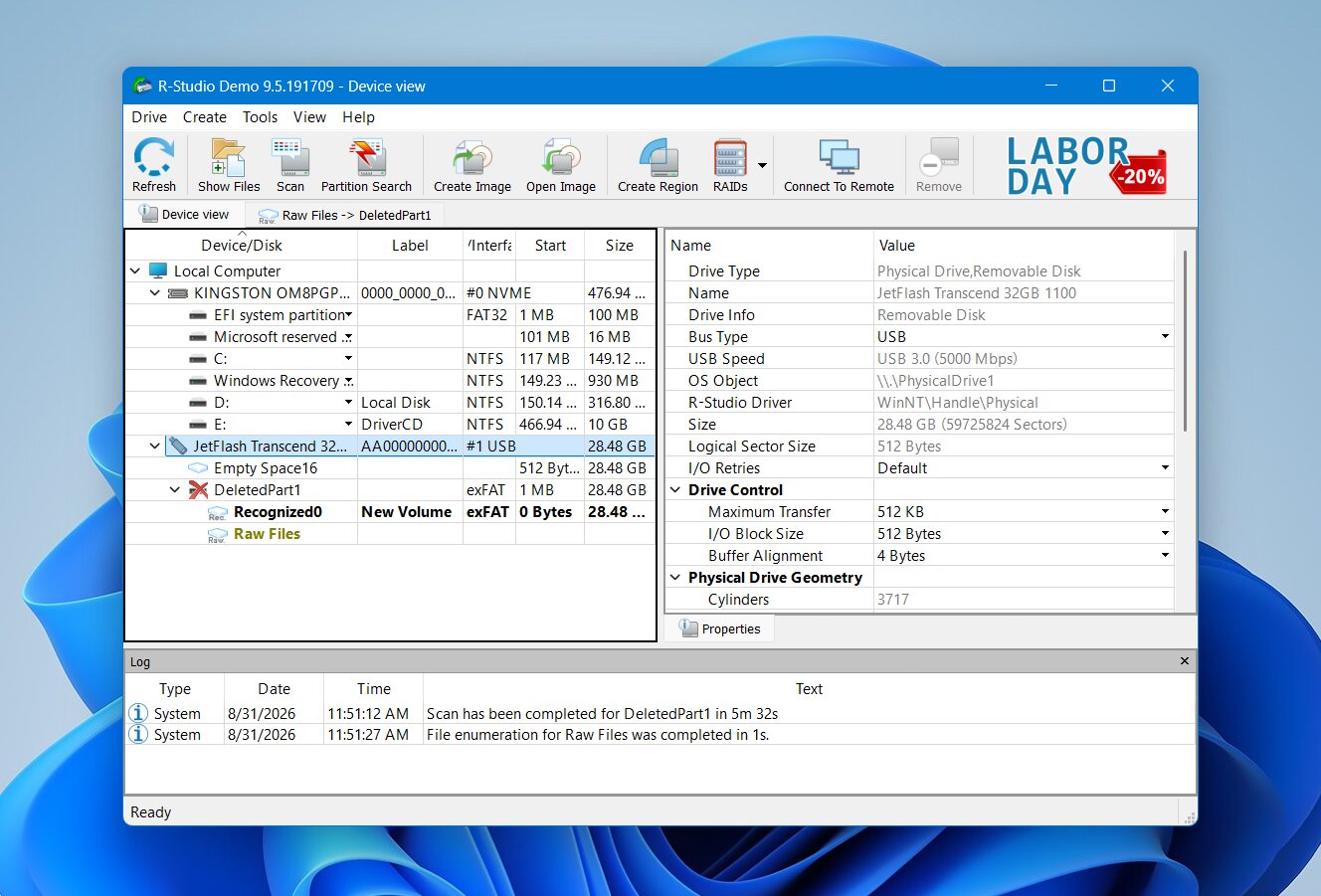
R-Studio daje Ci znacznie większą kontrolę nad skanowaniem niż MiniTool Partition Wizard, ale sprawia to, że proces pracy jest również bardziej skomplikowany. Zaczynasz od wybrania fizycznego dysku lub partycji i kliknięcia Skanuj. Następnie możesz określić systemy plików do wyszukania, wybrać obszar skanowania, zaznaczyć znane typy plików i dostosować inne parametry. Podczas naszych testów pozostawiliśmy domyślne ustawienia.
Podczas skanowania R-Studio wyświetla mapę sektorów oraz szacowany czas zakończenia. Po zakończeniu możesz zobaczyć kilka rozpoznanych partycji zamiast jednej skonsolidowanej listy plików. Musisz otworzyć odpowiedni wynik, przeglądać drzewo katalogów, podglądać pliki oraz zaznaczyć to, co chcesz, zanim klikniesz Odzyskaj zaznaczone.
To podejście zapewnia dużą kontrolę, ale zakłada również, że rozumiesz, co oznaczają różne partycje, systemy plików oraz wyniki skanowania. Uznaliśmy je za wyraźnie mniej intuicyjne niż Disk Drill, szczególnie gdy po skanowaniu pojawiło się kilka rozpoznanych partycji.
Wydajność odzyskiwania
Jak już wspomnieliśmy, R-Studio dorównał Disk Drill w niektórych z najlepsze wyniki odzyskiwania w naszym porównaniu. Odzyskał wszystkie 52 pliki w teście usuniętych plików i kolejne 52/52 plików po szybkim formatowaniu, co daje łącznie 104/104 plików w dwóch pierwszych testach.
| Wynik | |
|---|---|
| Usunięte pliki | 52/52 plików odzyskanych |
| Szybkie formatowanie | 52/52 plików odzyskanych |
| Usunięta partycja | Znaleziono pliki; utracona partycja wykryta, ale nie została przywrócona na miejscu |
| Średni czas skanowania | 5 min 33 sek |
Gdy zachowało się wystarczająco dużo metadanych systemu plików, R-Studio zachował oryginalne nazwy plików i strukturę folderów, zamiast polegać wyłącznie na surowych sygnaturach plików. To sprawiło, że odzyskane wyniki były znacznie łatwiejsze do uporządkowania.
Głównym problemem, na jaki natknęliśmy się, był Podglądy zdjęć RAW. Niektórych plików RAW nie można było wiarygodnie podejrzeć, mimo że zostały wykryte przez R-Studio. Ma to znaczenie, ponieważ działający podgląd jest jednym z najlepszych sposobów, aby sprawdzić, czy plik jest nienaruszony przed dokonaniem płatności za odzyskiwanie. Podobne problemy z formatem RAW napotkaliśmy także podczas wcześniejszych testów R-Studio.
R-Studio również wypadł dobrze w naszym teście usuniętej partycji. Po usunięciu partycji exFAT i oznaczeniu przestrzeni jako nieprzydzielonej, R-Studio zidentyfikował utracony system plików i dał nam dostęp do fplików przechowywanych tam przed usunięciem.
Jednakże, to jest odzyskiwanie danych z utraconej partycji, a nie przywrócenie samej partycji. R-Studio może zlokalizować wcześniejsze struktury systemu plików, otworzyć je i odzyskać ich zawartość na inny dysk, ale nie zapisuje usuniętej partycji z powrotem w tablicy partycji, aby ponownie stała się normalnym, dostępnym woluminem. Do takiego rodzaju odzyskiwania partycji na miejscu lepszym wyborem jest TestDisk lub DiskGenius.
Co sprawia, że R-Studio jest lepszą alternatywą dla MiniTool Partition Wizard?
R-Studio ma najwięcej sensu jako alternatywa dla MiniTool, gdy potrzebujesz większej kontroli nad procesem odzyskiwania zamiast uniwersalnego menedżera partycji:
- Silna skuteczność odzyskiwania. R-Studio odzyskał 52/52 plików po usunięciu i 52/52 po szybkim formatowaniu w naszych testach.
- Wykrywanie utraconych partycji. Wykrył naszą usuniętą partycję exFAT i znalazł wszystkie 52 plików na niej zapisane, chociaż nie mógł przywrócić samej partycji.
- Większa kontrola nad skanami. Możesz wybrać systemy plików, zakresy skanowania, znane typy plików i inne parametry zamiast polegać wyłącznie na ustawieniach automatycznych.
- Obszerna obsługa systemów plików. R-Studio obsługuje NTFS, ReFS, FAT/exFAT, HFS+, APFS, Ext2/3/4, XFS, UFS i inne systemy plików.
- Zaawansowane odzyskiwanie RAID. Obsługuje liczne standardowe i niestandardowe konfiguracje RAID, a także Windows Storage Spaces, Apple RAID i macierze Linux mdadm.
- Profesjonalne narzędzia do odzyskiwania. Tworzenie obrazów dysków, monitorowanie S.M.A.R.T., przeglądarka hex oraz własne sygnatury plików oferują dodatkowe opcje dla bardziej skomplikowanych przypadków odzyskiwania danych.
R-Studio pod względem funkcjonalności i naszych testów odzyskiwania danych bardzo zbliżył się do Disk Drill, ale jest skierowany do innego typu użytkownika. Polecamy go głównie dla doświadczeni użytkownicy, którzy chcą mieć szczegółową kontrolę nad skanowaniem i złożonymi konfiguracjami pamięci. Do codziennego odzyskiwania plików jego złożony interfejs oraz bardzo ograniczona darmowa wersja sprawiają, że trudniej polecić go jako najlepszy ogólny wybór.
3. TestDisk
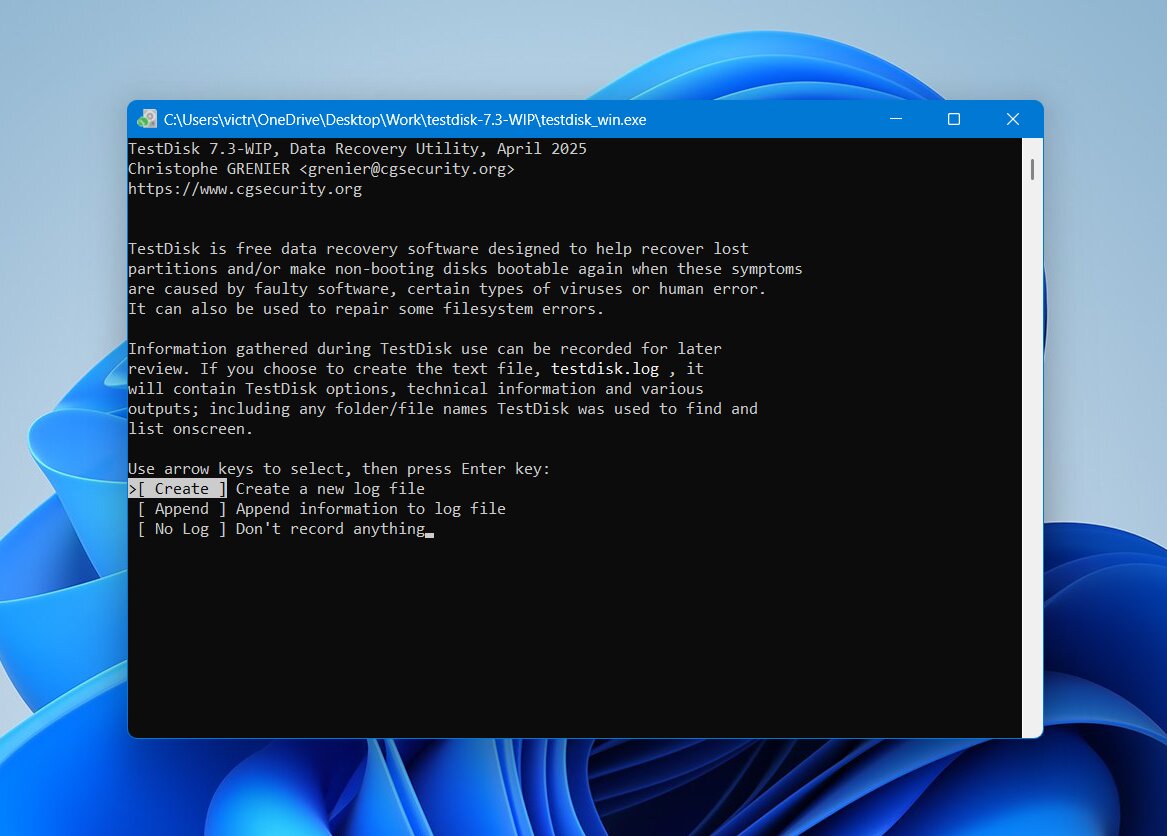 TestDisk to darmowe, otwartoźródłowe narzędzie stworzone przez Christophe Grenier i utrzymywane w ramach projektu CGSecurity. Podchodzi ono do tematu inaczej niż MiniTool Partition Wizard i powyższe komercyjne narzędzia do odzyskiwania: jego głównym celem jest znajdź utracone partycje, napraw struktury partycji i przywróć dostęp do dysków, a nie skanowanie setek sygnatur plików. Jest dostępne od 1998 roku i działa na Windows, macOS, Linux oraz kilku innych systemach operacyjnych.
Najlepsze do: Bezpłatnego odzyskiwania partycji. TestDisk jest całkowicie darmowy i szczególnie przydatny do odnajdywania utraconych partycji oraz naprawiania niektórych problemów z tabelą partycji i sektorem rozruchowym. Działa także na Windows, macOS i Linux, jednak jego tekstowy interfejs wymaga większej wiedzy technicznej.
Cena: TestDisk jest całkowicie darmowy i open-source objęty Ogólną Licencją Publiczną GNU. Nie ma żadnych ograniczeń w odzyskiwaniu, subskrypcji, płatnych edycji ani zablokowanych funkcji.
Interfejs i użyteczność
TestDisk nie posiada interfejsu graficznego. Wszystko odbywa się w oknie tekstowym, gdzie poruszasz się za pomocą klawiszy strzałek, Enter oraz skrótów klawiaturowych. Zazwyczaj nie musisz wpisywać poleceń, ale sposób obsługi jest znacznie mniej intuicyjny niż w MiniTool Partition Wizard, Disk Drill czy R-Studio.
Do odzyskiwania partycji wybierasz fizyczny dysk, potwierdzasz jego typ tabeli partycji i wybierasz Analizuj. TestDisk najpierw bada istniejącą strukturę partycji, a następnie pozwala uruchomić Szybkie wyszukiwanie dla utraconych partycji. Jeśli właściwa partycja się pojawi, możesz ją sprawdzić i użyć Napisz, aby dodać odzyskane informacje o partycji z powrotem do tabeli partycji. Głębokie wyszukiwanie jest dostępna, gdy Szybkie Wyszukiwanie nie znajduje tego, czego potrzebujesz.
Ten ostatni krok odróżnia TestDisk od dwóch pierwszych alternatyw na naszej liście. Disk Drill i R-Studio mogą odnajdywać utracone partycje i odzyskiwać z nich pliki, podczas gdy TestDisk może faktycznie przywrócić samą partycję. Jednak opcja Write modyfikuje dysk źródłowy, dlatego zalecamy najpierw odzyskanie ważnych plików lub utworzenie obrazu, jeśli to możliwe.
Wydajność odzyskiwania
Nie uwzględniliśmy TestDisk w naszych testach odzyskiwania usuniętych plików i szybkiego formatowania. Chociaż posiada Przywróć funkcję dla woluminów FAT, exFAT, NTFS i ext2, konwencjonalne odzyskiwanie plików nie jest jego głównym celem. Opiera się na metadanych systemu plików i nie wykonuje skanów opartych na sygnaturach, co sprawia, że bezpośrednie porównanie z Disk Drill i R-Studio jest mniej miarodajne.
Zamiast tego skupiliśmy się na teście, który rzeczywiście odpowiada temu, do czego TestDisk został zaprojektowany: odzyskaj utraconą partycję.
| Test | Wynik |
|---|---|
| Usunięte pliki | Nie testowano |
| Szybkie formatowanie | Nie testowano |
| Usunięta partycja | Przywrócono pomyślnie |
TestDisk znalazł naszą usuniętą partycję exFAT i poprawnie rozpoznał jej oryginalną strukturę. Po zweryfikowaniu partycji i użyciu Napisz do zaktualizowania tabeli partycji, wolumin ponownie stał się dostępny za pomocą
Co sprawia, że TestDisk jest lepszą alternatywą dla MiniTool Partition Wizard?
TestDisk ma znacznie węższy zakres funkcji niż MiniTool Partition Wizard, ale istnieje kilka powodów, aby go wybrać, gdy głównym celem jest odzyskiwanie partycji:
- Całkowicie za darmo. Odzyskiwanie partycji nie jest zablokowane w płatnej edycji i nie ma ograniczeń co do ilości danych, do których masz dostęp.
- Faktyczne przywracanie partycji. TestDisk może znaleźć usuniętą partycję i zapisać odzyskany wpis z powrotem do tabeli partycji, zamiast tylko wyodrębniać jej pliki.
- Doskonały wynik w naszym teście partycji. Przywrócił naszą usuniętą partycję exFAT i sprawił, że wszystkie 52/52 plików ponownie stały się dostępne.
- Naprawa partycji i sektora rozruchowego. Jego narzędzia mogą analizować struktury partycji i naprawiać niektóre uszkodzone sektory rozruchowe FAT oraz NTFS.
- Obsługa wielu platform. TestDisk działa na Windows, macOS, Linux, BSD i kilku innych systemach operacyjnych.
- Nie jest wymagana instalacja na Windows. Może działać bezpośrednio z rozpakowanego folderu, co jest przydatne, gdy chcesz uniknąć instalowania dodatkowego oprogramowania na uszkodzonym dysku.
TestDisk jest więc najlepsza darmowa alternatywa dla MiniTool Partition Wizard do odzyskiwania utraconych partycji, ale nie jest bezpośrednim zamiennikiem dla wszystkiego, co robi MiniTool. Jego możliwości odzyskiwania plików są ograniczone, a oparty na tekście interfejs pozostawia o wiele więcej miejsca na błędy użytkownika. Korzystalibyśmy z niego, gdy konieczne jest przywrócenie samej partycji; jeśli priorytetem jest odzyskiwanie pojedynczych plików z usuniętej, sformatowanej lub poważnie uszkodzonej partycji, lepszym wyborem będzie Disk Drill lub R-Studio.
4. DMDE
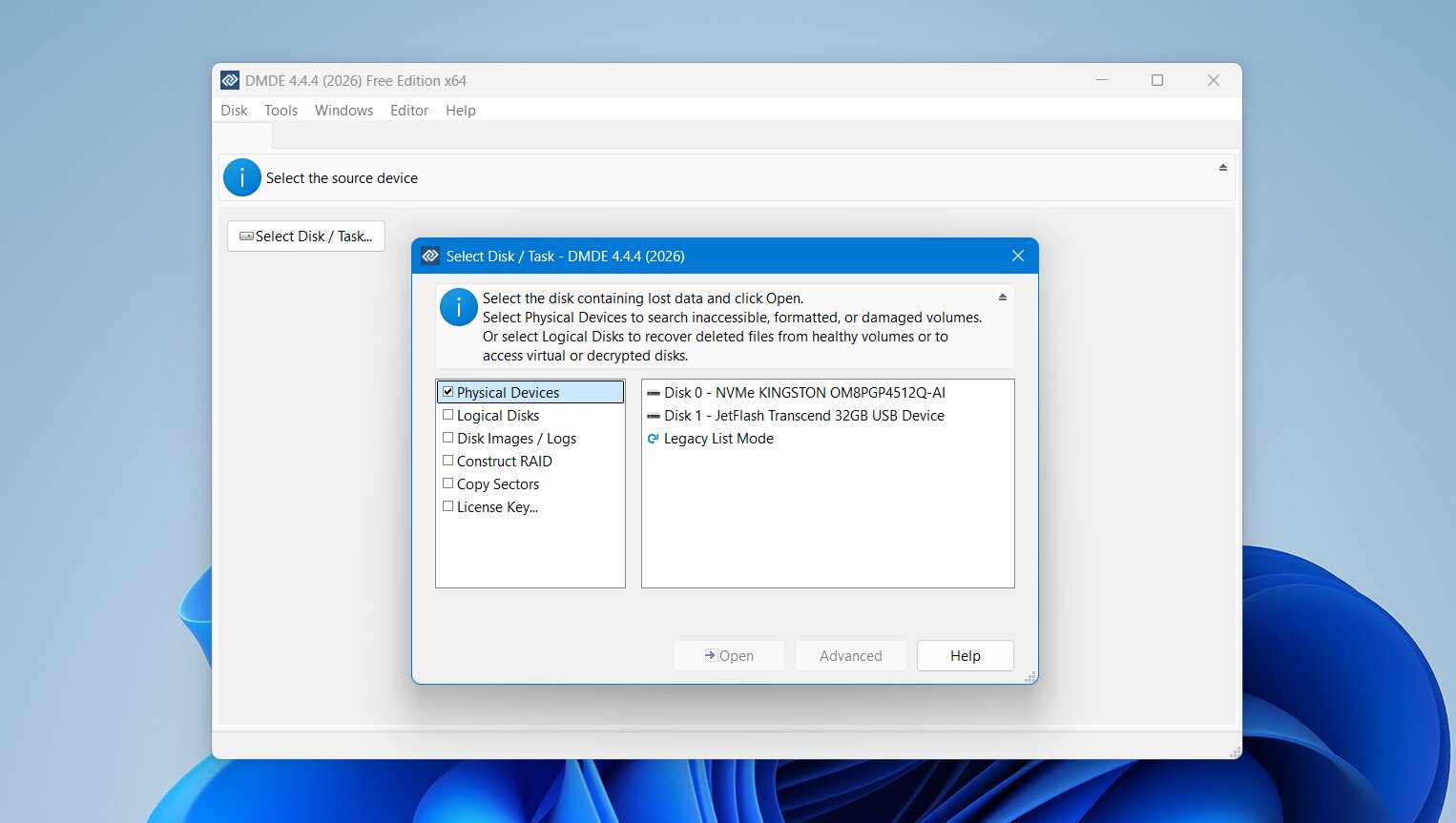 DMDE to narzędzie do odzyskiwania danych i edycji dysków opracowane przez Dmitrija Sidorova. Łączy odzyskiwanie plików z wyszukiwaniem partycji, edycją dysku, tworzeniem obrazów dysku oraz innymi narzędziami niskiego poziomu, jednak jego interfejs jest skierowany bardziej do doświadczonych użytkowników niż do początkujących. W porównaniu z MiniTool Partition Wizard, DMDE zapewnia znacznie bardziej bezpośredni dostęp do struktur dysku, co jednak sprawia, że łatwiej się w nim zgubić, jeśli nie jesteś zaznajomiony z partycjami i systemami plików.
Najlepszy dla: Zaawansowanych użytkowników z ograniczonym budżetem. DMDE oferuje zarówno odzyskiwanie plików, jak i partycji z wieloma ręcznymi opcjami, jednak jego interfejs jest przestarzały i może być trudny w nawigacji. Przebieg pracy jest mniej intuicyjny niż w przypadku większości alternatyw na tej liście, dlatego polecamy go głównie użytkownikom, którzy już rozumieją struktury dysków i podstawy odzyskiwania danych.
Cena: Bezpłatna wersja umożliwia odzyskanie do 4 000 plików z jednego katalogu na żądanie, z nieograniczoną liczbą żądań. Płatne plany zaczynają się od 9,95 USD/miesiąc, podczas gdy Standardowa wieczysta licencja kosztuje 48 USD.
Interfejs i użyteczność
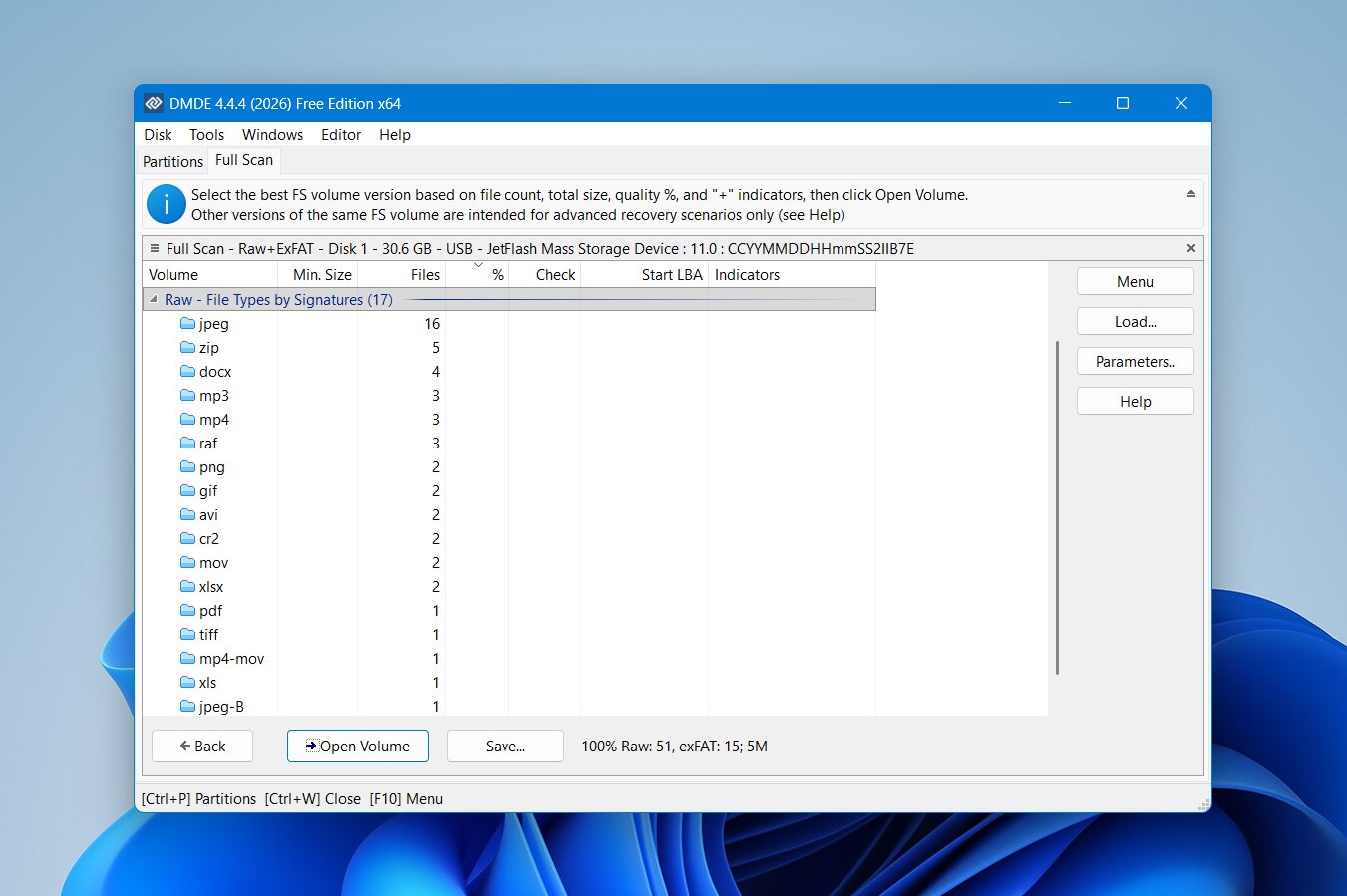 DMDE ma jeden z bardziej technicznych interfejsów w naszym porównaniu. Po wybraniu fizycznego dysku, okno Partycje wyświetla wykryte woluminy oraz inne struktury znalezione na urządzeniu. Stamtąd możesz otworzyć wolumin bezpośrednio lub uruchomić Pełne skanowanie, gdy oczekiwany system plików jest brakujący lub uszkodzony.
Wyniki skanowania mogą zawierać kilka możliwych woluminów i DMDE oczekuje, że określisz, który z nich jest odpowiedni. Po otwarciu wyniku możesz przeglądać katalogi, wyszukiwać pliki, sprawdzać usunięte wpisy oraz wybierać dane do odzyskania.
Jest tu wiele przydatnych elementów sterujących, ale interfejs pracy nie jest szczególnie intuicyjny. Etykiety, ikony, informacje o systemie plików, wartości sektorów i opcje odzyskiwania są upakowane w jednym interfejsie, przy stosunkowo niewielkiej ilości wskazówek dotyczących tego, co należy wybrać dalej. Uznaliśmy, że nawigacja jest trudniejsza niż w Disk Drill i mniej uporządkowana niż w R-Studio.
Wydajność odzyskiwania
DMDE wypadł dobrze w naszych dwóch pierwszych testach, chociaż był zauważalnie wolniejszy niż Disk Drill, R-Studio i DiskGenius. Jego średni czas skanowania wyniósł 9 minut 14 sekund.
| Wynik | |
|---|---|
| Usunięte pliki | Znaleziono 51/52 plików |
| Szybkie formatowanie | Znaleziono 51/52 plików |
| Usunięta partycja | 17/52 plików do odzyskania |
| Średni czas skanowania | 9 min 14 s |
W teście zwykłego usuwania DMDE znalazł 51 z naszych 52 oryginalnych plików. To dało mu tylko jeden plik mniej niż Disk Drill i R-Studio, które oba odzyskały pełny zestaw testowy.
DMDE utrzymał ten sam 51/52 wynik po szybkim formatowaniu, co było solidnym wynikiem i wyraźnie lepszym niż rezultat DiskGenius 47/52 w tym samym scenariuszu. Jednak nadal nie dorównał pełnemu wynikowi 52/52 osiągniętemu przez Disk Drill i R-Studio.
Test usuniętej partycji był znacznie mniej udany. Po usunięciu partycji i przekształceniu przestrzeni w nieprzydzieloną, DMDE znalazł dane możliwe do odzyskania, ale tylko 17 z naszych 52 plików testowych były dostępne do przywrócenia. W związku z tym nie udało się odtworzyć pełnej struktury partycji ani uzyskać dostępu do większości oryginalnego zestawu danych.
Ten wynik jest ważny, ponieważ DMDE zawiera narzędzia do wyszukiwania i rekonstrukcji partycji, jednak ich obecność nie gwarantuje, że utracona partycja zostanie pomyślnie przywrócona w każdym przypadku. W naszym konkretnym teście TestDisk i DiskGenius poradziły sobie z usuniętą partycją znacznie lepiej.
Co sprawia, że DMDE jest lepszą alternatywą dla MiniTool Partition Wizard?
DMDE nie jest najprostszym zamiennikiem MiniTool na tej liście, ale ma kilka zalet dla użytkowników, którzy chcą mieć większą manualną kontrolę:
- Dobre wyniki odzyskiwania plików. DMDE znaleziono 51/52 plików w obu naszych testach usuwania i szybkiego formatowania.
- Szczegółowy dostęp do dysku. Udostępnia partycje, systemy plików, sektory i inne informacje niskopoziomowe, które prostsze programy do odzyskiwania danych w dużej mierze ukrywają.
- Narzędzia do wyszukiwania partycji. DMDE może wyszukiwać utracone woluminy i pracować z uszkodzonymi strukturami partycji, chociaż w naszym teście odzyskiwania usuniętej partycji wypadł słabo.
- Narzędzia do edycji dysku. Doświadczeni użytkownicy mogą bezpośrednio przeglądać i modyfikować struktury dysku zamiast polegać wyłącznie na automatycznych funkcjach naprawczych.
- Obsługa obrazowania dysków. Możesz pracować z obrazami dysków zamiast z oryginalnym urządzeniem pamięci masowej, co jest przydatne, gdy chcesz uniknąć niepotrzebnych zmian źródła.
- Stosunkowo niedrogie licencje. Jego płatne edycje są zazwyczaj tańsze od wielu komercyjnych pakietów do odzyskiwania danych.
DMDE jest rozsądnym wyborem dla doświadczeni użytkownicy, którzy chcą niedrogiego dostępu do odzyskiwania plików i narzędzi niskopoziomowych do dysków. Jego 51/52 wyniku w obu testach odzyskiwania plików była dobra, ale trudny interfejs, dłuższy czas skanowania oraz słabe 17/52 wynik po usunięciu partycji sprawiają, że plasuje się poniżej Disk Drill i R-Studio pod względem odzyskiwania danych oraz poniżej TestDisk lub DiskGenius w przypadku odzyskiwania utraconych partycji.
5. DiskGenius
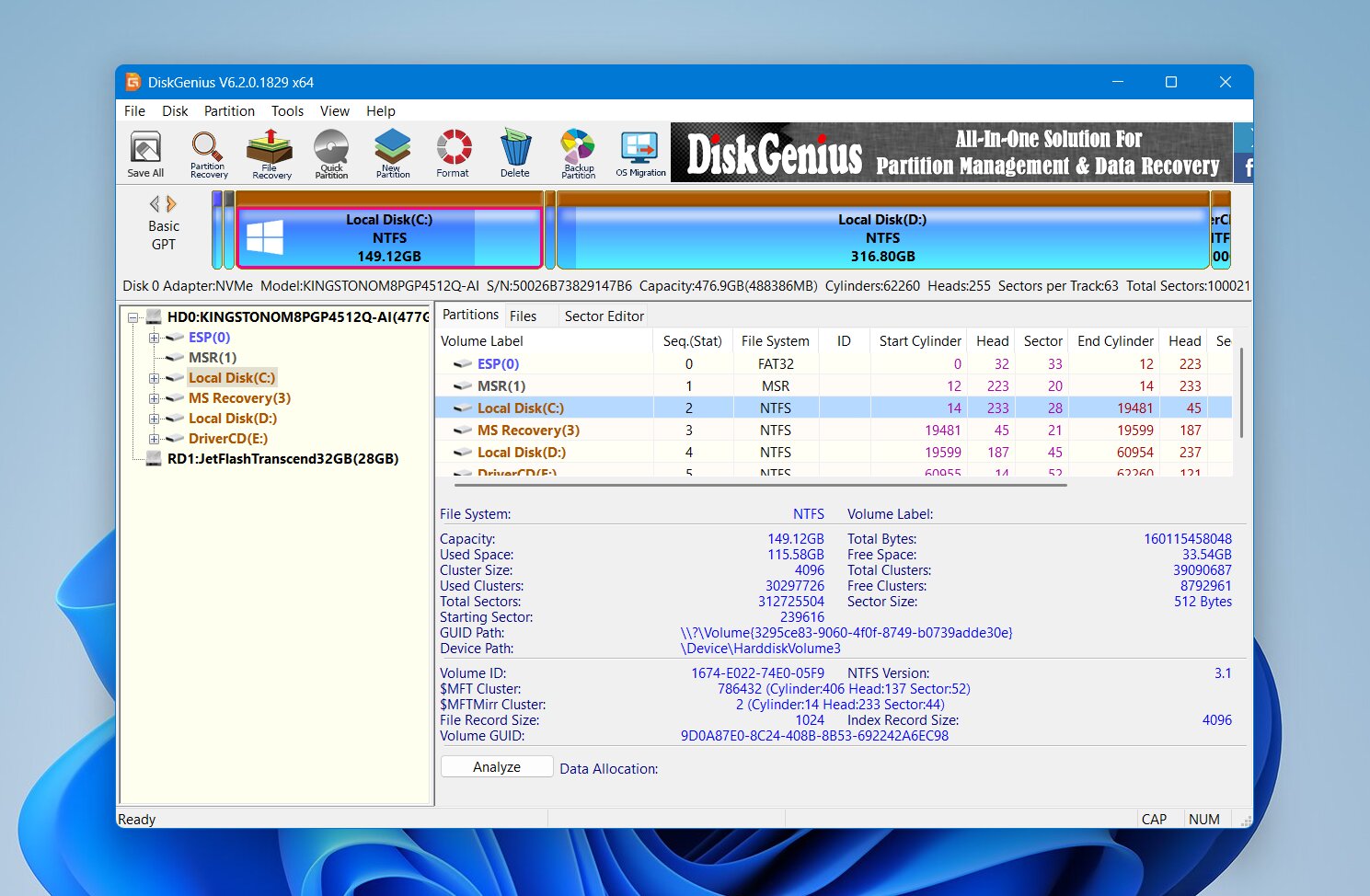 DiskGenius to narzędzie Windows, które łączy zarządzanie partycjami, odzyskiwanie partycji i odzyskiwanie plików w jednej aplikacji. Czyni to z niego jedną z najbliższych alternatyw dla MiniTool Partition Wizard na tej liście. Możesz zmieniać rozmiar i formatować partycje, klonować dyski, wyszukiwać utracone partycje oraz odzyskiwać pliki z usuniętych, sformatowanych lub uszkodzonych woluminów bez konieczności przełączania się między oddzielnymi programami.
Najlepsze do: Zarządzanie partycjami i odzyskiwanie w jednym narzędziu. DiskGenius łączy odzyskiwanie utraconych partycji i plików z narzędziami do zmiany rozmiaru, formatowania, klonowania i zarządzania partycjami. Jest praktycznym zamiennikiem MiniTool dla użytkowników Windows, ale niektóre funkcje odzyskiwania wymagają płatnej licencji i nie istnieje wersja na macOS.
Interfejs i użyteczność
DiskGenius używa tradycyjnego interfejsu zarządzania dyskami. Podłączone dyski fizyczne i ich partycje pojawiają się w drzewie po lewej stronie, podczas gdy główny obszar wyświetla układ partycji wybranego dysku, pliki oraz informacje techniczne.
Aby odzyskać pliki, wybierz odpowiednią partycję i wybierz Odzyskaj utracone pliki. DiskGenius pozwala na wyszukiwanie usuniętych plików, przeprowadzenie bardziej zaawansowanego skanowania w poszukiwaniu znanych typów plików lub połączenie dostępnych metod. Po zakończeniu skanowania możesz przeglądać strukturę katalogów, filtrować wyniki oraz podglądać obsługiwane pliki przed ich odzyskaniem.
Odzyskiwanie utraconej partycji korzysta z oddzielnej funkcji Wyszukaj utracone partycje. DiskGenius skanuje dysk w poszukiwaniu poprzednich struktur partycji i pozwala na przejrzenie plików wewnątrz wykrytej partycji przed podjęciem decyzji, czy jest to właściwa partycja. Jeśli tak, odzyskana struktura partycji może zostać zapisana z powrotem na dysku.
Interfejs dostarcza wiele informacji, ale może wydawać się zatłoczony. Odzyskiwanie, zarządzanie partycjami, klonowanie, formatowanie i inne operacje na dysku są dostępne z tego samego obszaru roboczego, więc musisz zwracać uwagę, którą operację wybierasz.
Wydajność odzyskiwania
DiskGenius był najszybsze narzędzie w naszym porównaniu, ze średnim czasem skanowania wynoszącym zaledwie 4 minuty 43 sekundy.
| Wynik | |
|---|---|
| Usunięte pliki | 51/52 plików znaleziono |
| Szybkie formatowanie | 47/52 plików znaleziono |
| Usunięta partycja | Partycja wykryta i przywrócona pomyślnie |
| Średni czas skanowania | 4 min 43 sek |
W teście usuwania DiskGenius znalazł 51 z naszych 52 plików, plasując się tuż za Disk Drill i R-Studio. Obsługa podglądu była ogólnie dobra, a większość sprawdzanych przez nas plików można było obejrzeć przed odzyskaniem.
Wyniki spadły po szybkim formatowaniu, gdzie DiskGenius znalazł 47 z 52 plików. Podglądy nadal działały dobrze dla popularnych formatów, ale niektóre z naszych zdjęć RAW z aparatu nie wyświetlały się poprawnie. To utrudniło weryfikację ich stanu przed odzyskaniem.
Test usuniętej partycji lepiej odpowiadał mocnym stronom DiskGenius. Wykrył brakującą partycję i pozwolił nam sprawdzić jej zawartość przed przywróceniem struktury partycji. Po zapisaniu zmian partycja ponownie stała się dostępna wraz z oryginalnymi plikami i folderami.
Ogólnie rzecz biorąc, jego wyniki odzyskiwania plików były dobre, zwłaszcza biorąc pod uwagę szybkość skanowania, ale nie dorównały 52/52 wyników w obu scenariuszach odzyskiwania plików uzyskanym przez Disk Drill i R-Studio. Jego zaletą jest to, że potrafi również przywrócić utraconą partycję, a nie tylko odzyskać przechowywane na niej pliki.
Co sprawia, że DiskGenius jest lepszą alternatywą dla MiniTool Partition Wizard?
DiskGenius jest jednym z najbardziej bezpośrednich alternatyw dla MiniTool w tym porównaniu, ponieważ oba programy obejmują wiele tych samych zadań związanych z przechowywaniem danych:
- Odzyskiwanie plików i partycji w jednym programie. DiskGenius może odzyskiwać pojedyncze pliki, a także wyszukiwać i przywracać utracone partycje.
- Szybkie skanowanie. Jego 4 minuty 43 sekundy średnia sprawiła, że był najszybszym narzędziem w naszych testach odzyskiwania plików.
- Przywracanie utraconej partycji. W przeciwieństwie do Disk Drill i R-Studio, DiskGenius może zapisać odzyskaną strukturę partycji z powrotem na dysku.
- Przydatne podglądy. Możesz sprawdzić wiele obsługiwanych zdjęć, dokumentów i innych plików przed odzyskaniem, chociaż napotkaliśmy problemy z niektórymi obrazami RAW.
- Rozbudowane narzędzia do zarządzania partycjami. DiskGenius może tworzyć, usuwać, formatować, zmieniać rozmiar i zarządzać partycjami obok funkcji odzyskiwania.
- Dodatkowe narzędzia dyskowe. Klonowanie, obrazowanie dysków, edycja sektorów i inne narzędzia magazynowania sprawiają, że jest przydatny nie tylko do samego odzyskiwania.
DiskGenius ma najwięcej sensu, jeśli chcesz Narzędzie Windows, które może obsługiwać zarówno zarządzanie partycjami, jak i odzyskiwanie. Jego wyniki odzyskiwania plików były słabsze niż Disk Drill i R-Studio w naszych testach, ale jego zdolność do przywracania utraconych partycji sprawia, że jest znacznie bliższym funkcjonalnym zamiennikiem dla MiniTool Partition Wizard.
Weredykt
Najlepsza alternatywa dla MiniTool Partition Wizard zależy od tego, czy potrzebujesz odzyskać pojedyncze pliki, przywrócić utraconą partycję, czy też chcesz mieć zarówno narzędzia do odzyskiwania, jak i zarządzania dyskami.
Nasze testy wykazały wyraźne różnice pomiędzy pięcioma opcjami: R-Studio zapewnił najlepszą ogólną wydajność odzyskiwania danych, ale jest lepszy dla zaawansowanych użytkowników, podczas gdy Disk Drill połączył równie dobre wyniki z prostszym procesem działania, oferując niezawodne odzyskiwanie na co dzień. TestDisk wyróżniał się bezpłatnym przywracaniem partycji, DMDE oferował dobre możliwości odzyskiwania danych za niską cenę, a DiskGenius zapewniał najpełniejsze połączenie funkcji zarządzania partycjami i odzyskiwania danych.
- Wybierz Disk Drill jeśli Twoim priorytetem jest odzyskiwanie usuniętych lub sformatowanych plików za pomocą prostego procesu, silnych podglądów i konsekwentnie wysokich rezultatów odzyskiwania.
- Wybierz R-Studio jeśli jesteś zaawansowanym użytkownikiem i chcesz mieć większą kontrolę nad skanami, systemami plików, konfiguracjami RAID i innymi zaawansowanymi zadaniami odzyskiwania.
- Wybierz TestDisk jeśli potrzebujesz bezpłatnie przywrócić utraconą partycję i nie przeszkadza Ci interfejs oparty na tekście.
- Wybierz DMDE jeśli chcesz taniego narzędzia do odzyskiwania z niskopoziomową kontrolą dysku i nie przeszkadza Ci trudniejszy interfejs.
- Wybierz DiskGenius jeśli chcesz narzędzia dla Windows, które łączy odzyskiwanie plików, przywracanie utraconych partycji oraz codzienne zarządzanie partycjami w jednym programie.
Narzędzie, które najlepiej pasuje do Twojej sytuacji, wybierz według potrzeb, ale najbezpieczniejsza kolejność pozostaje taka sama: najpierw odzyskaj ważne pliki, a następnie napraw, zmień rozmiar, sformatuj lub w inny sposób zmodyfikuj uszkodzony dysk.