Procurando uma alternativa ao MiniTool Partition Wizard que ofereça uma recuperação de dados mais robusta ou melhor custo-benefício? Se você analisar seus recursos de recuperação de dados, verá que o MiniTool Partition Wizard é basicamente um gerenciador de partições. A versão gratuita permite recuperar apenas alguns arquivos e partições perdidos. Para recursos mais avançados, será necessário adquirir uma licença.
Resumo: Quer uma visão rápida dos resultados? Veja o que achamos de cada alternativa ao MiniTool Partition Wizard:
- Disk Drill: Melhor alternativa para a maioria dos casos de recuperação de dados.
- R-Studio: Melhor para usuários avançados, mas possui uma curva de aprendizado acentuada.
- TestDisk: Melhor opção gratuita e de código aberto, mas utiliza uma interface de linha de comando e não possui visualização de arquivos.
- DMDE: Poderoso e acessível, mas sua interface pode ser difícil de usar.
- DiskGenius: Boa combinação de ferramentas de recuperação e gerenciamento de partições, mas o desempenho de recuperação pode ser inconsistente.
A MiniTool também vende um produto de recuperação separado e dedicado chamado MiniTool Power Data Recovery. Seu mecanismo de recuperação é funcionalmente igual ao recurso Recuperação de Dados incluído no Partition Wizard, portanto, comprar o produto independente não oferece uma solução de recuperação fundamentalmente diferente. Você pode saber mais sobre suas capacidades e limitações em nosso Revisão do MiniTool Power Data Recovery.
Existem outras desvantagens que valem a pena considerar. O MiniTool Partition Wizard é exclusivo para Windows, seus resultados de recuperação podem ser inconsistentes em cenários de perda de dados mais difíceis, e operações de disco como mover ou redimensionar partições têm seus próprios riscos caso algo dê errado. Esse último ponto é importante porque o gerenciamento de partições e a recuperação de dados estão integrados no mesmo aplicativo: uma operação mal-sucedida pode fazer com que você precise do recurso de recuperação que originalmente não pretendia usar.
Essa preocupação também aparece no feedback dos usuários. Um Trustpilot usuário relatou que uma tentativa de redimensionar a partição falhou e deixou o drive inacessível. Quando o software sugeriu a recuperação de dados em seguida, restaurar os arquivos detectados exigiu uma compra de mais de $100.
Vamos analisar as melhores alternativas ao MiniTool Partition Wizard e o que cada uma faz melhor.
Importante: Se você já está lidando com arquivos excluídos, uma partição perdida ou um drive inacessível, evite fazer alterações adicionais no disco afetado. Não o formate, não redimensione as partições, não crie novos volumes e não salve os arquivos recuperados nele. Primeiro escolha a ferramenta de recuperação e recupere seus dados antes de tentar reparos.
Como Testamos as Alternativas ao MiniTool
Testamos e comparamos cinco alternativas ao MiniTool Partition Wizard para este guia para ver quão bem elas recuperam arquivos e partições. Como em todas as nossas análises de software, seguimos nosso rigoroso e padronizado diretrizes de teste para que cada programa enfrentasse os mesmos cenários sob as mesmas condições (tanto quanto possível, já que a funcionalidade das ferramentas é bastante diferente). Usamos as configurações padrão de varredura sempre que possível e não ajustamos os testes para favorecer nenhuma ferramenta em particular.
Nosso Equipamento de Teste
Usamos o mesmo hardware e dispositivo de armazenamento durante toda a comparação:
- Testar PC: Laptop com Windows 11 com um Intel Core i5-12450H (12ª Geração) CPU e 16 GB DDR4 RAM.
- Teste drive: unidade flash USB Transcend de 32 GB, formatado como exFAT.
- Dados de teste: A unidade continha 52 arquivos totalizando 1,1 GB, incluindo arquivos JPG, PNG, GIF, CR2, RAF, MP4, MOV, AVI, MP3, M4A, DOC/DOCX, XLS/XLSX, PDF, TXT e ZIP.
Para os testes de recuperação de arquivos, nós medimos tempo de varredura, arquivos utilizáveis recuperados, preservação dos nomes de arquivos originais e da estrutura de pastas, e confiabilidade da visualização prévia. Para a recuperação de partições, verificamos se cada ferramenta conseguia localizar corretamente a partição excluída e restaurar o acesso a ela.
Cenários de Perda de Dados que Testamos
Realizamos três testes separados:
- Teste 1: Arquivos excluídos de uma partição saudável. Preenchemos a unidade USB exFAT com nosso conjunto de dados e excluímos todos os 52 arquivos, deixando a partição intacta. Isso testou como cada programa lida com a recuperação de arquivos deletados normalmente quando os metadados do sistema de arquivos ainda estão disponíveis.
- Teste 2: Partição formatada rapidamente. Restauramos o conjunto de dados e formatamos rapidamente a unidade USB. Em seguida, verificamos quantos arquivos cada ferramenta conseguia encontrar e recuperar após a remoção dos metadados originais do sistema de arquivos, incluindo os resultados da varredura baseada em assinatura.
- Teste 3: Partição excluída. Para o teste final, restauramos novamente a unidade e excluímos a partição para que seu espaço aparecesse como não alocado no Windows. Desta vez, focamos na recuperação da partição em vez de arquivos individuais. Verificamos se cada ferramenta era capaz de detectar a partição exFAT perdida, identificar seus limites originais e sistema de arquivos, e restaurar o acesso à partição e seu conteúdo.
Esses três testes nos permitem comparar as ferramentas de dois ângulos diferentes: quão bem elas recuperam arquivos individuais após exclusão ou formatação e quão bem elas lidam com uma partição inteira perdida.
Como Classificamos as Ferramentas
Os resultados dos testes tiveram o maior peso, mas o desempenho de recuperação por si só não determinou o ranking. Também consideramos o quão prático cada ferramenta é para a recuperação de dados e partições no mundo real.
Nosso ranking foi baseado em:
- Desempenho de recuperação de dados: Resultados dos testes de arquivos excluídos e formatação rápida, com arquivos recuperados utilizáveis valorizados mais do que o número de arquivos simplesmente detectados.
- Recuperação de partição: Quão confiavelmente a ferramenta detectou e restaurou a partição excluída.
- Recursos de recuperação: Pré-visualização de arquivos, filtragem, nomes de arquivos originais e estrutura de pastas, criação de imagem de disco e outras ferramentas que tornam a recuperação mais segura ou fácil.
- Facilidade de uso: Quão fácil é selecionar o drive correto, iniciar uma varredura, entender os resultados e completar a recuperação sem etapas técnicas desnecessárias.
- Preço e versão gratuita: Custo da licença, limites de recuperação gratuita e quanta funcionalidade está disponível antes do pagamento.
- Suporte à plataforma: Se o software funciona apenas no Windows ou também suporta macOS e Linux.
Atribuímos as posições mais altas às ferramentas que apresentaram bom desempenho em nossos testes e nas tarefas diárias de recuperação, em vez de classificá-las apenas pelo número de recursos. Quando duas ferramentas alcançavam resultados de recuperação semelhantes, utilizamos os fatores adicionais acima.Isso significa que uma ferramenta que recuperou o mesmo número de arquivos que outra ainda poderia ficar em uma posição inferior se fornecesse visualizações menos confiáveis, perdesse nomes de arquivos ou estrutura de pastas, oferecesse menos controles de varredura ou fosse menos prática de usar.
Alternativas ao MiniTool Partition Wizard Comparadas
Antes de analisarmos cada alternativa em detalhes, aqui está uma comparação lado a lado de seus principais recursos de recuperação, ferramentas de partição, suporte à plataforma, limites de recuperação gratuita e preços.
| Recurso | Disk Drill | R-Studio | TestDisk | DMDE | DiskGenius |
|---|---|---|---|---|---|
| Recuperação de arquivos | ✅ | ✅ | Limitado | ✅ | ✅ |
| Detecção de partição perdida | ✅ | ✅ | ✅ | ✅ | ✅ |
| Restaurar partição no local | ❌ | ❌ | ✅ | ✅ | ✅ |
| Pré-visualização de arquivos | ✅ | ✅ | ❌ | ✅ | ✅ |
| Imagens de disco | ✅ | ✅ | ❌ | ✅ | ✅ |
| Monitoramento S.M.A.R.T. | ✅ | ✅ | ❌ | ❌ | ✅ |
| Recuperação de RAID | ✅ | ✅ | Limitado | ✅ | ✅ |
| Editor hex/setor | ❌ | ✅ | ❌ | ✅ | ✅ |
| Gerenciamento de partições | ❌ | ❌ | Limitado | Limitado | ✅ |
| Limite de recuperação gratuita | 100 MB no Windows | Arquivos de até 1.024 KB cada | Ilimitado | Até 4.000 arquivos de um diretório por solicitação | Arquivos <64 KB |
| Preço | $89/ano ou $149 vitalício | A partir de $79,99 pagamento único | Gratuito | A partir de $9,95/mês; $48 vitalício | $69,90/mês, $99,90/ano, ou $129,90 vitalício |
Melhores Alternativas ao MiniTool Partition Wizard
MiniTool Partition Wizard combina gerenciamento de partições com recuperação de dados, mas nem toda alternativa precisa substituir todos os recursos que ele oferece. Algumas das ferramentas abaixo focam principalmente em recuperação de arquivos, enquanto outras são mais adequadas para recuperação de partição perdida e gerenciamento de disco.
1. Disk Drill
 Disk Drill é um aplicativo de recuperação de dados desenvolvido por CleverFiles, com versões tanto para Windows quanto para macOS. Diferente do MiniTool Partition Wizard, que combina gerenciamento de partições com recuperação como parte de um conjunto maior de ferramentas, o Disk Drill é construído principalmente em torno de encontrando e restaurando dados perdidos. Seu mecanismo de recuperação lida com arquivos excluídos, unidades formatadas, sistemas de arquivos danificados ou RAW e partições perdidas, enquanto ferramentas adicionais como criação de imagens de disco e monitoramento S.M.A.R.T. apoiam o processo de recuperação.
Melhor para: Disk Drill é uma ótima escolha se você deseja resultados de recuperação sólidos sem a complexidade técnica de algumas outras ferramentas da lista. Ele teve um desempenho muito bom em nossos testes, além de oferecer uma interface muito mais amigável, pré-visualização de arquivos, chances de recuperação, criação de imagem de disco e suporte tanto para Windows quanto para macOS.
Preço: O Disk Drill Gratuito para Windows pode recuperar até 100 MB. O Disk Drill PRO custa $89/ano ou $149 por uma licença vitalícia, com uma licença cobrindo tanto Windows quanto macOS.
Interface & Usabilidade
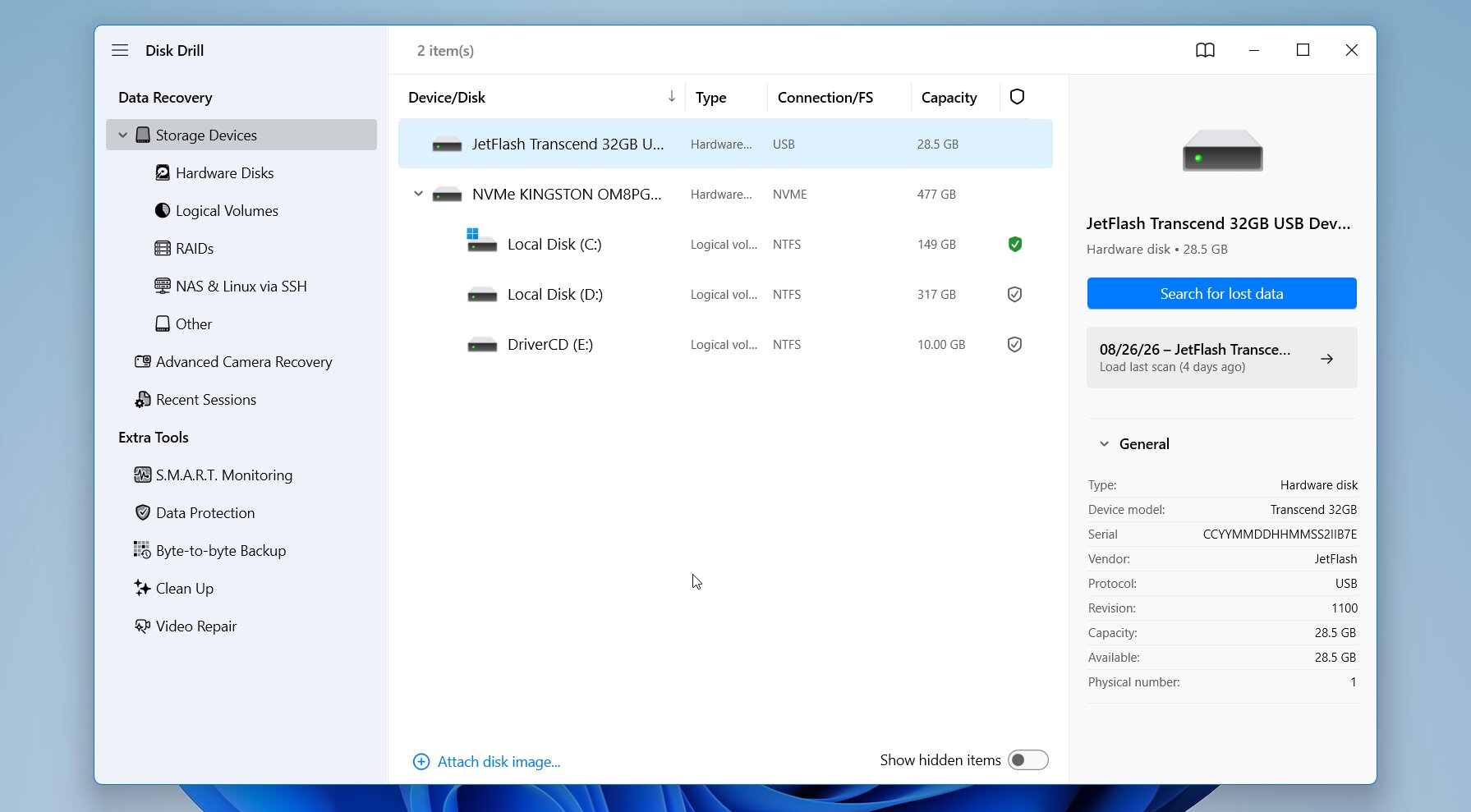
O Disk Drill possui um dos fluxos de trabalho mais simples entre as ferramentas que testamos. A tela principal lista os discos físicos e suas partições, juntamente com informações como capacidade e sistema de arquivos. Você seleciona o dispositivo afetado, clica em Procurar por dados perdidos, e o Disk Drill executa automaticamente seus métodos de recuperação disponíveis.
Os resultados aparecem enquanto a varredura ainda está em andamento, portanto, você não precisa esperar que ela termine antes de verificar o que foi encontrado. Os arquivos podem ser filtrados por tipo, tamanho, data e chances de recuperação, e a janela de visualização permite que você confira fotos, vídeos, documentos e outros arquivos suportados antes da recuperação.
Partições perdidas são tratadas dentro do mesmo fluxo de trabalho. O Disk Drill pode detectar partições que não aparecem mais no Windows e escaneá-las em busca de arquivos. Também há uma opção dedicada Procurar por partições perdidas.
Uma limitação é importante aqui: Disk Drill recupera dados de partições perdidas, mas não grava a partição de volta na tabela de partições. Se você deseja especificamente restaurar uma partição excluída no lugar, o TestDisk ou o DiskGenius é mais adequado para essa tarefa.
Desempenho de Recuperação
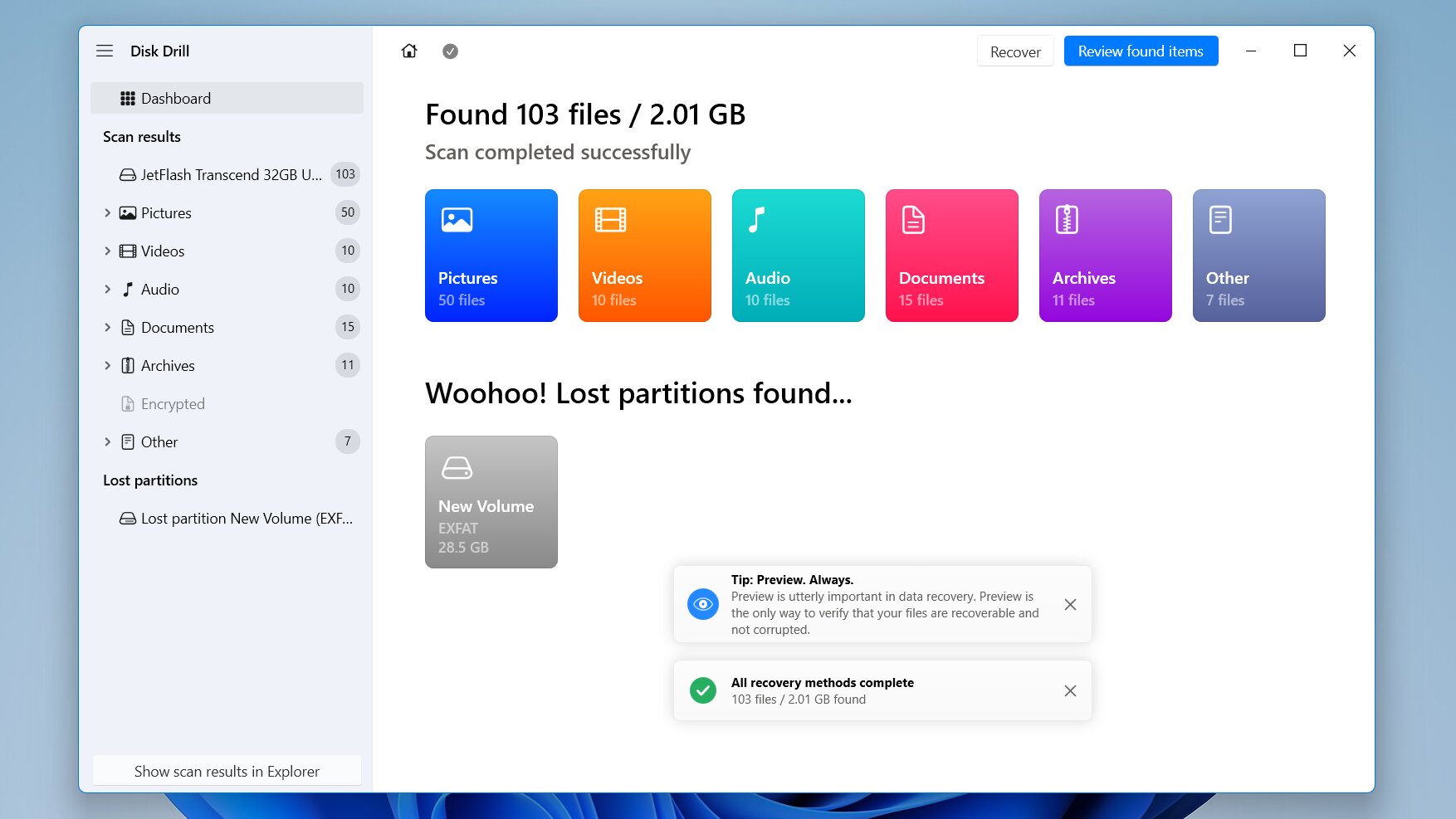 Disk Drill e R-Studio apresentaram os os números de recuperação mais fortes em nossa comparação, ambos recuperando 52/52 arquivos nos testes de arquivos deletados e formatação rápida. O Disk Drill teve uma vantagem em termos de usabilidade no mundo real: sua varredura foi um pouco mais rápida, e suas pré-visualizações foram consistentemente confiáveis, inclusive para fotos RAW, onde o R-Studio enfrentou alguns problemas.
| Resultado | |
|---|---|
| Arquivos excluídos | 52/52 arquivos recuperados |
| Formatação rápida | 52/52 arquivos recuperados |
| Partição excluída | Arquivos encontrados, dados recuperáveis, partição em si não restaurada |
| Tempo médio de varredura | 5m 16s |
O teste de arquivos deletados foi o cenário mais simples, e o Disk Drill recuperou os arquivos com seus nomes e estrutura originais. Após a formatação rápida, alguns resultados encontrados por assinatura apareceram em Reconstruído sem seus nomes ou caminhos originais.
No teste de partição excluída, o Disk Drill detectou a partição perdida e encontrou os arquivos mesmo quando o Windows mostrou o espaço como não alocado. Conseguimos pré-visualizar e recuperar os dados, mas o Disk Drill não conseguiu restaurar a própria partição. Sua abordagem é recuperar arquivos da partição perdida em vez de reconstruir a partição no local, o que o torna uma opção melhor quando a prioridade é recuperar os dados.
O que torna o Disk Drill uma melhor alternativa ao MiniTool Partition Wizard?
Com base em nossos testes e em nossa experiência com ambas as ferramentas, há várias áreas em que o Disk Drill tem vantagem sobre o MiniTool Partition Wizard:
- Melhor foco na recuperação de dados. Disk Drill é projetado para recuperar arquivos, em vez de tratar a recuperação como um recurso adicional dentro de um gerenciador de partições.
- Resultados mais robustos em nossos testes. Ele recuperou 52/52 arquivos após a exclusão e outros 52/52 após uma formatação rápida, o melhor resultado geral em nossa comparação.
- Recuperação de dados de partição perdida. Ele detectou nossa partição excluída e encontrou todos os 52 arquivos de teste, mesmo não podendo restaurar a própria partição.
- Melhor fluxo de trabalho de recuperação. As pré-visualizações, estimativas de chance de recuperação, filtros, pesquisa e grupos de resultados separados Excluído ou perdido, Reconstruído e Existente tornam as varreduras grandes mais fáceis de inspecionar.
- Imagiamento de disco integrado. Disk Drill pode criar uma cópia de uma unidade antes da recuperação, o que é especialmente útil quando o dispositivo de armazenamento original está instável ou danificado.
- Suporte para Windows e macOS. Ao contrário do MiniTool Partition Wizard, Disk Drill possui versões nativas para ambos os sistemas operacionais, e a mesma licença PRO cobre Windows e Mac.
Disk Drill não seria a nossa primeira escolha se o único objetivo fosse reparar e restaurar uma partição excluída no local. Mas se você perdeu arquivos, formatou um disco ou excluiu uma partição inteira e deseja principalmente recuperar os dados, ele foi o melhor desempenho em nossos testes.
2. R-Studio
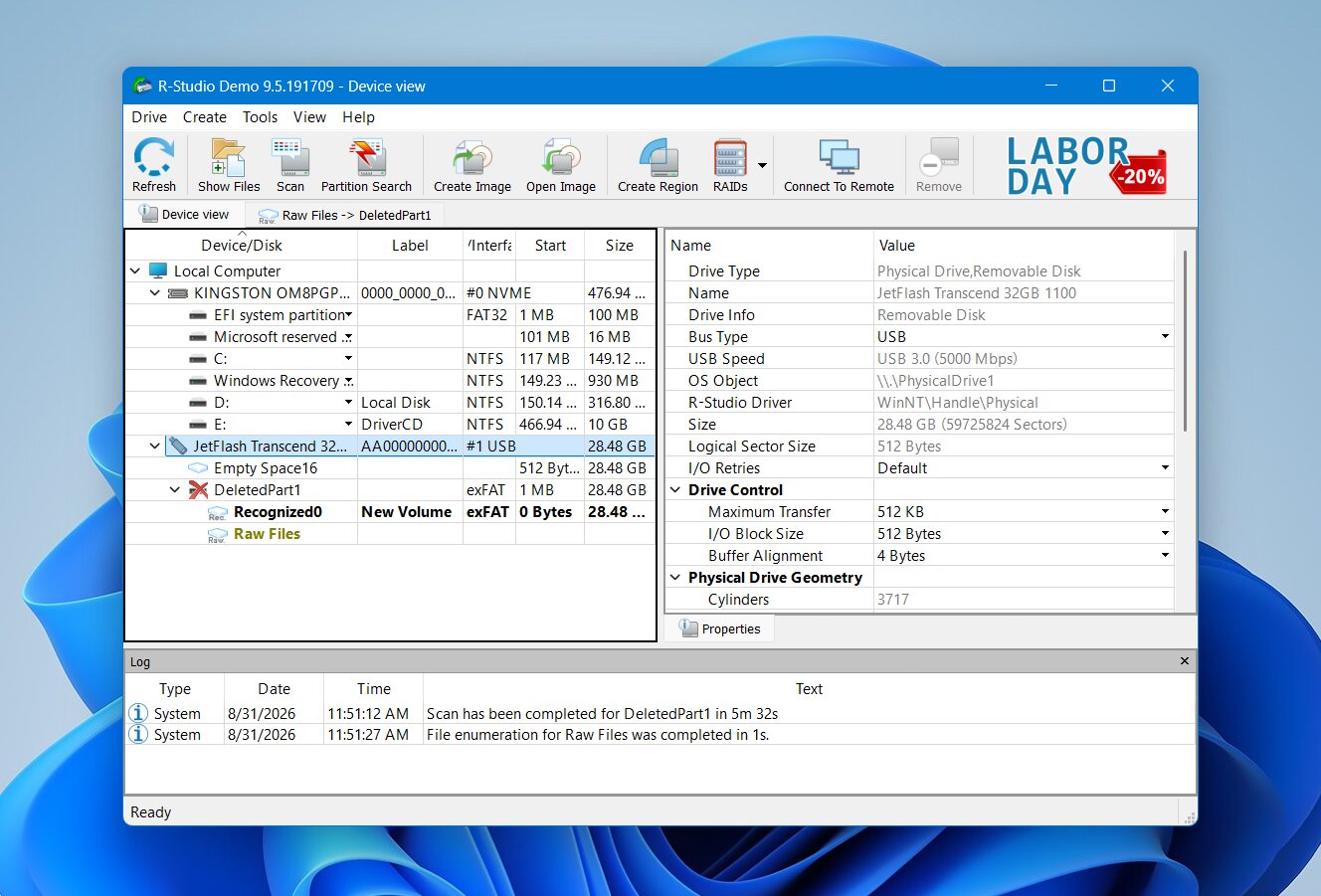 R-Studio é desenvolvido pela Tecnologia R-Tools, uma empresa que desenvolve softwares de recuperação de dados desde 2000. Diferente do MiniTool Partition Wizard, o R-Studio é criado principalmente para profissionais de recuperação de dados, administradores de sistema e usuários experientes, o que explica tanto seu conjunto extensivo de recursos quanto sua interface mais técnica. Ele suporta Windows, macOS e Linux, trabalha com uma ampla variedade de sistemas de arquivos e inclui ferramentas avançadas para criação de imagens de disco, reconstrução de RAID, recuperação em rede e análise de disco em baixo nível.
Melhor para: Usuários avançados. O R-Studio oferece controle extensivo sobre varreduras, sistemas de arquivos, imagens de disco e parâmetros de recuperação. A desvantagem é uma curva de aprendizado muito mais acentuada do que o Disk Drill e uma interface menos acessível.
Preço: A demonstração do R-Studio permite a varredura e visualização, mas limita a recuperação real a arquivos de 1024 KB ou menor. A edição Standard custa $79,99 como compra única, enquanto as edições Corporate e Technician, mais avançadas, custam consideravelmente mais. As licenças são vinculadas a um computador, portanto, usar o R-Studio em outra máquina ou plataforma pode exigir outra licença.
Interface & Usabilidade
O R-Studio oferece muito mais controle sobre a varredura do que o MiniTool Partition Wizard, mas isso também torna o fluxo de trabalho mais complicado. Você começa selecionando um disco físico ou partição e clicando em Verificar. A partir daí, é possível especificar os sistemas de arquivos a serem pesquisados, escolher a área de varredura, selecionar tipos de arquivos conhecidos e ajustar outros parâmetros. Mantivemos as configurações padrão durante nossos testes.
Enquanto a verificação é executada, o R-Studio exibe um mapa de setores e o tempo estimado de conclusão. Quando terminar, você pode ver várias partições reconhecidas em vez de uma única lista consolidada de arquivos. Você precisa abrir o resultado apropriado, navegar em sua árvore de diretórios, visualizar arquivos e marcar o que deseja antes de clicar em Recuperar Marcado.
Essa abordagem oferece bastante controle, mas também pressupõe que você compreende o que as diferentes partições, sistemas de arquivos e resultados de varredura representam. Achamos consideravelmente menos intuitivo do que o Disk Drill, especialmente quando várias partições reconhecidas apareceram após uma varredura.
Desempenho de Recuperação
Como já mencionamos, o R-Studio igualou o Disk Drill em alguns dos os melhores resultados de recuperação em nossa comparação. Ele recuperou todos os 52 arquivos no teste de arquivos excluídos e mais 52/52 arquivos após uma formatação rápida, totalizando 104/104 arquivos nos dois primeiros testes.
| Resultado | |
|---|---|
| Arquivos deletados | 52/52 arquivos recuperados |
| Formatação rápida | 52/52 arquivos recuperados |
| Partição excluída | Arquivos encontrados; partição perdida detectada, mas não restaurada no local |
| Tempo médio de varredura | 5 min 33 seg |
Quando metadados suficientes do sistema de arquivos permaneciam, o R-Studio preservava os nomes originais dos arquivos e a estrutura de pastas, em vez de depender totalmente das assinaturas brutas dos arquivos. Isso tornava os resultados recuperados muito mais fáceis de organizar.
O principal problema que encontramos foi com Visualizações de fotos RAW. Alguns arquivos RAW não puderam ser visualizados de forma confiável, mesmo que o R-Studio os tivesse detectado. Isso é importante porque uma visualização funcional é uma das melhores maneiras de verificar se um arquivo está intacto antes de pagar pela recuperação. Encontramos questões semelhantes com o formato RAW em testes anteriores do R-Studio também.
O R-Studio também teve um bom desempenho em nosso teste de partição excluída. Após removermos a partição exFAT e o espaço se tornar não alocado, o R-Studio identificou o sistema de arquivos perdido e nos deu acesso aos farquivos armazenados lá antes da exclusão.
No entanto, isto é recuperação de dados de uma partição perdida, não a restauração da própria partição. O R-Studio pode localizar estruturas de sistema de arquivos anteriores, abri-las e recuperar seus conteúdos para outro drive, mas não grava a partição excluída de volta na tabela de partições para que ela se torne um volume normalmente acessível novamente. Para esse tipo de recuperação de partição no local, o TestDisk ou DiskGenius é mais adequado.
O que Torna o R-Studio uma Melhor Alternativa ao MiniTool Partition Wizard?
O R-Studio faz mais sentido como uma alternativa ao MiniTool quando você precisa de um controle mais aprofundado sobre o processo de recuperação, em vez de um gerenciador de partições de uso geral:
- Forte desempenho de recuperação. O R-Studio recuperou 52/52 arquivos após a exclusão e 52/52 após uma formatação rápida em nossos testes.
- Detecção de partição perdida. Ele detectou nossa partição exFAT excluída e encontrou todos os 52 arquivos armazenados nela, embora não tenha conseguido restaurar a própria partição.
- Mais controle sobre as verificações. Você pode selecionar sistemas de arquivos, intervalos de varredura, tipos de arquivos conhecidos e outros parâmetros em vez de depender inteiramente das configurações automáticas.
- Amplo suporte a sistemas de arquivos. O R-Studio funciona com NTFS, ReFS, FAT/exFAT, HFS+, APFS, Ext2/3/4, XFS, UFS e outros sistemas de arquivos.
- Recuperação avançada de RAID. Ele suporta inúmeras configurações RAID padrão e não padrão, assim como Windows Storage Spaces, Apple RAID e arrays mdadm do Linux.
- Ferramentas de recuperação profissionais. Imagem de disco, monitoramento S.M.A.R.T., visualizador hexadecimal e assinaturas de arquivos personalizadas fornecem opções adicionais para casos de recuperação mais complicados.
O R-Studio chegou muito perto do Disk Drill em termos de funcionalidade e em nossos testes de recuperação de dados, mas é voltado para um tipo diferente de usuário. Nós o recomendamos principalmente para usuários experientes que desejam controle detalhado sobre as verificações e configurações de armazenamento complexas. Para a recuperação de arquivos do dia a dia, sua interface densa e versão gratuita muito restritiva dificultam sua recomendação como a melhor opção geral.
3. TestDisk
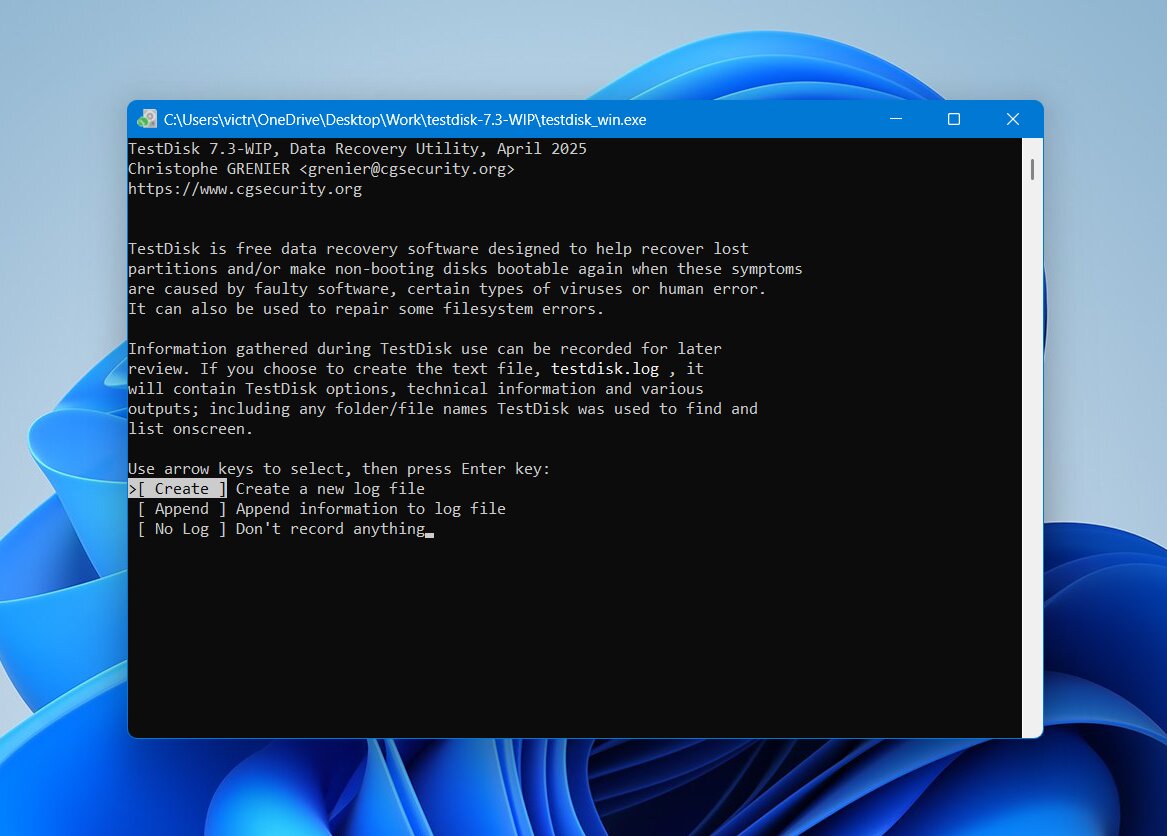 TestDisk é um utilitário gratuito e de código aberto criado por Christophe Grenier e mantido como parte do projeto CGSecurity. Ele adota uma abordagem muito diferente do MiniTool Partition Wizard e das ferramentas comerciais de recuperação acima: seu principal objetivo é encontrar partições perdidas, reparar estruturas de partições e restaurar o acesso aos discos, em vez de procurar centenas de assinaturas de arquivos. Está disponível desde 1998 e roda no Windows, macOS, Linux e vários outros sistemas operacionais.
Melhor para: Recuperação de partições gratuita. TestDisk é totalmente gratuito e particularmente útil para encontrar partições perdidas e reparar certos problemas na tabela de partições e no setor de boot. Ele também roda no Windows, macOS e Linux, mas sua interface baseada em texto requer mais conhecimento técnico.
Preço: TestDisk está completamente gratuito e de código aberto sob a Licença Pública Geral GNU. Não há limites de recuperação, assinaturas, edições pagas ou recursos bloqueados.
Interface & Usabilidade
TestDisk não possui interface gráfica. Tudo acontece em uma janela baseada em texto, onde você navega com as setas do teclado, Enter e atalhos de teclado. Normalmente, você não precisa digitar comandos, mas o fluxo de trabalho é consideravelmente menos intuitivo do que o MiniTool Partition Wizard, Disk Drill ou R-Studio.
Para a recuperação de partições, você seleciona o disco físico, confirma o tipo da tabela de partição e escolhe Analisar. O TestDisk primeiro examina a estrutura de partição existente e então permite que você execute Pesquisa Rápida para partições perdidas. Se a partição correta aparecer, você pode inspecioná-la e usar Escrever para adicionar as informações da partição recuperada de volta à tabela de partições. Um Pesquisa Profunda está disponível quando a Pesquisa Rápida não encontra o que você precisa.
Esta última etapa é o que diferencia o TestDisk das duas primeiras alternativas da nossa lista. Disk Drill e R-Studio podem localizar partições perdidas e recuperar arquivos delas, enquanto O TestDisk pode realmente restaurar a própria partição. No entanto, a opção Write modifica o disco de origem, portanto recomendamos recuperar arquivos importantes ou criar uma imagem primeiro, sempre que possível.
Desempenho de Recuperação
Não incluímos o TestDisk em nossos testes de recuperação de arquivos excluídos e de formatação rápida. Embora ele tenha um recurso de Restaurar para volumes FAT, exFAT, NTFS e ext2, a recuperação convencional de arquivos não é seu objetivo principal. Ele depende dos metadados do sistema de arquivos e não realiza varreduras baseadas em assinaturas, o que torna uma comparação direta com o Disk Drill e o R-Studio menos significativa.
Em vez disso, focamos no teste que realmente corresponde ao que o TestDisk foi projetado para fazer: recuperar uma partição perdida.
| Teste | Resultado |
|---|---|
| Arquivos excluídos | Não testado |
| Formatação rápida | Não testado |
| Partição excluída | Restaurado com sucesso |
TestDisk encontrou nossa partição exFAT excluída e identificou corretamente sua estrutura original. Após verificarmos a partição e usarmos Escrever para atualizar a tabela de partições, o volume voltou a ficar acessível com
O que torna o TestDisk uma alternativa melhor ao MiniTool Partition Wizard?
O TestDisk possui um conjunto de recursos muito mais limitado do que o MiniTool Partition Wizard, mas existem vários motivos para escolhê-lo quando a recuperação de partições é o principal objetivo:
- Completamente gratuito. A recuperação de partições não está bloqueada atrás de uma edição paga, e não há limites para a quantidade de dados que você pode acessar.
- Restauração real da partição. O TestDisk pode encontrar uma partição excluída e escrever a entrada recuperada de volta na tabela de partições, em vez de apenas extrair seus arquivos.
- Excelente resultado em nosso teste de partição. Ele restaurou nossa partição exFAT excluída e tornou todos 52/52 arquivos acessíveis novamente.
- Reparo de partição e setor de boot. Suas ferramentas podem analisar estruturas de partições e reparar certos setores de boot FAT e NTFS danificados.
- Suporte multiplataforma. O TestDisk roda no Windows, macOS, Linux, BSD e vários outros sistemas operacionais.
- Não é necessária instalação no Windows. Ele pode ser executado diretamente da pasta extraída, o que é útil quando você quer evitar instalar software adicional no disco afetado.
TestDisk é, portanto, o melhor alternativa gratuita ao MiniTool Partition Wizard para recuperação de partições perdidas, mas não um substituto direto para tudo o que o MiniTool faz. Suas capacidades de recuperação de arquivos são limitadas, e sua interface baseada em texto deixa muito mais espaço para erros do usuário. Nós o utilizaríamos quando a partição em si precisa ser restaurada; se a prioridade for recuperar arquivos individuais de um volume excluído, formatado ou gravemente danificado, Disk Drill ou R-Studio é a melhor escolha.
4. DMDE
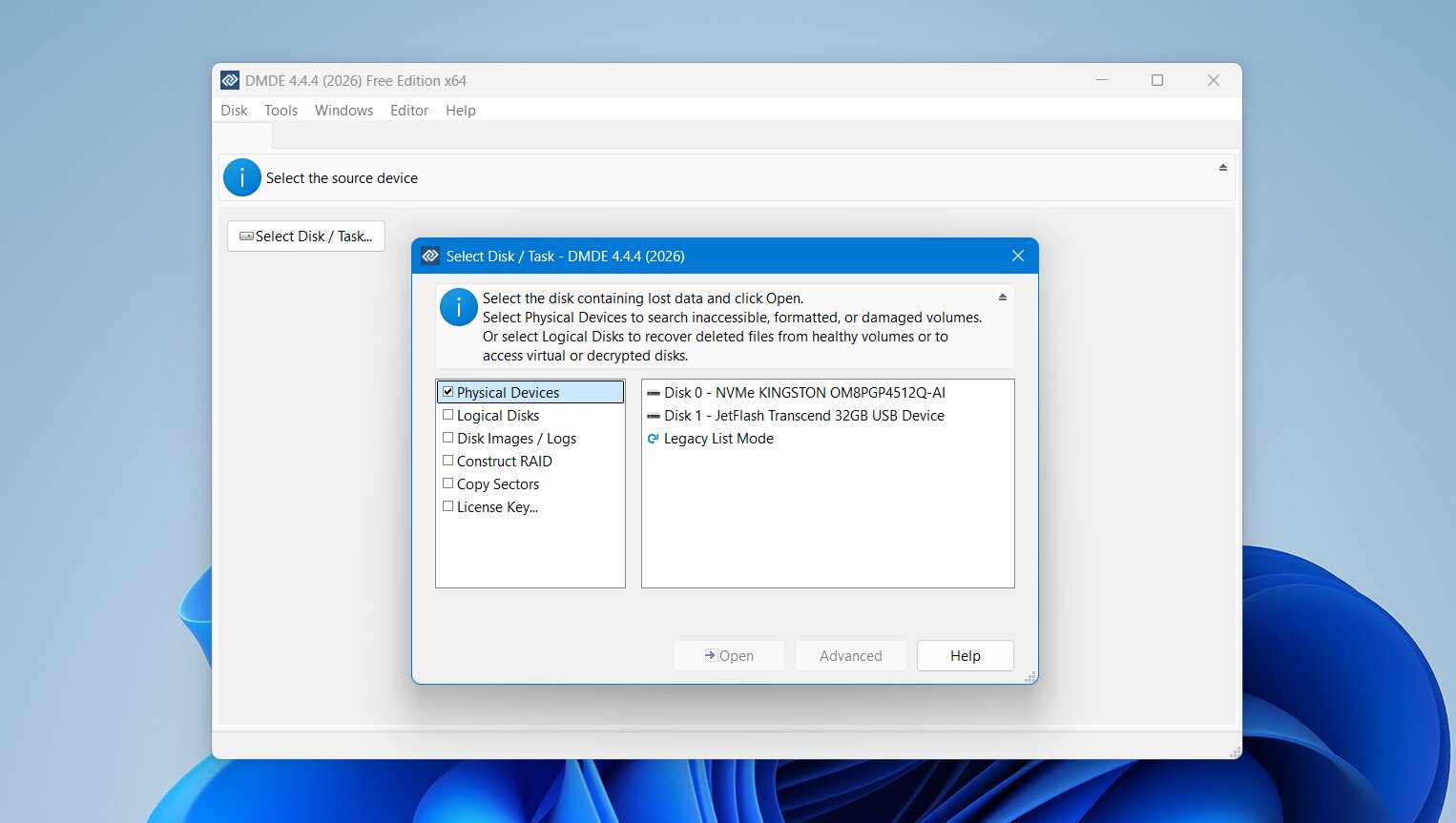 DMDE é uma ferramenta de recuperação de dados e edição de disco desenvolvida por Dmitry Sidorov. Ela combina recuperação de arquivos com busca por partições, edição de disco, criação de imagens de disco e outras ferramentas de baixo nível, mas sua interface é voltada mais para usuários experientes do que para iniciantes. Comparado com o MiniTool Partition Wizard, o DMDE oferece um acesso muito mais direto às estruturas do disco, embora isso também torne mais fácil se perder caso você não esteja familiarizado com partições e sistemas de arquivos.
Melhor para: Usuários técnicos com orçamento limitado. O DMDE oferece recuperação tanto de arquivos quanto de partições com vários controles manuais, mas sua interface é ultrapassada e pode ser difícil de navegar. O fluxo de trabalho é menos intuitivo do que a maioria das alternativas desta lista, portanto, recomendamos principalmente para usuários que já compreendem estruturas de disco e noções básicas de recuperação.
Preço: A versão gratuita pode recuperar até 4.000 arquivos de um diretório por solicitação, com solicitações ilimitadas. Os planos pagos começam em $9,95/mês, enquanto o A licença vitalícia padrão custa $48.
Interface & Usabilidade
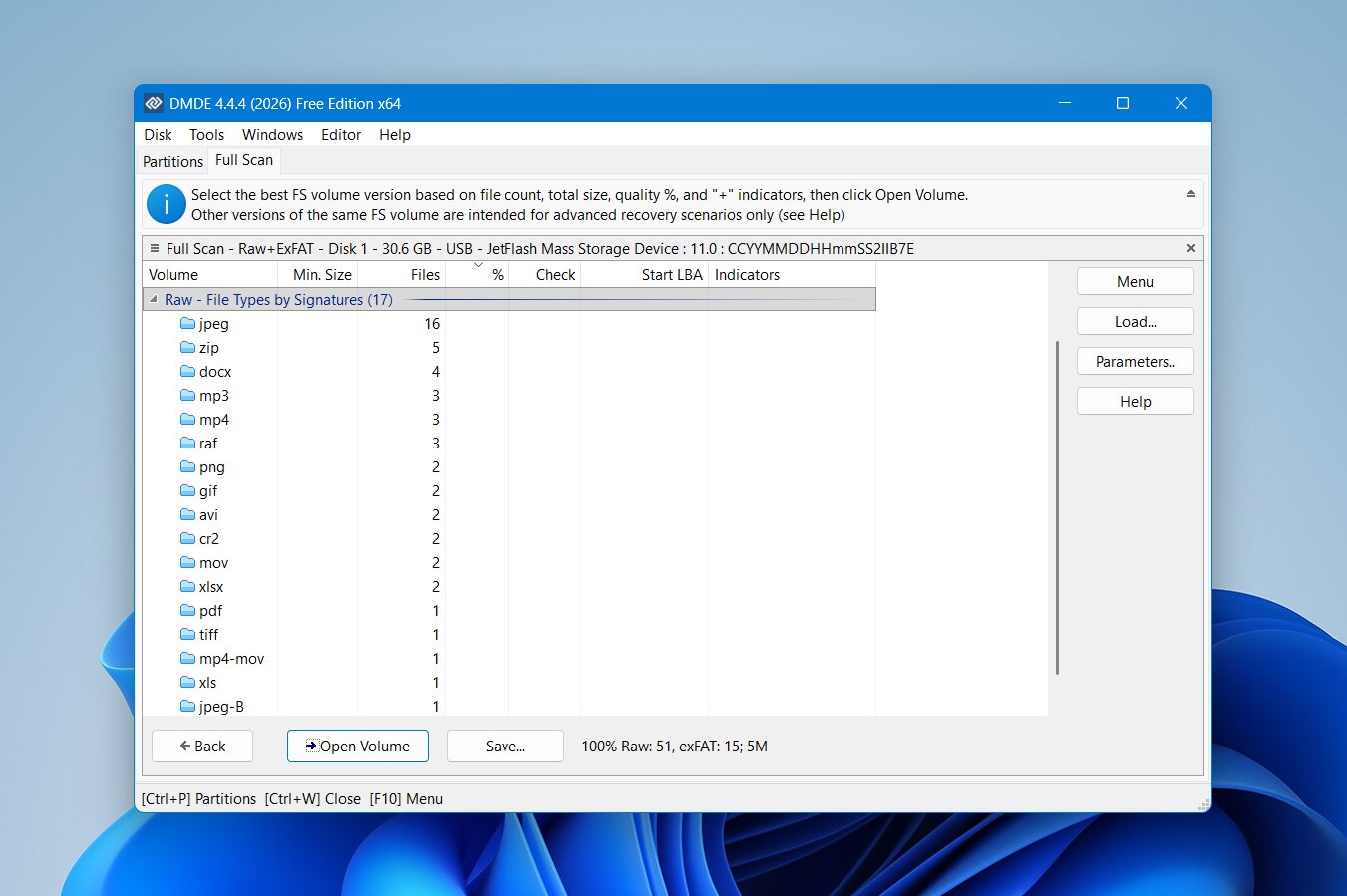 DMDE possui uma das interfaces mais técnicas em nossa comparação. Após selecionar um disco físico, a janela Partições exibe volumes detectados e outras estruturas encontradas no dispositivo. A partir daí, você pode abrir um volume diretamente ou executar uma Verificação Completa quando o sistema de arquivos esperado está ausente ou danificado.
Os resultados da varredura podem conter vários volumes possíveis, e o DMDE espera que você determine qual deles é relevante. Depois de abrir um resultado, você pode navegar pelos diretórios, pesquisar arquivos, inspecionar entradas excluídas e selecionar dados para recuperação.
Há muitos controles úteis, mas o fluxo de trabalho não é particularmente intuitivo. Rótulos, ícones, informações do sistema de arquivos, valores de setores e opções de recuperação estão todos reunidos na mesma interface, com relativamente poucas orientações sobre o que você deve escolher a seguir. Achamos mais difícil de navegar do que o Disk Drill e menos estruturado do que o R-Studio.
Desempenho de Recuperação
O DMDE teve um bom desempenho em nossos dois primeiros testes, embora tenha sido visivelmente mais lento do que o Disk Drill, R-Studio e DiskGenius. Seu tempo médio de varredura foi de 9 minutos 14 segundos.
| Resultado | |
|---|---|
| Arquivos excluídos | 51/52 arquivos encontrados |
| Formatação rápida | 51/52 arquivos encontrados |
| Partição excluída | 17/52 arquivos recuperáveis |
| Tempo médio de varredura | 9 min 14 seg |
No teste de exclusão comum, o DMDE encontrou 51 dos nossos 52 arquivos originais. Isso o colocou apenas um arquivo atrás do Disk Drill e do R-Studio, ambos recuperaram o conjunto de testes completo.
DMDE manteve o mesmo 51/52 resultado após a formatação rápida, o que foi um resultado sólido e notavelmente melhor do que o resultado de 47/52 do DiskGenius no mesmo cenário. No entanto, ainda ficou aquém dos resultados completos de 52/52 alcançados pelo Disk Drill e pelo R-Studio.
O teste de partição excluída foi muito menos bem-sucedido. Após removermos a partição e o espaço se tornar não alocado, o DMDE encontrou dados recuperáveis, mas apenas 17 dos nossos 52 arquivos de teste estavam disponíveis para recuperação. Portanto, ele falhou em reproduzir a estrutura completa da partição ou nos dar acesso à maior parte do conjunto de dados original.
Este resultado é importante porque o DMDE inclui ferramentas de busca e reconstrução de partições, mas sua presença não garante que uma partição perdida será restaurada com sucesso em todos os casos. Em nosso teste específico, o TestDisk e o DiskGenius lidaram com a partição excluída consideravelmente melhor.
O que torna o DMDE uma melhor alternativa ao MiniTool Partition Wizard?
DMDE não é a substituição do MiniTool mais fácil desta lista, mas tem algumas vantagens para usuários que desejam mais controle manual:
- Bons resultados de recuperação de arquivos. DMDE encontrado 51/52 arquivos em nossos testes de exclusão e formatação rápida.
- Acesso detalhado ao disco. Ele expõe partições, sistemas de arquivos, setores e outras informações de baixo nível que programas de recuperação mais simples geralmente ocultam.
- Ferramentas de busca de partições. O DMDE pode procurar volumes perdidos e trabalhar com estruturas de partição danificadas, embora tenha apresentado desempenho insatisfatório no nosso teste de partição excluída.
- Ferramentas de edição de disco. Usuários experientes podem inspecionar e modificar estruturas de disco diretamente, em vez de depender inteiramente das funções automáticas de reparo.
- Suporte a criação de imagens de disco. Você pode trabalhar com imagens de disco em vez do dispositivo de armazenamento original, o que é útil quando se deseja evitar alterações desnecessárias na fonte.
- Licenças relativamente acessíveis. Suas edições pagas geralmente custam menos do que muitas suítes comerciais de recuperação de dados.
DMDE é uma escolha razoável para usuários experientes que desejam acesso econômico à recuperação de arquivos e ferramentas de disco de baixo nível. Seu 51/52 resultado em ambos os testes de recuperação de arquivos foi bom, mas a interface difícil, o tempo de varredura mais longo e o fraco 17/52 resultado após exclusão da partição o mantêm abaixo do Disk Drill e do R-Studio para recuperação de dados e abaixo do TestDisk ou DiskGenius para recuperação de partições perdidas.
5. DiskGenius
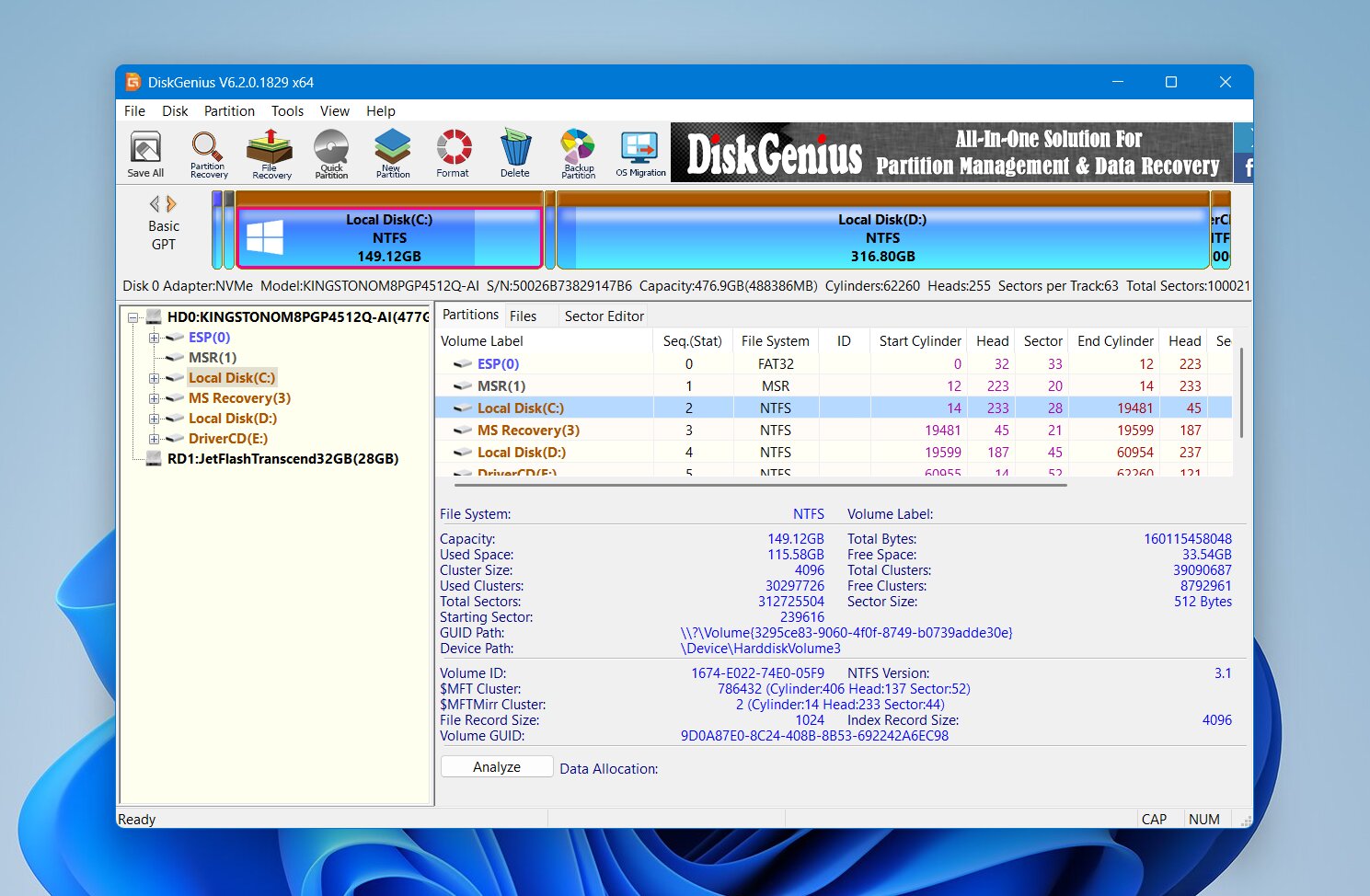 O DiskGenius é um utilitário do Windows que combina gerenciamento de partições, recuperação de partições e recuperação de arquivos em um só aplicativo. Isso o torna uma das alternativas mais próximas ao MiniTool Partition Wizard nesta lista. Você pode redimensionar e formatar partições, clonar discos, buscar partições perdidas e recuperar arquivos de volumes excluídos, formatados ou danificados sem precisar alternar entre programas separados.
Melhor para: Gerenciamento e recuperação de partições em uma única ferramenta. O DiskGenius combina recuperação de partições perdidas e arquivos com ferramentas para redimensionar, formatar, clonar e gerenciar partições. É um substituto prático do MiniTool para usuários do Windows, mas alguns recursos de recuperação requerem uma licença paga e não há versão para macOS.
Interface & Usabilidade
DiskGenius usa uma interface tradicional de gerenciamento de discos. As unidades físicas conectadas e suas partições aparecem em uma árvore à esquerda, enquanto a área principal exibe o layout de partição do disco selecionado, arquivos e informações técnicas.
Para recuperação de arquivos, você seleciona a partição afetada e escolhe Recuperar Arquivos Perdidos. O DiskGenius permite que você pesquise arquivos excluídos, realize uma varredura mais extensa por tipos de arquivos conhecidos ou combine os métodos disponíveis. Quando a varredura termina, você pode navegar pela árvore de diretórios, filtrar os resultados e visualizar arquivos suportados antes da recuperação.
A recuperação de partição perdida utiliza uma função separada Procurar Partições Perdidas. O DiskGenius verifica o disco em busca de estruturas de partição anteriores e permite que você inspecione os arquivos dentro de uma partição detectada antes de decidir se é a correta. Se for, a estrutura da partição recuperada pode ser salva de volta no disco.
A interface fornece muitas informações, mas pode parecer lotada. Recuperação, gerenciamento de partições, clonagem, formatação e outras operações de disco estão todas disponíveis no mesmo espaço de trabalho, portanto, é necessário prestar atenção à operação que você seleciona.
Desempenho de Recuperação
DiskGenius foi o a ferramenta mais rápida em nossa comparação, com um tempo médio de varredura de apenas 4 minutos 43 segundos.
| Resultado | |
|---|---|
| Arquivos excluídos | 51/52 arquivos encontrados |
| Formatação rápida | 47/52 arquivos encontrados |
| Partição excluída | Partição detectada e restaurada com sucesso |
| Tempo médio de varredura | 4 min 43 seg |
No teste de exclusão, o DiskGenius encontrou 51 de nossos 52 arquivos, ficando logo atrás do Disk Drill e do R-Studio. O suporte à visualização foi geralmente bom, e a maioria dos arquivos que verificamos pôde ser inspecionada antes da recuperação.
Os resultados caíram após a formatação rápida, onde o DiskGenius encontrou 47 de 52 arquivos. As visualizações continuaram funcionando bem para formatos comuns, mas algumas de nossas fotos RAW de câmeras não foram pré-visualizadas corretamente. Isso dificultou a verificação de seu estado antes da recuperação.
O teste de partição excluída destacou mais os pontos fortes do DiskGenius. Ele detectou a partição ausente e permitiu que inspecionássemos seu conteúdo antes de restaurar a estrutura da partição. Após salvarmos as alterações, a partição voltou a ficar acessível com seus arquivos e pastas originais.
No geral, seus resultados de recuperação de arquivos foram bons, especialmente considerando sua velocidade de varredura, mas não alcançaram os 52/52 resultados em ambos os cenários de recuperação de arquivos obtidos pelo Disk Drill e pelo R-Studio. Sua vantagem é que ele também pode restaurar uma partição perdida em vez de simplesmente recuperar os arquivos armazenados nela.
O que Torna o DiskGenius uma Melhor Alternativa ao MiniTool Partition Wizard?
DiskGenius é uma das alternativas mais diretas ao MiniTool nesta comparação, pois os dois programas abrangem muitas das mesmas tarefas de armazenamento:
- Recuperação de arquivos e partições em um só programa. O DiskGenius pode recuperar arquivos individuais assim como procurar e restaurar partições perdidas.
- Verificações rápidas. Sua 4 minutos e 43 segundos média fez dele a ferramenta mais rápida em nossos testes de recuperação de arquivos.
- Restauração de partição perdida. Ao contrário do Disk Drill e do R-Studio, o DiskGenius pode salvar uma estrutura de partição recuperada de volta ao disco.
- Visualizações úteis. Você pode inspecionar muitas fotos, documentos e outros arquivos suportados antes da recuperação, embora tenhamos encontrado problemas com algumas imagens RAW.
- Extensas ferramentas de gerenciamento de partições. O DiskGenius pode criar, excluir, formatar, redimensionar e gerenciar partições além de seus recursos de recuperação.
- Utilitários de disco adicionais. Clonagem, criação de imagem de disco, edição de setores e outras ferramentas de armazenamento o tornam útil além da recuperação.
DiskGenius faz mais sentido se você quiser um Ferramenta do Windows que pode lidar tanto com gerenciamento de partições quanto com recuperação. Seus resultados na recuperação de arquivos foram mais fracos do que o Disk Drill e o R-Studio em nossos testes, mas sua capacidade de restaurar partições perdidas o torna uma substituição funcional muito mais próxima do MiniTool Partition Wizard.
Veredicto
A melhor alternativa ao MiniTool Partition Wizard depende se você precisa recuperar arquivos individuais, restaurar uma partição perdida ou deseja tanto ferramentas de recuperação quanto de gerenciamento de disco.
Nossos testes mostraram diferenças claras entre as cinco opções: o R-Studio apresentou o melhor desempenho geral de recuperação, mas é mais adequado para usuários experientes, enquanto o Disk Drill combinou números de recuperação igualmente fortes com um fluxo de trabalho mais simples para uma recuperação confiável no dia a dia. O TestDisk se destacou pela restauração gratuita de partições, o DMDE ofereceu boas capacidades de recuperação a um preço baixo, e o DiskGenius forneceu a combinação mais próxima entre gerenciamento de partições e recursos de recuperação de dados.
- Escolha o Disk Drill se sua prioridade é recuperar arquivos excluídos ou formatados com um fluxo de trabalho simples, visualizações avançadas e resultados de recuperação consistentemente altos.
- Escolher R-Studio se você é um usuário experiente que deseja mais controle sobre varreduras, sistemas de arquivos, configurações RAID e outras tarefas avançadas de recuperação.
- Escolher TestDisk se você precisa restaurar uma partição perdida gratuitamente e se sente confortável com sua interface baseada em texto.
- Escolha DMDE se você quer uma ferramenta de recuperação barata com controles de disco de baixo nível e não se importa com uma interface mais difícil.
- Escolha DiskGenius se você quer um utilitário para Windows que combine recuperação de arquivos, restauração de partição perdida e gerenciamento de partições do dia a dia em um único programa.
Qualquer que seja a ferramenta que se encaixe na sua situação, a ordem mais segura continua sendo a mesma: recupere primeiro os arquivos importantes, depois repare, redimensione, formate ou de outra forma modifique o disco afetado.