Vous cherchez une alternative à MiniTool Partition Wizard qui offre une récupération de données plus performante ou un meilleur rapport qualité-prix ? Si vous examinez ses fonctionnalités de récupération de données, vous constaterez que MiniTool Partition Wizard est principalement un gestionnaire de partitions. La version gratuite ne permet de récupérer que quelques fichiers et partitions perdus. Pour des fonctionnalités plus avancées, vous devrez acheter une licence.
Résumé : Vous souhaitez un aperçu rapide des résultats ? Voici ce que nous pensons de chaque alternative à MiniTool Partition Wizard :
- Disk Drill : Meilleure alternative pour la plupart des cas de récupération de données.
- R-Studio : Idéal pour les utilisateurs avancés, mais présente une courbe d’apprentissage abrupte.
- TestDisk : Meilleure option gratuite et open-source, mais utilise une interface en ligne de commande et ne propose pas d’aperçus de fichiers.
- DMDE : Puissant et abordable, mais son interface peut être difficile à utiliser.
- DiskGenius : Bon compromis entre outils de récupération et de gestion de partitions, mais les performances de récupération peuvent être incohérentes.
MiniTool vend également un produit de récupération séparé et dédié appelé MiniTool Power Data Recovery. Son moteur de récupération est fonctionnellement identique à la fonctionnalité Récupération de données incluse avec Partition Wizard, donc acheter le produit autonome ne vous offre pas une solution de récupération fondamentalement différente. Vous pouvez en savoir plus sur ses capacités et ses limites dans notre Test de MiniTool Power Data Recovery.
Il existe d’autres inconvénients à prendre en compte. MiniTool Partition Wizard est uniquement disponible sur Windows, ses résultats de récupération peuvent être incohérents dans des scénarios de perte de données plus complexes, et les opérations sur disque telles que le déplacement ou le redimensionnement de partitions comportent leur propre risque en cas de problème. Ce dernier point est important car la gestion des partitions et la récupération de données sont regroupées dans la même application : une opération échouée peut vous amener à avoir besoin de la fonction de récupération que vous n’aviez pas initialement prévu d’utiliser.
Cette préoccupation apparaît également dans les retours des utilisateurs. Un Trustpilot utilisateur a signalé qu’un redimensionnement de partition avait échoué et rendu le disque inaccessible. Lorsque le logiciel a ensuite suggéré une récupération de données, la restauration des fichiers détectés nécessitait un achat de plus de 100 $.
Nous examinerons les meilleures alternatives à MiniTool Partition Wizard et ce que chacune fait de mieux.
Important : Si vous êtes déjà confronté à des fichiers supprimés, une partition perdue ou un lecteur inaccessible, évitez d’apporter d’autres modifications au disque concerné. Ne le formatez pas, ne redimensionnez pas les partitions, ne créez pas de nouveaux volumes et ne sauvegardez pas les fichiers récupérés dessus. Choisissez d’abord l’outil de récupération et récupérez vos données avant d’essayer d’effectuer des réparations.
Comment nous avons testé les alternatives à MiniTool
Nous avons testé et comparé cinq alternatives à MiniTool Partition Wizard pour ce guide afin de voir comment elles récupèrent les fichiers et les partitions. Comme pour toutes nos évaluations de logiciels, nous avons suivi notre instructions de test strict et standardisé afin que chaque programme soit confronté aux mêmes scénarios dans les mêmes conditions (dans la mesure du possible, puisque la fonctionnalité des outils est assez différente). Nous avons utilisé les paramètres d’analyse par défaut autant que possible et n’avons pas ajusté les tests pour favoriser un outil en particulier.
Notre configuration de test
Nous avons utilisé le même matériel et le même dispositif de stockage tout au long de la comparaison :
- PC de test : Ordinateur portable Windows 11 avec un Intel Core i5-12450H (12e gén) CPU et 16 Go de RAM DDR4.
- Essai gratuit : Clé USB Transcend 32 Go, formaté en exFAT.
- Données de test : Le lecteur contenait 52 fichiers totalisant 1,1 Go, y compris des fichiers JPG, PNG, GIF, CR2, RAF, MP4, MOV, AVI, MP3, M4A, DOC/DOCX, XLS/XLSX, PDF, TXT et ZIP.
Pour les tests de récupération de fichiers, nous avons mesuré durée de l’analyse, fichiers utilisables récupérés, préservation des noms de fichiers et de la structure des dossiers d’origine, et fiabilité de l’aperçu. Pour la récupération de partition, nous avons vérifié si chaque outil pouvait localiser correctement la partition supprimée et restaurer l’accès à celle-ci.
Scénarios de perte de données que nous avons testés
Nous avons effectué trois tests distincts :
- Test 1 : Fichiers supprimés d’une partition saine. Nous avons rempli la clé USB exFAT avec notre ensemble de données et supprimé les 52 fichiers tout en laissant la partition intacte. Cela a permis de tester comment chaque programme gère la récupération normale de fichiers supprimés lorsque les métadonnées du système de fichiers sont encore disponibles.
- Test 2 : Partition formatée rapidement. Nous avons restauré l’ensemble de données et effectué un formatage rapide de la clé USB. Nous avons ensuite vérifié combien de fichiers chaque outil pouvait retrouver et récupérer après la suppression des métadonnées du système de fichiers d’origine, y compris les résultats issus de l’analyse basée sur les signatures.
- Test 3 : Partition supprimée. Pour le test final, nous avons à nouveau restauré la clé et supprimé la partition afin que son espace apparaisse comme non alloué dans Windows. Cette fois, nous nous sommes concentrés sur la récupération de la partition plutôt que sur les fichiers individuels. Nous avons vérifié si chaque outil pouvait détecter la partition exFAT perdue, identifier ses limites et son système de fichiers d’origine, et restaurer l’accès à la partition et à son contenu.
Ces trois tests nous permettent de comparer les outils sous deux angles différents : leur capacité de récupération fichiers individuels après suppression ou formatage et leur gestion de une partition entière perdue.
Comment nous avons classé les outils
Les résultats des tests ont eu le plus de poids, mais la performance de récupération seule n’a pas déterminé le classement. Nous avons également pris en compte la praticité de chaque outil pour la récupération de données et de partitions dans des situations réelles.
Notre classement était basé sur :
- Performance de récupération de données : Résultats des tests de fichiers supprimés et de formatage rapide, avec des fichiers récupérés utilisables valorisés plus que le simple nombre de fichiers détectés.
- Récupération de partition : Fiabilité avec laquelle l’outil a détecté et restauré la partition supprimée.
- Fonctionnalités de récupération : Aperçus des fichiers, filtres, noms de fichiers et structures de dossiers d’origine, création d’images disque, et autres outils facilitant ou sécurisant la récupération.
- Facilité d’utilisation : Facilité de sélection du bon lecteur, de lancement d’une analyse, de compréhension des résultats et d’exécution de la récupération sans étapes techniques inutiles.
- Prix et version gratuite : Coût de la licence, limites de récupération gratuite, et niveau de fonctionnalité disponible avant paiement.
- Prise en charge de la plateforme : Si le logiciel fonctionne uniquement sur Windows ou prend aussi en charge macOS et Linux.
Nous avons attribué les premières positions aux outils qui ont bien performé lors de nos tests et des tâches de récupération quotidiennes, plutôt que de les classer uniquement en fonction du nombre de fonctionnalités. Lorsque deux outils ont obtenu des résultats de récupération similaires, nous avons utilisé les facteurs supplémentaires ci-dessus.Cela signifie qu’un outil ayant récupéré le même nombre de fichiers qu’un autre peut tout de même être classé plus bas s’il propose des aperçus moins fiables, perd les noms de fichiers ou la structure des dossiers, offre moins de contrôles de scan, ou s’avère moins pratique à utiliser.
Comparaison des alternatives à MiniTool Partition Wizard
Avant d’examiner chaque alternative en détail, voici une comparaison côte à côte de leurs principales fonctionnalités de récupération, outils de partition, compatibilité des plateformes, limites de récupération gratuite et tarification.
| Fonctionnalité | Disk Drill | R-Studio | TestDisk | DMDE | DiskGenius |
|---|---|---|---|---|---|
| Récupération de fichiers | ✅ | ✅ | Limité | ✅ | ✅ |
| Détection de partition perdue | ✅ | ✅ | ✅ | ✅ | ✅ |
| Restaurer la partition en place | ❌ | ❌ | ✅ | ✅ | ✅ |
| Aperçus de fichiers | ✅ | ✅ | ❌ | ✅ | ✅ |
| Imagerie disque | ✅ | ✅ | ❌ | ✅ | ✅ |
| Surveillance S.M.A.R.T. | ✅ | ✅ | ❌ | ❌ | ✅ |
| Récupération RAID | ✅ | ✅ | Limité | ✅ | ✅ |
| Éditeur Hex/secteur | ❌ | ✅ | ❌ | ✅ | ✅ |
| Gestion de partition | ❌ | ❌ | Limité | Limité | ✅ |
| Limite de récupération gratuite | 100 Mo sur Windows | Fichiers jusqu’à 1 024 Ko chacun | Illimité | Jusqu’à 4 000 fichiers d’un répertoire par demande | Fichiers <64 Ko |
| Prix | 89 $/an ou 149 $ à vie | À partir de 79,99 $ paiement unique | Gratuit | À partir de 9,95 $/mois ; 48 $ à vie | 69,90 $/mois, 99,90 $/an, ou 129,90 $ à vie |
Meilleures alternatives à MiniTool Partition Wizard
MiniTool Partition Wizard combine la gestion des partitions avec la récupération de données, mais chaque alternative n’a pas besoin de remplacer toutes ses fonctionnalités. Certains des outils ci-dessous se concentrent principalement sur récupération de fichiers, tandis que d’autres conviennent mieux à récupération de partition perdue et gestion de disque.
1. Disk Drill
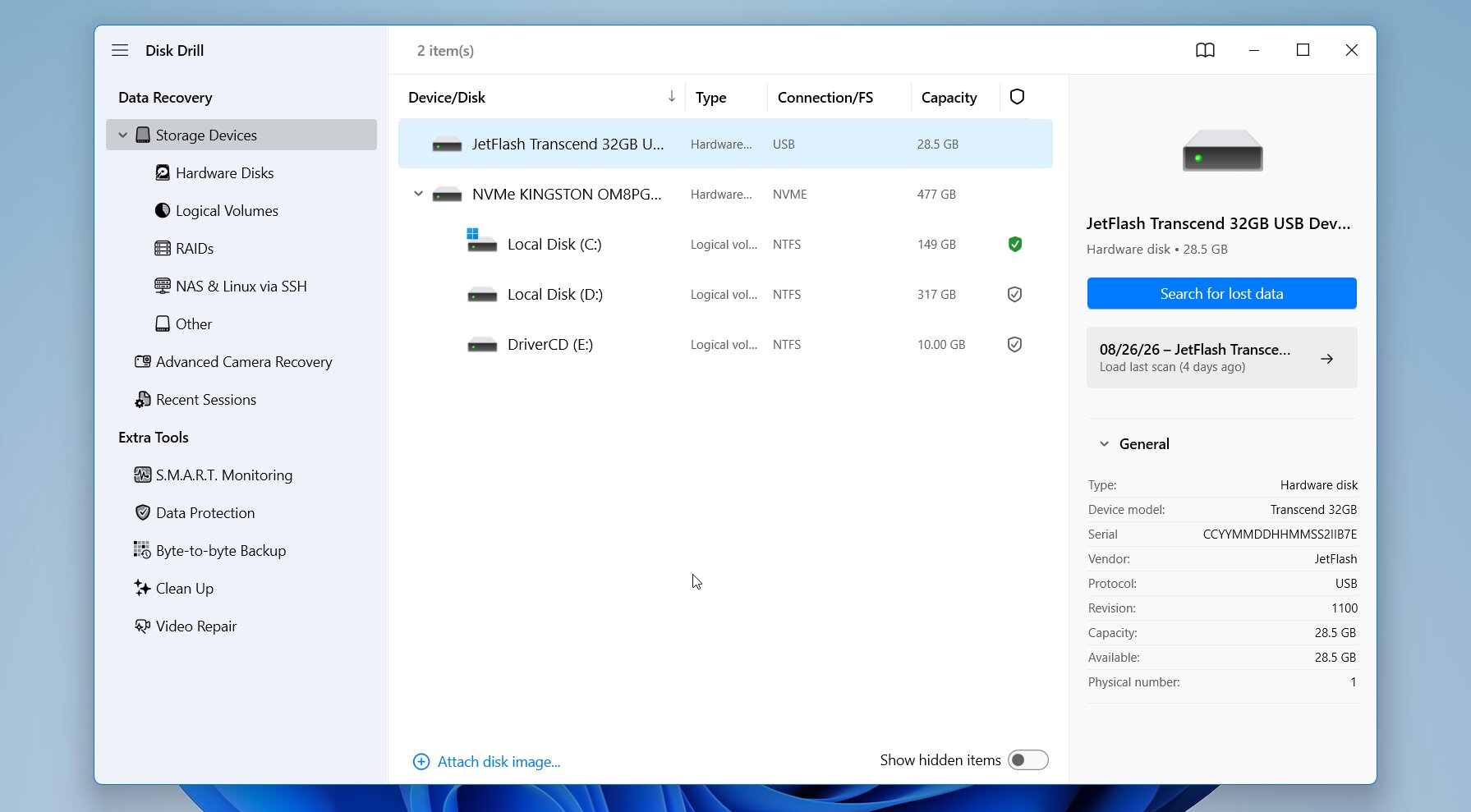 Disk Drill est une application de récupération de données développée par CleverFiles, avec des versions pour Windows et macOS. Contrairement à MiniTool Partition Wizard, qui combine la gestion des partitions avec la récupération dans le cadre d’une boîte à outils plus large, Disk Drill est principalement conçu autour de recherche et restauration de données perdues. Son moteur de récupération gère les fichiers supprimés, les disques formatés, les systèmes de fichiers endommagés ou RAW, et les partitions perdues, tandis que des outils supplémentaires tels que l’imagerie disque et la surveillance S.M.A.R.T. soutiennent le processus de récupération.
Idéal pour : Disk Drill est un excellent choix si vous souhaitez des résultats de récupération efficaces sans la complexité technique de certains autres outils de la liste. Il a très bien performé lors de nos tests tout en offrant une interface beaucoup plus conviviale, ainsi que des aperçus de fichiers, des chances de récupération, l’imagerie de disque et la prise en charge aussi bien de Windows que de macOS.
Prix : Disk Drill Free pour Windows peut récupérer jusqu’à 100 Mo. Disk Drill PRO coûte 89 $/an ou 149 $ pour une licence à vie, avec une licence couvrant à la fois Windows et macOS.
Interface & Utilisabilité
Disk Drill possède l’un des workflows les plus simples parmi les outils que nous avons testés. L’écran principal affiche les disques physiques et leurs partitions, ainsi que des informations telles que la capacité et le système de fichiers. Vous sélectionnez le périphérique affecté, cliquez sur Rechercher des données perdues, et Disk Drill exécute automatiquement ses méthodes de récupération disponibles.
Les résultats apparaissent pendant que l’analyse est encore en cours, vous n’avez donc pas besoin d’attendre qu’elle soit terminée pour vérifier ce qui a été trouvé. Les fichiers peuvent être filtrés par type, taille, date, et chances de récupération, et la fenêtre d’aperçu vous permet de vérifier les photos, vidéos, documents et autres fichiers pris en charge avant la récupération.
Les partitions perdues sont traitées dans le même flux de travail. Disk Drill peut détecter les partitions qui n’apparaissent plus dans Windows et les analyser pour trouver des fichiers. Il existe également une option dédiée Rechercher des partitions perdues.
Une limitation est importante ici : Disk Drill récupère les données des partitions perdues, mais il ne réécrit pas la partition dans la table de partitions. Si vous souhaitez spécifiquement restaurer une partition supprimée à son emplacement d’origine, TestDisk ou DiskGenius est mieux adapté à cette tâche.
Performance de récupération
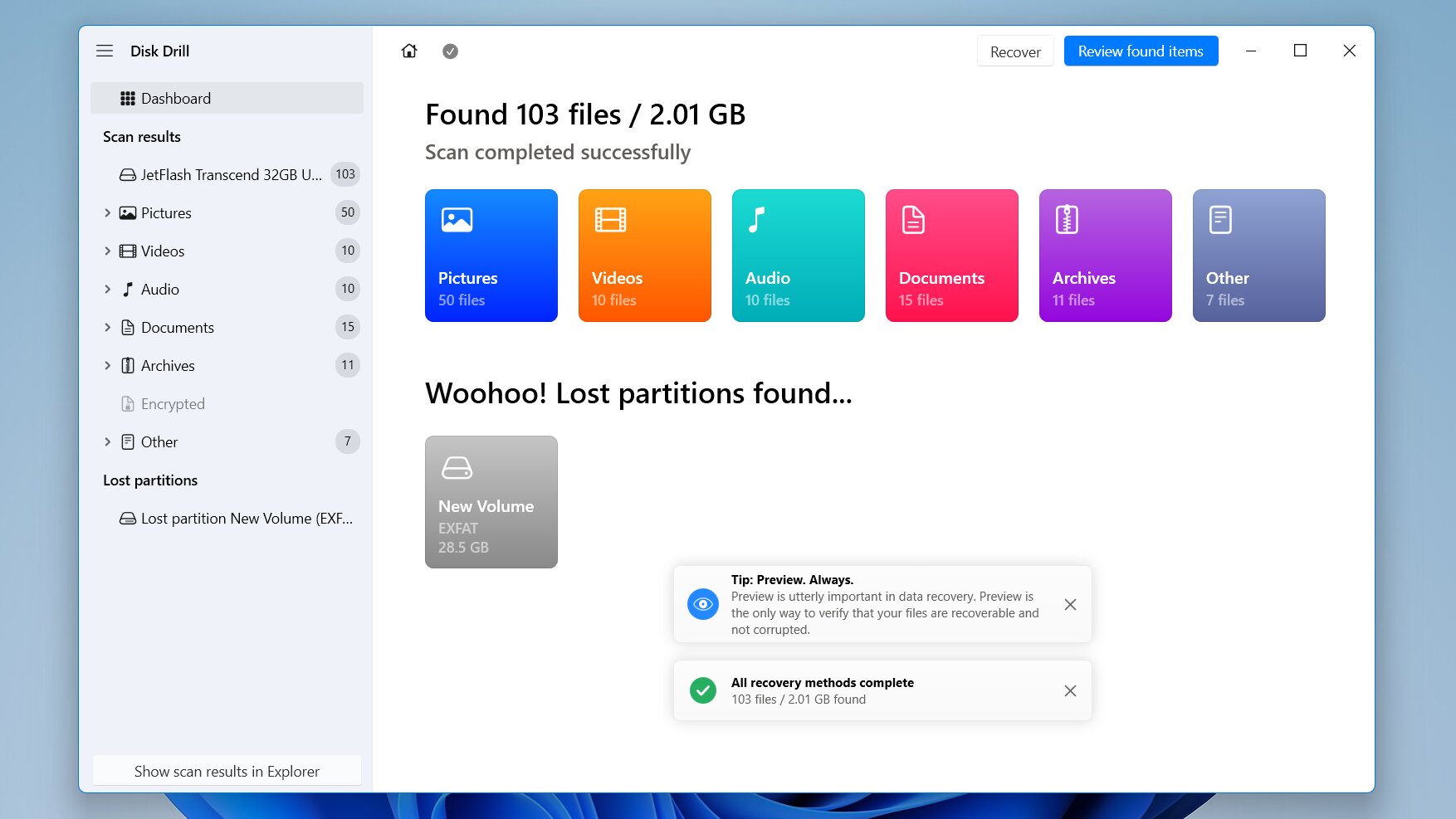 Disk Drill et R-Studio ont offert les les chiffres de récupération les plus élevés de notre comparaison, tous deux récupérant 52/52 fichiers lors des tests de fichiers supprimés et de formatage rapide. Disk Drill avait un avantage en termes d’utilisation réelle : son analyse était légèrement plus rapide et ses aperçus étaient constamment fiables, y compris pour les photos RAW, où R-Studio a rencontré certains problèmes.
| Résultat | |
|---|---|
| Fichiers supprimés | 52/52 fichiers récupérés |
| Formatage rapide | 52/52 fichiers récupérés |
| Partition supprimée | Fichiers trouvés, données récupérables, partition elle-même non restaurée |
| Temps de scan moyen | 5m 16s |
Le test des fichiers supprimés était le scénario le plus simple, et Disk Drill a récupéré les fichiers avec leurs noms et leur structure d’origine. Après le formatage rapide, certains résultats trouvés par signature sont apparus sous Reconstruit sans leurs noms ou chemins d’origine.
Lors du test de partition supprimée, Disk Drill a détecté la partition perdue et trouvé les fichiers même si Windows affichait l’espace comme non alloué. Nous avons pu prévisualiser et récupérer les données, mais Disk Drill n’a pas pu restaurer la partition elle-même. Son approche consiste à récupérer des fichiers à partir de la partition perdue plutôt que de reconstruire la partition sur place, ce qui en fait une meilleure solution lorsque la récupération des données est la priorité.
Qu’est-ce qui fait de Disk Drill une meilleure alternative à MiniTool Partition Wizard ?
D’après nos tests et notre expérience avec les deux outils, il existe plusieurs domaines dans lesquels Disk Drill présente un avantage sur MiniTool Partition Wizard :
- Meilleure concentration sur la récupération de données. Disk Drill est conçu pour la récupération de fichiers plutôt que de traiter la récupération comme une fonctionnalité supplémentaire à l’intérieur d’un gestionnaire de partitions.
- De meilleurs résultats lors de nos tests. Il a récupéré 52/52 fichiers après suppression et encore 52/52 après un formatage rapide, le meilleur résultat global de notre comparaison.
- Récupération de données de partition perdue. Il a détecté notre partition supprimée et a trouvé tous les 52 fichiers de test, même s’il n’a pas pu restaurer la partition elle-même.
- Meilleur flux de travail de récupération. Les aperçus, les estimations de chances de récupération, les filtres, la recherche, et les groupes de résultats séparés Supprimé ou perdu, Reconstruit, et Existant rendent l’inspection de grands scans plus facile.
- Imagerie de disque intégrée. Disk Drill peut créer une copie d’un lecteur avant la récupération, ce qui est particulièrement utile lorsque le périphérique de stockage original est instable ou endommagé.
- Prise en charge de Windows et macOS. Contrairement à MiniTool Partition Wizard, Disk Drill dispose de versions natives pour les deux systèmes d’exploitation, et la même licence PRO couvre Windows et Mac.
Disk Drill ne serait pas notre premier choix si le seul objectif est de réparer et restaurer une partition supprimée sur place. Mais si vous avez perdu des fichiers, formaté un disque ou supprimé une partition entière et que vous souhaitez principalement récupérer les données, il a été le meilleur dans nos tests.
2. R-Studio
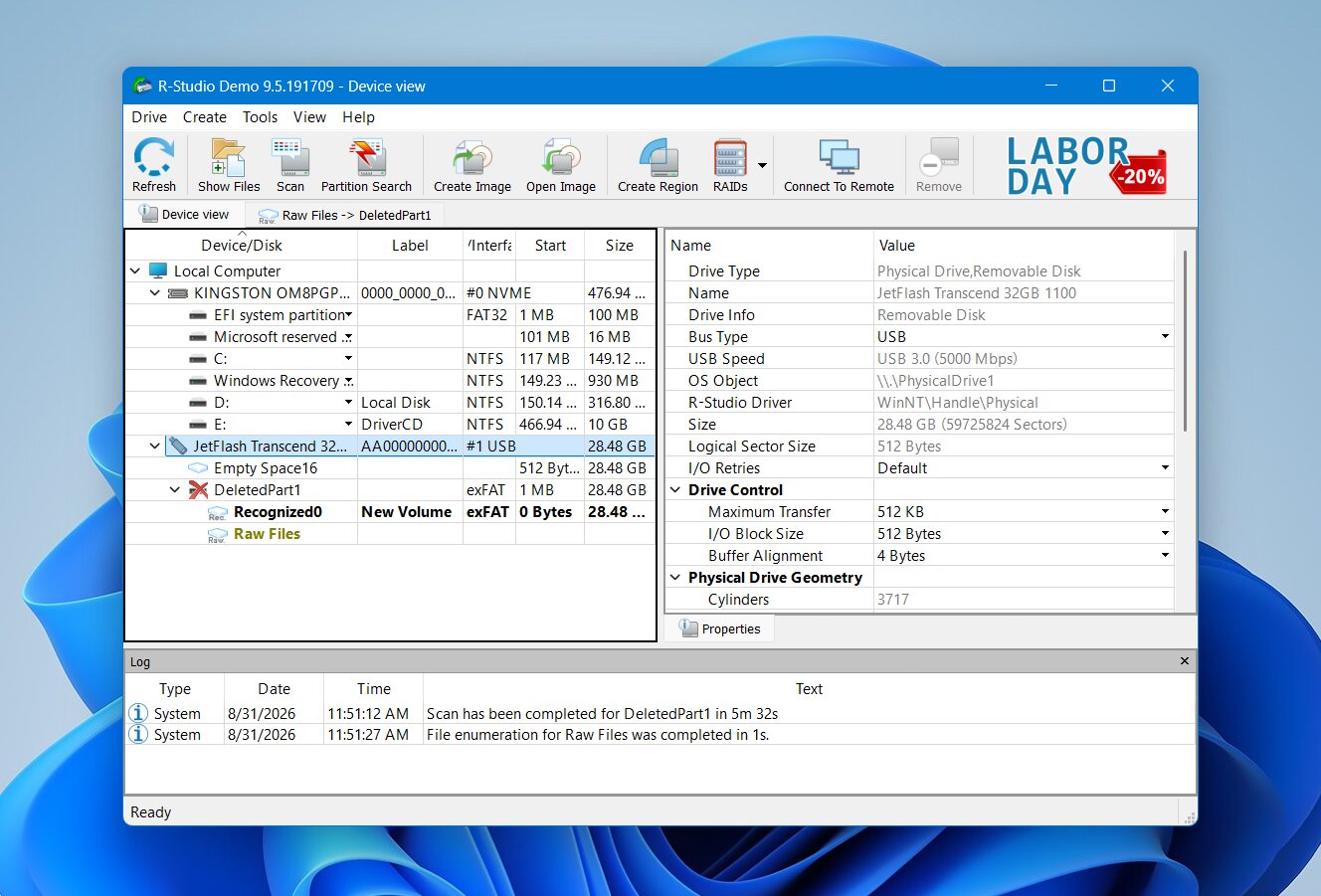 R-Studio est développé par Technologie R-Tools, une entreprise qui développe des logiciels de récupération de données depuis 2000. Contrairement à MiniTool Partition Wizard, R-Studio est principalement conçu pour professionnels de la récupération de données, administrateurs système et utilisateurs expérimentés, ce qui explique à la fois son ensemble de fonctionnalités étendu et son interface plus technique. Il prend en charge Windows, macOS et Linux, fonctionne avec une large gamme de systèmes de fichiers, et inclut des outils avancés pour l’imagerie disque, la reconstruction RAID, la récupération en réseau et l’analyse de disque bas niveau.
Idéal pour : utilisateurs avancés. R-Studio offre un contrôle étendu sur les analyses, les systèmes de fichiers, les images disque et les paramètres de récupération. L’inconvénient est une courbe d’apprentissage beaucoup plus raide que Disk Drill et une interface moins conviviale.
Prix : La démo de R-Studio permet l’analyse et l’aperçu, mais limite la récupération réelle aux fichiers de 1024 Ko ou moins. L’édition Standard coûte 79,99 $ en achat unique, tandis que les éditions Corporate et Technician plus avancées coûtent nettement plus cher. Les licences sont liées à un ordinateur, donc l’utilisation de R-Studio sur une autre machine ou plateforme peut nécessiter une nouvelle licence.
Interface & Utilisabilité
R-Studio vous donne beaucoup plus de contrôle sur l’analyse que MiniTool Partition Wizard, mais cela rend également le flux de travail plus compliqué. Vous commencez par sélectionner un disque physique ou une partition et cliquer sur Analyser. À partir de là, vous pouvez spécifier les systèmes de fichiers à rechercher, choisir la zone à analyser, sélectionner les types de fichiers connus et ajuster d’autres paramètres. Nous avons conservé les paramètres par défaut lors de nos tests.
Au fur et à mesure que l’analyse s’exécute, R-Studio affiche une carte des secteurs et une estimation du temps restant. Une fois terminée, vous pouvez voir plusieurs partitions reconnues au lieu d’une liste consolidée de fichiers. Vous devez ouvrir le résultat approprié, parcourir son arborescence de répertoires, prévisualiser les fichiers, et sélectionner ce que vous souhaitez avant de cliquer sur Récupérer les éléments marqués.
Cette approche offre beaucoup de contrôle, mais elle suppose également que vous comprenez ce que représentent les différentes partitions, systèmes de fichiers et résultats d’analyse. Nous l’avons trouvée nettement moins intuitive que Disk Drill, surtout lorsque plusieurs partitions reconnues apparaissaient après une analyse.
Performance de récupération
Comme nous l’avons déjà mentionné, R-Studio a égalé Disk Drill avec certains des les meilleurs résultats de récupération dans notre comparaison. Il a récupéré tous les 52 fichiers lors du test de fichiers supprimés et un autre 52/52 fichiers après un formatage rapide, pour un total de 104/104 fichiers sur les deux premiers tests.
| Résultat | |
|---|---|
| Fichiers supprimés | 52/52 fichiers récupérés |
| Formatage rapide | 52/52 fichiers récupérés |
| Partition supprimée | Fichiers trouvés ; partition perdue détectée, mais non restaurée à sa place |
| Temps moyen d’analyse | 5 min 33 s |
Lorsque suffisamment de métadonnées du système de fichiers restaient, R-Studio préservait les noms de fichiers originaux et la structure des dossiers plutôt que de se fier entièrement aux signatures de fichiers brutes. Cela rendait les résultats récupérés beaucoup plus faciles à organiser.
Le principal problème que nous avons rencontré concernait Aperçus de photos RAW. Certains fichiers RAW ne pouvaient pas être prévisualisés de manière fiable, même si R-Studio les avait détectés. Cela est important car une prévisualisation fonctionnelle est l’un des meilleurs moyens de vérifier si un fichier est intact avant de payer pour la récupération. Nous avons également rencontré des problèmes similaires avec le format RAW lors de précédents tests avec R-Studio.
R-Studio a également bien performé lors de notre test de partition supprimée. Après que nous ayons supprimé la partition exFAT et que l’espace soit devenu non alloué, R-Studio a identifié le système de fichiers perdu et nous a donné accès aux files qui y étaient stockés avant la suppression.
Cependant, il s’agit de récupération de données à partir d’une partition perdue, et non de la restauration de la partition elle-même. R-Studio peut localiser les structures de système de fichiers précédentes, les ouvrir et récupérer leur contenu vers un autre disque, mais il n’écrit pas la partition supprimée dans la table des partitions afin qu’elle redevienne un volume normalement accessible. Pour ce type de récupération de partition sur place, TestDisk ou DiskGenius est mieux adapté.
Qu’est-ce qui fait de R-Studio une meilleure alternative à MiniTool Partition Wizard ?
R-Studio est le plus pertinent comme alternative à MiniTool lorsque vous avez besoin d’un contrôle plus approfondi sur le processus de récupération plutôt que d’un gestionnaire de partitions polyvalent :
- Excellente performance de récupération. R-Studio a récupéré 52/52 fichiers après suppression et 52/52 après un formatage rapide lors de nos tests.
- Détection de partition perdue. Il a détecté notre partition exFAT supprimée et a trouvé tous les 52 fichiers qui y étaient stockés, bien qu’il n’ait pas pu restaurer la partition elle-même.
- Plus de contrôle sur les analyses. Vous pouvez sélectionner les systèmes de fichiers, les plages d’analyse, les types de fichiers connus et d’autres paramètres au lieu de vous fier entièrement aux paramètres automatiques.
- Prise en charge étendue des systèmes de fichiers. R-Studio fonctionne avec NTFS, ReFS, FAT/exFAT, HFS+, APFS, Ext2/3/4, XFS, UFS et d’autres systèmes de fichiers.
- Récupération RAID avancée. Il prend en charge de nombreuses configurations RAID standard et non standard, ainsi que Windows Storage Spaces, Apple RAID et les ensembles mdadm Linux.
- Outils de récupération professionnels. L’imagerie disque, la surveillance S.M.A.R.T., un visualiseur hexadécimal et les signatures de fichiers personnalisées offrent des options supplémentaires pour les cas de récupération plus complexes.
R-Studio est venu très près de Disk Drill en termes de fonctionnalités et lors de nos tests de récupération de données, mais il vise un type d’utilisateur différent. Nous le recommandons principalement pour utilisateurs expérimentés qui souhaitent un contrôle détaillé des analyses et des configurations de stockage complexes. Pour la récupération de fichiers au quotidien, son interface dense et sa version gratuite très restrictive rendent sa recommandation comme meilleur choix global plus difficile.
3. TestDisk
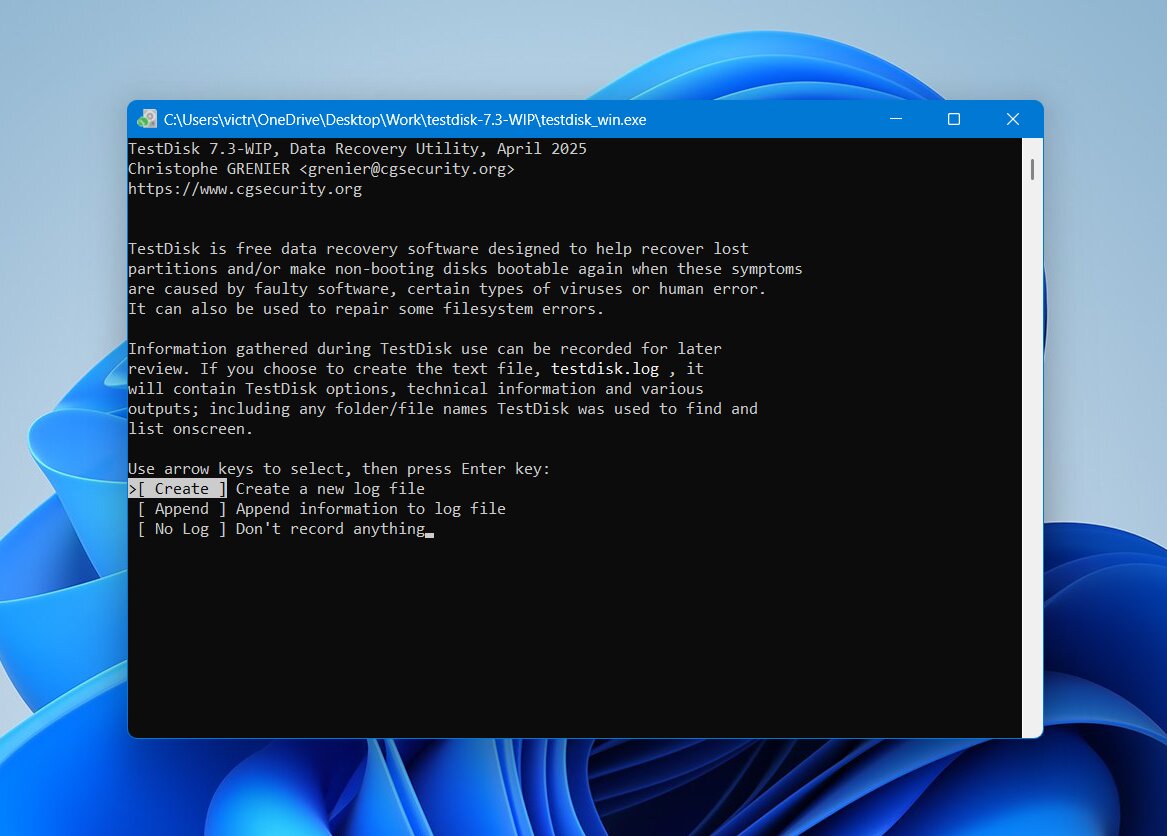 TestDisk est un utilitaire gratuit et open-source créé par Christophe Grenier et maintenu dans le cadre du projet CGSecurity. Il adopte une approche très différente de MiniTool Partition Wizard et des outils de récupération commerciaux mentionnés ci-dessus : son principal objectif est de trouver des partitions perdues, réparer les structures de partition et restaurer l’accès aux disques, plutôt que de rechercher des centaines de signatures de fichiers. Il est disponible depuis 1998 et fonctionne sur Windows, macOS, Linux et plusieurs autres systèmes d’exploitation.
Idéal pour : récupération de partitions gratuite. TestDisk est complètement gratuit et particulièrement utile pour retrouver des partitions perdues et réparer certains problèmes de table de partition et de secteur de démarrage. Il fonctionne également sous Windows, macOS et Linux, mais son interface en mode texte nécessite des connaissances techniques plus avancées.
Prix : TestDisk est entièrement gratuit et open-source sous la licence publique générale GNU. Il n’y a aucune limite de récupération, d’abonnement, d’édition payante ou de fonctionnalité verrouillée.
Interface & Utilisabilité
TestDisk n’a pas d’interface graphique. Tout se déroule dans une fenêtre en mode texte où vous naviguez à l’aide des flèches directionnelles, de la touche Entrée et de raccourcis clavier. Vous n’avez normalement pas besoin de taper de commandes, mais le flux de travail est nettement moins intuitif que celui de MiniTool Partition Wizard, Disk Drill ou R-Studio.
Pour la récupération de partition, vous sélectionnez le disque physique, confirmez son type de table de partition, et choisissez Analyser. TestDisk examine d’abord la structure de partition existante, puis vous permet d’exécuter Recherche rapide pour les partitions perdues. Si la partition correcte apparaît, vous pouvez l’inspecter et utiliser Écrire pour ajouter les informations de partition récupérées dans la table de partition. Un Recherche approfondie est disponible lorsque la Quick Search ne trouve pas ce dont vous avez besoin.
Cette dernière étape est ce qui distingue TestDisk des deux premières alternatives de notre liste. Disk Drill et R-Studio peuvent localiser des partitions perdues et récupérer des fichiers à partir de celles-ci, tandis que TestDisk peut en fait restaurer la partition elle-même. Cependant, la fonction Write modifie le disque source, il est donc recommandé de récupérer les fichiers importants ou de créer d’abord une image lorsque cela est possible.
Performance de récupération
Nous n’avons pas inclus TestDisk dans nos tests de récupération de fichiers supprimés et de formatage rapide. Bien qu’il dispose d’une fonction Récupérer pour les volumes FAT, exFAT, NTFS et ext2, la récupération conventionnelle de fichiers n’est pas son objectif principal. Il s’appuie sur les métadonnées du système de fichiers et n’effectue pas de scans basés sur des signatures, ce qui rend une comparaison directe avec Disk Drill et R-Studio moins significative.
Au lieu de cela, nous nous sommes concentrés sur le test qui correspond réellement à ce que TestDisk est conçu pour faire : récupérer une partition perdue.
| Test | Résultat |
|---|---|
| Fichiers supprimés | Non testé |
| Formatage rapide | Non testé |
| Partition supprimée | Restauration réussie |
TestDisk a trouvé notre partition exFAT supprimée et a correctement identifié sa structure d’origine. Après avoir vérifié la partition et utilisé Écrire pour mettre à jour la table des partitions, le volume est redevenu accessible avec
Qu’est-ce qui fait de TestDisk une meilleure alternative à MiniTool Partition Wizard ?
TestDisk propose un ensemble de fonctionnalités beaucoup plus restreint que MiniTool Partition Wizard, mais il existe plusieurs raisons de le choisir lorsque la récupération de partition est l’objectif principal :
- Entièrement gratuit. La récupération de partition n’est pas verrouillée derrière une édition payante, et il n’y a aucune limite sur la quantité de données que vous pouvez accéder.
- Restauration réelle de la partition. TestDisk peut trouver une partition supprimée et réécrire l’entrée récupérée dans la table de partition au lieu d’extraire uniquement ses fichiers.
- Excellent résultat dans notre test de partition. Il a restauré notre partition exFAT supprimée et a rendu tous les 52/52 fichiers à nouveau accessibles.
- Réparation de la partition et du secteur de démarrage. Ses outils peuvent analyser les structures de partitions et réparer certains secteurs de démarrage FAT et NTFS endommagés.
- Prise en charge multiplateforme. TestDisk fonctionne sur Windows, macOS, Linux, BSD et plusieurs autres systèmes d’exploitation.
- Aucune installation requise sur Windows. Il peut s’exécuter directement à partir du dossier extrait, ce qui est utile lorsque vous souhaitez éviter d’installer des logiciels supplémentaires sur le disque affecté.
TestDisk est donc le meilleure alternative gratuite à MiniTool Partition Wizard pour la récupération de partitions perdues, mais ce n’est pas un remplacement direct pour tout ce que fait MiniTool. Ses capacités de récupération de fichiers sont limitées, et son interface en mode texte laisse beaucoup plus de place aux erreurs de l’utilisateur. Nous l’utiliserions lorsque la partition elle-même doit être restaurée ; si la priorité est de récupérer des fichiers individuels à partir d’un volume supprimé, formaté ou gravement endommagé, Disk Drill ou R-Studio est un meilleur choix.
4. DMDE
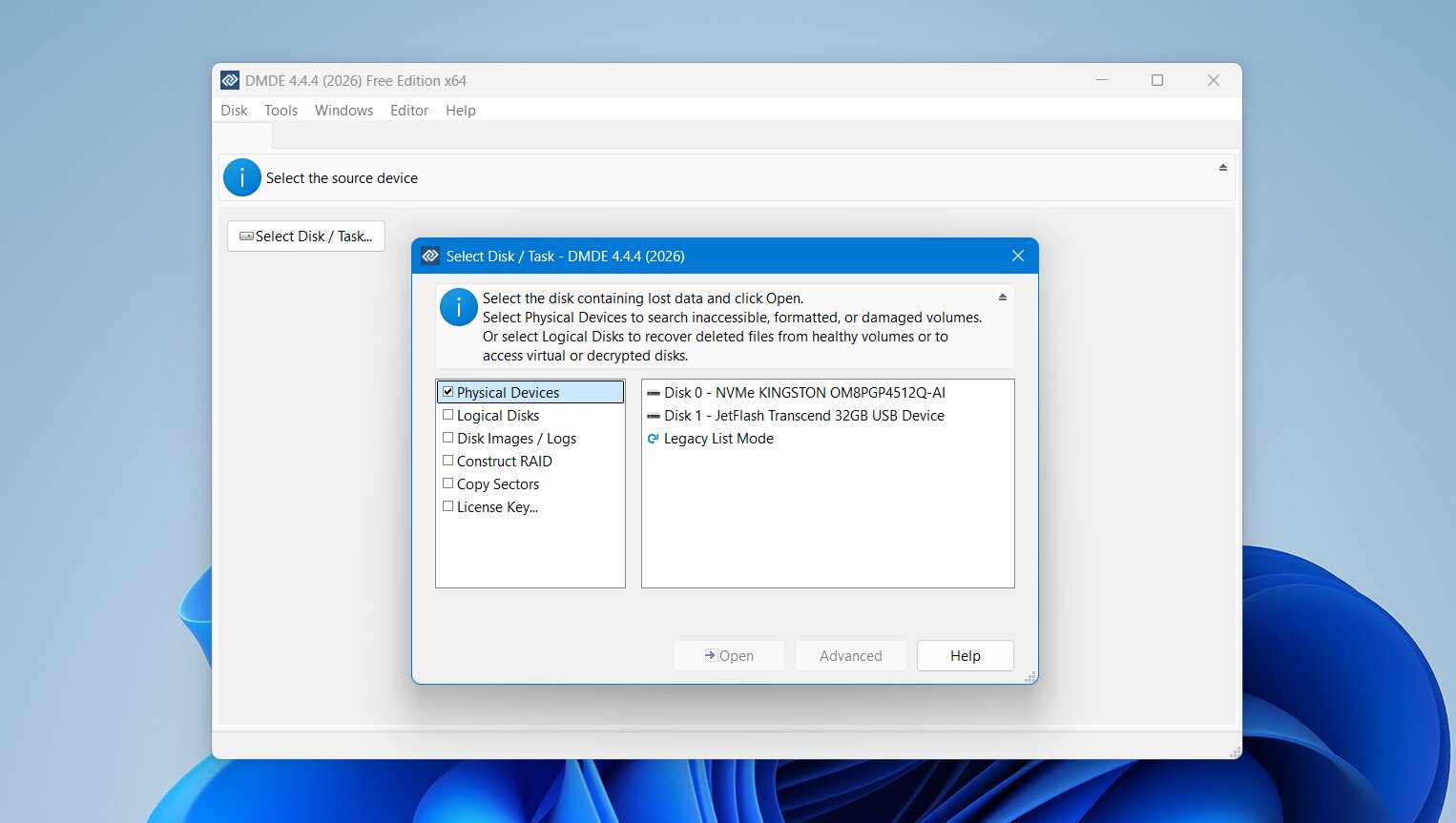 DMDE est un utilitaire de récupération de données et d’édition de disque développé par Dmitry Sidorov. Il combine la récupération de fichiers avec la recherche de partitions, l’édition de disques, l’imagerie de disques et d’autres outils de bas niveau, mais son interface est davantage destinée aux utilisateurs expérimentés qu’aux débutants. Comparé à MiniTool Partition Wizard, DMDE offre un accès beaucoup plus direct aux structures du disque, ce qui peut également rendre plus facile de s’y perdre si vous n’êtes pas familier avec les partitions et les systèmes de fichiers.
Idéal pour : Utilisateurs techniques avec un budget limité. DMDE offre à la fois la récupération de fichiers et de partitions avec de nombreux contrôles manuels, mais son interface est datée et peut être difficile à naviguer. Le flux de travail est moins intuitif que la plupart des alternatives de cette liste, nous le recommandons donc principalement aux utilisateurs qui comprennent déjà les structures de disque et les bases de la récupération.
Prix : La version gratuite peut récupérer jusqu’à 4 000 fichiers d’un répertoire par demande, avec des demandes illimitées. Les forfaits payants commencent à 9,95 $/mois, tandis que le La licence à vie standard coûte 48 $.
Interface & Utilisabilité
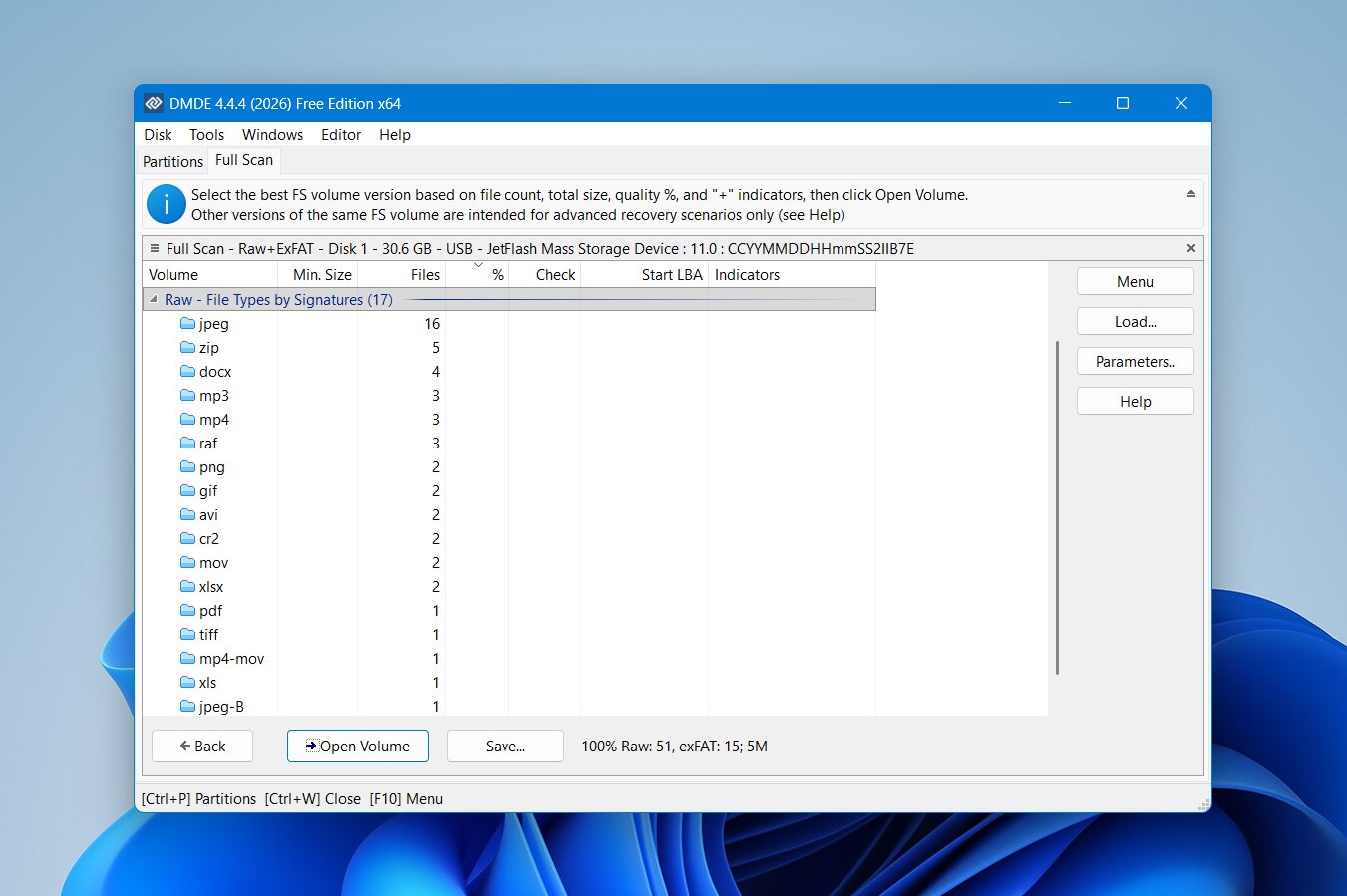 DMDE possède l’une des interfaces les plus techniques de notre comparaison. Après avoir sélectionné un disque physique, la fenêtre Partitions affiche les volumes détectés et d’autres structures trouvées sur le périphérique. À partir de là, vous pouvez ouvrir un volume directement ou lancer une Analyse complète lorsque le système de fichiers attendu est manquant ou endommagé.
Les résultats d’analyse peuvent contenir plusieurs volumes possibles, et DMDE attend que vous déterminiez lequel est pertinent. Une fois que vous ouvrez un résultat, vous pouvez parcourir les répertoires, rechercher des fichiers, inspecter les entrées supprimées et sélectionner des données à récupérer.
Il existe de nombreux contrôles utiles, mais le flux de travail n’est pas particulièrement intuitif. Les libellés, icônes, informations du système de fichiers, valeurs de secteurs et options de récupération sont regroupés dans la même interface, avec relativement peu d’indications sur ce que vous devriez choisir ensuite. Nous l’avons trouvé plus difficile à naviguer que Disk Drill et moins structuré que R-Studio.
Performance de récupération
DMDE a bien fonctionné lors de nos deux premiers tests, bien qu’il ait été sensiblement plus lent que Disk Drill, R-Studio et DiskGenius. Son temps de scan moyen était de 9 minutes 14 secondes.
| Résultat | |
|---|---|
| Fichiers supprimés | 51/52 fichiers trouvés |
| Formatage rapide | 51/52 fichiers trouvés |
| Partition supprimée | 17/52 fichiers récupérables |
| Temps moyen de scan | 9 min 14 sec |
Lors du test de suppression ordinaire, DMDE a trouvé 51 de nos 52 fichiers originaux. Cela le place seulement un fichier derrière Disk Drill et R-Studio, qui ont tous deux récupéré l’ensemble complet du test.
DMDE a maintenu le même 51/52 résultat après le formatage rapide, ce qui était un bon résultat et nettement meilleur que le résultat 47/52 de DiskGenius dans le même scénario. Cependant, il reste en deçà des résultats complets de 52/52 obtenus par Disk Drill et R-Studio.
Le test de partition supprimée a été beaucoup moins concluant. Après avoir supprimé la partition et que l’espace est devenu non alloué, DMDE a trouvé des données récupérables, mais seulement 17 de nos 52 fichiers de test étaient disponibles pour la récupération. Il n’a donc pas réussi à reproduire la structure complète de la partition ni à nous donner accès à la majeure partie du jeu de données d’origine.
Ce résultat est important car DMDE inclut des outils de recherche et de reconstruction de partitions, mais leur présence ne garantit pas qu’une partition perdue sera restaurée avec succès dans tous les cas. Dans notre test particulier, TestDisk et DiskGenius ont géré la partition supprimée de manière considérablement meilleure.
Qu’est-ce qui fait de DMDE une meilleure alternative à MiniTool Partition Wizard ?
DMDE n’est pas le remplacement de MiniTool le plus facile à utiliser de cette liste, mais il présente quelques avantages pour les utilisateurs qui souhaitent un contrôle plus manuel :
- Bons résultats de récupération de fichiers. DMDE trouvé 51/52 fichiers dans nos tests de suppression et de formatage rapide.
- Accès détaillé au disque. Il expose les partitions, systèmes de fichiers, secteurs et autres informations de bas niveau que les programmes de récupération plus simples cachent en grande partie.
- Outils de recherche de partition. DMDE peut rechercher des volumes perdus et travailler avec des structures de partitions endommagées, bien qu’il ait eu de mauvais résultats lors de notre test de partition supprimée.
- Outils d’édition de disque. Les utilisateurs expérimentés peuvent inspecter et modifier directement les structures du disque plutôt que de se fier entièrement aux fonctions de réparation automatisées.
- Prise en charge de l’imagerie de disque. Vous pouvez travailler avec des images disque au lieu du périphérique de stockage d’origine, ce qui est utile si vous souhaitez éviter des modifications inutiles de la source.
- Licences relativement peu coûteuses. Ses éditions payantes coûtent généralement moins cher que beaucoup de suites commerciales de récupération de données.
DMDE est un choix raisonnable pour utilisateurs expérimentés qui souhaitent un accès peu coûteux à la récupération de fichiers et aux outils de disque de bas niveau. Son 51/52 résultats dans les deux tests de récupération de fichiers était bon, mais l’interface difficile, le temps de scan plus long et le 17/52 résultat après la suppression de la partition faible le placent en dessous de Disk Drill et R-Studio pour la récupération de données, et en dessous de TestDisk ou DiskGenius pour la récupération de partitions perdues.
5. DiskGenius
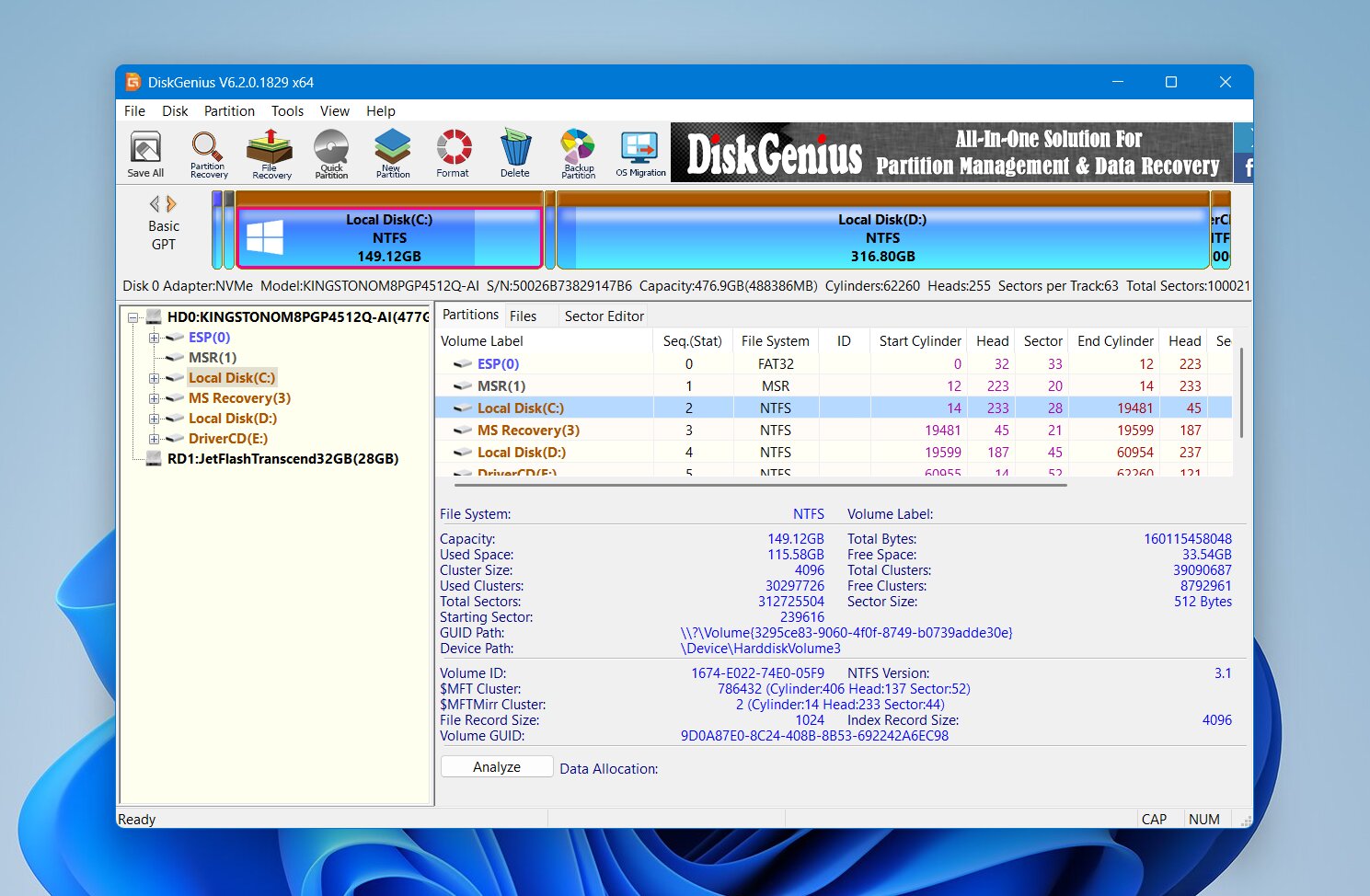 DiskGenius est un utilitaire Windows qui combine gestion de partitions, récupération de partitions et récupération de fichiers en une seule application. Cela en fait l’une des alternatives les plus proches de MiniTool Partition Wizard dans cette liste. Vous pouvez redimensionner et formater des partitions, cloner des disques, rechercher des partitions perdues et récupérer des fichiers à partir de volumes supprimés, formatés ou endommagés sans avoir à passer d’un programme à l’autre.
Idéal pour : gestion et récupération de partitions dans un seul outil. DiskGenius combine la récupération de partitions perdues et de fichiers avec des outils de redimensionnement, de formatage, de clonage et de gestion des partitions. Il constitue un remplacement pratique de MiniTool pour les utilisateurs de Windows, mais certaines fonctions de récupération nécessitent une licence payante et il n’existe pas de version macOS.
Interface & Utilisabilité
DiskGenius utilise une interface de gestion de disque traditionnelle. Les disques physiques connectés et leurs partitions apparaissent dans un arbre à gauche, tandis que la zone principale affiche la disposition des partitions du disque sélectionné, les fichiers et les informations techniques.
Pour la récupération de fichiers, vous sélectionnez la partition affectée et choisissez Récupérer les fichiers perdus. DiskGenius vous permet de rechercher des fichiers supprimés, d’effectuer une analyse plus approfondie pour les types de fichiers connus ou de combiner les méthodes disponibles. Une fois l’analyse terminée, vous pouvez parcourir l’arborescence des répertoires, filtrer les résultats et prévisualiser les fichiers pris en charge avant la récupération.
La récupération de partition perdue utilise une fonction distincte Rechercher les partitions perdues. DiskGenius analyse le disque à la recherche des structures de partitions précédentes et vous permet d’inspecter les fichiers à l’intérieur d’une partition détectée avant de décider s’il s’agit de la bonne. Si c’est le cas, la structure de partition récupérée peut être enregistrée à nouveau sur le disque.
L’interface fournit de nombreuses informations, mais elle peut sembler encombrée. La récupération, la gestion des partitions, le clonage, le formatage et d’autres opérations sur le disque sont tous accessibles depuis le même espace de travail, il faut donc faire attention à l’opération que vous sélectionnez.
Performance de récupération
DiskGenius était le l’outil le plus rapide de notre comparaison, avec un temps de numérisation moyen de seulement 4 minutes 43 secondes.
| Résultat | |
|---|---|
| Fichiers supprimés | 51/52 fichiers trouvés |
| Formatage rapide | 47/52 fichiers trouvés |
| Partition supprimée | Partition détectée et restaurée avec succès |
| Temps moyen d’analyse | 4 min 43 s |
Lors du test de suppression, DiskGenius a trouvé 51 de nos 52 fichiers, se plaçant juste derrière Disk Drill et R-Studio. La prise en charge de l’aperçu était généralement bonne, et la plupart des fichiers que nous avons vérifiés pouvaient être inspectés avant la récupération.
Les résultats ont diminué après le formatage rapide, où DiskGenius a trouvé 47 sur 52 fichiers. Les aperçus ont continué à bien fonctionner pour les formats courants, mais certaines de nos photos RAW d’appareil photo ne s’affichaient pas correctement. Cela a rendu la vérification de leur état avant la récupération plus difficile.
Le test de la partition supprimée a davantage mis en valeur les points forts de DiskGenius. Il a détecté la partition manquante et nous a permis d’inspecter son contenu avant de restaurer la structure de la partition. Après avoir enregistré les modifications, la partition est redevenue accessible avec ses fichiers et dossiers d’origine.
Dans l’ensemble, ses résultats de récupération de fichiers étaient bons, en particulier compte tenu de sa vitesse d’analyse, mais ils n’ont pas égalé les 52/52 résultats dans les deux scénarios de récupération de fichiers obtenus par Disk Drill et R-Studio. Son avantage est qu’il peut également restaurer une partition perdue plutôt que de simplement récupérer les fichiers qui y sont stockés.
Qu’est-ce qui fait de DiskGenius une meilleure alternative à MiniTool Partition Wizard ?
DiskGenius est l’une des alternatives les plus directes à MiniTool dans cette comparaison, car les deux programmes couvrent de nombreuses tâches de stockage similaires :
- Récupération de fichiers et de partitions dans un seul programme. DiskGenius peut récupérer des fichiers individuels ainsi que rechercher et restaurer des partitions perdues.
- Analyses rapides. Sa 4 minutes 43 secondes moyenne en a fait l’outil le plus rapide lors de nos tests de récupération de fichiers.
- Restauration de partition perdue. Contrairement à Disk Drill et R-Studio, DiskGenius peut enregistrer une structure de partition récupérée directement sur le disque.
- Aperçus utiles. Vous pouvez prévisualiser de nombreuses photos, documents et autres fichiers pris en charge avant la récupération, bien que nous ayons rencontré des problèmes avec certaines images RAW.
- Outils de gestion de partitions étendus. DiskGenius peut créer, supprimer, formater, redimensionner et gérer des partitions en plus de ses fonctionnalités de récupération.
- Utilitaires de disque supplémentaires. Le clonage, l’imagerie disque, l’édition de secteurs et d’autres outils de stockage le rendent utile au-delà de la simple récupération.
DiskGenius est le choix le plus logique si vous souhaitez un Outil Windows capable de gérer à la fois la gestion des partitions et la récupération. Ses résultats en récupération de fichiers étaient moins bons que ceux de Disk Drill et R-Studio lors de nos tests, mais sa capacité à restaurer des partitions perdues en fait un remplaçant fonctionnel beaucoup plus proche de MiniTool Partition Wizard.
Verdict
La meilleure alternative à MiniTool Partition Wizard dépend de votre besoin de récupérer des fichiers individuels, de restaurer une partition perdue, ou de disposer à la fois d’outils de récupération et de gestion de disque.
Nos tests ont montré des différences claires entre les cinq options : R-Studio offrait les meilleures performances globales de récupération mais convient mieux aux utilisateurs expérimentés, tandis que Disk Drill associait des résultats de récupération tout aussi solides à un processus plus simple pour une récupération fiable au quotidien. TestDisk s’est distingué pour la restauration gratuite de partitions, DMDE a offert de bonnes capacités de récupération à un prix bas, et DiskGenius proposait le meilleur mélange de gestion des partitions et de fonctionnalités de récupération de données.
- Choisissez Disk Drill si votre priorité est de récupérer des fichiers supprimés ou formatés avec un flux de travail simple, des aperçus puissants et des résultats de récupération constamment élevés.
- Choisissez R-Studio si vous êtes un utilisateur expérimenté qui souhaite plus de contrôle sur les analyses, les systèmes de fichiers, les configurations RAID, et d’autres tâches de récupération avancées.
- Choisissez TestDisk si vous devez restaurer une partition perdue gratuitement et que vous êtes à l’aise avec son interface en mode texte.
- Choisissez DMDE si vous souhaitez un outil de récupération peu coûteux avec des contrôles de disque de bas niveau et que l’interface plus difficile ne vous dérange pas.
- Choisissez DiskGenius si vous souhaitez un utilitaire Windows qui combine récupération de fichiers, restauration de partition perdue et gestion quotidienne des partitions dans un seul programme.
Quel que soit l’outil adapté à votre situation, l’ordre le plus sûr reste le même : récupérez d’abord les fichiers importants, puis réparez, redimensionnez, formatez ou modifiez autrement le disque affecté.