Leder du efter et alternativ til MiniTool Partition Wizard, der tilbyder stærkere datagendannelse eller bedre værdi? Hvis du ser på dets datagendannelsesfunktioner, kan du se, at MiniTool Partition Wizard primært er en partitionshåndtering. Gratisversionen lader dig kun gendanne et par mistede filer og partitioner. For mere avancerede funktioner skal du købe en licens.
Oversigt: Vil du have et hurtigt overblik over resultaterne? Her er, hvad vi mener om hver MiniTool Partition Wizard-alternativ:
- Disk Drill: Bedste alternativ til de fleste datagendannelsestilfælde.
- R-Studio: Bedst for avancerede brugere, men har en stejl indlæringskurve.
- TestDisk: Bedste gratis, open source-valg, men bruger en kommandolinjegrænseflade og mangler filforhåndsvisning.
- DMDE: Kraftfuld og overkommelig, men dens grænseflade kan være svær at bruge.
- DiskGenius: God blanding af gendannelses- og partitionsstyringsværktøjer, men gendannelsesydelsen kan være inkonsekvent.
MiniTool sælger også et separat, dedikeret gendannelsesprodukt kaldet MiniTool Power Data Recovery. Dets gendannelsesmotor er funktionelt den samme som Gendannelse af data-funktionen, der er inkluderet i Partition Wizard, så køb af det selvstændige produkt giver dig ikke en fundamentalt anderledes gendannelsesløsning. Du kan læse mere om dets kapaciteter og begrænsninger i vores MiniTool Power Data Recovery anmeldelse.
Der er andre ulemper, der er værd at overveje. MiniTool Partition Wizard er kun til Windows, dets gendannelsesresultater kan være inkonsekvente i mere komplekse datatabsscenarier, og diskoperationer såsom at flytte eller ændre størrelsen på partitioner medfører deres egne risici, hvis noget går galt. Det sidste punkt er vigtigt, fordi partitionshåndtering og datagendannelse er samlet i den samme applikation: en mislykket operation kan efterlade dig med behov for gendannelsesfunktionen, som du oprindeligt ikke havde tænkt dig at bruge.
Den bekymring dukker også op i brugernes feedback. En Trustpilot bruger rapporterede, at en partition-ændring mislykkedes og gjorde drevet utilgængeligt. Da softwaren efterfølgende foreslog datagendannelse, krævede gendannelsen af de fundne filer et køb på over $100.
Vi vil se på de bedste alternativer til MiniTool Partition Wizard, og hvad hvert af dem gør bedre.
Vigtigt: Hvis du allerede står over for slettede filer, en mistet partition eller et utilgængeligt drev, bør du undgå at foretage yderligere ændringer på den berørte disk. Formater den ikke, ændr ikke størrelsen på partitioner, opret ikke nye drev, og gem ikke gendannede filer tilbage på den. Vælg først gendannelsesværktøjet og gendan dine data, før du forsøger reparationer.
Hvordan vi testede MiniTool-alternativerne
Vi testede og sammenlignede fem alternativer til MiniTool Partition Wizard til denne guide for at se, hvor godt de gendanner filer og partitioner. Som med alle vores softwareanmeldelser fulgte vi vores strenge, standardiserede testretningslinjer, så hvert program stod over for de samme scenarier under de samme betingelser (så vidt muligt, da funktionaliteten af værktøjerne er ret forskellig). Vi brugte standardindstillinger for scanning, hvor det var muligt, og justerede ikke testene for at favorisere noget bestemt værktøj.
Vores testopsætning
Vi brugte den samme hardware og lagringsenhed under hele sammenligningen:
- Test-pc: Windows 11 bærbar med en Intel Core i5-12450H (12. gen) CPU og 16 GB DDR4 RAM.
- Testkørsel: 32 GB Transcend USB-flashdrev, formateret som exFAT.
- Testdata: Drevets indhold omfattede 52 filer i alt 1,1 GB, herunder JPG, PNG, GIF, CR2, RAF, MP4, MOV, AVI, MP3, M4A, DOC/DOCX, XLS/XLSX, PDF, TXT og ZIP filer.
For filgendannelsestestene målte vi scanningstid, brugbare filer gendannet, bevarelse af oprindelige filnavne og mappestruktur, og pålidelighed af forhåndsvisning. For partitiongendannelse kontrollerede vi, om hvert værktøj korrekt kunne finde den slettede partition og gendanne adgangen til den.
Datatabsscenarier, vi har testet
Vi kørte tre separate tests:
- Test 1: Slettede filer fra en sund partition. Vi fyldte exFAT USB-drevet med vores datasæt og slettede alle 52 filer, mens partitionen selv forblev intakt. Dette testede, hvordan hvert program håndterer almindelig gendannelse af slettede filer, når filsystemets metadata stadig er tilgængelige.
- Test 2: Hurtigt-formateret partition. Vi gendannede datasættet og hurtigformaterede USB-drevet. Vi tjekkede derefter, hvor mange filer hvert værktøj kunne finde og gendanne, efter at de oprindelige filsystem-metadata var blevet fjernet, inklusive resultater fra signaturbaseret scanning.
- Test 3: Slettet partition. Til den sidste test gendannede vi drevet igen og slettede partitionen, så dens plads blev vist som ikke-allokeret i Windows. Denne gang fokuserede vi på partitiongendannelse frem for enkelte filer. Vi undersøgte, om hvert værktøj kunne finde den mistede exFAT-partition, identificere dens oprindelige grænser og filsystem samt gendanne adgang til partitionen og dens indhold.
Disse tre tests lader os sammenligne værktøjerne fra to forskellige vinkler: hvor godt de gendanner individuelle filer efter sletning eller formatering, og hvor godt de håndterer en hel mistet partition.
Sådan rangerede vi værktøjerne
Testresultaterne vejede tungest, men gendannelsesydelsen alene afgjorde ikke rangeringen. Vi overvejede også, hvor praktisk hvert værktøj er til gendannelse af data og partitioner i virkelige scenarier.
Vores rangering var baseret på:
- Datagendannelsesydelse: Resultater fra tests med slettede filer og hurtig formatering, hvor brugbare gendannede filer vægtes højere end blot antallet af fundne filer.
- Partitionsgendannelse: Hvor pålideligt værktøjet fandt og genskabte den slettede partition.
- Gendannelsesfunktioner: Filforhåndsvisning, filtrering, originale filnavne og mappestruktur, diskafbildning og andre værktøjer, der gør gendannelse mere sikker eller nemmere.
- Brugervenlighed: Hvor nemt det er at vælge det rigtige drev, starte en scanning, forstå resultaterne og fuldføre gendannelsen uden unødvendige tekniske trin.
- Pris og gratis version: Licensomkostning, gratis gendannelsesgrænser og hvor meget funktionalitet, der er tilgængelig før betaling.
- Platformsupport: Om softwaren kun fungerer på Windows eller også understøtter macOS og Linux.
Vi tildelte de højeste placeringer til værktøjer, der klarede sig godt på tværs af vores tests og daglige gendannelsesopgaver, i stedet for blot at rangere dem efter antallet af funktioner. Når to værktøjer opnåede lignende gendannelsesresultater, brugte vi de yderligere faktorer ovenfor.Det betyder, at et værktøj, som gendannede det samme antal filer som et andet, stadig kunne placeres lavere, hvis det gav mindre pålidelige forhåndsvisninger, mistede filnavne eller mappestruktur, tilbød færre søgestyringer eller var mindre praktisk at bruge.
Sammenligning af alternativer til MiniTool Partition Wizard
Før vi ser nærmere på hver enkelt alternativ, får du her en side-om-side sammenligning af deres vigtigste gendannelsesfunktioner, partitioneringsværktøjer, platformunderstøttelse, gratis gendannelsesgrænser og priser.
| Funktion | Disk Drill | R-Studio | TestDisk | DMDE | DiskGenius |
|---|---|---|---|---|---|
| Filgendannelse | ✅ | ✅ | Begrænset | ✅ | ✅ |
| Opdagelse af mistede partitioner | ✅ | ✅ | ✅ | ✅ | ✅ |
| Gendan partition på stedet | ❌ | ❌ | ✅ | ✅ | ✅ |
| Filforhåndsvisninger | ✅ | ✅ | ❌ | ✅ | ✅ |
| Diskafbildning | ✅ | ✅ | ❌ | ✅ | ✅ |
| S.M.A.R.T.-overvågning | ✅ | ✅ | ❌ | ❌ | ✅ |
| RAID-gendannelse | ✅ | ✅ | Begrænset | ✅ | ✅ |
| Hex/sektor-editor | ❌ | ✅ | ❌ | ✅ | ✅ |
| Partitionshåndtering | ❌ | ❌ | Begrænset | Begrænset | ✅ |
| Gratis gendannelsesgrænse | 100 MB på Windows | Filer op til 1.024 KB hver | Ubegrænset | Op til 4.000 filer fra en mappe pr. anmodning | Filer <64 KB |
| Pris | $89/år eller $149 livstid | Fra $79.99 engangsbeløb | Gratis | Fra $9.95/måned; $48 livstid | $69.90/måned, $99.90/år, eller $129.90 livstid |
Bedste alternativer til MiniTool Partition Wizard
MiniTool Partition Wizard kombinerer partitionsstyring med datagendannelse, men ikke alle alternativer behøver at erstatte alle de funktioner, den tilbyder. Nogle af værktøjerne nedenfor fokuserer primært på gendannelse af filer, mens andre er bedre egnet til gendannelsen af mistet partition og diskhåndtering.
1. Disk Drill
 Disk Drill er et datagendannelsesprogram udviklet af CleverFiles, med versioner til både Windows og macOS. I modsætning til MiniTool Partition Wizard, som kombinerer partitionstyring med gendannelse som en del af et større værktøjssæt, er Disk Drill primært bygget op omkring finder og gendanner tabte data. Dets gendannelsesmotor håndterer slettede filer, formaterede drev, beskadigede eller RAW-filsystemer og mistede partitioner, mens yderligere værktøjer som diskafbildning og S.M.A.R.T.-overvågning understøtter gendannelsesprocessen.
Bedst til: Disk Drill er et godt valg, hvis du ønsker stærke gendannelsesresultater uden den tekniske kompleksitet, som nogle af de andre værktøjer på listen har. Det klarede sig rigtig godt i vores tests, samtidig med at det tilbyder en langt mere brugervenlig grænseflade, filforhåndsvisning, gendannelseschancer, diskafbildning og understøttelse af både Windows og macOS.
Pris: Disk Drill Free til Windows kan gendanne op til 100 MB. Disk Drill PRO koster $89/år eller $149 for en livstidslicens, og én licens dækker både Windows og macOS.
Interface og brugervenlighed
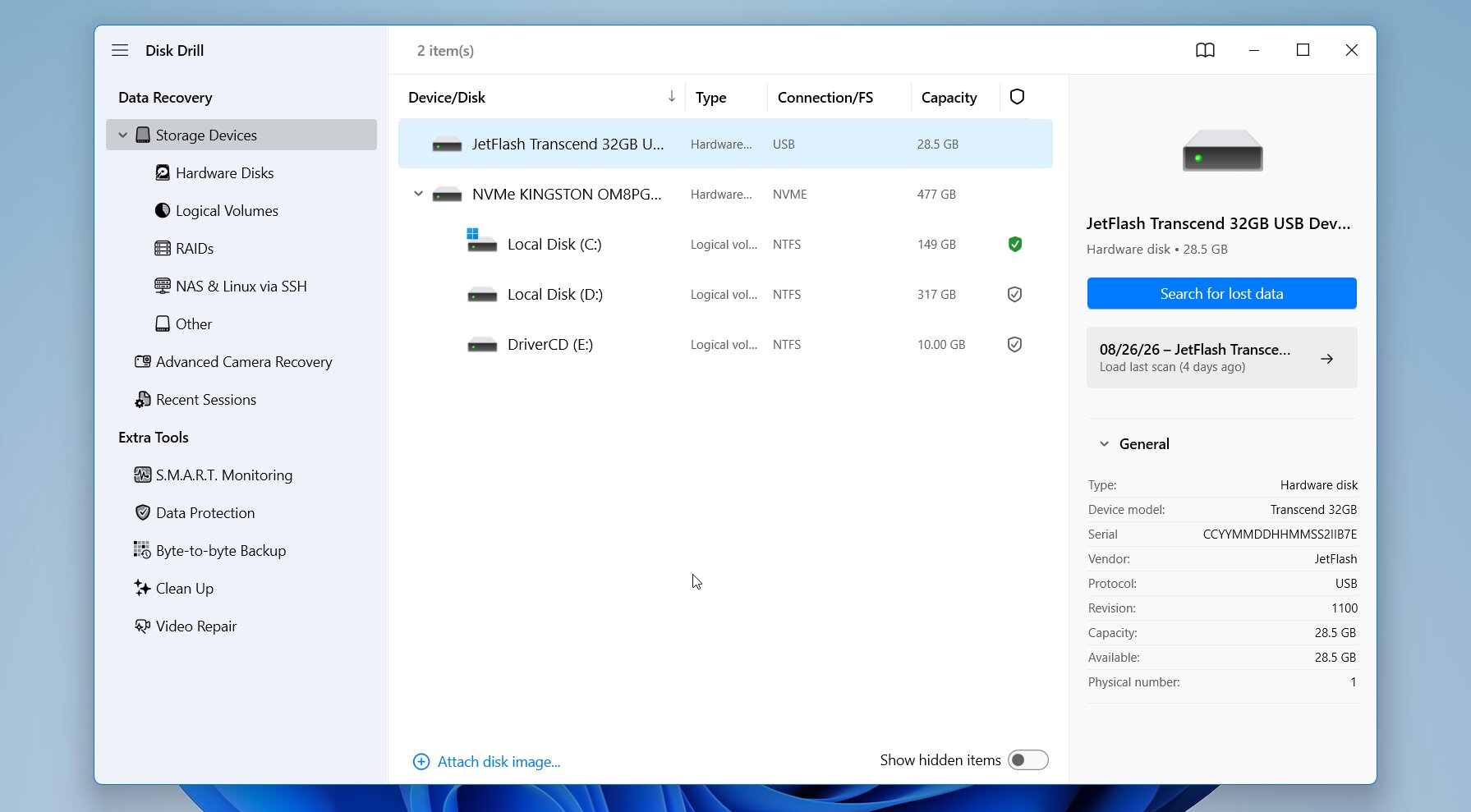
Disk Drill har en af de enkleste arbejdsgange blandt de værktøjer, vi testede. Hovedskærmen viser fysiske diske og deres partitioner sammen med oplysninger som kapacitet og filsystem. Du vælger den berørte enhed, klikker på Søg efter mistede data, og Disk Drill kører automatisk sine tilgængelige gendannelsesmetoder.
Resultater vises, mens scanningen stadig er i gang, så du behøver ikke vente på, at den er færdig, før du kan se, hvad der er fundet. Filer kan filtreres efter type, størrelse, dato og gendannelseschancer, og forhåndsvisningsvinduet lader dig tjekke fotos, videoer, dokumenter og andre understøttede filer, før de gendannes.
Tabte partitioner håndteres inden for den samme arbejdsgang. Disk Drill kan opdage partitioner, der ikke længere vises i Windows, og scanne dem for filer. Der er også en dedikeret Søg efter mistede partitioner mulighed.
En vigtig begrænsning skal nævnes her: Disk Drill gendanner data fra mistede partitioner, men den skriver ikke partitionen tilbage til partitionstabellen. Hvis du specifikt ønsker at gendanne en slettet partition på stedet, er TestDisk eller DiskGenius bedre egnet til den opgave.
Gendannelsesydelse
 Disk Drill og R-Studio leverede stærkeste gendannelsestal i vores sammenligning, hvor begge gendannede 52/52 filer i testene for slettede filer og hurtigformatering. Disk Drill havde en fordel i brugervenlighed: dens scanning var en smule hurtigere, og dens forhåndsvisninger var konsekvent pålidelige, også for RAW-fotos, hvor R-Studio stødte på nogle problemer.
| Resultat | |
|---|---|
| Slettede filer | 52/52 filer gendannet |
| Hurtig formatering | 52/52 filer gendannet |
| Slettet partition | Filer fundet, data kan gendannes, partitionen selv ikke gendannet |
| Gennemsnitlig scannings tid | 5m 16s |
Den slettede-fil-test var det enkleste scenarie, og Disk Drill gendannede filerne med deres originale navne og struktur. Efter den hurtige formatering blev nogle resultater fundet via signatur vist under Gengenskabt uden deres originale navne eller stier.
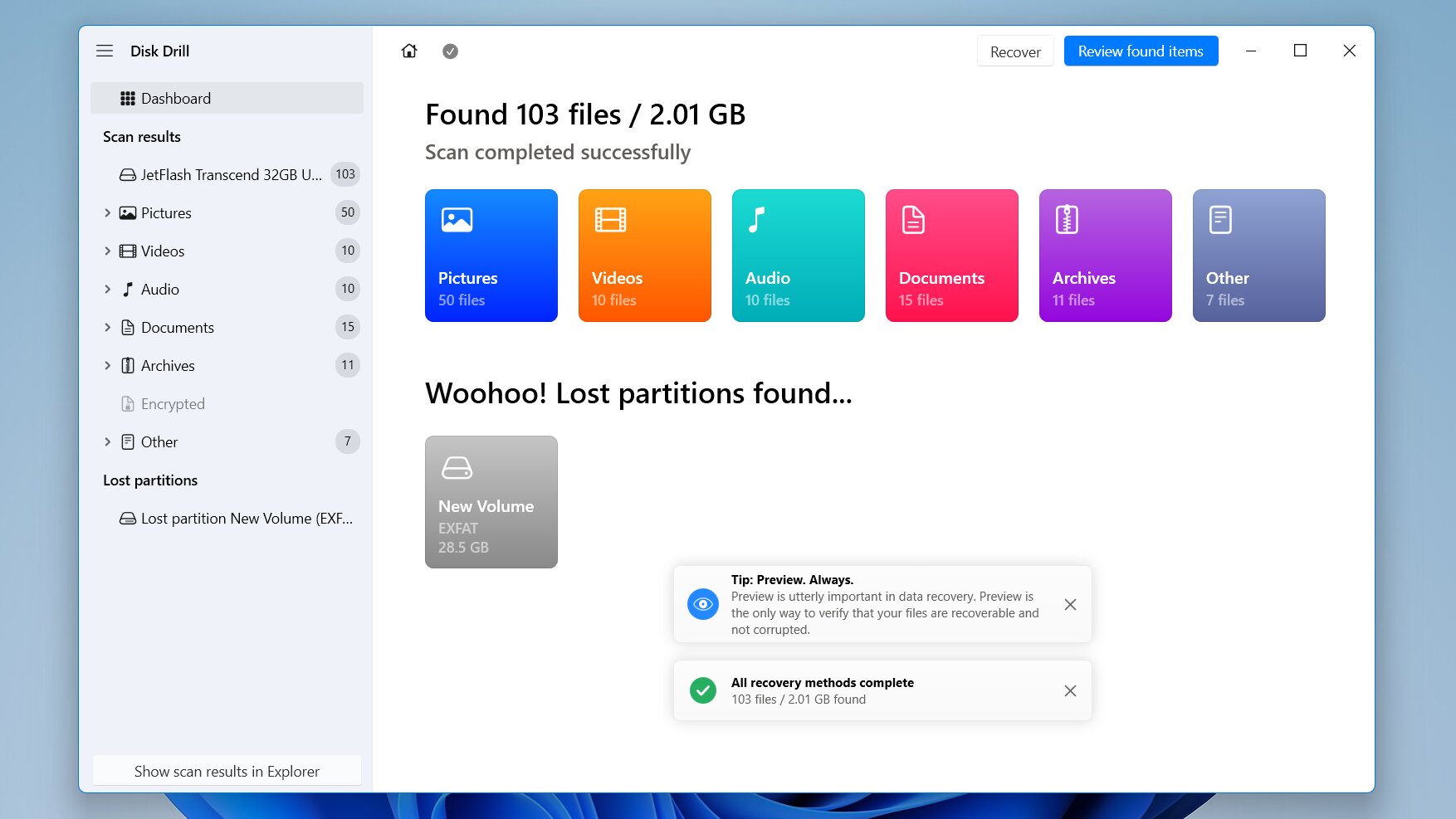
I den slettede-partition-test registrerede Disk Drill den mistede partition og fandt filerne, selvom Windows viste pladsen som ikke-allokeret. Vi kunne forhåndsvise og gendanne dataene, men Disk Drill kunne ikke gendanne partitionen selv. Dens tilgang er at gendanne filer fra den mistede partition i stedet for at gendanne partitionen på stedet, hvilket gør den bedre egnet, når det vigtigste er at få dataene tilbage.
Hvad gør Disk Drill til et bedre alternativ til MiniTool Partition Wizard?
Baseret på vores tests og vores erfaring med begge værktøjer, er der flere områder, hvor Disk Drill har en fordel over MiniTool Partition Wizard:
- Bedre fokus på datagendannelse. Disk Drill er designet med fokus på filgendannelse frem for at behandle gendannelse som en ekstra funktion i en partitionshåndtering.
- Stærkere resultater i vores tests. Den gendannede 52/52 filer efter sletning og yderligere 52/52 efter en hurtig formatering, det bedste samlede resultat i vores sammenligning.
- Gendannelse af mistede partitionsdata. Den fandt vores slettede partition og fandt alle 52 testfiler, selvom den ikke kunne gendanne selve partitionen.
- Bedre gendannelsesarbejdsgang. Forhåndsvisninger, vurderinger af gendannelseschancer, filtre, søgning og separate Slettet eller mistet, Gengenskabt og Eksisterende resultatgrupper gør store scanninger nemmere at inspicere.
- Indbygget diskafbildning. Disk Drill kan oprette en kopi af et drev før gendannelse, hvilket er særligt nyttigt, når den oprindelige lagerenhed er ustabil eller beskadiget.
- Windows- og macOS-understøttelse. I modsætning til MiniTool Partition Wizard har Disk Drill indfødte versioner til begge operativsystemer, og den samme PRO-licens dækker både Windows og Mac.
Disk Drill ville ikke være vores første valg, hvis det eneste mål er at reparere og gendanne en slettet partition på stedet. Men hvis du har mistet filer, formateret et drev eller slettet en hel partition og primært ønsker at få dataene tilbage, var det den stærkeste performer i vores tests.
2. R-Studio
 R-Studio er udviklet af R-Tools Teknologi, et firma der har udviklet datagendannelsessoftware siden 2000. I modsætning til MiniTool Partition Wizard er R-Studio primært udviklet til data recovery-fagfolk, systemadministratorer og erfarne brugere, hvilket forklarer både dets omfattende funktionssæt og dets mere tekniske brugerflade. Det understøtter Windows, macOS og Linux, fungerer med en bred vifte af filsystemer og indeholder avancerede værktøjer til diskafbildning, RAID-rekonstruktion, netværksgendannelse og lav-niveau diskanalyse.
Bedst til: Avancerede brugere. R-Studio giver omfattende kontrol over scanninger, filsystemer, diskbilleder og gendannelsesparametre. Til gengæld er indlæringskurven meget stejlere end hos Disk Drill, og brugerfladen er mindre imødekommende.
Pris: R-Studio-demoen tillader scanning og forhåndsvisninger, men begrænser den faktiske gendannelse til filer på 1024 KB eller mindre. Standardudgaven koster $79.99 som engangsbetaling, mens de mere avancerede Corporate- og Technician-udgaver koster betydeligt mere. Licenser er bundet til en computer, så brug af R-Studio på en anden maskine eller platform kan kræve en ekstra licens.
Interface og brugervenlighed
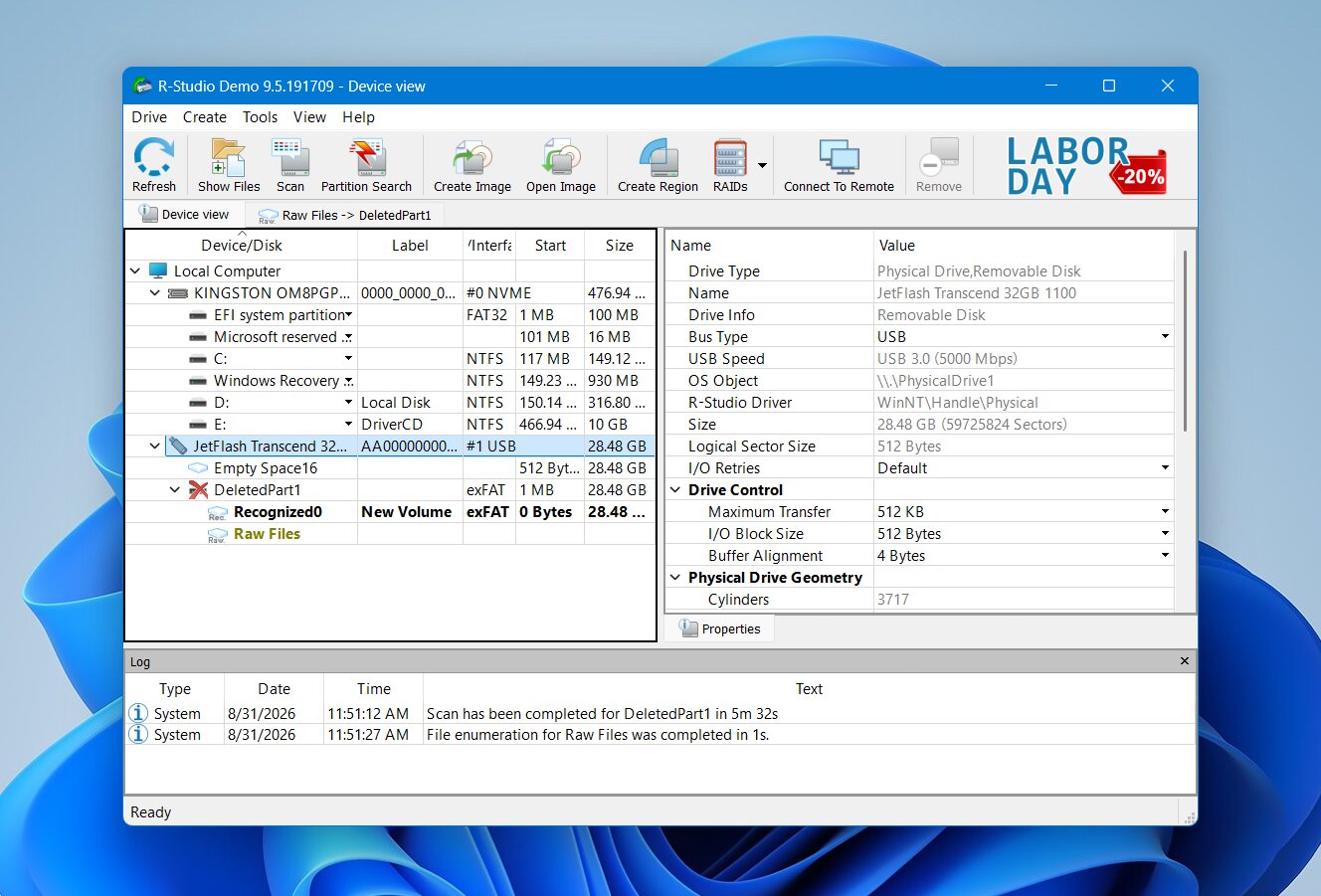
R-Studio giver dig meget mere kontrol over scanningen end MiniTool Partition Wizard, men det gør også arbejdsgangen mere kompliceret. Du starter med at vælge en fysisk disk eller partition og klikke på Scan. Derfra kan du angive de filsystemer, der skal søges efter, vælge scanningsområdet, vælge kendte filtyper og justere andre parametre. Vi beholdt standardindstillingerne under vores test.
Mens scanningen kører, viser R-Studio et sektorkort og en estimeret færdiggørelsestid. Når den er færdig, kan du se flere genkendte partitioner i stedet for én samlet liste over filer. Du skal åbne det relevante resultat, gennemse dets mappestruktur, forhåndsvise filer og markere det, du ønsker, før du klikker på Gendan markerede.
Denne metode giver masser af kontrol, men den forudsætter også, at du forstår, hvad de forskellige partitioner, filsystemer og scanningsresultater betyder. Vi fandt den mærkbart mindre intuitiv end Disk Drill, især når der dukkede flere genkendte partitioner op efter en scanning.
Gendannelsesydelse
Som vi allerede har nævnt, matchede R-Studio Disk Drill med nogle af de stærkeste gendannelsesresultater i vores sammenligning. Det gendannede alle 52 filer i testen med slettede filer og yderligere 52/52 filer efter en hurtig formatering, hvilket gav i alt 104/104 filer på tværs af de første to tests.
| Resultat | |
|---|---|
| Slettede filer | 52/52 filer gendannet |
| Hurtig formatering | 52/52 filer gendannet |
| Slettet partition | Filer fundet; mistet partition fundet, men ikke gendannet på plads |
| Gennemsnitlig scannetid | 5 min 33 sek |
Når der var tilstrækkelige filsystemmetadata tilbage, bevarede R-Studio de originale filnavne og mappestruktur i stedet for udelukkende at stole på rå filsignaturer. Dette gjorde de gendannede resultater meget nemmere at organisere.
Det største problem, vi stødte på, var med RAW fotoeksempler. Nogle RAW-filer kunne ikke forhåndsvises pålideligt, selvom R-Studio havde fundet dem. Dette er vigtigt, fordi en fungerende forhåndsvisning er en af de bedste måder at tjekke, om en fil er intakt, før du betaler for gendannelse. Vi stødte på lignende problemer med RAW-format i tidligere tests af R-Studio.
R-Studio klarede sig også godt i vores test med slettede partitioner. Efter vi fjernede exFAT-partitionen, og pladsen blev ikke-allokeret, identificerede R-Studio det mistede filsystem og gav os adgang til de filer, der var gemt der før sletningen.
Dette er dog gendannelse af data fra en mistet partition, ikke en gendannelse af selve partitionen. R-Studio kan finde tidligere filsystemstrukturer, åbne dem og gendanne deres indhold til et andet drev, men det skriver ikke den slettede partition tilbage til partitionstabellen, så den igen bliver et normalt tilgængeligt drev. Til den type gendannelse af partitionen på stedet er TestDisk eller DiskGenius et bedre valg.
Hvad gør R-Studio til et bedre alternativ til MiniTool Partition Wizard?
R-Studio giver mest mening som et MiniTool-alternativ, når du har brug for dybere kontrol over gendannelsesprocessen frem for en generel partition manager:
- Stærk gendannelsesydelse. R-Studio gendannede 52/52 filer efter sletning og 52/52 efter en hurtig formatering i vores tests.
- Tabt partition-detektion. Den fandt vores slettede exFAT-partition og fandt alle 52 filer, der var gemt på den, selvom den ikke kunne gendanne partitionen selv.
- Mere kontrol over scanninger. Du kan vælge filsystemer, scanningsområder, kendte filtyper og andre parametre i stedet for udelukkende at stole på automatiske indstillinger.
- Omfattende filsystemunderstøttelse. R-Studio fungerer med NTFS, ReFS, FAT/exFAT, HFS+, APFS, Ext2/3/4, XFS, UFS og andre filsystemer.
- Avanceret RAID-gendannelse. Det understøtter adskillige standard og ikke-standard RAID-konfigurationer, samt Windows Storage Spaces, Apple RAID og Linux mdadm arrays.
- Professionelle gendannelsesværktøjer. Diskafbildning, S.M.A.R.T.-overvågning, en hex-fremviser og brugerdefinerede filsignaturer giver yderligere muligheder for mere komplicerede gendannelsessituationer.
R-Studio kom meget tæt på Disk Drill med hensyn til funktionalitet og vores datagendannelsestests, men det henvender sig til en anden type bruger. Vi anbefaler det primært til erfarne brugere, der ønsker detaljeret kontrol over scanninger og komplekse lagerkonfigurationer. Til daglig filgendannelse gør dets tætpakkede brugerflade og meget restriktive gratis version det sværere at anbefale som det bedste overordnede valg.
3. TestDisk
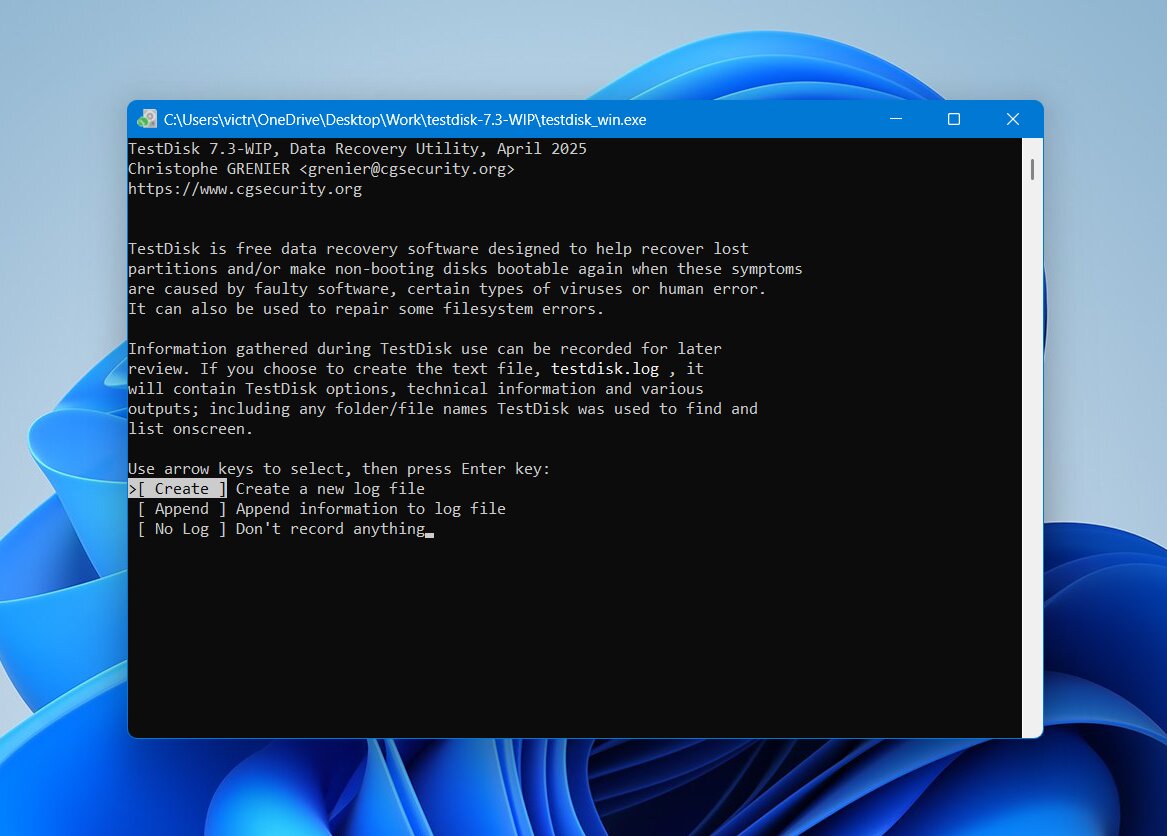 TestDisk er et gratis, open-source værktøj skabt af Christophe Grenier og vedligeholdt som en del af CGSecurity-projektet. Det har en meget anderledes tilgang end MiniTool Partition Wizard og de kommercielle gendannelsesværktøjer ovenfor: dets hovedformål er at find mistede partitioner, reparer partitionsstrukturer, og gendan adgang til diske, i stedet for at scanne efter hundredvis af filsigtaturer. Det har været tilgængeligt siden 1998 og kører på Windows, macOS, Linux og adskillige andre operativsystemer.
Bedst til: Gratis partition gendannelse. TestDisk er helt gratis og særligt nyttig til at finde mistede partitioner og reparere visse problemer med partitionstabellen og boot-sektoren. Det kører også på Windows, macOS og Linux, men dets tekstbaserede grænseflade kræver mere teknisk viden.
Pris: TestDisk er helt gratis og open source under GNU General Public License. Der er ingen genoprettelsesbegrænsninger, abonnementer, betalte udgaver eller låste funktioner.
Interface og brugervenlighed
TestDisk har ingen grafisk brugerflade. Alt foregår i et tekstbaseret vindue, hvor du navigerer med piletasterne, Enter og tastaturgenveje. Du behøver normalt ikke at skrive kommandoer, men arbejdsgangen er væsentligt mindre intuitiv end i MiniTool Partition Wizard, Disk Drill eller R-Studio.
Til partition gendannelse vælger du den fysiske disk, bekræfter dens partitionstabeltype og vælger Analysér. TestDisk undersøger først den eksisterende partitionsstruktur og lader dig derefter køre Hurtig søgning for mistede partitioner. Hvis den korrekte partition vises, kan du inspicere den og bruge Skriv til at tilføje de gendannede partitionsoplysninger tilbage til partitionstabellen. En Dybere søgning er tilgængelig, når Quick Search ikke finder det, du har brug for.
Dette sidste trin er det, der adskiller TestDisk fra de to første alternativer på vores liste. Disk Drill og R-Studio kan finde mistede partitioner og gendanne filer fra dem, mens TestDisk kan faktisk gendanne partitionen selv. Dog ændrer Write kildedisken, så vi anbefaler at gendanne vigtige filer eller oprette et billede først, når det er muligt.
Gendannelsesydelse
Vi inkluderede ikke TestDisk i vores tests for gendannelse af slettede filer og hurtigformatering. Selvom det har en Gendan funktion for FAT, exFAT, NTFS og ext2 diskenheder, er konventionel filgendannelse ikke dets primære formål. Det er afhængigt af filsystemmetadata og udfører ikke signaturbaserede scanninger, hvilket gør en direkte sammenligning med Disk Drill og R-Studio mindre meningsfuld.
I stedet fokuserede vi på testen, der faktisk matcher det, TestDisk er designet til at gøre: gendan en mistet partition.
| Test | Resultat |
|---|---|
| Slettede filer | Ikke testet |
| Hurtig formatering | Ikke testet |
| Slettet partition | Gendannet med succes |
TestDisk fandt vores slettede exFAT-partition og identificerede korrekt dens oprindelige struktur. Efter vi havde bekræftet partitionen og brugt Skriv til at opdatere partitionstabellen, blev disken tilgængelig igen med
Hvad gør TestDisk til et bedre alternativ til MiniTool Partition Wizard?
TestDisk har et meget smallere funktionssæt end MiniTool Partition Wizard, men der er flere grunde til at vælge det, når partitionsgendannelse er hovedmålet:
- Helt gratis. Partition gendannelse er ikke låst bag en betalt udgave, og der er ingen begrænsninger på, hvor meget data du kan få adgang til.
- Faktisk partition gendannelse. TestDisk kan finde en slettet partition og skrive den gendannede post tilbage til partitionstabellen i stedet for kun at udtrække dens filer.
- Fremragende resultat i vores partitionstest. Det gendannede vores slettede exFAT-partition og gjorde alle 52/52 filer tilgængelige igen.
- Partition og boot-sektor reparation. Dets værktøjer kan analysere partitionsstrukturer og reparere visse beskadigede FAT- og NTFS-bootsektorer.
- Platformuafhængig support. TestDisk kører på Windows, macOS, Linux, BSD og flere andre operativsystemer.
- Ingen installation kræves på Windows. Det kan køre direkte fra den udpakkede mappe, hvilket er nyttigt, når du vil undgå at installere yderligere software på den berørte disk.
TestDisk er derfor bedste gratis MiniTool Partition Wizard-alternativ til gendannelse af mistede partitioner, men ikke en direkte erstatning for alt, hvad MiniTool gør. Dets filgendannelsesevner er begrænsede, og dets tekstbaserede grænseflade giver meget mere plads til brugerfejl. Vi ville bruge det, når partitionen selv skal gendannes; hvis prioriteten er at gendanne individuelle filer fra et slettet, formateret eller stærkt beskadiget drev, er Disk Drill eller R-Studio det bedre valg.
4. DMDE
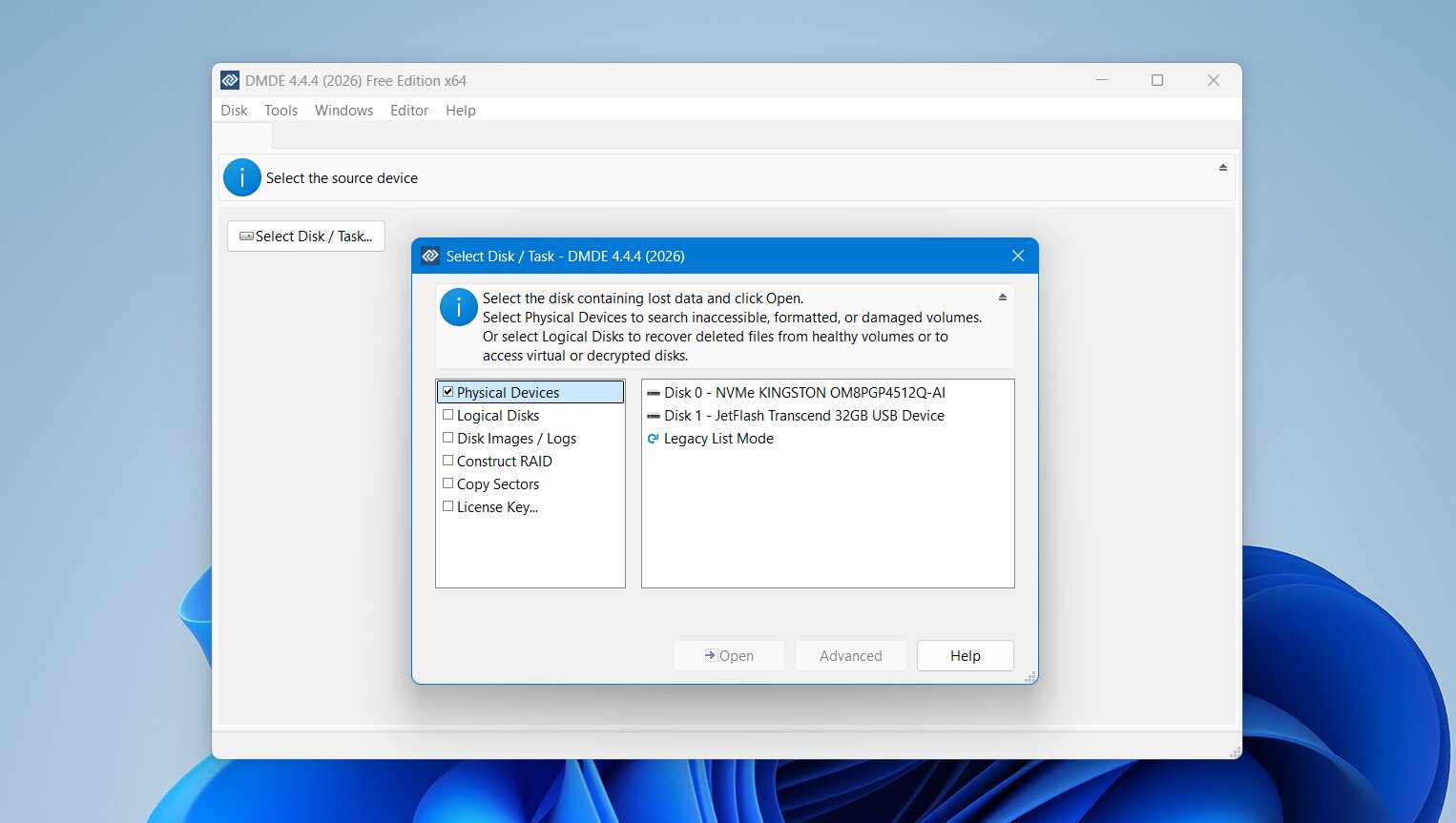 DMDE er et datarekonstruktions- og diskredigeringsværktøj udviklet af Dmitry Sidorov. Det kombinerer filgendannelse med partitionssøgning, diskredigering, diskimaging og andre lavniveauværktøjer, men dets brugerflade er mere rettet mod erfarne brugere end begyndere. Sammenlignet med MiniTool Partition Wizard giver DMDE meget mere direkte adgang til diskstrukturer, selvom det også gør det lettere at fare vild, hvis du ikke er fortrolig med partitioner og filsystemer.
Bedst til: Tekniske brugere med et begrænset budget. DMDE tilbyder både fil- og partitiongendannelse med masser af manuelle kontrolmuligheder, men dets brugerflade er forældet og kan være svær at navigere i. Arbejdsgangen er mindre intuitiv end de fleste alternativer på denne liste, så vi anbefaler det primært til brugere, der allerede forstår diskstrukturer og grundlæggende gendannelse.
Pris: Den gratis version kan gendanne op til 4.000 filer fra én mappe pr. anmodning, med ubegrænsede anmodninger. Betalte planer starter ved $9.95/md., mens Standard livstidslicens koster $48.
Interface og brugervenlighed
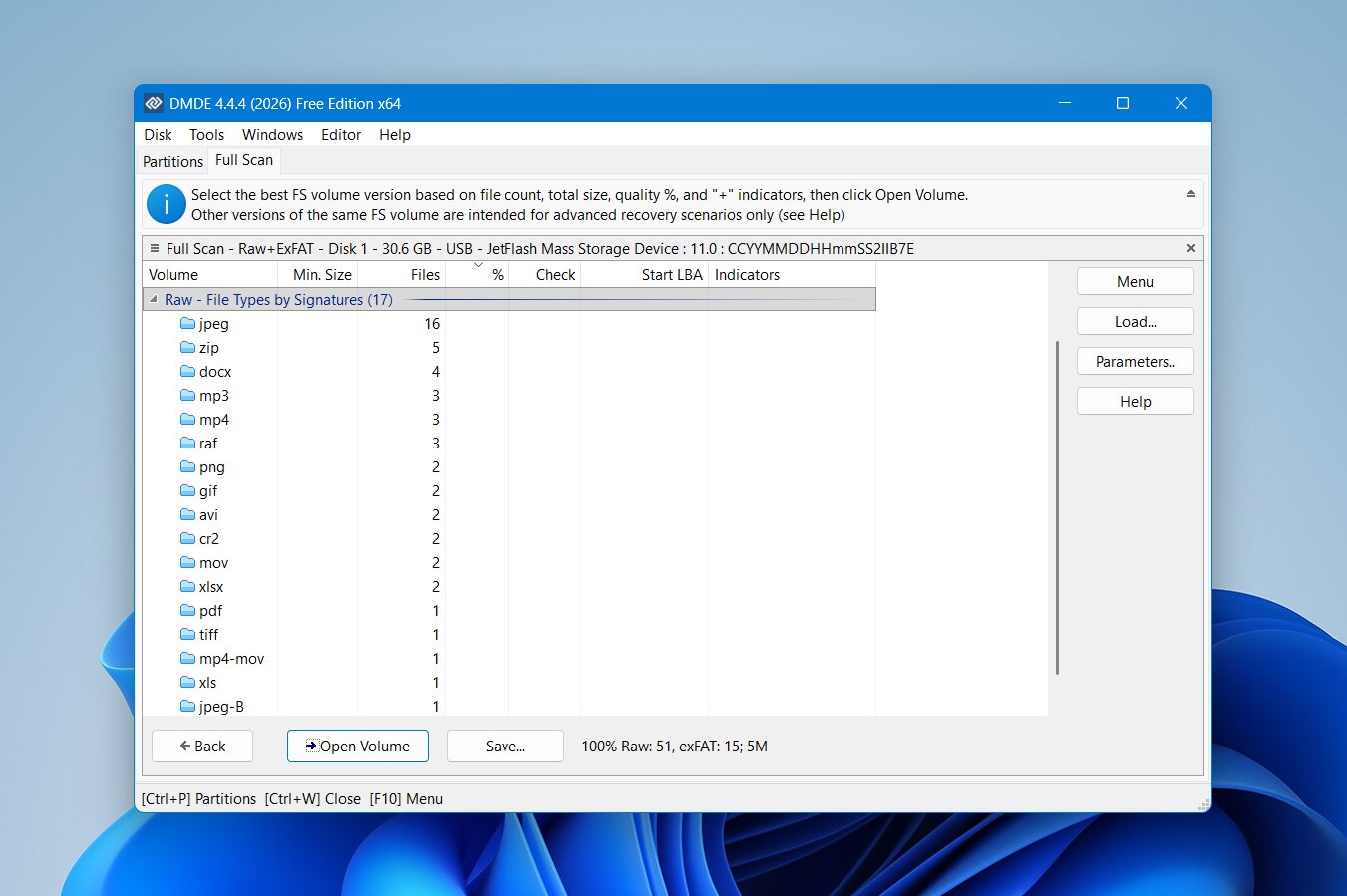 DMDE har et af de mere tekniske brugerflader i vores sammenligning. Efter valg af en fysisk disk viser Partitioner-vinduet registrerede volumener og andre strukturer fundet på enheden. Derfra kan du åbne et volumen direkte eller køre en Fuld scanning, når det forventede filsystem mangler eller er beskadiget.
Scanningsresultaterne kan indeholde flere mulige volumener, og DMDE forventer, at du afgør, hvilken der er relevant. Når du åbner et resultat, kan du gennemse mapper, søge efter filer, inspicere slettede poster og vælge data til gendannelse.
Der er masser af nyttige kontroller, men arbejdsgangen er ikke særlig intuitiv. Etiketter, ikoner, filsysteminformation, sektortal og gendannelsesmuligheder er pakket ind i den samme grænseflade, med relativt lidt vejledning om, hvad du bør vælge næste gang. Vi fandt det sværere at navigere end Disk Drill og mindre struktureret end R-Studio.
Gendannelsesydelse
DMDE klarede sig godt i vores to første tests, selvom det var mærkbart langsommere end Disk Drill, R-Studio og DiskGenius. Dens gennemsnitlige scannetid var 9 minutter 14 sekunder.
| Resultat | |
|---|---|
| Slettede filer | 51/52 filer fundet |
| Hurtig formatering | 51/52 filer fundet |
| Slettet partition | 17/52 filer kan gendannes |
| Gennemsnitlig scannetid | 9 min 14 sek |
I den almindelige sletningstest fandt DMDE 51 af vores 52 originale filer. Det placerede den kun én fil bag Disk Drill og R-Studio, som begge gendannede det komplette testsæt.
DMDE bevarede de samme 51/52 resultat efter hurtig formatering, hvilket var et solidt resultat og markant bedre end DiskGenius’s 47/52 resultat i samme scenario. Dog nåede det stadig ikke op på de fulde 52/52 resultater opnået af Disk Drill og R-Studio.
Slettet-partition testen var meget mindre succesfuld. Efter vi fjernede partitionen og pladsen blev ikke-allokeret, fandt DMDE gendannelige data, men kun 17 af vores 52 testfiler var tilgængelige for gendannelse. Den formåede derfor ikke at genskabe den komplette partitionsstruktur eller give os adgang til størstedelen af det oprindelige datasæt.
Dette resultat er vigtigt, fordi DMDE inkluderer partitionssøgnings- og rekonstruktionsværktøjer, men deres tilstedeværelse garanterer ikke, at en mistet partition altid vil blive gendannet succesfuldt. I vores specifikke test håndterede TestDisk og DiskGenius den slettede partition væsentligt bedre.
Hvad gør DMDE til et bedre alternativ til MiniTool Partition Wizard?
DMDE er ikke den nemmeste MiniTool-erstatning på denne liste, men den har nogle fordele for brugere, der ønsker mere manuel kontrol:
- Gode filgendannelsesresultater. DMDE fandt 51/52 filer i både vores sletnings- og hurtigformaterings-tests.
- Detaljeret diskadgang. Det viser partitioner, filsystemer, sektorer og andre lavniveauoplysninger, som enklere gendannelsesprogrammer i høj grad skjuler.
- Partitionssøgningsværktøjer. DMDE kan søge efter mistede drev og arbejde med beskadigede partitionsstrukturer, selvom det klarede sig dårligt i vores test med slettede partitioner.
- Diskredigeringsværktøjer. Erfarne brugere kan inspicere og ændre diskstrukturer direkte i stedet for udelukkende at stole på automatiserede reparationsfunktioner.
- Disk imaging-understøttelse. Du kan arbejde med diskbilleder i stedet for den originale lagringsenhed, hvilket er nyttigt, når du vil undgå unødvendige ændringer af kilden.
- Relativt billige licenser. Dets betalte udgaver koster generelt mindre end mange kommercielle datagendannelsespakker.
DMDE er et rimeligt valg for erfarne brugere, der ønsker billig adgang til filgendannelse og lavniveau diskværktøjer. Dets 51/52 resultater i begge filgendannelsestests var god, men den vanskelige brugerflade, længere scannetid og svag 17/52 resultat efter partitionssletning placerer det under Disk Drill og R-Studio for datagendannelse og under TestDisk eller DiskGenius for gendannelse af mistede partitioner.
5. DiskGenius
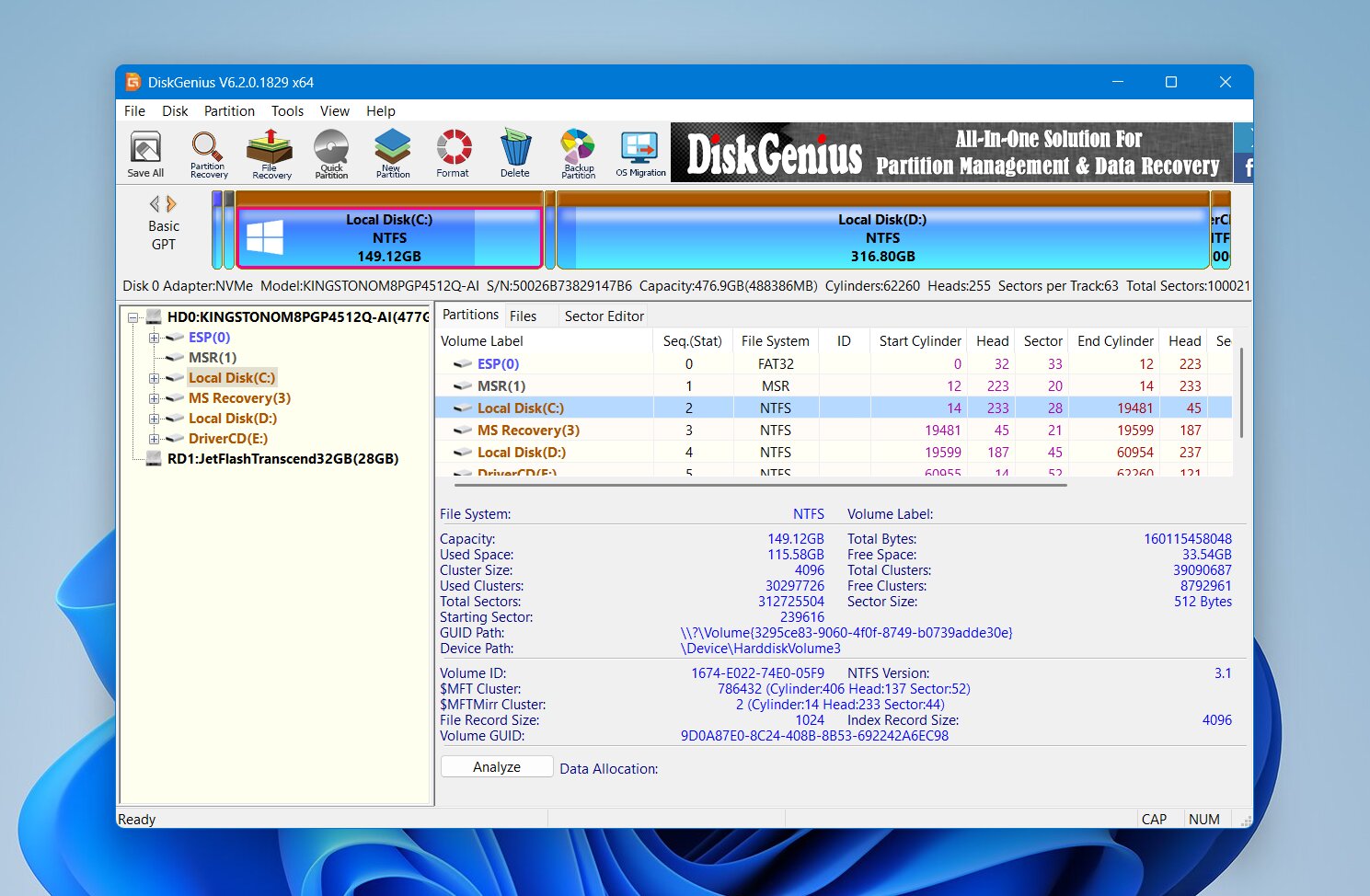 DiskGenius er et Windows-værktøj, der kombinerer partitionstyring, partitiongendannelse og filgendannelse i én applikation. Det gør det til et af de tætteste alternativer til MiniTool Partition Wizard på denne liste. Du kan ændre størrelse på og formatere partitioner, klone diske, søge efter mistede partitioner og gendanne filer fra slettede, formaterede eller beskadigede drev uden at skulle skifte mellem separate programmer.
Bedst til: Partitionstyring og gendannelse i ét værktøj. DiskGenius kombinerer gendannelse af mistede partitioner og filer med værktøjer til at ændre størrelse, formatere, klone og administrere partitioner. Det er en praktisk MiniTool-erstatning for Windows-brugere, men nogle gendannelsesfunktioner kræver en betalt licens, og der findes ingen macOS-version.
Interface og brugervenlighed
DiskGenius bruger en traditionel diskhåndteringsgrænseflade. Tilsluttede fysiske drev og deres partitioner vises i et træ til venstre, mens hovedområdet viser den valgte disks partitionslayout, filer og tekniske oplysninger.
For filgendannelse vælger du den berørte partition og vælger Gendan tabte filer. DiskGenius lader dig søge efter slettede filer, foretage en mere omfattende scanning efter kendte filtyper eller kombinere de tilgængelige metoder. Når scanningen er færdig, kan du gennemse mappestrukturen, filtrere resultaterne og forhåndsvise understøttede filer før gendannelse.
Genopretning af mistet partition bruger en separat Søg efter mistede partitioner funktion. DiskGenius scanner disken for tidligere partitionsstrukturer og lader dig inspicere filerne inde i en fundet partition, før du beslutter, om det er den korrekte. Hvis det er tilfældet, kan den gendannede partitionsstruktur gemmes tilbage på disken.
Grænsefladen giver masser af information, men den kan føles overfyldt. Gendannelse, partitionering, kloning, formatering og andre diskoperationer er alle tilgængelige fra det samme arbejdsområde, så du skal være opmærksom på, hvilken handling du vælger.
Gendannelsesydelse
DiskGenius var den hurtigste værktøj i vores sammenligning, med en gennemsnitlig scannings tid på kun 4 minutter 43 sekunder.
| Resultat | |
|---|---|
| Slettede filer | 51/52 filer fundet |
| Hurtig formatering | 47/52 filer fundet |
| Slettet partition | Partitionen blev registreret og gendannet |
| Gennemsnitlig scannetid | 4 min 43 sek |
I sletningstesten fandt DiskGenius 51 af vores 52 filer, hvilket placerer det lige efter Disk Drill og R-Studio. Forhåndsvisningsstøtten var generelt god, og de fleste af de filer, vi tjekkede, kunne inspiceres før gendannelse.
Resultaterne faldt efter hurtigformatering, hvor DiskGenius fandt 47 af 52 filer. Forhåndsvisninger fungerede fortsat godt for almindelige formater, men nogle af vores RAW-kamerafotos blev ikke forhåndsvist korrekt. Dette gjorde det sværere at verificere deres tilstand før gendannelse.
Den slettede-partitions-test spillede mere på DiskGenius’ styrker. Den registrerede den manglende partition og lod os inspicere dens indhold, før vi gendannede partitionsstrukturen. Efter vi gemte ændringerne, blev partitionen tilgængelig igen med sine oprindelige filer og mapper.
Samlet set var dets filgendannelsesresultater gode, især i betragtning af dets scanningshastighed, men de matchede ikke de 52/52 resultater i begge filgendannelsesscenarier, som Disk Drill og R-Studio opnåede. Dens fordel er, at den også kan gendanne en mistet partition i stedet for blot at gendanne de filer, der er gemt på den.
Hvad gør DiskGenius til et bedre alternativ til MiniTool Partition Wizard?
DiskGenius er en af de mest direkte MiniTool-alternativer i denne sammenligning, fordi de to programmer dækker mange af de samme lageropgaver:
- Fil- og partitiongendannelse i ét program. DiskGenius kan gendanne individuelle filer samt søge efter og gendanne mistede partitioner.
- Hurtige scanninger. Dets 4 minutter 43 sekunder gennemsnit gjorde det til det hurtigste værktøj i vores filgendannelsestests.
- Gendannelse af mistet partition. I modsætning til Disk Drill og R-Studio kan DiskGenius gemme en gendannet partitionsstruktur tilbage på disken.
- Nyttige forhåndsvisninger. Du kan inspicere mange understøttede fotos, dokumenter og andre filer inden gendannelse, selvom vi stødte på problemer med nogle RAW-billeder.
- Omfattende værktøjer til partitionstyring. DiskGenius kan oprette, slette, formatere, ændre størrelse på og administrere partitioner sammen med sine gendannelsesfunktioner.
- Yderligere diskværktøjer. Kloning, diskafbildning, sektoredigering og andre lagringsværktøjer gør det nyttigt ud over blot gendannelse.
DiskGenius giver mest mening, hvis du ønsker en Windows-værktøj, der kan håndtere både partitionstyring og gendannelse. Dets filgendannelsesresultater var svagere end Disk Drill og R-Studio i vores test, men dets evne til at gendanne mistede partitioner gør det til en langt tættere funktionel erstatning for MiniTool Partition Wizard.
Kendelse
Det bedste alternativ til MiniTool Partition Wizard afhænger af, om du har brug for at gendanne individuelle filer, gendanne en mistet partition eller ønsker både gendannelses- og diskhåndteringsværktøjer.
Vores tests viste klare forskelle mellem de fem muligheder: R-Studio leverede den bedste samlede gendannelsesydelse, men er bedre egnet til erfarne brugere, mens Disk Drill kombinerede lige så stærke gendannelsestal med en enklere arbejdsgang til pålidelig daglig gendannelse. TestDisk skilte sig ud for gratis partitiongendannelse, DMDE tilbød gode gendannelsesmuligheder til en lav pris, og DiskGenius gav den tætteste kombination af partitionsstyring og datagendannelsesfunktioner.
- Vælg Disk Drill hvis din prioritet er at gendanne slettede eller formaterede filer med en simpel arbejdsgang, stærke forhåndsvisninger og konsekvent høje gendannelsesresultater.
- Vælg R-Studio hvis du er en erfaren bruger, der ønsker mere kontrol over scanninger, filsystemer, RAID-konfigurationer og andre avancerede gendannelsesopgaver.
- Vælg TestDisk hvis du har brug for at gendanne en mistet partition gratis og er tryg ved dens tekstbaserede grænseflade.
- Vælg DMDE hvis du ønsker et billigt gendannelsesværktøj med lav-niveau diskstyring og ikke har noget imod en sværere grænseflade.
- Vælg DiskGenius hvis du ønsker et Windows-værktøj, der kombinerer filgendannelse, gendannelse af mistede partitioner og daglig partitionshåndtering i ét program.
Uanset hvilket værktøj der passer til din situation, er den sikreste rækkefølge stadig den samme: gendan vigtige filer først, reparér derefter, tilpas størrelse, formater, eller på anden måde modificér den berørte disk.