Zoekt u een alternatief voor MiniTool Partition Wizard dat sterkere gegevensherstel biedt of betere waarde? Als u naar de dataherstel functionaliteit kijkt, ziet u dat MiniTool Partition Wizard vooral een partitiemanager is. De gratis versie laat u slechts een paar verloren bestanden en partities herstellen. Voor geavanceerdere functies moet u een licentie aanschaffen.
Samenvatting: Wil je snel een overzicht van de resultaten? Dit is wat wij denken over elk alternatief voor MiniTool Partition Wizard:
- Disk Drill: Beste alternatief voor de meeste gegevensherstelgevallen.
- R-Studio: Beste voor gevorderde gebruikers, maar heeft een steile leercurve.
- TestDisk: Beste gratis, open-source optie, maar gebruikt een commandoregelinterface en mist bestandsvoorbeelden.
- DMDE: Krachtig en betaalbaar, maar de interface kan lastig te gebruiken zijn.
- DiskGenius: Goede mix van herstel- en partitiebeheerhulpmiddelen, maar de herstelprestaties kunnen inconsistent zijn.
MiniTool verkoopt ook een apart, speciaal herstelproduct genaamd MiniTool Power Data Recovery. De herstelengine is functioneel hetzelfde als de Gegevensherstel functie die is inbegrepen bij Partition Wizard, dus het kopen van het zelfstandige product geeft je geen fundamenteel andere hersteloplossing. Je kunt meer te weten komen over de mogelijkheden en beperkingen in onze MiniTool Power Data Recovery review.
Er zijn andere nadelen die het overwegen waard zijn. MiniTool Partition Wizard is alleen voor Windows, de herstelresultaten kunnen inconsistent zijn bij moeilijkere situaties van gegevensverlies, en schijfoperaties zoals het verplaatsen of wijzigen van de grootte van partities brengen hun eigen risico’s met zich mee als er iets misgaat. Dat laatste punt is belangrijk omdat partitiebeheer en gegevensherstel in dezelfde applicatie zijn gebundeld: een mislukte bewerking kan ertoe leiden dat je de hersteloptie nodig hebt die je oorspronkelijk niet van plan was te gebruiken.
Die bezorgdheid komt ook naar voren in gebruikersfeedback. Eén Trustpilot gebruiker meldde dat een partitieherverdeling mislukte en de schijf ontoegankelijk werd. Toen de software daarna gegevensherstel voorstelde, vereiste het herstellen van de gedetecteerde bestanden een aankoop van meer dan $100.
We bekijken de beste alternatieven voor MiniTool Partition Wizard en wat elk van hen beter doet.
Belangrijk: Als je al te maken hebt met verwijderde bestanden, een verloren partitie of een ontoegankelijk station, vermijd dan verdere wijzigingen aan de betreffende schijf. Formatteer het niet, wijzig de partitie-indeling niet, maak geen nieuwe volumes aan en sla herstelde bestanden niet terug op die schijf op. Kies eerst het herstelprogramma en herstel je gegevens voordat je reparaties probeert uit te voeren.
Hoe wij de MiniTool-alternatieven hebben getest
We hebben vijf alternatieven voor MiniTool Partition Wizard getest en vergeleken voor deze gids om te zien hoe goed ze bestanden en partities herstellen. Zoals bij al onze softwarebeoordelingen volgden we onze strikte, gestandaardiseerde testinstructies zodat elk programma dezelfde scenario’s onder dezelfde omstandigheden kreeg voorgeschoteld (voor zover mogelijk, aangezien de functionaliteit van de tools nogal verschilt). We gebruikten waar mogelijk de standaard scaninstellingen en hebben de tests niet aangepast om een bepaalde tool te bevoordelen.
Onze testopstelling
We hebben dezelfde hardware en opslagapparaat gedurende de hele vergelijking gebruikt:
- Test-pc: Windows 11 laptop met een Intel Core i5-12450H (12e Gen) CPU en 16 GB DDR4 RAM.
- Proefrit: 32 GB Transcend USB-flashstation, geformatteerd als exFAT.
- Testgegevens: De schijf bevatte 52 bestanden, in totaal 1,1 GB, waaronder JPG, PNG, GIF, CR2, RAF, MP4, MOV, AVI, MP3, M4A, DOC/DOCX, XLS/XLSX, PDF, TXT en ZIP-bestanden.
Voor de bestandsherstelt tests, hebben we scantijd, herstelde bruikbare bestanden, behoud van originele bestandsnamen en mappenstructuur, en betrouwbaarheid van voorbeeldweergave gemeten. Voor partitieherstel controleerden we of elk hulpmiddel de verwijderde partitie correct kon lokaliseren en toegang ertoe kon herstellen.
Gegevensverlies scenario’s die we hebben getest
We hebben drie aparte tests uitgevoerd:
- Test 1: Verwijderde bestanden van een gezonde partitie. We vulden de exFAT USB-drive met onze dataset en verwijderden alle 52 bestanden terwijl we de partitie zelf intact lieten. Dit testte hoe elk programma omgaat met het herstellen van gewone verwijderde bestanden wanneer de bestandsysteemmetadata nog beschikbaar is.
- Test 2: Snel-geformatteerde partitie. We herstelden de dataset en voerden een snelle formattering uit op de USB-drive. Vervolgens controleerden we hoeveel bestanden elk hulpmiddel kon vinden en herstellen nadat de originele bestandsysteemmetadata waren verwijderd, inclusief resultaten van op signatuur gebaseerde scans.
- Test 3: Verwijderde partitie. Voor de laatste test herstelden we de drive opnieuw en verwijderden de partitie zodat de ruimte als niet-toegewezen in Windows verscheen. Deze keer richtten we ons op het herstellen van de partitie in plaats van individuele bestanden. We controleerden of elk hulpmiddel de verloren exFAT-partitie kon detecteren, de oorspronkelijke grenzen en het bestandssysteem kon identificeren, en de toegang tot de partitie en de inhoud kon herstellen.
Met deze drie tests kunnen we de tools vanuit twee verschillende invalshoeken vergelijken: hoe goed ze individuele bestanden na verwijdering of formattering herstellen, en hoe goed ze een volledige verloren partitie verwerken.
Hoe we de tools hebben gerangschikt
De testresultaten wogen het zwaarst, maar alleen het herstelrendement bepaalde niet de rangschikking. We hebben ook gekeken naar hoe praktisch elke tool is voor gegevens- en partitieherstel in de praktijk.
Onze ranglijst was gebaseerd op:
- Prestaties van gegevensherstel: Resultaten van de verwijderde-bestanden- en snel formatteren-tests, waarbij bruikbare herstelde bestanden hoger worden gewaardeerd dan het aantal simpelweg gedetecteerde bestanden.
- Partitieherstel: Hoe betrouwbaar de tool de verwijderde partitie detecteerde en herstelde.
- Herstelopties: Bestandsvoorbeeld, filteren, originele bestandsnamen en mapstructuur, schijf-images, en andere tools die herstel veiliger of gemakkelijker maken.
- Gebruiksgemak: Hoe gemakkelijk het is om de juiste schijf te selecteren, een scan te starten, de resultaten te begrijpen en het herstel te voltooien zonder onnodige technische stappen.
- Prijs en gratis versie: Licentiekosten, gratis herstelbeperkingen en hoeveel functionaliteit beschikbaar is vóór betaling.
- Platformondersteuning: Of de software alleen op Windows werkt of ook macOS en Linux ondersteunt.
We gaven de hoogste posities aan tools die goed presteerden in onze tests en bij dagelijkse herstelopdrachten, in plaats van ze alleen te rangschikken op het aantal functies. Wanneer twee tools vergelijkbare herstelresultaten behaalden, gebruikten we de bovenstaande aanvullende factoren.Dit betekent dat een tool die hetzelfde aantal bestanden herstelde als een andere toch lager kon eindigen als deze minder betrouwbare voorbeeldweergaven bood, bestandsnamen of mapstructuur verloor, minder scanregelingen bood, of minder praktisch in gebruik was.
MiniTool Partition Wizard-alternatieven vergeleken
Voordat we elke alternatieve optie in detail bekijken, vindt u hier een vergelijking naast elkaar van hun belangrijkste herstelopties, partitiehulpmiddelen, platformondersteuning, gratis herstelbeperkingen en prijzen.
| Functie | Disk Drill | R-Studio | TestDisk | DMDE | DiskGenius |
|---|---|---|---|---|---|
| Bestandsherstel | ✅ | ✅ | Beperkt | ✅ | ✅ |
| Detectie van verloren partitie | ✅ | ✅ | ✅ | ✅ | ✅ |
| Partitie ter plaatse herstellen | ❌ | ❌ | ✅ | ✅ | ✅ |
| Bestandsvoorbeeld | ✅ | ✅ | ❌ | ✅ | ✅ |
| Schijfimage maken | ✅ | ✅ | ❌ | ✅ | ✅ |
| S.M.A.R.T.-monitoring | ✅ | ✅ | ❌ | ❌ | ✅ |
| RAID-herstel | ✅ | ✅ | Beperkt | ✅ | ✅ |
| Hex/sector editor | ❌ | ✅ | ❌ | ✅ | ✅ |
| Partitiebeheer | ❌ | ❌ | Beperkt | Beperkt | ✅ |
| Gratis herstel limiet | 100 MB op Windows | Bestanden tot 1.024 KB elk | Onbeperkt | Tot 4.000 bestanden uit één map per verzoek | Bestanden <64 KB |
| Prijs | $89/jaar of $149 levenslang | Vanaf $79,99 eenmalig | Gratis | Vanaf $9,95/maand; $48 levenslang | $69,90/maand, $99,90/jaar, of $129,90 levenslang |
Beste alternatieven voor MiniTool Partition Wizard
MiniTool Partition Wizard combineert partitiebeheer met gegevensherstel, maar niet elk alternatief hoeft elke functie die het biedt te vervangen. Sommige van de onderstaande tools richten zich voornamelijk op bestandsherstel, terwijl andere beter geschikt zijn voor herstel van verloren partities en schijfbeheer.
1. Disk Drill
 Disk Drill is een gegevensherstelapplicatie ontwikkeld door CleverFiles, met versies voor zowel Windows als macOS. In tegenstelling tot MiniTool Partition Wizard, dat partitiemanagement combineert met herstel als een onderdeel van een grotere toolkit, is Disk Drill voornamelijk gebouwd rond het vinden en herstellen van verloren gegevens. De herstelengine verwerkt verwijderde bestanden, geformatteerde schijven, beschadigde of RAW-bestandssystemen en verloren partities, terwijl aanvullende tools zoals schijfimaging en S.M.A.R.T.-monitoring het herstelproces ondersteunen.
Het beste voor: Disk Drill is een uitstekende keuze als je sterke herstelresultaten zonder de technische complexiteit van sommige andere tools in de lijst wilt. Het presteerde zeer goed in onze tests en biedt daarnaast een veel gebruiksvriendelijkere interface, plus bestandsvoorbeeld, herstelkansen, schijfimages en ondersteuning voor zowel Windows als macOS.
Prijs: Disk Drill Free voor Windows kan tot 100 MB herstellen. Disk Drill PRO kost $89/jaar of $149 voor een levenslange licentie, met één licentie die zowel Windows als macOS dekt.
Interface & Gebruiksvriendelijkheid
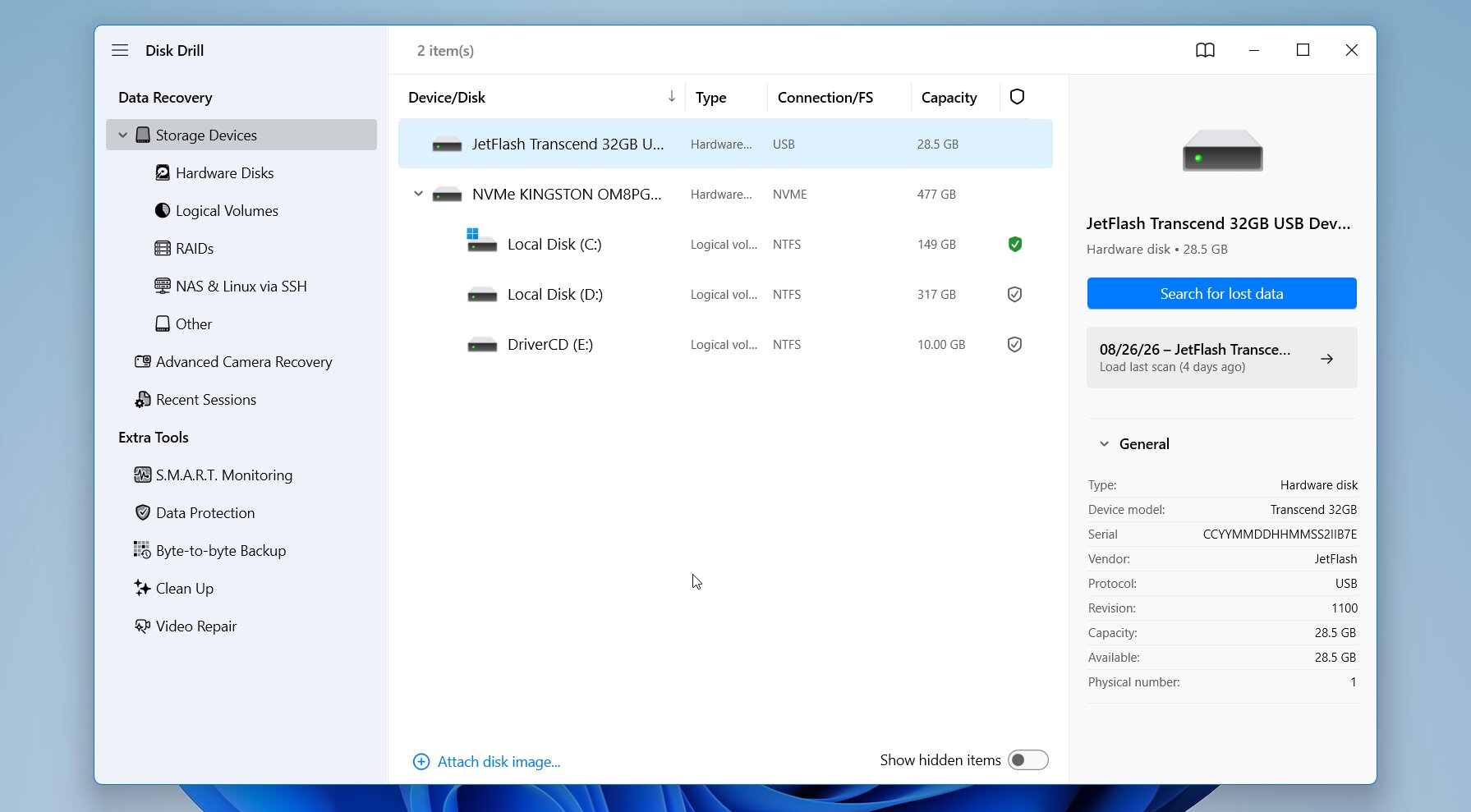
Disk Drill heeft een van de eenvoudigste workflows van de tools die we hebben getest. Het hoofdscherm toont fysieke schijven en hun partities, samen met informatie zoals capaciteit en bestandssysteem. Je selecteert het betreffende apparaat, klikt op Zoek naar verloren gegevens, en Disk Drill voert zijn beschikbare herstelmethoden automatisch uit.
Resultaten verschijnen terwijl de scan nog bezig is, zodat je niet hoeft te wachten tot deze is voltooid voordat je kunt controleren wat er is gevonden. Bestanden kunnen worden gefilterd op type, grootte, datum en herstelkansen, en het voorbeeldvenster laat je foto’s, video’s, documenten en andere ondersteunde bestanden bekijken voordat je ze herstelt.
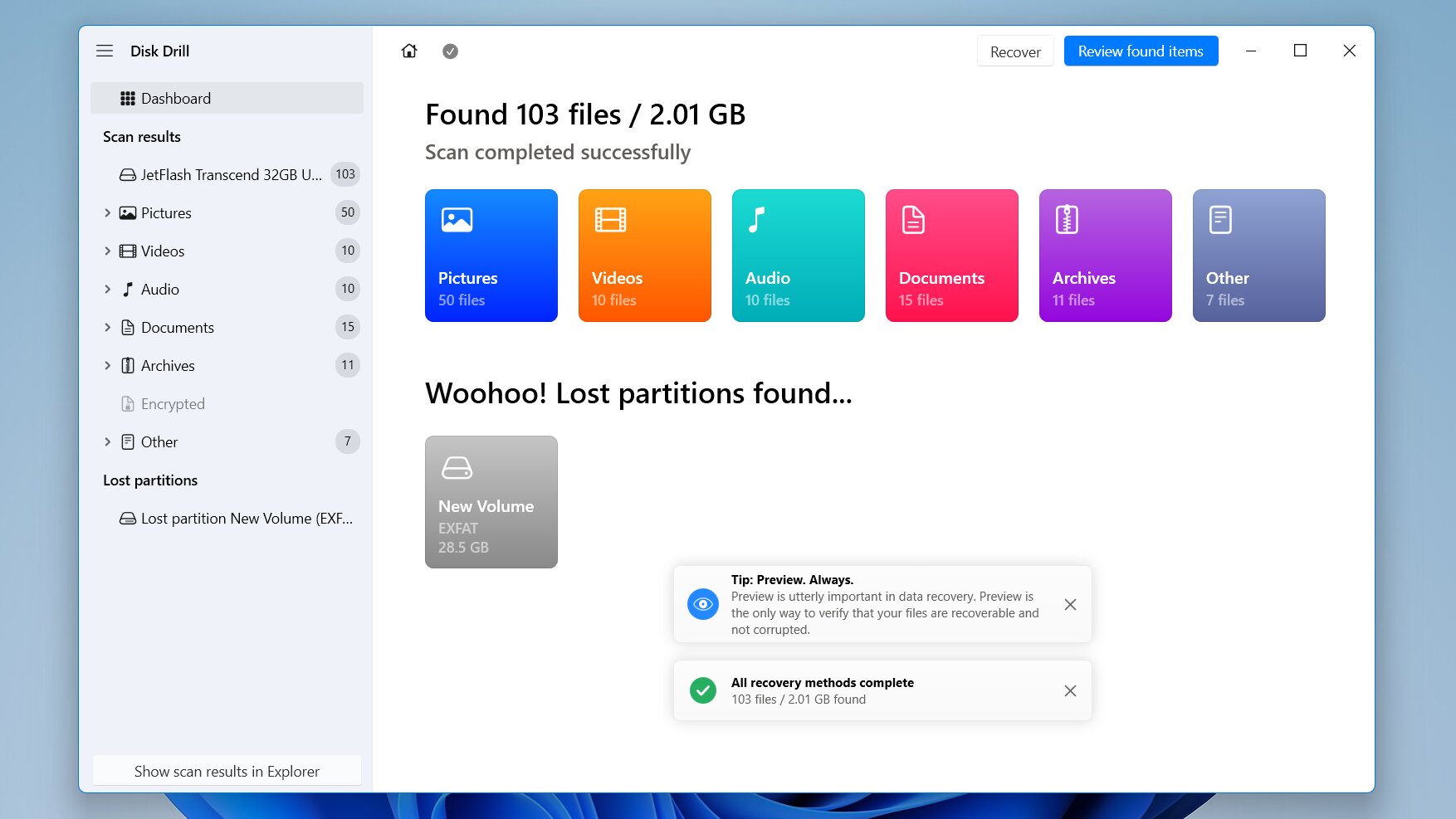
Verloren partities worden binnen dezelfde workflow behandeld. Disk Drill kan partities detecteren die niet langer in Windows verschijnen en ze scannen op bestanden. Er is ook een speciale Zoek naar verloren partities optie.
Eén beperking is hier belangrijk: Disk Drill herstelt gegevens van verloren partities, maar schrijft de partitie niet terug naar de partitie tabel. Als je specifiek een verwijderde partitie op dezelfde plaats wilt herstellen, zijn TestDisk of DiskGenius daar beter voor geschikt.
Herstelprestaties
 Disk Drill en R-Studio leverden de sterkste herstelcijfers in onze vergelijking, waarbij beide 52/52 bestanden herstelden in de tests voor verwijderde bestanden en snelle formattering. Disk Drill had een voorsprong in gebruiksgemak in de praktijk: de scan was iets sneller en de previews waren consequent betrouwbaar, ook voor RAW-foto’s, waar R-Studio tegen enkele problemen aanliep.
| Resultaat | |
|---|---|
| Verwijderde bestanden | 52/52 bestanden hersteld |
| Snelle formattering | 52/52 bestanden hersteld |
| Verwijderde partitie | Bestanden gevonden, gegevens herstelbaar, partitie zelf niet hersteld |
| Gemiddelde scantijd | 5m 16s |
De test met verwijderde bestanden was het eenvoudigste scenario en Disk Drill herstelde de bestanden met hun originele namen en structuur. Na het snelle formatteren verschenen sommige resultaten die door handtekening werden gevonden onder Gereconstrueerd zonder hun originele namen of paden.
In de test met de verwijderde partitie detecteerde Disk Drill de verloren partitie en vond de bestanden, ook al werd de ruimte door Windows als niet-toegewezen weergegeven. We konden de data bekijken en herstellen, maar Disk Drill kon de partitie zelf niet herstellen. Zijn aanpak is om te herstelde bestanden van de verloren partitie in plaats van de partitie ter plekke opnieuw op te bouwen, wat het geschikter maakt wanneer het terughalen van de data de prioriteit is.
Wat maakt Disk Drill een beter alternatief voor MiniTool Partition Wizard?
Op basis van onze tests en onze ervaring met beide tools zijn er verschillende gebieden waarop Disk Drill een voordeel heeft ten opzichte van MiniTool Partition Wizard:
- Betere focus op gegevensherstel. Disk Drill is ontworpen rond het herstellen van bestanden in plaats van herstel als een extra functie binnen een partitiemanager te behandelen.
- Sterkere resultaten in onze tests. Het herstelde 52/52 bestanden na verwijdering en nog eens 52/52 na een snelle format, het beste algehele resultaat in onze vergelijking.
- Herstel van verloren partitiegegevens. Het detecteerde onze verwijderde partitie en vond alle 52 testbestanden, ook al kon het de partitie zelf niet herstellen.
- Betere herstelworkflow. Voorbeelden, schattingen van herstelkansen, filters, zoekfunctie en aparte Verwijderd of verloren, Gereconstrueerd en Bestaand resultaatgroepen maken het makkelijker om grote scans te bekijken.
- Ingebouwde schijfkopie. Disk Drill kan een kopie van een schijf maken vóór herstel, wat bijzonder handig is wanneer het originele opslagapparaat instabiel of beschadigd is.
- Windows- en macOS-ondersteuning. In tegenstelling tot MiniTool Partition Wizard heeft Disk Drill native versies voor beide besturingssystemen en dezelfde PRO-licentie dekt Windows en Mac.
Disk Drill zou niet onze eerste keuze zijn als het enige doel is om te een verwijderde partitie ter plaatse repareren en herstellen. Maar als je bestanden bent kwijtgeraakt, een schijf hebt geformatteerd of een hele partitie hebt verwijderd en vooral de gegevens terug wilt, was het de sterkste uit onze tests.
2. R-Studio
 R-Studio is ontwikkeld door R-Tools Technology, een bedrijf dat sinds 2000 data recovery software ontwikkelt. In tegenstelling tot MiniTool Partition Wizard is R-Studio voornamelijk gebouwd voor gegevensherstelspecialisten, systeembeheerders en ervaren gebruikers, wat zowel de uitgebreide set aan functies als de meer technische interface verklaart. Het ondersteunt Windows, macOS en Linux, werkt met een breed scala aan bestandssystemen en bevat geavanceerde tools voor schijfimaging, RAID-herstel, netwerkherstel en laag-niveau schijfanalyse.
Het beste voor: Gevorderde gebruikers. R-Studio biedt uitgebreide controle over scans, bestandsystemen, schijfimages en herstelparameters. Het nadeel is een veel steilere leercurve dan Disk Drill en een minder toegankelijke interface.
Prijs: De R-Studio demo staat scannen en voorbeeldweergave toe, maar beperkt daadwerkelijke herstel tot bestanden van 1024 KB of kleiner. De Standard editie kost $79,99 als eenmalige aankoop, terwijl de meer geavanceerde Corporate en Technician edities aanzienlijk duurder zijn. Licenties zijn gekoppeld aan een computer, dus het gebruik van R-Studio op een andere machine of platform kan een extra licentie vereisen.
Interface & Gebruiksvriendelijkheid
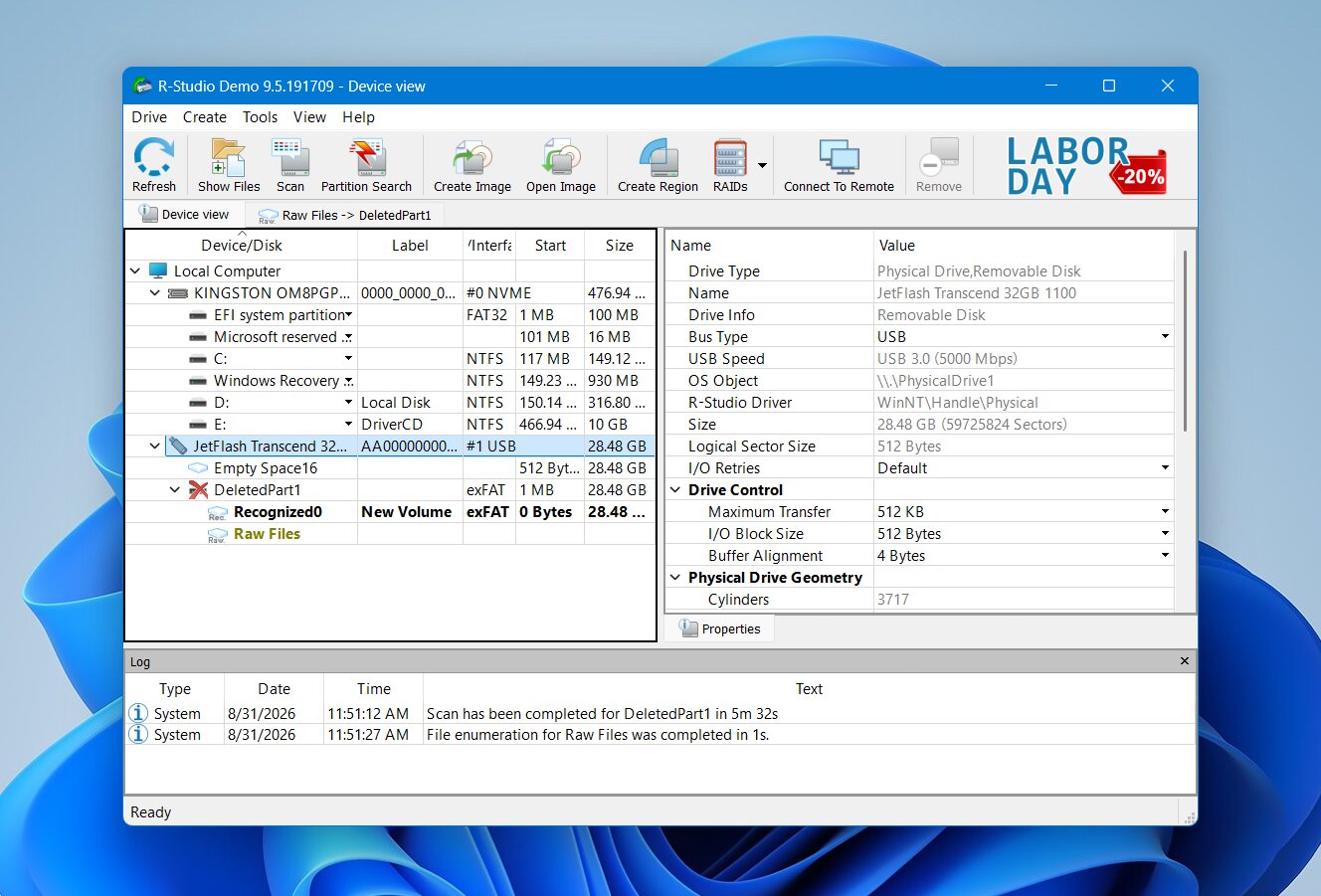
R-Studio geeft je veel meer controle over de scan dan MiniTool Partition Wizard, maar dat maakt de workflow ook ingewikkelder. Je begint met het selecteren van een fysieke schijf of partitie en klikt op Scannen. Vanaf daar kun je de te zoeken bestandssystemen specificeren, het scangebied kiezen, bekende bestandstypen selecteren en andere parameters aanpassen. Tijdens onze tests hebben we de standaardinstellingen behouden.
Terwijl de scan wordt uitgevoerd, toont R-Studio een sectorkaart en de geschatte voltooiingstijd. Zodra het klaar is, zie je mogelijk verschillende herkende partities in plaats van één geconsolideerde lijst met bestanden. Je moet het juiste resultaat openen, de mappenstructuur doorzoeken, bestanden vooraf bekijken en markeren wat je wilt voordat je op Gemarkeerde herstellen klikt.
Deze aanpak biedt veel controle, maar gaat er ook van uit dat je begrijpt wat de verschillende partities, bestandssystemen en scanresultaten voorstellen. Wij vonden het merkbaar minder intuïtief dan Disk Drill, vooral wanneer er na een scan meerdere herkende partities verschenen.
Herstelprestaties
Zoals we al vermeld hebben, evenaarde R-Studio Disk Drill met sommige van de sterkste herstelresultaten in onze vergelijking. Het herstelde alle 52 bestanden in de test met verwijderde bestanden en nog eens 52/52 bestanden na een snelle formattering, voor een totaal van 104/104 bestanden in de eerste twee tests.
| Resultaat | |
|---|---|
| Verwijderde bestanden | 52/52 bestanden hersteld |
| Snelle formattering | 52/52 bestanden hersteld |
| Verwijderde partitie | Bestanden gevonden; verloren partitie gedetecteerd, maar niet ter plaatse hersteld |
| Gemiddelde scantijd | 5 min 33 sec |
Wanneer er voldoende bestandssysteemmetadata overbleef, behield R-Studio de originele bestandsnamen en mapstructuur in plaats van volledig te vertrouwen op ruwe bestandssignaturen. Dit maakte het veel eenvoudiger om de herstelde resultaten te organiseren.
Het belangrijkste probleem dat we tegenkwamen was met RAW-foto previews. Sommige RAW-bestanden konden niet betrouwbaar worden weergegeven in de preview, zelfs niet nadat R-Studio ze had gedetecteerd. Dit is relevant omdat een werkende preview een van de beste manieren is om te controleren of een bestand intact is voordat je betaalt voor herstel. We kwamen vergelijkbare problemen met RAW-formaten ook tegen in eerdere R-Studio tests.
R-Studio presteerde ook goed in onze test met een verwijderde partitie. Nadat we de exFAT-partitie hadden verwijderd en de ruimte niet-toegewezen was geworden, identificeerde R-Studio het verloren bestandssysteem en gaf ons toegang tot de f bestanden die daar voor verwijdering waren opgeslagen.
Dit is echter gegevensherstel van een verloren partitie, geen herstel van de partitie zelf. R-Studio kan eerdere bestandssysteemstructuren lokaliseren, openen en hun inhoud naar een andere schijf herstellen, maar het schrijft de verwijderde partitie niet terug naar de partitietabel zodat deze weer een normaal toegankelijk volume wordt. Voor dat type partitieherstel ter plaatse zijn TestDisk of DiskGenius meer geschikt.
Wat maakt R-Studio een beter alternatief voor MiniTool Partition Wizard?
R-Studio is het meest logisch als alternatief voor MiniTool wanneer je meer controle nodig hebt over het herstelproces in plaats van een algemene partitiemanager:
- Sterk herstelvermogen. R-Studio herstelde 52/52 bestanden na verwijdering en 52/52 na een snelle formattering in onze tests.
- Detectie van verloren partitie. Het detecteerde onze verwijderde exFAT-partitie en vond alle 52 bestanden die erop waren opgeslagen, hoewel het de partitie zelf niet kon herstellen.
- Meer controle over scans. Je kunt bestandssystemen, scanbereiken, bekende bestandstypen en andere parameters selecteren in plaats van volledig te vertrouwen op automatische instellingen.
- Uitgebreide ondersteuning voor bestandssystemen. R-Studio werkt met NTFS, ReFS, FAT/exFAT, HFS+, APFS, Ext2/3/4, XFS, UFS en andere bestandssystemen.
- Geavanceerd RAID-herstel. Het ondersteunt talrijke standaard en niet-standaard RAID-configuraties, evenals Windows Storage Spaces, Apple RAID en Linux mdadm-arrays.
- Professionele herstelhulpmiddelen. Schijfimaging, S.M.A.R.T.-monitoring, een hex-viewer en aangepaste bestandskenmerken bieden extra opties voor meer gecompliceerde herstelgevallen.
R-Studio kwam qua functionaliteit en onze datahersteltesten heel dicht in de buurt van Disk Drill, maar richt zich op een ander type gebruiker. We raden het voornamelijk aan voor ervaren gebruikers die gedetailleerde controle willen over scans en complexe opslagconfiguraties. Voor dagelijks herstel van bestanden maken de complexe interface en de zeer beperkte gratis versie het moeilijker om R-Studio als de beste algemene keuze aan te bevelen.
3. TestDisk
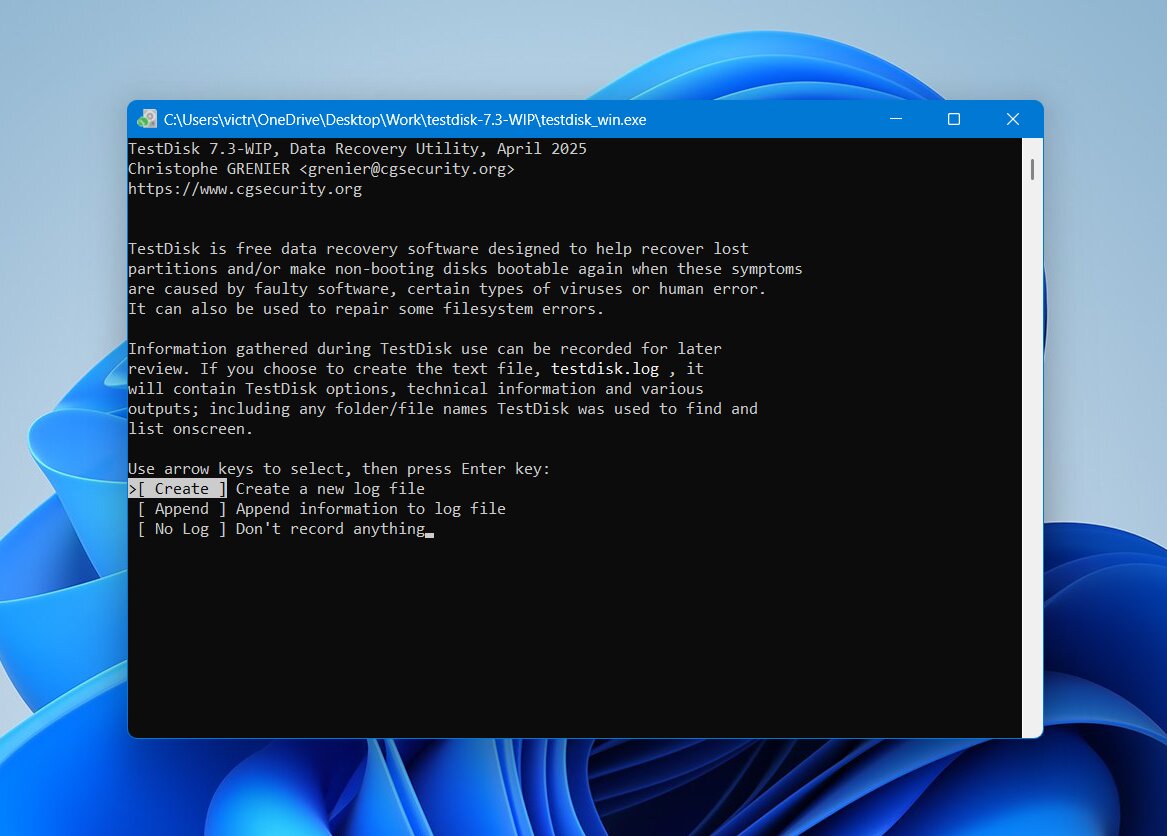 TestDisk is een gratis, open-source hulpprogramma gemaakt door Christophe Grenier en onderhouden als onderdeel van het CGSecurity-project. Het benadert gegevensherstel heel anders dan MiniTool Partition Wizard en de commerciële hersteltools hierboven: het belangrijkste doel is om vind verloren partities, herstel partitiestructuren en herstel toegang tot schijven, in plaats van te scannen naar honderden bestandskenmerken. Het is beschikbaar sinds 1998 en werkt op Windows, macOS, Linux en verschillende andere besturingssystemen.
Het beste voor: Gratis partitieherstel. TestDisk is volledig gratis en bijzonder nuttig voor het terugvinden van verloren partities en het repareren van bepaalde problemen met partitie- en opstartsectoren. Het werkt ook op Windows, macOS en Linux, maar de tekstgebaseerde interface vereist meer technische kennis.
Prijs: TestDisk valt volledig gratis en open-source onder de GNU General Public License. Er zijn geen herstelbeperkingen, abonnementen, betaalde edities of vergrendelde functies.
Interface & Gebruiksvriendelijkheid
TestDisk heeft geen grafische interface. Alles gebeurt in een tekstgebaseerd venster waarin je navigeert met de pijltjestoetsen, Enter en sneltoetsen. Je hoeft normaal gesproken geen commando’s te typen, maar de workflow is aanzienlijk minder intuïtief dan bij MiniTool Partition Wizard, Disk Drill of R-Studio.
Voor partitierecoverie selecteer je de fysieke schijf, bevestig je het type partitietabel en kies je Analyseren. TestDisk onderzoekt eerst de bestaande partitiestructuur en laat je vervolgens Snelle zoekopdracht uitvoeren voor verloren partities. Als de juiste partitie verschijnt, kun je deze inspecteren en Schrijf gebruiken om de herstelde partitie-informatie terug aan de partitietabel toe te voegen. Een Diepere zoekopdracht is beschikbaar wanneer Quick Search niet vindt wat je nodig hebt.
Deze laatste stap is wat TestDisk onderscheidt van de eerste twee alternatieven op onze lijst. Disk Drill en R-Studio kunnen verloren partities lokaliseren en bestanden daaruit herstellen, terwijl TestDisk kan daadwerkelijk de partitie zelf herstellen. Echter, Schrijven wijzigt de bronschijf, dus raden we aan om belangrijke bestanden eerst te herstellen of, indien mogelijk, eerst een image te maken.
Herstelprestaties
We hebben TestDisk niet opgenomen in onze tests voor het herstellen van verwijderde bestanden en snel geformatteerde schijven. Hoewel het een Herstellen functie heeft voor FAT-, exFAT-, NTFS- en ext2-volumes, is conventioneel bestandsherstel niet het primaire doel. Het vertrouwt op bestandsysteemmetadata en voert geen op kenmerk gebaseerde scans uit, waardoor een directe vergelijking met Disk Drill en R-Studio minder zinvol is.
In plaats daarvan hebben we ons gericht op de test die daadwerkelijk overeenkomt met waar TestDisk voor is ontworpen: herstel een verloren partitie.
| Test | Resultaat |
|---|---|
| Verwijderde bestanden | Niet getest |
| Snelle formattering | Niet getest |
| Verwijderde partitie | Succesvol hersteld |
TestDisk vond onze verwijderde exFAT-partitie en heeft de originele structuur correct geïdentificeerd. Nadat we de partitie hadden gecontroleerd en Schrijf hadden gebruikt om de partitie tabel bij te werken, werd het volume weer toegankelijk met
Wat maakt TestDisk een beter alternatief voor MiniTool Partition Wizard?
TestDisk heeft een veel beperktere set functies dan MiniTool Partition Wizard, maar er zijn verschillende redenen om ervoor te kiezen wanneer partitieherstel het belangrijkste doel is:
- Volledig gratis. Partitieherstel is niet beperkt tot een betaalde versie en er zijn geen limieten aan hoeveel data je kunt openen.
- Actuele partitieherstel. TestDisk kan een verwijderde partitie vinden en de herstelde vermelding terugschrijven naar de partitietabel in plaats van alleen de bestanden te extraheren.
- Uitstekend resultaat in onze partitie test. Het herstelde onze verwijderde exFAT-partitie en maakte alles 52/52 bestanden weer toegankelijk.
- Partitie- en opstartsectorreparatie. De tools kunnen partitiestructuren analyseren en bepaalde beschadigde FAT- en NTFS-opstartsectoren repareren.
- Ondersteuning voor meerdere platforms. TestDisk werkt op Windows, macOS, Linux, BSD, en diverse andere besturingssystemen.
- Geen installatie vereist op Windows. Het kan direct vanuit de uitgepakte map uitgevoerd worden, wat handig is als je wilt vermijden extra software te installeren op de getroffen schijf.
TestDisk is daarom de beste gratis alternatief voor MiniTool Partition Wizard voor herstel van verloren partities, maar geen directe vervanging voor alles wat MiniTool doet. De mogelijkheden voor bestandsherstel zijn beperkt en de tekstgebaseerde interface laat veel meer ruimte voor gebruikersfouten. Wij zouden het gebruiken wanneer de partitie zelf hersteld moet worden; als het herstel van individuele bestanden van een verwijderde, geformatteerde of zwaar beschadigde volume prioriteit heeft, is Disk Drill of R-Studio de betere keuze.
4. DMDE
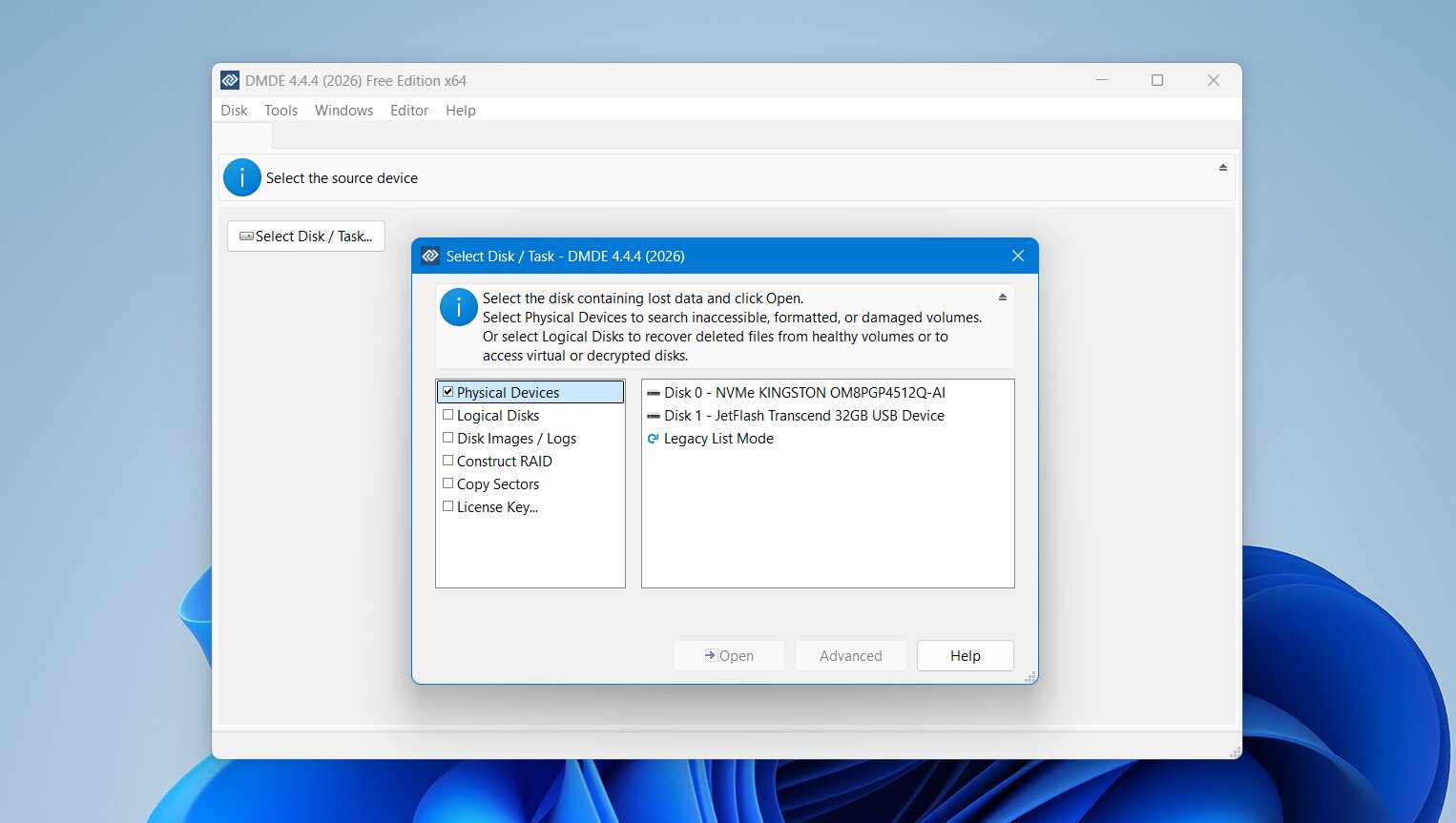 DMDE is een hulpprogramma voor gegevensherstel en schijfbewerking, ontwikkeld door Dmitry Sidorov. Het combineert bestandsherstel met partitiezoekfunctie, schijfbewerking, schijf imaging en andere low-level tools, maar de interface is meer gericht op ervaren gebruikers dan op beginners. Vergeleken met MiniTool Partition Wizard biedt DMDE veel directere toegang tot schijfstructuren, hoewel dit het ook makkelijker maakt om de weg kwijt te raken als je niet bekend bent met partities en bestandssystemen.
Beste voor: Technische gebruikers met een beperkt budget. DMDE biedt zowel bestands- als partitieherstel met veel handmatige instellingen, maar de interface is verouderd en kan lastig te navigeren zijn. De workflow is minder intuïtief dan de meeste alternatieven op deze lijst, daarom raden we het vooral aan gebruikers aan die al bekend zijn met schijfstructuren en de basis van herstel.
Prijs: De gratis versie kan tot 4.000 bestanden per aanvraag uit één map herstellen, met onbeperkte aanvragen. Betaalde plannen beginnen vanaf $9,95/maand, terwijl de De standaard levenslange licentie kost $48.
Interface & Gebruiksvriendelijkheid
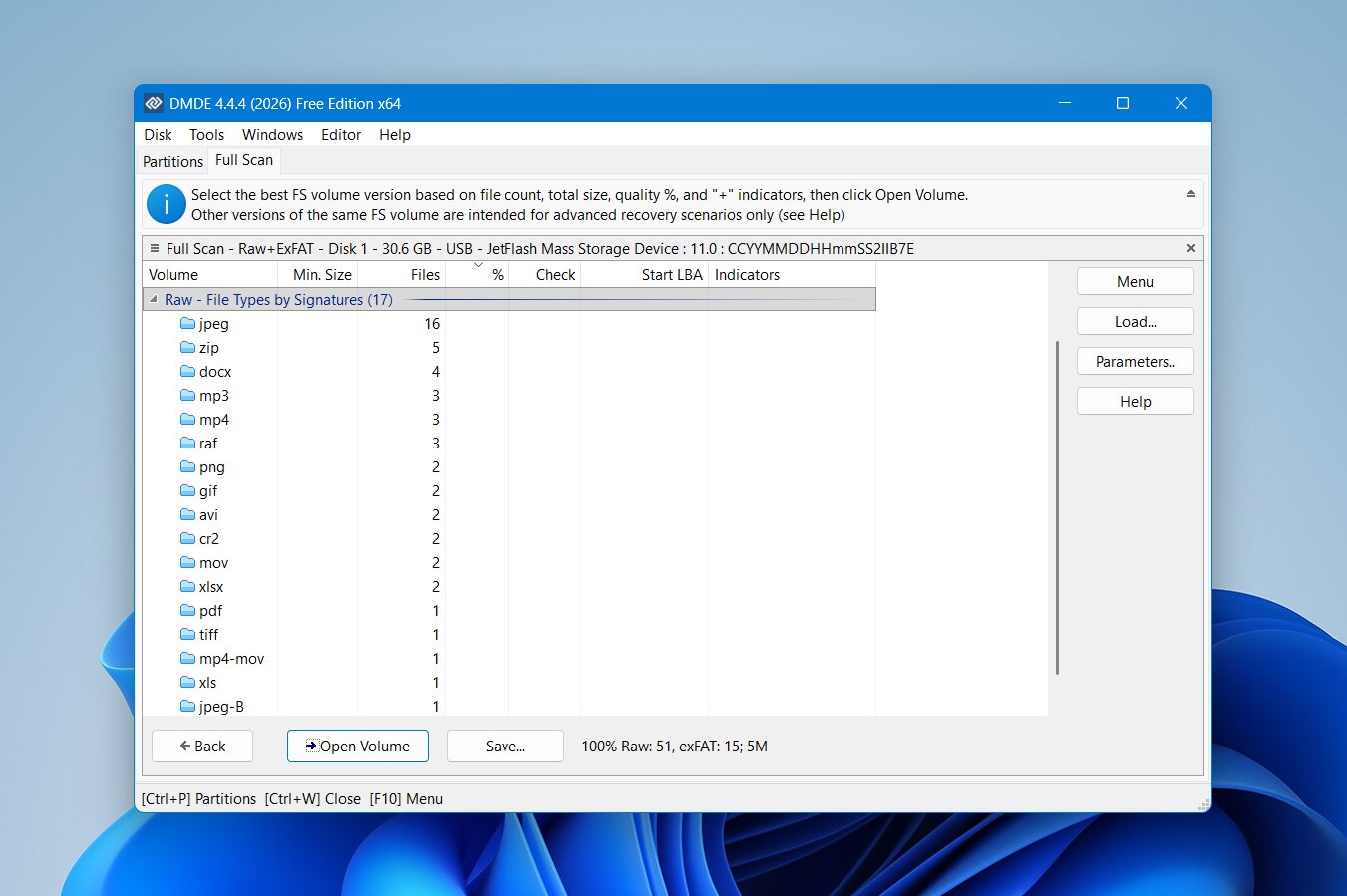 DMDE heeft een van de meer technische interfaces in onze vergelijking. Na het selecteren van een fysieke schijf, toont het Partities-venster de gedetecteerde volumes en andere structuren die op het apparaat zijn gevonden. Vanaf daar kun je een volume direct openen of een Volledige scan uitvoeren wanneer het verwachte bestandssysteem ontbreekt of beschadigd is.
Scanresultaten kunnen meerdere mogelijke volumes bevatten, en DMDE verwacht dat jij bepaalt welke relevant is. Zodra je een resultaat opent, kun je door mappen bladeren, naar bestanden zoeken, verwijderde items inspecteren en gegevens selecteren voor herstel.
Er zijn veel handige besturingselementen, maar de workflow is niet bijzonder intuïtief. Labels, pictogrammen, bestandssysteeminformatie, sectorwaarden en herstelopties zijn samengebracht in dezelfde interface, met relatief weinig begeleiding over wat je vervolgens moet kiezen. We vonden het lastiger te navigeren dan Disk Drill en minder gestructureerd dan R-Studio.
Herstelprestaties
DMDE presteerde goed in onze eerste twee tests, hoewel het merkbaar trager was dan Disk Drill, R-Studio en DiskGenius. De gemiddelde scantijd was 9 minuten 14 seconden.
| Resultaat | |
|---|---|
| Verwijderde bestanden | 51/52 bestanden gevonden |
| Snelle format | 51/52 bestanden gevonden |
| Verwijderde partitie | 17/52 bestanden herstelbaar |
| Gemiddelde scantijd | 9 min 14 sec |
In de gewone deletietest vond DMDE 51 van onze 52 originele bestanden. Dat betekende dat het slechts één bestand achter Disk Drill en R-Studio lag, die beide de volledige testset herstelden.
DMDE behield dezelfde 51/52 resultaat na de snelle formattering, wat een solide resultaat was en duidelijk beter dan het resultaat van 47/52 van DiskGenius in hetzelfde scenario. Toch bleef het achter bij de volledige 52/52 resultaten die door Disk Drill en R-Studio werden behaald.
De test met de verwijderde partitie was veel minder succesvol. Nadat we de partitie hadden verwijderd en de ruimte niet-toegewezen was geworden, vond DMDE herstelbare gegevens, maar slechts 17 van onze 52 testbestanden konden worden hersteld. Het lukte dus niet om de volledige partitiestructuur te reproduceren of ons toegang te geven tot het grootste deel van de oorspronkelijke dataset.
Dit resultaat is belangrijk omdat DMDE partitiezoek- en reconstructietools bevat, maar hun aanwezigheid garandeert niet dat een verloren partitie in elk geval succesvol zal worden hersteld. In onze specifieke test gingen TestDisk en DiskGenius veel beter om met de verwijderde partitie.
Wat maakt DMDE een betere MiniTool Partition Wizard-alternatief?
DMDE is niet de gemakkelijkste MiniTool-vervanger in deze lijst, maar het heeft een paar voordelen voor gebruikers die meer handmatige controle willen:
- Goede resultaten bij het herstellen van bestanden. DMDE gevonden 51/52 bestanden in zowel onze verwijderings- als snelformatteringstests.
- Gedetailleerde schijftoegang. Het toont partities, bestandssystemen, sectoren en andere laag-niveau informatie die eenvoudigere herstelprogramma’s grotendeels verbergen.
- Partitiezoekhulpmiddelen. DMDE kan zoeken naar verloren volumes en werken met beschadigde partitiestructuren, hoewel het slecht presteerde in onze verwijderde-partitie test.
- Schijfbewerkingshulpmiddelen. Ervaren gebruikers kunnen schijfstructuren direct inspecteren en aanpassen in plaats van volledig te vertrouwen op geautomatiseerde herstel functies.
- Ondersteuning voor schijfimaging. Je kunt werken met schijfafbeeldingen in plaats van het originele opslagapparaat, wat handig is als je onnodige wijzigingen aan de bron wilt vermijden.
- Relatief goedkope licenties. De betaalde edities kosten over het algemeen minder dan veel commerciële dataherstel suites.
DMDE is een redelijke keuze voor ervaren gebruikers die voordelige toegang willen tot bestandsherstel en low-level schijfhulpmiddelen. De 51/52 resultaat in beide bestandshersteltesten was goed, maar de lastige interface, langere scantijd en zwakke 17/52 resultaat na partitieverwijdering houden het onder Disk Drill en R-Studio voor gegevensherstel en onder TestDisk of DiskGenius voor herstel van verloren partities.
5. DiskGenius
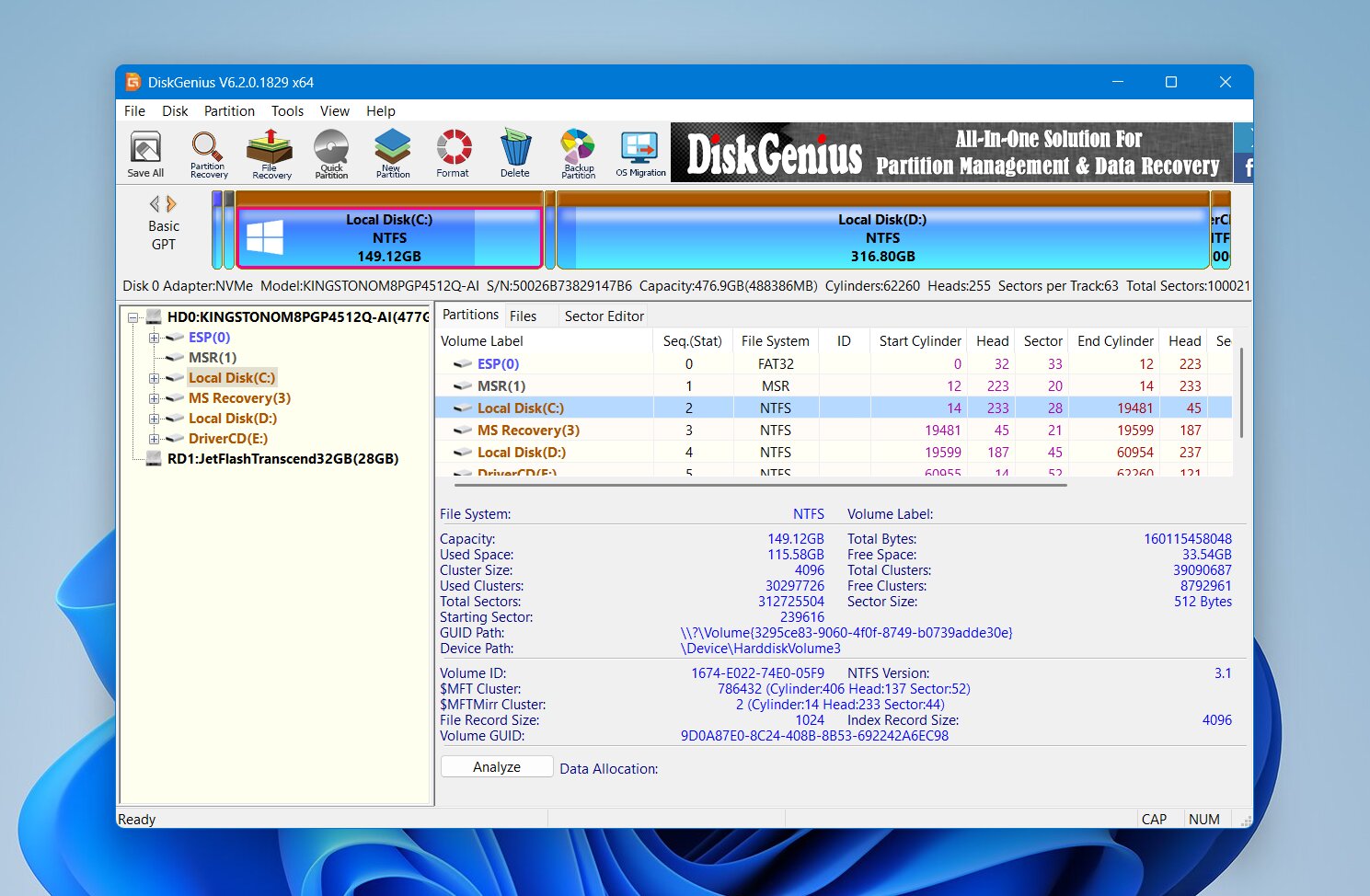 DiskGenius is een Windows-hulpprogramma dat partitiebeheer, partitieherstel en bestandsherstel in één applicatie combineert. Dat maakt het één van de meest gelijkwaardige alternatieven voor MiniTool Partition Wizard op deze lijst. Je kunt partities wijzigen en formatteren, schijven klonen, zoeken naar verloren partities en bestanden herstellen van verwijderde, geformatteerde of beschadigde volumes zonder tussen afzonderlijke programma’s te hoeven schakelen.
Beste voor: Partitiebeheer en herstel in één tool. DiskGenius combineert herstel van verloren partities en bestanden met tools voor het vergroten, formatteren, klonen en beheren van partities. Het is een praktisch MiniTool-alternatief voor Windows-gebruikers, maar sommige herstelopties vereisen een betaalde licentie en er is geen macOS-versie.
Interface & Gebruiksvriendelijkheid
DiskGenius gebruikt een traditionele schijfbeheerinterface. Aangesloten fysieke schijven en hun partities verschijnen in een boomstructuur aan de linkerkant, terwijl het hoofdgebied de partitie-indeling, bestanden en technische informatie van de geselecteerde schijf weergeeft.
Voor bestandsherstel selecteert u de getroffen partitie en kiest u Verloren bestanden herstellen. Met DiskGenius kunt u zoeken naar verwijderde bestanden, een uitgebreidere scan uitvoeren naar bekende bestandstypen, of de beschikbare methoden combineren. Zodra de scan is voltooid, kunt u de mappenstructuur doorbladeren, resultaten filteren en ondersteunde bestanden bekijken voordat u ze herstelt.
Herstel van verloren partities maakt gebruik van een aparte Zoek Verloren Partities functie. DiskGenius scant de schijf op eerdere partitietabellen en laat je de bestanden in een gevonden partitie bekijken voordat je beslist of het de juiste is. Als dat zo is, kan de herstelde partitiestructuur terug op de schijf worden opgeslagen.
De interface biedt veel informatie, maar kan druk aanvoelen. Herstel, partitiebeheer, klonen, formatteren en andere schijfoperaties zijn allemaal beschikbaar vanuit dezelfde werkruimte, dus je moet goed opletten welke bewerking je selecteert.
Herstelprestaties
DiskGenius was de snelste hulpmiddel in onze vergelijking, met een gemiddelde scantijd van slechts 4 minuten 43 seconden.
| Resultaat | |
|---|---|
| Verwijderde bestanden | 51/52 bestanden gevonden |
| Snelle formattering | 47/52 bestanden gevonden |
| Verwijderde partitie | Partitie succesvol gedetecteerd en hersteld |
| Gemiddelde scantijd | 4 min 43 sec |
In de deletietest vond DiskGenius 51 van onze 52 bestanden, waarmee het net achter Disk Drill en R-Studio eindigde. De ondersteuning voor voorbeeldweergave was over het algemeen goed, en de meeste bestanden die we controleerden konden vóór herstel worden bekeken.
Resultaten daalden na het snelle formatteren, waarbij DiskGenius 47 van de 52 bestanden vond. Voorvertoningen bleven goed werken voor gangbare formaten, maar sommige van onze RAW-camera foto’s werden niet correct weergegeven. Dit maakte het lastiger om hun staat te verifiëren vóór herstel.
De test met de verwijderde partitie speelde meer in op de sterke punten van DiskGenius. Het detecteerde de ontbrekende partitie en stelde ons in staat de inhoud ervan te bekijken voordat we de partitiestructuur herstelden. Nadat we de wijzigingen hadden opgeslagen, werd de partitie weer toegankelijk met de oorspronkelijke bestanden en mappen.
Over het algemeen waren de resultaten van het herstel van bestanden goed, vooral gezien de scansnelheid, maar ze kwamen niet overeen met de 52/52 resultaten in beide bestandsherstel scenario’s behaald door Disk Drill en R-Studio. Het voordeel is dat het ook een verloren partitie kan herstellen in plaats van alleen de bestanden die erop zijn opgeslagen te recupereren.
Wat maakt DiskGenius een beter alternatief voor MiniTool Partition Wizard?
DiskGenius is een van de meest directe alternatieven voor MiniTool in deze vergelijking omdat beide programma’s veel van dezelfde opslagtaken uitvoeren:
- Bestands- en partitierecover in één programma. DiskGenius kan individuele bestanden herstellen evenals zoeken naar en herstellen van verloren partities.
- Snelle scans. De 4 minuten 43 seconden gemiddelde score maakte het de snelste tool in onze bestandshersteltesten.
- Herstel van verloren partitie. In tegenstelling tot Disk Drill en R-Studio kan DiskGenius een herstelde partitiestructuur terug naar de schijf opslaan.
- Handige previews. Je kunt veel ondersteunde foto’s, documenten en andere bestanden bekijken vóór herstel, hoewel we problemen tegenkwamen met sommige RAW-afbeeldingen.
- Uitgebreide partitiebeheerhulpmiddelen. DiskGenius kan partities aanmaken, verwijderen, formatteren, aanpassen van grootte en beheren naast zijn herstelmogelijkheden.
- Aanvullende schijfhulpprogramma’s. Kloonfuncties, schijfkopie, sectorediting en andere opslagtools maken het nuttig buiten alleen herstel.
DiskGenius is het meest logisch als je een Windows-tool die zowel partitiebeheer als herstel aankan wilt. De resultaten voor bestandsherstel waren in onze tests zwakker dan die van Disk Drill en R-Studio, maar het vermogen om verloren partities te herstellen maakt het een veel meer functionele vervanger voor MiniTool Partition Wizard.
Oordeel
Het beste alternatief voor MiniTool Partition Wizard hangt ervan af of je individuele bestanden moet herstellen, een verloren partitie wilt terugzetten, of zowel herstel- als schijfbeheerhulpmiddelen nodig hebt.
Onze tests toonden duidelijke verschillen aan tussen de vijf opties: R-Studio leverde de beste algehele herstelprestaties, maar is beter geschikt voor ervaren gebruikers, terwijl Disk Drill even sterke herstelaantallen combineerde met een eenvoudiger workflow voor betrouwbare dagelijkse herstelacties. TestDisk viel op door gratis partitieherstel, DMDE bood goede herstelmogelijkheden tegen een lage prijs en DiskGenius leverde de meest gebalanceerde combinatie van partitiebeheer en gegevensherstel.
- Kies Disk Drill als je prioriteit ligt bij het herstellen van verwijderde of geformatteerde bestanden met een eenvoudige workflow, sterke voorbeeldweergaven en consistent hoge herstelresultaten.
- Kies R-Studio als je een ervaren gebruiker bent die meer controle wil over scans, bestandssystemen, RAID-configuraties en andere geavanceerde herstelwerkzaamheden.
- Kies TestDisk als je een verloren partitie gratis wilt herstellen en vertrouwd bent met een tekstgebaseerde interface.
- Kies DMDE als je een voordelig herstelprogramma wilt met low-level schijfbeheer en geen probleem hebt met een moeilijkere interface.
- Kies DiskGenius als je een Windows-programma wilt dat bestandsherstel, verloren partitieherstel en dagelijks partitiebeheer in één programma combineert.
Welk hulpmiddel ook bij uw situatie past, de veiligste volgorde blijft hetzelfde: herst eerst de belangrijke bestanden, repareer, wijzig de grootte, formatteer of wijzig anderszins de betreffende schijf.