Etsitkö MiniTool Partition Wizardin vaihtoehtoa, joka tarjoaa tehokkaampaa tietojen palautusta tai parempaa vastinetta rahalle? Jos tarkastelet sen tietojen palautusominaisuuksia, huomaat, että MiniTool Partition Wizard on pääasiassa osiomakina. Ilmainen versio sallii palauttaa vain muutamia kadonneita tiedostoja ja osioita. Kehittyneempiin ominaisuuksiin tarvitset maksullisen lisenssin.
Yhteenveto: Haluatko nopean katsauksen tuloksiin? Tässä on mielipiteemme jokaisesta MiniTool Partition Wizard -vaihtoehdosta:
- Disk Drill: Paras vaihtoehto useimpiin tietojen palautustapauksiin.
- R-Studio: Paras edistyneille käyttäjille, mutta oppimiskynnys on korkea.
- TestDisk: Paras ilmainen, avoimen lähdekoodin vaihtoehto, mutta käyttää komentorivikäyttöliittymää eikä tarjoa tiedostojen esikatseluita.
- DMDE: Tehokas ja edullinen, mutta sen käyttöliittymä voi olla vaikea käyttää.
- DiskGenius: Hyvä yhdistelmä palautus- ja osiointityökaluja, mutta palautuskyky voi olla epätasaista.
MiniTool myy myös erillistä, omistettua palautustuotetta nimeltä MiniTool Power Data Recovery. Sen palautusmoottori on toiminnaltaan sama kuin Partition Wizardin mukana tuleva Tietojen palautus-ominaisuus, joten erillisen tuotteen ostaminen ei tarjoa olennaisesti erilaista palautusratkaisua. Voit lukea lisää sen ominaisuuksista ja rajoituksista MiniTool Power Data Recovery -arvostelu.
On olemassa myös muita huomionarvoisia haittoja. MiniTool Partition Wizard on saatavilla vain Windowsille, sen palautustulokset voivat olla epäjohdonmukaisia haastavammissa tietojen menetystilanteissa, ja levytoiminnot, kuten osioiden siirtäminen tai koon muuttaminen, sisältävät omat riskinsä, jos jokin menee pieleen. Tämä viimeinen seikka on tärkeä, koska osioiden hallinta ja tietojen palautus on yhdistetty samaan sovellukseen: epäonnistunut toimenpide voi johtaa siihen, että tarvitset palautusominaisuutta, jota et alun perin aikonut käyttää.
Tuo huoli näkyy myös käyttäjäpalautteessa. Eräs Trustpilot käyttäjä raportoi, että osion koon muuttaminen epäonnistui ja jätti aseman käyttökelvottomaksi. Kun ohjelmisto ehdotti tiedostojen palautusta tämän jälkeen, havaittujen tiedostojen palauttaminen edellytti yli 100 dollarin ostosta.
Tarkastelemme parhaita MiniTool Partition Wizardin vaihtoehtoja ja sitä, missä kukin niistä on parempi.
Tärkeää: Jos olet jo tekemisissä poistettujen tiedostojen, kadonneen osion tai saavuttamattoman aseman kanssa, vältä tekemästä lisämuutoksia kyseiselle levylle. Älä formatoi sitä, muuta osioiden kokoa, luo uusia levyjä äläkä tallenna palautettuja tiedostoja takaisin sille. Valitse ensin palautustyökalu ja palauta tiedot ennen kuin yrität korjauksia.
Kuinka testasimme MiniTool-vaihtoehdot
Testasimme ja vertailimme viittä vaihtoehtoa MiniTool Partition Wizardille tässä oppaassa nähdäksemme, kuinka hyvin ne palauttavat tiedostoja ja osioita. Kuten kaikissa ohjelmistoarvosteluissamme, noudatimme tiukkaa, standardoitua testausohjeet, jotta jokainen ohjelma kohtasi samat tilanteet samoissa olosuhteissa (mahdollisimman pitkälti, koska työkalujen toiminnot eroavat toisistaan). Käytimme oletusarvoisia skannausasetuksia aina kun mahdollista, emmekä mukauttaneet testejä minkään tietyn työkalun eduksi.
Testikokoonpanomme
Käytimme vertailussa samaa laitteistoa ja tallennuslaitetta:
- Testikone: Windows 11 -kannettava, jossa on Intel Core i5-12450H (12. sukupolvi) CPU ja 16 Gt DDR4 RAM.
- Koeajo: 32 Gt Transcend USB-muistitikku, alustettu muodossa exFAT.
- Testitiedot: Asema sisälsi 52 tiedostoa yhteensä 1,1 Gt, mukaan lukien JPG-, PNG-, GIF-, CR2-, RAF-, MP4-, MOV-, AVI-, MP3-, M4A-, DOC/DOCX-, XLS/XLSX-, PDF-, TXT- ja ZIP-tiedostot.
Tiedostojen palautustesteissä mittasimme skannausaika, palautetut käyttökelpoiset tiedostot, alkuperäisten tiedostonimien ja kansiorakenteen säilyttäminen sekä esikatselun luotettavuus. Osioiden palautuksessa tarkistimme, voisiko kukin työkalu löytää oikein poistetun osion ja palauttaa pääsyn siihen.
Testaamamme tietojen menetyksen tilanteet
Suoritimme kolme erillistä testiä:
- Testi 1: Poistetut tiedostot ehjältä osiolta. Täytimme exFAT USB-aseman tietoaineistollamme ja poistasimme kaikki 52 tiedostoa jättäen osion itsessään koskemattomaksi. Tämä testasi, kuinka kukin ohjelma käsittelee tavallista poistettujen tiedostojen palautusta silloin, kun tiedostojärjestelmän metadata on yhä saatavilla.
- Testi 2: Pikaformatoitu osio. Palautimme aineiston ja suoritimme pikamuotoilun USB-asemalle. Tämän jälkeen tarkistimme, kuinka monta tiedostoa kukin työkalu löysi ja pystyi palauttamaan sen jälkeen, kun alkuperäinen tiedostojärjestelmän metadata oli poistettu, mukaan lukien tulokset allekirjoitusperusteisesta skannauksesta.
- Testi 3: Poistettu osio. Viimeisessä testissä palautimme aseman jälleen ja poistimme osion niin, että sen tila näkyi Windowsissa varaamaton. Tällä kertaa keskityimme osion palautukseen yksittäisten tiedostojen sijaan. Tarkistimme, pystyikö kukin työkalu havaitsemaan kadonneen exFAT-osion, tunnistamaan sen alkuperäiset rajat ja tiedostojärjestelmän sekä palauttamaan pääsyn osioon ja sen sisältöön.
Nämä kolme testiä antavat meille mahdollisuuden verrata työkaluja kahdesta eri näkökulmasta: kuinka hyvin ne palauttavat yksittäiset tiedostot poistamisen tai alustamisen jälkeen, ja kuinka hyvin ne käsittelevät kokonainen kadonnut osio.
Miten arvioimme työkalut
Testituloksilla oli suurin painoarvo, mutta pelkkä palautustehokkuus ei määrännyt järjestystä. Otimme myös huomioon, kuinka käytännöllinen kukin työkalu on todellisissa tiedostojen ja osioiden palautustilanteissa.
Arviointimme perustui seuraaviin:
- Tietojen palautuksen suorituskyky: Poistetun tiedoston ja pikamuotoilun testien tulokset, joissa käyttökelpoisten palautettujen tiedostojen arvo on suurempi kuin pelkästään havaittujen tiedostojen määrä.
- Osion palautus: Kuinka luotettavasti työkalu havaitsi ja palautti poistetun osion.
- Palautusominaisuudet: Tiedostojen esikatselut, suodatus, alkuperäiset tiedostonimet ja kansiorakenne, levykuvaus ja muut työkalut, jotka tekevät palautuksesta turvallisempaa tai helpompaa.
- Helppokäyttöisyys: Kuinka helppoa on valita oikea asema, aloittaa skannaus, ymmärtää tulokset ja suorittaa palautus ilman tarpeettomia teknisiä vaiheita.
- Hinta ja ilmainen versio: Lisenssin hinta, ilmaiset palautusrajat ja kuinka paljon toiminnallisuutta on saatavilla ennen maksamista.
- Alustan tuki: Toimiiko ohjelmisto vain Windowsissa vai tukeeko se myös macOS:ää ja Linuxia.
Annoimme korkeimmat sijoitukset työkaluille, jotka suoriutuivat hyvin testeissämme ja jokapäiväisissä palautustehtävissä, emmekä pelkästään ominaisuuksien määrän perusteella. Kun kaksi työkalua saavuttivat samanlaiset palautustulokset, käytimme yllä mainittuja lisätekijöitä. Tämä tarkoittaa, että työkalu, joka palautti saman määrän tiedostoja kuin toinen, saattoi silti sijoittua alemmas, jos se tarjosi epäluotettavampia esikatseluja, hukattuja tiedostonimiä tai kansiorakenteita, vähemmän hakuvaihtoehtoja tai oli käytännössä hankalampi käyttää.
MiniTool Partition Wizard -vaihtoehtojen vertailu
Ennen kuin tarkastelemme kutakin vaihtoehtoa tarkemmin, tässä on rinnakkainen vertailu niiden tärkeimmistä palautusominaisuuksista, osiointityökaluista, alustan tuesta, ilmaisen palautuksen rajoista ja hinnoittelusta.
| Ominaisuus | Disk Drill | R-Studio | TestDisk | DMDE | DiskGenius |
|---|---|---|---|---|---|
| Tiedostojen palautus | ✅ | ✅ | Rajoitettu | ✅ | ✅ |
| Kadonneiden osioiden tunnistus | ✅ | ✅ | ✅ | ✅ | ✅ |
| Osiopalautus paikan päällä | ❌ | ❌ | ✅ | ✅ | ✅ |
| Tiedoston esikatselut | ✅ | ✅ | ❌ | ✅ | ✅ |
| Levykuvaus | ✅ | ✅ | ❌ | ✅ | ✅ |
| S.M.A.R.T.-seuranta | ✅ | ✅ | ❌ | ❌ | ✅ |
| RAID-palautus | ✅ | ✅ | Rajoitettu | ✅ | ✅ |
| Heksadesimaali-/sektoreditori | ❌ | ✅ | ❌ | ✅ | ✅ |
| Osiotyökalut | ❌ | ❌ | Rajoitettu | Rajoitettu | ✅ |
| Maksuttoman palautuksen raja | 100 Mt Windowsissa | Tiedostot korkeintaan 1 024 kt kukin | Rajoittamaton | Enintään 4 000 tiedostoa yhdestä kansiosta per pyyntö | Tiedostot <64 kt |
| Hinta | $89/vuosi tai $149 kertamaksu | Alkaen $79,99 kertamaksu | Ilmainen | Alkaen $9,95/kk; $48 kertamaksu | $69,90/kk, $99,90/vuosi tai $129,90 kertamaksu |
Parhaat MiniTool Partition Wizard -vaihtoehdot
MiniTool Partition Wizard yhdistää osiohallinnan ja tietojen palautuksen, mutta kaikkien vaihtoehtojen ei tarvitse korvata kaikkia sen ominaisuuksia. Jotkut alla olevista työkaluista keskittyvät ensisijaisesti tiedostojen palautus, kun taas toiset sopivat paremmin kadonneen osion palautus ja levynhallinta.
1. Disk Drill
 Disk Drill on CleverFiles:n kehittämä tietojen palautussovellus, josta on versiot sekä Windowsille että macOS:lle. Toisin kuin MiniTool Partition Wizard, joka yhdistää levyosionhallinnan ja tietojen palautuksen osaksi isompaa työkalupakettia, Disk Drill on rakennettu ensisijaisesti kadonneiden tietojen etsiminen ja palauttaminen:n ympärille. Sen palautusmoottori käsittelee poistettuja tiedostoja, alustettuja levyjä, vahingoittuneita tai RAW-tiedostojärjestelmiä ja kadonneita osioita, kun taas lisätyökalut, kuten levykuvien luonti ja S.M.A.R.T.-valvonta, tukevat palautusprosessia.
Paras kohteeseen: Disk Drill on erinomainen valinta, jos haluat vahvat palautustulokset ilman joidenkin muiden listalla olevien työkalujen teknistä monimutkaisuutta. Se suoriutui erittäin hyvin kaikissa testeissämme tarjoten samalla huomattavasti käyttäjäystävällisemmän käyttöliittymän, sekä tiedostojen esikatselun, palautusmahdollisuuksien arvioinnin, levykuvien luomisen ja tuen sekä Windowsille että macOS:lle.
Hinta: Disk Drill Free Windowsille voi palauttaa jopa 100 Mt. Disk Drill PRO maksaa 89 $/vuosi tai $149 elinikäisestä lisenssistä, ja yksi lisenssi kattaa sekä Windowsin että macOS:n.
Käyttöliittymä & Käytettävyys
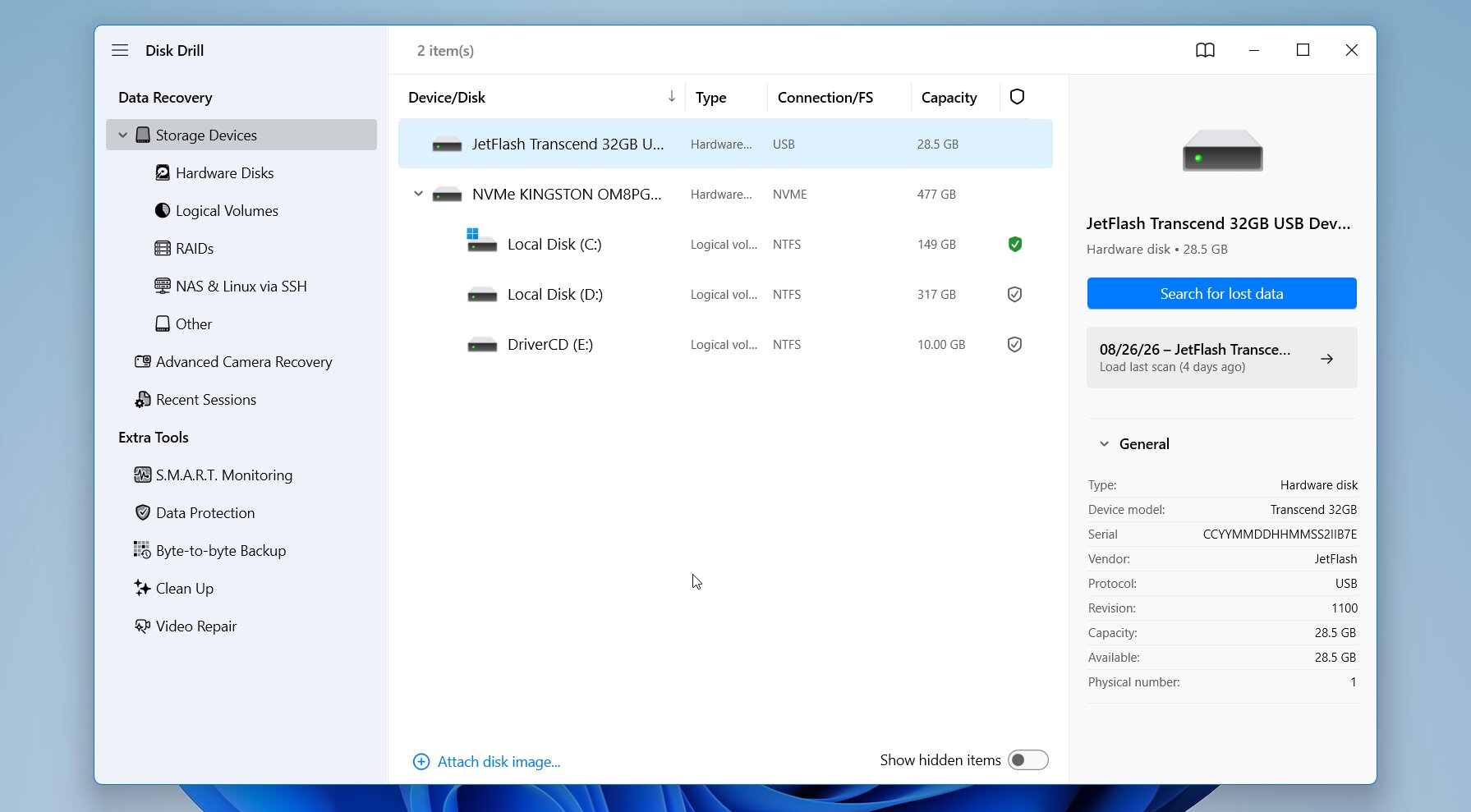
Disk Drillilla on yksi yksinkertaisimmista työnkuluista testaamiemme työkalujen joukossa. Päänäyttö näyttää fyysiset levyt ja niiden osiot sekä tietoja, kuten kapasiteetti ja tiedostojärjestelmä. Valitset vaurioituneen laitteen, napsautat Etsi kadonneita tietoja, ja Disk Drill suorittaa käytettävissä olevat palautusmenetelmät automaattisesti.
Tulokset näkyvät jo skannauksen aikana, joten sinun ei tarvitse odottaa sen valmistumista ennen kuin tarkistat, mitä löytyi. Tiedostoja voi suodattaa tyypin, koon, päivämäärän ja palautusmahdollisuuksien mukaan, ja esikatseluikkunan avulla voit tarkistaa valokuvat, videot, asiakirjat ja muut tuetut tiedostot ennen palautusta.
Kadonneet osiot käsitellään saman työnkulun sisällä. Disk Drill voi tunnistaa osiota, joita ei enää näy Windowsissa, ja etsiä niistä tiedostoja. Saatavilla on myös erillinen Etsi kadonneita osioita -vaihtoehto.
Tässä on yksi tärkeä rajoitus: Disk Drill palauttaa tietoja kadonneilta osioilta, mutta se ei kirjoita osiota takaisin osiotauluun. Jos haluat nimenomaan palauttaa poistetun osion alkuperäiselle paikalleen, TestDisk tai DiskGenius sopii siihen paremmin.
Palautuksen suorituskyky
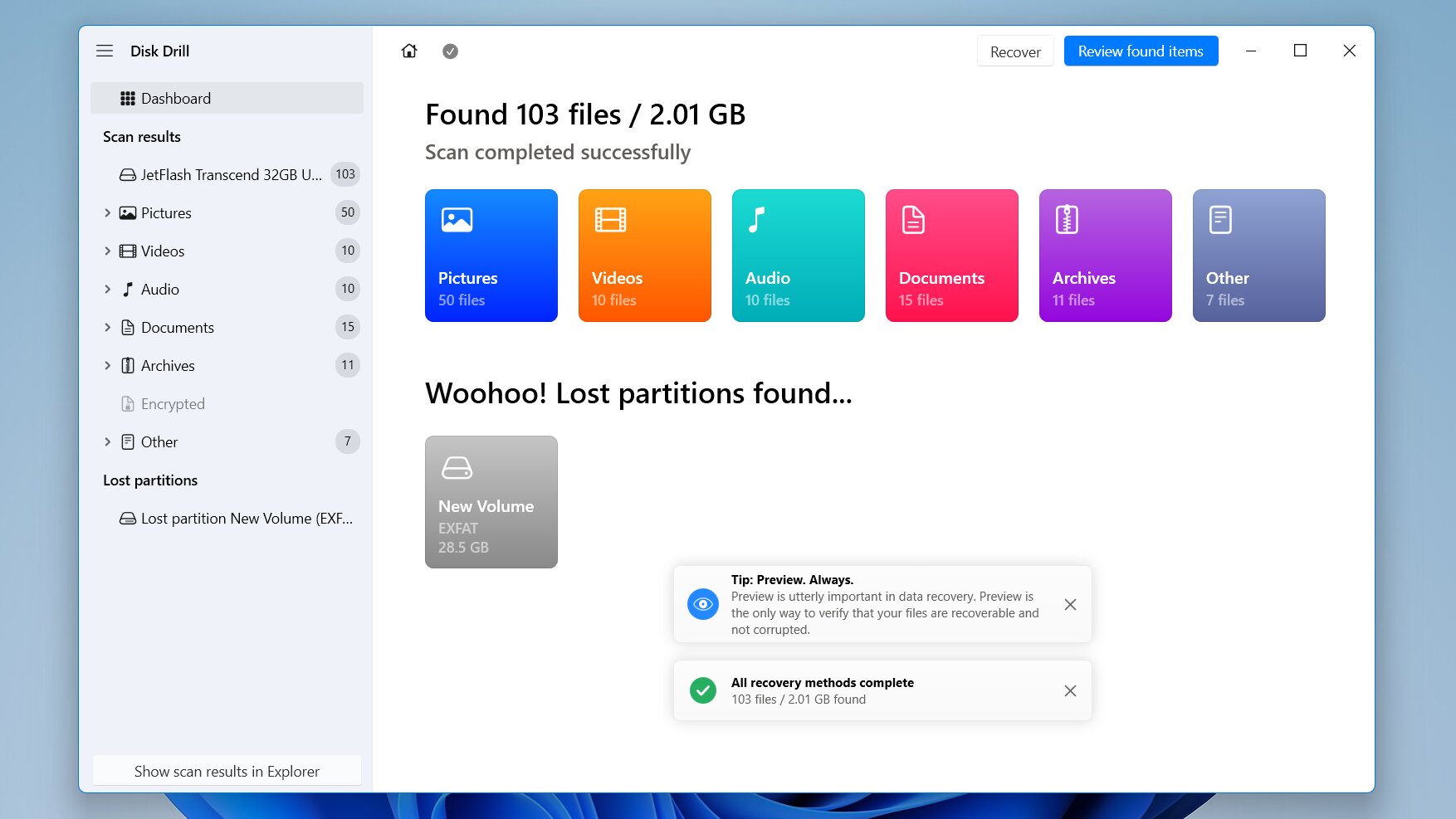 Disk Drill ja R-Studio saavuttivat vahvimmat palautusluvut vertailussamme, molemmat palauttivat 52/52 tiedostoa poistettujen tiedostojen ja nopean alustuksen testeissä. Disk Drillillä oli etu käytännön käytettävyydessä: sen skannaus oli hieman nopeampi ja esikatselut olivat johdonmukaisesti luotettavia, mukaan lukien RAW-kuvien osalta, joissa R-Studio kohtasi joitakin ongelmia.
| Tulos | |
|---|---|
| Poistetut tiedostot | 52/52 tiedostoa palautettu |
| Nopea formatoitu | 52/52 tiedostoa palautettu |
| Poistettu osio | Tiedostot löytyivät, tiedot palautettavissa, osiota ei palautettu |
| Keskimääräinen skannausaika | 5 min 16 s |
Poistettujen tiedostojen testi oli yksinkertaisin skenaario, ja Disk Drill palautti tiedostot alkuperäisillä nimillään ja rakenteellaan. Pikaformaatin jälkeen osa tunnistuksen perusteella löydetyistä tuloksista ilmestyi kohdan Uudelleenrakennettu alle ilman alkuperäisiä nimiä tai polkuja.
Poistetun osion testissä Disk Drill havaitsi kadonneen osion ja löysi tiedostot, vaikka Windows näytti tilan olevan varaamaton. Pystyimme esikatselemaan ja palauttamaan tiedot, mutta Disk Drill ei voinut palauttaa itse osiota. Sen lähestymistapa on palauttaa tiedostoja kadonneelta osiolta sen sijaan, että osio rakennettaisiin uudelleen paikoilleen, mikä tekee siitä paremman vaihtoehdon silloin, kun tietojen palauttaminen on etusijalla.
Mikä tekee Disk Drillistä paremman vaihtoehdon MiniTool Partition Wizardille?
Testiemme ja kokemuksemme perusteella molemmista työkaluista Disk Drillillä on useilla osa-alueilla etulyöntiasema MiniTool Partition Wizerdiin verrattuna:
- Parempi keskittyminen tietojen palautukseen. Disk Drill on suunniteltu tiedostojen palauttamiseen sen sijaan, että palautus olisi vain lisäominaisuus osionhallintaohjelmassa.
- Vahvemmat tulokset testeissämme. Se palautti 52/52 tiedostoa poistamisen jälkeen ja toiset 52/52 pikamuotoilun jälkeen, paras kokonaistulos vertailussamme.
- Kadonneen osion tietojen palautus. Se havaitsi poistetun osiomme ja löysi kaikki 52 testitiedostoa, vaikka se ei kyennytkään palauttamaan osiota itse.
- Parempi palautustyönkulku. Esikatselut, palautusmahdollisuuden arviot, suodattimet, haku ja erilliset Poistettu tai kadonnut, Uudelleenrakennettu ja Nykyinen tulosryhmät helpottavat suurten skannausten tarkastelua.
- Sisäänrakennettu levykuvaus. Disk Drill voi luoda kopion levystä ennen palautusta, mikä on erityisen hyödyllistä silloin, kun alkuperäinen tallennuslaite on epävakaa tai vioittunut.
- Windows- ja macOS-tuki. Toisin kuin MiniTool Partition Wizard, Disk Drillillä on alkuperäiset versiot molemmille käyttöjärjestelmille, ja sama PRO-lisenssi kattaa sekä Windowsin että Macin.
Disk Drill ei olisi meidän ensisijainen valintamme, jos ainoa tavoite on korjaa ja palauta poistettu osio paikalleen. Mutta jos olet menettänyt tiedostoja, alustanut aseman tai poistanut kokonaisen osion ja haluat ensisijaisesti saada tiedot takaisin, se oli testiemme vahvin suorittaja.
2. R-Studio
 R-Studio on kehitetty R-Tools Technology, yritys, joka on kehittänyt tietojen palautusohjelmistoja vuodesta 2000 lähtien. Toisin kuin MiniTool Partition Wizard, R-Studio on suunniteltu ensisijaisesti tietojen palautuksen ammattilaiset, järjestelmänvalvojat ja kokeneet käyttäjät varten, mikä selittää sekä sen laajan ominaisuusvalikoiman että teknisemmän käyttöliittymän. Se tukee Windows-, macOS- ja Linux-käyttöjärjestelmiä, toimii monien tiedostojärjestelmien kanssa ja sisältää kehittyneet työkalut levykuvien luontiin, RAID-uudelleenrakennukseen, verkkopalautukseen ja matalan tason levyanalyysiin.
Parhaiten sopii: Edistyneille käyttäjille. R-Studio tarjoaa laajat mahdollisuudet hallita skannauksia, tiedostojärjestelmiä, levyn kuvia ja palautusparametreja. Vastineeksi tällä on huomattavasti jyrkempi oppimiskäyrä kuin Disk Drillillä ja vähemmän käyttäjäystävällinen käyttöliittymä.
Hinta: R-Studio-demon avulla voi skannata ja esikatsella tiedostoja, mutta varsinainen palautus on rajoitettu tiedostoihin, joiden koko on 1024 kt tai pienempi. Standard-versio maksaa 79,99 $ kertamaksulla, kun taas kehittyneemmät Corporate- ja Technician-versiot maksavat huomattavasti enemmän. Lisenssit ovat sidottu tietokoneeseen, joten R-Studiota käyttäminen toisella koneella tai alustalla saattaa edellyttää uuden lisenssin.
Käyttöliittymä & Käytettävyys
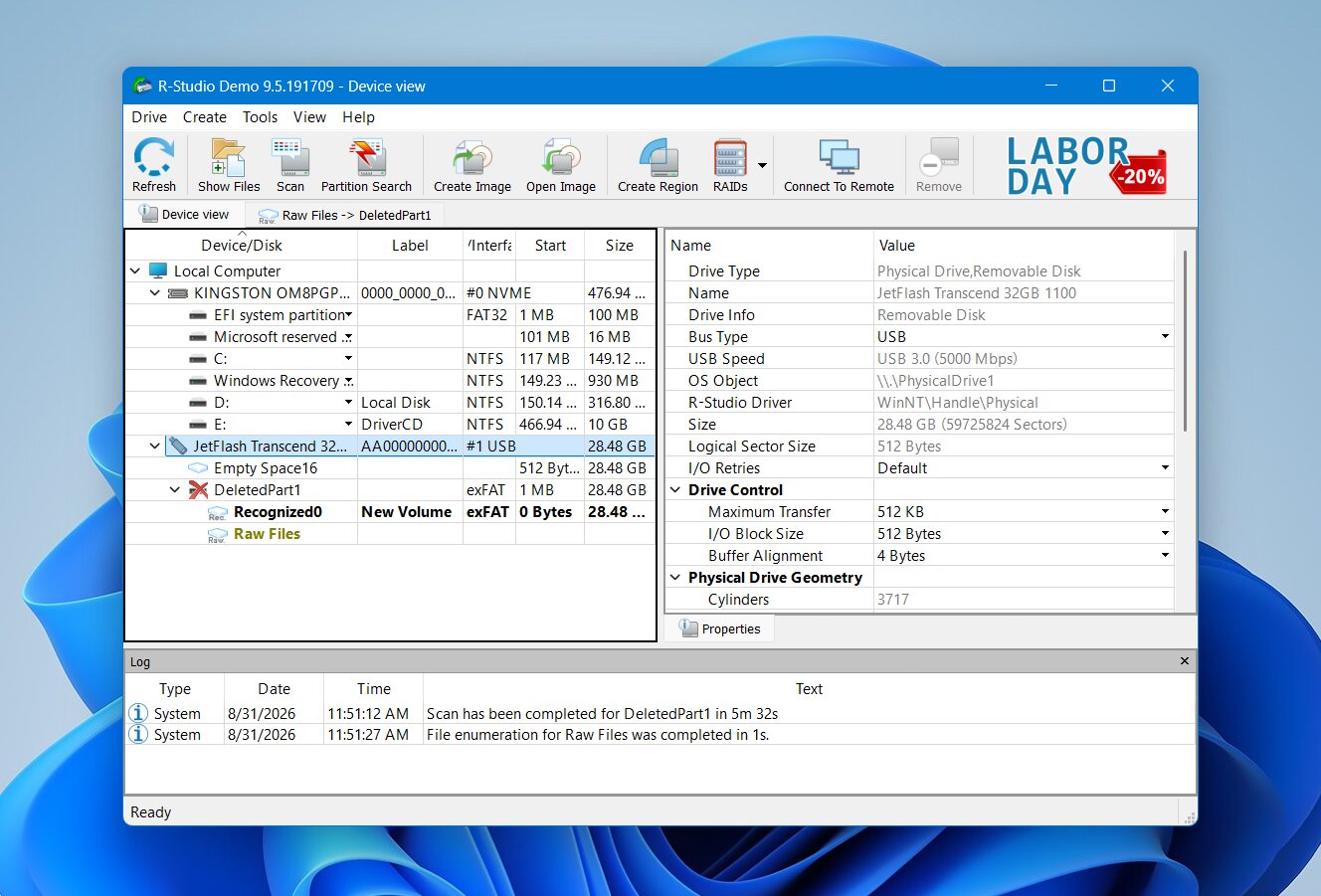
R-Studio antaa sinulle paljon enemmän hallintaa skannauksen suhteen kuin MiniTool Partition Wizard, mutta se tekee myös työnkulusta monimutkaisemman. Aloitat valitsemalla fyysisen levyn tai osion ja napsauttamalla Skannaa. Tämän jälkeen voit määrittää haettavat tiedostojärjestelmät, valita skannausalueen, valita tunnetut tiedostotyypit ja säätää muita parametreja. Käytimme testiemme aikana oletusasetuksia.
Kun skannaus suoritetaan, R-Studio näyttää sektorikartan ja arvioidun valmistumisajan. Kun skannaus on valmis, saatat nähdä useita tunnistettuja osioita yhden yhdistetyn tiedostoluettelon sijaan. Sinun täytyy avata sopiva tulos, selata sen hakemistorakennetta, esikatsella tiedostoja ja merkitä haluamasi ennen kuin napsautat Palauta merkityt.
Tämä lähestymistapa tarjoaa runsaasti hallintaa, mutta se edellyttää myös, että ymmärrät, mitä eri osiot, tiedostojärjestelmät ja skannaustulokset edustavat. Huomasimme sen selvästi vähemmän intuitiiviseksi kuin Disk Drill, erityisesti silloin, kun useita tunnistettuja osioita ilmestyi skannauksen jälkeen.
Palautuksen suorituskyky
Kuten jo mainitsimme, R-Studio vastasi Disk Drilliä joidenkin vahvimmat palautustulokset vertailussamme kanssa. Se palautti kaikki 52 tiedostoa poistetun tiedoston testissä ja toiset 52/52 tiedostoa nopean alustuksen jälkeen, yhteensä 104/104 tiedostoa kahden ensimmäisen testin aikana.
| Tulos | |
|---|---|
| Poistetut tiedostot | 52/52 tiedostoa palautettu |
| Pikamuotoilu | 52/52 tiedostoa palautettu |
| Poistettu osio | Tiedostot löydetty; kadonnut osio havaittu, mutta ei palautettu alkuperäiselle paikalle |
| Keskimääräinen skannausaika | 5 min 33 sek |
Kun riittävästi tiedostojärjestelmän metatietoja oli jäljellä, R-Studio säilytti alkuperäiset tiedostonimet ja kansiorakenteen sen sijaan, että olisi tukeutunut täysin raakadataan perustuvien tiedostotunnisteiden varaan. Tämä teki palautetuista tuloksista paljon helpommin järjesteltäviä.
Suurin ongelma, jonka kohtasimme, liittyi kohteeseen RAW-valokuvien esikatselut. Joitakin RAW-tiedostoja ei voitu esikatsella luotettavasti, vaikka R-Studio oli ne tunnistanut. Tämä on tärkeää, koska toimiva esikatselu on yksi parhaista tavoista tarkistaa, onko tiedosto ehjä ennen kuin maksat palautuksesta. Kohtasimme vastaavia RAW-muotoon liittyviä ongelmia myös aiemmissa R-Studio -testeissä.
R-Studio suoriutui myös hyvin poistetun osion testissämme. Kun poistimme exFAT-osion ja tila muuttui varaamattomaksi, R-Studio tunnisti kadonneen tiedostojärjestelmän ja antoi meille pääsyn siellä ennen poistoa tallennettuihin fiedostoihin.
Tämä on kuitenkin tietojen palautus kadonneelta osiolta, ei itse osion palauttamista. R-Studio voi paikantaa aiemmat tiedostojärjestelmärakenteet, avata ne ja palauttaa niiden sisällön toiselle asemalle, mutta se ei kirjoita poistettua osiota takaisin osiotaulukkoon siten, että siitä tulisi jälleen tavallinen käytettävissä oleva talti. Tämän tyyppiseen paikan päällä tapahtuvaan osion palautukseen TestDisk tai DiskGenius soveltuvat paremmin.
Mikä tekee R-Studiosta paremman MiniTool Partition Wizard -vaihtoehdon?
R-Studio on järkevin vaihtoehto MiniToolille silloin, kun tarvitset tarkempaa hallintaa palautusprosessiin sen sijaan, että käyttäisit yleiskäyttöistä osionhallintaa:
- Vahva palautussuorituskyky. R-Studio palautti 52/52 tiedostoa poiston jälkeen ja 52/52 pikamuotoilun jälkeen testeissämme.
- Kadonneen osion tunnistus. Se havaitsi poistetun exFAT-osiomme ja löysi kaikki sillä olevat 52 tiedostoa, vaikkei pystynyt palauttamaan itse osiota.
- Enemmän hallintaa skannauksiin. Voit valita tiedostojärjestelmät, skannaustasot, tunnetut tiedostotyypit ja muita parametreja sen sijaan, että luottaisit täysin automaattisiin asetuksiin.
- Laaja tiedostojärjestelmätuki. R-Studio toimii NTFS-, ReFS-, FAT/exFAT-, HFS+-, APFS-, Ext2/3/4-, XFS-, UFS- ja muiden tiedostojärjestelmien kanssa.
- Edistynyt RAID-palautus. Se tukee useita vakiintuneita ja epätyypillisiä RAID-kokoonpanoja sekä Windows Storage Spaces-, Apple RAID- ja Linux mdadm -järjestelmiä.
- Ammattilaisen palautustyökalut. Levyn kloonaus, S.M.A.R.T.-valvonta, heksadesimaalikatselin ja mukautetut tiedostomääritelmät tarjoavat lisäominaisuuksia monimutkaisempiin palautustapauksiin.
R-Studio tuli hyvin lähelle Disk Drilliä toiminnallisuudessa ja tietojen palautustesteissämme, mutta se on suunnattu erilaiselle käyttäjäryhmälle. Suosittelemme sitä pääasiassa kokeneet käyttäjät, jotka haluavat yksityiskohtaista hallintaa skannauksista ja monimutkaisista tallennusasetuksista. Tavalliseen tiedostojen palautukseen sen raskas käyttöliittymä ja erittäin rajoittava ilmaisversio tekevät siitä vaikeammin suositeltavan parhaana kokonaisvalintana.
3. TestDisk
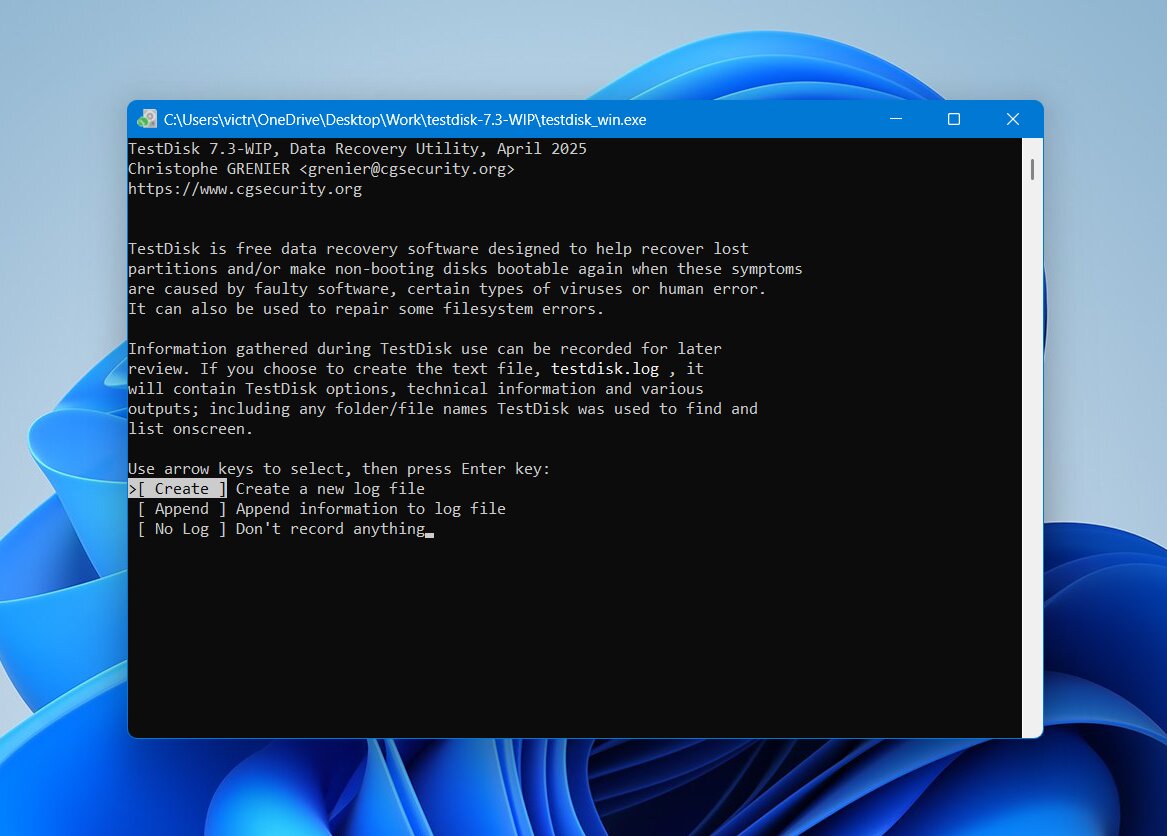 TestDisk on ilmainen, avoimen lähdekoodin apuohjelma, jonka on luonut Christophe Grenier ja jota ylläpidetään osana CGSecurity-projektia. Se käyttää hyvin erilaista lähestymistapaa verrattuna MiniTool Partition Wizardiin ja yllä mainittuihin kaupallisiin palautustyökaluihin: sen pääasiallinen tarkoitus on etsi kadonneet osiot, korjaa osiorakenteet ja palauta levyjen käyttöoikeus, sen sijaan että se etsisi satoja tiedostotunnisteita. Ohjelma on ollut saatavilla vuodesta 1998 lähtien ja toimii Windowsilla, macOS:llä, Linuxilla ja useilla muilla käyttöjärjestelmillä.
Paras tarkoitukseen: Ilmainen osioiden palautus. TestDisk on täysin ilmainen ja erityisen hyödyllinen kadonneiden osioiden löytämiseen ja tiettyjen osiotaulun sekä käynnistyssektorin ongelmien korjaamiseen. Se toimii myös Windowsilla, macOS:lla ja Linuxilla, mutta sen tekstipohjainen käyttöliittymä vaatii enemmän teknistä osaamista.
Hinta: TestDisk on täysin ilmainen ja avoimen lähdekoodin GNU General Public License -lisenssin alainen. Ei ole palautusrajoituksia, tilauksia, maksullisia versioita tai lukittuja ominaisuuksia.
Käyttöliittymä & Käytettävyys
TestDiskissä ei ole graafista käyttöliittymää. Kaikki tapahtuu tekstipohjaisessa ikkunassa, jossa siirryt nuolinäppäimillä, Enterillä ja pikanäppäimillä. Komentoja ei yleensä tarvitse kirjoittaa, mutta työnkulku on huomattavasti vähemmän intuitiivinen kuin MiniTool Partition Wizardissa, Disk Drillissä tai R-Studiossa.
Osioiden palautusta varten valitset fyysisen levyn, vahvistat sen osiotaulun tyypin ja valitset Analysoi. TestDisk tarkistaa ensin olemassa olevan osiomallin ja antaa sitten sinun suorittaa Pikahaku kadonneiden osioiden löytämiseksi. Jos oikea osio ilmestyy, voit tarkastella sitä ja käyttää Kirjoita palautetun osi tiedon lisäämiseksi takaisin osiotauluun. Syvällisempi haku on saatavilla, kun Quick Search ei löydä tarvitsemaasi.
Tämä viimeinen vaihe erottaa TestDiskin kahdesta ensimmäisestä vaihtoehdosta listallamme. Disk Drill ja R-Studio voivat löytää kadonneita osioita ja palauttaa tiedostoja niiltä, kun taas TestDisk voi itse asiassa palauttaa osion. Write kuitenkin muokkaa lähdelevyä, joten suosittelemme palauttamaan tärkeät tiedostot tai luomaan levykopion ensin, mikäli mahdollista.
Palautuksen suorituskyky
Emme sisällyttäneet TestDiskiä poistettujen tiedostojen ja pikamuotoiltujen palautustesteihimme. Vaikka sillä on Palauta poistetut ominaisuus FAT-, exFAT-, NTFS- ja ext2-levyille, perinteinen tiedostojen palautus ei ole sen ensisijainen tarkoitus. Se luottaa tiedostojärjestelmän metatietoihin eikä suorita allekirjoituksiin perustuvia skannauksia, mikä tekee suorasta vertailusta Disk Drillin ja R-Studion kanssa vähemmän merkityksellisen.
Sen sijaan keskityimme testiin, joka itse asiassa vastaa sitä, mihin TestDisk on suunniteltu: palauta kadonnut osio.
| Testi | Tulos |
|---|---|
| Poistetut tiedostot | Ei testattu |
| Pikamuotoilu | Ei testattu |
| Poistettu osio | Palautettu onnistuneesti |
TestDisk löysi poistetun exFAT-osiomme ja tunnisti sen alkuperäisen rakenteen oikein. Kun olimme vahvistaneet osion ja käyttäneet Kirjoita päivittääksemme osiotaulun, levytilasta tuli jälleen käytettävissä
Mikä tekee TestDiskistä paremman vaihtoehdon MiniTool Partition Wizardille?
TestDiskillä on huomattavasti suppeampi ominaisuusvalikoima kuin MiniTool Partition Wizardilla, mutta on useita syitä valita se, kun osion palautus on päätavoite:
- Täysin ilmainen. Osion palautus ei ole lukittu maksetun version taakse, eikä tiedon palautusmäärälle ole rajoituksia.
- Varsinaisen osion palautus. TestDisk voi löytää poistetun osion ja kirjoittaa palautetun merkinnän takaisin osiotauluun sen sijaan, että vain purkaisi tiedostot.
- Erinomainen tulos osiotestissämme. Se palautti poistetun exFAT-osion ja teki kaikki 52/52 tiedostoa jälleen saataville.
- Osioiden ja käynnistyssektorin korjaus. Sen työkalut voivat analysoida osiorakenteita ja korjata tiettyjä vioittuneita FAT- ja NTFS-käynnistyssektoreita.
- Monialustatuki. TestDisk toimii Windowsilla, macOSilla, Linuxilla, BSD:llä ja useilla muilla käyttöjärjestelmillä.
- Asennusta ei vaadita Windowsissa. Sitä voi käyttää suoraan puretusta kansiosta, mikä on hyödyllistä, kun haluat välttää lisäohjelmistojen asentamisen vialliselle levylle.
TestDisk on siis paras ilmainen MiniTool Partition Wizard -vaihtoehto kadonneen osion palautukseen, mutta ei täysin sama kuin mitä MiniTool tekee. Sen tiedostojen palautuskyvyt ovat rajalliset, ja tekstipohjainen käyttöliittymä aiheuttaa enemmän mahdollisuuksia käyttäjävirheille. Käyttäisimme sitä, kun itse osio täytyy palauttaa; jos etusijalla on yksittäisten tiedostojen palauttaminen poistetulta, alustetulta tai pahasti vaurioituneelta levyltä, Disk Drill tai R-Studio on parempi valinta.
4. DMDE
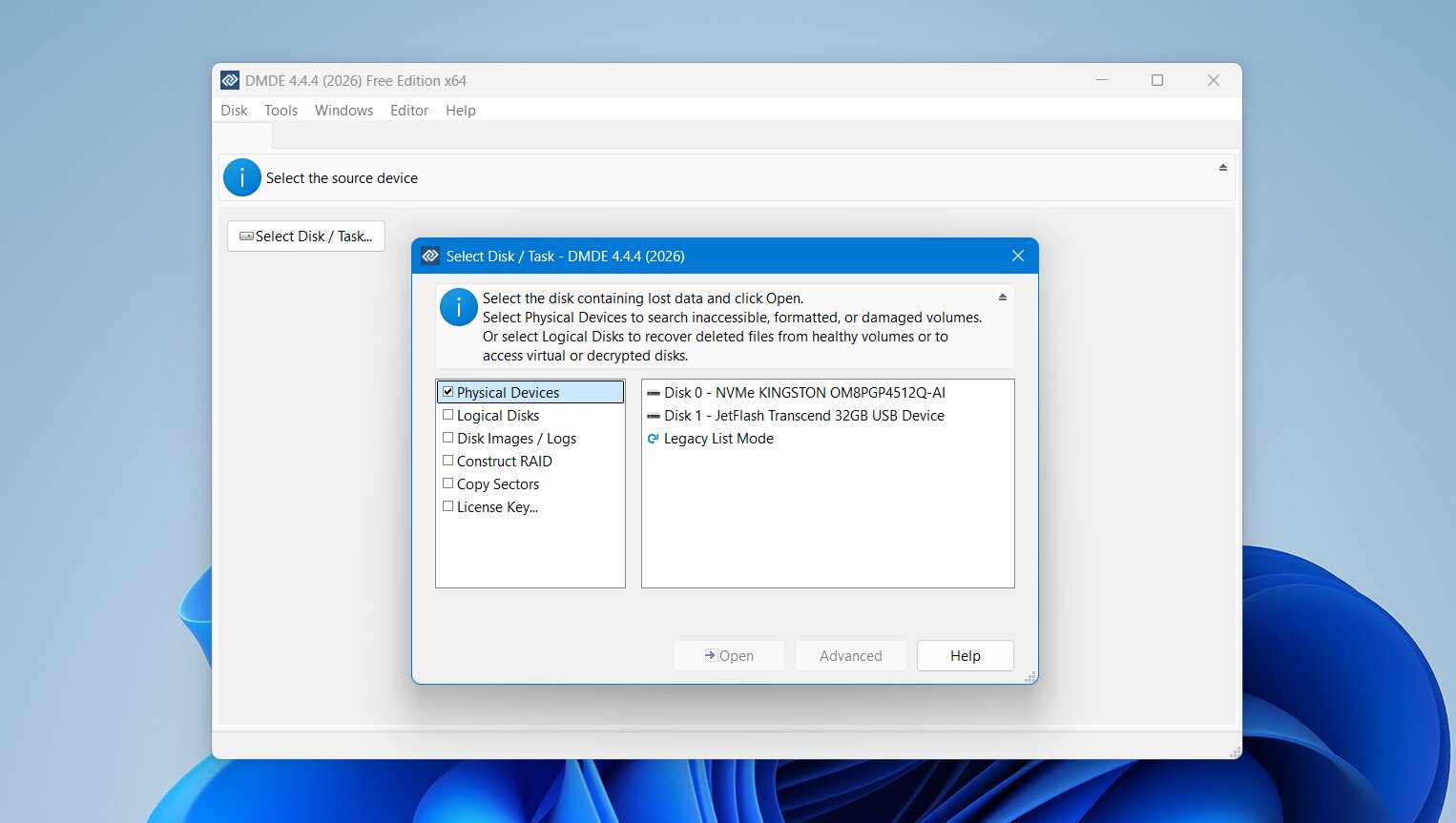 DMDE on Dmitry Sidorovin kehittämä tietojen palautus- ja levynmuokkaustyökalu. Se yhdistää tiedostojen palautuksen osionhakuun, levyn muokkaukseen, levykuvien luomiseen ja muihin matalan tason työkaluihin, mutta sen käyttöliittymä on suunnattu enemmän kokeneille käyttäjille kuin aloittelijoille. Verrattuna MiniTool Partition Wizardiin DMDE tarjoaa paljon suoremman pääsyn levyrakenteisiin, mikä tekee eksymisestä helpompaa, jos et tunne osioita ja tiedostojärjestelmiä.
Paras vaihtoehto: Teknisille käyttäjille, joilla on rajallinen budjetti. DMDE tarjoaa sekä tiedosto- että osioiden palautusta runsailla manuaalisilla säätömahdollisuuksilla, mutta sen käyttöliittymä on vanhanaikainen ja voi olla hankala navigoida. Työnkulku on vähemmän intuitiivinen kuin useimmilla tämän listan vaihtoehdoilla, joten suosittelemme sitä lähinnä käyttäjille, jotka jo ymmärtävät levyjen rakenteen ja palautuksen perusteet.
Hinta: Ilmainen versio voi palauttaa jopa 4 000 tiedostoa yhdestä hakemistosta per pyyntö, ilman rajoitusta määräpyyntöjen suhteen. Maksulliset suunnitelmat alkavat hinnasta 9,95 $/kuukausi, kun taas Vakioelinikäinen lisenssi maksaa 48 dollaria.
Käyttöliittymä & Käytettävyys
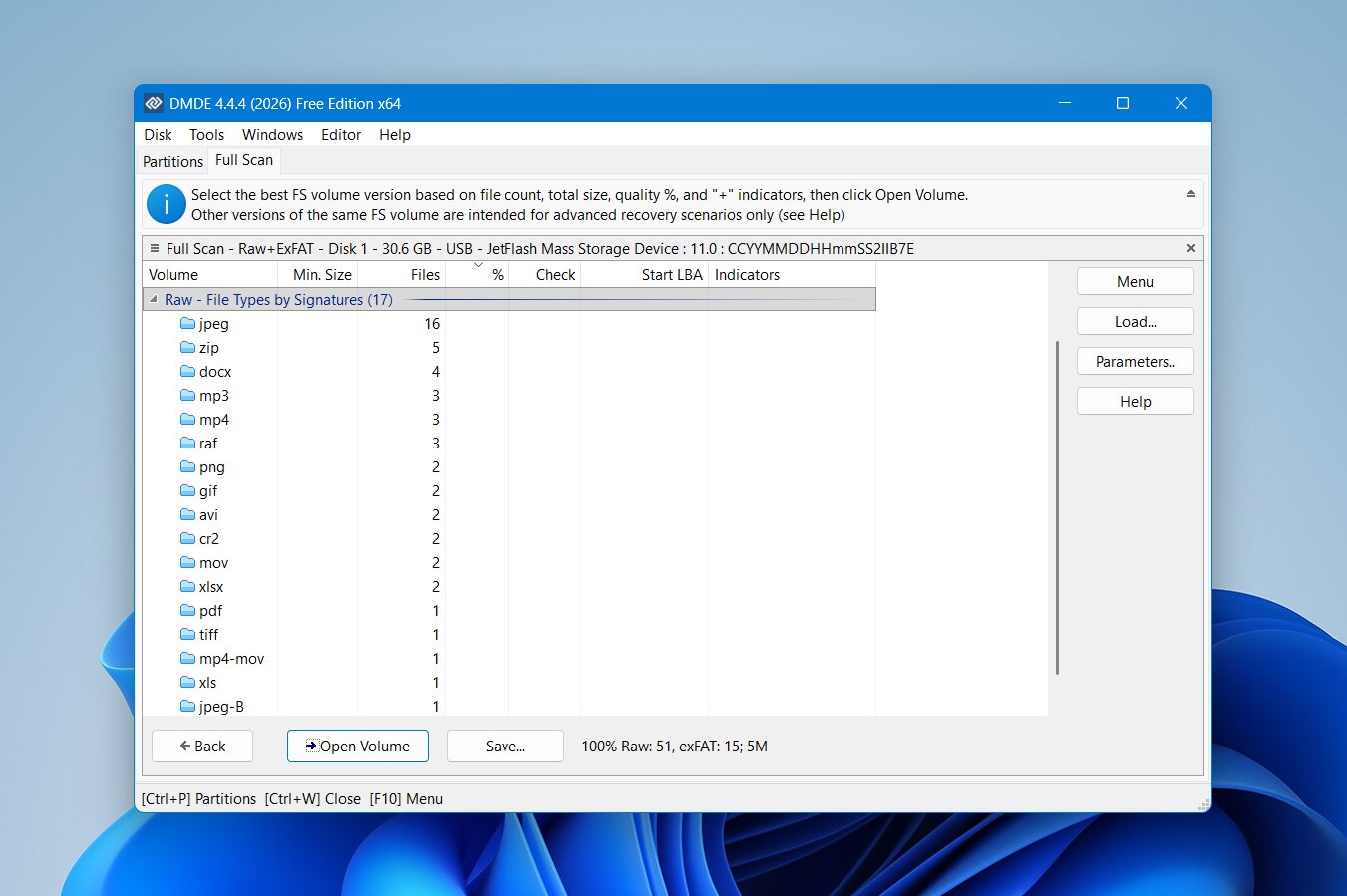 DMDE:llä on vertailumme teknisimmistä käyttöliittymistä. Fyysisen levyn valinnan jälkeen Osiot ikkuna näyttää laitteelta havaitut taltiot ja muut rakenteet. Tästä voit avata taltion suoraan tai suorittaa Täysi skannaus, kun odotettu tiedostojärjestelmä puuttuu tai on vaurioitunut.
Skannaustulokset voivat sisältää useita mahdollisia asemia, ja DMDE odottaa sinun määrittävän, mikä niistä on oleellinen. Kun avaat tuloksen, voit selata kansioita, etsiä tiedostoja, tarkastella poistettuja merkintöjä ja valita tietoja palautettavaksi.
Käytettävissä on runsaasti hyödyllisiä ohjaimia, mutta työnkulku ei ole erityisen intuitiivinen. Tunnisteet, kuvakkeet, tiedostojärjestelmätiedot, sektorin arvot ja palautusvaihtoehdot on ahdettu samaan käyttöliittymään, eikä ole juurikaan ohjausta siitä, mitä sinun tulisi valita seuraavaksi. Siirsimme navigoinnin raskaammaksi kuin Disk Drillissä ja vähemmän jäsennellyksi kuin R-Studiossa.
Palautuksen suorituskyky
DMDE suoriutui hyvin kahdessa ensimmäisessä testissämme, vaikka se oli selvästi hitaampi kuin Disk Drill, R-Studio ja DiskGenius. Sen keskimääräinen skannausaika oli 9 minuuttia 14 sekuntia.
| Tulos | |
|---|---|
| Poistetut tiedostot | 51/52 tiedostoa löytyi |
| Pikamuotoilu | 51/52 tiedostoa löytyi |
| Poistettu osio | 17/52 tiedostoa palautettavissa |
| Keskimääräinen skannausaika | 9 min 14 s |
Tavallisessa poistotestissä DMDE löysi 51 alkuperäisestä 52 tiedostostamme. Se jäi vain yhden tiedoston Disk Drillin ja R-Studio:n taakse, jotka molemmat palauttivat koko testisarjan.
DMDE säilytti saman 51/52 tulos pikanformoinnin jälkeen, mikä oli hyvä tulos ja huomattavasti parempi kuin DiskGeniusin 47/52 tulos samassa tilanteessa. Se jäi kuitenkin yhä täydellisestä 52/52 tuloksesta, jonka saavuttivat Disk Drill ja R-Studio.
Poistetun osion testi oli paljon vähemmän onnistunut. Kun poistimme osion ja tila muuttui allokoimattomaksi, DMDE löysi palautettavaa dataa, mutta vain 17 tiedostostamme 52 testitiedostosta oli palautettavissa. Se epäonnistui siis täydellisen osiorakenteen palauttamisessa eikä antanut meille pääsyä suurimpaan osaan alkuperäisestä tietokannasta.
Tämä tulos on tärkeä, koska DMDE sisältää osioiden haku- ja rekonstruointityökaluja, mutta niiden olemassaolo ei takaa, että kadonnut osio palautetaan onnistuneesti kaikissa tapauksissa. Tässä erityisessä testissämme TestDisk ja DiskGenius käsittelivät poistettua osiota huomattavasti paremmin.
Mikä tekee DMDE:stä paremman vaihtoehdon MiniTool Partition Wizardille?
DMDE ei ole tämän listan helpoin MiniTool-vaihtoehto, mutta siinä on muutamia etuja käyttäjille, jotka haluavat enemmän manuaalista hallintaa:
- Hyvät tiedostojen palautustulokset. DMDE löytyi 51/52 tiedostoa sekä poistotestissämme että pikatietoalustustestissämme.
- Yksityiskohtainen levyn käyttö. Se paljastaa osiot, tiedostojärjestelmät, sektorit ja muita matalan tason tietoja, joita yksinkertaisemmat palautusohjelmat piilottavat suurelta osin.
- Osioiden hakutyökalut. DMDE voi etsiä kadonneita levyosiota ja työskennellä vaurioituneen osiotaulun rakenteiden kanssa, vaikka se suoriutui heikosti poistettujen osioiden testissämme.
- Levynmuokkaustyökalut. Kokeneet käyttäjät voivat tarkastella ja muokata levyrakenteita suoraan sen sijaan, että luottaisivat täysin automaattisiin korjaustoimintoihin.
- Levykuvauksen tuki. Voit työskennellä levykuvien kanssa alkuperäisen tallennuslaitteen sijasta, mikä on hyödyllistä, kun haluat välttää tarpeettomat muutokset lähteeseen.
- Suhteellisen edulliset lisenssit. Sen maksulliset versiot ovat yleensä edullisempia kuin monet kaupalliset tietojenpalautuspaketit.
DMDE on kohtuullinen valinta kokeneet käyttäjät, jotka haluavat edullisen pääsyn tiedostojen palautukseen ja matalan tason levytyökaluihin. Sen 51/52 tulosta molemmissa tiedostojen palautustesteissä oli hyvä, mutta vaikea käyttöliittymä, pidempi skannausaika ja heikko 17/52 tulos osion poistamisen jälkeen pitävät sen Disk Drillin ja R-Studion alapuolella tietojen palautuksessa ja TestDiskin tai DiskGeniuksen alapuolella kadonneiden osioiden palautuksessa.
5. DiskGenius
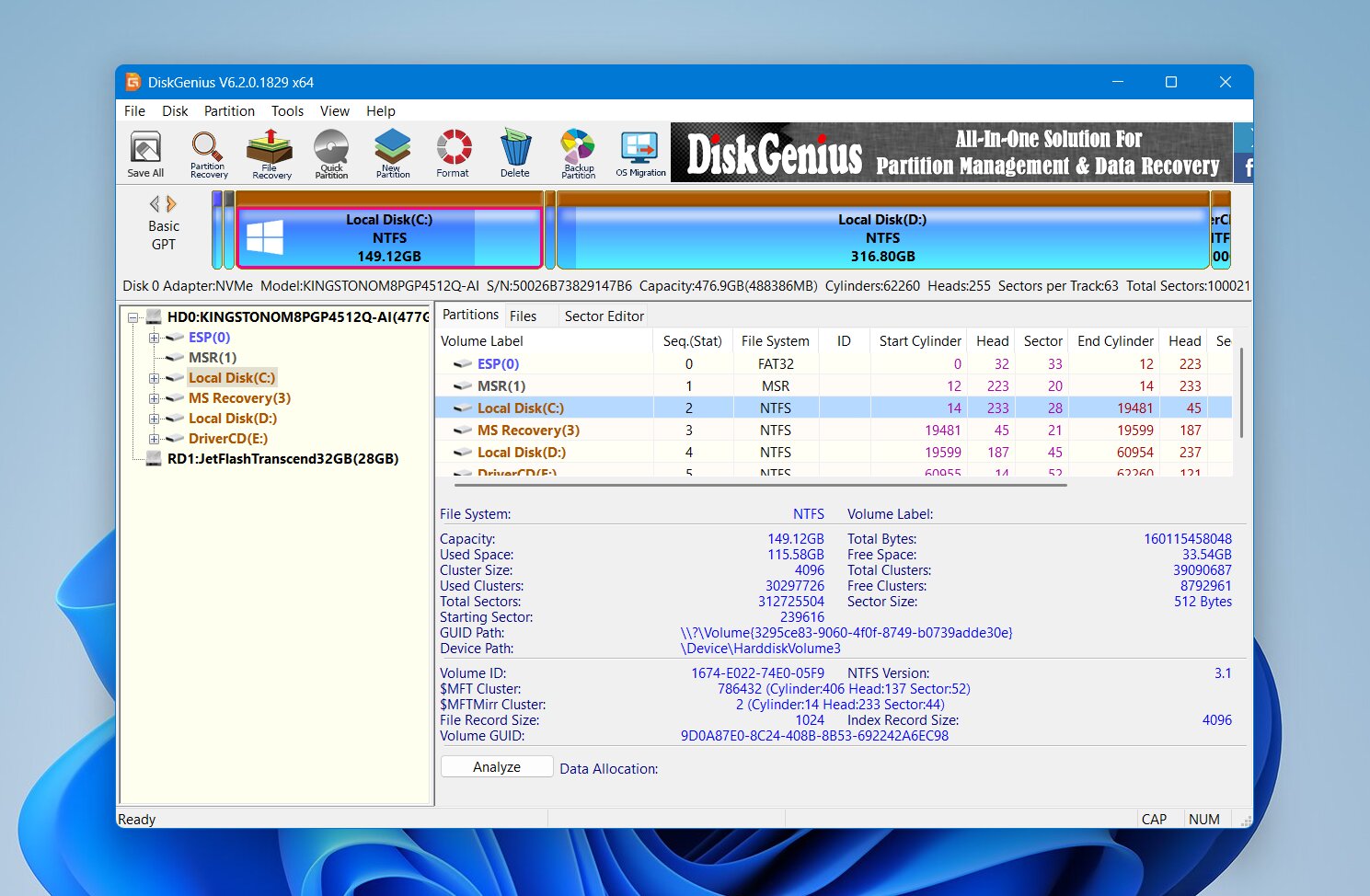 DiskGenius on Windows-apuohjelma, joka yhdistää osiohallinta, osion palautus ja tiedostojen palautus yhteen sovellukseen. Tämä tekee siitä yhden tämän listan lähimmistä vaihtoehdoista MiniTool Partition Wizardille. Voit muuttaa osioiden kokoa ja alustaa niitä, kloonata levyjä, etsiä kadonneita osioita sekä palauttaa tiedostoja poistetuilta, alustetuilta tai vaurioituneilta taltiolta ilman, että tarvitsee vaihtaa eri ohjelmien välillä.
Parasta: Osiokäsittely ja palautus yhdessä työkalussa. DiskGenius yhdistää kadonneiden osioiden ja tiedostojen palautuksen työkaluihin, joilla voi muuttaa osioiden kokoa, alustaa, kloonata ja hallita osioita. Se on käytännöllinen MiniTool-korvike Windows-käyttäjille, mutta jotkin palautustoiminnot vaativat maksullisen lisenssin eikä macOS-versiota ole.
Käyttöliittymä & Käytettävyys
DiskGenius käyttää perinteistä levyhallintaliittymää. Liitetyt fyysiset asemat ja niiden osiot näkyvät vasemmalla olevassa puussa, kun taas pääalueella näytetään valitun levyn osioasettelu, tiedostot ja tekniset tiedot.
Tiedostojen palautusta varten valitset kyseisen osion ja valitset Palauta kadonneet tiedostot. DiskGenius antaa sinun etsiä poistettuja tiedostoja, suorittaa perusteellisemman haun tunnetuille tiedostotyypeille tai yhdistää käytettävissä olevat menetelmät. Kun skannaus on valmis, voit selata hakemistorakennetta, suodattaa tuloksia ja esikatsella tuettuja tiedostoja ennen palautusta.
Kadonneen osion palautus käyttää erillistä Etsi kadonneet osiot toimintoa. DiskGenius skannaa levyn aiempien osiorakenteiden varalta ja antaa sinun tarkastella havaittuun osioon kuuluvia tiedostoja ennen kuin päätät, onko se oikea. Jos se on, palautettu osiorakenne voidaan tallentaa takaisin levylle.
Käyttöliittymä tarjoaa runsaasti tietoa, mutta se voi tuntua ruuhkaiselta. Palautus, osioiden hallinta, kloonaus, alustaminen ja muut levytoiminnot ovat kaikki saatavilla samasta työtilasta, joten sinun täytyy kiinnittää huomiota siihen, minkä toiminnon valitset.
Palautuksen suorituskyky
DiskGenius oli nopein työkalu vertailussamme, keskimmäisellä skannausajalla vain 4 minuuttia 43 sekuntia.
| Tulos | |
|---|---|
| Poistetut tiedostot | 51/52 tiedostoa löydetty |
| Pikamuotoilu | 47/52 tiedostoa löydetty |
| Poistettu osio | Osio havaittu ja palautettu onnistuneesti |
| Keskimääräinen skannausaika | 4 min 43 sek |
Poistotestissä DiskGenius löysi 51 tiedostostamme 52:sta, sijoittuen heti Disk Drillin ja R-Studio:n taakse. Esikatselutuki oli yleisesti hyvä, ja useimmat tarkistamistamme tiedostoista voitiin tarkistaa ennen palautusta.
Tulokset vähenivät nopean alustuksen jälkeen, jolloin DiskGenius löysi 47 tiedostosta 52. Esikatselut toimivat edelleen hyvin yleisille formaateille, mutta jotkut RAW-kamerakuvistamme eivät esikatseltuneet oikein. Tämän vuoksi niiden kunnon tarkistaminen ennen palautusta oli vaikeampaa.
Poistetun osion testi toi paremmin esiin DiskGeniusin vahvuudet. Se havaitsi puuttuvan osion ja antoi meidän tarkastella sen sisältöä ennen kuin palautimme osiorakenteen. Kun tallensimme muutokset, osiosta tuli jälleen käytettävissä alkuperäisine tiedostoineen ja kansioineen.
Kaiken kaikkiaan sen tiedostojen palautustulokset olivat hyvät, erityisesti ottaen huomioon sen skannaustehon, mutta ne eivät yltäneet Disk Drillin ja R-Studion saavuttamaan 52/52 tulosta molemmissa tiedostojen palautusskenaarioissa:een. Sen etuna on, että se voi palauttaa myös kadonneen osion pelkän sillä tallennettujen tiedostojen palauttamisen sijaan.
Mikä tekee DiskGeniuksesta paremman MiniTool Partition Wizard -vaihtoehdon?
DiskGenius on yksi tämän vertailun suorimmista MiniTool-vaihtoehdoista, koska nämä kaksi ohjelmaa kattavat monia samoja tallennustehtäviä:
- Tiedosto- ja osioiden palautus yhdessä ohjelmassa. DiskGenius voi palauttaa yksittäisiä tiedostoja sekä etsiä ja palauttaa kadonneita osioita.
- Nopeat skannaukset. Sen 4 minuuttia 43 sekuntia keskiarvo teki siitä nopeimman työkalun tiedostojen palautustesteissämme.
- Kadonneen osion palautus. Toisin kuin Disk Drill ja R-Studio, DiskGenius voi tallentaa palautetun osiokarttarakenteen takaisin levylle.
- Hyödylliset esikatselut. Voit tarkastella monia tuettuja valokuvia, asiakirjoja ja muita tiedostoja ennen palauttamista, vaikka kohtasimme ongelmia joidenkin RAW-kuvien kanssa.
- Laajat osiohallintatyökalut. DiskGenius voi luoda, poistaa, alustaa, muuttaa kokoa ja hallita osioita palautusominaisuuksiensa ohella.
- Lisälevytyökalut. Kloonauksen, levykuvan luonnin, sektorieditoinnin ja muiden tallennustyökalujen ansiosta siitä on hyötyä muuhunkin kuin pelkkään palautukseen.
DiskGenius on järkevin valinta, jos haluat Windows-työkalu, joka pystyy käsittelemään sekä osioiden hallintaa että palautusta. Tiedostojen palautustulokset olivat heikompia kuin Disk Drillillä ja R-Studiolla testeissämme, mutta sen kyky palauttaa kadonneita osioita tekee siitä paljon lähempänä toiminnallista korvaajaa MiniTool Partition Wizardille.
Tuomio
Paras MiniTool Partition Wizard -vaihtoehto riippuu siitä, tarvitsetko yksittäisten tiedostojen palauttamista, kadonneen osion palauttamista vai haluatko sekä palautus- että levynhallintatyökalut.
Testimme osoittivat selviä eroja viiden vaihtoehdon välillä: R-Studio tarjosi parhaan yleisen palautussuorituksen, mutta soveltuu paremmin kokeneille käyttäjille, kun taas Disk Drill yhdisti yhtä vahvat palautusluvut yksinkertaisempaan työnkulkuun, mahdollistaen luotettavan jokapäiväisen palautuksen. TestDisk erottui ilmaisella osion palautuksellaan, DMDE tarjosi hyvät palautusominaisuudet edulliseen hintaan, ja DiskGenius tarjosi lähimpänä yhdistelmän osiohallinnan ja tietojen palautuksen ominaisuuksia.
- Valitse Disk Drill jos etusijalla on poistettujen tai formatoitujen tiedostojen palauttaminen yksinkertaisella työnkululla, vahvoilla esikatseluilla ja johdonmukaisesti korkeilla palautustuloksilla.
- Valitse R-Studio jos olet kokenut käyttäjä, joka haluaa enemmän hallintaa skannauksissa, tiedostojärjestelmissä, RAID-kokoonpanoissa ja muissa edistyneissä palautustehtävissä.
- Valitse TestDisk jos sinun tarvitsee palauttaa kadonnut osio ilmaiseksi ja olet mukavuusalueellasi tekstipohjaisen käyttöliittymän kanssa.
- Valitse DMDE jos haluat edullisen palautustyökalun, jossa on matalan tason levynhallinta ja et pahastu vaikeammasta käyttöliittymästä.
- Valitse DiskGenius jos haluat Windows-työkalun, joka yhdistää tiedostojen palautuksen, kadonneen osion palauttamisen ja päivittäisen osioinnin hallinnan yhteen ohjelmaan.
Mikä tahansa työkalu sopiikin tilanteeseesi, turvallisin järjestys pysyy samana: palauta ensin tärkeät tiedostot, sitten korjaa, muuta kokoa, alusta tai muulla tavoin muokkaa kyseistä levyä.