Leter du etter et alternativ til MiniTool Partition Wizard som tilbyr sterkere datagjenoppretting eller bedre verdi? Hvis du ser på datagjenopprettingsfunksjonene, kan du se at MiniTool Partition Wizard hovedsakelig er en partisjonsbehandler. Gratisversjonen lar deg bare gjenopprette noen få tapte filer og partisjoner. For mer avanserte funksjoner må du betale for en lisens.
Sammendrag: Vil du ha en rask oversikt over resultatene? Her er hva vi mener om hver MiniTool Partition Wizard-alternativ:
- Disk Drill: Beste alternativ for de fleste datagjenopprettingssaker.
- R-Studio: Best for avanserte brukere, men har en bratt læringskurve.
- TestDisk: Beste gratis, åpen kildekode-alternativ, men bruker kommandolinjegrensesnitt og mangler filforhåndsvisninger.
- DMDE: Kraftig og rimelig, men grensesnittet kan være vanskelig å bruke.
- DiskGenius: God blanding av gjenopprettings- og partisjonshåndteringsverktøy, men gjenopprettingsytelsen kan være inkonsekvent.
MiniTool selger også et eget, dedikert gjenopprettingsprodukt kalt MiniTool Power Data Recovery. Dets gjenopprettingsmotor er funksjonelt den samme som Gjenoppretting av data-funksjonen som er inkludert i Partition Wizard, så det å kjøpe det frittstående produktet gir deg ikke en grunnleggende annerledes gjenopprettingsløsning. Du kan lære mer om dets funksjoner og begrensninger i vår MiniTool Power Data Recovery anmeldelse.
Det er andre ulemper det er verdt å vurdere. MiniTool Partition Wizard er kun for Windows, gjenopprettingsresultatene kan være inkonsistente i mer kompliserte datatapssituasjoner, og diskoperasjoner som å flytte eller endre størrelse på partisjoner innebærer en risiko hvis noe går galt. Det siste punktet er viktig fordi partisjonsbehandling og datagjenoppretting er integrert i samme program: en mislykket operasjon kan føre til at du får behov for gjenopprettingsfunksjonen du egentlig ikke hadde tenkt å bruke.
Den bekymringen kommer også til uttrykk i tilbakemeldinger fra brukere. En Trustpilot bruker rapporterte at en partisjonsendring mislyktes og gjorde disken utilgjengelig. Da programvaren foreslo datagjenoppretting etterpå, krevde gjenoppretting av de oppdagede filene et kjøp på over $100.
Vi skal se på de beste alternativene til MiniTool Partition Wizard og hva hvert enkelt gjør bedre.
Viktig: Hvis du allerede har med slettede filer, en tapt partisjon eller en utilgjengelig stasjon å gjøre, unngå å gjøre flere endringer på den berørte disken. Ikke formater den, endre størrelsen på partisjoner, opprett nye volumer eller lagre gjenopprettede filer tilbake til den. Velg gjenopprettingsverktøyet først og gjenopprett dataene dine før du forsøker reparasjoner.
Hvordan vi testet MiniTool-alternativene
Vi testet og sammenlignet fem alternativer til MiniTool Partition Wizard for denne guiden for å se hvor godt de gjenoppretter filer og partisjoner. Som med alle våre programvareanmeldelser, fulgte vi våre strenge, standardiserte testretningslinjer slik at hvert program ble utsatt for de samme scenariene under de samme forholdene (så langt det var mulig, siden funksjonaliteten til verktøyene er ganske forskjellig). Vi brukte standard innstillinger for skanning der det var mulig og justerte ikke testene for å favorisere noen bestemt programvare.
Vår testoppsett
Vi brukte den samme maskinvaren og lagringsenheten gjennom hele sammenligningen:
- Test-PC: Windows 11 bærbar PC med en Intel Core i5-12450H (12. gen.) CPU og 16 GB DDR4 RAM.
- Prøvekjøring: 32 GB Transcend USB-flashstasjon, formatert som exFAT.
- Testdata: Stasjonen inneholdt 52 filer totalt 1,1 GB, inkludert JPG, PNG, GIF, CR2, RAF, MP4, MOV, AVI, MP3, M4A, DOC/DOCX, XLS/XLSX, PDF, TXT og ZIP-filer.
For filgjenopprettingstestene målte vi skannetid, brukbare filer gjenopprettet, bevaring av originale filnavn og mappestruktur, og forhåndsvisningspålitelighet. For partisjongjenoppretting sjekket vi om hvert verktøy kunne finne den slettede partisjonen riktig og gjenopprette tilgang til den.
Situasjoner med datatap vi testet
Vi kjørte tre separate tester:
- Test 1: Slettede filer fra en fungerende partisjon. Vi fylte exFAT USB-stasjonen med datasettet vårt og slettet alle 52 filer samtidig som partisjonen forble intakt. Dette testet hvordan hvert program håndterer gjenoppretting av vanlige slettede filer når filsystemmetadata fortsatt er tilgjengelige.
- Test 2: Raskformatert partisjon. Vi gjenopprettet datasettet og hurtigformaterte USB-stasjonen. Deretter sjekket vi hvor mange filer hvert verktøy kunne finne og gjenopprette etter at de opprinnelige filsystemmetadataene var fjernet, inkludert resultater fra signaturbasert skanning.
- Test 3: Slettet partisjon. For den siste testen gjenopprettet vi stasjonen igjen og slettet partisjonen slik at plasseringen dens ble vist som ikke allokert i Windows. Denne gangen fokuserte vi på partisjonsgjenoppretting i stedet for individuelle filer. Vi sjekket om hvert verktøy kunne oppdage den tapte exFAT-partisjonen, identifisere dens opprinnelige grenser og filsystem, samt gjenopprette tilgang til partisjonen og innholdet.
Disse tre testene lar oss sammenligne verktøyene fra to forskjellige vinkler: hvor godt de gjenoppretter individuelle filer etter sletting eller formatering, og hvor godt de håndterer en hel tapt partisjon.
Hvordan vi rangerte verktøyene
Testresultatene veide tyngst, men gjenopprettingsytelsen alene avgjorde ikke rangeringen. Vi vurderte også hvor praktisk hvert verktøy er for gjenoppretting av data og partisjoner i virkelige situasjoner.
Vår rangering var basert på:
- Ytelse for datagjenoppretting: Resultater fra slettede-fil- og hurtigformat-testene, der brukbare gjenopprettede filer teller mer enn bare antall filer som blir oppdaget.
- Partisjonsgjenoppretting: Hvor pålitelig verktøyet oppdaget og gjenopprettet den slettede partisjonen.
- Gjenopprettingsfunksjoner: Forhåndsvisning av filer, filtrering, originale filnavn og mappestruktur, diskavbildning og andre verktøy som gjør gjenoppretting tryggere eller enklere.
- Brukervennlighet: Hvor lett det er å velge riktig stasjon, starte et søk, forstå resultatene og fullføre gjenoppretting uten unødvendige tekniske steg.
- Pris og gratisversjon: Lisenskostnad, gratis gjenopprettingsgrenser og hvor mye funksjonalitet som er tilgjengelig før betaling.
- Plattformstøtte: Om programvaren kun fungerer på Windows eller også støtter macOS og Linux.
Vi ga de høyeste plasseringene til verktøy som presterte godt i testene våre og ved daglige gjenopprettingsoppgaver, i stedet for å rangere dem kun etter antall funksjoner. Når to verktøy oppnådde lignende gjenopprettingsresultater, brukte vi de tilleggsfaktorene ovenfor.Dette betyr at et verktøy som gjenopprettet like mange filer som et annet, likevel kunne rangere lavere hvis det ga mindre pålitelige forhåndsvisninger, mistet filnavn eller mappestruktur, tilbød færre skannekontroller, eller var mindre praktisk å bruke.
MiniTool Partition Wizard-alternativer sammenlignet
Før vi ser nærmere på hvert alternativ, finner du her en sammenligning side om side av deres viktigste gjenopprettingsfunksjoner, partisjonsverktøy, plattformstøtte, begrensninger for gratis gjenoppretting og priser.
| Funksjon | Disk Drill | R-Studio | TestDisk | DMDE | DiskGenius |
|---|---|---|---|---|---|
| Filgjenoppretting | ✅ | ✅ | Begrenset | ✅ | ✅ |
| Oppdagelse av tapte partisjoner | ✅ | ✅ | ✅ | ✅ | ✅ |
| Gjenopprett partisjon på stedet | ❌ | ❌ | ✅ | ✅ | ✅ |
| Forhåndsvisning av filer | ✅ | ✅ | ❌ | ✅ | ✅ |
| Diskavbildning | ✅ | ✅ | ❌ | ✅ | ✅ |
| S.M.A.R.T.-overvåking | ✅ | ✅ | ❌ | ❌ | ✅ |
| RAID-gjenoppretting | ✅ | ✅ | Begrenset | ✅ | ✅ |
| Hex/sector-redigering | ❌ | ✅ | ❌ | ✅ | ✅ |
| Partisjonsbehandling | ❌ | ❌ | Begrenset | Begrenset | ✅ |
| Gratis gjenopprettingsgrense | 100 MB på Windows | Filer opptil 1,024 KB hver | Ubegrenset | Opptil 4,000 filer fra én mappe per forespørsel | Filer <64 KB |
| Pris | $89/år eller $149 livstid | Fra $79.99 engangsbeløp | Gratis | Fra $9.95/måned; $48 livstid | $69.90/måned, $99.90/år, eller $129.90 livstid |
Beste alternativer til MiniTool Partition Wizard
MiniTool Partition Wizard kombinerer partisjonsbehandling med gjenoppretting av data, men ikke alle alternativer trenger å erstatte alle funksjonene det tilbyr. Noen av verktøyene nedenfor fokuserer primært på filgjenoppretting, mens andre er bedre egnet for gjenoppretting av tapt partisjon og diskhåndtering.
1. Disk Drill
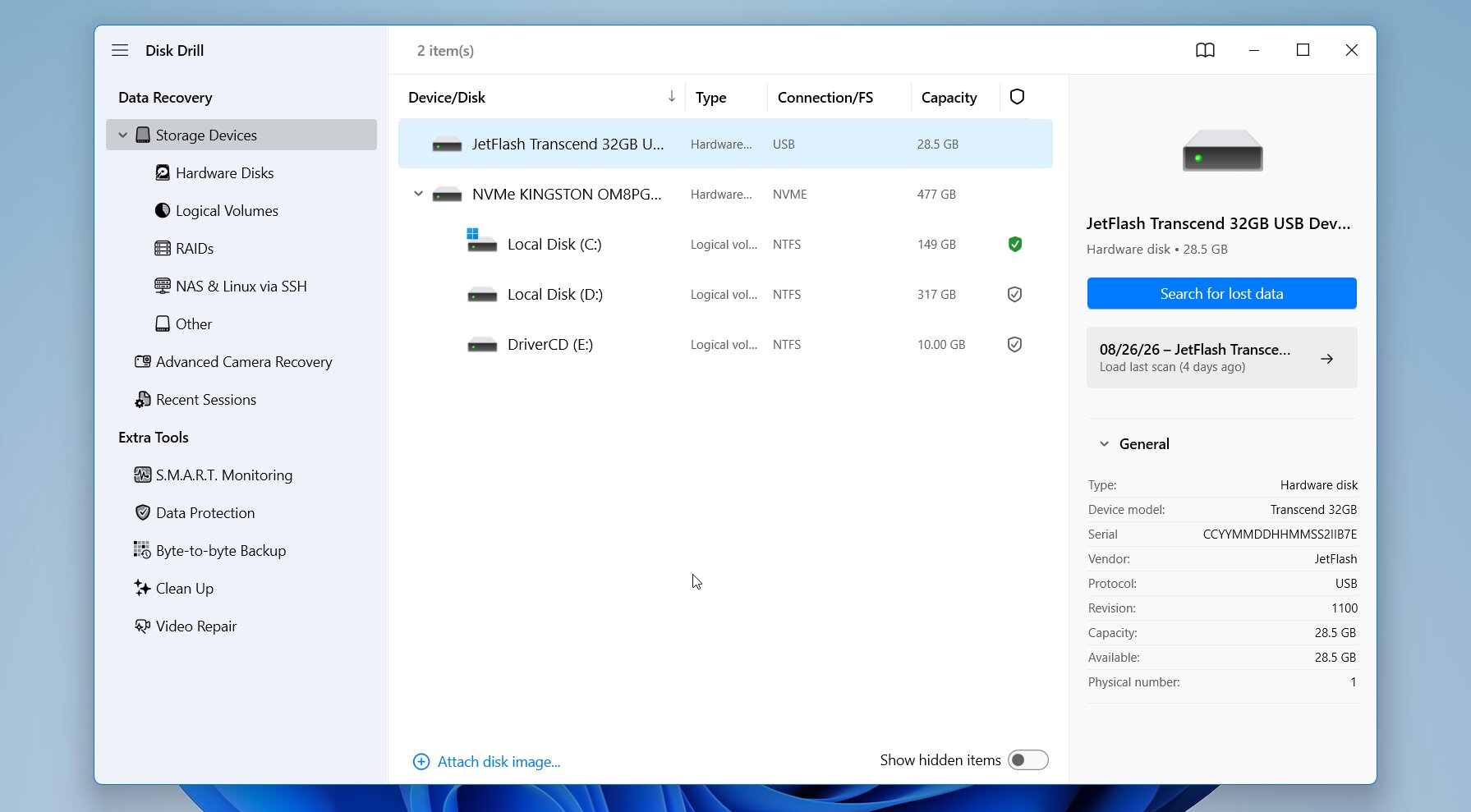 Disk Drill er en applikasjon for datagjenoppretting utviklet av CleverFiles, med versjoner for både Windows og macOS. I motsetning til MiniTool Partition Wizard, som kombinerer partisjonshåndtering med gjenoppretting som en del av et større verktøysett, er Disk Drill primært bygget rundt finne og gjenopprette tapte data. Gjenopprettingsmotoren håndterer slettede filer, formaterte disker, skadede eller RAW-filsystemer, og tapte partisjoner, mens tilleggsverktøy som diskavbildning og S.M.A.R.T.-overvåking støtter gjenopprettingsprosessen.
Best for: Disk Drill er et godt valg hvis du vil sterke gjenopprettingsresultater uten den tekniske kompleksiteten til noen av de andre verktøyene på listen. Programmet presterte svært godt i testene våre, samtidig som det tilbyr et mye mer brukervennlig grensesnitt, i tillegg til filforhåndsvisning, gjenvinningssjanser, diskavbildning og støtte for både Windows og macOS.
Pris: Disk Drill Free for Windows kan gjenopprette opptil 100 MB. Disk Drill PRO koster $89/år eller $149 for en livstidslisens, med én lisens som dekker både Windows og macOS.
Grensesnitt og brukervennlighet
Disk Drill har en av de enkleste arbeidsflytene blant verktøyene vi testet. Hovedskjermen viser fysiske disker og deres partisjoner, sammen med informasjon som kapasitet og filsystem. Du velger den berørte enheten, klikker på Søk etter tapte data, og Disk Drill kjører tilgjengelige gjenopprettingsmetoder automatisk.
Resultater vises mens skanningen fortsatt pågår, så du trenger ikke å vente til den er ferdig før du sjekker hva som ble funnet. Filer kan filtreres etter type, størrelse, dato og gjenopprettingssjanser, og forhåndsvisningsvinduet lar deg sjekke bilder, videoer, dokumenter og andre støttede filer før gjenoppretting.
Tapte partisjoner håndteres innenfor samme arbeidsflyt. Disk Drill kan oppdage partisjoner som ikke lenger vises i Windows og skanne dem for filer. Det finnes også et eget Søk etter tapte partisjoner-alternativ.
En viktig begrensning her er: Disk Drill gjenoppretter data fra tapte partisjoner, men den skriver ikke partisjonen tilbake til partisjonstabellen. Hvis du spesifikt ønsker å gjenopprette en slettet partisjon på stedet, er TestDisk eller DiskGenius bedre egnet for den jobben.
Gjenopprettingsytelse
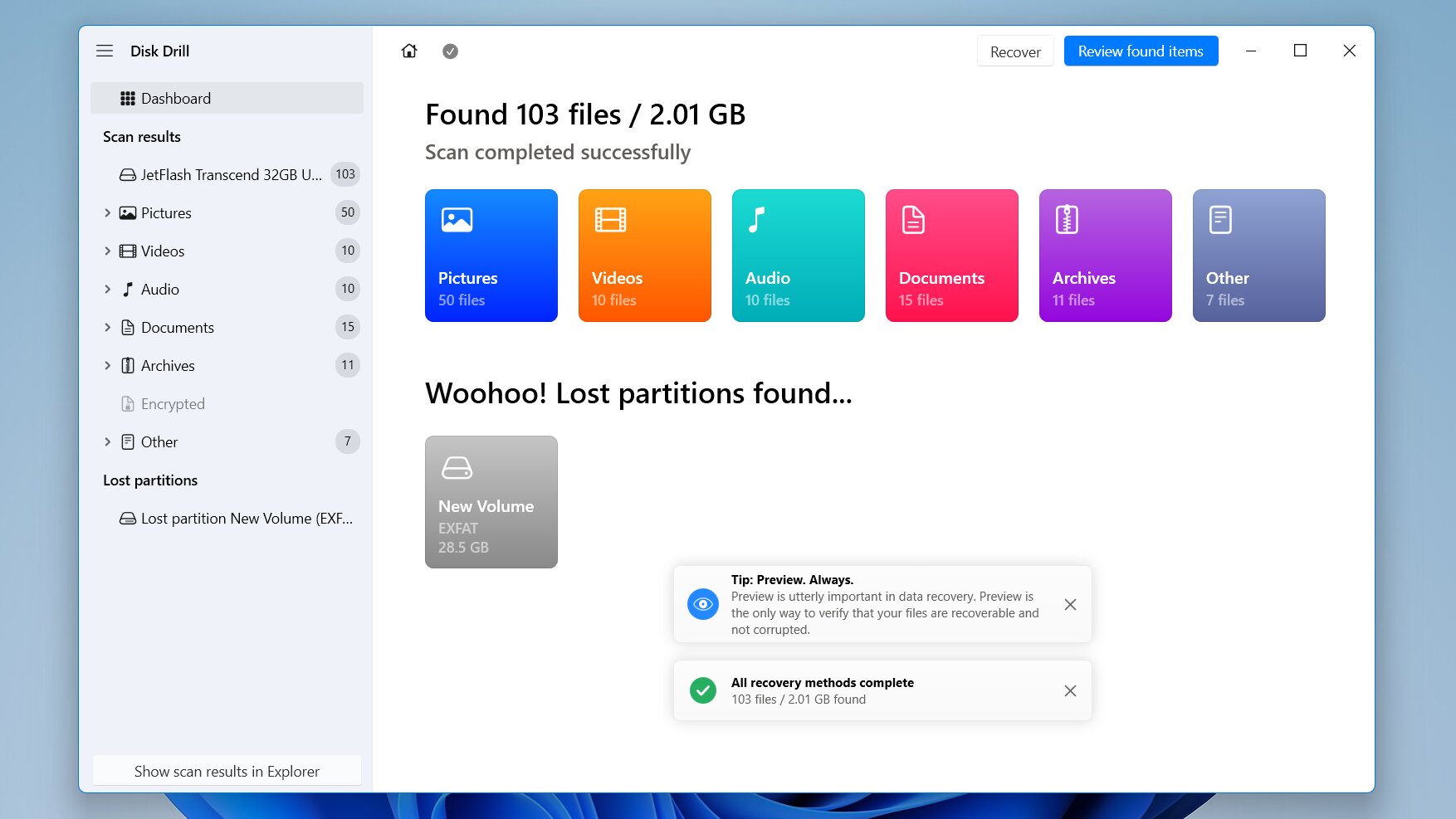 Disk Drill og R-Studio leverte sterkeste gjenopprettingstallene i vår sammenligning, hvor begge gjenopprettet 52/52 filer i testene for slettede filer og hurtigformatering. Disk Drill hadde en fordel når det gjaldt brukervennlighet i praksis: skanningen var litt raskere, og forhåndsvisningene var konsekvent pålitelige, inkludert for RAW-bilder, hvor R-Studio støtte på noen problemer.
| Resultat | |
|---|---|
| Slettede filer | 52/52 filer gjenopprettet |
| Hurtigformatering | 52/52 filer gjenopprettet |
| Slettet partisjon | Filer funnet, data kan gjenopprettes, partisjonen selv ikke gjenopprettet |
| Gjennomsnittlig skannetid | 5m 16s |
Testen med slettede filer var det enkleste scenariet, og Disk Drill gjenopprettet filene med deres originale navn og struktur. Etter hurtigformatering ble noen resultater funnet ved signatur vist under Rekonstruert uten sine originale navn eller stier.
I testen med slettet partisjon oppdaget Disk Drill den tapte partisjonen og fant filene selv om Windows viste området som ikke allokert. Vi kunne forhåndsvise og gjenopprette dataene, men Disk Drill kunne ikke gjenopprette selve partisjonen. Fremgangsmåten er å gjenopprett filer fra den tapte partisjonen i stedet for å gjenoppbygge partisjonen på stedet, noe som gjør det bedre egnet når det viktigste er å få tilbake dataene.
Hva gjør Disk Drill til et bedre alternativ til MiniTool Partition Wizard?
Basert på våre tester og vår erfaring med begge verktøyene, er det flere områder hvor Disk Drill har en fordel over MiniTool Partition Wizard:
- Bedre fokus på datagjenoppretting. Disk Drill er utviklet for å gjenopprette filer i stedet for å behandle gjenoppretting som en tilleggsfunksjon i en partisjonsbehandler.
- Sterkere resultater i våre tester. Den gjenopprettet 52/52 filer etter sletting og ytterligere 52/52 etter en rask formatering, det beste totalresultatet i vår sammenligning.
- Gjenoppretting av data fra tapt partisjon. Den oppdaget vår slettede partisjon og fant alle 52 testfiler, selv om den ikke kunne gjenopprette partisjonen selv.
- Bedre gjenopprettingsflyt. Forhåndsvisninger, estimater for gjenopprettingsmulighet, filtre, søk, og separate Slettet eller tapt, Rekonstruert og Eksisterende-resultatgrupper gjør store skanninger enklere å inspisere.
- Innebygd diskavbildning. Disk Drill kan lage en kopi av en stasjon før gjenoppretting, noe som er spesielt nyttig når den opprinnelige lagringsenheten er ustabil eller skadet.
- Støtte for Windows og macOS. I motsetning til MiniTool Partition Wizard har Disk Drill egne versjoner for begge operativsystemene, og den samme PRO-lisensen dekker både Windows og Mac.
Disk Drill ville ikke vært vårt førstevalg hvis det eneste målet er å reparere og gjenopprette en slettet partisjon på stedet. Men hvis du har mistet filer, formatert en stasjon, eller slettet en hel partisjon og først og fremst ønsker å få tilbake dataene, var det den sterkeste utøveren i testene våre.
2. R-Studio
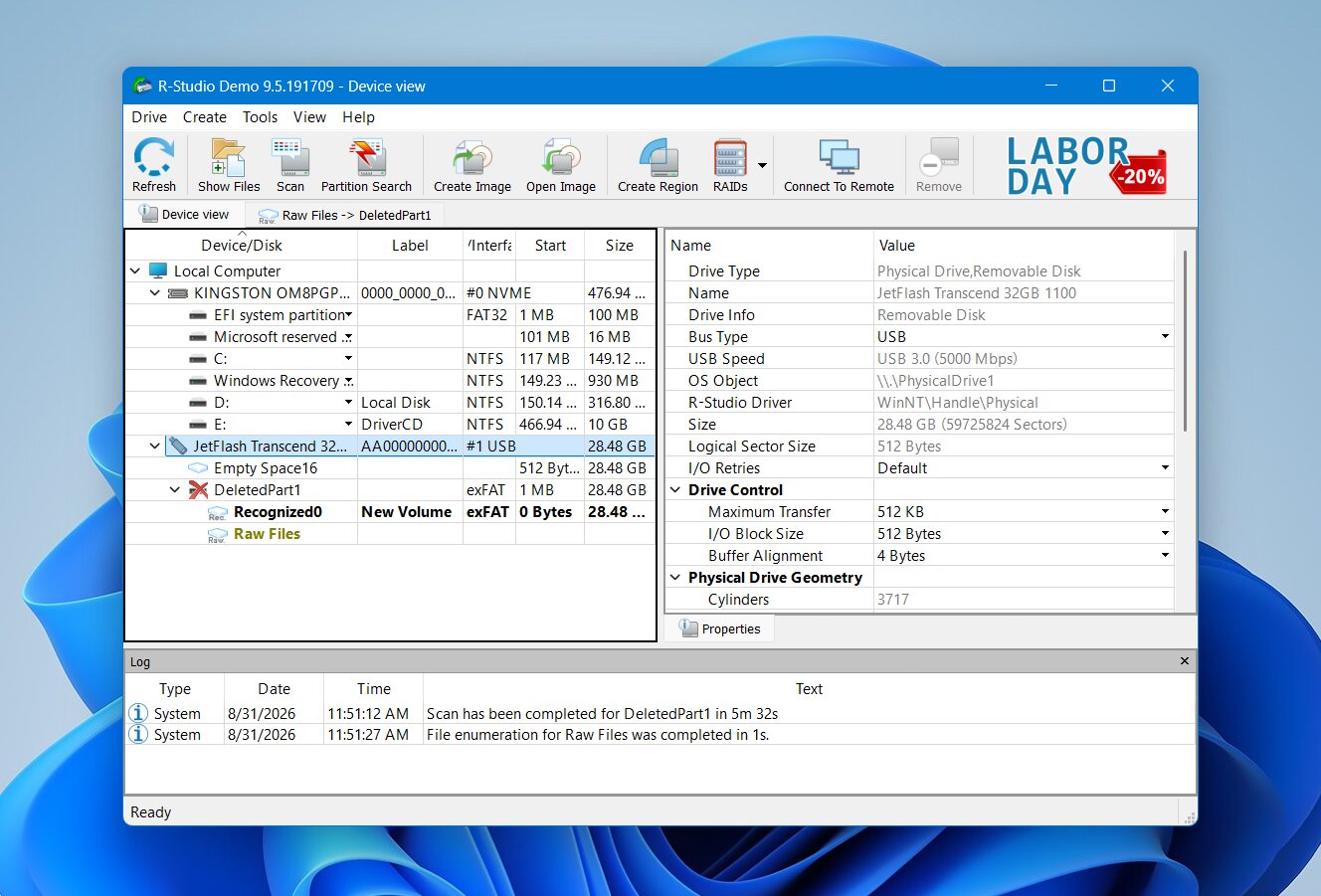 R-Studio er utviklet av R-Tools Technology, et selskap som har utviklet programvare for datagjenoppretting siden 2000. I motsetning til MiniTool Partition Wizard, er R-Studio hovedsakelig laget for datagjenopprettingseksperter, systemadministratorer og erfarne brukere, noe som forklarer både det omfattende funksjonssettet og det mer tekniske grensesnittet. Det støtter Windows, macOS og Linux, fungerer med et bredt utvalg av filsystemer, og inkluderer avanserte verktøy for diskavbildning, RAID-gjenoppbygging, nettverksgjenoppretting og lavnivå disk-analyse.
Best for: Avanserte brukere. R-Studio gir omfattende kontroll over skanninger, filsystemer, diskbilder og gjenopprettingsparametere. Ulempen er en mye brattere læringskurve enn Disk Drill og et mindre brukervennlig grensesnitt.
Pris: R-Studio-demoversjonen tillater skanning og forhåndsvisning, men begrenser faktisk gjenoppretting til filer på 1024 KB eller mindre. Standardutgaven koster $79,99 som engangskjøp, mens mer avanserte Corporate- og Technician-utgaver koster betydelig mer. Lisenser er knyttet til én datamaskin, så bruk av R-Studio på en annen maskin eller plattform kan kreve en ny lisens.
Grensesnitt og brukervennlighet
R-Studio gir deg mye mer kontroll over skanningen enn MiniTool Partition Wizard, men det gjør også arbeidsflyten mer komplisert. Du begynner med å velge en fysisk disk eller partisjon og klikke på Skann. Derfra kan du spesifisere hvilke filsystemer det skal søkes etter, velge skanneområde, velge kjente filtyper og justere andre parametere. Vi beholdt standardinnstillingene under testene våre.
Mens skanningen kjører, viser R-Studio et sektorkart og estimert fullføringstid. Når det er ferdig, kan du se flere gjenkjente partisjoner i stedet for én samlet filliste. Du må åpne riktig resultat, bla gjennom mappestrukturen, forhåndsvise filer og merke det du ønsker før du klikker på Gjenopprett markerte.
Denne tilnærmingen gir mye kontroll, men forutsetter også at du forstår hva de ulike partisjonene, filsystemene og skanneresultatene representerer. Vi opplevde at det var merkbart mindre intuitivt enn Disk Drill, spesielt når flere gjenkjente partisjoner dukket opp etter et søk.
Gjenopprettingsytelse
Som vi allerede har nevnt, matchet R-Studio Disk Drill med noen av de sterkeste gjenopprettingsresultater i vår sammenligning. Det gjenopprettet alle 52 filer i testen for slettede filer og ytterligere 52/52 filer etter en hurtigformatering, til sammen 104/104 filer i løpet av de to første testene.
| Resultat | |
|---|---|
| Slettede filer | 52/52 filer gjenopprettet |
| Hurtigformatering | 52/52 filer gjenopprettet |
| Slettet partisjon | Filer funnet; tapt partisjon oppdaget, men ikke gjenopprettet på plass |
| Gjennomsnittlig skannetid | 5 min 33 sek |
Når nok filsystemmetadata var igjen, beholdt R-Studio de opprinnelige filnavnene og mappestrukturen i stedet for å kun basere seg på rå filsignaturer. Dette gjorde de gjenopprettede resultatene mye enklere å organisere.
Hovedproblemet vi støtte på var med RAW-fotoforhåndsvisninger. Noen RAW-filer kunne ikke forhåndsvises pålitelig, selv om R-Studio hadde oppdaget dem. Dette er viktig fordi en fungerende forhåndsvisning er en av de beste måtene å sjekke om en fil er intakt før du betaler for gjenoppretting. Vi støtte på lignende problemer med RAW-format i tidligere testing av R-Studio også.
R-Studio presterte også bra i vår test med slettet partisjon. Etter at vi fjernet exFAT-partisjonen og plassen ble uallokert, identifiserte R-Studio det tapte filsystemet og ga oss tilgang til ffiler lagret der før sletting.
Dette er imidlertid datagjenoppretting fra en tapt partisjon, ikke gjenoppretting av selve partisjonen. R-Studio kan finne tidligere filsystemstrukturer, åpne dem og gjenopprette innholdet til en annen disk, men det skriver ikke den slettede partisjonen tilbake til partisjonstabellen slik at den blir et normalt tilgjengelig volum igjen. For slik gjenoppretting av partisjoner på stedet, passer TestDisk eller DiskGenius bedre.
Hva gjør R-Studio til et bedre alternativ til MiniTool Partition Wizard?
R-Studio gir mest mening som et MiniTool-alternativ når du trenger dypere kontroll over gjenopprettingsprosessen i stedet for en generell partisjonsbehandler:
- Sterk gjenopprettingsytelse. R-Studio gjenopprettet 52/52 filer etter sletting og 52/52 etter en hurtigformatering i våre tester.
- Tapt partisjonsdeteksjon. Den oppdaget vår slettede exFAT-partisjon og fant alle 52 filer som var lagret på den, selv om den ikke kunne gjenopprette partisjonen selv.
- Mer kontroll over skanninger. Du kan velge filsystemer, skanneområder, kjente filtyper og andre parametere i stedet for å stole helt på automatiske innstillinger.
- Omfattende filsystemstøtte. R-Studio fungerer med NTFS, ReFS, FAT/exFAT, HFS+, APFS, Ext2/3/4, XFS, UFS og andre filsystemer.
- Avansert RAID-gjenoppretting. Den støtter en rekke standard og ikke-standard RAID-konfigurasjoner, samt Windows Storage Spaces, Apple RAID og Linux mdadm arrays.
- Profesjonelle gjenopprettingsverktøy. Diskavbildning, S.M.A.R.T.-overvåking, en hex-visning og egendefinerte fils signaturer gir flere alternativer for mer kompliserte gjenopprettingssituasjoner.
R-Studio kom svært nær Disk Drill når det gjelder funksjonalitet og våre datagjenopprettingstester, men retter seg mot en annen type bruker. Vi anbefaler det hovedsakelig for erfarne brukere som ønsker detaljert kontroll over skanninger og komplekse lagringskonfigurasjoner. For gjenoppretting av filer i hverdagen gjør dets tette grensesnitt og svært restriktive gratisversjon det vanskeligere å anbefale som det beste helhetlige valget.
3. TestDisk
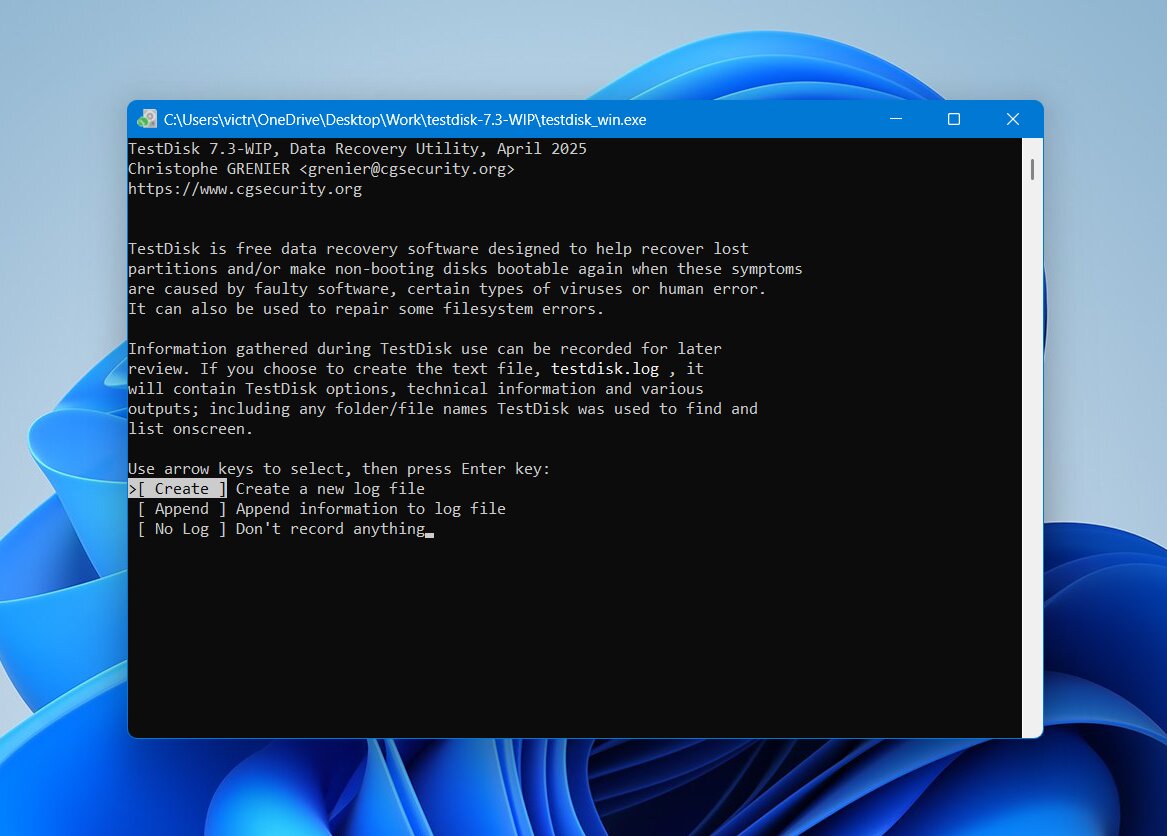 TestDisk er et gratis, åpen kildekode-verktøy laget av Christophe Grenier og vedlikeholdt som en del av CGSecurity-prosjektet. Det har en helt annen tilnærming enn MiniTool Partition Wizard og de kommersielle gjenopprettingsverktøyene ovenfor: Hovedformålet er å finn tapte partisjoner, reparer partisjonsstrukturer og gjenopprett tilgang til disker, heller enn å skanne etter hundrevis av fils-signaturer. Det har vært tilgjengelig siden 1998 og kjører på Windows, macOS, Linux og flere andre operativsystemer.
Best for: Gratis partisjonsgjenoppretting. TestDisk er helt gratis og spesielt nyttig for å finne tapte partisjoner og reparere enkelte problemer med partisjonstabellen og oppstartsektoren. Det kjører også på Windows, macOS og Linux, men dets tekstbaserte grensesnitt krever mer teknisk kunnskap.
Pris: TestDisk er helt gratis og åpen kildekode under GNU General Public License. Det finnes ingen gjenopprettingsbegrensninger, abonnementer, betalte utgaver eller låste funksjoner.
Grensesnitt og brukervennlighet
TestDisk har ingen grafisk brukergrensesnitt. Alt foregår i et tekstbasert vindu hvor du navigerer med piltastene, Enter og hurtigtaster. Du trenger vanligvis ikke å skrive kommandoer, men arbeidsflyten er betydelig mindre intuitiv enn MiniTool Partition Wizard, Disk Drill eller R-Studio.
For partisjonsgjenoppretting velger du den fysiske disken, bekrefter dens partisjonstabelltype, og velger Analysere. TestDisk undersøker først den eksisterende partisjonsstrukturen og lar deg deretter kjøre Hurtigsøk for tapte partisjoner. Hvis riktig partisjon vises, kan du inspisere den og bruke Skriv for å legge den gjenopprettede partisjonsinformasjonen tilbake til partisjonstabellen. En Dypere søk er tilgjengelig når Quick Search ikke finner det du trenger.
Dette siste steget er det som skiller TestDisk fra de to første alternativene på listen vår. Disk Drill og R-Studio kan finne tapte partisjoner og gjenopprette filer fra dem, mens TestDisk kan faktisk gjenopprette partisjonen selv. Write endrer imidlertid kildedisken, så vi anbefaler å gjenopprette viktige filer eller opprette et bilde først når det er mulig.
Gjenopprettingsytelse
Vi inkluderte ikke TestDisk i våre tester for gjenoppretting av slettede filer og hurtigformat. Selv om det har en Gjenopprett funksjon for FAT, exFAT, NTFS og ext2-volumer, er ikke konvensjonell filgjenoppretting dets primære formål. Det er avhengig av filsystemmetadata og utfører ikke signaturbaserte skanninger, noe som gjør en direkte sammenligning med Disk Drill og R-Studio mindre meningsfull.
I stedet fokuserte vi på testen som faktisk samsvarer med det TestDisk er designet for å gjøre: gjenopprett en tapt partisjon.
| Test | Resultat |
|---|---|
| Slettede filer | Ikke testet |
| Rask formatering | Ikke testet |
| Slettet partisjon | Vellykket gjenopprettet |
TestDisk fant vår slettede exFAT-partisjon og identifiserte korrekt dens opprinnelige struktur. Etter at vi verifiserte partisjonen og brukte Skriv for å oppdatere partisjonstabellen, ble volumet tilgjengelig igjen med
Hva gjør TestDisk til et bedre alternativ til MiniTool Partition Wizard?
TestDisk har et mye smalere funksjonsutvalg enn MiniTool Partition Wizard, men det finnes flere grunner til å velge det når partisjonsgjenoppretting er hovedmålet:
- Helt gratis. Partisjonsgjenoppretting er ikke låst bak en betalt utgave, og det er ingen begrensninger på hvor mye data du kan få tilgang til.
- Faktisk partisjonsgjenoppretting. TestDisk kan finne en slettet partisjon og skrive den gjenopprettede oppføringen tilbake til partisjonstabellen i stedet for kun å hente ut filene.
- Utmerket resultat i vår partisjonstest. Det gjenopprettet vår slettede exFAT-partisjon og gjorde alle 52/52 filer tilgjengelige igjen.
- Reparasjon av partisjon og oppstartssektor. Verktøyene kan analysere partisjonsstrukturer og reparere enkelte ødelagte FAT- og NTFS-oppstartssektorer.
- Plattformuavhengig støtte. TestDisk kjører på Windows, macOS, Linux, BSD og flere andre operativsystemer.
- Ingen installasjon kreves på Windows. Det kan kjøres direkte fra den utpakkede mappen, noe som er nyttig når du vil unngå å installere ekstra programvare på den berørte disken.
TestDisk er derfor beste gratis MiniTool Partition Wizard-alternativ for gjenoppretting av tapt partisjon, men ikke en direkte erstatning for alt MiniTool gjør. Dets filgjenopprettingsmuligheter er begrensede, og dets tekstbaserte grensesnitt gir langt større rom for brukerfeil. Vi ville brukt det når partisjonen selv må gjenopprettes; hvis prioriteten er å gjenopprette enkeltfiler fra et slettet, formatert eller alvorlig skadet volum, er Disk Drill eller R-Studio det bedre valget.
4. DMDE
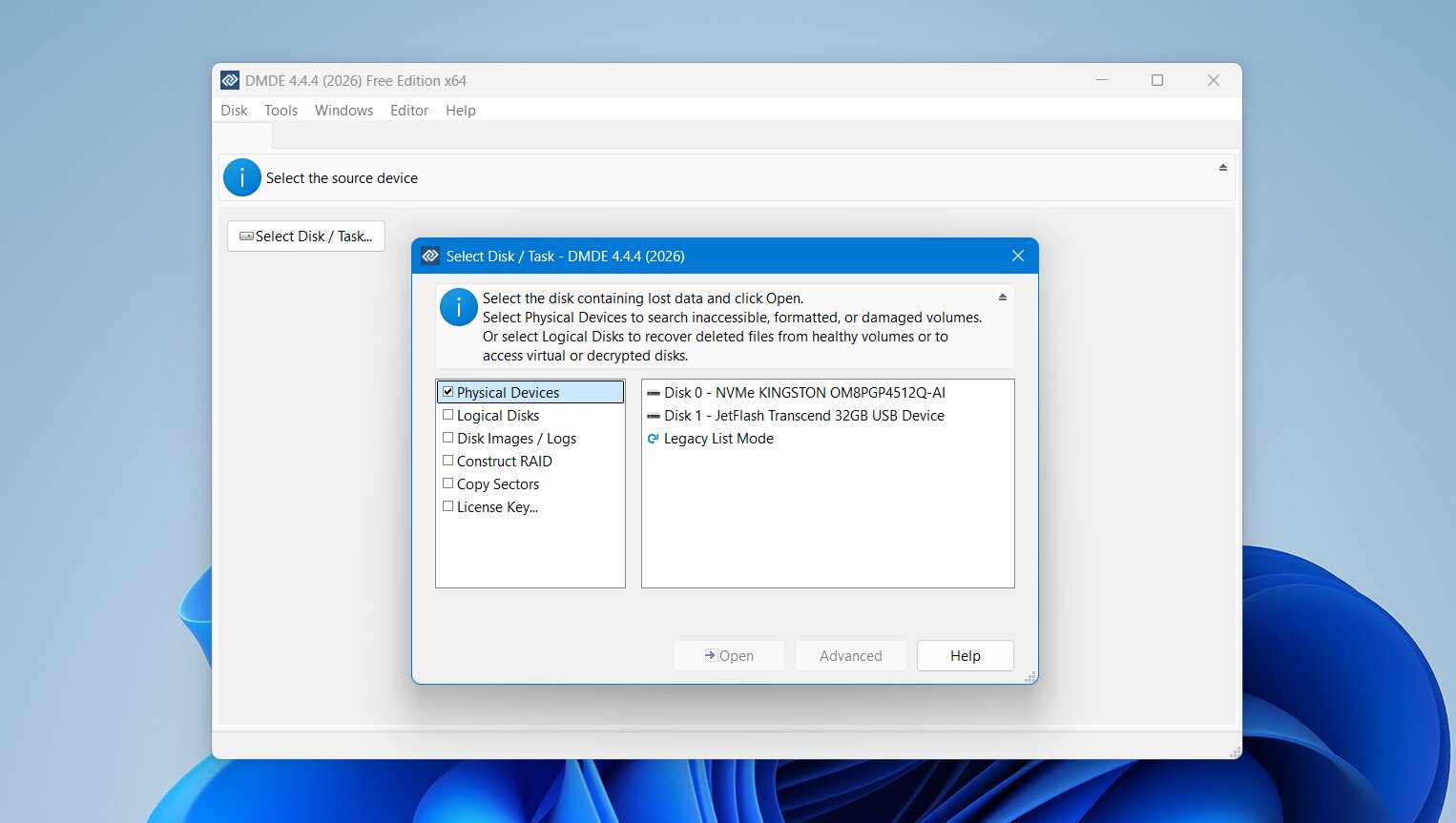 DMDE er et verktøy for datagjenoppretting og redigering av disker utviklet av Dmitry Sidorov. Det kombinerer filgjenoppretting med partisjonssøk, diskredigering, diskavbildning og andre avanserte verktøy, men brukergrensesnittet er mer rettet mot erfarne brukere enn nybegynnere. Sammenlignet med MiniTool Partition Wizard gir DMDE mye mer direkte tilgang til diskstrukturer, selv om det også gjør det lettere å gå seg vill dersom du ikke er kjent med partisjoner og filsystemer.
Best for: Tekniske brukere med begrenset budsjett. DMDE tilbyr både fil- og partisjonsgjenoppretting med mange manuelle kontroller, men grensesnittet er utdatert og kan være vanskelig å navigere i. Arbeidsflyten er mindre intuitiv enn de fleste alternativene på denne listen, så vi anbefaler det hovedsakelig til brukere som allerede forstår diskstrukturer og gjenopprettingsgrunnleggende.
Pris: Den gratisversjonen kan gjenopprette opptil 4 000 filer fra én katalog per forespørsel, med ubegrensede forespørsler. Betalte planer starter på $9,95/måned, mens Standard livstidslisens koster $48.
Grensesnitt og brukervennlighet
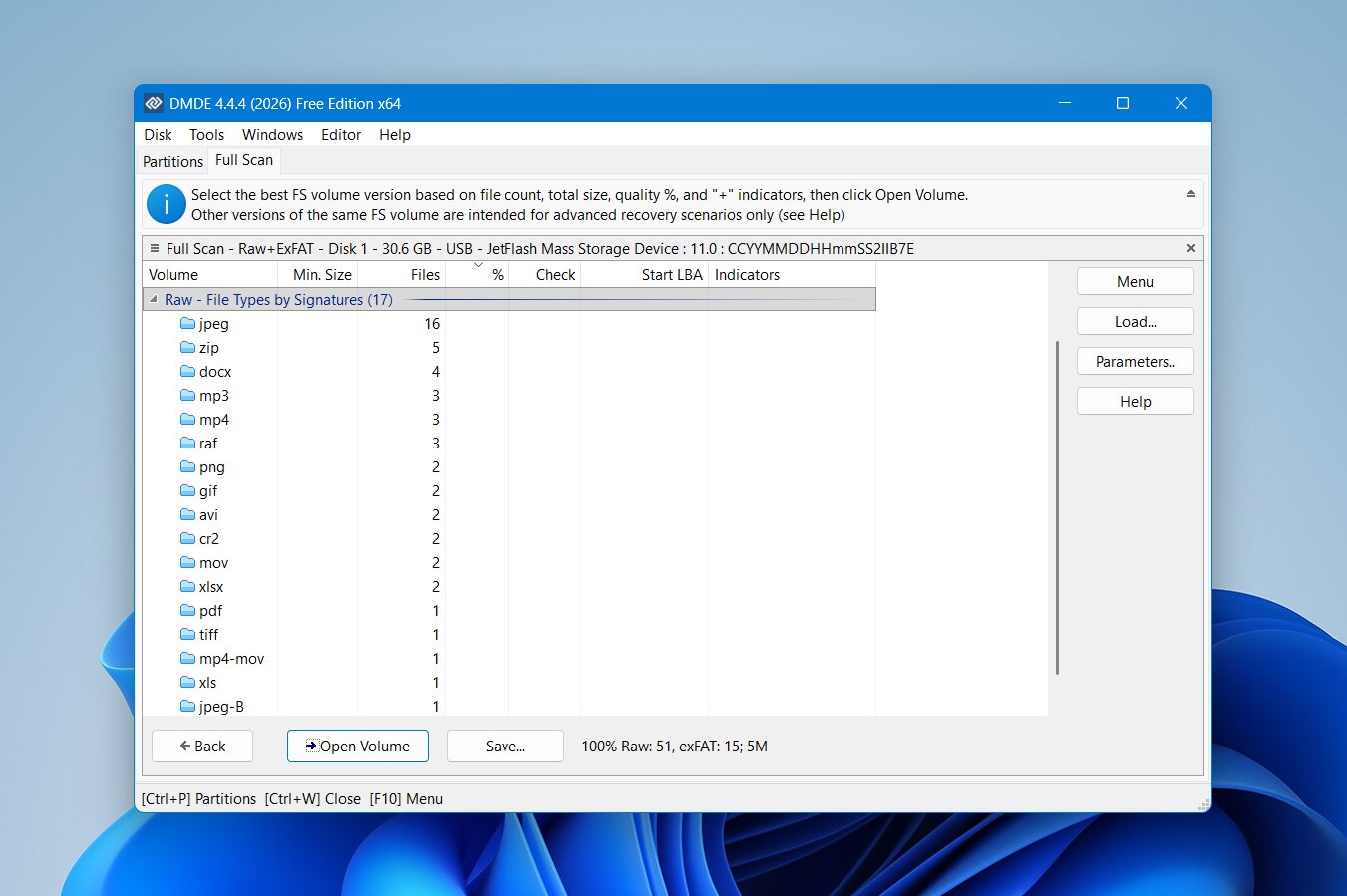 DMDE har et av de mer tekniske grensesnittene i vår sammenligning. Etter å ha valgt en fysisk disk, viser Partisjoner-vinduet oppdagede volumer og andre strukturer funnet på enheten. Derfra kan du åpne et volum direkte eller kjøre en Fullstendig skanning når det forventede filsystemet mangler eller er skadet.
Skanneresultatene kan inneholde flere mulige volumer, og DMDE forventer at du avgjør hvilket som er relevant. Når du åpner et resultat, kan du bla gjennom kataloger, søke etter filer, inspisere slettede oppføringer og velge data for gjenoppretting.
Det er mange nyttige kontroller, men arbeidsflyten er ikke spesielt intuitiv. Etiketter, ikoner, filsysteminformasjon, sektorverdier og gjenopprettingsalternativer er samlet i samme grensesnitt, med relativt lite veiledning om hva du bør velge videre. Vi syntes det var vanskeligere å navigere enn Disk Drill og mindre strukturert enn R-Studio.
Gjenopprettingsytelse
DMDE presterte godt i våre to første tester, selv om det var merkbart tregere enn Disk Drill, R-Studio og DiskGenius. Gjennomsnittlig skannetid var 9 minutter 14 sekunder.
| Resultat | |
|---|---|
| Slettede filer | 51/52 filer funnet |
| Rask formatering | 51/52 filer funnet |
| Slettet partisjon | 17/52 filer gjenopprettbare |
| Gjennomsnittlig skannetid | 9 min 14 sek |
I den vanlige slettingstesten fant DMDE 51 av våre 52 opprinnelige filer. Det plasserte den bare én fil bak Disk Drill og R-Studio, som begge gjenopprettet hele testsettet.
DMDE opprettholdt de samme 51/52 resultat etter hurtigformatering, noe som var et solid resultat og merkbart bedre enn DiskGenius sitt 47/52-resultat i samme scenario. Likevel nådde det fortsatt ikke opp til de komplette 52/52-resultatene oppnådd av Disk Drill og R-Studio.
Testen med slettet partisjon var mye mindre vellykket. Etter at vi fjernet partisjonen og plassen ble ikke-allokert, fant DMDE gjenopprettbare data, men bare 17 av våre 52 testfiler var tilgjengelige for gjenoppretting. Den klarte derfor ikke å gjenskape den komplette partisjonsstrukturen eller gi oss tilgang til mesteparten av det opprinnelige datasettet.
Dette resultatet er viktig fordi DMDE inkluderer verktøy for partisjonssøk og -gjenoppbygging, men deres tilstedeværelse garanterer ikke at en tapt partisjon vil bli gjenopprettet med suksess i alle tilfeller. I vår test håndterte TestDisk og DiskGenius den slettede partisjonen betydelig bedre.
Hva gjør DMDE til et bedre alternativ til MiniTool Partition Wizard?
DMDE er ikke det enkleste MiniTool-alternativet på denne listen, men det har noen fordeler for brukere som ønsker mer manuell kontroll:
- Gode resultater for filgjenoppretting. DMDE funnet 51/52 filer i både våre slettings- og hurtigformat-tester.
- Detaljert disktilgang. Det viser partisjoner, filsystemer, sektorer og annen lavnivåinformasjon som enklere gjenopprettingsprogrammer stort sett skjuler.
- Verktøy for partisjonssøk. DMDE kan søke etter tapte volumer og arbeide med ødelagte partisjonsstrukturer, selv om det presterte dårlig i vår slettede-partisjon-test.
- Verktøy for diskredigering. Erfarne brukere kan inspisere og endre diskstrukturer direkte i stedet for å stole helt på automatiske reparasjonsfunksjoner.
- Støtte for diskavbildning. Du kan arbeide med diskbilder i stedet for den opprinnelige lagringsenheten, noe som er nyttig når du vil unngå unødvendige endringer på kilden.
- Relativt rimelige lisenser. De betalte utgavene koster generelt mindre enn mange kommersielle datagjenopprettingspakker.
DMDE er et rimelig valg for erfarne brukere som ønsker rimelig tilgang til filgjenoppretting og lavnivå diskverktøy. Dens 51/52 resultater i begge filgjenopprettingstestene var god, men den vanskelige brukergrensesnittet, lengre skannetid og svak 17/52 resultat etter partisjonssletting gjør at den havner under Disk Drill og R-Studio for datagjenoppretting og under TestDisk eller DiskGenius for gjenoppretting av tapte partisjoner.
5. DiskGenius
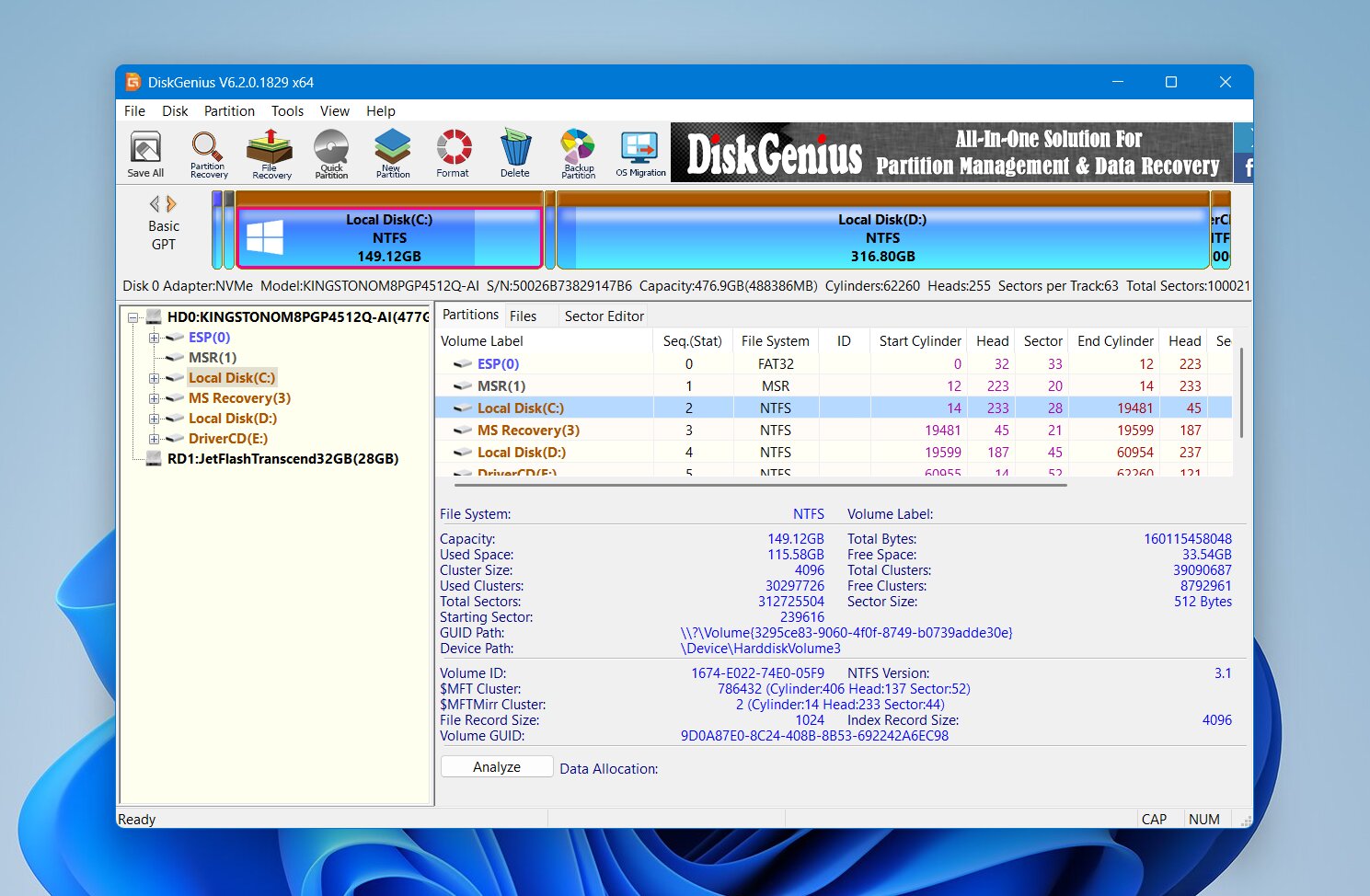 DiskGenius er et Windows-verktøy som kombinerer partisjonsadministrasjon, partisjonsgjenoppretting og filgjenoppretting i én applikasjon. Det gjør det til et av de nærmeste alternativene til MiniTool Partition Wizard på denne listen. Du kan endre størrelse på og formatere partisjoner, klone disker, søke etter tapte partisjoner og gjenopprette filer fra slettede, formaterte eller skadede volumer uten å bytte mellom separate programmer.
Best for: Partisjonsadministrasjon og gjenoppretting i ett verktøy. DiskGenius kombinerer gjenoppretting av tapte partisjoner og filer med verktøy for endring av størrelse, formatering, kloning og administrasjon av partisjoner. Det er et praktisk MiniTool-alternativ for Windows-brukere, men enkelte gjenopprettingsfunksjoner krever en betalt lisens og det finnes ingen macOS-versjon.
Grensesnitt og brukervennlighet
DiskGenius bruker et tradisjonelt grensesnitt for diskadministrasjon. Tilkoblede fysiske stasjoner og deres partisjoner vises i et tre til venstre, mens hovedområdet viser valgt disks partisjonsoppsett, filer og teknisk informasjon.
For filgjenoppretting velger du den berørte partisjonen og velger Gjenopprett tapte filer. DiskGenius lar deg søke etter slettede filer, utføre en mer omfattende skanning etter kjente filtyper, eller kombinere de tilgjengelige metodene. Når skanningen er ferdig, kan du bla gjennom mappetreet, filtrere resultater og forhåndsvise støttede filer før gjenoppretting.
Gjenoppretting av tapt partisjon bruker en egen Søk etter tapte partisjoner funksjon. DiskGenius skanner disken for tidligere partisjonsstrukturer og lar deg inspisere filene inne i en funnet partisjon før du bestemmer om det er den riktige. Hvis det er det, kan den gjenopprettede partisjonsstrukturen lagres tilbake til disken.
Grensesnittet gir mye informasjon, men det kan føles overfylt. Gjenoppretting, partisjonshåndtering, kloning, formatering og andre diskoperasjoner er alle tilgjengelige fra det samme arbeidsområdet, så du må være oppmerksom på hvilken operasjon du velger.
Gjenopprettingsytelse
DiskGenius var den det raskeste verktøyet i vår sammenligning, med en gjennomsnittlig skannetid på bare 4 minutter 43 sekunder.
| Resultat | |
|---|---|
| Slettede filer | 51/52 filer funnet |
| Rask formatering | 47/52 filer funnet |
| Slettet partisjon | Partisjon ble oppdaget og gjenopprettet |
| Gjennomsnittlig skannetid | 4 min 43 sek |
I slettetesten fant DiskGenius 51 av våre 52 filer, og plasserte seg rett bak Disk Drill og R-Studio. Forhåndsvisningsstøtten var generelt god, og de fleste filene vi sjekket kunne inspiseres før gjenoppretting.
Resultatene falt etter hurtigformateringen, der DiskGenius fant 47 av 52 filer. Forhåndsvisninger fortsatte å fungere bra for vanlige formater, men noen av RAW-kamerabildene våre ble ikke forhåndsvist riktig. Dette gjorde det vanskeligere å verifisere tilstanden deres før gjenoppretting.
Den slettede-partisjon-testen spilte mer på styrkene til DiskGenius. Den oppdaget den manglende partisjonen og lot oss inspisere innholdet før vi gjenopprettet partisjonsstrukturen. Etter at vi lagret endringene, ble partisjonen tilgjengelig igjen med sine opprinnelige filer og mapper.
Alt i alt var resultatene for filgjenoppretting gode, spesielt med tanke på skannehastigheten, men de matchet ikke 52/52 resultater i begge filgjenopprettingsscenarioene oppnådd av Disk Drill og R-Studio. Fordelen er at den også kan gjenopprette en tapt partisjon, og ikke bare filene som er lagret på den.
Hva gjør DiskGenius til et bedre alternativ til MiniTool Partition Wizard?
DiskGenius er et av de mest direkte alternativene til MiniTool i denne sammenligningen fordi de to programmene dekker mange av de samme lagringsoppgavene:
- Fil- og partisjonsgjenoppretting i ett program. DiskGenius kan gjenopprette individuelle filer samt søke etter og gjenopprette tapte partisjoner.
- Raske skanninger. Dens 4 minutter 43 sekunder gjennomsnitt gjorde den til det raskeste verktøyet i våre filgjenopprettingstester.
- Gjenoppretting av tapt partisjon. I motsetning til Disk Drill og R-Studio kan DiskGenius lagre en gjenopprettet partisjonsstruktur tilbake til disken.
- Nyttige forhåndsvisninger. Du kan inspisere mange støttede bilder, dokumenter og andre filer før gjenoppretting, selv om vi opplevde problemer med noen RAW-bilder.
- Omfattende verktøy for partisjonshåndtering. DiskGenius kan opprette, slette, formatere, endre størrelse på og administrere partisjoner i tillegg til gjenopprettingsfunksjonene.
- Ekstra diskverktøy. Kloning, diskavbildning, sektoredigering og andre lagringsverktøy gjør det nyttig utover kun gjenoppretting.
DiskGenius gir mest mening hvis du ønsker en Windows-verktøy som kan håndtere både partisjonshåndtering og gjenoppretting. Resultatene for filgjenoppretting var svakere enn Disk Drill og R-Studio i våre tester, men dens evne til å gjenopprette tapte partisjoner gjør den til en mye nærmere funksjonell erstatter for MiniTool Partition Wizard.
Dommen
Det beste alternativet til MiniTool Partition Wizard avhenger av om du trenger å gjenopprette enkeltfiler, gjenopprette en tapt partisjon, eller ønsker både gjenopprettings- og diskhåndteringsverktøy.
Våre tester viste klare forskjeller mellom de fem alternativene: R-Studio leverte den beste totale gjenopprettingsytelsen, men passer best for erfarne brukere, mens Disk Drill kombinerte like sterke gjenopprettingstall med en enklere arbeidsflyt for pålitelig daglig gjenoppretting. TestDisk skilte seg ut for gratis partisjonsgjenoppretting, DMDE tilbød gode gjenopprettingsevner til en lav pris, og DiskGenius ga den nærmeste kombinasjonen av partisjonsadministrasjon og datarekonstruksjonsfunksjoner.
- Velg Disk Drill hvis prioriteten din er å gjenopprette slettede eller formaterte filer med en enkel arbeidsflyt, sterke forhåndsvisninger og konsekvent høye gjenopprettingsresultater.
- Velg R-Studio hvis du er en erfaren bruker som ønsker mer kontroll over skanninger, filsystemer, RAID-konfigurasjoner og andre avanserte gjenopprettingsoppgaver.
- Velg TestDisk hvis du trenger å gjenopprette en tapt partisjon gratis og er komfortabel med dens tekstbaserte grensesnitt.
- Velg DMDE hvis du vil ha et rimelig gjenopprettingsverktøy med lavnivå diskontroller og ikke har noe imot et mer utfordrende grensesnitt.
- Velg DiskGenius hvis du vil ha et Windows-verktøy som kombinerer filgjenoppretting, gjenoppretting av tapte partisjoner og daglig partisjonshåndtering i ett program.
Uansett hvilket verktøy som passer for din situasjon, er den sikreste rekkefølgen den samme: gjenopprett viktige filer først, deretter reparer, endre størrelse, formater, eller på annen måte endre den berørte disken.