Ψάχνετε για μια εναλλακτική του MiniTool Partition Wizard που προσφέρει ισχυρότερη ανάκτηση δεδομένων ή καλύτερη αξία; Αν δείτε τις δυνατότητες ανάκτησης δεδομένων του, θα παρατηρήσετε ότι το MiniTool Partition Wizard είναι κυρίως ένας διαχειριστής κατατμήσεων. Η δωρεάν έκδοση σας επιτρέπει να ανακτήσετε μόνο μερικά χαμένα αρχεία και κατατμήσεις. Για πιο προηγμένες δυνατότητες, θα χρειαστεί να πληρώσετε για άδεια χρήσης.
Περίληψη: Θέλετε μια γρήγορη ματιά στα αποτελέσματα; Εδώ είναι τι πιστεύουμε για κάθε εναλλακτική του MiniTool Partition Wizard:
- Disk Drill: Καλύτερη εναλλακτική για τις περισσότερες περιπτώσεις ανάκτησης δεδομένων.
- R-Studio: Καλύτερη για προχωρημένους χρήστες, αλλά έχει απότομη καμπύλη εκμάθησης.
- TestDisk: Καλύτερη δωρεάν, ανοιχτού κώδικα επιλογή, αλλά χρησιμοποιεί γραμμή εντολών και δεν παρέχει προεπισκόπηση αρχείων.
- DMDE: Ισχυρό και οικονομικό, αλλά το περιβάλλον εργασίας του μπορεί να είναι δύσκολο στη χρήση.
- DiskGenius: Καλή ισορροπία εργαλείων ανάκτησης και διαχείρισης κατατμήσεων, αλλά η απόδοση της ανάκτησης μπορεί να είναι ασυνεπής.
Η MiniTool πουλά επίσης ένα ξεχωριστό, εξειδικευμένο προϊόν ανάκτησης που ονομάζεται MiniTool Power Data Recovery. Η μηχανή ανάκτησής του είναι λειτουργικά η ίδια με τη δυνατότητα Ανάκτηση Δεδομένων που περιλαμβάνεται στο Partition Wizard, επομένως η αγορά του αυτόνομου προϊόντος δεν σας προσφέρει μια ουσιαστικά διαφορετική λύση ανάκτησης. Μπορείτε να μάθετε περισσότερα για τις δυνατότητες και τους περιορισμούς του στον Ανασκόπηση του MiniTool Power Data Recovery.
Υπάρχουν και άλλα μειονεκτήματα που αξίζει να ληφθούν υπόψη. Το MiniTool Partition Wizard είναι μόνο για Windows, τα αποτελέσματα ανάκτησής του μπορεί να είναι ασυνεπή σε πιο δύσκολες περιπτώσεις απώλειας δεδομένων, και οι λειτουργίες δίσκου όπως η μετακίνηση ή η αλλαγή μεγέθους κατατμήσεων ενέχουν τον δικό τους κίνδυνο αν κάτι πάει στραβά. Αυτό το τελευταίο σημείο έχει σημασία επειδή η διαχείριση κατατμήσεων και η ανάκτηση δεδομένων είναι ενσωματωμένες στην ίδια εφαρμογή: μια αποτυχημένη λειτουργία μπορεί να σας αφήσει να χρειάζεστε τη δυνατότητα ανάκτησης που αρχικά δεν σκοπεύατε να χρησιμοποιήσετε.
Αυτή η ανησυχία εμφανίζεται επίσης στα σχόλια των χρηστών. Ένας Trustpilot χρήστης ανέφερε ότι μια αλλαγή μεγέθους διαμερίσματος απέτυχε και άφησε τη μονάδα δίσκου μη προσβάσιμη. Όταν το λογισμικό πρότεινε ανάκτηση δεδομένων στη συνέχεια, η αποκατάσταση των εντοπισμένων αρχείων απαιτούσε αγορά άνω των $100.
Θα εξετάσουμε τις καλύτερες εναλλακτικές του MiniTool Partition Wizard και τι κάνει καλύτερα η καθεμία.
Σημαντικό: Εάν ήδη αντιμετωπίζετε διαγραμμένα αρχεία, χαμένη κατάτμηση ή μη προσβάσιμο δίσκο, αποφύγετε να κάνετε περαιτέρω αλλαγές στον επηρεασμένο δίσκο. Μην τον διαμορφώσετε, μην αλλάξετε το μέγεθος των κατατμήσεων, μην δημιουργήσετε νέους τόμους και μην αποθηκεύσετε τα ανακτημένα αρχεία πίσω σε αυτόν. Επιλέξτε πρώτα το εργαλείο ανάκτησης και ανακτήστε τα δεδομένα σας πριν επιχειρήσετε επισκευές.
Πώς δοκιμάσαμε τις εναλλακτικές του MiniTool
Δοκιμάσαμε και συγκρίναμε πέντε εναλλακτικές λύσεις του MiniTool Partition Wizard για αυτόν τον οδηγό, για να δούμε πόσο καλά ανακτούν αρχεία και κατατμήσεις. Όπως με όλες τις αξιολογήσεις λογισμικού μας, ακολουθήσαμε τις αυστηρές, τυποποιημένες κατευθυντήριες γραμμές δοκιμών μας ώστε κάθε πρόγραμμα να αντιμετωπίσει τα ίδια σενάρια υπό τις ίδιες συνθήκες (όσο το δυνατόν περισσότερο, καθώς η λειτουργικότητα των εργαλείων διαφέρει αρκετά). Χρησιμοποιήσαμε τις προεπιλεγμένες ρυθμίσεις σάρωσης όπου ήταν δυνατό και δεν προσαρμόσαμε τις δοκιμές ώστε να ευνοήσουμε κάποιο συγκεκριμένο εργαλείο.
Η Δοκιμαστική μας Διάταξη
Χρησιμοποιήσαμε το ίδιο υλικό και την ίδια συσκευή αποθήκευσης σε όλη τη σύγκριση:
- Δοκιμή Υπολογιστή: Φορητός υπολογιστής Windows 11 με Επεξεργαστής Intel Core i5-12450H (12ης γενιάς) και 16 GB DDR4 RAM.
- Δοκιμαστική λειτουργία: 32 GB Transcend USB μονάδα flash, διαμορφωμένος ως exFAT.
- Δοκιμαστικά δεδομένα: Η μονάδα περιείχε 52 αρχεία συνολικού μεγέθους 1,1 GB, συμπεριλαμβανομένων αρχείων JPG, PNG, GIF, CR2, RAF, MP4, MOV, AVI, MP3, M4A, DOC/DOCX, XLS/XLSX, PDF, TXT και ZIP.
Για τις δοκιμές ανάκτησης αρχείων, μετρήσαμε χρόνος σάρωσης, ανακτηθέντα χρησιμοποιήσιμα αρχεία, διατήρηση των αρχικών ονομάτων αρχείων και δομής φακέλων, και αξιοπιστία προεπισκόπησης. Για την ανάκτηση διαμερίσματος, ελέγξαμε εάν κάθε εργαλείο μπορούσε να εντοπίσει σωστά το διαγραμμένο διαμέρισμα και να επαναφέρει την πρόσβαση σε αυτό.
Σενάρια Απώλειας Δεδομένων που Δοκιμάσαμε
Διεξαγάγαμε τρεις ξεχωριστές δοκιμές:
- Δοκιμή 1: Διαγραμμένα αρχεία από μια υγιή κατάτμηση. Γεμίσαμε το exFAT USB drive με το dataset μας και διαγράψαμε και τα 52 αρχεία, αφήνοντας άθικτο το ίδιο το διαμέρισμα. Αυτό δοκίμασε πώς κάθε πρόγραμμα χειρίζεται την ανάκτηση διαγραμμένων αρχείων όταν τα μεταδεδομένα του συστήματος αρχείων είναι ακόμα διαθέσιμα.
- Δοκιμή 2: Γρήγορα μορφοποιημένη κατάτμηση. Επαναφέραμε το dataset και κάναμε γρήγορη διαμόρφωση (quick-format) του USB drive. Στη συνέχεια ελέγξαμε πόσα αρχεία μπορούσε να βρει και να ανακτήσει κάθε εργαλείο μετά τη διαγραφή των αρχικών μεταδεδομένων του συστήματος αρχείων, συμπεριλαμβανομένων των αποτελεσμάτων από σάρωση βάσει υπογραφών (signature-based).
- Δοκιμή 3: Διαγραμμένο διαμέρισμα. Για το τελικό τεστ, επαναφέραμε ξανά το drive και διαγράψαμε το διαμέρισμα ώστε ο χώρος του να εμφανίζεται ως μη εκχωρημένος στα Windows. Αυτή τη φορά, επικεντρωθήκαμε στην ανάκτηση του διαμερίσματος αντί για μεμονωμένα αρχεία. Ελέγξαμε εάν κάθε εργαλείο μπορούσε να εντοπίσει το χαμένο exFAT διαμέρισμα, να αναγνωρίσει τα αρχικά του όρια και το σύστημα αρχείων του, και να αποκαταστήσει την πρόσβαση στο διαμέρισμα και στο περιεχόμενό του.
Αυτές οι τρεις δοκιμές μας επιτρέπουν να συγκρίνουμε τα εργαλεία από δύο διαφορετικές οπτικές γωνίες: το πόσο καλά ανακτούν μεμονωμένα αρχεία μετά τη διαγραφή ή τη μορφοποίηση, και το πόσο καλά διαχειρίζονται μια ολόκληρη χαμένη κατάτμηση.
Πώς Κατατάξαμε τα Εργαλεία
Τα αποτελέσματα των δοκιμών είχαν τη μεγαλύτερη βαρύτητα, αλλά η απόδοση της ανάκτησης από μόνη της δεν καθόρισε την κατάταξη. Λάβαμε επίσης υπόψη το πόσο πρακτικό είναι κάθε εργαλείο για πραγματική ανάκτηση δεδομένων και διαμερισμάτων.
Η κατάταξή μας βασίστηκε σε:
- Απόδοση ανάκτησης δεδομένων: Αποτελέσματα από τις δοκιμές διαγραμμένων αρχείων και γρήγορης μορφοποίησης, με αξιολόγηση των ανακτήσιμων αρχείων που μπορούν να χρησιμοποιηθούν περισσότερο από τον αριθμό των αρχείων που απλά ανιχνεύθηκαν.
- Ανάκτηση διαμερίσματος: Πόσο αξιόπιστα το εργαλείο ανίχνευσε και επανέφερε το διαγραμμένο διαμέρισμα.
- Χαρακτηριστικά ανάκτησης: Προεπισκοπήσεις αρχείων, φιλτράρισμα, αρχικά ονόματα αρχείων και δομή φακέλων, λήψη εικόνας δίσκου και άλλα εργαλεία που καθιστούν την ανάκτηση πιο ασφαλή ή ευκολότερη.
- Ευκολία χρήσης: Πόσο εύκολο είναι να επιλέξετε το σωστό δίσκο, να ξεκινήσετε μια σάρωση, να κατανοήσετε τα αποτελέσματα και να ολοκληρώσετε την ανάκτηση χωρίς περιττά τεχνικά βήματα.
- Τιμή και δωρεάν έκδοση: Κόστος άδειας, όρια δωρεάν ανάκτησης και πόση λειτουργικότητα είναι διαθέσιμη πριν την πληρωμή.
- Υποστήριξη πλατφόρμας: Εάν το λογισμικό λειτουργεί μόνο σε Windows ή υποστηρίζει επίσης macOS και Linux.
Δώσαμε τις υψηλότερες θέσεις σε εργαλεία που απέδωσαν καλά στις δοκιμές μας και στις καθημερινές εργασίες ανάκτησης, αντί να τα κατατάξουμε μόνο βάσει του αριθμού των δυνατοτήτων. Όταν δύο εργαλεία πέτυχαν παρόμοια αποτελέσματα ανάκτησης, χρησιμοποιήσαμε τους παραπάνω πρόσθετους παράγοντες.Αυτό σημαίνει ότι ένα εργαλείο που ανέκτησε τον ίδιο αριθμό αρχείων με ένα άλλο μπορεί να καταταγεί χαμηλότερα εάν προσέφερε λιγότερο αξιόπιστες προεπισκοπήσεις, έχανε ονόματα αρχείων ή δομή φακέλων, παρείχε λιγότερους ελέγχους σάρωσης ή ήταν λιγότερο πρακτικό στη χρήση.
Σύγκριση Εναλλακτικών του MiniTool Partition Wizard
Πριν εξετάσουμε κάθε εναλλακτική λύση αναλυτικά, εδώ υπάρχει μια σύγκριση δίπλα-δίπλα των κύριων λειτουργιών αποκατάστασης, των εργαλείων διαμερισμάτων, της υποστήριξης πλατφόρμας, των ορίων δωρεάν αποκατάστασης και της τιμολόγησης.
| Χαρακτηριστικό | Disk Drill | R-Studio | TestDisk | DMDE | DiskGenius |
|---|---|---|---|---|---|
| Ανάκτηση αρχείων | ✅ | ✅ | Περιορισμένο | ✅ | ✅ |
| Ανίχνευση χαμένης κατάτμησης | ✅ | ✅ | ✅ | ✅ | ✅ |
| Επαναφορά κατάτμησης στη θέση της | ❌ | ❌ | ✅ | ✅ | ✅ |
| Προεπισκοπήσεις αρχείων | ✅ | ✅ | ❌ | ✅ | ✅ |
| Απεικόνιση δίσκου | ✅ | ✅ | ❌ | ✅ | ✅ |
| Παρακολούθηση S.M.A.R.T. | ✅ | ✅ | ❌ | ❌ | ✅ |
| Ανάκτηση RAID | ✅ | ✅ | Περιορισμένο | ✅ | ✅ |
| Επεξεργαστής εξάδας/τομέα | ❌ | ✅ | ❌ | ✅ | ✅ |
| Διαχείριση κατατμήσεων | ❌ | ❌ | Περιορισμένο | Περιορισμένο | ✅ |
| Όριο δωρεάν ανάκτησης | 100 MB σε Windows | Αρχεία έως 1.024 KB το καθένα | Απεριόριστο | Έως 4.000 αρχεία από έναν κατάλογο ανά αίτημα | Αρχεία <64 KB |
| Τιμή | $89/έτος ή $149 εφάπαξ | Από $79.99 εφάπαξ | Δωρεάν | Από $9.95/μήνα· $48 εφάπαξ | $69.90/μήνα, $99.90/έτος ή $129.90 εφάπαξ |
Καλύτερες Εναλλακτικές του MiniTool Partition Wizard
Το MiniTool Partition Wizard συνδυάζει τη διαχείριση κατατμήσεων με την ανάκτηση δεδομένων, αλλά δεν χρειάζεται κάθε εναλλακτική να αντικαθιστά κάθε δυνατότητα που προσφέρει. Ορισμένα από τα εργαλεία παρακάτω επικεντρώνονται κυρίως στο ανάκτηση αρχείων, ενώ άλλα είναι πιο κατάλληλα για το ανάκτηση χαμένης κατάτμησης και διαχείριση δίσκου.
1. Disk Drill
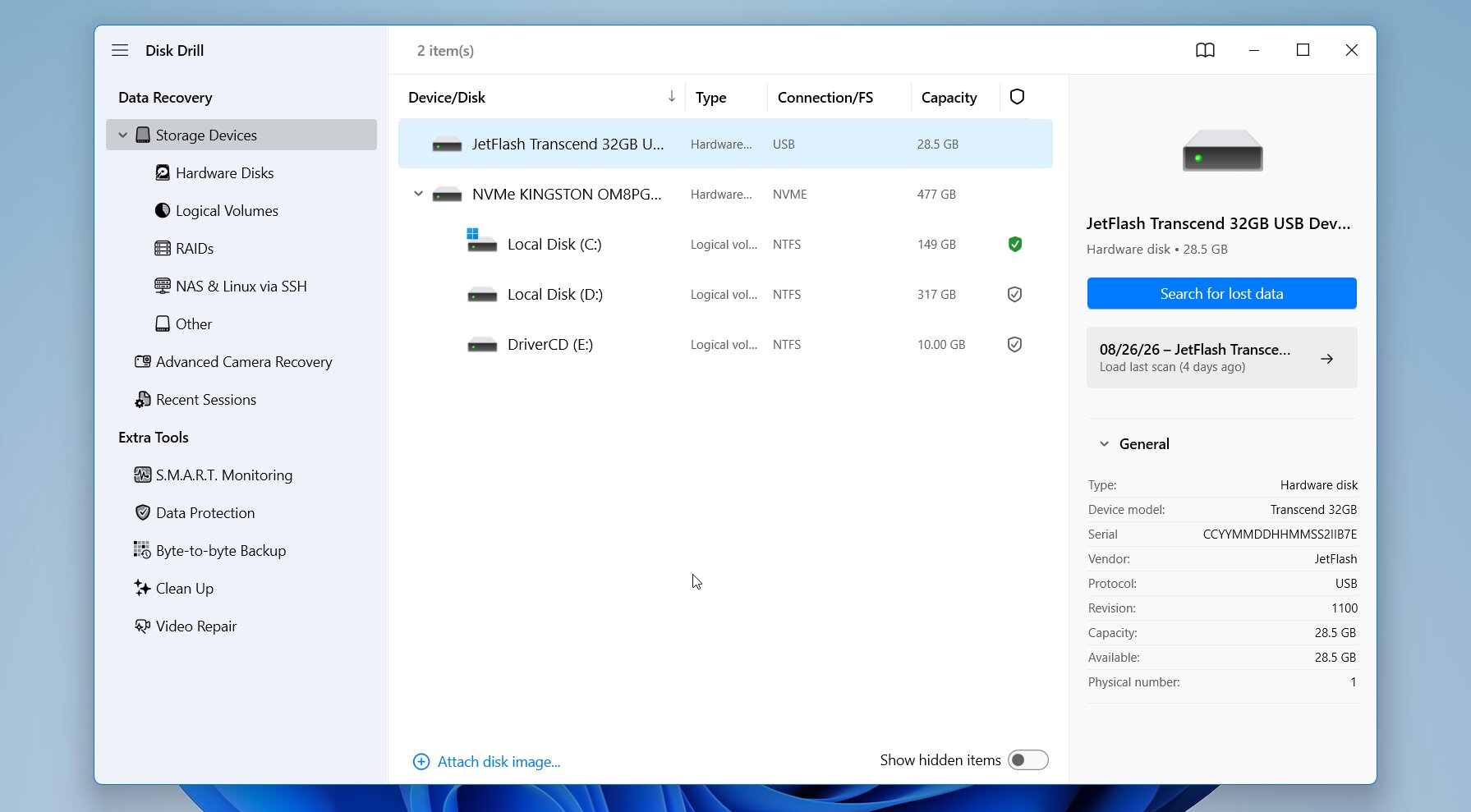 Το Disk Drill είναι μια εφαρμογή ανάκτησης δεδομένων που έχει αναπτυχθεί από CleverFiles, με εκδόσεις τόσο για Windows όσο και για macOS. Σε αντίθεση με το MiniTool Partition Wizard, το οποίο συνδυάζει τη διαχείριση κατατμήσεων με την ανάκτηση ως μέρος ενός μεγαλύτερου εργαλείου, το Disk Drill είναι κατασκευασμένο πρωτίστως γύρω από το εύρεση και αποκατάσταση χαμένων δεδομένων. Η μηχανή ανάκτησής του διαχειρίζεται διαγραμμένα αρχεία, διαμορφωμένες μονάδες δίσκου, κατεστραμμένα ή RAW συστήματα αρχείων και χαμένες κατατμήσεις, ενώ επιπλέον εργαλεία όπως η απεικόνιση δίσκου και η παρακολούθηση S.M.A.R.T. υποστηρίζουν τη διαδικασία ανάκτησης.
Καλύτερο για: Το Disk Drill είναι μια εξαιρετική επιλογή αν θέλετε ισχυρά αποτελέσματα ανάκτησης χωρίς την τεχνική πολυπλοκότητα ορισμένων άλλων εργαλείων στη λίστα. Απέδωσε πολύ καλά σε όλες τις δοκιμές μας, προσφέροντας παράλληλα ένα πολύ πιο φιλικό περιβάλλον χρήστη, προεπισκοπήσεις αρχείων, πιθανότητες ανάκτησης, δημιουργία εικόνας δίσκου και υποστήριξη τόσο για Windows όσο και για macOS.
Τιμή: Το Disk Drill Free για Windows μπορεί να ανακτήσει έως 100 MB. Το Disk Drill PRO κοστίζει 89$/χρόνο ή 149 $ για άδεια χρήσης εφ’ όρου ζωής, με μία άδεια που καλύπτει τόσο τα Windows όσο και το macOS.
Διεπαφή & Ευχρηστία
Το Disk Drill διαθέτει μία από τις πιο απλές ροές εργασίας μεταξύ των εργαλείων που δοκιμάσαμε. Η κύρια οθόνη εμφανίζει τους φυσικούς δίσκους και τις κατατμήσεις τους, μαζί με πληροφορίες όπως η χωρητικότητα και το σύστημα αρχείων. Επιλέγετε τη συσκευή που επηρεάζεται, κάνετε κλικ στο Αναζήτηση για χαμένα δεδομένα και το Disk Drill εκτελεί αυτόματα τις διαθέσιμες μεθόδους ανάκτησης.
Τα αποτελέσματα εμφανίζονται ενώ η σάρωση είναι ακόμα σε εξέλιξη, ώστε να μην χρειάζεται να περιμένετε να ολοκληρωθεί πριν ελέγξετε τι έχει βρεθεί. Τα αρχεία μπορούν να φιλτραριστούν κατά τύπο, μέγεθος, ημερομηνία και πιθανότητες ανάκτησης, και το παράθυρο προεπισκόπησης σας επιτρέπει να ελέγχετε φωτογραφίες, βίντεο, έγγραφα και άλλα υποστηριζόμενα αρχεία πριν από την ανάκτηση.
Οι χαμένες κατατμήσεις αντιμετωπίζονται μέσα στην ίδια ροή εργασίας. Το Disk Drill μπορεί να εντοπίσει κατατμήσεις που δεν εμφανίζονται πλέον στα Windows και να τις σαρώσει για αρχεία. Υπάρχει επίσης μια ειδική επιλογή Αναζήτηση για χαμένες κατατμήσεις.
Ένας σημαντικός περιορισμός εδώ είναι: Το Disk Drill ανακτά δεδομένα από χαμένες κατατμήσεις, αλλά δεν γράφει την κατάτμηση πίσω στον πίνακα κατατμήσεων. Αν θέλετε συγκεκριμένα να επαναφέρετε μια διαγραμμένη κατάτμηση στη θέση της, το TestDisk ή το DiskGenius είναι πιο κατάλληλα για αυτή τη δουλειά.
Απόδοση Ανάκτησης
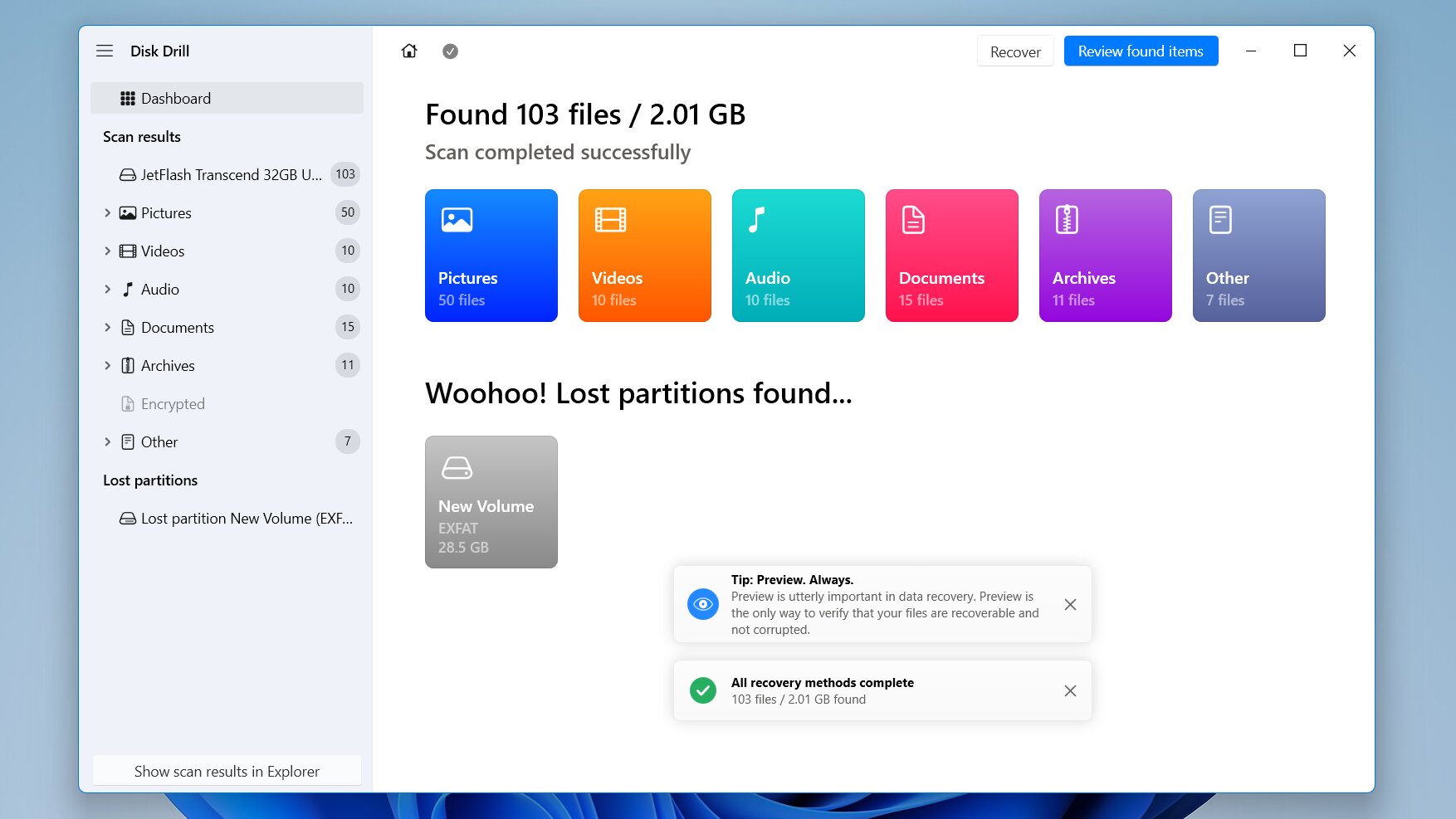 Το Disk Drill και το R-Studio απέδωσαν το τα ισχυρότερα αποτελέσματα ανάκτησης στη σύγκρισή μας, και τα δύο ανέκτησαν το 52/52 αρχεία στις δοκιμές διαγραμμένων αρχείων και γρήγορης μορφοποίησης. Το Disk Drill είχε ένα πλεονέκτημα στην ευχρηστία στον πραγματικό κόσμο: η σάρωσή του ήταν ελαφρώς ταχύτερη και οι προεπισκοπήσεις του ήταν σταθερά αξιόπιστες, συμπεριλαμβανομένων των φωτογραφιών RAW, όπου το R-Studio αντιμετώπισε ορισμένα προβλήματα.
| Αποτέλεσμα | |
|---|---|
| Διαγραμμένα αρχεία | 52/52 αρχεία ανακτήθηκαν |
| Γρήγορη διαμόρφωση | 52/52 αρχεία ανακτήθηκαν |
| Διαγραμμένο διαμέρισμα | Αρχεία βρέθηκαν, τα δεδομένα ανακτήσιμα, το ίδιο το διαμέρισμα δεν αποκαταστάθηκε |
| Μέσος χρόνος σάρωσης | 5λ 16δ |
Η δοκιμή με τα διαγραμμένα αρχεία ήταν το πιο απλό σενάριο και το Disk Drill ανέκτησε τα αρχεία με τα αρχικά τους ονόματα και τη δομή τους. Μετά το γρήγορο φορμάτ, μερικά αποτελέσματα που βρέθηκαν κατά υπογραφή εμφανίστηκαν κάτω από Ανακατασκευάστηκε χωρίς τα αρχικά τους ονόματα ή διαδρομές.
Στη δοκιμή διαγραμμένου διαμερίσματος, το Disk Drill εντόπισε το χαμένο διαμέρισμα και βρήκε τα αρχεία ακόμη κι αν τα Windows έδειχναν το χώρο ως μη εκχωρημένος. Μπορέσαμε να κάνουμε προεπισκόπηση και ανάκτηση των δεδομένων, αλλά το Disk Drill δεν μπόρεσε να αποκαταστήσει το ίδιο το διαμέρισμα. Η προσέγγισή του είναι να ανακτήστε αρχεία από την χαμένη κατάτμηση αντί να αναδημιουργήσετε την κατάτμηση στη θέση της, κάτι που το καθιστά πιο κατάλληλο όταν προτεραιότητα είναι η ανάκτηση των δεδομένων.
Τι κάνει το Disk Drill μια καλύτερη εναλλακτική λύση από το MiniTool Partition Wizard;
Με βάση τις δοκιμές μας και την εμπειρία μας με τα δύο εργαλεία, υπάρχουν αρκετοί τομείς όπου το Disk Drill έχει πλεονέκτημα έναντι του MiniTool Partition Wizard:
- Καλύτερη εστίαση στην ανάκτηση δεδομένων. Το Disk Drill έχει σχεδιαστεί με επίκεντρο την ανάκτηση αρχείων αντί να αντιμετωπίζει την ανάκτηση ως μια επιπλέον δυνατότητα μέσα σε έναν διαχειριστή κατατμήσεων.
- Καλύτερα αποτελέσματα στις δοκιμές μας. Ανέκτησε 52/52 αρχεία μετά τη διαγραφή και ακόμα 52/52 μετά από γρήγορη διαμόρφωση, το καλύτερο συνολικό αποτέλεσμα στη σύγκρισή μας.
- Ανάκτηση δεδομένων από χαμένη κατάτμηση. Εντόπισε την διαγραμμένη μας κατάτμηση και βρήκε όλα τα 52 αρχεία δοκιμής, παρόλο που δεν μπόρεσε να επαναφέρει την ίδια την κατάτμηση.
- Καλύτερη ροή εργασίας ανάκτησης. Προεπισκοπήσεις, εκτιμήσεις πιθανότητας ανάκτησης, φίλτρα, αναζήτηση και ξεχωριστές ομάδες αποτελεσμάτων Διαγραμμένα ή χαμένα, Ανακατασκευάστηκε, και Υφιστάμενο κάνουν τις μεγάλες σαρώσεις πιο εύκολες στην επιθεώρηση.
- Ενσωματωμένη απεικόνιση δίσκου. Το Disk Drill μπορεί να δημιουργήσει ένα αντίγραφο μιας μονάδας δίσκου πριν από την ανάκτηση, κάτι που είναι ιδιαίτερα χρήσιμο όταν η αρχική συσκευή αποθήκευσης είναι ασταθής ή κατεστραμμένη.
- Υποστήριξη Windows και macOS. Σε αντίθεση με το MiniTool Partition Wizard, το Disk Drill διαθέτει εγγενείς εκδόσεις και για τα δύο λειτουργικά συστήματα, και η ίδια άδεια PRO καλύπτει τόσο τα Windows όσο και το Mac.
Το Disk Drill δεν θα ήταν η πρώτη μας επιλογή αν ο μόνος στόχος είναι το επισκευάστε και επαναφέρετε ένα διαγραμμένο διαμέρισμα στη θέση του. Αλλά αν έχετε χάσει αρχεία, διαμορφώσει έναν δίσκο ή διαγράψει ολόκληρο διαμέρισμα και κυρίως θέλετε τα δεδομένα πίσω, ήταν ο πιο ισχυρός παίκτης στις δοκιμές μας.
2. R-Studio
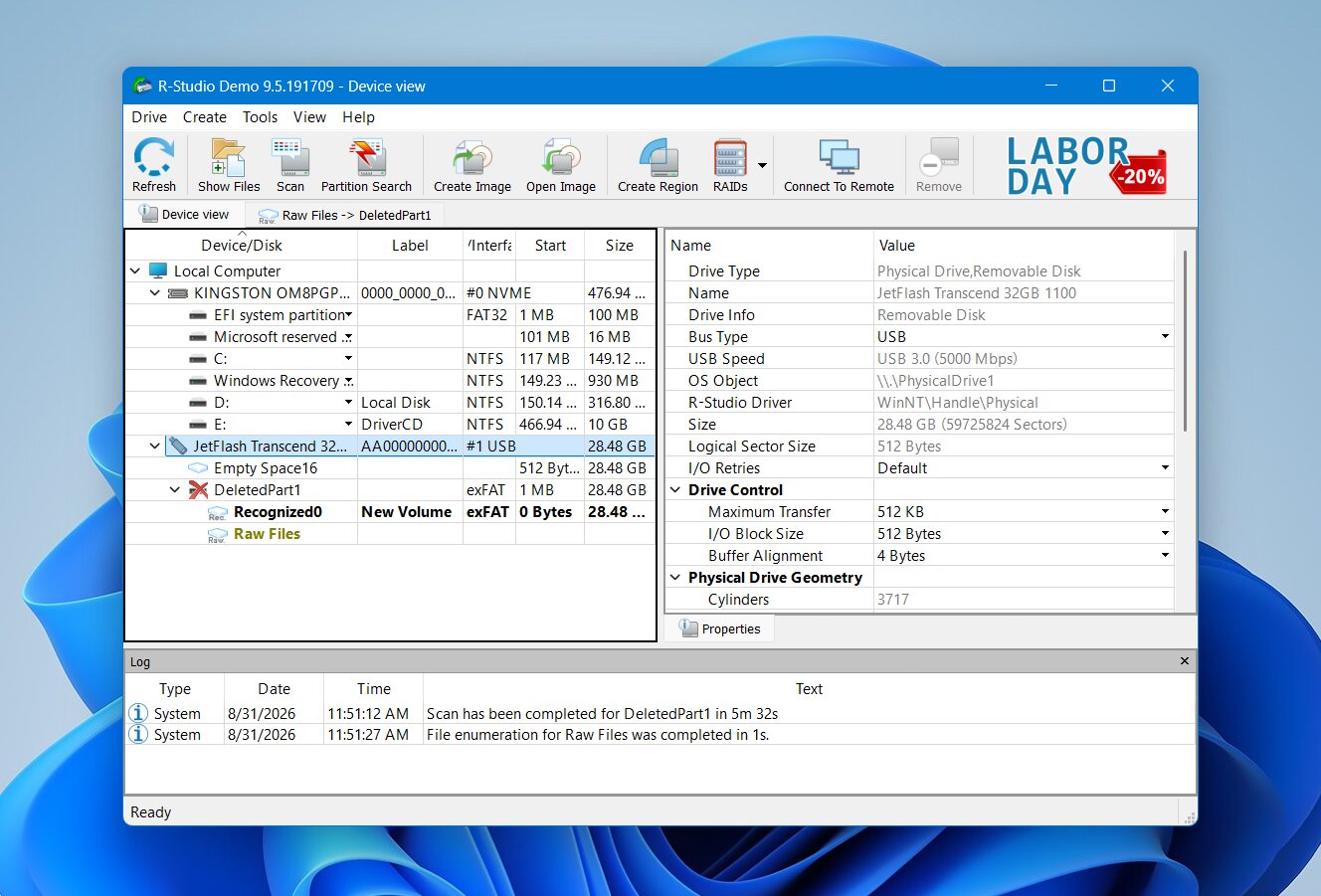 Το R-Studio αναπτύσσεται από την Τεχνολογία R-Tools, μια εταιρεία που αναπτύσσει λογισμικό ανάκτησης δεδομένων από το 2000. Σε αντίθεση με το MiniTool Partition Wizard, το R-Studio είναι σχεδιασμένο κυρίως για επαγγελματίες ανάκτησης δεδομένων, διαχειριστές συστημάτων και έμπειροι χρήστες, κάτι που εξηγεί τόσο το εκτενές σύνολο λειτουργιών του όσο και τη πιο τεχνική διεπαφή του. Υποστηρίζει Windows, macOS και Linux, λειτουργεί με μια ευρεία γκάμα συστημάτων αρχείων, και περιλαμβάνει προηγμένα εργαλεία για απεικόνιση δίσκου, ανακατασκευή RAID, απομακρυσμένη ανάκτηση και ανάλυση δίσκου σε χαμηλό επίπεδο.
Καλύτερο για: Προχωρημένους χρήστες. Το R-Studio παρέχει εκτεταμένο έλεγχο στις σαρώσεις, τα συστήματα αρχείων, τις εικόνες δίσκου και τις παραμέτρους ανάκτησης. Το μειονέκτημα είναι η πολύ πιο απότομη καμπύλη εκμάθησης σε σύγκριση με το Disk Drill και μια λιγότερο φιλική προς τον χρήστη διεπαφή.
Τιμή: Η δοκιμαστική έκδοση του R-Studio επιτρέπει τη σάρωση και την προεπισκόπηση, αλλά περιορίζει την πραγματική ανάκτηση σε αρχεία των 1024 KB ή μικρότερο. Η έκδοση Standard κοστίζει 79,99 $ ως εφάπαξ αγορά, ενώ οι πιο προηγμένες εκδόσεις Corporate και Technician κοστίζουν αισθητά παραπάνω. Οι άδειες χρήσης συνδέονται με έναν υπολογιστή, επομένως η χρήση του R-Studio σε άλλο μηχάνημα ή πλατφόρμα μπορεί να απαιτεί άλλη άδεια.
Διεπαφή & Ευχρηστία
Το R-Studio σας δίνει πολύ περισσότερο έλεγχο στη σάρωση από το MiniTool Partition Wizard, αλλά αυτό καθιστά επίσης τη διαδικασία πιο περίπλοκη. Ξεκινάτε επιλέγοντας έναν φυσικό δίσκο ή ένα διαμέρισμα και κάνοντας κλικ στο Σάρωση. Από εκεί, μπορείτε να καθορίσετε τα συστήματα αρχείων που θα αναζητηθούν, να επιλέξετε την περιοχή σάρωσης, να επιλέξετε γνωστούς τύπους αρχείων και να προσαρμόσετε άλλες παραμέτρους. Κατά τη διάρκεια των δοκιμών μας, διατηρήσαμε τις προεπιλεγμένες ρυθμίσεις.
Καθώς εκτελείται η σάρωση, το R-Studio εμφανίζει έναν χάρτη τομέων και εκτιμώμενο χρόνο ολοκλήρωσης. Όταν τελειώσει, ίσως δείτε αρκετές αναγνωρισμένες κατατμήσεις αντί για μία ενοποιημένη λίστα αρχείων. Πρέπει να ανοίξετε το κατάλληλο αποτέλεσμα, να περιηγηθείτε στη δομή φακέλων του, να κάνετε προεπισκόπηση των αρχείων και να σημειώσετε αυτά που θέλετε πριν κάνετε κλικ στο Ανάκτηση επιλεγμένων.
Αυτή η προσέγγιση προσφέρει άφθονο έλεγχο, αλλά προϋποθέτει επίσης ότι κατανοείτε τι αντιπροσωπεύουν οι διάφορες κατατμήσεις, τα συστήματα αρχείων και τα αποτελέσματα της σάρωσης. Διαπιστώσαμε ότι είναι αισθητά λιγότερο διαισθητική από το Disk Drill, ειδικά όταν εμφανίστηκαν πολλές αναγνωρισμένες κατατμήσεις μετά από μια σάρωση.
Απόδοση Ανάκτησης
Όπως ήδη αναφέραμε, το R-Studio ταίριαξε το Disk Drill με μερικά από τα τα πιο ισχυρά αποτελέσματα ανάκτησης στη σύγκρισή μας. Ανέκτησε όλα τα 52 αρχεία στη δοκιμή διαγραμμένων αρχείων και άλλα 52/52 αρχεία μετά από μια γρήγορη μορφοποίηση, για συνολικά 104/104 αρχεία σε δύο πρώτα τεστ.
| Αποτέλεσμα | |
|---|---|
| Διαγραμμένα αρχεία | 52/52 αρχεία ανακτήθηκαν |
| Γρήγορη διαμόρφωση | 52/52 αρχεία ανακτήθηκαν |
| Διαγραμμένο διαμέρισμα | Αρχεία βρέθηκαν· το χαμένο διαμέρισμα ανιχνεύτηκε, αλλά δεν επαναφέρθηκε στη θέση του |
| Μέσος χρόνος σάρωσης | 5 λεπτά 33 δευτερόλεπτα |
Όταν υπήρχαν αρκετά δεδομένα μεταδεδομένων του συστήματος αρχείων, το R-Studio διατηρούσε τα αρχικά ονόματα των αρχείων και τη δομή των φακέλων αντί να βασίζεται αποκλειστικά σε ακατέργαστες υπογραφές αρχείων. Αυτό έκανε τα ανακτημένα αποτελέσματα πολύ πιο εύκολα στην οργάνωση.
Το κύριο πρόβλημα που αντιμετωπίσαμε ήταν με Προεπισκοπήσεις φωτογραφιών RAW. Ορισμένα αρχεία RAW δεν μπορούσαν να προβληθούν αξιόπιστα, παρόλο που το R-Studio τα είχε εντοπίσει. Αυτό έχει σημασία επειδή μια λειτουργική προεπισκόπηση είναι ένας από τους καλύτερους τρόπους για να ελέγξετε αν ένα αρχείο είναι άθικτο πριν πληρώσετε για την ανάκτηση. Αντιμετωπίσαμε παρόμοια προβλήματα με τη μορφή RAW και σε προηγούμενες δοκιμές του R-Studio.
Το R-Studio επίσης απέδωσε καλά στη δοκιμή μας με διαγραμμένο διαμέρισμα. Αφού αφαιρέσαμε το exFAT διαμέρισμα και ο χώρος έγινε μη εκχωρημένος, το R-Studio εντόπισε το χαμένο σύστημα αρχείων και μας έδωσε πρόσβαση στα fαρχεία που ήταν αποθηκευμένα εκεί πριν τη διαγραφή.
Ωστόσο, αυτό είναι ανάκτηση δεδομένων από μια χαμένη κατάτμηση, όχι αποκατάσταση του ίδιου του διαμερίσματος. Το R-Studio μπορεί να εντοπίσει προηγούμενες δομές αρχείων συστήματος, να τις ανοίξει και να ανακτήσει το περιεχόμενό τους σε άλλο δίσκο, αλλά δεν επαναγράφει το διαγραμμένο διαμέρισμα πίσω στον πίνακα διαμερισμάτων ώστε να γίνει ξανά ένας κανονικός προσβάσιμος τόμος. Για αυτού του τύπου την ανάκτηση διαμερίσματος επί τόπου, το TestDisk ή το DiskGenius αποτελεί καλύτερη επιλογή.
Τι καθιστά το R-Studio μια καλύτερη εναλλακτική λύση από το MiniTool Partition Wizard;
Το R-Studio έχει περισσότερο νόημα ως εναλλακτική του MiniTool όταν χρειάζεστε βαθύτερο έλεγχο στη διαδικασία ανάκτησης αντί για ένα εργαλείο γενικής διαχείρισης κατατμήσεων:
- Ισχυρή απόδοση ανάκτησης. Το R-Studio ανέκτησε 52/52 αρχεία μετά τη διαγραφή και 52/52 μετά από γρήγορη διαμόρφωση στις δοκιμές μας.
- Ανίχνευση χαμένης κατάτμησης. Εντόπισε την διαγραμμένη exFAT κατάτμησή μας και βρήκε όλα τα 52 αρχεία που ήταν αποθηκευμένα σε αυτήν, αν και δεν μπόρεσε να επαναφέρει την ίδια την κατάτμηση.
- Περισσότερος έλεγχος στις σαρώσεις. Μπορείτε να επιλέξετε συστήματα αρχείων, εύρη σάρωσης, γνωστούς τύπους αρχείων και άλλες παραμέτρους αντί να βασίζεστε αποκλειστικά στις αυτόματες ρυθμίσεις.
- Εκτεταμένη υποστήριξη συστημάτων αρχείων. Το R-Studio λειτουργεί με τα συστήματα αρχείων NTFS, ReFS, FAT/exFAT, HFS+, APFS, Ext2/3/4, XFS, UFS και άλλα.
- Προηγμένη ανάκτηση RAID. Υποστηρίζει πολυάριθμες τυπικές και μη τυπικές διαμορφώσεις RAID, καθώς και Windows Storage Spaces, Apple RAID και συστοιχίες Linux mdadm.
- Επαγγελματικά εργαλεία ανάκτησης. Η απεικόνιση δίσκου, η παρακολούθηση S.M.A.R.T., ένας επεξεργαστής δεκαεξαδικών και τα προσαρμοσμένα signatures αρχείων προσφέρουν επιπλέον επιλογές για πιο περίπλοκες περιπτώσεις ανάκτησης.
Το R-Studio ήρθε πολύ κοντά στο Disk Drill όσον αφορά τη λειτουργικότητα και τις δοκιμές ανάκτησης δεδομένων μας, αλλά απευθύνεται σε διαφορετικό τύπο χρήστη. Το προτείνουμε κυρίως για έμπειροι χρήστες που θέλουν λεπτομερή έλεγχο στις σαρώσεις και πολύπλοκες ρυθμίσεις αποθήκευσης. Για καθημερινή ανάκτηση αρχείων, η πυκνή διεπαφή του και η πολύ περιοριστική δωρεάν έκδοσή του το καθιστούν πιο δύσκολο να το προτείνουμε ως την καλύτερη συνολική επιλογή.
3. TestDisk
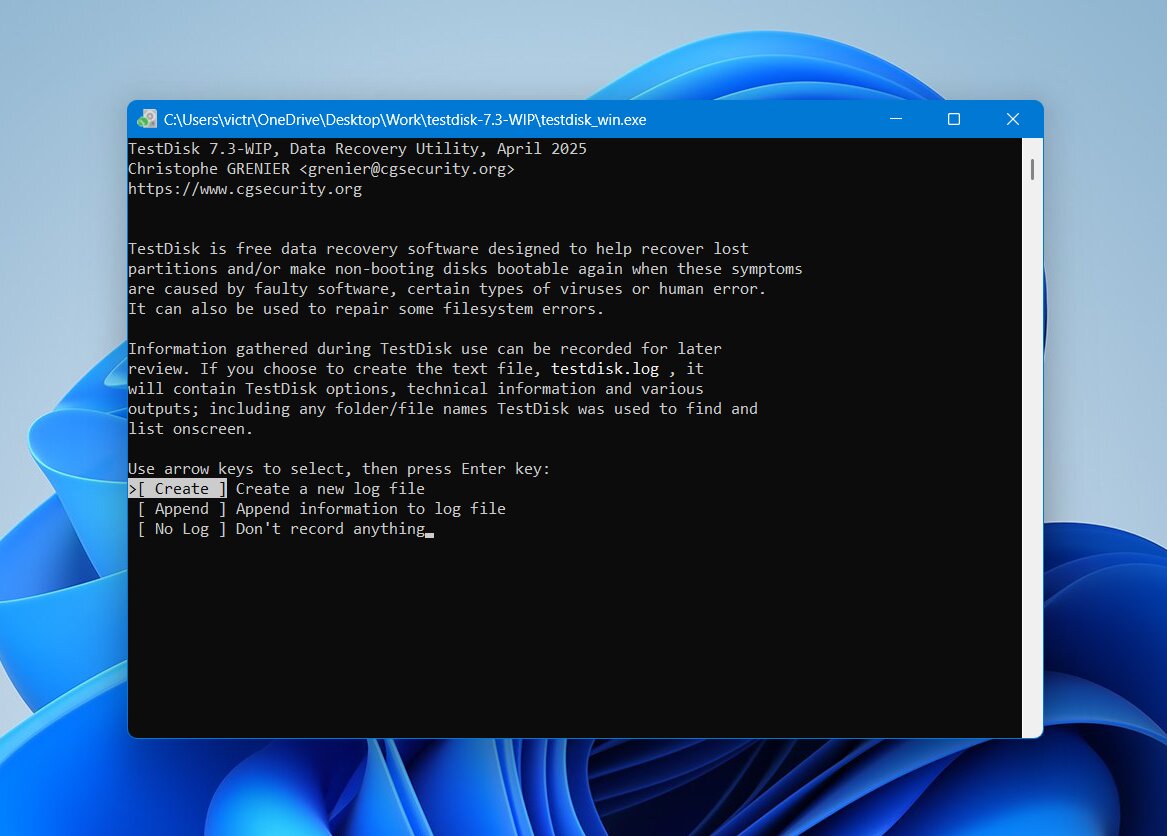 Το TestDisk είναι ένα δωρεάν, ανοιχτού κώδικα εργαλείο που δημιουργήθηκε από τον Κριστόφ Γκρενιέ και συντηρείται ως μέρος του έργου CGSecurity. Ακολουθεί μια πολύ διαφορετική προσέγγιση σε σχέση με το MiniTool Partition Wizard και τα εμπορικά εργαλεία ανάκτησης που αναφέρθηκαν παραπάνω: ο κύριος σκοπός του είναι να εντοπίστε χαμένες κατατμήσεις, επιδιορθώστε δομές κατατμήσεων και επαναφέρετε την πρόσβαση σε δίσκους, αντί να αναζητεί εκατοντάδες υπογραφές αρχείων. Είναι διαθέσιμο από το 1998 και λειτουργεί σε Windows, macOS, Linux και αρκετά άλλα λειτουργικά συστήματα.
Καλύτερο για: Δωρεάν ανάκτηση διαμερισμάτων. Το TestDisk είναι εντελώς δωρεάν και ιδιαίτερα χρήσιμο για την εύρεση χαμένων κατατμήσεων και την επισκευή ορισμένων προβλημάτων στον πίνακα διαμερισμάτων και στον τομέα εκκίνησης. Εκτελείται επίσης σε Windows, macOS και Linux, αλλά η διεπαφή του που βασίζεται σε κείμενο απαιτεί περισσότερες τεχνικές γνώσεις.
Τιμή: Το TestDisk είναι εντελώς δωρεάν και ανοιχτού κώδικα υπό τη Γενική Δημόσια Άδεια GNU. Δεν υπάρχουν όρια ανάκτησης, συνδρομές, επί πληρωμή εκδόσεις ή κλειδωμένες λειτουργίες.
Διεπαφή & Ευχρηστία
Το TestDisk δεν διαθέτει γραφικό περιβάλλον. Όλα γίνονται σε ένα παράθυρο βασισμένο σε κείμενο όπου μετακινείστε με τα βελάκια, το Enter, και συντομεύσεις πληκτρολογίου. Συνήθως δεν χρειάζεται να πληκτρολογείτε εντολές, αλλά η ροή εργασίας είναι αρκετά λιγότερο διαισθητική από το MiniTool Partition Wizard, το Disk Drill ή το R-Studio.
Για την ανάκτηση διαμερισμάτων, επιλέγετε τον φυσικό δίσκο, επιβεβαιώνετε τον τύπο του πίνακα διαμερισμάτων του και επιλέγετε Ανάλυση. Το TestDisk εξετάζει πρώτα την υπάρχουσα δομή διαμερισμάτων και έπειτα σας επιτρέπει να εκτελέσετε Γρήγορη Αναζήτηση για χαμένα διαμερίσματα. Αν εμφανιστεί το σωστό διαμέρισμα, μπορείτε να το επιθεωρήσετε και να χρησιμοποιήσετε το Γράψε για να προσθέσετε τις πληροφορίες του ανακτημένου διαμερίσματος πίσω στον πίνακα διαμερισμάτων. Μια Πιο Βαθιά Αναζήτηση είναι διαθέσιμη όταν η Γρήγορη Αναζήτηση δεν βρίσκει αυτό που χρειάζεστε.
Αυτό το τελευταίο βήμα είναι που διαχωρίζει το TestDisk από τις πρώτες δύο εναλλακτικές στη λίστα μας. Το Disk Drill και το R-Studio μπορούν να εντοπίσουν χαμένες κατατμήσεις και να ανακτήσουν αρχεία από αυτές, ενώ Το TestDisk μπορεί στην πραγματικότητα να επαναφέρει το ίδιο το διαμέρισμα. Ωστόσο, η επιλογή Write τροποποιεί το δίσκο προέλευσης, οπότε συνιστούμε να ανακτήσετε σημαντικά αρχεία ή να δημιουργήσετε πρώτα μια εικόνα, όταν είναι εφικτό.
Απόδοση Ανάκτησης
Δεν συμπεριλάβαμε το TestDisk στις δοκιμές ανάκτησης διαγραμμένων αρχείων και γρήγορης μορφοποίησης. Αν και διαθέτει μια Ανάκτηση διαγραμμένων λειτουργία για τόμους FAT, exFAT, NTFS και ext2, η συμβατική ανάκτηση αρχείων δεν είναι ο βασικός του σκοπός. Βασίζεται σε μεταδεδομένα του συστήματος αρχείων και δεν εκτελεί σαρώσεις με βάση υπογραφές, γεγονός που καθιστά τη σύγκριση με το Disk Drill και το R-Studio λιγότερο ουσιαστική.
Αντ’ αυτού, εστιάσαμε στη δοκιμή που στην πραγματικότητα αντιστοιχεί σε αυτό για το οποίο έχει σχεδιαστεί το TestDisk: ανάκτηση χαμένης κατάτμησης.
| Δοκιμή | Αποτέλεσμα |
|---|---|
| Διαγραμμένα αρχεία | Δεν δοκιμάστηκε |
| Γρήγορη μορφοποίηση | Δεν δοκιμάστηκε |
| Διαγραμμένο διαμέρισμα | Επιτυχής αποκατάσταση |
Το TestDisk βρήκε το διαγραμμένο μας διαμέρισμα exFAT και εντόπισε σωστά την αρχική του δομή. Αφού επαληθεύσαμε το διαμέρισμα και χρησιμοποιήσαμε το Γράψε για να ενημερώσουμε τον πίνακα διαμερισμάτων, ο τόμος έγινε ξανά προσβάσιμος με
Τι Κάνει το TestDisk Καλύτερη Εναλλακτική του MiniTool Partition Wizard;
Το TestDisk διαθέτει ένα πολύ πιο περιορισμένο σύνολο λειτουργιών από το MiniTool Partition Wizard, αλλά υπάρχουν αρκετοί λόγοι να το επιλέξετε όταν η ανάκτηση διαμερίσματος είναι ο κύριος στόχος:
- Εντελώς δωρεάν. Η ανάκτηση διαμερισμάτων δεν είναι κλειδωμένη πίσω από μία πληρωμένη έκδοση και δεν υπάρχουν όρια στο πόσα δεδομένα μπορείτε να αποκτήσετε πρόσβαση.
- Πραγματική αποκατάσταση διαμερίσματος. Το TestDisk μπορεί να βρει μια διαγραμμένη κατάτμηση και να γράψει ξανά την ανακτημένη εγγραφή στον πίνακα διαμερισμάτων αντί να εξάγει μόνο τα αρχεία της.
- Εξαιρετικό αποτέλεσμα στη δοκιμή διαμερισμάτων μας. Επανέφερε την διαγραμμένη μας κατάτμηση exFAT και έκανε όλα τα 52/52 αρχεία προσβάσιμα ξανά.
- Επισκευή διαμερίσματος και τομέα εκκίνησης. Τα εργαλεία του μπορούν να αναλύσουν τις δομές των διαμερισμάτων και να επιδιορθώσουν ορισμένους κατεστραμμένους τομείς εκκίνησης FAT και NTFS.
- Υποστήριξη πολλαπλών πλατφορμών. Το TestDisk λειτουργεί σε Windows, macOS, Linux, BSD και σε αρκετά άλλα λειτουργικά συστήματα.
- Δεν απαιτείται εγκατάσταση στα Windows. Μπορεί να εκτελείται απευθείας από τον εξαγόμενο φάκελο, κάτι που είναι χρήσιμο όταν θέλετε να αποφύγετε την εγκατάσταση πρόσθετου λογισμικού στον επηρεαζόμενο δίσκο.
Το TestDisk είναι επομένως το η καλύτερη δωρεάν εναλλακτική του MiniTool Partition Wizard για ανάκτηση χαμένης κατάτμησης, αλλά δεν αποτελεί άμεση αντικατάσταση για όλα όσα κάνει το MiniTool. Οι δυνατότητές του για ανάκτηση αρχείων είναι περιορισμένες και η διεπαφή του, που βασίζεται σε κείμενο, αφήνει πολύ μεγαλύτερα περιθώρια για σφάλματα από μέρους του χρήστη. Θα το χρησιμοποιούσαμε όταν πρέπει να αποκατασταθεί το ίδιο το διαμέρισμα· αν η προτεραιότητα είναι η ανάκτηση μεμονωμένων αρχείων από έναν διαγραμμένο, διαμορφωμένο ή έντονα κατεστραμμένο τόμο, το Disk Drill ή το R-Studio είναι η καλύτερη επιλογή.
4. DMDE
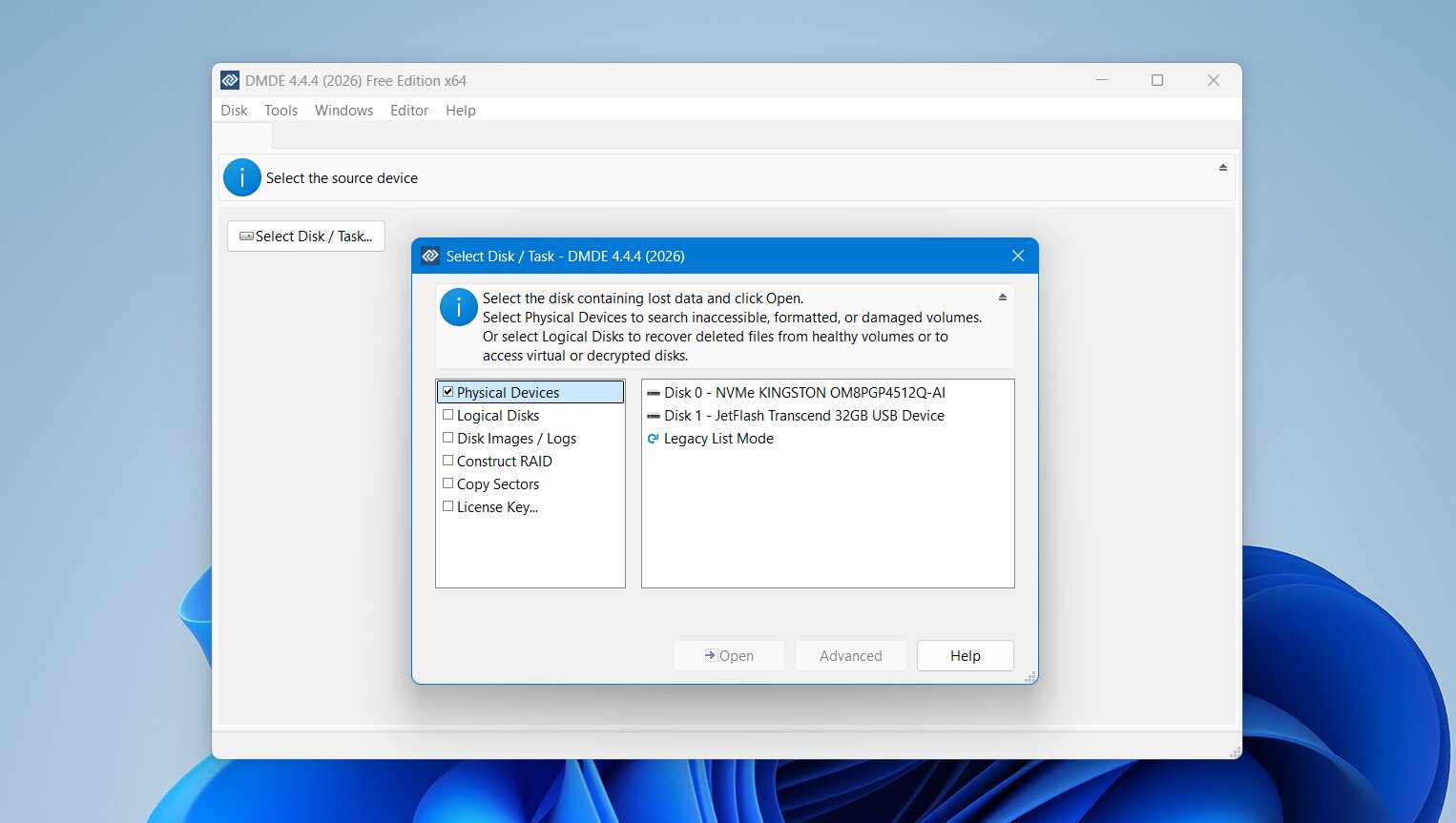 Το DMDE είναι ένα εργαλείο ανάκτησης δεδομένων και επεξεργασίας δίσκου που αναπτύχθηκε από τον Dmitry Sidorov. Συνδυάζει την ανάκτηση αρχείων με αναζήτηση διαμερισμάτων, επεξεργασία δίσκου, δημιουργία εικόνων δίσκου και άλλα εργαλεία χαμηλού επιπέδου, αλλά η διεπαφή του απευθύνεται περισσότερο σε έμπειρους χρήστες παρά σε αρχάριους. Σε σύγκριση με το MiniTool Partition Wizard, το DMDE προσφέρει πολύ πιο άμεση πρόσβαση στις δομές του δίσκου, αν και αυτό το καθιστά επίσης πιο εύκολο να χαθείτε εάν δεν είστε εξοικειωμένοι με τα διαμερίσματα και τα συστήματα αρχείων.
Καλύτερο για: Τεχνικούς χρήστες με περιορισμένο προϋπολογισμό. Το DMDE παρέχει τόσο ανάκτηση αρχείων όσο και διαμερισμάτων με πλήθος χειροκίνητων επιλογών, αλλά η διεπαφή του είναι παρωχημένη και μπορεί να είναι δύσκολο να πλοηγηθεί κανείς σε αυτή. Η ροή εργασίας είναι λιγότερο διαισθητική σε σύγκριση με τις περισσότερες εναλλακτικές σε αυτή τη λίστα, επομένως το προτείνουμε κυρίως σε χρήστες που ήδη κατανοούν τις δομές δίσκου και τα βασικά της ανάκτησης.
Τιμή: Η δωρεάν έκδοση μπορεί να ανακτήσει έως και 4.000 αρχεία από έναν κατάλογο ανά αίτημα, με απεριόριστα αιτήματα. Οι επί πληρωμή πλάνα ξεκινούν από $9.95/μήνα, ενώ η Η τυπική άδεια εφ’ όρου ζωής κοστίζει $48.
Διεπαφή & Ευχρηστία
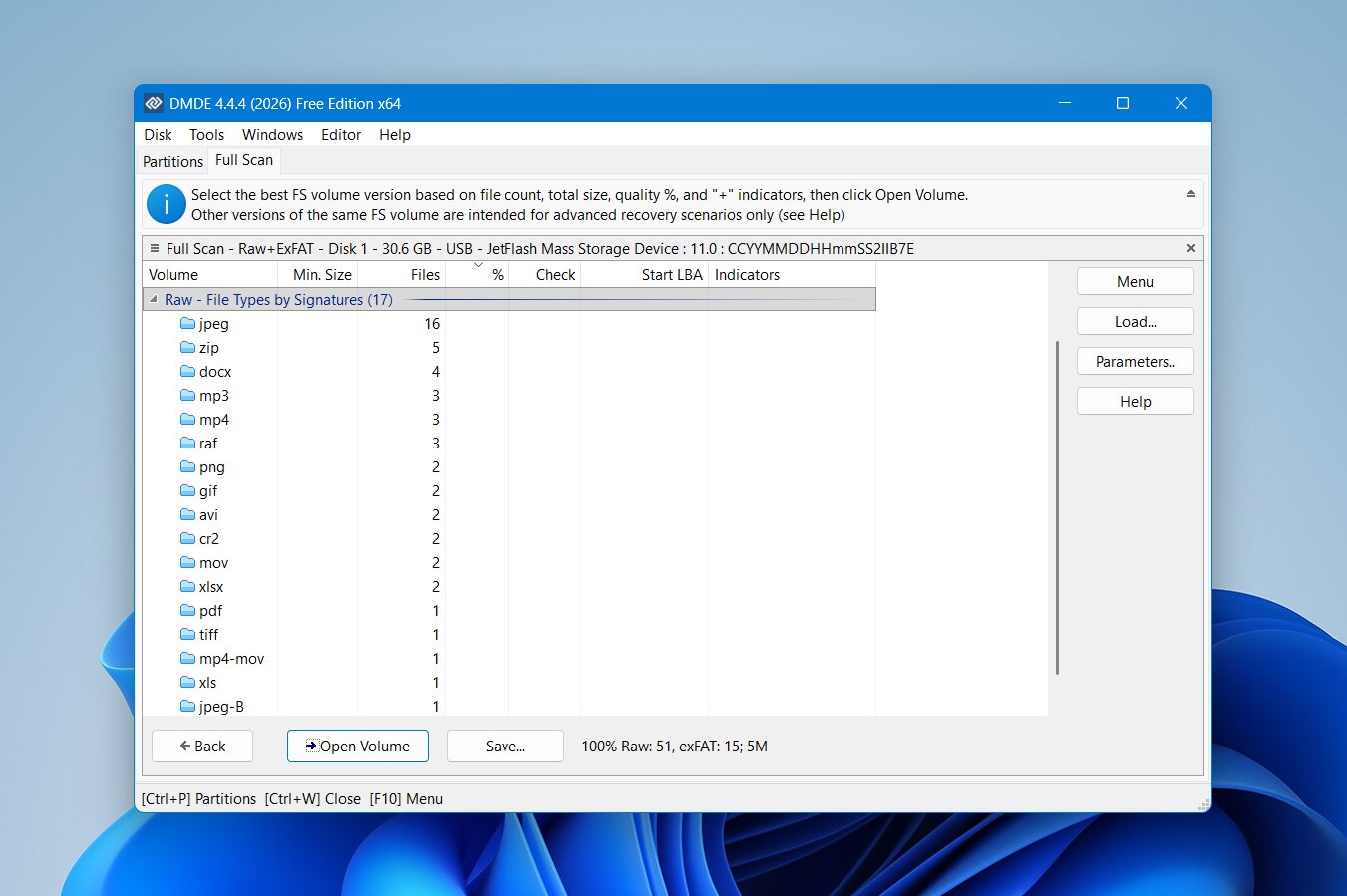 Η DMDE διαθέτει μία από τις πιο τεχνικές διεπαφές στη σύγκρισή μας. Αφού επιλέξετε έναν φυσικό δίσκο, το παράθυρο Διαμερίσματα εμφανίζει τα ανιχνευμένα διαμερίσματα και άλλες δομές που βρέθηκαν στη συσκευή. Από εκεί, μπορείτε να ανοίξετε απευθείας ένα διαμέρισμα ή να εκτελέσετε μια Πλήρης σάρωση όταν το αναμενόμενο σύστημα αρχείων λείπει ή έχει υποστεί ζημιά.
Τα αποτελέσματα της σάρωσης μπορεί να περιέχουν αρκετούς πιθανούς τόμους και το DMDE αναμένει από εσάς να καθορίσετε ποιος είναι σχετικός. Μόλις ανοίξετε ένα αποτέλεσμα, μπορείτε να περιηγηθείτε σε καταλόγους, να αναζητήσετε αρχεία, να επιθεωρήσετε διαγραμμένες εγγραφές και να επιλέξετε δεδομένα για ανάκτηση.
Υπάρχουν πολλά χρήσιμα χειριστήρια, αλλά η ροή εργασίας δεν είναι ιδιαίτερα διαισθητική. Ετικέτες, εικονίδια, πληροφορίες συστήματος αρχείων, τιμές τομέων και επιλογές ανάκτησης είναι συγκεντρωμένα στην ίδια διεπαφή, με σχετικά λίγη καθοδήγηση για το τι πρέπει να επιλέξετε στη συνέχεια. Το βρήκαμε πιο δύσκολο στην πλοήγηση από το Disk Drill και λιγότερο δομημένο από το R-Studio.
Απόδοση Ανάκτησης
Το DMDE τα πήγε καλά στις δύο πρώτες δοκιμές μας, αν και ήταν αισθητά πιο αργό από το Disk Drill, το R-Studio και το DiskGenius. Ο μέσος χρόνος σάρωσής του ήταν 9 λεπτά 14 δευτερόλεπτα.
| Αποτέλεσμα | |
|---|---|
| Διαγραμμένα αρχεία | 51/52 αρχεία βρέθηκαν |
| Γρήγορη διαμόρφωση | 51/52 αρχεία βρέθηκαν |
| Διαγραμμένο διαμέρισμα | 17/52 αρχεία ανακτήσιμα |
| Μέσος χρόνος σάρωσης | 9 λ 14 δ |
Στη δοκιμή συνήθους διαγραφής, το DMDE βρήκε 51 από τα 52 αρχικά αρχεία μας. Αυτό το έφερε μόνο ένα αρχείο πίσω από το Disk Drill και το R-Studio, τα οποία ανέκτησαν ολόκληρο το σετ δοκιμής.
Το DMDE διατήρησε το ίδιο 51/52 αποτέλεσμα μετά τη γρήγορη διαμόρφωση, που ήταν ένα σταθερό αποτέλεσμα και αξιοσημείωτα καλύτερο από το αποτέλεσμα 47/52 του DiskGenius στο ίδιο σενάριο. Ωστόσο, εξακολουθούσε να υπολείπεται του πλήρους αποτελέσματος 52/52 που πέτυχαν τα Disk Drill και R-Studio.
Η δοκιμή διαγραμμένου διαμερίσματος ήταν πολύ λιγότερο επιτυχημένη. Αφού αφαιρέσαμε το διαμέρισμα και ο χώρος έγινε μη εκχωρημένος, το DMDE βρήκε ανακτήσιμα δεδομένα, αλλά μόνο 17 από τα 52 αρχεία δοκιμής μας ήταν διαθέσιμα για ανάκτηση. Κατά συνέπεια, δεν κατάφερε να αναπαράγει την πλήρη δομή του διαμερίσματος ή να μας δώσει πρόσβαση στο μεγαλύτερο μέρος του αρχικού συνόλου δεδομένων.
Αυτό το αποτέλεσμα είναι σημαντικό επειδή το DMDE περιλαμβάνει εργαλεία αναζήτησης και ανακατασκευής διαμερισμάτων, αλλά η παρουσία τους δεν εγγυάται ότι ένα χαμένο διαμέρισμα θα αποκατασταθεί επιτυχώς σε κάθε περίπτωση. Στη δική μας δοκιμή, το TestDisk και το DiskGenius διαχειρίστηκαν το διαγραμμένο διαμέρισμα σαφώς καλύτερα.
Τι Κάνει το DMDE Καλύτερη Εναλλακτική του MiniTool Partition Wizard;
Το DMDE δεν είναι η πιο εύκολη αντικατάσταση του MiniTool σε αυτή τη λίστα, αλλά έχει μερικά πλεονεκτήματα για χρήστες που θέλουν περισσότερο χειροκίνητο έλεγχο:
- Καλές αποτελέσματα ανάκτησης αρχείων. Το DMDE εντοπίστηκε 51/52 αρχεία και στις δοκιμές διαγραφής και γρήγορης μορφοποίησής μας.
- Λεπτομερής πρόσβαση δίσκου. Αποκαλύπτει κατατμήσεις, συστήματα αρχείων, τομείς και άλλες πληροφορίες χαμηλού επιπέδου που τα απλούστερα προγράμματα ανάκτησης κατά κύριο λόγο αποκρύπτουν.
- Εργαλεία αναζήτησης διαμερισμάτων. Το DMDE μπορεί να αναζητήσει χαμένες μονάδες και να εργαστεί με κατεστραμμένες δομές κατατμήσεων, αν και απέδωσε χαμηλά στη δοκιμή μας με διαγραμμένη κατάτμηση.
- Εργαλεία επεξεργασίας δίσκου. Έμπειροι χρήστες μπορούν να επιθεωρούν και να τροποποιούν τις δομές του δίσκου απευθείας αντί να βασίζονται εξ ολοκλήρου σε αυτοματοποιημένες λειτουργίες επιδιόρθωσης.
- Υποστήριξη απεικόνισης δίσκου. Μπορείτε να εργαστείτε με εικόνες δίσκου αντί για την αρχική συσκευή αποθήκευσης, κάτι που είναι χρήσιμο όταν θέλετε να αποφύγετε περιττές αλλαγές στην πηγή.
- Σχετικά οικονομικές άδειες. Οι επί πληρωμή εκδόσεις του γενικά κοστίζουν λιγότερο από πολλές εμπορικές σουίτες ανάκτησης δεδομένων.
Το DMDE είναι μια λογική επιλογή για έμπειροι χρήστες που θέλουν φθηνή πρόσβαση σε ανάκτηση αρχείων και εργαλεία χαμηλού επιπέδου δίσκου. Το 51/52 αποτέλεσμα και στις δύο δοκιμές ανάκτησης αρχείων του ήταν καλό, αλλά η δύσκολη διεπαφή, ο μεγαλύτερος χρόνος σάρωσης και το αδύναμο 17/52 αποτέλεσμα μετά τη διαγραφή της κατάτμησης το διατηρούν κάτω από το Disk Drill και το R-Studio για ανάκτηση δεδομένων και κάτω από το TestDisk ή το DiskGenius για ανάκτηση χαμένης κατάτμησης.
5. DiskGenius
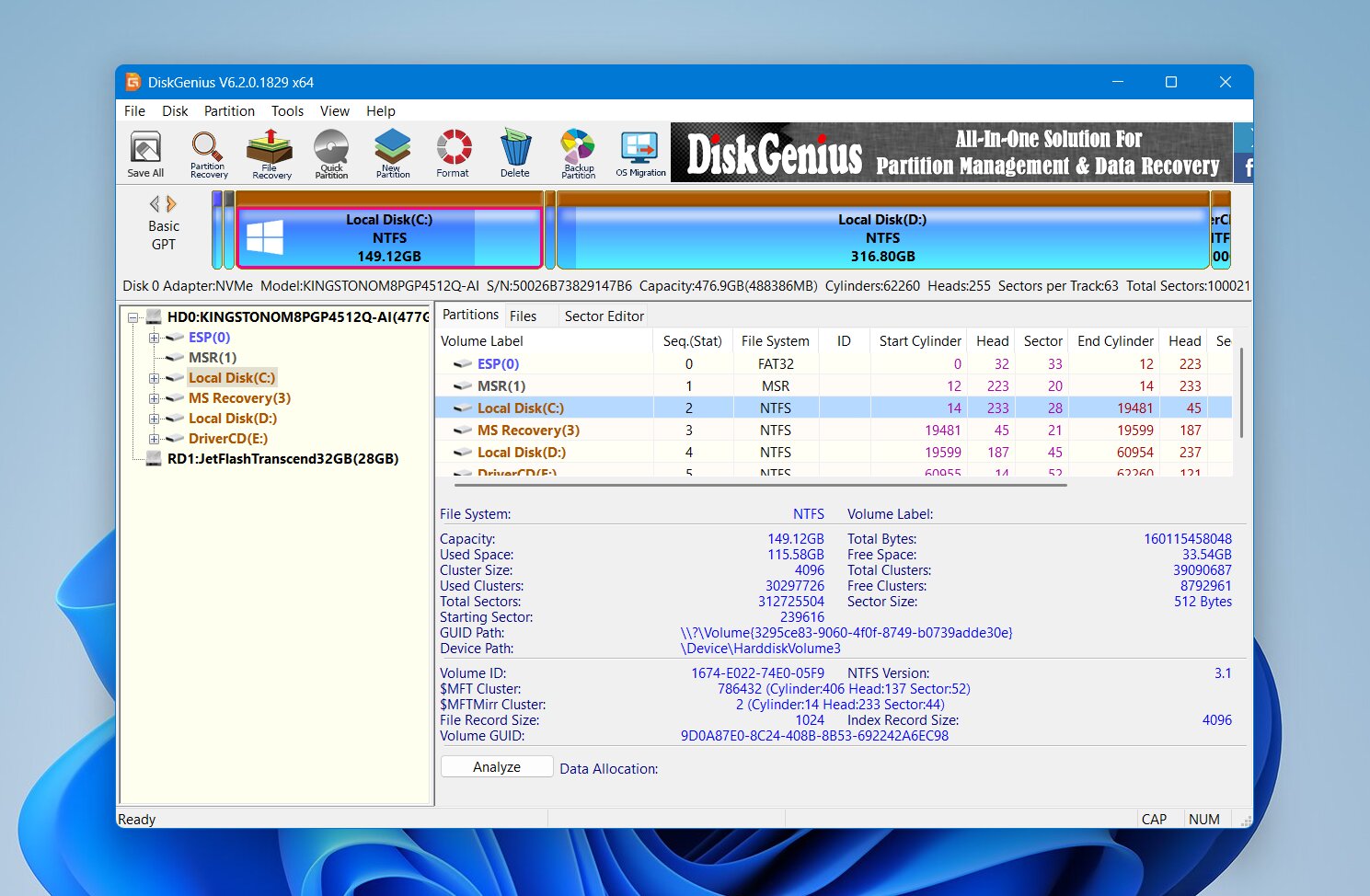 Το DiskGenius είναι ένα βοηθητικό πρόγραμμα για Windows που συνδυάζει διαχείριση διαμερισμάτων, ανάκτηση διαμερισμάτων και ανάκτηση αρχείων σε μία εφαρμογή. Αυτό το καθιστά μία από τις πιο κοντινές εναλλακτικές λύσεις στο MiniTool Partition Wizard σε αυτήν τη λίστα. Μπορείτε να αλλάξετε μέγεθος και να μορφοποιήσετε κατατμήσεις, να κλωνοποιήσετε δίσκους, να αναζητήσετε χαμένες κατατμήσεις και να ανακτήσετε αρχεία από διαγραμμένους, μορφοποιημένους ή κατεστραμμένους τόμους χωρίς να αλλάζετε μεταξύ ξεχωριστών προγραμμάτων.
Καλύτερο για: Διαχείριση και ανάκτηση κατατμήσεων σε ένα εργαλείο. Το DiskGenius συνδυάζει την ανάκτηση χαμένων κατατμήσεων και αρχείων με εργαλεία για αλλαγή μεγέθους, διαμόρφωση, κλωνοποίηση και διαχείριση κατατμήσεων. Αποτελεί μια πρακτική εναλλακτική λύση του MiniTool για χρήστες Windows, όμως ορισμένες λειτουργίες ανάκτησης απαιτούν πληρωμένη άδεια και δεν υπάρχει έκδοση για macOS.
Διεπαφή & Ευχρηστία
Το DiskGenius χρησιμοποιεί μια παραδοσιακή διεπαφή διαχείρισης δίσκων. Οι συνδεδεμένοι φυσικοί δίσκοι και οι κατατμήσεις τους εμφανίζονται σε ένα δέντρο στα αριστερά, ενώ η κύρια περιοχή εμφανίζει τη διάταξη των κατατμήσεων του επιλεγμένου δίσκου, τα αρχεία και τις τεχνικές πληροφορίες.
Για την ανάκτηση αρχείων, επιλέγετε το επηρεασμένο διαμέρισμα και διαλέγετε Ανάκτηση χαμένων αρχείων. Το DiskGenius σας επιτρέπει να αναζητήσετε διαγραμμένα αρχεία, να εκτελέσετε μια πιο εκτεταμένη σάρωση για γνωστούς τύπους αρχείων ή να συνδυάσετε τις διαθέσιμες μεθόδους. Μόλις ολοκληρωθεί η σάρωση, μπορείτε να περιηγηθείτε στη δομή των φακέλων, να φιλτράρετε τα αποτελέσματα και να κάνετε προεπισκόπηση των υποστηριζόμενων αρχείων πριν την ανάκτηση.
Η ανάκτηση χαμένης κατάτμησης χρησιμοποιεί μια ξεχωριστή λειτουργία Αναζήτηση χαμένων κατατμήσεων. Το DiskGenius σαρώνει το δίσκο για προηγούμενες δομές κατατμήσεων και σας επιτρέπει να επιθεωρήσετε τα αρχεία μέσα σε μια ανιχνευμένη κατάτμηση πριν αποφασίσετε αν είναι η σωστή. Αν είναι, η ανακτηθείσα δομή κατάτμησης μπορεί να αποθηκευτεί ξανά στο δίσκο.
Η διεπαφή παρέχει άφθονη πληροφορία, αλλά μπορεί να φαίνεται φορτωμένη. Η ανάκτηση, η διαχείριση διαμερισμάτων, η κλωνοποίηση, η μορφοποίηση και άλλες λειτουργίες δίσκου είναι όλες διαθέσιμες από τον ίδιο χώρο εργασίας, οπότε πρέπει να προσέξετε ποια λειτουργία επιλέγετε.
Απόδοση Ανάκτησης
Το DiskGenius ήταν το το ταχύτερο εργαλείο στη σύγκρισή μας, με μέσο χρόνο σάρωσης μόλις 4 λεπτά 43 δευτερόλεπτα.
| Αποτέλεσμα | |
|---|---|
| Διαγραμμένα αρχεία | 51/52 αρχεία εντοπίστηκαν |
| Γρήγορη μορφοποίηση | 47/52 αρχεία εντοπίστηκαν |
| Διαγραμμένο διαμέρισμα | Το διαμέρισμα εντοπίστηκε και επαναφέρθηκε με επιτυχία |
| Μέσος χρόνος σάρωσης | 4 λεπτά 43 δευτ. |
Στη δοκιμή διαγραφής, το DiskGenius βρήκε 51 από τα 52 αρχεία μας, τοποθετώντας το ακριβώς πίσω από το Disk Drill και το R-Studio. Η υποστήριξη προεπισκόπησης ήταν γενικά καλή και τα περισσότερα από τα αρχεία που ελέγξαμε μπορούσαν να επιθεωρηθούν πριν την ανάκτηση.
Τα αποτελέσματα μειώθηκαν μετά το γρήγορο format, όπου το DiskGenius βρήκε 47 από 52 αρχεία. Η προεπισκόπηση συνέχισε να λειτουργεί καλά για κοινές μορφές, αλλά ορισμένες από τις φωτογραφίες RAW της κάμερας μας δεν εμφανίστηκαν σωστά στην προεπισκόπηση. Αυτό έκανε πιο δύσκολη την επαλήθευση της κατάστασής τους πριν από την ανάκτηση.
Η δοκιμή με τη διαγραμμένη κατάτμηση ανέδειξε περισσότερο τα πλεονεκτήματα του DiskGenius. Εντόπισε την εξαφανισμένη κατάτμηση και μας επέτρεψε να επιθεωρήσουμε το περιεχόμενό της πριν επαναφέρουμε τη δομή της κατάτμησης. Αφού αποθηκεύσαμε τις αλλαγές, η κατάτμηση έγινε και πάλι προσβάσιμη με τα αρχικά της αρχεία και φακέλους.
Συνολικά, τα αποτελέσματα ανάκτησης αρχείων ήταν καλά, ειδικά αν ληφθεί υπόψη η ταχύτητα σάρωσής του, αλλά δεν έφτασαν τα 52/52 αποτελέσματα και στις δύο περιπτώσεις ανάκτησης αρχείων που πέτυχαν το Disk Drill και το R-Studio. Το πλεονέκτημά του είναι ότι μπορεί επίσης να επαναφέρει μια χαμένη κατάτμηση αντί να ανακτά απλώς τα αρχεία που είναι αποθηκευμένα σε αυτήν.
Τι κάνει το DiskGenius μια καλύτερη εναλλακτική του MiniTool Partition Wizard;
Το DiskGenius είναι μία από τις πιο άμεσες εναλλακτικές του MiniTool σε αυτήν τη σύγκριση επειδή τα δύο προγράμματα καλύπτουν πολλές από τις ίδιες εργασίες αποθήκευσης:
- Ανάκτηση αρχείων και κατατμήσεων σε ένα πρόγραμμα. Το DiskGenius μπορεί να ανακτήσει μεμονωμένα αρχεία καθώς και να εντοπίσει και να επαναφέρει χαμένες κατατμήσεις.
- Γρήγορες σαρώσεις. Ο 4 λεπτά 43 δευτερόλεπτα μέσος όρος του το έκανε το ταχύτερο εργαλείο στις δοκιμές ανάκτησης αρχείων μας.
- Αποκατάσταση χαμένης κατάτμησης. Σε αντίθεση με το Disk Drill και το R-Studio, το DiskGenius μπορεί να αποθηκεύσει τη δομή της ανακτημένης κατάτμησης πίσω στον δίσκο.
- Χρήσιμες προεπισκοπήσεις. Μπορείτε να επιθεωρήσετε πολλές υποστηριζόμενες φωτογραφίες, έγγραφα και άλλα αρχεία πριν από την ανάκτηση, αν και αντιμετωπίσαμε προβλήματα με ορισμένες εικόνες RAW.
- Εκτεταμένα εργαλεία διαχείρισης κατατμήσεων. Το DiskGenius μπορεί να δημιουργεί, να διαγράφει, να διαμορφώνει, να αλλάζει μέγεθος και να διαχειρίζεται κατατμήσεις μαζί με τις δυνατότητες ανάκτησής του.
- Πρόσθετες βοηθητικές εφαρμογές δίσκου. Η κλωνοποίηση, η δημιουργία εικόνων δίσκου, η επεξεργασία τομέων και άλλα εργαλεία αποθήκευσης το καθιστούν χρήσιμο πέρα από την απλή ανάκτηση.
Το DiskGenius έχει το περισσότερο νόημα αν θέλετε ένα Εργαλείο των Windows που μπορεί να διαχειριστεί τόσο τη διαχείριση διαμερισμάτων όσο και την ανάκτηση. Τα αποτελέσματα ανάκτησης αρχείων του ήταν ασθενέστερα σε σύγκριση με το Disk Drill και το R-Studio στις δοκιμές μας, αλλά η ικανότητά του να επαναφέρει χαμένες κατατμήσεις το καθιστά πολύ πιο λειτουργικό υποκατάστατο του MiniTool Partition Wizard.
Απόφαση
Η καλύτερη εναλλακτική λύση του MiniTool Partition Wizard εξαρτάται από το αν χρειάζεστε να ανακτήσετε μεμονωμένα αρχεία, να επαναφέρετε μια χαμένη κατάτμηση ή αν θέλετε τόσο εργαλεία ανάκτησης όσο και διαχείρισης δίσκων.
Οι δοκιμές μας έδειξαν σαφείς διαφορές μεταξύ των πέντε επιλογών: Το R-Studio παρείχε την καλύτερη συνολική απόδοση ανάκτησης αλλά είναι πιο κατάλληλο για έμπειρους χρήστες, ενώ το Disk Drill συνδύασε εξίσου ισχυρούς αριθμούς ανάκτησης με ένα πιο απλοποιημένο workflow για αξιόπιστη καθημερινή ανάκτηση. Το TestDisk ξεχώρισε για τη δωρεάν αποκατάσταση κατατμήσεων, το DMDE προσέφερε καλές δυνατότητες ανάκτησης σε χαμηλή τιμή, και το DiskGenius παρείχε τον πιο κοντινό συνδυασμό διαχείρισης κατατμήσεων και λειτουργιών ανάκτησης δεδομένων.
- Επιλέξτε το Disk Drill αν η προτεραιότητά σας είναι η ανάκτηση διαγραμμένων ή διαμορφωμένων αρχείων με μια απλή διαδικασία, ισχυρές προεπισκοπήσεις και σταθερά υψηλά αποτελέσματα ανάκτησης.
- Επιλέξτε R-Studio αν είστε έμπειρος χρήστης που θέλει περισσότερο έλεγχο στις σαρώσεις, τα συστήματα αρχείων, τις ρυθμίσεις RAID και άλλες προχωρημένες εργασίες ανάκτησης.
- Επιλέξτε TestDisk αν χρειάζεται να επαναφέρετε μια χαμένη κατάτμηση δωρεάν και είστε άνετοι με τη διεπαφή που βασίζεται σε κείμενο.
- Επιλέξτε DMDE αν θέλετε ένα οικονομικό εργαλείο ανάκτησης με ελέγχους χαμηλού επιπέδου για τον δίσκο και δεν σας ενοχλεί μια πιο δύσκολη διεπαφή.
- Επιλέξτε DiskGenius αν θέλετε ένα Windows εργαλείο που συνδυάζει την ανάκτηση αρχείων, την επαναφορά χαμένης κατάτμησης και τη διαχείριση κατατμήσεων καθημερινής χρήσης σε ένα πρόγραμμα.
Όποιο εργαλείο κι αν ταιριάζει στην περίπτωσή σας, η πιο ασφαλής σειρά παραμένει η ίδια: ανακτήστε πρώτα τα σημαντικά αρχεία, στη συνέχεια επισκευάστε, αλλάξτε μέγεθος, διαμορφώστε ή τροποποιήστε με άλλο τρόπο το επηρεαζόμενο δίσκο.