正在寻找比MiniTool Partition Wizard具有更强数据恢复能力或更高性价比的替代方案吗?从其数据恢复功能来看,MiniTool Partition Wizard主要还是一个分区管理器。免费版仅允许您恢复少量丢失的文件和分区。要使用更高级的功能,您需要购买许可证。
摘要:想快速了解结果吗?以下是我们对每个MiniTool Partition Wizard替代品的看法:
- Disk Drill: 适用于大多数数据恢复情况的最佳替代方案。
- R-Studio: 最适合高级用户,但学习曲线陡峭。
- TestDisk: 最佳免费开源选项,但使用命令行界面且缺少文件预览功能。
- DMDE: 功能强大且价格实惠,但界面可能难以使用。
- DiskGenius: 恢复和分区管理工具的良好组合,但恢复性能可能不稳定。
MiniTool 还单独销售一款名为 MiniTool数据恢复 的专用恢复产品。其恢复引擎在功能上与 Partition Wizard 中包含的 数据恢复 功能相同,因此购买独立产品并不会为您提供截然不同的恢复解决方案。您可以在我们的 MiniTool Power Data Recovery 评测 中了解其功能和限制。
还有其他值得考虑的缺点。MiniTool Partition Wizard 仅适用于 Windows,在较为复杂的数据丢失场景下,其恢复结果可能会不一致,而诸如移动或调整分区大小等磁盘操作,如果出现问题,也存在一定风险。最后一点很重要,因为分区管理和数据恢复被集成在同一个应用程序中:如果某个操作失败,你可能会不得不使用原本并不打算用到的数据恢复功能。
这种担忧也出现在用户反馈中。一位用户Trustpilot报告说分区调整失败,导致驱动器无法访问。当软件随后建议进行数据恢复时,恢复检测到的文件需要支付100美元以上的费用。
我们将会看看最好的 MiniTool Partition Wizard 替代品,以及每个替代品在哪些方面做得更好。
重要: 如果您已经遇到已删除的文件、丢失的分区或无法访问的驱动器,请避免对受影响的磁盘进行进一步更改。不要格式化、调整分区大小、创建新卷,也不要将恢复的文件保存回该磁盘。请先选择恢复工具并恢复您的数据,然后再尝试修复。
我们如何测试MiniTool替代软件
我们为本指南测试并比较了五款 MiniTool Partition Wizard 的替代软件,以了解它们恢复文件和分区的能力。和我们所有的软件评测一样,我们遵循了严格、标准化的 测试指南,以确保每款程序在相同的条件下面对相同的场景(尽可能做到,因为各工具的功能差异很大)。我们在可能的情况下使用默认扫描设置,并且没有调整测试以偏向任何特定工具。
我们的测试设置
在整个对比过程中,我们使用了相同的硬件和存储设备:
- 测试电脑: Windows 11 笔记本电脑,配有 英特尔酷睿 i5-12450H(第12代)CPU 和 16 GB DDR4 内存。
- 试运行: 32 GB 创见 USB 闪存驱动器,格式为 exFAT。
- 测试数据: 该驱动器包含 52 个文件,总计 1.1 GB,包括 JPG、PNG、GIF、CR2、RAF、MP4、MOV、AVI、MP3、M4A、DOC/DOCX、XLS/XLSX、PDF、TXT 和 ZIP 文件。
对于文件恢复测试,我们测量了 扫描时间、可用文件恢复、原始文件名和文件夹结构的保留,以及预览的可靠性。对于分区恢复,我们检查了每个工具是否能够正确定位已删除的分区并恢复对其的访问。
我们测试的数据丢失场景
我们进行了三项独立测试:
- 测试 1:从健康分区删除的文件。 我们将我们的数据集填充到exFAT USB驱动器,并删除了所有52个文件,同时保持分区本身不变。这测试了当文件系统元数据仍然可用时,每个程序如何处理普通的已删除文件恢复。
- 测试 2:快速格式化的分区。 我们还原了数据集并对USB驱动器进行了快速格式化。然后我们检查了在原始文件系统元数据被删除后,每个工具能够找到并恢复多少文件,包括基于签名的扫描结果。
- 测试 3:已删除分区。 在最后一次测试中,我们再次还原驱动器并删除了分区,使其空间在Windows中显示为未分配。这一次,我们关注的是分区恢复而不是单个文件。我们检查了每个工具是否能够检测到丢失的exFAT分区,识别其原始边界和文件系统,并恢复对分区及其内容的访问。
这三项测试让我们从两个不同的角度进行对比:它们恢复删除或格式化后的单个文件的效果,以及它们处理整个丢失的分区的能力。
我们如何对工具进行排名
测试结果占据了最大的权重,但仅凭恢复性能并不能决定排名。我们还考虑了每个工具在实际数据和分区恢复中的实用性。
我们的排名基于:
- 数据恢复性能: 已删除文件和快速格式化测试的结果,其中可用恢复文件的数量大于仅被检测到的文件数量。
- 分区恢复: 工具检测并恢复已删除分区的可靠程度。
- 恢复功能: 文件预览、筛选、原始文件名和文件夹结构、磁盘镜像以及其他使恢复更安全或更简单的工具。
- 易用性: 选择正确的驱动器、开始扫描、理解结果并完成恢复过程的简易程度,无需多余的技术步骤。
- 价格和免费版本: 许可证费用、免费恢复限制,以及在付款前可用的功能数量。
- 平台支持: 软件是否仅支持Windows,还是也支持macOS和Linux。
我们将排名最高的位置给予那些在我们的测试和日常恢复任务中表现良好的工具,而不是仅仅按照功能数量进行排名。当两个工具实现了相似的恢复结果时,我们会参考上述的附加因素.。这意味着,如果某个工具恢复的文件数量与另一个相同,但其预览功能不够可靠、丢失了文件名或文件夹结构、提供的扫描控制较少,或者使用起来不够实用,那么它的排名仍然可能较低。
MiniTool Partition Wizard 替代方案对比
在我们详细了解每个替代方案之前,以下是它们的主要恢复功能、分区工具、平台支持、免费恢复限制和定价的对比。
| 功能 | Disk Drill | R-Studio | TestDisk | DMDE | DiskGenius |
|---|---|---|---|---|---|
| 文件恢复 | ✅ | ✅ | 有限 | ✅ | ✅ |
| 丢失分区检测 | ✅ | ✅ | ✅ | ✅ | ✅ |
| 原地还原分区 | ❌ | ❌ | ✅ | ✅ | ✅ |
| 文件预览 | ✅ | ✅ | ❌ | ✅ | ✅ |
| 磁盘映像 | ✅ | ✅ | ❌ | ✅ | ✅ |
| S.M.A.R.T. 监控 | ✅ | ✅ | ❌ | ❌ | ✅ |
| RAID 恢复 | ✅ | ✅ | 有限 | ✅ | ✅ |
| 十六进制/扇区编辑器 | ❌ | ✅ | ❌ | ✅ | ✅ |
| 分区管理 | ❌ | ❌ | 有限 | 有限 | ✅ |
| 免费恢复限制 | Windows 100 MB | 每个文件最多 1,024 KB | 无限制 | 每次请求一个目录最多 4,000 个文件 | 文件 <64 KB |
| 价格 | $89/年 或 $149 终身 | 一次性 $79.99 起 | 免费 | $9.95/月起;$48 终身 | $69.90/月, $99.90/年, 或 $129.90 终身 |
最佳 MiniTool Partition Wizard 替代方案
MiniTool Partition Wizard结合了分区管理和数据恢复功能,但并不是每个替代品都需要替换它提供的所有功能。下面的一些工具主要专注于文件恢复,而其他一些则更适合丢失分区恢复和磁盘管理。
1. Disk Drill
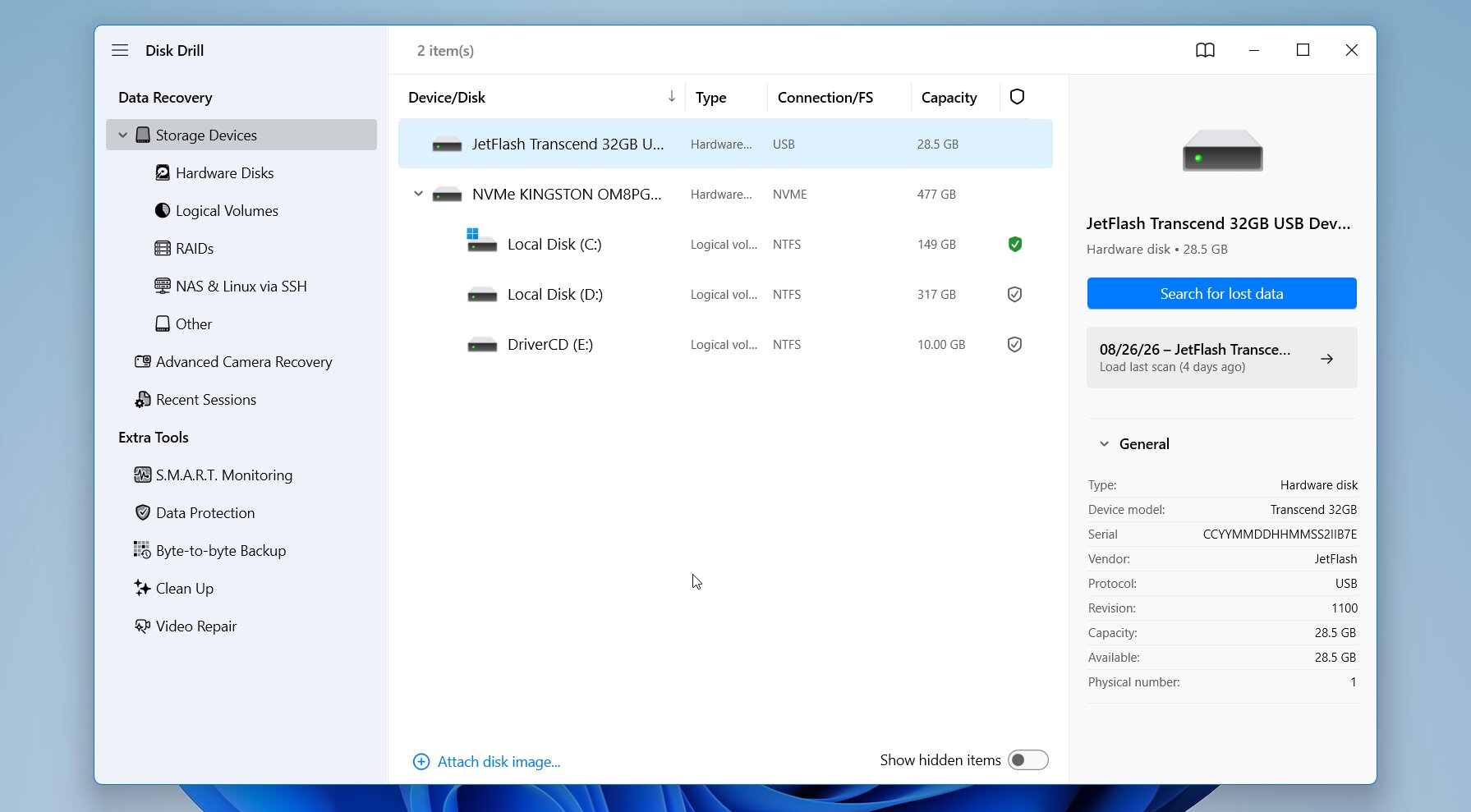 Disk Drill 是由CleverFiles开发的一款数据恢复应用程序,适用于 Windows 和 macOS。与 MiniTool Partition Wizard 不同,后者将分区管理与恢复结合为更大工具包的一部分,Disk Drill 主要围绕查找和恢复丢失的数据构建。其恢复引擎能够处理已删除的文件、已格式化的驱动器、损坏或 RAW 文件系统以及丢失的分区,同时诸如磁盘映像和 S.M.A.R.T. 监控等附加工具支持恢复过程。
最佳用途: 如果你想要强大的恢复效果,而且没有列表中其他一些工具的技术复杂性,Disk Drill 是一个很好的选择。它在我们的测试中表现非常出色,同时提供了更易上手的界面、文件预览、恢复概率、磁盘映像,以及对 Windows 和 macOS 的支持。
价格: Disk Drill 免费版适用于 Windows,可恢复高达 100 MB。Disk Drill PRO 售价为 $89/年 或 终身许可证售价 $149,一个许可证可同时覆盖 Windows 和 macOS。
界面与可用性
Disk Drill 在我们测试的工具中拥有最简单的操作流程之一。主界面列出了物理磁盘及其分区,以及容量和文件系统等信息。您只需选择受影响的设备,点击搜索丢失的数据,Disk Drill 就会自动运行其可用的恢复方法。
结果会在扫描仍在进行时显示,因此您无需等到扫描完成就可以检查已发现的内容。可以按类型、大小、日期和恢复概率对文件进行筛选,预览窗口允许您在恢复前查看照片、视频、文档和其他受支持的文件。
丢失的分区在同一工作流程中处理。Disk Drill 可以检测在 Windows 中不再显示的分区,并对其进行文件扫描。还有一个专用的搜索丢失的分区选项。
这里有一个重要的限制:Disk Drill 可以从丢失的分区中恢复数据,但不会将分区写回分区表。 如果你特别想要在原位置恢复已删除的分区,TestDisk 或 DiskGenius 更适合完成这项工作。
恢复性能
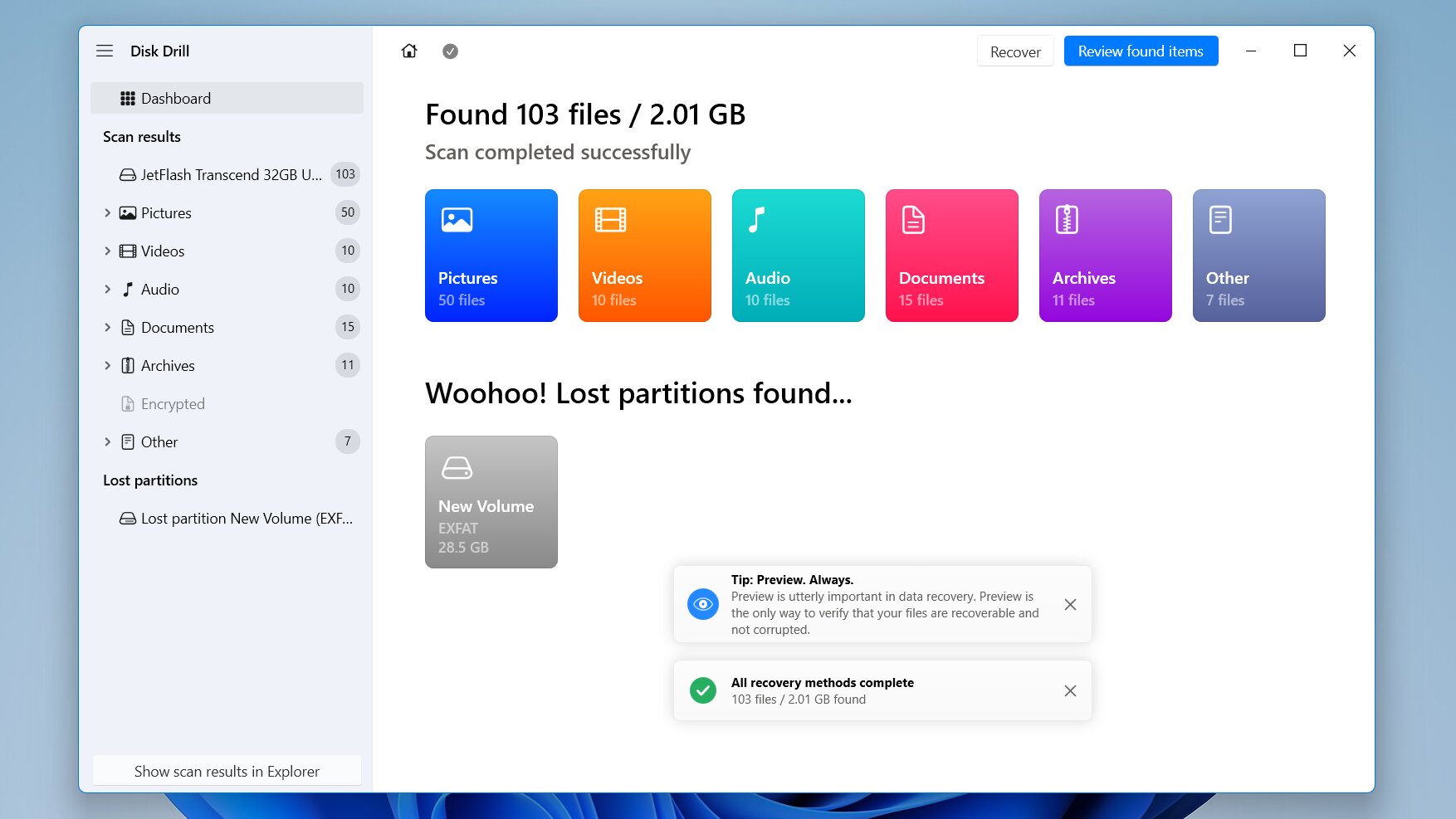 Disk Drill 和 R-Studio 提供了在我们的比较中恢复数量最多,两者在已删除文件和快速格式化测试中都恢复了52/52 个文件。Disk Drill 在实际可用性方面略胜一筹:其扫描速度稍快,预览始终可靠,包括 RAW 照片,R-Studio 在这方面遇到了一些问题。
| 结果 | |
|---|---|
| 已删除文件 | 52/52 个文件已恢复 |
| 快速格式化 | 52/52 个文件已恢复 |
| 已删除分区 | 已找到文件,可恢复数据,分区本身未恢复 |
| 平均扫描时间 | 5分16秒 |
已删除文件测试是最简单的场景,Disk Drill 恢复了这些文件,并保留了它们的原始名称和结构。在快速格式化后,一些通过特征码找到的结果显示在 重建 下,没有原始名称或路径。
在已删除分区测试中,Disk Drill 检测到丢失的分区并找到了文件,尽管 Windows 显示该空间为 未分配。我们可以预览和恢复数据,但 Disk Drill 无法恢复分区本身。它的方法是 从丢失的分区中恢复文件,而不是在原位重建分区,因此当数据恢复是首要任务时,更适合使用 Disk Drill。
是什么让Disk Drill成为更好的MiniTool Partition Wizard替代品?
根据我们的测试以及我们对这两款工具的使用经验,Disk Drill在多个方面相较于MiniTool Partition Wizard具有优势:
- 更专注于数据恢复。 Disk Drill 以文件恢复为核心设计,而不是将恢复作为分区管理器中的附加功能。
- 在我们的测试中表现更强。 它恢复了删除后为52/52个文件,快速格式化后也是52/52个文件,这是我们对比中整体表现最好的结果。
- 丢失分区数据恢复。 它检测到了我们被删除的分区并找到了所有52 个测试文件,尽管无法还原分区本身。
- 更好的恢复流程。 预览、恢复概率估算、筛选、搜索以及独立的已删除或丢失、重建和现有结果分组,使得大型扫描结果更易于查看。
- 内置磁盘映像。 Disk Drill 可以在恢复之前创建驱动器副本,这在原始存储设备不稳定或受损时尤其有用。
- Windows 和 macOS 支持。 与 MiniTool Partition Wizard 不同,Disk Drill 为两个操作系统都提供了原生版本,并且同一个 PRO 许可证同时覆盖 Windows 和 Mac。
如果目标仅仅是修复并原地还原已删除的分区,Disk Drill 不是我们的首选。但如果你丢失了文件、格式化了驱动器或删除了整个分区,并且主要的需求是恢复数据,那么在我们的测试中,它是表现最强的工具。
2. R-Studio
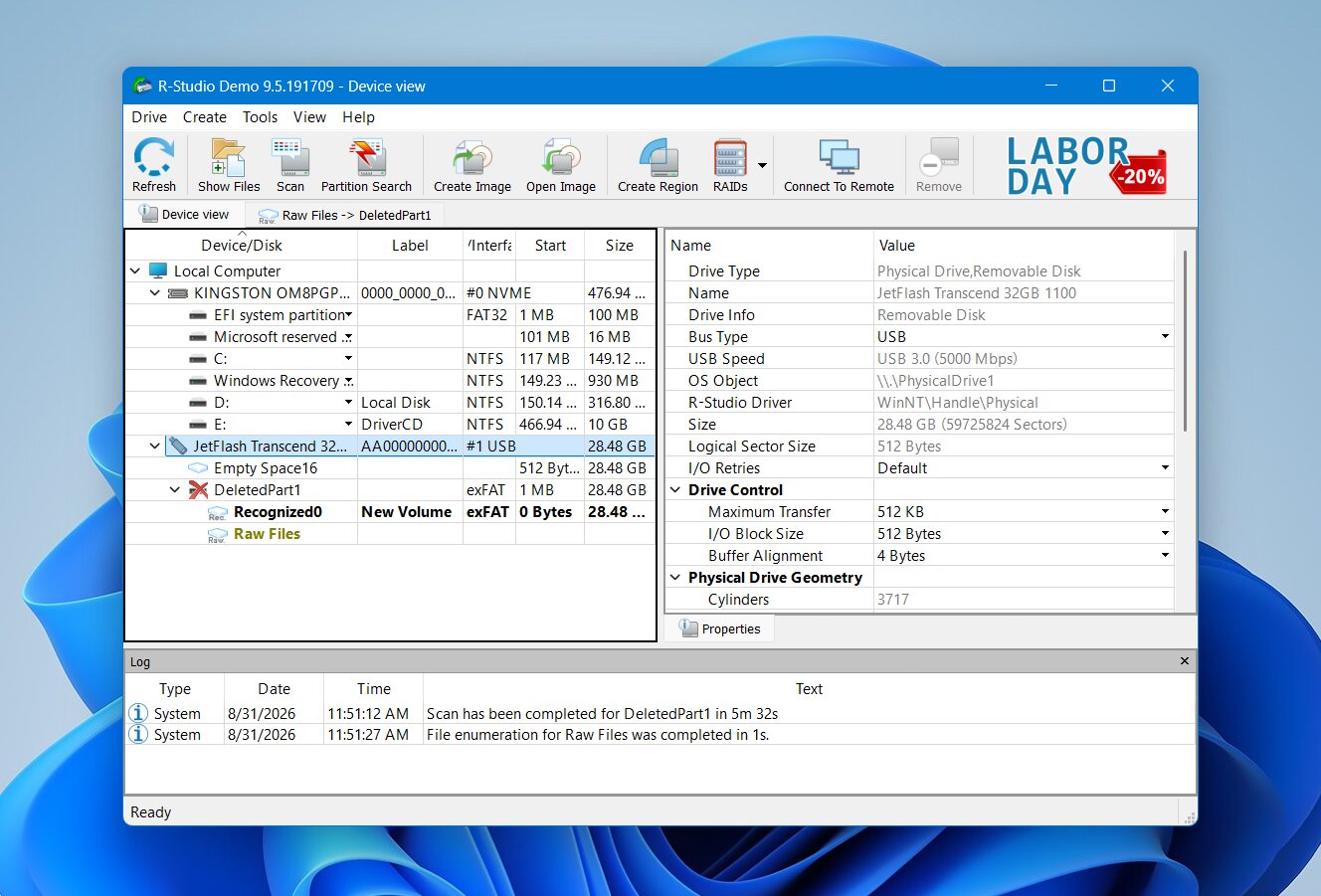 R-Studio由R-Tools 技术开发,这是一家自2000年以来一直致力于开发数据恢复软件的公司。与MiniTool Partition Wizard不同,R-Studio主要面向数据恢复专业人员、系统管理员和有经验的用户,这也解释了它丰富的功能集和更为技术化的界面。它支持Windows、macOS和Linux,兼容多种文件系统,并包含用于磁盘映像、RAID重建、网络恢复和底层磁盘分析的高级工具。
最佳适用于:高级用户。 R-Studio 提供了对扫描、文件系统、磁盘映像和恢复参数的广泛控制。其代价是比 Disk Drill 学习曲线陡峭得多,界面也不如 Disk Drill 易于使用。
价格: R-Studio演示版允许扫描和预览,但实际恢复文件数量限制为1024 KB或更小。标准版售价为一次性购买价格为$79.99,而更高级的企业版和技术员版价格则高出许多。许可证绑定到一台计算机,因此在另一台机器或平台上使用R-Studio可能需要另一份许可证。
界面与可用性
与 MiniTool Partition Wizard 相比,R-Studio 为您提供了对扫描过程更大的控制权,但这也使得操作流程更加复杂。您需要先选择一个物理磁盘或分区,然后点击 扫描。接下来,您可以指定要搜索的文件系统、选择扫描区域、选择已知的文件类型,并调整其他参数。在我们的测试中,我们保持了默认设置。
在扫描进行时,R-Studio 会显示扇区图和预计完成时间。扫描完成后,您可能会看到多个已识别的分区,而不是一个整合的文件列表。您需要打开相应的结果,浏览其目录树,预览文件,并在点击恢复已标记之前标记您想要的内容。
这种方法提供了大量的控制权,但也假设你了解不同分区、文件系统和扫描结果的含义。我们发现它明显不如Disk Drill直观,尤其是在扫描后出现多个已识别分区时。
恢复性能
正如我们之前提到的,R-Studio 在某些项目上与 Disk Drill 匹配 我们对比中的最强恢复结果。它在已删除文件测试中恢复了 所有 52 个文件,在快速格式化后又恢复了 52/52 个文件,总共为 在前两个测试中共有104/104个文件。
| 结果 | |
|---|---|
| 已删除文件 | 52/52 文件已恢复 |
| 快速格式化 | 52/52 文件已恢复 |
| 已删除分区 | 找到文件;检测到丢失分区,但未原地恢复 |
| 平均扫描时间 | 5分33秒 |
当足够的文件系统元数据保留时,R-Studio 会保留原始文件名和文件夹结构,而不是完全依赖于原始文件签名。这使得恢复的结果更容易整理。
我们遇到的主要问题是在RAW照片预览。一些RAW文件即使被R-Studio检测到,也无法可靠预览。这一点很重要,因为可用的预览功能是付费恢复之前检查文件是否完整的最佳方法之一。我们在之前的R-Studio测试中也遇到了类似的RAW格式问题。
R-Studio 在我们的已删除分区测试中同样表现出色。在我们移除 exFAT 分区并使空间变为未分配后,R-Studio 能够识别丢失的文件系统,并让我们访问删除前存储在那里的 files。
然而,这只是从丢失分区恢复数据,并不是对分区本身的恢复。R-Studio 可以定位以前的文件系统结构,打开它们,并将其内容恢复到另一个驱动器,但它不会将已删除的分区写回分区表,使其再次成为正常可访问的卷。对于这种原地分区恢复,TestDisk 或 DiskGenius 更适合。
是什么让R-Studio成为更好的MiniTool Partition Wizard替代品?
R-Studio 作为 MiniTool 的替代方案最有意义的情况是,当你需要对恢复过程进行更深入的控制,而不是一个通用的分区管理器时:
- 强大的恢复性能。 R-Studio 在我们的测试中恢复了 删除后为52/52个文件,快速格式化后为52/52个文件。
- 丢失分区检测。 它检测到了我们已删除的 exFAT 分区,并找到了存储在其上的所有 52 个文件,尽管无法恢复分区本身。
- 对扫描有更多控制。 你可以选择文件系统、扫描范围、已知文件类型和其他参数,而不必完全依赖自动设置。
- 广泛的文件系统支持。 R-Studio 支持 NTFS、ReFS、FAT/exFAT、HFS+、APFS、Ext2/3/4、XFS、UFS 以及其他文件系统。
- 高级 RAID 恢复 它支持众多标准及非标准 RAID 配置,以及 Windows Storage Spaces、Apple RAID 和 Linux mdadm 阵列。
- 专业恢复工具。 磁盘镜像、S.M.A.R.T. 监控、十六进制查看器和自定义文件签名,为更复杂的恢复情况提供了额外选项。
R-Studio 在功能和我们的数据恢复测试方面几乎接近 Disk Drill,但它面向的是不同类型的用户。我们主要推荐给想要对扫描和复杂存储配置进行详细控制的高级用户。对于日常文件恢复来说,它复杂的界面和非常受限的免费版本,使其难以作为最佳整体选择推荐。
3. TestDisk
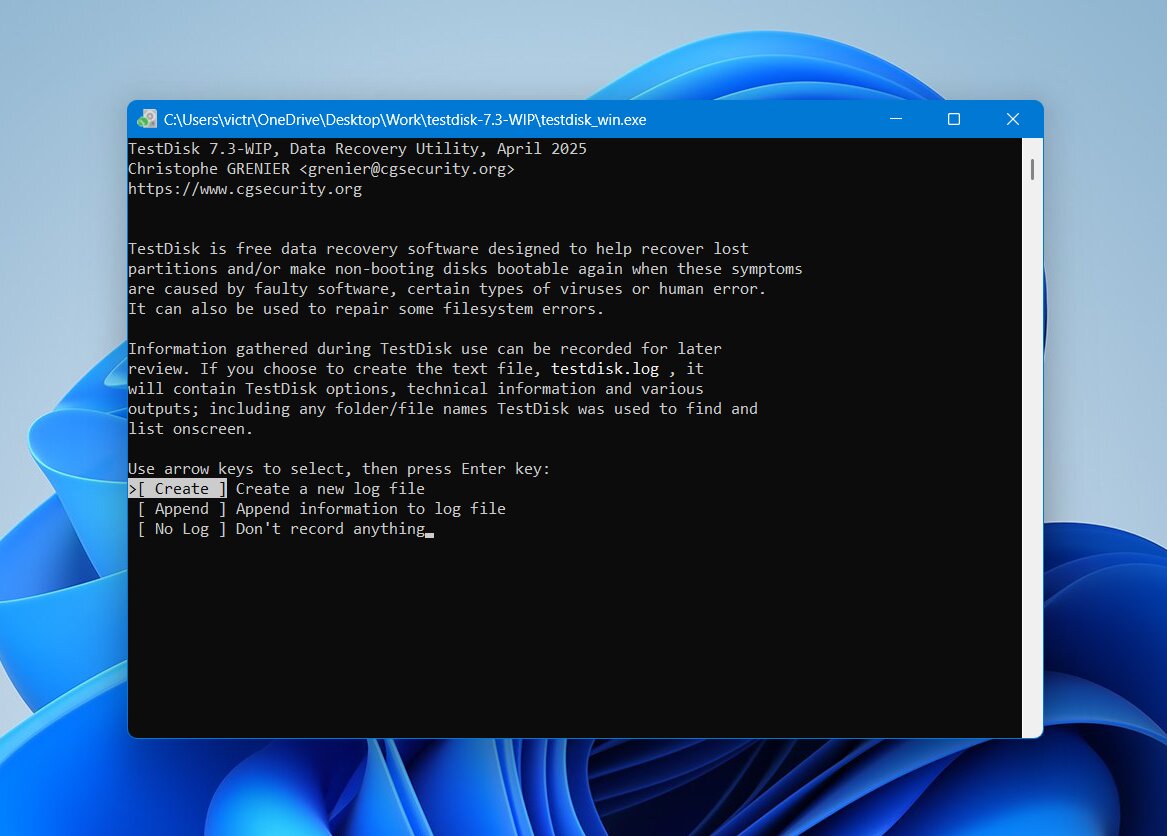 TestDisk 是一个免费的开源工具,由 Christophe Grenier 创建,并作为 CGSecurity 项目的一部分进行维护。它采用了与 MiniTool Partition Wizard 以及上述商业恢复工具非常不同的方法:它的主要目的是 查找丢失的分区,修复分区结构,并恢复对磁盘的访问,而不是扫描数百种文件签名。自 1998 年以来就已推出,并可在 Windows、macOS、Linux 以及其他几种操作系统上运行。
最佳用途:免费分区恢复。 TestDisk 完全免费,对于寻找丢失的分区和修复某些分区表及引导扇区问题特别有用。它也可以在Windows、macOS和Linux上运行,但其基于文本的界面需要更多的技术知识。
价格: TestDisk 在 GNU 通用公共许可证 完全免费且开源 下发布。没有恢复限制、订阅、付费版本或锁定功能。
界面与可用性
TestDisk 没有图形界面。所有操作都在基于文本的窗口中进行,您需要使用方向键、Enter 和键盘快捷键进行导航。通常无需输入命令,但其操作流程远不如 MiniTool Partition Wizard、Disk Drill 或 R-Studio 直观。
对于分区恢复,您需要选择物理磁盘,确认其分区表类型,并选择分析。TestDisk首先检查现有的分区结构,然后允许您为丢失的分区运行快速搜索。如果出现正确的分区,您可以检查它并使用写将恢复的分区信息添加回分区表。当快速搜索未找到所需内容时,可以使用深度搜索。
这最后一步是将 TestDisk 与我们列表中的前两个替代方案区分开来的原因。Disk Drill 和 R-Studio 可以定位丢失的分区并从中恢复文件,而 TestDisk 实际上可以恢复分区本身。但是,Write 会修改源磁盘,因此我们建议在可能的情况下先恢复重要文件或创建镜像。
恢复性能
我们没有在已删除文件和快速格式化恢复测试中包含TestDisk。尽管它针对FAT、exFAT、NTFS和ext2卷具有恢复已删除功能,但传统的文件恢复并不是它的主要用途。它依赖于文件系统元数据,并不执行基于签名的扫描,因此与Disk Drill和R-Studio进行直接比较意义不大。
相反,我们专注于实际符合 TestDisk 设计用途的测试:恢复丢失的分区。
| 测试 | 结果 |
|---|---|
| 已删除文件 | 未测试 |
| 快速格式化 | 未测试 |
| 已删除分区 | 成功恢复 |
TestDisk 找到了我们已删除的 exFAT 分区,并正确识别了其原始结构。在我们验证分区并使用 写 更新分区表后,卷恢复可访问
是什么让TestDisk成为更好的MiniTool Partition Wizard替代品?
TestDisk的功能集比MiniTool Partition Wizard要窄得多,但当分区恢复是主要目标时,有几个理由选择它:
- 完全免费。 分区恢复并不需要付费版本,也没有可访问数据量的限制。
- 实际分区恢复。 TestDisk 能够找到已删除的分区并将恢复的记录写回分区表,而不仅仅是提取其文件。
- 在我们的分区测试中表现优异。 它恢复了我们被删除的 exFAT 分区,并让所有 52/52 个文件 再次可访问。
- 分区和引导扇区修复。 它的工具可以分析分区结构,并修复某些受损的 FAT 和 NTFS 引导扇区。
- 跨平台支持。 TestDisk 可在 Windows、macOS、Linux、BSD 以及其他多个操作系统上运行。
- 在Windows上无需安装。 它可以直接从解压后的文件夹运行,这在你想避免在受影响磁盘上安装额外软件时非常有用。
因此,TestDisk 是最佳免费的 MiniTool Partition Wizard 替代方案,用于丢失分区恢复,但并不是 MiniTool 所做一切的直接替代方案。它的文件恢复能力有限,且基于文本的界面更容易导致用户出错。我们会在需要恢复分区本身时使用它;如果重点是从被删除、格式化或严重损坏的卷中恢复单个文件,Disk Drill 或 R-Studio 是更好的选择。
4. DMDE
 DMDE 是由 Dmitry Sidorov 开发的数据恢复和磁盘编辑工具。它结合了文件恢复、分区搜索、磁盘编辑、磁盘镜像和其他底层工具,但其界面更适合有经验的用户而非初学者。与 MiniTool Partition Wizard 相比,DMDE 提供了对磁盘结构更直接的访问,尽管这也意味着如果你不熟悉分区和文件系统,更容易迷失方向。
最佳适用对象:预算有限的技术用户。 DMDE 提供了丰富的手动控制,支持文件和分区恢复,但其界面较为过时,操作上也比较难以导航。与本列表中的大多数替代方案相比,工作流程不够直观,因此我们主要推荐给已经了解磁盘结构和恢复基础知识的用户。
价格: 免费版本最多可恢复每次请求从一个目录中提取4,000个文件,请求次数不限。付费方案起价为$9.95/月,而标准永久许可费用为 $48。
界面与可用性
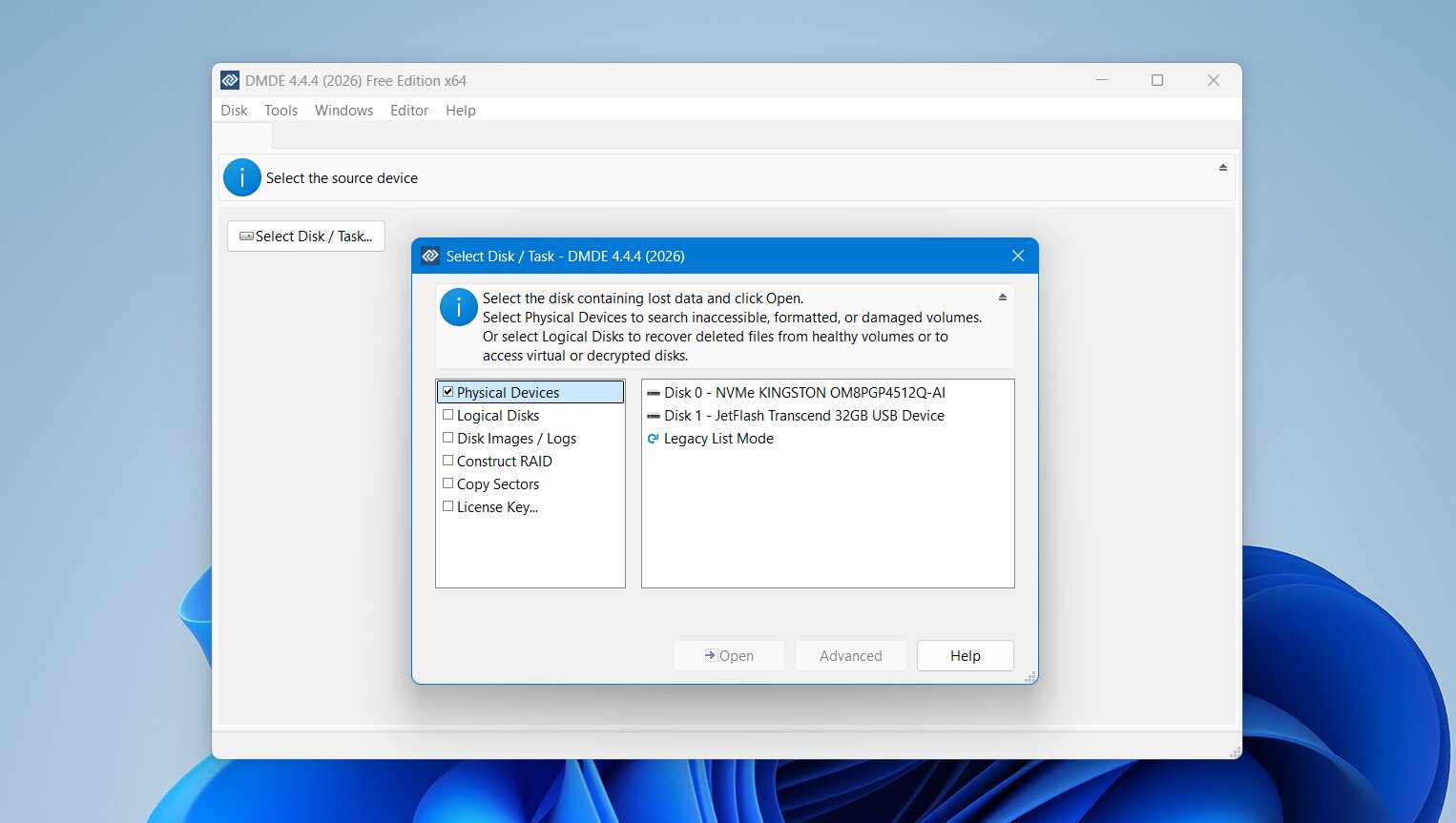
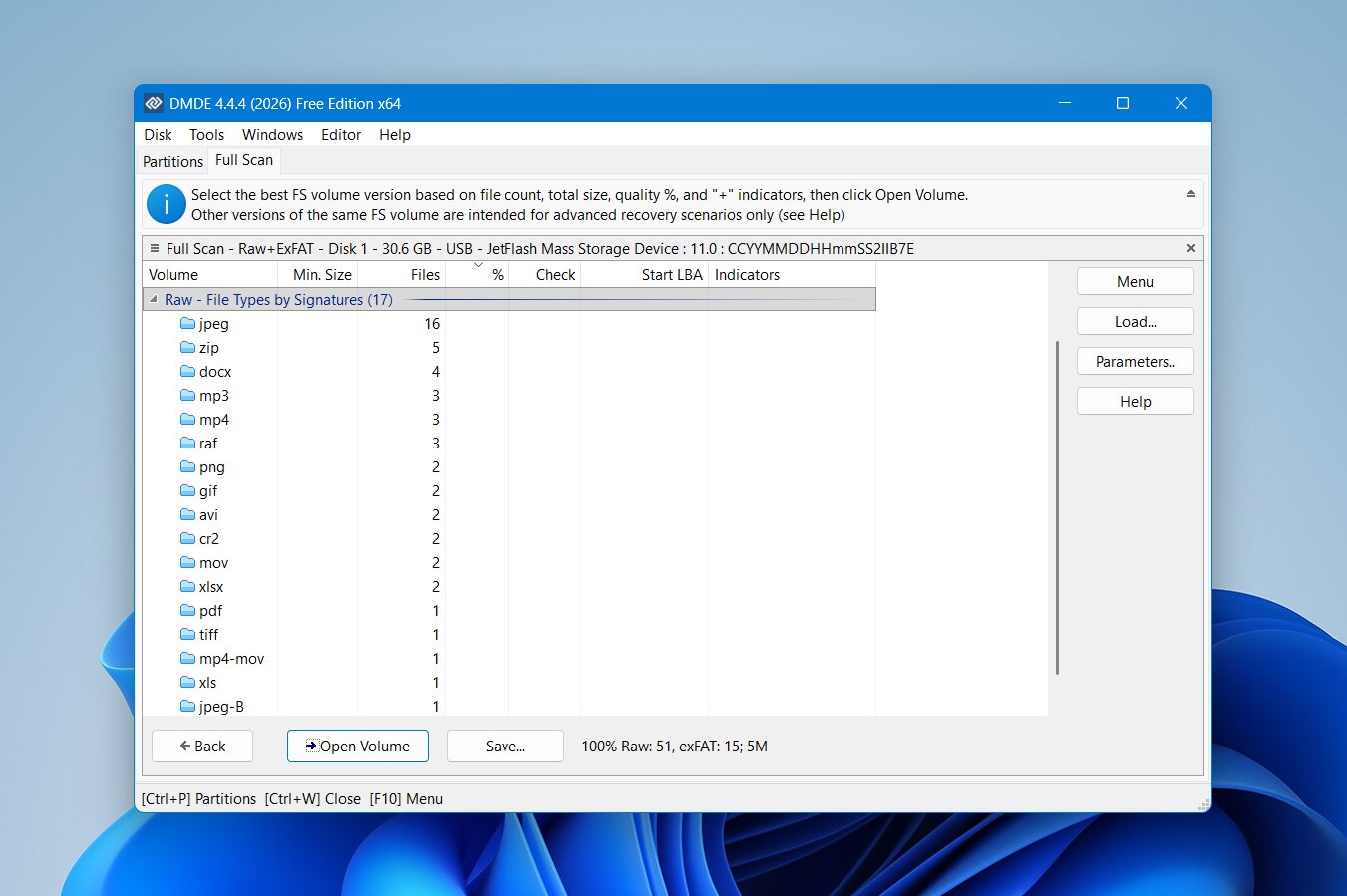 DMDE 在我们的对比中拥有较为技术性的界面。选择物理磁盘后,分区 窗口会显示检测到的卷和设备上找到的其他结构。之后,你可以直接打开一个卷,或者当预期的文件系统丢失或损坏时运行 全面扫描。
扫描结果可能包含多个可能的卷,DMDE 需要您确定哪个是相关的。一旦您打开一个结果,您可以浏览目录、搜索文件、检查已删除的条目,并选择要恢复的数据。
有很多实用的控制选项,但操作流程并不特别直观。标签、图标、文件系统信息、扇区数值和恢复选项都堆叠在同一个界面中,关于你接下来应该选择什么的指导也相对较少。我们发现它比Disk Drill更难导航,结构上也不如R-Studio清晰。
恢复性能
DMDE在我们的前两次测试中表现良好,尽管比Disk Drill、R-Studio和DiskGenius明显慢。其平均扫描时间为9分14秒。
| 结果 | |
|---|---|
| 已删除文件 | 找到51/52个文件 |
| 快速格式化 | 找到51/52个文件 |
| 已删除分区 | 17/52个文件可恢复 |
| 平均扫描时间 | 9分14秒 |
在普通删除测试中,DMDE 找到了 我们原始的52个文件中有51个。这仅比 Disk Drill 和 R-Studio 少恢复了一个文件,这两者都恢复了完整的测试集。
DMDE 保持在相同的 51/52 快速格式化后的结果,这是一个不错的结果,显著优于 DiskGenius 在相同场景下的 47/52 成绩。然而,它仍然未能达到 Disk Drill 和 R-Studio 实现的完整 52/52 结果。
已删除分区的测试结果远不如人意。当我们删除分区后,该空间变为未分配,DMDE 找到了可恢复的数据,但只有 我们的52个测试文件中的17个 个可用于恢复。因此,它未能还原完整的分区结构,也无法让我们访问大部分原始数据集。
这个结果很重要,因为DMDE包含了分区搜索和重建工具,但它们的存在并不能保证每种情况下都能成功恢复丢失的分区。在我们的具体测试中,TestDisk和DiskGenius对被删除分区的处理效果明显更好。
是什么让DMDE成为更好的MiniTool Partition Wizard替代品?
DMDE不是这个列表中最容易上手的MiniTool替代品,但对于想要更多手动控制的用户来说,它有一些优势:
- 良好的文件恢复结果。 DMDE 已找到 在我们的删除和快速格式化测试中,有51/52个文件。
- 详细磁盘访问。 它可以显示分区、文件系统、扇区以及其他许多低级信息,而这些通常被更简单的恢复程序所隐藏。
- 分区搜索工具。 DMDE 能够搜索丢失的卷并处理损坏的分区结构,尽管它在我们已删除分区的测试中表现不佳。
- 磁盘编辑工具。 有经验的用户可以直接检查和修改磁盘结构,而不完全依赖于自动修复功能。
- 磁盘映像支持。 你可以使用磁盘镜像而不是原始存储设备,这在你希望避免对源设备进行不必要更改时非常有用。
- 相对便宜的许可证。 其付费版本通常比许多商业数据恢复套件价格更低。
DMDE 是 有经验的用户希望以低成本获取文件恢复和底层磁盘工具的访问权限 的一个合理选择。它的 在两个文件恢复测试中均获得51/52的结果 表现不错,但由于界面复杂、扫描时间较长以及 17/52 分区删除后的结果 较弱,使其在数据恢复方面不及 Disk Drill 和 R-Studio,在丢失分区恢复方面也不及 TestDisk 或 DiskGenius。
5. DiskGenius
 DiskGenius 是一个 Windows 工具,将 分区管理、分区恢复和文件恢复 集成在一个应用程序中。这使得它成为本列表中最接近 MiniTool Partition Wizard 的替代品之一。您可以调整和格式化分区,克隆磁盘,查找丢失的分区,并从已删除、已格式化或损坏的卷中恢复文件,无需在不同程序之间切换。
最佳用途:分区管理和恢复于一体的工具。 DiskGenius 将丢失分区和文件恢复与调整大小、格式化、克隆和管理分区的工具相结合。对于 Windows 用户来说,它是一个实用的 MiniTool 替代品,但某些恢复功能需要付费许可,并且没有 macOS 版本。
界面与可用性
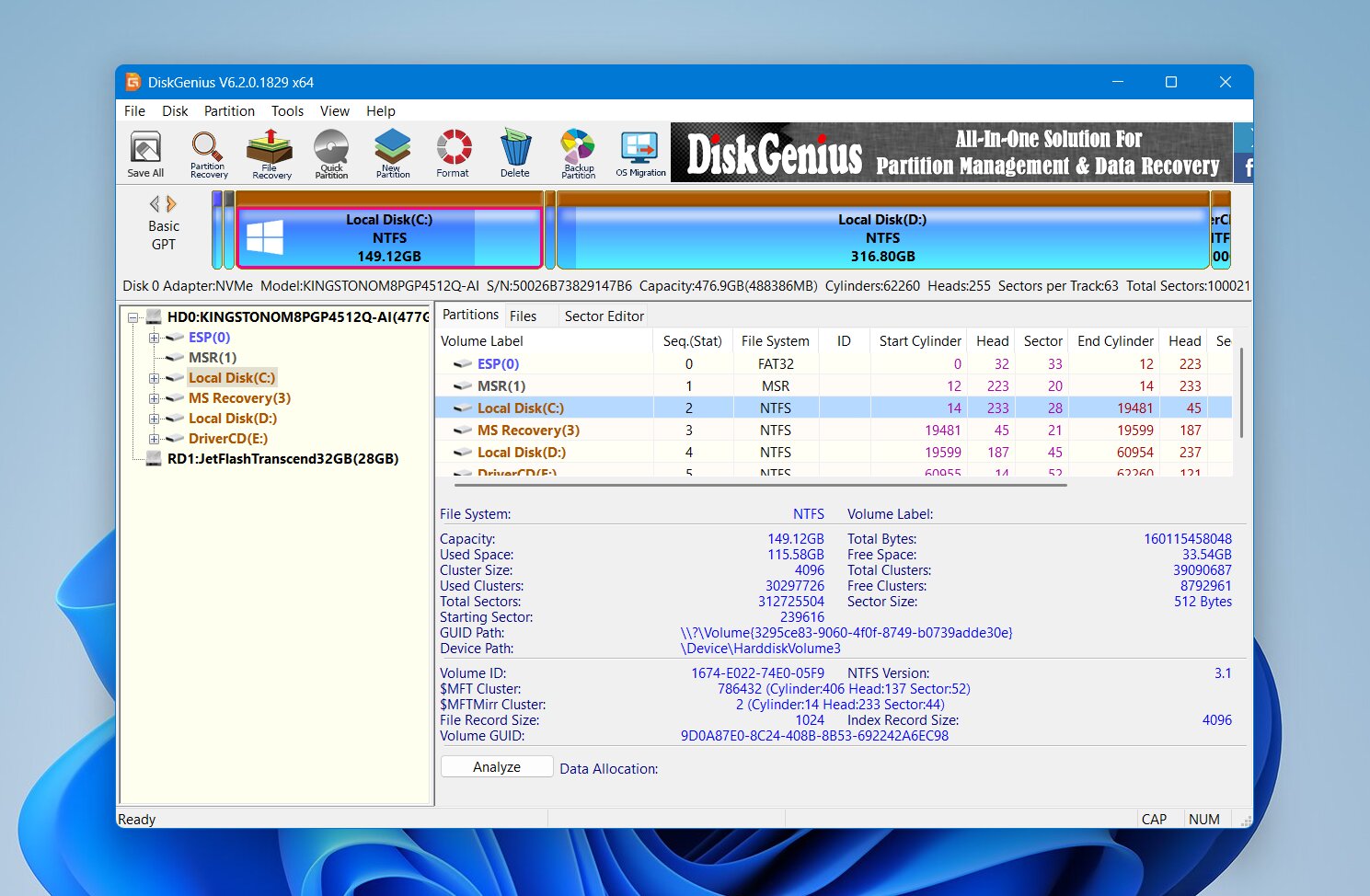
DiskGenius使用传统的磁盘管理界面。连接的物理驱动器及其分区显示在左侧的树状结构中,而主区域显示所选磁盘的分区布局、文件和技术信息。
对于文件恢复,您需要选择受影响的分区并选择恢复丢失的文件。DiskGenius允许您搜索已删除的文件,对已知文件类型进行更深入的扫描,或组合可用的方法。一旦扫描完成,您可以浏览目录树、筛选结果,并在恢复前预览受支持的文件。
丢失分区恢复使用单独的搜索丢失的分区功能。DiskGenius会扫描磁盘以查找先前的分区结构,并让您在决定是否为正确分区前检查已检测分区内的文件。如果正确,恢复的分区结构可以保存回磁盘。
界面提供了大量信息,但可能会显得拥挤。恢复、分区管理、克隆、格式化以及其他磁盘操作都可以在同一个工作区中进行,因此你需要注意选择的操作。
恢复性能
DiskGenius 排名为第 我们对比中最快的工具,平均扫描时间仅为 4分43秒。
| 结果 | |
|---|---|
| 已删除文件 | 找到 51/52 个文件 |
| 快速格式化 | 找到 47/52 个文件 |
| 已删除分区 | 分区成功检测并恢复 |
| 平均扫描时间 | 4 分 43 秒 |
在删除测试中,DiskGenius 找到了 我们有52个文件中的51个,仅次于 Disk Drill 和 R-Studio。预览支持总体表现良好,我们检查的大多数文件都可以在恢复前进行预览。
在快速格式化后,结果减少,DiskGenius 找到了 52 个文件中的 47 个。常见格式的预览依然表现良好,但我们的一些 RAW 相机照片未能正确预览。这使得在恢复前验证其状况变得更加困难。
已删除分区测试更能体现DiskGenius的优势。它检测到丢失的分区,并允许我们在恢复分区结构之前检查其内容。保存更改后,该分区及其原有文件和文件夹再次变得可访问。
总体来说,它的文件恢复效果不错,尤其是考虑到其扫描速度,但并没有达到Disk Drill和R-Studio所取得的在两种文件恢复场景中均为52/52结果。它的优势在于不仅可以恢复丢失的分区,而不仅仅是恢复存储在其中的文件。
是什么让DiskGenius成为更好的MiniTool Partition Wizard替代品?
DiskGenius 是本次比较中最直接的 MiniTool 替代品之一,因为这两个程序涵盖了许多相同的存储任务:
- 文件和分区恢复于一体的程序。 DiskGenius 可以恢复单个文件,也可以搜索并恢复丢失的分区。
- 快速扫描。 它的4 分 43 秒平均速度使其成为我们文件恢复测试中最快的工具。
- 丢失分区恢复。 与 Disk Drill 和 R-Studio 不同,DiskGenius 可以将恢复的分区结构保存回磁盘。
- 实用预览。 恢复之前,您可以预览许多受支持的照片、文档和其他文件,尽管我们在处理某些 RAW 图像时遇到了一些问题。
- 广泛的分区管理工具。 DiskGenius 可以在其恢复功能的基础上,创建、删除、格式化、调整大小和管理分区。
- 额外的磁盘工具。 克隆、磁盘映像、扇区编辑以及其他存储工具使其不仅仅适用于恢复。
如果你需要一个可以处理分区管理和恢复的Windows工具,DiskGenius是最合理的选择。在我们的测试中,它的文件恢复结果不如Disk Drill 和 R-Studio,但它恢复丢失分区的能力使其在功能上更接近于 MiniTool Partition Wizard 的替代品。
判决
最佳 MiniTool Partition Wizard 替代品取决于您是需要恢复单个文件、还原丢失的分区,还是同时需要恢复和磁盘管理工具。
我们的测试显示出五个选项之间有明显差异:R-Studio 提供了最佳的整体恢复性能,但更适合有经验的用户,而 Disk Drill 则将同样强劲的恢复效果与更简单的操作流程相结合,适用于日常可靠恢复。TestDisk 因其免费的分区修复功能而脱颖而出,DMDE 以较低的价格提供了不错的恢复能力,而 DiskGenius 则在分区管理和数据恢复功能之间提供了最接近的结合。
- 选择 Disk Drill 如果你的首要任务是通过简单的操作流程、高效的预览和始终如一的高恢复率来恢复已删除或格式化的文件。
- 选择 R-Studio 如果你是有经验的用户,想要对扫描、文件系统、RAID 配置和其他高级恢复任务有更多的控制权。
- 选择 TestDisk 如果你需要免费恢复丢失的分区,并且能够适应其基于文本的界面。
- 选择 DMDE 如果你想要一款价格低廉、带有低级磁盘控制功能的恢复工具,并且不介意更复杂的界面。
- 选择DiskGenius 如果你想要一款融合了文件恢复、丢失分区修复和日常分区管理于一体的 Windows 工具。
无论哪种工具适合您的情况,最安全的顺序都保持不变:首先恢复重要文件,然后修复、调整大小、格式化或以其他方式修改受影响的磁盘。