هل تبحث عن بديل لـ MiniTool Partition Wizard يوفر استعادة بيانات أقوى أو قيمة أفضل؟ إذا نظرت إلى ميزات استعادة البيانات فيه، ستلاحظ أن MiniTool Partition Wizard هو في الأساس مدير تقسيم. الإصدار المجاني يسمح لك فقط باستعادة بعض الملفات والأقسام المفقودة. للحصول على ميزات أكثر تقدمًا، ستحتاج إلى شراء ترخيص.
الملخص: هل تريد نظرة سريعة على النتائج؟ إليك رأينا حول كل بديل لـ MiniTool Partition Wizard:
- Disk Drill: أفضل بديل لمعظم حالات استعادة البيانات.
- آر-ستوديو: الأفضل للمستخدمين المتقدمين، لكنه يتطلب منحنى تعلم حاد.
- TestDisk: أفضل خيار مجاني ومفتوح المصدر، لكنه يستخدم واجهة سطر الأوامر ويفتقر إلى معاينات الملفات.
- DMDE: قوي وبسعر معقول، لكن واجهته قد تكون صعبة الاستخدام.
- ديسك جينيوس: مزيج جيد من أدوات الاستعادة وإدارة الأقسام، لكن أداء الاستعادة قد يكون غير متسق.
تبيع MiniTool أيضًا منتج استعادة منفصل ومخصص يسمى MiniTool باور داتا ريكوفري. محرك الاستعادة الخاص به هو نفسه وظيفيًا مثل ميزة استعادة البيانات المضمنة مع Partition Wizard، لذا فإن شراء المنتج المستقل لا يوفر لك حل استعادة مختلف جوهريًا. يمكنك معرفة المزيد عن إمكانياته وقيوده في مراجعة MiniTool Power Data Recovery.
هناك عيوب أخرى تستحق النظر. MiniTool Partition Wizard متوفر فقط لنظام Windows، ونتائج الاستعادة الخاصة به قد تكون غير متسقة في حالات فقدان البيانات الأكثر تعقيدًا، كما أن العمليات المتعلقة بالقرص مثل نقل أو تغيير حجم الأقسام تحمل مخاطرها الخاصة إذا حدث خطأ ما. هذه النقطة الأخيرة مهمة لأن إدارة الأقسام واستعادة البيانات مدمجتان في نفس التطبيق: قد تؤدي عملية فاشلة إلى احتياجك لميزة الاستعادة التي لم تكن تنوي استخدامها في الأصل.
يظهر هذا القلق أيضًا في تعليقات المستخدمين. أبلغ أحد المستخدمين Trustpilot عن فشل في تغيير حجم القسم وترك محرك الأقراص غير قابل للوصول. عندما اقترح البرنامج استعادة البيانات بعد ذلك، تطلب استرجاع الملفات المكتشفة شراءً بقيمة تزيد عن 100 دولار.
سنستعرض أفضل البدائل لـ MiniTool Partition Wizard وما هي الأمور التي يتفوق فيها كل واحد منها.
هام: إذا كنت تتعامل بالفعل مع ملفات محذوفة أو قسم مفقود أو قرص غير قابل للوصول، تجنب إجراء أي تغييرات إضافية على القرص المتأثر. لا تقم بتهيئته أو تغيير حجم الأقسام أو إنشاء وحدات تخزين جديدة أو حفظ الملفات المستردة عليه مرة أخرى. اختر أداة الاستعادة أولاً واستعد بياناتك قبل محاولة إجراء أي إصلاحات.
كيف اختبرنا بدائل MiniTool
قمنا باختبار ومقارنة خمسة بدائل لـ MiniTool Partition Wizard في هذا الدليل لمعرفة مدى كفاءتها في استرجاع الملفات والأقسام. كما هو الحال مع جميع مراجعاتنا للبرامج، اتبعنا معاييرنا الصارمة والموحدة إرشادات الاختبار بحيث يواجه كل برنامج نفس السيناريوهات تحت نفس الظروف (قدر الإمكان، نظرًا لاختلاف وظائف الأدوات بشكل كبير). استخدمنا إعدادات الفحص الافتراضية كلما كان ذلك ممكنًا، ولم نقم بتعديل الاختبارات لصالح أي أداة معينة.
إعداد الاختبار الخاص بنا
لقد استخدمنا نفس الجهاز والقرص التخزيني طوال المقارنة:
- اختبار الكمبيوتر الشخصي: كمبيوتر محمول يعمل بنظام Windows 11 مع معالج Intel Core i5-12450H (الجيل الثاني عشر) و16 جيجابايت رام DDR4.
- اختبار القيادة: محرك أقراص فلاش USB Transcend بسعة 32 جيجابايت، تمت تهيئته كـ exFAT.
- بيانات الاختبار: كان يحتوي القرص على ٥٢ ملفًا بمجموع ١٫١ جيجابايت، بما في ذلك ملفات JPG، PNG، GIF، CR2، RAF، MP4، MOV، AVI، MP3، M4A، DOC/DOCX، XLS/XLSX، PDF، TXT، وZIP.
لاختبارات استعادة الملفات، قمنا بقياس وقت الفحص، الملفات القابلة للاستخدام التي تم استعادتها، الحفاظ على أسماء الملفات الأصلية وبنية المجلدات، وموثوقية المعاينة. بالنسبة لاستعادة الأقسام، تحققنا مما إذا كان يمكن لكل أداة تحديد القسم المحذوف بشكل صحيح واستعادة الوصول إليه.
سيناريوهات فقدان البيانات التي اختبرناها
أجرينا ثلاث اختبارات منفصلة:
- الاختبار 1: الملفات المحذوفة من قسم سليم. قمنا بملء محرك أقراص USB بنظام exFAT بمجموعة البيانات الخاصة بنا وحذفنا جميع الملفات الـ52 بينما تركنا القسم نفسه سليماً. اختبر هذا كيف يتعامل كل برنامج مع استعادة الملفات المحذوفة العادية عندما لا تزال بيانات نظام الملفات متاحة.
- الاختبار 2: قسم مُعد بسرعة. قمنا باستعادة مجموعة البيانات وأعدنا تهيئة محرك USB تهيئة سريعة. ثم تحققنا من عدد الملفات التي يمكن لكل أداة العثور عليها واستعادتها بعد إزالة بيانات نظام الملفات الأصلية، بما في ذلك النتائج من الفحص المعتمد على التوقيع.
- الاختبار 3: القسم المحذوف. في الاختبار النهائي، قمنا باستعادة المحرك مرة أخرى وحذفنا القسم حتى تظهر مساحته كـ غير مخصص في Windows. هذه المرة، ركزنا على استعادة الأقسام بدلاً من استعادة الملفات الفردية. تحققنا مما إذا كان بإمكان كل أداة اكتشاف قسم exFAT المفقود، وتحديد حدوده الأصلية ونظام الملفات الخاص به، واستعادة الوصول إلى القسم ومحتوياته.
تتيح لنا هذه الاختبارات الثلاثة مقارنة الأدوات من زاويتين مختلفتين: مدى كفاءتها في استعادة الملفات الفردية بعد الحذف أو التهيئة، ومدى كفاءتها في التعامل مع قسم مفقود بالكامل.
كيف قمنا بترتيب الأدوات
كانت نتائج الاختبار تحمل الوزن الأكبر، لكن أداء الاستعادة وحده لم يحدد الترتيب. كما أخذنا في الاعتبار مدى عملية كل أداة في استعادة البيانات والأقسام في الواقع العملي.
كان تصنيفنا يستند إلى:
- أداء استعادة البيانات: نتائج اختبارات الملفات المحذوفة وإعادة التهيئة السريعة، مع تقدير الملفات المسترجعة القابلة للاستخدام أكثر من عدد الملفات التي تم الكشف عنها فقط.
- استعادة القسم: مدى موثوقية الأداة في اكتشاف واستعادة القسم المحذوف.
- ميزات الاستعادة: معاينات الملفات، التصفية، أسماء الملفات الأصلية وبنية المجلدات، نسخ الصور للأقراص، وأدوات أخرى تجعل الاستعادة أكثر أماناً أو سهولة.
- سهولة الاستخدام: مدى سهولة اختيار القرص الصحيح، بدء الفحص، فهم النتائج، واستكمال الاستعادة بدون خطوات تقنية غير ضرورية.
- السعر والإصدار المجاني: تكلفة الترخيص، حدود الاستعادة المجانية، وكمية الوظائف المتاحة قبل الدفع.
- دعم المنصات: ما إذا كان البرنامج يعمل فقط على Windows أو يدعم أيضاً macOS وLinux.
لقد منحنا أعلى المراتب للأدوات التي أدت أداءً جيدًا في اختباراتنا ومهام الاستعادة اليومية، بدلاً من تصنيفها فقط حسب عدد الميزات. عندما حققت أداتان نتائج استعادة متشابهة، استخدمنا العوامل الإضافية المذكورة أعلاه. وهذا يعني أن الأداة التي استرجعت نفس عدد الملفات مثل أخرى يمكن أن تحتل مرتبة أدنى إذا قدمت معاينات أقل موثوقية، أو فقدت أسماء الملفات أو هيكل المجلدات، أو قدمت أدوات تحكم أقل في الفحص، أو كانت أقل عملية في الاستخدام.
مقارنة بدائل MiniTool Partition Wizard
قبل أن نلقي نظرة مفصلة على كل بديل، إليك مقارنة جنبًا إلى جنب بين ميزات الاسترداد الرئيسية، وأدوات التقسيم، ودعم المنصات، وحدود الاسترداد المجاني، والأسعار.
| الميزة | Disk Drill | R-Studio | TestDisk | DMDE | DiskGenius |
|---|---|---|---|---|---|
| استرجاع الملفات | ✅ | ✅ | محدود | ✅ | ✅ |
| كشف الأقسام المفقودة | ✅ | ✅ | ✅ | ✅ | ✅ |
| استعادة القسم في نفس المكان | ❌ | ❌ | ✅ | ✅ | ✅ |
| معاينة الملفات | ✅ | ✅ | ❌ | ✅ | ✅ |
| تصوير القرص | ✅ | ✅ | ❌ | ✅ | ✅ |
| مراقبة S.M.A.R.T. | ✅ | ✅ | ❌ | ❌ | ✅ |
| استعادة RAID | ✅ | ✅ | محدود | ✅ | ✅ |
| محرر الهيكس/القطاع | ❌ | ✅ | ❌ | ✅ | ✅ |
| إدارة الأقسام | ❌ | ❌ | محدود | محدود | ✅ |
| حد الاسترجاع المجاني | 100 MB على Windows | ملفات حتى 1,024 كيلوبايت لكل ملف | غير محدود | حتى 4,000 ملف من مجلد واحد لكل طلب | ملفات <64 كيلوبايت |
| السعر | 89$ سنوياً أو 149$ مدى الحياة | ابتداءً من 79.99$ لمرة واحدة | مجاني | ابتداءً من 9.95$ شهرياً؛ 48$ مدى الحياة | 69.90$/شهرياً، 99.90$/سنوياً، أو 129.90$ مدى الحياة |
أفضل بدائل MiniTool Partition Wizard
يجمع MiniTool Partition Wizard بين إدارة الأقسام واستعادة البيانات، ولكن ليس كل بديل يحتاج إلى استبدال جميع الميزات التي يقدمها. تركز بعض الأدوات أدناه بشكل أساسي على استعادة الملفات، بينما البعض الآخر أكثر ملاءمة لـ استعادة الأقسام المفقودة وإدارة القرص.
1. Disk Drill
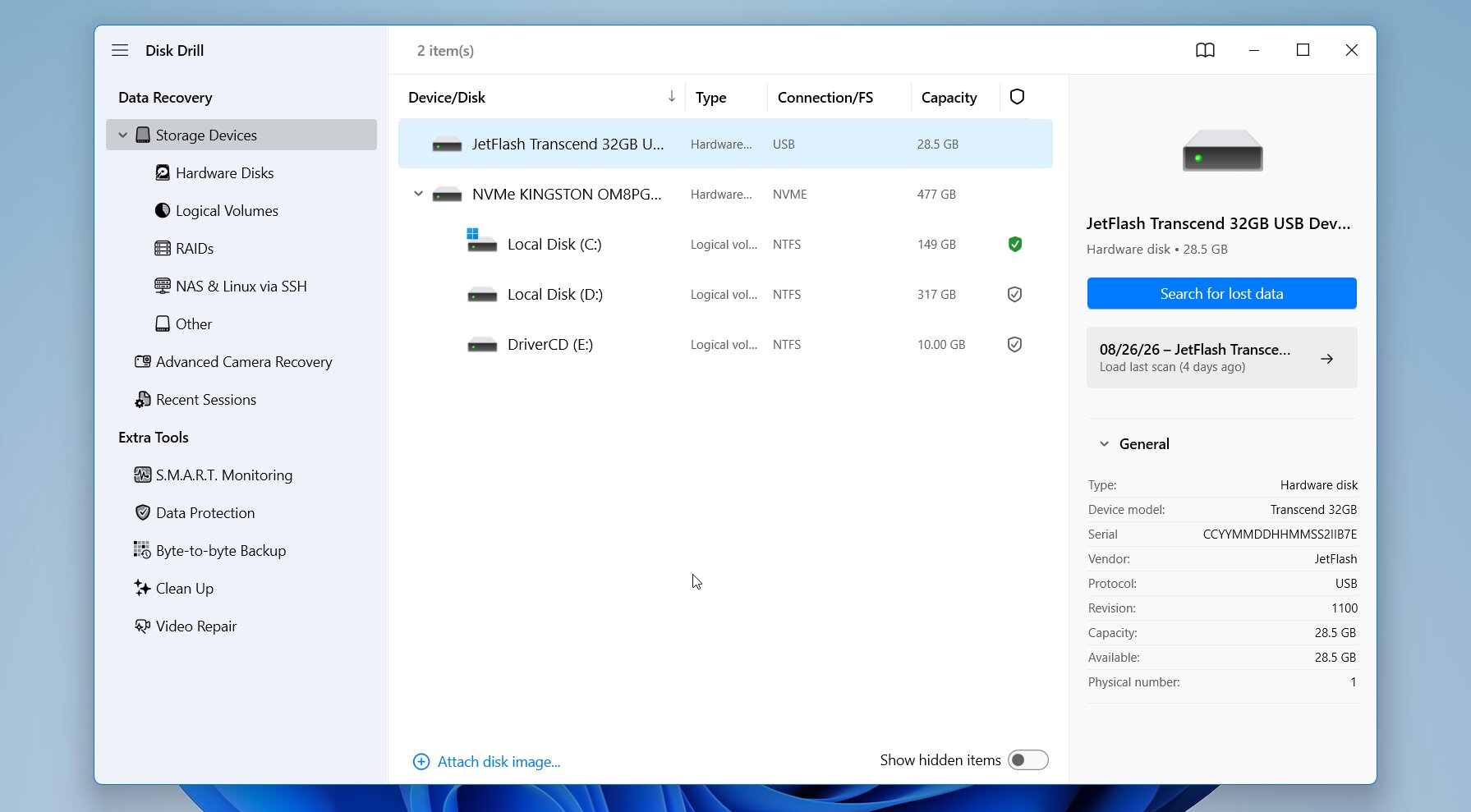 Disk Drill هو تطبيق لاستعادة البيانات تم تطويره بواسطة CleverFiles، ويوجد منه إصدارات لكل من Windows وmacOS. على عكس MiniTool Partition Wizard، الذي يجمع بين إدارة الأقسام والاستعادة كجزء من مجموعة أدوات أكبر، فإن Disk Drill مبني بشكل أساسي حول العثور على البيانات المفقودة واستعادتها. يتعامل محرك الاستعادة الخاص به مع الملفات المحذوفة، والأقراص المهيأة، وأنظمة الملفات التالفة أو RAW، والأقسام المفقودة، في حين تدعم الأدوات الإضافية مثل التصوير القرصي ومراقبة S.M.A.R.T. عملية الاستعادة.
الأفضل لـ: يعتبر Disk Drill خيارًا رائعًا إذا كنت تريد نتائج استرداد قوية دون التعقيد التقني الموجود في بعض الأدوات الأخرى في القائمة. لقد أدّى بشكل ممتاز في جميع اختباراتنا مع تقديم واجهة أكثر سهولة في الاستخدام، بالإضافة إلى معاينة الملفات، تقدير فرص الاستعادة، نسخ صورة القرص، ودعم كل من Windows وmacOS.
السعر: يمكن لبرنامج Disk Drill المجاني لنظام Windows استعادة حتى 100 ميغابايت. تبلغ تكلفة Disk Drill PRO ٨٩ دولارًا أمريكيًا/سنة أو ١٤٩ دولار للحصول على ترخيص مدى الحياة، مع تغطية ترخيص واحد لكل من Windows وmacOS.
الواجهة وسهولة الاستخدام
يمتلك Disk Drill أحد أبسط سير العمل بين الأدوات التي قمنا باختبارها. تعرض الشاشة الرئيسية الأقراص الفيزيائية وأجزاءها، مع معلومات مثل السعة ونظام الملفات. تقوم بتحديد الجهاز المتأثر، ثم النقر على ابحث عن البيانات المفقودة، وسيقوم Disk Drill بتنفيذ طرق الاستعادة المتوفرة تلقائيًا.
تظهر النتائج أثناء استمرار الفحص، لذلك لا يتعين عليك الانتظار حتى ينتهي قبل التحقق مما تم العثور عليه. يمكن تصفية الملفات حسب النوع أو الحجم أو التاريخ أو فرص الاستعادة، وتتيح لك نافذة المعاينة فحص الصور ومقاطع الفيديو والمستندات والملفات الأخرى المدعومة قبل الاستعادة.
يتم التعامل مع الأقسام المفقودة ضمن نفس سير العمل. يمكن لـ Disk Drill اكتشاف الأقسام التي لم تعد تظهر في Windows وفحصها بحثًا عن الملفات. هناك أيضًا خيار البحث عن الأقسام المفقودة مخصص.
هناك قيد مهم هنا: يستعيد Disk Drill البيانات من الأقسام المفقودة، لكنه لا يعيد كتابة القسم إلى جدول الأقسام. إذا كنت ترغب تحديدًا في استعادة قسم تم حذفه في مكانه، فإن TestDisk أو DiskGenius هو الأنسب لهذه المهمة.
أداء الاستعادة
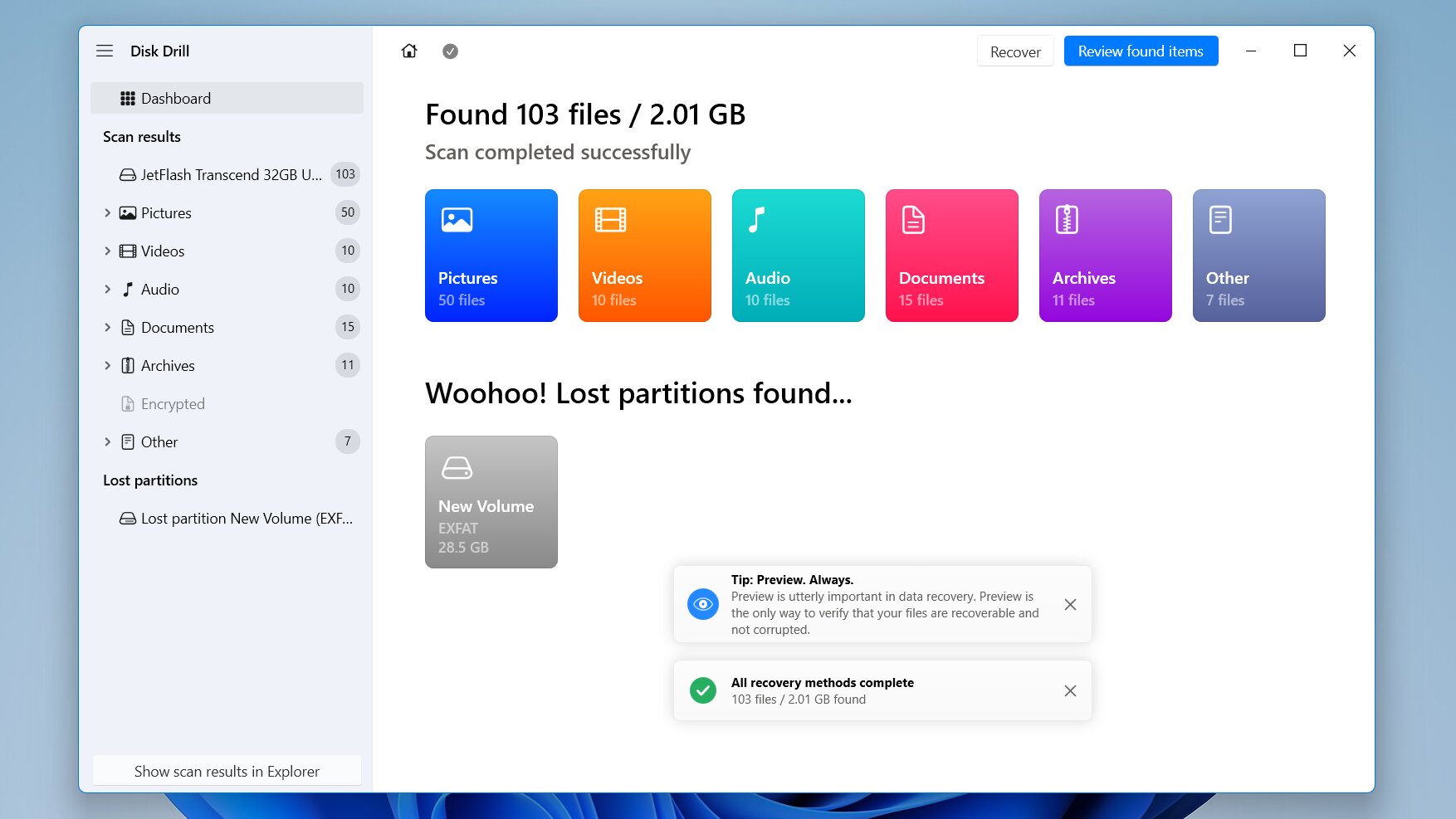 سلّمت Disk Drill وR-Studio أقوى أرقام الاستعادة في مقارنتنا، حيث استعاد كلاهما ٥٢/٥٢ ملف في اختبارات الملفات المحذوفة والتنسيق السريع. كان لدى Disk Drill ميزة في سهولة الاستخدام الواقعية: كان الفحص أسرع قليلاً، وكانت المعاينات موثوقة بشكل متواصل، بما في ذلك الصور بصيغة RAW، حيث واجه R-Studio بعض المشاكل.
| النتيجة | |
|---|---|
| الملفات المحذوفة | تم استرجاع 52/52 ملفًا |
| تهيئة سريعة | تم استرجاع 52/52 ملفًا |
| القسم المحذوف | تم العثور على الملفات، البيانات قابلة للاسترجاع، القسم نفسه لم يُستعد |
| متوسط وقت الفحص | 5 دقائق و16 ثانية |
كان اختبار الملفات المحذوفة هو السيناريو الأبسط، وقد استعاد Disk Drill الملفات بأسمائها وبنيتها الأصلية. بعد التهيئة السريعة، ظهرت بعض النتائج التي عُثر عليها عبر التوقيع تحت المُعاد بناؤه بدون أسمائها أو مساراتها الأصلية.
في اختبار القسم المحذوف، اكتشف Disk Drill القسم المفقود ووجد الملفات حتى عندما عرضت Windows المساحة كـ غير مخصص. تمكنا من معاينة واستعادة البيانات، لكن Disk Drill لم يستطع استرجاع القسم نفسه. منهجيته هي استرجاع الملفات من القسم المفقود بدلاً من إعادة بناء القسم في مكانه، مما يجعله ملائماً أكثر عندما تكون استعادة البيانات هي الأولوية.
ما الذي يجعل Disk Drill بديلاً أفضل من MiniTool Partition Wizard؟
استنادًا إلى اختباراتنا وخبرتنا مع كل من الأداتين، هناك عدة جوانب يتمتع فيها Disk Drill بميزة على MiniTool Partition Wizard:
- تركيز أفضل على استعادة البيانات. تم تصميم Disk Drill لاستعادة الملفات بدلاً من اعتبار الاستعادة ميزة إضافية داخل مدير الأقسام.
- نتائج أقوى في اختباراتنا. لقد استعاد 52/52 ملفًا بعد الحذف و52/52 أخرى بعد التهيئة السريعة، وكانت هذه أفضل نتيجة إجمالية في مقارنتنا.
- استعادة بيانات القسم المفقود. اكتشف القسم المحذوف لدينا ووجد جميع 52 ملفات اختبار، حتى وإن لم يتمكن من استعادة القسم نفسه.
- سير عمل استعادة محسّن. المعاينات، وتقديرات فرص الاستعادة، والفلاتر، والبحث، ومجموعات نتائج محذوف أو مفقود، المُعاد بناؤه، وقائم المنفصلة تجعل عمليات الفحص الكبيرة أسهل في الفحص.
- تصوير القرص المدمج. يمكن لـ Disk Drill إنشاء نسخة من محرك الأقراص قبل الاستعادة، وهو أمر مفيد بشكل خاص عندما يكون جهاز التخزين الأصلي غير مستقر أو تالف.
- دعم Windows و macOS. بخلاف MiniTool Partition Wizard، لدى Disk Drill نسخ أصلية لكلا نظامي التشغيل، ونفس ترخيص PRO يغطي كل من Windows و Mac.
لن يكون Disk Drill خيارنا الأول إذا كان الهدف الوحيد هو إصلاح واستعادة قسم محذوف في مكانه. ولكن إذا فقدت ملفات، أو قمت بتهيئة قرص، أو حذفت قسمًا كاملاً وترغب أساسًا في استعادة البيانات، فقد كان هو الأقوى أداءً في اختباراتنا.
2. آر-ستوديو
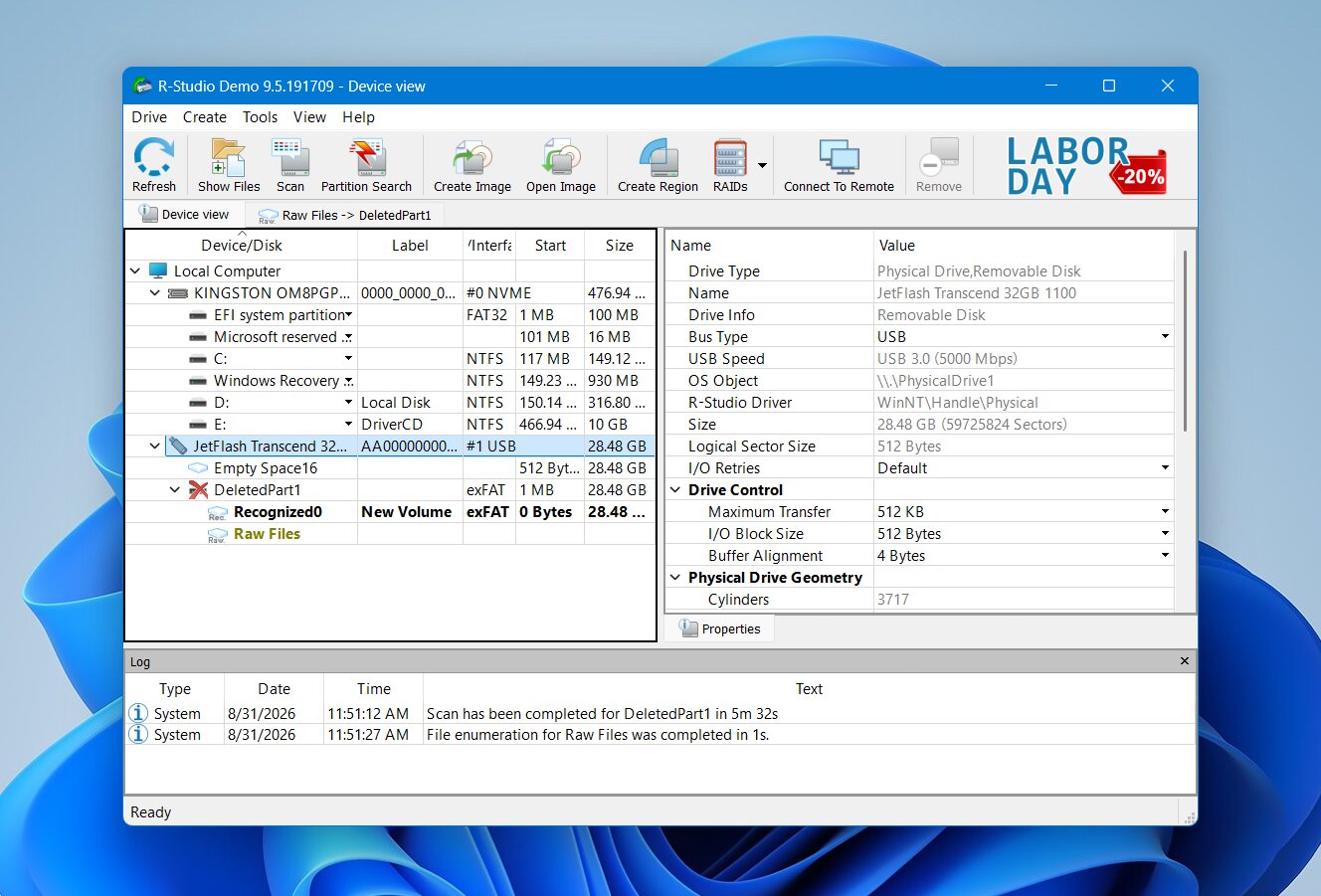 يتم تطوير R-Studio بواسطة تكنولوجيا R-Tools، وهي شركة تقوم بتطوير برامج استعادة البيانات منذ عام 2000. على عكس MiniTool Partition Wizard، تم بناء R-Studio أساسًا من أجل محترفو استعادة البيانات، مسؤولو النظام، والمستخدمون ذوو الخبرة، مما يفسر كلاً من مجموعة ميزاته الواسعة وواجهته الأكثر تقنية. يدعم Windows وmacOS وLinux، ويعمل مع مجموعة واسعة من أنظمة الملفات، ويتضمن أدوات متقدمة لتصوير الأقراص، وإعادة بناء RAID، واستعادة الشبكة، وتحليل الأقراص منخفض المستوى.
الأفضل لـ: المستخدمين المتقدمين. يقدم R-Studio تحكمًا واسعًا في عمليات الفحص، وأنظمة الملفات، وصور الأقراص، ومعايير الاستعادة. لكن الجانب السلبي هو منحنى التعلم الأكثر حدة بكثير مقارنةً بـ Disk Drill وواجهة أقل سهولة في الاستخدام.
السعر: يسمح العرض التجريبي لـ R-Studio بعمليات الفحص والمعاينة ولكنه يحد من الاستعادة الفعلية للملفات حتى ١٠٢٤ كيلوبايت أو أصغر. تبلغ تكلفة الإصدار القياسي 79.99 دولار كشراء لمرة واحدة، بينما تكلف الإصدارات المتقدمة مثل Corporate وTechnician أكثر بكثير. ترتبط التراخيص بجهاز كمبيوتر معين، لذا قد يتطلب استخدام R-Studio على جهاز أو منصة أخرى ترخيصًا إضافيًا.
الواجهة وسهولة الاستخدام
يمنحك R-Studio تحكمًا أكبر بكثير في عملية الفحص مقارنة بـ MiniTool Partition Wizard، لكن هذا يجعل سير العمل أكثر تعقيدًا أيضًا. تبدأ باختيار قرص فعلي أو قسم ثم النقر على مسح. من هناك، يمكنك تحديد أنظمة الملفات التي تريد البحث عنها، واختيار منطقة الفحص، وتحديد أنواع الملفات المعروفة، وضبط معلمات أخرى. لقد احتفظنا بالإعدادات الافتراضية أثناء اختباراتنا.
أثناء تشغيل الفحص، يعرض R-Studio خريطة القطاعات والوقت المقدر للانتهاء. عند الانتهاء، قد ترى عدة أقسام معروفة بدلاً من قائمة موحدة للملفات. تحتاج إلى فتح النتيجة المناسبة، وتصفح شجرة الدليل الخاصة بها، ومعاينة الملفات، وتحديد ما تريد قبل النقر على استعادة المحدد.
يوفر هذا الأسلوب الكثير من التحكم، لكنه يفترض أيضًا أنك تفهم ما تمثله الأقسام المختلفة وأنظمة الملفات ونتائج الفحص. وجدنا أنه أقل سهولة في الاستخدام بشكل ملحوظ مقارنةً بـ Disk Drill، خاصةً عندما ظهرت عدة أقسام مُعترف بها بعد الفحص.
أداء الاستعادة
كما ذكرنا بالفعل، قامت R-Studio بمضاهاة Disk Drill مع بعض من أقوى نتائج الاستعادة في المقارنة الخاصة بنا. لقد استعاد جميع الملفات الـ 52 في اختبار الملفات المحذوفة و٥٢/٥٢ ملف أخرى بعد إجراء تهيئة سريعة، ليصبح المجموع ١٠٤/١٠٤ ملفات عبر أول اختبارين.
| النتيجة | |
|---|---|
| الملفات المحذوفة | تم استعادة 52/52 ملف |
| التنسيق السريع | تم استعادة 52/52 ملف |
| القسم المحذوف | تم العثور على الملفات؛ تم اكتشاف القسم المفقود، لكن لم تتم استعادته في مكانه |
| متوسط وقت الفحص | 5 دقائق و33 ثانية |
عندما كانت هناك بيانات كافية من بيانات نظام الملفات، قام R-Studio بالحفاظ على أسماء الملفات الأصلية وبنية المجلدات بدلاً من الاعتماد بالكامل على تواقيع الملفات الخام. وقد جعل هذا النتائج المستعادة أسهل بكثير في التنظيم.
المشكلة الرئيسية التي واجهناها كانت مع معاينات الصور RAW. بعض ملفات RAW لم يكن من الممكن معاينتها بشكل موثوق، حتى مع أن R-Studio قد اكتشفها. هذا الأمر مهم لأن المعاينة الفعّالة هي واحدة من أفضل الطرق للتحقق مما إذا كان الملف سليمًا قبل أن تدفع مقابل الاستعادة. لقد واجهنا مشكلات مشابهة مع صيغة RAW في اختبارات سابقة لـ R-Studio أيضًا.
أدى برنامج R-Studio أيضًا أداءً جيدًا في اختبار القسم المحذوف. بعد أن قمنا بحذف قسم exFAT وأصبح الفراغ غير مخصص، تمكن R-Studio من التعرف على نظام الملفات المفقود ومنحنا الوصول إلى files المخزنة هناك قبل الحذف.
ومع ذلك، هذا هو استعادة البيانات من قسم مفقود، وليس استعادة القسم نفسه. يمكن لـ R-Studio تحديد مواقع هياكل نظام الملفات السابقة وفتحها واستعادة محتوياتها إلى قرص آخر، لكنه لا يكتب القسم المحذوف مرة أخرى إلى جدول الأقسام بحيث يعود قسمًا عاديًا يمكن الوصول إليه مجددًا. لهذا النوع من استعادة القسم في مكانه، يُعد TestDisk أو DiskGenius خيارًا أفضل.
ما الذي يجعل R-Studio بديلاً أفضل لـ MiniTool Partition Wizard؟
يُعد R-Studio الخيار الأكثر منطقية كبديل لبرنامج MiniTool عندما تحتاج إلى تحكم أعمق في عملية الاستعادة بدلاً من استخدام مدير تقسيم عام للأغراض العامة:
- أداء استرجاع قوي. تمكن برنامج R-Studio من استعادة ٥٢/٥٢ ملفات بعد الحذف و٥٢/٥٢ بعد تهيئة سريعة في اختباراتنا.
- الكشف عن القسم المفقود. اكتشف القسم المحذوف exFAT لدينا ووجد جميع ٥٢ ملف المخزنة عليه، رغم أنه لم يتمكن من استعادة القسم نفسه.
- المزيد من التحكم في عمليات الفحص. يمكنك اختيار أنظمة الملفات، ونطاقات الفحص، وأنواع الملفات المعروفة، ومعلمات أخرى بدلاً من الاعتماد بشكل كامل على الإعدادات التلقائية.
- دعم واسع لأنظمة الملفات. يعمل R-Studio مع أنظمة الملفات NTFS، ReFS، FAT/exFAT، HFS+، APFS، Ext2/3/4، XFS، UFS، وأنظمة ملفات أخرى.
- استعادة RAID المتقدمة. يدعم العديد من تكوينات RAID القياسية وغير القياسية، بالإضافة إلى Windows Storage Spaces، وApple RAID، ومصفوفات Linux mdadm.
- أدوات استعادة احترافية. توفر ميزات تصوير الأقراص، ومراقبة S.M.A.R.T.، وعارض السجلات السداسي، وتواقيع الملفات المخصصة خيارات إضافية لحالات الاستعادة الأكثر تعقيداً.
اقترب R-Studio كثيرًا من Disk Drill من حيث الوظائف واختبارات استعادة البيانات الخاصة بنا، لكنه يستهدف نوعًا مختلفًا من المستخدمين. نوصي به بشكل أساسي لـ المستخدمون ذوو الخبرة الذين يرغبون في تحكم مفصل في عمليات الفحص وتكوينات التخزين المعقدة. بالنسبة لاستعادة الملفات اليومية، فإن واجهته المعقدة وإصداره المجاني شديد التقييد يجعلان من الصعب التوصية به كأفضل خيار شامل.
3. TestDisk
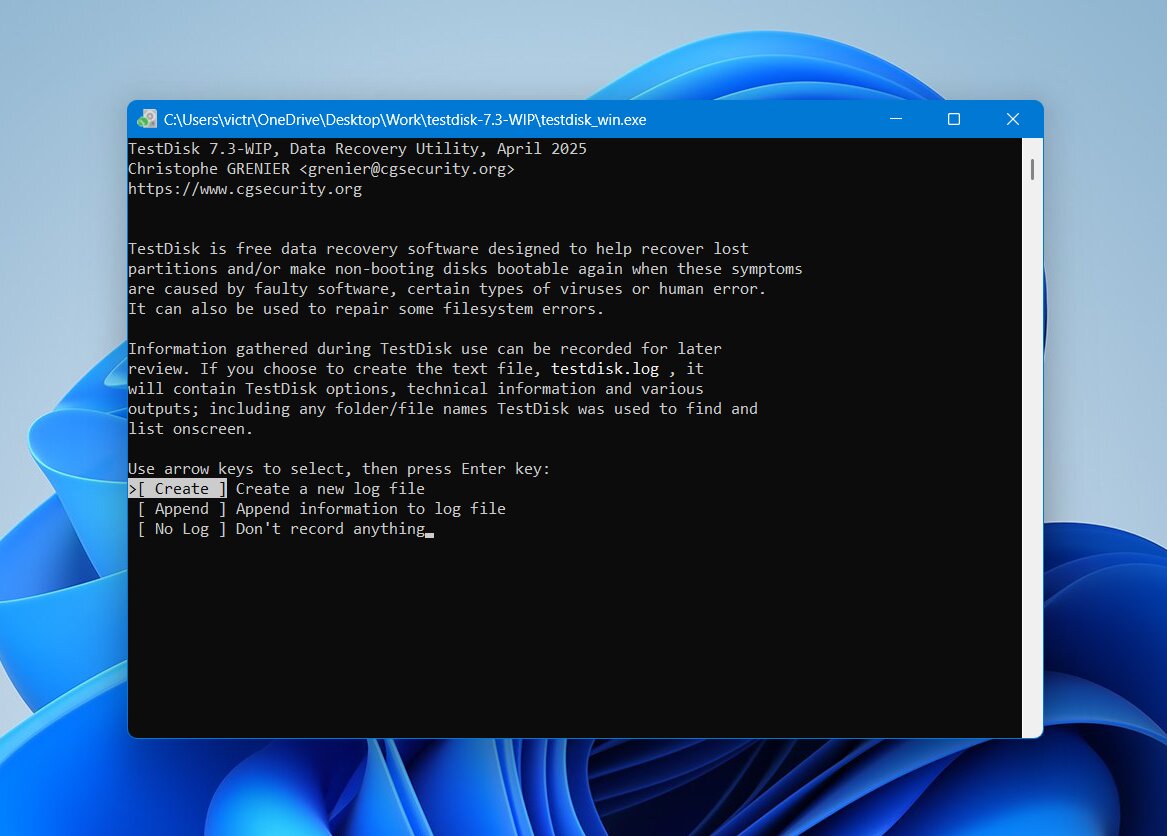 TestDisk هو أداة مجانية ومفتوحة المصدر تم إنشاؤها بواسطة كريستوف غرينييه ويتم صيانتها كجزء من مشروع CGSecurity. يتبع نهجًا مختلفًا تمامًا عن MiniTool Partition Wizard وأدوات الاستعادة التجارية المذكورة أعلاه: فالغرض الرئيسي منه هو العثور على الأقسام المفقودة، إصلاح هياكل الأقسام، واستعادة الوصول إلى الأقراص، بدلاً من البحث عن مئات من تواقيع الملفات. وهو متوفر منذ عام 1998 ويعمل على Windows وmacOS وLinux وعدة أنظمة تشغيل أخرى.
الأفضل من أجل: استعادة الأقسام مجانًا. TestDisk مجاني تمامًا ومفيد بشكل خاص في العثور على الأقسام المفقودة وإصلاح بعض مشكلات جدول التقسيم وقطاع الإقلاع. يعمل أيضًا على Windows وmacOS وLinux، لكن واجهته النصية تتطلب معرفة تقنية أكبر.
السعر: TestDisk هو مجاني تمامًا ومفتوح المصدر بموجب رخصة جنو العمومية العامة. لا توجد حدود للاسترداد، أو اشتراكات، أو نسخ مدفوعة، أو ميزات مقفلة.
الواجهة وسهولة الاستخدام
لا يحتوي TestDisk على واجهة رسومية. كل شيء يتم في نافذة نصية حيث تتنقل باستخدام مفاتيح الأسهم وEnter والاختصارات على لوحة المفاتيح. عادةً لا تحتاج إلى كتابة أوامر، ولكن سير العمل أقل سهولة في الاستخدام بكثير مقارنةً بـ MiniTool Partition Wizard أو Disk Drill أو R-Studio.
لاستعادة القسم، تقوم باختيار القرص الفيزيائي، وتؤكد نوع جدول الأقسام الخاص به، وتختار تحليل. يقوم TestDisk أولاً بفحص بنية القسم الحالية ثم يتيح لك تشغيل بحث سريع للأقسام المفقودة. إذا ظهر القسم الصحيح، يمكنك فحصه واستخدام اكتب لإضافة معلومات القسم المسترجعة مرة أخرى إلى جدول الأقسام. يتوفر البحث المتعمق عندما لا يعثر البحث السريع على ما تحتاجه.
هذه الخطوة الأخيرة هي ما يميز TestDisk عن البديلين الأولين في قائمتنا. يمكن لكل من Disk Drill وR-Studio تحديد الأقسام المفقودة واستعادة الملفات منها، بينما يمكن لـ TestDisk في الواقع استعادة القسم نفسه. ومع ذلك، فإن Write يقوم بتعديل القرص المصدر، لذلك نوصي باستعادة الملفات المهمة أو إنشاء صورة أولاً إن أمكن.
أداء الاستعادة
لم ندرج TestDisk في اختبارات استعادة الملفات المحذوفة واستعادة الأقراص سريعة التهيئة. على الرغم من أنه يحتوي على ميزة استرجاع المحذوفات لأنظمة FAT وexFAT وNTFS وext2، إلا أن الاستعادة التقليدية للملفات ليست الغرض الأساسي منه. فهو يعتمد على بيانات نظام الملفات الوصفية ولا يقوم بإجراء عمليات فحص تعتمد على التواقيع، مما يجعل المقارنة المباشرة مع Disk Drill وR-Studio أقل فائدة.
بدلاً من ذلك، ركزنا على الاختبار الذي يتطابق فعلاً مع ما تم تصميم TestDisk للقيام به: استعادة قسم مفقود.
| الاختبار | النتيجة |
|---|---|
| الملفات المحذوفة | لم يتم الاختبار |
| تهيئة سريعة | لم يتم الاختبار |
| القسم المحذوف | تمت الاستعادة بنجاح |
عثر TestDisk على قسم exFAT المحذوف وحدد هيكله الأصلي بشكل صحيح. بعد أن قمنا بالتحقق من القسم واستخدمنا اكتب لتحديث جدول الأقسام، أصبح المجلد متاحًا مرة أخرى مع
ما الذي يجعل TestDisk بديلاً أفضل لـ MiniTool Partition Wizard؟
يحتوي TestDisk على مجموعة ميزات أضيق بكثير من MiniTool Partition Wizard، ولكن هناك عدة أسباب لاختياره عندما يكون استرجاع الأقسام هو الهدف الرئيسي:
- مجاني تماماً. استعادة الأقسام ليست مقيدة بإصدار مدفوع، ولا توجد حدود على كمية البيانات التي يمكنك الوصول إليها.
- استعادة القسم الفعلية. يمكن لـ TestDisk العثور على قسم تم حذفه وكتابة الإدخال المستعاد مرة أخرى في جدول الأقسام بدلاً من استخراج ملفاته فقط.
- نتيجة ممتازة في اختبار التقسيم لدينا. استعاد قسم exFAT المحذوف الخاص بنا وجعل جميع ٥٢/٥٢ ملف متاحة مرة أخرى.
- إصلاح القسم وقطاع التمهيد. يمكن لأدواته تحليل بنية الأقسام وإصلاح بعض قطاعات إقلاع FAT وNTFS التالفة.
- دعم متعدد الأنظمة. يعمل TestDisk على Windows وmacOS وLinux وBSD والعديد من أنظمة التشغيل الأخرى.
- لا يتطلب التثبيت على Windows. يمكن تشغيله مباشرة من المجلد المُستخرج، وهو أمر مفيد عندما ترغب في تجنب تثبيت برامج إضافية على القرص المتأثر.
لذلك، يُعتبر TestDisk هو أفضل بديل مجاني لـ MiniTool Partition Wizard لاستعادة القسم المفقود، لكنه ليس بديلاً مباشراً لكل ما يقدمه MiniTool. إن قدراته في استعادة الملفات محدودة، وواجهته المبنية على النصوص تترك مجالاً أكبر لوقوع أخطاء من قبل المستخدم. سنستخدمه عندما يحتاج القسم نفسه إلى الاستعادة؛ أما إذا كانت الأولوية هي استعادة ملفات فردية من وحدة تخزين محذوفة أو مهيأة أو تالفة بشدة، فإن Disk Drill أو R-Studio هو الخيار الأفضل.
4. DMDE
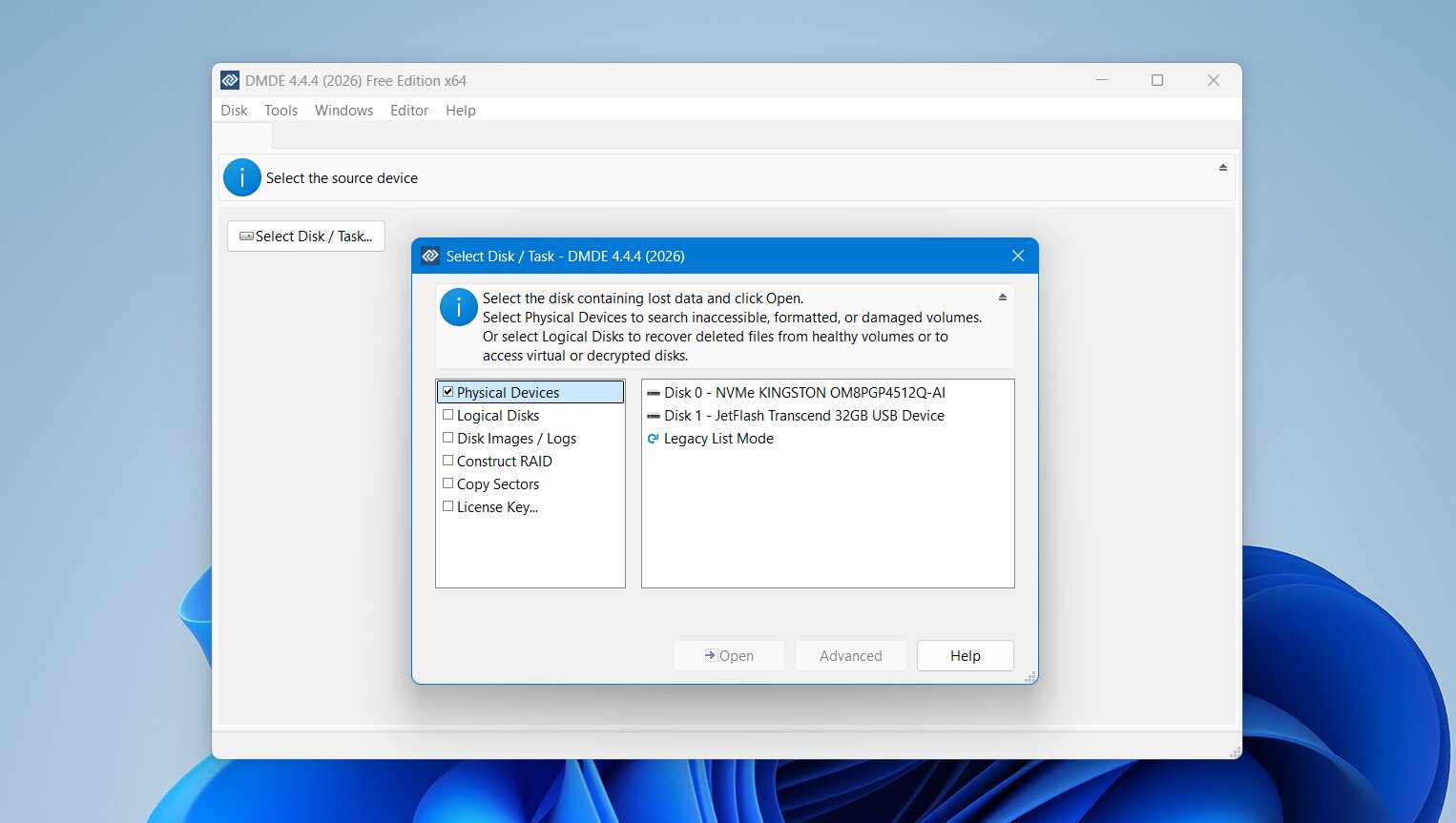 DMDE هي أداة لاستعادة البيانات وتحرير الأقراص تم تطويرها بواسطة ديمتري سيدوروف. تجمع بين استعادة الملفات والبحث عن الأقسام وتحرير الأقراص وإنشاء صور للأقراص وغيرها من الأدوات منخفضة المستوى، إلا أن واجهتها موجهة أكثر للمستخدمين ذوي الخبرة بدلاً من المبتدئين. بالمقارنة مع MiniTool Partition Wizard، توفر DMDE وصولاً أكثر مباشرة لهياكل الأقراص، رغم أن هذا يجعل من السهل أيضًا أن تضيع إذا لم تكن على دراية بالأقسام وأنظمة الملفات.
الأفضل لـ: المستخدمين التقنيين ذوي الميزانية المحدودة. يوفر DMDE كلاً من استعادة الملفات والأقسام مع الكثير من عناصر التحكم اليدوية، لكن واجهته قديمة وقد يصعب التنقل فيها. سير العمل أقل سهولة في الاستخدام مقارنة بمعظم البدائل في هذه القائمة، لذلك نوصي به بشكل أساسي للمستخدمين الذين لديهم بالفعل فهم لهياكل الأقراص وأساليب الاستعادة الأساسية.
السعر: يمكن للإصدار المجاني استعادة حتى ٤٬٠٠٠ ملف من دليل واحد لكل طلب، مع طلبات غير محدودة. تبدأ الخطط المدفوعة من ٩٫٩٥ دولارات/شهرياً، بينما تكلفة ترخيص مدى الحياة القياسي هي 48 دولارًا.
الواجهة وسهولة الاستخدام
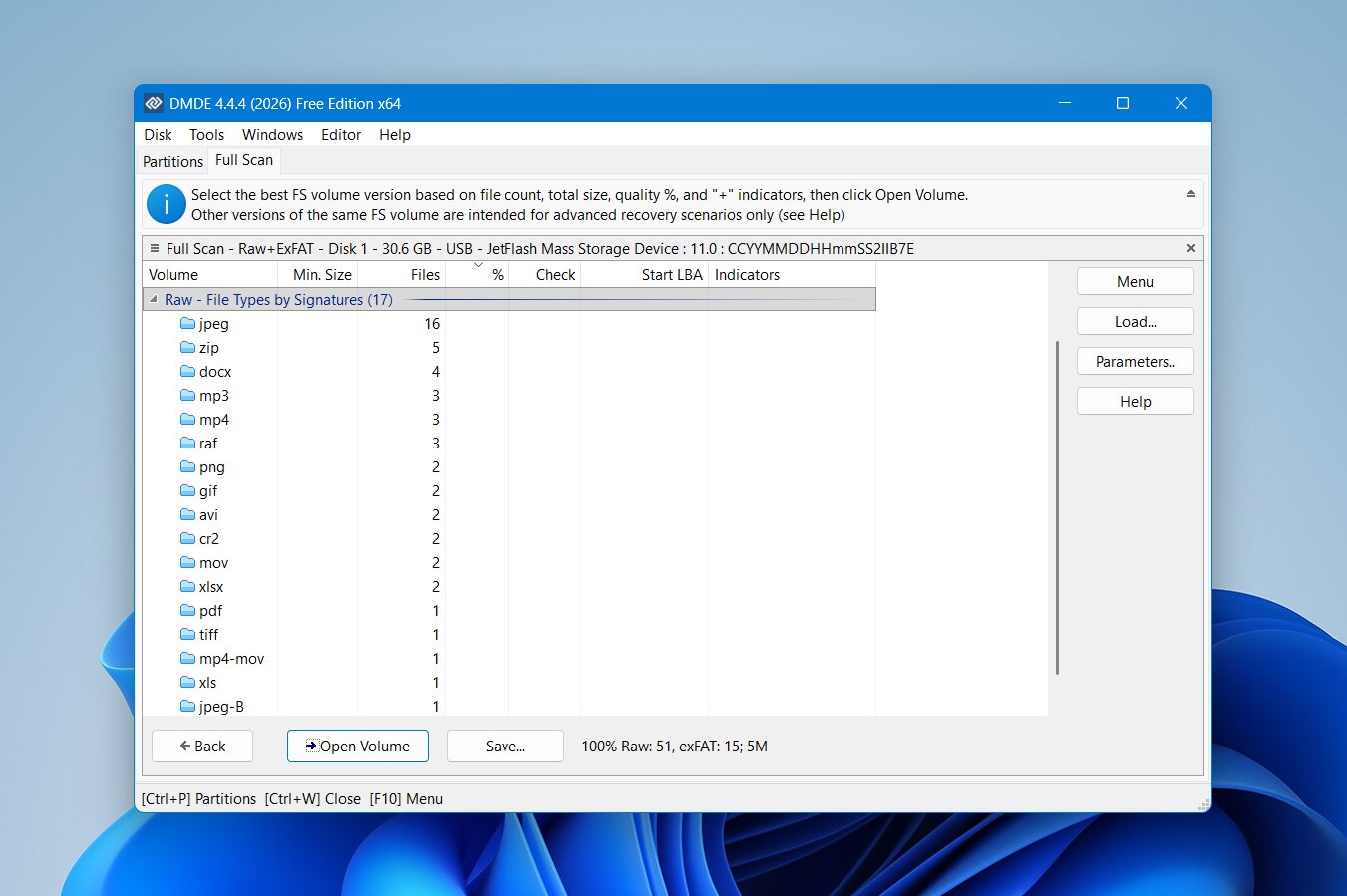 لدى DMDE واحدة من أكثر الواجهات التقنية في مقارنتنا. بعد اختيار قرص فعلي، تعرض نافذة أقسام الأحجام المكتشفة والهياكل الأخرى الموجودة على الجهاز. من هناك، يمكنك فتح حجم مباشرة أو تشغيل الفحص الكامل عندما يكون نظام الملفات المتوقع مفقودًا أو تالفًا.
قد تحتوي نتائج الفحص على عدة وحدات تخزين محتملة، ويتوقع منك DMDE أن تحدد أي منها هو المناسب. بمجرد فتح نتيجة، يمكنك تصفح الدلائل، البحث عن الملفات، فحص الإدخالات المحذوفة، واختيار البيانات للاستعادة.
هناك العديد من عناصر التحكم المفيدة، ولكن سير العمل ليس بديهيًا بشكل خاص. التسميات والأيقونات ومعلومات نظام الملفات وقيم القطاعات وخيارات الاسترجاع كلها مجمعة في نفس الواجهة، مع القليل من الإرشادات حول ما يجب عليك اختياره بعد ذلك. وجدنا أنه من الأصعب التنقل فيه مقارنة بـ Disk Drill وأقل تنظيمًا من R-Studio.
أداء الاستعادة
أدى برنامج DMDE أداءً جيدًا في أول اختبارين لدينا، على الرغم من أنه كان أبطأ بشكل ملحوظ من Disk Drill وR-Studio وDiskGenius. كان متوسط وقت الفحص الخاص به هو ٩ دقائق و١٤ ثانية.
| النتيجة | |
|---|---|
| الملفات المحذوفة | تم العثور على 51/52 ملف |
| تهيئة سريعة | تم العثور على 51/52 ملف |
| قسم محذوف | 17/52 ملف قابل للاسترجاع |
| متوسط وقت الفحص | 9 دقائق 14 ثانية |
في اختبار الحذف العادي، وجد DMDE ٥١ من ملفاتنا الأصلية البالغ عددها ٥٢. وهذا جعله متأخرًا بملف واحد فقط عن Disk Drill و R-Studio، وكلاهما استعاد مجموعة الاختبار بالكامل.
حافظ DMDE على نفس ٥١/٥٢ نتيجة بعد التهيئة السريعة، والذي كان نتيجة قوية وأفضل بشكل ملحوظ من نتيجة DiskGenius البالغة 47/52 في نفس السيناريو. ومع ذلك، لا يزال أقل من نتيجة 52/52 الكاملة التي حققها كل من Disk Drill وR-Studio.
كان اختبار القسم المحذوف أقل نجاحًا بكثير. بعد أن قمنا بإزالة القسم وأصبح المساحة غير مخصصة، عثر DMDE على بيانات قابلة للاسترداد، لكن ١٧ من ملفات الاختبار البالغ عددها ٥٢ فقط كانت متاحة للاسترجاع. لذلك فشل في إعادة إنشاء هيكل القسم بالكامل أو منحنا إمكانية الوصول إلى معظم مجموعة البيانات الأصلية.
هذه النتيجة مهمة لأن DMDE يتضمن أدوات للبحث عن الأقسام وإعادة بنائها، ولكن وجود هذه الأدوات لا يضمن استعادة القسم المفقود بنجاح في كل حالة. في اختبارنا المحدد، تعامل كل من TestDisk و DiskGenius مع القسم المحذوف بشكل أفضل بكثير.
ما الذي يجعل DMDE بديلاً أفضل لـ MiniTool Partition Wizard؟
DMDE ليس أسهل بديل لـ MiniTool في هذه القائمة، لكنه يحتوي على بعض المزايا للمستخدمين الذين يرغبون في تحكم أكبر بشكل يدوي:
- نتائج جيدة لاستعادة الملفات. تم العثور على DMDE ٥١/٥٢ ملفًا في كل من اختبارات الحذف وإعادة التهيئة السريعة שלנו.
- وصول تفصيلي للقرص. يعرض الأقسام وأنظمة الملفات والقطاعات ومعلومات منخفضة المستوى أخرى تخفيها برامج الاستعادة الأبسط إلى حد كبير.
- أدوات البحث عن الأقسام. يمكن لـ DMDE البحث عن وحدات التخزين المفقودة والعمل مع هياكل الأقسام التالفة، على الرغم من أنه أدى أداءً ضعيفًا في اختبار القسم المحذوف لدينا.
- أدوات تحرير القرص. يمكن للمستخدمين ذوي الخبرة فحص وتعديل هياكل القرص مباشرة بدلاً من الاعتماد كليًا على وظائف الإصلاح المؤتمتة.
- دعم تصوير القرص. يمكنك العمل مع صور الأقراص بدلاً من جهاز التخزين الأصلي، وهذا مفيد عندما ترغب في تجنب التغييرات غير الضرورية على المصدر.
- تراخيص منخفضة التكلفة نسبيًا. إصداراته المدفوعة تكلف عمومًا أقل من العديد من مجموعات استعادة البيانات التجارية.
يُعَد DMDE خيارًا معقولًا لـ المستخدمون ذوو الخبرة الذين يريدون وصولاً غير مكلف لاستعادة الملفات وأدوات القرص منخفضة المستوى. كانت 51/52 نتيجة في كلا اختباري استعادة الملفات جيدة، لكن الواجهة الصعبة، ووقت الفحص الأطول، وضعف ١٧/٥٢ النتيجة بعد حذف القسم يجعله أقل من Disk Drill وR-Studio في استعادة البيانات، وأقل من TestDisk أو DiskGenius في استعادة الأقسام المفقودة.
5. DiskGenius
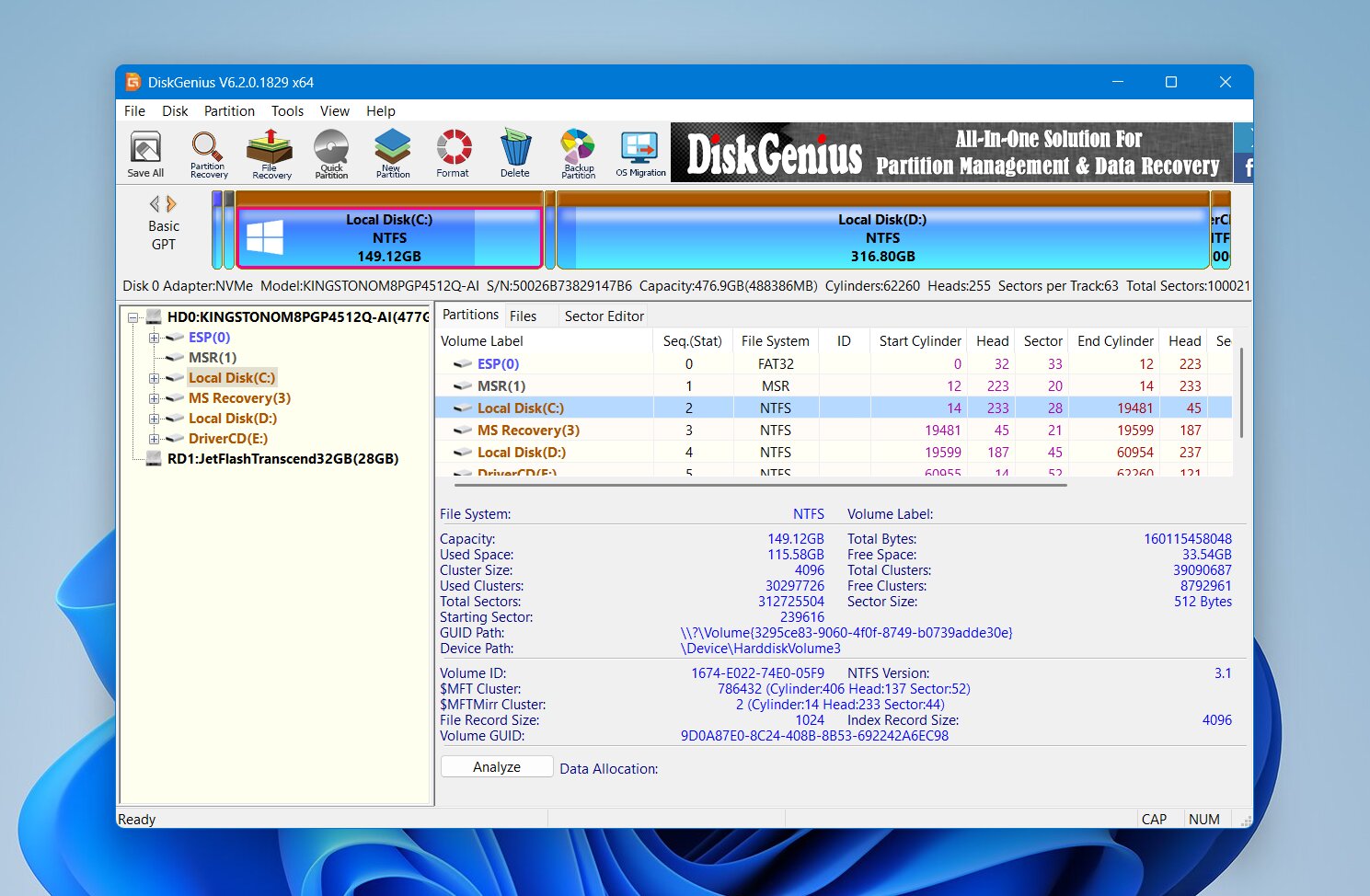 DiskGenius هو برنامج لأجهزة Windows يجمع بين إدارة الأقسام، استعادة الأقسام، واستعادة الملفات في تطبيق واحد. وهذا يجعله من أقرب البدائل لبرنامج MiniTool Partition Wizard في هذه القائمة. يمكنك تغيير حجم الأقسام وتهيئتها، واستنساخ الأقراص، والبحث عن الأقسام المفقودة، واستعادة الملفات من وحدات التخزين المحذوفة أو المهيأة أو التالفة دون الحاجة للتنقل بين برامج منفصلة.
الأفضل لـ: إدارة الأقسام واستعادتها في أداة واحدة. يجمع DiskGenius بين استعادة الأقسام والملفات المفقودة مع أدوات لتغيير حجم الأقسام، وتنسيقها، واستنساخها، وإدارتها. إنه بديل عملي لـ MiniTool لمستخدمي Windows، لكن بعض ميزات الاستعادة تتطلب ترخيصًا مدفوعًا ولا يوجد إصدار لـ macOS.
الواجهة وسهولة الاستخدام
يستخدم DiskGenius واجهة إدارة الأقراص التقليدية. تظهر محركات الأقراص الفعلية المتصلة وأقسامها في شجرة على اليسار، بينما تعرض المنطقة الرئيسية تخطيط الأقسام للقرص المحدد، والملفات، والمعلومات التقنية.
لاستعادة الملفات، تحدد القسم المتأثر وتختار استعادة الملفات المفقودة. يتيح لك DiskGenius البحث عن الملفات المحذوفة، إجراء فحص أكثر شمولاً لأنواع الملفات المعروفة، أو الجمع بين الطرق المتاحة. بعد انتهاء الفحص، يمكنك تصفح شجرة الدليل، تصفية النتائج، ومعاينة الملفات المدعومة قبل الاستعادة.
يستخدم استرجاع القسم المفقود وظيفة منفصلة البحث عن الأقسام المفقودة. يقوم DiskGenius بفحص القرص بحثًا عن هياكل الأقسام السابقة ويتيح لك فحص الملفات داخل القسم المكتشف قبل أن تقرر ما إذا كان هو القسم الصحيح. إذا كان كذلك، يمكن حفظ هيكل القسم المستعاد مرة أخرى على القرص.
توفر الواجهة الكثير من المعلومات، لكنها قد تشعر بالاكتظاظ. جميع عمليات الاستعادة، إدارة الأقسام، الاستنساخ، التهيئة، وغيرها من عمليات الأقراص متاحة من نفس مساحة العمل، لذا تحتاج إلى الانتباه للعملية التي تختارها.
أداء الاستعادة
كان DiskGenius هو أسرع أداة في مقارنتنا، بمتوسط وقت فحص يبلغ فقط ٤ دقائق و٤٣ ثانية.
| النتيجة | |
|---|---|
| الملفات المحذوفة | 51/52 ملف تم العثور عليها |
| التنسيق السريع | 47/52 ملف تم العثور عليها |
| القسم المحذوف | تم اكتشاف واستعادة القسم بنجاح |
| متوسط وقت الفحص | 4 دقائق و43 ثانية |
في اختبار الحذف، اكتشف DiskGenius 51 من ملفاتنا الـ52، ما وضعه خلف Disk Drill وR-Studio مباشرة. كان دعم المعاينة جيدًا بشكل عام، وكان بالإمكان فحص معظم الملفات التي تحققنا منها قبل الاستعادة.
انخفضت النتائج بعد التهيئة السريعة، حيث وجد DiskGenius ٤٧ من ٥٢ ملف. استمرت المعاينات في العمل بشكل جيد مع الصيغ الشائعة، لكن بعض صور RAW الخاصة بالكاميرا لدينا لم تظهر بشكل صحيح في المعاينة. جعل هذا من الصعب التحقق من حالتها قبل الاستعادة.
اختبار القسم المحذوف أظهر نقاط القوة في DiskGenius. فقد اكتشف القسم المفقود وسمح لنا بفحص محتوياته قبل استعادة بنية القسم. بعد أن حفظنا التغييرات، أصبح القسم متاحًا مرة أخرى مع ملفاته ومجلداته الأصلية.
بشكل عام، كانت نتائج استعادة الملفات جيدة، خاصة عند الأخذ في الاعتبار سرعة الفحص، لكنها لم تصل إلى 52/52 نتيجة في سيناريوهَي استعادة الملفات كليهما التي حققها Disk Drill وR-Studio. ميزته أنه يمكنه أيضًا استرجاع قسم مفقود بدلاً من مجرد استعادة الملفات المخزنة عليه.
ما الذي يجعل DiskGenius بديلاً أفضل لـ MiniTool Partition Wizard؟
يُعتبر DiskGenius واحدًا من أكثر البدائل المباشرة لـ MiniTool في هذه المقارنة لأن البرنامجين يغطّيان العديد من مهام التخزين نفسها:
- استعادة الملفات والأقسام في برنامج واحد. يمكن لبرنامج DiskGenius استعادة الملفات الفردية بالإضافة إلى البحث عن واسترجاع الأقسام المفقودة.
- عمليات مسح سريعة. إن متوسطه ٤ دقائق و٤٣ ثانية جعله الأداة الأسرع في اختباراتنا لاستعادة الملفات.
- استعادة القسم المفقود. على عكس Disk Drill وR-Studio، يمكن لبرنامج DiskGenius حفظ هيكل القسم المسترجع مباشرةً على القرص.
- معاينات مفيدة. يمكنك معاينة العديد من الصور والوثائق والملفات الأخرى المدعومة قبل الاستعادة، على الرغم من أننا واجهنا مشاكل مع بعض صور RAW.
- أدوات إدارة الأقسام المتقدمة. يستطيع DiskGenius إنشاء وحذف وتنسيق وتغيير حجم وإدارة الأقسام إلى جانب ميزات الاستعادة الخاصة به.
- أدوات أقراص إضافية. ميزات النسخ، وصور الأقراص، وتحرير القطاعات، وأدوات التخزين الأخرى تجعله مفيداً لما هو أبعد من الاستعادة فقط.
يعد DiskGenius الخيار الأكثر منطقية إذا كنت تريد أداة في Windows يمكنها التعامل مع إدارة الأقسام والاستعادة. كانت نتائج استعادة الملفات لديه أضعف من Disk Drill و R-Studio في اختباراتنا، لكن قدرته على استعادة الأقسام المفقودة تجعله بديلاً وظيفياً أقرب بكثير لـ MiniTool Partition Wizard.
الحكم
أفضل بديل لـ MiniTool Partition Wizard يعتمد على ما إذا كنت بحاجة لاستعادة ملفات فردية، أو استرجاع قسم مفقود، أو ترغب في كل من أدوات الاستعادة وإدارة الأقراص.
أظهرت اختباراتنا فروقًا واضحة بين الخيارات الخمسة: قدم R-Studio أفضل أداء عام في الاستعادة ولكنه مناسب أكثر للمستخدمين ذوي الخبرة، في حين جمع Disk Drill بين أرقام استعادة قوية بنفس القدر وسير عمل أبسط لاستعادة موثوقة في الاستخدام اليومي. تميز TestDisk باستعادة الأقسام مجانًا، وقدم DMDE قدرات استعادة جيدة بسعر منخفض، ووفّر DiskGenius أقرب مزيج بين ميزات إدارة الأقسام واستعادة البيانات.
- اختر Disk Drill إذا كانت أولويتك هي استعادة الملفات المحذوفة أو المهيأة من خلال سير عمل بسيط، ومعاينات قوية، ونتائج استعادة عالية باستمرار.
- اختر R-Studio إذا كنت مستخدمًا خبيرًا وتريد المزيد من التحكم في عمليات الفحص، وأنظمة الملفات، وتكوينات RAID، ومهام الاستعادة المتقدمة الأخرى.
- اختر TestDisk إذا كنت بحاجة لاستعادة قسم مفقود مجانًا وتشعر بالراحة في استخدام الواجهة النصية الخاصة به.
- اختر DMDE إذا كنت تريد أداة استعادة منخفضة التكلفة مع تحكمات قرص على مستوى منخفض ولا تمانع في واجهة أكثر صعوبة.
- اختر DiskGenius إذا كنت تريد أداة خاصة بـ Windows تجمع بين استعادة الملفات، واسترجاع الأقسام المفقودة، وإدارة الأقسام اليومية في برنامج واحد.
أيًا كانت الأداة التي تناسب حالتك، يبقى الترتيب الأكثر أمانًا كما هو: استعد الملفات الهامة أولاً، ثم قم بإصلاح أو تغيير حجم أو تهيئة أو تعديل القرص المتأثر بأي طريقة أخرى.