



¿Buscas una alternativa a MiniTool Partition Wizard que ofrezca una recuperación de datos más potente o una mejor relación calidad-precio? Si observas sus funciones de recuperación de datos, verás que MiniTool Partition Wizard es principalmente un gestor de particiones. La versión gratuita solo te permite recuperar algunos archivos y particiones perdidos. Para acceder a funciones más avanzadas, tendrás que pagar una licencia.
Resumen: ¿Quieres un vistazo rápido a los resultados? Esto es lo que pensamos de cada alternativa a MiniTool Partition Wizard:
- Disk Drill: Mejor alternativa para la mayoría de los casos de recuperación de datos.
- R-Studio: Mejor para usuarios avanzados, pero tiene una curva de aprendizaje pronunciada.
- TestDisk: Mejor opción gratuita y de código abierto, pero utiliza una interfaz de línea de comandos y carece de previsualización de archivos.
- DMDE: Potente y asequible, pero su interfaz puede ser difícil de usar.
- DiskGenius: Buena combinación de herramientas de recuperación y gestión de particiones, pero el rendimiento de recuperación puede ser inconsistente.
MiniTool también vende un producto de recuperación dedicado y separado llamado MiniTool Power Data Recovery. Su motor de recuperación es funcionalmente el mismo que la función Recuperación de datos incluida en Partition Wizard, por lo que comprar el producto independiente no te proporciona una solución de recuperación fundamentalmente diferente. Puedes obtener más información sobre sus capacidades y limitaciones en nuestro Reseña de MiniTool Power Data Recovery.
Hay otros inconvenientes que vale la pena considerar. MiniTool Partition Wizard es solo para Windows, sus resultados de recuperación pueden ser inconsistentes en escenarios de pérdida de datos más complicados, y las operaciones de disco como mover o redimensionar particiones conllevan su propio riesgo si algo sale mal. Este último punto es importante porque la administración de particiones y la recuperación de datos están integradas en la misma aplicación: una operación fallida puede hacer que necesites la función de recuperación que en un principio no pensabas utilizar.
Esa preocupación también aparece en los comentarios de los usuarios. Un Trustpilot usuario informó que un cambio de tamaño de partición falló y dejó la unidad inaccesible. Cuando el software sugirió la recuperación de datos después, restaurar los archivos detectados requería una compra de más de $100.
Veremos las mejores alternativas a MiniTool Partition Wizard y qué hace mejor cada una.
Importante: Si ya estás lidiando con archivos eliminados, una partición perdida o una unidad inaccesible, evita realizar más cambios en el disco afectado. No lo formatees, no cambies el tamaño de las particiones, no crees nuevos volúmenes ni guardes archivos recuperados en él. Elige primero la herramienta de recuperación y recupera tus datos antes de intentar reparaciones.
Cómo probamos las alternativas a MiniTool
Probamos y comparamos cinco alternativas a MiniTool Partition Wizard para esta guía para ver qué tan bien recuperan archivos y particiones. Como en todas nuestras reseñas de software, seguimos nuestro estricto y estandarizado directrices de prueba para que cada programa enfrentara los mismos escenarios bajo las mismas condiciones (en la medida de lo posible, ya que la funcionalidad de las herramientas es bastante diferente). Usamos la configuración de escaneo predeterminada siempre que fue posible y no ajustamos las pruebas para favorecer a ninguna herramienta en particular.
Nuestra Configuración de Prueba
Usamos el mismo hardware y dispositivo de almacenamiento durante toda la comparación:
- PC de prueba: Portátil con Windows 11 con un Intel Core i5-12450H (12.ª Gen) CPU y 16 GB DDR4 RAM.
- Prueba de manejo: Unidad flash USB Transcend de 32 GB, formateado como exFAT.
- Datos de prueba: La unidad contenía 52 archivos con un total de 1.1 GB, incluyendo archivos JPG, PNG, GIF, CR2, RAF, MP4, MOV, AVI, MP3, M4A, DOC/DOCX, XLS/XLSX, PDF, TXT y ZIP.
Para las pruebas de recuperación de archivos, medimos tiempo de escaneo, archivos utilizables recuperados, preservación de los nombres de archivo originales y la estructura de carpetas, y confiabilidad de la vista previa. Para la recuperación de particiones, verificamos si cada herramienta podía localizar correctamente la partición eliminada y restaurar el acceso a la misma.
Escenarios de Pérdida de Datos que Probamos
Realizamos tres pruebas separadas:
- Prueba 1: Archivos eliminados de una partición en buen estado. Llenamos la unidad USB exFAT con nuestro conjunto de datos y eliminamos los 52 archivos dejando la partición intacta. Esto probó cómo cada programa maneja la recuperación de archivos borrados cuando aún está disponible la metainformación del sistema de archivos.
- Prueba 2: partición formateada rápidamente. Restauramos el conjunto de datos y formateamos rápidamente la unidad USB. Luego verificamos cuántos archivos podía encontrar y recuperar cada herramienta después de que se hubiera eliminado la metainformación original del sistema de archivos, incluyendo los resultados de los análisis basados en firmas.
- Prueba 3: Partición eliminada. Para la prueba final, restauramos de nuevo la unidad y eliminamos la partición para que su espacio apareciera como no asignado en Windows. Esta vez, nos enfocamos en la recuperación de particiones en lugar de archivos individuales. Verificamos si cada herramienta podía detectar la partición exFAT perdida, identificar sus límites originales y sistema de archivos, y restaurar el acceso a la partición y su contenido.
Estas tres pruebas nos permiten comparar las herramientas desde dos ángulos diferentes: qué tan bien recuperan archivos individuales después de la eliminación o el formateo, y qué tan bien manejan toda una partición perdida.
Cómo clasificamos las herramientas
Los resultados de las pruebas fueron los más determinantes, pero el rendimiento de recuperación por sí solo no determinó la clasificación. También consideramos cuán práctico es cada herramienta para la recuperación de datos y particiones en situaciones reales.
Nuestra clasificación se basó en:
- Rendimiento de recuperación de datos: Resultados de las pruebas de archivos eliminados y formateo rápido, valorando más los archivos recuperados utilizables que la cantidad de archivos simplemente detectados.
- Recuperación de particiones: Qué tan confiablemente la herramienta detectó y restauró la partición eliminada.
- Funciones de recuperación: Vistas previas de archivos, filtrado, nombres de archivo originales y estructura de carpetas, creación de imágenes de disco y otras herramientas que hacen que la recuperación sea más segura o fácil.
- Facilidad de uso: Qué tan fácil es seleccionar la unidad correcta, iniciar un escaneo, entender los resultados y completar la recuperación sin pasos técnicos innecesarios.
- Precio y versión gratuita: Costo de la licencia, límites de recuperación gratuita y cuánta funcionalidad está disponible antes del pago.
- Compatibilidad con plataformas: Si el software funciona solo en Windows o también es compatible con macOS y Linux.
Dimos las posiciones más altas a las herramientas que tuvieron un buen desempeño en nuestras pruebas y tareas de recuperación diarias, en lugar de clasificarlas solo por la cantidad de funciones. Cuando dos herramientas lograron resultados de recuperación similares, usamos los factores adicionales mencionados arriba.Esto significa que una herramienta que recuperó la misma cantidad de archivos que otra aún podría clasificar más bajo si ofrecía vistas previas menos confiables, perdía nombres de archivos o estructura de carpetas, ofrecía menos controles de escaneo o era menos práctica de usar.
Comparación de alternativas a MiniTool Partition Wizard
Antes de analizar cada alternativa en detalle, aquí tienes una comparación lado a lado de sus principales funciones de recuperación, herramientas de partición, compatibilidad con plataformas, límites de recuperación gratuita y precios.
| Característica | Disk Drill | R-Studio | TestDisk | DMDE | DiskGenius |
|---|---|---|---|---|---|
| Recuperación de archivos | ✅ | ✅ | Limitado | ✅ | ✅ |
| Detección de particiones perdidas | ✅ | ✅ | ✅ | ✅ | ✅ |
| Restaurar partición en el lugar | ❌ | ❌ | ✅ | ✅ | ✅ |
| Vistas previas de archivos | ✅ | ✅ | ❌ | ✅ | ✅ |
| Imágenes de disco | ✅ | ✅ | ❌ | ✅ | ✅ |
| Monitoreo S.M.A.R.T. | ✅ | ✅ | ❌ | ❌ | ✅ |
| Recuperación RAID | ✅ | ✅ | Limitado | ✅ | ✅ |
| Editor Hex/sector | ❌ | ✅ | ❌ | ✅ | ✅ |
| Gestión de particiones | ❌ | ❌ | Limitado | Limitado | ✅ |
| Límite de recuperación gratuita | 100 MB en Windows | Archivos de hasta 1,024 KB cada uno | Ilimitado | Hasta 4,000 archivos de un directorio por solicitud | Archivos <64 KB |
| Precio | $89/año o $149 de por vida | Desde $79.99 único pago | Gratis | Desde $9.95/mes; $48 de por vida | $69.90/mes, $99.90/año, o $129.90 de por vida |
Mejores alternativas a MiniTool Partition Wizard
MiniTool Partition Wizard combina la gestión de particiones con la recuperación de datos, pero no todas las alternativas necesitan reemplazar todas las funciones que ofrece. Algunas de las herramientas a continuación se centran principalmente en recuperación de archivos, mientras que otras son más adecuadas para recuperación de particiones perdidas y gestión de discos.
1. Disk Drill
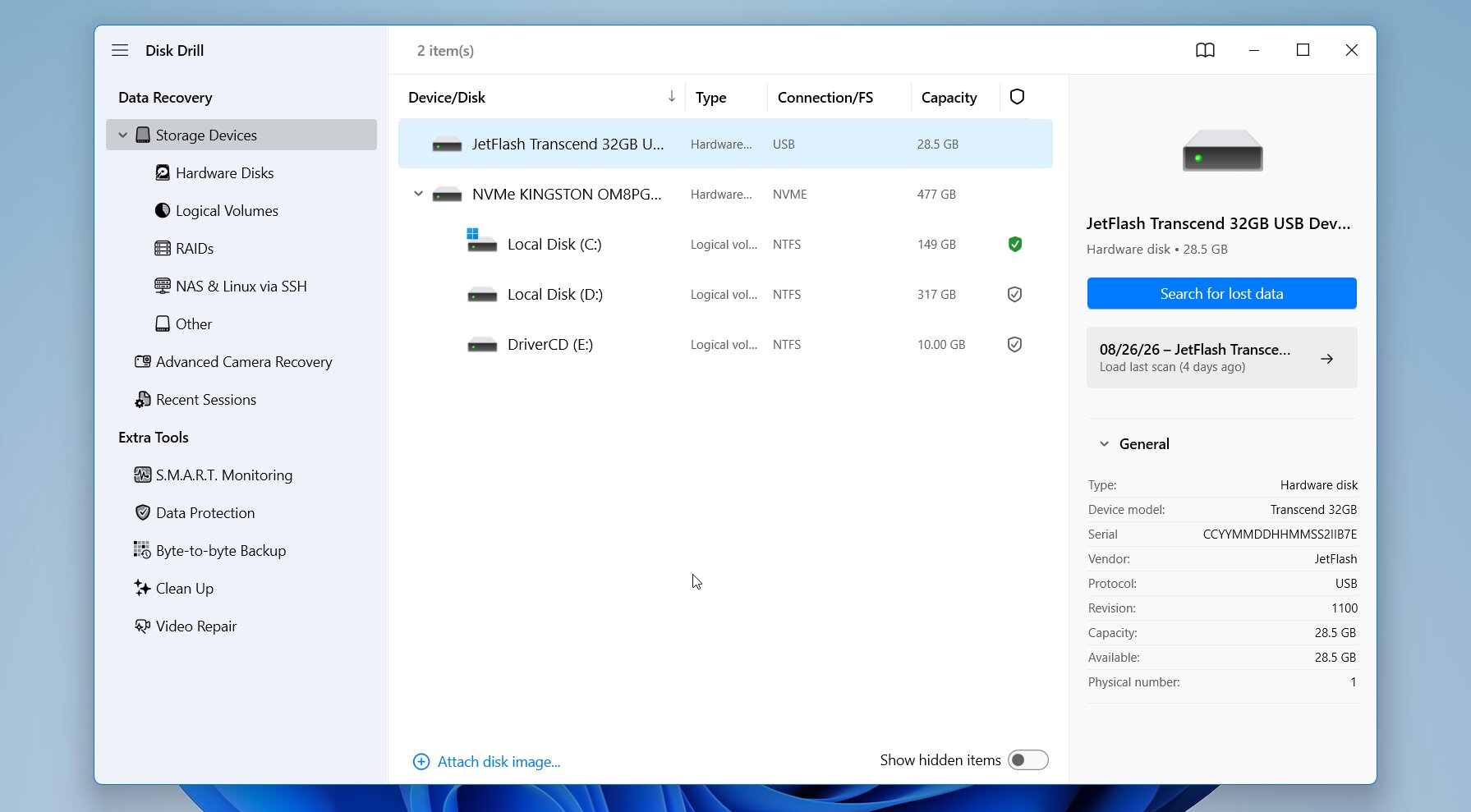 Disk Drill es una aplicación de recuperación de datos desarrollada por CleverFiles, con versiones tanto para Windows como para macOS. A diferencia de MiniTool Partition Wizard, que combina la gestión de particiones con la recuperación como parte de un conjunto de herramientas más amplio, Disk Drill está construido principalmente en torno a buscando y restaurando datos perdidos. Su motor de recuperación maneja archivos eliminados, unidades formateadas, sistemas de archivos dañados o RAW y particiones perdidas, mientras que herramientas adicionales como la creación de imágenes de disco y el monitoreo S.M.A.R.T. respaldan el proceso de recuperación.
Mejor para: Disk Drill es una excelente opción si desea resultados de recuperación sólidos sin la complejidad técnica de algunas otras herramientas de la lista. Obtuvo muy buenos resultados en nuestras pruebas mientras ofrecía una interfaz mucho más accesible, además de vistas previas de archivos, probabilidades de recuperación, creación de imágenes de disco y soporte tanto para Windows como para macOS.
Precio: Disk Drill Free para Windows puede recuperar hasta 100 MB. Disk Drill PRO cuesta $89/año o $149 por una licencia de por vida, con una licencia que cubre tanto Windows como macOS.
Interfaz y facilidad de uso
Disk Drill tiene uno de los flujos de trabajo más simples entre las herramientas que probamos. La pantalla principal muestra los discos físicos y sus particiones, junto con información como la capacidad y el sistema de archivos. Seleccionas el dispositivo afectado, haces clic en Buscar datos perdidos, y Disk Drill ejecuta automáticamente sus métodos de recuperación disponibles.
Los resultados aparecen mientras el escaneo aún está en curso, por lo que no tienes que esperar a que finalice antes de revisar lo que se encontró. Los archivos se pueden filtrar por tipo, tamaño, fecha y probabilidades de recuperación, y la ventana de vista previa te permite comprobar fotos, videos, documentos y otros archivos compatibles antes de la recuperación.
Las particiones perdidas se gestionan dentro del mismo flujo de trabajo. Disk Drill puede detectar particiones que ya no aparecen en Windows y escanearlas para encontrar archivos. También hay una opción dedicada Buscar particiones perdidas.
Una limitación importante aquí es la siguiente: Disk Drill recupera datos de particiones perdidas, pero no escribe la partición de nuevo en la tabla de particiones. Si específicamente deseas restaurar una partición eliminada en su lugar, TestDisk o DiskGenius son más apropiados para esa tarea.
Rendimiento de Recuperación
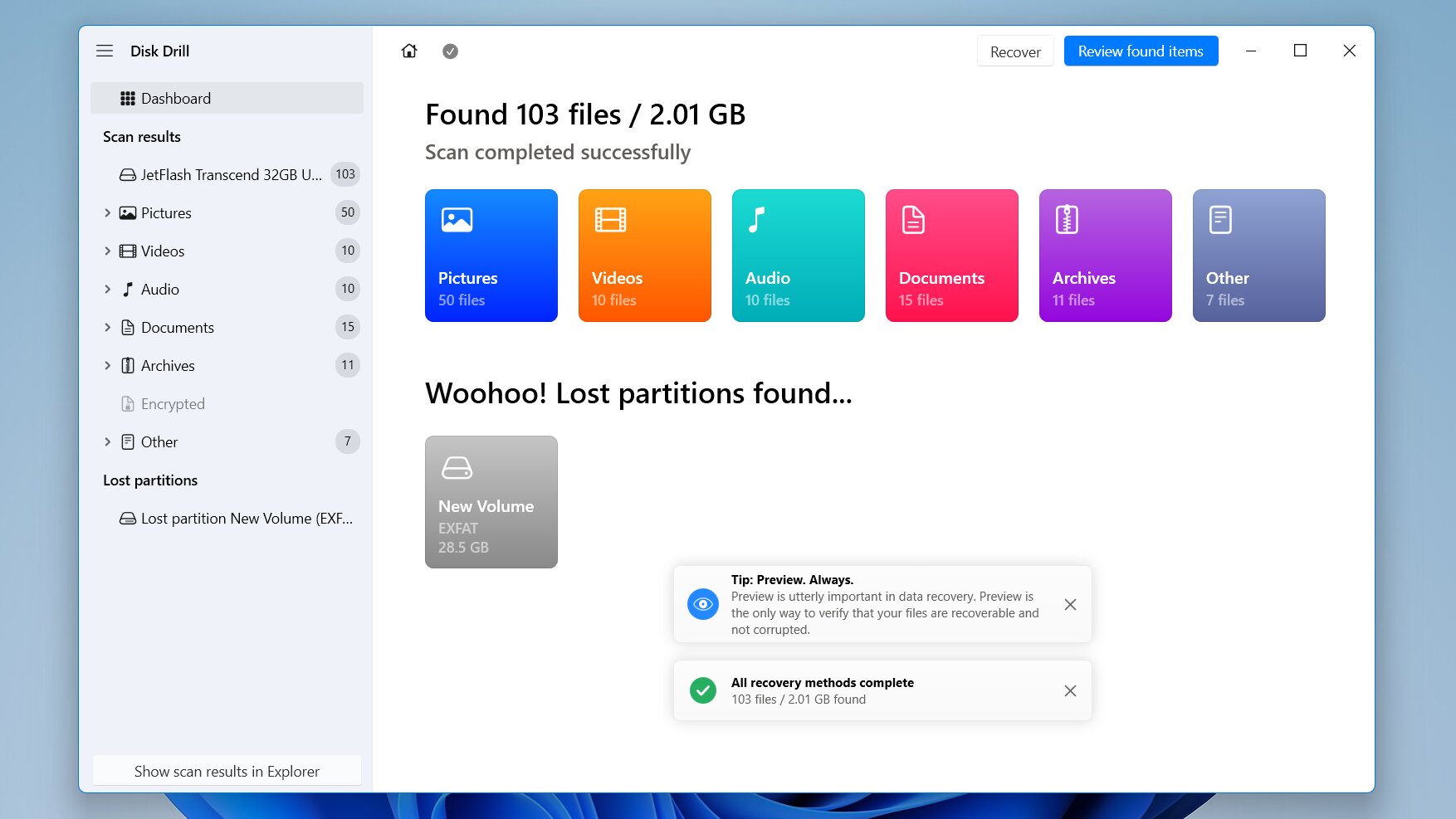 Disk Drill y R-Studio ofrecieron el los números de recuperación más sólidos en nuestra comparación, recuperando ambos 52/52 archivos en las pruebas de archivos eliminados y de formateo rápido. Disk Drill tuvo una ventaja en la usabilidad del mundo real: su escaneo fue ligeramente más rápido y sus vistas previas fueron constantemente fiables, incluso para fotos RAW, donde R-Studio tuvo algunos problemas.
| Resultado | |
|---|---|
| Archivos eliminados | 52/52 archivos recuperados |
| Formato rápido | 52/52 archivos recuperados |
| Partición eliminada | Archivos encontrados, datos recuperables, la partición en sí no restaurada |
| Tiempo promedio de escaneo | 5m 16s |
La prueba de archivos eliminados fue el escenario más simple, y Disk Drill recuperó los archivos con sus nombres y estructura originales. Después del formateo rápido, algunos resultados encontrados por firma aparecieron bajo Reconstruido sin sus nombres o rutas originales.
En la prueba de partición eliminada, Disk Drill detectó la partición perdida y encontró los archivos incluso cuando Windows mostraba el espacio como no asignado. Pudimos previsualizar y recuperar los datos, pero Disk Drill no pudo restaurar la partición en sí. Su enfoque es recuperar archivos de la partición perdida en lugar de reconstruir la partición en el lugar, lo que lo hace más adecuado cuando la prioridad es recuperar los datos.
¿Qué hace que Disk Drill sea una mejor alternativa a MiniTool Partition Wizard?
Según nuestras pruebas y nuestra experiencia con ambas herramientas, hay varias áreas donde Disk Drill tiene una ventaja sobre MiniTool Partition Wizard:
- Mejor enfoque en la recuperación de datos. Disk Drill está diseñado para recuperar archivos en lugar de tratar la recuperación como una función adicional dentro de un administrador de particiones.
- Resultados más sólidos en nuestras pruebas. Recuperó 52/52 archivos después de la eliminación y otros 52/52 después de un formateo rápido, el mejor resultado general en nuestra comparación.
- Recuperación de datos de partición perdida. Detectó nuestra partición eliminada y encontró todos los 52 archivos de prueba, aunque no pudo restaurar la partición en sí.
- Mejor flujo de trabajo de recuperación. Las vistas previas, estimaciones de probabilidad de recuperación, filtros, búsqueda y grupos separados de resultados Eliminado o perdido, Reconstruido y Existente hacen que las búsquedas grandes sean más fáciles de inspeccionar.
- Imágenes de disco integradas. Disk Drill puede crear una copia de una unidad antes de la recuperación, lo cual es especialmente útil cuando el dispositivo de almacenamiento original es inestable o está dañado.
- Compatibilidad con Windows y macOS. A diferencia de MiniTool Partition Wizard, Disk Drill tiene versiones nativas para ambos sistemas operativos, y la misma licencia PRO cubre Windows y Mac.
Disk Drill no sería nuestra primera opción si el único objetivo es reparar y restaurar una partición eliminada en su lugar. Pero si has perdido archivos, formateado una unidad o eliminado una partición completa y principalmente quieres recuperar los datos, fue el mejor rendimiento en nuestras pruebas.
2. R-Studio
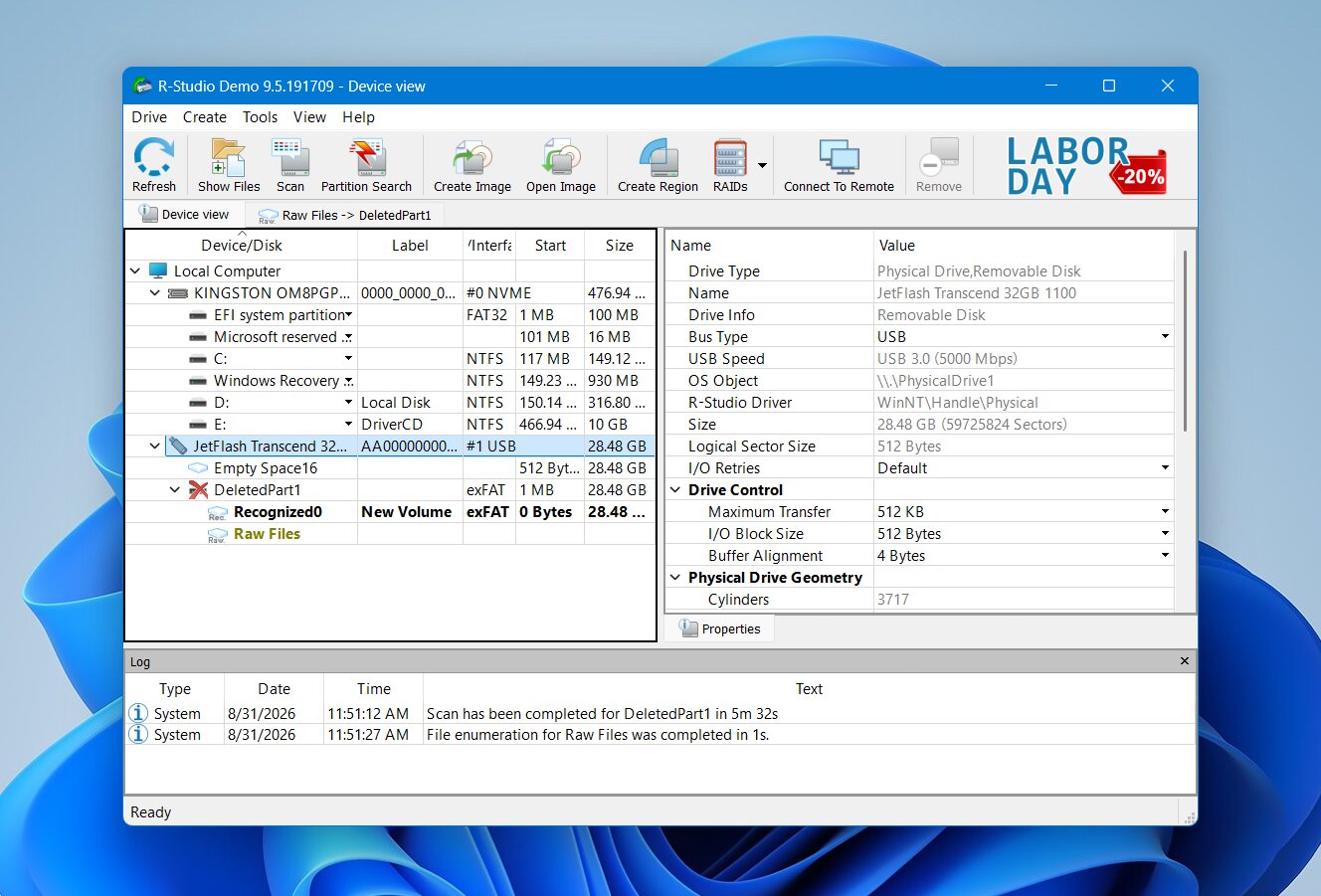 R-Studio es desarrollado por Tecnología R-Tools, una empresa que ha estado desarrollando software de recuperación de datos desde 2000. A diferencia de MiniTool Partition Wizard, R-Studio está construido principalmente para profesionales de recuperación de datos, administradores de sistemas y usuarios experimentados, lo que explica tanto su extenso conjunto de funciones como su interfaz más técnica. Es compatible con Windows, macOS y Linux, funciona con una amplia gama de sistemas de archivos e incluye herramientas avanzadas para la creación de imágenes de disco, reconstrucción RAID, recuperación en red y análisis de disco a bajo nivel.
Ideal para: Usuarios avanzados. R-Studio ofrece un control extenso sobre los escaneos, sistemas de archivos, imágenes de disco y parámetros de recuperación. La desventaja es una curva de aprendizaje mucho más pronunciada que Disk Drill y una interfaz menos accesible.
Precio: La demo de R-Studio permite escanear y previsualizar, pero limita la recuperación real a archivos de 1024 KB o menos. La edición Estándar cuesta $79.99 como compra única, mientras que las ediciones Corporativa y de Técnico, más avanzadas, cuestan considerablemente más. Las licencias están ligadas a una computadora, por lo que usar R-Studio en otra máquina o plataforma puede requerir otra licencia.
Interfaz y facilidad de uso
R-Studio te da mucho más control sobre el escaneo que MiniTool Partition Wizard, pero eso también hace que el flujo de trabajo sea más complicado. Comienzas seleccionando un disco físico o una partición y haciendo clic en Escanear. Desde ahí, puedes especificar los sistemas de archivos que deseas buscar, elegir el área de escaneo, seleccionar los tipos de archivos conocidos y ajustar otros parámetros. Mantuvimos la configuración predeterminada durante nuestras pruebas.
A medida que se ejecuta el escaneo, R-Studio muestra un mapa de sectores y el tiempo estimado de finalización. Una vez terminado, es posible que vea varias particiones reconocidas en lugar de una lista consolidada de archivos. Debe abrir el resultado apropiado, explorar su árbol de directorios, previsualizar archivos y marcar lo que desee antes de hacer clic en Recuperar marcados.
Este enfoque ofrece mucho control, pero también supone que entiendes qué representan las diferentes particiones, sistemas de archivos y resultados del escaneo. Nos pareció considerablemente menos intuitivo que Disk Drill, especialmente cuando aparecieron varias particiones reconocidas después de un escaneo.
Rendimiento de Recuperación
Como ya mencionamos, R-Studio igualó a Disk Drill con algunos de los los resultados de recuperación más sólidos en nuestra comparación. Recuperó todos los 52 archivos en la prueba de archivos eliminados y otros 52/52 archivos después de un formateo rápido, para un total de 104/104 archivos en las dos primeras pruebas.
| Resultado | |
|---|---|
| Archivos eliminados | 52/52 archivos recuperados |
| Formato rápido | 52/52 archivos recuperados |
| Partición eliminada | Archivos encontrados; partición perdida detectada, pero no restaurada en su lugar |
| Tiempo promedio de escaneo | 5 min 33 seg |
Cuando quedaba suficiente metadatos del sistema de archivos, R-Studio conservaba los nombres originales de los archivos y la estructura de carpetas en lugar de depender únicamente de las firmas de archivos en crudo. Esto facilitaba mucho la organización de los resultados recuperados.
El principal problema que encontramos fue con Vistas previas de fotos RAW. Algunos archivos RAW no se podían previsualizar de manera fiable, aunque R-Studio los había detectado. Esto es importante porque una vista previa funcional es una de las mejores formas de comprobar si un archivo está intacto antes de pagar por la recuperación. También encontramos problemas similares con formatos RAW en pruebas anteriores de R-Studio.
R-Studio también tuvo un buen desempeño en nuestra prueba de partición eliminada. Después de que eliminamos la partición exFAT y el espacio se volvió no asignado, R-Studio identificó el sistema de archivos perdido y nos dio acceso a los files almacenados allí antes de la eliminación.
Sin embargo, esto es recuperación de datos de una partición perdida, no la restauración de la partición en sí. R-Studio puede localizar estructuras anteriores del sistema de archivos, abrirlas y recuperar su contenido a otra unidad, pero no escribe la partición eliminada de nuevo en la tabla de particiones para que vuelva a ser un volumen accesible normalmente. Para ese tipo de recuperación de particiones in situ, TestDisk o DiskGenius son opciones más adecuadas.
¿Qué hace que R-Studio sea una mejor alternativa a MiniTool Partition Wizard?
R-Studio tiene más sentido como una alternativa a MiniTool cuando necesitas un mayor control sobre el proceso de recuperación en lugar de un gestor de particiones de uso general:
- Rendimiento de recuperación sólido. R-Studio recuperó 52/52 archivos después de la eliminación y 52/52 después de un formateo rápido en nuestras pruebas.
- Detección de partición perdida. Detectó nuestra partición exFAT eliminada y encontró todos los 52 archivos almacenados en ella, aunque no pudo restaurar la partición en sí.
- Más control sobre los análisis. Puedes seleccionar sistemas de archivos, rangos de escaneo, tipos de archivos conocidos y otros parámetros en lugar de depender completamente de la configuración automática.
- Compatibilidad extensa con sistemas de archivos. R-Studio funciona con NTFS, ReFS, FAT/exFAT, HFS+, APFS, Ext2/3/4, XFS, UFS y otros sistemas de archivos.
- Recuperación avanzada de RAID. Es compatible con numerosas configuraciones RAID estándar y no estándar, así como Windows Storage Spaces, Apple RAID y arreglos Linux mdadm.
- Herramientas de recuperación profesionales. La creación de imágenes de disco, el monitoreo S.M.A.R.T., un visor hexadecimal y firmas de archivos personalizadas ofrecen opciones adicionales para casos de recuperación más complicados.
R-Studio se acercó mucho a Disk Drill en cuanto a funcionalidad y en nuestras pruebas de recuperación de datos, pero está dirigido a un tipo de usuario diferente. Lo recomendamos principalmente para usuarios experimentados que desean un control detallado sobre los escaneos y configuraciones de almacenamiento complejas. Para la recuperación de archivos cotidiana, su interfaz densa y su versión gratuita muy restrictiva hacen que sea más difícil recomendarlo como la mejor opción en general.
3. TestDisk
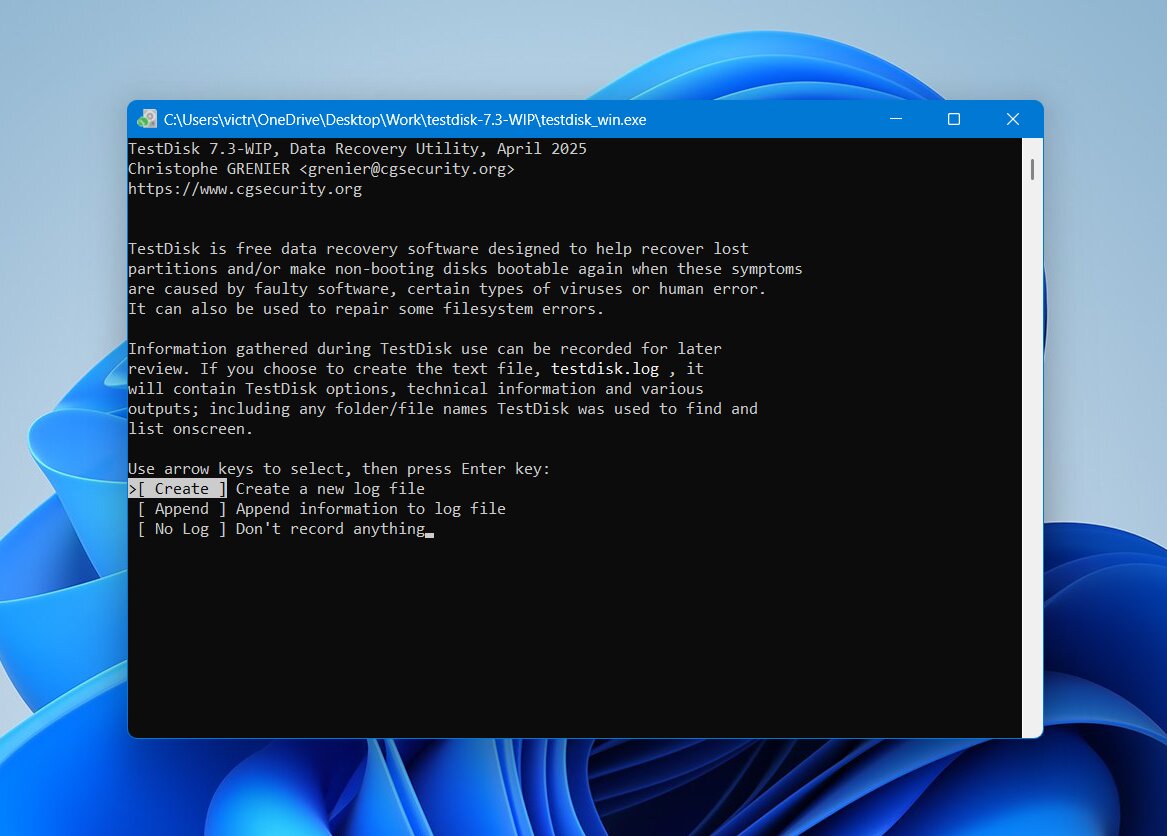 TestDisk es una utilidad gratuita y de código abierto creada por Christophe Grenier y mantenida como parte del proyecto CGSecurity. Adopta un enfoque muy diferente al de MiniTool Partition Wizard y las herramientas comerciales de recuperación mencionadas anteriormente: su propósito principal es encontrar particiones perdidas, reparar estructuras de partición y restaurar el acceso a discos, en lugar de escanear cientos de firmas de archivos. Está disponible desde 1998 y funciona en Windows, macOS, Linux y varios otros sistemas operativos.
Lo mejor para: Recuperación gratuita de particiones. TestDisk es completamente gratuito y especialmente útil para encontrar particiones perdidas y reparar ciertos problemas de la tabla de particiones y del sector de arranque. También funciona en Windows, macOS y Linux, pero su interfaz basada en texto requiere más conocimientos técnicos.
Precio: TestDisk está completamente gratis y de código abierto bajo la Licencia Pública General de GNU. No hay límites de recuperación, suscripciones, ediciones de pago ni funciones bloqueadas.
Interfaz y facilidad de uso
TestDisk no tiene una interfaz gráfica. Todo ocurre en una ventana basada en texto donde navegas con las teclas de flecha, Enter y atajos de teclado. Normalmente no necesitas escribir comandos, pero el flujo de trabajo es considerablemente menos intuitivo que MiniTool Partition Wizard, Disk Drill o R-Studio.
Para la recuperación de particiones, seleccionas el disco físico, confirmas el tipo de tabla de particiones y eliges Analizar. TestDisk primero examina la estructura de particiones existente y luego te permite ejecutar Búsqueda rápida para las particiones perdidas. Si aparece la partición correcta, puedes inspeccionarla y usar Escribir para agregar la información de la partición recuperada de vuelta a la tabla de particiones. Un Búsqueda profunda está disponible cuando la Búsqueda Rápida no encuentra lo que necesitas.
Este último paso es lo que separa a TestDisk de las dos primeras alternativas en nuestra lista. Disk Drill y R-Studio pueden localizar particiones perdidas y recuperar archivos de ellas, mientras que TestDisk en realidad puede restaurar la partición en sí misma. Sin embargo, Write modifica el disco de origen, por lo que recomendamos recuperar archivos importantes o crear una imagen primero cuando sea posible.
Rendimiento de Recuperación
No incluimos TestDisk en nuestras pruebas de recuperación de archivos eliminados y formateo rápido. Aunque tiene una función de Restaurar para volúmenes FAT, exFAT, NTFS y ext2, la recuperación convencional de archivos no es su propósito principal. Depende de los metadatos del sistema de archivos y no realiza escaneos basados en firmas, lo que hace que una comparación directa con Disk Drill y R-Studio sea menos significativa.
En cambio, nos centramos en la prueba que realmente coincide con lo que TestDisk está diseñado para hacer: recuperar una partición perdida.
| Prueba | Resultado |
|---|---|
| Archivos eliminados | No probado |
| Formato rápido | No probado |
| Partición eliminada | Restaurado con éxito |
TestDisk encontró nuestra partición exFAT eliminada e identificó correctamente su estructura original. Después de que verificamos la partición y usamos Escribir para actualizar la tabla de particiones, el volumen volvió a ser accesible con
¿Qué hace que TestDisk sea una mejor alternativa a MiniTool Partition Wizard?
TestDisk tiene un conjunto de funciones mucho más limitado que MiniTool Partition Wizard, pero hay varias razones para elegirlo cuando la recuperación de particiones es el objetivo principal:
- Completamente gratis. La recuperación de particiones no está bloqueada detrás de una edición de pago, y no hay límites en la cantidad de datos a los que puedes acceder.
- Restauración real de particiones. TestDisk puede encontrar una partición eliminada y escribir la entrada recuperada de nuevo en la tabla de particiones en lugar de solo extraer sus archivos.
- Excelente resultado en nuestra prueba de partición. Restauró nuestra partición exFAT eliminada e hizo que todo 52/52 archivos fuera accesible de nuevo.
- Reparación de particiones y del sector de arranque. Sus herramientas pueden analizar las estructuras de partición y reparar ciertos sectores de arranque FAT y NTFS dañados.
- Compatibilidad multiplataforma. TestDisk se ejecuta en Windows, macOS, Linux, BSD y varios otros sistemas operativos.
- No se requiere instalación en Windows. Se puede ejecutar directamente desde la carpeta extraída, lo cual es útil cuando deseas evitar instalar software adicional en el disco afectado.
Por lo tanto, TestDisk es el mejor alternativa gratuita a MiniTool Partition Wizard para la recuperación de particiones perdidas, pero no un reemplazo directo para todo lo que hace MiniTool. Sus capacidades de recuperación de archivos son limitadas y su interfaz basada en texto deja mucho más margen para errores del usuario. Lo usaríamos cuando sea necesario restaurar la partición en sí; si la prioridad es recuperar archivos individuales de un volumen eliminado, formateado o gravemente dañado, Disk Drill o R-Studio es la mejor opción.
4. DMDE
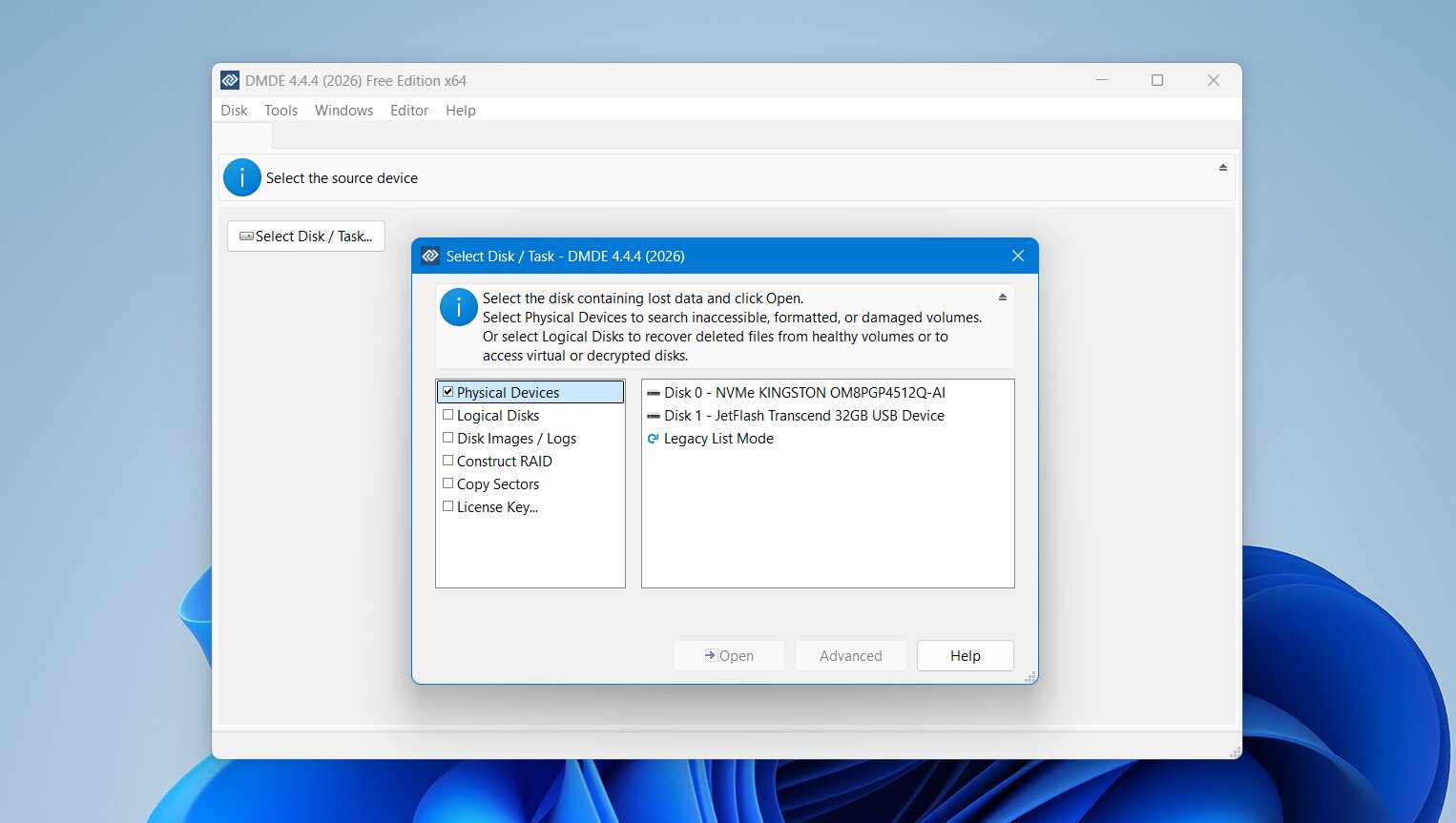 DMDE es una utilidad de recuperación de datos y edición de discos desarrollada por Dmitry Sidorov. Combina la recuperación de archivos con la búsqueda de particiones, la edición de discos, la creación de imágenes de disco y otras herramientas de bajo nivel, pero su interfaz está destinada más a usuarios experimentados que a principiantes. En comparación con MiniTool Partition Wizard, DMDE ofrece un acceso mucho más directo a las estructuras del disco, aunque esto también hace que sea más fácil perderse si no estás familiarizado con las particiones y los sistemas de archivos.
Ideal para: usuarios técnicos con presupuesto limitado. DMDE ofrece recuperación tanto de archivos como de particiones con muchos controles manuales, pero su interfaz es anticuada y puede ser difícil de navegar. El flujo de trabajo es menos intuitivo que la mayoría de las alternativas de esta lista, por lo que principalmente lo recomendamos a usuarios que ya entienden las estructuras de disco y los conceptos básicos de recuperación.
Precio: La versión gratuita puede recuperar hasta 4,000 archivos de un directorio por solicitud, con solicitudes ilimitadas. Los planes de pago comienzan en $9.95/mes, mientras que el La licencia de por vida estándar cuesta $48.
Interfaz y facilidad de uso
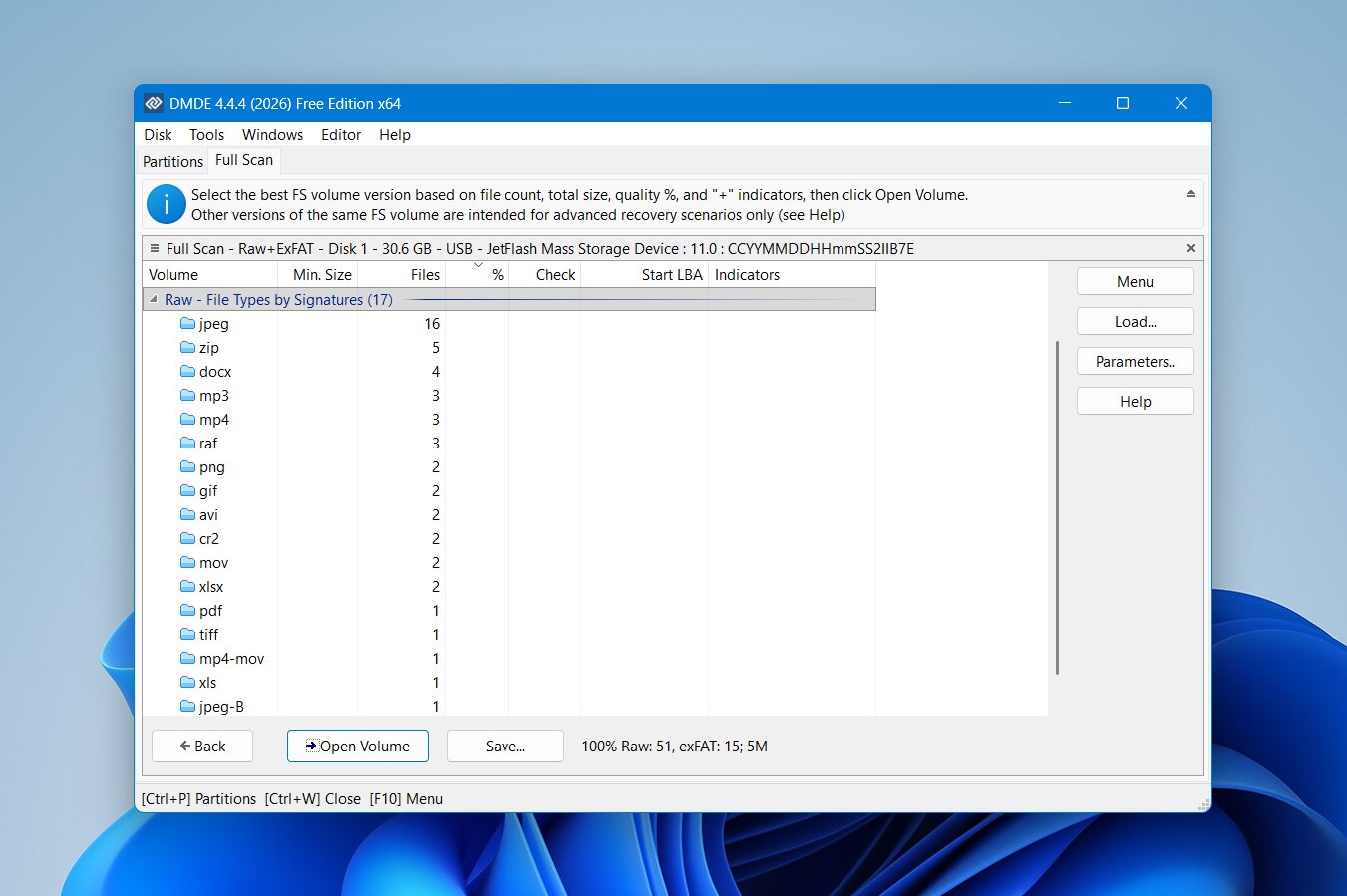 DMDE tiene una de las interfaces más técnicas en nuestra comparación. Después de seleccionar un disco físico, la ventana Particiones muestra los volúmenes detectados y otras estructuras encontradas en el dispositivo. Desde allí, puedes abrir un volumen directamente o ejecutar un Análisis completo cuando el sistema de archivos esperado falta o está dañado.
Los resultados del escaneo pueden contener varios volúmenes posibles, y DMDE espera que determines cuál es relevante. Una vez que abras un resultado, puedes explorar directorios, buscar archivos, inspeccionar entradas eliminadas y seleccionar datos para su recuperación.
Hay muchos controles útiles, pero el flujo de trabajo no es especialmente intuitivo. Las etiquetas, los iconos, la información del sistema de archivos, los valores de los sectores y las opciones de recuperación están integrados en la misma interfaz, con relativamente poca orientación sobre qué deberías elegir a continuación. Nos resultó más difícil de navegar que Disk Drill y menos estructurado que R-Studio.
Rendimiento de Recuperación
DMDE tuvo un buen desempeño en nuestras dos primeras pruebas, aunque fue notablemente más lento que Disk Drill, R-Studio y DiskGenius. Su tiempo de escaneo promedio fue de 9 minutos 14 segundos.
| Resultado | |
|---|---|
| Archivos eliminados | 51/52 archivos encontrados |
| Formato rápido | 51/52 archivos encontrados |
| Partición eliminada | 17/52 archivos recuperables |
| Tiempo medio de escaneo | 9 min 14 seg |
En la prueba de eliminación ordinaria, DMDE encontró 51 de nuestros 52 archivos originales. Eso lo dejó solo un archivo detrás de Disk Drill y R-Studio, ambos de los cuales recuperaron el conjunto de pruebas completo.
DMDE mantuvo el mismo 51/52 resultado después del formateo rápido, lo que fue un resultado sólido y notablemente mejor que el resultado de 47/52 de DiskGenius en el mismo escenario. Sin embargo, todavía quedó por debajo de los resultados completos de 52/52 logrados por Disk Drill y R-Studio.
La prueba de partición eliminada fue mucho menos exitosa. Después de que eliminamos la partición y el espacio se volvió no asignado, DMDE encontró datos recuperables, pero solo 17 de nuestros 52 archivos de prueba estaban disponibles para la recuperación. Por lo tanto, no logró reproducir la estructura completa de la partición ni darnos acceso a la mayoría del conjunto de datos original.
Este resultado es importante porque DMDE incluye herramientas de búsqueda y reconstrucción de particiones, pero su presencia no garantiza que una partición perdida se restaure correctamente en todos los casos. En nuestra prueba en particular, TestDisk y DiskGenius manejaron la partición eliminada considerablemente mejor.
¿Qué hace que DMDE sea una mejor alternativa a MiniTool Partition Wizard?
DMDE no es el reemplazo de MiniTool más fácil de usar en esta lista, pero tiene algunas ventajas para los usuarios que desean un mayor control manual:
- Buenos resultados de recuperación de archivos. DMDE encontrado 51/52 archivos en nuestras pruebas de eliminación y formateo rápido.
- Acceso detallado al disco. Expone particiones, sistemas de archivos, sectores y otra información de bajo nivel que los programas de recuperación más simples suelen ocultar.
- Herramientas de búsqueda de particiones. DMDE puede buscar volúmenes perdidos y trabajar con estructuras de particiones dañadas, aunque tuvo un desempeño deficiente en nuestra prueba de partición eliminada.
- Herramientas de edición de discos. Los usuarios experimentados pueden inspeccionar y modificar directamente las estructuras del disco en lugar de depender completamente de las funciones de reparación automatizadas.
- Soporte para creación de imágenes de disco. Puedes trabajar con imágenes de disco en lugar del dispositivo de almacenamiento original, lo cual es útil cuando quieres evitar cambios innecesarios en la fuente.
- Licencias relativamente económicas. Sus ediciones de pago generalmente cuestan menos que muchas suites comerciales de recuperación de datos.
DMDE es una opción razonable para usuarios experimentados que desean acceso económico a la recuperación de archivos y herramientas de disco de bajo nivel. Su 51/52 resultados en ambas pruebas de recuperación de archivos fue buena, pero la interfaz complicada, el tiempo de escaneo más largo y el débil 17/52 resultado después de la eliminación de la partición lo mantienen por debajo de Disk Drill y R-Studio para la recuperación de datos y por debajo de TestDisk o DiskGenius para la recuperación de particiones perdidas.
5. DiskGenius
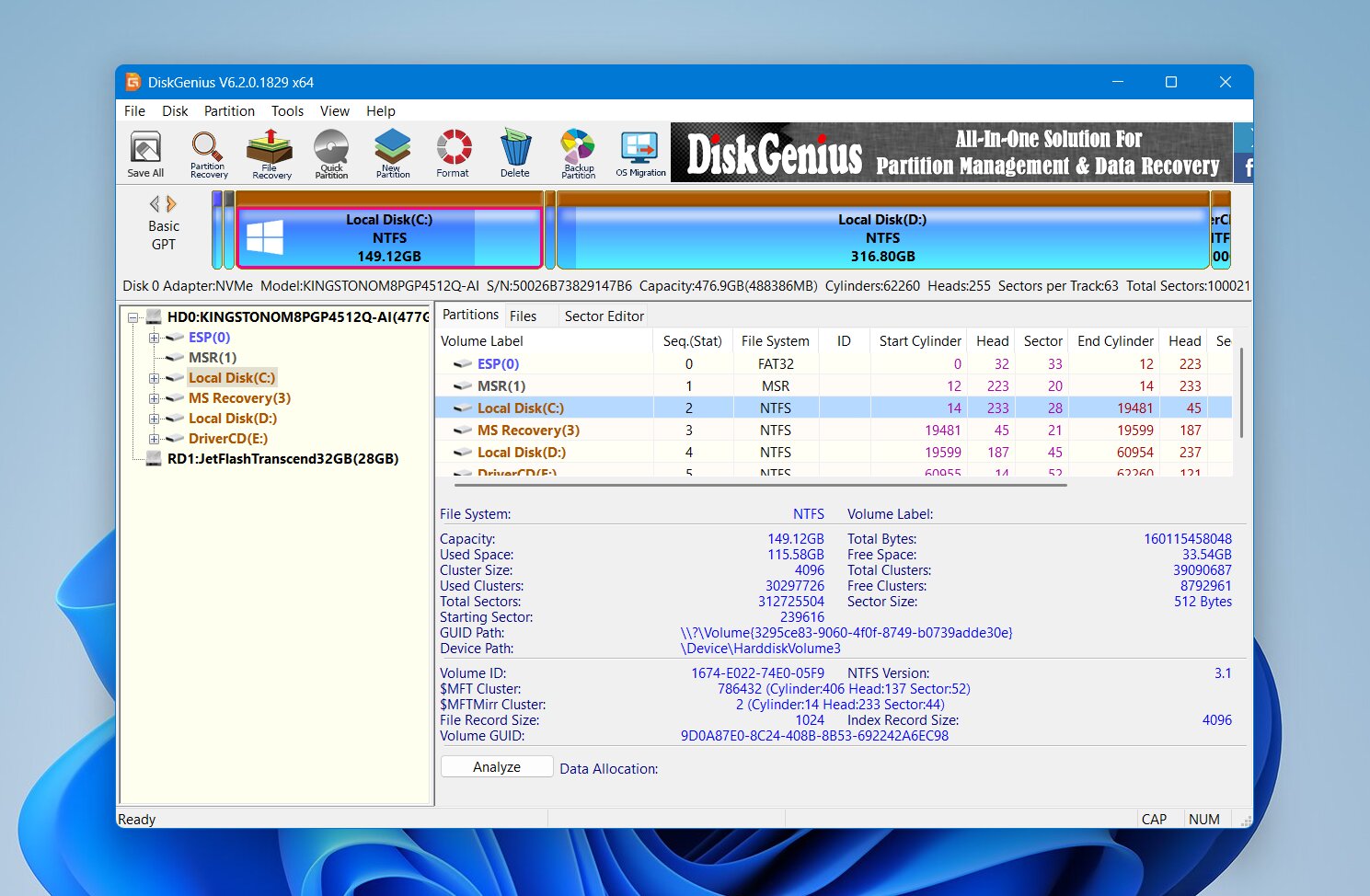 DiskGenius es una utilidad de Windows que combina gestión de particiones, recuperación de particiones y recuperación de archivos en una sola aplicación. Eso la convierte en una de las alternativas más cercanas a MiniTool Partition Wizard en esta lista. Puedes cambiar el tamaño y formatear particiones, clonar discos, buscar particiones perdidas y recuperar archivos de volúmenes eliminados, formateados o dañados sin tener que cambiar entre programas separados.
Lo mejor para: gestión y recuperación de particiones en una sola herramienta. DiskGenius combina la recuperación de archivos y particiones perdidas con herramientas para redimensionar, formatear, clonar y gestionar particiones. Es un reemplazo práctico de MiniTool para usuarios de Windows, pero algunas funciones de recuperación requieren una licencia de pago y no hay versión para macOS.
Interfaz y facilidad de uso
DiskGenius utiliza una interfaz tradicional de gestión de discos. Las unidades físicas conectadas y sus particiones aparecen en un árbol a la izquierda, mientras que el área principal muestra el diseño de partición del disco seleccionado, los archivos e información técnica.
Para la recuperación de archivos, seleccionas la partición afectada y eliges Recuperar archivos perdidos. DiskGenius te permite buscar archivos eliminados, realizar un escaneo más exhaustivo para tipos de archivos conocidos, o combinar los métodos disponibles. Una vez que finalice el escaneo, puedes explorar el árbol de directorios, filtrar los resultados y previsualizar los archivos compatibles antes de la recuperación.
La recuperación de particiones perdidas utiliza una función separada Buscar particiones perdidas. DiskGenius escanea el disco en busca de estructuras de particiones anteriores y te permite inspeccionar los archivos dentro de una partición detectada antes de decidir si es la correcta. Si lo es, la estructura de partición recuperada puede guardarse de nuevo en el disco.
La interfaz proporciona mucha información, pero puede sentirse abarrotada. La recuperación, gestión de particiones, clonación, formateo y otras operaciones de disco están todas disponibles desde el mismo espacio de trabajo, por lo que debes prestar atención a la operación que selecciones.
Rendimiento de Recuperación
DiskGenius fue el la herramienta más rápida en nuestra comparación, con un tiempo de escaneo promedio de solo 4 minutos 43 segundos.
| Resultado | |
|---|---|
| Archivos eliminados | 51/52 archivos encontrados |
| Formato rápido | 47/52 archivos encontrados |
| Partición eliminada | Partición detectada y restaurada con éxito |
| Tiempo medio de escaneo | 4 min 43 seg |
En la prueba de eliminación, DiskGenius encontró 51 de nuestros 52 archivos, situándose justo detrás de Disk Drill y R-Studio. El soporte de vista previa fue generalmente bueno, y la mayoría de los archivos que revisamos podían inspeccionarse antes de la recuperación.
Los resultados disminuyeron después del formateo rápido, donde DiskGenius encontró 47 de 52 archivos. Las vistas previas continuaron funcionando bien para formatos comunes, pero algunas de nuestras fotos RAW de cámara no se previsualizaron correctamente. Esto hizo que fuera más difícil verificar su estado antes de la recuperación.
La prueba de partición eliminada se adaptó más a los puntos fuertes de DiskGenius. Detectó la partición perdida y nos permitió inspeccionar su contenido antes de restaurar la estructura de la partición. Después de guardar los cambios, la partición volvió a ser accesible con sus archivos y carpetas originales.
En general, sus resultados de recuperación de archivos fueron buenos, particularmente considerando la velocidad de escaneo, pero no igualaron los 52/52 resultados en ambos escenarios de recuperación de archivos logrados por Disk Drill y R-Studio. Su ventaja es que también puede restaurar una partición perdida en lugar de simplemente recuperar los archivos almacenados en ella.
¿Qué hace que DiskGenius sea una mejor alternativa a MiniTool Partition Wizard?
DiskGenius es una de las alternativas más directas a MiniTool en esta comparación porque ambos programas cubren muchas de las mismas tareas de almacenamiento:
- Recuperación de archivos y particiones en un solo programa. DiskGenius puede recuperar archivos individuales así como buscar y restaurar particiones perdidas.
- Exploraciones rápidas. Su 4 minutos 43 segundos promedio la convirtió en la herramienta más rápida en nuestras pruebas de recuperación de archivos.
- Restauración de partición perdida. A diferencia de Disk Drill y R-Studio, DiskGenius puede guardar una estructura de partición recuperada de nuevo en el disco.
- Vistas previas útiles. Puedes inspeccionar muchas fotos, documentos y otros archivos compatibles antes de la recuperación, aunque encontramos problemas con algunas imágenes RAW.
- Amplias herramientas de gestión de particiones. DiskGenius puede crear, eliminar, formatear, redimensionar y gestionar particiones junto con sus funciones de recuperación.
- Utilidades de disco adicionales. Clonar, hacer imágenes de disco, editar sectores y otras herramientas de almacenamiento lo hacen útil más allá de la simple recuperación.
DiskGenius tiene más sentido si buscas un Herramienta de Windows que puede manejar tanto la gestión de particiones como la recuperación. Sus resultados en recuperación de archivos fueron más débiles que los de Disk Drill y R-Studio en nuestras pruebas, pero su capacidad para restaurar particiones perdidas lo convierte en un reemplazo funcional mucho más cercano a MiniTool Partition Wizard.
Veredicto
La mejor alternativa a MiniTool Partition Wizard depende de si necesitas recuperar archivos individuales, restaurar una partición perdida o si deseas tanto herramientas de recuperación como de gestión de discos.
Nuestras pruebas mostraron diferencias claras entre las cinco opciones: R-Studio ofreció el mejor rendimiento general de recuperación, pero es más adecuado para usuarios experimentados, mientras que Disk Drill combinó cifras de recuperación igualmente sólidas con un flujo de trabajo más sencillo para una recuperación confiable en el día a día. TestDisk destacó por la restauración gratuita de particiones, DMDE ofreció buenas capacidades de recuperación a un precio bajo y DiskGenius proporcionó la combinación más cercana entre gestión de particiones y funciones de recuperación de datos.
- Elija Disk Drill si tu prioridad es recuperar archivos eliminados o formateados con un flujo de trabajo sencillo, vistas previas eficientes y resultados de recuperación constantemente altos.
- Elija R-Studio si eres un usuario experimentado que desea más control sobre los análisis, sistemas de archivos, configuraciones RAID y otras tareas avanzadas de recuperación.
- Elija TestDisk si necesitas restaurar una partición perdida de forma gratuita y te sientes cómodo con su interfaz basada en texto.
- Elija DMDE si quieres una herramienta de recuperación económica con controles de disco de bajo nivel y no te importa una interfaz más difícil.
- Elija DiskGenius si deseas una utilidad para Windows que combine recuperación de archivos, restauración de particiones perdidas y gestión diaria de particiones en un solo programa.
Cualquiera que sea la herramienta que se adapte a tu situación, el orden más seguro sigue siendo el mismo: recupere primero los archivos importantes, luego repare, cambie el tamaño, formatee o modifique de otra manera el disco afectado.




