



Daha güçlü veri kurtarma veya daha iyi değer sunan bir MiniTool Partition Wizard alternatifi mi arıyorsunuz? Veri kurtarma özelliklerine baktığınızda, MiniTool Partition Wizard’ın esas olarak bir bölüm yöneticisi olduğunu görebilirsiniz. Ücretsiz sürüm yalnızca birkaç kayıp dosya ve bölümü kurtarmanıza izin verir. Daha gelişmiş özellikler için bir lisans satın almanız gerekir.
Özet: Sonuçlara hızlıca göz atmak ister misiniz? İşte her bir MiniTool Partition Wizard alternatifi hakkında düşündüklerimiz:
- Disk Drill: Çoğu veri kurtarma durumu için en iyi alternatif.
- R-Studio: İleri düzey kullanıcılar için en iyisi, ancak öğrenme eğrisi dik.
- TestDisk: En iyi ücretsiz, açık kaynaklı seçenek, ancak komut satırı arayüzü kullanır ve dosya ön izlemesi sunmaz.
- DMDE: Güçlü ve uygun fiyatlı, ancak arayüzü kullanmak zor olabilir.
- DiskGenius: Kurtarma ve bölüm yönetim araçlarının iyi bir karışımı, ancak kurtarma performansı tutarsız olabiliyor.
MiniTool ayrıca MiniTool Güçlü Veri Kurtarma adlı ayrı bir, özel kurtarma ürünü satıyor. Kurtarma motoru, Partition Wizard ile birlikte sunulan Veri Kurtarma özelliğiyle işlevsel olarak aynıdır, bu nedenle bağımsız ürünü satın almak size temelde farklı bir kurtarma çözümü sunmaz. Yetkinlikleri ve sınırlamaları hakkında daha fazla bilgiyi MiniTool Power Data Recovery incelemesi içinde bulabilirsiniz.
Dikkate değer başka dezavantajlar da var. MiniTool Partition Wizard yalnızca Windows’ta çalışır, daha karmaşık veri kaybı senaryolarında kurtarma sonuçları tutarsız olabilir ve bölümleri taşıma veya yeniden boyutlandırma gibi disk işlemleri, yanlış bir şey olursa kendi risklerini taşır. Bu son nokta önemlidir çünkü bölüm yönetimi ve veri kurtarma aynı uygulamada bir araya getirilmiştir: başarısız bir işlem, başlangıçta kullanmayı düşünmediğiniz kurtarma özelliğine ihtiyaç duymanıza yol açabilir.
Bu endişe kullanıcı geri bildirimlerinde de görülmektedir. Bir Trustpilot kullanıcı, bir bölüm yeniden boyutlandırmasının başarısız olduğunu ve sürücüyü erişilemez hale getirdiğini bildirdi. Yazılım daha sonra veri kurtarma önerdiğinde, tespit edilen dosyaların kurtarılması için 100$’dan fazla bir satın alma gerekmekteydi.
En iyi MiniTool Partition Wizard alternatiflerine ve her birinin neyi daha iyi yaptığına bakacağız.
Önemli: Zaten silinmiş dosyalarla, kaybolmuş bir bölümle veya erişilemeyen bir sürücüyle uğraşıyorsanız, etkilenen diskte daha fazla değişiklik yapmaktan kaçının. Onu biçimlendirmeyin, bölümleri yeniden boyutlandırmayın, yeni birim oluşturmayın veya kurtarılan dosyaları tekrar ona kaydetmeyin. Önce kurtarma aracını seçin ve onarım denemeden önce verilerinizi kurtarın.
MiniTool Alternatiflerini Nasıl Test Ettik
Bu rehber için MiniTool Partition Wizard’a alternatif beş programı test ettik ve karşılaştırdık, dosya ve bölümleri ne kadar iyi kurtardıklarını görmek için değerlendirdik. Tüm yazılım incelemelerimizde olduğu gibi, her programın aynı koşullar altında (araçların işlevselliği oldukça farklı olduğundan mümkün olduğunca) aynı senaryolarla karşılaşmasını sağlayan sıkı, standartlaştırılmış test etme yönergeleri prosedürümüzü izledik. Mümkün olduğunda varsayılan tarama ayarlarını kullandık ve testleri herhangi bir aracı kayıracak şekilde ayarlamadık.
Test Kurulumumuz
Karşılaştırma boyunca aynı donanım ve depolama cihazını kullandık:
- Test PC: Intel Core i5-12450H (12. Nesil) CPU ve 16 GB DDR4 RAM ile donatılmış Windows 11 dizüstü bilgisayar.
- Test sürüşü: 32 GB Transcend USB flaş sürücü, exFAT olarak formatlanmış.
- Test verisi: Sürücüde JPG, PNG, GIF, CR2, RAF, MP4, MOV, AVI, MP3, M4A, DOC/DOCX, XLS/XLSX, PDF, TXT ve ZIP dosyaları dahil Toplam 1,1 GB olan 52 dosya vardı.
Dosya kurtarma testleri için tarama süresi, kurtarılan kullanılabilir dosyalar, orijinal dosya adlarının ve klasör yapısının korunması, ve önizleme güvenilirliği ölçtük. Bölüm kurtarma için ise her bir aracın silinen bölümü doğru şekilde bulup bulamadığını ve erişimi yeniden sağlayıp sağlayamadığını kontrol ettik.
Test Ettiğimiz Veri Kaybı Senaryoları
Üç ayrı test yaptık:
- Test 1: Sağlıklı bir bölümden silinen dosyalar. exFAT USB sürücüsünü veri kümemizle doldurduk ve bölümün kendisi sağlam kalırken tüm 52 dosyayı sildik. Bu, her programın dosya sistemi meta verileri hâlâ mevcutken, sıradan silinen dosya kurtarma işlemini nasıl yürüttüğünü test etti.
- Test 2: Hızlı formatlanmış bölüm. Veri kümesini geri yükledik ve USB sürücüsünü hızlı biçimlendirdik. Daha sonra, her aracın orijinal dosya sistemi meta verileri kaldırıldıktan sonra (imzaya dayalı tarama sonuçları dahil) bulabildiği ve kurtarabildiği dosya sayısını kontrol ettik.
- Test 3: Silinmiş bölüm. Son test için sürücüyü tekrar geri yükledik ve bölümünü sildik, böylece alanı Windows’ta ayrılmamış olarak göründü. Bu sefer, bireysel dosyalardan ziyade bölüm kurtarmaya odaklandık. Her bir aracın kaybolan exFAT bölümünü tespit edip edemediğini, orijinal sınırlarını ve dosya sistemini tanımlayıp tanımlayamadığını ve bölüme ve içeriğine erişimi geri getirip getiremediğini kontrol ettik.
Bu üç test, araçları iki farklı açıdan karşılaştırmamıza olanak tanıyor: ne kadar iyi kurtardıkları silme veya biçimlendirmeden sonra bireysel dosyalar ve ne kadar iyi işledikleri kaybolan bir bütün bölüm.
Araçları Nasıl Sıraladık
Test sonuçları en büyük öneme sahipti, ancak sıralamayı yalnızca kurtarma performansı belirlemedi. Ayrıca her bir aracın gerçek dünya veri ve bölüm kurtarma için ne kadar pratik olduğunu da dikkate aldık.
Sıralamamız şunlara dayanıyordu:
- Veri kurtarma performansı: Silinmiş dosya ve hızlı format testlerinden elde edilen sonuçlar, kullanılabilir kurtarılan dosyaların değeri, yalnızca tespit edilen dosya sayısından daha fazladır.
- Bölüm kurtarma: Aracın silinmiş bölümü ne kadar güvenilir bir şekilde tespit ettiği ve geri yüklediği.
- Kurtarma özellikleri: Dosya önizlemeleri, filtreleme, orijinal dosya adları ve klasör yapısı, disk imajı oluşturma ve kurtarmayı daha güvenli veya kolay hale getiren diğer araçlar.
- Kullanım kolaylığı: Doğru sürücüyü seçmenin, bir tarama başlatmanın, sonuçları anlamanın ve gereksiz teknik adımlar olmadan kurtarmayı tamamlamanın ne kadar kolay olduğu.
- Fiyat ve ücretsiz sürüm: Lisans maliyeti, ücretsiz kurtarma limitleri ve ödeme öncesi sunulan işlevsellik miktarı.
- Platform desteği: Yazılımın yalnızca Windows’ta mı yoksa aynı zamanda macOS ve Linux’u da destekleyip desteklemediği.
Testlerimizde ve günlük kurtarma görevlerinde iyi performans gösteren araçlara en yüksek pozisyonları verdik, yalnızca özellik sayısına göre sıralama yapmadık. İki araç benzer kurtarma sonuçları elde ettiğinde, yukarıdaki ek faktörleri kullandık.Bu, aynı sayıda dosyayı kurtaran bir aracın, daha az güvenilir önizlemeler sunuyorsa, dosya adlarını veya klasör yapısını kaybediyorsa, daha az tarama kontrolü sunuyorsa veya kullanımı daha pratik değilse yine de daha düşük sırada yer alabileceği anlamına gelir.
MiniTool Partition Wizard Alternatiflerinin Karşılaştırılması
Her bir alternatife ayrıntılı olarak bakmadan önce, ana kurtarma özelliklerinin, bölüm araçlarının, platform desteğinin, ücretsiz kurtarma limitlerinin ve fiyatlarının yan yana karşılaştırmasına göz atalım.
| Özellik | Disk Drill | R-Studio | TestDisk | DMDE | DiskGenius |
|---|---|---|---|---|---|
| Dosya kurtarma | ✅ | ✅ | Sınırlı | ✅ | ✅ |
| Kayıp bölüm tespiti | ✅ | ✅ | ✅ | ✅ | ✅ |
| Bölümü yerinde geri yükleme | ❌ | ❌ | ✅ | ✅ | ✅ |
| Dosya önizlemeleri | ✅ | ✅ | ❌ | ✅ | ✅ |
| Disk imajı alma | ✅ | ✅ | ❌ | ✅ | ✅ |
| S.M.A.R.T. izleme | ✅ | ✅ | ❌ | ❌ | ✅ |
| RAID kurtarma | ✅ | ✅ | Sınırlı | ✅ | ✅ |
| Hex/sektör düzenleyici | ❌ | ✅ | ❌ | ✅ | ✅ |
| Bölüm yönetimi | ❌ | ❌ | Sınırlı | Sınırlı | ✅ |
| Ücretsiz kurtarma limiti | Windows’ta 100 MB | Her biri en fazla 1.024 KB olan dosyalar | Sınırsız | Bir istekle bir klasörden en fazla 4.000 dosya | Dosyalar <64 KB |
| Fiyat | Yıllık $89 veya ömür boyu $149 | Tek seferlik $79.99’dan itibaren | Ücretsiz | Aylık $9.95’ten; ömür boyu $48 | Aylık $69.90, yıllık $99.90 veya ömür boyu $129.90 |
En İyi MiniTool Partition Wizard Alternatifleri
MiniTool Partition Wizard bölüm yönetimini veri kurtarma ile birleştirir, ancak her alternatif, sunduğu her özelliğin yerini almak zorunda değildir. Aşağıdaki araçların bazıları öncelikle dosya kurtarma üzerine odaklanırken, diğerleri kayıp bölüm kurtarma ve disk yönetimi için daha uygundur.
1. Disk Drill
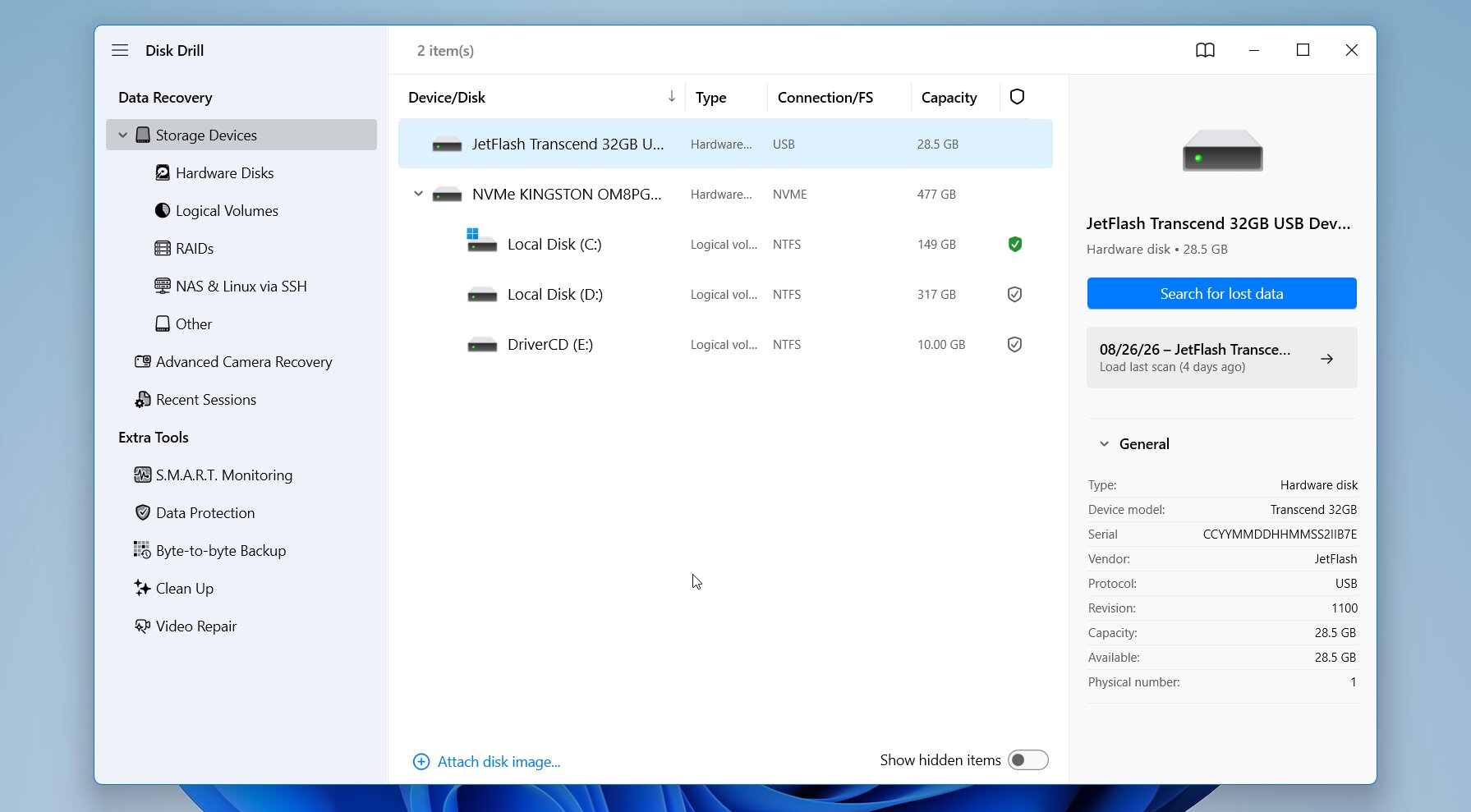 Disk Drill, CleverFiles tarafından geliştirilen bir veri kurtarma uygulamasıdır ve hem Windows hem de macOS sürümleri vardır. MiniTool Partition Wizard’dan farklı olarak, bölüm yönetimini kurtarma ile birlikte daha büyük bir araç setinin parçası olarak birleştiren bir yapısı yoktur; Disk Drill esas olarak kayıp verileri bulma ve geri yükleme etrafında kurulmuştur. Kurtarma motoru, silinmiş dosyalar, biçimlendirilmiş sürücüler, hasarlı veya RAW dosya sistemleri ve kaybolan bölümlerle ilgilenirken, disk görüntüleme ve S.M.A.R.T. izleme gibi ek araçlar kurtarma sürecini destekler.
En iyi için: Disk Drill, eğer bazı listedeki diğer araçların teknik karmaşıklığı olmadan güçlü kurtarma sonuçları istiyorsanız harika bir seçimdir. Testlerimizde çok iyi performans gösterdi ve ayrıca çok daha kullanıcı dostu bir arayüz, dosya önizlemeleri, kurtarma olasılıkları, disk imajı ve hem Windows hem de macOS desteği sundu.
Fiyat: Windows için Disk Drill Free, 100 MB kadarını kurtarabilir. Disk Drill PRO’nun fiyatı Yıllık 89$ veya Ömür boyu lisans için 149$‘dir ve bir lisans hem Windows hem de macOS’u kapsar.
Arayüz & Kullanılabilirlik
Disk Drill, test ettiğimiz araçlar arasında en basit iş akışlarından birine sahip. Ana ekran, fiziksel diskleri ve bölümlerini, kapasite ve dosya sistemi gibi bilgilerle birlikte listeler. Etkilenen cihazı seçersiniz, Kayıp verileri ara’ye tıklarsınız ve Disk Drill mevcut kurtarma yöntemlerini otomatik olarak çalıştırır.
Sonuçlar, tarama hâlâ devam ederken görünür, bu nedenle bulunanları kontrol etmek için işlemin bitmesini beklemeniz gerekmez. Dosyalar; tür, boyut, tarih ve kurtarılma olasılığına göre filtrelenebilir ve önizleme penceresi, kurtarımdan önce fotoğraf, video, belge ve diğer desteklenen dosyaları kontrol etmenize olanak tanır.
Kayıp bölümler aynı iş akışında ele alınır. Disk Drill, artık Windows’ta görünmeyen bölümleri tespit edebilir ve bu bölümleri dosyalar için tarayabilir. Ayrıca özel bir Kayıp bölümleri ara seçeneği de vardır.
Burada önemli bir sınırlama var: Disk Drill, kaybolan bölümlerden verileri kurtarır, ancak bölümü bölüm tablosuna tekrar yazmaz. Silinen bir bölümü yerinde geri yüklemek istiyorsanız, bu iş için TestDisk veya DiskGenius daha uygundur.
Kurtarma Performansı
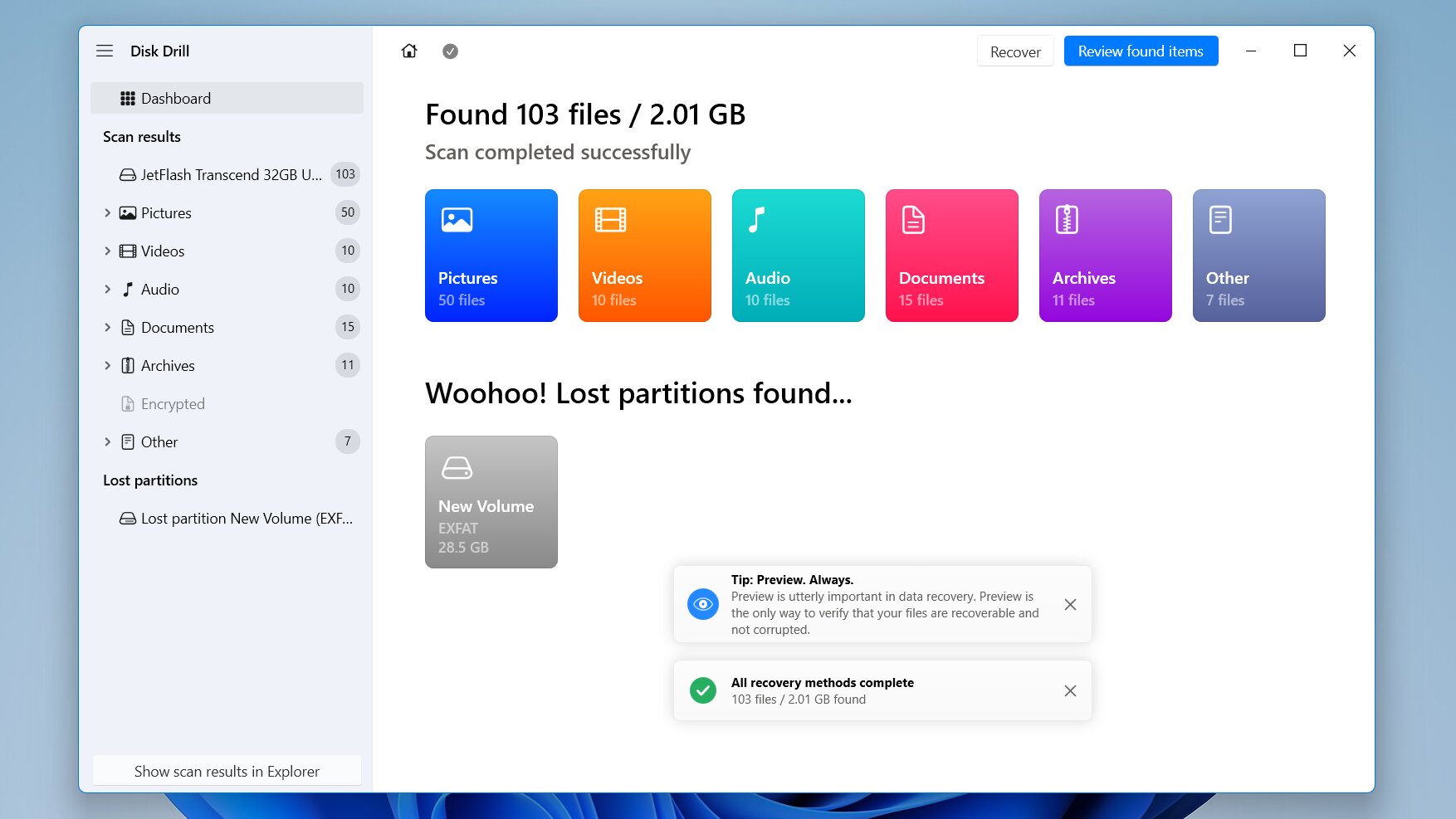 Disk Drill ve R-Studio karşılaştırmamızdaki en güçlü kurtarma sayıları ile sunuldu, her ikisi de silinmiş dosya ve hızlı format testlerinde 52/52 dosya kurtardı. Disk Drill gerçek dünya kullanılabilirliğinde bir avantaja sahipti: taraması biraz daha hızlıydı ve önizlemeleri tutarlı şekilde güvenilirdi, özellikle RAW fotoğraflarda R-Studio’nun bazı sorunlar yaşadığı durumlarda.
| Sonuç | |
|---|---|
| Silinen dosyalar | 52/52 dosya kurtarıldı |
| Hızlı format | 52/52 dosya kurtarıldı |
| Silinen bölüm | Dosyalar bulundu, veriler kurtarılabilir, bölümün kendisi geri yüklenmedi |
| Ortalama tarama süresi | 5d 16s |
Silinmiş dosya testi en basit senaryoydu ve Disk Drill dosyaları orijinal adları ve yapısıyla kurtardı. Hızlı formatlamadan sonra, imzaya göre bulunan bazı sonuçlar orijinal adları veya yolları olmadan Yeniden yapılandırıldı altında göründü.
Silinen bölüm testinde, Disk Drill kaybolan bölümü tespit etti ve dosyaları buldu, oysa Windows alanı ayrılmamış olarak gösteriyordu. Verileri önizleyebildik ve kurtarabildik, ancak Disk Drill bölümü kendisi geri yükleyemedi. Yaklaşımı kayıp bölümden dosyaları kurtar yerine bölümü yerinde yeniden oluştur olduğu için, verileri geri getirmek öncelik olduğunda daha uygun bir seçenek haline geliyor.
Disk Drill’i Daha İyi Bir MiniTool Partition Wizard Alternatifi Yapan Nedir?
Testlerimize ve her iki araçla olan deneyimlerimize dayanarak, Disk Drill’in MiniTool Partition Wizard’a göre avantajlı olduğu birkaç alan bulunmaktadır:
- Veri kurtarmaya daha iyi odaklanın. Disk Drill, dosya kurtarma üzerine tasarlanmıştır, kurtarma işlemini bir bölüm yöneticisinin içinde ek bir özellik olarak ele almaz.
- Testlerimizde daha güçlü sonuçlar. Sildikten sonra 52/52 dosya ve hızlı format sonrası tekrar 52/52 dosya kurtardı, karşılaştırmamızdaki en iyi genel sonuçtu.
- Kayıp bölüm veri kurtarma. Silinmiş bölümümüzü tespit etti ve tüm 52 test dosyası buldu, ancak bölümü kendisi geri yükleyemedi.
- Daha iyi kurtarma iş akışı. Önizlemeler, kurtarma şansı tahminleri, filtreler, arama ve ayrı Silinmiş veya kaybolmuş, Yeniden yapılandırıldı ve Mevcut sonuç grupları, büyük taramaları incelemeyi kolaylaştırır.
- Yerleşik disk görüntüleme. Disk Drill, kurtarma işleminden önce bir sürücünün kopyasını oluşturabilir; bu, özellikle orijinal depolama aygıtı kararsız veya hasarlı olduğunda çok faydalıdır.
- Windows ve macOS desteği. MiniTool Partition Wizard’ın aksine, Disk Drill her iki işletim sistemi için de yerel sürümlere sahiptir ve aynı PRO lisansı Windows ve Mac’i kapsar.
Disk Drill yalnızca silinmiş bir bölümü yerinde onarın ve geri yükleyin amacıyla kullanılıyorsa ilk tercihimiz olmazdı. Ancak dosyalarınızı kaybettiyseniz, bir sürücüyü biçimlendirdiyseniz veya tüm bir bölümü sildiyseniz ve öncelikli amacınız verileri geri almaksa, testlerimizde en iyi performansı gösteren oydu.
2. R-Studio
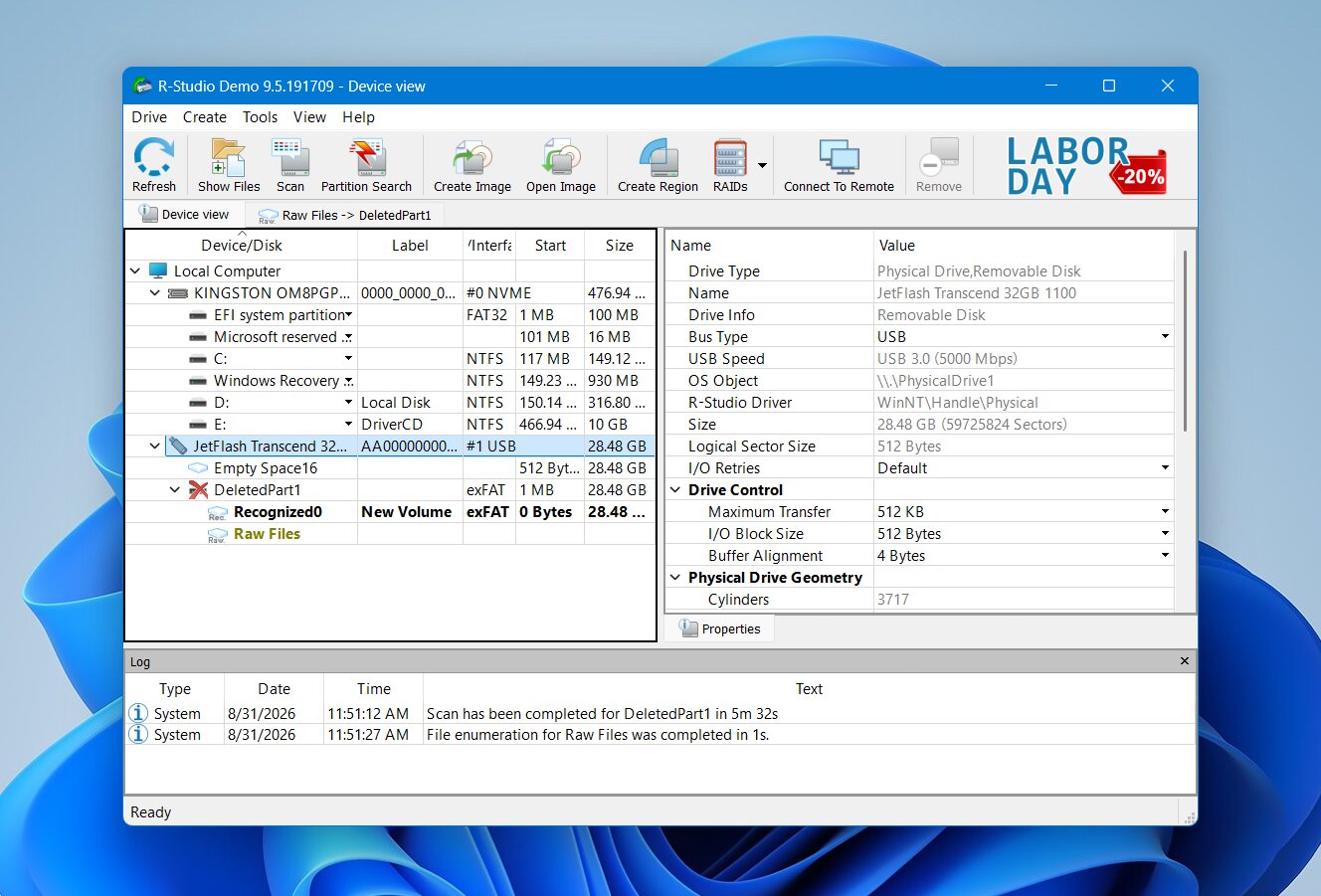 R-Studio, 2000 yılından beri veri kurtarma yazılımı geliştiren R-Tools Teknolojisi tarafından geliştirilmektedir. MiniTool Partition Wizard’dan farklı olarak, R-Studio esas olarak veri kurtarma profesyonelleri, sistem yöneticileri ve deneyimli kullanıcılar için tasarlanmıştır; bu durum hem kapsamlı özellik setini hem de daha teknik arayüzünü açıklar. Windows, macOS ve Linux’u destekler, çok çeşitli dosya sistemleriyle çalışır ve disk imajı oluşturma, RAID yeniden yapılandırma, ağ üzerinden kurtarma ve düşük seviyeli disk analizi için gelişmiş araçlar içerir.
En iyisi: İleri düzey kullanıcılar için. R-Studio, taramalar, dosya sistemleri, disk imajları ve kurtarma parametreleri üzerinde kapsamlı kontrol sunar. Bunun karşılığında, Disk Drill’e kıyasla çok daha dik bir öğrenme eğrisi ve daha az kullanıcı dostu bir arayüz ile gelir.
Fiyat: R-Studio demosu tarama ve önizleme yapılmasına izin verir, ancak gerçek kurtarmayı 1024 KB veya daha küçük dosya ile sınırlar. Standart sürümün maliyeti Tek seferlik satın alma için $79.99 olup, daha gelişmiş Corporate ve Technician sürümleri önemli ölçüde daha pahalıdır. Lisanslar bir bilgisayara bağlıdır, bu nedenle R-Studio’yu başka bir makinede veya platformda kullanmak başka bir lisans gerektirebilir.
Arayüz & Kullanılabilirlik
R-Studio, MiniTool Partition Wizard’a göre tarama üzerinde size çok daha fazla kontrol imkanı sunar, ancak bu durum iş akışını daha karmaşık hale getirir. Başlamak için bir fiziksel disk veya bölümü seçip Tara‘e tıklarsınız. Buradan, aranacak dosya sistemlerini belirleyebilir, tarama alanını seçebilir, bilinen dosya tiplerini seçebilir ve diğer parametreleri ayarlayabilirsiniz. Testlerimiz sırasında varsayılan ayarları kullandık.
Tarama çalışırken, R-Studio bir sektör haritası ve tahmini tamamlanma süresi gösterir. Tarama tamamlandığında, tek bir konsolide dosya listesinden ziyade birkaç tanınan bölüm görebilirsiniz. Uygun sonucu açmalı, dizin ağacını gezmeli, dosyaları önizlemeli ve istediğiniz öğeleri işaretlemelisiniz, ardından İşaretlenenleri Kurtar‘ya tıklayın.
Bu yaklaşım size bol miktarda kontrol sağlar, ancak ayrıca farklı bölümlerin, dosya sistemlerinin ve tarama sonuçlarının neyi temsil ettiğini anladığınızı varsayar. Bir taramadan sonra birkaç tanınan bölüm göründüğünde Disk Drill’e kıyasla belirgin şekilde daha az sezgisel bulduk.
Kurtarma Performansı
Daha önce de belirttiğimiz gibi, R-Studio bazı karşılaştırmamızda en güçlü kurtarma sonuçları ile Disk Drill’i eşleştirdi. Silinen dosya testinde tüm 52 dosya dosyayı kurtardı ve hızlı format sonrası başka bir 52/52 dosya dosya daha kurtardı, toplamda İlk iki testte toplam 104/104 dosya dosya oldu.
| Sonuç | |
|---|---|
| Silinen dosyalar | 52/52 dosya kurtarıldı |
| Hızlı format | 52/52 dosya kurtarıldı |
| Silinen bölüm | Dosyalar bulundu; kayıp bölüm tespit edildi, ancak yerine geri yüklenmedi |
| Ortalama tarama süresi | 5 dk 33 sn |
Yeterli dosya sistemi meta verisi kaldığında, R-Studio tamamen ham dosya imzalarına güvenmek yerine orijinal dosya adlarını ve klasör yapısını korudu. Bu, kurtarılan sonuçların düzenlenmesini çok daha kolay hale getirdi.
Karşılaştığımız ana sorun RAW fotoğraf önizlemeleri ile ilgiliydi. R-Studio tarafından tespit edilmiş olmasına rağmen, bazı RAW dosyaları güvenilir bir şekilde önizlenemedi. Bu önemlidir çünkü çalışan bir önizleme, bir dosyanın kurtarma için ödeme yapmadan önce sağlam olup olmadığını kontrol etmenin en iyi yollarından biridir. Benzer RAW formatı sorunlarıyla önceki R-Studio testlerinde de karşılaşmıştık.
R-Studio, silinmiş bölüm testimizde de iyi performans gösterdi. exFAT bölümünü kaldırdıktan ve alan ayrılmamış hale geldikten sonra, R-Studio kaybolan dosya sistemini belirledi ve bize silinmeden önce orada depolanan f dosyaya erişim sağladı.
Ancak, bu kayıp bir bölümden veri kurtarma, birimin kendisinin geri yüklenmesi değildir. R-Studio önceki dosya sistemi yapılarını bulabilir, onları açabilir ve içeriklerini başka bir sürücüye kurtarabilir, ancak silinen birimi yeniden birim tablosuna yazmaz, böylece tekrar normal erişilebilir bir birim haline gelmez. Bu tür yerinde birim kurtarma işlemleri için TestDisk veya DiskGenius daha uygundur.
R-Studio’yu MiniTool Partition Wizard’a Daha İyi Bir Alternatif Yapan Nedir?
R-Studio, genel amaçlı bir bölüm yöneticisinden ziyade kurtarma işlemi üzerinde daha derin kontrol gerektiğinde, MiniTool alternatifi olarak en mantıklı seçenektir:
- Güçlü kurtarma performansı. R-Studio, testlerimizde Silme sonrası 52/52 dosya ve hızlı format sonrası 52/52 dosya kurtardı.
- Kayıp bölüm tespiti. Silinen exFAT bölümümüzü algıladı ve üzerinde depolanan tüm 52 dosya buldu, ancak bölümün kendisini geri yükleyemedi.
- Taramalar üzerinde daha fazla kontrol. Tamamen otomatik ayarlara güvenmek yerine dosya sistemlerini, tarama aralıklarını, bilinen dosya türlerini ve diğer parametreleri seçebilirsiniz.
- Kapsamlı dosya sistemi desteği. R-Studio, NTFS, ReFS, FAT/exFAT, HFS+, APFS, Ext2/3/4, XFS, UFS ve diğer dosya sistemleriyle çalışır.
- Gelişmiş RAID kurtarma. Çok sayıda standart ve standart dışı RAID yapılandırmasını, ayrıca Windows Storage Spaces, Apple RAID ve Linux mdadm dizilerini destekler.
- Profesyonel kurtarma araçları. Disk imajı alma, S.M.A.R.T. izleme, bir hex görüntüleyici ve özel dosya imzaları, daha karmaşık kurtarma durumları için ek seçenekler sunar.
R-Studio, işlevsellik ve veri kurtarma testlerimiz açısından Disk Drill’e çok yaklaştı, ancak farklı bir kullanıcı kitlesini hedefliyor. Onu esas olarak tarama ve karmaşık depolama yapılandırmaları üzerinde ayrıntılı kontrol isteyen deneyimli kullanıcılar için öneriyoruz. Günlük dosya kurtarma işlemleri için, yoğun arayüzü ve oldukça kısıtlayıcı ücretsiz sürümü, onu genel anlamda en iyi seçenek olarak önermemizi zorlaştırıyor.
3. TestDisk
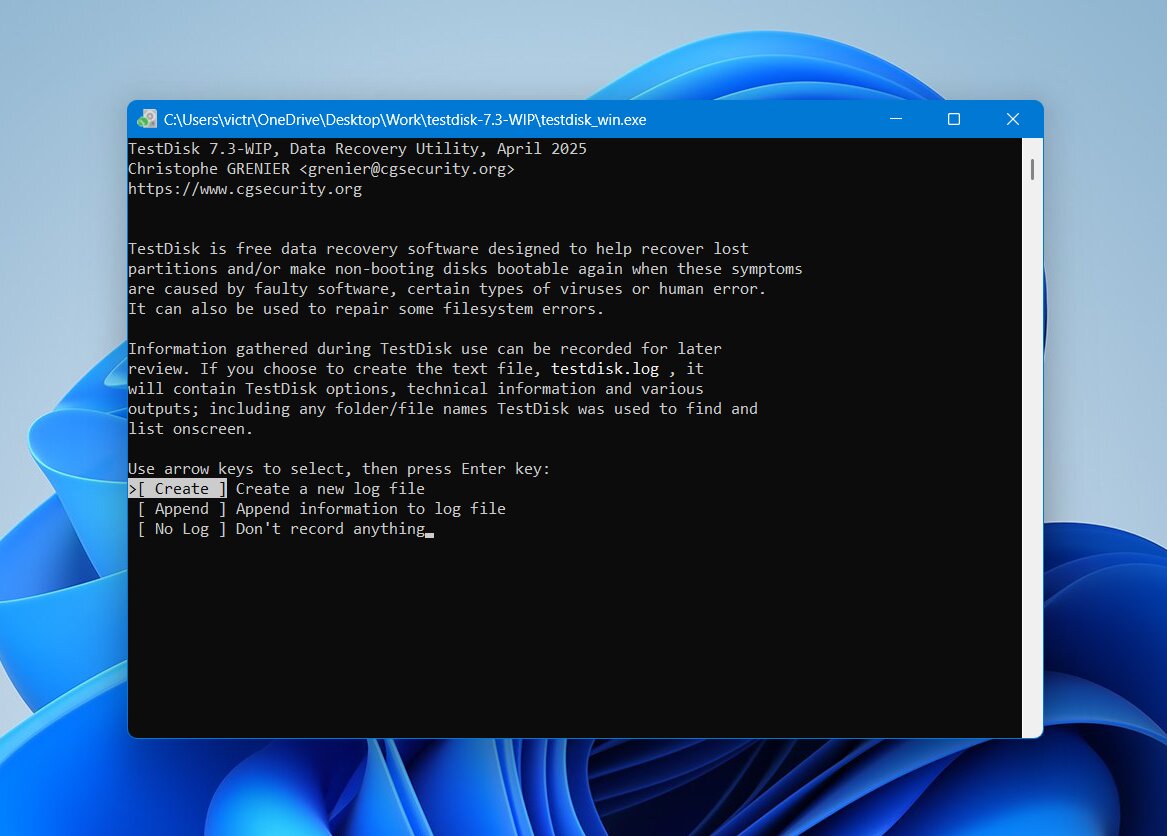 TestDisk, Christophe Grenier tarafından oluşturulan ve CGSecurity projesi kapsamında sürdürülen ücretsiz, açık kaynaklı bir yardımcı programdır. MiniTool Partition Wizard ve yukarıdaki ticari kurtarma araçlarından çok farklı bir yaklaşım benimser: ana amacı, yüzlerce dosya imzası için tarama yapmak yerine kayıp bölümleri bul, bölüm yapılarını onar ve disklere erişimi geri yükle’dir. 1998’den bu yana mevcuttur ve Windows, macOS, Linux ve birkaç başka işletim sistemi üzerinde çalışır.
En iyi kullanım alanı: Ücretsiz bölüm kurtarma. TestDisk tamamen ücretsizdir ve kaybolan bölümleri bulmak ve bazı bölüm tablosu ile önyükleme sektörü sorunlarını onarmak için özellikle kullanışlıdır. Ayrıca Windows, macOS ve Linux üzerinde de çalışır, ancak metin tabanlı arayüzü daha fazla teknik bilgi gerektirir.
Fiyat: TestDisk, GNU Genel Kamu Lisansı tamamen ücretsiz ve açık kaynaklı altındadır. Kurtarma sınırları, abonelikler, ücretli sürümler veya kilitli özellikler yoktur.
Arayüz & Kullanılabilirlik
TestDisk’in grafiksel bir arayüzü yoktur. Her şey, ok tuşları, Enter ve klavye kısayolları ile gezindiğiniz metin tabanlı bir pencerede gerçekleşir. Genellikle komut girmeniz gerekmez, ancak iş akışı MiniTool Partition Wizard, Disk Drill veya R-Studio’ya kıyasla oldukça daha az sezgiseldir.
Bölüm kurtarma için, fiziksel diski seçer, bölüm tablosu türünü onaylar ve Analiz Et seçersiniz. TestDisk önce mevcut bölüm yapısını inceler ve ardından kaybolan bölümler için Hızlı Arama çalıştırmanıza izin verir. Doğru bölüm görünürse, onu inceleyebilir ve kurtarılan bölüm bilgilerini bölüm tablosuna eklemek için Yaz kullanabilirsiniz. Hızlı Arama ihtiyacınız olanı bulamadığında bir Daha Derin Arama mevcuttur.
Bu son adım, TestDisk’i listemizdeki ilk iki alternatiften ayıran şeydir. Disk Drill ve R-Studio, kaybolan bölümleri bulabilir ve bunlardan dosyaları kurtarabilir, ancak TestDisk aslında bölümü kendisi geri yükleyebilir. Yine de, Write kaynak diski değiştirir, bu nedenle önemli dosyaları kurtarmanızı veya mümkünse önce bir imaj oluşturmanızı öneriyoruz.
Kurtarma Performansı
TestDisk’i silinen dosya ve hızlı format kurtarma testlerimize dahil etmedik. FAT, exFAT, NTFS ve ext2 birimleri için bir Silineni Geri Yükle özelliği olmasına rağmen, geleneksel dosya kurtarma birincil amacı değildir. Dosya sistemi meta verilerine dayanır ve imza tabanlı taramalar gerçekleştirmez; bu da Disk Drill ve R-Studio ile doğrudan bir karşılaştırmayı daha az anlamlı kılar.
Bunun yerine, TestDisk’in aslında yapması için tasarlandığı testi odaklandık: kayıp bir bölümü kurtar.
| Test | Sonuç |
|---|---|
| Silinmiş dosyalar | Test edilmedi |
| Hızlı format | Test edilmedi |
| Silinmiş bölüm | Başarıyla geri yüklendi |
TestDisk, silinen exFAT bölümümüzü buldu ve orijinal yapısını doğru bir şekilde tanımladı. Bölümü doğruladıktan ve bölüm tablosunu güncellemek için Yaz‘i kullandıktan sonra, birim tekrar erişilebilir hale geldi.
TestDisk’i MiniTool Partition Wizard’a Daha İyi Bir Alternatif Yapan Nedir?
TestDisk, MiniTool Partition Wizard’dan çok daha dar bir özellik setine sahip, ancak bölüm kurtarma ana amaç olduğunda onu seçmek için birkaç neden vardır:
- Tamamen ücretsiz. Bölüm (partition) kurtarma, ücretli bir sürümün arkasına gizlenmemiştir ve ne kadar veriye erişebileceğiniz konusunda bir sınır yoktur.
- Gerçek bölüm geri yükleme. TestDisk, silinen bir bölümü bulabilir ve kurtarılan girdiyi yalnızca dosyalarını çıkarmak yerine bölüm tablosuna geri yazabilir.
- Bölüm testimizde mükemmel sonuç. Silinen exFAT bölümümüzü geri yükledi ve tüm 52/52 dosya tekrar erişilebilir hale getirdi.
- Bölüm ve önyükleme sektörü onarımı. Araçları, bölüm yapılarını analiz edebilir ve belirli hasar görmüş FAT ve NTFS önyükleme sektörlerini onarabilir.
- Çapraz platform desteği. TestDisk, Windows, macOS, Linux, BSD ve birkaç başka işletim sisteminde çalışır.
- Windows’ta kurulum gerekmez. Doğrudan çıkarılan klasörden çalıştırılabilir, bu da etkilenen diske ek yazılım yüklemek istemediğinizde faydalıdır.
TestDisk bu nedenle kayıp bölüm kurtarma için en iyi ücretsiz MiniTool Partition Wizard alternatifi içindir, ancak MiniTool’un yaptığı her şeyin doğrudan bir yerine geçmez. Dosya kurtarma yetenekleri sınırlıdır ve metin tabanlı arayüzü, kullanıcı hatasına çok daha fazla alan bırakır. Bölümün kendisi geri yüklenmesi gerektiğinde kullanılmasını tercih ederiz; öncelik silinmiş, biçimlendirilmiş veya ağır hasar görmüş bir birimden tek tek dosyaları kurtarmaksa, Disk Drill veya R-Studio daha iyi bir seçimdir.
4. DMDE
 DMDE, Dmitry Sidorov tarafından geliştirilen bir veri kurtarma ve disk düzenleme yardımcı programıdır. Dosya kurtarmayı bölüm arama, disk düzenleme, disk imajı oluşturma ve diğer düşük seviyeli araçlarla birleştirir, ancak arayüzü yeni başlayanlardan çok deneyimli kullanıcılara yöneliktir. MiniTool Partition Wizard ile karşılaştırıldığında, DMDE disk yapılarına çok daha doğrudan erişim sunar, ancak bu da bölümler ve dosya sistemleriyle ilgili bilginiz yoksa kaybolmayı kolaylaştırır.
En iyi kullanım alanı: Bütçesi kısıtlı teknik kullanıcılar için. DMDE, hem dosya hem de bölüm kurtarma işlemleri için bol miktarda manuel kontrol sunar, ancak arayüzü eski ve gezinmesi zor olabilir. İş akışı bu listedeki çoğu alternatife göre daha az sezgiseldir, bu yüzden onu daha çok disk yapıları ve kurtarma temellerini zaten bilen kullanıcılara öneriyoruz.
Fiyat: Ücretsiz sürüm, İstek başına bir dizinden 4.000 dosya‘e kadar kurtarma yapabilir ve sınırsız istek ile kullanılabilir. Ücretli planlar Aylık 9,95 $‘dan başlar, ayrıca Standart ömür boyu lisans ücreti $48.
Arayüz & Kullanılabilirlik
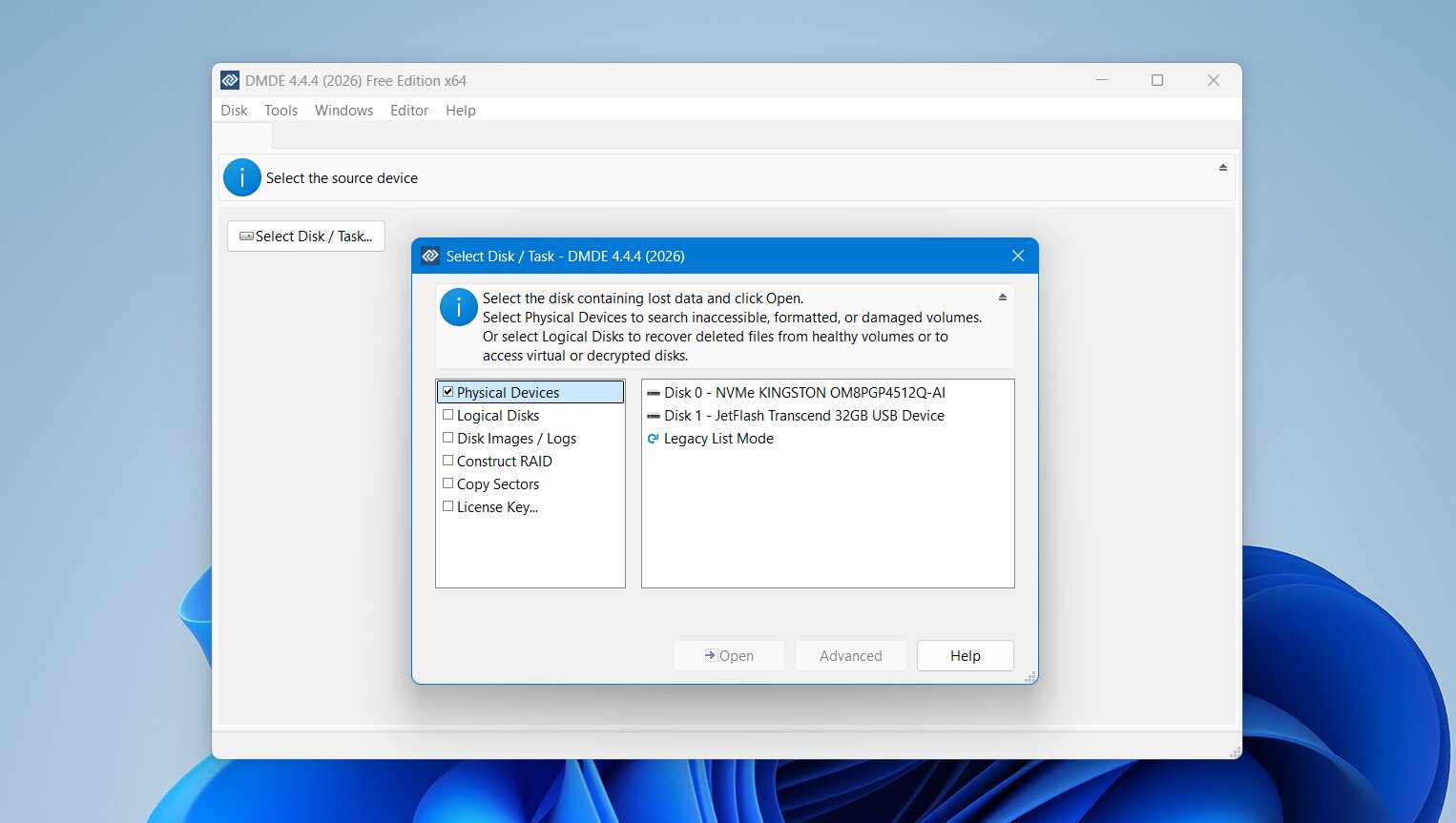
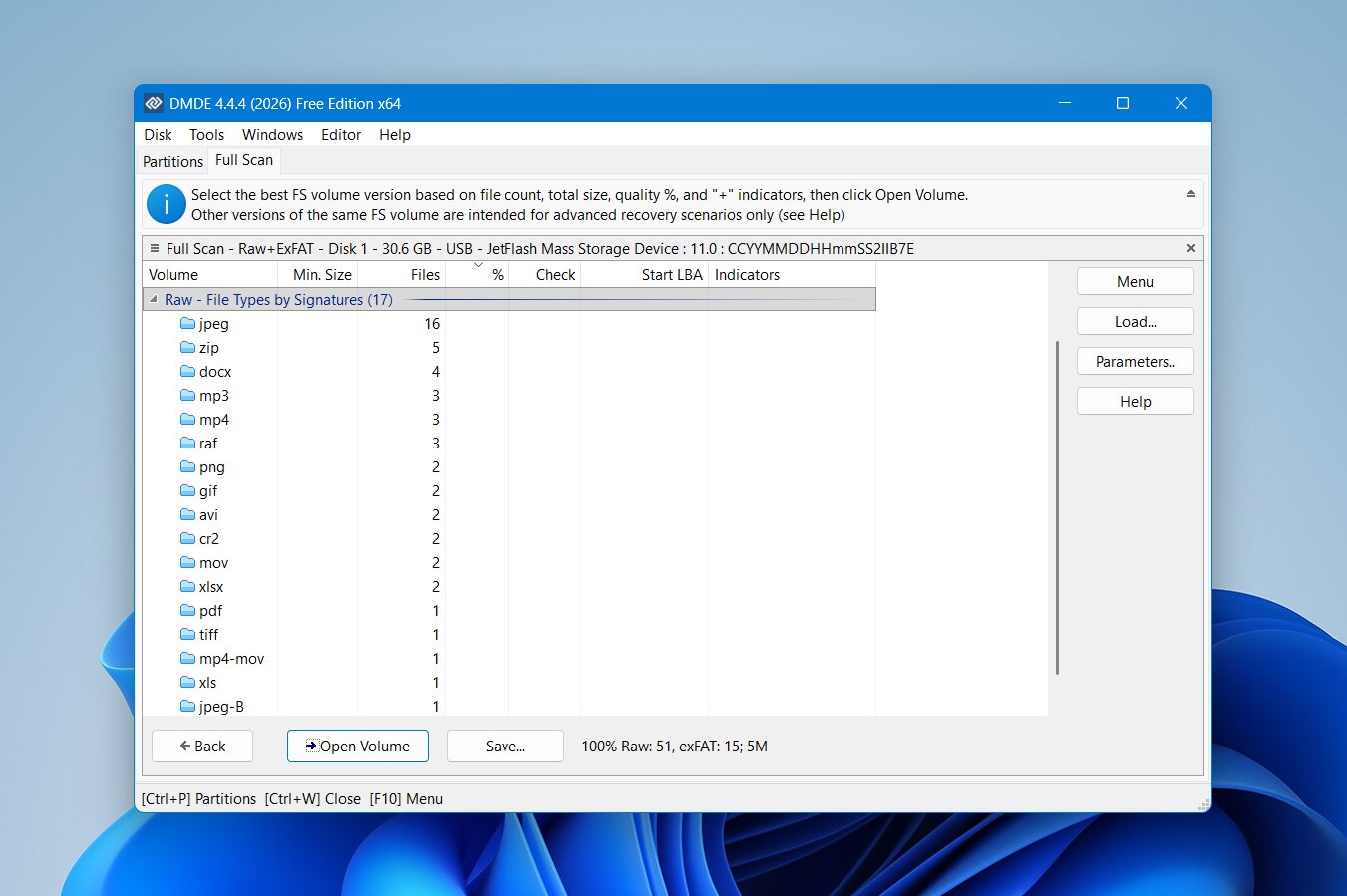 DMDE, karşılaştırmamızda en teknik arayüzlerden birine sahiptir. Fiziksel bir disk seçildikten sonra, Bölümler penceresi, aygıtta tespit edilen birimleri ve diğer yapıları gösterir. Buradan, bir birimi doğrudan açabilir veya beklenen dosya sistemi eksik ya da hasarlıysa Tam Tarama çalıştırabilirsiniz.
Tarama sonuçları birden fazla olası birim içerebilir ve DMDE hangisinin ilgili olduğunu belirlemenizi bekler. Bir sonucu açtıktan sonra, dizinlere göz atabilir, dosya arayabilir, silinmiş girdileri inceleyebilir ve kurtarma için verileri seçebilirsiniz.
Bol miktarda kullanışlı kontrol var, ancak çalışma akışı özellikle sezgisel değil. Etiketler, simgeler, dosya sistemi bilgileri, sektör değerleri ve kurtarma seçenekleri aynı arayüze sıkıştırılmış, hangi seçeneğin sonrasında seçilmesi gerektiğiyle ilgili ise nispeten az rehberlik mevcut. Navigasyonunu Disk Drill’e göre daha zor bulduk ve R-Studio’ya göre daha az yapılandırılmış.
Kurtarma Performansı
DMDE, ilk iki testimizde iyi bir performans gösterdi, ancak Disk Drill, R-Studio ve DiskGenius’tan belirgin şekilde daha yavaştı. Ortalama tarama süresi 9 dakika 14 saniye idi.
| Sonuç | |
|---|---|
| Silinen dosyalar | 51/52 dosya bulundu |
| Hızlı format | 51/52 dosya bulundu |
| Silinen bölüm | 17/52 dosya kurtarılabilir |
| Ortalama tarama süresi | 9 dk 14 sn |
Normal silme testinde, DMDE 52 orijinal dosyamızdan 51’i buldu. Bu, onu Disk Drill ve R-Studio’nun yalnızca bir dosya gerisine koydu; her ikisi de tüm test setini kurtardı.
DMDE aynı Hızlı format sonrası 51/52 sonuç‘yi korudu, bu sağlam bir sonuçtu ve aynı senaryoda DiskGenius’un 47/52 sonucundan belirgin şekilde daha iyiydi. Ancak yine de Disk Drill ve R-Studio’nun elde ettiği tam 52/52 sonuca ulaşamadı.
Silinmiş-bölüm testi çok daha az başarılı oldu. Bölümü kaldırdıktan ve alan ayrılmamış hale geldikten sonra, DMDE kurtarılabilir veriler buldu, ancak yalnızca 52 test dosyamızın 17’si kurtarmaya uygun olarak mevcuttu. Bu nedenle, tamamlanmış bölüm yapısını yeniden oluşturamadı veya orijinal veri setinin çoğuna erişim sağlayamadı.
Bu sonuç önemlidir çünkü DMDE, bölüm arama ve yeniden yapılandırma araçları içerir, ancak bunların varlığı kaybolan bir bölümün her durumda başarıyla geri yükleneceğini garanti etmez. Bizim özel testimizde, TestDisk ve DiskGenius silinen bölümü çok daha iyi işledi.
DMDE’yi MiniTool Partition Wizard’a Karşı Daha İyi Bir Alternatif Yapan Nedir?
Bu listedeki en kolay MiniTool alternatifi olmasa da, DMDE manuel kontrol isteyen kullanıcılar için birkaç avantaja sahiptir:
- İyi dosya kurtarma sonuçları. DMDE bulundu Silme ve hızlı biçimlendirme testlerimizde 51/52 dosya.
- Ayrıntılı disk erişimi. Basit kurtarma programlarının çoğunlukla gizlediği bölümleri, dosya sistemlerini, sektörleri ve diğer düşük seviyeli bilgileri gösterir.
- Bölüm arama araçları. DMDE, kaybolan birimleri arayabilir ve hasarlı bölüm yapılarıyla çalışabilir, ancak silinmiş bölüm testimizde zayıf bir performans sergiledi.
- Disk düzenleme araçları. Deneyimli kullanıcılar, disk yapılarını doğrudan inceleyip değiştirebilir; bu sayede tamamen otomatik onarım işlevlerine güvenmek zorunda kalmazlar.
- Disk görüntüleme desteği. Orijinal depolama aygıtı yerine disk imgeleriyle çalışabilirsiniz, bu da kaynağa gereksiz değişiklikler yapmaktan kaçınmak istediğinizde kullanışlıdır.
- Göreceli olarak uygun fiyatlı lisanslar. Ücretli sürümleri genellikle birçok ticari veri kurtarma paketinden daha ucuzdur.
DMDE, deneyimli kullanıcılar, dosya kurtarma ve düşük seviyeli disk araçlarına uygun maliyetli erişim isteyenler için makul bir seçimdir. Her iki dosya kurtarma testinde 51/52 sonuç iyiydi, ancak zor arayüzü, daha uzun tarama süresi ve zayıf Bölüm silme sonrası 17/52 sonuç nedeniyle veri kurtarma için Disk Drill ve R-Studio’nun, kayıp bölüm kurtarma için ise TestDisk veya DiskGenius’un altında kalıyor.
5. DiskGenius
 DiskGenius, bölüm yönetimi, bölüm kurtarma ve dosya kurtarma‘ü tek bir uygulamada birleştiren bir Windows programıdır. Bu da onu bu listedeki MiniTool Partition Wizard’a en yakın alternatiflerden biri yapar. Bölümleri yeniden boyutlandırabilir ve biçimlendirebilir, diskleri klonlayabilir, kaybolan bölümleri arayabilir ve silinmiş, biçimlendirilmiş veya hasar görmüş birimlerden dosyaları farklı programlar arasında geçiş yapmadan kurtarabilirsiniz.
En iyisi: Bir arada bölüm yönetimi ve kurtarma. DiskGenius, kayıp bölüm ve dosya kurtarmayı, bölümleri yeniden boyutlandırma, formatlama, klonlama ve yönetme araçlarıyla birleştirir. Windows kullanıcıları için pratik bir MiniTool alternatifi olsa da, bazı kurtarma özellikleri ücretli lisans gerektirir ve macOS sürümü yoktur.
Arayüz & Kullanılabilirlik
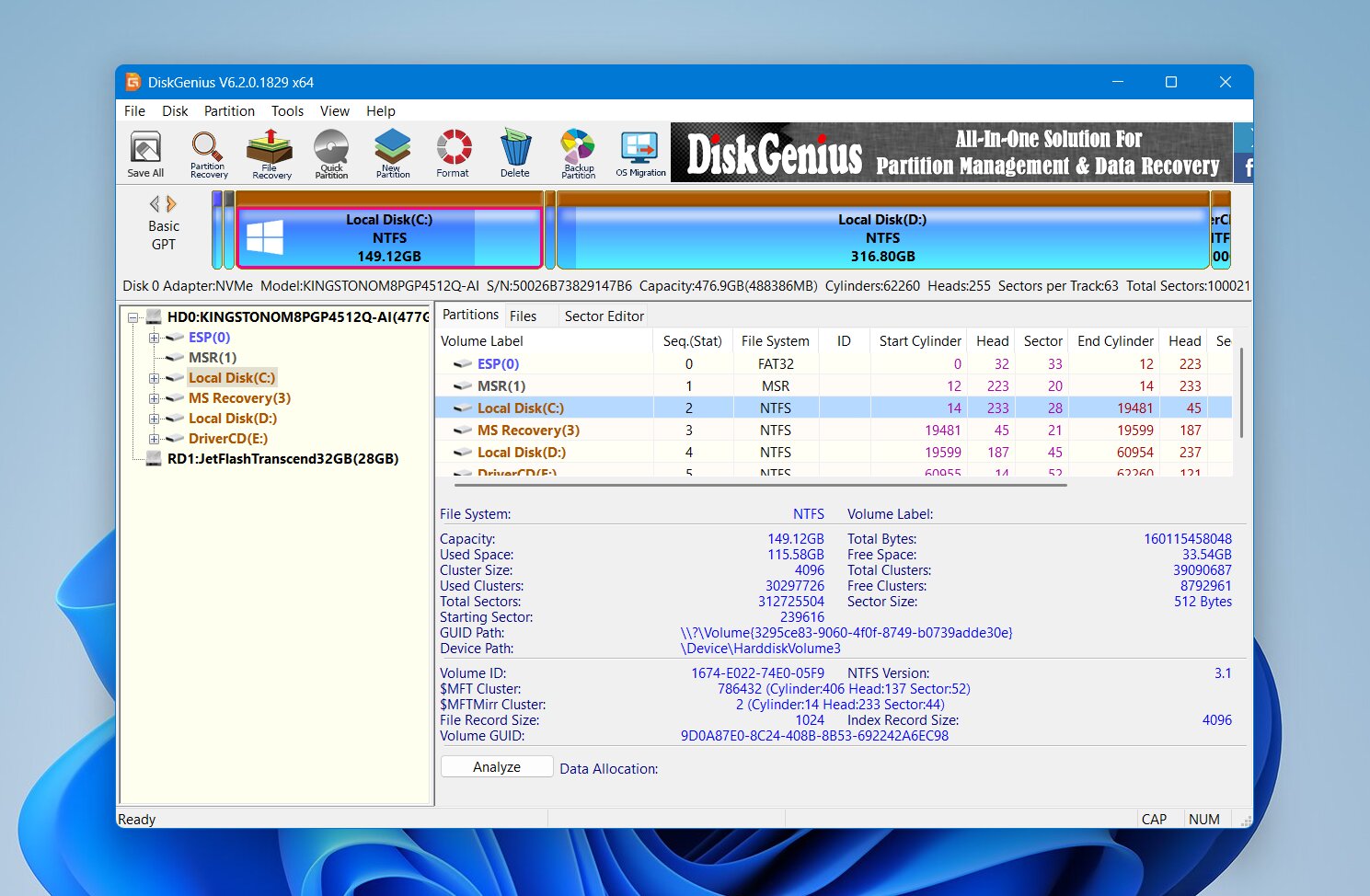
DiskGenius, geleneksel bir disk yönetim arayüzü kullanır. Bağlı fiziksel sürücüler ve bölümleri soldaki bir ağaç yapısında görünürken, ana alan seçili diskin bölüm düzenini, dosyalarını ve teknik bilgilerini görüntüler.
Dosya kurtarma için, etkilenen bölümü seçer ve Kayıp Dosyaları Kurtar‘i seçersiniz. DiskGenius, silinen dosyaları aramanıza, bilinen dosya türleri için daha kapsamlı bir tarama yapmanıza veya mevcut yöntemleri birleştirmenize olanak tanır. Tarama tamamlandıktan sonra, dizin ağacını gezebilir, sonuçları filtreleyebilir ve kurtarma öncesinde desteklenen dosyaları önizleyebilirsiniz.
Kayıp bölüm kurtarma ayrı bir Kayıp Bölümleri Ara işlevi kullanır. DiskGenius, diski önceki bölüm yapıları için tarar ve doğru bölüm olup olmadığına karar vermeden önce tespit edilen bir bölüm içindeki dosyaları incelemenize izin verir. Eğer doğru ise, kurtarılan bölüm yapısı tekrar diske kaydedilebilir.
Arayüz bolca bilgi sunar, ancak kalabalık görünebilir. Kurtarma, bölüm yönetimi, klonlama, formatlama ve diğer disk işlemleri aynı çalışma alanından erişilebilir olduğundan, hangi işlemi seçtiğinize dikkat etmeniz gerekir.
Kurtarma Performansı
DiskGenius karşılaştırmamızdaki en hızlı araç idi, ortalama tarama süresi sadece 4 dakika 43 saniye idi.
| Sonuç | |
|---|---|
| Silinen dosyalar | 51/52 dosya bulundu |
| Hızlı format | 47/52 dosya bulundu |
| Silinen bölüm | Bölüm başarıyla tespit edildi ve geri yüklendi |
| Ortalama tarama süresi | 4 dk 43 sn |
Silme testinde, DiskGenius 52 dosyamızdan 51’i buldu ve bu sonuçla Disk Drill ve R-Studio’nun hemen arkasında yer aldı. Önizleme desteği genel olarak iyiydi ve kontrol ettiğimiz dosyaların çoğu kurtarma öncesi incelenebiliyordu.
Hızlı format sonrası sonuçlar azaldı, burada DiskGenius 52 dosyanın 47’si buldu. Yaygın formatlar için önizlemeler iyi çalışmaya devam etti, ancak bazı RAW kamera fotoğraflarımız doğru şekilde önizlenmedi. Bu da kurtarmadan önce durumlarını doğrulamamızı zorlaştırdı.
Silinmiş bölüm testi, DiskGenius’un güçlü yönlerine daha çok hitap etti. Kayıp bölümü tespit etti ve bölüm yapısını geri yüklemeden önce içeriğini incelememize izin verdi. Değişiklikleri kaydettikten sonra, bölüm orijinal dosya ve klasörleriyle tekrar erişilebilir hale geldi.
Genel olarak, dosya kurtarma sonuçları iyiydi, özellikle tarama hızı göz önüne alındığında, ancak Disk Drill ve R-Studio tarafından elde edilen Her iki dosya kurtarma senaryosunda da 52/52 sonuç ile eşleşmedi. Avantajı, yalnızca üzerindeki dosyaları kurtarmakla kalmayıp, kaybolan bir bölümü de geri yükleyebilmesidir.
DiskGenius’i Daha İyi Bir MiniTool Partition Wizard Alternatifi Yapan Nedir?
DiskGenius, bu karşılaştırmadaki en doğrudan MiniTool alternatiflerinden biridir çünkü iki program da aynı depolama görevlerinin çoğunu kapsar:
- Tek bir programda dosya ve bölüm kurtarma. DiskGenius, bireysel dosyaları kurtarabildiği gibi, kaybolan bölümleri arayıp geri yükleyebilir.
- Hızlı taramalar. 4 dakika 43 saniye ortalaması, onu dosya kurtarma testlerimizde en hızlı araç yaptı.
- Kayıp bölümün geri yüklenmesi. Disk Drill ve R-Studio’nun aksine, DiskGenius kurtarılan bölüm yapısını diske geri kaydedebilir.
- Kullanışlı önizlemeler. Kurtarma öncesinde desteklenen birçok fotoğrafı, belgeyi ve diğer dosyaları inceleyebilirsiniz, ancak bazı RAW görüntülerde sorunlarla karşılaştık.
- Kapsamlı bölüm yönetim araçları. DiskGenius, kurtarma özelliklerinin yanı sıra bölümleri oluşturabilir, silebilir, biçimlendirebilir, yeniden boyutlandırabilir ve yönetebilir.
- Ek disk yardımcı programları. Klonlama, disk imajı oluşturma, sektör düzenleme ve diğer depolama araçları, onu sadece kurtarma için değil daha fazlası için de kullanışlı kılar.
DiskGenius, bir Bölüm yönetimi ve kurtarma işlemlerini gerçekleştirebilen Windows aracı istiyorsanız en mantıklısıdır. Dosya kurtarma sonuçları testlerimizde Disk Drill ve R-Studio’ya göre daha zayıftı, ancak kaybolan bölümleri geri yükleyebilme yeteneği, onu MiniTool Partition Wizard için çok daha yakın işlevsel bir alternatif haline getiriyor.
Karar
En iyi MiniTool Partition Wizard alternatifi, bireysel dosyaları kurtarmanız, kaybolan bir bölümü geri yüklemeniz ya da hem kurtarma hem de disk yönetimi araçlarına ihtiyacınız olup olmamasına bağlıdır.
Testlerimiz beş seçenek arasında belirgin farklılıklar gösterdi: R-Studio en iyi genel kurtarma performansını sundu ancak daha çok deneyimli kullanıcılara uygunken, Disk Drill hem güçlü kurtarma sonuçlarını hem de güvenilir günlük kurtarma için daha basit bir iş akışını birleştirdi. TestDisk ücretsiz bölüm geri yükleme konusunda öne çıktı, DMDE düşük bir fiyatla iyi kurtarma yetenekleri sundu ve DiskGenius bölüm yönetimi ile veri kurtarma özelliklerinin en yakın birleşimini sağladı.
- Disk Drill’i Seç Eğer önceliğiniz silinen veya formatlanan dosyaları basit bir iş akışı, güçlü ön izleme ve tutarlı yüksek kurtarma sonuçları ile kurtarmaksa.
- R-Studio’yu Seç Eğer taramalar, dosya sistemleri, RAID yapılandırmaları ve diğer gelişmiş kurtarma görevleri üzerinde daha fazla kontrol isteyen deneyimli bir kullanıcıysanız.
- TestDisk’i Seç Eğer kaybolan bir bölümü ücretsiz olarak geri yüklemeniz gerekiyorsa ve metin tabanlı arayüzünü kullanmakta rahatsanız.
- DMDE’yi Seç Eğer düşük seviyeli disk kontrollerine sahip uygun fiyatlı bir kurtarma aracı istiyorsanız ve daha zor bir arayüzle uğraşmaktan çekinmiyorsanız.
- DiskGenius’i Seç Eğer dosya kurtarma, kaybolan bölümü geri yükleme ve günlük bölüm yönetimini tek bir programda birleştiren bir Windows aracı istiyorsanız.
Hangi araç durumunuza uyuyorsa, en güvenli sıralama aynı kalır: önce önemli dosyaları kurtarın, ardından etkilenen diski onarın, yeniden boyutlandırın, biçimlendirin veya başka şekilde değiştirin.




