מחפש אלטרנטיבה ל-MiniTool Partition Wizard שמציעה שחזור נתונים חזק יותר או תמורה טובה יותר? אם תבחן את תכונות שחזור הנתונים שלו, תוכל לראות ש-MiniTool Partition Wizard הוא בעיקר מנהל מחיצות. הגרסה החינמית מאפשרת לשחזר רק כמה קבצים ומחיצות שאבדו. עבור תכונות מתקדמות יותר, תצטרך לשלם עבור רישיון.
סיכום: רוצים הצצה מהירה על התוצאות? הנה מה שאנחנו חושבים על כל אחת מהחלופות ל-MiniTool Partition Wizard:
- Disk Drill: החלופה הטובה ביותר לרוב מקרי שחזור הנתונים.
- R-Studio: הטוב ביותר למשתמשים מתקדמים, אך יש עקומת למידה תלולה.
- טסטדיסק: האפשרות החינמית והקוד פתוח הטובה ביותר, אך משתמשת בממשק שורת פקודה וחסרה בהצגת תצוגה מקדימה של קבצים.
- DMDE: חזק ומשתלם, אך הממשק שלו יכול להיות קשה לשימוש.
- DiskGenius: שילוב טוב של כלי שחזור וכלי ניהול מחיצות, אך הביצועים בשחזור עלולים להיות לא עקביים.
חברת MiniTool גם מוכרת מוצר שיחזור נפרד וייעודי בשם MiniTool שחזור נתונים מתקדם. מנוע השחזור שלו זהה בפונקציונליות לפיצ’ר שחזור נתונים הכלול עם Partition Wizard, כך שרכישת המוצר העצמאי לא מספקת פתרון שיחזור שונה בצורה מהותית. ניתן ללמוד עוד על היכולות והמגבלות שלו ב-סקירה של MiniTool Power Data Recovery.
ישנם חסרונות נוספים שכדאי לשקול. MiniTool Partition Wizard מיועד ל-Windows בלבד, תוצאות השחזור שלו עשויות להיות לא עקביות בתרחישים מסובכים יותר של אובדן מידע, ופעולות דיסק כמו הזזת מחיצות או שינוי גודלן טומנות בחובן סיכון אם משהו משתבש. הנקודה האחרונה חשובה מכיוון שניהול מחיצות ושחזור מידע משולבים באותה אפליקציה: פעולה שנכשלת עלולה לגרום לכך שתזדקק לפונקציית השחזור שלא התכוונת להשתמש בה מלכתחילה.
הדאגה הזו מופיעה גם במשוב משתמשים. משתמש אחד Trustpilot דיווח כי שינוי גודל מחיצה נכשל והשאיר את הכונן בלתי נגיש. כאשר התוכנה הציעה שחזור נתונים לאחר מכן, השחזור של הקבצים שנמצאו דרש רכישה של מעל 100$.
נעיין בחלופות הטובות ביותר ל-MiniTool Partition Wizard ומה כל אחת מהן עושה טוב יותר.
חשוב: אם אתה כבר מתמודד עם קבצים שנמחקו, מחיצה שאבדה או כונן שאינו נגיש, הימנע מביצוע שינויים נוספים בדיסק הפגוע. אל תפרמט אותו, אל תשנה גודל מחיצות, אל תיצור נפחים חדשים ואל תשמור אליו קבצים שהשבת. בחר תחילה את כלי השחזור ושחזר את הנתונים לפני שתנסה לתקן.
איך בדקנו את החלופות ל-MiniTool
בדקנו והשווינו חמישה חלופות ל-MiniTool Partition Wizard במדריך זה כדי לראות עד כמה הן מצליחות בשחזור קבצים ומחיצות. כמו בכל הסקירות שלנו על תוכנות, עקבנו אחרי הנחיות בדיקה הקפדני והאחיד שלנו כדי שכל תוכנה תעמוד בפני אותם תרחישים באותן תנאים (ככל האפשר, מאחר שפונקציונליות הכלים שונה מאוד). השתמשנו בהגדרות סריקה ברירת מחדל בכל מקום שניתן, ולא שינינו את המבחנים כדי להעדיף אף כלי מסוים.
ההגדרות של הבדיקה שלנו
השתמשנו באותו חומרה ובאותו התקן אחסון לכל אורך ההשוואה:
- מחשב בדיקה: מחשב נייד Windows 11 עם מעבד Intel Core i5-12450H (דור 12) ו-16 ג’יגה-בייט DDR4 זיכרון RAM.
- הרצת בדיקה: כונן הבזק USB Transcend בנפח 32 GB, מעוצב כ-exFAT.
- נתוני בדיקה: הכונן הכיל 52 קבצים בנפח כולל של 1.1 ג׳יגה-בייט, כולל קבצי JPG, PNG, GIF, CR2, RAF, MP4, MOV, AVI, MP3, M4A, DOC/DOCX, XLS/XLSX, PDF, TXT, ו-ZIP.
לבדיקות שחזור הקבצים, מדדנו זמן סריקה, קבצים שמישים ששוחזרו, שמירה על שמות הקבצים והתיקיות המקוריים, ואמינות התצוגה המקדימה. עבור שחזור מחיצה, בדקנו אם כל כלי מצליח לאתר נכון את המחיצה שנמחקה ולשחזר את הגישה אליה.
תרחישי אובדן נתונים שבדקנו
ביצענו שלושה מבחנים נפרדים:
- מבחן 1: קבצים שנמחקו ממחיצה תקינה. מילאנו את כונן ה-USB בפורמט exFAT במערך הנתונים שלנו ומחקנו את כל 52 הקבצים תוך השארת המחיצה עצמה ללא שינוי. זה בדק כיצד כל תוכנה מתמודדת עם שחזור קבצים שנמחקו כאשר מטא-דאטה של מערכת הקבצים עדיין זמין.
- בדיקה 2: מחיצה מעוצבת במהירות. שיחזרנו את מערך הנתונים וביצענו פורמט מהיר לכונן ה-USB. לאחר מכן בדקנו כמה קבצים כל כלי יכול למצוא ולשחזר לאחר שמטא-דאטה המקוריים של מערכת הקבצים הוסרו, כולל תוצאות מסריקה מבוססת חתימות.
- בדיקה 3: מחיצה שנמחקה. עבור המבחן הסופי, שיחזרנו שוב את הכונן ומחקנו את המחיצה כך שהשטח שלה הופיע כ-לא מוקצה ב-Windows. הפעם התמקדנו בשחזור מחיצה ולא בקבצים בודדים. בדקנו אם כל כלי מצליח לגלות את מחיצת ה-exFAT שאבדה, לזהות את הגבולות ומערכת הקבצים המקוריים שלה, ולשחזר גישה למחיצה ולתכולתה.
שלושת המבחנים האלה מאפשרים לנו להשוות את הכלים משני היבטים שונים: עד כמה הם משחזרים קבצים בודדים לאחר מחיקה או פירמוט, ועד כמה הם מתמודדים עם מחיצה שלמה שאבדה.
איך דירגנו את הכלים
תוצאות הבדיקה נשאו את המשקל הרב ביותר, אך ביצועי השחזור לבדם לא קבעו את הדירוג. לקחנו גם בחשבון עד כמה כל כלי מעשי לשחזור נתונים ומחיצות בעולם האמיתי.
הדירוג שלנו התבסס על:
- ביצועי שחזור נתונים: תוצאות מהבדיקות של קבצים שנמחקו ופירמוט מהיר, כאשר קבצים שנשמרו בהצלחה נחשבים יותר ממספר הקבצים שזוהו בלבד.
- שחזור מחיצה: עד כמה הכלי זיהה ושיחזר באמינות את המחיצה שנמחקה.
- תכונות שחזור: תצוגות מקדימות של קבצים, סינון, שמות קבצים ותיקיות מקוריים, הדמיית דיסק, וכלים נוספים ההופכים את השחזור לבטוח או קל יותר.
- קלות שימוש: עד כמה קל לבחור את הכונן הנכון, להתחיל בסריקה, להבין את התוצאות ולהשלים את השחזור ללא שלבים טכניים מיותרים.
- מחיר וגרסה חינמית: עלות הרשיון, מגבלות השחזור החינמיות, וכמה פונקציונליות זמינה לפני תשלום.
- תמיכת פלטפורמה: האם התוכנה עובדת רק על Windows או תומכת גם ב-macOS ו-Linux.
נתנו את המיקומים הגבוהים ביותר לכלים שהפגינו ביצועים טובים במבחנים שלנו ובמשימות שחזור יומיומיות, במקום לדרג אותם רק לפי מספר הפיצ’רים. כאשר שני כלים השיגו תוצאות שחזור דומות, השתמשנו בגורמים הנוספים למעלה.משמעות הדבר היא שכלי ששיחזר אותו מספר קבצים כמו אחר עדיין יכול לקבל דירוג נמוך יותר אם הציג תצוגות מקדימות פחות אמינות, איבד שמות קבצים או מבנה תיקיות, הציע פחות אפשרויות שליטה בסריקה, או היה פחות פרקטי לשימוש.
השוואת חלופות ל-MiniTool Partition Wizard
לפני שנבחן כל חלופה בפירוט, הנה השוואה צד-לצד של תכונות השחזור העיקריות שלהן, כלי המחיצה, התמיכה בפלטפורמות, מגבלות השחזור החינמי והמחירים.
| תכונה | Disk Drill | R-Studio | TestDisk | DMDE | DiskGenius |
|---|---|---|---|---|---|
| שחזור קבצים | ✅ | ✅ | מוגבל | ✅ | ✅ |
| זיהוי מחיצה שאבדה | ✅ | ✅ | ✅ | ✅ | ✅ |
| שחזור מחיצה במקום | ❌ | ❌ | ✅ | ✅ | ✅ |
| תצוגה מקדימה של קבצים | ✅ | ✅ | ❌ | ✅ | ✅ |
| דימות דיסק | ✅ | ✅ | ❌ | ✅ | ✅ |
| ניטור S.M.A.R.T. | ✅ | ✅ | ❌ | ❌ | ✅ |
| שחזור RAID | ✅ | ✅ | מוגבל | ✅ | ✅ |
| עורך הקס/סקטור | ❌ | ✅ | ❌ | ✅ | ✅ |
| ניהול מחיצות | ❌ | ❌ | מוגבל | מוגבל | ✅ |
| הגבלה על שחזור חינמי | 100 MB על Windows | קבצים עד 1,024 KB לכל אחד | ללא הגבלה | עד 4,000 קבצים מתיקיה אחת בכל בקשה | קבצים <64 KB |
| מחיר | $89 לשנה או $149 לכל החיים | החל מ-$79.99 חד פעמי | חינם | החל מ-$9.95 לחודש; $48 לכל החיים | $69.90 לחודש, $99.90 לשנה, או $129.90 לכל החיים |
החלופות הטובות ביותר ל-MiniTool Partition Wizard
MiniTool Partition Wizard משלב ניהול מחיצות עם שחזור נתונים, אך לא כל חלופה צריכה להחליף כל תכונה שהוא מציע. חלק מהכלים למטה מתמקדים בעיקר ב-שחזור קבצים, בעוד שאחרים מתאימים יותר ל-שחזור מחיצה אבודה וניהול דיסק.
1. Disk Drill
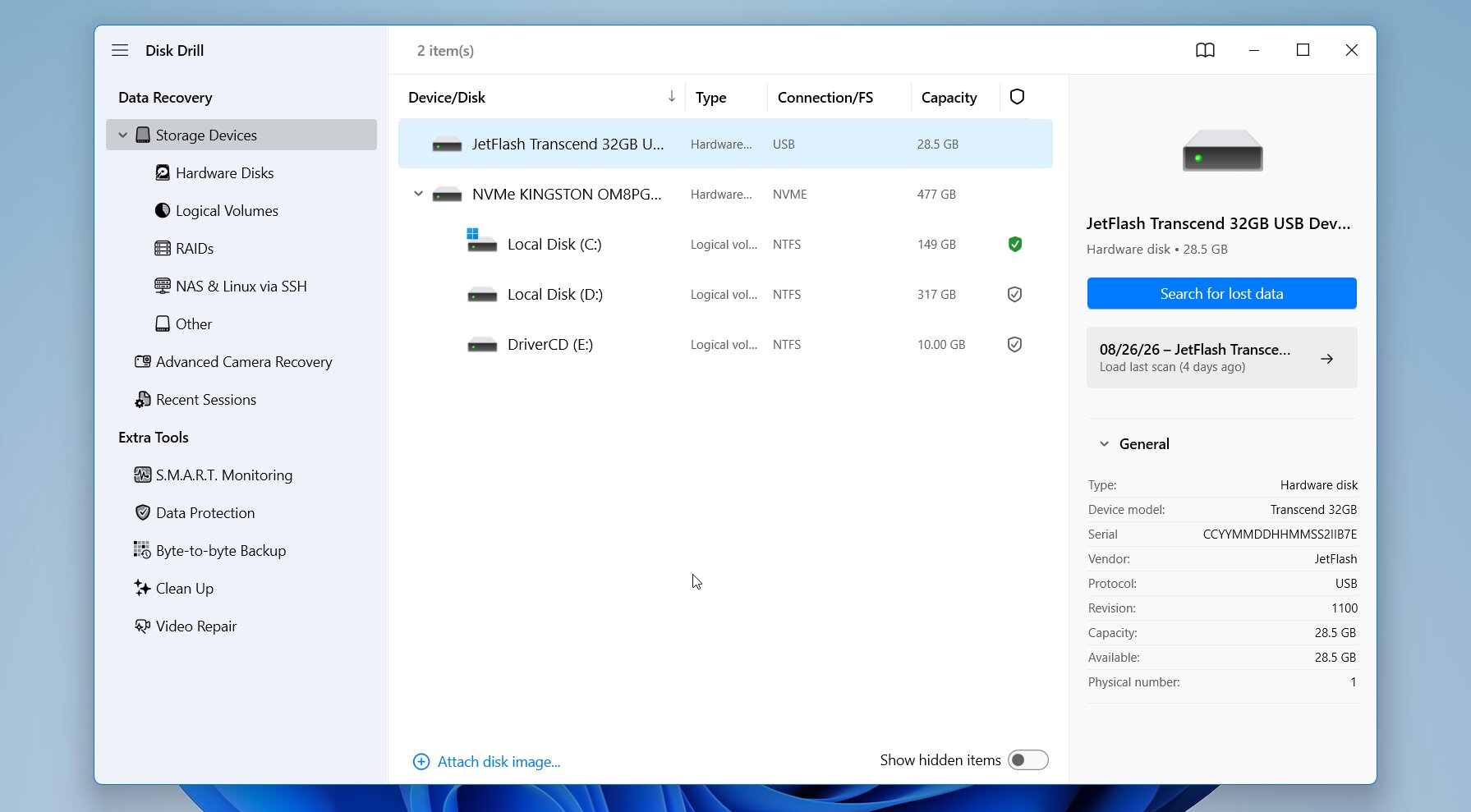 Disk Drill היא אפליקציה לשחזור נתונים שפותחה על ידי CleverFiles, עם גרסאות גם ל-Windows וגם ל-macOS. בניגוד ל-MiniTool Partition Wizard, שמשלבת ניהול מחיצות עם שחזור כחלק מערכת כלים רחבה יותר, Disk Drill בנויה בעיקר סביב איתור ושחזור נתונים שאבדו. מנוע השחזור שלה מטפל בקבצים שנמחקו, כוננים שעברו פורמט, מערכות קבצים פגומות או RAW ומחיצות שאבדו, בעוד כלים נוספים כמו יצירת דימוי לכונן וניטור S.M.A.R.T. תומכים בתהליך השחזור.
הטוב ביותר עבור: Disk Drill היא בחירה מצוינת אם אתה רוצה תוצאות שחזור חזקות ללא המורכבות הטכנית של כלים אחרים ברשימה. היא הציגה ביצועים מעולים בכל המבחנים שלנו תוך כדי שהיא מציעה ממשק ידידותי יותר, תצוגה מקדימה של קבצים, סיכויי שחזור, יצירת תמונת כונן ותמיכה גם ב-Windows וגם ב-macOS.
מחיר: Disk Drill Free עבור Windows יכול לשחזר עד 100 מגהבייט. Disk Drill PRO עולה $89 לשנה או $149 עבור רישיון לכל החיים, כאשר רישיון אחד מכסה גם Windows וגם macOS.
ממשק ושימושיות
ל- Disk Drill יש אחד מתהליכי העבודה הפשוטים ביותר מבין הכלים שבדקנו. המסך הראשי מציג דיסקים פיזיים והמחיצות שלהם, יחד עם מידע כגון קיבולת ומערכת קבצים. אתה בוחר את ההתקן שנפגע, לוחץ על חיפוש אחר נתונים שאבדו, ו- Disk Drill מריץ את שיטות השחזור הזמינות שלו באופן אוטומטי.
תוצאות מופיעות בזמן שהסריקה עדיין מתבצעת, כך שאין צורך להמתין לסיומה לפני בדיקת הממצאים. ניתן לסנן קבצים לפי סוג, גודל, תאריך וסיכויי שחזור, וחלון התצוגה המקדימה מאפשר לבדוק תמונות, סרטונים, מסמכים וקבצים נתמכים נוספים לפני השחזור.
מחיצות שאבדו מטופלות במסגרת אותו תהליך עבודה. Disk Drill יכול לזהות מחיצות שאינן מופיעות יותר ב-Windows ולסרוק אותן לקבצים. קיימת גם אפשרות חפש מחיצות שאבדו ייעודית.
מגבלה אחת חשובה כאן: Disk Drill משחזר נתונים ממחיצות שאבדו, אך הוא אינו כותב את המחיצה בחזרה לטבלת המחיצות. אם ברצונך לשחזר מחיצה שנמחקה בדיוק לאותו המקום, TestDisk או DiskGenius מתאימים יותר למשימה זו.
ביצועי שחזור
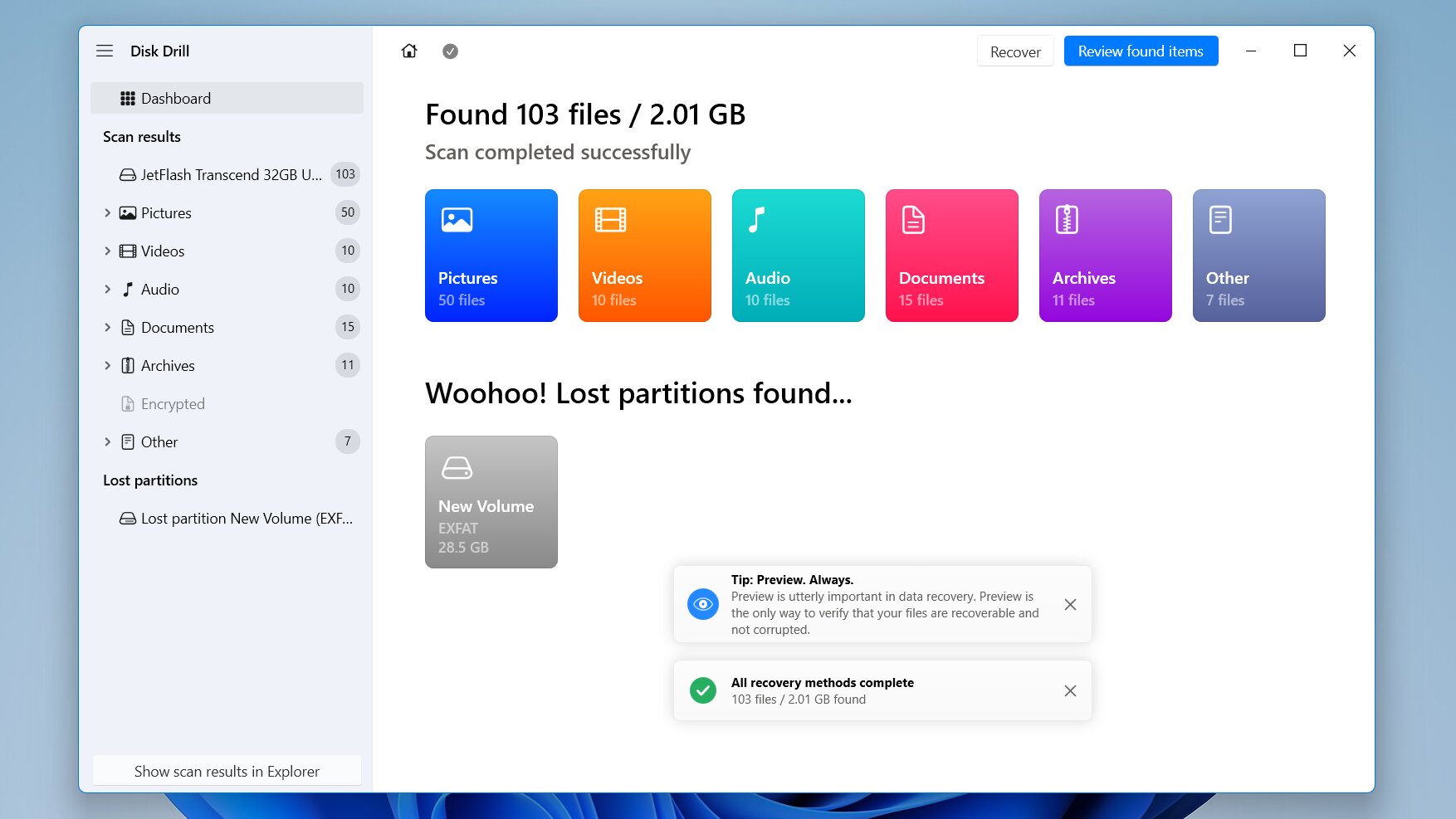 Disk Drill ו-R-Studio סיפקו את המספרי השחזור החזקים ביותר בהשוואה שלנו, כאשר שתיהן שיחזרו 52/52 קבצים במבחני קבצים שנמחקו ופורמט מהיר. ל-Disk Drill היה יתרון בשימוש בפועל: הסריקה שלה הייתה מעט מהירה יותר, והתצוגה המקדימה שלה הייתה אמינה באופן עקבי, כולל עבור תמונות RAW, שם ל-R-Studio היו כמה בעיות.
| תוצאה | |
|---|---|
| קבצים שנמחקו | 52/52 קבצים שוחזרו |
| פורמט מהיר | 52/52 קבצים שוחזרו |
| מחיצות שנמחקו | קבצים נמצאו, הנתונים ניתנים לשחזור, המחיצה עצמה לא שוחזרה |
| זמן סריקה ממוצע | 5דק’ 16ש’ |
מבחן הקבצים שנמחקו היה התרחיש הפשוט ביותר, ו-Disk Drill שיחזר את הקבצים עם שמותיהם ומבנהם המקוריים. לאחר הפורמט המהיר, חלק מהתוצאות שנמצאו לפי חתימה הופיעו תחת משוחזר ללא שמותיהם או הנתיבים המקוריים.
במבחן המחיצה שנמחקה, Disk Drill זיהה את המחיצה האבודה ומצא את הקבצים למרות ש-Windows הציגה את השטח כ-לא מוקצה. הצלחנו להציג בתצוגה מקדימה ולשחזר את הנתונים, אך Disk Drill לא הצליח לשחזר את המחיצה עצמה. הגישה שלו היא שחזר קבצים מהמחיצה שאבדה במקום לשחזר את המחיצה במקום, מה שהופך אותו להתאמה טובה יותר כאשר עדיפות היא לשחזר את הנתונים.
מה הופך את Disk Drill לחלופה טובה יותר ל-MiniTool Partition Wizard?
בהתבסס על הבדיקות שלנו ועל הניסיון שלנו עם שני הכלים, ישנם מספר תחומים שבהם ל-Disk Drill יש יתרון על פני MiniTool Partition Wizard:
- פוקוס טוב יותר על שחזור נתונים. Disk Drill נבנה סביב שחזור קבצים במקום להתייחס לשחזור כתכונה נוספת במנהל מחיצות.
- תוצאות חזקות יותר במבחנים שלנו. הוא שיחזר 52/52 קבצים לאחר מחיקה ועוד 52/52 לאחר פירמוט מהיר, התוצאה הכוללת הטובה ביותר בהשוואה שלנו.
- שחזור נתונים ממחיצה שאבדה. הוא זיהה את המחיצה שנמחקה ומצא את כל 52 קבצי בדיקה, למרות שלא הצליח לשחזר את המחיצה עצמה.
- תהליך שחזור משופר. תצוגות מקדימות, הערכות סיכויי שחזור, מסננים, חיפוש, וקבוצות תוצאות נפרדות של נמחק או אבד, משוחזר, ו-קיים מקלים על בדיקת סריקות גדולות.
- הדמיית דיסק מובנית. Disk Drill יכול ליצור עותק של כונן לפני השחזור, וזה שימושי במיוחד כאשר התקן האחסון המקורי אינו יציב או פגום.
- תמיכה ב-Windows ו-macOS. בניגוד ל-MiniTool Partition Wizard, ל-Disk Drill יש גרסאות מקוריות לשני מערכות ההפעלה, ואותה רישיון PRO מכסה גם את Windows וגם את Mac.
Disk Drill לא הייתה הבחירה הראשונה שלנו אם המטרה היחידה היא לתקן ולשחזר מחיצה שנמחקה במקום. אבל אם איבדת קבצים, עיצבת כונן, או מחקת מחיצה שלמה וברצונך בעיקר לשחזר את המידע, היא הייתה בעלת הביצועים החזקים ביותר במבחנים שלנו.
2. R-Studio
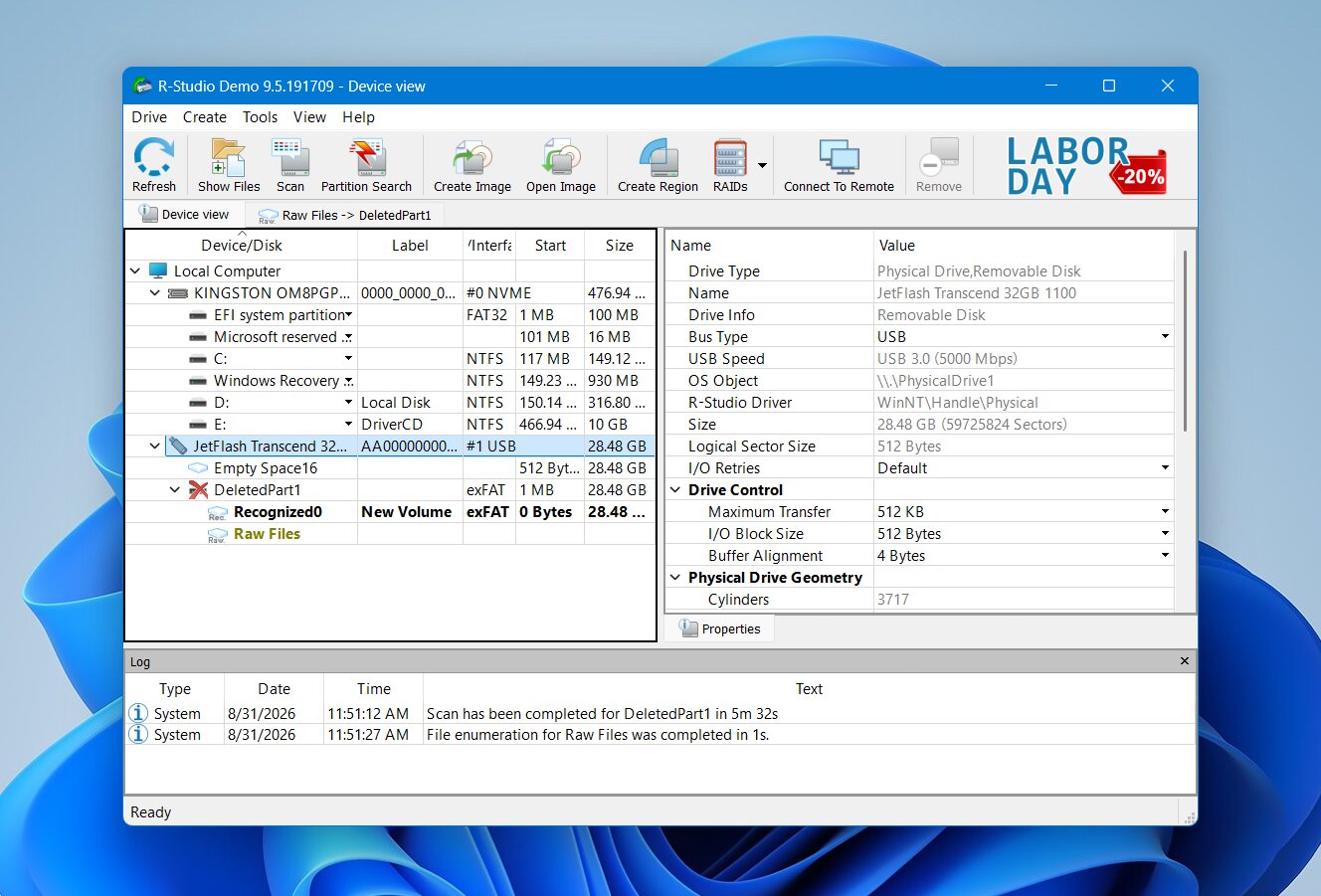 R-Studio פותח על ידי R-Tools Technology, חברה שמפתחת תוכנות לשחזור נתונים מאז שנת 2000. שלא כמו MiniTool Partition Wizard, R-Studio בנוי בעיקר עבור מקצועני שיחזור נתונים, מנהלי מערכת, ומשתמשים מנוסים, מה שמסביר גם את מערך הפיצ’רים הנרחב שלו וגם את הממשק הטכני יותר שלו. הוא תומך ב-Windows, macOS ו-Linux, עובד עם מגוון רחב של מערכות קבצים, וכולל כלים מתקדמים לדימות דיסק, שיחזור RAID, שחזור ברשת וניתוח דיסק ברמת נמוכה.
הכי מתאים עבור: משתמשים מתקדמים. R-Studio מספק שליטה נרחבת על סריקות, מערכות קבצים, תצלומי דיסק ופרמטרי שחזור. החיסרון הוא עקומת לימוד תלולה בהרבה לעומת Disk Drill וממשק פחות ידידותי.
מחיר: הדגמת R-Studio מאפשרת סריקה ותצוגה מקדימה אך מגבילה שחזור בפועל לקבצים של 1024 ק”ב או פחות. גרסת ה-Standard עולה $79.99 ברכישה חד-פעמית, בעוד שמהדורות Corporate ו-Technician המתקדמות יותר יקרות משמעותית. רישיונות קשורים למחשב מסוים, ולכן השימוש ב-R-Studio במחשב או בפלטפורמה אחרת עשוי לדרוש רישיון נוסף.
ממשק ושימושיות
R-Studio נותן לך שליטה רבה יותר על הסריקה בהשוואה ל-MiniTool Partition Wizard, אך זה גם עושה את תהליך העבודה מסובך יותר. אתה מתחיל בבחירת דיסק פיזי או מחיצה ולחיצה על סריקה. משם, תוכל לציין את מערכות הקבצים שיש לחפש, לבחור את אזור הסריקה, לבחור סוגי קבצים מוכרים, ולהתאים פרמטרים נוספים. במהלך הבדיקות שלנו שמרנו על ההגדרות המוגדרות כברירת מחדל.
בזמן שהסריקה פועלת, R-Studio מציג מפת מגזרים והערכת זמן לסיום. לאחר שהסריקה מסתיימת, ייתכן שתראה מספר מחיצות מזוהות במקום רשימה מאוחדת של קבצים. עליך לפתוח את התוצאה המתאימה, לעיין בעץ התיקיות שלה, להציג קובצי תצוגה מקדימה ולסמן את מה שאתה רוצה לפני לחיצה על שחזר את המסומנים.
גישה זו מספקת הרבה שליטה, אך היא גם מניחה שאתה מבין מה הייצוג של המחיצות השונות, מערכות הקבצים ותוצאות הסריקה. מצאנו אותה פחות אינטואיטיבית מ-Disk Drill, במיוחד כאשר הופיעו מספר מחיצות מזוהות לאחר סריקה.
ביצועי שחזור
כפי שכבר ציינו, R-Studio השתוותה ל-Disk Drill בכמה מהתוצאות השחזור החזקות ביותר בהשוואה שלנו. היא שיחזרה כל 52 הקבצים במבחן הקבצים שנמחקו ועוד 52/52 קבצים לאחר פורמט מהיר, לסך כולל של 104/104 קבצים בשני המבחנים הראשונים.
| תוצאה | |
|---|---|
| קבצים שנמחקו | 52/52 קבצים שוחזרו |
| פורמט מהיר | 52/52 קבצים שוחזרו |
| מחיצות שנמחקו | קבצים נמצאו; מחיצה שאבדה זוהתה, אך לא שוחזרה במקומה |
| זמן סריקה ממוצע | 5 דקות ו-33 שניות |
כאשר נותר מספיק נתוני מטא של מערכת הקבצים, R-Studio שמר על שמות הקבצים המקוריים ומבנה התיקיות המקורי במקום להסתמך לחלוטין על חתימות קבצים גולמיות. הדבר הפך את התוצאות המשוחזרות להרבה יותר קלות לארגון.
הבעיה העיקרית שבה נתקלנו הייתה עם תצוגות מקדימות של תמונות RAW. קבצי RAW מסוימים לא ניתן היה להציג בתצוגה מקדימה בצורה אמינה, למרות ש-R-Studio זיהה אותם. זה חשוב מכיוון שתצוגה מקדימה תקינה היא אחת הדרכים הטובות ביותר לבדוק אם קובץ שלם לפני שאתה משלם על השחזור. נתקלנו בבעיות דומות עם פורמט RAW גם במבחני R-Studio קודמים.
R-Studio גם ביצעה היטב במבחן המחיצה שנמחקה שלנו. לאחר שהסרנו את מחיצת ה-exFAT והשטח הפך ללא מוקצה, R-Studio זיהתה את מערכת הקבצים שאבדה ונתנה לנו גישה ל-fקבצים שאוחסנו שם לפני המחיקה.
עם זאת, זהו שחזור נתונים ממחיצה שאבדה, לא שחזור של המחיצה עצמה. R-Studio יכולה לאתר מבני מערכת קבצים קודמים, לפתוח אותם ולשחזר את התוכן שלהם לכונן אחר, אך היא לא כותבת את המחיצה שנמחקה חזרה לטבלת המחיצות כך שהיא תחזור להיות כרך נגיש רגיל. לשחזור מחיצה במקום כזה, TestDisk או DiskGenius מתאימות יותר.
מה הופך את R-Studio לחלופה טובה יותר ל-MiniTool Partition Wizard?
R-Studio הוא ההגיוני ביותר כתחליף ל-MiniTool כאשר אתה זקוק לשליטה מעמיקה יותר בתהליך השחזור במקום מנהל מחיצות כללי.
- ביצועי שחזור חזקים. R-Studio שיחזר 52/52 קבצים לאחר מחיקה ו-52/52 לאחר פורמט מהיר במבדקים שלנו.
- זיהוי מחיצה שאבדה. הוא זיהה את מחיצת exFAT שנמחקה שלנו ומצא את כל 52 קבצים שנשמרו עליה, אם כי לא הצליח לשחזר את המחיצה עצמה.
- יותר שליטה על הסריקות. באפשרותך לבחור מערכות קבצים, טווחי סריקה, סוגי קבצים מוכרים ופרמטרים נוספים במקום להסתמך רק על הגדרות אוטומטיות.
- תמיכה נרחבת במערכות קבצים. R-Studio עובד עם NTFS, ReFS, FAT/exFAT, HFS+, APFS, Ext2/3/4, XFS, UFS, ומערכות קבצים נוספות.
- שחזור RAID מתקדם. הוא תומך בתצורות RAID סטנדרטיות ולא סטנדרטיות רבות, כמו גם ב-Windows Storage Spaces, Apple RAID, ו-Linux mdadm arrays.
- כלי שחזור מקצועיים. הדמיית דיסק, ניטור S.M.A.R.T., מציג הקס, וחתימות קבצים מותאמות אישית מספקים אפשרויות נוספות למקרים מסובכים יותר של שחזור.
R-Studio התקרב מאוד ל-Disk Drill מבחינת הפונקציונליות ובמבחני שחזור הנתונים שלנו, אך הוא מיועד לסוג אחר של משתמש. אנו ממליצים עליו בעיקר עבור משתמשים מנוסים שרוצים שליטה מפורטת על סריקות ותצורות אחסון מורכבות. לשחזור קבצים יומיומי, הממשק הצפוף שלו והגרסה החינמית המוגבלת מאוד מקשים להמליץ עליו כבחירה הטובה ביותר באופן כללי.
3. TestDisk
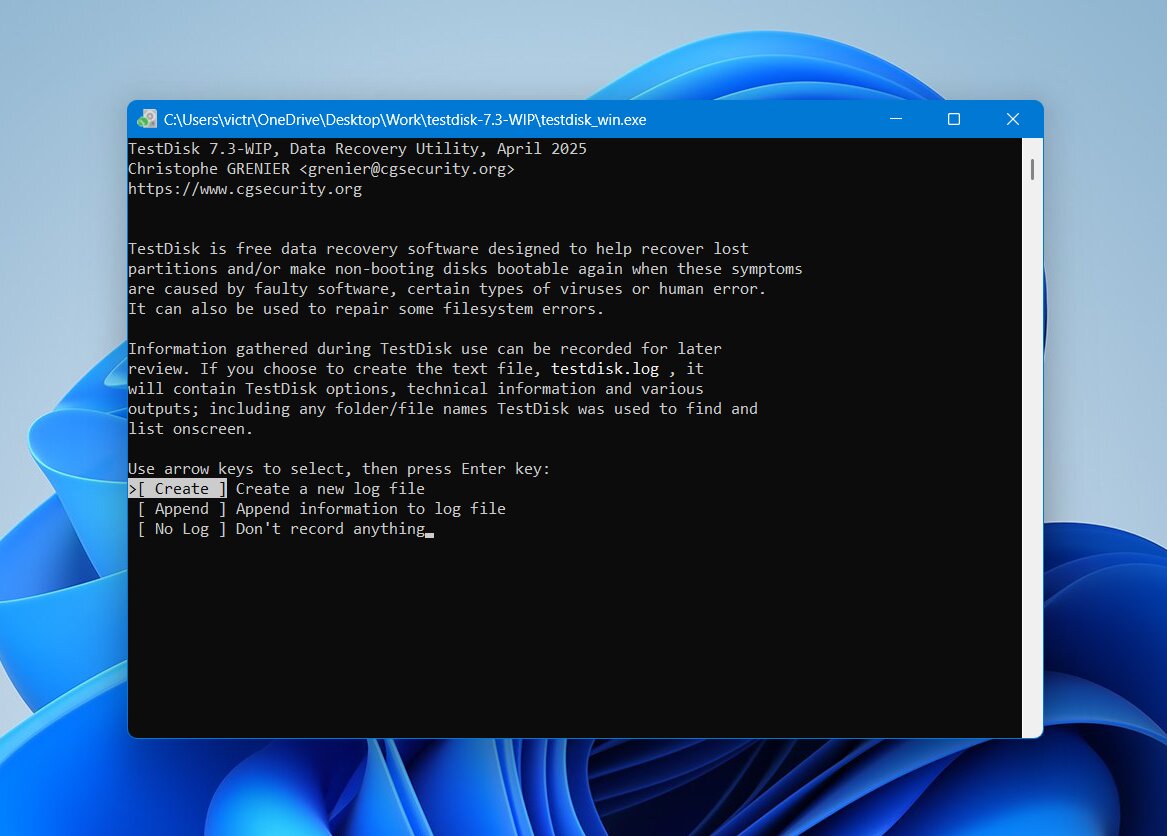 TestDisk היא תוכנה חינמית וקוד פתוח שנוצרה על ידי כריסטוף גרנייה ומתוחזקת כחלק מפרויקט CGSecurity. היא נוקטת בגישה שונה לחלוטין מ-MiniTool Partition Wizard וכלי השחזור המסחריים שהוזכרו לעיל: מטרתה העיקרית היא מצא מחיצות שאבדו, תקן מבני מחיצות, ושחזר גישה לדיסקים, במקום לסרוק אחרי מאות חתימות קבצים. היא זמינה מאז 1998 ופועלת על Windows, macOS, לינוקס ומספר מערכות הפעלה נוספות.
הטוב ביותר עבור: שחזור מחיצות בחינם. TestDisk הוא חינמי לחלוטין ושימושי במיוחד למציאת מחיצות שאבדו ולתיקון בעיות מסוימות בטבלת המחיצות ובסקטור האתחול. הוא פועל גם על Windows, macOS ו-Linux, אך הממשק מבוסס הטקסט שלו דורש ידע טכני מתקדם יותר.
מחיר: TestDisk היא בחינם לחלוטין וקוד פתוח תחת רישיון ה-GNU General Public License. אין הגבלות שחזור, מנויים, מהדורות בתשלום או תכונות נעולות.
ממשק ושימושיות
ל-TestDisk אין ממשק גרפי. הכל מתבצע בחלון מבוסס טקסט שבו אתה מנווט באמצעות מקשי החצים, אנטר וקיצורי מקלדת. בדרך כלל אין צורך להקליד פקודות, אך תהליך העבודה פחות אינטואיטיבי בהשוואה ל-MiniTool Partition Wizard, Disk Drill או R-Studio.
לשחזור מחיצה, אתה בוחר את הדיסק הפיזי, מאשר את סוג טבלת המחיצות שלו, ובוחר נתח. TestDisk בודק תחילה את מבנה המחיצות הקיים ואז מאפשר לך להריץ חיפוש מהיר עבור מחיצות אבודות. אם המחיצה הנכונה מופיעה, תוכל לבדוק אותה ולהשתמש ב-כתוב כדי להחזיר את פרטי המחיצה המשוחזרת לטבלת המחיצות. חיפוש מעמיק זמינה כאשר Quick Search לא מוצא את מה שאתה צריך.
השלב האחרון הזה הוא מה שמפריד בין TestDisk לשתי החלופות הראשונות ברשימה שלנו. Disk Drill ו-R-Studio יכולות לאתר מחיצות שאבדו ולשחזר מהן קבצים, בעוד TestDisk יכול למעשה לשחזר את המחיצה עצמה. עם זאת, Write משנה את הדיסק המקורי, ולכן אנו ממליצים תחילה לשחזר קבצים חשובים או ליצור דימוי כאשר הדבר אפשרי.
ביצועי שחזור
לא כללנו את TestDisk במבחני השחזור של קבצים שנמחקו ושחזור לאחר פורמט מהיר. למרות שיש לו שחזור删除 תכונה עבור מחיצות FAT, exFAT, NTFS ו-ext2, שחזור קבצים קונבנציונלי אינו מטרתו העיקרית. הוא מסתמך על נתוני מערכת הקבצים ואינו מבצע סריקות על פי חתימות, מה שהופך השוואה ישירה עם Disk Drill ו-R-Studio לפחות משמעותית.
במקום זאת, התמקדנו במבחן שמתאים בפועל למה ש-TestDisk נועד לעשות: שחזור מחיצה שאבדה.
| בדיקה | תוצאה |
|---|---|
| קבצים שנמחקו | לא נבדק |
| פורמט מהיר | לא נבדק |
| מחיצות שנמחקו | שוחזר בהצלחה |
TestDisk מצא את מחיצת ה-exFAT שנמחקה וזיהה נכון את המבנה המקורי שלה. לאחר שאישרנו את המחיצה והשתמשנו ב-כתוב לעדכון טבלת המחיצות, הכרך הפך שוב לנגיש עם
מה הופך את TestDisk לחלופה טובה יותר ל-MiniTool Partition Wizard?
ל- TestDisk יש מערך תכונות מצומצם בהרבה מאשר MiniTool Partition Wizard, אך יש מספר סיבות לבחור בו כאשר שחזור מחיצה הוא המטרה העיקרית:
- בחינם לחלוטין. שחזור מחיצות אינו מוגבל לגרסה בתשלום, ואין מגבלה על כמות הנתונים שתוכל לגשת אליהם.
- שחזור מחיצה בפועל. TestDisk יכול למצוא מחיצה שנמחקה ולכתוב את הערך המשוחזר חזרה לטבלת המחיצות במקום רק לחלץ את הקבצים שלה.
- תוצאה מצוינת במבחן המחיצה שלנו. הוא שחזר את מחיצת ה-exFAT שנמחקה והפך את כל 52/52 קבצים לנגישים שוב.
- תיקון מחיצה ומגזר אתחול. הכלים שלו יכולים לנתח מבני מחיצות ולתקן מגזרים מסוימים פגומים ב-FAT וב-NTFS.
- תמיכה בפלטפורמות מרובות. TestDisk פועל על Windows, macOS, Linux, BSD, ומספר מערכות הפעלה נוספות.
- אין צורך בהתקנה ב-Windows. ניתן להפעיל אותו ישירות מהתיקייה שפורקה, דבר שימושי כשברצונך להימנע מהתקנת תוכנה נוספת על הדיסק הפגוע.
TestDisk הוא לכן ה-החלופה החינמית הטובה ביותר ל-MiniTool Partition Wizard לשחזור מחיצות שאבדו, אך לא תחליף ישיר לכל מה ש-MiniTool עושה. היכולות שלו לשחזור קבצים מוגבלות, והממשק מבוסס הטקסט שלו משאיר הרבה יותר מקום לטעויות משתמש. היינו משתמשים בו כאשר יש צורך לשחזר את המחיצה עצמה; אם העדיפות היא לשחזר קבצים בודדים מנפח שנמחק, פורמט או ניזוק קשות, Disk Drill או R-Studio הם הבחירה הטובה יותר.
4. DMDE
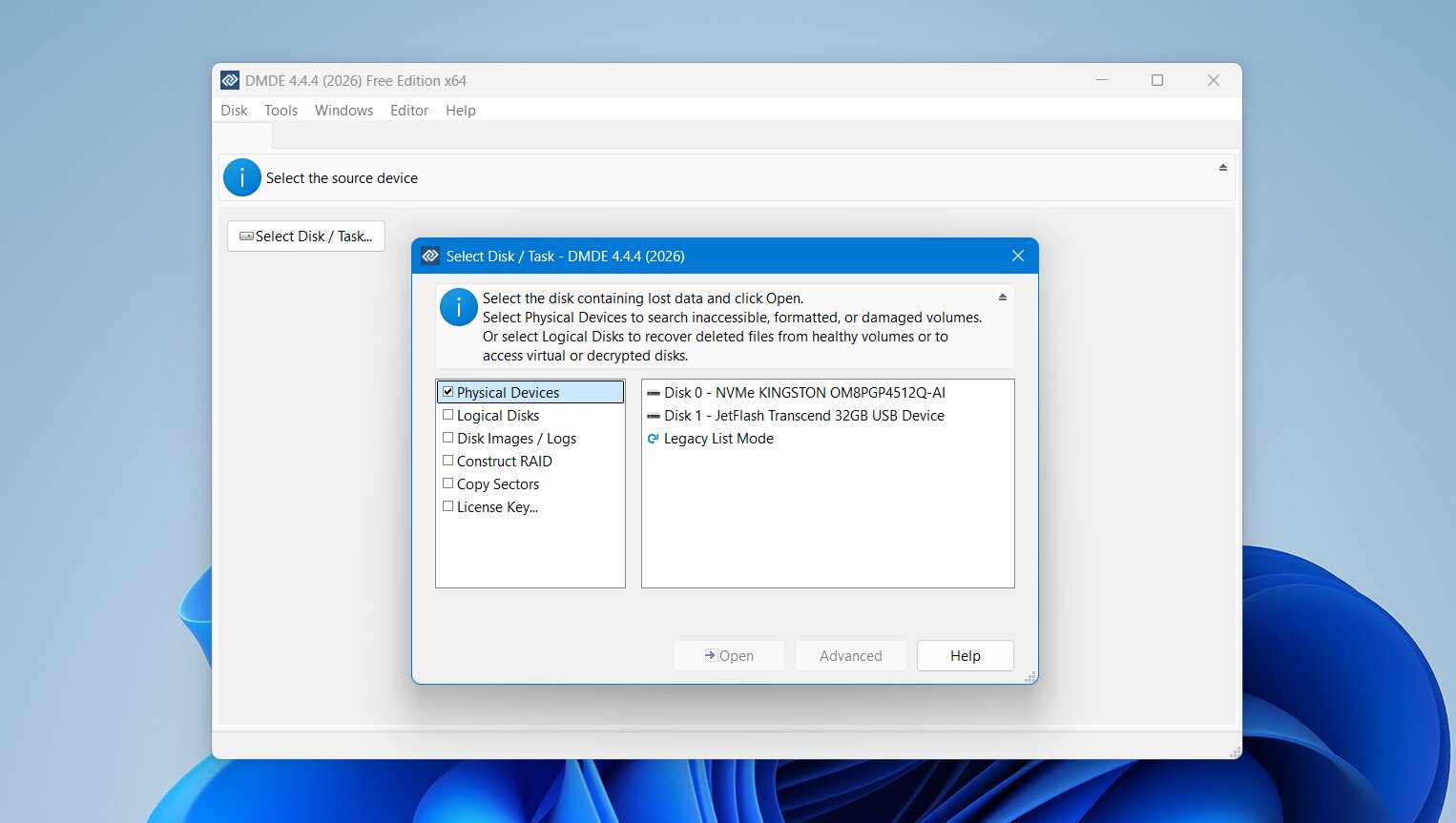 DMDE היא תוכנה לשחזור נתונים ועריכת דיסקים שפותחה על ידי דמיטרי סידורוב. היא משלבת שחזור קבצים עם חיפוש מחיצות, עריכת דיסקים, יצירת דימוי לדיסק וכלי עבודה ברמה נמוכה נוספת, אך הממשק שלה מיועד יותר למשתמשים מנוסים מאשר למתחילים. בהשוואה ל-MiniTool Partition Wizard, DMDE מציעה גישה ישירה יותר למבני הדיסק, אם כי הדבר גם מקל על איבוד הדרך אם אינך מכיר מחיצות ומערכות קבצים.
הכי מתאים עבור: משתמשים טכניים עם תקציב מוגבל. DMDE מספק שחזור קבצים וחלוקות מחיצה עם שליטה ידנית רבה, אך הממשק שלו מיושן ויכול להיות קשה לניווט. תהליך העבודה פחות אינטואיטיבי מרוב החלופות ברשימה זו, לכן אנו ממליצים עליו בעיקר למשתמשים שכבר מבינים מבני דיסק ויסודות השחזור.
מחיר: הגרסה החינמית יכולה לשחזר עד 4,000 קבצים מתיקיה אחת לכל בקשה, עם בקשות ללא הגבלה. התוכניות בתשלום מתחילות ב-9.95$ לחודש, בעוד ש-רישיון לכל החיים בסטנדרט עולה $48.
ממשק ושימושיות
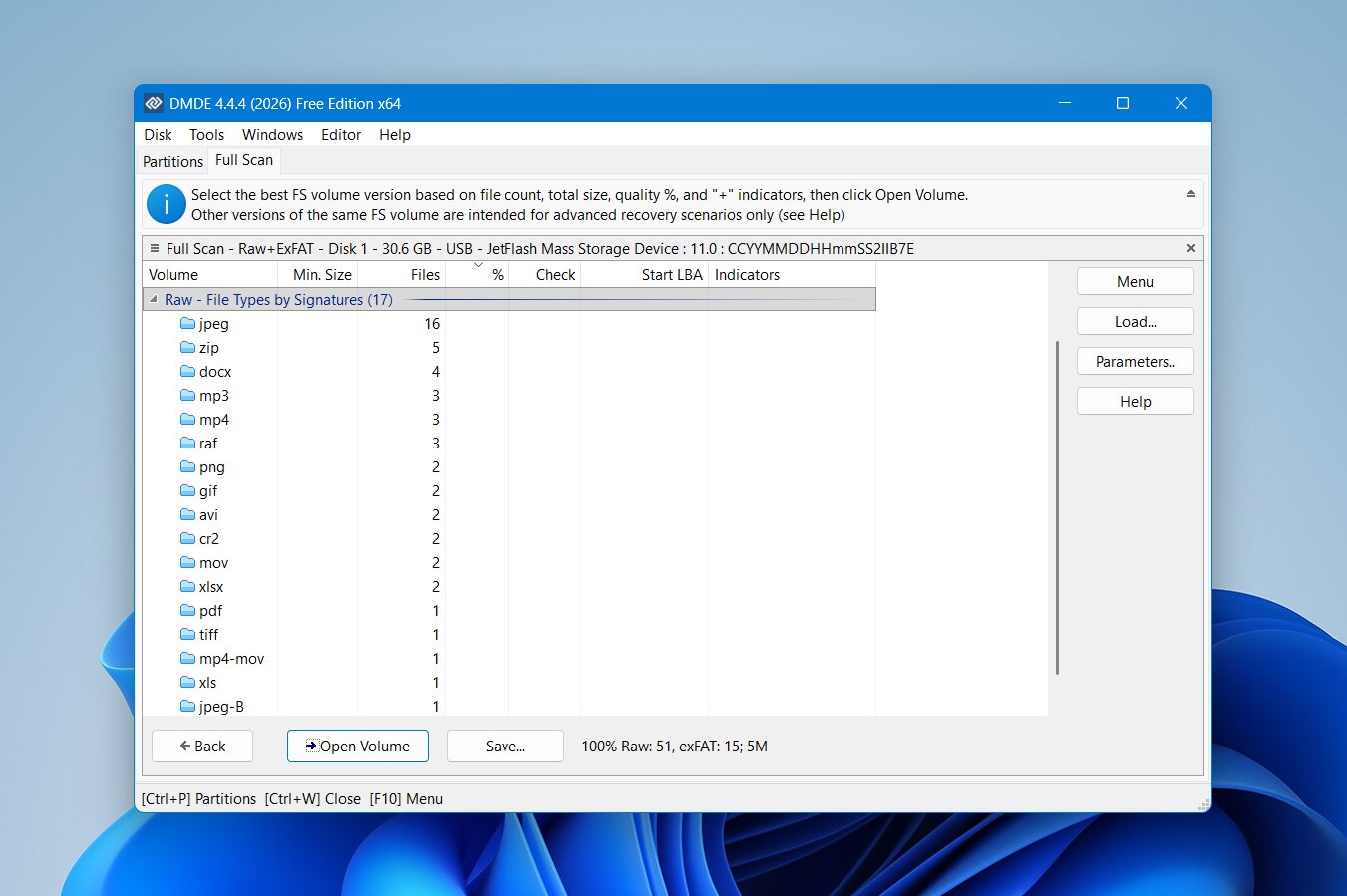 ל-DMDE יש אחת מהממשקים הטכניים ביותר בהשוואה שלנו. לאחר בחירת דיסק פיזי, חלון מחיצות מציג מחיצות מבוזרות ומבנים אחרים שהתגלו במכשיר. משם, באפשרותך לפתוח מחיצה ישירות או להריץ סריקה מלאה כאשר מערכת הקבצים הצפויה חסרה או פגומה.
תוצאות הסריקה עשויות לכלול כמה כרכים אפשריים, ו-DMDE מצפה ממך לקבוע איזה מהם רלוונטי. לאחר שתפתח תוצאה, תוכל לעיין בתיקיות, לחפש קבצים, לבדוק רשומות שנמחקו ולבחור נתונים לשחזור.
ישנם שפע של פקדים שימושיים, אך זרימת העבודה לא אינטואיטיבית במיוחד. תוויות, סמלים, מידע על מערכת קבצים, ערכי מגזרים ואפשרויות שחזור נדחסים לאותו ממשק, עם מעט מאוד הנחיות לגבי מה כדאי לבחור בהמשך. מצאנו שקל יותר לנווט ב-Disk Drill והממשק פחות מובנה מאשר ב-R-Studio.
ביצועי שחזור
DMDE ביצע היטב בשני המבחנים הראשונים שלנו, אם כי היה איטי בצורה ניכרת מ-Disk Drill, R-Studio ו-DiskGenius. זמן הסריקה הממוצע שלו היה 9 דקות 14 שניות.
| תוצאה | |
|---|---|
| קבצים שנמחקו | 51/52 קבצים נמצאו |
| פורמט מהיר | 51/52 קבצים נמצאו |
| מחיצות שנמחקו | 17/52 קבצים ניתנים לשחזור |
| זמן סריקה ממוצע | 9 דק’ 14 שנ’ |
במבחן המחיקה הרגיל, DMDE מצא 51 מתוך 52 הקבצים המקוריים שלנו. זה הציב אותו רק קובץ אחד מאחור לעומת Disk Drill ו־R-Studio, ששניהם שיחזרו את כל מערך הבדיקה.
DMDE שמר על אותו 51/52 תוצאה אחרי הפורמט המהיר, שהיה תוצאה טובה וראויה לציון יותר מהתוצאה של 47/52 של DiskGenius באותו תרחיש. עם זאת, הוא עדיין לא הגיע לתוצאה המלאה של 52/52 שהושגה על ידי Disk Drill ו-R-Studio.
מבחן המחיצה שנמחקה היה הרבה פחות מוצלח. לאחר שהסרנו את המחיצה והשטח הפך ללא מוקצה, DMDE מצא נתונים הניתנים לשחזור, אך רק 17 מתוך 52 קבצי הבדיקה שלנו היו זמינים לשחזור. לכן הוא לא הצליח לשחזר את מבנה המחיצה המלא או לתת לנו גישה לרוב מערך הנתונים המקורי.
תוצאה זו חשובה משום ש-DMDE כוללת כלים לחיפוש ושחזור מחיצות, אך עצם קיומם אינו מבטיח שמחיצה שאבדה תשוחזר בהצלחה בכל מקרה. במבחן המסוים שלנו, TestDisk ו-DiskGenius טיפלו במחיצה שנמחקה בצורה טובה בהרבה.
מה הופך את DMDE לאלטרנטיבה טובה יותר ל-MiniTool Partition Wizard?
DMDE אינה התחליף הקל ביותר ל-MiniTool ברשימה זו, אך יש לה כמה יתרונות עבור משתמשים שרוצים שליטה ידנית רבה יותר:
- תוצאות שחזור קבצים טובות. DMDE נמצא 51/52 קבצים גם בבדיקות המחיקה וגם בבדיקות הפורמט המהיר שלנו.
- גישה מפורטת לדיסק. הוא חושף מחיצות, מערכות קבצים, מגזרים ומידע נמוך-רמה אחר שתוכנות שחזור פשוטות יותר מסתירות ברובן.
- כלי חיפוש מחיצות. DMDE יכול לחפש כרכים (Volumes) שאבדו ולעבוד עם מבני מחיצות פגומים, אם כי הוא הציג ביצועים חלשים במבחן מחיצה שנמחקה שערכנו.
- כלי עריכת דיסקים. משתמשים מנוסים יכולים לבדוק ולשנות מבני דיסק ישירות במקום להסתמך לחלוטין על פונקציות תיקון אוטומטיות.
- תמיכה ביצירת דימות דיסק. ניתן לעבוד עם קבצי דימוי של דיסק במקום עם התקן האחסון המקורי, דבר שימושי כאשר רוצים להימנע משינויים מיותרים במקור.
- רישיונות במחיר יחסית נמוך. הגרסאות בתשלום שלו עולות בדרך כלל פחות מהרבה מאוגדות שחזור נתונים מסחריות.
DMDE היא בחירה סבירה עבור משתמשים מנוסים שרוצים גישה זולה לשחזור קבצים וכלי דיסק ברמה נמוכה. ה-51/52 תוצאה בשני מבחני שיחזור הקבצים שלה הייתה טובה, אך הממשק המורכב, זמן הסריקה הארוך וחולשת ה-17/52 תוצאה לאחר מחיקת המחיצה מציבים אותה מתחת ל-Disk Drill ול-R-Studio בשחזור נתונים ומתחת ל-TestDisk או DiskGenius בשחזור מחיצות שאבדו.
5. DiskGenius
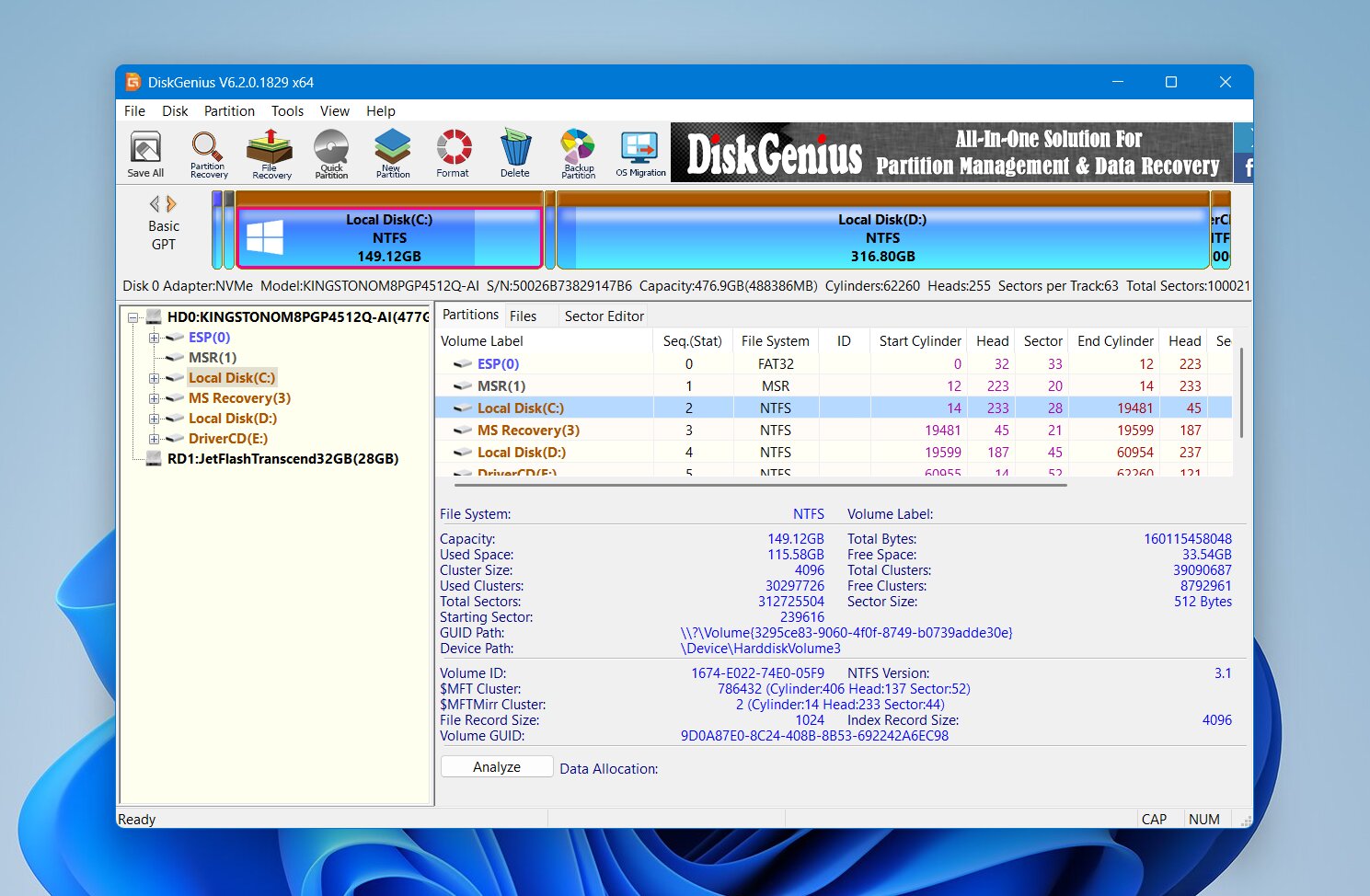 DiskGenius היא תוכנה עבור Windows שמשלבת ניהול מחיצות, שחזור מחיצה, ושחזור קבצים ביישום אחד. זה הופך אותה לאחת מהחלופות הקרובות ביותר ל-MiniTool Partition Wizard ברשימה זו. ניתן לשנות גודל ולעצב מחיצות, לשכפל דיסקים, לחפש מחיצות שאבדו ולשחזר קבצים מכוננים שנמחקו, עוצבו או נפגעו – כל זאת מבלי לעבור בין תוכנות שונות.
הטוב ביותר עבור: ניהול מחיצות ושחזור בכלי אחד. DiskGenius משלב שחזור מחיצות וקבצים שאבדו עם כלים לשינוי גודל, פירמוט, שיכפול וניהול מחיצות. זו חלופה מעשית ל-MiniTool עבור משתמשי Windows, אך חלק מתכונות השחזור דורשות רישיון בתשלום ואין גרסה ל-macOS.
ממשק ושימושיות
DiskGenius משתמש בממשק ניהול דיסקים מסורתי. כוננים פיזיים מחוברים והמחיצות שלהם מופיעים בעץ בצד שמאל, בעוד שהאזור הראשי מציג את פריסת המחיצות, הקבצים והמידע הטכני של הדיסק שנבחר.
לשחזור קבצים, בחר את המחיצה הפגועה ובחר שחזור קבצים שאבדו. DiskGenius מאפשר לך לחפש קבצים שנמחקו, לבצע סריקה מעמיקה יותר עבור סוגי קבצים מוכרים, או לשלב בין השיטות הזמינות. עם סיום הסריקה, תוכל לעיין בעץ התיקיות, לסנן תוצאות, ולהציג תצוגה מקדימה של קבצים נתמכים לפני השחזור.
שחזור מחיצה שאבדה משתמש בפונקציה נפרדת חיפוש מחיצות שאבדו. DiskGenius סורק את הדיסק לאיתור מבני מחיצה קודמים ומאפשר לך לבדוק את הקבצים בתוך מחיצה שאותרה לפני שתחליט אם זו המחיצה הנכונה. אם כן, ניתן לשמור את מבנה המחיצה ששוחזר חזרה לדיסק.
הממשק מספק שפע של מידע, אך הוא עלול להרגיש עמוס. שחזור, ניהול מחיצות, שכפול, פורמט ופעולות דיסק נוספות זמינות כולן מאותו סביבת עבודה, לכן חשוב לשים לב לאיזו פעולה אתה בוחר.
ביצועי שחזור
DiskGenius היה ה-הכלי המהיר ביותר בהשוואה שלנו, עם זמן סריקה ממוצע של רק 4 דקות 43 שניות.
| תוצאה | |
|---|---|
| קבצים שנמחקו | 51/52 קבצים נמצאו |
| פורמט מהיר | 47/52 קבצים נמצאו |
| מחיצת שנמחקה | המחיצה זוהתה ושוחזרה בהצלחה |
| זמן סריקה ממוצע | 4 דקות 43 שניות |
בבדיקת המחיקה, DiskGenius מצאה 51 מתוך 52 הקבצים שלנו, מה שמציב אותה מיד אחרי Disk Drill ו-R-Studio. התמיכה בתצוגה מקדימה הייתה בדרך כלל טובה, ואת רוב הקבצים שבדקנו ניתן היה לבדוק לפני השחזור.
התוצאות פחתו לאחר הפורמט המהיר, כאשר DiskGenius מצא 47 מתוך 52 קבצים. התצוגה המקדימה המשיכה לעבוד היטב עבור פורמטים נפוצים, אך חלק מהתמונות ממצלמת ה-RAW שלנו לא הוצגו כראוי. דבר זה הקשה על אימות מצבן לפני השחזור.
מבחן המחיצה שנמחקה שיחק יותר לחוזקות של DiskGenius. התוכנה זיהתה את המחיצה החסרה ואיפשרה לנו לבדוק את התוכן שלה לפני שחזור מבנה המחיצה. לאחר ששמרנו את השינויים, המחיצה הפכה לנגישה שוב עם הקבצים והתיקיות המקוריים שלה.
בסך הכל, תוצאות שחזור הקבצים שלו היו טובות, במיוחד בהתחשב במהירות הסריקה שלו, אך הן לא השתוו ל-52/52 תוצאות בשני תרחישי שחזור הקבצים שהושגו על ידי Disk Drill ו-R-Studio. היתרון שלו הוא שהוא יכול גם לשחזר מחיצה שאבדה ולא רק לשחזר את הקבצים שנשמרו עליה.
מה הופך את DiskGenius לחלופה טובה יותר ל-MiniTool Partition Wizard?
DiskGenius הוא אחד מהאלטרנטיבות הישירות ביותר ל-MiniTool בהשוואה זו, מכיוון ששתי התוכנות מכסות רבות מאותן משימות אחסון:
- שחזור קבצים ומחיצות בתוכנית אחת. DiskGenius יכול לשחזר קבצים בודדים וכן לחפש ולשחזר מחיצות שאבדו.
- סריקות מהירות. ה4 דקות 43 שניות ממוצע שלו הפך אותו לכלי המהיר ביותר במבחני שחזור הקבצים שלנו.
- שחזור מחיצה שאבדה. בניגוד ל-Disk Drill ול-R-Studio, DiskGenius יכול לשמור מבנה מחיצה ששוחזרה בחזרה לדיסק.
- תצוגות מקדימות שימושיות. ניתן להציג תמונות, מסמכים וקבצים נתמכים אחרים רבים לפני השחזור, אם כי נתקלנו בבעיות עם חלק מתמונות RAW.
- כלי ניהול מחיצות מקיפים. DiskGenius יכול ליצור, למחוק, לפרמט, לשנות גודל ולנהל מחיצות בנוסף לתכונות השחזור שלו.
- כלי דיסק נוספים. שיבוט, יצירת דימוי דיסק, עריכת סקטורים וכלי אחסון נוספים הופכים אותו לשימושי מעבר לשחזור בלבד.
DiskGenius הגיוני ביותר אם אתה רוצה כלי של Windows שיכול לטפל גם בניהול מחיצות וגם בשחזור. תוצאות שחזור הקבצים שלו היו חלשות יותר מ-Disk Drill ו-R-Studio במבחנים שלנו, אך היכולת שלו לשחזר מחיצות שאבדו הופכת אותו לתחליף פונקציונלי הרבה יותר קרוב ל-MiniTool Partition Wizard.
פסק דין
החלופה הטובה ביותר ל-MiniTool Partition Wizard תלויה בשאלה אם אתה צריך לשחזר קבצים בודדים, לשחזר מחיצה שאבדה, או שאתה רוצה גם כלי שיחזור וגם כלים לניהול דיסקים.
הבדיקות שלנו הראו הבדלים ברורים בין חמש האפשרויות: R-Studio סיפקה את הביצועים הטובים ביותר בהתאוששות כוללת אך מתאימה יותר למשתמשים מנוסים, בעוד Disk Drill שילבה מספרי התאוששות חזקים באותה מידה עם תהליך עבודה פשוט יותר להתאוששות יומיומית אמינה. TestDisk בלטה בשחזור מחיצות בחינם, DMDE הציעה יכולות התאוששות טובות במחיר נמוך, ו-DiskGenius סיפקה את השילוב הקרוב ביותר בין ניהול מחיצות ותכונות שחזור נתונים.
- בחר Disk Drill אם העדיפות שלך היא שחזור קבצים שנמחקו או פורמטו עם זרימת עבודה פשוטה, תצוגות מקדימות חזקות ותוצאות שחזור גבוהות באופן עקבי.
- בחר R-Studio אם אתה משתמש מנוסה שרוצה שליטה רבה יותר על סריקות, מערכות קבצים, תצורות RAID ומשימות שחזור מתקדמות אחרות.
- בחר TestDisk אם אתה צריך לשחזר מחיצה שאבדה בחינם ואתה מסתדר עם ממשק מבוסס טקסט.
- בחר ב-DMDE אם אתה רוצה כלי שחזור זול עם בקרה ברמת דיסק נמוכה ולא אכפת לך מממשק קשה יותר.
- בחר DiskGenius אם אתה רוצה כלי עזר ל-Windows שמשלב שחזור קבצים, שחזור מחיצה שאבדה וניהול מחיצות יומיומי בתוכנית אחת.
לא משנה איזה כלי מתאים למצב שלך, הסדר הבטוח ביותר נשאר זהה: שחזר קבצים חשובים תחילה, ואז תקן, שנה גודל, עצב או שנה בדרך אחרת את הדיסק הפגוע.