Letar du efter ett alternativ till MiniTool Partition Wizard som erbjuder starkare dataräddning eller bättre värde? Om du tittar på dess dataräddningsfunktioner kan du se att MiniTool Partition Wizard främst är en partitionshanterare. Gratisversionen låter dig bara återställa några förlorade filer och partitioner. För mer avancerade funktioner måste du betala för en licens.
Sammanfattning: Vill du snabbt se resultaten? Här är vad vi tycker om varje alternativ till MiniTool Partition Wizard:
- Disk Drill: Bästa alternativet för de flesta dataåterställningsfallen.
- R-Studio: Bäst för avancerade användare, men har en brant inlärningskurva.
- TestDisk: Bästa gratis, öppen källkods-alternativet, men använder ett kommandoradsgränssnitt och saknar filförhandsvisningar.
- DMDE: Kraftfull och prisvärd, men dess gränssnitt kan vara svårt att använda.
- DiskGenius: Bra mix av återställnings- och partitionshanteringsverktyg, men återställningsprestandan kan vara inkonsekvent.
MiniTool säljer också en separat, dedikerad återställningsprodukt som kallas MiniTool Power Data Recovery. Dess återställningsmotor är funktionellt densamma som Dataåterställning-funktionen som ingår i Partition Wizard, så att köpa den fristående produkten ger dig inte en grundläggande annorlunda återställningslösning. Du kan läsa mer om dess kapabiliteter och begränsningar i vår Recension av MiniTool Power Data Recovery.
Det finns andra nackdelar värda att överväga. MiniTool Partition Wizard är endast för Windows, dess återställningsresultat kan vara inkonsekventa vid mer komplicerade dataförlustscenarier, och diskoperationer som att flytta eller ändra storlek på partitioner innebär en egen risk om något går fel. Den sista punkten är viktig eftersom partitionshantering och dataåterställning är samlade i samma applikation: en misslyckad operation kan göra att du behöver återställningsfunktionen som du ursprungligen inte tänkte använda.
Den oron förekommer också i användaromdömen. En Trustpilot användare rapporterade att en partitionförminskning misslyckades och gjorde enheten otillgänglig. När programvaran därefter föreslog dataräddning, krävdes ett köp på över $100 för att återställa de hittade filerna.
Vi kommer att titta på de bästa alternativen till MiniTool Partition Wizard och vad varje alternativ gör bättre.
Viktigt: Om du redan har att göra med raderade filer, en förlorad partition eller en otillgänglig enhet, undvik att göra ytterligare ändringar på den drabbade disken. Formatera den inte, ändra inte storlek på partitioner, skapa inte nya volymer och spara inte återställda filer tillbaka till den. Välj återställningsverktyget först och återställ dina data innan du försöker göra reparationer.
Hur vi testade MiniTool-alternativen
Vi testade och jämförde fem alternativ till MiniTool Partition Wizard för den här guiden för att se hur bra de återställer filer och partitioner. Precis som med alla våra mjukvarurecensioner följde vi våra strikta, standardiserade testningsriktlinjer så att varje program ställdes inför samma scenarier under samma förhållanden (så långt det är möjligt, eftersom verktygens funktionalitet skiljer sig åt). Vi använde standardinställningar för skanning där det var möjligt och anpassade inte testerna för att gynna något särskilt verktyg.
Vår testuppställning
Vi använde samma hårdvara och lagringsenhet under hela jämförelsen:
- Testdator: Windows 11 bärbar dator med en Intel Core i5-12450H (12:e Gen) CPU och 16 GB DDR4 RAM.
- Provkörning: 32 GB Transcend USB-minne, formaterad som exFAT.
- Testdata: Enheten innehöll 52 filer totalt 1,1 GB, inklusive JPG, PNG, GIF, CR2, RAF, MP4, MOV, AVI, MP3, M4A, DOC/DOCX, XLS/XLSX, PDF, TXT och ZIP-filer.
För filåterställningstesterna mätte vi skanningstid, användbara filer återställda, bevarande av ursprungliga filnamn och mappstruktur, samt tillförlitlighet för förhandsgranskning. För partitionåterställning kontrollerade vi om varje verktyg kunde korrekt lokalisera den raderade partitionen och återställa åtkomsten till den.
Dataförlustscenarier vi testade
Vi genomförde tre separata tester:
- Test 1: Raderade filer från en frisk partition. Vi fyllde exFAT USB-enheten med vårt dataset och raderade alla 52 filer medan partitionen i sig lämnades intakt. Detta testade hur varje program hanterar återställning av vanliga raderade filer när filsystemets metadata fortfarande är tillgänglig.
- Test 2: Snabbformaterad partition. Vi återställde datasetet och snabiformaterade USB-enheten. Vi kontrollerade sedan hur många filer varje verktyg kunde hitta och återställa efter att den ursprungliga filsystemmetadatan hade tagits bort, inklusive resultat från signaturbaserad skanning.
- Test 3: Raderad partition. För det sista testet återställde vi enheten igen och tog bort partitionen så att dess utrymme visades som oallokerad i Windows. Den här gången fokuserade vi på partitionåterställning snarare än enskilda filer. Vi kontrollerade om varje verktyg kunde upptäcka den förlorade exFAT-partitionen, identifiera dess ursprungliga gränser och filsystem samt återställa tillgången till partitionen och dess innehåll.
Dessa tre tester låter oss jämföra verktygen från två olika vinklar: hur bra de återställer individuella filer efter radering eller formatering, och hur bra de hanterar en hel förlorad partition.
Hur vi rankade verktygen
Testresultaten vägde tyngst, men återställningsprestandan ensam avgjorde inte rankningen. Vi beaktade också hur praktiskt varje verktyg är för återställning av data och partitioner i verkliga situationer.
Vår rankning baserades på:
- Prestanda för dataåterställning: Resultat från testerna med borttagna filer och snabbformatering, där användbara återställda filer värderas högre än antalet filer som bara upptäcktes.
- Partitionåterställning: Hur tillförlitligt verktyget upptäckte och återställde den borttagna partitionen.
- Återställningsfunktioner: Förhandsvisning av filer, filtrering, ursprungliga filnamn och mappstruktur, diskavbildning och andra verktyg som gör återställning säkrare eller enklare.
- Användarvänlighet: Hur lätt det är att välja rätt enhet, starta en skanning, förstå resultaten och slutföra återställningen utan onödiga tekniska steg.
- Pris och gratisversion: Licenskostnad, gratis återställningsgränser och hur mycket funktionalitet som är tillgänglig innan betalning.
- Plattformsstöd: Om programvaran fungerar endast på Windows eller även stöder macOS och Linux.
Vi gav de högsta positionerna till verktyg som presterade bra i våra tester och vardagliga återställningsuppgifter, istället för att enbart rangordna dem efter antalet funktioner. När två verktyg uppnådde liknande återställningsresultat, använde vi de ytterligare faktorerna ovan.Detta innebär att ett verktyg som återställde samma antal filer som ett annat ändå kunde hamna lägre om det gav mindre pålitliga förhandsvisningar, förlorade filnamn eller mappstruktur, erbjöd färre skanningskontroller eller var mindre praktiskt att använda.
MiniTool Partition Wizard-alternativ jämförda
Innan vi tittar närmare på varje alternativ, här är en jämförelse sida vid sida av deras huvudsakliga återställningsfunktioner, partitionsverktyg, plattformsstöd, gränser för gratis återställning och prissättning.
| Funktion | Disk Drill | R-Studio | TestDisk | DMDE | DiskGenius |
|---|---|---|---|---|---|
| Filåterställning | ✅ | ✅ | Begränsad | ✅ | ✅ |
| Upptäckt av förlorad partition | ✅ | ✅ | ✅ | ✅ | ✅ |
| Återställ partition på plats | ❌ | ❌ | ✅ | ✅ | ✅ |
| Filförhandsvisningar | ✅ | ✅ | ❌ | ✅ | ✅ |
| Diskavbildning | ✅ | ✅ | ❌ | ✅ | ✅ |
| S.M.A.R.T.-övervakning | ✅ | ✅ | ❌ | ❌ | ✅ |
| RAID-återställning | ✅ | ✅ | Begränsad | ✅ | ✅ |
| Hex/sector-redigerare | ❌ | ✅ | ❌ | ✅ | ✅ |
| Partitionshantering | ❌ | ❌ | Begränsad | Begränsad | ✅ |
| Kostnadsfri återställningsgräns | 100 MB på Windows | Filer upp till 1,024 KB vardera | Obegränsad | Upp till 4 000 filer från en katalog per begäran | Filer <64 KB |
| Pris | $89/år eller $149 livstid | Från $79.99 engångsavgift | Gratis | Från $9.95/månad; $48 livstid | $69.90/månad, $99.90/år, eller $129.90 livstid |
Bästa alternativen till MiniTool Partition Wizard
MiniTool Partition Wizard kombinerar partitionhantering med dataåterställning, men inte varje alternativ behöver ersätta varje funktion som erbjuds. Några av verktygen nedan fokuserar främst på filåterställning, medan andra är bättre lämpade för återställning av förlorad partition och diskantering.
1. Disk Drill
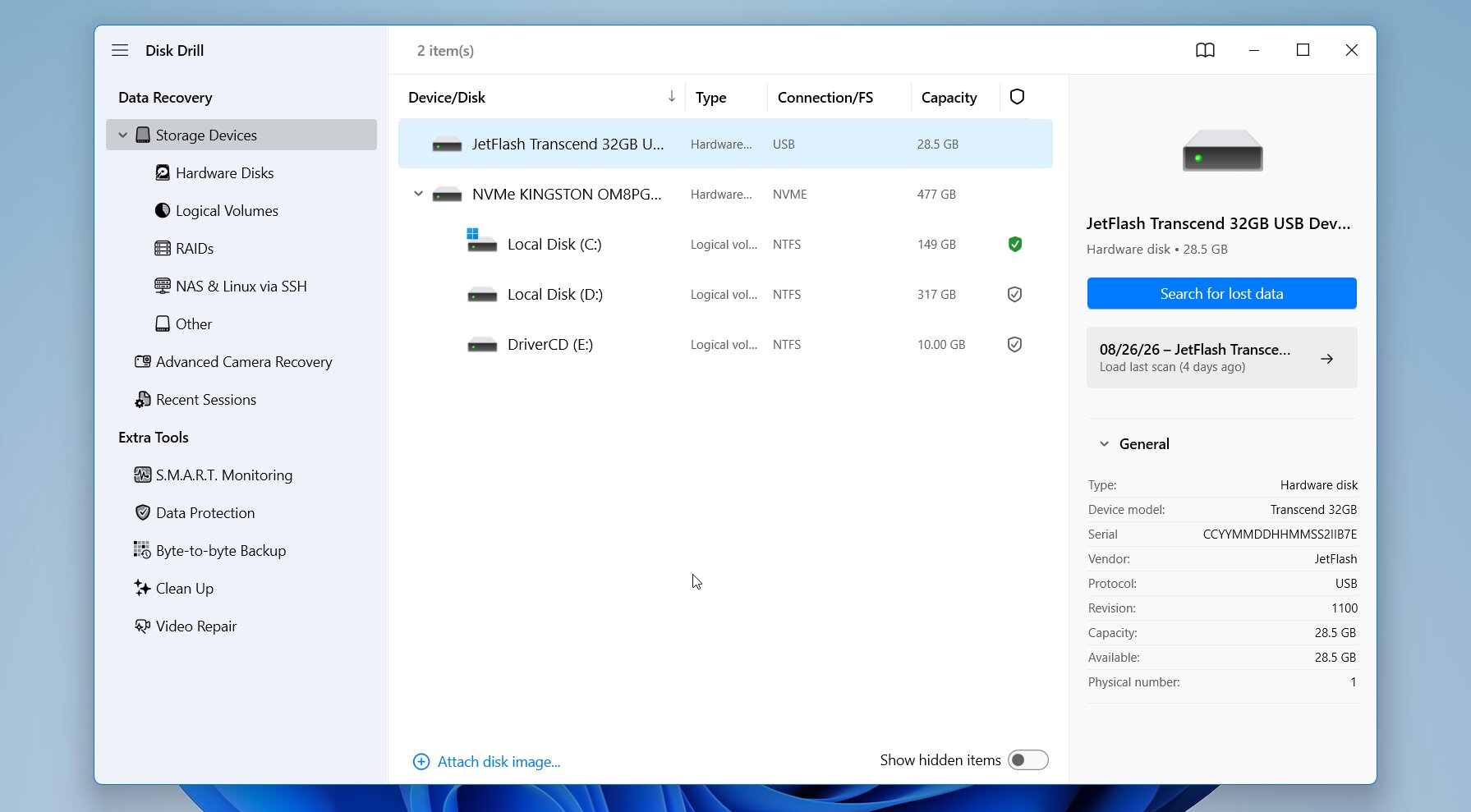 Disk Drill är en dataåterställningsapplikation utvecklad av CleverFiles, med versioner för både Windows och macOS. Till skillnad från MiniTool Partition Wizard, som kombinerar partitionhantering med återställning som en del av ett större verktygspaket, är Disk Drill främst uppbyggd kring hitta och återställa förlorad data. Dess återställningsmotor hanterar raderade filer, formaterade enheter, skadade eller RAW-filsystem och förlorade partitioner, medan ytterligare verktyg såsom diskavbildning och S.M.A.R.T.-övervakning stöder återställningsprocessen.
Bäst för: Disk Drill är ett utmärkt val om du vill ha starka återställningsresultat utan den tekniska komplexiteten hos vissa andra verktyg i listan. Det presterade mycket bra i våra tester samtidigt som det erbjuder ett mycket mer lättillgängligt gränssnitt, samt filförhandsvisning, återställningschanser, diskavbildning och stöd för både Windows och macOS.
Pris: Disk Drill Free för Windows kan återställa upp till 100 MB. Disk Drill PRO kostar 89 $/år eller 149 $ för en livstidslicens, med en licens som täcker både Windows och macOS.
Gränssnitt & Användarvänlighet
Disk Drill har ett av de enklaste arbetsflödena bland de verktyg vi testade. Huvudskärmen listar fysiska diskar och deras partitioner, tillsammans med information som kapacitet och filsystem. Du väljer den berörda enheten, klickar på Sök efter förlorad data, och Disk Drill kör sina tillgängliga återställningsmetoder automatiskt.
Resultat visas medan genomsökningen fortfarande pågår, så du behöver inte vänta tills den är klar innan du kontrollerar vad som hittades. Filer kan filtreras efter typ, storlek, datum och återställningschanser, och förhandsgranskningsfönstret låter dig kontrollera foton, videor, dokument och andra filer som stöds innan återställning.
Förlorade partitioner hanteras inom samma arbetsflöde. Disk Drill kan upptäcka partitioner som inte längre visas i Windows och skanna dem efter filer. Det finns också ett dedikerat Sök efter förlorade partitioner-alternativ.
En viktig begränsning här är: Disk Drill återställer data från förlorade partitioner, men skriver inte tillbaka partitionen till partitionstabellen. Om du specifikt vill återställa en raderad partition på plats är TestDisk eller DiskGenius bättre lämpade för det jobbet.
Återställningsprestanda
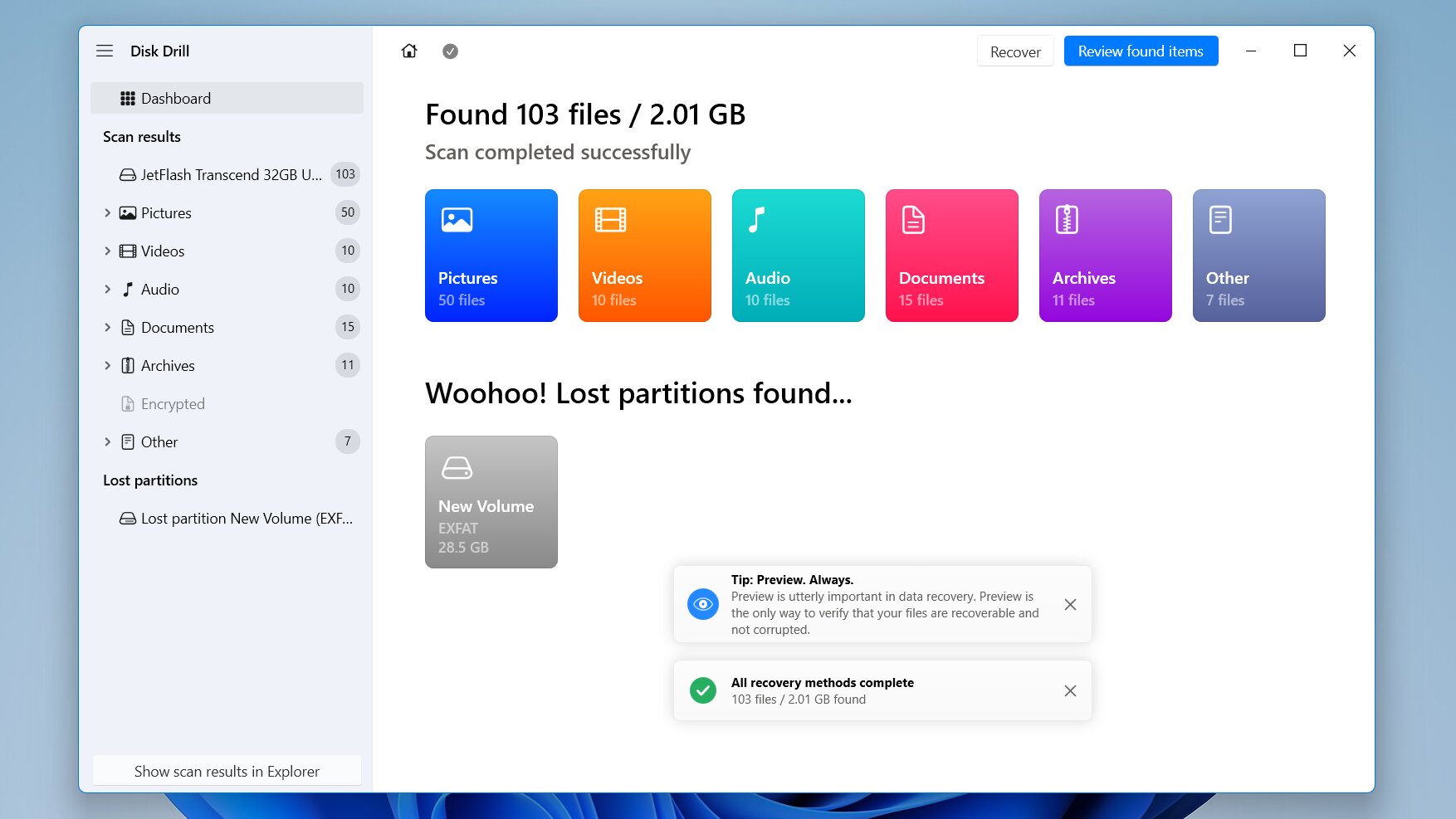 Disk Drill och R-Studio levererade starkaste återhämtningssiffrorna i vår jämförelse, med båda som återhämtade 52/52 filer i testerna för raderade filer och snabbformatering. Disk Drill hade en fördel i verklig användbarhet: dess skanning var något snabbare, och dess förhandsvisningar var konsekvent tillförlitliga, även för RAW-foton där R-Studio stötte på vissa problem.
| Resultat | |
|---|---|
| Raderade filer | 52/52 filer återställda |
| Snabbformatering | 52/52 filer återställda |
| Raderad partition | Filer hittades, data återställningsbar, partitionen själv återställdes inte |
| Genomsnittlig skanningstid | 5m 16s |
Det borttagna filtestet var det enklaste scenariot, och Disk Drill återställde filerna med deras ursprungliga namn och struktur. Efter snabbformateringen dök vissa resultat som hittades genom signatur upp under Återskapad utan sina ursprungliga namn eller sökvägar.
I det borttagna-partitionen-testet upptäckte Disk Drill den förlorade partitionen och hittade filerna även om Windows visade utrymmet som oallokerad. Vi kunde förhandsgranska och återställa data, men Disk Drill kunde inte återställa partitionen i sig. Dess tillvägagångssätt är att återställ filer från den förlorade partitionen istället för att återställa partitionen på plats, vilket gör det mer lämpligt när det är viktigast att få tillbaka datan.
Vad gör Disk Drill till ett bättre alternativ än MiniTool Partition Wizard?
Baserat på våra tester och vår erfarenhet av båda verktygen finns det flera områden där Disk Drill har en fördel över MiniTool Partition Wizard:
- Bättre fokus på dataåterställning. Disk Drill är utformad för att återställa filer snarare än att behandla återställning som en extrafunktion i en partitionshanterare.
- Starkare resultat i våra tester. Den återställde 52/52 filer efter radering och ytterligare 52/52 efter en snabbformatering, det bästa totala resultatet i vår jämförelse.
- Återställning av data från förlorad partition. Den upptäckte vår raderade partition och hittade alla 52 testfiler, även om den inte kunde återställa själva partitionen.
- Bättre återställningsarbetsflöde. Förhandsvisningar, uppskattningar av återställningschans, filter, sökningar och separata Raderad eller förlorad, Återskapad och Befintlig resultatgrupper gör stora genomsökningar enklare att granska.
- Inbyggd skivavbildning. Disk Drill kan skapa en kopia av en enhet innan återställning, vilket är särskilt användbart när den ursprungliga lagringsenheten är instabil eller skadad.
- Windows- och macOS-stöd. Till skillnad från MiniTool Partition Wizard har Disk Drill inbyggda versioner för båda operativsystemen, och samma PRO-licens täcker både Windows och Mac.
Disk Drill skulle inte vara vårt första val om det enda målet är att reparera och återställ en raderad partition på plats. Men om du har förlorat filer, formaterat en enhet eller raderat en hel partition och främst vill ha tillbaka datan, var det den starkaste presteraren i våra tester.
2. R-Studio
 R-Studio utvecklas av R-Tools Technology, ett företag som har utvecklat programvara för dataräddning sedan 2000. Till skillnad från MiniTool Partition Wizard är R-Studio huvudsakligen byggd för dataåterställningsproffs, systemadministratörer och erfarna användare, vilket förklarar både dess omfattande funktionsuppsättning och dess mer tekniska gränssnitt. Det stöder Windows, macOS och Linux, fungerar med ett brett utbud av filsystem och inkluderar avancerade verktyg för diskavbildning, RAID-rekonstruktion, nätverksåterställning och lågnivåanalys av diskar.
Bäst för: Avancerade användare. R-Studio ger omfattande kontroll över skanningar, filsystem, diskavbildningar och återställningsparametrar. Nackdelen är en mycket brantare inlärningskurva än Disk Drill och ett mindre lättillgängligt gränssnitt.
Pris: R-Studio-demotillståndet tillåter skanning och förhandsgranskning men begränsar faktisk återställning till filer på 1024 KB eller mindre. Standardutgåvan kostar $79,99 som engångsköp, medan mer avancerade Corporate- och Technician-utgåvor kostar avsevärt mer. Licenser är bundna till en dator, så användning av R-Studio på en annan maskin eller plattform kan kräva en ny licens.
Gränssnitt & Användarvänlighet
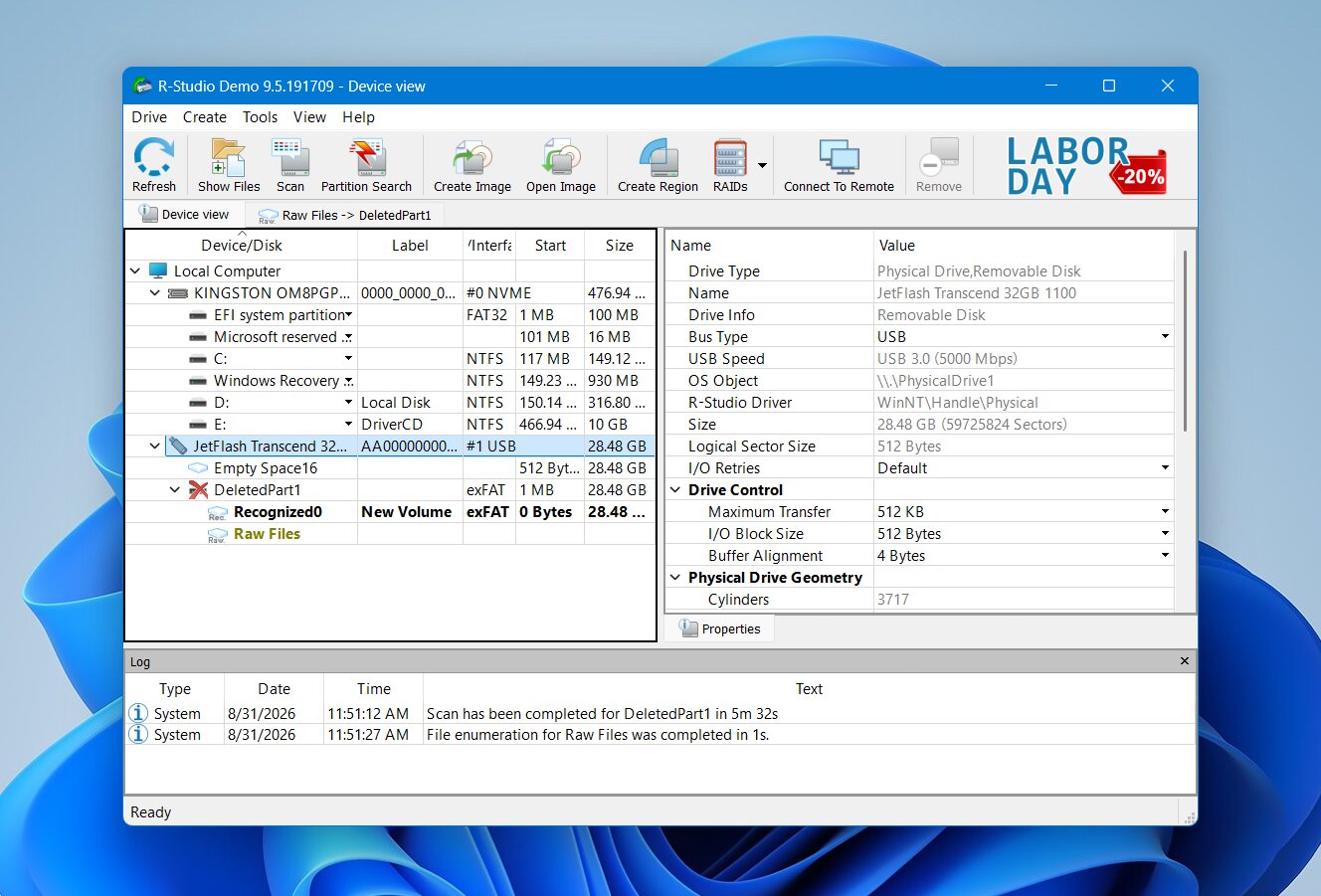
R-Studio ger dig mycket mer kontroll över genomsökningen än MiniTool Partition Wizard, men det gör också arbetsflödet mer komplicerat. Du börjar med att välja en fysisk disk eller partition och klicka på Skanna. Därifrån kan du ange vilka filsystem som ska sökas efter, välja sökområde, välja kända filtyper och justera andra parametrar. Vi behöll standardinställningarna under våra tester.
När skanningen körs visar R-Studio en sektorkarta och uppskattad tid till slutförande. När skanningen är klar kan du se flera igenkända partitioner istället för en sammanslagen fillista. Du måste öppna rätt resultat, bläddra i dess katalogträd, förhandsgranska filer och markera det du vill ha innan du klickar på Återställ markerade.
Denna metod ger mycket kontroll, men förutsätter också att du förstår vad de olika partitionerna, filsystemen och skanningsresultaten representerar. Vi tyckte att det var märkbart mindre intuitivt än Disk Drill, särskilt när flera igenkända partitioner dök upp efter en skanning.
Återställningsprestanda
Som vi redan nämnt, matchade R-Studio Disk Drill med några av de starkaste återhämtningsresultaten i vår jämförelse. Det återställde alla 52 filer i testet för raderade filer och ytterligare 52/52 filer efter en snabbformatering, vilket ger totalt 104/104 filer under de två första testerna.
| Resultat | |
|---|---|
| Raderade filer | 52/52 filer återställda |
| Snabbformatering | 52/52 filer återställda |
| Raderad partition | Filer hittades; förlorad partition upptäckt, men inte återställd på plats |
| Genomsnittlig skanningstid | 5 min 33 sek |
När tillräckligt med filsystemmetadata återstod, bevarade R-Studio ursprungliga filnamn och mappstruktur istället för att helt förlita sig på råa filsignaturer. Detta gjorde de återställda resultaten mycket enklare att organisera.
Huvudproblemet vi stötte på var med RAW-fotoförhandsvisningar. Vissa RAW-filer kunde inte förhandsgranskas på ett tillförlitligt sätt, även om R-Studio hade identifierat dem. Detta är viktigt eftersom en fungerande förhandsgranskning är ett av de bästa sätten att kontrollera om en fil är intakt innan du betalar för återställning. Vi stötte på liknande problem med RAW-format i tidigare tester av R-Studio också.
R-Studio presterade också bra i vårt test med borttagen partition. Efter att vi tagit bort exFAT-partitionen och utrymmet blev oallokerat identifierade R-Studio det förlorade filsystemet och gav oss tillgång till de ffiler som lagrades där innan borttagningen.
Detta är dock dataåterställning från en förlorad partition, inte återställning av själva partitionen. R-Studio kan hitta tidigare filsystemstrukturer, öppna dem och återställa deras innehåll till en annan enhet, men den skriver inte tillbaka den raderade partitionen till partitionstabellen så att den blir en normalt tillgänglig volym igen. För sådan partitionåterställning på plats är TestDisk eller DiskGenius ett bättre alternativ.
Vad gör R-Studio till ett bättre alternativ till MiniTool Partition Wizard?
R-Studio är mest meningsfullt som ett alternativ till MiniTool när du behöver djupare kontroll över återställningsprocessen snarare än en allmän partitionshanterare:
- Stark återhämtningsprestanda. R-Studio återställde 52/52 filer efter borttagning och 52/52 efter en snabbformatering i våra tester.
- Upptäckt av förlorad partition. Det upptäckte vår raderade exFAT-partition och hittade alla 52 filer som lagrats på den, även om det inte kunde återställa själva partitionen.
- Mer kontroll över skanningar. Du kan välja filsystem, skanningsintervall, kända filtyper och andra parametrar istället för att förlita dig helt på automatiska inställningar.
- Omfattande filsystemsstöd. R-Studio fungerar med NTFS, ReFS, FAT/exFAT, HFS+, APFS, Ext2/3/4, XFS, UFS och andra filsystem.
- Avancerad RAID-återställning. Det stöder många standard- och icke-standard-RAID-konfigurationer, samt Windows Storage Spaces, Apple RAID och Linux mdadm-arrayer.
- Professionella återställningsverktyg. Diskavbildning, S.M.A.R.T.-övervakning, en hex-visare och anpassade filsignaturer ger ytterligare alternativ för mer komplicerade återställningsfall.
R-Studio kom mycket nära Disk Drill när det gäller funktionalitet och våra tester för dataåterställning, men den riktar sig till en annan typ av användare. Vi rekommenderar den främst för erfarna användare som vill ha detaljerad kontroll över skanningar och komplexa lagringskonfigurationer. För vardaglig filåterställning gör dess täta gränssnitt och mycket restriktiva gratisversion det svårare att rekommendera som det bästa helhetsvalet.
3. TestDisk
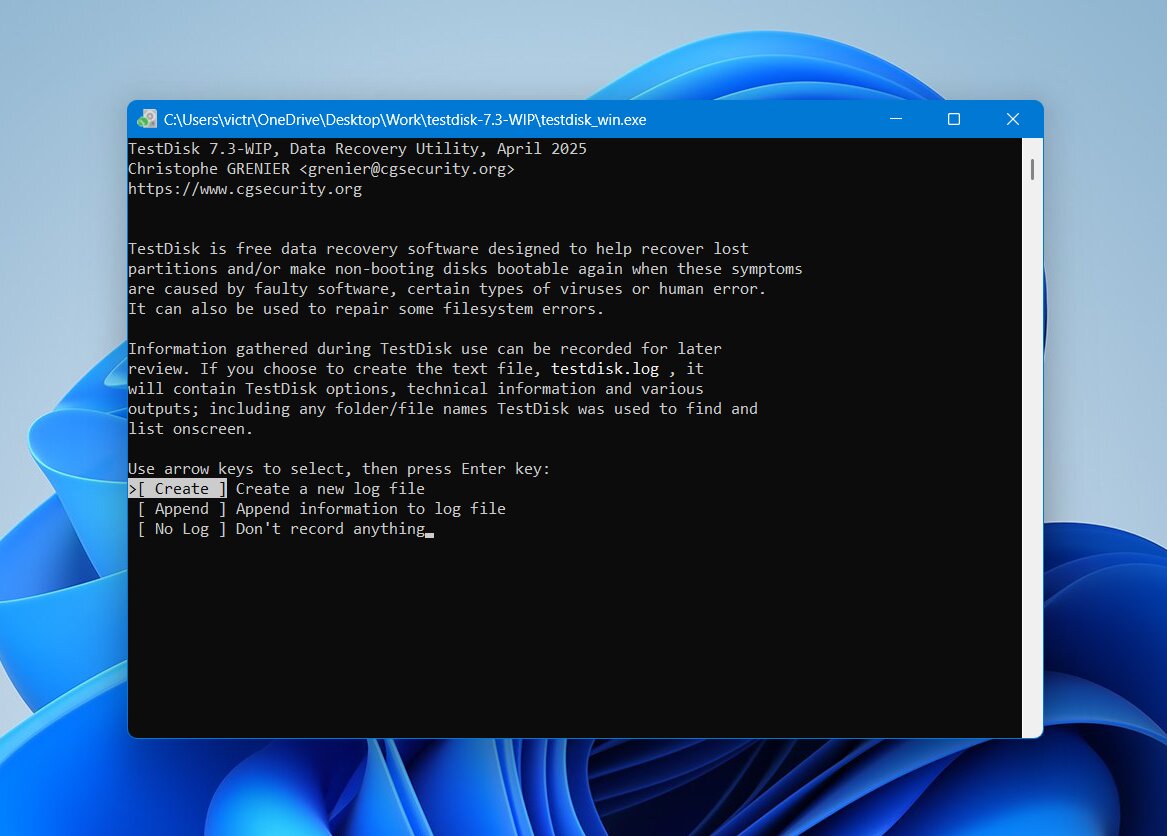 TestDisk är ett gratis, öppen källkod-verktyg skapat av Christophe Grenier och underhålls som en del av CGSecurity-projektet. Det har en helt annan metod än MiniTool Partition Wizard och de kommersiella återställningsverktygen ovan: dess huvudsakliga syfte är att hitta förlorade partitioner, reparera partitionsstrukturer och återställ åtkomst till diskar, snarare än att söka igenom hundratals filsignaturer. Det har funnits sedan 1998 och körs på Windows, macOS, Linux och flera andra operativsystem.
Bäst för: Gratis partitionåterställning. TestDisk är helt gratis och särskilt användbart för att hitta förlorade partitioner och reparera vissa problem med partitionstabeller och bootsektorer. Det fungerar även på Windows, macOS och Linux, men dess textbaserade gränssnitt kräver mer teknisk kunskap.
Pris: TestDisk är helt gratis och öppen källkod under GNU General Public License. Det finns inga återställningsbegränsningar, prenumerationer, betalversioner eller låsta funktioner.
Gränssnitt & Användarvänlighet
TestDisk har inget grafiskt gränssnitt. Allt sker i ett textbaserat fönster där du navigerar med piltangenterna, Enter och kortkommandon. Du behöver normalt sett inte skriva kommandon, men arbetsflödet är betydligt mindre intuitivt än MiniTool Partition Wizard, Disk Drill eller R-Studio.
För partitionåterställning väljer du den fysiska disken, bekräftar dess partitionstabelltyp och väljer Analysera. TestDisk undersöker först den befintliga partitionstrukturen och låter dig sedan köra Snabbsökning för förlorade partitioner. Om rätt partition visas kan du inspektera den och använda Skriv för att lägga till den återställda partitionsinformationen tillbaka till partitionstabellen. En Djupare sökning är tillgänglig när Snabbsökning inte hittar det du behöver.
Detta sista steg är det som skiljer TestDisk från de två första alternativen på vår lista. Disk Drill och R-Studio kan lokalisera förlorade partitioner och återställa filer från dem, medan TestDisk kan faktiskt återställa partitionen själv. Dock modifierar Skriv källdisken, så vi rekommenderar att återställa viktiga filer eller skapa en avbild först om möjligt.
Återställningsprestanda
Vi inkluderade inte TestDisk i våra tester för återställning av raderade filer och snabbformateringar. Även om det har en Återställ-funktion för FAT-, exFAT-, NTFS- och ext2-volymer, är konventionell filåterställning inte dess huvudsakliga syfte. Det baserar sig på filsystemmetadata och utför inte signaturbaserade sökningar, vilket gör en direkt jämförelse med Disk Drill och R-Studio mindre meningsfull.
Istället fokuserade vi på testet som faktiskt matchar vad TestDisk är utformat för att göra: återställ en förlorad partition.
| Test | Resultat |
|---|---|
| Raderade filer | Ej testad |
| Snabbformatering | Ej testad |
| Raderad partition | Återställd framgångsrikt |
TestDisk hittade vår raderade exFAT-partition och identifierade dess ursprungliga struktur korrekt. Efter att vi verifierade partitionen och använde Skriv för att uppdatera partitionstabellen blev volymen åtkomlig igen med
Vad gör TestDisk till ett bättre alternativ än MiniTool Partition Wizard?
TestDisk har ett mycket smalare funktionsutbud än MiniTool Partition Wizard, men det finns flera anledningar att välja det när partitionåterställning är huvudmålet:
- Helt gratis. Partitionsåterställning är inte låst bakom en betald version, och det finns inga begränsningar för hur mycket data du kan komma åt.
- Faktisk partitionåterställning. TestDisk kan hitta en raderad partition och skriva tillbaka den återställda posten till partitionstabellen istället för att bara extrahera dess filer.
- Utmärkt resultat i vårt partitionstest. Det återställde vår raderade exFAT-partition och gjorde alla 52/52 filer tillgängliga igen.
- Partition och startsektorreparation. Dess verktyg kan analysera partitionsstrukturer och reparera vissa skadade FAT- och NTFS-startsektorer.
- Plattformsoberoende stöd. TestDisk körs på Windows, macOS, Linux, BSD och flera andra operativsystem.
- Ingen installation krävs på Windows. Det kan köras direkt från den extraherade mappen, vilket är användbart när du vill undvika att installera ytterligare programvara på den drabbade disken.
TestDisk är därför bästa gratisalternativet till MiniTool Partition Wizard för återställning av förlorade partitioner, men inte en direkt ersättning för allt som MiniTool gör. Dess förmåga att återställa filer är begränsad och dess textbaserade gränssnitt lämnar mycket större utrymme för användarfel. Vi skulle använda det när själva partitionen behöver återställas; om prioriteten är att återställa enskilda filer från en raderad, formaterad eller svårt skadad volym är Disk Drill eller R-Studio ett bättre val.
4. DMDE
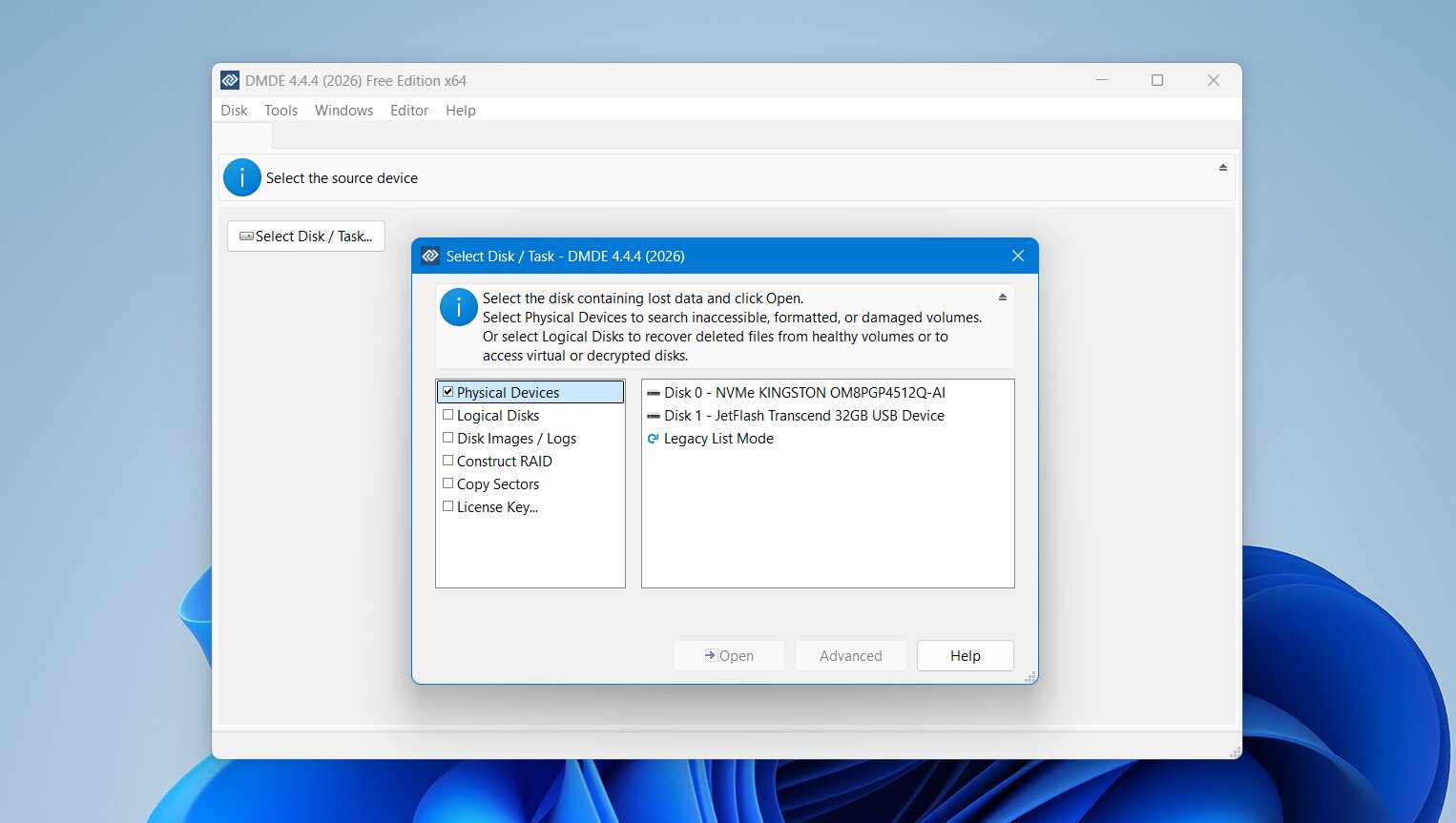 DMDE är ett verktyg för dataåterställning och diskeredigering utvecklat av Dmitry Sidorov. Det kombinerar filåterställning med partitionssökning, diskeredigerare, diskavbildning och andra låg-nivåverktyg, men dess gränssnitt är mer riktat till erfarna användare än nybörjare. Jämfört med MiniTool Partition Wizard erbjuder DMDE mycket mer direkt åtkomst till diskstrukturer, även om det också gör det lättare att gå vilse om du inte är bekant med partitioner och filsystem.
Bäst för: Tekniska användare med en begränsad budget. DMDE erbjuder både fil- och partitionåterställning med många manuella kontroller, men dess gränssnitt är föråldrat och kan vara svårt att navigera. Arbetsflödet är mindre intuitivt än de flesta andra alternativ på denna lista, så vi rekommenderar det främst till användare som redan förstår diskutformning och grunderna i återställning.
Pris: Den kostnadsfria versionen kan återställa upp till 4 000 filer från en katalog per begäran, med obegränsade förfrågningar. Betalda planer börjar på $9,95/månad, medan Standard livstidslicens kostar $48.
Gränssnitt & Användarvänlighet
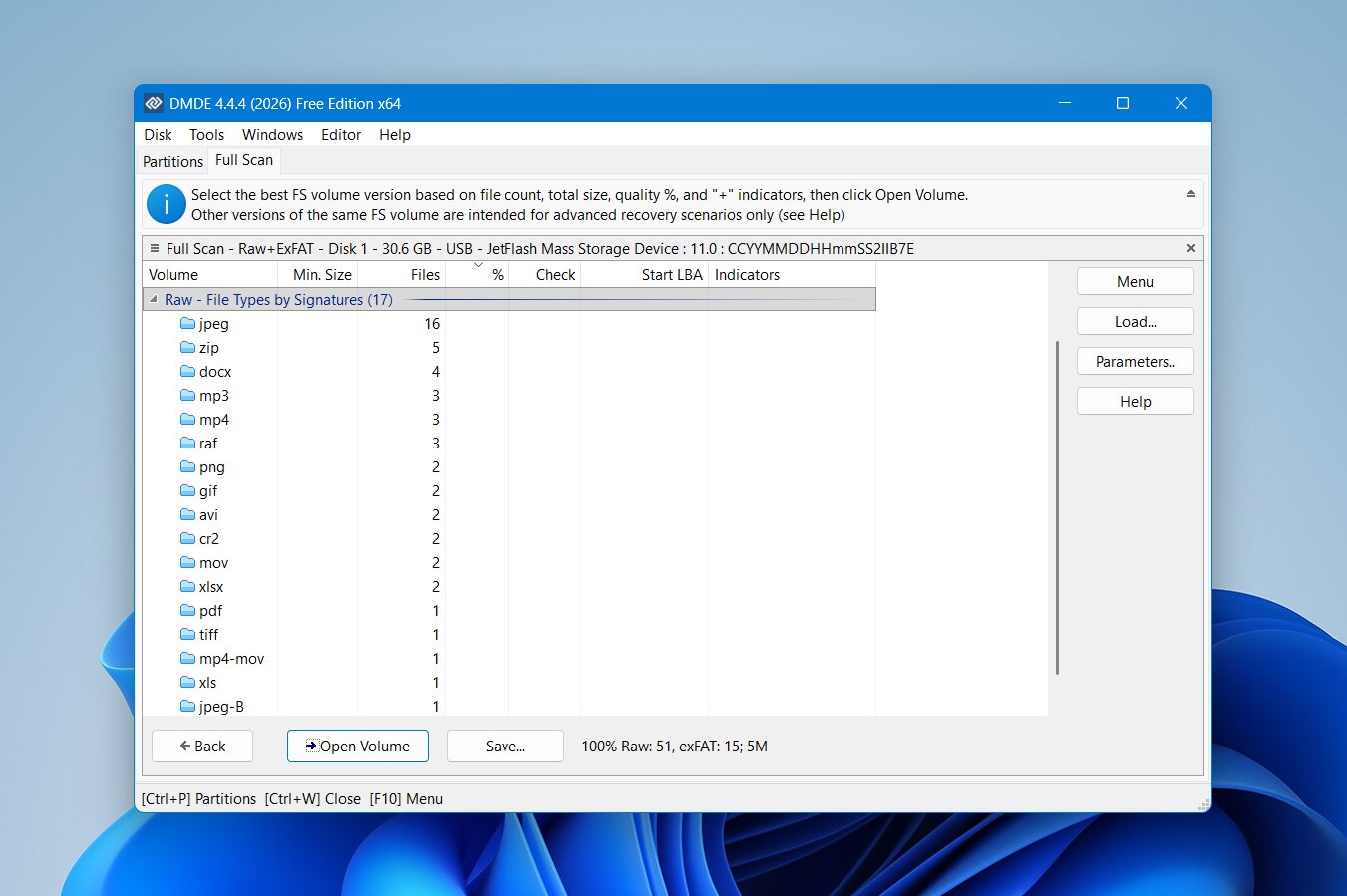 DMDE har ett av de mer tekniska gränssnitten i vår jämförelse. Efter att du valt en fysisk disk, visar Partitioner-fönstret upptäckta volymer och andra strukturer som hittats på enheten. Därifrån kan du öppna en volym direkt eller köra en Fullständig skanning när det förväntade filsystemet saknas eller är skadat.
Sökningsresultaten kan innehålla flera möjliga volymer, och DMDE förväntar sig att du avgör vilken som är relevant. När du har öppnat ett resultat kan du bläddra i kataloger, söka efter filer, inspektera raderade poster och välja data för återställning.
Det finns många användbara kontroller, men arbetsflödet är inte särskilt intuitivt. Etiketter, ikoner, filsysteminformation, sektorsvärden och återställningsalternativ är samlade i samma gränssnitt, med relativt lite vägledning om vad du bör välja härnäst. Vi tyckte att det var svårare att navigera än Disk Drill och mindre strukturerat än R-Studio.
Återställningsprestanda
DMDE presterade bra i våra två första tester, även om det märkbart var långsammare än Disk Drill, R-Studio och DiskGenius. Dess genomsnittliga skanningstid var 9 minuter 14 sekunder.
| Resultat | |
|---|---|
| Raderade filer | 51/52 filer hittades |
| Snabbformatering | 51/52 filer hittades |
| Raderad partition | 17/52 filer återställbara |
| Genomsnittlig skanningstid | 9 min 14 sek |
I det vanliga borttagningstestet hittade DMDE 51 av våra ursprungliga 52 filer. Det placerade den endast en fil bakom Disk Drill och R-Studio, som båda återställde hela testuppsättningen.
DMDE behöll samma 51/52 resultat efter snabbformateringen, vilket var ett stabilt resultat och märkbart bättre än DiskGenius resultat på 47/52 i samma scenario. Det nådde dock fortfarande inte upp till de kompletta 52/52 resultat som uppnåddes av Disk Drill och R-Studio.
Testet med den borttagna partitionen var mycket mindre framgångsrikt. Efter att vi tog bort partitionen och utrymmet blev oallokerat hittade DMDE återställningsbara data, men endast 17 av våra 52 testfiler var tillgängliga för återställning. Den lyckades därför inte återskapa den kompletta partitionsstrukturen eller ge oss tillgång till större delen av den ursprungliga datamängden.
Detta resultat är viktigt eftersom DMDE inkluderar verktyg för partitionssökning och återuppbyggnad, men deras närvaro garanterar inte att en förlorad partition alltid kommer att återställas framgångsrikt i varje fall. I vårt specifika test hanterade TestDisk och DiskGenius den borttagna partitionen avsevärt bättre.
Vad gör DMDE till ett bättre alternativ till MiniTool Partition Wizard?
DMDE är inte det enklaste alternativet till MiniTool på den här listan, men det har några fördelar för användare som vill ha mer manuell kontroll:
- Bra resultat för filåterställning. DMDE hittades 51/52 filer i både våra borttagnings- och snabbformateringstester.
- Detaljerad disktillgång. Det visar partitioner, filsystem, sektorer och annan lågnivåinformation som enklare återställningsprogram till stor del döljer.
- Partitionssökningsverktyg. DMDE kan söka efter förlorade volymer och arbeta med skadade partitionsstrukturer, även om det presterade dåligt i vårt test med raderade partitioner.
- Verktyg för diskredigering. Erfarna användare kan inspektera och modifiera diskstrukturer direkt istället för att förlita sig helt på automatiserade reparationsfunktioner.
- Stöd för skivavbildning. Du kan arbeta med diskavbilder istället för den ursprungliga lagringsenheten, vilket är användbart när du vill undvika onödiga förändringar av källan.
- Relativt billiga licenser. Dess betalda versioner kostar i allmänhet mindre än många kommersiella dataåterställningspaket.
DMDE är ett rimligt val för erfarna användare som vill ha billig tillgång till filåterställning och avancerade diskanalysverktyg. Dess 51/52 resultat i båda filåterställningstesterna var bra, men det svåra gränssnittet, längre skanningstid och svag 17/52 resultat efter partition borttagning gör att den hamnar under Disk Drill och R-Studio för dataåterställning och under TestDisk eller DiskGenius för återställning av förlorade partitioner.
5. DiskGenius
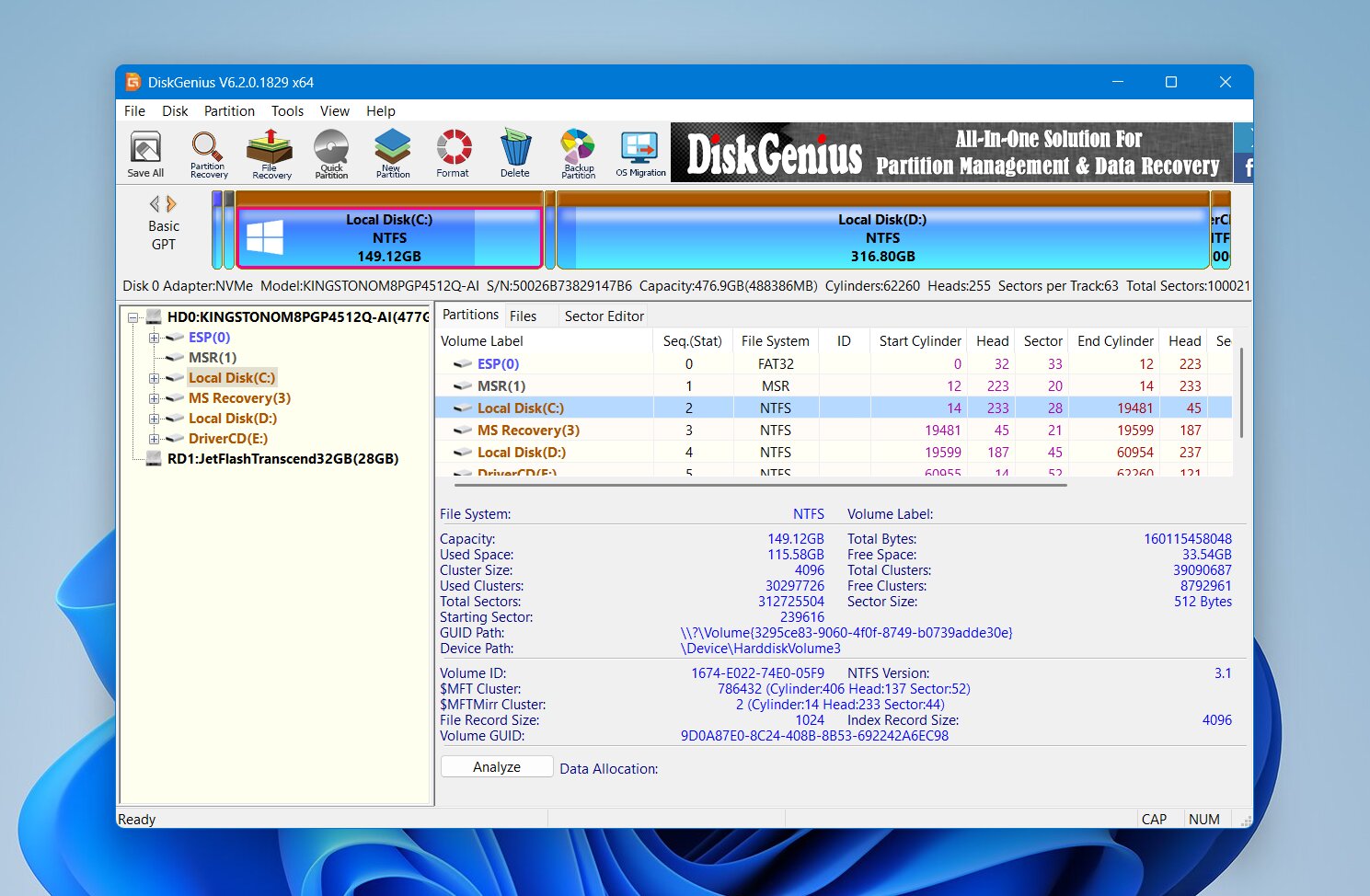 DiskGenius är ett Windows-verktyg som kombinerar partitionhantering, partitionsåterställning och filåterställning i en applikation. Det gör det till ett av de närmaste alternativen till MiniTool Partition Wizard på denna lista. Du kan ändra storlek på och formatera partitioner, klona diskar, söka efter förlorade partitioner och återställa filer från raderade, formaterade eller skadade volymer utan att behöva växla mellan olika program.
Bäst för: Partitionhantering och återställning i ett och samma verktyg. DiskGenius kombinerar återställning av förlorade partitioner och filer med verktyg för att ändra storlek, formatera, klona och hantera partitioner. Det är ett praktiskt MiniTool-alternativ för Windows-användare, men vissa återställningsfunktioner kräver en betald licens och det finns ingen macOS-version.
Gränssnitt & Användarvänlighet
DiskGenius använder ett traditionellt gränssnitt för diskhantering. Anslutna fysiska enheter och deras partitioner visas i en trädvy till vänster, medan huvudområdet visar den valda diskens partitionslayout, filer och teknisk information.
För filåterställning väljer du den drabbade partitionen och väljer Återställ förlorade filer. DiskGenius låter dig söka efter borttagna filer, utföra en mer omfattande genomsökning efter kända filtyper eller kombinera de tillgängliga metoderna. När genomsökningen är klar kan du bläddra i katalogträdet, filtrera resultat och förhandsgranska filer som stöds innan återställning.
Återställning av förlorad partition använder en separat Sök förlorade partitioner funktion. DiskGenius genomsöker disken efter tidigare partitionsstrukturer och låter dig inspektera filerna i en upptäckt partition innan du bestämmer om det är rätt partition. Om det är det kan den återställda partitionsstrukturen sparas tillbaka till disken.
Gränssnittet ger mycket information, men det kan kännas överfullt. Återställning, partitionhantering, kloning, formatering och andra diskkopplingar är alla tillgängliga från samma arbetsyta, så du måste vara uppmärksam på vilket alternativ du väljer.
Återställningsprestanda
DiskGenius var det snabbaste verktyget i vår jämförelse, med en genomsnittlig genomsökningstid på bara 4 minuter 43 sekunder.
| Resultat | |
|---|---|
| Raderade filer | 51/52 filer hittades |
| Snabbformatering | 47/52 filer hittades |
| Raderad partition | Partition framgångsrikt upptäckt och återställd |
| Genomsnittlig skanningstid | 4 min 43 sek |
I borttagningstestet hittade DiskGenius 51 av våra 52 filer, vilket placerade det strax bakom Disk Drill och R-Studio. Förhandsgranskningsstödet var generellt bra, och de flesta av filerna vi kontrollerade kunde inspekteras innan återställning.
Resultaten minskade efter snabbformateringen, där DiskGenius hittade 47 av 52 filer. Förhandsvisningar fortsatte att fungera bra för vanliga format, men några av våra RAW-kamerafoton förhandsvisades inte korrekt. Detta gjorde det svårare att verifiera deras skick före återställning.
Testet med den borttagna partitionen spelade mer på DiskGenius styrkor. Detekterade den saknade partitionen och lät oss granska dess innehåll innan vi återställde partitionens struktur. Efter att vi sparade ändringarna blev partitionen återigen tillgänglig med sina ursprungliga filer och mappar.
Överlag var dess resultat för filåterställning bra, särskilt med tanke på dess skanningshastighet, men de nådde inte upp till de 52/52 resultat i båda filåterställningsscenarierna som uppnåddes av Disk Drill och R-Studio. Dess fördel är att den även kan återställa en förlorad partition istället för att bara återställa filerna som lagrats på den.
Vad gör DiskGenius till ett bättre alternativ än MiniTool Partition Wizard?
DiskGenius är ett av de mest direkta alternativen till MiniTool i denna jämförelse eftersom de två programmen täcker många av samma lagringsuppgifter:
- Fil- och partitionåterställning i ett program. DiskGenius kan återställa enskilda filer samt söka efter och återställa förlorade partitioner.
- Snabba genomsökningar. Dess 4 minuter 43 sekunder genomsnitt gjorde den till det snabbaste verktyget i våra filåterställningstester.
- Återställning av förlorad partition. Till skillnad från Disk Drill och R-Studio kan DiskGenius spara en återställd partitionsstruktur tillbaka till disken.
- Användbara förhandsgranskningar. Du kan granska många stödda foton, dokument och andra filer innan återställning, även om vi stötte på problem med vissa RAW-bilder.
- Omfattande verktyg för partitionshantering. DiskGenius kan skapa, ta bort, formatera, ändra storlek och hantera partitioner utöver sina återställningsfunktioner.
- Ytterligare diskverktyg. Kloning, diskavbildning, sektoredigering och andra lagringsverktyg gör det användbart utöver bara återställning.
DiskGenius är mest meningsfullt om du vill ha en Windows-verktyg som kan hantera både partitionhantering och återställning. Dess återställningsresultat för filer var svagare än Disk Drill och R-Studio i våra tester, men dess förmåga att återställa förlorade partitioner gör det till en mycket närmare funktionell ersättning för MiniTool Partition Wizard.
Slutsats
Det bästa alternativet till MiniTool Partition Wizard beror på om du behöver återställa enskilda filer, återställa en förlorad partition eller vill ha både återställning och verktyg för diskhantering.
Våra tester visade tydliga skillnader mellan de fem alternativen: R-Studio levererade den bästa återställningsprestandan totalt sett men är bättre lämpad för erfarna användare, medan Disk Drill kombinerade lika starka återställningsresultat med ett enklare arbetsflöde för tillförlitlig vardagsåterställning. TestDisk utmärkte sig för gratis partitionåterställning, DMDE erbjöd bra återställningsmöjligheter till ett lågt pris, och DiskGenius gav den närmaste kombinationen av partitionshantering och dataräddningsfunktioner.
- Välj Disk Drill om din prioritet är att återställa raderade eller formaterade filer med ett enkelt arbetsflöde, starka förhandsgranskningar och genomgående höga återställningsresultat.
- Välj R-Studio om du är en erfaren användare som vill ha mer kontroll över skanningar, filsystem, RAID-konfigurationer och andra avancerade återställningsuppgifter.
- Välj TestDisk om du behöver återställa en förlorad partition gratis och är bekväm med dess textbaserade gränssnitt.
- Välj DMDE om du vill ha ett billigt återställningsverktyg med låg-nivå kontroll över disken och inte har något emot ett mer svårhanterligt gränssnitt.
- Välj DiskGenius om du vill ha ett Windows-verktyg som kombinerar filåterställning, återställning av förlorade partitioner och vardaglig partitionshantering i ett och samma program.
Oavsett vilket verktyg som passar din situation är den säkraste ordningen densamma: återställ viktiga filer först, reparera, ändra storlek, formatera eller på annat sätt modifiera den drabbade disken därefter.