Cerchi un’alternativa a MiniTool Partition Wizard che offra un recupero dati più efficace o un valore migliore? Se osservi le sue funzionalità di recupero dati, puoi notare che MiniTool Partition Wizard è principalmente un gestore di partizioni. La versione gratuita consente solo di recuperare alcuni file e partizioni persi. Per funzionalità più avanzate, sarà necessario acquistare una licenza.
Riepilogo: Vuoi dare un’occhiata veloce ai risultati? Ecco cosa pensiamo di ciascuna alternativa a MiniTool Partition Wizard:
- Disk Drill: Migliore alternativa per la maggior parte dei casi di recupero dati.
- R-Studio: Migliore per utenti esperti, ma ha una curva di apprendimento ripida.
- TestDisk: Migliore opzione gratuita e open source, ma utilizza un’interfaccia a riga di comando e non offre anteprime dei file.
- DMDE: Potente e conveniente, ma la sua interfaccia può essere difficile da usare.
- DiskGenius: Buona combinazione di strumenti di recupero e gestione delle partizioni, ma le prestazioni di recupero possono essere incoerenti.
MiniTool vende anche un prodotto di recupero separato e dedicato chiamato MiniTool Power Data Recovery. Il suo motore di recupero è funzionalmente lo stesso della funzione Recupero dati inclusa in Partition Wizard, quindi acquistare il prodotto standalone non offre una soluzione di recupero fondamentalmente diversa. Puoi saperne di più sulle sue capacità e limitazioni nel nostro Recensione di MiniTool Power Data Recovery.
Ci sono altri svantaggi da considerare. MiniTool Partition Wizard è disponibile solo per Windows, i risultati del recupero possono essere incoerenti in scenari di perdita di dati più complessi e le operazioni sul disco come lo spostamento o il ridimensionamento delle partizioni comportano un rischio proprio se qualcosa va storto. Quest’ultimo punto è importante perché la gestione delle partizioni e il recupero dei dati sono integrati nella stessa applicazione: un’operazione fallita può farti aver bisogno della funzione di recupero che inizialmente non intendevi utilizzare.
Questa preoccupazione appare anche nei feedback degli utenti. Un utente Trustpilot ha segnalato che un ridimensionamento della partizione non è riuscito e ha reso l’unità inaccessibile. Quando il software ha suggerito il recupero dei dati successivamente, il ripristino dei file rilevati ha richiesto un acquisto superiore a $100.
Esamineremo le migliori alternative a MiniTool Partition Wizard e cosa ciascuna fa meglio.
Importante: Se stai già affrontando file eliminati, una partizione persa o un’unità inaccessibile, evita di apportare ulteriori modifiche al disco interessato. Non formattarlo, non ridimensionare le partizioni, non creare nuovi volumi e non salvare i file recuperati su di esso. Scegli prima lo strumento di recupero e recupera i tuoi dati prima di tentare qualsiasi riparazione.
Come abbiamo testato le alternative a MiniTool
Abbiamo testato e confrontato cinque alternative a MiniTool Partition Wizard per questa guida per vedere quanto bene recuperano file e partizioni. Come per tutte le nostre recensioni software, abbiamo seguito il nostro rigoroso linee guida per i test standardizzato in modo che ogni programma affrontasse gli stessi scenari nelle stesse condizioni (per quanto possibile, dato che la funzionalità degli strumenti è piuttosto diversa). Abbiamo utilizzato le impostazioni di scansione predefinite ove possibile e non abbiamo modificato i test per favorire alcuno strumento in particolare.
La nostra configurazione di test
Abbiamo utilizzato lo stesso hardware e dispositivo di archiviazione durante tutto il confronto:
- PC di test: Laptop Windows 11 con un Intel Core i5-12450H (12ª Gen) CPU e 16 GB di RAM DDR4.
- Prova disco: Chiavetta USB Transcend da 32 GB, formattato come exFAT.
- Dati di test: L’unità conteneva 52 file per un totale di 1,1 GB, inclusi file JPG, PNG, GIF, CR2, RAF, MP4, MOV, AVI, MP3, M4A, DOC/DOCX, XLS/XLSX, PDF, TXT e ZIP.
Per i test di recupero dei file, abbiamo misurato tempo di scansione, file utilizzabili recuperati, conservazione dei nomi originali dei file e della struttura delle cartelle, e affidabilità dell’anteprima. Per il recupero delle partizioni, abbiamo verificato se ciascun tool fosse in grado di individuare correttamente la partizione eliminata e ripristinare l’accesso ad essa.
Scenari di perdita dei dati che abbiamo testato
Abbiamo eseguito tre test separati:
- Test 1: File eliminati da una partizione sana. Abbiamo riempito l’unità USB exFAT con il nostro dataset e cancellato tutti i 52 file lasciando però intatta la partizione. Questo ha testato come ogni programma gestisce il recupero ordinario dei file eliminati quando i metadati del file system sono ancora disponibili.
- Test 2: Partizione formattata rapidamente. Abbiamo ripristinato il dataset e formattato rapidamente l’unità USB. Abbiamo poi verificato quanti file ogni strumento riuscisse a trovare e recuperare dopo che i metadati originali del file system erano stati rimossi, inclusi i risultati della scansione basata sulle firme.
- Test 3: Partizione eliminata. Per il test finale, abbiamo ripristinato nuovamente l’unità e cancellato la partizione in modo che il suo spazio apparisse come non allocato in Windows. Questa volta, ci siamo concentrati sul recupero della partizione piuttosto che su singoli file. Abbiamo verificato se ogni strumento fosse in grado di rilevare la partizione exFAT persa, identificarne i confini e il file system originali e ripristinare l’accesso alla partizione e ai suoi contenuti.
Questi tre test ci permettono di confrontare gli strumenti da due prospettive diverse: quanto bene recuperano file individuali dopo la cancellazione o la formattazione, e quanto bene gestiscono un’intera partizione persa.
Come abbiamo classificato gli strumenti
I risultati dei test hanno avuto il peso maggiore, ma le prestazioni di recupero da sole non hanno determinato la classifica. Abbiamo anche considerato quanto sia pratico ogni strumento per il recupero reale di dati e partizioni.
La nostra classifica si basava su:
- Prestazioni del recupero dati: Risultati dai test di recupero file eliminati e di formattazione rapida, con i file recuperati utilizzabili valutati più del semplice numero di file rilevati.
- Recupero partizione: Quanto affidabilmente lo strumento ha rilevato e ripristinato la partizione eliminata.
- Funzionalità di recupero: Anteprime dei file, filtri, nomi dei file e struttura delle cartelle originali, creazione di immagini disco e altri strumenti che rendono il recupero più sicuro o più facile.
- Facilità d’uso: Quanto è facile selezionare il drive giusto, avviare una scansione, comprendere i risultati e completare il recupero senza passaggi tecnici non necessari.
- Prezzo e versione gratuita: Costo della licenza, limiti di recupero gratuito e quante funzionalità sono disponibili prima del pagamento.
- Supporto della piattaforma: Se il software funziona solo su Windows o supporta anche macOS e Linux.
Abbiamo assegnato le posizioni più alte agli strumenti che hanno ottenuto buoni risultati nei nostri test e nelle attività di recupero quotidiane, invece di classificarli solo in base al numero di funzionalità. Quando due strumenti hanno raggiunto risultati di recupero simili, abbiamo utilizzato i fattori aggiuntivi sopra indicati.Questo significa che uno strumento che ha recuperato lo stesso numero di file di un altro potrebbe comunque essere classificato più in basso se offriva anteprime meno affidabili, perdeva nomi di file o la struttura delle cartelle, offriva meno controlli di scansione o risultava meno pratico da usare.
Alternative a MiniTool Partition Wizard a Confronto
Prima di esaminare ciascuna alternativa in dettaglio, ecco un confronto fianco a fianco delle loro principali funzionalità di recupero, strumenti di partizione, supporto della piattaforma, limiti di recupero gratuiti e prezzi.
| Caratteristica | Disk Drill | R-Studio | TestDisk | DMDE | DiskGenius |
|---|---|---|---|---|---|
| Recupero file | ✅ | ✅ | Limitato | ✅ | ✅ |
| Rilevamento partizioni perse | ✅ | ✅ | ✅ | ✅ | ✅ |
| Ripristina partizione sul posto | ❌ | ❌ | ✅ | ✅ | ✅ |
| Anteprime file | ✅ | ✅ | ❌ | ✅ | ✅ |
| Creazione immagine disco | ✅ | ✅ | ❌ | ✅ | ✅ |
| Monitoraggio S.M.A.R.T. | ✅ | ✅ | ❌ | ❌ | ✅ |
| Recupero RAID | ✅ | ✅ | Limitato | ✅ | ✅ |
| Editore esadecimale/settore | ❌ | ✅ | ❌ | ✅ | ✅ |
| Gestione partizioni | ❌ | ❌ | Limitato | Limitato | ✅ |
| Limite recupero gratuito | 100 MB su Windows | File fino a 1.024 KB ciascuno | Illimitato | Fino a 4.000 file da una cartella per richiesta | File <64 KB |
| Prezzo | $89/anno o $149 a vita | Da $79,99 una tantum | Gratuito | Da $9,95/mese; $48 a vita | $69,90/mese, $99,90/anno o $129,90 a vita |
Migliori alternative a MiniTool Partition Wizard
MiniTool Partition Wizard combina la gestione delle partizioni con il recupero dei dati, ma non tutte le alternative devono sostituire ogni funzione che offre. Alcuni degli strumenti qui sotto si concentrano principalmente su recupero file, mentre altri sono più adatti a recupero della partizione persa e gestione del disco.
1. Disk Drill
 Disk Drill è un’applicazione per il recupero dati sviluppata da CleverFiles, con versioni sia per Windows che per macOS. A differenza di MiniTool Partition Wizard, che combina la gestione delle partizioni con il recupero come parte di un toolkit più ampio, Disk Drill è progettato principalmente attorno a ricerca e ripristino dei dati persi. Il suo motore di recupero gestisce file eliminati, unità formattate, file system danneggiati o RAW e partizioni perse, mentre strumenti aggiuntivi come l’imaging del disco e il monitoraggio S.M.A.R.T. supportano il processo di recupero.
Ideale per: Disk Drill è un’ottima scelta se desideri risultati di recupero efficaci senza la complessità tecnica di alcuni altri strumenti nell’elenco. Ha ottenuto ottimi risultati nei nostri test offrendo un’interfaccia molto più accessibile, oltre a anteprime dei file, possibilità di recupero, creazione di immagini disco e supporto sia per Windows che per macOS.
Prezzo: Disk Drill Free per Windows può recuperare fino a 100 MB. Disk Drill PRO costa $89/anno o $149 per una licenza a vita, con una sola licenza che copre sia Windows che macOS.
Interfaccia e Usabilità
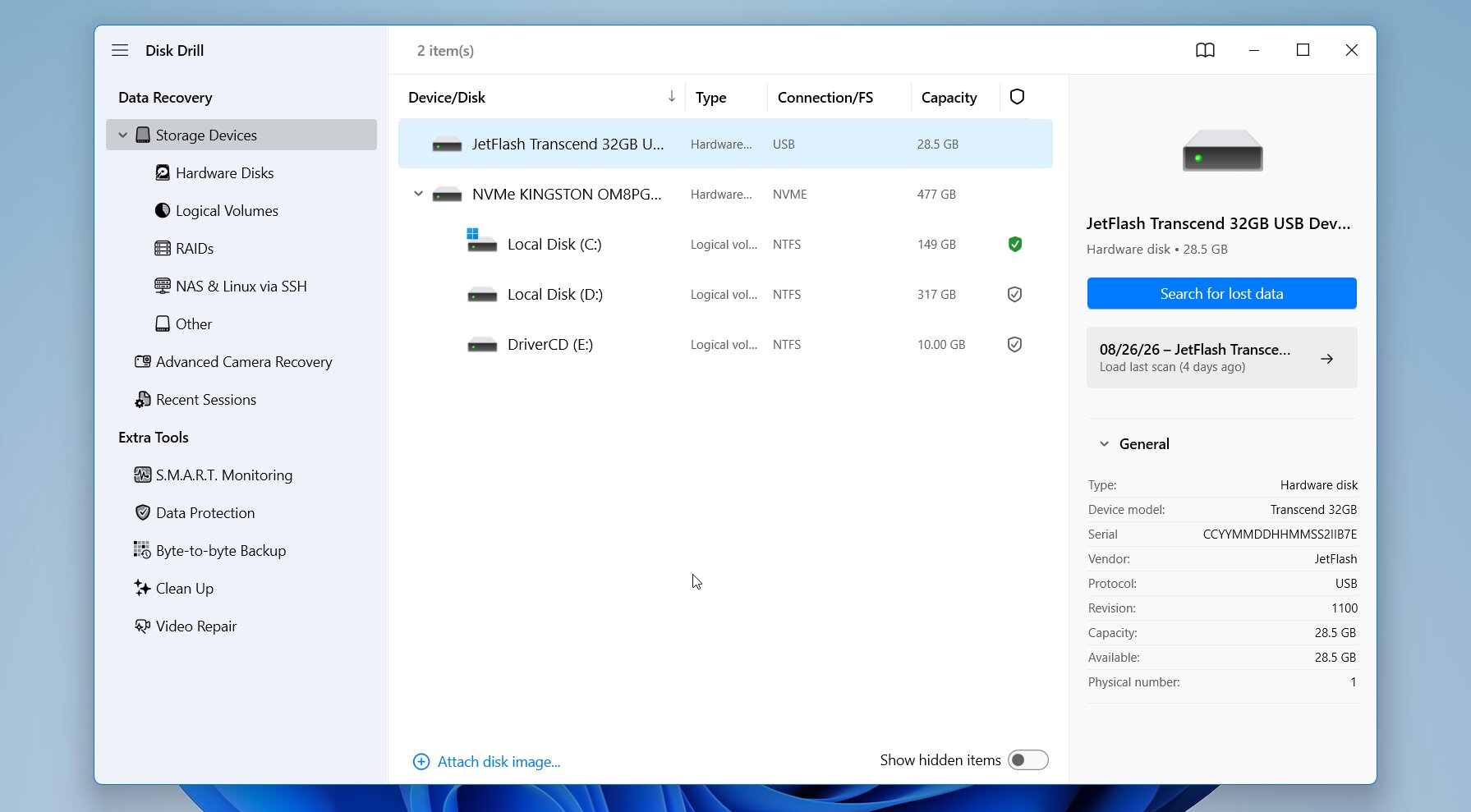
Disk Drill ha uno dei flussi di lavoro più semplici tra gli strumenti che abbiamo testato. La schermata principale elenca i dischi fisici e le loro partizioni, insieme a informazioni come capacità e file system. Selezioni il dispositivo interessato, fai clic su Cerca dati persi e Disk Drill esegue automaticamente i metodi di recupero disponibili.
I risultati appaiono mentre la scansione è ancora in corso, quindi non è necessario aspettare che finisca per controllare ciò che è stato trovato. I file possono essere filtrati per tipo, dimensione, data e probabilità di recupero, e la finestra di anteprima consente di controllare foto, video, documenti e altri file supportati prima del recupero.
Le partizioni perse vengono gestite all’interno dello stesso flusso di lavoro. Disk Drill può rilevare le partizioni che non compaiono più in Windows e scansionarle per i file. Esiste anche un’apposita opzione Cerca le partizioni perse.
Una limitazione importante qui è la seguente: Disk Drill recupera i dati dalle partizioni perse, ma non scrive la partizione nuovamente nella tabella delle partizioni. Se desideri specificamente ripristinare una partizione eliminata nella posizione originale, TestDisk o DiskGenius sono più adatti a questo compito.
Prestazioni di Recupero
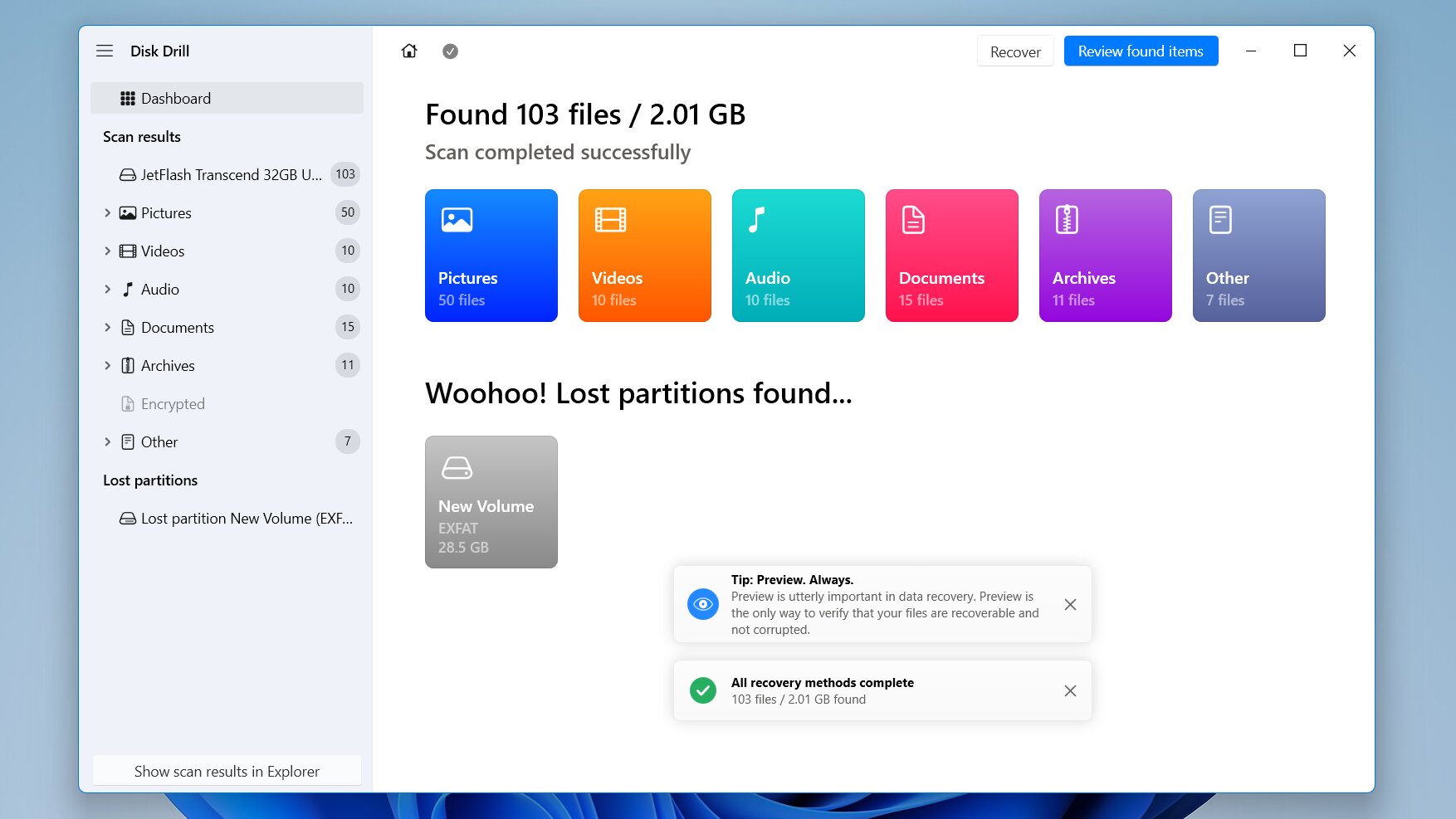 Disk Drill e R-Studio hanno ottenuto il i numeri di recupero più elevati nel nostro confronto, entrambi recuperando 52/52 file nei test di file eliminati e formattazione rapida. Disk Drill aveva un vantaggio nell’usabilità reale: la sua scansione era leggermente più veloce e le sue anteprime erano costantemente affidabili, anche per le foto RAW, dove R-Studio ha riscontrato alcuni problemi.
| Risultato | |
|---|---|
| File eliminati | 52/52 file recuperati |
| Formattazione rapida | 52/52 file recuperati |
| Partizione eliminata | File trovati, dati recuperabili, partizione stessa non ripristinata |
| Tempo medio di scansione | 5m 16s |
Il test dei file eliminati è stato lo scenario più semplice e Disk Drill ha recuperato i file con i loro nomi e struttura originali. Dopo il formato rapido, alcuni risultati trovati per firma sono apparsi sotto Ricostruito senza i loro nomi o percorsi originali.
Nel test della partizione eliminata, Disk Drill ha rilevato la partizione persa e trovato i file anche se Windows mostrava lo spazio come non allocato. Abbiamo potuto visualizzare in anteprima e recuperare i dati, ma Disk Drill non è stato in grado di ripristinare la partizione stessa. Il suo approccio è recuperare i file dalla partizione persa invece di ricostruire la partizione sul posto, il che lo rende più adatto quando il recupero dei dati è la priorità.
Cosa rende Disk Drill una migliore alternativa a MiniTool Partition Wizard?
In base ai nostri test e alla nostra esperienza con entrambi gli strumenti, ci sono diverse aree in cui Disk Drill ha un vantaggio rispetto a MiniTool Partition Wizard:
- Migliore concentrazione sul recupero dati. Disk Drill è progettato principalmente per recuperare file piuttosto che trattare il recupero come una funzione aggiuntiva all’interno di un gestore di partizioni.
- Risultati migliori nei nostri test. Ha recuperato 52/52 file dopo l’eliminazione e altri 52/52 dopo una formattazione rapida, il miglior risultato complessivo nella nostra comparazione.
- Recupero dati da partizione persa. Ha rilevato la nostra partizione eliminata e trovato tutti i 52 file di test, anche se non è stato in grado di ripristinare la partizione stessa.
- Flusso di lavoro di recupero migliorato. Anteprime, stime delle probabilità di recupero, filtri, ricerca e gruppi separati di risultati per Eliminato o perso, Ricostruito e Esistente rendono più facile ispezionare scansioni di grandi dimensioni.
- Imaging del disco integrato. Disk Drill può creare una copia di un’unità prima del recupero, il che è particolarmente utile quando il dispositivo di archiviazione originale è instabile o danneggiato.
- Supporto per Windows e macOS. A differenza di MiniTool Partition Wizard, Disk Drill ha versioni native per entrambi i sistemi operativi e la stessa licenza PRO copre sia Windows che Mac.
Disk Drill non sarebbe la nostra prima scelta se l’unico obiettivo fosse riparare e ripristinare una partizione eliminata sul posto. Ma se hai perso dei file, formattato un’unità o eliminato un’intera partizione e vuoi principalmente recuperare i dati, si è dimostrato il migliore nei nostri test.
2. R-Studio
 R-Studio è sviluppato da Tecnologia R-Tools, una società che sviluppa software di recupero dati dal 2000. A differenza di MiniTool Partition Wizard, R-Studio è costruito principalmente per professionisti del recupero dati, amministratori di sistema e utenti esperti, il che spiega sia il suo ampio set di funzionalità che la sua interfaccia più tecnica. Supporta Windows, macOS e Linux, funziona con un’ampia gamma di file system e include strumenti avanzati per l’immagine del disco, la ricostruzione RAID, il recupero di rete e l’analisi a basso livello del disco.
Ideale per: utenti avanzati. R-Studio offre un controllo approfondito su scansioni, file system, immagini disco e parametri di recupero. Il compromesso è una curva di apprendimento molto più ripida rispetto a Disk Drill e un’interfaccia meno accessibile.
Prezzo: La demo di R-Studio consente la scansione e le anteprime ma limita il recupero effettivo ai file di 1024 KB o meno. L’edizione Standard costa $79,99 come acquisto una tantum, mentre le edizioni Corporate e Technician più avanzate costano sensibilmente di più. Le licenze sono legate a un computer, quindi l’utilizzo di R-Studio su un’altra macchina o piattaforma potrebbe richiedere un’altra licenza.
Interfaccia e Usabilità
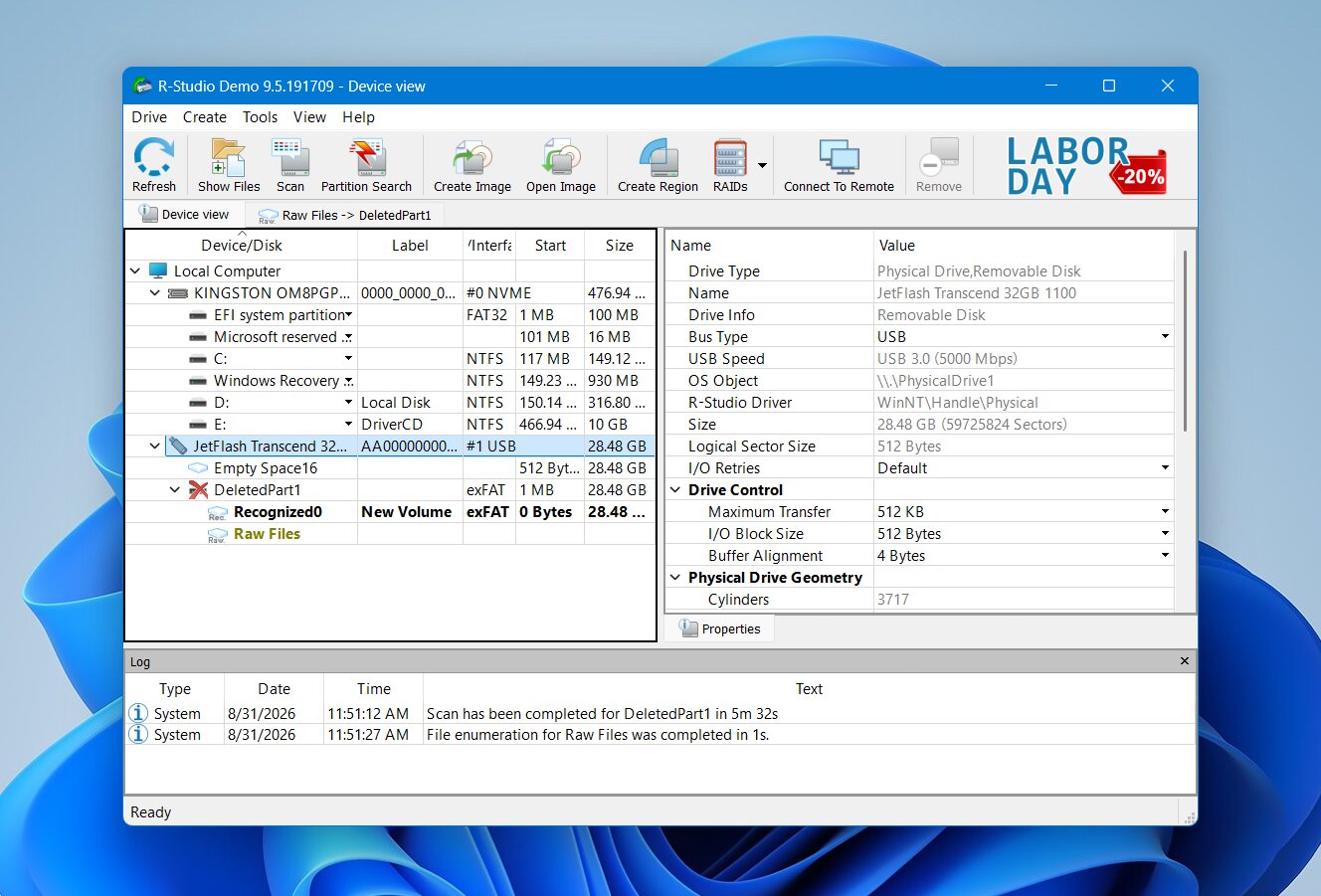
R-Studio ti offre un controllo molto maggiore sulla scansione rispetto a MiniTool Partition Wizard, ma questo rende anche il flusso di lavoro più complicato. Inizi selezionando un disco fisico o una partizione e facendo clic su Scansione. Da lì, puoi specificare i file system da cercare, scegliere l’area di scansione, selezionare i tipi di file conosciuti e regolare altri parametri. Durante i nostri test abbiamo mantenuto le impostazioni predefinite.
Durante la scansione, R-Studio visualizza una mappa dei settori e il tempo stimato di completamento. Una volta terminata, potresti vedere diverse partizioni riconosciute invece di un unico elenco consolidato di file. Devi aprire il risultato appropriato, esplorare la struttura delle cartelle, visualizzare l’anteprima dei file e selezionare quelli che desideri prima di fare clic su Recupera contrassegnati.
Questo approccio offre un grande controllo, ma presuppone anche che tu capisca cosa rappresentano le diverse partizioni, i file system e i risultati della scansione. L’abbiamo trovato decisamente meno intuitivo rispetto a Disk Drill, specialmente quando dopo una scansione sono comparse diverse partizioni riconosciute.
Prestazioni di Recupero
Come abbiamo già detto, R-Studio ha eguagliato Disk Drill con alcuni dei i risultati di recupero più efficaci nel nostro confronto. Ha recuperato tutti i 52 file nel test dei file eliminati e altri 52/52 file dopo una formattazione veloce, per un totale di 104/104 file nei primi due test.
| Risultato | |
|---|---|
| File eliminati | 52/52 file recuperati |
| Formattazione rapida | 52/52 file recuperati |
| Partizione eliminata | File trovati; partizione persa rilevata, ma non ripristinata nella posizione originale |
| Tempo medio di scansione | 5 min 33 sec |
Quando era presente sufficiente metadata del file system, R-Studio ha preservato i nomi originali dei file e la struttura delle cartelle invece di affidarsi esclusivamente alle firme raw dei file. Questo ha reso i risultati recuperati molto più facili da organizzare.
Il problema principale che abbiamo riscontrato è stato con Anteprime foto RAW. Alcuni file RAW non potevano essere visualizzati in anteprima in modo affidabile, anche se R-Studio li aveva rilevati. Questo è importante perché un’anteprima funzionante è uno dei modi migliori per verificare se un file è integro prima di pagare per il recupero. Abbiamo riscontrato problemi simili con i formati RAW anche nei test precedenti di R-Studio.
Anche R-Studio ha ottenuto buoni risultati nel nostro test sulla partizione eliminata. Dopo aver rimosso la partizione exFAT e lo spazio è diventato non allocato, R-Studio ha identificato il file system perso e ci ha dato accesso ai ffile memorizzati lì prima dell’eliminazione.
Tuttavia, questo è recupero dati da una partizione persa, non il ripristino della partizione stessa. R-Studio può individuare le precedenti strutture del file system, aprirle e recuperare il loro contenuto su un altro drive, ma non scrive la partizione eliminata nuovamente nella tabella delle partizioni affinché diventi di nuovo un volume accessibile normalmente. Per quel tipo di recupero in-place della partizione, TestDisk o DiskGenius sono più adatti.
Cosa rende R-Studio una migliore alternativa a MiniTool Partition Wizard?
R-Studio ha più senso come alternativa a MiniTool quando hai bisogno di un controllo più approfondito sul processo di recupero piuttosto che di un gestore di partizioni generico:
- Prestazioni di recupero elevate. R-Studio ha recuperato 52/52 file dopo l’eliminazione e 52/52 dopo una formattazione rapida nei nostri test.
- Rilevamento delle partizioni perse. Ha rilevato la nostra partizione exFAT eliminata e ha trovato tutti i 52 file memorizzati su di essa, anche se non è stato possibile ripristinare la partizione stessa.
- Maggiore controllo sulle scansioni. Puoi selezionare file system, intervalli di scansione, tipi di file conosciuti e altri parametri invece di affidarti completamente alle impostazioni automatiche.
- Ampio supporto per i file system. R-Studio funziona con NTFS, ReFS, FAT/exFAT, HFS+, APFS, Ext2/3/4, XFS, UFS e altri file system.
- Recupero RAID avanzato. Supporta numerose configurazioni RAID standard e non standard, oltre a Windows Storage Spaces, Apple RAID e array Linux mdadm.
- Strumenti di recupero professionali. Immagini disco, monitoraggio S.M.A.R.T., un visualizzatore esadecimale e firme di file personalizzate offrono opzioni aggiuntive per casi di recupero più complicati.
R-Studio si è avvicinato molto a Disk Drill in termini di funzionalità e nei nostri test di recupero dati, ma si rivolge a un tipo di utente diverso. Lo consigliamo principalmente per utenti esperti che desiderano un controllo dettagliato sulle scansioni e configurazioni di archiviazione complesse. Per il recupero file quotidiano, la sua interfaccia complessa e la versione gratuita molto limitata rendono difficile consigliarlo come scelta migliore in assoluto.
3. TestDisk
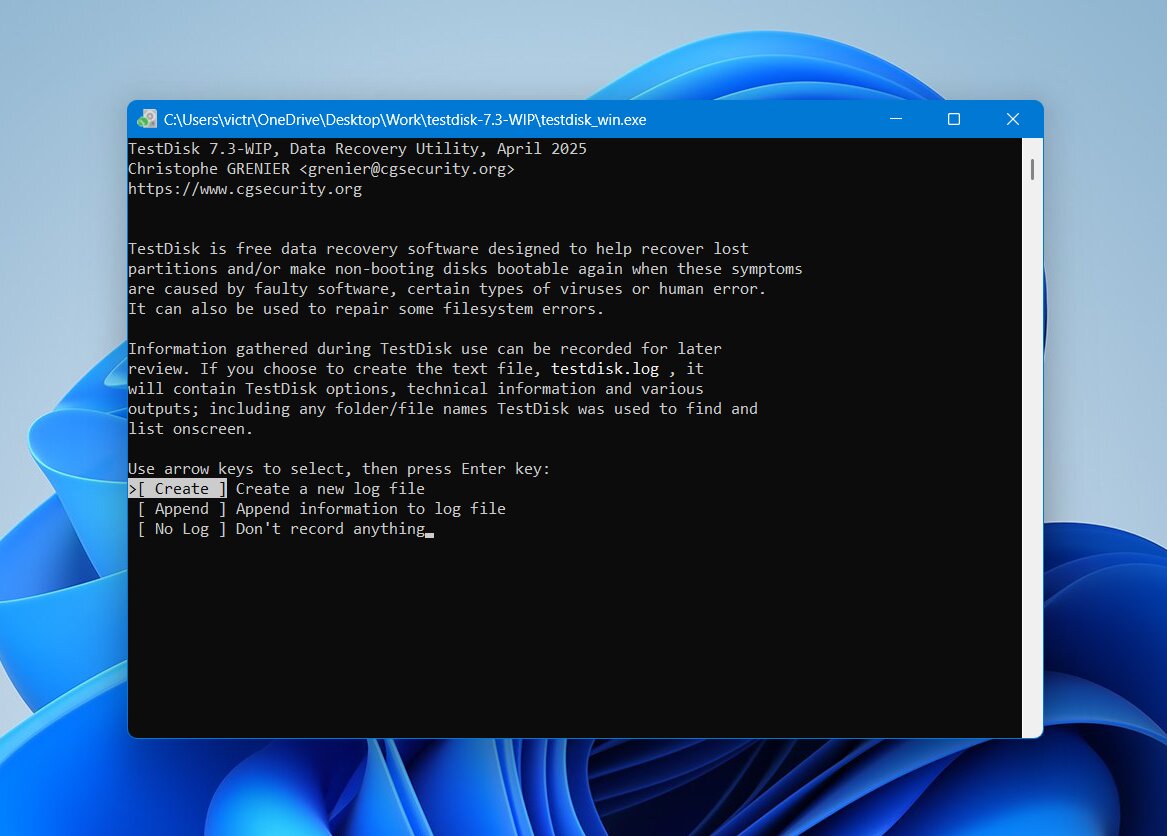 TestDisk è un’utilità gratuita e open-source creata da Christophe Grenier e mantenuta come parte del progetto CGSecurity. Adotta un approccio molto diverso da MiniTool Partition Wizard e dagli strumenti di recupero commerciali sopra citati: il suo scopo principale è trova partizioni perse, ripara le strutture delle partizioni e ripristina l’accesso ai dischi, piuttosto che eseguire la scansione di centinaia di firme di file. È disponibile dal 1998 e funziona su Windows, macOS, Linux e diversi altri sistemi operativi.
Ideale per: Recupero partizioni gratuito. TestDisk è completamente gratuito e particolarmente utile per trovare partizioni perse e riparare alcuni problemi della tabella delle partizioni e del settore di avvio. Funziona anche su Windows, macOS e Linux, ma la sua interfaccia basata su testo richiede conoscenze tecniche più avanzate.
Prezzo: TestDisk è completamente gratuito e open-source sotto la GNU General Public License. Non ci sono limiti di recupero, abbonamenti, edizioni a pagamento o funzioni bloccate.
Interfaccia e Usabilità
TestDisk non ha un’interfaccia grafica. Tutto avviene in una finestra basata su testo dove si naviga con i tasti freccia, Invio e scorciatoie da tastiera. Normalmente non è necessario digitare comandi, ma il flusso di lavoro è notevolmente meno intuitivo rispetto a MiniTool Partition Wizard, Disk Drill o R-Studio.
Per il recupero delle partizioni, selezioni il disco fisico, confermi il tipo di tabella delle partizioni e scegli Analizza. TestDisk esamina prima la struttura delle partizioni esistente e poi ti permette di eseguire Ricerca veloce per le partizioni perse. Se la partizione corretta appare, puoi ispezionarla e usare Scrivi per aggiungere le informazioni della partizione recuperata di nuovo alla tabella delle partizioni. Un Ricerca Approfondita è disponibile quando la Ricerca Rapida non trova ciò di cui hai bisogno.
Questo ultimo passaggio è ciò che distingue TestDisk dalle prime due alternative nel nostro elenco. Disk Drill e R-Studio possono individuare partizioni perse e recuperare file da esse, mentre TestDisk può effettivamente ripristinare la partizione stessa. Tuttavia, Write modifica il disco di origine, quindi consigliamo di recuperare prima i file importanti o di creare un’immagine quando possibile.
Prestazioni di Recupero
Non abbiamo incluso TestDisk nei nostri test di recupero file eliminati e di formattazione rapida. Sebbene abbia una funzione Ripristina per i volumi FAT, exFAT, NTFS ed ext2, il recupero convenzionale dei file non è il suo scopo principale. Si basa sui metadati del file system e non esegue scansioni basate sulle firme, il che rende un confronto diretto con Disk Drill e R-Studio meno significativo.
Invece, ci siamo concentrati sul test che effettivamente corrisponde a ciò per cui TestDisk è stato progettato: recupera una partizione persa.
| Test | Risultato |
|---|---|
| File eliminati | Non testato |
| Formattazione rapida | Non testato |
| Partizione eliminata | Ripristinato con successo |
TestDisk ha trovato la nostra partizione exFAT eliminata e ha identificato correttamente la sua struttura originale. Dopo aver verificato la partizione e aver usato Scrivi per aggiornare la tabella delle partizioni, il volume è diventato nuovamente accessibile con
Cosa rende TestDisk una migliore alternativa a MiniTool Partition Wizard?
TestDisk ha un set di funzionalità molto più limitato rispetto a MiniTool Partition Wizard, ma ci sono diversi motivi per sceglierlo quando il recupero delle partizioni è l’obiettivo principale:
- Completamente gratuito. Il recupero delle partizioni non è bloccato dietro una versione a pagamento e non ci sono limiti sulla quantità di dati a cui puoi accedere.
- Ripristino reale della partizione. TestDisk può trovare una partizione eliminata e scrivere la voce recuperata di nuovo nella tabella delle partizioni invece di limitarsi a estrarre i suoi file.
- Risultato eccellente nel nostro test delle partizioni. Ha ripristinato la nostra partizione exFAT eliminata e ha reso di nuovo tutti i 52/52 file accessibili.
- Riparazione della partizione e del settore di avvio. I suoi strumenti possono analizzare le strutture delle partizioni e riparare alcuni settori di avvio FAT e NTFS danneggiati.
- Supporto multipiattaforma. TestDisk funziona su Windows, macOS, Linux, BSD e molti altri sistemi operativi.
- Nessuna installazione richiesta su Windows. Può essere eseguito direttamente dalla cartella estratta, il che è utile quando si desidera evitare di installare software aggiuntivo sul disco interessato.
TestDisk è quindi il la migliore alternativa gratuita a MiniTool Partition Wizard per il recupero di partizioni perse, ma non un sostituto diretto per tutto ciò che fa MiniTool. Le sue capacità di recupero file sono limitate e la sua interfaccia basata su testo lascia molto più spazio agli errori dell’utente. Lo utilizzeremmo quando è necessario ripristinare la partizione stessa; se la priorità è recuperare file individuali da un volume eliminato, formattato o gravemente danneggiato, Disk Drill o R-Studio sono la scelta migliore.
4. DMDE
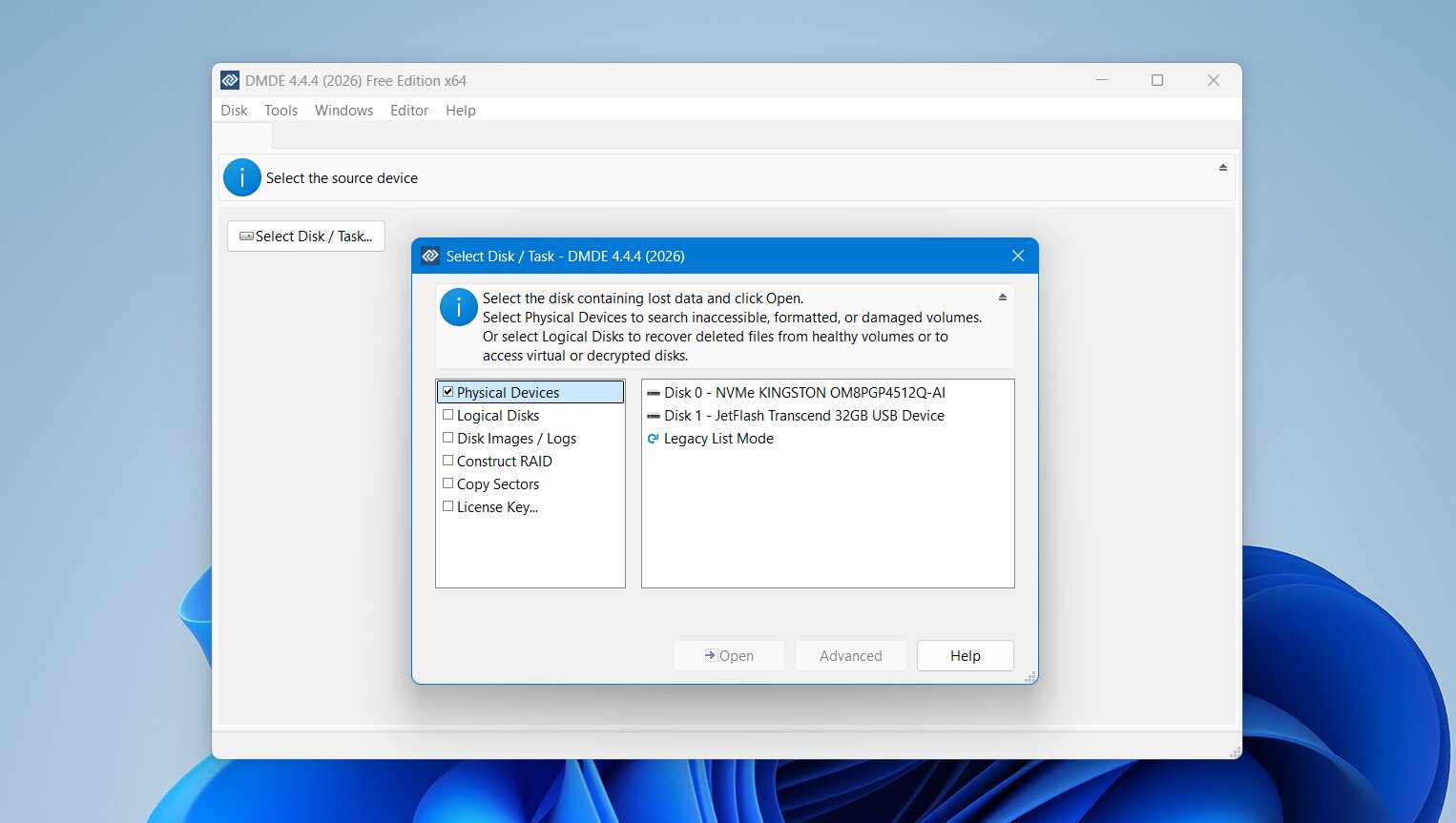 DMDE è un’utilità per il recupero dei dati e la modifica dei dischi sviluppata da Dmitry Sidorov. Combina il recupero dei file con la ricerca delle partizioni, la modifica dei dischi, la creazione di immagini disco e altri strumenti di basso livello, ma la sua interfaccia è rivolta più agli utenti esperti che ai principianti. Rispetto a MiniTool Partition Wizard, DMDE offre un accesso molto più diretto alle strutture del disco, anche se questo rende più facile perdersi se non si ha familiarità con partizioni e file system.
Ideale per: utenti tecnici con un budget limitato. DMDE offre sia il recupero di file che di partizioni con numerosi controlli manuali, ma la sua interfaccia è datata e può essere difficile da navigare. Il flusso di lavoro è meno intuitivo rispetto alla maggior parte delle alternative in questo elenco, quindi lo consigliamo principalmente agli utenti che hanno già familiarità con le strutture dei dischi e le basi del recupero.
Prezzo: La versione gratuita può recuperare fino a 4.000 file da una directory per richiesta, con richieste illimitate. I piani a pagamento partono da $9,95/mese, mentre il La licenza standard a vita costa $48.
Interfaccia e Usabilità
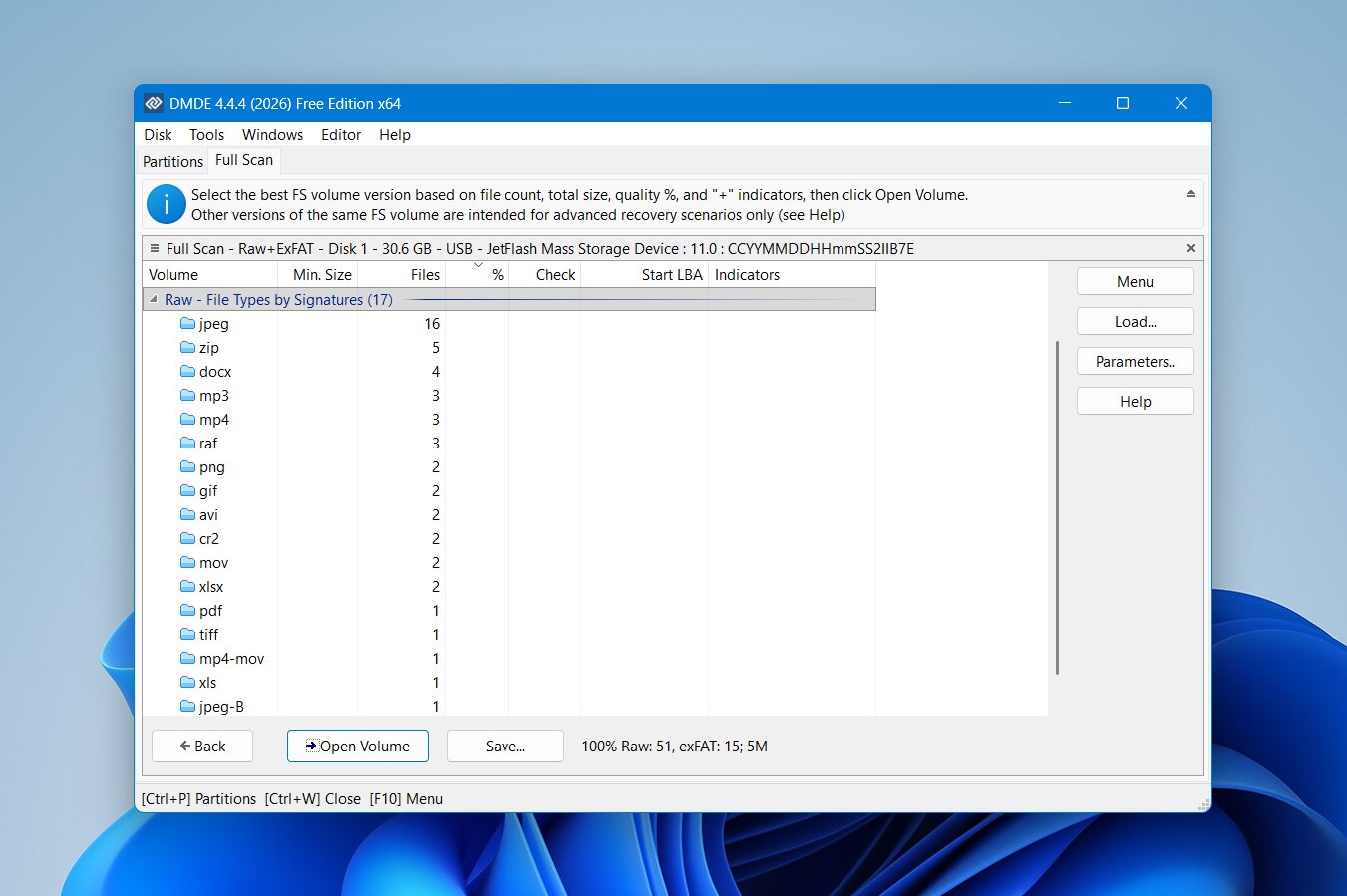 DMDE ha una delle interfacce più tecniche nel nostro confronto. Dopo aver selezionato un disco fisico, la finestra Partizioni mostra i volumi rilevati e altre strutture trovate sul dispositivo. Da lì, puoi aprire direttamente un volume oppure eseguire una Scansione completa quando il file system previsto è mancante o danneggiato.
I risultati della scansione possono contenere diversi volumi possibili e DMDE si aspetta che tu determini quale sia quello rilevante. Una volta aperto un risultato, puoi sfogliare le directory, cercare file, esaminare le voci eliminate e selezionare i dati da recuperare.
Ci sono molti controlli utili, ma il flusso di lavoro non è particolarmente intuitivo. Etichette, icone, informazioni sul file system, valori dei settori e opzioni di recupero sono tutti concentrati nella stessa interfaccia, con poche indicazioni su cosa scegliere successivamente. Abbiamo trovato la navigazione più difficile rispetto a Disk Drill e meno strutturata rispetto a R-Studio.
Prestazioni di Recupero
DMDE ha ottenuto buoni risultati nei nostri primi due test, anche se è stato sensibilmente più lento rispetto a Disk Drill, R-Studio e DiskGenius. Il suo tempo medio di scansione è stato di 9 minuti 14 secondi.
| Risultato | |
|---|---|
| File eliminati | 51/52 file trovati |
| Formattazione rapida | 51/52 file trovati |
| Partizione eliminata | 17/52 file recuperabili |
| Tempo medio di scansione | 9 min 14 sec |
Nel test di eliminazione ordinaria, DMDE ha trovato 51 dei nostri 52 file originali. Questo lo ha posizionato solo un file dietro Disk Drill e R-Studio, entrambi dei quali hanno recuperato l’intero set di test.
DMDE ha mantenuto lo stesso 51/52 risultato dopo la formattazione veloce, che è stato un risultato solido e nettamente migliore del risultato 47/52 di DiskGenius nello stesso scenario. Tuttavia, è stato comunque inferiore ai risultati completi di 52/52 ottenuti da Disk Drill e R-Studio.
Il test della partizione eliminata è stato molto meno riuscito. Dopo aver rimosso la partizione e lo spazio è diventato non allocato, DMDE ha trovato dei dati recuperabili, ma solo 17 dei nostri 52 file di test erano disponibili per il recupero. Non è quindi riuscito a riprodurre la struttura completa della partizione né a darci accesso alla maggior parte del dataset originale.
Questo risultato è importante perché DMDE include strumenti per la ricerca e la ricostruzione delle partizioni, ma la loro presenza non garantisce che una partizione persa venga ripristinata con successo in ogni caso. Nel nostro test specifico, TestDisk e DiskGenius hanno gestito la partizione eliminata in modo considerevolmente migliore.
Cosa rende DMDE una migliore alternativa a MiniTool Partition Wizard?
DMDE non è la sostituzione di MiniTool più semplice in questa lista, ma offre alcuni vantaggi agli utenti che desiderano un controllo più manuale:
- Buoni risultati di recupero file. DMDE trovato 51/52 file sia nei nostri test di eliminazione che in quelli di formattazione rapida.
- Accesso dettagliato al disco. Espone partizioni, file system, settori e altre informazioni a basso livello che i programmi di recupero più semplici in gran parte nascondono.
- Strumenti di ricerca delle partizioni. DMDE può cercare volumi persi e lavorare con strutture di partizioni danneggiate, anche se si è comportato male nel nostro test di partizione eliminata.
- Strumenti di modifica del disco. Gli utenti esperti possono ispezionare e modificare direttamente le strutture del disco invece di affidarsi completamente alle funzioni di riparazione automatica.
- Supporto per l’imaging del disco. Puoi lavorare con immagini disco invece che con il dispositivo di archiviazione originale, il che è utile quando vuoi evitare modifiche non necessarie alla fonte.
- Licenze relativamente economiche. Le sue edizioni a pagamento costano generalmente meno di molte suite commerciali di recupero dati.
DMDE è una scelta ragionevole per utenti esperti che desiderano un accesso conveniente al recupero dei file e agli strumenti disco di basso livello. Il suo 51/52 risultati in entrambi i test di recupero file era buono, ma l’interfaccia difficile, il tempo di scansione più lungo e il debole 17/52 risultato dopo l’eliminazione della partizione lo mantengono al di sotto di Disk Drill e R-Studio per il recupero dei dati e al di sotto di TestDisk o DiskGenius per il recupero delle partizioni perse.
5. DiskGenius
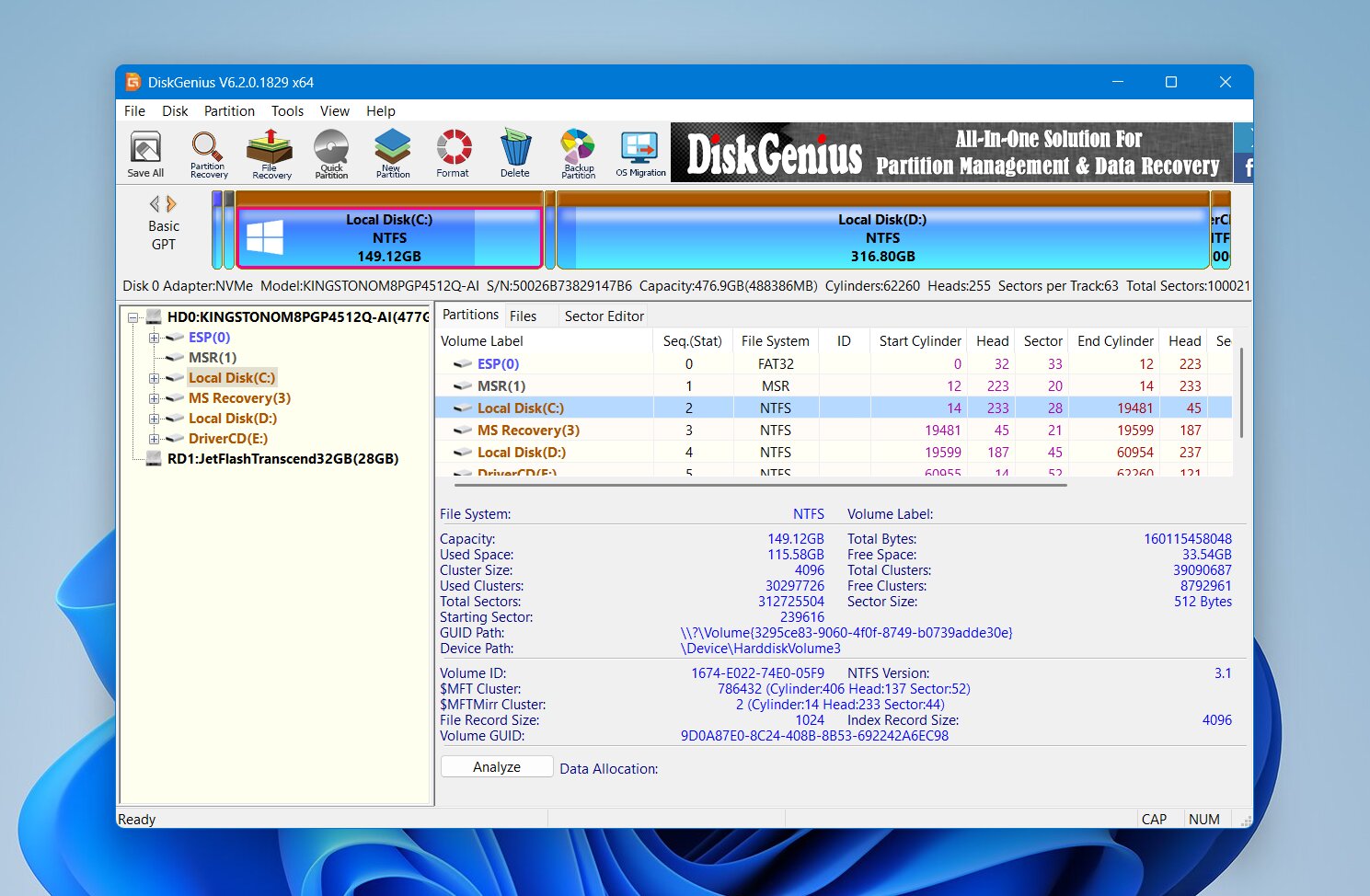 DiskGenius è un’utilità per Windows che combina gestione delle partizioni, recupero delle partizioni e recupero dei file in un’unica applicazione. Questo lo rende una delle alternative più vicine a MiniTool Partition Wizard in questo elenco. Puoi ridimensionare e formattare partizioni, clonare dischi, cercare partizioni perse e recuperare file da volumi eliminati, formattati o danneggiati senza dover passare tra programmi separati.
Ideale per: gestione delle partizioni e recupero in un unico strumento. DiskGenius combina il recupero di partizioni e file persi con strumenti per ridimensionare, formattare, clonare e gestire le partizioni. È un pratico sostituto di MiniTool per gli utenti Windows, ma alcune funzionalità di recupero richiedono una licenza a pagamento e non esiste una versione macOS.
Interfaccia e Usabilità
DiskGenius utilizza un’interfaccia tradizionale per la gestione dei dischi. Le unità fisiche collegate e le relative partizioni appaiono in un albero sulla sinistra, mentre l’area principale mostra il layout delle partizioni del disco selezionato, i file e le informazioni tecniche.
Per il recupero dei file, selezioni la partizione interessata e scegli Recupera file persi. DiskGenius ti permette di cercare i file eliminati, eseguire una scansione più approfondita per i tipi di file conosciuti, oppure combinare i metodi disponibili. Una volta completata la scansione, puoi esplorare la struttura delle cartelle, filtrare i risultati e visualizzare in anteprima i file supportati prima del recupero.
Il recupero delle partizioni perse utilizza una funzione separata Cerca partizioni perse. DiskGenius analizza il disco alla ricerca di strutture di partizione precedenti e consente di ispezionare i file all’interno di una partizione rilevata prima di decidere se è quella corretta. In tal caso, la struttura della partizione recuperata può essere salvata nuovamente sul disco.
L’interfaccia fornisce molte informazioni, ma può sembrare affollata. Recupero, gestione delle partizioni, clonazione, formattazione e altre operazioni su disco sono tutte disponibili dallo stesso spazio di lavoro, quindi è necessario prestare attenzione a quale operazione si seleziona.
Prestazioni di Recupero
DiskGenius è stato il lo strumento più veloce nel nostro confronto, con un tempo medio di scansione di soli 4 minuti 43 secondi.
| Risultato | |
|---|---|
| File eliminati | 51/52 file trovati |
| Formattazione rapida | 47/52 file trovati |
| Partizione eliminata | Partizione rilevata e ripristinata con successo |
| Tempo medio di scansione | 4 min 43 sec |
Nel test di eliminazione, DiskGenius ha trovato 51 dei nostri 52 file, posizionandosi subito dietro Disk Drill e R-Studio. Il supporto dell’anteprima è stato generalmente buono e la maggior parte dei file che abbiamo controllato poteva essere ispezionata prima del recupero.
I risultati sono diminuiti dopo il formato rapido, dove DiskGenius ne ha trovati 47 di 52 file. Le anteprime hanno continuato a funzionare bene per i formati comuni, ma alcune delle nostre foto RAW della fotocamera non sono state visualizzate correttamente in anteprima. Questo ha reso più difficile verificarne lo stato prima del recupero.
Il test della partizione eliminata ha risaltato maggiormente i punti di forza di DiskGenius. Ha rilevato la partizione mancante e ci ha permesso di ispezionarne il contenuto prima di ripristinare la struttura della partizione. Dopo aver salvato le modifiche, la partizione è tornata accessibile con i suoi file e cartelle originali.
Nel complesso, i suoi risultati nel recupero dei file sono stati buoni, soprattutto considerando la velocità di scansione, ma non hanno raggiunto i 52/52 risultati in entrambi gli scenari di recupero file ottenuti da Disk Drill e R-Studio. Il suo vantaggio è che può anche ripristinare una partizione persa invece di limitarsi a recuperare i file memorizzati su di essa.
Cosa rende DiskGenius una migliore alternativa a MiniTool Partition Wizard?
DiskGenius è una delle alternative più dirette a MiniTool in questo confronto perché i due programmi coprono molte delle stesse attività di archiviazione:
- Recupero di file e partizioni in un unico programma. DiskGenius può recuperare singoli file così come cercare e ripristinare partizioni perse.
- Scansioni rapide. Il suo 4 minuti 43 secondi valore medio lo ha reso lo strumento più veloce nei nostri test di recupero file.
- Ripristino della partizione persa. A differenza di Disk Drill e R-Studio, DiskGenius può salvare una struttura di partizione recuperata direttamente sul disco.
- Anteprime utili. Puoi ispezionare molte foto, documenti e altri file supportati prima del recupero, anche se abbiamo riscontrato problemi con alcune immagini RAW.
- Strumenti estesi di gestione delle partizioni. DiskGenius può creare, eliminare, formattare, ridimensionare e gestire partizioni insieme alle sue funzionalità di recupero.
- Utilità disco aggiuntive. La clonazione, l’imaging del disco, la modifica dei settori e altri strumenti di archiviazione lo rendono utile anche oltre il solo recupero.
DiskGenius ha più senso se desideri un Strumento di Windows che può gestire sia la gestione delle partizioni che il recupero. Nei nostri test, i risultati del recupero dei file sono stati inferiori rispetto a Disk Drill e R-Studio, ma la sua capacità di ripristinare partizioni perse lo rende un sostituto funzionale molto più vicino a MiniTool Partition Wizard.
Verdetto
La migliore alternativa a MiniTool Partition Wizard dipende dal fatto che tu abbia bisogno di recuperare singoli file, ripristinare una partizione persa o desideri sia strumenti di recupero che di gestione del disco.
I nostri test hanno evidenziato differenze nette tra le cinque opzioni: R-Studio ha offerto le migliori prestazioni complessive di recupero ma è più adatto a utenti esperti, mentre Disk Drill ha combinato risultati di recupero altrettanto validi con un flusso di lavoro più semplice per un recupero affidabile quotidiano. TestDisk si è distinto per il ripristino gratuito delle partizioni, DMDE ha offerto buone capacità di recupero a un prezzo contenuto e DiskGenius ha fornito la combinazione più equilibrata di funzionalità di gestione delle partizioni e recupero dati.
- Scegli Disk Drill se la tua priorità è recuperare file eliminati o formattati con un flusso di lavoro semplice, anteprime efficaci e risultati di recupero costantemente elevati.
- Scegli R-Studio se sei un utente esperto che desidera maggiore controllo sulle scansioni, sui file system, sulle configurazioni RAID e su altre operazioni avanzate di recupero.
- Scegli TestDisk se hai bisogno di ripristinare gratuitamente una partizione persa e ti trovi a tuo agio con la sua interfaccia basata su testo.
- Scegli DMDE se vuoi uno strumento di recupero economico con controlli a basso livello sul disco e non ti dispiace un’interfaccia più complessa.
- Scegli DiskGenius se desideri un’utilità per Windows che combini il recupero file, il ripristino di partizioni perse e la gestione quotidiana delle partizioni in un solo programma.
Qualunque strumento si adatti alla tua situazione, l’ordine più sicuro resta lo stesso: recupera prima i file importanti, poi ripara, ridimensiona, formatta o modifica in altro modo il disco interessato.