



より強力なデータ復元機能や、より高いコストパフォーマンスを提供する MiniTool Partition Wizard の代替ソフトをお探しですか?データ復元機能を見ると、MiniTool Partition Wizard は主にパーティション管理ツールであることがわかります。無料版では、いくつかの失われたファイルやパーティションしか復元できません。より高度な機能を利用するには、ライセンスを購入する必要があります。
概要: 結果をさっと見たいですか?各MiniTool Partition Wizardの代替についての私たちの評価は次の通りです:
- Disk Drill: ほとんどのデータ復元ケースで最適な代替手段です。
- R-Studio: 上級ユーザー向けですが、習得には急な学習曲線があります。
- TestDisk: 無料でオープンソースの最適なオプションですが、コマンドラインインターフェイスを使用し、ファイルプレビューがありません。
- DMDE: 強力で手ごろな価格ですが、インターフェースが使いにくいことがあります。
- DiskGenius: 復元ツールとパーティション管理ツールの良い組み合わせですが、復元のパフォーマンスが一貫しない場合があります。
MiniToolも、MiniToolパワーデータリカバリーと呼ばれる別個の専用リカバリ製品を販売しています。そのリカバリエンジンは、Partition Wizardに含まれるデータ復元機能と実質的に同じものなので、単体製品を購入しても基本的に異なるリカバリソリューションが得られるわけではありません。その機能や制限については、私たちのMiniTool Power Data Recovery レビューで詳しく知ることができます。
考慮すべき他の欠点もあります。MiniTool Partition WizardはWindows専用で、より困難なデータ損失シナリオでは復元結果が一貫しない場合があり、パーティションの移動やサイズ変更などのディスク操作は、何か問題が発生した場合には独自のリスクを伴います。最後の点は重要で、パーティション管理とデータ復元が同じアプリケーションに組み込まれているため、操作に失敗すると本来使うつもりのなかった復元機能が必要になる可能性があります。
その懸念はユーザーフィードバックにも見られます。あるTrustpilotユーザーは、パーティションのリサイズに失敗し、ドライブにアクセスできなくなったと報告しています。その後ソフトウェアがデータリカバリを提案しましたが、検出されたファイルの復元には100ドル以上の購入が必要でした。
最高のMiniTool Partition Wizard代替ソフトと、それぞれが優れている点を見ていきます。
重要: すでに削除されたファイル、失われたパーティション、またはアクセスできないドライブに対処している場合は、影響を受けたディスクにさらに変更を加えるのは避けてください。フォーマットしたり、パーティションのサイズを変更したり、新しいボリュームを作成したり、復元したファイルをそこに保存したりしないでください。最初にリカバリツールを選択し、修復を試みる前にデータを復元してください。
MiniTool の代替ソフトをテストした方法
このガイドのために、MiniTool Partition Wizardの代替となる5つのソフトウェアをテストし比較し、ファイルやパーティションの復元性能を確認しました。すべてのソフトウェアレビューと同様に、私たちは厳格で標準化されたテストガイドラインに従い、すべてのプログラムが可能な限り同じ状況・条件下でテストを受けるようにしました(各ツールの機能性が大きく異なるため、全く同じというわけではありませんが)。可能な限りデフォルトのスキャン設定を使用し、特定のツールに有利になるようテスト内容を調整することはありませんでした。
私たちのテスト環境
比較全体を通じて、同じハードウェアとストレージデバイスを使用しました。
- テストPC: Windows 11 ノートパソコン、Intel Core i5-12450H (第12世代) CPUと16 GB DDR4 RAM付き。
- テストドライブ:32 GB Transcend USBフラッシュドライブ、exFATとしてフォーマット済み。
- テストデータ: ドライブにはJPG、PNG、GIF、CR2、RAF、MP4、MOV、AVI、MP3、M4A、DOC/DOCX、XLS/XLSX、PDF、TXT、ZIPファイルを含む合計1.1 GBの52ファイルが含まれていました。
ファイル復元テストでは、スキャン時間、回復された使用可能なファイル、元のファイル名とフォルダ構造の保持、およびプレビューの信頼性を測定しました。パーティション復元については、各ツールが削除されたパーティションを正しく特定し、それへのアクセスを復元できるかどうかを確認しました。
テストしたデータ損失シナリオ
私たちは3つの個別のテストを実施しました:
- テスト1:正常なパーティションから削除されたファイル。 exFAT USBドライブにデータセットをコピーし、パーティション自体は残したまま52個のファイルをすべて削除しました。これにより、ファイルシステムのメタデータがまだ存在する状態で、各プログラムが通常の削除ファイルの復元をどのように処理するかをテストしました。
- テスト2:クイックフォーマットされたパーティション。 データセットを復元し、USBドライブをクイックフォーマットしました。その後、元のファイルシステムのメタデータが削除された状態で各ツールがいくつのファイルを検出・復元できるか、シグネチャベースのスキャン結果も含めて確認しました。
- テスト3:削除されたパーティション。 最後のテストでは、再度ドライブを復元し、パーティションを削除してその領域がWindows上で未割り当てとして表示されるようにしました。今回は個別のファイルではなく、パーティションの復元に焦点を当てました。各ツールが失われたexFATパーティションを検出し、元の境界やファイルシステムを識別して、パーティションおよびその内容へのアクセスを復元できるかどうかを確認しました。
これらの3つのテストは、ツールを2つの異なる観点から比較することを可能にします:どれだけうまく削除やフォーマット後の個々のファイルを復元できるか、そしてどれだけうまく失われたパーティション全体を処理できるか。
ツールの評価方法
テスト結果が最も重視されましたが、復元性能だけでランキングが決まるわけではありません。実際のデータおよびパーティションの復元における各ツールの実用性も考慮しました。
私たちのランキングは以下に基づいていました:
- データ復元のパフォーマンス: 削除ファイルおよびクイックフォーマットテストの結果で、検出されたファイル数よりも使用可能な復元ファイル数が高く評価されます。
- パーティションの復元: ツールが削除されたパーティションをどれだけ確実に検出し、復元できたか。
- 復元機能: ファイルプレビュー、フィルタリング、元のファイル名やフォルダ構造、ディスクイメージング、その他復元作業をより安全・簡単にするツール。
- 使いやすさ: 適切なドライブを選択し、スキャンを開始し、結果を理解し、不必要な技術的手順を踏まずに復元を完了するまでの容易さ。
- 価格と無料版: ライセンス料金、無料で復元できる上限、支払い前に利用可能な機能の範囲。
- プラットフォーム対応: ソフトウェアがWindowsのみに対応しているか、macOSやLinuxもサポートしているか。
私たちは、機能の数だけでランク付けするのではなく、テストや日常的な復元作業で優れたパフォーマンスを発揮したツールに最高位を与えました。2つのツールが同様の復元結果を達成した場合には、上記の追加要因を使用しました.。つまり、同じ数のファイルを復元したツールであっても、プレビューの信頼性が低かったり、ファイル名やフォルダー構造が失われていたり、スキャンコントロールが少なかったり、使い勝手が悪かったりした場合は、ランクが低くなる可能性があります。
MiniTool Partition Wizardの代替比較
各代替案の詳細を見る前に、主な復元機能、パーティションツール、プラットフォームのサポート、無料復元の制限、および価格について、並べて比較します。
| 機能 | Disk Drill | R-Studio | TestDisk | DMDE | DiskGenius |
|---|---|---|---|---|---|
| ファイル復元 | ✅ | ✅ | 制限あり | ✅ | ✅ |
| 失われたパーティションの検出 | ✅ | ✅ | ✅ | ✅ | ✅ |
| パーティションのその場での復元 | ❌ | ❌ | ✅ | ✅ | ✅ |
| ファイルのプレビュー | ✅ | ✅ | ❌ | ✅ | ✅ |
| ディスクイメージ作成 | ✅ | ✅ | ❌ | ✅ | ✅ |
| S.M.A.R.T.監視 | ✅ | ✅ | ❌ | ❌ | ✅ |
| RAID復旧 | ✅ | ✅ | 制限あり | ✅ | ✅ |
| Hex/セクターエディタ | ❌ | ✅ | ❌ | ✅ | ✅ |
| パーティション管理 | ❌ | ❌ | 制限あり | 制限あり | ✅ |
| 無料復元制限 | Windowsで100MB | 各ファイル1,024KBまで | 無制限 | 1回のリクエストにつき一つのディレクトリから最大4,000ファイル | ファイル<64KB |
| 価格 | $89/年 または $149 永久 | $79.99~ 一括 | 無料 | $9.95/月~; $48 永久 | $69.90/月, $99.90/年, または $129.90 永久 |
最高の MiniTool Partition Wizard 代替ソフト
MiniTool Partition Wizardはパーティション管理とデータ復元を組み合わせていますが、すべての代替ソフトがそのすべての機能を置き換える必要はありません。以下のツールの中には主にファイル復元に特化しているものもあれば、失われたパーティションの復元およびディスク管理により適しているものもあります。
1. Disk Drill
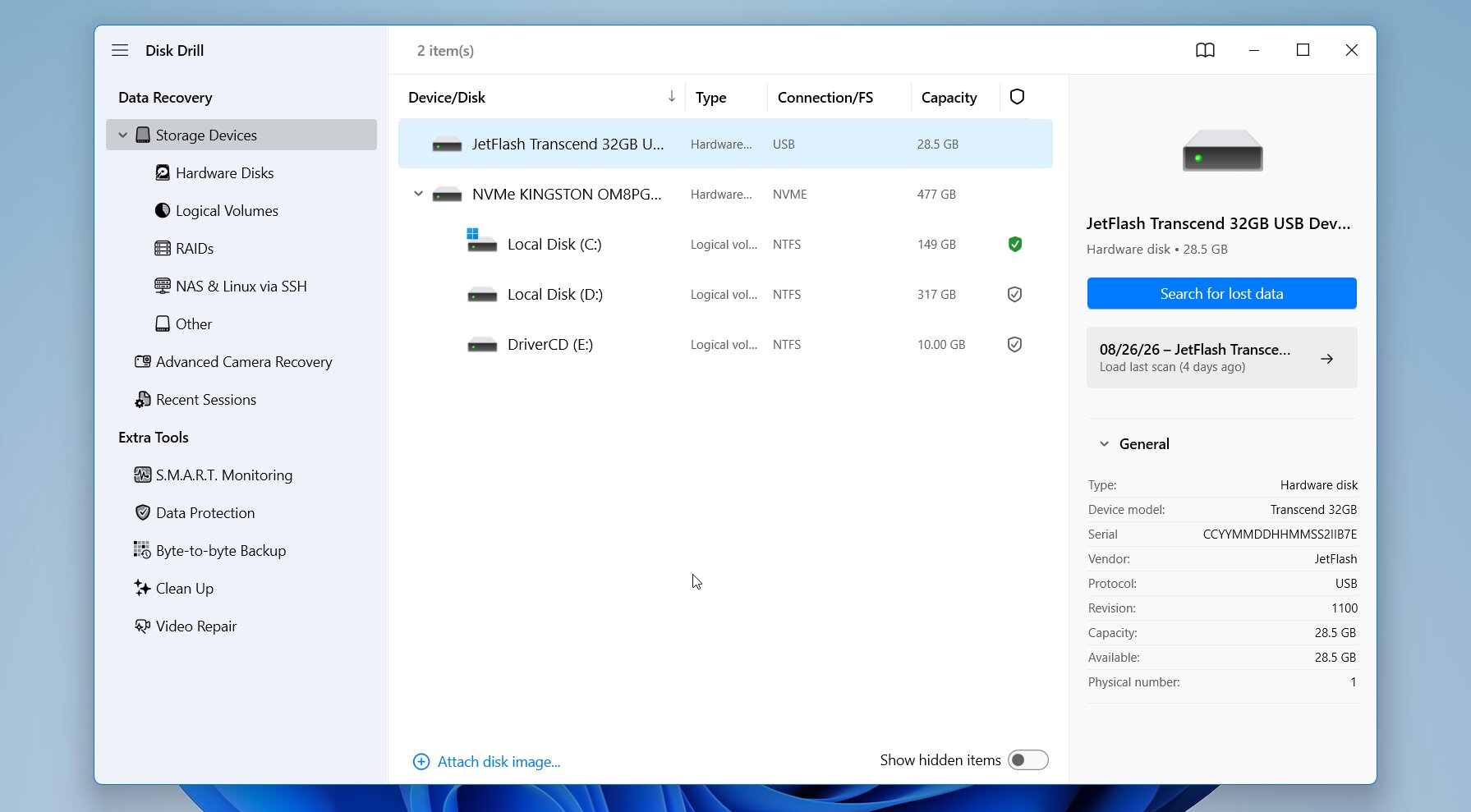 Disk DrillはCleverFilesによって開発されたデータ復元アプリケーションで、WindowsおよびmacOSの両方のバージョンがあります。MiniTool Partition Wizardがパーティション管理と復元を大規模なツールキットの一部として組み合わせているのに対し、Disk Drillは主に失われたデータの検索と復元を中心に構築されています。そのリカバリエンジンは、削除されたファイル、フォーマットされたドライブ、破損またはRAWファイルシステム、消失したパーティションなどを処理し、ディスクイメージングやS.M.A.R.T.モニタリングなどの追加ツールが復元プロセスをサポートします。
最適な対象: Disk Drillは、他のツールのような技術的な複雑さなしに、強力な復元結果を実現 を希望する場合に最適な選択肢です。テスト全体で非常に優れたパフォーマンスを示し、さらに使いやすいインターフェース、ファイルプレビュー、復元の可能性、ディスクイメージ作成、そしてWindowsとmacOSの両方のサポートを提供します。
価格: Windows用Disk Drill Freeは最大100 MBまで復元できます。Disk Drill PROの価格は$89/年または生涯ライセンスで$149で、1つのライセンスでWindowsとmacOSの両方をカバーします。
インターフェースと使いやすさ
Disk Drillは、私たちがテストしたツールの中でも最もシンプルなワークフローの1つを持っています。メイン画面には、物理ディスクとそのパーティションが容量やファイルシステムなどの情報とともに表示されます。影響を受けたデバイスを選択し、失われたデータを検索をクリックすると、Disk Drillが利用可能な復元方法を自動的に実行します。
スキャンが進行中でも結果が表示されるため、検出された内容を確認するために完了を待つ必要はありません。ファイルは種類、サイズ、日付、復元の可能性でフィルタリングでき、プレビューウィンドウでは、回復前に写真、動画、ドキュメント、その他サポートされているファイルを確認できます。
失われたパーティションは同じワークフロー内で処理されます。Disk Drillは、Windowsに表示されなくなったパーティションを検出し、ファイルをスキャンすることができます。また、専用の失われたパーティションを検索オプションもあります。
ここで重要な制限が1つあります:Disk Drillは失われたパーティションからデータを復元しますが、パーティションをパーティションテーブルに書き戻すことはありません。 削除されたパーティションを元の場所に復元したい場合は、TestDiskまたはDiskGeniusの方がその作業に適しています。
復元パフォーマンス
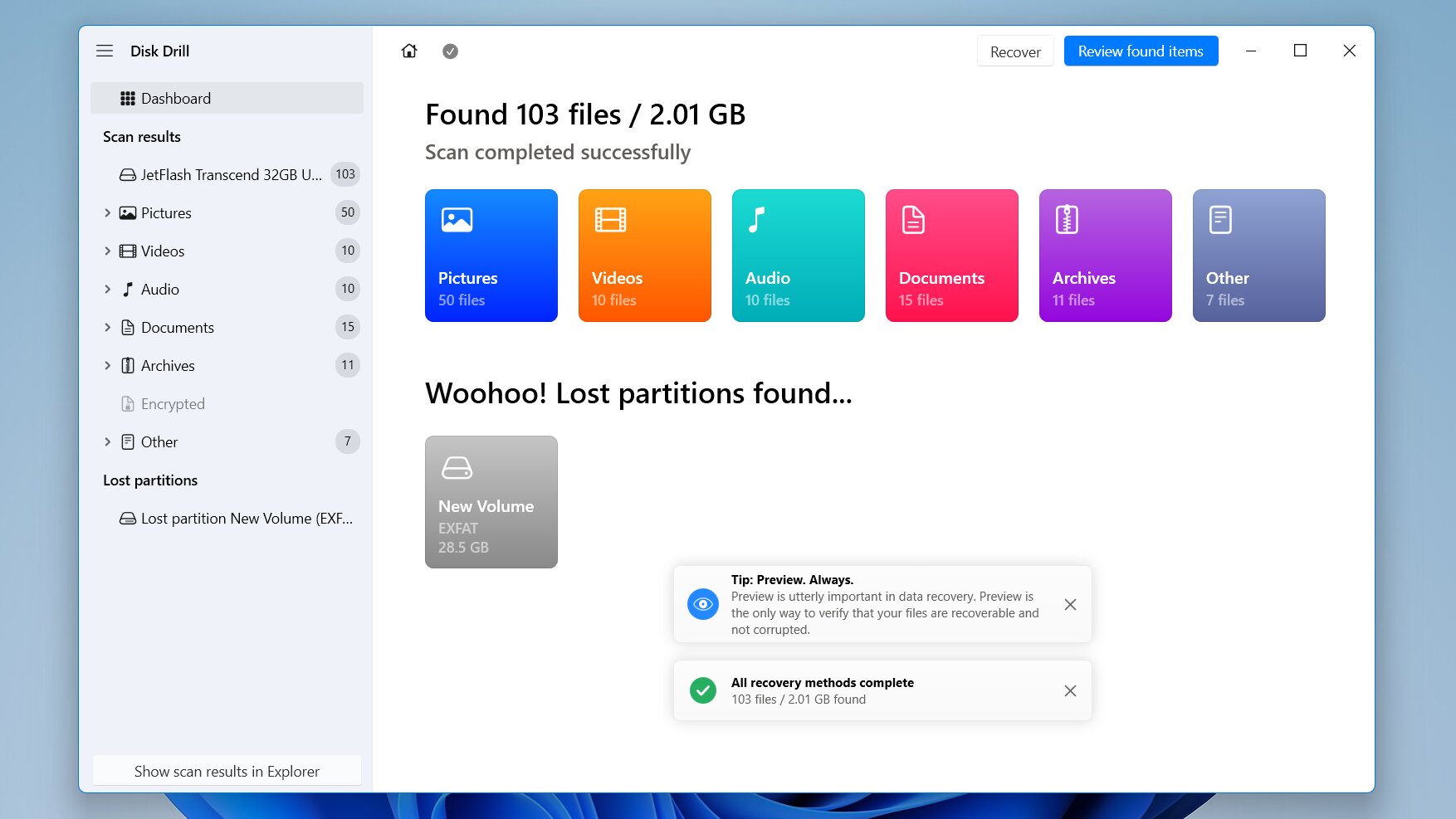 Disk DrillとR-Studioは私たちの比較で最も強力な復元数でを示し、どちらも削除ファイルおよびクイックフォーマットテストで52/52 ファイルを回復しました。Disk Drillは実際の使用感で優位性があり、スキャンがわずかに速く、プレビューも常に信頼できるものでした。特にRAW写真においては、R-Studioがいくつかの問題に直面したのに対し、Disk Drillは問題ありませんでした。
| 結果 | |
|---|---|
| 削除されたファイル | 52/52 ファイルが復元されました |
| クイックフォーマット | 52/52 ファイルが復元されました |
| 削除されたパーティション | ファイル検出、データ復元可能、パーティション自体は復元されませんでした |
| 平均スキャン時間 | 5分16秒 |
削除ファイルのテストは最も単純なシナリオであり、Disk Drillはファイルを元の名前と構造で復元しました。クイックフォーマット後、シグネチャによって見つかった一部の結果は元の名前やパスがないまま再構築済みの下に表示されました。
削除されたパーティションのテストでは、Disk Drillは失われたパーティションを検出し、Windowsがスペースを未割り当てとして表示している場合でもファイルを見つけました。データのプレビューと復元はできましたが、Disk Drill自体がパーティションを復元することはできませんでした。そのアプローチは失われたパーティションをその場所で再構築するのではなく、失われたパーティションからファイルを復元するであり、データの取り戻しが優先される場合により適しています。
Disk DrillがMiniTool Partition Wizardより優れた代替ツールである理由は?
私たちのテストおよび両方のツールの使用経験に基づくと、Disk DrillがMiniTool Partition Wizardよりも優れている点がいくつかあります。
- データ復元により集中できます。 Disk Drillは、パーティションマネージャー内の追加機能として復元を扱うのではなく、ファイルの復元を中心に設計されています。
- 私たちのテストでより強力な結果。 それは削除後に52/52ファイル、クイックフォーマット後にもう一度52/52ファイルを復元し、当比較の中で最も優れた全体的な結果を出しました。
- 失われたパーティションデータの復元 削除されたパーティションを検出し、パーティション自体を復元できなかったにもかかわらず、すべての52個のテストファイルを見つけました。
- より優れた復元ワークフロー。 プレビュー、復元可能性の見積もり、フィルター、検索、および個別の削除または紛失、再構築済み、既存の結果グループによって、大規模なスキャンも簡単に確認できます。
- 内蔵ディスクイメージ作成 Disk Drillは復元の前にドライブのコピーを作成することができ、これはオリジナルの保存デバイスが不安定または損傷している場合に特に有用です。
- WindowsおよびmacOSのサポート MiniTool Partition Wizardとは異なり、Disk Drillには両方のオペレーティングシステム用のネイティブバージョンがあり、同じPROライセンスでWindowsとMacの両方をカバーします。
Disk Drillは、唯一の目的が削除されたパーティションをそのまま修復および復元するである場合、私たちの第一選択にはなりません。しかし、もしファイルを失ったり、ドライブをフォーマットしたり、パーティション全体を削除してしまい、主にデータを取り戻したい場合には、当社のテストで最も優れたパフォーマンスを発揮しました。
2. R-Studio
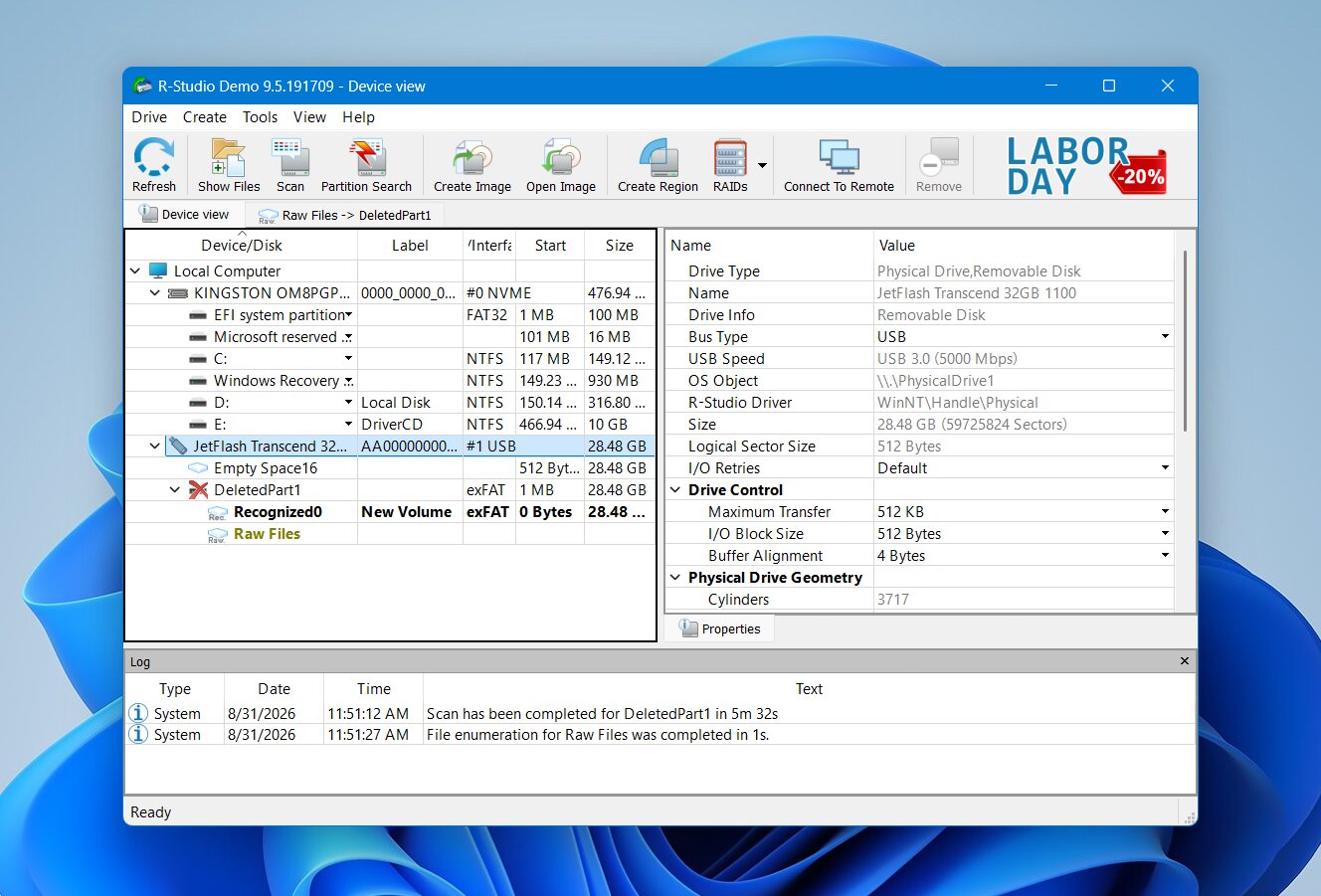 R-Studioは、2000年からデータ復旧ソフトウェアを開発しているR-Tools テクノロジーによって開発されています。MiniTool Partition Wizardとは異なり、R-Studioは主にデータ復旧の専門家、システム管理者、および経験豊富なユーザー向けに設計されているため、その豊富な機能セットとより技術的なインターフェースが特徴です。Windows、macOS、Linuxをサポートしており、さまざまなファイルシステムに対応し、ディスクイメージ作成、RAID再構築、ネットワーク経由のリカバリー、低レベルのディスク解析など高度なツールも含まれています。
最適対象:上級ユーザー。 R-Studioは、スキャン、ファイルシステム、ディスクイメージ、復元パラメータに対して広範な制御を提供します。その代わりに、Disk Drillよりもはるかに高い習得曲線と、あまり親しみやすくないインターフェースというトレードオフがあります。
価格: R-Studioのデモ版ではスキャンとプレビューは可能ですが、実際の復元は1024 KB 以下までのファイルに制限されています。Standardエディションは一度限りの購入で$79.99の費用がかかり、より高度なCorporateおよびTechnicianエディションはかなり高額です。ライセンスはコンピューターに紐づいているため、別のマシンやプラットフォームでR-Studioを使用する場合には別途ライセンスが必要になることがあります。
インターフェースと使いやすさ
R-StudioはMiniTool Partition Wizardよりもスキャンに対してはるかに多くのコントロールを提供しますが、その分ワークフローがより複雑になります。まず、物理ディスクまたはパーティションを選択してスキャンをクリックします。そこから、検索するファイルシステムを指定したり、スキャン範囲を選択したり、既知のファイルタイプを選んだり、その他のパラメータを調整したりできます。私たちのテスト中は、デフォルト設定のままにしました。
スキャンの実行中、R-Studioはセクターマップと推定完了時間を表示します。スキャンが終了すると、1つの統合されたファイルリストではなく、複数の認識されたパーティションが表示される場合があります。適切な結果を開き、ディレクトリツリーを参照し、ファイルをプレビューして、必要なものをマークしてからマークされたものを復元をクリックしてください。
この方法は多くの制御を提供しますが、異なるパーティション、ファイルシステム、スキャン結果が何を表しているのか理解していることが前提となります。特に、スキャン後に複数の認識されたパーティションが表示された場合には、Disk Drillと比べて明らかに直感的ではありませんでした。
復元パフォーマンス
すでに述べたように、R-StudioはDisk Drillといくつかの私たちの比較で最も強力な復元結果で一致しました。削除ファイルテストで全52ファイルを復元し、クイックフォーマット後にさらに52/52 ファイルを復元し、合計で最初の2つのテストで合計104/104ファイルとなりました。
| 結果 | |
|---|---|
| 削除されたファイル | 52/52 ファイル復元済み |
| クイックフォーマット | 52/52 ファイル復元済み |
| 削除されたパーティション | ファイルが見つかりました;失われたパーティションは検出されましたが、元の場所には復元されませんでした |
| 平均スキャン時間 | 5分33秒 |
十分なファイルシステムメタデータが残っていた場合、R-Studioは完全に生のファイル署名に依存するのではなく、元のファイル名とフォルダー構造を保持しました。これにより、復元された結果をはるかに整理しやすくなりました。
私たちが直面した主な問題はRAW写真プレビューに関するものでした。いくつかのRAWファイルは、R-Studioが検出していたにもかかわらず、信頼できるプレビューができませんでした。これは、作業中のプレビューがファイルが完全かどうかを有料で復元する前に確認する最良の方法の1つであるため、重要です。以前のR-Studioのテストでも同様のRAW形式の問題に直面しました。
R-Studioも削除されたパーティションのテストで良好なパフォーマンスを示しました。exFATパーティションを削除してその領域が未割り当てになった後、R-Studioは失われたファイルシステムを検出し、削除前にそこに保存されていたfファイルにアクセスできるようにしてくれました。
ただし、これは失われたパーティションからのデータ復元であり、パーティション自体の復元ではありません。R-Studioは以前のファイルシステム構造を見つけて開き、その内容を別のドライブに復元することはできますが、削除されたパーティションをパーティションテーブルに書き戻して再び通常のアクセス可能なボリュームにすることはできません。そのようなインプレースのパーティション回復には、TestDiskやDiskGeniusの方が適しています。
R-StudioがMiniTool Partition Wizardの優れた代替品である理由は?
より一般的なパーティションマネージャーではなく、復元プロセスをより詳細に制御する必要がある場合、R-Studio は MiniTool の代替として最も理にかなっています。
- 強力な復元性能。 R-Studioは私たちのテストで削除後のファイル数:52/52、クイックフォーマット後のファイル数:52/52を復元しました。
- 失われたパーティションの検出。 削除されたexFATパーティションを検出し、その上に保存されていたすべての52 個のファイルを見つけましたが、パーティション自体を復元することはできませんでした。
- スキャンの詳細なコントロール。 ファイルシステム、スキャン範囲、既知のファイルタイプ、その他のパラメーターを自動設定だけに頼らずに選択できます。
- 広範なファイルシステム対応。 R-StudioはNTFS、ReFS、FAT/exFAT、HFS+、APFS、Ext2/3/4、XFS、UFS、その他のファイルシステムに対応しています。
- 高度なRAID復元 多数の標準および非標準のRAID構成や、Windows Storage Spaces、Apple RAID、Linux mdadmアレイにも対応しています。
- プロフェッショナルな復元ツール。 ディスクイメージ作成、S.M.A.R.T.監視、16進ビューワ、カスタムファイルシグネチャなど、より複雑な復元ケースのための追加オプションが提供されます。
R-Studioは機能面やデータ復元テストにおいてDisk Drillに非常に近い結果を出しましたが、異なるタイプのユーザーを対象としています。主に詳細なスキャン制御や複雑なストレージ構成を求める上級ユーザー向けに推奨します。日常的なファイル復元には、その複雑なインターフェースと非常に制限された無料版があるため、総合的な最良の選択肢としては推奨しにくいです。
3. TestDisk
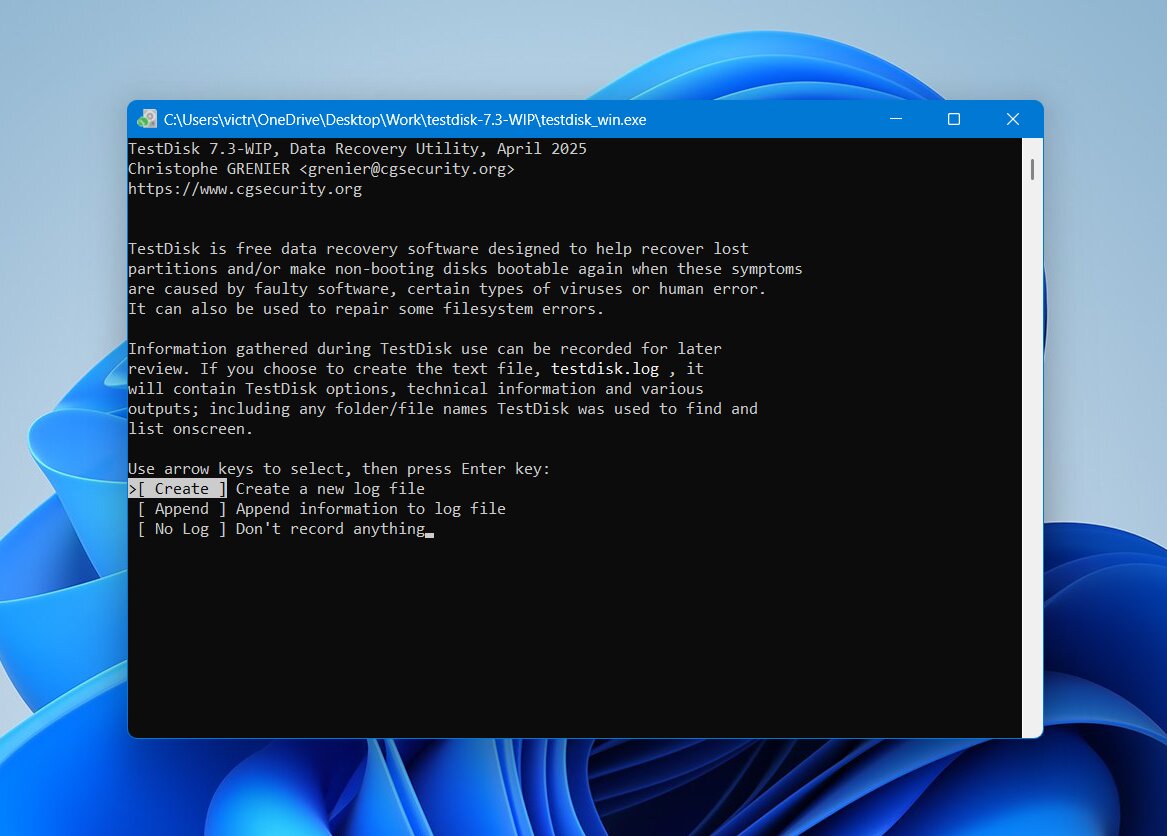 TestDiskは、クリストフ・グルニエによって作成され、CGSecurityプロジェクトの一部として維持されている無料のオープンソースユーティリティです。これはMiniTool Partition Wizardや上記の市販のリカバリーツールとは非常に異なるアプローチを取っています:主な目的は失われたパーティションを見つけ、パーティション構造を修復し、ディスクへのアクセスを復元しますことであり、何百ものファイルシグネチャをスキャンすることではありません。1998年から提供されており、Windows、macOS、Linux、およびその他いくつかのオペレーティングシステムで動作します。
最適用途:無料パーティション復元。 TestDiskは完全に無料で、失われたパーティションの発見や特定のパーティションテーブルおよびブートセクターの問題の修復に特に有用です。また、Windows、macOS、Linuxでも動作しますが、テキストベースのインターフェースのため、より高度な技術知識が求められます。
価格: TestDiskは完全に無料でオープンソースGNU General Public Licenseの下で提供されています。リカバリーの制限やサブスクリプション、有料エディション、ロックされた機能はありません。
インターフェースと使いやすさ
TestDiskにはグラフィカルインターフェイスがありません。すべてはテキストベースのウィンドウで行われ、矢印キーやEnterキー、キーボードショートカットで操作します。通常コマンドを入力する必要はありませんが、操作の流れはMiniTool Partition WizardやDisk Drill、R-Studioに比べてかなり直感的ではありません。
パーティションの復元では、物理ディスクを選択し、そのパーティションテーブルタイプを確認し、分析を選びます。TestDiskはまず既存のパーティション構造を調べ、それから失われたパーティションのためにクイック検索を実行させます。正しいパーティションが表示された場合、それを検査し、書き込むを使って復元されたパーティション情報をパーティションテーブルに戻すことができます。クイックサーチで必要なものが見つからない場合はより深く検索が利用可能です。
この最後のステップが、TestDiskをリストの最初の2つの代替手段と区別する点です。Disk DrillとR-Studioは失われたパーティションを見つけ出し、そこからファイルを復元できますが、TestDiskは実際にパーティション自体を復元できます。ただし、「Write」はソースディスクを変更するため、可能であれば重要なファイルを先に復元するか、イメージを作成することをおすすめします。
復元パフォーマンス
私たちは削除ファイルおよびクイックフォーマット復元テストにTestDiskを含めませんでした。TestDiskにはFAT、exFAT、NTFS、ext2ボリューム向けの削除取消機能がありますが、従来型のファイル復元は主な目的ではありません。これはファイルシステムのメタデータに依存しており、シグネチャベースのスキャンは行わないため、Disk DrillやR-Studioとの直接的な比較はあまり意味がありません。
代わりに、私たちはTestDiskが本来設計されている機能に実際に合致するテストに注目しました: 失われたパーティションを復元する。
| テスト | 結果 |
|---|---|
| 削除されたファイル | 未テスト |
| クイックフォーマット | 未テスト |
| 削除されたパーティション | 正常に復元 |
TestDiskは削除されたexFATパーティションを見つけ、その元の構造を正確に特定しました。パーティションを確認し、書き込む を使用してパーティションテーブルを更新した後、ボリュームは再びアクセス可能になりました。
TestDiskがMiniTool Partition Wizardのより優れた代替となる理由は?
TestDiskにはMiniTool Partition Wizardよりもずっと狭い機能セットしかありませんが、パーティションの復元が主な目的である場合にそれを選択する理由はいくつかあります。
- 完全に無料です。 パーティションの復元は有料版の制限対象ではなく、アクセスできるデータ量にも制限がありません。
- 実際のパーティションの復元 TestDisk は削除されたパーティションを見つけて、その復元されたエントリをパーティションテーブルに書き戻すことができ、単にファイルを抽出するだけではありません。
- パーティションテストで優れた結果を出しました。 削除された exFAT パーティションを復元し、すべての 52/52 ファイル が再びアクセス可能になりました。
- パーティションおよびブートセクターの修復。 このツールはパーティション構造を分析し、一部の破損した FAT および NTFS ブートセクターを修復することができます。
- クロスプラットフォーム対応。 TestDisk は Windows、macOS、Linux、BSD、およびその他いくつかのオペレーティングシステムで動作します。
- Windows でインストールは不要です。 抽出されたフォルダから直接実行でき、影響を受けたディスクに追加ソフトウェアをインストールしたくない場合に便利です。
TestDiskはしたがって失われたパーティションの復元に最適な無料のMiniTool Partition Wizard代替ツールですが、MiniToolが行うすべての機能を直接的に置き換えるものではありません。そのファイル復元機能は限定的であり、テキストベースのインターフェースはユーザーの操作ミスの余地が大きくなっています。パーティション自体を復元する必要がある場合に使用しますが、削除・フォーマット・重大な損傷を受けたボリュームから個別のファイルを復元することが優先であれば、Disk DrillまたはR-Studioの方が適しています。
4. DMDE
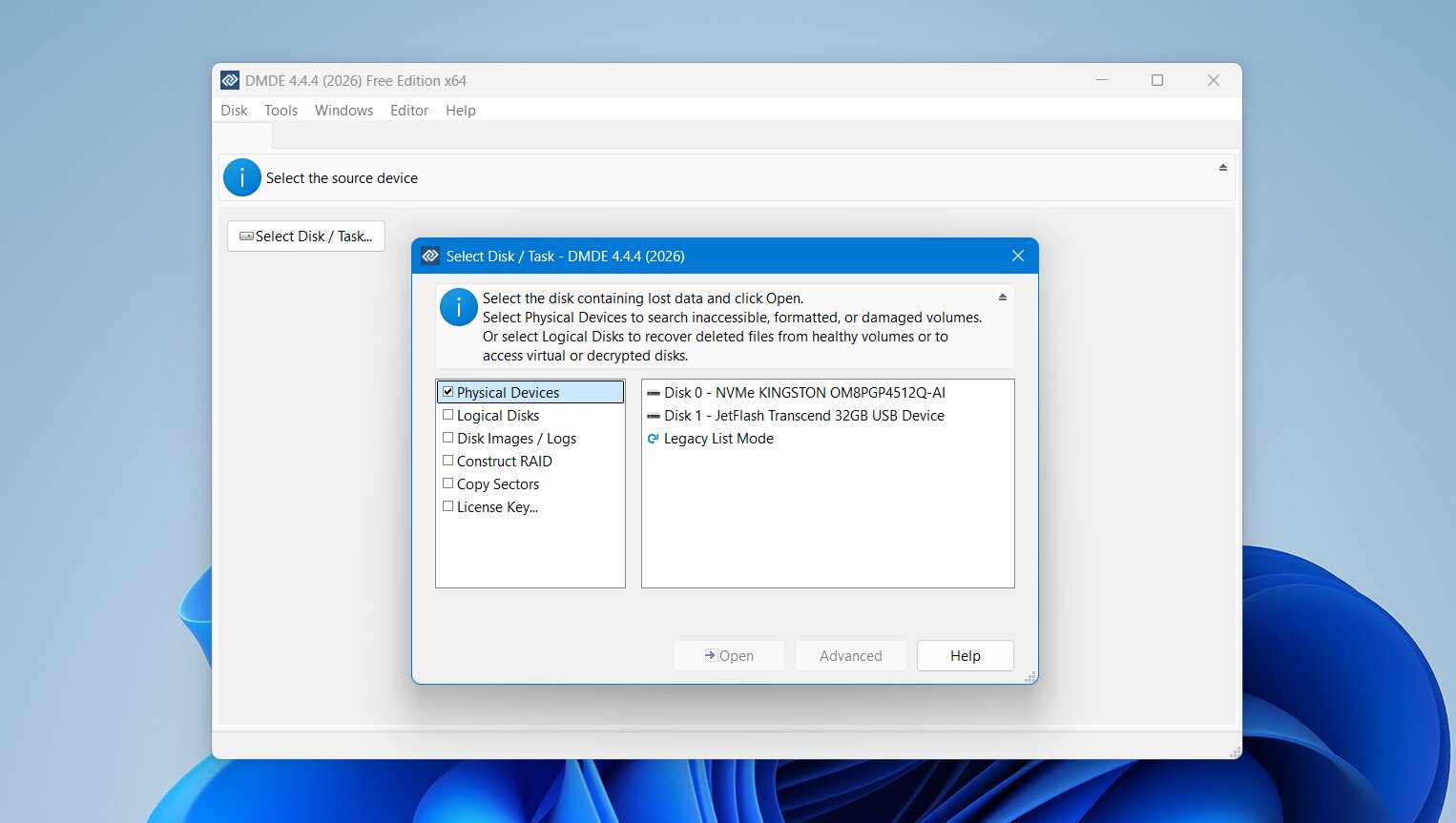 DMDEは、Dmitry Sidorovによって開発されたデータ復元およびディスク編集ユーティリティです。ファイル復元とパーティション検索、ディスク編集、ディスクイメージ作成、その他の低レベルツールを組み合わせていますが、そのインターフェースは初心者よりも上級者向けです。MiniTool Partition Wizardと比較すると、DMDEはディスク構造へのより直接的なアクセスを提供しますが、パーティションやファイルシステムに不慣れな場合は迷いやすくなることもあります。
最適対象:予算重視の技術系ユーザー DMDE は、ファイルおよびパーティションのリカバリーの両方に対応しており、多くの手動コントロールを提供しますが、インターフェースが古く、操作が難しい場合があります。ワークフローはこのリストの他の代替ソフトよりも直感的ではないため、主にディスク構造やリカバリーの基本をすでに理解しているユーザー向けに推奨しています。
価格: 無料版では、1 回のリクエストにつき 1 つのディレクトリから 4,000 ファイルまで復元可能で、リクエスト回数は無制限です。有料プランは$9.95/月から始まり、標準ライフタイムライセンスの価格は$48ですとなっています。
インターフェースと使いやすさ
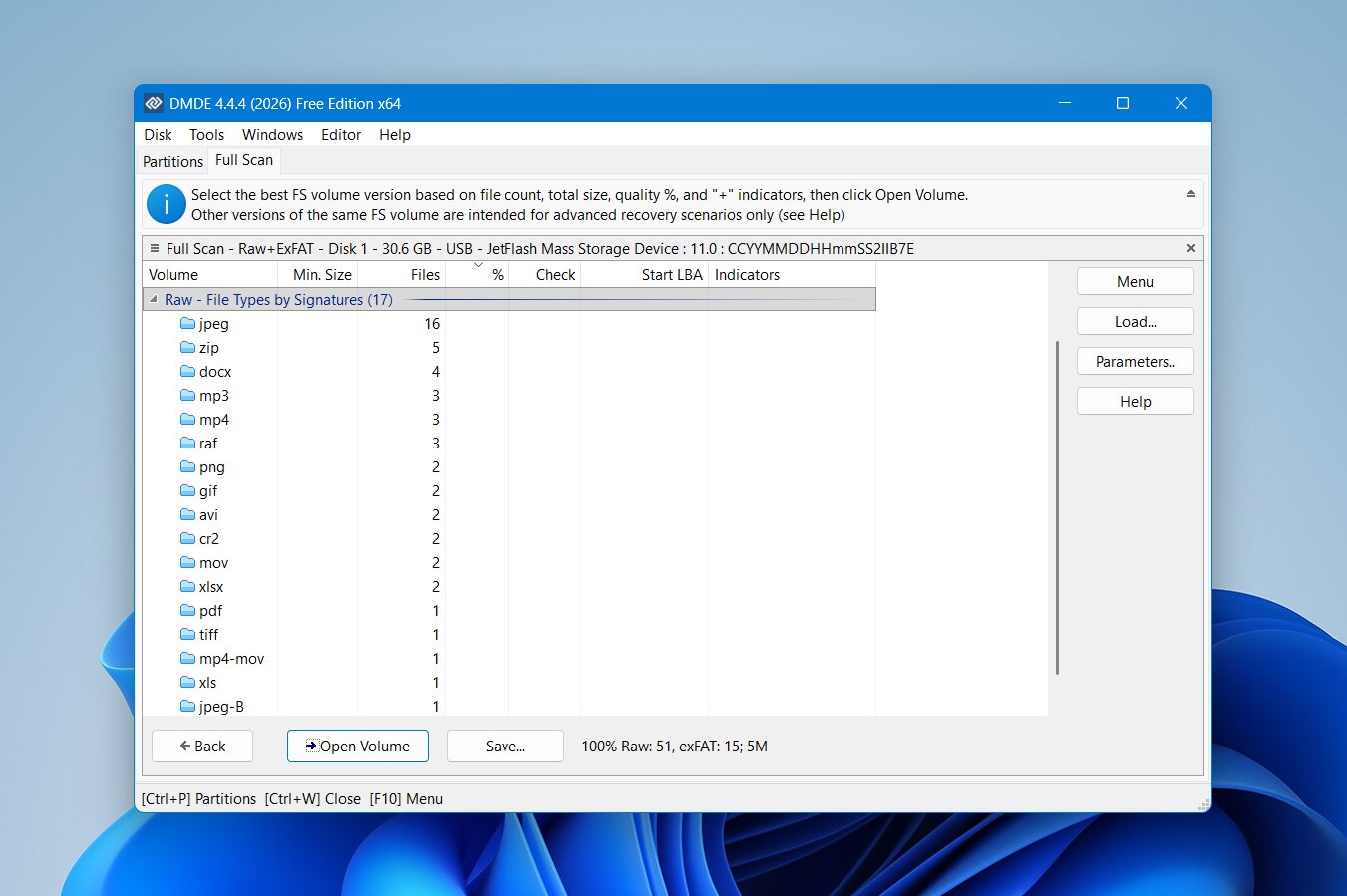 DMDEは、私たちの比較の中でも特に技術的なインターフェイスを持っています。物理ディスクを選択すると、パーティション ウィンドウに検出されたボリュームやその他の構造がデバイス上に表示されます。そこから、ボリュームを直接開いたり、予想されるファイルシステムが見つからない場合や破損している場合は フルスキャン を実行することができます。
スキャン結果には複数の可能性のあるボリュームが含まれている場合があり、DMDEはどれが該当するかを判断することを求めています。結果を開くと、ディレクトリを閲覧したり、ファイルを検索したり、削除されたエントリーを確認したり、復元するデータを選択したりできます。
役立つコントロールは豊富にありますが、ワークフローは特に直感的とは言えません。ラベル、アイコン、ファイルシステム情報、セクター値、リカバリーオプションが同じインターフェイスに詰め込まれており、次に何を選択すべきかについての案内もあまりありません。WindowsではDisk Drillよりも操作が難しく感じられ、R-Studioほど体系的でもありませんでした。
復元パフォーマンス
DMDEは最初の2つのテストで良好なパフォーマンスを示しましたが、Disk Drill、R-Studio、およびDiskGeniusよりも明らかに遅かったです。平均スキャン時間は9分14秒でした。
| 結果 | |
|---|---|
| 削除されたファイル | 51/52 ファイルが見つかりました |
| クイックフォーマット | 51/52 ファイルが見つかりました |
| 削除されたパーティション | 17/52 ファイルが復元可能 |
| 平均スキャン時間 | 9分14秒 |
通常の削除テストでは、DMDEは元の52個のファイルのうち51個を検出しました。これはDisk DrillとR-Studioの両方よりも1ファイル少ない結果で、両者は完全なテストセットを復元しました。
DMDEは同じクイックフォーマット後の結果 51/52を維持しており、これは堅実な結果であり、同じ状況下でのDiskGeniusの47/52の結果よりも顕著に良好でした。しかし、それでもDisk DrillとR-Studioが達成した完全な52/52の結果には及びませんでした。
削除されたパーティションのテストはあまり成功しませんでした。パーティションを削除して領域が未割り当てになった後、DMDEは復元可能なデータを見つけましたが、復元可能だったのは52個のテストファイルのうち17個のみでした。そのため、完全なパーティション構造の再現や元のデータセットのほとんどへのアクセスには失敗しました。
この結果は重要です。なぜなら、DMDEにはパーティションの検索および再構築ツールが含まれていますが、それらの存在があらゆる場合に失われたパーティションが必ずしも正常に復元されることを保証するものではないからです。今回のテストでは、TestDiskとDiskGeniusの方が、削除されたパーティションをはるかにうまく扱いました。
DMDEがより優れたMiniTool Partition Wizardの代替ソフトである理由は?
このリストの中でDMDEは最も簡単なMiniToolの代替品ではありませんが、より手動での制御を望むユーザーにはいくつかの利点があります。
- 良好なファイル復元結果。 DMDEが見つかりました削除テストおよびクイックフォーマットテストの両方で51/52ファイル。
- 詳細なディスクアクセス。 これはパーティション、ファイルシステム、セクタ、そして他の多くの低レベル情報を表示しますが、よりシンプルなリカバリープログラムではこれらの情報がほとんど隠されています。
- パーティション検索ツール。 DMDEは失われたボリュームの検索や損傷したパーティション構造の処理が可能ですが、削除されたパーティションのテストではあまり良い結果ではありませんでした。
- ディスク編集ツール。 経験豊富なユーザーは、自動修復機能だけに頼らず、ディスク構造を直接調査・編集できます。
- ディスクイメージング対応。 元のストレージデバイスではなくディスクイメージを使って作業できるため、ソースへの不要な変更を避けたい場合に便利です。
- 比較的安価なライセンス。 有料版は多くの商用データ復元スイートよりも一般的に低価格です。
DMDEはファイル復元や低レベルディスクツールへの低価格なアクセスを求める経験豊富なユーザーのための妥当な選択肢です。その両方のファイル復元テストで51/52の結果は良好でしたが、扱いにくいインターフェース、より長いスキャン時間、弱い17/52 パーティション削除後の結果のため、データ復旧に関してはDisk DrillやR-Studioよりも下位に位置し、パーティション紛失の復旧に関してはTestDiskやDiskGeniusよりも下になります。
5. DiskGenius
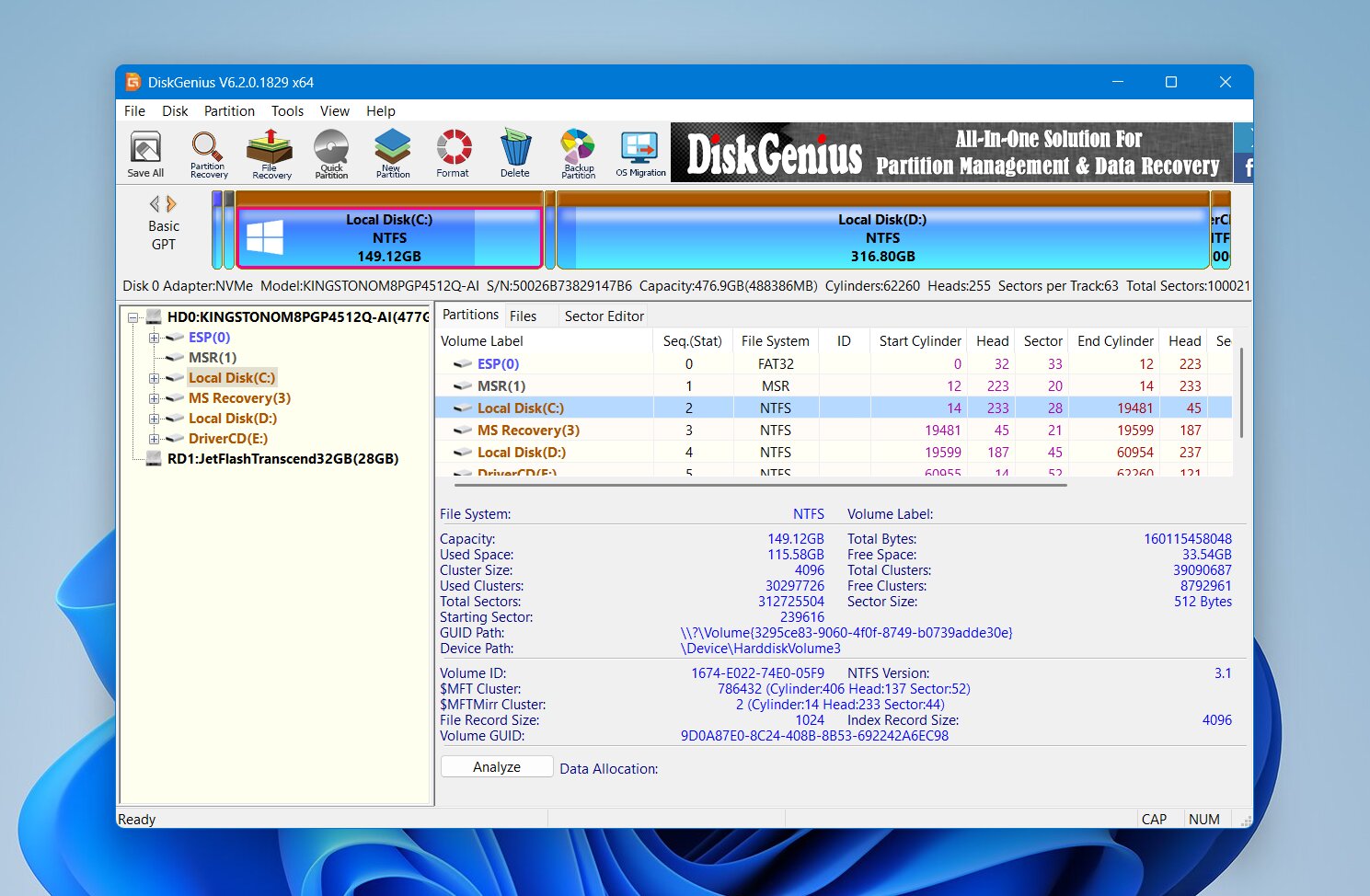 DiskGeniusは、パーティション管理、パーティション復元、ファイル復元をひとつのアプリケーションにまとめたWindowsユーティリティです。そのため、このリストの中でMiniTool Partition Wizardに最も近い代替品の一つとなっています。パーティションのサイズ変更やフォーマット、ディスクのクローン作成、失われたパーティションの検索、削除・フォーマット・損傷したボリュームからのファイル復元を、別々のプログラムを切り替えることなく実行できます。
最適な用途:パーティション管理と復元を一つのツールで実現 DiskGeniusは、失われたパーティションやファイルの復元とともに、パーティションのサイズ変更、フォーマット、クローン作成、管理のツールを組み合わせています。これはWindowsユーザーにとって実用的なMiniToolの代替品ですが、一部の復元機能は有料ライセンスが必要で、macOSバージョンはありません。
インターフェースと使いやすさ
DiskGeniusは従来型のディスク管理インターフェースを使用しています。接続された物理ドライブとそのパーティションは左側のツリーに表示され、メインエリアには選択したディスクのパーティションレイアウト、ファイル、および技術情報が表示されます。
ファイルの復元には、影響を受けたパーティションを選択して失われたファイルを復元を選びます。DiskGeniusでは、削除されたファイルを検索したり、既知のファイルタイプを対象により広範囲なスキャンを実行したり、利用可能な方法を組み合わせたりできます。スキャンが完了すると、ディレクトリツリーを参照したり、結果をフィルタリングしたり、サポートされているファイルを復元前にプレビューしたりできます。
失われたパーティションの復元は、別の失われたパーティションを検索機能を使用します。DiskGeniusはディスク上の以前のパーティション構造をスキャンし、検出されたパーティション内のファイルを確認して、それが正しいものであるかどうかを判断できます。正しければ、復元されたパーティション構造をディスクに保存できます。
インターフェイスは十分な情報を提供しますが、煩雑に感じることがあります。リカバリー、パーティション管理、クローン作成、フォーマット、その他のディスク操作がすべて同じワークスペースから利用できるため、どの操作を選択するか注意が必要です。
復元パフォーマンス
DiskGeniusは私たちの比較で最も高速なツールで、平均スキャン時間はわずか4分43秒でした。
| 結果 | |
|---|---|
| 削除されたファイル | 51/52 ファイルが見つかりました |
| クイックフォーマット | 47/52 ファイルが見つかりました |
| 削除されたパーティション | パーティションが正常に検出され、復元されました |
| 平均スキャン時間 | 4分43秒 |
削除テストでは、DiskGeniusは52 個中 51 個のファイルを検出し、Disk DrillとR-Studioのすぐ後ろにつけました。プレビューサポートも概ね良好で、確認したほとんどのファイルは復元前に中身を確認することができました。
クイックフォーマット後、DiskGeniusが52 ファイル中 47 ファイルを検出したが、結果は減少しました。一般的なフォーマットのプレビューは引き続き問題なく動作しましたが、一部のRAWカメラ写真は正しくプレビューされませんでした。これにより、復元前にその状態を確認するのが難しくなりました。
削除されたパーティションのテストはDiskGeniusの強みをより引き出しました。消失したパーティションを検出し、パーティション構造を復元する前にその内容を確認できました。変更を保存すると、パーティションは元のファイルやフォルダーとともに再びアクセス可能になりました。
全体的に、そのファイル復元の結果は良好で、特にスキャン速度を考慮すると優れていましたが、Disk DrillやR-Studioが達成した両方のファイル復元シナリオで52/52の結果には及びませんでした。その利点は、単に保存されているファイルを復元するだけでなく、失われたパーティション自体を復元できることです。
DiskGeniusがより優れたMiniTool Partition Wizardの代替となる理由は?
DiskGeniusは、この比較において最も直接的なMiniToolの代替手段の一つです。なぜなら、これら二つのプログラムは多くの同じストレージ作業をカバーしているからです。
- 1つのプログラムでファイルとパーティションの復元。 DiskGeniusは、個々のファイルを復元できるだけでなく、失われたパーティションを検索して復元することもできます。
- 高速スキャン。 その4分43秒平均値は、私たちのファイル復元テストで最も高速なツールとなりました。
- 失われたパーティションの復元。 Disk DrillやR-Studioとは異なり、DiskGeniusは復元したパーティション構造をディスクに保存することができます。
- 便利なプレビュー。 多くの対応している写真、ドキュメント、その他のファイルを復元前に確認できますが、一部のRAW画像で問題が発生しました。
- 高度なパーティション管理ツール。 DiskGeniusは復元機能に加えて、パーティションの作成、削除、フォーマット、サイズ変更、管理が可能です。
- 追加のディスクユーティリティ。 クローン作成、ディスクイメージ作成、セクター編集、その他のストレージツールによって、単なる復元以上に役立ちます。
DiskGeniusは、パーティション管理と復元の両方に対応できるWindowsツールを求める場合に最も理にかなっています。ファイルの復元結果は、私たちのテストではDisk DrillやR-Studioよりも劣りましたが、失われたパーティションを復元する能力により、MiniTool Partition Wizardの機能的な代替品としてより近い存在となっています。
評決
最適な MiniTool Partition Wizard の代替ツールは、個々のファイルの復元が必要なのか、失われたパーティションの復元が必要なのか、あるいは両方の復元やディスク管理ツールが必要なのかによって異なります。
私たちのテストでは5つのオプションの間で明確な違いが見られました:R-Studioは全体的に最高の復元パフォーマンスを発揮しましたが、より経験豊富なユーザー向けです。一方、Disk Drillは同等に強力な復元能力と、信頼性の高い日常的な復元のためのシンプルなワークフローを兼ね備えています。TestDiskは無料のパーティション復元で際立っており、DMDEは低価格で優れた復元機能を提供し、DiskGeniusはパーティション管理とデータ復元機能の最もバランスのとれた組み合わせを提供しました。
- ディスクドリルを選択 シンプルなワークフロー、強力なプレビュー機能、そして一貫して高い復元結果で削除またはフォーマットされたファイルを復元することが優先事項の場合。
- R-Studioを選択 より高度なスキャン、ファイルシステム、RAID構成、その他の回復タスクをコントロールしたい経験豊富なユーザーの場合。
- TestDiskを選択 テキストベースのインターフェースに慣れていて、紛失したパーティションを無料で復元する必要がある場合。
- DMDE を選択 低レベルのディスク制御ができる安価な復元ツールを求めていて、より難しいインターフェースを気にしない場合。
- DiskGeniusを選択 ファイル復元、紛失パーティションの復元、日常的なパーティション管理をひとつのプログラムでこなせるWindowsユーティリティを求めている場合。
どのツールがあなたの状況に合っていても、安全な順序は変わりません:最初に重要なファイルを復元し、その後で影響を受けたディスクを修復、サイズ変更、フォーマット、またはその他の方法で変更してください。。




