MiniTool Partition Wizard er et disk- og partisjonsadministrasjonsverktøy utviklet av MiniTool. Det kombinerer vanlige partisjoneringsoperasjoner, som oppretting, sletting, formatering, flytting og endring av størrelse på partisjoner, med mer avanserte funksjoner for disk-konvertering, partisjonsgjenoppretting, disk-kloning og lagringsdiagnostikk. Dette gjør det betydelig mer kapabelt enn de grunnleggende diskadministrasjonsverktøyene som er innebygd i Windows.
Hovedårsaken til at vi har satt sammen denne listen over alternativer, har imidlertid lite å gjøre med hvor godt MiniTool Partition Wizard presterer. MiniTool Partition Wizard er kun tilgjengelig for Windows, og det finnes ingen MiniTool Partition Wizard for Mac. Hvis du trenger lignende partisjonshåndtering eller gjenopprettingsmuligheter på macOS, må du se etter andre alternativer.
Av den grunn kommer vi ikke til å evaluere Windows-versjonen i detalj eller gå gjennom alle dens styrker og svakheter her. Brukeranmeldelser gir allerede et visst innblikk i klagene rundt den. Selv om MiniTool Partition Wizard har mye positiv tilbakemelding, er noen Trustpilot-anmeldere misfornøyde med begrensningene i gratisutgaven.
En bruker beskrev gratisversjonen spesielt direkte:
Ingenting er tilgjengelig i “gratis”-versjonen. Prøv bokstavelig talt å klikke på ting. Du kan sette opp alt, men før du får klikke, vil den belaste deg 60 USD. Rett og slett søppelprogramvare.
Merk: Vi har ikke regnet brukerklager om at MiniTool Partition Wizard er “farlig” for en harddisk som en ulempe. Partisjonsbehandlingsprogramvare jobber direkte med diskpartisjoner, og operasjoner som å slette, formatere, endre størrelse på eller konvertere en partisjon kan føre til datatap hvis de brukes feil.
Det er også verdt å påpeke at Partition Wizard kun er én del av MiniTools programvareutvalg. Selskapet tilbyr separate verktøy for sikkerhetskopiering, videoredigering og andre oppgaver, inkludert MiniTool Power Data Recovery, deres dedikerte program for datagjenoppretting. Vi testet det programmet separat, så hvis gjenoppretting av slettede filer heller enn håndtering av partisjoner er ditt hovedmål, kan du lese hele vår anmeldelse av MiniTool Power Data Recovery her.
Så her vil vi fokusere spesielt på de beste alternativene til MiniTool Partition Wizard for Mac og sammenligne hvor godt de dekker partisjonshåndtering og gjenopprettingsoppgaver som Mac-brukere ellers ville brukt MiniTool til på Windows.
Hvordan vi testet alternativene til MiniTool Partition Wizard
For denne veiledningen testet vi alle de fem alternativene til MiniTool Partition Wizard under de samme forholdene for å se hvor godt de kunne håndtere en tapt partisjonsstruktur på macOS. I stedet for å teste enkel sletting av filer, opprettet vi et scenario der partisjonsinformasjonen i seg selv ble fjernet, mens dataene som var lagret i partisjonene forble på disken.
Vårt testoppsett
Vi brukte den samme Mac-en og lagringsenheten gjennom hele sammenligningen:
- Test Mac: MacBook Air med en Apple M2-brikke og 16 GB RAM, som kjører macOS 26.
- Testdisk: 32 GB Kingston USB-minnepinne delt inn i fire partisjoner: to HFS+-partisjoner, én exFAT-partisjon og én FAT32-partisjon.
- Testdata: De fire partisjonene inneholdt totalt 51 filer: 8 MP4-videoer og 43 JPEG-bilder. Vi fordelte filene forskjellig mellom partisjonene i stedet for å plassere det samme datasettet på hver av dem. Én partisjon inneholdt kun videoer, en annen kun bilder, mens de to resterende inneholdt ulike kombinasjoner av begge filtypene. Dette gjorde det enklere for oss å skille de opprinnelige partisjonene under testing og bekrefte om filene som ble vist i hver gjenopprettet partisjon faktisk hørte hjemme der.
Datatapsscenario vi testet
I stedet for å bare slette de fire partisjonene, slettet vi diskens MBR (Master Boot Record) ved hjelp av HDD Low Level Format Tool. Dette fjernet partisjonstabellen som beskrev hvor hver partisjon startet og sluttet, noe som gjorde de underliggende partisjonsdataene tilgjengelige for gjenoppretting.
Vi valgte bevisst dette scenariet fordi det ga hvert program den samme disken uten en brukbar partisjonstabell å stole på. Hver alternativ måtte derfor søke gjennom stasjonen etter spor av de opprinnelige partisjonene og rekonstruere det som hadde vært der før MBR ble slettet. Dette tillot oss å sjekke ikke bare om et program rapporterte en tapt partisjon, men om det kunne finne alle de fire opprinnelige partisjonene, identifisere filsystemene deres korrekt, og vise de riktige filene i hver av dem.
Hvordan vi rangerte verktøyene
Vårt primære kriterium var gjenkjenning av tapte partisjoner. Vi så først på hvor mange av de fire opprinnelige partisjonene hvert program klarte å finne. Deretter sjekket vi om programmet identifiserte korrekt filsystem for hver oppdaget partisjon – spesielt viktig i vår test fordi disken inneholdt HFS+, exFAT og FAT32-volumer side om side.
Vi sjekket også om alle de 51 testfilene var til stede i skanneresultatene og om de dukket opp under de riktige partisjonene. I tillegg til gjenopprettingsnøyaktighet vurderte vi hvor enkel hver programvare var å bruke, hvor tydelig den organiserte funnede partisjoner og innholdet deres, og om den tilbød nyttige tilleggsfunksjoner for å jobbe med disker eller beskytte data under gjenoppretting.
Merk: Under testing fant vi ut at ingen av alternativene tilbyr det samme utvalget av partisjonsbehandlingsalternativer på macOS som MiniTool Partition Wizard tilbyr på Windows. De fleste programmene vi testet er mye mer fokusert på gjenoppretting, så vår interaksjon med partisjoner var hovedsakelig begrenset til å finne tapte partisjoner, få tilgang til innholdet deres, og der det er støttet, gjenopprette dem.
Rask sammenligning: MiniTool Partition Wizard vs de beste Mac-alternativene
| Verktøy | Støttede filsystemer | Kan gjenopprette selve partisjonen? | Gratisversjon | Ekstra funksjoner | Best for |
| MiniTool Partition Wizard | NTFS, FAT12/16/32, exFAT, Ext2/3/4 | Ja | Gratisversjon tilgjengelig, men mange avanserte operasjoner krever betalt lisens | Opprette/slette/formatere/endre størrelse på partisjoner, partisjonsgjenoppretting, disk-kloning, MBR/GPT-konvertering, diskytelsestest, overflatetest, datasletting | Full partisjonsadministrasjon på Windows |
| Disk Drill | APFS, HFS/HFS+, FAT16/32, exFAT, NTFS, ReFS, EXT2/3/4, BTRFS | Nei – finner tapte partisjoner og gjenoppretter filene deres | Gratis skanning og forhåndsvisning på Mac; gjenoppretting krever PRO | Byte-til-byte backup, S.M.A.R.T.-overvåking, RAID-gjenoppretting, databeskyttelse, datasletter | Best totalt sett |
| DMDE | APFS, HFS+/HFSX, FAT12/16/32, exFAT, NTFS, ReFS, Ext2/3/4, Btrfs | Nei – finner tapte partisjoner og gjenoppretter filene deres | Gratisversjon; opptil 4.000 filer fra én valgt mappe per gjenopprettingsoperasjon | Dikskopiering/kloning, partisjonssøk, diskredigering, RAID-gjenoppbygging | Avansert partisjonsgjenoppretting |
| Stellar Data Recovery | APFS, HFS/HFS+, FAT32, exFAT, NTFS | Nei – gjenoppretter data fra tapte eller slettede partisjoner | Opptil 1 GB gratis gjenoppretting | Diskkopiering, S.M.A.R.T.-overvåking, lagring/gjenopptak av skan, gjenoppretting fra diskbilder | Brukervennlig gjenoppretting |
| RS Partition Recovery | APFS, HFS/HFS+, FAT/FAT32, exFAT, NTFS og andre | Nei – finner partisjoner og gjenoppretter innholdet | Gratisversjon kan skanne og forhåndsvise filer; lagring av gjenopprettede data krever lisens | Dyp analyse, filforhåndsvisning, gjenoppretting fra formaterte og skadede volumer | Veiledet partisjonsgjenoppretting |
| TestDisk | FAT12/16/32, exFAT, NTFS, HFS/HFS+, Ext2/3/4 og andre | Ja | Helt gratis og åpen kildekode | Gjenoppbygging av partisjonstabell, oppretting av oppstartsektor, MBR-reparasjon, filsystemverktøy | Gjenopprette selve partisjonen |
Merk: Disk Drill, DMDE, Stellar Data Recovery og RS Partition Recovery kan finne tapte partisjoner og gi deg tilgang til filene som er lagret på dem, men de gjenoppretter ikke selve den manglende partisjonen. I vår sammenligning var TestDisk det eneste alternativet som kunne skrive den gjenopprettede partisjonsstrukturen tilbake til partisjonstabellen.
5 beste alternativer til MiniTool for macOS
Nå som vi har gått gjennom hvorfor du kanskje trenger et MiniTool-alternativ for macOS, hvordan vi testet de tilgjengelige alternativene, og hva vi så etter under sammenligningen, er det på tide å se nærmere på programmene selv. Nedenfor vil vi gå gjennom hvert alternativ individuelt, med fokus på testresultatene våre, brukervennlighet, partisjonsgjenopprettingsevner og begrensningene vi støtte på underveis.
1. Disk Drill (Beste generelle MiniTool-alternativ for Mac)
Nettside: https://www.cleverfiles.com/
Disk Drill er først og fremst et program for gjenoppretting av data, ikke en tradisjonell partisjonsbehandler. Imidlertid kan skannealgoritmene oppdage partisjoner som ikke lenger er tilstede i partisjonstabellen, og gjenopprette filene som er lagret på dem. Den viktige forskjellen er at Disk Drill gjenoppretter data fra en tapt partisjon, i stedet for å gjenopprette partisjonen i seg selv.
Best for: Brukere som hovedsakelig ønsker å gjenopprette filer fra tapte Mac-partisjoner og foretrekker en enkel, grafisk gjenopprettingsprosess.
Pris: Disk Drill Basic for Mac lar deg skanne lagringsenheter, finne tapte partisjoner, forhåndsvise gjenopprettbare filer og bruke flere tilleggverktøy gratis, men selve gjenopprettingen krever Disk Drill PRO. PRO-lisensen koster $89/år, med et livstidsalternativ til $149.
Grensesnitt og brukervennlighet
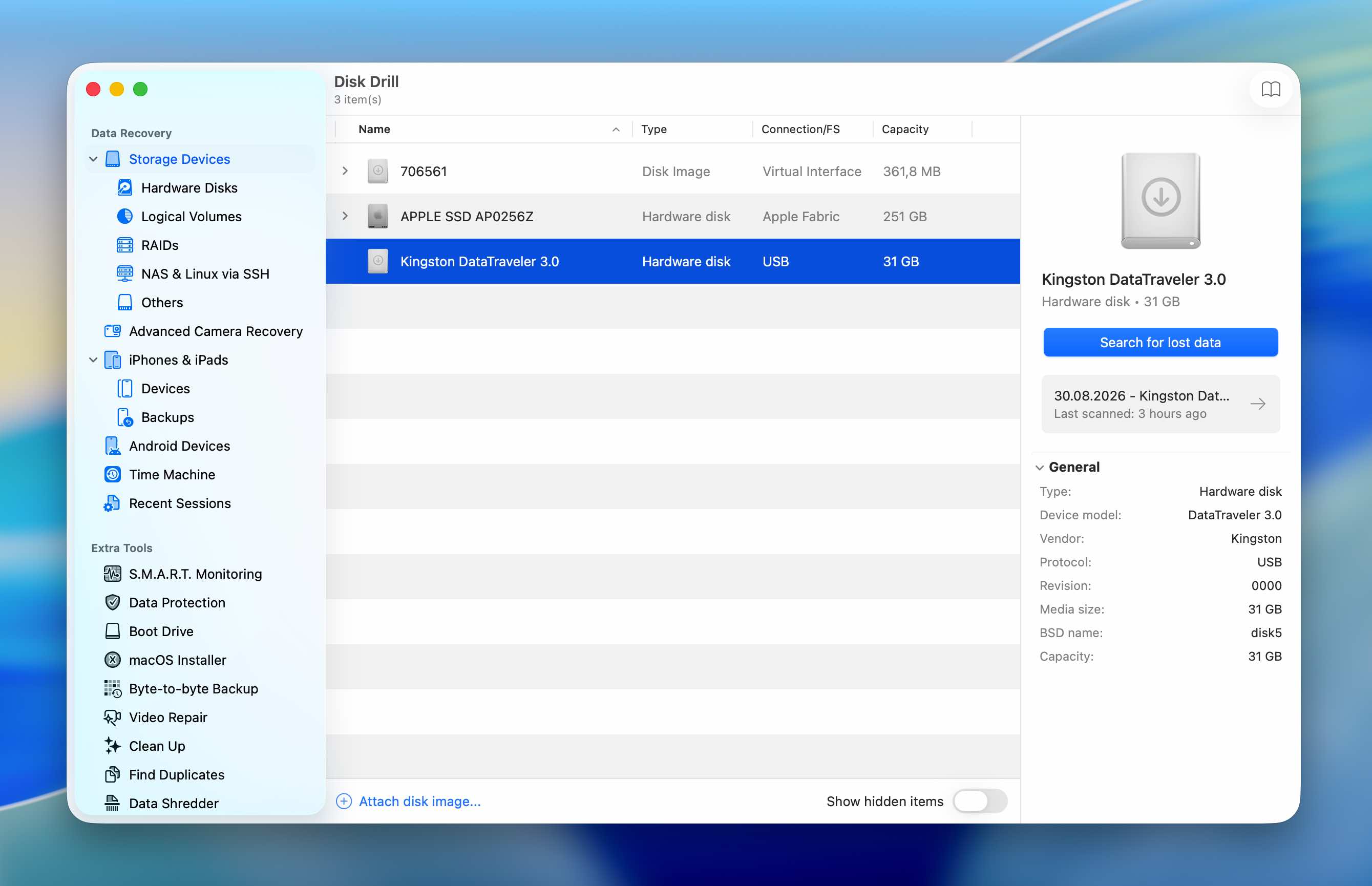
Disk Drill var uten tvil det enkleste programmet å bruke av alle MiniTool-alternativene vi testet. Det er svært lite du trenger å konfigurere før du starter en skanning. Vi valgte vår Kingston USB-enhet, klikket på Søk etter tapte data, og ventet på at skanningen skulle fullføres. Disk Drill fullførte hele skanningen på 5 minutter og 23 sekunder.
Resultatene var like enkle å jobbe med. De tre oppdagede partisjonene dukket opp direkte i skanneresultatene, så vi trengte ikke å åpne et eget partisjonssøk-verktøy eller manuelt inspisere flere mulige partisjonsstrukturer. Vi kunne ganske enkelt åpne en funnet partisjon og bla gjennom filene som var knyttet til den.
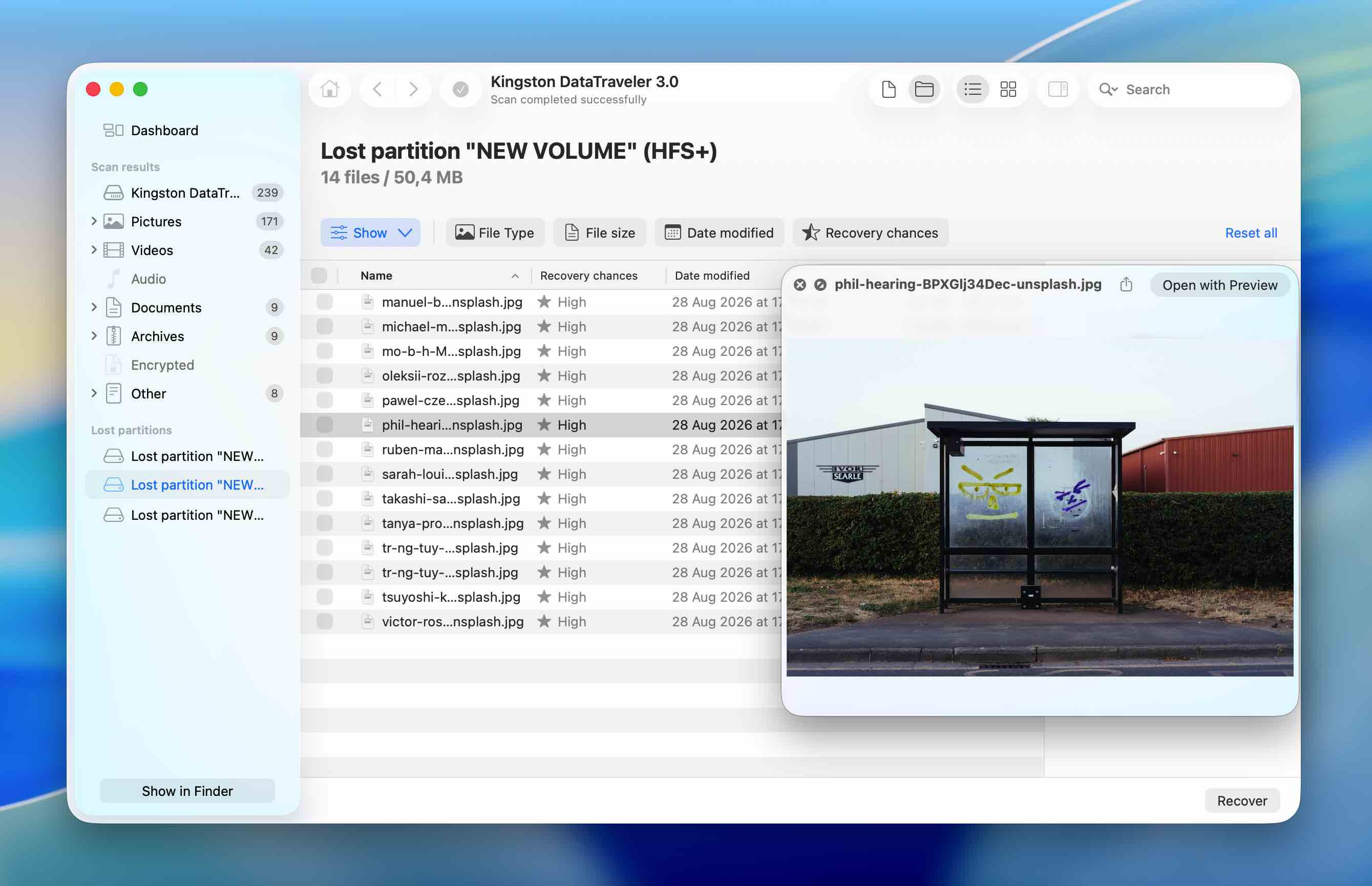
Derfra fungerer gjenopprettingsprosessen mye likt som vanlig filgjenoppretting i Disk Drill: velg filene du trenger, forhåndsvis dem hvis du vil verifisere innholdet, og klikk Gjenopprett. Forhåndsvisning var tilgjengelig og fungerte korrekt for hver JPEG- og MP4-fil i vårt testdatasett, noe som gjorde det enkelt å bekrefte at de oppdagede filene faktisk var intakte før gjenoppretting.
Gjenopprettingsytelse i vår test
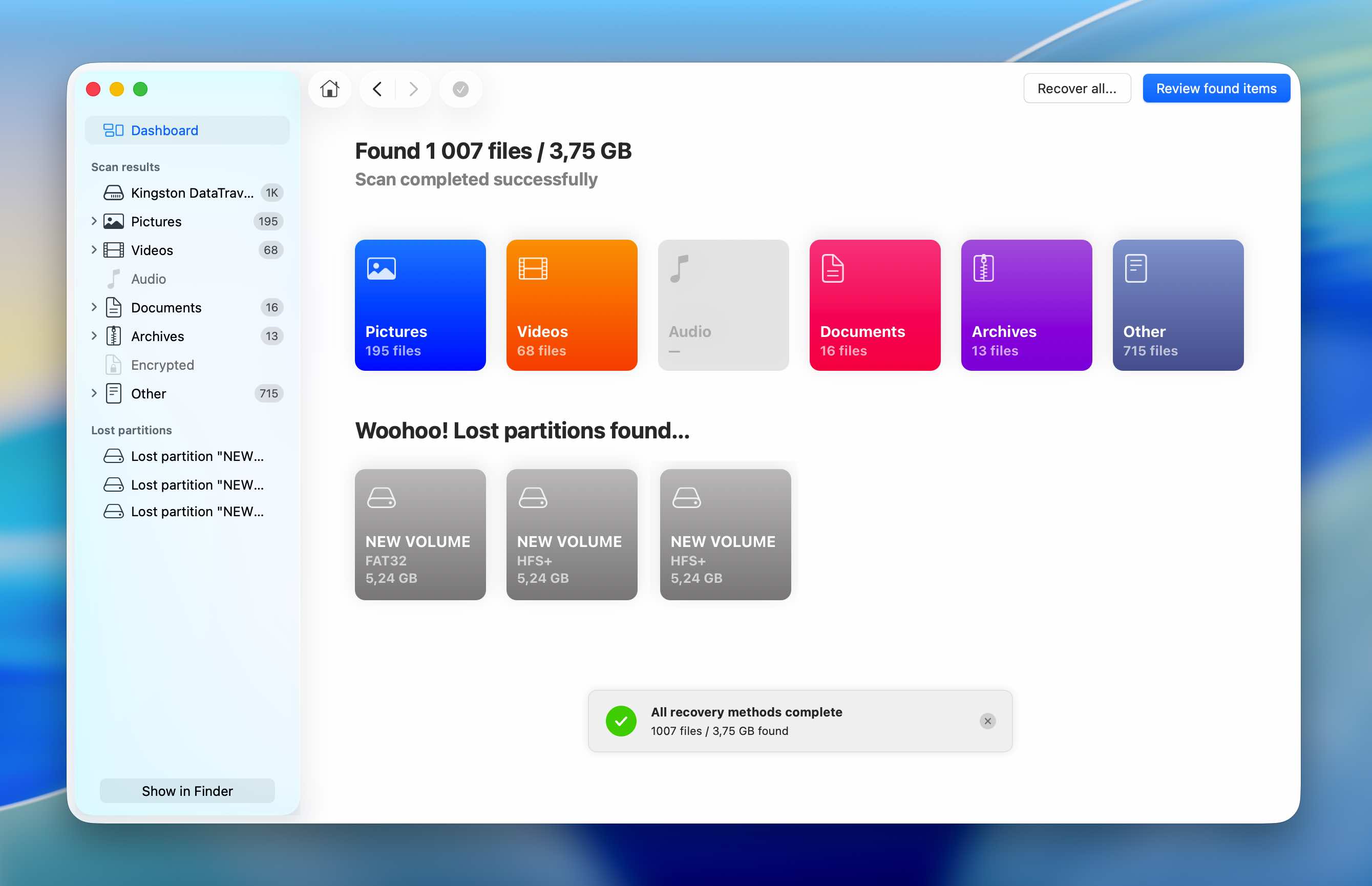
Disk Drill produserte et av de sterkeste resultatene i vår test for tapte partisjoner. Den rekonstruerte tre av de fire opprinnelige partisjonene, og identifiserte riktig begge HFS+-partisjonene og FAT32-partisjonen. exFAT-partisjonen var den eneste den ikke fant.
Kvaliteten på resultatene var viktigere enn det rå partisjonsantallet. Alle filer som opprinnelig hadde vært lagret på de tre oppdagede partisjonene var til stede, og Disk Drill bevarte deres opprinnelige filnavn. De oppdagede filsystemene samsvarte også med filsystemene vi hadde tildelt disse partisjonene før vi slettet MBR-en.
Dette betydde at vi tydelig kunne skille de gjenopprettede partisjonene og verifisere innholdet deres mot det opprinnelige datasettet vårt, i stedet for å måtte sortere gjennom en stor samling filer som kun er rekonstruert ut fra filsignaturer.
Den viktigste begrensningen er at Disk Drill stopper ved datagjenoppretting. Selv om den kan finne en tapt partisjon og vise innholdet, skriver den ikke partisjonen tilbake til diskens partisjonstabell. Du må fortsatt gjenopprette filene til en annen lagringsenhet og deretter gjenskape den manglende partisjonen separat.
| Parameter | Disk Drill |
| Skannetid | 5m 23s |
| Partisjoner funnet | 3/4 |
| Filsystemer korrekt identifisert | 3/3 oppdagede partisjoner |
| Testdata funnet | Alle filer fra de 3 oppdagede partisjonene |
| Opprinnelige filnavn | Bevart |
| Forhåndsvisning | Tilgjengelig for hver testede fil |
| Gjenoppretter partisjonen selv | Nei |
| Gratisversjon | Gratis skanning og forhåndsvisning; filgjenoppretting krever PRO på Mac |
Merk: Hvis Disk Drill fanget oppmerksomheten din som et verktøy for gjenoppretting av tapt data, anbefaler vi også at du sjekker ut vår fullstendige Disk Drill anmeldelse. Der testet vi gjenopprettingsevnen i mye større detalj og på et bredere spekter av gjenopprettingsscenarier.
2. DMDE (Best for Advanced Partition Recovery)
Nettside: https://dmde.com/
DMDE er et mer teknisk verktøy for datagjenoppretting og diskredigering tilgjengelig for macOS, Windows og Linux. Det kombinerer filgjenoppretting med partisjonssøk, diskavbildning og kloning, RAID-gjenoppbygging og verktøy for lavnivå diskredigering. Sammenlignet med Disk Drill gir det deg betydelig mer informasjon om den fysiske disken og oppdagede volumstrukturer, selv om mye av denne funksjonaliteten er rettet mot brukere som allerede forstår hvordan partisjoner og filsystemer fungerer.
Best for: Mer erfarne brukere som ønsker detaljert kontroll over søk etter tapte partisjoner og gjenoppretting av data.
Pris: DMDE Free lar deg gjenopprette opptil 4 000 filer fra en valgt mappe per operasjon, uten begrensning på antall gjenopprettingsforespørsler. Betalte lisenser starter på $20 per år for Express, mens den Standard evigvarende lisensen koster $48. Professional-utgaven starter på $95 og er hovedsakelig ment for kommersiell datagjenoppretting.
Grensesnitt og brukervennlighet
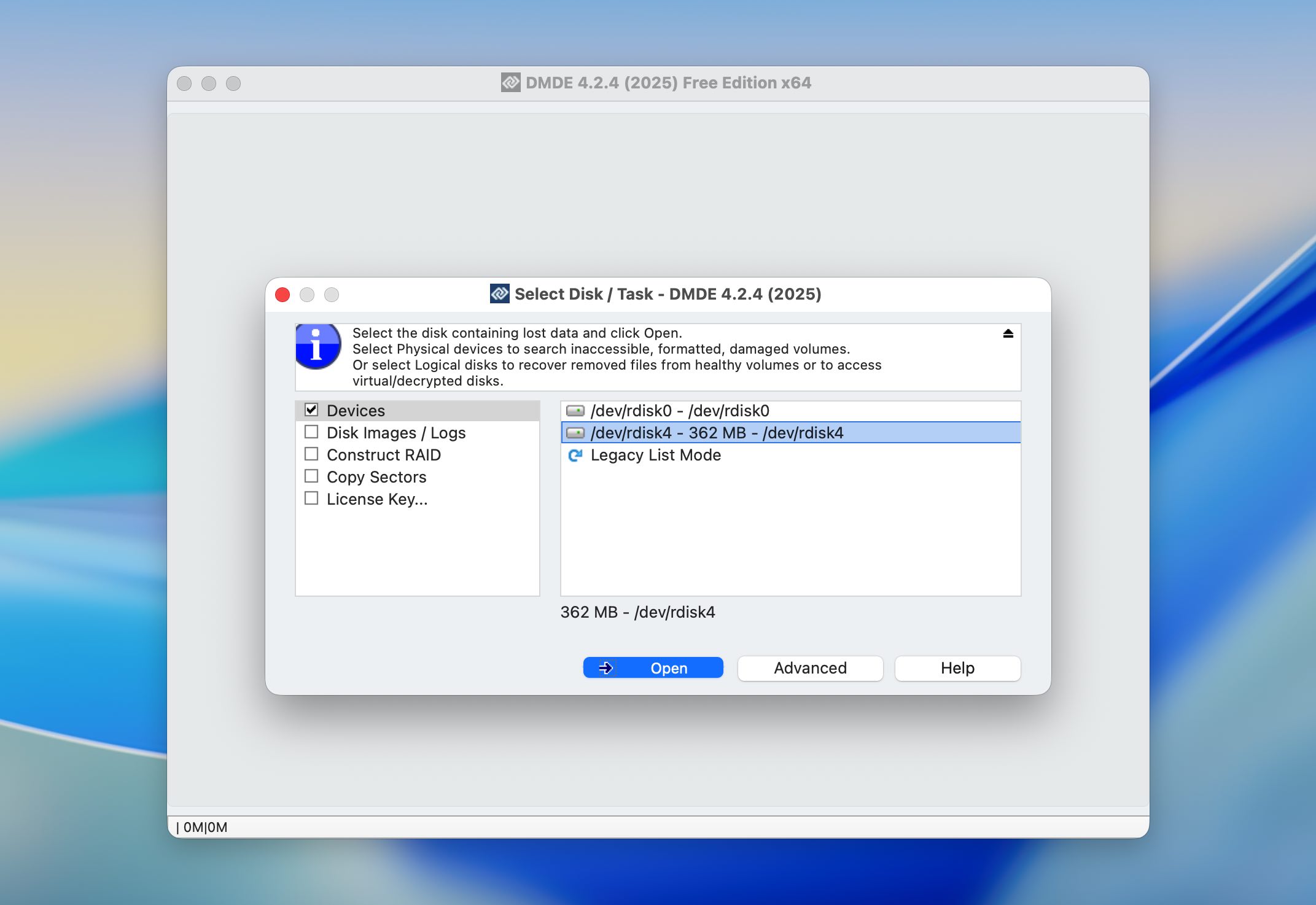
Å bruke DMDE starter litt uventet. I stedet for å åpne direkte i hovedgrensesnittet, presenterer programmet først et lite vindu hvor du velger den fysiske disken eller det logiske volumet du vil jobbe med. Hele grensesnittet vises først etter at du har gjort det valget.
Når vi kom forbi det første trinnet, var den grunnleggende gjenopprettingsprosessen relativt enkel å følge så lenge vi holdt oss unna de mer avanserte panelene og funksjonene for redigering av disk. Vi valgte vår Kingston USB-enhet, startet et fullstendig skann, og ventet til DMDE var ferdig. Skanningen tok 12 minutter.
Der DMDE ble mindre praktisk var i resultatene. Funnede partisjoner presenteres mer teknisk enn i Disk Drill, og det er ikke nok å bare klikke på en for å umiddelbart bla gjennom innholdet. Vi måtte velge og åpne det relevante volumet separat for å inspisere filene det inneholdt. Dette ble spesielt merkbart i vår test fordi DMDE returnerte flere potensielle partisjoner enn det faktisk var på den opprinnelige disken.
Forhåndsvisningsvinduet er også ganske lite, noe som gjør det mindre praktisk å sjekke store bilder. Forhåndsvisningsstøtten var heller ikke konsekvent på tvers av vårt datasett. Spesielt kunne vi ikke forhåndsvise våre MP4-videoer inne i DMDE, selv om de spilte normalt etter at vi hadde gjenopprettet dem.
Gjenopprettingsytelse i vår test
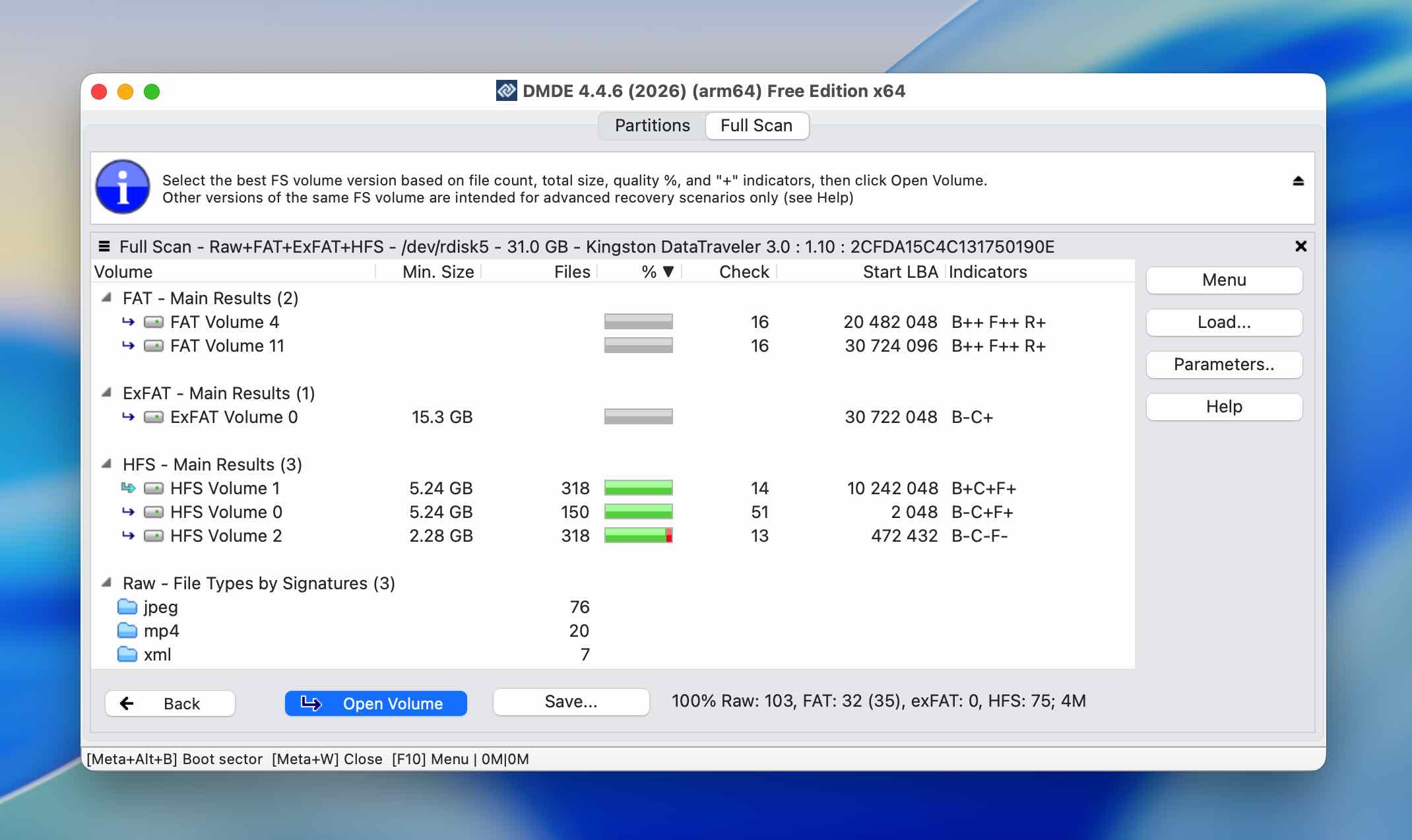
DMDE fant seks potensielle partisjoner under skanningen. Imidlertid var det kun tre som tilsvarte partisjoner fra testdisken vår: de to HFS+-partisjonene og exFAT-partisjonen. De resterende tre var ikke-relaterte resultater, mens den opprinnelige FAT32-partisjonen ikke ble funnet.
For de tre relevante partisjonene identifiserte DMDE korrekt deres filsystemer og fant alle testdataene som var lagret på dem. Filene selv var også intakte etter gjenopprettingen, inkludert MP4-videoene som DMDE ikke kunne forhåndsvise.
Det var én betydelig forskjell i hvordan resultatene ble rekonstruert. DMDE var avhengig av RAW-gjenoppretting for filene våre, så de opprinnelige filnavnene gikk tapt. Selv om innholdet kunne gjenopprettes, krevde derfor resultatene mer manuell sortering etter gjenopprettingen.
DMDE gjenopprettet heller ikke noen av disse partisjonene til selve stasjonen under vår test. Dens praktiske rolle i dette scenariet var å identifisere de tapte volumene og gjenopprette innholdet deres, snarere enn å returnere den opprinnelige partisjonsstrukturen til disken.
| Parameter | DMDE |
| Skannetid | 12m |
| Partisjoner funnet | 6 totalt; 3/4 relevante testpartisjoner |
| Filsystemer korrekt identifisert | 3/3 relevante partisjoner |
| Testdata funnet | Alle filer fra de 3 oppdagede testpartisjonene |
| Opprinnelige filnavn | Tapt under RAW-gjenoppretting |
| Forhåndsvisning | Begrenset; MP4-videoer utilgjengelige for forhåndsvisning, men kan spilles av etter gjenoppretting |
| Gjenoppretter partisjonen selv | Nei i vår test |
| Gratisversjon | Opptil 4 000 filer fra én valgt mappe per gjenopprettingsoperasjon |
Merk: Hvis du vil se nærmere på DMDE utover partisjonsgjenoppretting, kan du sjekke ut vår fullstendige DMDE anmeldelse. Der dekker vi ytelsen for datagjenoppretting i mer detalj, sammen med grensesnittet, gjenopprettingsfunksjoner, begrensninger og hvordan det presterer i andre tap av data-scenarier.
3. Stellar Data Recovery (Best for nybegynnere)
Stellar Data Recovery er et datagjenopprettingsprogram utviklet av Stellar for macOS og Windows. Det er laget for å gjenopprette filer fra interne og eksterne stasjoner, USB-minnepinner, minnekort og andre lagringsenheter som er berørt av sletting, formatering, korrupsjon eller partisjonstap. Mac-versjonen støtter vanlige filsystemer som APFS, HFS+, FAT32, exFAT og NTFS, og inkluderer også ekstra verktøy knyttet til gjenoppretting, for eksempel diskavbildning og S.M.A.R.T.-overvåkning av stasjoner.
Nettsted: https://www.stellarinfo.com/data-recovery-mac.php
Best for: Nybegynnere som ønsker et relativt enkelt verktøy for gjenoppretting av data med støtte for tapte partisjoner.
Pris: Stellar Data Recovery Free for Mac tillater opptil 1 GB gjenoppretting. Profesjonell utgave koster $89.99. Premium-utgaven koster $99.99.
Grensesnitt og brukervennlighet
Stellar Data Recovery har et ryddig og generelt nybegynnervennlig grensesnitt, selv om det ikke var umiddelbart åpenbart for oss hvordan man starter et søk spesifikt etter tapte partisjoner. Hvis du bare velger en fysisk disk (i vårt tilfelle Kingston USB-minnepinnen), starter Stellar med et Hurtigsøk etter filer. Når det søket er fullført, kan du fortsette med et dypere søk, men dette er fortsatt en del av den vanlige arbeidsflyten for filgjenoppretting.
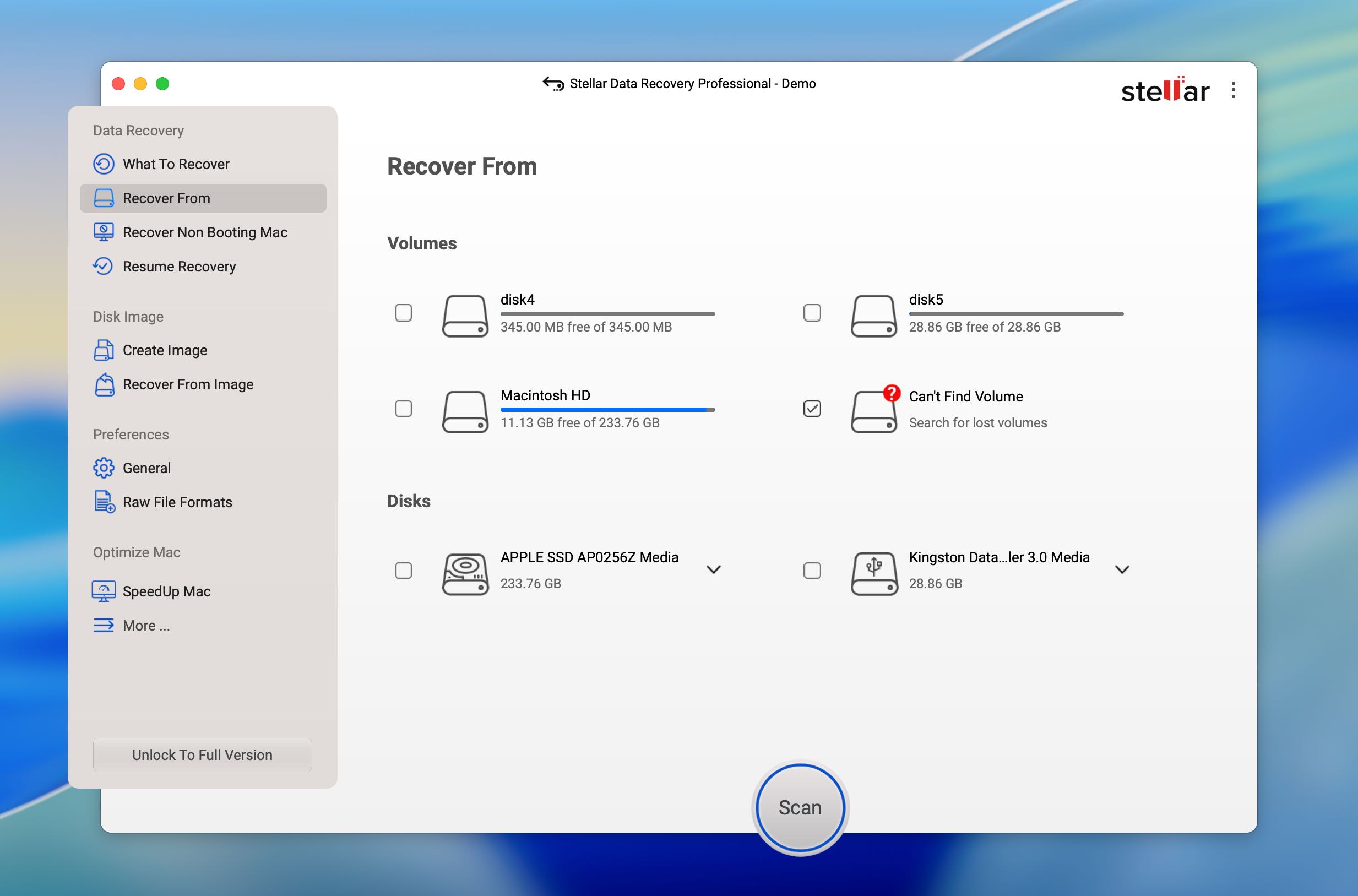
For å søke spesifikt etter manglende partisjoner, måtte vi gå tilbake til skjermbildet for valg av stasjon og først velge Kan ikke finne volum. Først da kunne vi velge den fysiske USB-stasjonen og begynne å søke etter tapte volumer. Når vi hadde forstått denne forskjellen, var resten av prosessen lett å følge. Stellar fullførte partisjonssøket på 6 minutter og 34 sekunder.
Resultatene var også relativt enkle å navigere. Oppdagede volumer kunne åpnes individuelt for å bla gjennom innholdet deres, og filene var organisert under partisjonene der Stellar hadde funnet dem. Originale filnavn ble beholdt, og forhåndsvisninger fungerte som de skulle for filene vi sjekket, noe som gjorde det enkelt å verifisere innholdet deres før gjenoppretting.
Gjenopprettingsytelse i vår test
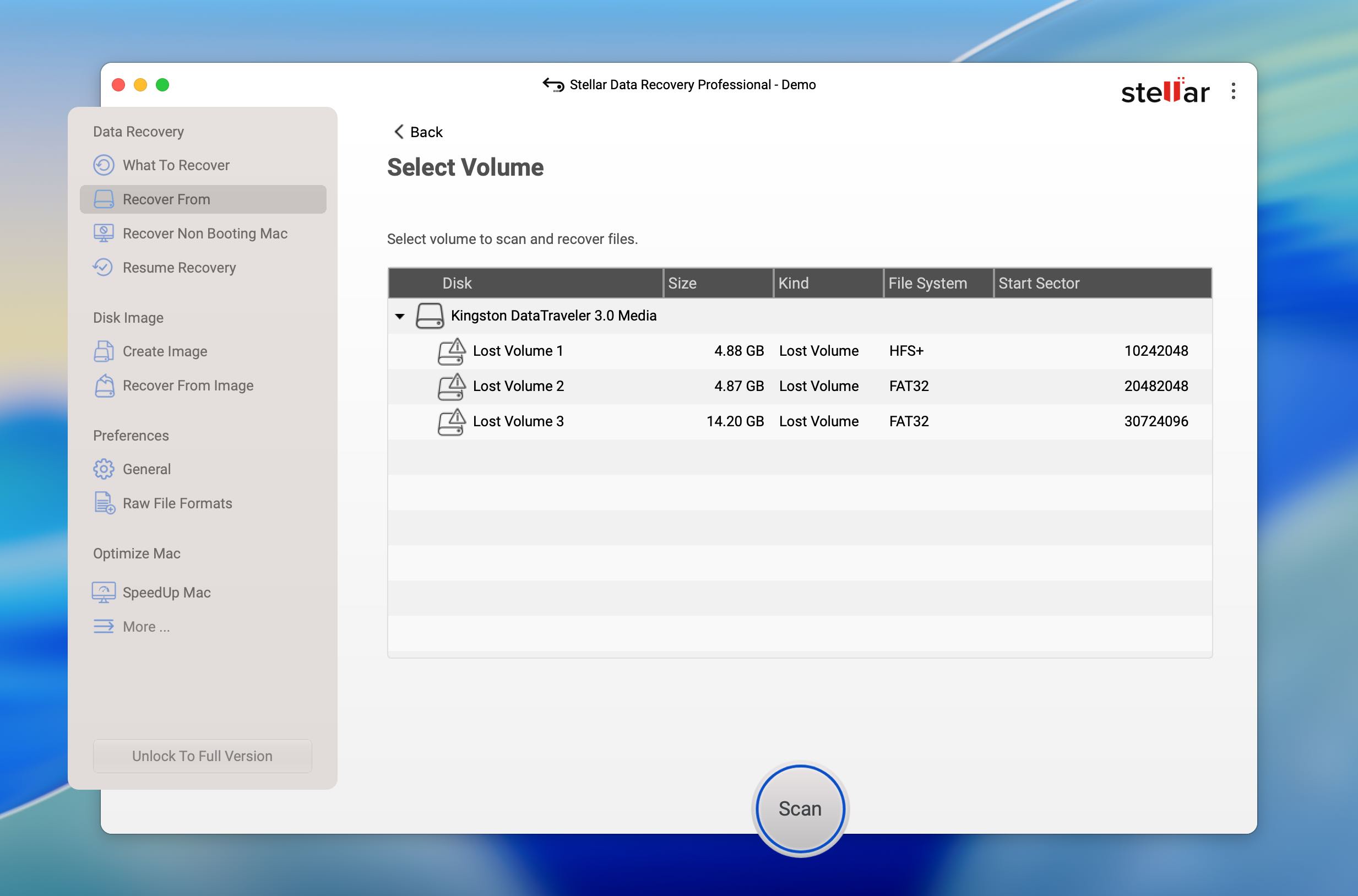
Stellar fant tre av de fire partisjonene fra testdisken vår. Imidlertid identifiserte den ikke alle filsystemene deres riktig. Én partisjon ble korrekt gjenkjent som HFS+, mens de to andre ble identifisert som FAT32. En av disse FAT32-partisjonene hadde opprinnelig blitt formatert som exFAT, noe som betyr at Stellar fant riktig partisjon, men feilidentifiserte filsystemet.
Til tross for denne feilen, ble filene selv plassert under de riktige oppdagede partisjonene. Vi trengte ikke å sortere gjennom en blandet samling av resultater for å avgjøre hvilke filer som opprinnelig hørte sammen. De opprinnelige filnavnene ble også bevart, og forhåndsvisningsfunksjonen fungerte riktig med testfilene våre.
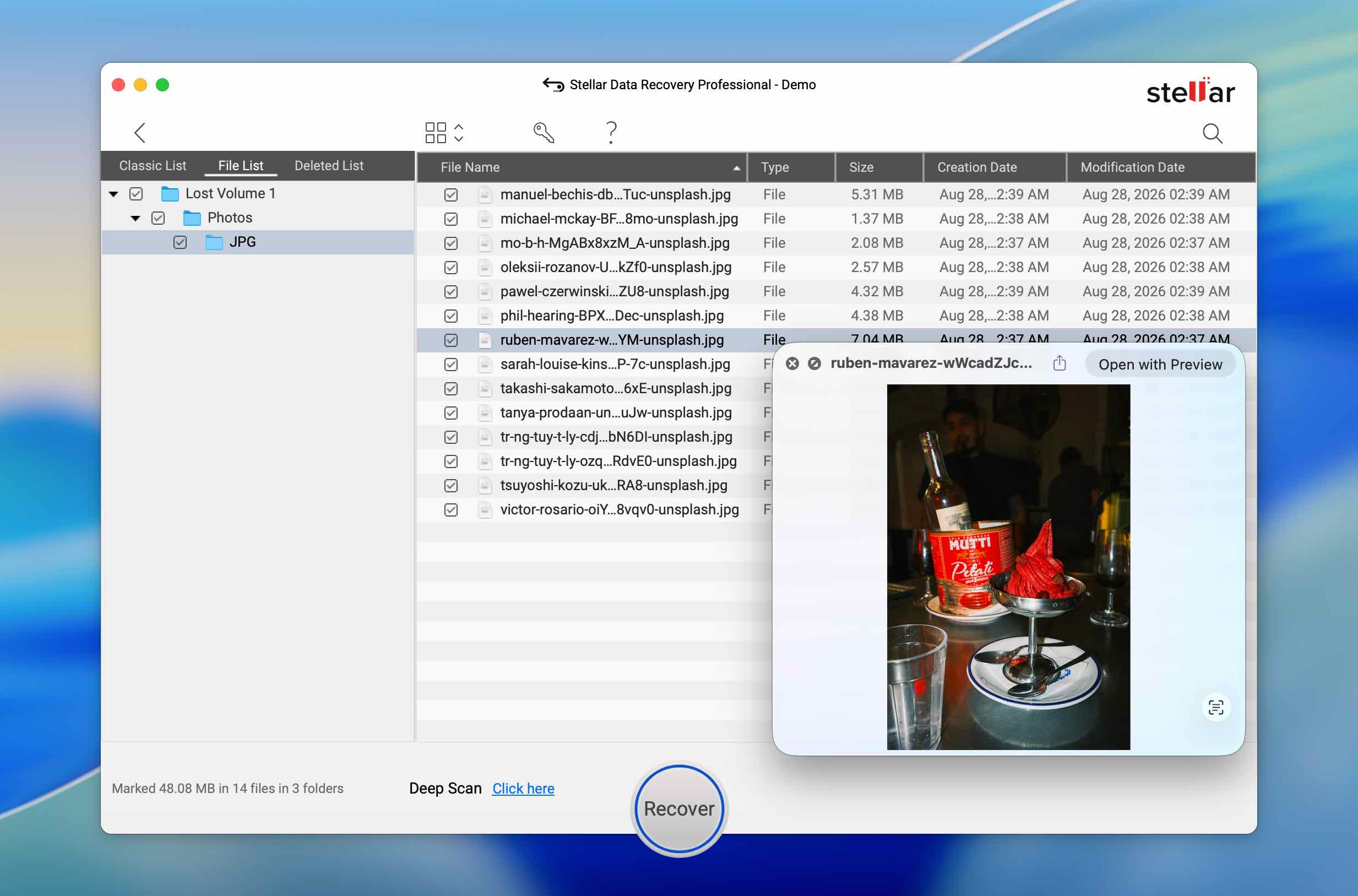
Som med de to foregående alternativene, var Stellars rolle her til syvende og sist datagjenoppretting. Det kunne finne manglende volumer og gjenopprette filer fra dem, men det gjenopprettet ikke selve partisjonene til USB-stasjonen.
| Parameter | Stellar Data Recovery |
| Skannetid | 6m 34s |
| Partisjoner funnet | 3/4 |
| Filsystemer korrekt identifisert | 2/3 oppdagede partisjoner |
| Testdata funnet | Filer korrekt tilknyttet de oppdagede partisjonene |
| Opprinnelige filnavn | Ivarettatt |
| Forhåndsvisning | Fungerte korrekt for testede filer |
| Gjenoppretter partisjonen selv | Nei |
| Gratisversjon | Opptil 1 GB gjenoppretting |
Merk: Stellar Data Recovery har mye mer å tilby enn bare gjenoppretting av tapte volumer, som vi testet her. Vår full Stellar Data Recovery-anmeldelse gir et bredere blikk på ytelsen for gjenoppretting.
4. RS Partition Recovery (Best for Guided Partition Recovery)
Nettside: https://recoverhdd.com/data-recovery/partition-recovery.html
RS Partition Recovery er et gjenopprettingsverktøy utviklet spesielt for skadede, formaterte, slettede og utilgjengelige partisjoner. Det kan brukes med interne og eksterne lagringsenheter og kombinerer partisjonssøk med filgjenoppretting, slik at du kan bla gjennom innholdet i de oppdagede volumene og gjenopprette utvalgte data. Til tross for navnet er programmet i hovedsak fokusert på gjenoppretting: i vår test ga det tilgang til filer fra de tapte partisjonene i stedet for å gjenopprette den opprinnelige partisjonsstrukturen.
Best for: Brukere som foretrekker en enkel, veiledet arbeidsflyt for å finne tapte partisjoner og gjenopprette innholdet deres.
Pris: RS Partition Recovery kan lastes ned og testes gratis, men du trenger en lisens for å lagre gjenopprettede filer. Home Edition koster $97,95, mens Home Edition med støtte for virtuelle maskiner koster $237,95. Business-versjonen er tilgjengelig for $397,95.
Grensesnitt og brukervennlighet
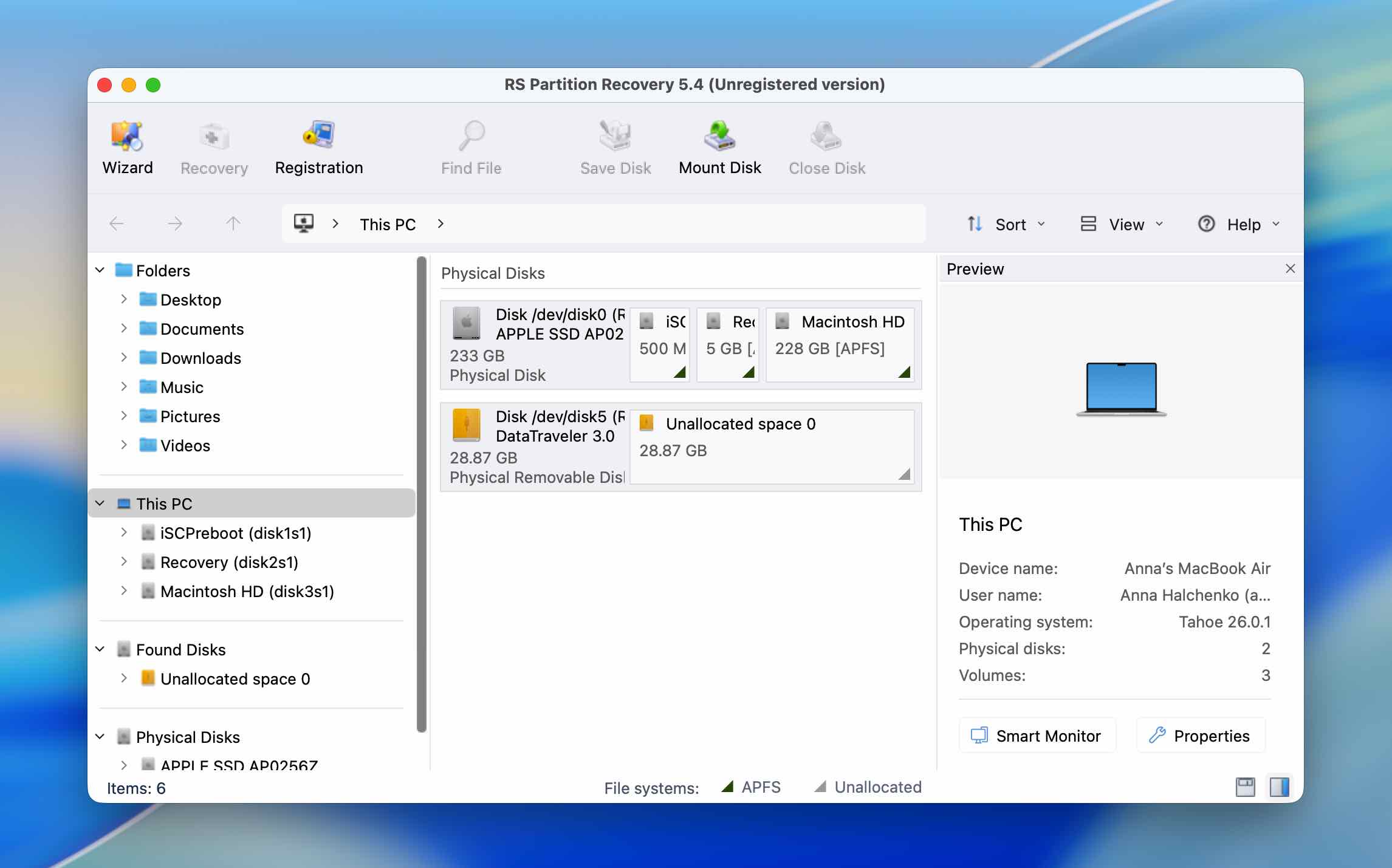
RS Partition Recovery har et ganske enkelt grensesnitt, likt de fleste andre gjenopprettingsprogrammene på denne listen. Programmet guider deg gjennom valg av stasjon og skanning, så det er ikke mye som må konfigureres før du starter søket. Selv om du ikke har brukt partisjonsgjenopprettingsprogramvare før, er den grunnleggende arbeidsflyten lett å forstå.
Resultatene er også enkle å bla gjennom. Oppdagede partisjoner vises separat, og du kan åpne dem for å inspisere filene som er funnet inni. I vår test ble originale filnavn beholdt, og forhåndsvisningsfunksjonen fungerte korrekt, så vi kunne sjekke JPEG-bilder og MP4-videoer før gjenoppretting.
Den største ulempen var hastigheten. RS Partition Recovery brukte 16 minutter på å fullføre skanningen, noe som gjorde den betydelig tregere enn Disk Drill og Stellar Data Recovery på samme 32 GB USB-enhet.
Gjenopprettingsytelse i vår test
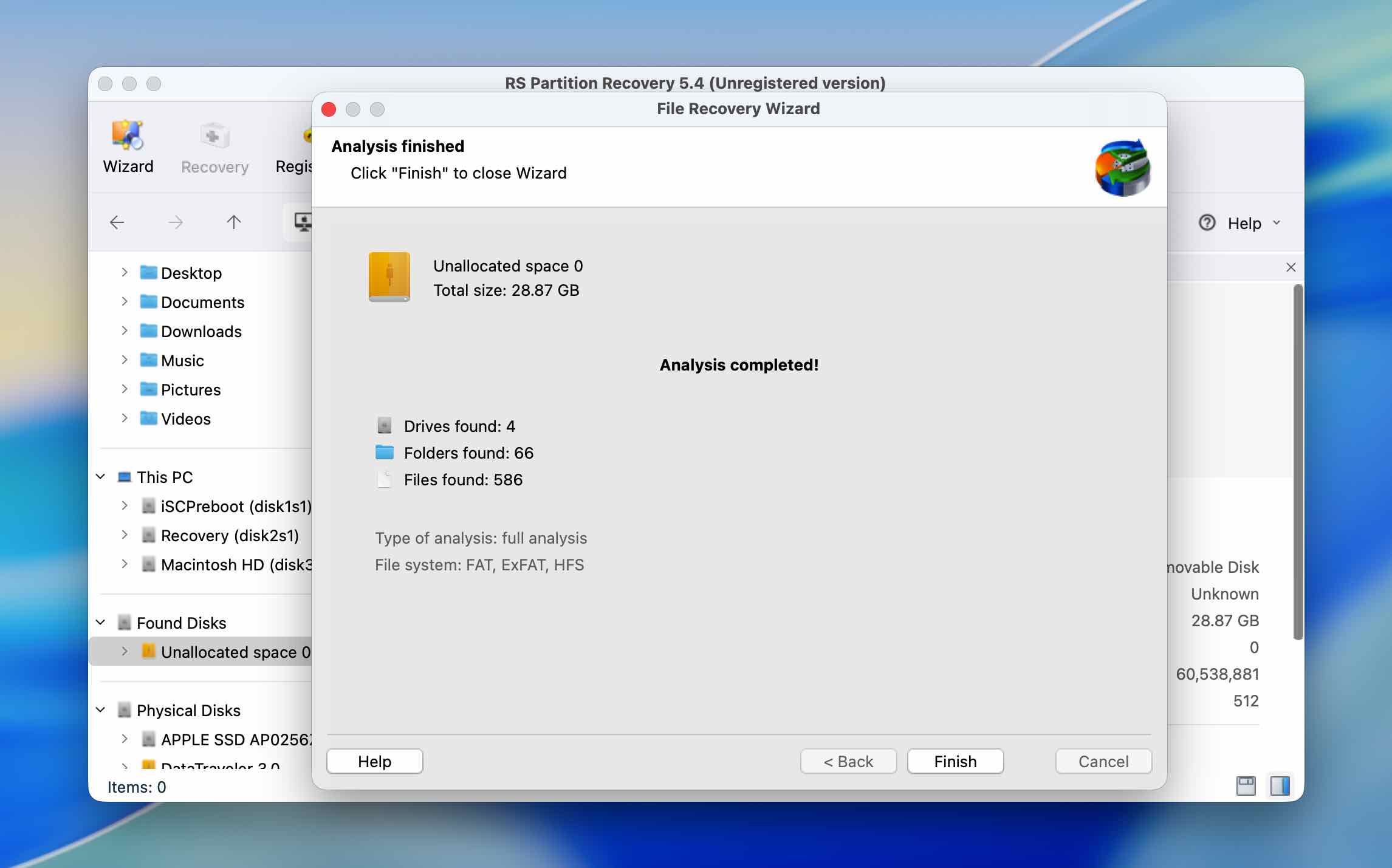
RS Partition Recovery var det første programmet i vår rangering som fant alle fire partisjonene fra testdisken. Det returnerte to HFS-volumer, ett FAT32-volum og ett exFAT-volum. Ingen av de fire ble imidlertid identifisert med riktig filsystem sammenlignet med den opprinnelige partisjonsoppsettet.
Det gjør resultatet noe uvanlig: partisjonsdeteksjonen i seg selv var god, men filsystemidentifikasjonen var det ikke. Viktigere for datagjenoppretting, dette forhindret ikke RS Partition Recovery fra å finne filene som var lagret på disse volumene. Testfilene var intakte, deres originale filnavn ble bevart, og forhåndsvisninger fungerte som de skulle.
Som med Disk Drill, DMDE og Stellar Data Recovery, betydde det imidlertid ikke at RS Partition Recovery kunne legge partisjonene tilbake på stasjonen selv om de ble funnet. I vår test lot programmet oss gjenopprette innholdet, men det gjenopprettet ikke den opprinnelige partisjonstabellen.
| Parameter | RS Partition Recovery |
| Skannetid | 16m |
| Partisjoner funnet | 4/4 |
| Filsystemer identifisert korrekt | 0/4 |
| Testdata funnet | Filer fra alle fire partisjoner funnet intakte |
| Opprinnelige filnavn | Bevart |
| Forhåndsvisning | Fungerte korrekt for testede filer |
| Gjenoppretter partisjonen selv | Nei |
| Gratisversjon | Kun skanning og forhåndsvisning; gjenoppretting krever betalt lisens |
5. TestDisk (Best for Partitionstabellgjenoppretting)
Nettsted: https://www.cgsecurity.org/wiki/testDisk
TestDisk er et gratis, åpen kildekode gjenopprettingsverktøy som skiller seg betydelig fra de andre programmene på denne listen. I stedet for å fokusere hovedsakelig på å gjenopprette individuelle filer, er det designet for å arbeide direkte med partisjonsstrukturer. Det kan søke etter tapte partisjoner, gjenoppbygge ødelagte partisjonstabeller, reparere visse problemer med oppstartssektoren, og skrive gjenopprettet partisjonsinformasjon tilbake til en stasjon. TestDisk er tilgjengelig for macOS, Windows og Linux, og støtter et bredt utvalg av partisjonstabeller og filsystemer.
Best for: Erfarne brukere som trenger å reparere en skadet partisjonsstruktur eller forsøke å gjenopprette tapte partisjoner, i stedet for bare å gjenopprette filene sine.
Pris: Helt gratis og åpen kildekode.
Grensesnitt og brukervennlighet
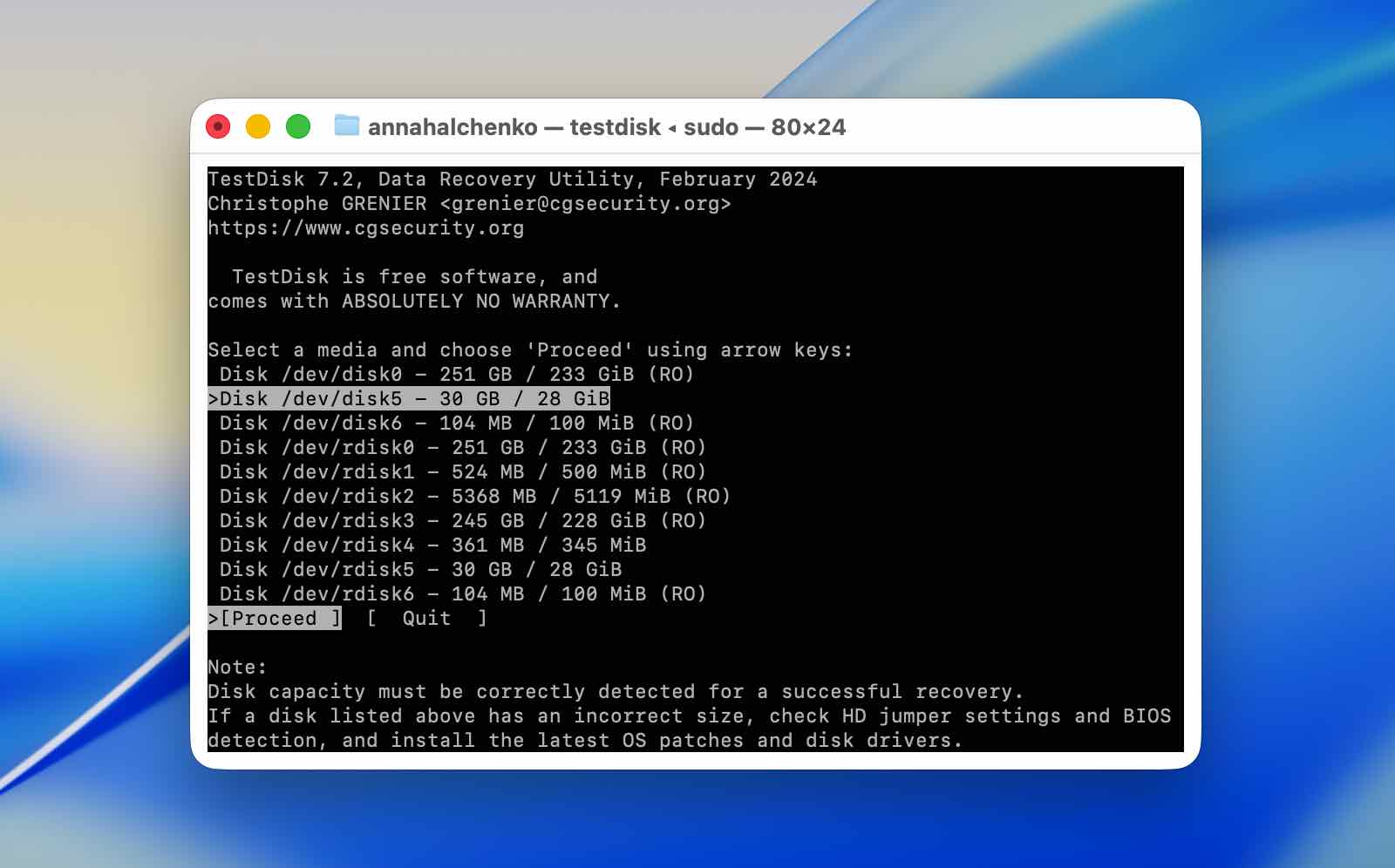
Brukervennlighet er uten tvil TestDisks største hinder. Det kjører gjennom et tekstbasert grensesnitt, og mange av alternativene håndterer direkte partisjonstabeller og diskstrukturer. De enkelte menyene er ikke nødvendigvis vanskelige å navigere i, men å forstå hvilken operasjon man skal velge og hva den vil endre på disken er en helt annen sak.
Av den grunn vil vi ikke anbefale å eksperimentere med TestDisk uten å følge en detaljert veiledning, spesielt når du kommer til valg som kan skrive endringer til stasjonen. Ideelt sett bør du bruke det på en disk som allerede er sikkerhetskopiert eller avbildet. I motsetning til gjenopprettingsprogrammer som primært leser kildestasjonen og lagrer gjenopprettede filer et annet sted, kan TestDisk endre partisjonsstrukturen selv, så et feil valg kan føre til en verre situasjon enn den du startet med.
TestDisk mangler også de visuelle bekvemmelighetene til de andre alternativene vi testet. Det finnes ingen filminiatyrer eller tradisjonelt forhåndsvisningsvindu, noe som gjorde det vanskeligere å verifisere nøyaktig hva som var funnet før man forsøkte partisjonsgjenoppretting.
Gjenopprettingsytelse i vår test
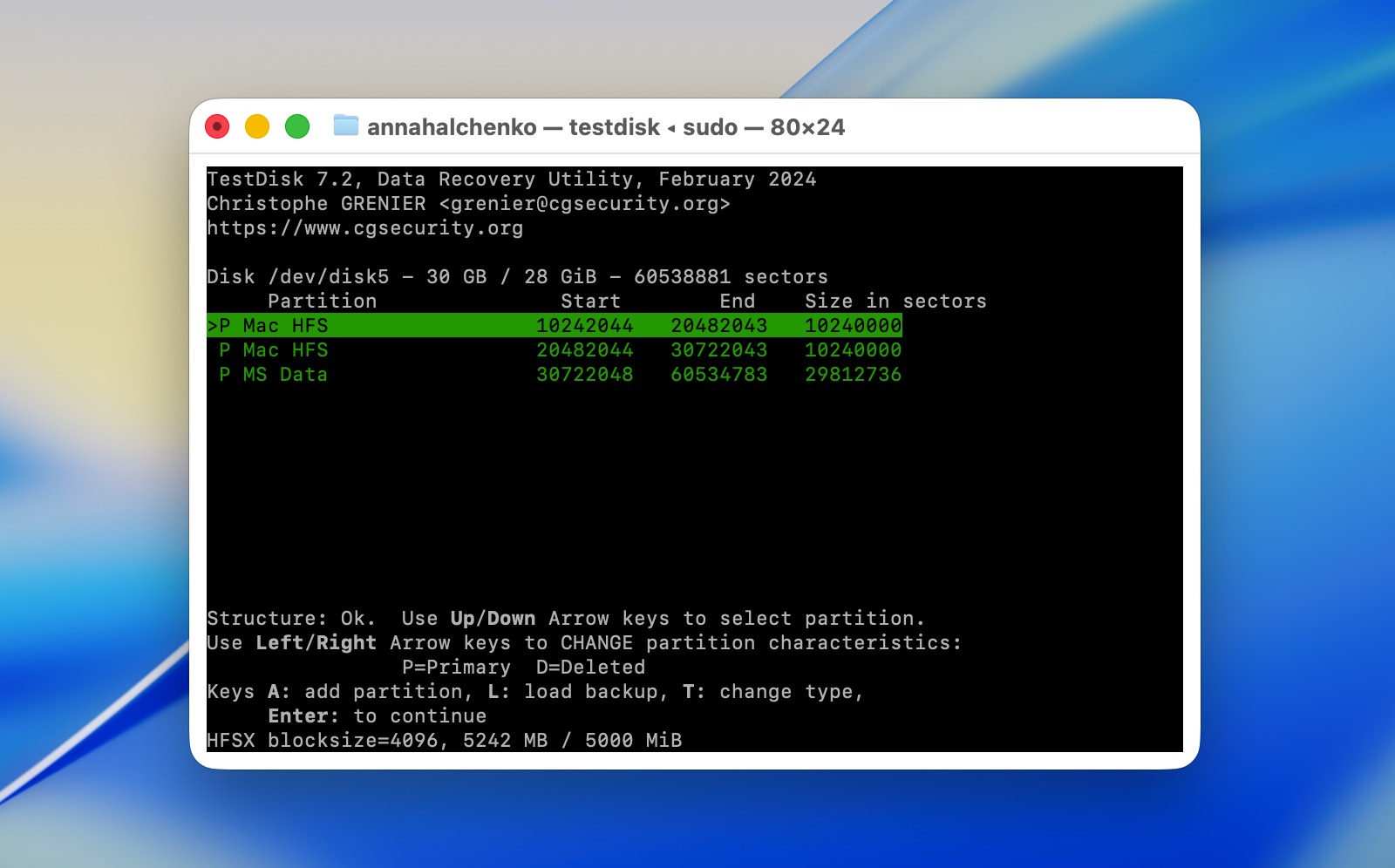
TestDisk brukte 17 minutter på å analysere vår 32 GB Kingston USB-enhet og fant to av de fire originale partisjonene, begge HFS+. Den fant ikke FAT32- eller exFAT-partisjonene.
Vi kunne heller ikke verifisere det gjenopprettede filsettet på samme måte som vi gjorde med Disk Drill, DMDE, Stellar Data Recovery og RS Partition Recovery. TestDisk tilbyr ikke den typen filforhåndsvisning som er tilgjengelig i disse programmene, så vi kunne ikke gå gjennom våre JPEG- og MP4-testfiler og bekrefte innholdet før vi fortsatte.
Den viktigste delen av denne testen var TestDisks evne til å skrive de oppdagede partisjonene tilbake til stasjonen. Dessverre var ikke forsøket vårt vellykket. Etter at vi prøvde å gjenopprette den oppdagede partisjonsstrukturen, endte USB-stasjonen opp med å være ødelagt i stedet for å gå tilbake til sin opprinnelige fire-partisjons tilstand.
Vi ville ikke tatt dette ene resultatet som bevis på at TestDisk er ineffektiv til partisjonsreparasjon. Vi har brukt og testet programmet i andre scenarier, og gjenoppretting av partisjoner er en av oppgavene det er spesifikt bygget for å utføre. Vårt testtilfelle var også noe uvanlig: i stedet for å bare slette individuelle partisjoner, slettet vi MBR-en fra en disk som inneholdt fire partisjoner med forskjellige filsystemer. Basert på resultatene var denne spesielle oppsettet rett og slett ikke en god match for det TestDisk klarte å rekonstruere.
Likevel er den mislykkede skrivingen en god grunn til å være forsiktig. TestDisk var det eneste programmet i vår sammenligning som faktisk ga oss muligheten til å skrive den gjenopprettede partisjonsstrukturen tilbake til disken, men det var også verktøyet der dette forsøket etterlot testdisken vår i en verre tilstand. Hvis dataene er viktige, er det en mye tryggere tilnærming å lage en byte-til-byte-sikkerhetskopi før du bruker skrivingfunksjonene.
| Parameter | TestDisk |
| Skannetid | 17m |
| Partisjoner funnet | 2/4 |
| Filsystemer identifisert | 2 HFS+ partisjoner |
| Testdata verifisert | Nei; konvensjonell filforhåndsvisning var ikke tilgjengelig |
| Opprinnelige filnavn | Ikke evaluert |
| Forhåndsvisning | Ingen konvensjonell filforhåndsvisning |
| Gjenoppretter partisjonen selv | Ja, men forsøket mislyktes i vår test |
| Gratisversjon | Gratis og åpen kildekode |
Merk: Hvis TestDisk fanget oppmerksomheten din og du ønsker å prøve det selv, bør du først se på vurderingene i vår TestDisk og PhotoRec. Der forklares det hvordan du laster ned og bruker TestDisk, samt dets tilhørende gjenopprettingsverktøy, PhotoRec, slik at du bedre kan forstå hva hvert verktøy gjør før du arbeider med disken din.
Hvis USB-stasjonen din blir ødelagt etter et mislykket forsøk på partisjonsreparasjon, slik vår ble, kan du sjekke vår guide på hvordan gjenopprette filer fra en ødelagt USB-stasjon. Den dekker tilgjengelige gjenopprettingsmetoder og forklarer hovedfaktorene som kan påvirke sjansene dine for å få filene tilbake.
Endelig dom
Det finnes langt færre verktøy for partisjonsadministrasjon tilgjengelig for macOS enn generelle datagjenopprettingsapplikasjoner, og selv de alternativene som finnes tilbyr ikke det samme utvalget av partisjonsoperasjoner som MiniTool Partition Wizard gir på Windows. Dette gjør det vanskelig å finne et ekte én-til-én-alternativ til MiniTool Partition Wizard for Mac.
For grunnleggende partisjonsadministrasjon, som å opprette, slette og formatere partisjoner, anbefaler vi å starte med det innebygde Diskverktøyet. Du trenger ikke nødvendigvis tredjepartsprogramvare for disse rutineoperasjonene.
Hvis du har mistet en partisjon som fortsatt inneholder data og disse dataene ikke har blitt overskrevet, er et av gjenopprettingsverktøyene på listen vår et bedre valg. Basert på vår testing er Disk Drill vår toppanbefaling fordi det kombinerer gjenkjenning av tapte partisjoner med pålitelig filgjenoppretting, et brukervennlig grensesnitt, fungerende forhåndsvisninger og flere nyttige diskrelaterte verktøy.
Vi vil også foreslå å ha TestDisk i tankene for tilfeller som involverer ødelagte partisjonsstrukturer eller korrupsjon i partisjonstabellen. Det er langt mindre brukervennlig for nybegynnere, og vårt eget gjenopprettingsforsøk lyktes ikke i denne testen, men i motsetning til de andre verktøyene på listen vår, er TestDisk laget for å jobbe direkte med partisjonsstrukturer i stedet for bare å gjenopprette filene som er lagret på dem.