
MiniTool Partition Wizard är ett verktyg för disk- och partitionshantering utvecklat av MiniTool. Det kombinerar de vanliga partitionsåtgärderna, såsom att skapa, ta bort, formatera, flytta och ändra storlek på partitioner, med mer avancerade funktioner för diskomvandling, partitionsåterställning, diskkloning och lagringsdiagnostik. Detta gör det avsevärt mer kapabelt än de grundläggande diskanteringsverktygen som är inbyggda i Windows.
Den främsta anledningen till att vi sammanställt denna lista med alternativ har dock lite att göra med hur väl MiniTool Partition Wizard presterar. MiniTool Partition Wizard är endast tillgängligt för Windows, och det finns ingen MiniTool Partition Wizard för Mac. Om du behöver liknande partitionhantering eller återställningsfunktioner på macOS måste du leta någon annanstans.
Av den anledningen kommer vi inte att utvärdera Windows-versionen i detalj eller gå igenom alla dess styrkor och svagheter här. Användarrecensioner ger redan en viss uppfattning om de klagomål som finns kring den. Även om MiniTool Partition Wizard har mycket positiv feedback är vissa Trustpilot-recensenter missnöjda med begränsningarna i dess gratisversion.
En användare beskrev gratisversionen särskilt rakt på sak:
Inget är tillgängligt i “gratis”-versionen. Bokstavligen, försök att klicka på saker. Du kan ställa in allt men innan du klickar vill den ta betalt 60USD. Bokstavligt skräp-program.
Obs: Vi betraktade inte användarklagomål om att MiniTool Partition Wizard är “farlig” för en hårddisk som en nackdel. Partitionshanteringsprogram arbetar direkt med diskpartitioner och operationer som att ta bort, formatera, ändra storlek eller konvertera en partition kan leda till dataförlust om de används felaktigt.
Det är också värt att påpeka att Partition Wizard bara är en del av MiniTools programvaruutbud. Företaget erbjuder separata verktyg för backup, videoredigering och andra uppgifter, inklusive MiniTool Power Data Recovery, dess dedikerade program för dataåterställning. Vi har testat det programmet separat, så om återställning av borttagna filer snarare än hantering av partitioner är ditt huvudmål kan du läsa vår fullständiga recension av MiniTool Power Data Recovery här.
Så här kommer vi att fokusera specifikt på de bästa alternativen till MiniTool Partition Wizard för Mac och jämföra hur väl de täcker de partitionshanterings- och återställningsuppgifter som Mac-användare annars skulle vända sig till MiniTool för på Windows.
Hur vi testade alternativen till MiniTool Partition Wizard
För den här guiden testade vi alla fem alternativen till MiniTool Partition Wizard under samma förhållanden för att se hur väl de kunde hantera en förlorad partitionstruktur på macOS. Istället för att testa enkel filradering skapade vi ett scenario där själva partitionsinformationen togs bort medan data som lagrats inuti partitionerna låg kvar på disken.
Vår testuppsättning
Vi använde samma Mac och lagringsenhet under hela jämförelsen:
- Test Mac: MacBook Air med ett Apple M2-chip och 16 GB RAM, som kör macOS 26.
- Test-enhet: 32 GB Kingston USB-minne uppdelat i fyra partitioner: två HFS+ partitioner, en exFAT-partition och en FAT32-partition.
- Testdata: De fyra partitionerna innehöll totalt 51 filer: 8 MP4-videor och 43 JPEG-foton. Vi fördelade filerna olika över partitionerna istället för att lägga samma dataset på varje. En partition innehöll endast videor, en annan endast foton, medan de två återstående innehöll olika kombinationer av båda filtyperna. Det gjorde det enklare för oss att särskilja de ursprungliga partitionerna under testningen och verifiera om filerna som visades i varje återställd partition faktiskt hörde hemma där.
Dataförlustscenario Vi Testade
Istället för att bara ta bort de fyra partitionerna raderade vi enhetens MBR (Master Boot Record) med hjälp av HDD Low Level Format Tool. Detta tog bort partitionstabellen som beskrev var varje partition började och slutade, vilket lämnade den underliggande partitionsdatan tillgänglig för återställning.
Vi valde medvetet detta scenario eftersom det gav varje program samma disk utan någon användbar partitionstabell att förlita sig på. Varje alternativ var därför tvunget att söka igenom enheten efter spår av de ursprungliga partitionerna och återskapa det som hade funnits där innan MBR raderades. Detta gjorde det möjligt för oss att kontrollera inte bara om ett program rapporterade en förlorad partition, utan också om det kunde lokalisera alla fyra ursprungliga partitioner, identifiera deras filsystem korrekt och visa rätt filer i varje.
Hur vi rankade verktygen
Vårt primära kriterium var identifiering av förlorade partitioner. Vi tittade först på hur många av de fyra ursprungliga partitionerna varje program lyckades hitta. Därefter kontrollerade vi om det korrekt identifierade filsystemet för varje upptäckt partition – särskilt viktigt i vårt test eftersom enheten innehöll HFS+, exFAT och FAT32-volymer sida vid sida.
Vi kontrollerade också om alla 51 testfiler fanns med i skanningsresultaten och om de visades under rätt partitioner. Utöver återställningsnoggrannhet bedömde vi hur lätt respektive program var att använda, hur tydligt det organiserade hittade partitioner och deras innehåll, samt om det erbjöd användbara extrafunktioner för att arbeta med diskar eller skydda data under återställning.
Observera: Under testningen fann vi att inget av alternativen erbjuder samma utbud av partitionhanteringsalternativ på macOS som MiniTool Partition Wizard gör på Windows. De flesta av programmen vi testade är mycket mer inriktade på återställning, så vår interaktion med partitioner var huvudsakligen begränsad till att hitta förlorade partitioner, komma åt deras innehåll och, där det stöds, återställa dem.
Snabb jämförelse: MiniTool Partition Wizard vs de bästa Mac-alternativen
| Verktyg | Stödda filsystem | Kan återställa själva partitionen? | Gratisversion | Ytterligare funktioner | Bäst för |
| MiniTool Partition Wizard | NTFS, FAT12/16/32, exFAT, Ext2/3/4 | Ja | Gratisversion tillgänglig, men många avancerade funktioner kräver en betald licens | Skapa/ta bort/formatera/ändra storlek på partitioner, partitionsåterställning, kloning av disk, MBR/GPT-konvertering, diskbenchmark, yttest, datasanering | Fullständig partitionshantering på Windows |
| Disk Drill | APFS, HFS/HFS+, FAT16/32, exFAT, NTFS, ReFS, EXT2/3/4, BTRFS | Nej – hittar förlorade partitioner och återställer deras filer | Gratis skanning och förhandsvisning på Mac; återställning kräver PRO | Byte-till-byte-backup, S.M.A.R.T.-övervakning, RAID-återställning, dataskydd, dataraderare | Bäst överlag |
| DMDE | APFS, HFS+/HFSX, FAT12/16/32, exFAT, NTFS, ReFS, Ext2/3/4, Btrfs | Nej – hittar förlorade partitioner och återställer deras filer | Gratisversion; upp till 4 000 filer från en vald katalog per återställningsoperation | Diskavbildning/kloning, partitionssökning, diskredigerare, RAID-rekonstruktion | Avancerad partitionsåterställning |
| Stellar Data Recovery | APFS, HFS/HFS+, FAT32, exFAT, NTFS | Nej – återställer data från förlorade eller borttagna partitioner | Upp till 1 GB gratisåterställning | Diskavbildning, S.M.A.R.T.-övervakning, spara/återuppta skanning, återställning från diskavbilder | Återställning för nybörjare |
| RS Partition Recovery | APFS, HFS/HFS+, FAT/FAT32, exFAT, NTFS och andra | Nej – hittar partitioner och återställer deras innehåll | Gratisversion kan skanna och förhandsvisa filer; spara återställd data kräver licens | Djupanalys, filförhandsvisning, återställning från formaterade och skadade volymer | Guidad partitionsåterställning |
| TestDisk | FAT12/16/32, exFAT, NTFS, HFS/HFS+, Ext2/3/4 och andra | Ja | Helt gratis och öppen källkod | Återuppbyggnad av partitionstabell, återställning av bootsektor, MBR-reparation, filsystemverktyg | Återställning av själva partitionen |
Observera: Disk Drill, DMDE, Stellar Data Recovery och RS Partition Recovery kan lokalisera förlorade partitioner och ge dig tillgång till filerna som är lagrade på dem, men de återställer inte själva den saknade partitionen. I vår jämförelse var TestDisk det enda alternativet som kunde skriva tillbaka den återställda partitionsstrukturen till partitionstabellen.
5 bästa alternativen till MiniTool för macOS
Nu när vi har gått igenom varför du kan behöva ett MiniTool-alternativ för macOS, hur vi testade de tillgängliga alternativen och vad vi letade efter under jämförelsen, är det dags att ta en närmare titt på programmen själva. Nedan går vi igenom varje alternativ individuellt, med fokus på våra testresultat, användarvänlighet, möjligheter till partitionåterställning och de begränsningar vi stötte på längs vägen.
1. Disk Drill (Bästa övergripande MiniTool-alternativet för Mac)
Webbplats: https://www.cleverfiles.com/
Disk Drill är främst en applikation för dataåterställning snarare än en traditionell partitionshanterare. Däremot kan dess skanningsalgoritmer upptäcka partitioner som inte längre finns i partitionstabellen och återställa de filer som lagrats på dem. Den viktiga skillnaden är att Disk Drill återställer data från en förlorad partition snarare än att återställa själva partitionen.
Bäst för: Användare som främst vill återställa filer från förlorade Mac-partitioner och föredrar en enkel grafisk återställningsprocess.
Pris: Disk Drill Basic för Mac låter dig skanna lagringsenheter, hitta förlorade partitioner, förhandsgranska återställningsbara filer och använda flera extra verktyg gratis, men själva återställningen kräver Disk Drill PRO. PRO-licensen kostar $89/år, med ett alternativ på livstid för $149.
Gränssnitt & Användarvänlighet
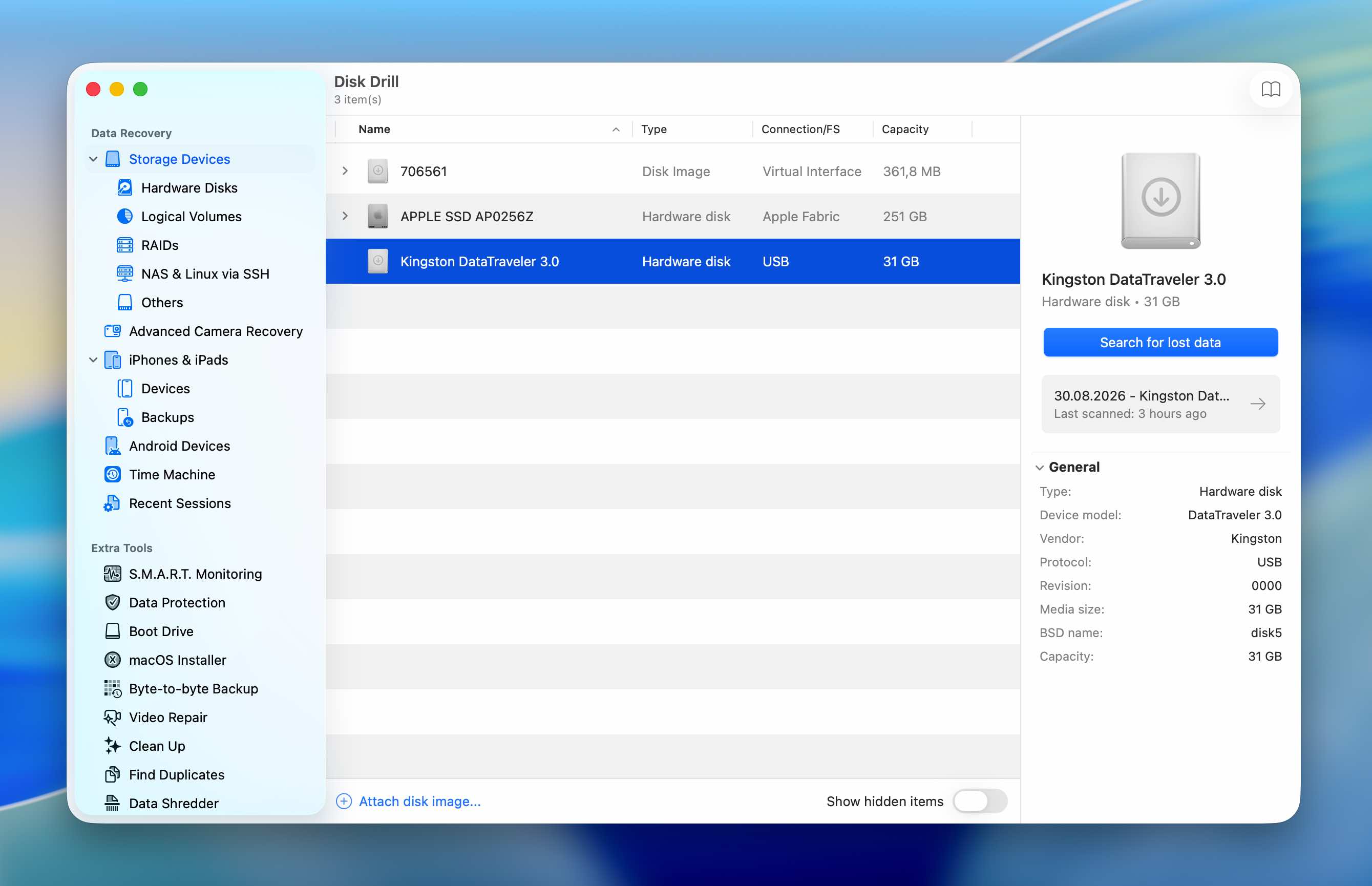
Disk Drill var utan tvekan det enklaste programmet att använda av alla MiniTool-alternativ vi testade. Det är väldigt lite du behöver konfigurera innan du startar en sökning. Vi valde vår Kingston USB-enhet, klickade på Sök efter förlorade data och väntade på att sökningen skulle slutföras. Disk Drill slutförde hela sökningen på 5 minuter och 23 sekunder.
Resultaten var lika enkla att arbeta med. De tre upptäckta partitionerna dök upp direkt i skanningsresultaten, så vi behövde inte öppna något separat verktyg för partitionssökning eller manuellt inspektera flera möjliga partitionsstrukturer. Vi kunde helt enkelt öppna en hittad partition och bläddra bland de filer som är kopplade till den.
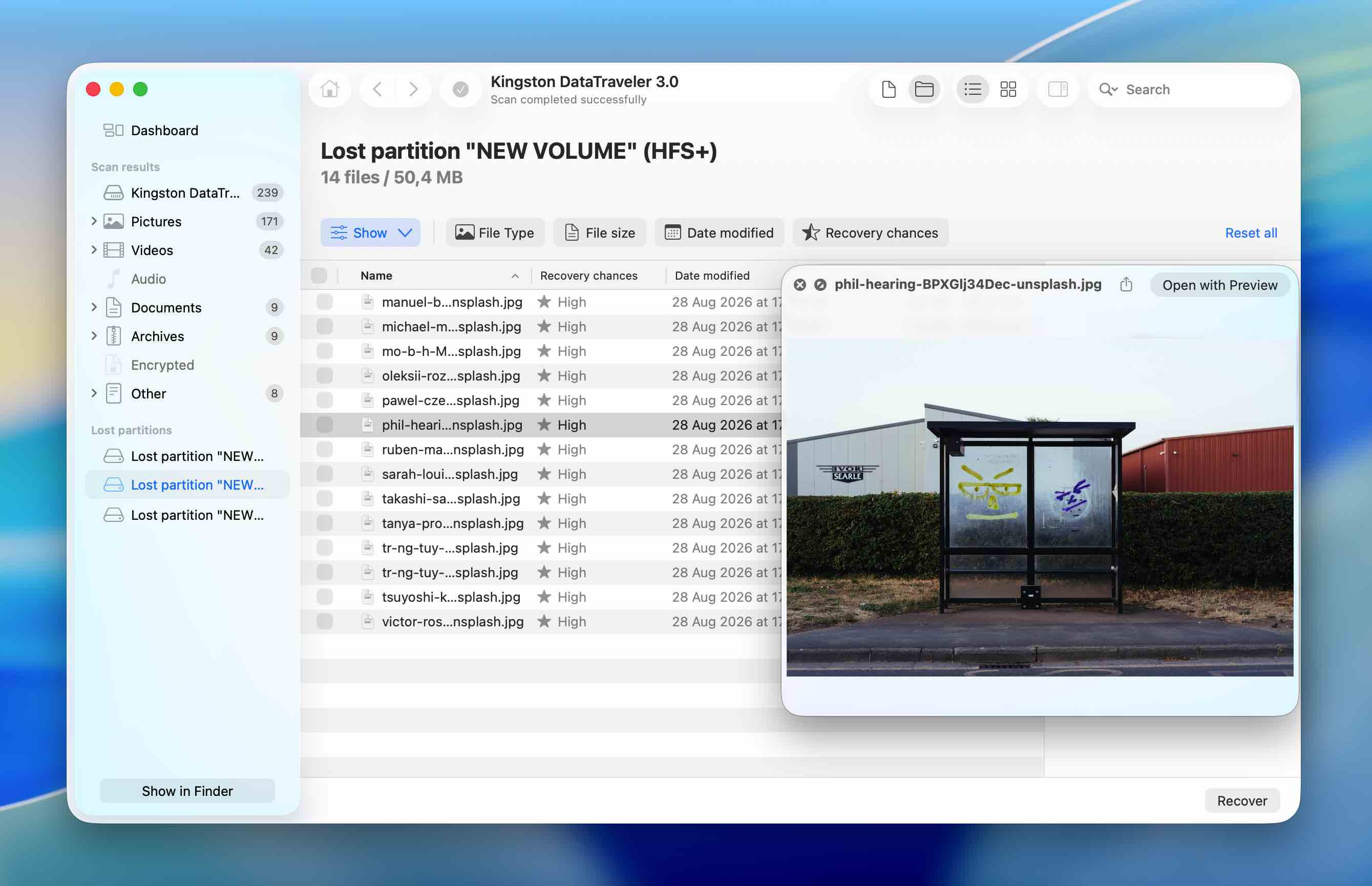
Därifrån fungerar återställningsprocessen mycket likt vanlig filåterställning i Disk Drill: välj de filer du behöver, förhandsgranska dem om du vill verifiera deras innehåll och klicka på Återställ. Förhandsgranskning var tillgänglig och fungerade korrekt för varje JPEG- och MP4-fil i vårt testdataset, vilket gjorde det enkelt att bekräfta att de upptäckta filerna faktiskt var intakta innan återställning.
Återställningsprestanda i vårt test
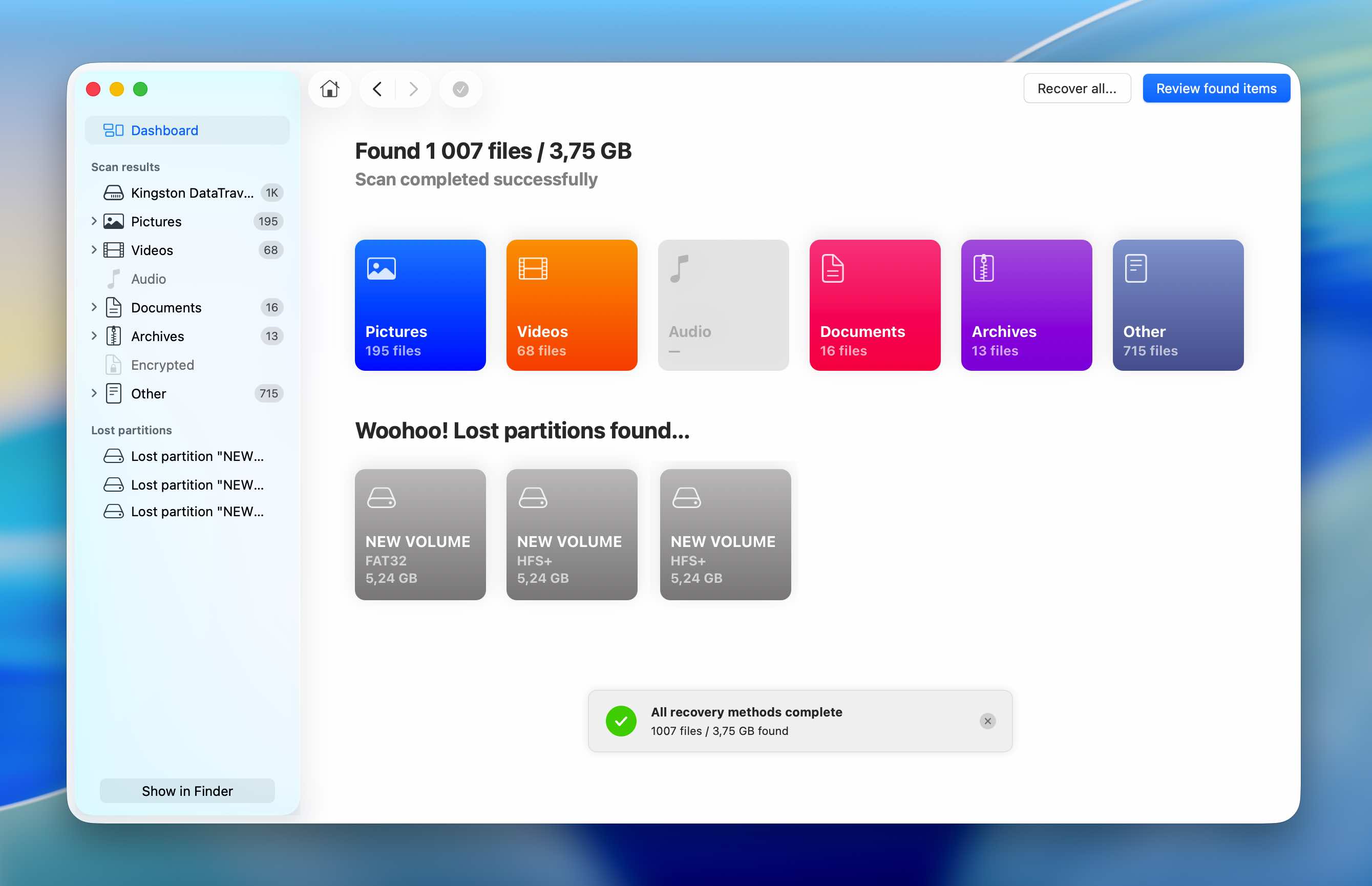
Disk Drill gav ett av de starkaste resultaten i vårt test för förlorade partitioner. Det återskapade tre av de fyra ursprungliga partitionerna och identifierade korrekt både HFS+-partitionerna och FAT32-partitionen. exFAT-partitionen var den enda som missades.
Kvaliteten på resultaten var viktigare än det totala antalet partitioner. Alla filer som ursprungligen hade lagrats på de tre upptäckta partitionerna fanns kvar, och Disk Drill bevarade deras ursprungliga filnamn. De upptäckta filsystemen matchade också de filsystem vi hade tilldelat dessa partitioner innan vi raderade MBR.
Detta innebar att vi tydligt kunde särskilja de återställda partitionerna och verifiera deras innehåll mot vårt ursprungliga dataset istället för att behöva sortera igenom en stor samling filer som återskapats enbart utifrån filsignaturer.
Den största begränsningen är att Disk Drill stannar vid dataåterställning. Även om den kan hitta en förlorad partition och visa dess innehåll, skriver den inte tillbaka partitionen till enhetens partitionstabell. Du måste fortfarande återställa filerna till en annan lagringsenhet och därefter återskapa den saknade partitionen separat.
| Parameter | Disk Drill |
| Skanningstid | 5m 23s |
| Hittade partitioner | 3/4 |
| Filsystem identifierade korrekt | 3/3 upptäckta partitioner |
| Testdata hittad | Alla filer från de 3 upptäckta partitionerna |
| Ursprungliga filnamn | Bevarade |
| Förhandsvisning | Tillgänglig för varje testad fil |
| Återställer partitionen själv | Nej |
| Gratisversion | Kostnadsfri skanning och förhandsvisningar; filåterställning kräver PRO på Mac |
Observera: Om Disk Drill fångade ditt intresse som ett verktyg för att återställa förlorad data, rekommenderar vi även att du tittar på vår fullständiga Disk Drill recension. Där har vi testat dess dataåterställningsförmåga i mycket större detalj och över ett bredare spektrum av återställningsscenarier.
2. DMDE (Bäst för avancerad partitionåterställning)
Webbplats: https://dmde.com/
DMDE är ett mer tekniskt verktyg för dataåterställning och redigering av diskar, tillgängligt för macOS, Windows och Linux. Det kombinerar filåterställning med partitionssökning, diskavbildning och kloning, RAID-rekonstruktion samt verktyg för låg-nivå redigering av diskar. Jämfört med Disk Drill ger det dig avsevärt mer information om den fysiska disken och detekterade volymstrukturer, även om mycket av den funktionaliteten är riktad mot användare som redan förstår hur partitioner och filsystem fungerar.
Bäst för: Mer erfarna användare som vill ha detaljerad kontroll över sökning av förlorade partitioner och dataåterställning.
Pris: DMDE Free låter dig återställa upp till 4 000 filer från en vald katalog per operation, utan begränsning av antalet återställningsförfrågningar. Betalda licenser börjar på $20/år för Express, medan den eviga Standard-licensen kostar $48. Professional-utgåvan börjar på $95 och är främst avsedd för kommersiell dataåterställning.
Gränssnitt & Användarvänlighet
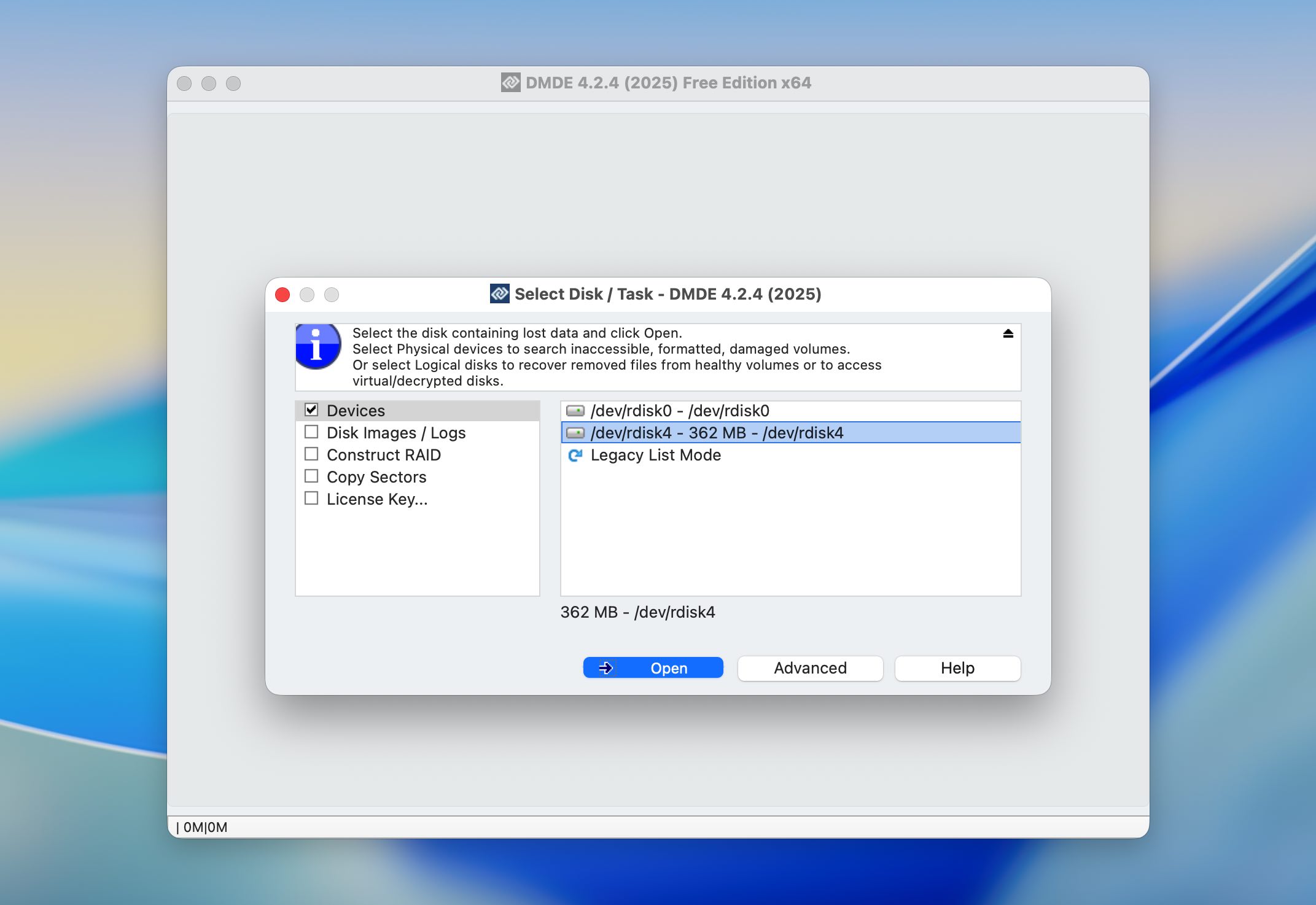
Att använda DMDE börjar något oväntat. Istället för att öppnas direkt i huvudgränssnittet, visar programmet först ett litet fönster där du väljer den fysiska disken eller logiska volymen du vill arbeta med. Hela gränssnittet visas först efter att du gjort det valet.
När vi väl hade kommit förbi det första steget var det grundläggande återställningsflödet relativt lätt att följa så länge vi höll oss borta från de mer avancerade panelerna och diskredigeringsfunktionerna. Vi valde vårt Kingston USB-minne, startade en fullständig skanning och väntade på att DMDE skulle bli klar. Skanningen tog 12 minuter.
Där DMDE blev mindre bekvämt var i resultaten. Hittade partitioner presenteras mer tekniskt än i Disk Drill, och att bara klicka på en räcker inte för att omedelbart bläddra i dess innehåll. Vi var tvungna att välja och öppna den relevanta volymen separat för att inspektera filerna den innehöll. Detta blev särskilt märkbart i vårt test eftersom DMDE returnerade fler potentiella partitioner än vad som faktiskt fanns på den ursprungliga enheten.
Förhandsgranskningsfönstret är också ganska litet, vilket gör det mindre bekvämt att granska stora foton. Förhandsgranskningsstödet var inte heller konsekvent i vårt datamaterial. Vi kunde särskilt inte förhandsgranska våra MP4-videor i DMDE, även om de spelades upp normalt efter att vi återställt dem.
Återställningsprestanda i vårt test
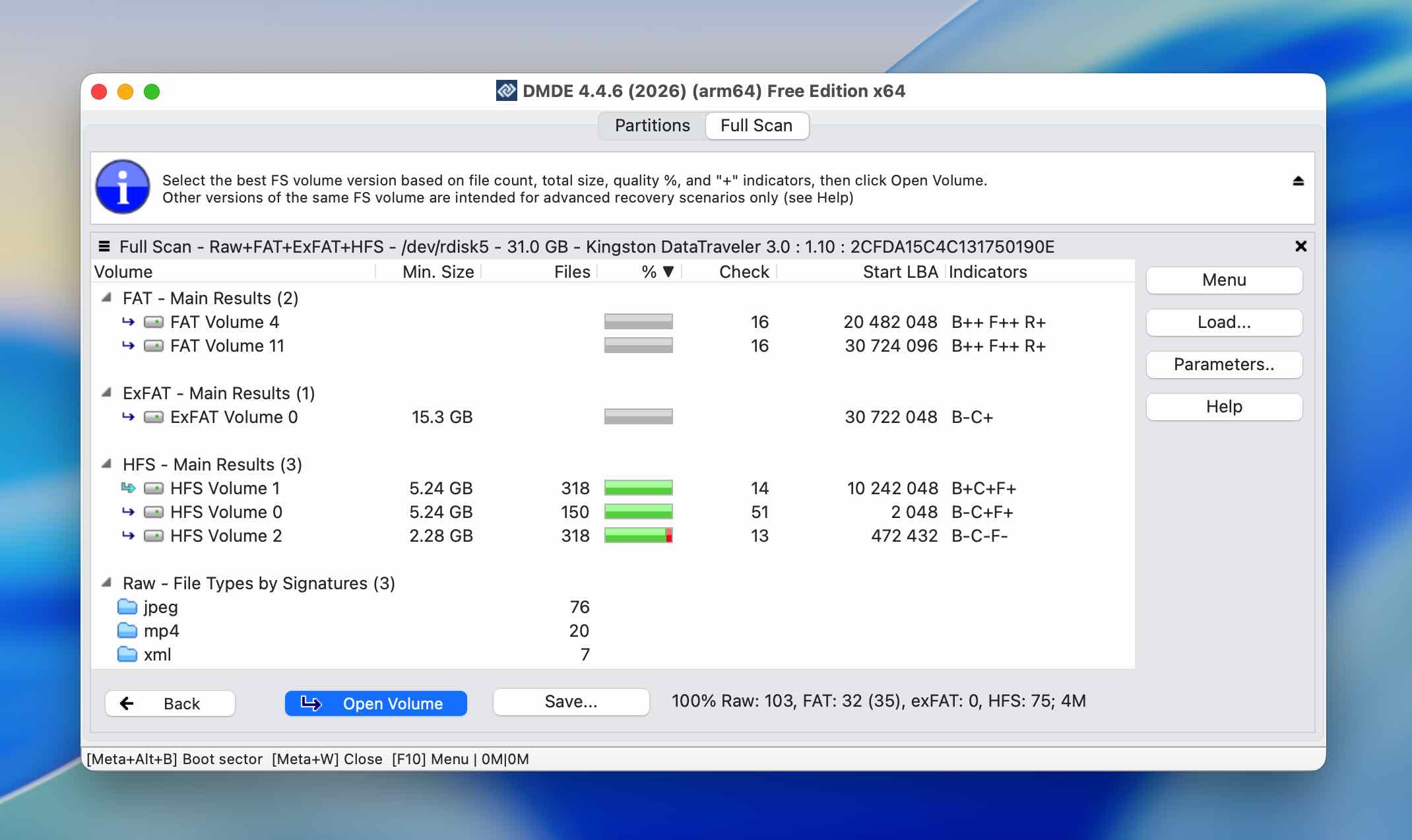
DMDE hittade sex potentiella partitioner under sin skanning. Endast tre av dem motsvarade dock partitioner från vår testdisk: de två HFS+-partitionerna och exFAT-partitionen. De återstående tre var orelaterade resultat, medan den ursprungliga FAT32-partitionen inte hittades.
För de tre relevanta partitionerna identifierade DMDE korrekt deras filsystem och hittade all testdata som lagrats på dem. Själva filerna var också intakta efter återställning, inklusive MP4-videorna som DMDE inte kunde förhandsgranska.
Det fanns en betydande skillnad i hur resultaten återställdes. DMDE förlitade sig på RAW-återställning för våra filer, så de ursprungliga filnamnen gick förlorade. Även om innehållet kunde återställas krävde därför resultaten mer manuell sortering efter återställningen.
DMDE återställde inte heller någon av dessa partitioner till själva enheten under vårt test. Dess praktiska roll i detta scenario var att identifiera de förlorade volymerna och återställa deras innehåll snarare än att återställa den ursprungliga partitionsstrukturen på disken.
| Parameter | DMDE |
| Skanningstid | 12m |
| Hittade partitioner | 6 totalt; 3/4 relevanta testpartitioner |
| Filsystem korrekt identifierade | 3/3 relevanta partitioner |
| Testdata återfunnen | Alla filer från de 3 upptäckta testpartitionerna |
| Ursprungliga filnamn | Förlorade vid RAW-återställning |
| Förhandsvisning | Begränsad; MP4-videor kan inte förhandsvisas men kan spelas upp efter återställning |
| Återställer partitionen själv | Nej i vårt test |
| Gratisversion | Upp till 4 000 filer från en vald katalog per återställningsoperation |
Observera: Om du vill ta en närmare titt på DMDE utöver partitionåterställning, kolla in vårt fullständiga DMDE-recension. Där går vi igenom dess prestanda för dataåterställning mer i detalj, tillsammans med dess gränssnitt, återställningsfunktioner, begränsningar och hur det presterar i andra scenarier för dataförlust.
3. Stellar Data Recovery (Bäst för nybörjare)
Stellar Data Recovery är en dataräddningsapplikation utvecklad av Stellar för macOS och Windows. Den är utformad för att återställa filer från interna och externa enheter, USB-minnen, minneskort och andra lagringsenheter som påverkats av borttagning, formatering, korruption eller partitionsförlust. Mac-versionen stöder vanliga filsystem som APFS, HFS+, FAT32, exFAT och NTFS, och inkluderar även ytterligare återställningsrelaterade verktyg såsom diskavbildning och S.M.A.R.T.-övervakning av hårddiskar.
Webbplats: https://www.stellarinfo.com/data-recovery-mac.php
Bäst för: Nybörjare som vill ha ett relativt enkelt verktyg för dataräddning med stöd för förlorade partitioner.
Pris: Stellar Data Recovery Free för Mac tillåter återställning av upp till 1 GB. Professional-utgåvan kostar $89.99. Premium-utgåvan kostar $99.99.
Gränssnitt & Användarvänlighet
Stellar Data Recovery har ett rent och överlag nybörjarvänligt gränssnitt, även om det inte var direkt uppenbart för oss hur man startar en skanning specifikt för förlorade partitioner. Om du helt enkelt väljer en fysisk disk (i vårt fall Kingston USB-flashenheten), startar Stellar med en Snabbsökning efter filer. När den skanningen är klar kan du fortsätta med en djupare skanning, men detta är fortfarande en del av det vanliga arbetsflödet för filåterställning.
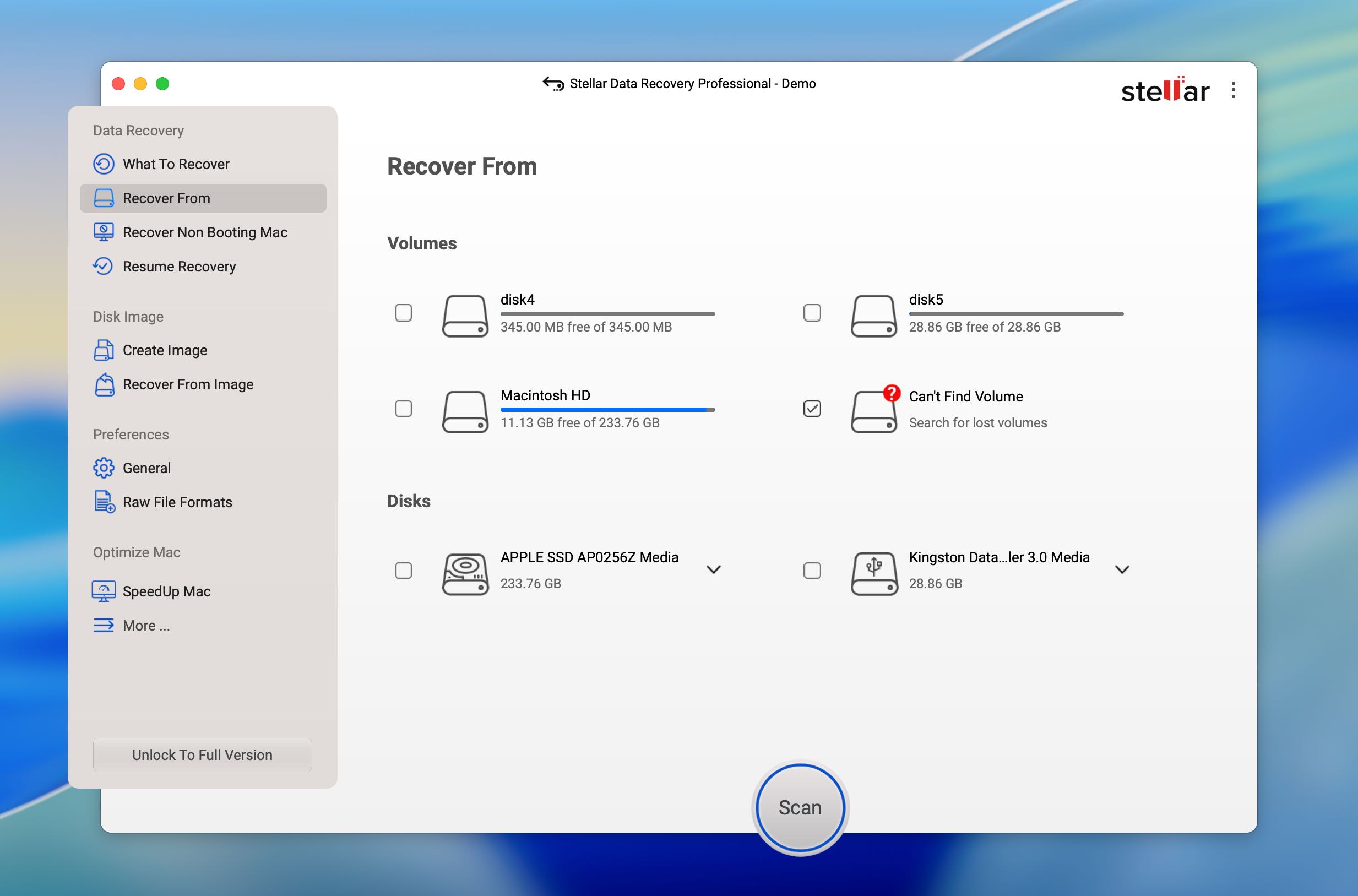
För att söka specifikt efter saknade partitioner var vi tvungna att gå tillbaka till skärmen för enhetsval och först välja Kan inte hitta volym. Först då kunde vi välja den fysiska USB-enheten och börja leta efter borttappade volymer. När vi väl förstod denna skillnad var resten av processen enkel att följa. Stellar slutförde partitionsskanningen på 6 minuter och 34 sekunder.
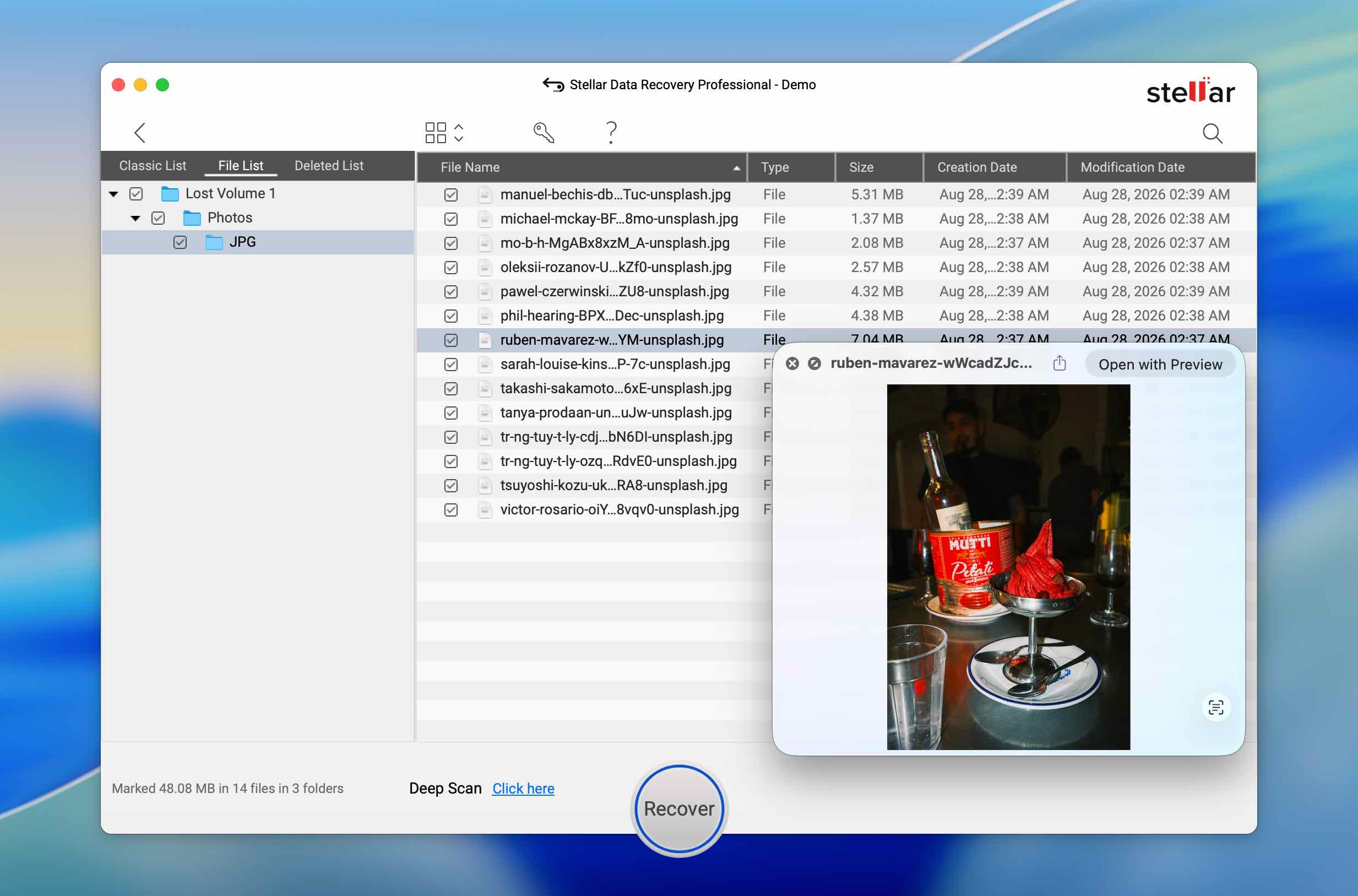
Resultaten var också relativt enkla att navigera. Upptäckta volymer kunde öppnas individuellt för att bläddra i deras innehåll, och filerna var organiserade under de partitioner där Stellar hade hittat dem. Ursprungliga filnamn bevarades och förhandsvisningar fungerade korrekt för de filer vi kontrollerade, vilket gjorde det enkelt att verifiera deras innehåll innan återställning.
Återställningsprestanda i vårt test
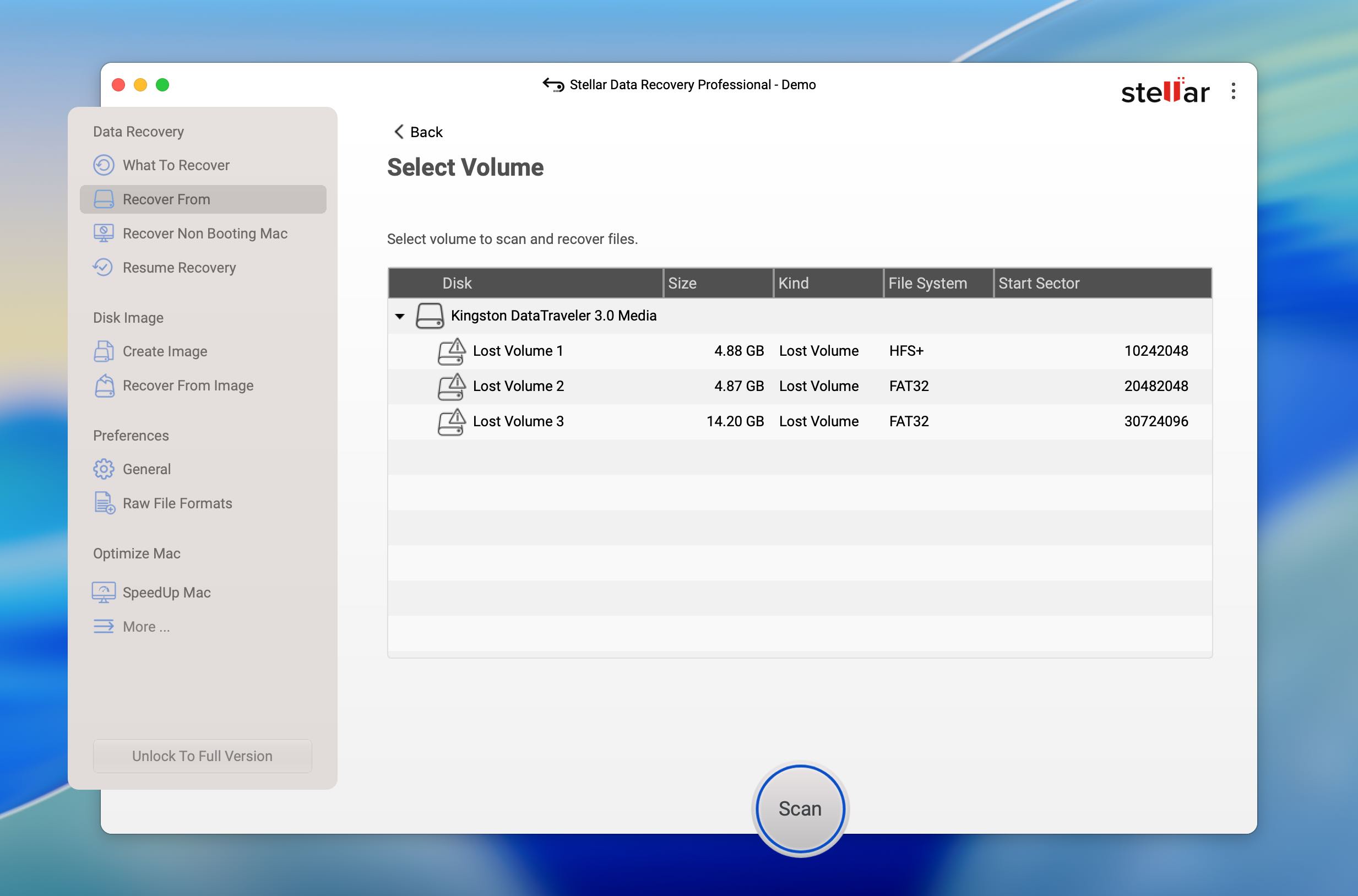
Stellar hittade tre av de fyra partitionerna från vår testdisk. Dock identifierade den inte alla deras filsystem korrekt. En partition kändes korrekt igen som HFS+, medan de andra två identifierades som FAT32. En av dessa FAT32-partitioner hade ursprungligen formaterats som exFAT, vilket innebär att Stellar hittade rätt partition men felidentifierade dess filsystem.
Trots detta fel placerades filerna själva under de korrekt identifierade partitionerna. Vi behövde inte sortera igenom en blandad samling av resultat för att avgöra vilka filer som ursprungligen hade hörts ihop. Deras ursprungliga filnamn bevarades också, och förhandsgranskningsfunktionen fungerade korrekt med våra testfiler.
Precis som med de två tidigare alternativen var Stellars roll här i slutändan dataräddning. Det kunde hitta försvunna volymer och återställa filer från dem, men det återställde inte själva partitionerna till USB-enheten.
| Parameter | Stellar Data Recovery |
| Skanningstid | 6m 34s |
| Hittade partitioner | 3/4 |
| Filsystem korrekt identifierade | 2/3 detekterade partitioner |
| Testdata hittad | Filer korrekt associerade med de detekterade partitionerna |
| Ursprungliga filnamn | Bevarade |
| Förhandsgranskning | Fungerade korrekt för testade filer |
| Återställer partitionen själv | Nej |
| Gratis version | Upp till 1 GB återställning |
Obs! Stellar Data Recovery har mycket mer att erbjuda än den återställning av förlorade volymer som vi testade här. Vår fullständig granskning av Stellar Data Recovery ger en bredare översikt över dess återställningsprestanda.
4. RS Partition Recovery (Bäst för guidad partitionåterställning)
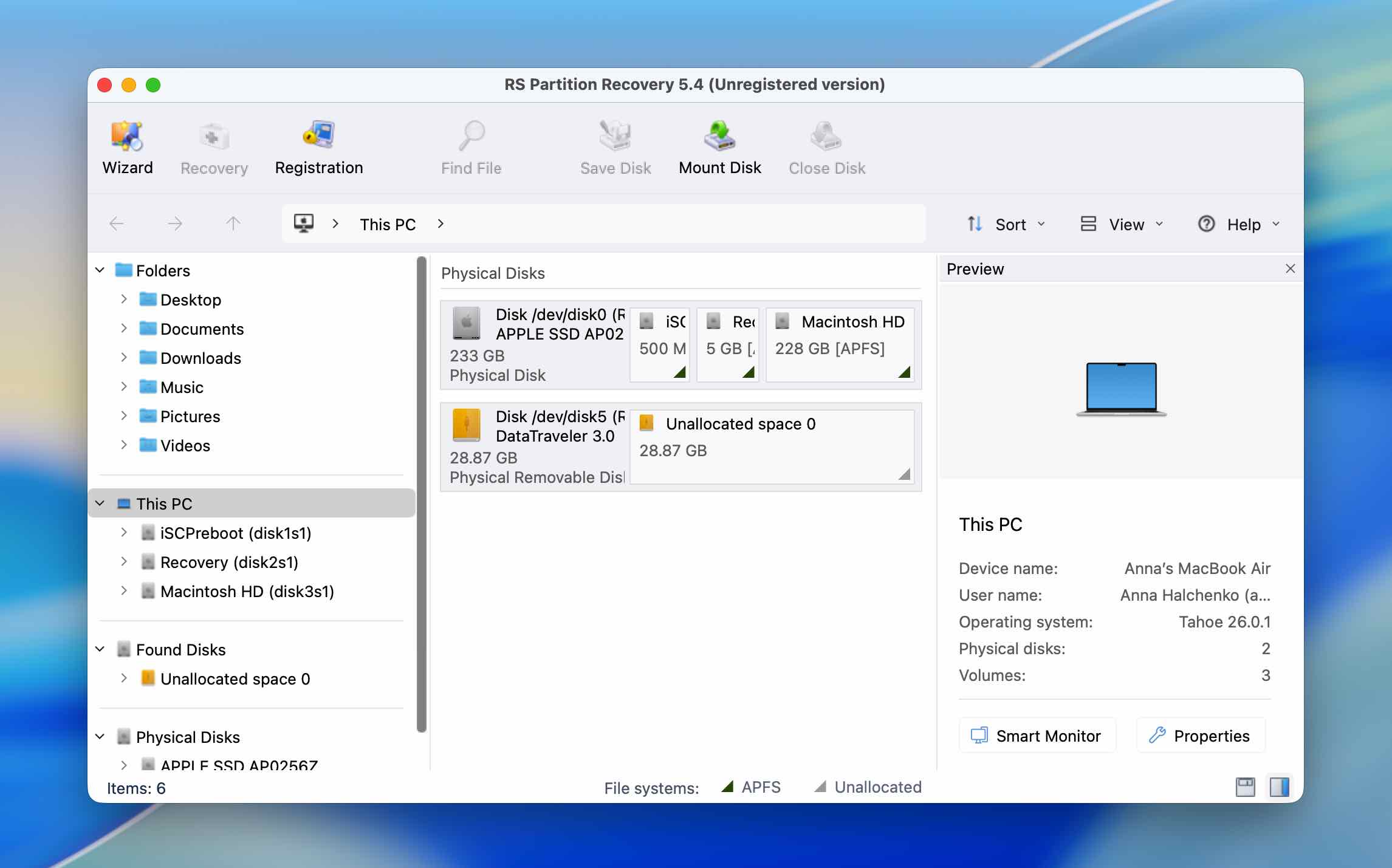
Hemsida: https://recoverhdd.com/data-recovery/partition-recovery.html
RS Partition Recovery är ett återställningsverktyg som är särskilt utformat för skadade, formaterade, raderade och otillgängliga partitioner. Det kan arbeta med interna och externa lagringsenheter och kombinerar partitionssökning med filåterställning, vilket gör att du kan bläddra bland innehållet i upptäckta volymer och återställa vald data. Trots sitt namn är programmet främst inriktat på återställning: i vårt test gav det åtkomst till filer från de förlorade partitionerna snarare än att återställa den ursprungliga partitionsstrukturen i sig.
Bäst för: Användare som föredrar ett enkelt, vägledande arbetsflöde för att hitta förlorade partitioner och återställa deras innehåll.
Pris: RS Partition Recovery kan laddas ner och testas gratis, men du behöver en licens för att spara återställda filer. Home Edition kostar $97.95, medan Home Edition med stöd för virtuella maskiner kostar $237.95. Business Version finns tillgänglig för $397.95.
Gränssnitt & Användarvänlighet
RS Partition Recovery har ett ganska enkelt gränssnitt, liknande de flesta andra återställningsprogram på den här listan. Programmet guidar dig genom val av enhet och skanning, så det finns inte mycket att konfigurera innan sökningen startas. Även om du inte har använt partitionsåterställningsprogram tidigare är det grundläggande arbetsflödet lätt att förstå.
Resultaten är också lätta att bläddra igenom. Upptäckta partitioner visas separat, och du kan öppna dem för att granska filerna som hittats inuti. I vårt test bevarades de ursprungliga filnamnen, och förhandsgranskningsfunktionen fungerade korrekt, så vi kunde kontrollera JPEG-foton och MP4-videor innan återställning.
Den största nackdelen var hastigheten. RS Partition Recovery tog 16 minuter att slutföra vår sökning, vilket gjorde det märkbart långsammare än Disk Drill och Stellar Data Recovery på samma 32 GB USB-enhet.
Återställningsprestanda i vårt test
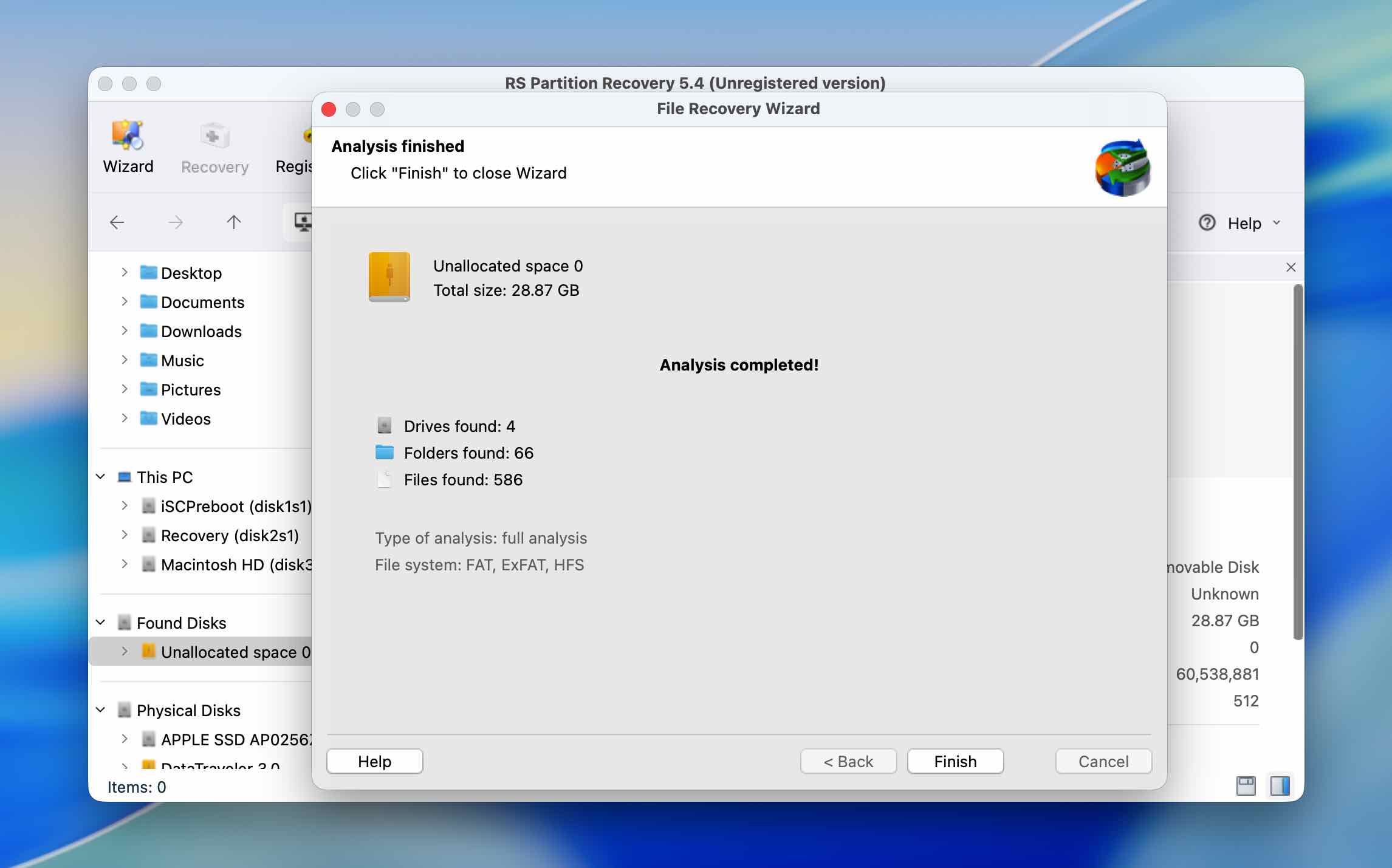
RS Partition Recovery var det första programmet i vår rankning som hittade alla fyra partitionerna från testdisken. Det returnerade två HFS-volymer, en FAT32-volym och en exFAT-volym. Ingen av de fyra identifierades dock med rätt filsystem jämfört med den ursprungliga partitionslayouten.
Det gör resultatet något ovanligt: partitiondetekteringen i sig var bra, men filsystemidentifieringen var det inte. Viktigare för dataåterställning är att detta inte hindrade RS Partition Recovery från att hitta filerna som lagrades på dessa volymer. Testfilerna var intakta, deras ursprungliga filnamn bevarades och förhandsvisningarna fungerade korrekt.
Precis som med Disk Drill, DMDE och Stellar Data Recovery innebar dock inte att hitta partitionerna att RS Partition Recovery kunde återställa dem till enheten. I vårt test lät programmet oss återställa deras innehåll, men det återställde inte den ursprungliga partitionstabellen.
| Parameter | RS Partition Recovery |
| Söktid | 16 m |
| Hittade partitioner | 4/4 |
| Filsystem identifierade korrekt | 0/4 |
| Testdata funnen | Filer från alla fyra partitioner hittades intakta |
| Originalfilnamn | Bevarade |
| Förhandsgranskning | Fungerade korrekt för testade filer |
| Återställer själva partitionen | Nej |
| Gratisversion | Endast sökning och förhandsvisning; återställning kräver betald licens |
5. TestDisk (Bäst för återställning av partitionstabell)
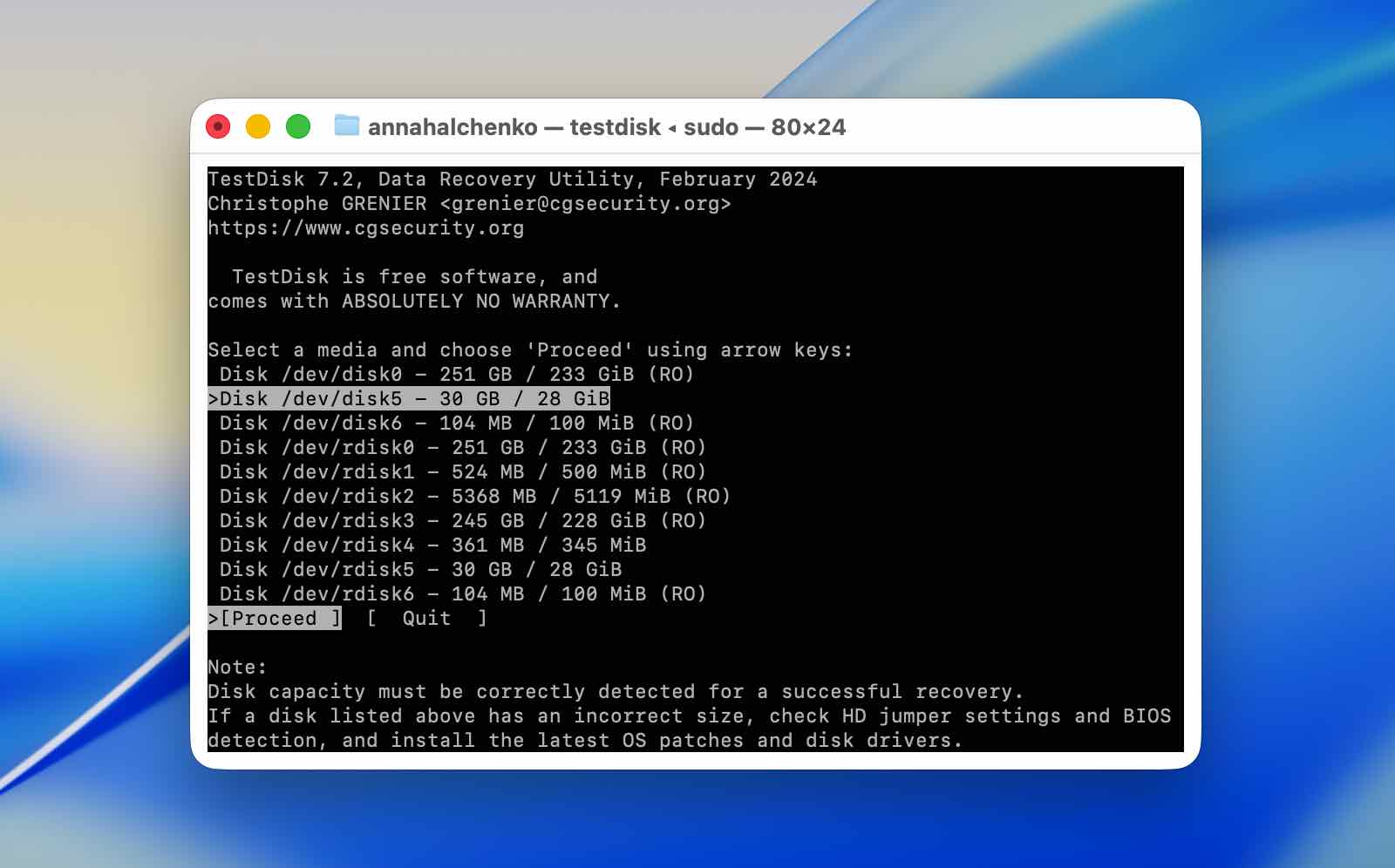
Webbplats: https://www.cgsecurity.org/wiki/testDisk
TestDisk är ett gratis, öppen källkod-verktyg för återställning som skiljer sig avsevärt från de andra programmen på denna lista. Istället för att huvudsakligen fokusera på återställning av enskilda filer är det utformat för att arbeta direkt med partitionsstrukturer. Det kan söka efter förlorade partitioner, återskapa skadade partitionstabeller, reparera vissa problem med startsektorn och skriva återställd partitionsinformation tillbaka till en enhet. TestDisk är tillgängligt för macOS, Windows och Linux och stöder ett brett utbud av partitionstabeller och filsystem.
Bäst för: Erfarna användare som behöver reparera en skadad partitionsstruktur eller försöka återställa förlorade partitioner istället för att bara återställa sina filer.
Pris: Helt gratis och öppen källkod.
Gränssnitt & Användarvänlighet
Användarvänligheten är utan tvekan TestDisks största hinder. Det körs genom ett textbaserat gränssnitt, och många av dess alternativ hanterar direkt partitionstabeller och diskstrukturer. De enskilda menyerna är inte nödvändigtvis svåra att navigera i, men att förstå vilket alternativ man ska välja och vad det kommer att ändra på enheten är en annan sak.
Av den anledningen rekommenderar vi inte att experimentera med TestDisk utan att följa en detaljerad guide, särskilt när du når alternativ som kan skriva förändringar till enheten. Helst bör du använda det på en disk som redan har säkerhetskopierats eller avbildats. Till skillnad från återställningsprogram som främst läser källdisken och sparar återställda filer någon annanstans, kan TestDisk ändra själva partitionsstrukturen, så ett felaktigt val kan göra situationen värre än den var från början.
TestDisk saknar också de visuella bekvämligheter som de andra alternativen vi testade har. Det finns inga filminiatyrer eller traditionellt förhandsgranskningsfönster, vilket gjorde det svårare att verifiera exakt vad som hade hittats innan vi försökte återställa partitionen.
Återställningsprestanda i vårt test
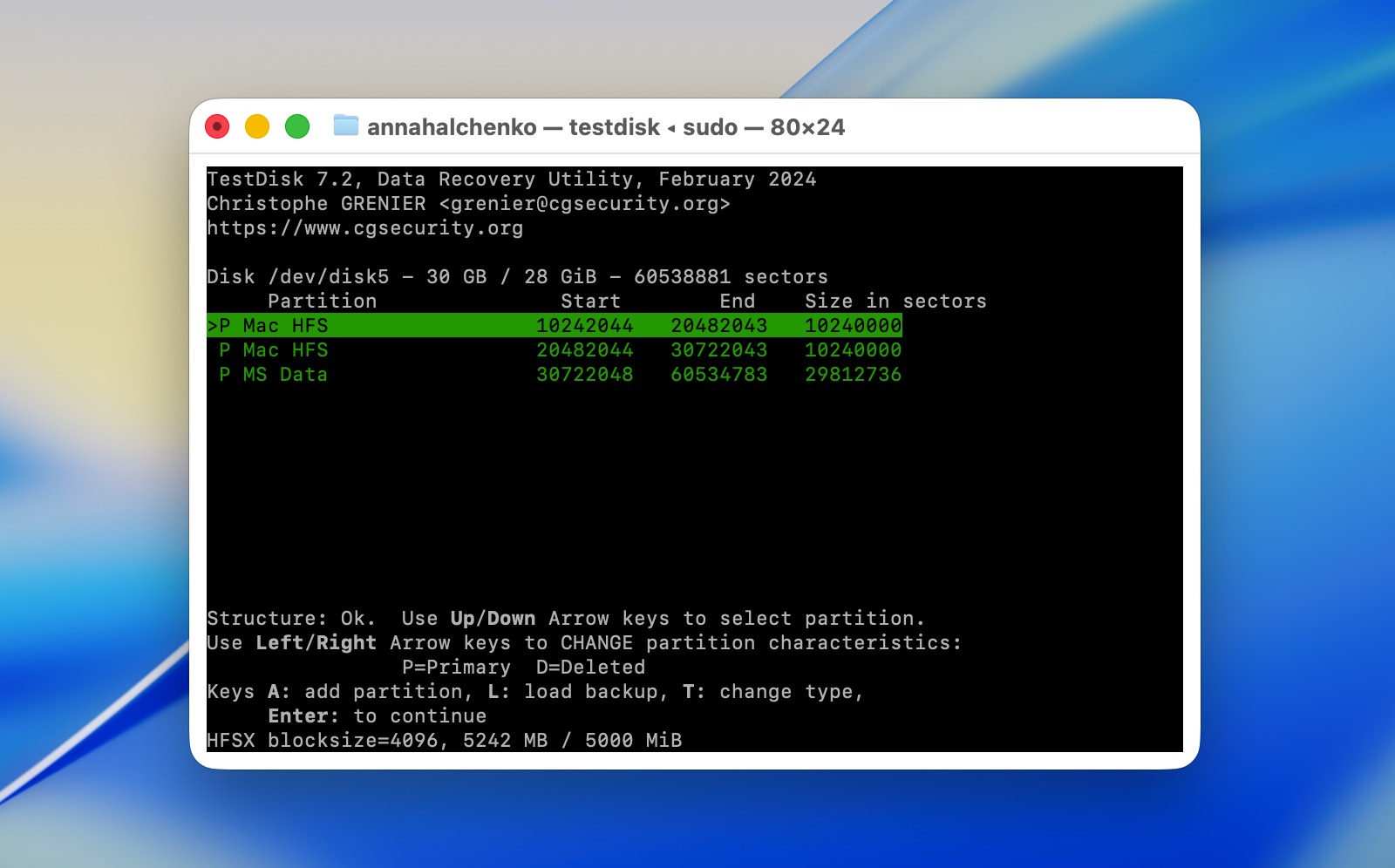
TestDisk tog 17 minuter att analysera vårt 32 GB Kingston USB-minne och hittade två av de fyra ursprungliga partitionerna, båda HFS+. Den hittade inte FAT32- eller exFAT-partitionerna.
Vi kunde inte heller verifiera den återställda filuppsättningen på samma sätt som vi gjorde med Disk Drill, DMDE, Stellar Data Recovery och RS Partition Recovery. TestDisk erbjuder inte den typ av filförhandsgranskning som finns i dessa program, så vi kunde inte gå igenom våra JPEG- och MP4-testfiler och bekräfta deras innehåll innan vi fortsatte.
Den viktigare delen av detta test var TestDisks förmåga att skriva de detekterade partitionerna tillbaka till enheten. Tyvärr var vårt försök inte framgångsrikt. Efter att vi försökte återställa den detekterade partitionsstrukturen blev USB-enheten korrupt istället för att återgå till sitt ursprungliga tillstånd med fyra partitioner.
Vi skulle inte ta detta enskilda resultat som bevis på att TestDisk är ineffektivt vid partitionreparation. Vi har använt och testat programmet i andra scenarier, och partitionåterställning är en av de uppgifter det är särskilt byggt för att utföra. Vårt testfall var också något ovanligt: istället för att helt enkelt ta bort individuella partitioner, raderade vi MBR från en enhet som innehöll fyra partitioner med olika filsystem. Baserat på resultaten var just denna konfiguration helt enkelt inte en bra matchning för vad TestDisk kunde rekonstruera.
Ändå är det misslyckade skrivförsöket en bra anledning att vara försiktig. TestDisk var det enda programmet i vår jämförelse som faktiskt gav oss möjligheten att skriva tillbaka den återställda partitionsstrukturen till enheten, men det var också verktyget där det försöket lämnade vår testdisk i ett sämre tillstånd. Om data är viktigt är det en mycket säkrare metod att skapa en byte-till-byte-backup innan du använder dess skrivfunktioner.
| Parameter | TestDisk |
| Skanningstid | 17m |
| Partitioner hittade | 2/4 |
| Identifierade filsystem | 2 HFS+ partitioner |
| Testdata verifierad | Nej; konventionell filförhandsvisning var inte tillgänglig |
| Ursprungliga filnamn | Ej utvärderat |
| Förhandsvisning | Ingen konventionell filförhandsvisning |
| Återställer partitionen själv | Ja, men försöket misslyckades i vårt test |
| Gratis version | Gratis och öppen källkod |
Observera: Om TestDisk fångade ditt intresse och du vill prova det själv, titta först på recensionerna vår TestDisk och PhotoRec. Där förklaras hur du laddar ner och använder TestDisk samt dess kompletterande återställningsverktyg, PhotoRec, så att du kan förstå bättre vad varje verktyg gör innan du arbetar med din enhet.
Om din USB-enhet blir korrupt efter ett misslyckat försök att reparera partitionen, som vår gjorde, ta en titt på vår guide om hur man återställer filer från ett skadat USB-minne. Den täcker tillgängliga återställningsmetoder och förklarar de viktigaste faktorerna som kan påverka dina chanser att få tillbaka filerna.
Slutgiltigt omdöme
Det finns betydligt färre partitionshanteringsverktyg tillgängliga för macOS än allmänna dataåterställningsapplikationer, och även de alternativ som finns erbjuder inte samma utbud av partitionshanteringsfunktioner som MiniTool Partition Wizard tillhandahåller på Windows. Det gör det svårt att namnge ett riktigt ett-till-ett-alternativ till MiniTool Partition Wizard för Mac.
För grundläggande partitionhantering, såsom att skapa, ta bort och formatera partitioner, rekommenderar vi att du börjar med det inbyggda Disk Utility. Du behöver inte nödvändigtvis tredjepartsprogramvara för dessa rutinåtgärder.
Om du har förlorat en partition som fortfarande innehåller data och dessa data inte har skrivits över, är ett av återställningsverktygen på vår lista ett bättre val. Baserat på våra tester är Disk Drill vår främsta rekommendation eftersom det kombinerar identifiering av förlorade partitioner med pålitlig filåterställning, ett lättnavigerat gränssnitt, fungerande förhandsgranskningar och flera användbara diskrelaterade verktyg.
Vi rekommenderar också att du har TestDisk i åtanke för fall som involverar skadade partitionsstrukturer eller korruption av partitionstabeller. Det är mycket mindre nybörjarvänligt och vårt eget återställningsförsök lyckades inte i just detta test, men till skillnad från de andra verktygen på vår lista är TestDisk utformat för att arbeta direkt med partitionsstrukturer snarare än att bara återställa de filer som lagras på dem.