


Το MiniTool Partition Wizard είναι ένα εργαλείο διαχείρισης δίσκων και κατατμήσεων που αναπτύχθηκε από τη MiniTool. Συνδυάζει τις συνηθισμένες λειτουργίες κατάτμησης, όπως δημιουργία, διαγραφή, μορφοποίηση, μετακίνηση και αλλαγή μεγέθους κατατμήσεων, με πιο προηγμένες λειτουργίες για μετατροπή δίσκου, ανάκτηση κατατμήσεων, κλωνοποίηση δίσκου και διαγνωστικά αποθήκευσης. Αυτό το καθιστά σημαντικά πιο ικανό από τα βασικά εργαλεία διαχείρισης δίσκων που είναι ενσωματωμένα στα Windows.
Ο κύριος λόγος που δημιουργήσαμε αυτήν τη λίστα εναλλακτικών λύσεων, ωστόσο, έχει ελάχιστη σχέση με το πόσο καλά αποδίδει το MiniTool Partition Wizard. Το MiniTool Partition Wizard είναι διαθέσιμο μόνο για Windows και δεν υπάρχει MiniTool Partition Wizard για Mac. Εάν χρειάζεστε παρόμοιες δυνατότητες διαχείρισης διαμερισμάτων ή ανάκτησης στο macOS, θα πρέπει να αναζητήσετε αλλού.
Για αυτόν τον λόγο, δεν πρόκειται να αξιολογήσουμε λεπτομερώς την έκδοση των Windows ούτε να αναλύσουμε όλα τα δυνατά της σημεία και αδυναμίες εδώ. Οι αξιολογήσεις χρηστών ήδη δίνουν μια ιδέα για τα παράπονα που την περιβάλλουν. Παρόλο που το MiniTool Partition Wizard έχει αρκετά θετικά σχόλια, κάποιοι Αξιολογητές του Trustpilot είναι δυσαρεστημένοι με τους περιορισμούς της δωρεάν έκδοσης.
Ένα χρήστης περιέγραψε την δωρεάν έκδοση ιδιαίτερα ωμά:
Τίποτα δεν είναι διαθέσιμο στην “δωρεάν” έκδοση. Κυριολεκτικά πήγαινε να δοκιμάσεις να κάνεις κλικ σε πράγματα. Μπορείς να ρυθμίσεις τα πάντα αλλά πριν κάνεις κλικ, θέλει να σου χρεώσει 60USD. Κυριολεκτικά άχρηστο λογισμικό.
Σημείωση: Δεν θεωρήσαμε ως μειονέκτημα τα παράπονα χρηστών ότι το MiniTool Partition Wizard είναι «επικίνδυνο» για έναν σκληρό δίσκο. Το λογισμικό διαχείρισης κατατμήσεων λειτουργεί απευθείας με τις κατατμήσεις του δίσκου, και λειτουργίες όπως η διαγραφή, η μορφοποίηση, η αλλαγή μεγέθους ή η μετατροπή μιας κατάτμησης μπορεί να οδηγήσουν σε απώλεια δεδομένων αν χρησιμοποιηθούν λανθασμένα.
Αξίζει επίσης να σημειωθεί ότι το Partition Wizard είναι μόνο ένα μέρος της σειράς λογισμικού της MiniTool. Η εταιρεία προσφέρει ξεχωριστά εργαλεία για δημιουργία αντιγράφων ασφαλείας, επεξεργασία βίντεο και άλλες εργασίες, συμπεριλαμβανομένου του MiniTool Power Data Recovery, της ειδικής της εφαρμογής για ανάκτηση δεδομένων. Δοκιμάσαμε αυτό το πρόγραμμα ξεχωριστά, επομένως αν η ανάκτηση διαγραμμένων αρχείων και όχι η διαχείριση κατατμήσεων είναι ο κύριος στόχος σας, μπορείτε να διαβάσετε την πλήρη αξιολόγησή μας για το MiniTool Power Data Recovery εδώ.
Έτσι εδώ θα επικεντρωθούμε συγκεκριμένα στις καλύτερες εναλλακτικές του MiniTool Partition Wizard για Mac και θα συγκρίνουμε το πόσο καλά καλύπτουν τις εργασίες διαχείρισης διαμερισμάτων και ανάκτησης που διαφορετικά οι χρήστες Mac θα απευθύνονταν στο MiniTool για σε Windows.
Πώς δοκιμάσαμε τις εναλλακτικές του MiniTool Partition Wizard
Για αυτόν τον οδηγό, δοκιμάσαμε και τις πέντε εναλλακτικές του MiniTool Partition Wizard υπό τις ίδιες συνθήκες για να δούμε πόσο καλά μπορούσαν να διαχειριστούν μια χαμένη δομή διαμερίσματος σε macOS. Αντί να δοκιμάσουμε την απλή διαγραφή αρχείων, δημιουργήσαμε ένα σενάριο όπου οι πληροφορίες του διαμερίσματος αφαιρέθηκαν ενώ τα δεδομένα που ήταν αποθηκευμένα μέσα στα διαμερίσματα παρέμειναν στον δίσκο.
Η Δοκιμαστική Μας Ρύθμιση
Χρησιμοποιήσαμε τον ίδιο Mac και τη συσκευή αποθήκευσης σε όλη τη σύγκριση:
- Δοκιμαστικό Mac: MacBook Air με επεξεργαστή Apple M2 και 16 GB RAM, που τρέχει macOS 26.
- Δοκιμαστικός δίσκος: USB flash drive Kingston 32 GB χωρισμένο σε τέσσερις κατατμήσεις: δύο κατατμήσεις HFS+, μία κατάτμηση exFAT και μία κατάτμηση FAT32.
- Δεδομένα δοκιμής: Οι τέσσερις κατατμήσεις περιείχαν συνολικά 51 αρχεία: 8 βίντεο MP4 και 43 φωτογραφίες JPEG. Κατανείμαμε τα αρχεία διαφορετικά στις κατατμήσεις αντί να βάλουμε το ίδιο σύνολο δεδομένων σε καθεμία. Μία κατάτμηση περιείχε μόνο βίντεο, άλλη μόνο φωτογραφίες, ενώ οι υπόλοιπες δύο περιείχαν διάφορους συνδυασμούς και των δύο τύπων αρχείων. Αυτό μας διευκόλυνε να ξεχωρίζουμε τις αρχικές κατατμήσεις κατά τη διάρκεια της δοκιμής και να επαληθεύουμε αν τα αρχεία που εμφανίζονται μέσα σε κάθε ανακτημένη κατάτμηση πράγματι ανήκουν εκεί.
Σενάριο Απώλειας Δεδομένων που Δοκιμάσαμε
Αντί να διαγράψουμε απλώς τις τέσσερις κατατμήσεις, διαγράψαμε το MBR (Master Boot Record) του δίσκου χρησιμοποιώντας το HDD Low Level Format Tool. Αυτό αφαίρεσε τον πίνακα κατατμήσεων που περιέγραφε πού ξεκινούσε και τελείωνε κάθε κατάτμηση, αφήνοντας τα υποκείμενα δεδομένα των κατατμήσεων διαθέσιμα για ανάκτηση.
Επιλέξαμε σκόπιμα αυτό το σενάριο επειδή έδωσε σε κάθε πρόγραμμα τον ίδιο δίσκο χωρίς χρηστικό πίνακα κατατμήσεων για να βασιστεί. Κάθε εναλλακτική λύση επομένως έπρεπε να αναζητήσει στον δίσκο ίχνη των αρχικών κατατμήσεων και να ανακατασκευάσει ό,τι υπήρχε εκεί πριν διαγραφεί το MBR. Αυτό μας επέτρεψε να ελέγξουμε όχι μόνο αν ένα πρόγραμμα ανέφερε χαμένη κατάτμηση, αλλά αν μπορούσε να εντοπίσει και τις τέσσερις αρχικές κατατμήσεις, να αναγνωρίσει σωστά τα συστήματα αρχείων τους και να εμφανίσει τα σωστά αρχεία μέσα σε κάθε μία.
Πώς κατατάξαμε τα εργαλεία
Το κύριο κριτήριό μας ήταν η ανίχνευση χαμένης κατάτμησης. Αρχικά εξετάσαμε πόσες από τις τέσσερις αρχικές κατατμήσεις κατάφερε να βρει κάθε πρόγραμμα. Από εκεί, ελέγξαμε αν αναγνώρισε σωστά το σύστημα αρχείων κάθε εντοπισμένης κατάτμησης – ιδιαίτερα σημαντικό στη δοκιμή μας επειδή ο δίσκος περιείχε τόμους HFS+, exFAT και FAT32 δίπλα-δίπλα.
Ελέγξαμε επίσης αν και τα 51 αρχεία δοκιμής ήταν παρόντα στα αποτελέσματα της σάρωσης και αν εμφανίζονταν στις σωστές κατατμήσεις. Πέρα από την ακρίβεια ανάκτησης, εξετάσαμε πόσο εύκολο ήταν να χρησιμοποιηθεί κάθε πρόγραμμα, πόσο ξεκάθαρα οργάνωνε τις ανευρεθείσες κατατμήσεις και τα περιεχόμενά τους, και αν παρείχε χρήσιμες επιπρόσθετες λειτουργίες για εργασία με δίσκους ή για προστασία δεδομένων κατά τη διάρκεια της ανάκτησης.
Σημείωση: Κατά τη διάρκεια των δοκιμών, διαπιστώσαμε ότι καμία από τις εναλλακτικές λύσεις δεν προσφέρει το ίδιο εύρος επιλογών διαχείρισης κατατμήσεων στο macOS όπως το MiniTool Partition Wizard στα Windows. Τα περισσότερα από τα προγράμματα που δοκιμάσαμε είναι πολύ πιο εστιασμένα στην ανάκτηση, οπότε η αλληλεπίδρασή μας με τις κατατμήσεις περιορίστηκε κυρίως στην εύρεση χαμένων κατατμήσεων, στην πρόσβαση στο περιεχόμενό τους και, όπου υποστηρίζεται, στην επαναφορά τους.
Γρήγορη Σύγκριση: MiniTool Partition Wizard σε σύγκριση με τις Καλύτερες Εναλλακτικές για Mac
| Εργαλείο | Υποστηριζόμενα Συστήματα Αρχείων | Μπορεί να Επαναφέρει το Διαμέρισμα το Ίδιο; | Δωρεάν Έκδοση | Επιπρόσθετα Χαρακτηριστικά | Καλύτερο Για |
| MiniTool Partition Wizard | NTFS, FAT12/16/32, exFAT, Ext2/3/4 | Ναι | Διατίθεται δωρεάν έκδοση, αλλά πολλές προχωρημένες λειτουργίες απαιτούν άδεια επί πληρωμή | Δημιουργία/διαγραφή/μορφοποίηση/αλλαγή μεγέθους διαμερισμάτων, ανάκτηση διαμερισμάτων, κλωνοποίηση δίσκου, μετατροπή MBR/GPT, αξιολόγηση δίσκου, έλεγχος επιφάνειας, διαγραφή δεδομένων | Πλήρης διαχείριση διαμερισμάτων σε Windows |
| Disk Drill | APFS, HFS/HFS+, FAT16/32, exFAT, NTFS, ReFS, EXT2/3/4, BTRFS | Όχι – βρίσκει χαμένα διαμερίσματα και ανακτά τα αρχεία τους | Δωρεάν σάρωση και προεπισκόπηση σε Mac· η ανάκτηση απαιτεί PRO | Αντίγραφο byte-to-byte, παρακολούθηση S.M.A.R.T., ανάκτηση RAID, προστασία δεδομένων, καταστροφέας δεδομένων | Καλύτερο συνολικά |
| DMDE | APFS, HFS+/HFSX, FAT12/16/32, exFAT, NTFS, ReFS, Ext2/3/4, Btrfs | Όχι – βρίσκει χαμένα διαμερίσματα και ανακτά τα αρχεία τους | Δωρεάν Έκδοση· έως 4.000 αρχεία από έναν επιλεγμένο κατάλογο ανά λειτουργία ανάκτησης | Εικόνα/κλωνοποίηση δίσκου, αναζήτηση διαμερισμάτων, επεξεργαστής δίσκου, ανακατασκευή RAID | Προχωρημένη ανάκτηση διαμερισμάτων |
| Stellar Data Recovery | APFS, HFS/HFS+, FAT32, exFAT, NTFS | Όχι – ανακτά δεδομένα από χαμένα ή διαγραμμένα διαμερίσματα | Έως 1 GB δωρεάν ανάκτησης | Δημιουργία εικόνας δίσκου, παρακολούθηση S.M.A.R.T., αποθήκευση/συνέχιση σάρωσης, ανάκτηση από εικόνες δίσκου | Φιλική προς αρχάριους ανάκτηση |
| RS Partition Recovery | APFS, HFS/HFS+, FAT/FAT32, exFAT, NTFS και άλλα | Όχι – βρίσκει διαμερίσματα και ανακτά το περιεχόμενό τους | Η δωρεάν έκδοση μπορεί να σαρώσει και να προβάλλει αρχεία· η αποθήκευση των ανακτημένων δεδομένων απαιτεί άδεια | Βαθιά ανάλυση, προεπισκοπήσεις αρχείων, ανάκτηση από διαμορφωμένους και κατεστραμμένους τόμους | Οδηγούμενη ανάκτηση διαμερισμάτων |
| TestDisk | FAT12/16/32, exFAT, NTFS, HFS/HFS+, Ext2/3/4 και άλλα | Ναι | Εντελώς δωρεάν και ανοιχτού κώδικα | Ανακατασκευή πίνακα διαμερισμάτων, ανάκτηση boot-sector, επισκευή MBR, βοηθήματα συστήματος αρχείων | Επαναφορά του διαμερίσματος αυτού καθαυτού |
Σημείωση: Το Disk Drill, το DMDE, το Stellar Data Recovery και το RS Partition Recovery μπορούν να εντοπίσουν χαμένες κατατμήσεις και να σας δώσουν πρόσβαση στα αρχεία που είναι αποθηκευμένα σε αυτές, αλλά δεν αποκαθιστούν την ίδια την ελλείπουσα κατάτμηση. Στη σύγκρισή μας, το TestDisk ήταν η μόνη εναλλακτική που μπορούσε να γράψει ξανά τη δομή της επανακτηθείσας κατάτμησης στον πίνακα κατατμήσεων.
5 Καλύτερες Εναλλακτικές του MiniTool για macOS
Τώρα που έχουμε καλύψει γιατί μπορεί να χρειαστείτε μια εναλλακτική του MiniTool για macOS, πώς δοκιμάσαμε τις διαθέσιμες επιλογές και τι αναζητήσαμε κατά τη διάρκεια της σύγκρισης, ήρθε η ώρα να ρίξουμε μια πιο προσεκτική ματιά στα ίδια τα προγράμματα. Παρακάτω, θα εξετάσουμε κάθε εναλλακτική λύση ξεχωριστά, εστιάζοντας στα αποτελέσματα των δοκιμών μας, τη χρηστικότητα, τις δυνατότητες ανάκτησης διαμερισμάτων και τους περιορισμούς που συναντήσαμε στη διαδρομή.
1. Disk Drill (Καλύτερη Συνολικά Εναλλακτική του MiniTool για Mac)
Ιστοσελίδα: https://www.cleverfiles.com/
Το Disk Drill είναι κυρίως μια εφαρμογή ανάκτησης δεδομένων παρά ένας παραδοσιακός διαχειριστής κατατμήσεων. Ωστόσο, οι αλγόριθμοι σάρωσης του μπορούν να εντοπίσουν κατατμήσεις που δεν υπάρχουν πλέον στον πίνακα κατατμήσεων και να ανακτήσουν τα αρχεία που είναι αποθηκευμένα σε αυτές. Η σημαντική διαφορά είναι ότι το Disk Drill ανακτά δεδομένα από μια χαμένη κατάτμηση αντί να αποκαθιστά την ίδια την κατάτμηση.
Καλύτερο για: Χρήστες που θέλουν κυρίως να ανακτήσουν αρχεία από χαμένες κατατμήσεις Mac και προτιμούν μια απλή γραφική διαδικασία ανάκτησης.
Τιμή: Το Disk Drill Basic για Mac σας επιτρέπει να σαρώνετε συσκευές αποθήκευσης, να βρίσκετε χαμένα διαμερίσματα, να κάνετε προεπισκόπηση ανακτήσιμων αρχείων και να χρησιμοποιείτε αρκετά επιπλέον εργαλεία δωρεάν, αλλά η ίδια η ανάκτηση απαιτεί το Disk Drill PRO. Η άδεια PRO κοστίζει $89/έτος, με μια επιλογή για εφ’ όρου ζωής στα $149.
Διεπαφή & Χρηστικότητα
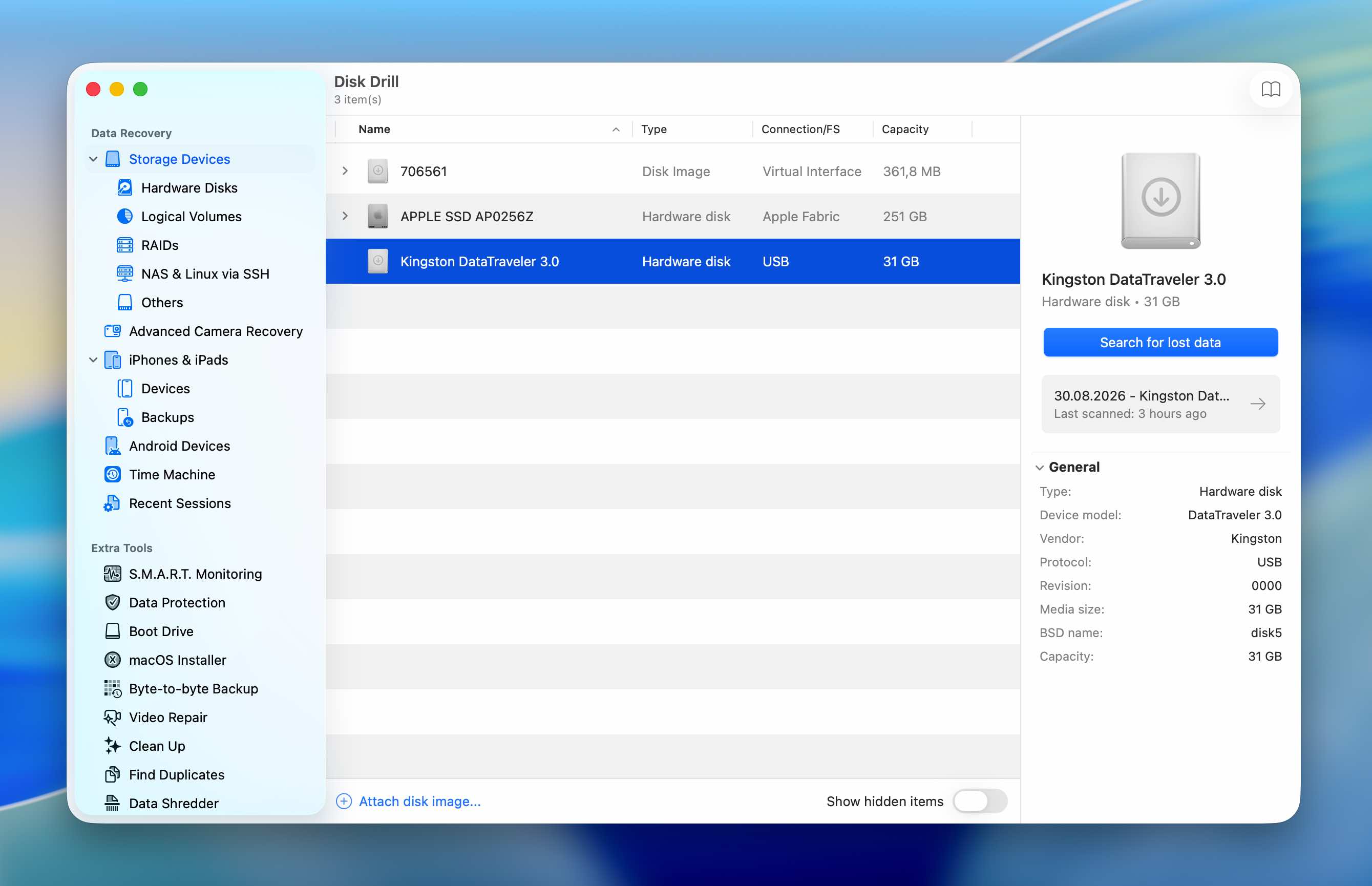
Το Disk Drill ήταν εύκολα το πιο απλό πρόγραμμα στη χρήση από όλες τις εναλλακτικές του MiniTool που δοκιμάσαμε. Υπάρχουν ελάχιστα πράγματα που χρειάζεται να ρυθμίσετε πριν ξεκινήσετε μια σάρωση. Επιλέξαμε το Kingston USB drive μας, κάναμε κλικ στο Αναζήτηση για χαμένα δεδομένα, και περιμέναμε να ολοκληρωθεί η σάρωση. Το Disk Drill ολοκλήρωσε ολόκληρη τη σάρωση σε 5 λεπτά και 23 δευτερόλεπτα.
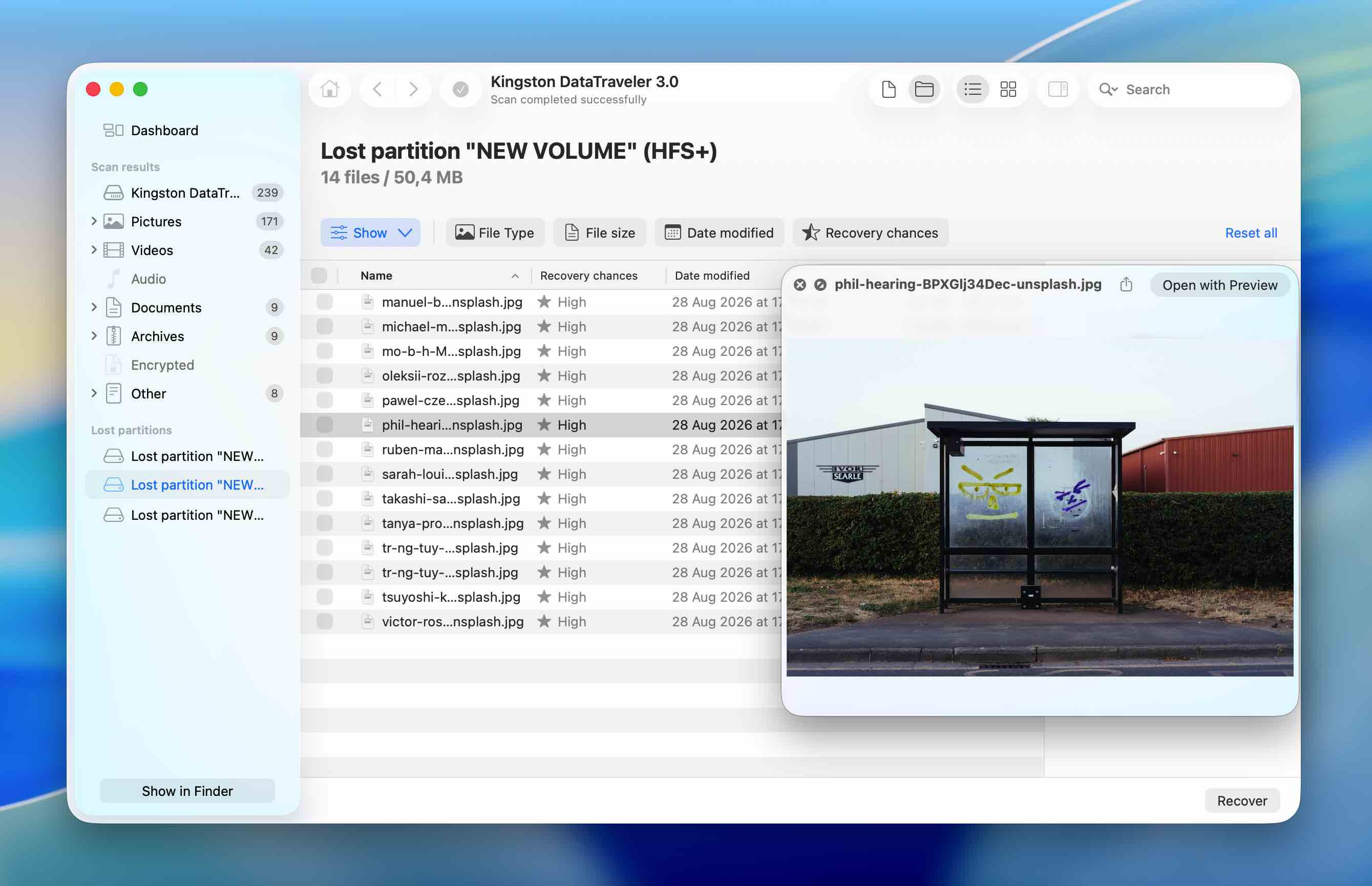
Τα αποτελέσματα ήταν εξίσου εύκολα στη διαχείριση. Οι τρεις ανιχνευθείσες κατατμήσεις εμφανίστηκαν απευθείας στα αποτελέσματα της σάρωσης, οπότε δεν χρειάστηκε να ανοίξουμε κάποιο ξεχωριστό εργαλείο αναζήτησης κατατμήσεων ή να επιθεωρήσουμε χειροκίνητα πολλαπλές πιθανές δομές κατατμήσεων. Μπορούσαμε απλά να ανοίξουμε μια βρεθείσα κατάτμηση και να περιηγηθούμε στα σχετικά αρχεία.
Από εκεί, η διαδικασία ανάκτησης λειτουργεί παρόμοια με την συνηθισμένη ανάκτηση αρχείων στο Disk Drill: επιλέξτε τα αρχεία που χρειάζεστε, προβάλετε τα αν θέλετε να επαληθεύσετε το περιεχόμενό τους και κάντε κλικ στο Ανάκτηση. Η προεπισκόπηση ήταν διαθέσιμη και λειτούργησε σωστά για κάθε αρχείο JPEG και MP4 στο δοκιμαστικό μας σύνολο δεδομένων, κάτι που έκανε εύκολο να επιβεβαιωθεί ότι τα εντοπισμένα αρχεία ήταν πράγματι άθικτα πριν την ανάκτηση.
Απόδοση Ανάκτησης στη Δοκιμή μας
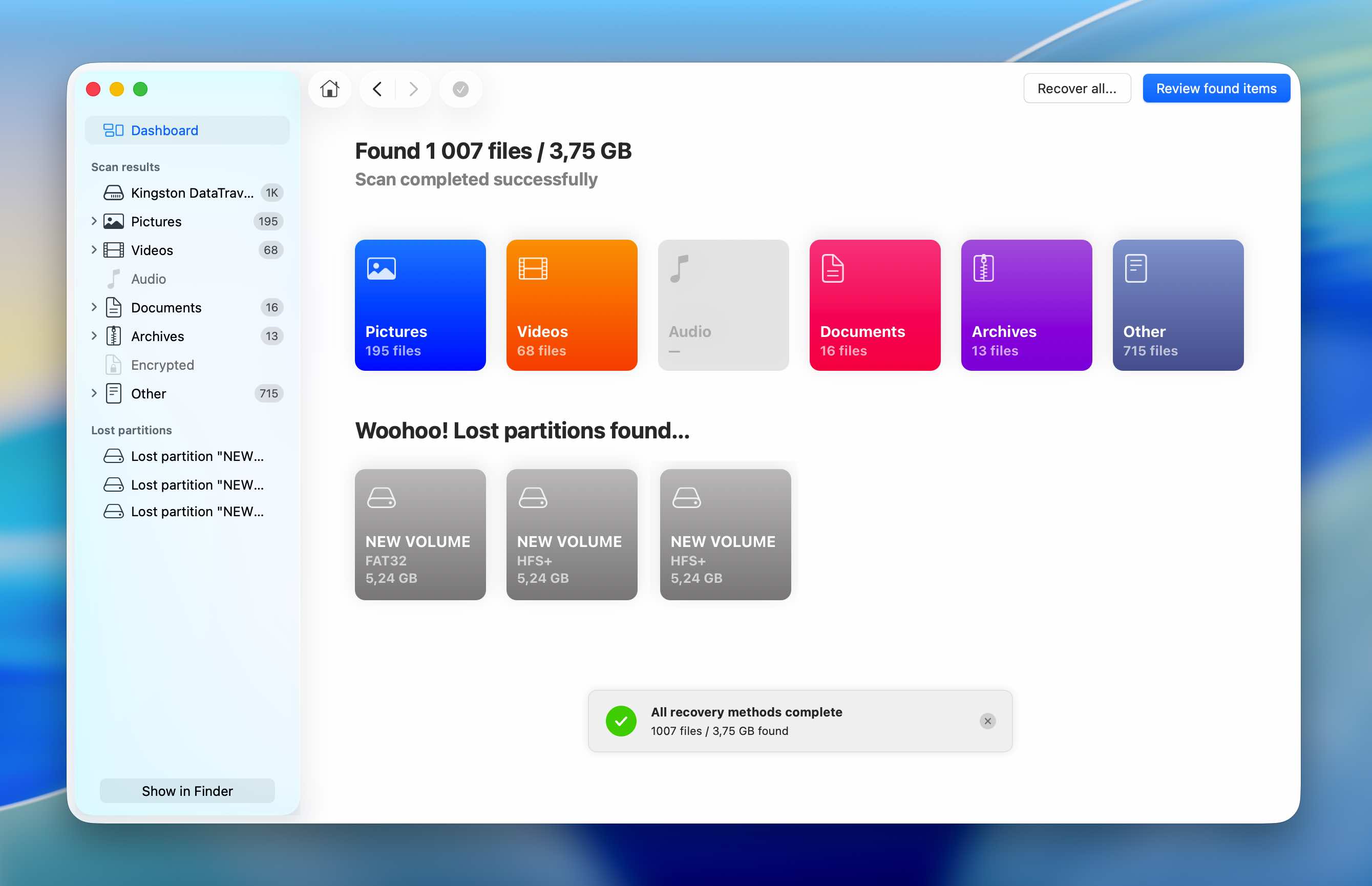
Το Disk Drill παρήγαγε ένα από τα πιο ισχυρά αποτελέσματα στη δοκιμή μας για χαμένες κατατμήσεις. Ανακατασκεύασε τρεις από τις τέσσερις αρχικές κατατμήσεις, αναγνωρίζοντας σωστά και τις δύο κατατμήσεις HFS+ και την κατάτμηση FAT32. Η κατάτμηση exFAT ήταν η μόνη που δεν εντόπισε.
Η ποιότητα των αποτελεσμάτων ήταν πιο σημαντική από τον ακατέργαστο αριθμό διαμερισμάτων. Όλα τα αρχεία που είχαν αρχικά αποθηκευτεί στα τρία ανιχνευθέντα διαμερίσματα ήταν παρόντα, και το Disk Drill διατήρησε τα αρχικά τους ονόματα αρχείων. Τα ανιχνευθέντα συστήματα αρχείων ταίριαζαν επίσης με τα συστήματα αρχείων που είχαμε αναθέσει σε αυτά τα διαμερίσματα πριν διαγράψουμε το MBR.
Αυτό σήμαινε ότι μπορούσαμε να διακρίνουμε ξεκάθαρα τα ανακτηθέντα διαμερίσματα και να επαληθεύσουμε τα περιεχόμενά τους σε σύγκριση με το αρχικό μας σύνολο δεδομένων, αντί να χρειάζεται να ταξινομήσουμε μια μεγάλη συλλογή αρχείων που ανακατασκευάστηκαν μόνο από υπογραφές αρχείων.
Ο κύριος περιορισμός είναι ότι το Disk Drill σταματά στην ανάκτηση δεδομένων. Αν και μπορεί να εντοπίσει μια χαμένη κατάτμηση και να εμφανίσει τα περιεχόμενά της, δεν επανεγγράφει αυτήν την κατάτμηση στον πίνακα κατατμήσεων του δίσκου. Θα πρέπει ακόμα να ανακτήσετε τα αρχεία σε μια άλλη συσκευή αποθήκευσης και στη συνέχεια να δημιουργήσετε εκ νέου την χαμένη κατάτμηση ξεχωριστά.
| Παράμετρος | Disk Drill |
| Χρόνος σάρωσης | 5λ 23δ |
| Εντοπισμένα διαμερίσματα | 3/4 |
| Ακριβής αναγνώριση συστημάτων αρχείων | 3/3 ανιχνευμένα διαμερίσματα |
| Εντοπισμένα δοκιμαστικά δεδομένα | Όλα τα αρχεία από τα 3 ανιχνευμένα διαμερίσματα |
| Αρχικά ονόματα αρχείων | Διατηρήθηκαν |
| Προεπισκόπηση | Διαθέσιμη για κάθε δοκιμασμένο αρχείο |
| Επαναφέρει το ίδιο το διαμέρισμα | Όχι |
| Δωρεάν έκδοση | Δωρεάν σάρωση και προεπισκοπήσεις· η ανάκτηση αρχείων απαιτεί PRO σε Mac |
Σημείωση: Αν το Disk Drill σας τράβηξε την προσοχή ως εργαλείο για ανάκτηση χαμένων δεδομένων, σας προτείνουμε επίσης να δείτε την πλήρη Αξιολόγηση του Disk Drill. Εκεί, δοκιμάσαμε τις δυνατότητες ανάκτησης δεδομένων του με πολύ περισσότερες λεπτομέρειες και σε ένα ευρύτερο φάσμα σεναρίων ανάκτησης.
2. DMDE (Καλύτερο για Προχωρημένη Ανάκτηση Κατατμήσεων)
Ιστοσελίδα: https://dmde.com/
Το DMDE είναι ένα πιο τεχνικό εργαλείο ανάκτησης δεδομένων και επεξεργασίας δίσκου, διαθέσιμο για macOS, Windows και Linux. Συνδυάζει την ανάκτηση αρχείων με αναζήτηση κατατμήσεων, απεικόνιση και κλωνοποίηση δίσκου, ανακατασκευή RAID και εργαλεία επεξεργασίας δίσκου χαμηλού επιπέδου. Σε σύγκριση με το Disk Drill, σας παρέχει σημαντικά περισσότερες πληροφορίες σχετικά με το φυσικό δίσκο και τις εντοπισμένες δομές τόμων, αν και μεγάλο μέρος αυτής της λειτουργικότητας απευθύνεται σε χρήστες που ήδη κατανοούν πώς λειτουργούν οι κατατμήσεις και τα συστήματα αρχείων.
Ιδανικό για: Πιο έμπειρους χρήστες που θέλουν λεπτομερή έλεγχο στις αναζητήσεις χαμένων κατατμήσεων και στην ανάκτηση δεδομένων.
Τιμή: Το DMDE Free σας επιτρέπει να ανακτήσετε έως και 4.000 αρχεία από έναν επιλεγμένο φάκελο ανά λειτουργία, χωρίς περιορισμό στον αριθμό των αιτημάτων ανάκτησης. Οι επί πληρωμή άδειες ξεκινούν από $20/έτος για το Express, ενώ η διαρκής άδεια Standard κοστίζει $48. Η έκδοση Professional ξεκινά από $95 και προορίζεται κυρίως για εμπορική χρήση ανάκτησης δεδομένων.
Διεπαφή & Χρηστικότητα
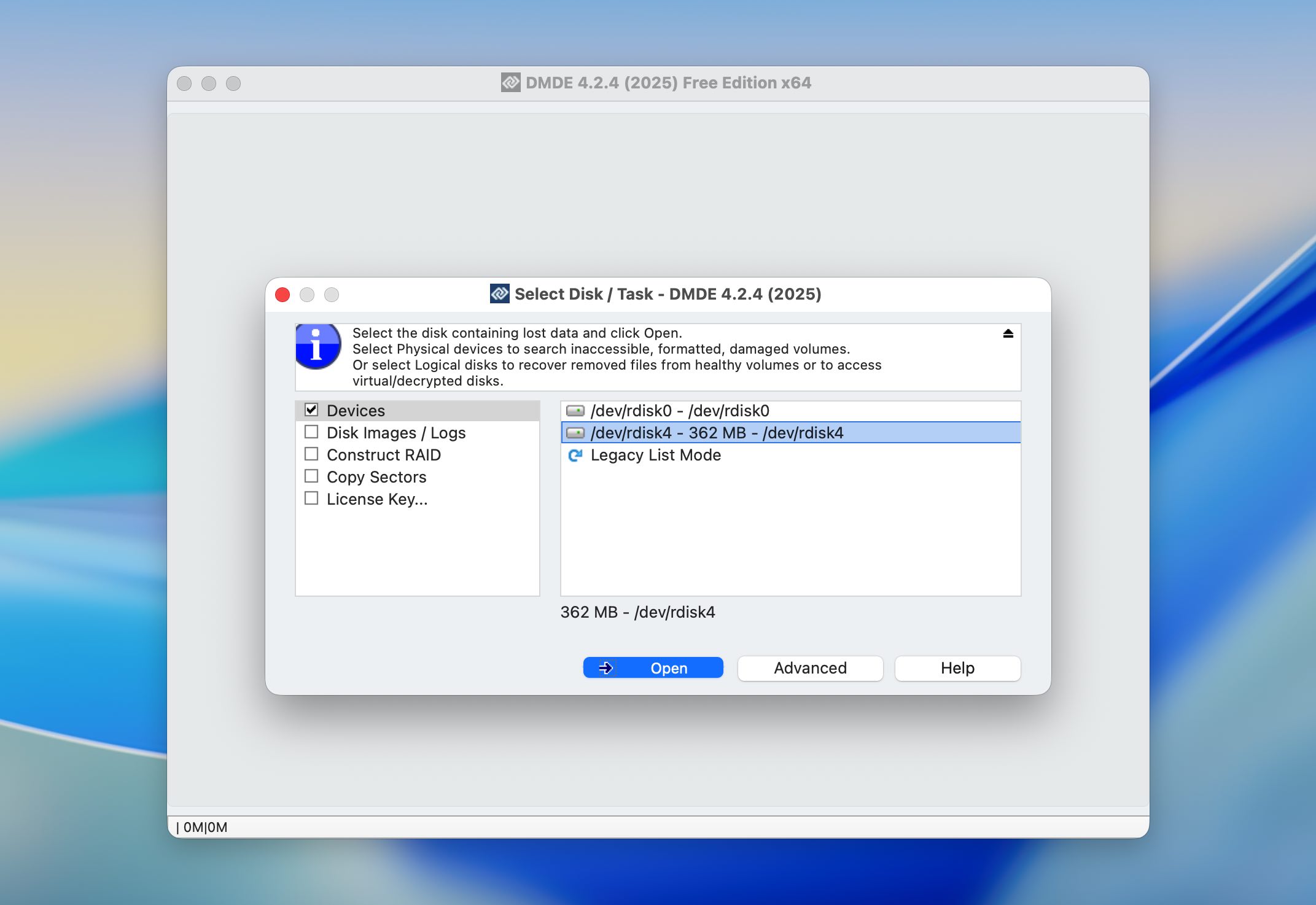
Η χρήση του DMDE ξεκινά κάπως απροσδόκητα. Αντί να ανοίγει απευθείας στην κύρια διεπαφή, το πρόγραμμα παρουσιάζει αρχικά ένα μικρό παράθυρο όπου επιλέγετε το φυσικό δίσκο ή τον λογικό τόμο με τον οποίο θέλετε να εργαστείτε. Η πλήρης διεπαφή εμφανίζεται μόνο αφού κάνετε αυτήν την επιλογή.
Αφού περάσαμε αυτό το πρώτο βήμα, η βασική διαδικασία ανάκτησης ήταν σχετικά εύκολη να ακολουθηθεί, αρκεί να μέναμε μακριά από τα πιο προχωρημένα πάνελ και τις λειτουργίες επεξεργασίας δίσκου. Επιλέξαμε το Kingston USB drive μας, ξεκινήσαμε πλήρη σάρωση, και περιμέναμε να ολοκληρώσει το DMDE. Η σάρωση διήρκεσε 12 λεπτά.
Εκεί όπου το DMDE έγινε λιγότερο βολικό ήταν στα αποτελέσματα. Οι εντοπισμένες κατατμήσεις παρουσιάζονται πιο τεχνικά από ό,τι στο Disk Drill, και το απλό κλικ σε μία δεν αρκεί για να περιηγηθείτε αμέσως στα περιεχόμενά της. Έπρεπε να επιλέξουμε και να ανοίξουμε τον σχετικό τόμο ξεχωριστά για να επιθεωρήσουμε τα αρχεία που περιείχε. Αυτό έγινε ιδιαίτερα αισθητό στη δοκιμή μας επειδή το DMDE εμφάνισε περισσότερες πιθανές κατατμήσεις από όσες υπήρχαν πραγματικά στον αρχικό δίσκο.
Το παράθυρο προεπισκόπησης είναι επίσης αρκετά μικρό, κάτι που καθιστά λιγότερο βολικό τον έλεγχο μεγάλων φωτογραφιών. Η υποστήριξη προεπισκόπησης δεν ήταν συνεπής σε ολόκληρο το σύνολο των δεδομένων μας. Συγκεκριμένα, δεν μπορέσαμε να κάνουμε προεπισκόπηση των MP4 βίντεό μας μέσα στο DMDE, αν και έπαιζαν κανονικά μετά την ανάκτησή τους.
Απόδοση Ανάκτησης στη Δοκιμή μας
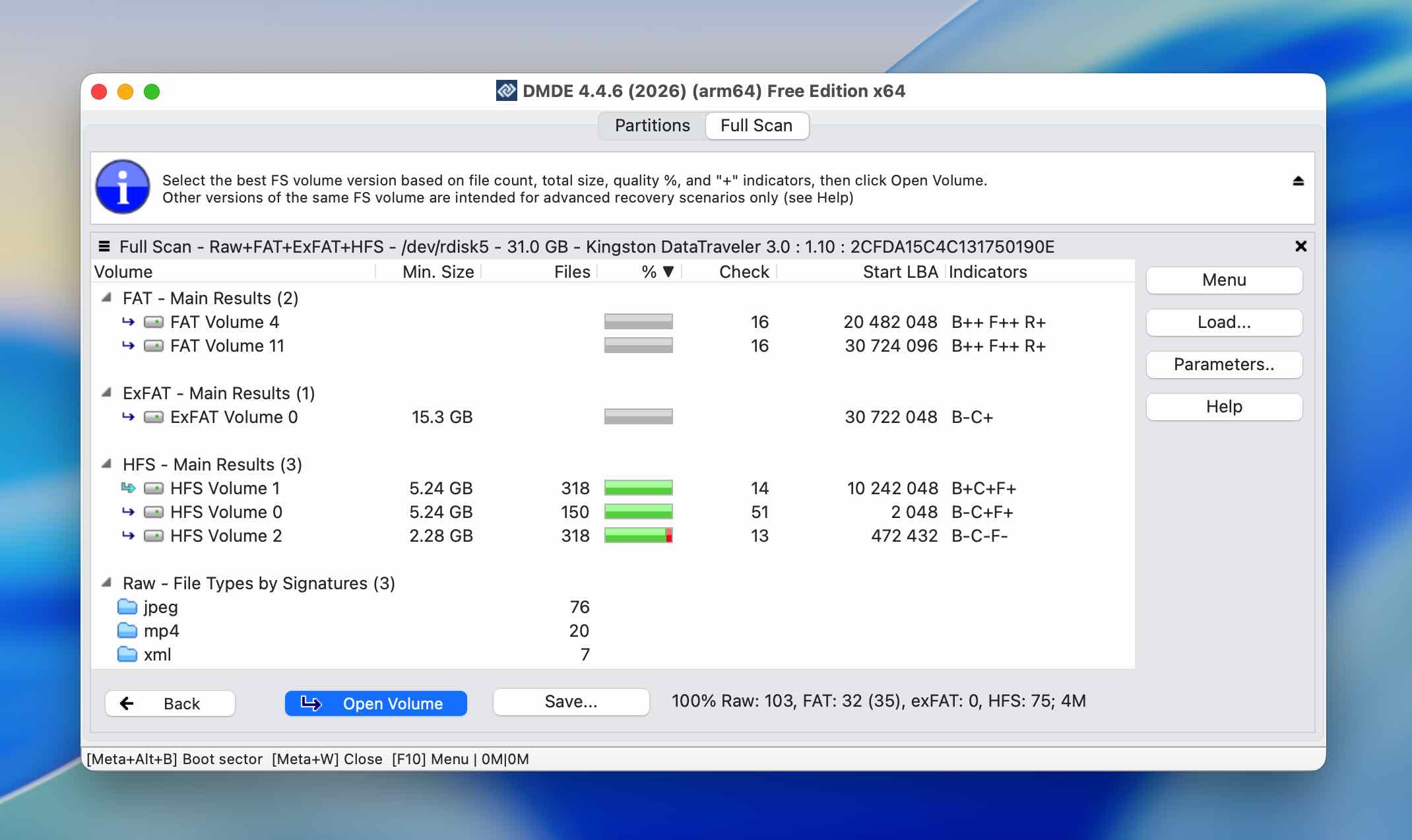
Το DMDE βρήκε έξι πιθανές κατατμήσεις κατά τη διάρκεια της σάρωσής του. Ωστόσο, μόνο τρεις αντιστοιχούσαν σε κατατμήσεις από τον δοκιμαστικό μας δίσκο: οι δύο κατατμήσεις HFS+ και η κατάτμηση exFAT. Οι υπόλοιπες τρεις ήταν άσχετα αποτελέσματα, ενώ η αρχική κατάτμηση FAT32 δεν βρέθηκε.
Για τις τρεις σχετικές κατατμήσεις, το DMDE αναγνώρισε σωστά τα συστήματα αρχείων τους και βρήκε όλα τα δοκιμαστικά δεδομένα που ήταν αποθηκευμένα σε αυτές. Τα ίδια τα αρχεία ήταν επίσης άθικτα μετά την ανάκτηση, συμπεριλαμβανομένων των MP4 βίντεο που το DMDE δεν μπορούσε να προεπισκοπήσει.
Υπήρχε μία σημαντική διαφορά στον τρόπο που ανακατασκευάστηκαν τα αποτελέσματα. Το DMDE βασίστηκε στην αποκατάσταση RAW για τα αρχεία μας, οπότε τα αρχικά ονόματα αρχείων χάθηκαν. Ενώ τα περιεχόμενα μπορούσαν να ανακτηθούν, τα αποτελέσματα απαιτούσαν επομένως περισσότερη χειροκίνητη ταξινόμηση μετά την ανάκτηση.
Το DMDE επίσης δεν επανέφερε καμία από αυτές τις κατατμήσεις στον ίδιο τον δίσκο κατά τη διάρκεια της δοκιμής μας. Ο πρακτικός του ρόλος σε αυτό το σενάριο ήταν να εντοπίσει τους χαμένους τόμους και να ανακτήσει το περιεχόμενό τους, αντί να επαναφέρει την αρχική δομή των κατατμήσεων στον δίσκο.
| Παράμετρος | DMDE |
| Χρόνος σάρωσης | 12λ |
| Διαμερίσματα που βρέθηκαν | 6 συνολικά· 3/4 σχετικά διαμερίσματα δοκιμής |
| Αρχεία συστήματος που αναγνωρίστηκαν σωστά | 3/3 σχετικά διαμερίσματα |
| Δεδομένα δοκιμής που βρέθηκαν | Όλα τα αρχεία από τα 3 ανιχνευθέντα διαμερίσματα δοκιμής |
| Αρχικά ονόματα αρχείων | Χάθηκαν κατά την ανάκτηση RAW |
| Προεπισκόπηση | Περιορισμένη· τα MP4 βίντεο δεν είναι διαθέσιμα για προεπισκόπηση αλλά είναι αναπαράξιμα μετά την ανάκτηση |
| Επαναφορά του ίδιου του διαμερίσματος | Όχι στη δοκιμή μας |
| Δωρεάν έκδοση | Έως 4.000 αρχεία από έναν επιλεγμένο κατάλογο ανά λειτουργία ανάκτησης |
Σημείωση: Αν θέλετε μια πιο λεπτομερή ματιά στο DMDE πέρα από την ανάκτηση διαμερισμάτων, δείτε το πλήρες Ανασκόπηση DMDE. Εκεί, καλύπτουμε την απόδοσή του στην ανάκτηση δεδομένων με περισσότερες λεπτομέρειες, μαζί με τη διεπαφή του, τα χαρακτηριστικά ανάκτησης, τους περιορισμούς του και το πώς αποδίδει σε άλλες περιπτώσεις απώλειας δεδομένων.
3. Stellar Data Recovery (Καλύτερο για αρχάριους)
Το Stellar Data Recovery είναι μια εφαρμογή ανάκτησης δεδομένων που έχει αναπτυχθεί από τη Stellar για macOS και Windows. Έχει σχεδιαστεί για να ανακτά αρχεία από εσωτερικούς και εξωτερικούς δίσκους, USB flash drives, κάρτες μνήμης και άλλες συσκευές αποθήκευσης που έχουν επηρεαστεί από διαγραφή, μορφοποίηση, καταστροφή ή απώλεια διαμερίσματος. Η έκδοση για Mac υποστηρίζει κοινά συστήματα αρχείων όπως τα APFS, HFS+, FAT32, exFAT και NTFS, ενώ περιλαμβάνει επίσης πρόσθετα εργαλεία σχετικά με την ανάκτηση, όπως απεικόνιση δίσκου και παρακολούθηση δίσκου S.M.A.R.T.
Ιστότοπος: https://www.stellarinfo.com/data-recovery-mac.php
Καλύτερο για: Αρχάριους που θέλουν ένα σχετικά απλό εργαλείο ανάκτησης δεδομένων με υποστήριξη για χαμένες κατατμήσεις.
Τιμή: Το Stellar Data Recovery Free για Mac επιτρέπει ανάκτηση έως 1 GB. Η έκδοση Professional κοστίζει $89.99. Η έκδοση Premium κοστίζει $99.99.
Διεπαφή & Χρηστικότητα
Το Stellar Data Recovery διαθέτει μια καθαρή και γενικά φιλική προς τους αρχάριους διεπαφή, αν και δεν ήταν αμέσως προφανές σε εμάς πώς να ξεκινήσουμε μια σάρωση ειδικά για χαμένες κατατμήσεις. Εάν απλώς επιλέξετε έναν φυσικό δίσκο (στην περίπτωσή μας, το Kingston USB flash drive), το Stellar ξεκινά με μια Γρήγορη Σάρωση για αρχεία. Μόλις ολοκληρωθεί αυτή η σάρωση, μπορείτε να συνεχίσετε με μια βαθύτερη σάρωση, αλλά αυτό εξακολουθεί να αποτελεί μέρος της κανονικής διαδικασίας ανάκτησης αρχείων.
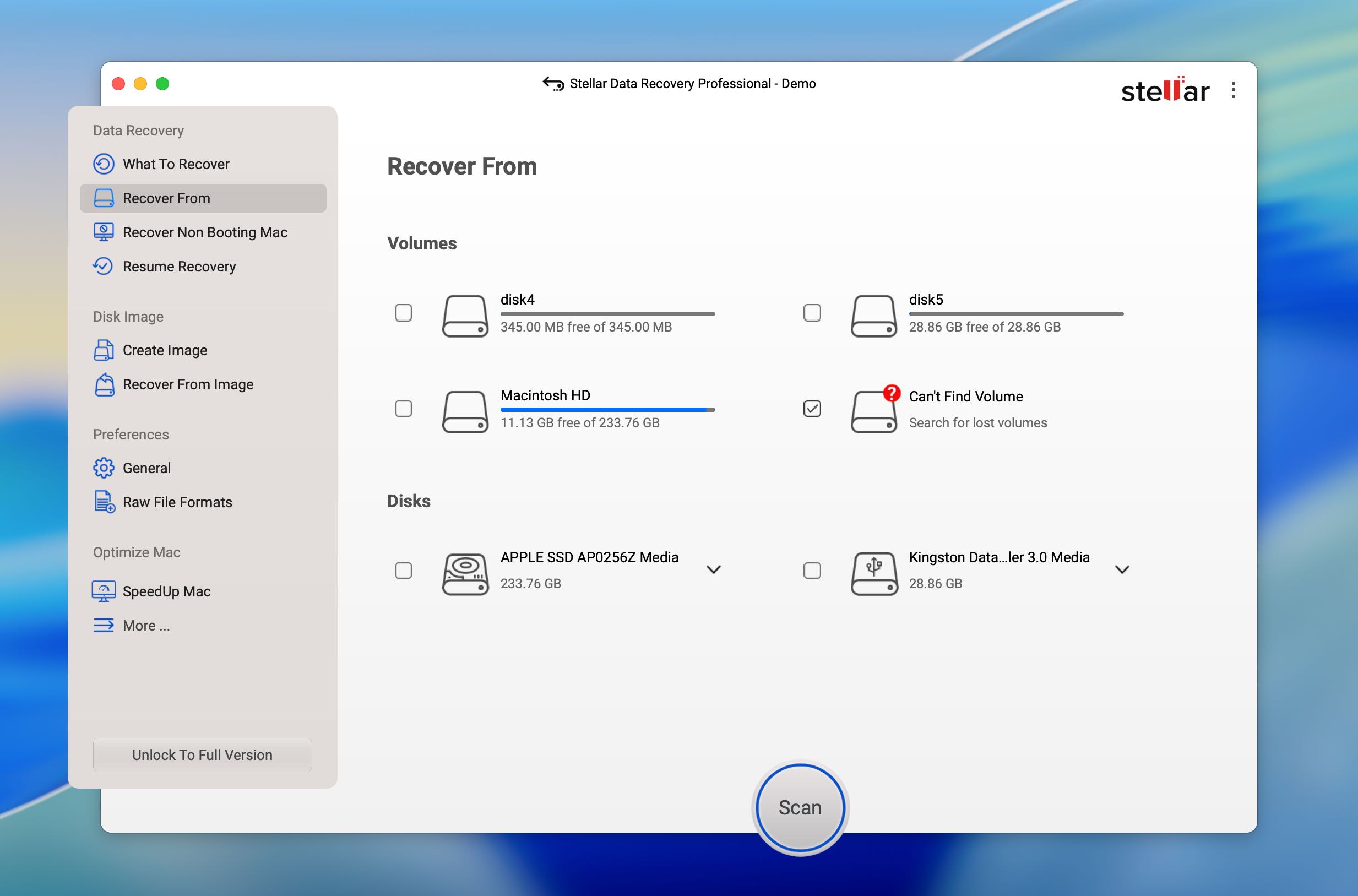
Για να αναζητήσουμε συγκεκριμένα για χαμένες κατατμήσεις, έπρεπε να επιστρέψουμε στην οθόνη επιλογής δίσκου και να επιλέξουμε πρώτα το Can’t Find Volume. Μόνο τότε μπορούσαμε να διαλέξουμε το φυσικό USB drive και να ξεκινήσουμε την αναζήτηση για χαμένους τόμους. Μόλις καταλάβαμε αυτή τη διαφορά, η υπόλοιπη διαδικασία ήταν εύκολη στην παρακολούθηση. Το Stellar ολοκλήρωσε τη σάρωση κατατμήσεων σε 6 λεπτά και 34 δευτερόλεπτα.
Τα αποτελέσματα ήταν επίσης σχετικά εύκολα στην πλοήγηση. Οι ανιχνευμένοι τόμοι μπορούσαν να ανοιχτούν μεμονωμένα για περιήγηση στο περιεχόμενό τους, και τα αρχεία ήταν οργανωμένα κάτω από τα διαμερίσματα όπου το Stellar τα είχε βρει. Τα αρχικά ονόματα αρχείων διατηρήθηκαν και οι προεπισκοπήσεις λειτούργησαν σωστά για τα αρχεία που ελέγξαμε, κάτι που έκανε εύκολη την επαλήθευση του περιεχομένου τους πριν την ανάκτηση.
Απόδοση Ανάκτησης στη Δοκιμή μας
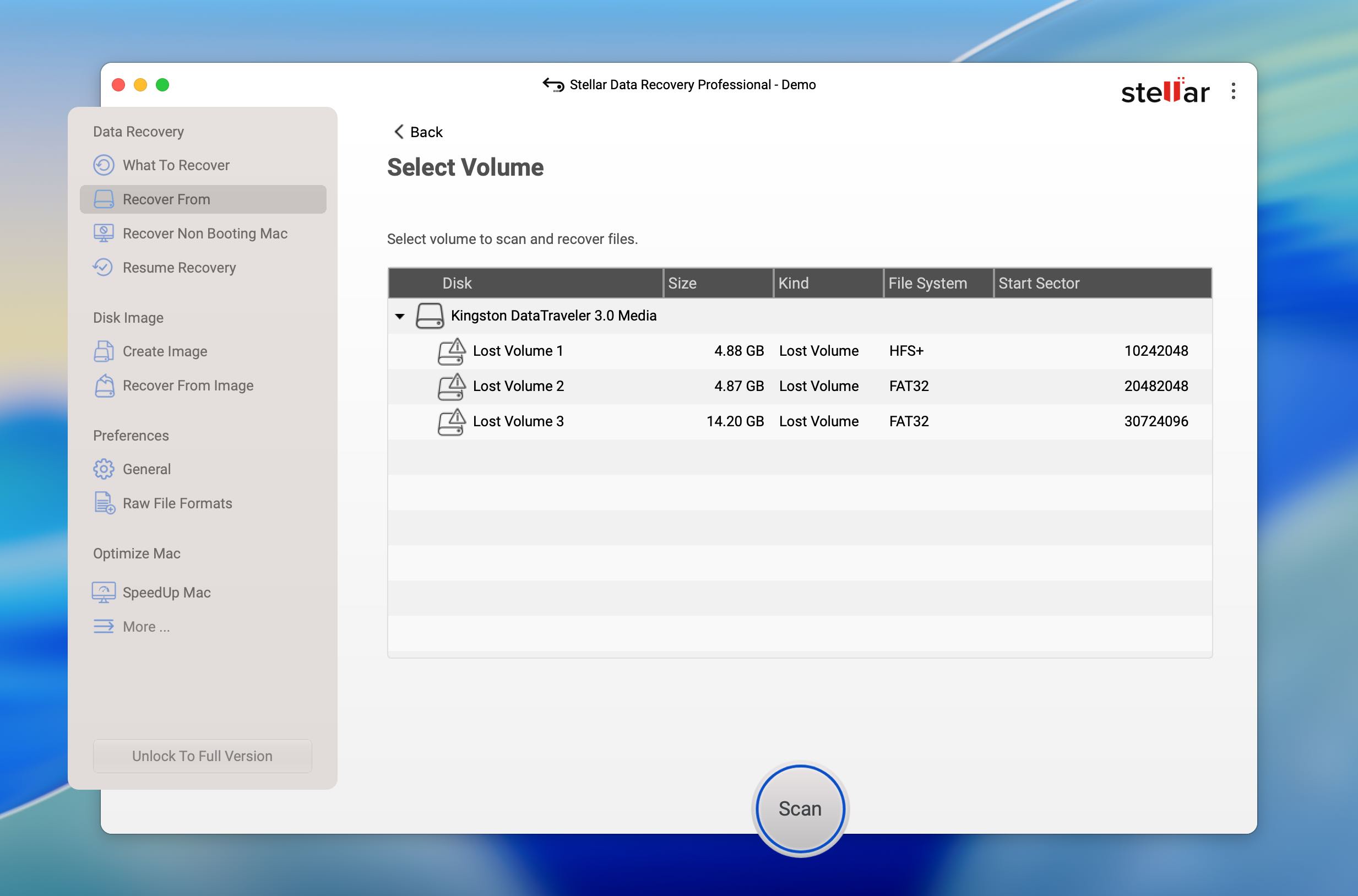
Η Stellar βρήκε τρεις από τις τέσσερις κατατμήσεις από τον δοκιμαστικό μας δίσκο. Ωστόσο, δεν αναγνώρισε σωστά όλα τα συστήματα αρχείων τους. Μία κατάτμηση αναγνωρίστηκε σωστά ως HFS+, ενώ οι άλλες δύο αναγνωρίστηκαν ως FAT32. Μία από αυτές τις κατατμήσεις FAT32 είχε αρχικά διαμορφωθεί ως exFAT, πράγμα που σημαίνει ότι η Stellar βρήκε τη σωστή κατάτμηση αλλά αναγνώρισε εσφαλμένα το σύστημά της αρχείων.
Παρά αυτό το σφάλμα, τα ίδια τα αρχεία τοποθετήθηκαν κάτω από τις σωστές ανιχνευμένες κατατμήσεις. Δεν χρειάστηκε να ταξινομήσουμε μια μικτή συλλογή αποτελεσμάτων για να προσδιορίσουμε ποια αρχεία ανήκαν αρχικά μαζί. Τα αρχικά τους ονόματα αρχείων διατηρήθηκαν επίσης, και η λειτουργία προεπισκόπησης λειτούργησε σωστά με τα δοκιμαστικά μας αρχεία.
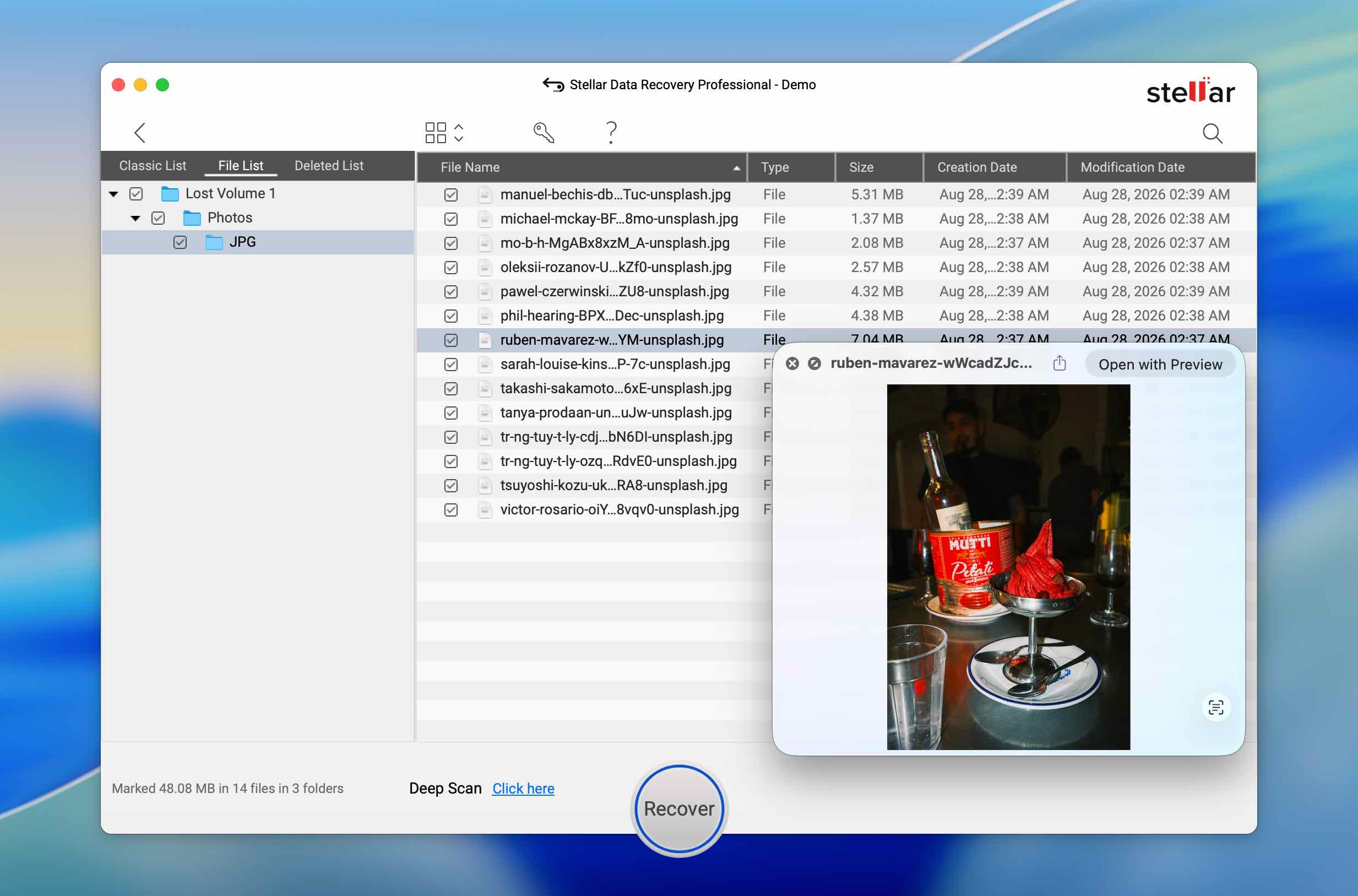
Όπως και με τις δύο προηγούμενες εναλλακτικές, ο ρόλος του Stellar εδώ ήταν τελικά η ανάκτηση δεδομένων. Μπορούσε να εντοπίσει χαμένους τόμους και να ανακτήσει αρχεία από αυτούς, αλλά δεν επανέφερε τα ίδια τα διαμερίσματα στη μονάδα USB.
| Παράμετρος | Stellar Data Recovery |
| Χρόνος σάρωσης | 6m 34s |
| Εντοπισμένα διαμερίσματα | 3/4 |
| Αναγνώριση συστημάτων αρχείων | 2/3 ανιχνευθέντα διαμερίσματα |
| Εύρεση δοκιμαστικών δεδομένων | Αρχεία που συσχετίζονται σωστά με τα ανιχνευθέντα διαμερίσματα |
| Αρχικά ονόματα αρχείων | Διατηρήθηκαν |
| Προεπισκόπηση | Λειτούργησε σωστά για τα δοκιμασμένα αρχεία |
| Ανακτά το ίδιο το διαμέρισμα | Όχι |
| Δωρεάν έκδοση | Έως 1 GB ανάκτησης |
Σημείωση: Το Stellar Data Recovery προσφέρει πολύ περισσότερα από την ανάκτηση χαμένων τόμων που δοκιμάσαμε εδώ. Η πλήρης αξιολόγηση του Stellar Data Recovery μας παρέχει μια πιο ευρεία ματιά στην απόδοσή του στην ανάκτηση.
4. RS Partition Recovery (Καλύτερο για Καθοδηγούμενη Ανάκτηση Κατατμήσεων)
Ιστοσελίδα: https://recoverhdd.com/data-recovery/partition-recovery.html
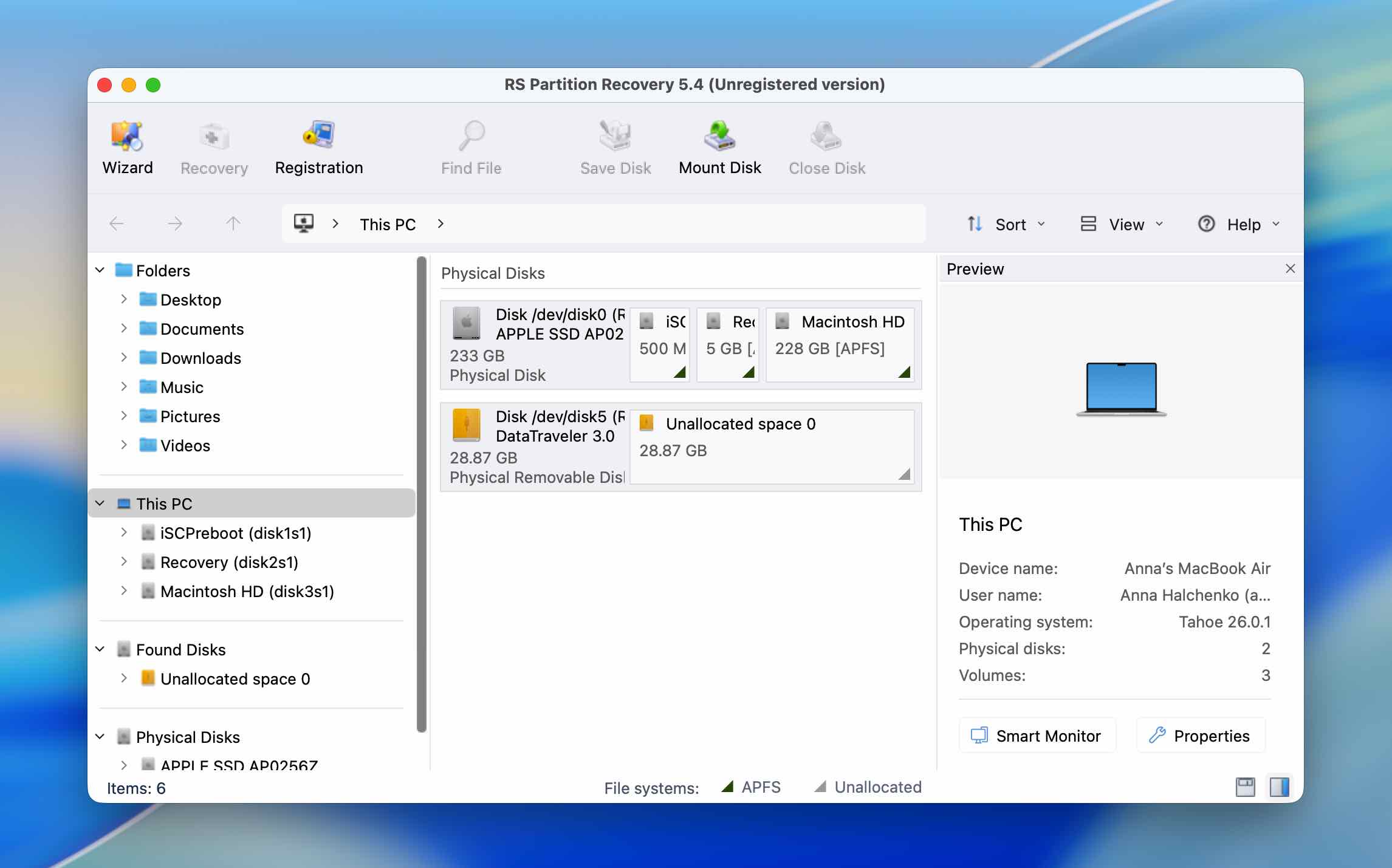
Το RS Partition Recovery είναι ένα εργαλείο ανάκτησης σχεδιασμένο ειδικά για κατεστραμμένα, διαμορφωμένα, διαγραμμένα και μη προσβάσιμα διαμερίσματα. Μπορεί να λειτουργήσει με εσωτερικές και εξωτερικές συσκευές αποθήκευσης και συνδυάζει την αναζήτηση διαμερισμάτων με την ανάκτηση αρχείων, επιτρέποντάς σας να περιηγηθείτε στα περιεχόμενα των ανιχνευμένων τόμων και να ανακτήσετε επιλεγμένα δεδομένα. Παρά το όνομά του, το πρόγραμμα εστιάζει κυρίως στην ανάκτηση: στη δοκιμή μας, παρείχε πρόσβαση σε αρχεία από τα χαμένα διαμερίσματα αντί να επαναφέρει τη δομή του αρχικού διαμερίσματος.
Καλύτερο για: Χρήστες που προτιμούν μια απλή, καθοδηγούμενη ροή εργασίας για την εύρεση χαμένων διαμερισμάτων και την ανάκτηση του περιεχομένου τους.
Τιμή: Το RS Partition Recovery μπορεί να ληφθεί και να δοκιμαστεί δωρεάν, αλλά χρειάζεστε άδεια για να αποθηκεύσετε τα ανακτηθέντα αρχεία. Η Έκδοση Home κοστίζει $97.95, ενώ η Έκδοση Home με υποστήριξη εικονικής μηχανής κοστίζει $237.95. Η Επιχειρηματική Έκδοση είναι διαθέσιμη για $397.95.
Διεπαφή & Χρηστικότητα
Το RS Partition Recovery διαθέτει μια αρκετά απλή διεπαφή, παρόμοια με τα περισσότερα από τα άλλα προγράμματα ανάκτησης σε αυτή τη λίστα. Το πρόγραμμα σας καθοδηγεί στην επιλογή δίσκου και στη σάρωση, οπότε δεν υπάρχουν πολλά να ρυθμίσετε πριν ξεκινήσετε την αναζήτηση. Ακόμα κι αν δεν έχετε χρησιμοποιήσει λογισμικό ανάκτησης κατατμήσεων στο παρελθόν, η βασική ροή εργασίας είναι εύκολη στην κατανόηση.
Τα αποτελέσματα είναι επίσης εύκολα στην περιήγηση. Οι ανιχνευμένες κατατμήσεις εμφανίζονται ξεχωριστά και μπορείτε να τις ανοίξετε για να ελέγξετε τα αρχεία που βρέθηκαν μέσα. Στη δοκιμή μας, τα αρχικά ονόματα αρχείων διατηρήθηκαν και η λειτουργία προεπισκόπησης δούλεψε σωστά, ώστε να μπορέσουμε να ελέγξουμε τις φωτογραφίες JPEG και τα βίντεο MP4 πριν από την ανάκτηση.
Το κύριο μειονέκτημα ήταν η ταχύτητα. Το RS Partition Recovery χρειάστηκε 16 λεπτά για να ολοκληρώσει τη σάρωση μας, καθιστώντας το αισθητά πιο αργό από το Disk Drill και το Stellar Data Recovery στην ίδια μονάδα USB των 32 GB.
Απόδοση Ανάκτησης στη Δοκιμή μας
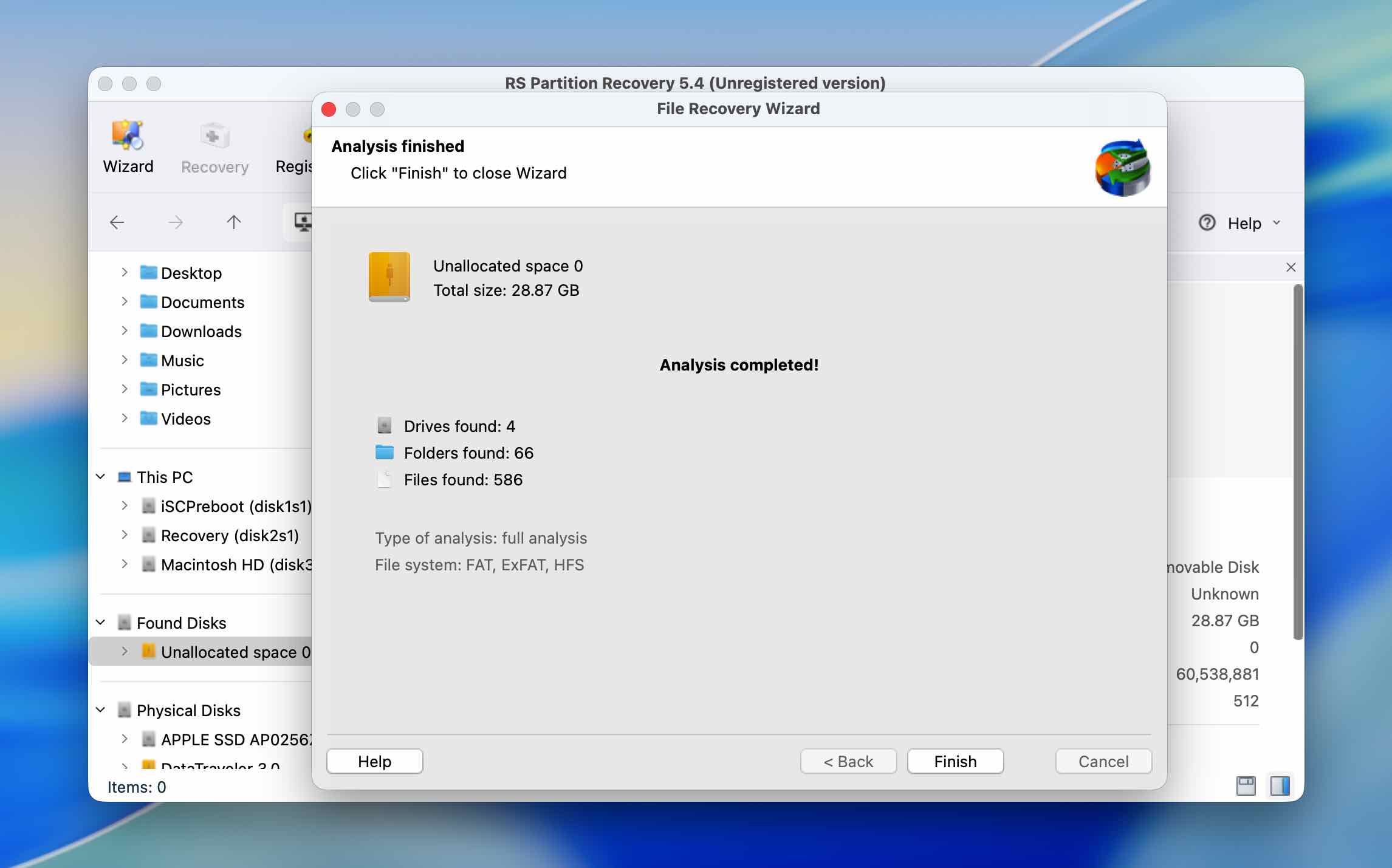
Το RS Partition Recovery ήταν το πρώτο πρόγραμμα στην κατάταξή μας που βρήκε και τις τέσσερις κατατμήσεις από τον δοκιμαστικό δίσκο. Επέστρεψε δύο τόμους HFS, έναν τόμο FAT32 και έναν τόμο exFAT. Ωστόσο, καμία από τις τέσσερις δεν αναγνωρίστηκε με το σωστό σύστημα αρχείων σε σύγκριση με τη διάταξη των αρχικών κατατμήσεων.
Αυτό καθιστά το αποτέλεσμα κάπως ασυνήθιστο: η ανίχνευση του διαμερίσματος ήταν καλή, αλλά η αναγνώριση του συστήματος αρχείων δεν ήταν. Πιο σημαντικό για την ανάκτηση δεδομένων, αυτό δεν εμπόδισε το RS Partition Recovery από το να βρει τα αρχεία που ήταν αποθηκευμένα σε αυτούς τους τόμους. Τα δοκιμαστικά αρχεία ήταν άθικτα, τα αρχικά ονόματα αρχείων διατηρήθηκαν και οι προεπισκοπήσεις λειτουργούσαν σωστά.
Όπως και με τα Disk Drill, DMDE και Stellar Data Recovery, όμως, η εύρεση των κατατμήσεων δεν σήμαινε ότι το RS Partition Recovery μπορούσε να τις επαναφέρει στη μονάδα δίσκου. Στη δοκιμή μας, το πρόγραμμα μας επέτρεψε να ανακτήσουμε τα περιεχόμενά τους, αλλά δεν επανέφερε τον αρχικό πίνακα κατατμήσεων.
| Παράμετρος | RS Ανάκτηση Κατάτμησης |
| Χρόνος σάρωσης | 16λ |
| Βρέθηκαν κατατμήσεις | 4/4 |
| Σωστά αναγνωρισμένα συστήματα αρχείων | 0/4 |
| Βρέθηκαν δοκιμαστικά δεδομένα | Αρχεία και από τις τέσσερις κατατμήσεις βρέθηκαν άθικτα |
| Αρχικά ονόματα αρχείων | Διατηρήθηκαν |
| Προεπισκόπηση | Λειτούργησε σωστά για τα δοκιμασμένα αρχεία |
| Επαναφέρει την ίδια την κατάτμηση | Όχι |
| Δωρεάν έκδοση | Μόνο σάρωση και προεπισκόπηση· η ανάκτηση απαιτεί πληρωμένη άδεια |
5. TestDisk (Καλύτερο για Ανάκτηση Πίνακα Διαμερισμάτων)
Ιστοσελίδα: https://www.cgsecurity.org/wiki/testDisk
Το TestDisk είναι ένα δωρεάν, ανοιχτού κώδικα εργαλείο ανάκτησης που διαφέρει σημαντικά από τα άλλα προγράμματα αυτής της λίστας. Αντί να εστιάζει κυρίως στην ανάκτηση μεμονωμένων αρχείων, έχει σχεδιαστεί για να λειτουργεί απευθείας με τις δομές των κατατμήσεων. Μπορεί να αναζητήσει χαμένες κατατμήσεις, να ανακατασκευάσει κατεστραμμένους πίνακες κατατμήσεων, να επιδιορθώσει ορισμένα προβλήματα τομέα εκκίνησης και να εγγράψει τις ανακτημένες πληροφορίες κατατμήσεων πίσω σε μια μονάδα δίσκου. Το TestDisk είναι διαθέσιμο για macOS, Windows, και Linux και υποστηρίζει μια ευρεία γκάμα πινάκων κατατμήσεων και συστημάτων αρχείων.
Καλύτερο για: Έμπειρους χρήστες που χρειάζεται να επιδιορθώσουν μια κατεστραμμένη δομή διαμερίσματος ή να προσπαθήσουν να επαναφέρουν χαμένα διαμερίσματα αντί να ανακτήσουν απλά τα αρχεία τους.
Τιμή: Εντελώς δωρεάν και ανοιχτού κώδικα.
Διεπαφή & Χρηστικότητα
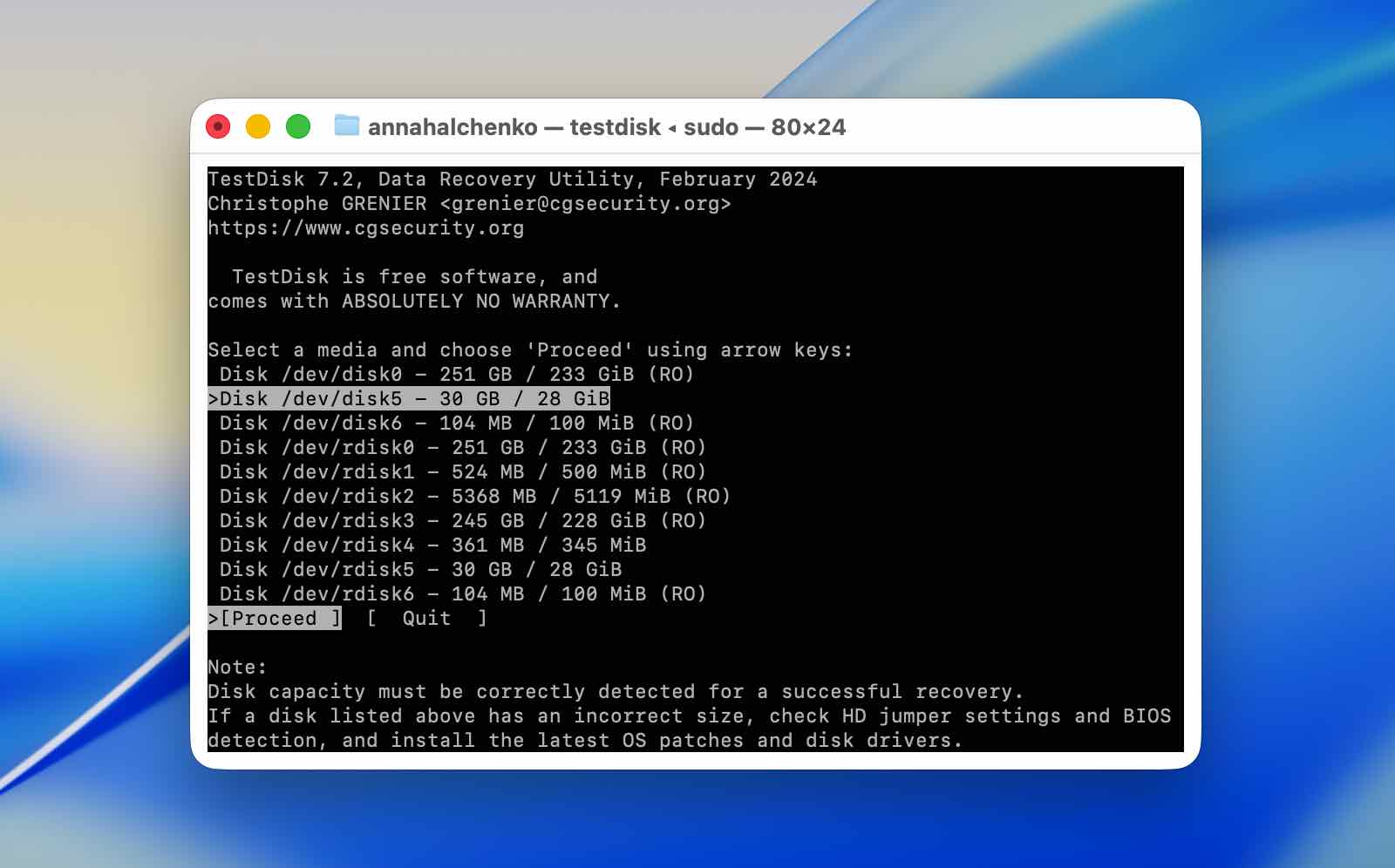
Η χρηστικότητα είναι εύκολα το μεγαλύτερο εμπόδιο του TestDisk. Λειτουργεί μέσω μιας διεπαφής που βασίζεται σε κείμενο, και πολλές από τις επιλογές του ασχολούνται απευθείας με πίνακες κατατμήσεων και δομές δίσκου. Τα μεμονωμένα μενού δεν είναι απαραίτητα δύσκολο να περιηγηθεί κανείς, αλλά η κατανόηση του ποια ενέργεια να επιλεγεί και του τι θα αλλάξει στον δίσκο είναι ένα άλλο ζήτημα.
Για αυτόν τον λόγο, δεν θα προτείναμε να πειραματιστείτε με το TestDisk χωρίς να ακολουθείτε έναν λεπτομερή οδηγό, ειδικά όταν φτάσετε σε επιλογές που μπορούν να γράψουν αλλαγές στον δίσκο. Ιδανικά, θα πρέπει να το χρησιμοποιήσετε σε έναν δίσκο που έχει ήδη δημιουργηθεί αντίγραφο ασφαλείας ή εικόνα. Σε αντίθεση με τα προγράμματα ανάκτησης που διαβάζουν κυρίως τον αρχικό δίσκο και αποθηκεύουν τα ανακτημένα αρχεία αλλού, το TestDisk μπορεί να τροποποιήσει τη δομή των κατατμήσεων του δίσκου, επομένως μια λάθος επιλογή μπορεί να σας αφήσει σε χειρότερη κατάσταση από αυτήν με την οποία ξεκινήσατε.
Το TestDisk επίσης στερείται των οπτικών ευκολιών των άλλων εναλλακτικών που δοκιμάσαμε. Δεν υπάρχουν μικρογραφίες αρχείων ή παραδοσιακό παράθυρο προεπισκόπησης, κάτι που έκανε πιο δύσκολη την επαλήθευση του τι ακριβώς είχε βρεθεί πριν επιχειρηθεί η αποκατάσταση διαμερίσματος.
Απόδοση Ανάκτησης στη Δοκιμή μας
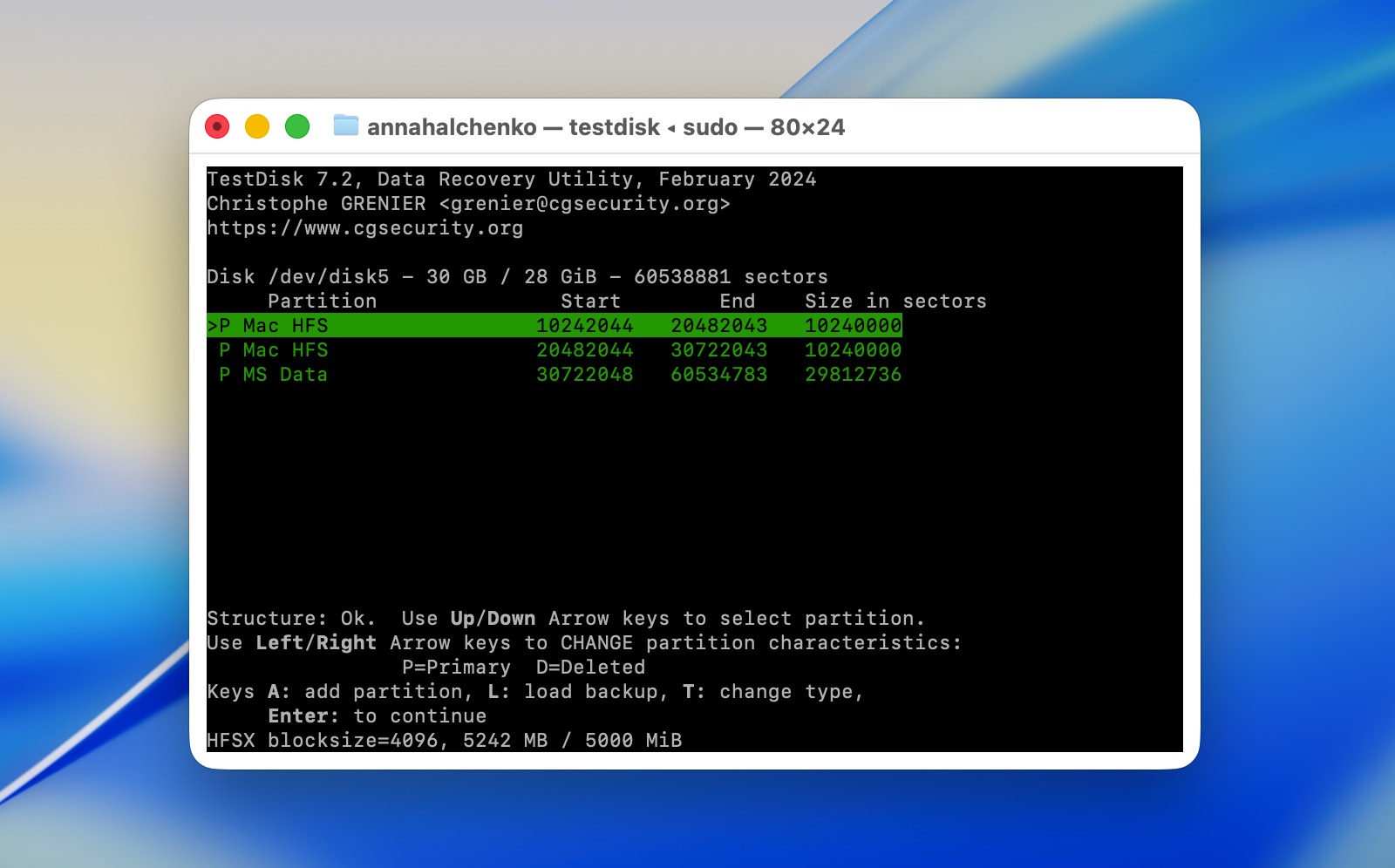
Το TestDisk χρειάστηκε 17 λεπτά για να αναλύσει το USB drive 32 GB Kingston και βρήκε δύο από τις τέσσερις αρχικές κατατμήσεις, και οι δύο HFS+. Δεν εντόπισε τις κατατμήσεις FAT32 ή exFAT.
Δεν μπορέσαμε επίσης να επαληθεύσουμε το σετ ανακτημένων αρχείων με τον ίδιο τρόπο που κάναμε με το Disk Drill, το DMDE, το Stellar Data Recovery και το RS Partition Recovery. Το TestDisk δεν παρέχει τον τύπο προεπισκόπησης αρχείων που είναι διαθέσιμος σε εκείνες τις εφαρμογές, οπότε δεν μπορέσαμε να ελέγξουμε τα δοκιμαστικά αρχεία μας JPEG και MP4 και να επιβεβαιώσουμε τα περιεχόμενά τους πριν συνεχίσουμε.
Το πιο σημαντικό μέρος αυτής της δοκιμής ήταν η ικανότητα του TestDisk να γράψει τις ανιχνευμένες κατατμήσεις πίσω στη μονάδα δίσκου. Δυστυχώς, η προσπάθειά μας δεν ήταν επιτυχής. Αφού προσπαθήσαμε να αποκαταστήσουμε τη δομή των ανιχνευμένων κατατμήσεων, το USB drive κατέληξε να είναι κατεστραμμένο αντί να επιστρέψει στην αρχική του κατάσταση με τέσσερις κατατμήσεις.
Δεν θα λαμβάναμε αυτό το μοναδικό αποτέλεσμα ως απόδειξη ότι το TestDisk είναι αναποτελεσματικό στην επισκευή διαμερισμάτων. Έχουμε χρησιμοποιήσει και δοκιμάσει το πρόγραμμα σε άλλες περιπτώσεις, και η ανάκτηση διαμερισμάτων είναι ένα από τα καθήκοντα για τα οποία έχει σχεδιαστεί ειδικά. Η περίπτωση δοκιμής μας ήταν επίσης κάπως ασυνήθιστη: αντί να διαγράψουμε απλά μεμονωμένα διαμερίσματα, διαγράψαμε το MBR από έναν δίσκο που περιείχε τέσσερα διαμερίσματα με διαφορετικά συστήματα αρχείων. Με βάση τα αποτελέσματα, αυτή η συγκεκριμένη ρύθμιση απλώς δεν ταίριαζε καλά με αυτό που το TestDisk ήταν σε θέση να ανακατασκευάσει.
Παρόλα αυτά, η αποτυχημένη εγγραφή είναι ένας καλός λόγος για να είστε προσεκτικοί. Το TestDisk ήταν το μόνο πρόγραμμα στη σύγκρισή μας που μας έδωσε πραγματικά την επιλογή να γράψουμε ξανά τη δομή της ανακτημένης κατάτμησης στον δίσκο, αλλά ήταν επίσης το εργαλείο όπου αυτή η προσπάθεια άφησε τον δίσκο της δοκιμής μας σε χειρότερη κατάσταση. Αν τα δεδομένα έχουν σημασία, η δημιουργία ενός αντιγράφου ασφαλείας byte προς byte πριν από τη χρήση των λειτουργιών εγγραφής του είναι μια πολύ πιο ασφαλής προσέγγιση.
| Παράμετρος | TestDisk |
| Χρόνος σάρωσης | 17μ |
| Βρέθηκαν κατατμήσεις | 2/4 |
| Αναγνωρισμένα συστήματα αρχείων | 2 κατατμήσεις HFS+ |
| Επαληθεύτηκαν τα δοκιμαστικά δεδομένα | Όχι· δεν ήταν διαθέσιμη η συμβατική προεπισκόπηση αρχείων |
| Αρχικά ονόματα αρχείων | Δεν αξιολογήθηκε |
| Προεπισκόπηση | Δεν υπάρχει συμβατική προεπισκόπηση αρχείων |
| Επαναφέρει την ίδια την κατάτμηση | Ναι, αλλά η προσπάθεια απέτυχε στη δοκιμή μας |
| Δωρεάν έκδοση | Δωρεάν και ανοιχτού κώδικα |
Σημείωση: Αν το TestDisk σας τράβηξε την προσοχή και θέλετε να το δοκιμάσετε μόνοι σας, ελέγξτε πρώτα τις κριτικές το TestDisk μας και PhotoRec. Εξηγεί πώς να κατεβάσετε και να χρησιμοποιήσετε το TestDisk, καθώς και το συνοδευτικό εργαλείο ανάκτησης PhotoRec, ώστε να κατανοήσετε καλύτερα τι κάνει το κάθε εργαλείο πριν δουλέψετε με τον δίσκο σας.
Εάν το USB drive σας καταλήξει κατεστραμμένο μετά από μια αποτυχημένη προσπάθεια επιδιόρθωσης διαμερίσματος, όπως συνέβη και σε εμάς, δείτε τον οδηγό μας στο πώς να ανακτήσετε αρχεία από ένα κατεστραμμένο USB drive. Καλύπτει τις διαθέσιμες μεθόδους ανάκτησης και εξηγεί τους βασικούς παράγοντες που μπορούν να επηρεάσουν τις πιθανότητές σας να ανακτήσετε τα αρχεία.
Τελική Ετυμηγορία
Υπάρχουν πολύ λιγότερα εργαλεία διαχείρισης κατατμήσεων διαθέσιμα για το macOS σε σχέση με τις γενικές εφαρμογές ανάκτησης δεδομένων, και ακόμα και οι επιλογές που υπάρχουν δεν προσφέρουν το ίδιο εύρος λειτουργιών διαχείρισης κατατμήσεων που παρέχει το MiniTool Partition Wizard στα Windows. Αυτό καθιστά δύσκολο να ονομάσουμε μια πραγματική εναλλακτική λύση του MiniTool Partition Wizard για Mac.
Για βασική διαχείριση διαμερισμάτων, όπως η δημιουργία, η διαγραφή και η μορφοποίηση διαμερισμάτων, προτείνουμε να ξεκινήσετε με το ενσωματωμένο Disk Utility. Δεν χρειάζεστε απαραίτητα λογισμικό τρίτων για αυτές τις συνηθισμένες λειτουργίες.
Εάν έχετε χάσει μια κατάτμηση που εξακολουθεί να περιέχει δεδομένα και αυτά τα δεδομένα δεν έχουν αντικατασταθεί, ένα από τα εργαλεία ανάκτησης στη λίστα μας είναι μια καλύτερη επιλογή. Βάσει των δοκιμών μας, το Disk Drill είναι η κορυφαία μας σύσταση επειδή συνδυάζει ανίχνευση χαμένων κατατμήσεων με αξιόπιστη ανάκτηση αρχείων, ένα εύχρηστο περιβάλλον εργασίας, λειτουργικές προεπισκοπήσεις και πολλά χρήσιμα εργαλεία που σχετίζονται με δίσκους.
Θα προτείναμε επίσης να έχετε υπόψη το TestDisk για περιπτώσεις που περιλαμβάνουν κατεστραμμένες δομές διαμερισμάτων ή φθορά του πίνακα διαμερισμάτων. Είναι πολύ λιγότερο φιλικό προς αρχάριους και η δική μας προσπάθεια αποκατάστασης δεν πέτυχε σε αυτό το συγκεκριμένο τεστ, αλλά σε αντίθεση με τα άλλα εργαλεία της λίστας μας, το TestDisk έχει σχεδιαστεί για να λειτουργεί απευθείας με τις δομές των διαμερισμάτων και όχι απλώς να ανακτά τα αρχεία που είναι αποθηκευμένα σε αυτά.




