



MiniTool Partition Wizard est un outil de gestion de disque et de partition développé par MiniTool. Il combine les opérations de partitionnement habituelles, telles que la création, la suppression, le formatage, le déplacement et le redimensionnement des partitions, avec des fonctions plus avancées de conversion de disque, de récupération de partition, de clonage de disque et de diagnostic de stockage. Cela le rend nettement plus performant que les utilitaires de gestion de disque de base intégrés dans Windows.
La principale raison pour laquelle nous avons établi cette liste d’alternatives, cependant, a peu à voir avec les performances de MiniTool Partition Wizard. MiniTool Partition Wizard est disponible uniquement pour Windows, et il n’existe pas de MiniTool Partition Wizard pour Mac. Si vous avez besoin de fonctionnalités similaires de gestion ou de récupération de partitions sur macOS, il vous faudra chercher ailleurs.
Pour cette raison, nous n’allons pas évaluer en détail la version Windows ni analyser ici tous ses points forts et faibles. Les avis des utilisateurs donnent déjà une idée des plaintes à son sujet. Bien que MiniTool Partition Wizard reçoive de nombreux retours positifs, certains Les évaluateurs Trustpilot sont mécontents des limitations de son édition gratuite.
L’un utilisateur a décrit la version gratuite de manière particulièrement brutale :
Rien n’est disponible dans la version “gratuite”. Littéralement, essayez de cliquer sur les options. Vous pouvez tout configurer, mais dès que vous voulez cliquer, il veut vous facturer 60 USD. Littéralement un logiciel poubelle.
Note : Nous n’avons pas considéré les réclamations des utilisateurs selon lesquelles MiniTool Partition Wizard est “dangereux” pour un disque dur comme un inconvénient. Les logiciels de gestion de partitions travaillent directement avec les partitions de disque, et des opérations telles que la suppression, le formatage, le redimensionnement ou la conversion d’une partition peuvent entraîner une perte de données en cas de mauvaise utilisation.
Il convient également de souligner que Partition Wizard n’est qu’une partie de la gamme de logiciels de MiniTool. L’entreprise propose des outils distincts pour la sauvegarde, le montage vidéo et d’autres tâches, notamment MiniTool Power Data Recovery, son application dédiée à la récupération de données. Nous avons testé ce programme séparément, donc si votre objectif principal est de récupérer des fichiers supprimés plutôt que de gérer des partitions, vous pouvez lire notre critique complète de MiniTool Power Data Recovery ici.
Nous allons donc nous concentrer ici spécifiquement sur les meilleures alternatives à MiniTool Partition Wizard pour Mac et comparer dans quelle mesure elles couvrent les tâches de gestion de partition et de récupération pour lesquelles les utilisateurs Mac se tourneraient autrement vers MiniTool sur Windows.
Comment nous avons testé les alternatives à MiniTool Partition Wizard
Pour ce guide, nous avons testé les cinq alternatives à MiniTool Partition Wizard dans les mêmes conditions afin de voir comment elles pouvaient gérer une structure de partition perdue sur macOS. Au lieu de tester une simple suppression de fichiers, nous avons créé un scénario où les informations de partition elles-mêmes étaient supprimées tandis que les données stockées à l’intérieur des partitions restaient sur le disque.
Notre configuration de test
Nous avons utilisé le même Mac et le même périphérique de stockage tout au long de la comparaison :
- Mac de test : MacBook Air avec une puce Apple M2 et 16 Go de RAM, sous macOS 26.
- Lecteur de test : Clé USB Kingston de 32 Go divisée en quatre partitions : deux partitions HFS+, une partition exFAT et une partition FAT32.
- Données de test : Les quatre partitions contenaient un total de 51 fichiers : 8 vidéos MP4 et 43 photos JPEG. Nous avons réparti les fichiers différemment sur les partitions au lieu de placer le même ensemble de données sur chacune. Une partition ne contenait que des vidéos, une autre seulement des photos, tandis que les deux restantes contenaient différentes combinaisons des deux types de fichiers. Cela nous a permis de distinguer plus facilement les partitions d’origine lors des tests et de vérifier si les fichiers affichés dans chaque partition récupérée étaient effectivement à leur place.
Scénario de perte de données que nous avons testé
Au lieu de simplement supprimer les quatre partitions, nous avons effacé le MBR (Master Boot Record) du disque à l’aide de HDD Low Level Format Tool. Cela a supprimé la table de partition qui décrivait où chaque partition commençait et se terminait, laissant les données de partition sous-jacentes disponibles pour la récupération.
Nous avons délibérément choisi ce scénario car il donnait à chaque programme le même disque sans table de partition exploitable sur laquelle s’appuyer. Chaque alternative devait donc rechercher sur le disque des traces des partitions originales et reconstruire ce qui s’y trouvait avant l’effacement du MBR. Cela nous a permis de vérifier non seulement si un programme signalait une partition perdue, mais également s’il pouvait localiser les quatre partitions originales, identifier correctement leurs systèmes de fichiers et afficher les bons fichiers à l’intérieur de chacune d’elles.
Comment nous avons classé les outils
Notre critère principal était la détection des partitions perdues. Nous avons d’abord examiné combien des quatre partitions d’origine chaque programme parvenait à retrouver. Ensuite, nous avons vérifié s’il identifiait correctement le système de fichiers de chaque partition détectée – critère particulièrement important dans notre test car le disque contenait des volumes HFS+, exFAT et FAT32 côte à côte.
Nous avons également vérifié si les 51 fichiers de test étaient tous présents dans les résultats de l’analyse et s’ils apparaissaient sous les bonnes partitions. Au-delà de la précision de la récupération, nous avons pris en compte la facilité d’utilisation de chaque programme, la clarté de l’organisation des partitions trouvées et de leur contenu, ainsi que la présence de fonctionnalités supplémentaires utiles pour travailler avec les disques ou protéger les données lors de la récupération.
Note : Lors de nos tests, nous avons constaté qu’aucune des alternatives n’offrait la même gamme d’options de gestion des partitions sur macOS que MiniTool Partition Wizard sur Windows. La plupart des programmes que nous avons testés sont beaucoup plus axés sur la récupération, de sorte que notre interaction avec les partitions s’est principalement limitée à la recherche de partitions perdues, à l’accès à leur contenu et, lorsque cela était possible, à leur restauration.
Comparaison rapide : MiniTool Partition Wizard vs les meilleures alternatives Mac
| Outil | Systèmes de fichiers pris en charge | Peut restaurer la partition elle-même ? | Version gratuite | Fonctionnalités supplémentaires | Idéal pour |
| MiniTool Partition Wizard | NTFS, FAT12/16/32, exFAT, Ext2/3/4 | Oui | Édition gratuite disponible, mais de nombreuses opérations avancées nécessitent une licence payante | Créer/supprimer/formater/redimensionner des partitions, récupération de partitions, clonage de disque, conversion MBR/GPT, test de performance du disque, test de surface, effacement des données | Gestion complète des partitions sur Windows |
| Disk Drill | APFS, HFS/HFS+, FAT16/32, exFAT, NTFS, ReFS, EXT2/3/4, BTRFS | Non – trouve les partitions perdues et récupère leurs fichiers | Analyse et prévisualisation gratuites sur Mac ; récupération nécessite PRO | Sauvegarde octet par octet, surveillance S.M.A.R.T., récupération RAID, protection des données, destructeur de données | Meilleur dans l’ensemble |
| DMDE | APFS, HFS+/HFSX, FAT12/16/32, exFAT, NTFS, ReFS, Ext2/3/4, Btrfs | Non – trouve les partitions perdues et récupère leurs fichiers | Édition Gratuite ; jusqu’à 4 000 fichiers d’un répertoire sélectionné par opération de récupération | Imagerie/clonage de disque, recherche de partitions, éditeur de disque, reconstruction RAID | Récupération avancée de partitions |
| Stellar Data Recovery | APFS, HFS/HFS+, FAT32, exFAT, NTFS | Non – récupère les données des partitions perdues ou supprimées | Jusqu’à 1 Go de récupération gratuite | Imagerie de disque, surveillance S.M.A.R.T., sauvegarde/reprise d’analyse, récupération à partir d’images disque | Récupération conviviale pour débutants |
| RS Partition Recovery | APFS, HFS/HFS+, FAT/FAT32, exFAT, NTFS et autres | Non – trouve les partitions et récupère leur contenu | La version gratuite peut analyser et prévisualiser les fichiers ; la sauvegarde des données récupérées nécessite une licence | Analyse approfondie, prévisualisation des fichiers, récupération depuis des volumes formatés et endommagés | Récupération guidée de partitions |
| TestDisk | FAT12/16/32, exFAT, NTFS, HFS/HFS+, Ext2/3/4 et autres | Oui | Totalement gratuit et open source | Reconstruction de la table de partitions, récupération du secteur de démarrage, réparation du MBR, utilitaires de systèmes de fichiers | Restauration de la partition elle-même |
Note : Disk Drill, DMDE, Stellar Data Recovery et RS Partition Recovery peuvent localiser les partitions perdues et vous donner accès aux fichiers qui y sont stockés, mais ils ne restaurent pas la partition manquante elle-même. Dans notre comparaison, TestDisk était la seule alternative capable de réécrire la structure de partition récupérée dans la table des partitions.
5 meilleures alternatives à MiniTool pour macOS
Maintenant que nous avons expliqué pourquoi vous pourriez avoir besoin d’une alternative à MiniTool pour macOS, comment nous avons testé les options disponibles et ce que nous avons recherché lors de la comparaison, il est temps d’examiner de plus près les programmes eux-mêmes. Ci-dessous, nous passerons en revue chaque alternative individuellement, en mettant l’accent sur nos résultats de test, la convivialité, les capacités de récupération de partitions et les limitations rencontrées en cours de route.
1. Disk Drill (Meilleure alternative globale à MiniTool pour Mac)
Site Web : https://www.cleverfiles.com/
Disk Drill est principalement une application de récupération de données plutôt qu’un gestionnaire de partitions traditionnel. Cependant, ses algorithmes d’analyse peuvent détecter des partitions qui ne sont plus présentes dans la table de partition et récupérer les fichiers qui y étaient stockés. La distinction importante est que Disk Drill récupère les données d’une partition perdue plutôt que de restaurer la partition elle-même.
Idéal pour : Les utilisateurs qui souhaitent principalement récupérer des fichiers à partir de partitions Mac perdues et qui préfèrent un processus de récupération graphique simple.
Prix : Disk Drill Basic pour Mac vous permet d’analyser les périphériques de stockage, de retrouver des partitions perdues, d’apercevoir les fichiers récupérables et d’utiliser plusieurs outils supplémentaires gratuitement, mais la récupération elle-même nécessite Disk Drill PRO. La licence PRO coûte 89 $ par an, avec une option à vie à 149 $.
Interface & facilité d’utilisation
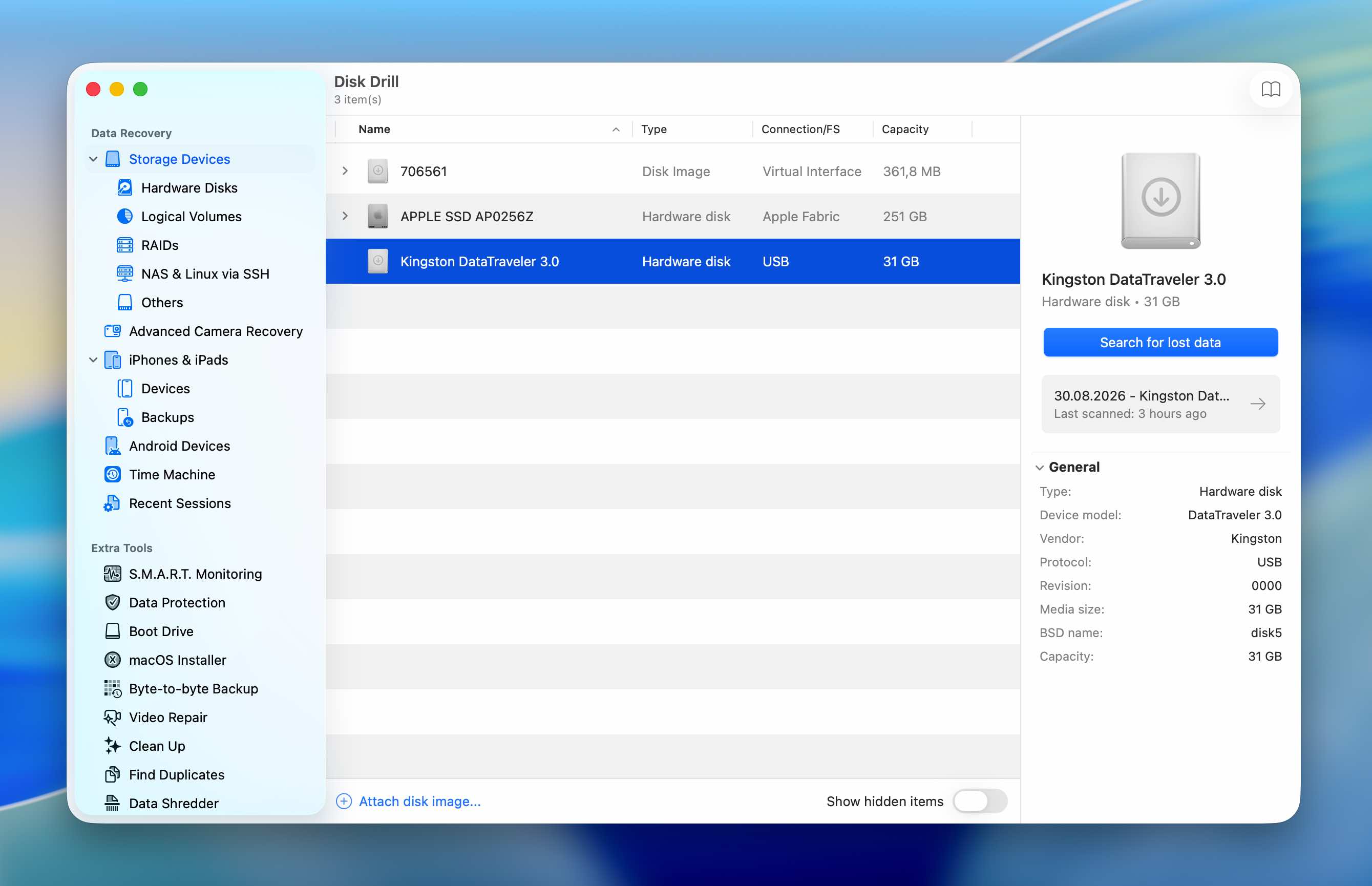
Disk Drill était de loin le programme le plus simple à utiliser parmi toutes les alternatives à MiniTool que nous avons testées. Il y a très peu de choses à configurer avant de lancer une analyse. Nous avons sélectionné notre clé USB Kingston, cliqué sur Rechercher des données perdues, et attendu la fin de l’analyse. Disk Drill a terminé l’ensemble de l’analyse en 5 minutes et 23 secondes.
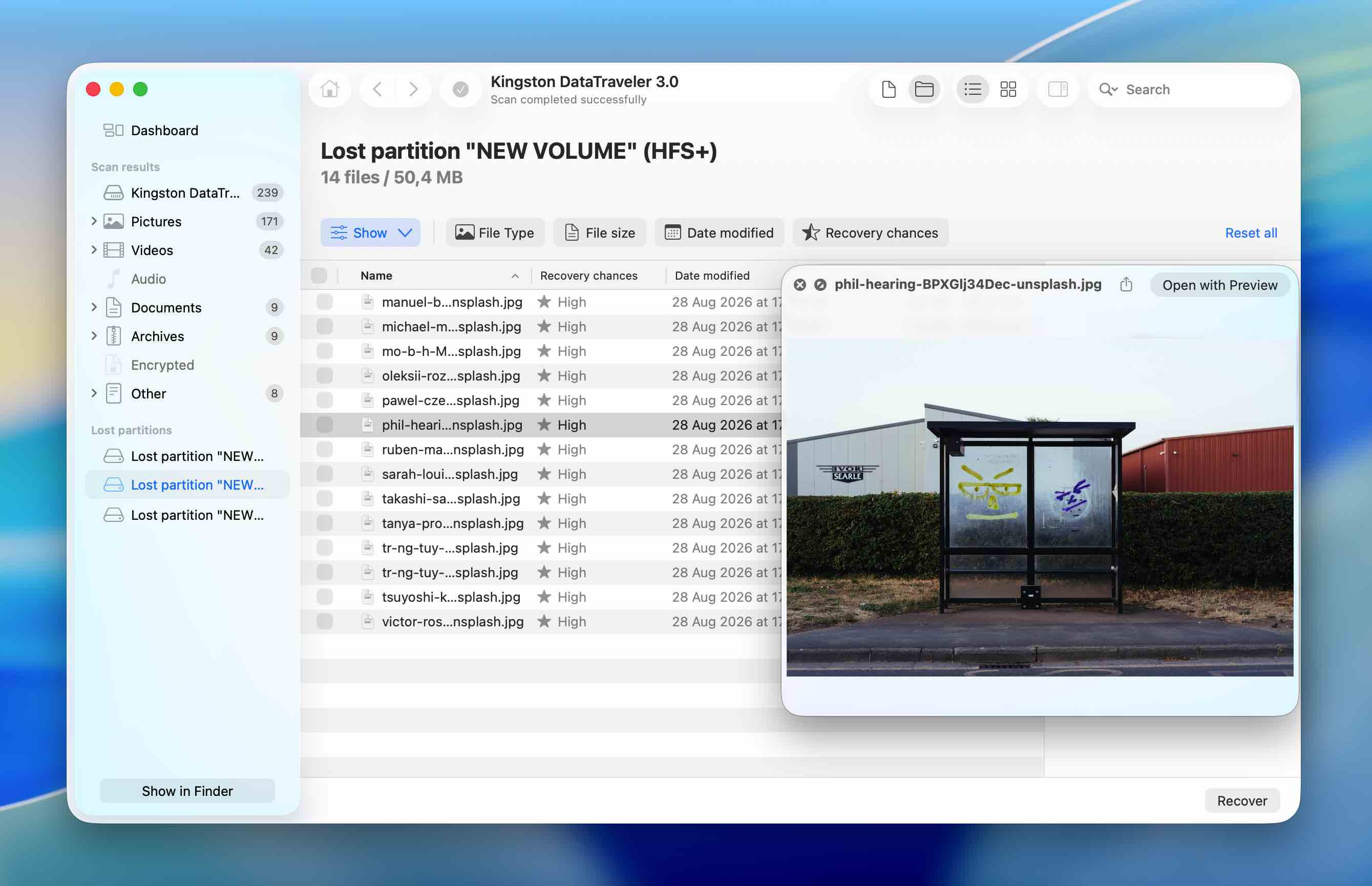
Les résultats étaient tout aussi faciles à exploiter. Les trois partitions détectées apparaissaient directement dans les résultats d’analyse, il n’était donc pas nécessaire d’ouvrir un utilitaire de recherche de partition séparé ou d’inspecter manuellement plusieurs structures de partitions possibles. Nous pouvions simplement ouvrir une partition trouvée et parcourir les fichiers qui y sont associés.
À partir de là, le processus de récupération fonctionne de la même manière que la récupération de fichiers ordinaire dans Disk Drill : sélectionnez les fichiers dont vous avez besoin, prévisualisez-les si vous souhaitez vérifier leur contenu, puis cliquez sur Récupérer. L’aperçu était disponible et a parfaitement fonctionné pour chaque fichier JPEG et MP4 de notre jeu de tests, ce qui a permis de confirmer facilement que les fichiers détectés étaient effectivement intacts avant la récupération.
Performances de récupération lors de notre test
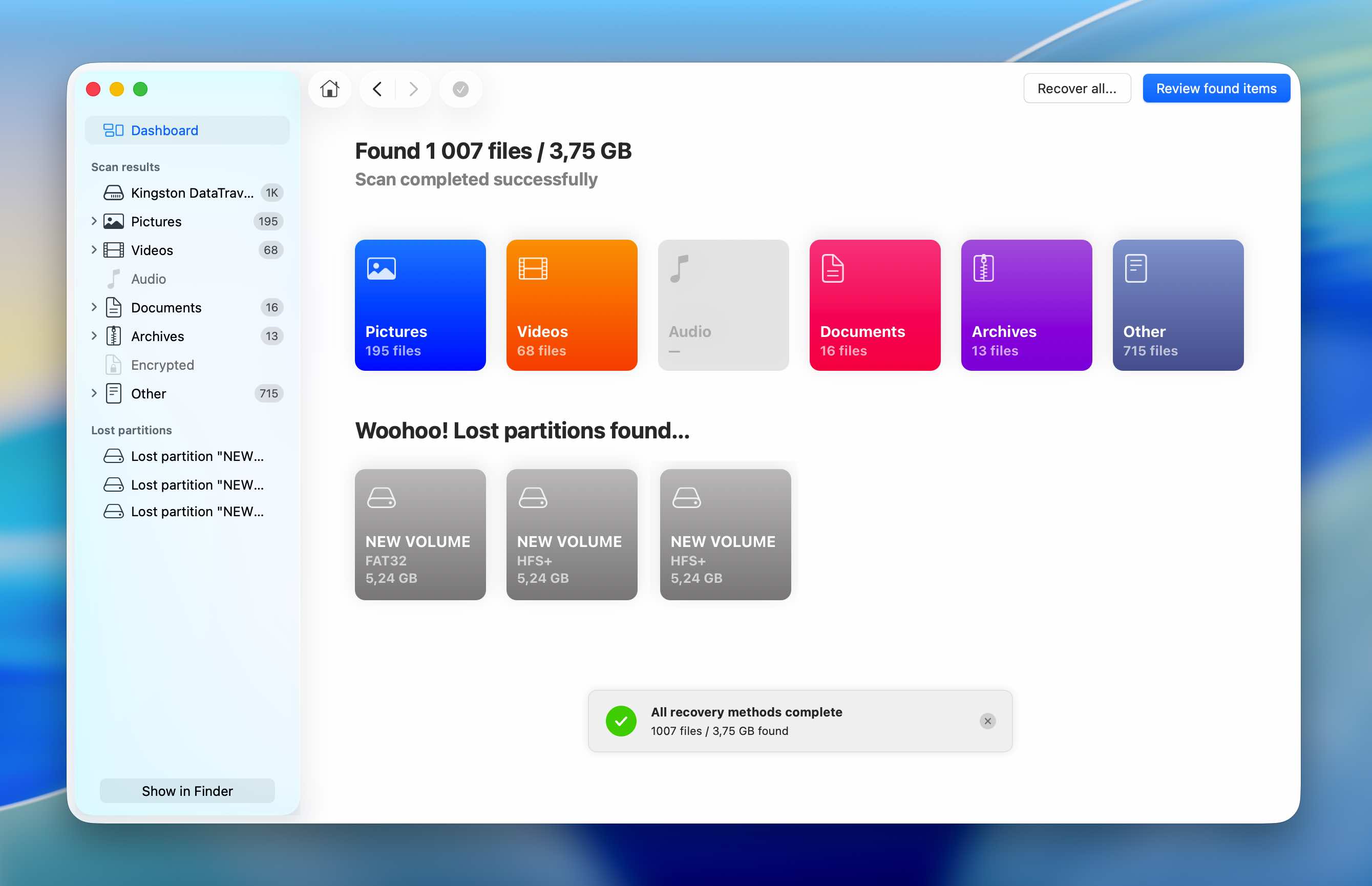
Disk Drill a produit l’un des meilleurs résultats lors de notre test de partition perdue. Il a reconstruit trois des quatre partitions d’origine, en identifiant correctement les deux partitions HFS+ et la partition FAT32. La partition exFAT est la seule qu’il a manquée.
La qualité des résultats était plus importante que le nombre brut de partitions. Tous les fichiers qui avaient été initialement stockés sur les trois partitions détectées étaient présents, et Disk Drill a préservé leurs noms de fichiers d’origine. Les systèmes de fichiers détectés correspondaient également aux systèmes de fichiers que nous avions attribués à ces partitions avant d’effacer le MBR.
Cela signifiait que nous pouvions clairement distinguer les partitions récupérées et vérifier leur contenu par rapport à notre ensemble de données d’origine, plutôt que de devoir trier une grande collection de fichiers reconstruits uniquement à partir des signatures de fichiers.
La principale limitation est que Disk Drill s’arrête à la récupération de données. Bien qu’il puisse localiser une partition perdue et exposer son contenu, il ne réécrit pas cette partition dans la table des partitions du lecteur. Vous devez toujours récupérer les fichiers sur un autre périphérique de stockage, puis recréer la partition manquante séparément.
| Paramètre | Disk Drill |
| Temps de scan | 5m 23s |
| Partitions trouvées | 3/4 |
| Systèmes de fichiers identifiés correctement | 3/3 partitions détectées |
| Données test retrouvées | Tous les fichiers des 3 partitions détectées |
| Noms de fichiers originaux | Conservés |
| Aperçu | Disponible pour chaque fichier testé |
| Restaure la partition elle-même | Non |
| Version gratuite | Analyse et aperçus gratuits ; la récupération de fichiers nécessite la version PRO sur Mac |
Remarque : Si Disk Drill a attiré votre attention en tant qu’outil de récupération de données perdues, nous vous recommandons également de consulter notre Critique de Disk Drill complet. Là-bas, nous avons testé ses capacités de récupération de données de manière beaucoup plus détaillée et dans une gamme plus large de scénarios de récupération.
2. DMDE (Meilleur pour la récupération avancée de partitions)
Site web : https://dmde.com/
DMDE est un outil de récupération de données et d’édition de disque plus technique disponible pour macOS, Windows et Linux. Il combine la récupération de fichiers avec la recherche de partitions, l’imagerie et le clonage de disque, la reconstruction de RAID et des outils d’édition de disque bas niveau. Comparé à Disk Drill, il vous fournit beaucoup plus d’informations sur le disque physique et les structures de volumes détectées, bien qu’une grande partie de cette fonctionnalité soit destinée aux utilisateurs qui comprennent déjà le fonctionnement des partitions et des systèmes de fichiers.
Idéal pour : Les utilisateurs plus expérimentés qui souhaitent un contrôle détaillé sur la recherche de partitions perdues et la récupération de données.
Prix : DMDE Free vous permet de récupérer jusqu’à 4 000 fichiers d’un répertoire sélectionné par opération, sans limite sur le nombre de demandes de récupération. Les licences payantes commencent à 20 $/an pour l’Express, tandis que la licence Standard perpétuelle coûte 48 $. L’édition Professionnelle commence à 95 $ et est principalement destinée à une utilisation commerciale de récupération de données.
Interface & facilité d’utilisation
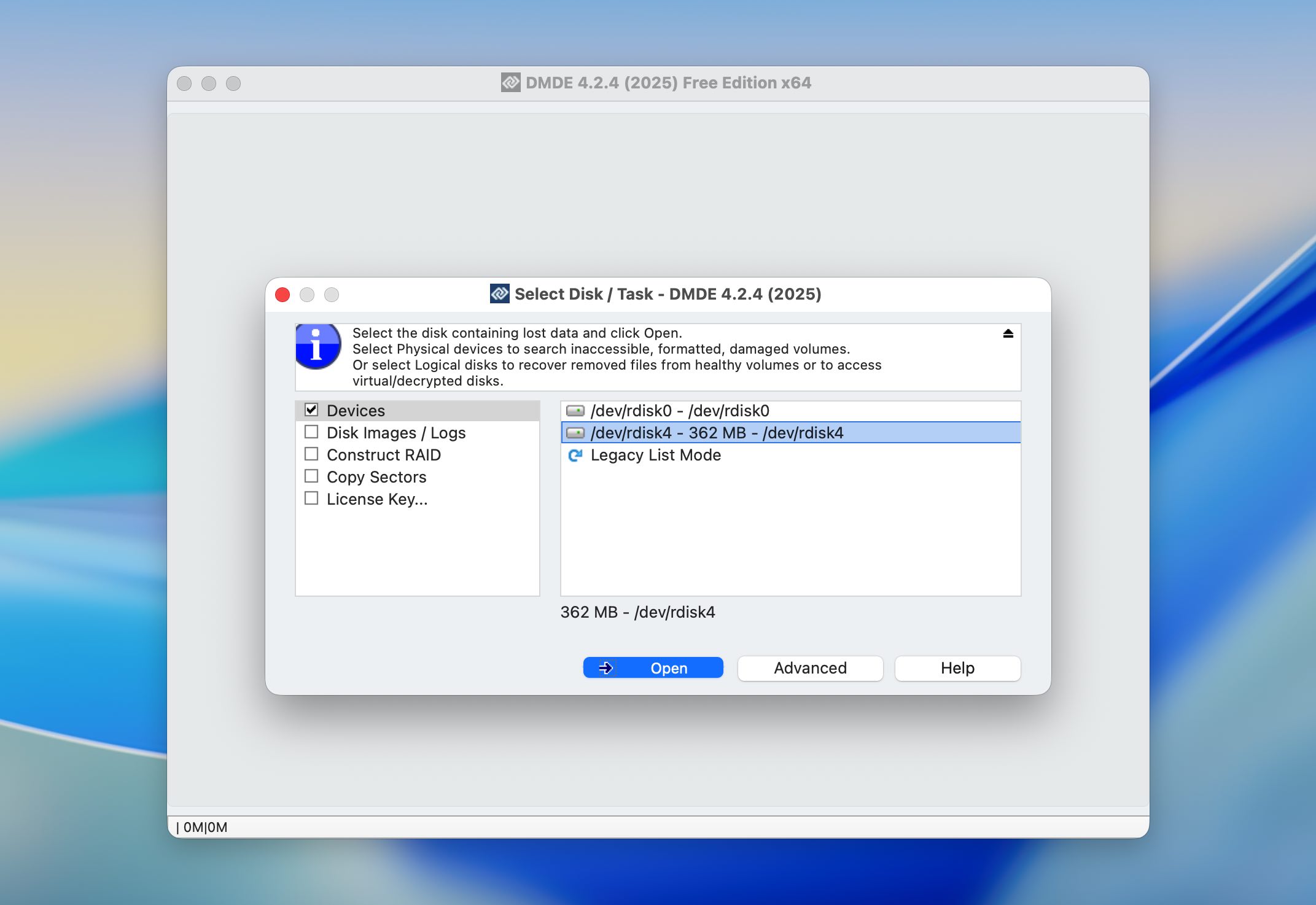
L’utilisation de DMDE commence de manière quelque peu inattendue. Au lieu de s’ouvrir directement sur l’interface principale, le programme présente d’abord une petite fenêtre où vous sélectionnez le disque physique ou le volume logique avec lequel vous souhaitez travailler. L’interface complète n’apparaît qu’après avoir effectué cette sélection.
Une fois que nous avons passé cette première étape, le processus de récupération de base était relativement facile à suivre tant que nous évitions les panneaux plus avancés et les fonctions de modification de disque. Nous avons sélectionné notre clé USB Kingston, lancé une analyse complète, et attendu que DMDE termine. L’analyse a pris 12 minutes.
Là où DMDE est devenu moins pratique, c’est au niveau des résultats. Les partitions trouvées sont présentées de manière plus technique que dans Disk Drill, et cliquer simplement sur l’une d’elles ne suffit pas pour parcourir immédiatement son contenu. Nous avons dû sélectionner et ouvrir le volume concerné séparément pour examiner les fichiers qu’il contenait. Cela est devenu particulièrement évident lors de notre test, car DMDE a affiché plus de partitions potentielles qu’il n’y en avait réellement sur le disque d’origine.
La fenêtre d’aperçu est également assez petite, ce qui rend la vérification des grandes photos moins pratique. La prise en charge de l’aperçu n’était pas non plus cohérente sur l’ensemble de notre ensemble de données. En particulier, nous n’avons pas pu prévisualiser nos vidéos MP4 dans DMDE, bien qu’elles se soient lues normalement après leur récupération.
Performances de récupération lors de notre test
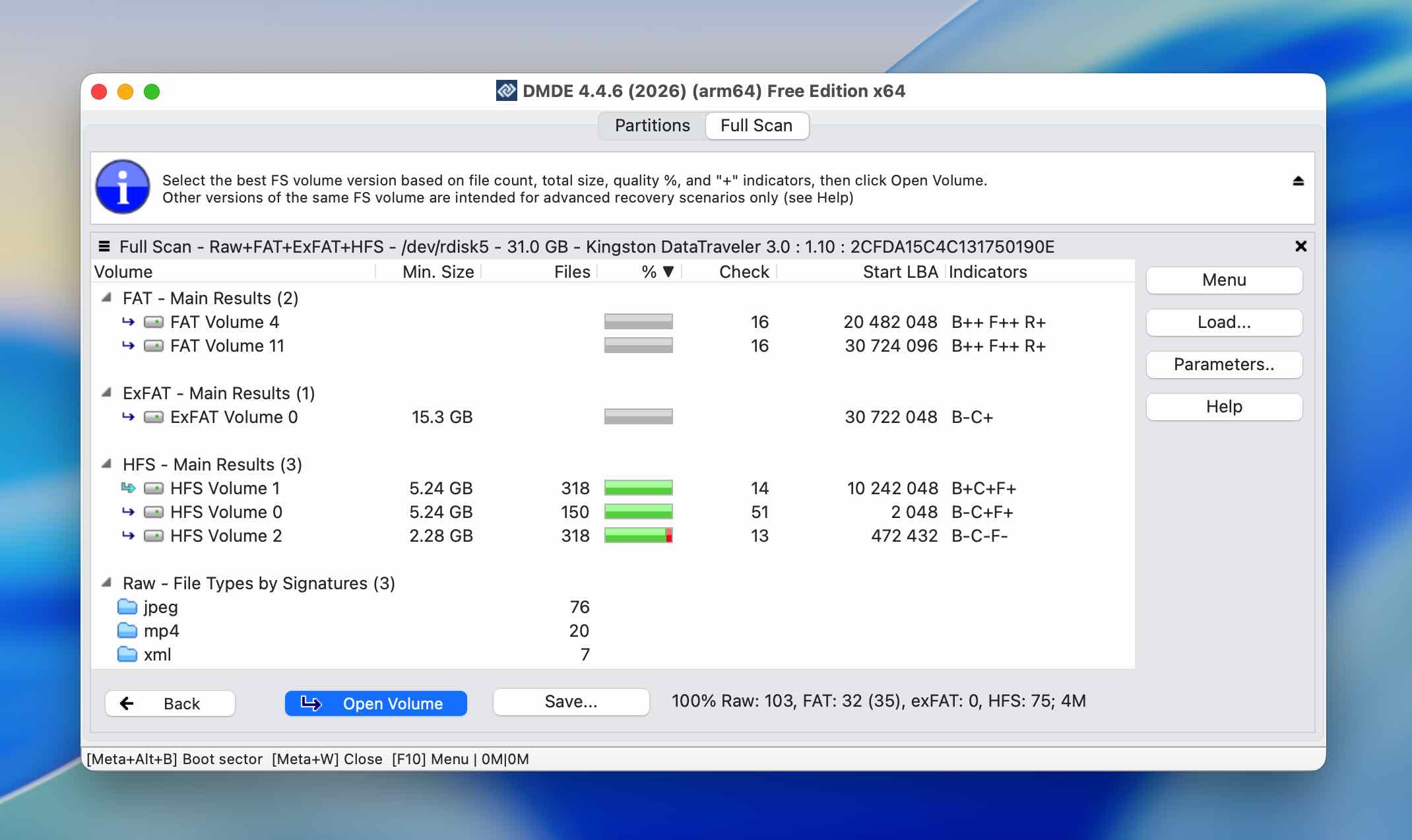
DMDE a trouvé six partitions potentielles lors de son analyse. Cependant, seules trois correspondaient aux partitions de notre disque de test : les deux partitions HFS+ et la partition exFAT. Les trois restantes étaient des résultats non liés, tandis que la partition FAT32 d’origine n’a pas été trouvée.
Pour les trois partitions concernées, DMDE a correctement identifié leurs systèmes de fichiers et a retrouvé toutes les données de test qui y étaient stockées. Les fichiers eux-mêmes étaient également intacts après récupération, y compris les vidéos MP4 que DMDE ne pouvait pas prévisualiser.
Il y avait une différence significative dans la façon dont les résultats étaient reconstruits. DMDE s’est appuyé sur la récupération RAW pour nos fichiers, ce qui a entraîné la perte des noms de fichiers d’origine. Bien que le contenu ait pu être récupéré, les résultats nécessitaient donc un tri manuel supplémentaire après la récupération.
DMDE n’a pas non plus restauré aucune de ces partitions sur le disque lui-même lors de notre test. Son rôle pratique dans ce scénario était d’identifier les volumes perdus et de récupérer leur contenu plutôt que de restituer la structure de partition d’origine sur le disque.
| Paramètre | DMDE |
| Temps d’analyse | 12m |
| Partitions trouvées | 6 au total; 3/4 partitions de test pertinentes |
| Systèmes de fichiers identifiés correctement | 3/3 partitions pertinentes |
| Données de test trouvées | Tous les fichiers des 3 partitions de test détectées |
| Noms de fichiers d’origine | Perdus lors de la récupération RAW |
| Aperçu | Limité ; Les vidéos MP4 ne sont pas disponibles pour l’aperçu mais sont lisibles après la récupération |
| Restaure la partition elle-même | Non lors de notre test |
| Version gratuite | Jusqu’à 4 000 fichiers à partir d’un seul répertoire sélectionné par opération de récupération |
Remarque : Si vous souhaitez examiner DMDE de plus près au-delà de la récupération de partitions, consultez notre Revue de DMDE complet. Nous y abordons plus en détail ses performances de récupération de données, ainsi que son interface, ses fonctionnalités de récupération, ses limitations et ses performances dans d’autres scénarios de perte de données.
3. Stellar Data Recovery (Idéal pour les débutants)
Stellar Data Recovery est une application de récupération de données développée par Stellar pour macOS et Windows. Elle est conçue pour récupérer des fichiers à partir de disques internes et externes, de clés USB, de cartes mémoire et d’autres dispositifs de stockage affectés par la suppression, le formatage, la corruption ou la perte de partition. La version Mac prend en charge les systèmes de fichiers courants tels qu’APFS, HFS+, FAT32, exFAT et NTFS, et inclut également des outils supplémentaires liés à la récupération tels que l’imagerie disque et la surveillance S.M.A.R.T. du disque.
Site Web : https://www.stellarinfo.com/data-recovery-mac.php
Idéal pour : Les débutants qui souhaitent un outil de récupération de données relativement simple avec prise en charge des partitions perdues.
Prix : Stellar Data Recovery Free pour Mac permet jusqu’à 1 Go de récupération. L’édition Professionnelle coûte 89,99 $. L’édition Premium coûte 99,99 $.
Interface & facilité d’utilisation
Stellar Data Recovery possède une interface épurée et généralement conviviale pour les débutants, même s’il ne nous a pas été immédiatement évident de savoir comment lancer une analyse spécifiquement pour les partitions perdues. Si vous sélectionnez simplement un disque physique (dans notre cas, la clé USB Kingston), Stellar commence par une analyse rapide des fichiers. Une fois cette analyse terminée, vous pouvez poursuivre avec une analyse plus approfondie, mais cela fait toujours partie du processus classique de récupération de fichiers.
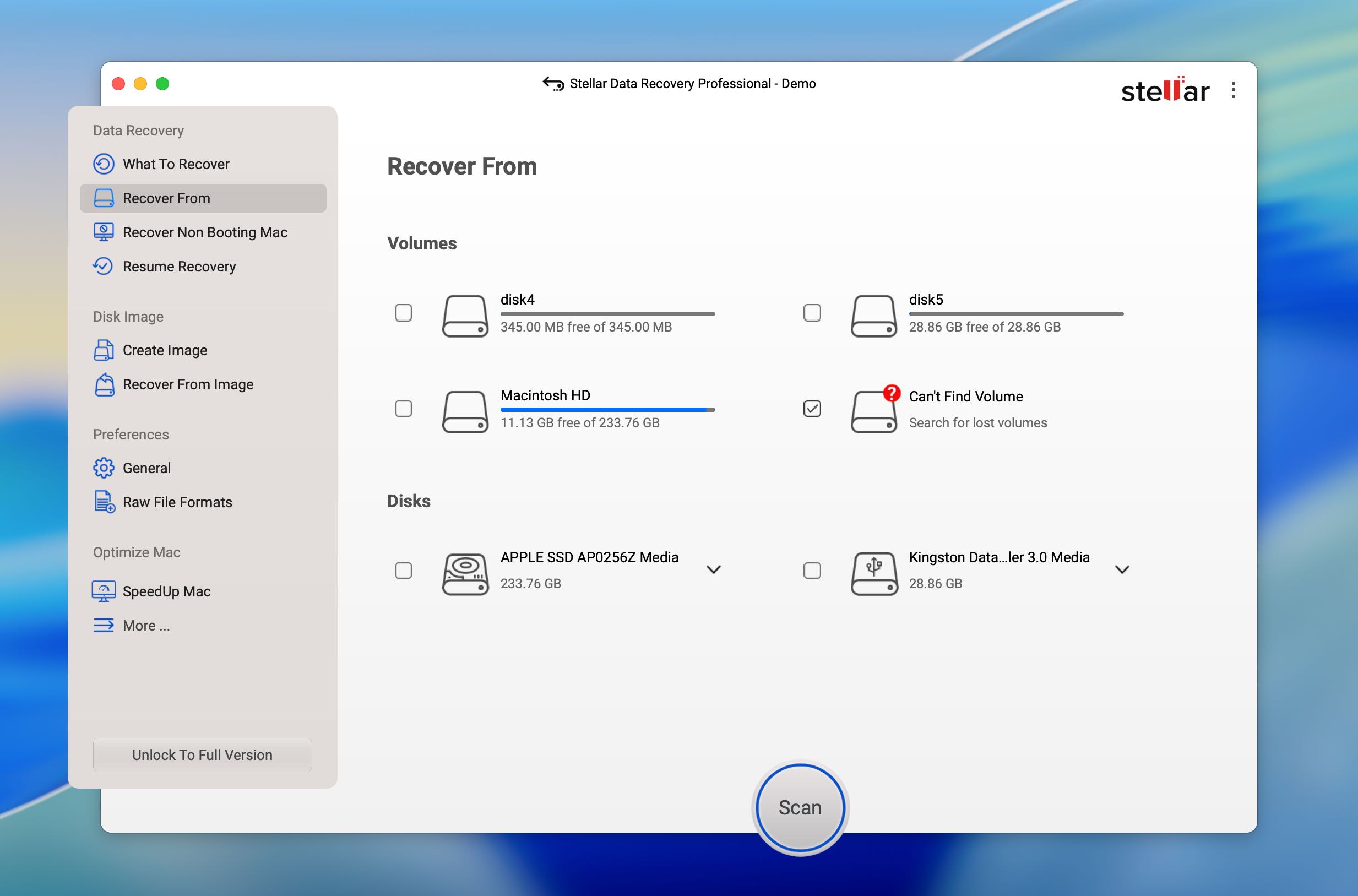
Pour rechercher spécifiquement des partitions manquantes, nous avons dû revenir à l’écran de sélection du lecteur et sélectionner d’abord Can’t Find Volume. Ce n’est qu’ensuite que nous avons pu choisir le lecteur USB physique et commencer à rechercher des volumes perdus. Une fois que nous avons compris cette distinction, le reste du processus était facile à suivre. Stellar a terminé l’analyse de la partition en 6 minutes et 34 secondes.
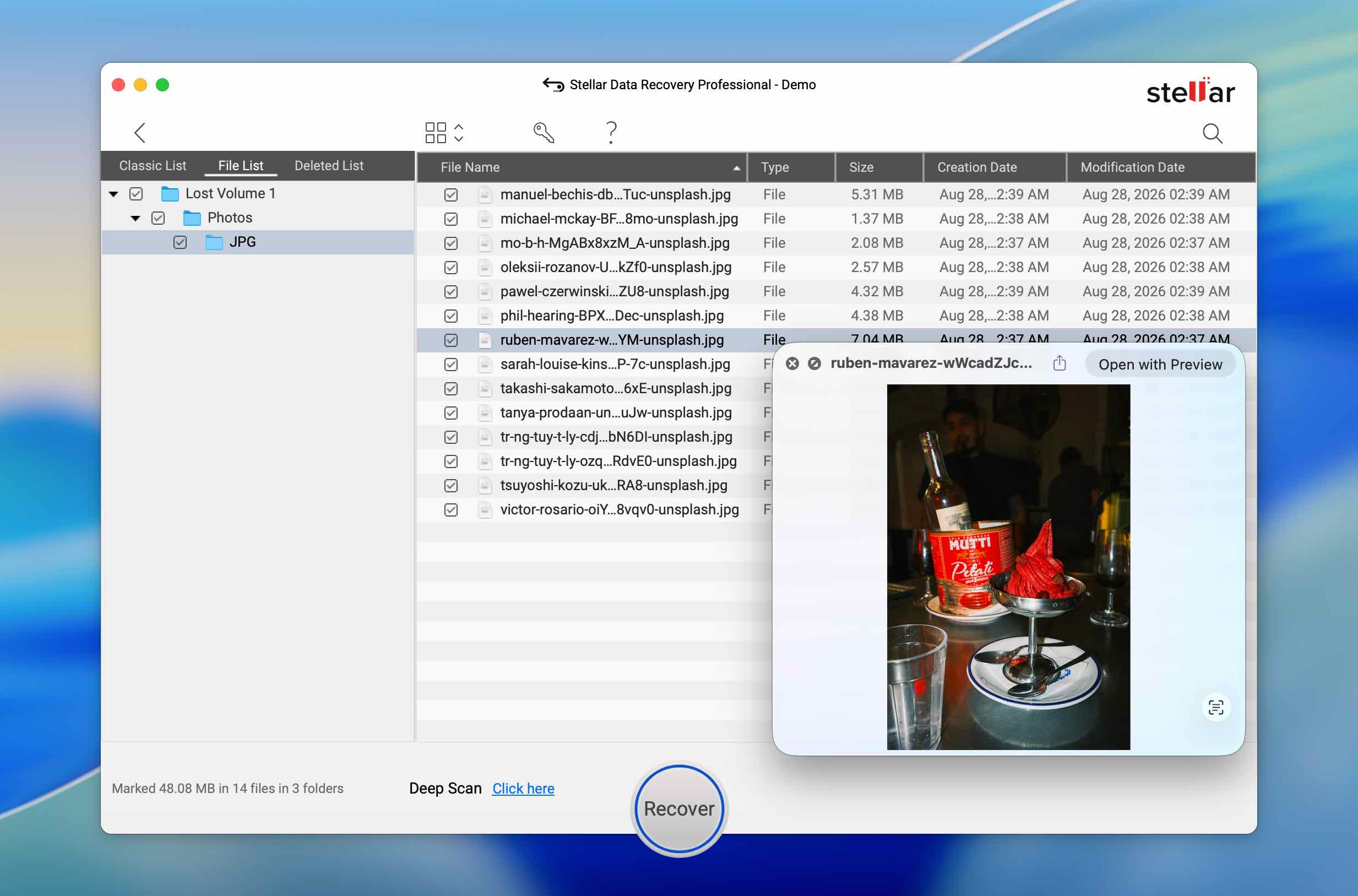
Les résultats étaient également relativement faciles à naviguer. Les volumes détectés pouvaient être ouverts individuellement pour parcourir leur contenu, et les fichiers étaient organisés sous les partitions où Stellar les avait trouvés. Les noms de fichiers originaux étaient préservés, et les aperçus fonctionnaient correctement pour les fichiers que nous avons vérifiés, ce qui rendait facile la vérification de leur contenu avant la récupération.
Performances de récupération lors de notre test
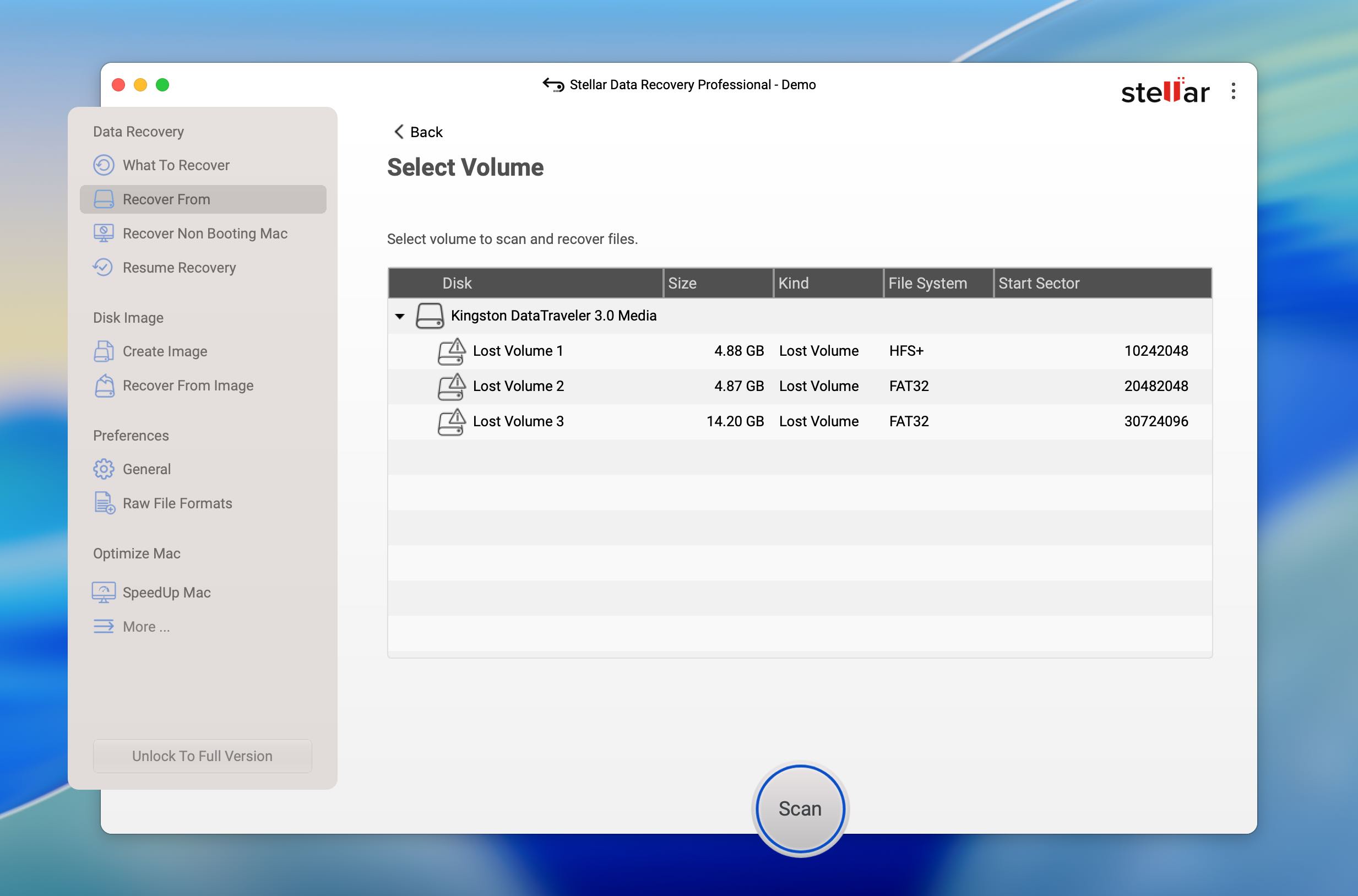
Stellar a trouvé trois des quatre partitions de notre disque de test. Cependant, il n’a pas identifié correctement tous leurs systèmes de fichiers. Une partition a été correctement reconnue comme HFS+, tandis que les deux autres ont été identifiées comme FAT32. L’une de ces partitions FAT32 avait à l’origine été formatée en exFAT, ce qui signifie que Stellar a trouvé la bonne partition mais a mal identifié son système de fichiers.
Malgré cette erreur, les fichiers eux-mêmes ont été placés sous les partitions détectées correctes. Nous n’avons pas eu à trier une collection mélangée de résultats pour déterminer quels fichiers appartenaient initialement ensemble. Leurs noms de fichiers d’origine ont également été conservés, et la fonction d’aperçu a correctement fonctionné avec nos fichiers de test.
Comme avec les deux alternatives précédentes, le rôle de Stellar ici était finalement la récupération de données. Il pouvait localiser les volumes manquants et en récupérer les fichiers, mais il n’a pas restauré les partitions elles-mêmes sur la clé USB.
| Paramètre | Stellar Data Recovery |
| Temps d’analyse | 6m 34s |
| Partitions trouvées | 3/4 |
| Systèmes de fichiers identifiés correctement | 2/3 partitions détectées |
| Données de test retrouvées | Fichiers correctement associés aux partitions détectées |
| Noms de fichiers d’origine | Préservés |
| Aperçu | Fonctionne correctement pour les fichiers testés |
| Restaure la partition elle-même | Non |
| Version gratuite | Jusqu’à 1 Go de récupération |
Note : Stellar Data Recovery offre bien plus que la récupération de volumes perdus que nous avons testée ici. Notre examen complet de Stellar Data Recovery propose un aperçu plus large de ses performances de récupération.
4. RS Partition Recovery (Idéal pour la récupération de partition guidée)
Site web : https://recoverhdd.com/data-recovery/partition-recovery.html
RS Partition Recovery est un outil de récupération spécialement conçu pour les partitions endommagées, formatées, supprimées et inaccessibles. Il peut fonctionner avec des périphériques de stockage internes et externes et combine la recherche de partitions avec la récupération de fichiers, vous permettant de parcourir le contenu des volumes détectés et de récupérer les données sélectionnées. Malgré son nom, le programme est principalement axé sur la récupération : lors de notre test, il a permis d’accéder aux fichiers des partitions perdues plutôt que de restaurer la structure de partition d’origine elle-même.
Idéal pour : les utilisateurs qui préfèrent un flux de travail simple et guidé pour retrouver des partitions perdues et récupérer leur contenu.
Prix : RS Partition Recovery peut être téléchargé et testé gratuitement, mais vous avez besoin d’une licence pour enregistrer les fichiers récupérés. L’édition Home coûte 97,95 $, tandis que l’édition Home avec prise en charge des machines virtuelles coûte 237,95 $. La version Business est disponible pour 397,95 $.
Interface & facilité d’utilisation
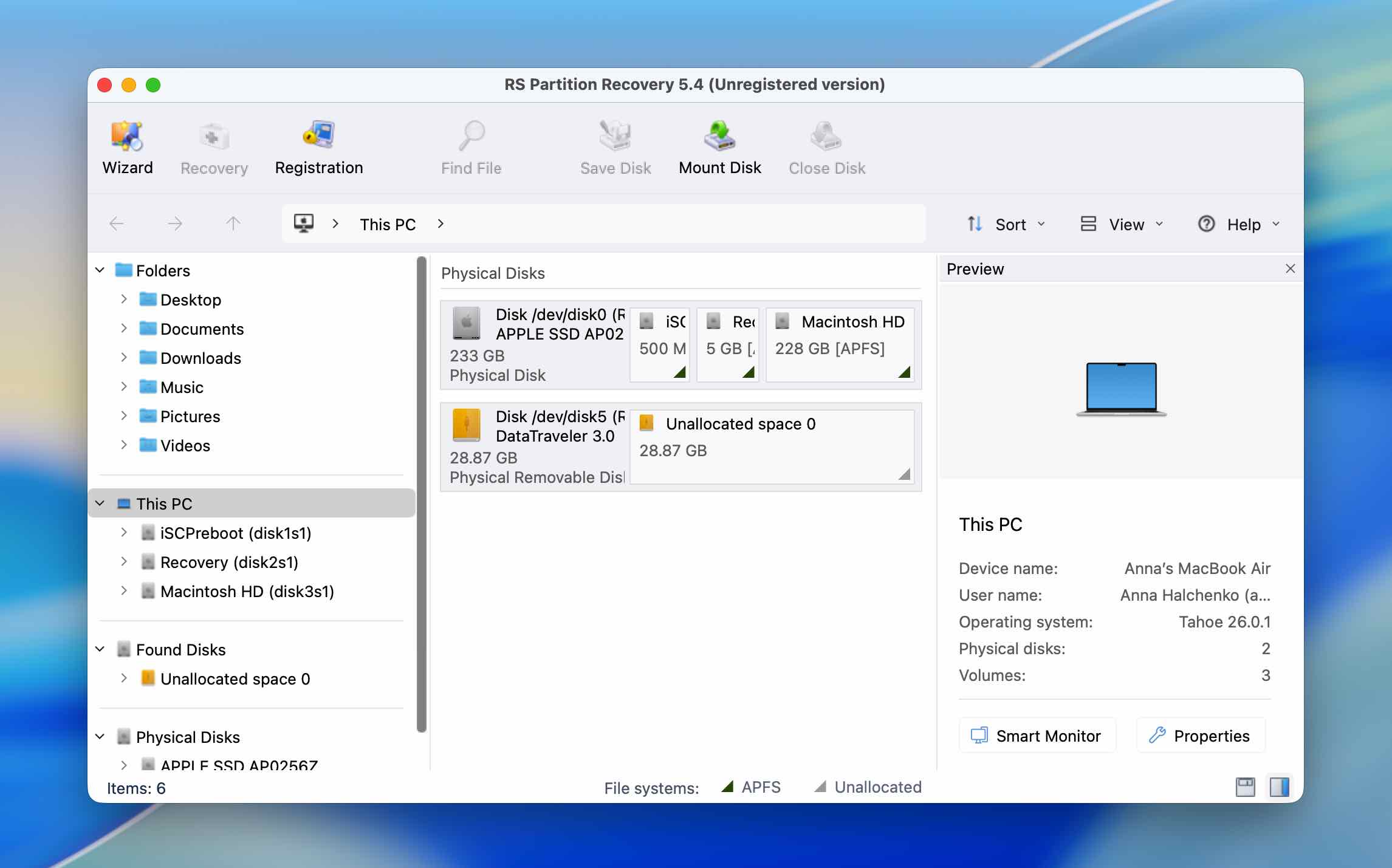
RS Partition Recovery a une interface assez simple, similaire à la plupart des autres programmes de récupération de cette liste. Le programme vous guide à travers la sélection du lecteur et l’analyse, donc il n’y a pas grand-chose à configurer avant de lancer la recherche. Même si vous n’avez jamais utilisé de logiciel de récupération de partition auparavant, le fonctionnement de base est facile à comprendre.
Les résultats sont également faciles à parcourir. Les partitions détectées apparaissent séparément, et vous pouvez les ouvrir pour inspecter les fichiers trouvés à l’intérieur. Lors de notre test, les noms de fichiers d’origine ont été conservés et la fonction d’aperçu a fonctionné correctement, ce qui nous a permis de vérifier les photos JPEG et les vidéos MP4 avant la récupération.
Le principal inconvénient était la vitesse. RS Partition Recovery a mis 16 minutes pour terminer notre analyse, ce qui le rend sensiblement plus lent que Disk Drill et Stellar Data Recovery sur la même clé USB de 32 Go.
Performances de récupération lors de notre test
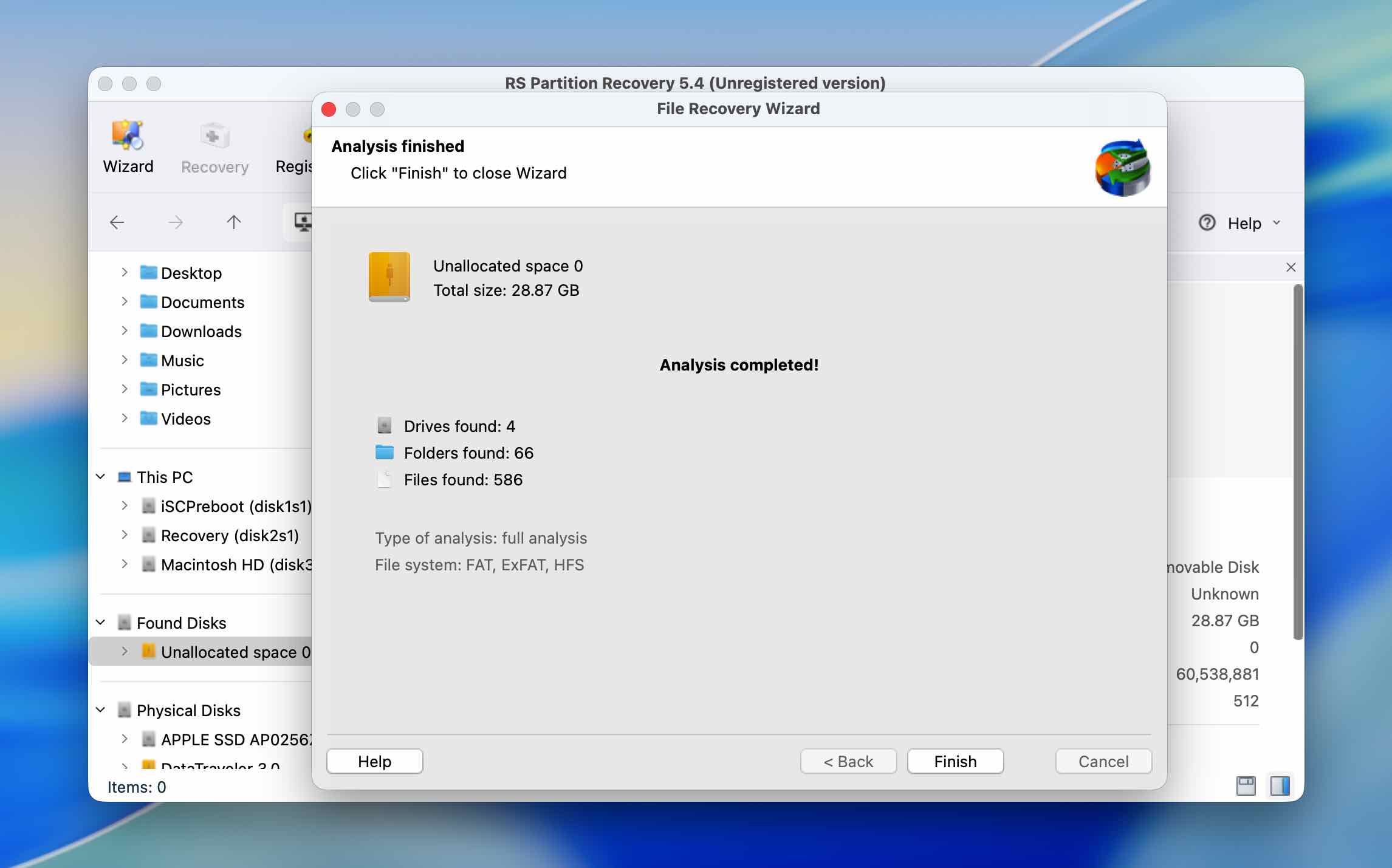
RS Partition Recovery a été le premier programme dans notre classement à trouver les quatre partitions du lecteur de test. Il a renvoyé deux volumes HFS, un volume FAT32 et un volume exFAT. Cependant, aucune des quatre n’a été identifiée avec le bon système de fichiers par rapport à la disposition originale des partitions.
Cela rend le résultat quelque peu inhabituel : la détection de la partition elle-même était bonne, mais l’identification du système de fichiers ne l’était pas. Plus important encore pour la récupération des données, cela n’a pas empêché RS Partition Recovery de retrouver les fichiers stockés sur ces volumes. Les fichiers de test étaient intacts, leurs noms de fichiers d’origine ont été préservés et les aperçus fonctionnaient correctement.
Comme avec Disk Drill, DMDE et Stellar Data Recovery, cependant, trouver les partitions ne signifiait pas que RS Partition Recovery pouvait les remettre sur le disque. Lors de notre test, le programme nous a permis de récupérer leur contenu, mais il n’a pas restauré la table de partitions d’origine.
| Paramètre | RS Partition Recovery |
| Temps d’analyse | 16m |
| Partitions trouvées | 4/4 |
| Systèmes de fichiers identifiés correctement | 0/4 |
| Données de test trouvées | Fichiers de toutes les quatre partitions trouvés intacts |
| Noms de fichiers originaux | Conservés |
| Aperçu | A parfaitement fonctionné pour les fichiers testés |
| Restaure la partition elle-même | Non |
| Version gratuite | Analyse et aperçu uniquement ; la récupération nécessite une licence payante |
5. TestDisk (Meilleur pour la récupération de la table de partition)
Site Web : https://www.cgsecurity.org/wiki/testDisk
TestDisk est un utilitaire de récupération gratuit et open-source qui diffère considérablement des autres programmes de cette liste. Au lieu de se concentrer principalement sur la récupération de fichiers individuels, il est conçu pour travailler directement avec les structures de partitions. Il peut rechercher des partitions perdues, reconstruire des tables de partitions endommagées, réparer certains problèmes de secteur de démarrage, et écrire les informations de partition récupérées sur un disque. TestDisk est disponible pour macOS, Windows et Linux et prend en charge un large éventail de tables de partitions et de systèmes de fichiers.
Idéal pour : Utilisateurs expérimentés qui ont besoin de réparer une structure de partition endommagée ou de tenter de restaurer des partitions perdues plutôt que de simplement récupérer leurs fichiers.
Prix : Entièrement gratuit et open-source.
Interface & facilité d’utilisation
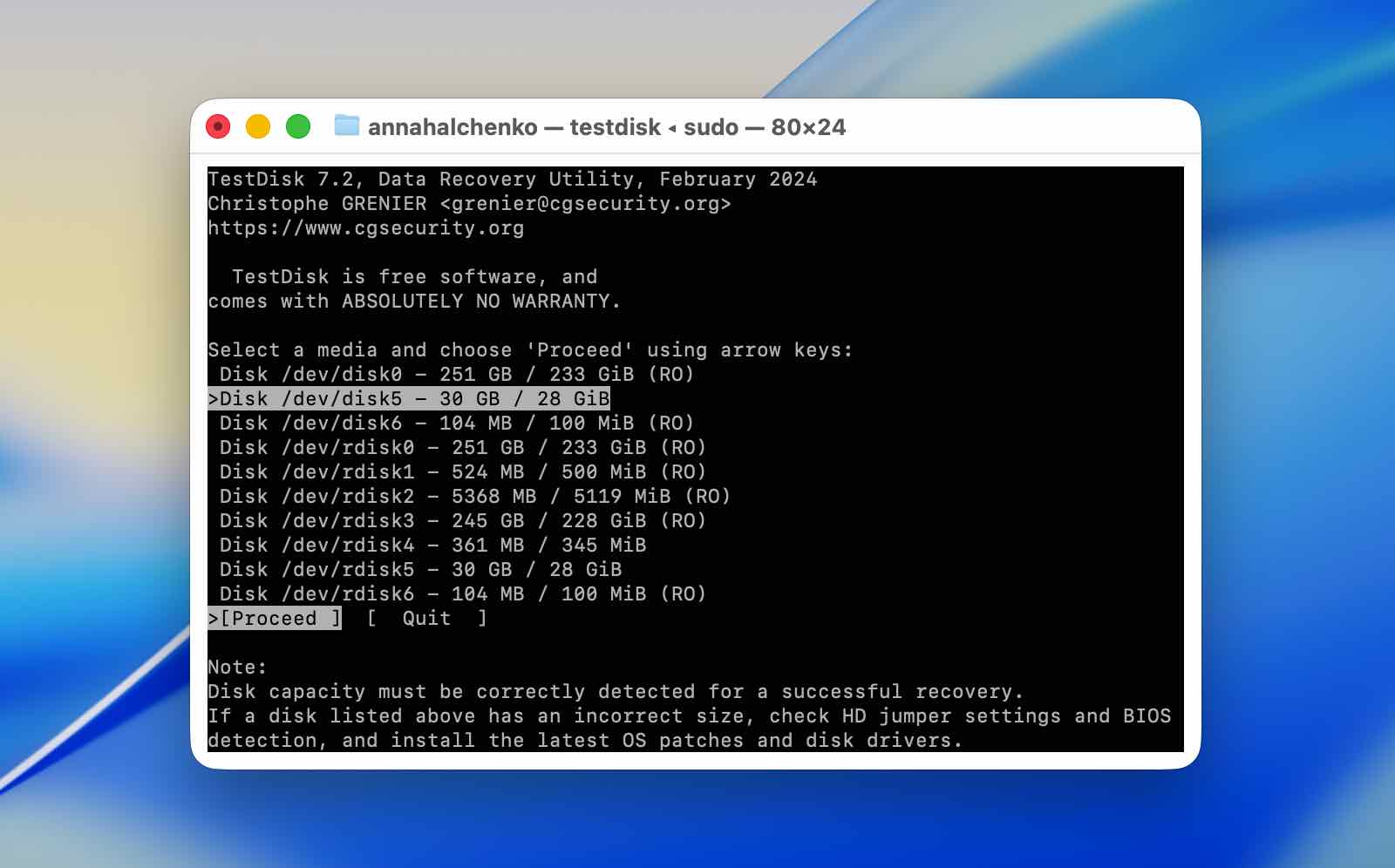
La convivialité est sans doute le principal obstacle de TestDisk. Il fonctionne via une interface en mode texte, et bon nombre de ses options traitent directement des tables de partition et des structures de disque. Les menus individuels ne sont pas forcément difficiles à parcourir, mais comprendre quelle opération choisir et ce qu’elle va modifier sur le lecteur est une toute autre question.
Pour cette raison, nous ne recommanderions pas d’expérimenter avec TestDisk sans suivre un guide détaillé, en particulier lorsque vous atteignez des options qui peuvent écrire des modifications sur le disque. Idéalement, vous devriez l’utiliser sur un disque qui a déjà été sauvegardé ou cloné. Contrairement aux programmes de récupération qui lisent principalement le disque source et enregistrent les fichiers récupérés ailleurs, TestDisk peut modifier la structure de partition elle-même, donc un mauvais choix peut vous laisser dans une situation pire que celle de départ.
TestDisk manque également des commodités visuelles présentes dans les autres alternatives que nous avons testées. Il n’y a pas de vignettes de fichiers ni de fenêtre d’aperçu classique, ce qui rend plus difficile la vérification précise de ce qui a été retrouvé avant de tenter une restauration de partition.
Performances de récupération lors de notre test
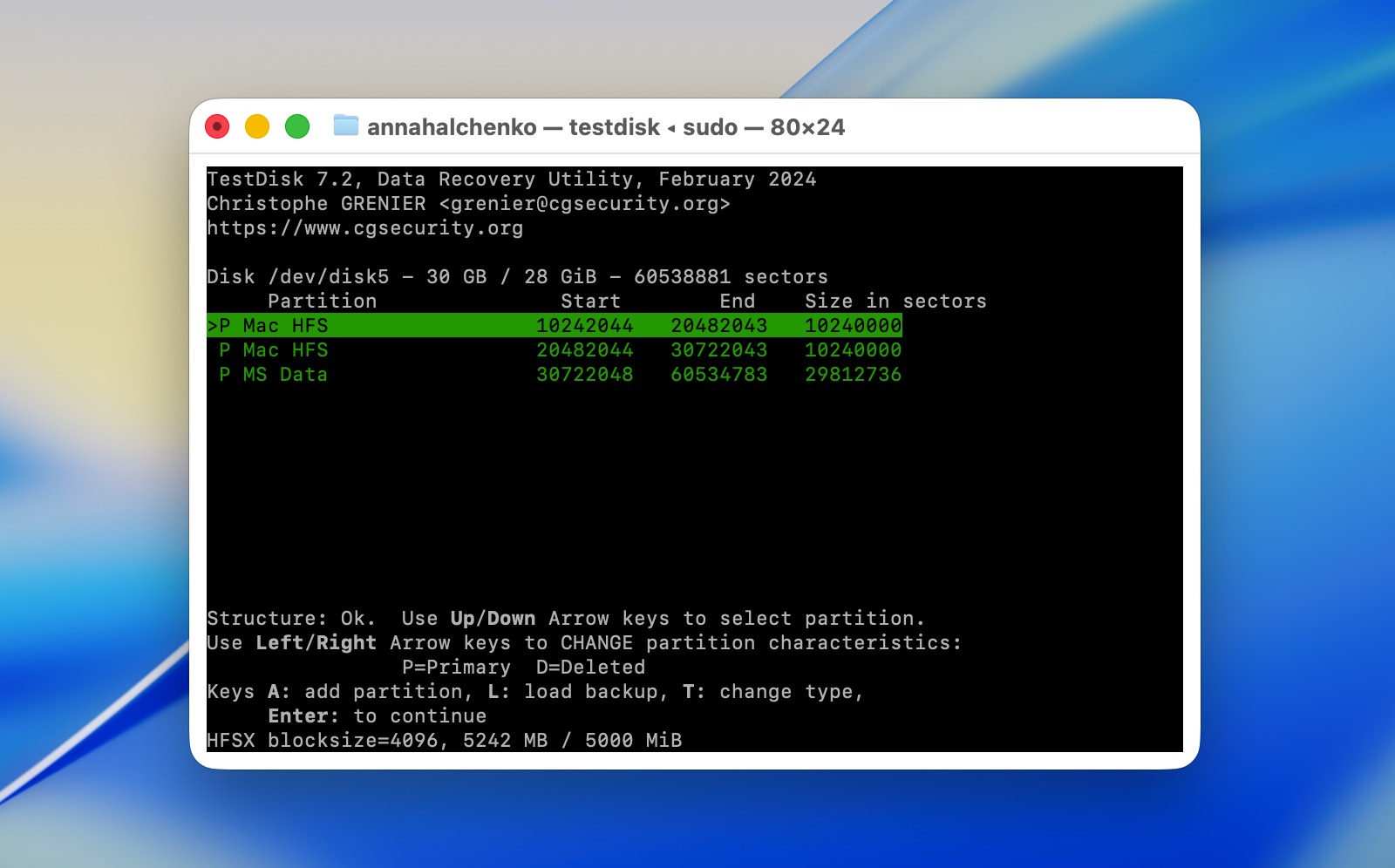
TestDisk a mis 17 minutes pour analyser notre clé USB Kingston de 32 Go et a retrouvé deux des quatre partitions d’origine, toutes deux en HFS+. Il n’a pas localisé les partitions FAT32 ni exFAT.
Nous n’avons pas non plus pu vérifier l’ensemble des fichiers récupérés de la même manière que nous l’avons fait avec Disk Drill, DMDE, Stellar Data Recovery et RS Partition Recovery. TestDisk ne fournit pas le type d’aperçu de fichiers disponible dans ces applications, donc nous n’avons pas pu parcourir nos fichiers de test JPEG et MP4 et confirmer leur contenu avant de continuer.
La partie la plus importante de ce test était la capacité de TestDisk à réécrire les partitions détectées sur le disque. Malheureusement, notre tentative n’a pas abouti. Après avoir essayé de restaurer la structure des partitions détectées, la clé USB a fini par être corrompue au lieu de revenir à son état d’origine avec quatre partitions.
Nous ne considérerions pas ce seul résultat comme une preuve que TestDisk est inefficace en matière de réparation de partitions. Nous avons utilisé et testé le programme dans d’autres scénarios, et la récupération de partitions est l’une des tâches pour lesquelles il est spécifiquement conçu. Notre cas de test était également quelque peu inhabituel : au lieu de simplement supprimer des partitions individuelles, nous avons effacé le MBR d’un disque contenant quatre partitions avec des systèmes de fichiers différents. D’après les résultats, cette configuration particulière n’était tout simplement pas adaptée à ce que TestDisk était capable de reconstruire.
Néanmoins, l’échec de l’écriture est une bonne raison de rester prudent. TestDisk a été le seul programme de notre comparaison à nous donner la possibilité d’écrire la structure de partition récupérée sur le disque, mais c’est également l’outil dont la tentative a laissé notre disque de test dans un état encore pire. Si les données sont importantes, créer une sauvegarde bit-à-bit avant d’utiliser ses fonctions d’écriture est une approche beaucoup plus sûre.
| Paramètre | TestDisk |
| Temps d’analyse | 17m |
| Partitions trouvées | 2/4 |
| Systèmes de fichiers identifiés | 2 partitions HFS+ |
| Données de test vérifiées | Non ; l’aperçu conventionnel des fichiers n’était pas disponible |
| Noms de fichiers d’origine | Non évalué |
| Aperçu | Pas d’aperçu conventionnel de fichier |
| Restaure la partition elle-même | Oui, mais la tentative a échoué lors de notre test |
| Version gratuite | Gratuit et open-source |
Note : Si TestDisk a retenu votre attention et que vous souhaitez l’essayer vous-même, consultez d’abord les avis notre TestDisk et PhotoRec. Ils expliquent comment télécharger et utiliser TestDisk, ainsi que son outil de récupération associé, PhotoRec, afin que vous puissiez mieux comprendre ce que fait chaque utilitaire avant de travailler avec votre disque.
Si votre clé USB se retrouve corrompue après une tentative de réparation de partition échouée, comme cela nous est arrivé, consultez notre guide sur comment récupérer des fichiers depuis une clé USB corrompue. Il couvre les méthodes de récupération disponibles et explique les principaux facteurs pouvant influencer vos chances de récupérer les fichiers.
Verdict final
Il existe beaucoup moins d’outils de gestion de partitions disponibles pour macOS que d’applications générales de récupération de données, et même les options existantes n’offrent pas la même gamme d’opérations sur les partitions que MiniTool Partition Wizard fournit sur Windows. Cela rend difficile de nommer une véritable alternative une-à-une à MiniTool Partition Wizard pour Mac.
Pour la gestion de base des partitions, comme la création, la suppression et le formatage des partitions, nous vous recommandons de commencer par l’utilitaire de disque intégré. Vous n’avez pas forcément besoin de logiciels tiers pour ces opérations courantes.
Si vous avez perdu une partition qui contient encore des données et que ces données n’ont pas été écrasées, l’un des outils de récupération de notre liste est un meilleur choix. Selon nos tests, Disk Drill est notre principale recommandation car il combine la détection de partition perdue avec une récupération de fichiers fiable, une interface facile à naviguer, des aperçus fonctionnels et plusieurs outils utiles liés aux disques.
Nous vous suggérons également de garder TestDisk à l’esprit pour les cas impliquant des structures de partition endommagées ou une corruption de la table de partition. Il est beaucoup moins convivial pour les débutants et notre propre tentative de restauration n’a pas abouti lors de ce test en particulier, mais contrairement aux autres outils de notre liste, TestDisk est conçu pour travailler directement avec les structures de partition plutôt que de simplement récupérer les fichiers qui y sont stockés.




