



MiniTool Partition Wizard er et disk- og partitionsstyringsværktøj udviklet af MiniTool. Det kombinerer de sædvanlige partitionsoperationer, såsom oprettelse, sletning, formatering, flytning og ændring af størrelsen på partitioner, med mere avancerede funktioner til disk-konvertering, partitiongendannelse, diskkloning og lagringsdiagnostik. Dette gør det betydeligt mere kapabelt end de grundlæggende diskstyringsværktøjer, der er indbygget i Windows.
Hovedårsagen til, at vi har udarbejdet denne liste over alternativer, har dog ikke meget at gøre med, hvor godt MiniTool Partition Wizard fungerer. MiniTool Partition Wizard er kun tilgængelig for Windows, og der findes ikke en MiniTool Partition Wizard til Mac. Hvis du har brug for lignende partitioneringsstyring eller gendannelsesfunktioner på macOS, er du nødt til at lede andre steder.
Af den grund vil vi ikke evaluere Windows-versionen i detaljer eller gennemgå alle dens styrker og svagheder her. Brugeranmeldelser giver allerede et indtryk af klagerne omkring den. Selvom MiniTool Partition Wizard har masser af positiv feedback, er nogle Trustpilot-anmeldere utilfredse med begrænsningerne i dens gratis udgave.
En bruger beskrev gratisversionen særligt bramfrit:
Intet er tilgængeligt i “gratis” versionen. Prøv bogstaveligt talt at klikke på tingene. Du kan opsætte alting, men før du klikker, vil den have 60 USD. Fuldstændig skrammelsoftware.
Bemærk: Vi betragtede ikke brugerklager over, at MiniTool Partition Wizard er “farlig” for en harddisk, som en ulempe. Partitionsstyringssoftware arbejder direkte med diskpartitioner, og handlinger som sletning, formatering, ændring af størrelse eller konvertering af en partition kan resultere i datatab, hvis de bruges forkert.
Det er også værd at bemærke, at Partition Wizard kun er én del af MiniTools softwareudvalg. Virksomheden tilbyder separate værktøjer til backup, videoredigering og andre opgaver, herunder MiniTool Power Data Recovery, deres dedikerede datagendannelsesprogram. Vi har testet dette program separat, så hvis det primære mål er at gendanne slettede filer frem for at administrere partitioner, kan du læse vores fulde anmeldelse af MiniTool Power Data Recovery her.
Så her vil vi fokusere specifikt på de bedste alternativer til MiniTool Partition Wizard til Mac og sammenligne, hvor godt de dækker de partitionsadministrations- og gendannelsesopgaver, som Mac-brugere ellers ville benytte MiniTool til på Windows.
Hvordan vi testede alternativerne til MiniTool Partition Wizard
Til denne guide testede vi alle fem alternativer til MiniTool Partition Wizard under de samme betingelser for at se, hvor godt de kunne håndtere en mistet partitionsstruktur på macOS. I stedet for at teste simpel fil-sletning, skabte vi et scenarie, hvor selve partitionsinformationen blev fjernet, mens dataene, der var gemt inde i partitionerne, forblev på drevet.
Vores testopsætning
Vi brugte den samme Mac og lagringsenhed under hele sammenligningen:
- Test Mac: MacBook Air med en Apple M2-chip og 16 GB RAM, der kører macOS 26.
- Testdrev: 32 GB Kingston USB-flashdrev opdelt i fire partitioner: to HFS+ partitioner, en exFAT-partition og en FAT32-partition.
- Testdata: De fire partitioner indeholdt i alt 51 filer: 8 MP4-videoer og 43 JPEG-fotos. Vi fordelte filerne forskelligt på partitionerne i stedet for at placere det samme datasæt på hver enkelt. Én partition indeholdt kun videoer, en anden kun fotos, mens de to resterende indeholdt forskellige kombinationer af begge filtyper. Dette gjorde det lettere for os at skelne mellem de oprindelige partitioner under testen og verificere, om filerne, der blev vist i hver gendannet partition, faktisk hørte til der.
Datatabsscenarie, vi testede
I stedet for blot at slette de fire partitioner, slettede vi drevets MBR (Master Boot Record) ved hjælp af HDD Low Level Format Tool. Dette fjernede partitionstabellen, der beskrev, hvor hver partition startede og sluttede, hvilket efterlod de underliggende partitionsdata tilgængelige for gendannelse.
Vi valgte bevidst dette scenarie, fordi det gav hvert program den samme disk uden en anvendelig partitionstabel at stole på. Hver alternativ måtte derfor søge drevet efter spor af de oprindelige partitioner og rekonstruere, hvad der havde været der, før MBR’en blev slettet. Dette gjorde det muligt for os ikke kun at kontrollere, om et program rapporterede en mistet partition, men også om det kunne finde alle fire oprindelige partitioner, identificere deres filsystemer korrekt og vise de rigtige filer i hver af dem.
Hvordan vi rangerede værktøjerne
Vores primære kriterium var detektering af mistede partitioner. Vi så først på, hvor mange af de fire originale partitioner hvert program formåede at finde. Derefter kontrollerede vi, om det korrekt identificerede filsystemet for hver fundet partition – især vigtigt i vores test, fordi drevet indeholdt HFS+, exFAT og FAT32 volumener side om side.
Vi kontrollerede også, om alle 51 testfiler var til stede i scanningsresultaterne, og om de fremgik under de rigtige partitioner. Ud over gendannelsesnøjagtighed vurderede vi, hvor nemt hvert program var at bruge, hvor overskueligt det organiserede fundne partitioner og deres indhold, samt om det tilbød nyttige ekstra funktioner til arbejde med diske eller beskyttelse af data under gendannelse.
Bemærk: Under testningen fandt vi, at ingen af alternativerne tilbyder det samme udvalg af partitionsstyringsmuligheder på macOS, som MiniTool Partition Wizard tilbyder på Windows. De fleste af de programmer, vi testede, er langt mere fokuserede på gendannelse, så vores interaktion med partitioner var primært begrænset til at finde mistede partitioner, få adgang til deres indhold og, hvor det var understøttet, gendanne dem.
Hurtig sammenligning: MiniTool Partition Wizard vs de bedste Mac-alternativer
| Værktøj | Understøttede Filsystemer | Kan gendanne selve partitionen? | Gratis version | Yderligere funktioner | Bedst til |
| MiniTool Partition Wizard | NTFS, FAT12/16/32, exFAT, Ext2/3/4 | Ja | Gratis udgave tilgængelig, men mange avancerede funktioner kræver betalt licens | Opret/slet/formater/ændre størrelse på partitioner, partitionsgendannelse, diskkloning, MBR/GPT konvertering, diskbenchmark, overfladetest, datasletning | Fuld partitionsstyring på Windows |
| Disk Drill | APFS, HFS/HFS+, FAT16/32, exFAT, NTFS, ReFS, EXT2/3/4, BTRFS | Nej – finder mistede partitioner og gendanner deres filer | Gratis scanning og forhåndsvisning på Mac; gendannelse kræver PRO | Byte-for-byte backup, S.M.A.R.T.-overvågning, RAID-genoprettelse, databeskyttelse, dataknuser | Bedst samlet set |
| DMDE | APFS, HFS+/HFSX, FAT12/16/32, exFAT, NTFS, ReFS, Ext2/3/4, Btrfs | Nej – finder mistede partitioner og gendanner deres filer | Gratis udgave; op til 4.000 filer fra én valgt mappe pr. gendannelsesoperation | Diskafbildning/kloning, partitionssøgning, diskeditor, RAID-rekonstruktion | Avanceret partitionsgendannelse |
| Stellar Data Recovery | APFS, HFS/HFS+, FAT32, exFAT, NTFS | Nej – gendanner data fra mistede eller slettede partitioner | Op til 1 GB gratis gendannelse | Diskafbildning, S.M.A.R.T.-overvågning, gem/fortsæt scanning, gendannelse fra diskafbildning | Begynder-venlig gendannelse |
| RS Partition Recovery | APFS, HFS/HFS+, FAT/FAT32, exFAT, NTFS og andre | Nej – finder partitioner og gendanner deres indhold | Gratis version kan scanne og forhåndsvise filer; lagring af gendannede data kræver licens | Dybdegående analyse, filforhåndsvisning, gendannelse fra formaterede og beskadigede drev | Guidet partitionsgendannelse |
| TestDisk | FAT12/16/32, exFAT, NTFS, HFS/HFS+, Ext2/3/4 og andre | Ja | Helt gratis og open source | Partitionstabel-rekonstruktion, bootsektor-genoprettelse, MBR-reparation, filsystemværktøjer | Gendannelse af selve partitionen |
Bemærk: Disk Drill, DMDE, Stellar Data Recovery og RS Partition Recovery kan finde mistede partitioner og give dig adgang til de filer, der er gemt på dem, men de gendanner ikke selve den manglende partition. I vores sammenligning var TestDisk det eneste alternativ, der kunne skrive den gendannede partitionstruktur tilbage til partitionstabellen.
5 bedste MiniTool-alternativer til macOS
Nu hvor vi har gennemgået, hvorfor du måske har brug for et MiniTool-alternativ til macOS, hvordan vi testede de tilgængelige muligheder, og hvad vi kiggede efter under sammenligningen, er det tid til at se nærmere på programmerne selv. Nedenfor gennemgår vi hver enkelt alternativ individuelt, med fokus på vores testresultater, brugervenlighed, partition gendannelsesmuligheder og de begrænsninger, vi stødte på undervejs.
1. Disk Drill (Bedste generelle MiniTool-alternativ til Mac)
Website: https://www.cleverfiles.com/
Disk Drill er primært et datagendannelsesprogram snarere end en traditionel partitionshåndtering. Dog kan dets scanningsalgoritmer registrere partitioner, der ikke længere er til stede i partitionstabellen, og gendanne de filer, der er gemt på dem. Den vigtige forskel er, at Disk Drill gendanner data fra en mistet partition frem for at genskabe selve partitionen.
Bedst til: Brugere, der primært ønsker at gendanne filer fra mistede Mac-partitioner og foretrækker en simpel, grafisk gendannelsesproces.
Pris: Disk Drill Basic til Mac lader dig scanne lagerenheder, finde mistede partitioner, forhåndsvise genoprettelige filer og bruge flere ekstra værktøjer gratis, men selve gendannelsen kræver Disk Drill PRO. PRO-licensen koster $89/år, med en livstidsmulighed til $149.
Interface & brugervenlighed
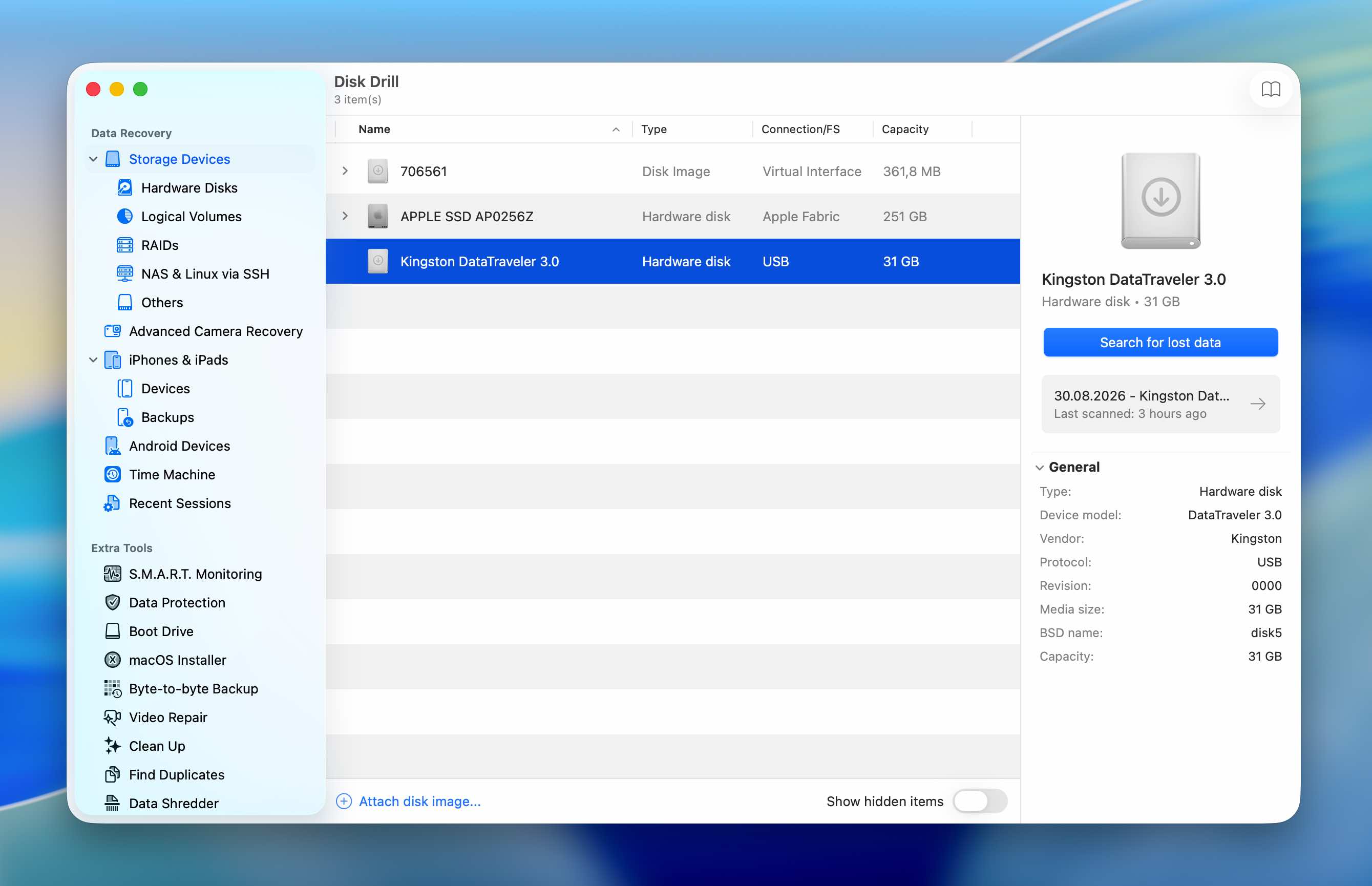
Disk Drill var uden tvivl det nemmeste program at bruge ud af alle de MiniTool-alternativer, vi testede. Der er meget lidt, du behøver at konfigurere, før du starter en scanning. Vi valgte vores Kingston USB-drev, klikkede på Søg efter mistede data og ventede på, at scanningen blev færdig. Disk Drill fuldførte hele scanningen på 5 minutter og 23 sekunder.
Resultaterne var lige så nemme at arbejde med. De tre fundne partitioner dukkede op direkte i scanningsresultaterne, så vi behøvede ikke at åbne et separat partition-søgeværktøj eller manuelt gennemgå flere mulige partitionsstrukturer. Vi kunne blot åbne en fundet partition og gennemse de tilknyttede filer.
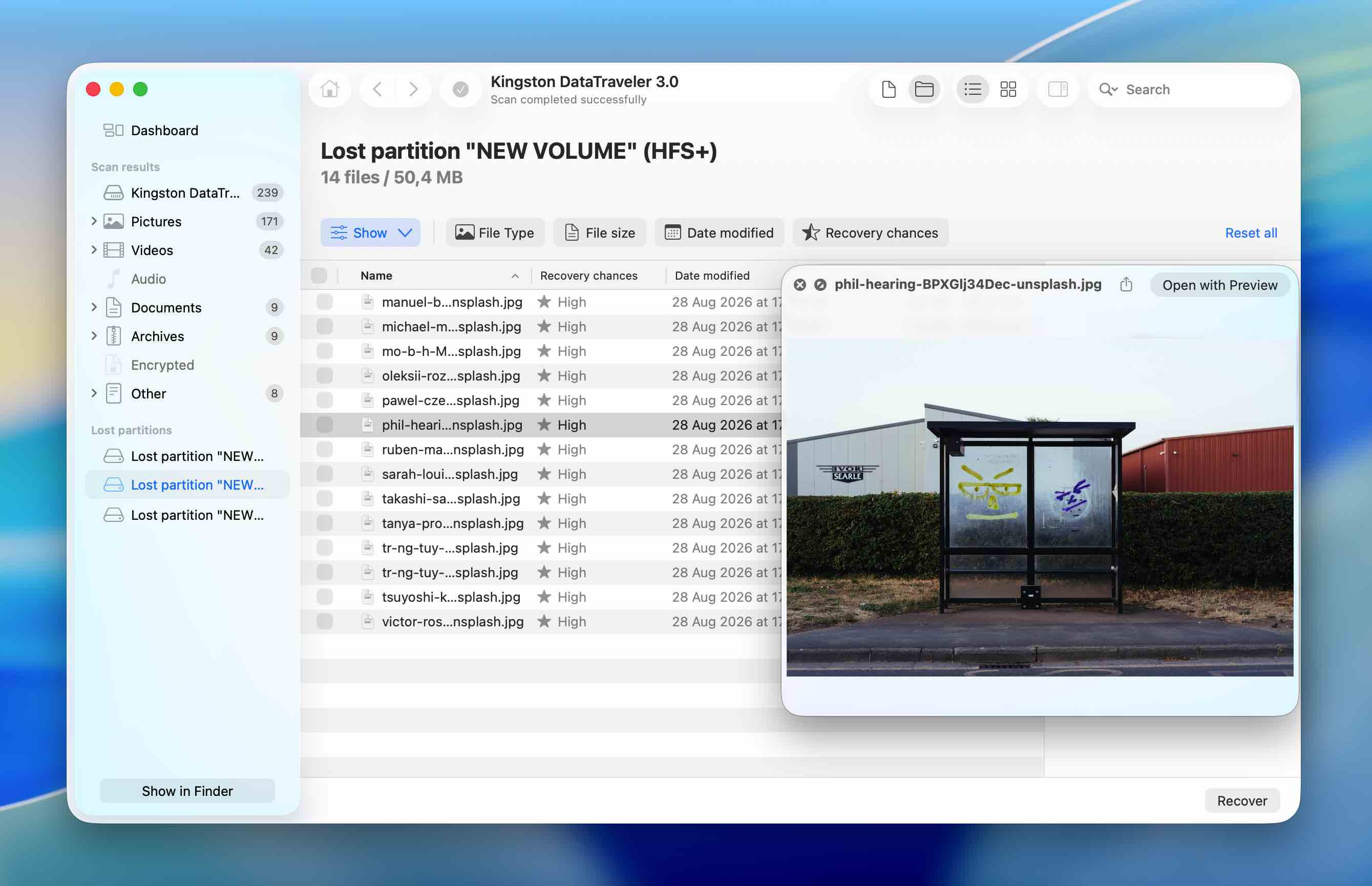
Derfra fungerer gendannelsesprocessen meget ligesom almindelig filgendannelse i Disk Drill: vælg de filer, du har brug for, forhåndsvis dem, hvis du vil verificere deres indhold, og klik på Gendan. Forhåndsvisning var tilgængelig og fungerede korrekt for hver JPEG- og MP4-fil i vores testdatasæt, hvilket gjorde det nemt at bekræfte, at de fundne filer faktisk var intakte før gendannelse.
Gendannelsesydelse i vores test
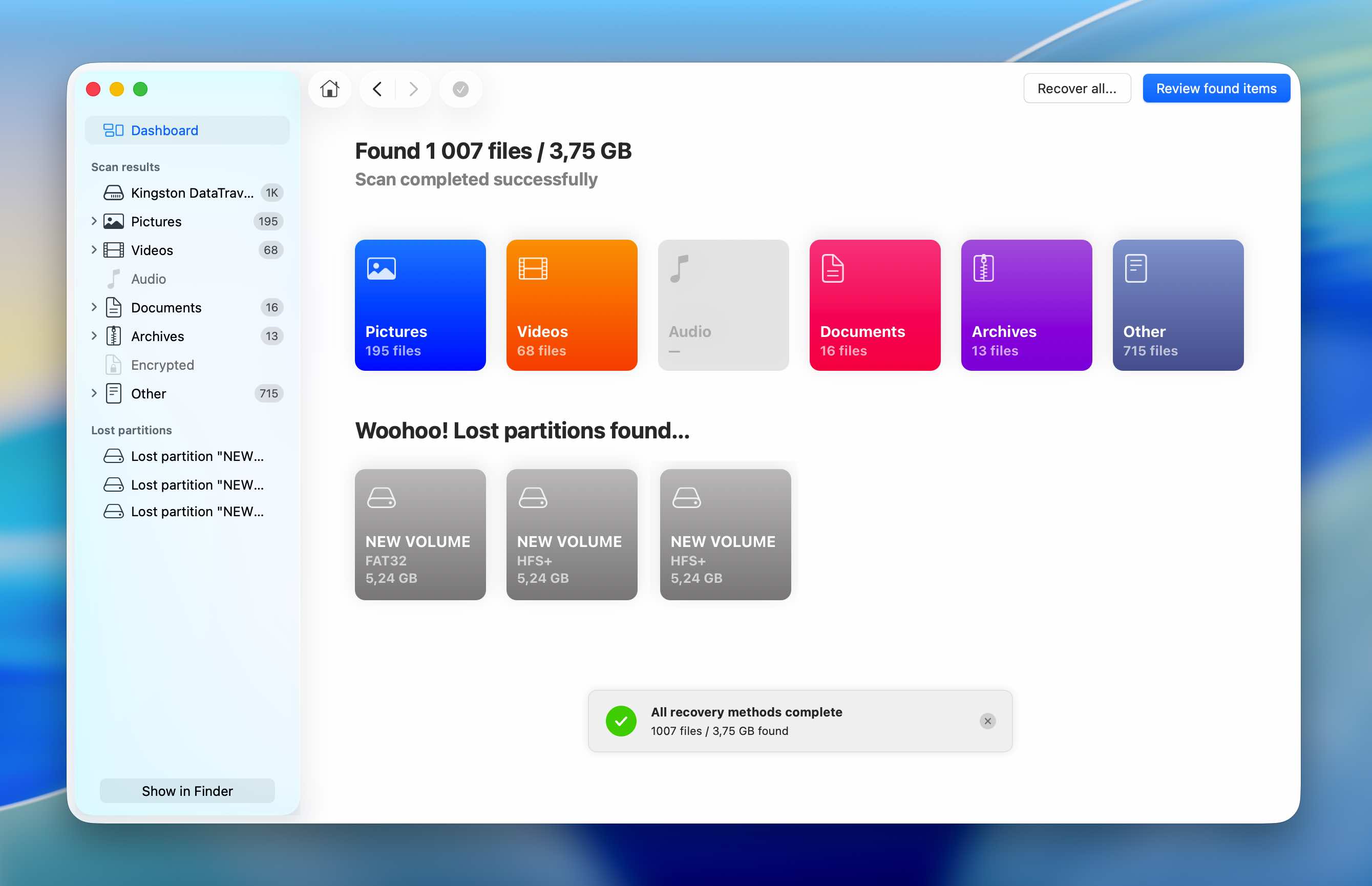
Disk Drill leverede et af de stærkeste resultater i vores test af mistede partitioner. Det genskabte tre ud af de fire oprindelige partitioner og identificerede korrekt både HFS+ partitionerne og FAT32 partitionen. Det var kun exFAT partitionen, den ikke fandt.
Kvaliteten af resultaterne var vigtigere end det rå antal partitioner. Alle filer, der oprindeligt var blevet gemt på de tre registrerede partitioner, var til stede, og Disk Drill bevarede deres originale filnavne. De registrerede filsystemer svarede også til de filsystemer, vi havde tildelt disse partitioner, før vi slettede MBR’en.
Det betød, at vi tydeligt kunne skelne mellem de gendannede partitioner og verificere deres indhold mod vores originale datasæt i stedet for at skulle sortere gennem en stor samling af filer, der kun var rekonstrueret ud fra filsignaturer.
Den største begrænsning er, at Disk Drill stopper ved datagendannelse. Selvom det kan finde en mistet partition og vise dens indhold, skriver det ikke partitionen tilbage til drevets partitionstabel. Du skal stadig gendanne filerne til en anden lagringsenhed og derefter genskabe den manglende partition separat.
| Parameter | Disk Drill |
| Scantid | 5m 23s |
| Fundne partitioner | 3/4 |
| Filsystemer korrekt identificeret | 3/3 opdagede partitioner |
| Testdata fundet | Alle filer fra de 3 opdagede partitioner |
| Oprindelige filnavne | Bevaret |
| Eksempelvisning | Tilgængelig for hver testet fil |
| Gendanner selve partitionen | Nej |
| Gratis version | Gratis scanning og eksempler; filgendannelse kræver PRO på Mac |
Bemærk: Hvis Disk Drill fangede din opmærksomhed som et værktøj til gendannelse af mistede data, anbefaler vi også, at du tager et kig på vores fulde Disk Drill anmeldelse. Der testede vi dets datagendannelsesmuligheder i meget større detalje og på tværs af et bredere udvalg af gendannelsesscenarier.
2. DMDE (Bedst til avanceret partitiongendannelse)
Hjemmeside: https://dmde.com/
DMDE er et mere teknisk datagendannelses- og diskredigeringsværktøj, der er tilgængeligt for macOS, Windows og Linux. Det kombinerer filgendannelse med partitionssøgning, diskafbildning og -kloning, RAID-rekonstruktion og lav-niveau diskredigeringsværktøjer. Sammenlignet med Disk Drill giver det dig betydeligt mere information om den fysiske disk og de registrerede volumenstrukturer, selvom meget af denne funktionalitet er rettet mod brugere, der allerede forstår, hvordan partitioner og filsystemer fungerer.
Bedst til: Mere erfarne brugere, der ønsker detaljeret kontrol over søgning efter mistede partitioner og datagendannelse.
Pris: DMDE Free lader dig gendanne op til 4.000 filer fra en valgt mappe pr. operation, uden begrænsning på antallet af gendannelsesanmodninger. Betalte licenser starter ved $20/år for Express, mens den Standard evighedslicens koster $48. Professional-udgaven starter ved $95 og er primært beregnet til kommerciel datagendannelse.
Interface & brugervenlighed
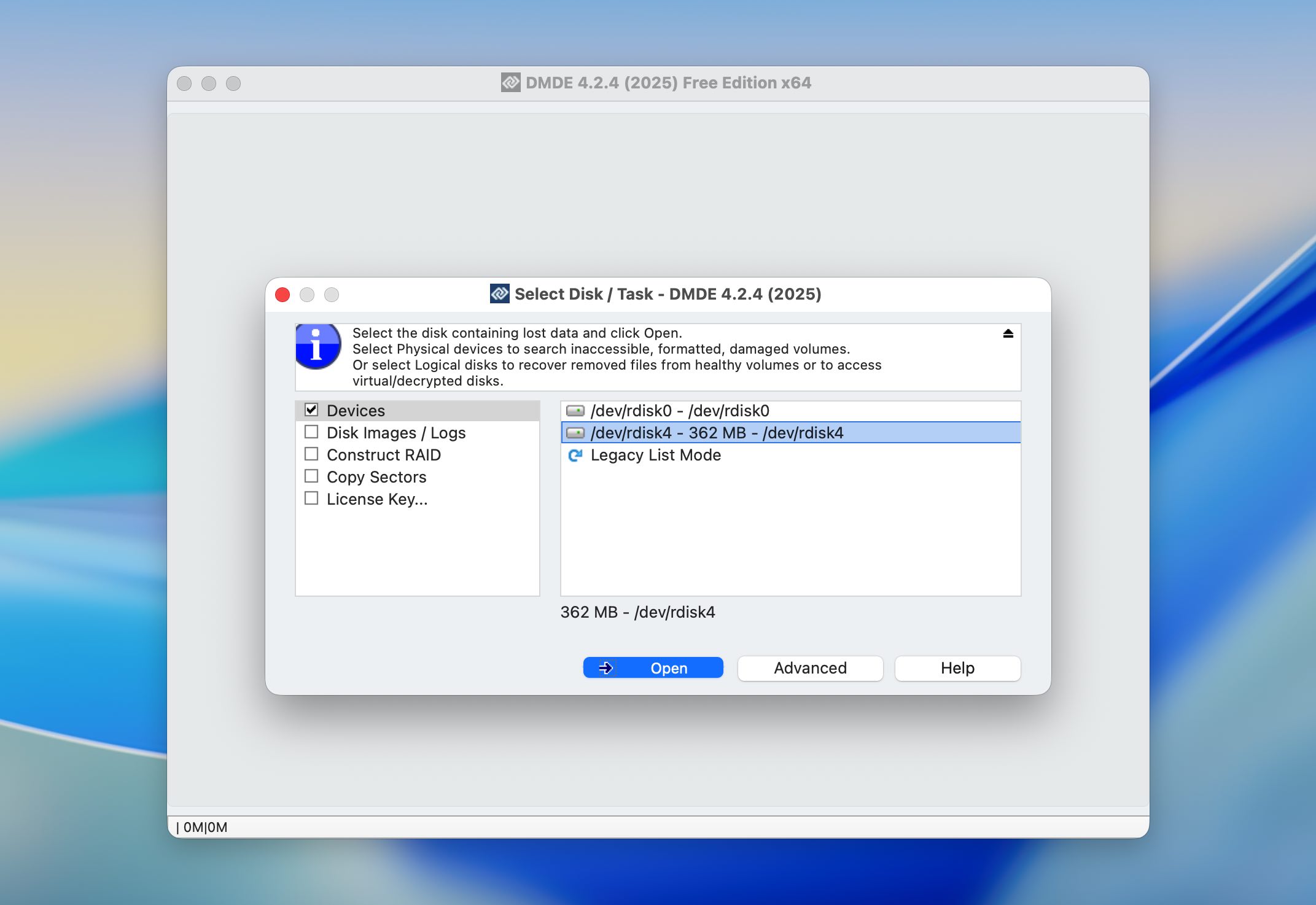
Brugen af DMDE starter noget uventet. I stedet for at åbne direkte i hovedgrænsefladen, præsenterer programmet først et lille vindue, hvor du vælger den fysiske disk eller det logiske drev, du vil arbejde med. Den fulde grænseflade vises først, når du har foretaget dette valg.
Når vi var kommet forbi det første trin, var den grundlæggende gendannelsesproces forholdsvis nem at følge, så længe vi holdt os fra de mere avancerede paneler og funktioner til redigering af diske. Vi valgte vores Kingston USB-drev, startede en fuld scanning og ventede på, at DMDE blev færdig. Scanningen tog 12 minutter.
Hvor DMDE blev mindre bekvemt, var i resultaterne. Fundne partitioner præsenteres mere teknisk end i Disk Drill, og det er ikke nok blot at klikke på en for straks at gennemse dens indhold. Vi måtte vælge og åbne det relevante drev separat for at inspicere de filer, det indeholdt. Dette blev særligt tydeligt i vores test, fordi DMDE returnerede flere potentielle partitioner, end der faktisk var til stede på det oprindelige drev.
Forhåndsvisningsvinduet er også ret lille, hvilket gør det mindre bekvemt at tjekke store fotos. Forhåndsvisningsunderstøttelse var heller ikke konsekvent på tværs af vores datasæt. Især kunne vi ikke forhåndsvise vores MP4-videoer i DMDE, selvom de blev afspillet normalt, efter vi havde gendannet dem.
Gendannelsesydelse i vores test
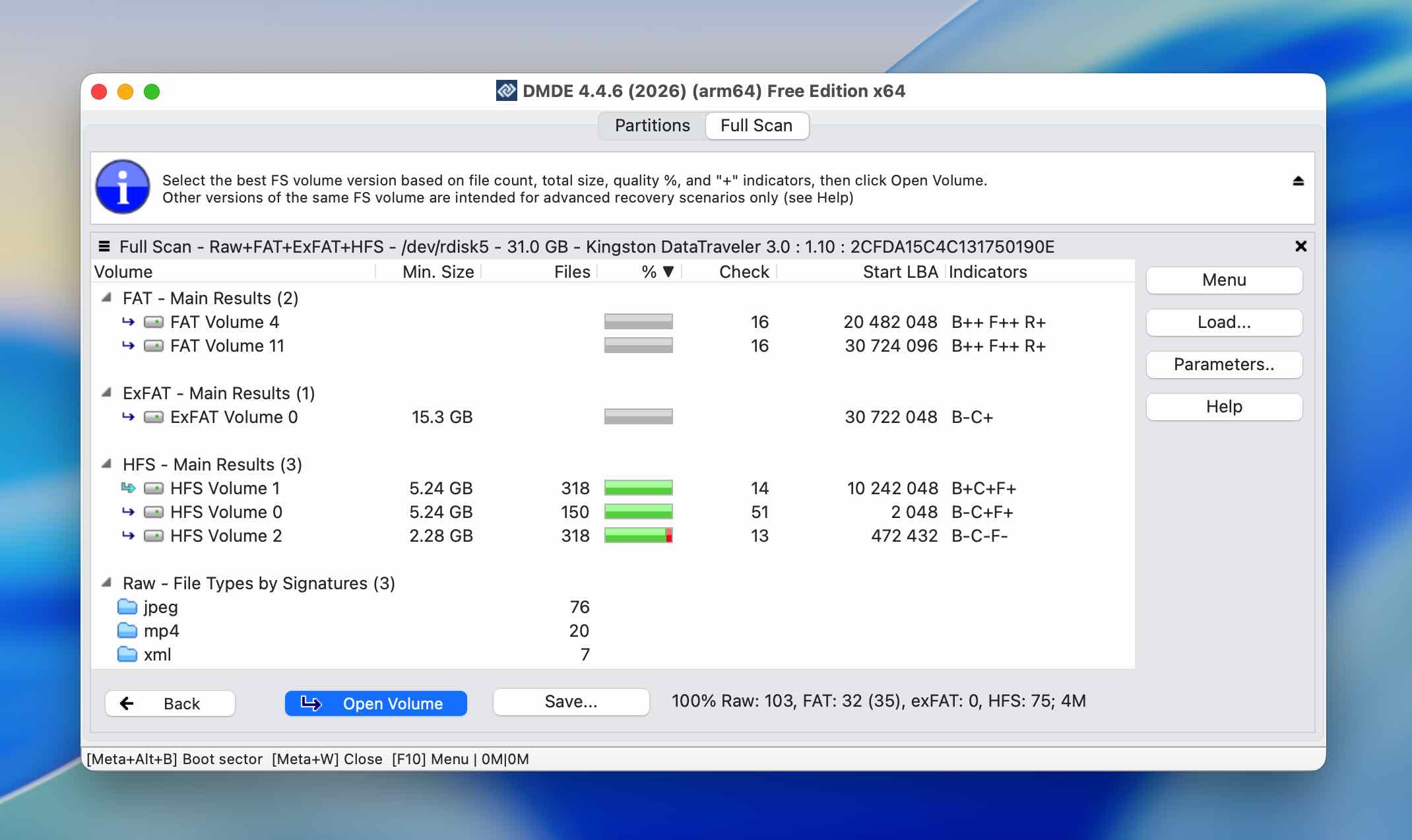
DMDE fandt seks potentielle partitioner under sin scanning. Dog svarede kun tre til partitioner fra vores testdisk: de to HFS+-partitioner og exFAT-partitionen. De resterende tre var ikke-relaterede resultater, mens den oprindelige FAT32-partition ikke blev fundet.
For de tre relevante partitioner identificerede DMDE korrekt deres filsystemer og fandt alle testdata, der var gemt på dem. Filerne selv var også intakte efter gendannelse, inklusive de MP4-videoer, som DMDE ikke kunne forhåndsvise.
Der var én væsentlig forskel i, hvordan resultaterne blev gendannet. DMDE var afhængig af RAW recovery for vores filer, så de originale filnavne gik tabt. Selvom indholdet kunne gendannes, krævede resultaterne derfor mere manuel sortering efter gendannelsen.
DMDE gendannede heller ikke nogen af disse partitioner til selve drevet under vores test. Dens praktiske rolle i dette scenarie var at identificere de mistede diskenheder og gendanne deres indhold i stedet for at genskabe den oprindelige partitionsstruktur på disken.
| Parameter | DMDE |
| Scanningstid | 12m |
| Fundne partitioner | 6 i alt; 3/4 relevante testpartitioner |
| Filsystemer korrekt identificeret | 3/3 relevante partitioner |
| Testdata fundet | Alle filer fra de 3 fundne testpartitioner |
| Originale filnavne | Gået tabt under RAW-gendannelse |
| Forhåndsvisning | Begrænset; MP4-videoer kan ikke forhåndsvises, men kan afspilles efter gendannelse |
| Gendanner partitionen selv | Nej i vores test |
| Gratis version | Op til 4.000 filer fra én udvalgt mappe pr. gendannelsesoperation |
Bemærk: Hvis du ønsker et nærmere kig på DMDE ud over partitionsgendannelse, kan du se vores fulde DMDE anmeldelse. Der gennemgår vi dens datagendannelsesydelse i flere detaljer, sammen med dens brugerflade, gendannelsesfunktioner, begrænsninger og hvordan den klarer sig i andre datatabsscenarier.
3. Stellar Data Recovery (Bedst for begyndere)
Stellar Data Recovery er et datagendannelsesprogram udviklet af Stellar til macOS og Windows. Det er designet til at gendanne filer fra interne og eksterne drev, USB-flashdrev, hukommelseskort og andre lagringsenheder, der er påvirket af sletning, formatering, beskadigelse eller partitions-tab. Mac-versionen understøtter almindelige filsystemer såsom APFS, HFS+, FAT32, exFAT og NTFS, og indeholder også yderligere værktøjer relateret til gendannelse såsom diskbilledeoprettelse og S.M.A.R.T.-drevovervågning.
Websted: https://www.stellarinfo.com/data-recovery-mac.php
Bedst til: Begyndere, der ønsker et relativt enkelt datarettelsesværktøj med support for mistede partitioner.
Pris: Stellar Data Recovery Free til Mac tillader op til 1 GB gendannelse. Professional-udgaven koster $89,99. Premium-udgaven koster $99,99.
Interface & brugervenlighed
Stellar Data Recovery har en ren og generelt brugervenlig grænseflade, selvom det ikke var umiddelbart indlysende for os, hvordan man starter en scanning specifikt for mistede partitioner. Hvis du blot vælger en fysisk disk (i vores tilfælde Kingston USB-flashdrevet), starter Stellar med en hurtig scanning efter filer. Når denne scanning er færdig, kan du fortsætte med en dybere scanning, men dette er stadig en del af den normale filgendannelsesworkflow.
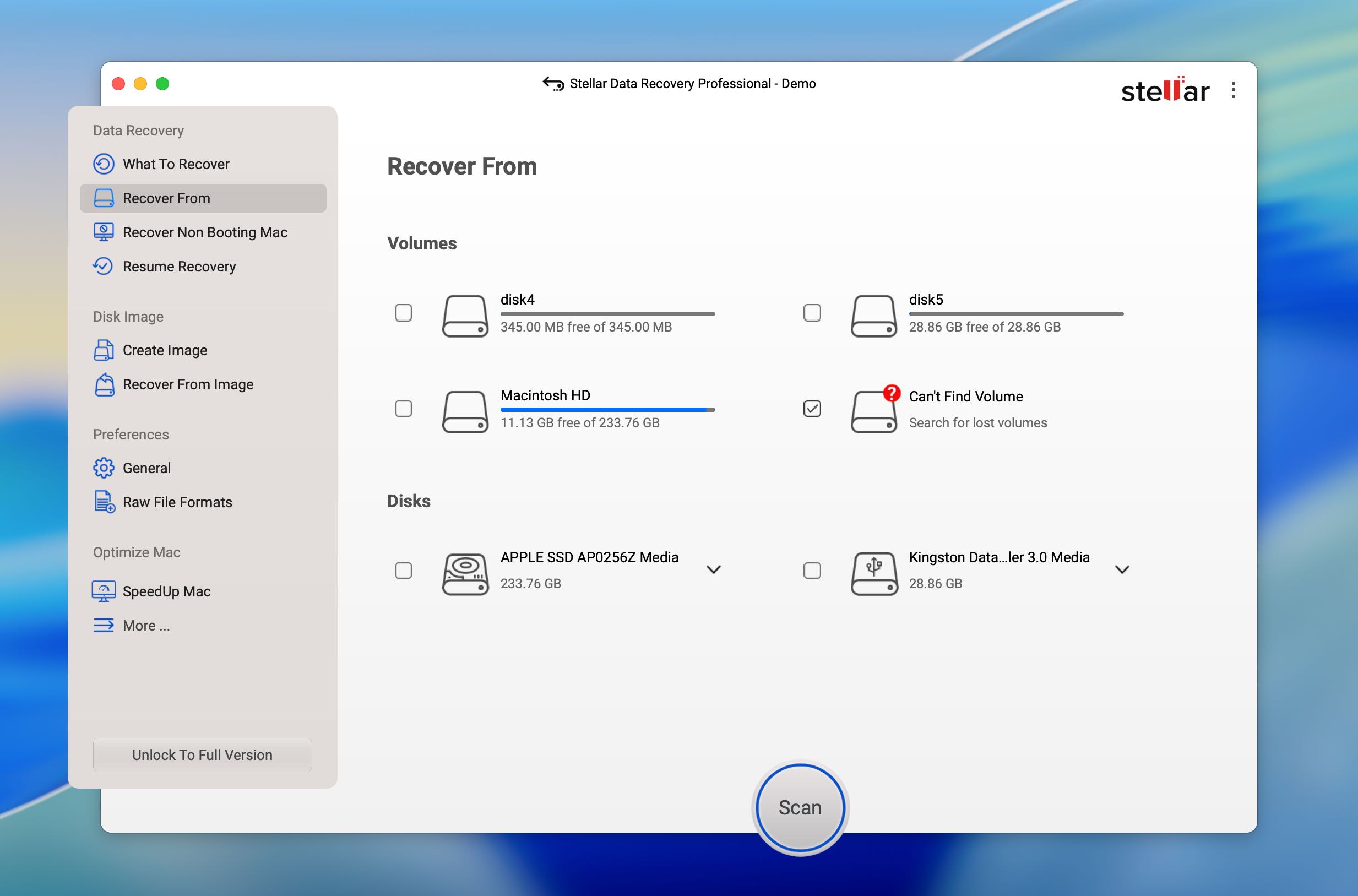
For at søge specifikt efter manglende partitioner, var vi nødt til at vende tilbage til skærmen for drevvalg og vælge Kan ikke finde enhed først. Først derefter kunne vi vælge det fysiske USB-drev og begynde at søge efter mistede diskenheder. Når vi havde forstået denne forskel, var resten af processen let at følge. Stellar gennemførte partitionsscanningen på 6 minutter og 34 sekunder.
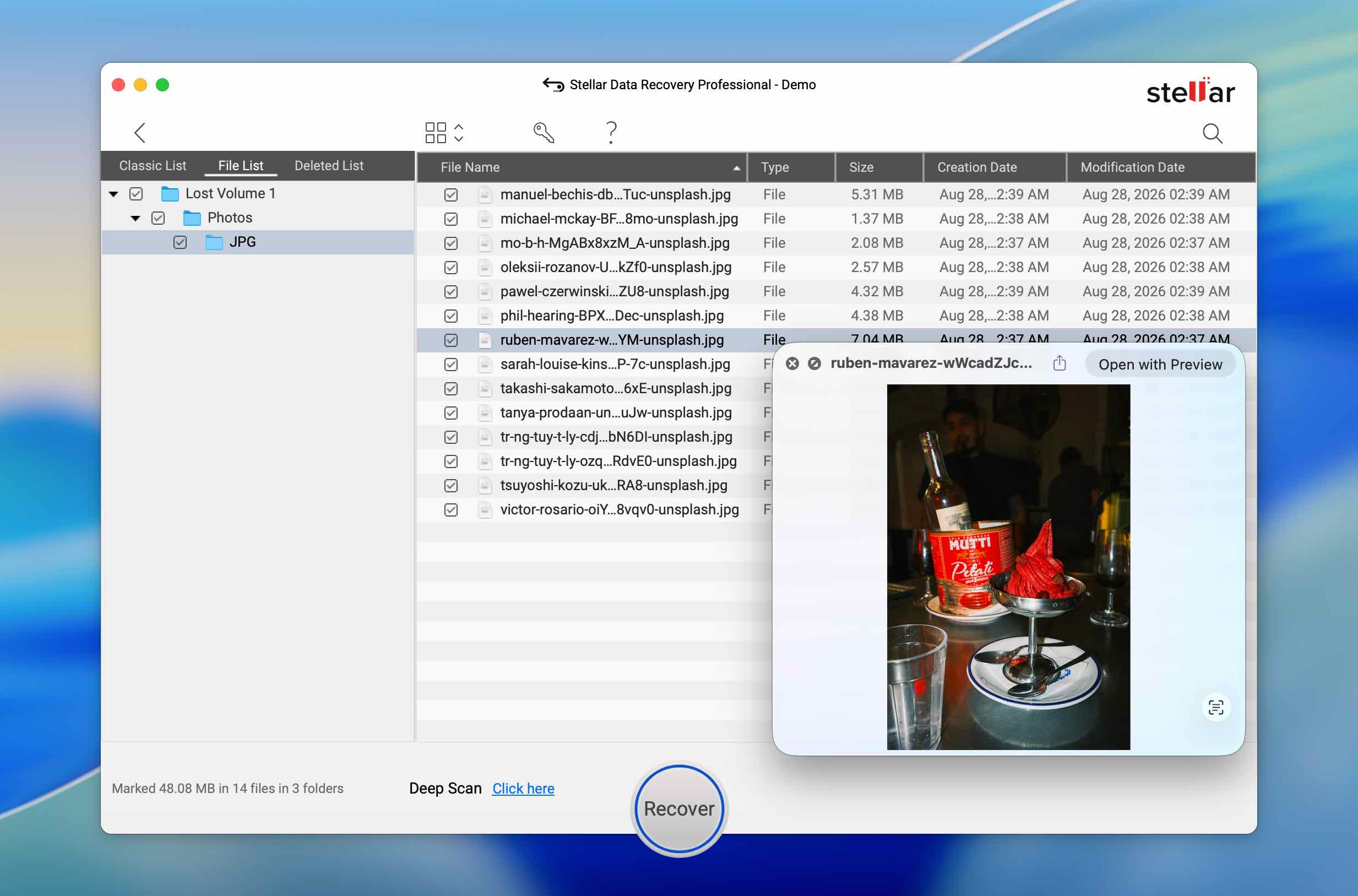
Resultaterne var også relativt nemme at navigere. Fundne diske kunne åbnes individuelt for at gennemse deres indhold, og filerne var organiseret under de partitioner, hvor Stellar havde fundet dem. Originale filnavne blev bevaret, og forhåndsvisninger fungerede korrekt for de filer, vi tjekkede, hvilket gjorde det nemt at verificere deres indhold før gendannelse.
Gendannelsesydelse i vores test
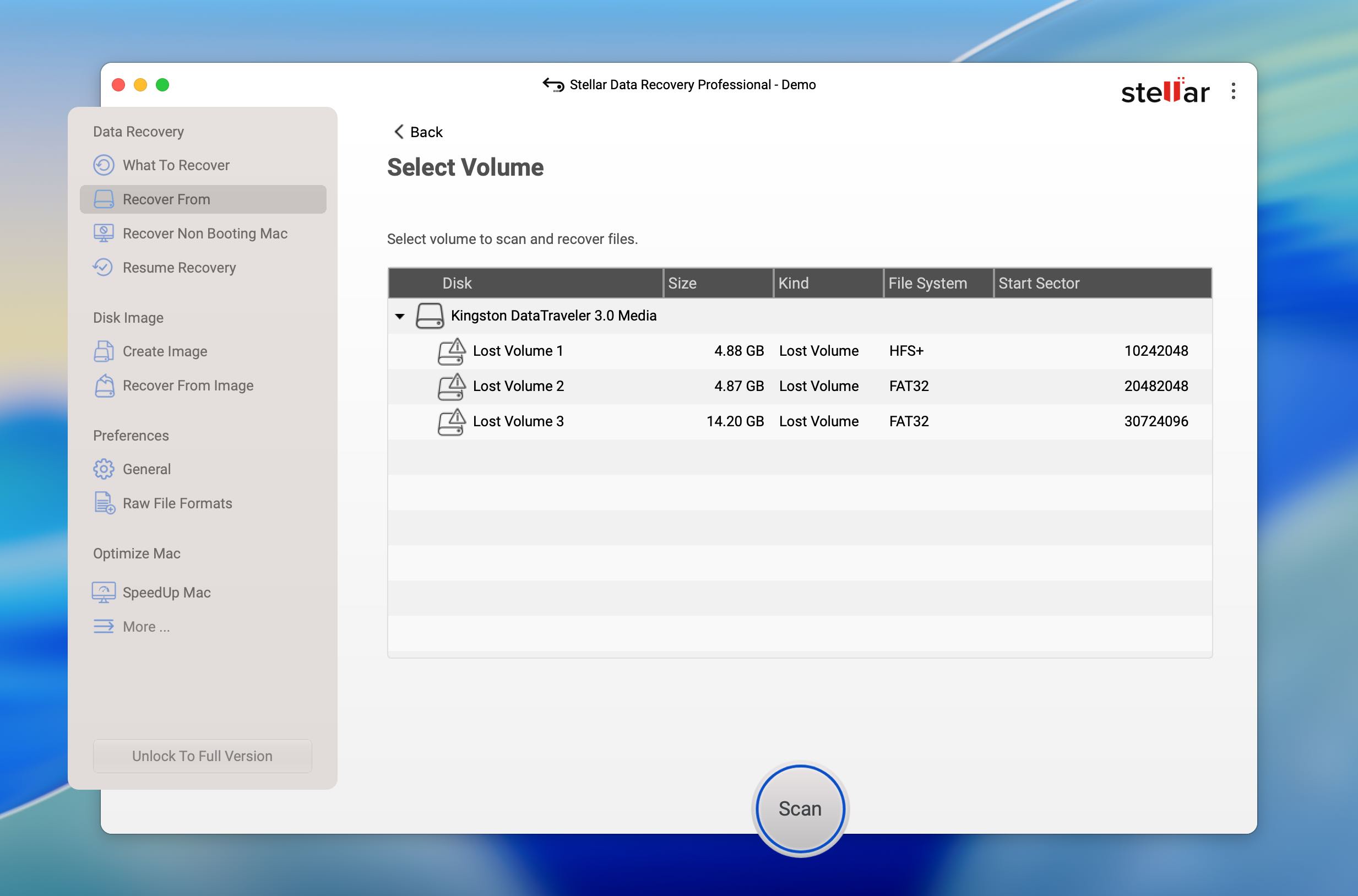
Stellar fandt tre af de fire partitioner på vores testdrev. Dog identificerede den ikke alle deres filsystemer korrekt. Én partition blev korrekt genkendt som HFS+, mens de to andre blev identificeret som FAT32. En af disse FAT32-partitioner havde oprindeligt været formateret som exFAT, hvilket betyder, at Stellar fandt den korrekte partition, men fejlidentificerede dens filsystem.
På trods af denne fejl blev filerne selv placeret under de korrekte registrerede partitioner. Vi behøvede ikke at sortere en blandet samling af resultater for at afgøre, hvilke filer der oprindeligt hørte sammen. Deres oprindelige filnavne blev også bevaret, og forhåndsvisningsfunktionen virkede korrekt med vores testfiler.
Som med de to foregående alternativer var Stellars rolle her i sidste ende datagendannelse. Det kunne finde manglende diskenheder og gendanne filer fra dem, men det genskabte ikke selv partitionerne på USB-drevet.
| Parameter | Stellar Data Recovery |
| Scantid | 6m 34s |
| Fundne partitioner | 3/4 |
| Filsystemer korrekt identificeret | 2/3 registrerede partitioner |
| Testdata fundet | Filer korrekt tilknyttet de registrerede partitioner |
| Originale filnavne | Bevaret |
| Forhåndsvisning | Fungerede korrekt for testede filer |
| Gendanner partitionen selv | Nej |
| Gratis version | Op til 1 GB gendannelse |
Bemærk: Stellar Data Recovery har meget mere at tilbyde end den gendannelse af mistede drev, vi har testet her. Vores fuld Stellar Data Recovery anmeldelse giver et bredere overblik over dens gendannelsesydelse.
4. RS Partition Recovery (Bedst til guidet partitiongendannelse)
Websted: https://recoverhdd.com/data-recovery/partition-recovery.html
RS Partition Recovery er et gendannelsesværktøj designet specifikt til beskadigede, formaterede, slettede og utilgængelige partitioner. Det kan arbejde med interne og eksterne lagringsenheder og kombinerer partitionssøgning med filgendannelse, så du kan gennemse indholdet af fundne drev og gendanne udvalgte data. På trods af navnet er programmet primært fokuseret på gendannelse: i vores test gav det adgang til filer fra de mistede partitioner i stedet for at genskabe selve den oprindelige partitionsstruktur.
Bedst til: Brugere, der foretrækker en enkel, guidet arbejdsgang til at finde mistede partitioner og gendanne deres indhold.
Pris: RS Partition Recovery kan downloades og testes gratis, men du skal bruge en licens for at gemme gendannede filer. Home Edition koster $97,95, mens Home Edition med support til virtuelle maskiner koster $237,95. Business Version er tilgængelig for $397,95.
Interface & brugervenlighed
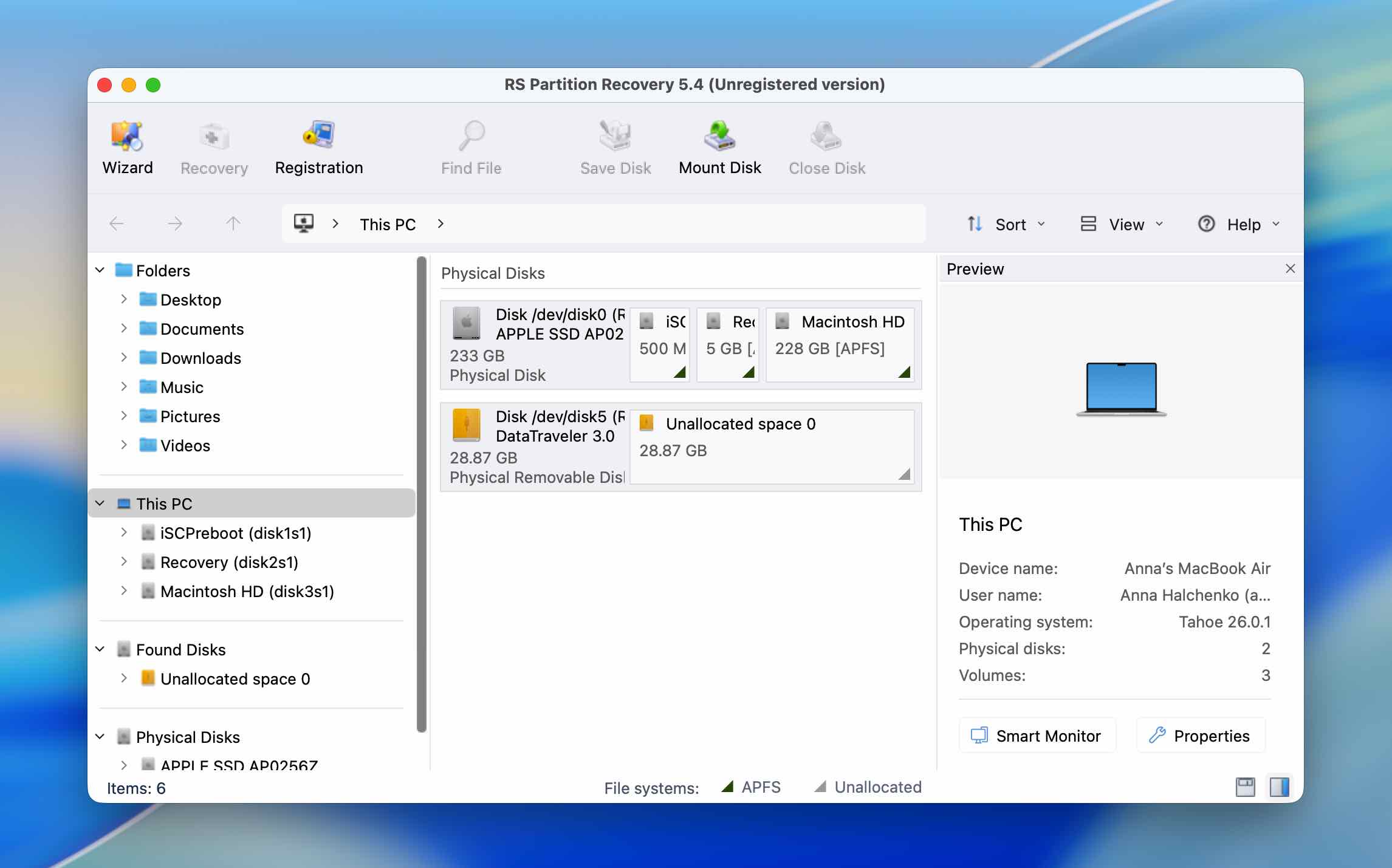
RS Partition Recovery har en ret simpel brugerflade, der ligner de fleste af de andre gendannelsesprogrammer på denne liste. Programmet guider dig gennem drevvalg og scanning, så der ikke er meget at konfigurere, før du starter søgningen. Selv hvis du ikke har brugt partitionsgendannelsessoftware før, er den grundlæggende arbejdsgang nem at forstå.
Resultaterne er også nemme at gennemse. Registrerede partitioner vises separat, og du kan åbne dem for at inspicere de filer, der er fundet indeni. I vores test blev de originale filnavne bevaret, og forhåndsvisningsfunktionen fungerede korrekt, så vi kunne kontrollere JPEG-fotos og MP4-videoer før gendannelse.
Den største ulempe var hastigheden. RS Partition Recovery tog 16 minutter om at fuldføre vores scanning, hvilket gjorde det mærkbart langsommere end Disk Drill og Stellar Data Recovery på det samme 32 GB USB-drev.
Gendannelsesydelse i vores test
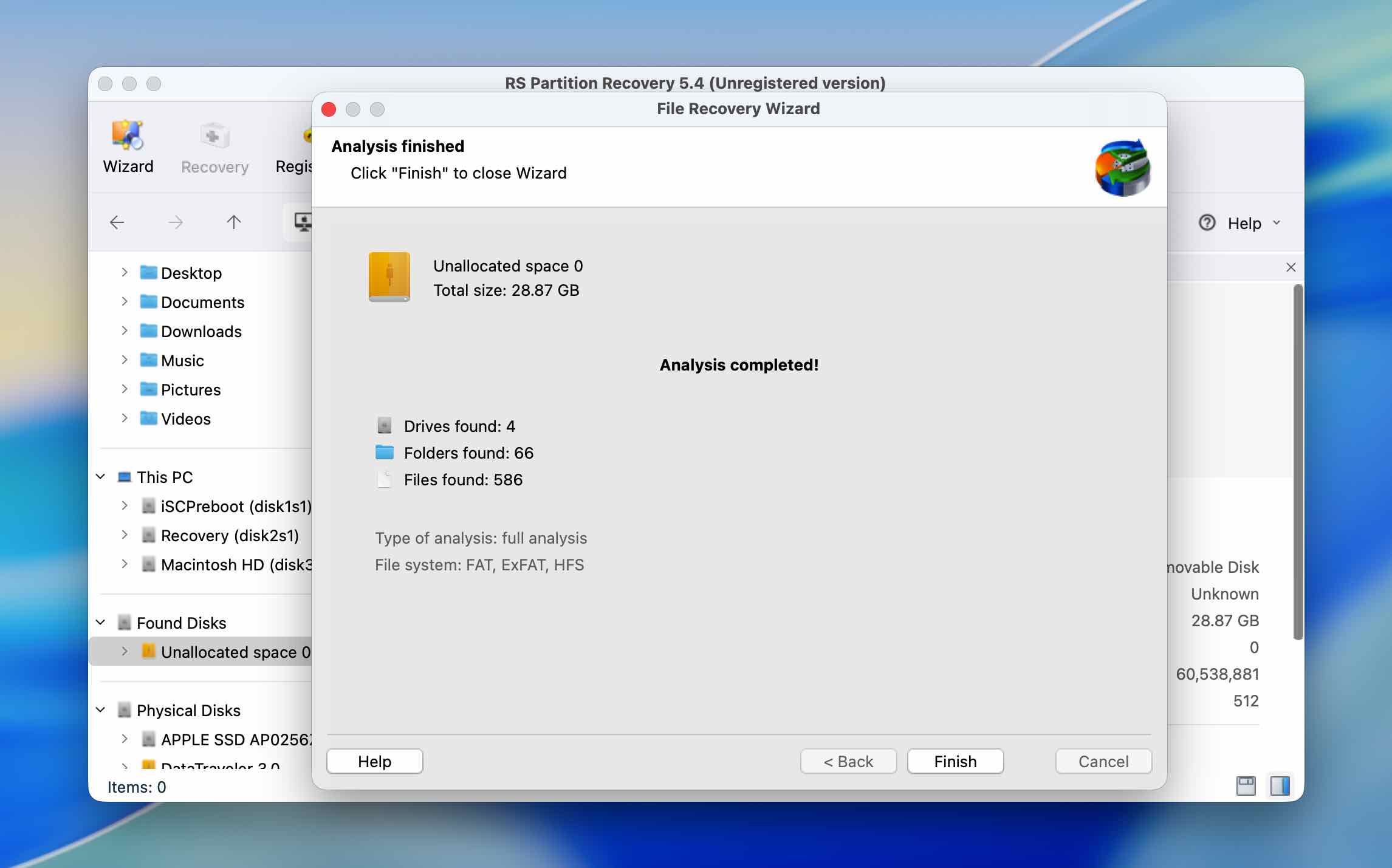
RS Partition Recovery var det første program i vores rangliste, der fandt alle fire partitioner fra testdrevet. Det returnerede to HFS-volumener, ét FAT32-volumen og ét exFAT-volumen. Ingen af de fire blev dog identificeret med det korrekte filsystem sammenlignet med den oprindelige partitionslayout.
Det gør resultatet en smule usædvanligt: selve partitionregistreringen var god, men filsystemidentifikationen var det ikke. Mere vigtigt for datagendannelse er dog, at dette ikke forhindrede RS Partition Recovery i at finde filerne, der var gemt på disse diske. Testfilerne var intakte, deres oprindelige filnavne var bevaret, og forhåndsvisninger fungerede korrekt.
Som med Disk Drill, DMDE og Stellar Data Recovery betød det dog ikke, at RS Partition Recovery kunne gendanne dem på drevet, selvom partitionerne blev fundet. I vores test lod programmet os gendanne deres indhold, men det genskabte ikke den oprindelige partitionstabel.
| Parameter | RS Partition Recovery |
| Scannetid | 16m |
| Fundne partitioner | 4/4 |
| Filsystemer korrekt identificeret | 0/4 |
| Testdata fundet | Filer fra alle fire partitioner fundet intakte |
| Originale filnavne | Bevaret |
| Forhåndsvisning | Fungerede korrekt for testede filer |
| Gendanner selve partitionen | Nej |
| Gratis version | Kun scanning og forhåndsvisning; gendannelse kræver en betalt licens |
5. TestDisk (Bedst til gendannelse af partitionstabeller)
Website: https://www.cgsecurity.org/wiki/testDisk
TestDisk er et gratis, open-source gendannelsesværktøj, der adskiller sig betydeligt fra de andre programmer på denne liste. I stedet for primært at fokusere på gendannelse af enkelte filer, er det designet til at arbejde direkte med partitionsstrukturer. Det kan søge efter mistede partitioner, genopbygge beskadigede partitionstabeller, reparere visse problemer med boot-sektoren og skrive gendannede partitionsoplysninger tilbage til et drev. TestDisk er tilgængelig til macOS, Windows og Linux og understøtter en bred vifte af partitionstabeller og filsystemer.
Bedst til: Erfarne brugere, der har brug for at reparere en beskadiget partitionsstruktur eller forsøge at gendanne mistede partitioner frem for blot at gendanne deres filer.
Pris: Fuldt ud gratis og open source.
Interface & brugervenlighed
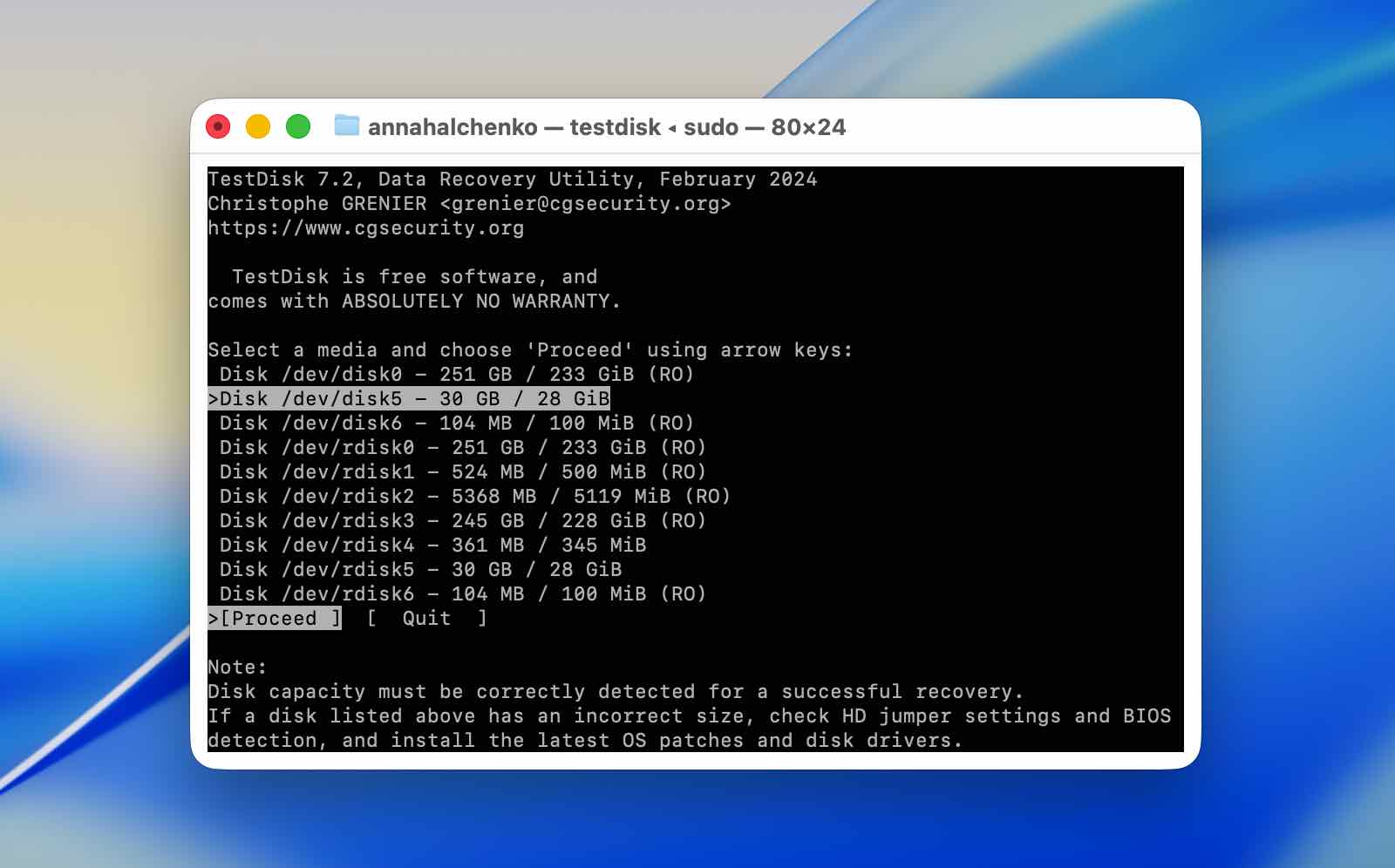
Brugervenlighed er uden tvivl TestDisks største udfordring. Det kører via et tekstbaseret interface, og mange af dets muligheder håndterer direkte partitionstabeller og diskstrukturer. De enkelte menuer er ikke nødvendigvis svære at navigere i, men det er en helt anden sag at forstå, hvilken handling man skal vælge, og hvad det vil ændre på drevet.
Af den grund vil vi ikke anbefale at eksperimentere med TestDisk uden at følge en detaljeret vejledning, især når du når til muligheder, der kan skrive ændringer til drevet. Ideelt set bør du bruge det på en disk, der allerede er blevet sikkerhedskopieret eller afbildet. I modsætning til gendannelsesprogrammer, der primært læser kildedrevet og gemmer gendannede filer et andet sted, kan TestDisk ændre selve partitionsstrukturen, så et forkert valg kan efterlade dig i en værre situation end den, du startede med.
TestDisk mangler også de visuelle bekvemmeligheder, som de andre alternativer vi testede havde. Der er ingen filminiaturer eller traditionelt forhåndsvisningsvindue, hvilket gjorde det sværere at bekræfte, hvad der præcist var blevet fundet, før der blev forsøgt gendannelse af partitionen.
Gendannelsesydelse i vores test
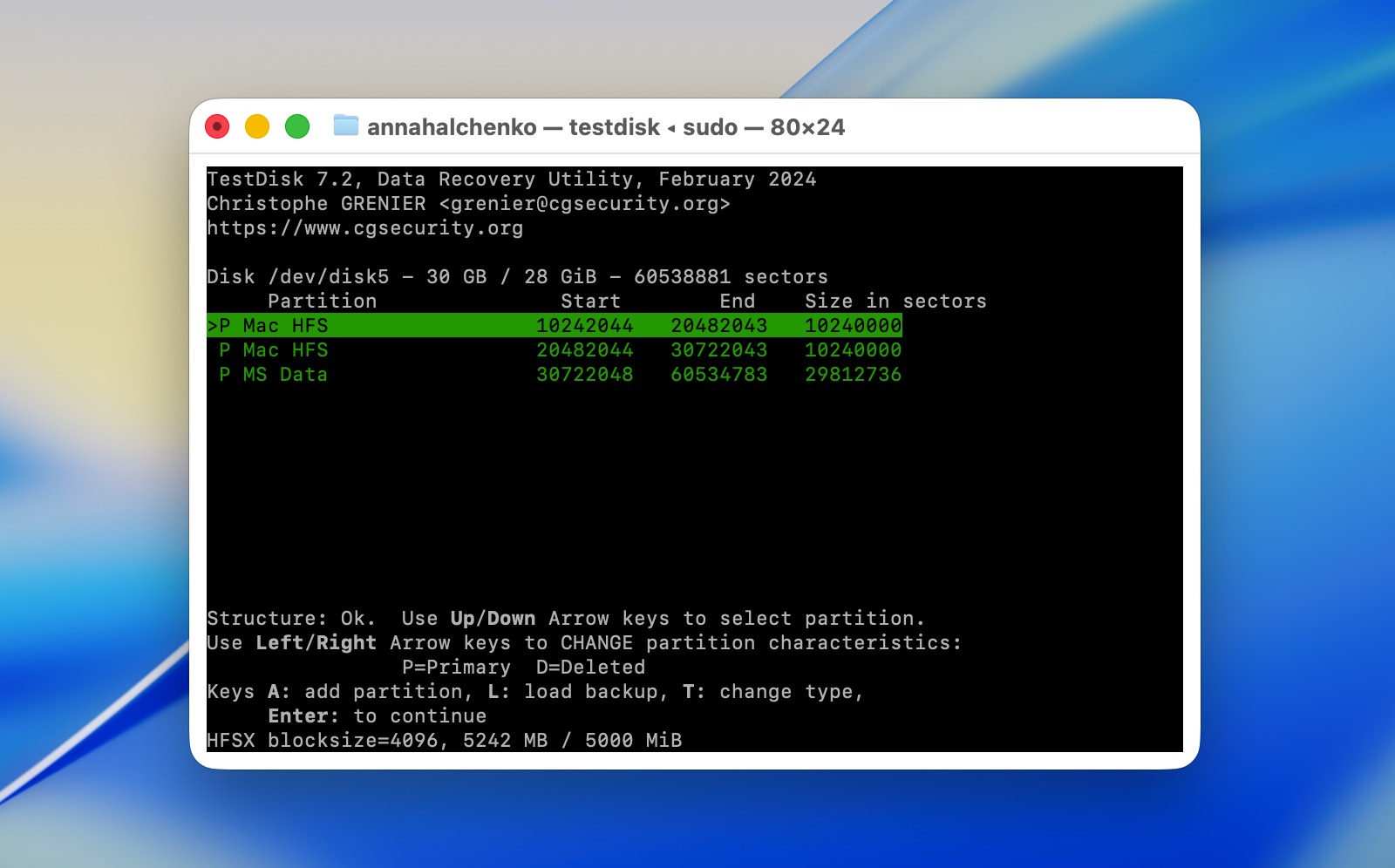
TestDisk tog 17 minutter om at analysere vores 32 GB Kingston USB-drev og fandt to af de fire originale partitioner, begge HFS+. Den fandt ikke FAT32- eller exFAT-partitionerne.
Vi kunne heller ikke verificere det gendannede filsæt på samme måde, som vi gjorde med Disk Drill, DMDE, Stellar Data Recovery og RS Partition Recovery. TestDisk tilbyder ikke den type filforhåndsvisning, der er tilgængelig i disse applikationer, så vi kunne ikke gennemgå vores JPEG- og MP4-testfiler og bekræfte deres indhold, før vi fortsatte.
Den vigtigere del af denne test var TestDisks evne til at skrive de opdagede partitioner tilbage til drevet. Desværre var vores forsøg ikke vellykket. Efter vi forsøgte at gendanne den opdagede partitionsstruktur, endte USB-drevet med at være ødelagt i stedet for at vende tilbage til sin oprindelige tilstand med fire partitioner.
Vi ville ikke tage dette enkelte resultat som bevis på, at TestDisk er ineffektiv til partitionreparation. Vi har brugt og testet programmet i andre scenarier, og partitiongendannelse er en af de opgaver, det specifikt er bygget til at udføre. Vores testtilfælde var også lidt usædvanligt: I stedet for blot at slette enkelte partitioner slettede vi MBR’en fra et drev, der indeholdt fire partitioner med forskellige filsystemer. Baseret på resultaterne var denne specifikke opsætning simpelthen ikke et godt match for det, TestDisk var i stand til at rekonstruere.
Alligevel er den mislykkede skrivning en god grund til at være forsigtig. TestDisk var det eneste program i vores sammenligning, der faktisk gav os mulighed for at skrive den gendannede partitionstruktur tilbage til drevet, men det var også det værktøj, hvor det forsøg efterlod vores testdrev i en værre tilstand. Hvis dataene er vigtige, er det en langt mere sikker tilgang at oprette en byte-til-byte-backup, før man bruger dets skrivefunktioner.
| Parameter | TestDisk |
| Scantid | 17m |
| Partitioner fundet | 2/4 |
| Filsystemer identificeret | 2 HFS+ partitioner |
| Testdata verificeret | Nej; konventionel filforhåndsvisning var ikke tilgængelig |
| Oprindelige filnavne | Ikke evalueret |
| Forhåndsvisning | Ingen konventionel filforhåndsvisning |
| Gendanner selve partitionen | Ja, men forsøget mislykkedes i vores test |
| Gratis version | Gratis og open-source |
Bemærk: Hvis TestDisk har fanget din opmærksomhed, og du vil prøve det selv, så se først vores TestDisk og PhotoRec anmeldelserne. De forklarer, hvordan du downloader og bruger TestDisk samt dets ledsagende gendannelsesværktøj, PhotoRec, så du bedre kan forstå, hvad hvert værktøj gør, før du arbejder med dit drev.
Hvis dit USB-drev ender med at være beskadiget efter et mislykket forsøg på at reparere partitionen, som vores gjorde, så tjek vores guide om hvordan man gendanner filer fra et beskadiget USB-drev. Den dækker de tilgængelige gendannelsesmetoder og forklarer de vigtigste faktorer, der kan påvirke dine chancer for at få filerne tilbage.
Endelig Dom
Der er langt færre partitioneringsværktøjer tilgængelige for macOS end generelle datagendannelsesapplikationer, og selv de muligheder, der findes, tilbyder ikke det samme udvalg af partitionsoperationer, som MiniTool Partition Wizard leverer på Windows. Det gør det svært at udpege et ægte en-til-en MiniTool Partition Wizard-alternativ til Mac.
For grundlæggende partitionsadministration, såsom at oprette, slette og formatere partitioner, anbefaler vi at starte med det indbyggede Disk Utility. Du behøver ikke nødvendigvis tredjepartssoftware til disse rutineopgaver.
Hvis du har mistet en partition, der stadig indeholder data, og disse data ikke er blevet overskrevet, er et af gendannelsesværktøjerne på vores liste et bedre valg. Baseret på vores test er Disk Drill vores bedste anbefaling, fordi det kombinerer detektion af mistede partitioner med pålidelig filgendannelse, en brugervenlig grænseflade, fungerende forhåndsvisning og flere nyttige disk-relaterede værktøjer.
Vi vil også foreslå at holde TestDisk i tankerne til tilfælde, der involverer beskadigede partitionsstrukturer eller korruption af partitionstabellen. Det er langt mindre begyndervenligt, og vores egen gendannelsesforsøg lykkedes ikke i denne specifikke test, men i modsætning til de andre værktøjer på vores liste, er TestDisk designet til at arbejde direkte med partitionsstrukturer i stedet for blot at gendanne de filer, der er gemt på dem.




