



MiniTool Partition Wizard es una herramienta de gestión de discos y particiones desarrollada por MiniTool. Combina las operaciones habituales de particionado, como crear, eliminar, formatear, mover y redimensionar particiones, con funciones más avanzadas para la conversión de discos, recuperación de particiones, clonación de discos y diagnósticos de almacenamiento. Esto la hace considerablemente más capaz que las utilidades básicas de gestión de discos integradas en Windows.
La razón principal por la que elaboramos esta lista de alternativas, sin embargo, tiene poco que ver con el desempeño de MiniTool Partition Wizard. MiniTool Partition Wizard está disponible solo para Windows, y no existe MiniTool Partition Wizard para Mac. Si necesitas capacidades similares de gestión de particiones o recuperación en macOS, tienes que buscar en otro lado.
Por esa razón, no vamos a evaluar la versión de Windows en detalle ni desglosar aquí todas sus fortalezas y debilidades. Las reseñas de los usuarios ya dan una idea de las quejas que la rodean. Aunque MiniTool Partition Wizard tiene muchos comentarios positivos, algunos Reseñadores de Trustpilot no están satisfechos con las limitaciones de su edición gratuita.
Uno usuario describió la versión gratuita de manera particularmente cruda:
No hay nada disponible en la versión “gratuita”. Literalmente ve e intenta hacer clic en las cosas. Puedes configurar todo, pero antes de hacer clic, quiere cobrarte 60 USD. Basura literal.
Nota: No consideramos como una desventaja las quejas de los usuarios que afirman que MiniTool Partition Wizard es “peligroso” para un disco duro. El software de gestión de particiones trabaja directamente con las particiones del disco, y operaciones como eliminar, formatear, redimensionar o convertir una partición pueden resultar en la pérdida de datos si se usan incorrectamente.
También vale la pena señalar que Partition Wizard es solo una parte del conjunto de software de MiniTool. La empresa ofrece herramientas separadas para copias de seguridad, edición de videos y otras tareas, incluyendo MiniTool Power Data Recovery, su aplicación dedicada a la recuperación de datos. Probamos ese programa por separado, así que si tu objetivo principal es recuperar archivos eliminados en lugar de administrar particiones, puedes leer nuestra reseña completa de MiniTool Power Data Recovery aquí.
Así que aquí nos centraremos específicamente en las mejores alternativas a MiniTool Partition Wizard para Mac y compararemos qué tan bien cubren las tareas de gestión y recuperación de particiones a las que los usuarios de Mac recurrirían a MiniTool en Windows.
Cómo probamos las alternativas a MiniTool Partition Wizard
Para esta guía, probamos las cinco alternativas a MiniTool Partition Wizard bajo las mismas condiciones para ver qué tan bien podían manejar una estructura de partición perdida en macOS. En lugar de probar la simple eliminación de archivos, creamos un escenario en el que la información de la partición en sí fue eliminada, mientras que los datos almacenados dentro de las particiones permanecían en la unidad.
Nuestra configuración de prueba
Usamos el mismo Mac y dispositivo de almacenamiento durante toda la comparación:
- Mac de prueba: MacBook Air con un chip Apple M2 y 16 GB de RAM, ejecutando macOS 26.
- Unidad de prueba: Memoria USB Kingston de 32 GB dividida en cuatro particiones: dos particiones HFS+, una partición exFAT y una partición FAT32.
- Datos de prueba: Las cuatro particiones contenían un total de 51 archivos: 8 videos MP4 y 43 fotos JPEG. Distribuimos los archivos de manera diferente en las particiones en lugar de colocar el mismo conjunto de datos en cada una. Una partición contenía solo videos, otra solo fotos, mientras que las dos restantes contenían diferentes combinaciones de ambos tipos de archivos. Esto facilitó que distinguiéramos las particiones originales durante las pruebas y verificáramos si los archivos mostrados dentro de cada partición recuperada realmente pertenecían a ella.
Escenario de Pérdida de Datos que Probamos
En lugar de simplemente eliminar las cuatro particiones, borramos el MBR (Master Boot Record) de la unidad utilizando HDD Low Level Format Tool. Esto eliminó la tabla de particiones que describía dónde comenzaba y terminaba cada partición, dejando los datos subyacentes de las particiones disponibles para la recuperación.
Elegimos deliberadamente este escenario porque le dio a cada programa el mismo disco sin una tabla de particiones utilizable en la que confiar. Por lo tanto, cada alternativa tuvo que buscar en la unidad rastros de las particiones originales y reconstruir lo que había estado allí antes de que se borrara el MBR. Esto nos permitió comprobar no solo si un programa informaba sobre una partición perdida, sino si podía localizar las cuatro particiones originales, identificar correctamente sus sistemas de archivos y mostrar los archivos correctos dentro de cada una.
Cómo clasificamos las herramientas
Nuestro criterio principal fue la detección de particiones perdidas. Primero observamos cuántas de las cuatro particiones originales logró encontrar cada programa. A partir de ahí, verificamos si identificaba correctamente el sistema de archivos de cada partición detectada, algo particularmente importante en nuestra prueba porque la unidad contenía volúmenes HFS+, exFAT y FAT32 uno al lado del otro.
También verificamos si los 51 archivos de prueba estaban presentes en los resultados del escaneo y si aparecían bajo las particiones correctas. Más allá de la precisión de la recuperación, consideramos lo fácil que era usar cada programa, cuán claramente organizaba las particiones encontradas y su contenido, y si proporcionaba funciones adicionales útiles para trabajar con discos o proteger datos durante la recuperación.
Nota: Durante las pruebas, descubrimos que ninguna de las alternativas ofrece la misma gama de opciones de gestión de particiones en macOS que MiniTool Partition Wizard proporciona en Windows. La mayoría de los programas que probamos están mucho más enfocados en la recuperación, por lo que nuestra interacción con las particiones se limitó principalmente a encontrar particiones perdidas, acceder a su contenido y, cuando es compatible, restaurarlas.
Comparación rápida: MiniTool Partition Wizard vs las mejores alternativas para Mac
| Herramienta | Sistemas de archivos soportados | ¿Puede restaurar la partición en sí? | Versión gratuita | Funciones adicionales | Mejor para |
| MiniTool Partition Wizard | NTFS, FAT12/16/32, exFAT, Ext2/3/4 | Sí | Edición gratuita disponible, pero muchas operaciones avanzadas requieren una licencia de pago | Crear/eliminar/formatear/redimensionar particiones, recuperación de particiones, clonación de discos, conversión MBR/GPT, prueba de rendimiento de disco, prueba de superficie, borrado de datos | Gestión completa de particiones en Windows |
| Disk Drill | APFS, HFS/HFS+, FAT16/32, exFAT, NTFS, ReFS, EXT2/3/4, BTRFS | No – encuentra particiones perdidas y recupera sus archivos | Análisis y vista previa gratuitos en Mac; la recuperación requiere PRO | Copia de seguridad byte a byte, monitoreo S.M.A.R.T., recuperación RAID, protección de datos, destructor de datos | Mejor en general |
| DMDE | APFS, HFS+/HFSX, FAT12/16/32, exFAT, NTFS, ReFS, Ext2/3/4, Btrfs | No – encuentra particiones perdidas y recupera sus archivos | Edición gratuita; hasta 4.000 archivos desde un directorio seleccionado por operación de recuperación | Imagen/clonación de disco, búsqueda de particiones, editor de disco, reconstrucción RAID | Recuperación avanzada de particiones |
| Stellar Data Recovery | APFS, HFS/HFS+, FAT32, exFAT, NTFS | No – recupera datos de particiones perdidas o eliminadas | Hasta 1 GB de recuperación gratuita | Imagen de disco, monitoreo S.M.A.R.T., guardar/reanudar análisis, recuperación desde imágenes de disco | Recuperación fácil para principiantes |
| RS Partition Recovery | APFS, HFS/HFS+, FAT/FAT32, exFAT, NTFS y otros | No – encuentra particiones y recupera su contenido | La versión gratuita puede analizar y previsualizar archivos; guardar los datos recuperados requiere licencia | Análisis profundo, previsualización de archivos, recuperación de volúmenes formateados y dañados | Recuperación de partición guiada |
| TestDisk | FAT12/16/32, exFAT, NTFS, HFS/HFS+, Ext2/3/4 y otros | Sí | Totalmente gratis y de código abierto | Reconstrucción de tabla de particiones, recuperación de sector de arranque, reparación de MBR, utilidades de sistema de archivos | Restaurar la partición en sí |
Nota: Disk Drill, DMDE, Stellar Data Recovery y RS Partition Recovery pueden localizar particiones perdidas y darte acceso a los archivos almacenados en ellas, pero no restauran la partición faltante en sí. En nuestra comparación, TestDisk fue la única alternativa que pudo escribir la estructura de partición recuperada de nuevo en la tabla de particiones.
5 Mejores Alternativas a MiniTool para macOS
Ahora que hemos cubierto por qué podrías necesitar una alternativa a MiniTool para macOS, cómo probamos las opciones disponibles y lo que buscamos durante la comparación, es momento de analizar más de cerca los propios programas. A continuación, revisaremos cada alternativa individualmente, enfocándonos en nuestros resultados de prueba, la usabilidad, las capacidades de recuperación de particiones y las limitaciones que encontramos en el camino.
1. Disk Drill (Mejor alternativa general a MiniTool para Mac)
Sitio web: https://www.cleverfiles.com/
Disk Drill es principalmente una aplicación de recuperación de datos en lugar de un gestor de particiones tradicional. Sin embargo, sus algoritmos de escaneo pueden detectar particiones que ya no están presentes en la tabla de particiones y recuperar los archivos almacenados en ellas. La distinción importante es que Disk Drill recupera datos de una partición perdida en lugar de restaurar la partición en sí misma.
Mejor para: Usuarios que principalmente desean recuperar archivos de particiones perdidas de Mac y prefieren un proceso de recuperación gráfico y sencillo.
Precio: Disk Drill Basic para Mac te permite escanear dispositivos de almacenamiento, encontrar particiones perdidas, previsualizar archivos recuperables y usar varias herramientas adicionales de forma gratuita, pero la recuperación en sí requiere Disk Drill PRO. La licencia PRO cuesta $89/año, con una opción de por vida por $149.
Interfaz y facilidad de uso
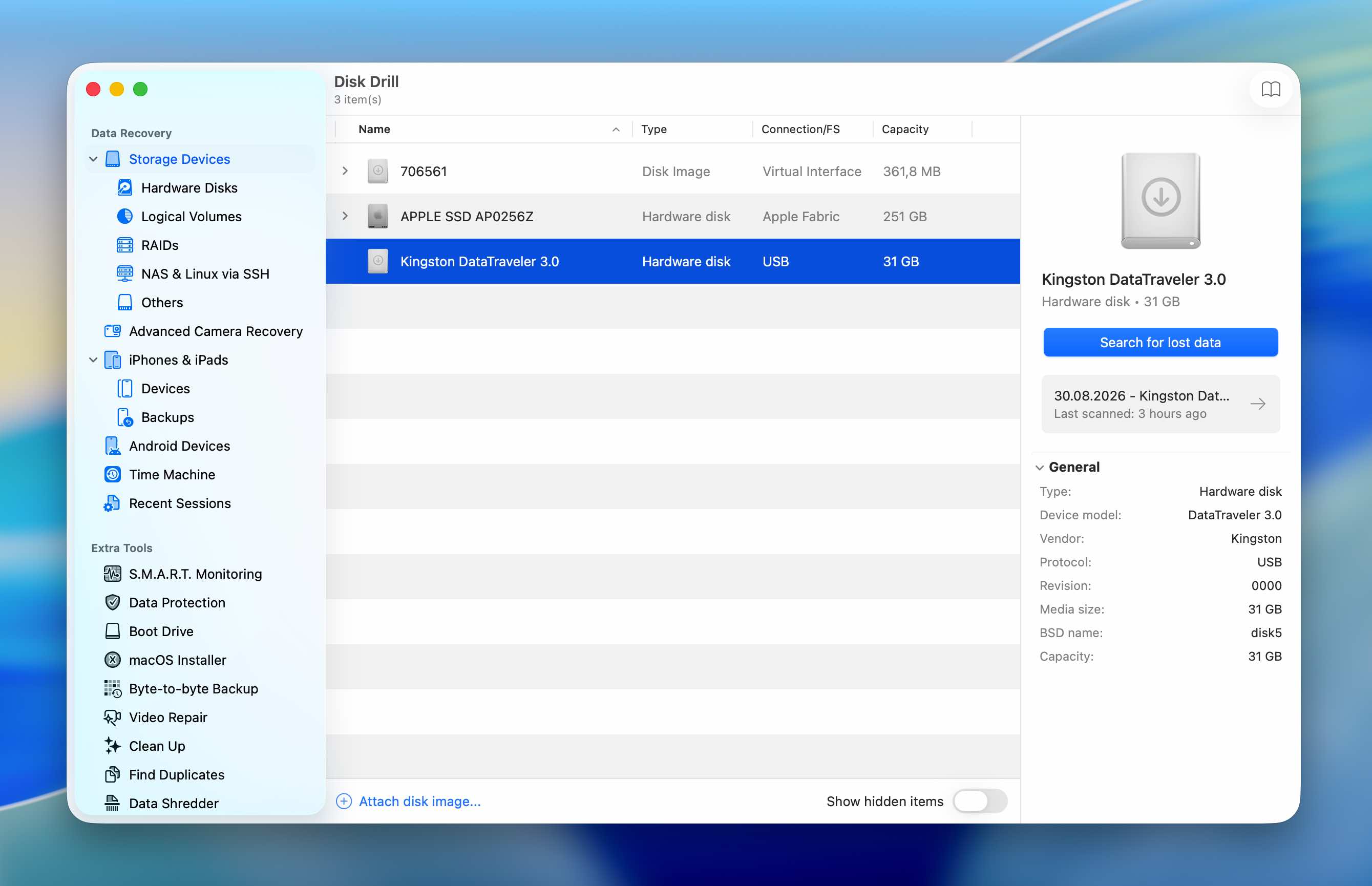
Disk Drill fue fácilmente el programa más sencillo de usar entre todas las alternativas a MiniTool que probamos. Hay muy poco que necesitas configurar antes de iniciar un escaneo. Seleccionamos nuestra unidad USB Kingston, hicimos clic en Buscar datos perdidos y esperamos a que finalizara el escaneo. Disk Drill completó el escaneo completo en 5 minutos y 23 segundos.
Los resultados fueron igualmente fáciles de trabajar. Las tres particiones detectadas aparecieron directamente en los resultados del escaneo, por lo que no tuvimos que abrir una utilidad de búsqueda de particiones por separado ni inspeccionar manualmente múltiples posibles estructuras de partición. Simplemente pudimos abrir una partición encontrada y explorar los archivos asociados a ella.
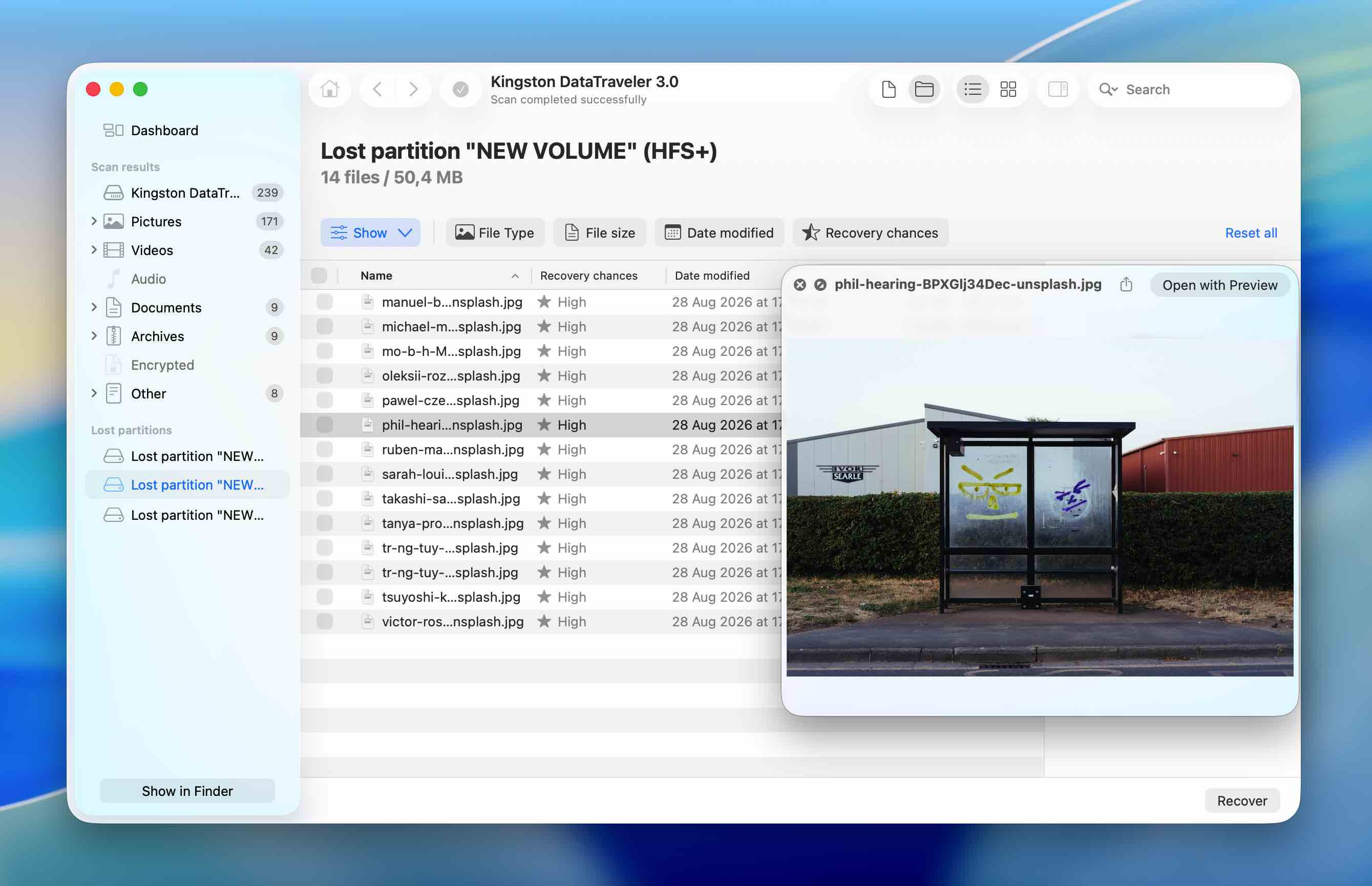
Desde allí, el proceso de recuperación funciona de manera muy similar a la recuperación de archivos ordinaria en Disk Drill: selecciona los archivos que necesitas, prévisualízalos si deseas verificar su contenido y haz clic en Recuperar. La vista previa estuvo disponible y funcionó correctamente para cada archivo JPEG y MP4 en nuestro conjunto de prueba, lo que facilitó confirmar que los archivos detectados realmente estaban intactos antes de la recuperación.
Rendimiento de recuperación en nuestra prueba
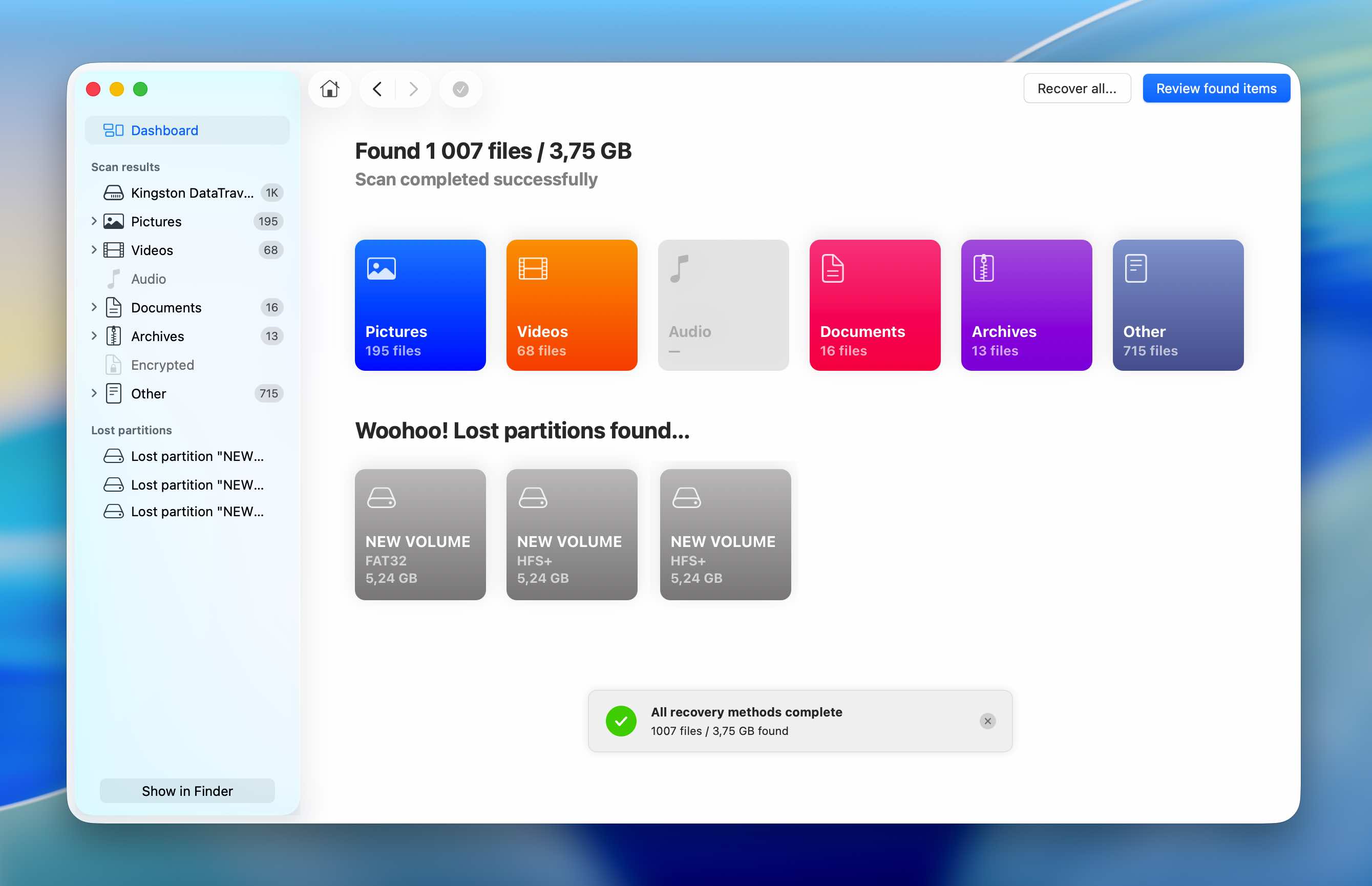
Disk Drill produjo uno de los resultados más sólidos en nuestra prueba de particiones perdidas. Reconstruyó tres de las cuatro particiones originales, identificando correctamente ambas particiones HFS+ y la partición FAT32. La partición exFAT fue la única que no detectó.
La calidad de los resultados fue más importante que la cantidad bruta de particiones. Todos los archivos que originalmente se habían almacenado en las tres particiones detectadas estaban presentes, y Disk Drill conservó sus nombres de archivo originales. Los sistemas de archivos detectados también coincidían con los sistemas de archivos que habíamos asignado a esas particiones antes de borrar el MBR.
Esto significaba que podíamos distinguir claramente las particiones recuperadas y verificar su contenido con nuestro conjunto de datos original, en lugar de tener que clasificar una gran colección de archivos reconstruidos solo a partir de firmas de archivos.
La principal limitación es que Disk Drill se detiene en la recuperación de datos. Aunque puede localizar una partición perdida y mostrar su contenido, no escribe esa partición de nuevo en la tabla de particiones de la unidad. Aún necesitas recuperar los archivos en otro dispositivo de almacenamiento y luego recrear la partición faltante por separado.
| Parámetro | Disk Drill |
| Tiempo de escaneo | 5m 23s |
| Particiones encontradas | 3/4 |
| Sistemas de archivos identificados correctamente | 3/3 particiones detectadas |
| Datos de prueba encontrados | Todos los archivos de las 3 particiones detectadas |
| Nombres originales de archivos | Preservados |
| Vista previa | Disponible para cada archivo probado |
| Restaura la partición en sí | No |
| Versión gratuita | Escaneo y vistas previas gratis; la recuperación de archivos requiere PRO en Mac |
Nota: Si Disk Drill llamó tu atención como una herramienta para recuperar datos perdidos, también te recomendamos que consultes nuestro Reseña de Disk Drill completo. Allí, probamos sus capacidades de recuperación de datos con mucho más detalle y en una gama más amplia de escenarios de recuperación.
2. DMDE (Mejor para la recuperación avanzada de particiones)
Sitio web: https://dmde.com/
DMDE es una herramienta de recuperación de datos y edición de discos más técnica disponible para macOS, Windows y Linux. Combina la recuperación de archivos con búsqueda de particiones, creación de imágenes y clonación de discos, reconstrucción de RAID y herramientas de edición de disco a bajo nivel. En comparación con Disk Drill, te proporciona mucha más información sobre el disco físico y las estructuras de volúmenes detectadas, aunque gran parte de esa funcionalidad está dirigida a usuarios que ya entienden cómo funcionan las particiones y los sistemas de archivos.
Mejor para: Usuarios más experimentados que desean un control detallado sobre la búsqueda de particiones perdidas y la recuperación de datos.
Precio: DMDE Free te permite recuperar hasta 4,000 archivos de un directorio seleccionado por operación, sin límite en el número de solicitudes de recuperación. Las licencias de pago comienzan en $20/año para la versión Express, mientras que la licencia perpetua Standard cuesta $48. La edición Professional comienza en $95 y está destinada principalmente para uso comercial de recuperación de datos.
Interfaz y facilidad de uso
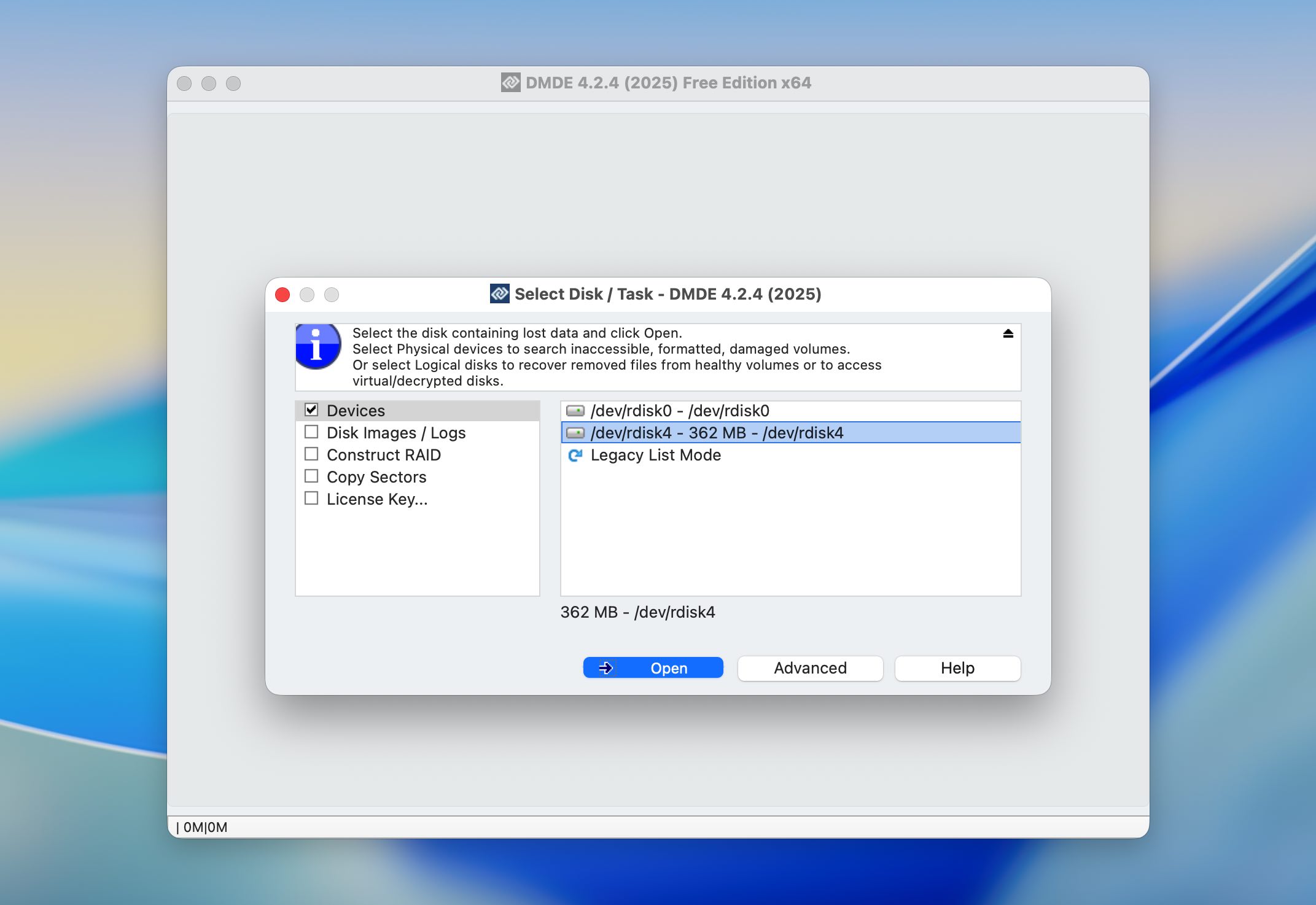
El uso de DMDE comienza de una manera algo inesperada. En lugar de abrirse directamente en la interfaz principal, el programa primero presenta una pequeña ventana donde seleccionas el disco físico o volumen lógico con el que quieres trabajar. La interfaz completa aparece solo después de hacer esa selección.
Una vez que superamos ese primer paso, el flujo básico de recuperación fue relativamente fácil de seguir siempre que evitáramos los paneles más avanzados y las funciones de edición de discos. Seleccionamos nuestra unidad USB Kingston, iniciamos un escaneo completo y esperamos a que DMDE terminara. El escaneo tomó 12 minutos.
Donde DMDE se volvió menos conveniente fue en los resultados. Las particiones encontradas se presentan de forma más técnica que en Disk Drill, y simplemente hacer clic en una no es suficiente para navegar inmediatamente por su contenido. Tuvimos que seleccionar y abrir el volumen relevante por separado para inspeccionar los archivos que contenía. Esto se notó especialmente en nuestra prueba porque DMDE devolvió más particiones potenciales de las que realmente estaban presentes en la unidad original.
La ventana de vista previa también es bastante pequeña, lo que hace que revisar fotos grandes sea menos conveniente. El soporte de vista previa tampoco fue consistente en nuestro conjunto de datos. En particular, no pudimos previsualizar nuestros videos MP4 dentro de DMDE, aunque se reprodujeron normalmente después de recuperarlos.
Rendimiento de recuperación en nuestra prueba
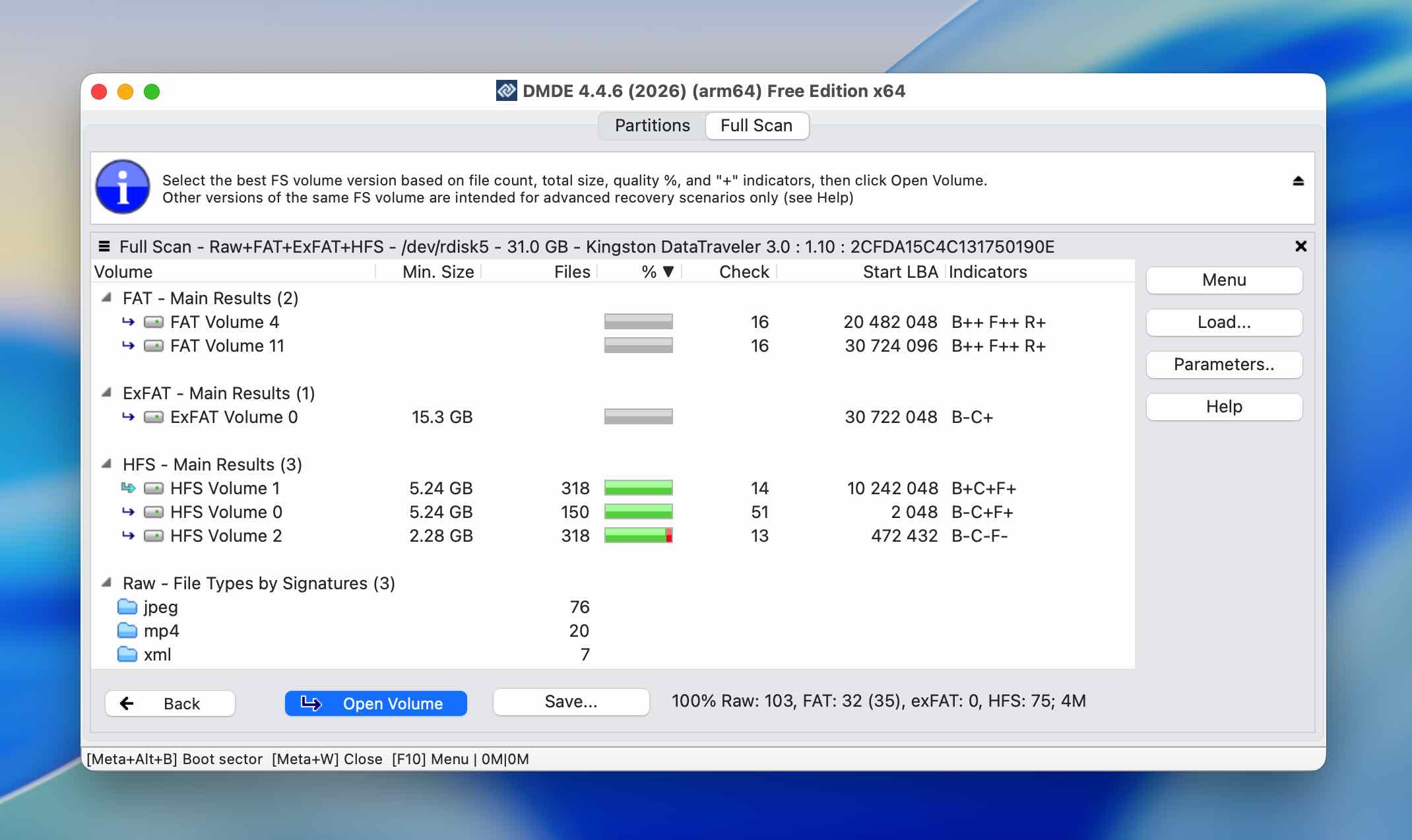
DMDE encontró seis particiones potenciales durante su escaneo. Sin embargo, solo tres correspondieron a particiones de nuestro disco de prueba: las dos particiones HFS+ y la partición exFAT. Las tres restantes eran resultados no relacionados, mientras que la partición FAT32 original no fue encontrada.
Para las tres particiones relevantes, DMDE identificó correctamente sus sistemas de archivos y encontró todos los datos de prueba almacenados en ellas. Los archivos en sí también estaban intactos después de la recuperación, incluidos los videos MP4 que DMDE no pudo previsualizar.
Hubo una diferencia significativa en cómo se reconstruyeron los resultados. DMDE dependió de la recuperación RAW para nuestros archivos, por lo que se perdieron los nombres originales de los archivos. Aunque los contenidos fueron recuperables, los resultados requirieron más clasificación manual después de la recuperación.
DMDE tampoco restauró ninguna de estas particiones en la propia unidad durante nuestra prueba. Su papel práctico en este escenario fue identificar los volúmenes perdidos y recuperar su contenido en lugar de devolver la estructura de partición original al disco.
| Parámetro | DMDE |
| Tiempo de escaneo | 12m |
| Particiones encontradas | 6 en total; 3/4 particiones de prueba relevantes |
| Sistemas de archivos identificados correctamente | 3/3 particiones relevantes |
| Datos de prueba encontrados | Todos los archivos de las 3 particiones de prueba detectadas |
| Nombres de archivos originales | Perdidos durante la recuperación RAW |
| Vista previa | Limitada; los videos MP4 no están disponibles para vista previa, pero se pueden reproducir después de la recuperación |
| Restaura la partición en sí | No en nuestra prueba |
| Versión gratuita | Hasta 4,000 archivos de un directorio seleccionado por cada operación de recuperación |
Nota: Si deseas ver más a fondo DMDE más allá de la recuperación de particiones, consulta nuestro Reseña de DMDE completo. Allí cubrimos su desempeño en recuperación de datos con más detalle, junto con su interfaz, funciones de recuperación, limitaciones y cómo funciona en otros escenarios de pérdida de datos.
3. Stellar Data Recovery (Mejor para principiantes)
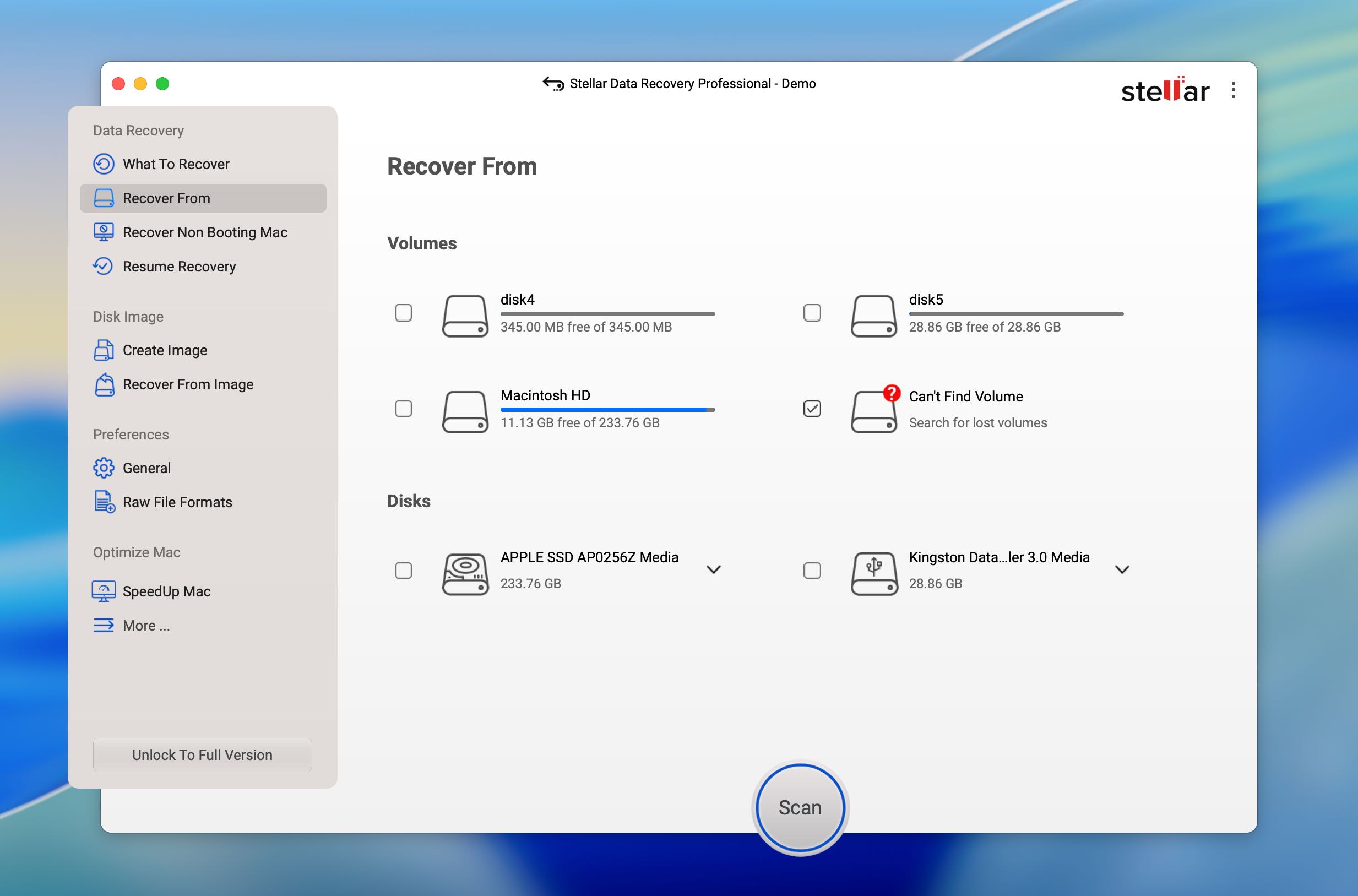
Stellar Data Recovery es una aplicación de recuperación de datos desarrollada por Stellar para macOS y Windows. Está diseñada para recuperar archivos de discos internos y externos, unidades flash USB, tarjetas de memoria y otros dispositivos de almacenamiento afectados por eliminación, formateo, corrupción o pérdida de particiones. La versión para Mac es compatible con sistemas de archivos comunes como APFS, HFS+, FAT32, exFAT y NTFS, e incluye además herramientas adicionales relacionadas con la recuperación, como creación de imágenes de disco y monitorización S.M.A.R.T. de unidades.
Sitio web: https://www.stellarinfo.com/data-recovery-mac.php
Mejor para: Principiantes que desean una herramienta de recuperación de datos relativamente sencilla con soporte para particiones perdidas.
Precio: Stellar Data Recovery Free para Mac permite hasta 1 GB de recuperación. La edición Professional cuesta $89.99. La edición Premium cuesta $99.99.
Interfaz y facilidad de uso
Stellar Data Recovery tiene una interfaz limpia y, en general, fácil de usar para principiantes, aunque nos resultó poco evidente cómo iniciar un escaneo específicamente para particiones perdidas. Si simplemente seleccionas un disco físico (en nuestro caso, la unidad flash USB Kingston), Stellar comienza con un escaneo rápido de archivos. Una vez que ese escaneo finaliza, puedes continuar con un escaneo más profundo, pero esto sigue siendo parte del flujo de trabajo regular de recuperación de archivos.
Para buscar específicamente particiones perdidas, tuvimos que volver a la pantalla de selección de unidad y seleccionar Primero No Se Puede Encontrar el Volumen. Solo entonces pudimos elegir la unidad USB física y comenzar a buscar volúmenes perdidos. Una vez que entendimos esta diferencia, el resto del proceso fue fácil de seguir. Stellar completó el escaneo de particiones en 6 minutos y 34 segundos.
Los resultados también eran relativamente fáciles de navegar. Los volúmenes detectados podían abrirse individualmente para explorar su contenido, y los archivos estaban organizados bajo las particiones donde Stellar los había encontrado. Se conservaron los nombres de archivo originales y las vistas previas funcionaron correctamente para los archivos que verificamos, lo que facilitó comprobar su contenido antes de la recuperación.
Rendimiento de recuperación en nuestra prueba
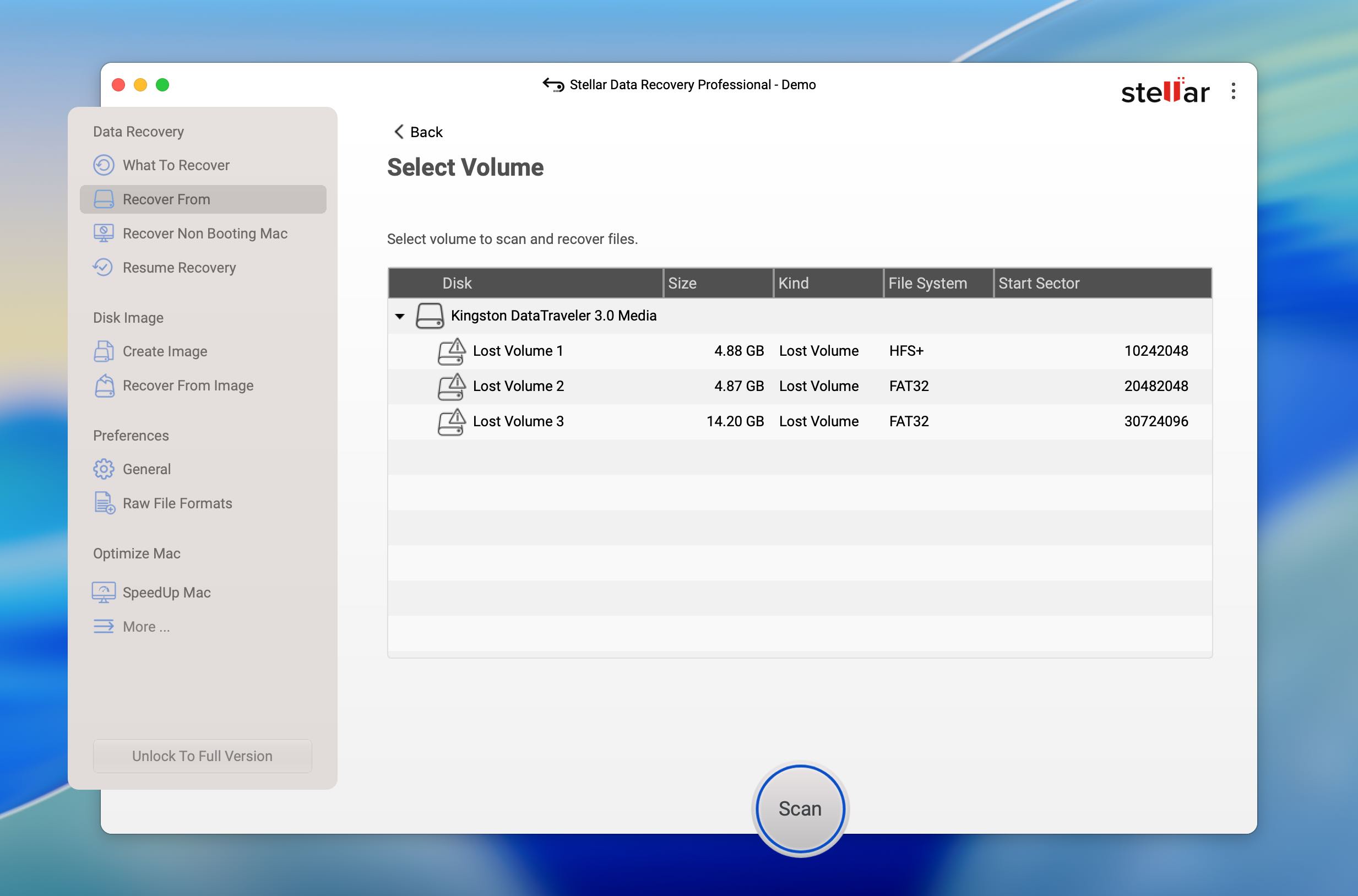
Stellar encontró tres de las cuatro particiones de nuestro disco de prueba. Sin embargo, no identificó correctamente todos sus sistemas de archivos. Una partición fue reconocida correctamente como HFS+, mientras que las otras dos fueron identificadas como FAT32. Una de esas particiones FAT32 había sido formateada originalmente como exFAT, lo que significa que Stellar encontró la partición correcta pero identificó erróneamente su sistema de archivos.
A pesar de este error, los archivos en sí se colocaron bajo las particiones detectadas correctas. No tuvimos que clasificar una colección mezclada de resultados para determinar qué archivos originalmente pertenecían juntos. Sus nombres de archivo originales también se conservaron, y la función de vista previa funcionó correctamente con nuestros archivos de prueba.
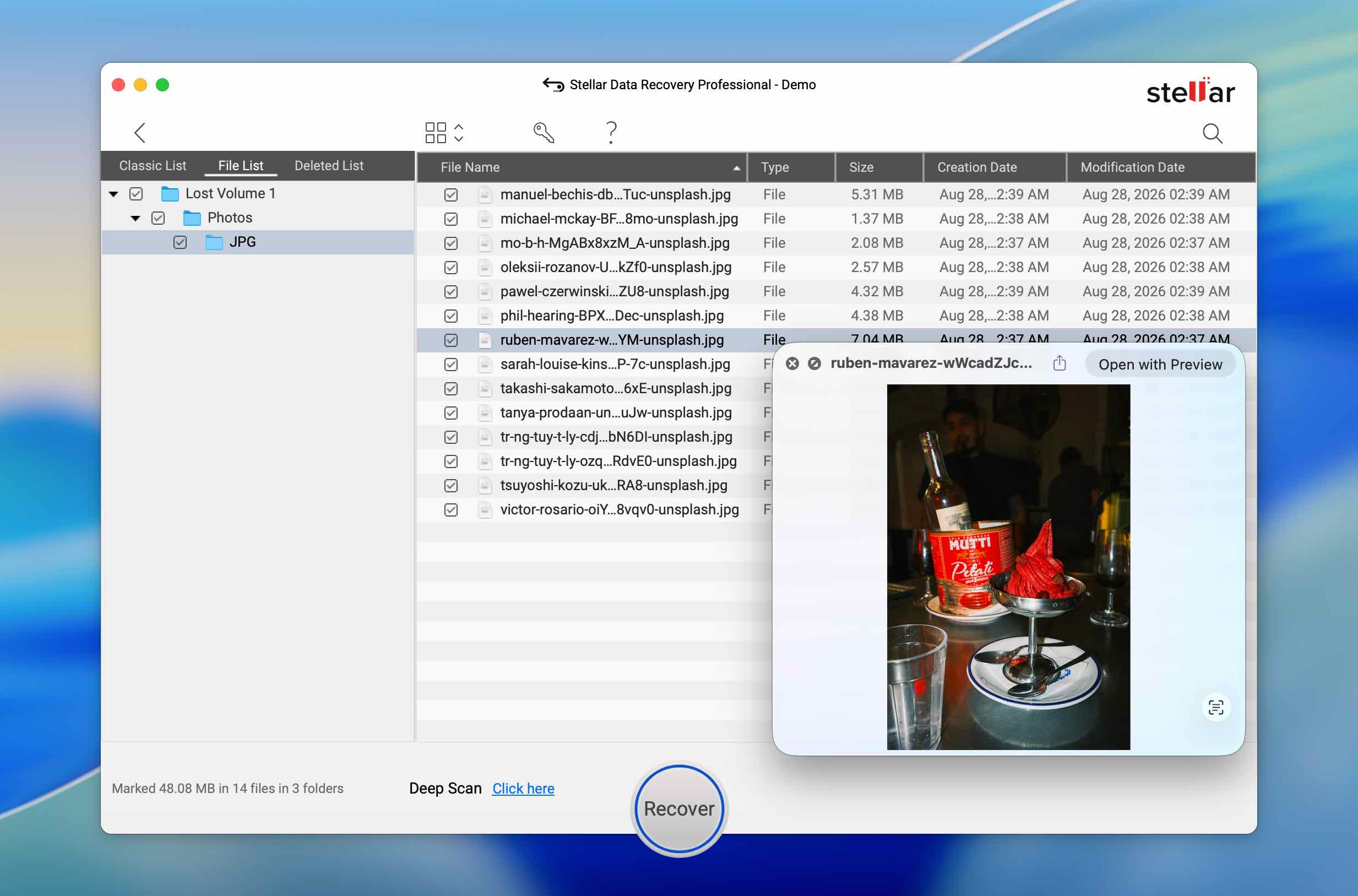
Al igual que con las dos alternativas anteriores, el papel de Stellar aquí fue, en última instancia, la recuperación de datos. Pudo localizar volúmenes perdidos y recuperar archivos de ellos, pero no restauró las particiones en sí mismas en la unidad USB.
| Parámetro | Stellar Data Recovery |
| Tiempo de escaneo | 6m 34s |
| Particiones encontradas | 3/4 |
| Sistemas de archivos identificados correctamente | 2/3 particiones detectadas |
| Datos de prueba encontrados | Archivos correctamente asociados con las particiones detectadas |
| Nombres originales de los archivos | Preservados |
| Vista previa | Funcionó correctamente para los archivos probados |
| Restaura la partición en sí | No |
| Versión gratuita | Hasta 1 GB de recuperación |
Nota: Stellar Data Recovery tiene mucho más que ofrecer que la recuperación de volúmenes perdidos que probamos aquí. Nuestro revisión completa de Stellar Data Recovery ofrece una visión más amplia de su rendimiento de recuperación.
4. RS Partition Recovery (Mejor para Recuperación Guiada de Particiones)
Sitio web: https://recoverhdd.com/data-recovery/partition-recovery.html
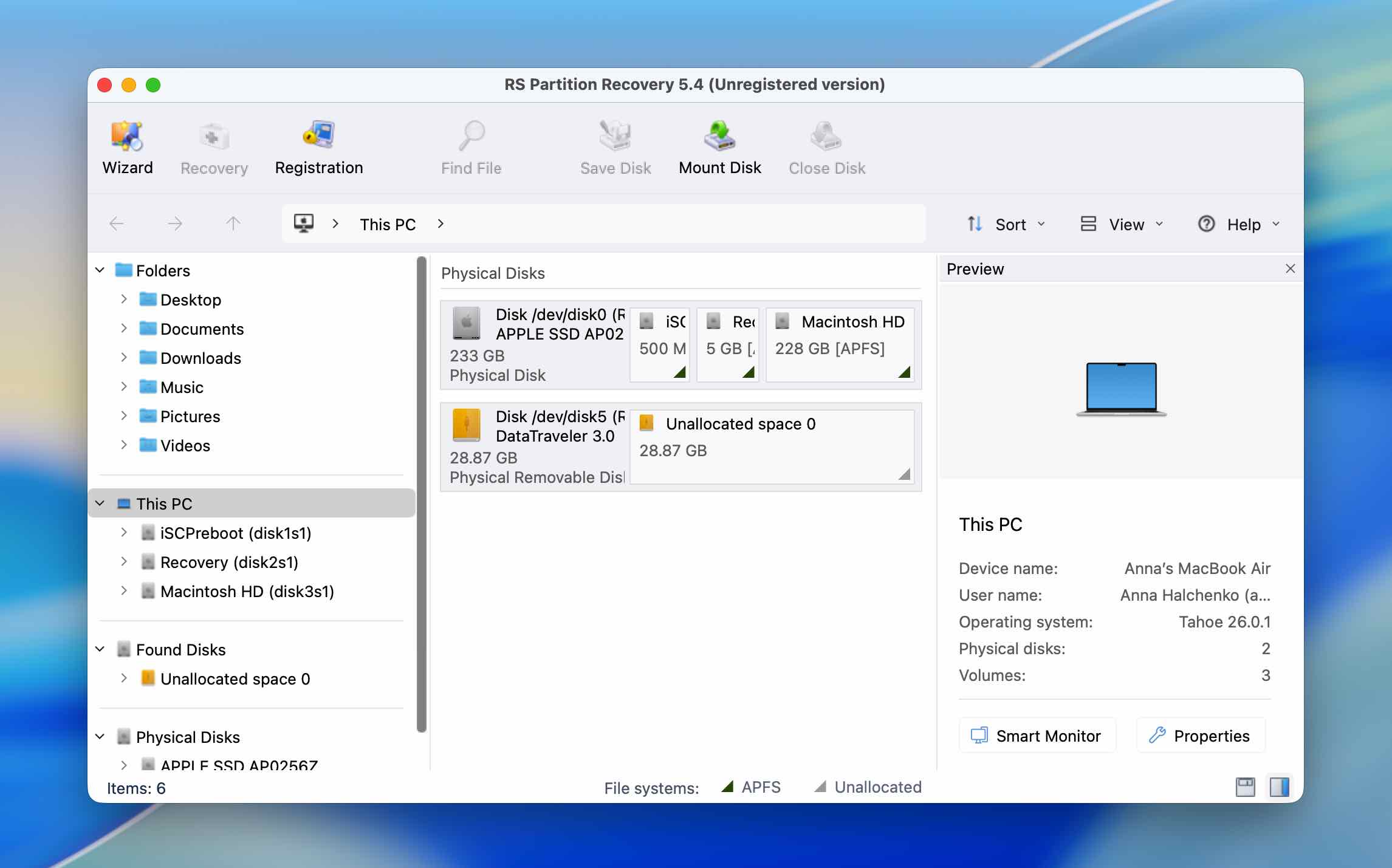
RS Partition Recovery es una herramienta de recuperación diseñada específicamente para particiones dañadas, formateadas, eliminadas e inaccesibles. Puede trabajar con dispositivos de almacenamiento internos y externos y combina la búsqueda de particiones con la recuperación de archivos, lo que permite explorar el contenido de los volúmenes detectados y recuperar los datos seleccionados. A pesar de su nombre, el programa está enfocado principalmente en la recuperación: en nuestra prueba, proporcionó acceso a los archivos de las particiones perdidas en lugar de restaurar la estructura original de la partición en sí.
Mejor para: Usuarios que prefieren un flujo de trabajo sencillo y guiado para encontrar particiones perdidas y recuperar su contenido.
Precio: RS Partition Recovery se puede descargar y probar de forma gratuita, pero necesitas una licencia para guardar los archivos recuperados. La Edición Home cuesta $97.95, mientras que la Edición Home con soporte para máquinas virtuales cuesta $237.95. La Versión Business está disponible por $397.95.
Interfaz y facilidad de uso
RS Partition Recovery tiene una interfaz bastante sencilla, similar a la mayoría de los otros programas de recuperación en esta lista. El programa te guía en la selección de la unidad y el escaneo, por lo que no hay mucho que configurar antes de comenzar la búsqueda. Incluso si no has usado software de recuperación de particiones antes, el flujo de trabajo básico es fácil de entender.
Los resultados también son fáciles de examinar. Las particiones detectadas aparecen por separado, y puedes abrirlas para inspeccionar los archivos encontrados en su interior. En nuestra prueba, los nombres de archivo originales se conservaron y la función de vista previa funcionó correctamente, por lo que pudimos comprobar las fotos JPEG y los videos MP4 antes de la recuperación.
La principal desventaja fue la velocidad. RS Partition Recovery tardó 16 minutos en completar nuestro escaneo, lo que lo hizo notablemente más lento que Disk Drill y Stellar Data Recovery en la misma unidad USB de 32 GB.
Rendimiento de recuperación en nuestra prueba
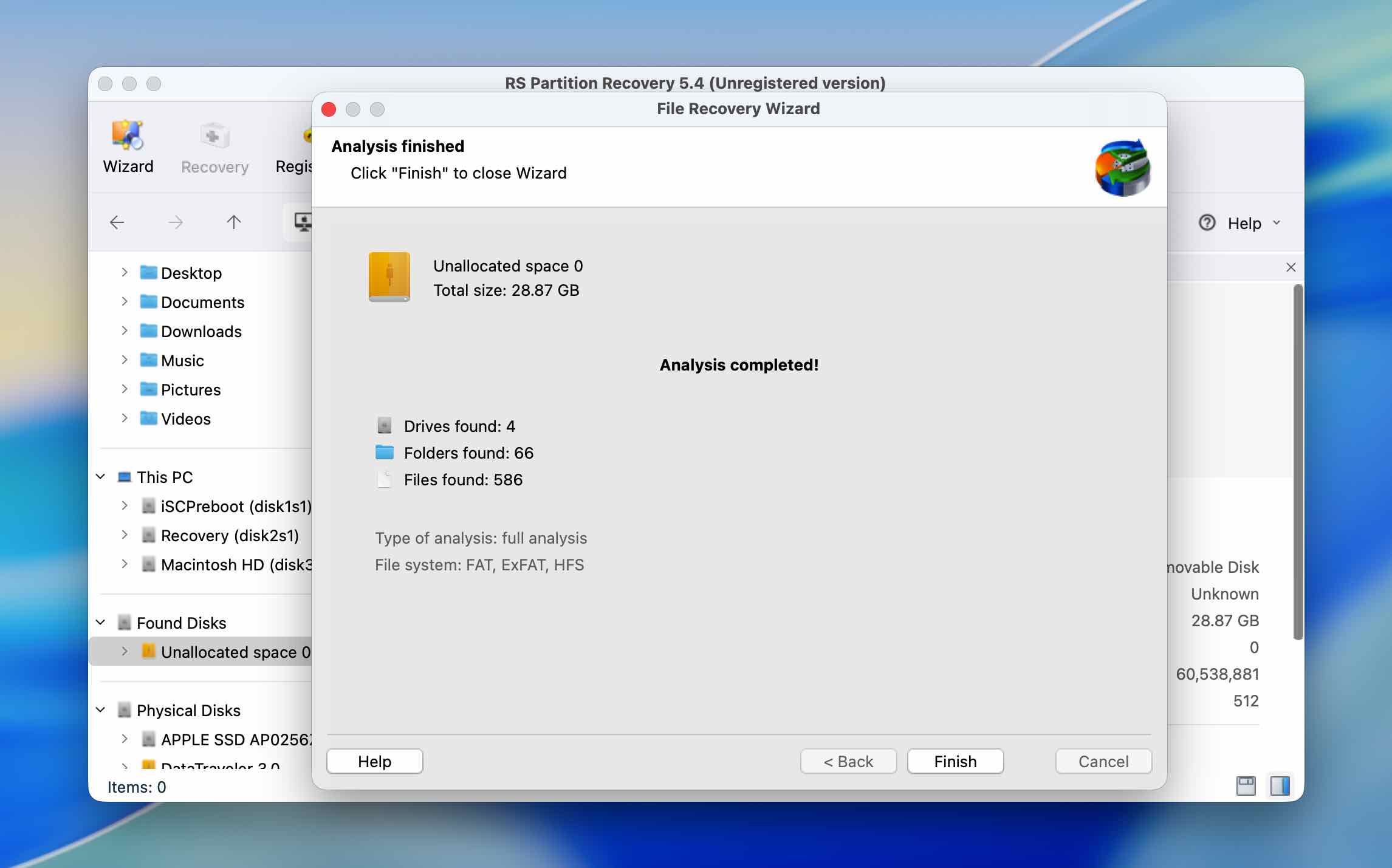
RS Partition Recovery fue el primer programa en nuestro ranking en encontrar las cuatro particiones de la unidad de prueba. Devolvió dos volúmenes HFS, un volumen FAT32 y un volumen exFAT. Sin embargo, ninguna de las cuatro fue identificada con el sistema de archivos correcto en comparación con la disposición original de las particiones.
Eso hace que el resultado sea algo inusual: la detección de particiones en sí fue buena, pero la identificación del sistema de archivos no lo fue. Más importante aún para la recuperación de datos, esto no impidió que RS Partition Recovery encontrara los archivos almacenados en esos volúmenes. Los archivos de prueba estaban intactos, sus nombres originales se conservaron y las vistas previas funcionaron correctamente.
Al igual que con Disk Drill, DMDE y Stellar Data Recovery, sin embargo, encontrar las particiones no significó que RS Partition Recovery pudiera devolverlas al disco. En nuestra prueba, el programa nos permitió recuperar su contenido, pero no restauró la tabla de particiones original.
| Parámetro | RS Partition Recovery |
| Tiempo de escaneo | 16m |
| Particiones encontradas | 4/4 |
| Sistemas de archivos identificados correctamente | 0/4 |
| Datos de prueba encontrados | Archivos de las cuatro particiones encontrados intactos |
| Nombres de archivos originales | Conservados |
| Vista previa | Funcionó correctamente para los archivos probados |
| Restaura la partición en sí | No |
| Versión gratuita | Solo escaneo y vista previa; la recuperación requiere una licencia de pago |
5. TestDisk (Mejor para la recuperación de la tabla de particiones)
Sitio web: https://www.cgsecurity.org/wiki/testDisk
TestDisk es una utilidad de recuperación gratuita y de código abierto que difiere considerablemente de los otros programas en esta lista. En lugar de centrarse principalmente en la recuperación de archivos individuales, está diseñada para trabajar directamente con estructuras de partición. Puede buscar particiones perdidas, reconstruir tablas de particiones dañadas, reparar ciertos problemas del sector de arranque y escribir la información de partición recuperada nuevamente en una unidad. TestDisk está disponible para macOS, Windows y Linux, y es compatible con una amplia gama de tablas de particiones y sistemas de archivos.
Ideal para: Usuarios experimentados que necesitan reparar una estructura de partición dañada o intentar restaurar particiones perdidas en lugar de simplemente recuperar sus archivos.
Precio: Completamente gratis y de código abierto.
Interfaz y facilidad de uso
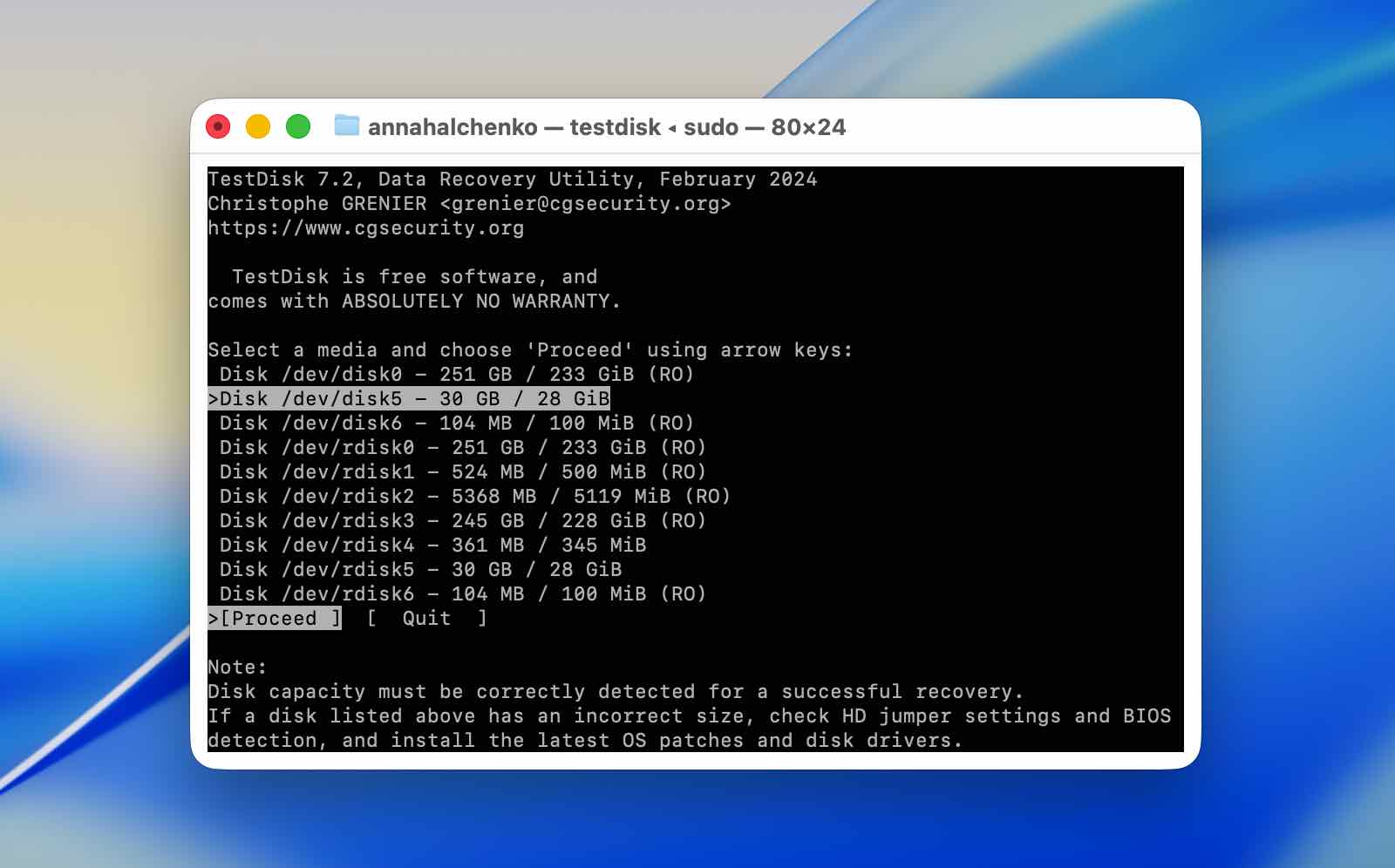
La usabilidad es fácilmente el mayor obstáculo de TestDisk. Se ejecuta a través de una interfaz basada en texto, y muchas de sus opciones tratan directamente con tablas de particiones y estructuras de disco. Los menús individuales no son necesariamente difíciles de navegar, pero entender qué operación elegir y qué cambiará en la unidad es otro asunto.
Por esa razón, no recomendaríamos experimentar con TestDisk sin seguir una guía detallada, especialmente cuando llegues a opciones que pueden escribir cambios en la unidad. Idealmente, deberías usarlo en un disco que ya haya sido respaldado o del que se haya hecho una imagen. A diferencia de los programas de recuperación que principalmente leen la unidad de origen y guardan los archivos recuperados en otro lugar, TestDisk puede modificar la estructura de particiones, así que una elección incorrecta puede dejarte en una situación peor que la original.
TestDisk también carece de las comodidades visuales de las otras alternativas que probamos. No hay miniaturas de archivos ni una ventana de vista previa convencional, lo que dificultó verificar exactamente qué se había encontrado antes de intentar la restauración de la partición.
Rendimiento de recuperación en nuestra prueba
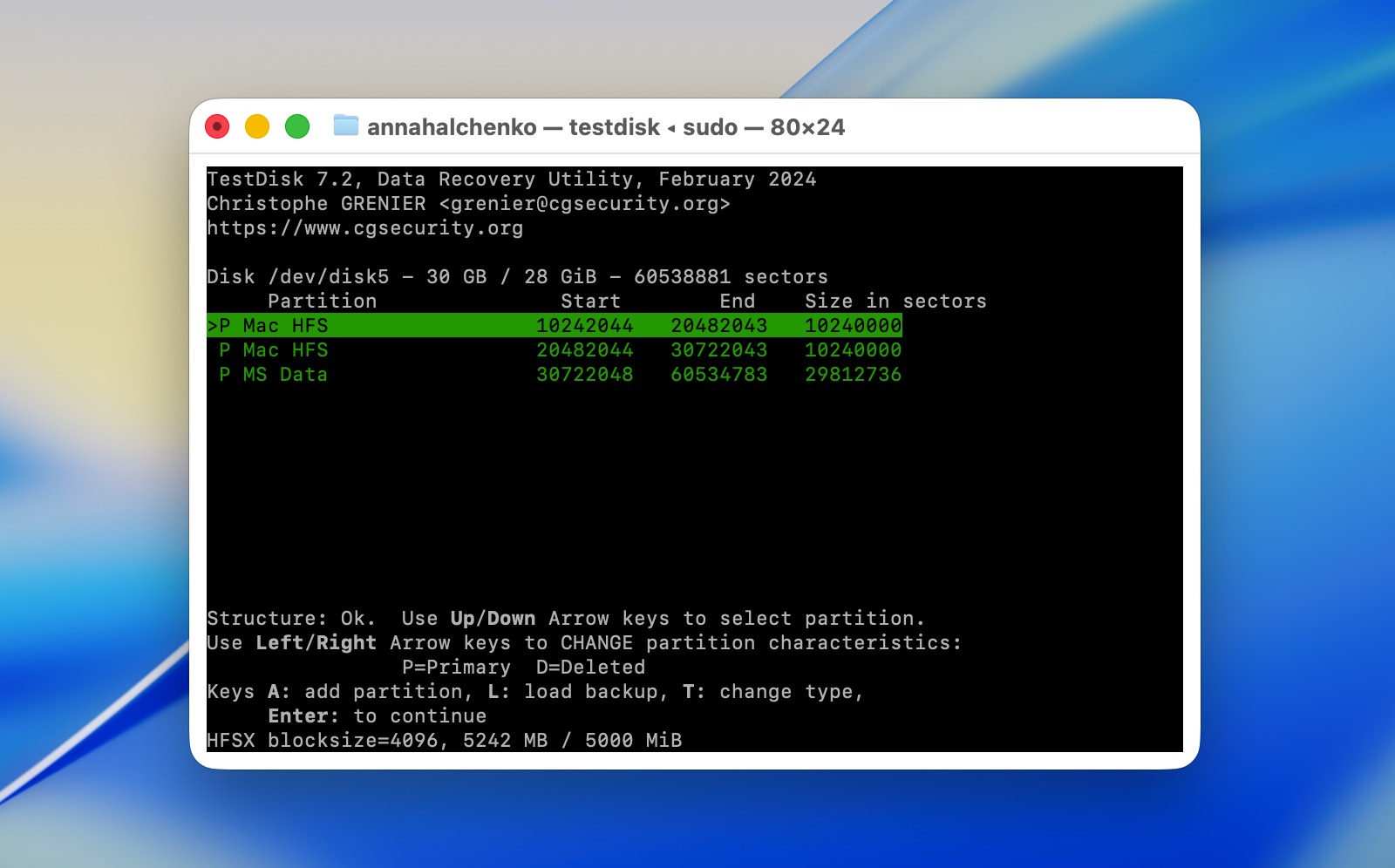
TestDisk tardó 17 minutos en analizar nuestra unidad USB Kingston de 32 GB y encontró dos de las cuatro particiones originales, ambas HFS+. No localizó las particiones FAT32 ni exFAT.
Tampoco pudimos verificar el conjunto de archivos recuperados de la misma manera que lo hicimos con Disk Drill, DMDE, Stellar Data Recovery y RS Partition Recovery. TestDisk no ofrece el tipo de vista previa de archivos disponible en esas aplicaciones, por lo que no pudimos revisar nuestros archivos de prueba JPEG y MP4 y confirmar su contenido antes de continuar.
La parte más importante de esta prueba fue la capacidad de TestDisk para escribir las particiones detectadas de nuevo en la unidad. Desafortunadamente, nuestro intento no fue exitoso. Después de intentar restaurar la estructura de particiones detectada, la unidad USB terminó estando corrupta en lugar de volver a su estado original de cuatro particiones.
No tomaríamos este único resultado como evidencia de que TestDisk es ineficaz en la reparación de particiones. Hemos usado y probado el programa en otros escenarios, y la recuperación de particiones es una de las tareas para las que está específicamente diseñado. Nuestro caso de prueba también fue algo inusual: en lugar de simplemente eliminar particiones individuales, borramos el MBR de una unidad que contenía cuatro particiones con diferentes sistemas de archivos. Basándonos en los resultados, esta configuración en particular simplemente no era un buen caso para lo que TestDisk podía reconstruir.
Aun así, la escritura fallida es una buena razón para ser cauteloso. TestDisk fue el único programa en nuestra comparación que realmente nos dio la opción de escribir la estructura de partición recuperada de nuevo en la unidad, pero también fue la herramienta donde ese intento dejó nuestra unidad de prueba en un estado peor. Si los datos son importantes, crear una copia de seguridad byte a byte antes de usar sus funciones de escritura es un enfoque mucho más seguro.
| Parámetro | TestDisk |
| Tiempo de escaneo | 17m |
| Particiones encontradas | 2/4 |
| Sistemas de archivos identificados | 2 particiones HFS+ |
| Datos de prueba verificados | No; la vista previa convencional de archivos no estaba disponible |
| Nombres de archivos originales | No evaluado |
| Vista previa | No hay vista previa convencional de archivos |
| Restaura la partición en sí | Sí, pero el intento falló en nuestra prueba |
| Versión gratuita | Gratis y de código abierto |
Nota: Si TestDisk llamó tu atención y quieres probarlo tú mismo, revisa primero las reseñas nuestro TestDisk y PhotoRec. Explican cómo descargar y usar TestDisk, así como su herramienta complementaria de recuperación, PhotoRec, para que puedas entender mejor qué hace cada utilidad antes de trabajar con tu unidad.
Si tu unidad USB termina dañada después de un intento fallido de reparación de partición, como nos sucedió a nosotros, consulta nuestra guía en cómo recuperar archivos de una unidad USB dañada. Cubre los métodos de recuperación disponibles y explica los principales factores que pueden afectar tus posibilidades de recuperar los archivos.
Veredicto Final
Hay muchas menos herramientas de gestión de particiones disponibles para macOS que aplicaciones generales de recuperación de datos, e incluso las opciones que existen no ofrecen la misma gama de operaciones de partición que MiniTool Partition Wizard proporciona en Windows. Eso hace que sea difícil nombrar una verdadera alternativa uno a uno de MiniTool Partition Wizard para Mac.
Para la gestión básica de particiones, como crear, eliminar y formatear particiones, recomendamos comenzar con la Utilidad de Discos incorporada. No es necesario utilizar software de terceros para estas operaciones rutinarias.
Si has perdido una partición que aún contiene datos y esos datos no han sido sobrescritos, una de las herramientas de recuperación de nuestra lista es una mejor opción. Según nuestras pruebas, Disk Drill es nuestra principal recomendación porque combina la detección de particiones perdidas con una recuperación de archivos confiable, una interfaz fácil de navegar, vistas previas funcionales y varias herramientas útiles relacionadas con el disco.
También sugerimos tener en cuenta TestDisk para casos que involucren estructuras de partición dañadas o corrupción de la tabla de particiones. Es mucho menos amigable para principiantes y nuestro propio intento de restauración no tuvo éxito en esta prueba en particular, pero a diferencia de las otras herramientas de nuestra lista, TestDisk está diseñado para trabajar directamente con las estructuras de partición en lugar de simplemente recuperar los archivos almacenados en ellas.




