MiniTool Partition Wizard هو أداة لإدارة الأقراص والأقسام تم تطويرها بواسطة MiniTool. تجمع بين العمليات المعتادة لتقسيم الأقراص، مثل إنشاء الأقسام، حذفها، تهيئتها، نقلها، وتغيير حجمها، مع وظائف أكثر تقدمًا مثل تحويل الأقراص، استعادة الأقسام، استنساخ الأقراص، وتشخيصات التخزين. وهذا يجعلها أكثر قدرة بكثير من أدوات إدارة الأقراص الأساسية المدمجة في Windows.
السبب الرئيسي الذي جعلنا نضع هذه القائمة من البدائل، مع ذلك، لا يتعلق كثيرًا بأداء MiniTool Partition Wizard. MiniTool Partition Wizard متوفر فقط لنظام Windows، ولا يوجد إصدار من MiniTool Partition Wizard لنظام Mac. إذا كنت بحاجة إلى إمكانيات إدارة أو استرجاع أقسام مشابهة على macOS، فعليك البحث في مكان آخر.
لهذا السبب، لن نقوم بتقييم إصدار Windows بالتفصيل أو تحليل جميع نقاط قوته وضعفه هنا. مراجعات المستخدمين تقدم فكرة عن الشكاوى المحيطة به. على الرغم من أن MiniTool Partition Wizard لديه الكثير من المراجعات الإيجابية، إلا أن بعض المُراجعون على Trustpilot غير راضين عن القيود الموجودة في نسخته المجانية.
وصف أحدهم مستخدم النسخة المجانية بشكل صريح جدًا:
لا يوجد شيء متاح في النسخة “المجانية”. حرفيًا، جرب أن تحاول النقر على أي شيء. يمكنك إعداد كل شيء ولكن قبل أن تنقر عليه، يريد أن يفرض عليك رسومًا بقيمة 60 دولارًا أمريكيًا. برنامج عديم الفائدة تمامًا.
ملاحظة: لم نعتبر شكاوى المستخدمين بأن MiniTool Partition Wizard “خطير” على القرص الصلب كعيب. يعمل برنامج إدارة الأقسام مباشرة مع أقسام القرص، ويمكن أن تؤدي العمليات مثل الحذف أو التهيئة أو تغيير الحجم أو تحويل القسم إلى فقدان البيانات إذا تم استخدامها بشكل غير صحيح.
من الجدير بالذكر أيضًا أن Partition Wizard هو جزء واحد فقط من مجموعة برامج MiniTool. تقدم الشركة أدوات منفصلة للنسخ الاحتياطي وتحرير الفيديو ومهام أخرى، بما في ذلك MiniTool Power Data Recovery، وهو تطبيقها المخصص لاستعادة البيانات. لقد قمنا باختبار ذلك البرنامج بشكل منفصل، لذا إذا كان هدفك الأساسي هو استعادة الملفات المحذوفة بدلاً من إدارة الأقسام، يمكنك قراءة مراجعتنا الكاملة لبرنامج MiniTool Power Data Recovery هنا.
لذلك سنركز هنا بشكل خاص على أفضل بدائل MiniTool Partition Wizard لنظام Mac ونقارن مدى تغطيتها لمهام إدارة واستعادة الأقسام التي قد يلجأ إليها مستخدمو Mac في MiniTool على Windows.
كيف اختبرنا بدائل MiniTool Partition Wizard
لهذا الدليل، قمنا باختبار جميع بدائل MiniTool Partition Wizard الخمسة تحت نفس الظروف لمعرفة مدى كفاءتها في التعامل مع فقدان بنية القسم على macOS. بدلاً من اختبار حذف الملفات البسيط، أنشأنا سيناريو تم فيه إزالة معلومات القسم نفسه بينما بقيت البيانات المخزنة داخل الأقسام على القرص.
إعداد الاختبار لدينا
استخدمنا نفس جهاز Mac وجهاز التخزين طوال المقارنة:
- اختبار جهاز ماك: ماك بوك إير بمعالج Apple M2 وذاكرة عشوائية بسعة 16 جيجابايت، يعمل بنظام macOS 26.
- محرك الاختبار: فلاشة كينجستون USB بسعة 32 جيجابايت مقسمة إلى أربع وحدات تخزين: وحدتان بنظام HFS+، ووحدة بنظام exFAT، ووحدة بنظام FAT32.
- بيانات الاختبار: كانت الوحدات الأربع تحتوي إجمالاً على 51 ملفاً: 8 فيديوهات MP4 و43 صورة JPEG. قمنا بتوزيع الملفات بشكل مختلف على الوحدات بدلاً من وضع نفس مجموعة البيانات على كل واحدة منها. احتوت وحدة تخزين واحدة فقط على الفيديوهات، ووحدة أخرى فقط على الصور، بينما احتوت الوحدتان المتبقيتان على تركيبات مختلفة من كلا نوعي الملفات. سهّل علينا هذا التمييز بين أقسام التخزين الأصلية أثناء الاختبار والتحقق مما إذا كانت الملفات المعروضة داخل كل وحدة مسترجعة تنتمي فعلاً إليها.
سيناريو فقدان البيانات الذي قمنا باختباره
بدلاً من حذف الأقسام الأربعة فقط، قمنا بمسح الـ MBR (سجل الإقلاع الرئيسي) الخاص بالقرص باستخدام أداة HDD Low Level Format Tool. أدى ذلك إلى إزالة جدول الأقسام الذي يحدد مكان بداية ونهاية كل قسم، مع ترك بيانات القسم الأساسية متاحة للاستعادة.
لقد اخترنا هذا السيناريو عمدًا لأنه أعطى كل برنامج نفس القرص بدون جدول تقسيم قابل للاستخدام يمكن الاعتماد عليه. لذلك كان على كل بديل أن يبحث في القرص عن آثار للأقسام الأصلية ويعيد بناء ما كان موجودًا قبل مسح MBR. وهذا سمح لنا بالتحقق ليس فقط مما إذا كان البرنامج قد أبلغ عن قسم مفقود، بل أيضًا ما إذا كان يمكنه العثور على جميع الأقسام الأربعة الأصلية، وتحديد أنظمة الملفات الخاصة بها بشكل صحيح، وعرض الملفات الصحيحة داخل كل منها.
كيف قمنا بتصنيف الأدوات
كان معيارنا الأساسي هو اكتشاف الأقسام المفقودة. أولاً نظرنا في عدد الأقسام الأصلية الأربعة التي تمكن كل برنامج من العثور عليها. بعد ذلك، تحققنا مما إذا كان قد حدد بشكل صحيح نظام الملفات لكل قسم تم اكتشافه – وهو أمر مهم بشكل خاص في اختبارنا لأن القرص كان يحتوي على وحدات تخزين HFS+ وexFAT وFAT32 جنبًا إلى جنب.
لقد تحققنا أيضًا مما إذا كانت جميع ملفات الاختبار البالغ عددها 51 موجودة في نتائج الفحص وما إذا كانت تظهر تحت الأقسام الصحيحة. بالإضافة إلى دقة الاستعادة، أخذنا في الاعتبار مدى سهولة استخدام كل برنامج، ومدى وضوح تنظيمه للأقسام التي تم العثور عليها ومحتوياتها، وما إذا كان يوفر ميزات إضافية مفيدة للعمل مع الأقراص أو لحماية البيانات أثناء الاستعادة.
ملاحظة: خلال الاختبار، وجدنا أن أياً من البدائل لا يقدم نفس مجموعة خيارات إدارة الأقسام على macOS كما يقدم MiniTool Partition Wizard على Windows. معظم البرامج التي اختبرناها تركز بشكل أكبر على الاستعادة، لذا كان تفاعلنا مع الأقسام يقتصر في الغالب على العثور على الأقسام المفقودة، الوصول إلى محتوياتها، وعند توفر الدعم، استعادتها.
مقارنة سريعة: MiniTool Partition Wizard مقابل أفضل البدائل على أجهزة Mac
| الأداة | أنظمة الملفات المدعومة | هل يمكن استعادة القسم نفسه؟ | النسخة المجانية | ميزات إضافية | الأفضل لـ |
| MiniTool Partition Wizard | NTFS، FAT12/16/32، exFAT، Ext2/3/4 | نعم | يتوفر إصدار مجاني، ولكن العديد من العمليات المتقدمة تتطلب ترخيصاً مدفوعاً | إنشاء/حذف/تهيئة/تغيير حجم الأقسام، استعادة الأقسام، استنساخ القرص، تحويل MBR/GPT، اختبار أداء القرص، اختبار السطح، مسح البيانات | إدارة الأقسام الكاملة على Windows |
| Disk Drill | APFS، HFS/HFS+، FAT16/32، exFAT، NTFS، ReFS، EXT2/3/4، BTRFS | لا – يعثر على الأقسام المفقودة ويستعيد ملفاتها | فحص ومعاينة مجانية على Mac؛ الاستعادة تتطلب PRO | نسخة بايت إلى بايت احتياطية، مراقبة S.M.A.R.T.، استعادة RAID، حماية البيانات، تقطيع البيانات | الأفضل بشكل عام |
| DMDE | APFS، HFS+/HFSX، FAT12/16/32، exFAT، NTFS، ReFS، Ext2/3/4، Btrfs | لا – يعثر على الأقسام المفقودة ويستعيد ملفاتها | إصدار مجاني؛ حتى 4000 ملف من دليل واحد لكل عملية استعادة | تصوير/استنساخ القرص، البحث عن الأقسام، محرر الأقراص، إعادة بناء RAID | استعادة الأقسام المتقدمة |
| Stellar Data Recovery | APFS، HFS/HFS+، FAT32، exFAT، NTFS | لا – يستعيد البيانات من الأقسام المفقودة أو المحذوفة | حتى 1 جيجابايت استعادة مجانية | تصوير القرص، مراقبة S.M.A.R.T.، حفظ واستئناف الفحص، الاستعادة من صور القرص | استعادة سهلة للمبتدئين |
| RS Partition Recovery | APFS، HFS/HFS+، FAT/FAT32، exFAT، NTFS وغيرها | لا – يعثر على الأقسام ويستعيد محتوياتها | الإصدار المجاني يمكنه الفحص ومعاينة الملفات؛ حفظ البيانات المستعادة يتطلب ترخيصًا | تحليل عميق، معاينات للملفات، استعادة من وحدات مهيأة ومُتضررة | استعادة الأقسام بإرشاد خطوة بخطوة |
| TestDisk | FAT12/16/32، exFAT، NTFS، HFS/HFS+، Ext2/3/4 وغيرها | نعم | مجاني بالكامل ومفتوح المصدر | إعادة بناء جدول الأقسام، استعادة قطاع التمهيد، إصلاح MBR، أدوات أنظمة الملفات | استعادة القسم نفسه |
ملاحظة: يمكن لبرامج Disk Drill وDMDE وStellar Data Recovery وRS Partition Recovery العثور على الأقسام المفقودة ومنحك الوصول إلى الملفات المخزنة عليها، لكنها لا تقوم باستعادة القسم المفقود نفسه. في المقارنة الخاصة بنا، كان TestDisk هو البديل الوحيد الذي يمكنه كتابة بنية القسم المسترجعة مرة أخرى إلى جدول الأقسام.
أفضل 5 بدائل لـ MiniTool لنظام macOS
الآن بعد أن قمنا بتغطية أسباب حاجتك إلى بديل MiniTool لنظام macOS، وكيف قمنا باختبار الخيارات المتاحة، وما الذي بحثنا عنه أثناء المقارنة، حان الوقت لإلقاء نظرة عن كثب على البرامج نفسها. أدناه، سنستعرض كل بديل على حدة، مع التركيز على نتائج اختباراتنا، سهولة الاستخدام، قدرات استعادة الأقسام والقيود التي واجهناها أثناء العملية.
1. Disk Drill (أفضل بديل شامل لـ MiniTool على Mac)
الموقع الإلكتروني: https://www.cleverfiles.com/
يعد Disk Drill في الأساس تطبيقًا لاستعادة البيانات وليس مدير تقسيم تقليدي. ومع ذلك، يمكن لخوارزميات الفحص الخاصة به اكتشاف الأقسام التي لم تعد موجودة في جدول الأقسام واستعادة الملفات المخزنة عليها. التمييز الهام هو أن Disk Drill يستعيد البيانات من قسم مفقود بدلاً من استعادة القسم نفسه.
الأفضل لـ: المستخدمين الذين يرغبون بشكل أساسي في استعادة الملفات من أقسام ماك المفقودة ويفضلون عملية استعادة رسومية بسيطة.
السعر: يتيح لك Disk Drill Basic لنظام Mac فحص أجهزة التخزين، والعثور على الأقسام المفقودة، ومعاينة الملفات القابلة للاسترداد، واستخدام عدة أدوات إضافية مجانًا، لكن عملية الاسترداد نفسها تتطلب Disk Drill PRO. ترخيص PRO يكلف 89 دولارًا سنويًا، مع خيار مدى الحياة بسعر 149 دولارًا.
الواجهة وسهولة الاستخدام
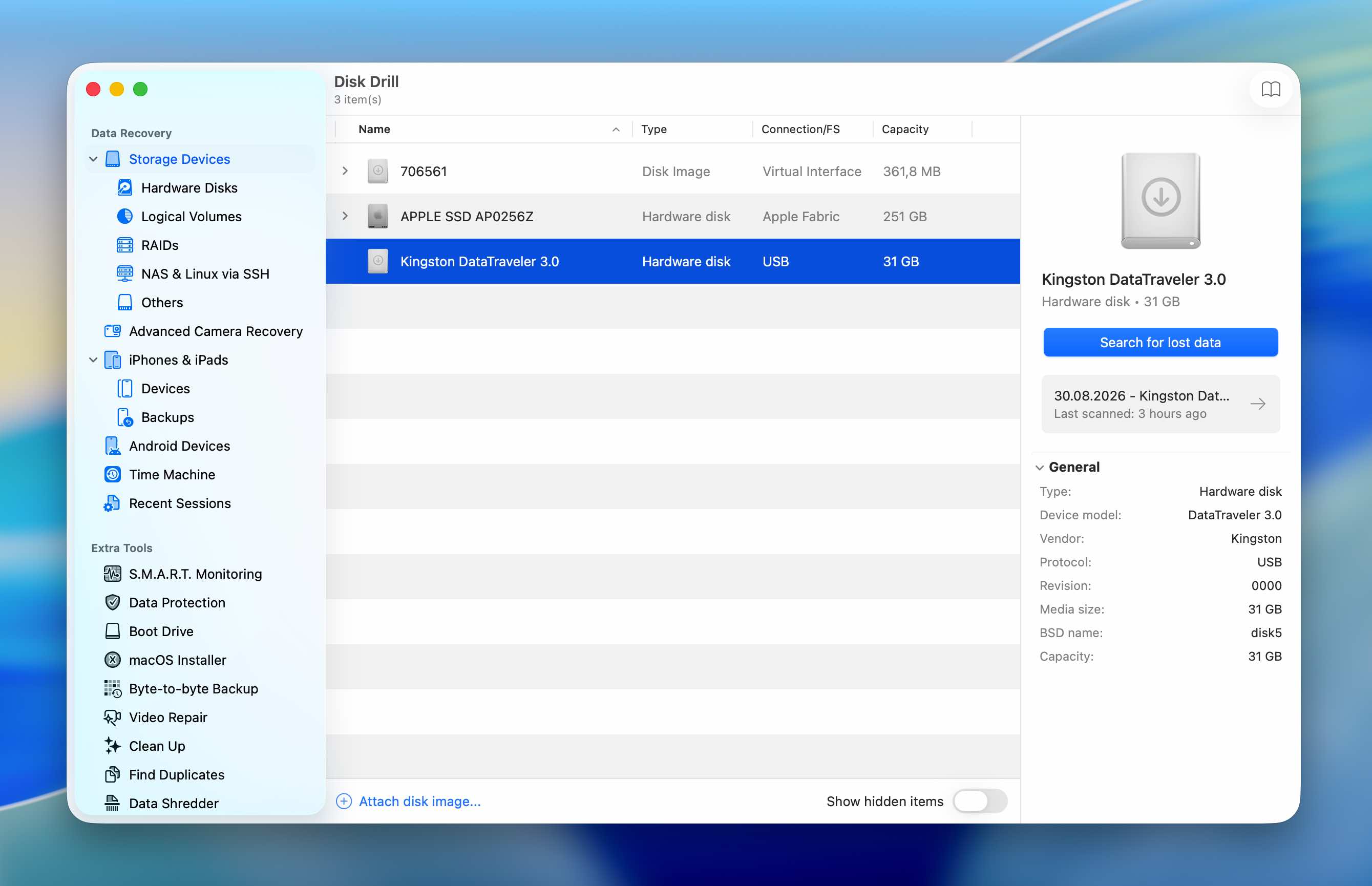
كان Disk Drill بسهولة أبسط برنامج للاستخدام من بين جميع بدائل MiniTool التي اختبرناها. هناك القليل جدًا مما تحتاج إلى تكوينه قبل بدء الفحص. قمنا بتحديد وحدة تخزين Kingston USB الخاصة بنا، ثم نقرنا على “البحث عن البيانات المفقودة”، وانتظرنا انتهاء الفحص. أكمل Disk Drill الفحص بالكامل في 5 دقائق و23 ثانية.
كانت النتائج سهلة التعامل بنفس القدر. ظهرت الأقسام الثلاثة المكتشفة مباشرة في نتائج الفحص، لذلك لم نكن بحاجة إلى فتح أداة بحث عن الأقسام منفصلة أو فحص هياكل أقسام محتملة عدة بشكل يدوي. كان بإمكاننا ببساطة فتح القسم الذي تم العثور عليه واستعراض الملفات المرتبطة به.
من هناك، تعمل عملية الاستعادة بشكل مشابه جداً لاستعادة الملفات العادية في Disk Drill: اختر الملفات التي تحتاجها، وقم بمعاينتها إذا كنت ترغب في التحقق من محتواها، ثم انقر على استعادة. كانت خاصية المعاينة متاحة وتعمل بشكل صحيح لكل ملف JPEG و MP4 في مجموعة الاختبار الخاصة بنا، مما سهّل التأكد من أن الملفات التي تم اكتشافها كانت سليمة بالفعل قبل الاستعادة.
أداء الاستعادة في اختبارنا
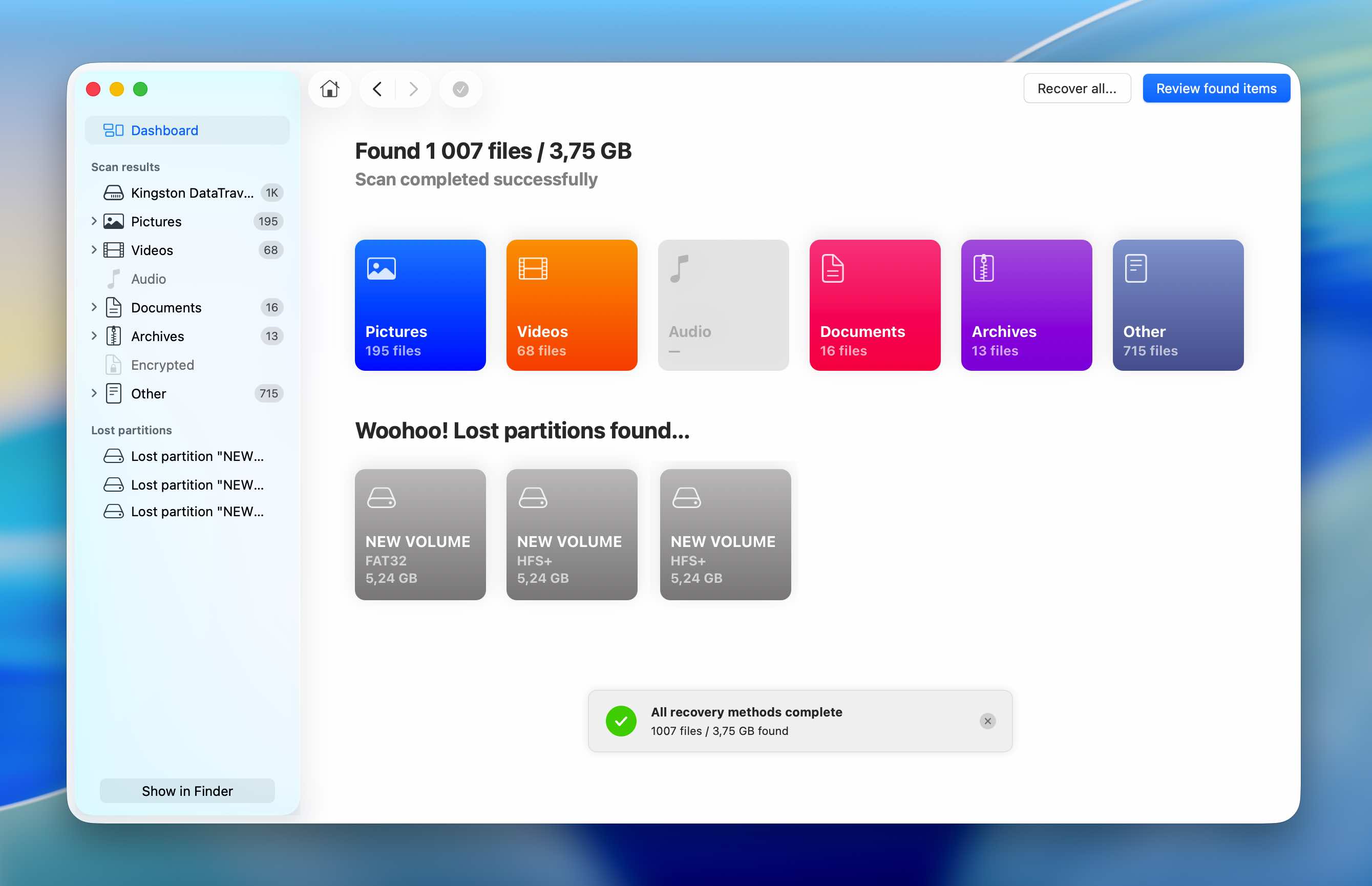
أنتج Disk Drill واحدة من أقوى النتائج في اختبارنا لفقدان الأقسام. فقد أعاد بناء ثلاثة من الأقسام الأربعة الأصلية، محدداً بشكل صحيح كلاً من قسمَي HFS+ وقسم FAT32. كان قسم exFAT هو الوحيد الذي لم يتعرف عليه.
كانت جودة النتائج أكثر أهمية من عدد الأقسام الفعلي. جميع الملفات التي كانت مخزنة أصلاً على الأقسام الثلاثة التي تم اكتشافها كانت موجودة، واحتفظ Disk Drill بأسمائها الأصلية. كما أن أنظمة الملفات التي تم اكتشافها تطابقت مع أنظمة الملفات التي قمنا بتعيينها لتلك الأقسام قبل مسح سجل الإقلاع الرئيسي (MBR).
هذا يعني أنه كان بإمكاننا تمييز الأقسام المستردة بوضوح والتحقق من محتوياتها مقابل مجموعة البيانات الأصلية بدلاً من الاضطرار إلى فرز مجموعة كبيرة من الملفات التي تمت إعادة بنائها فقط من تواقيع الملفات.
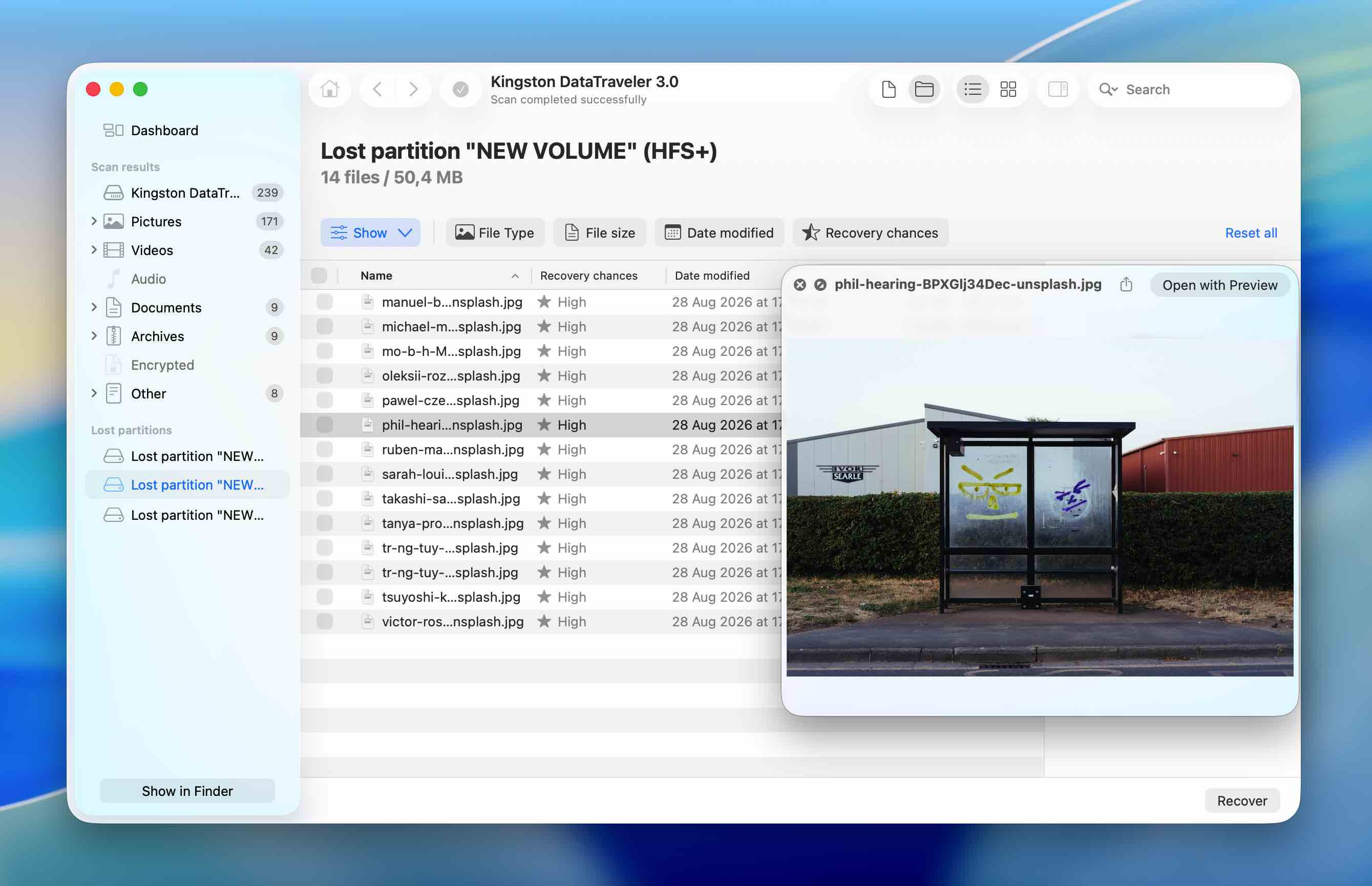
القيد الرئيسي هو أن Disk Drill يتوقف عند استعادة البيانات. على الرغم من أنه يمكنه تحديد موقع القسم المفقود وكشف محتوياته، إلا أنه لا يعيد كتابة ذلك القسم إلى جدول أقسام القرص. لا يزال عليك استعادة الملفات إلى جهاز تخزين آخر ثم إعادة إنشاء القسم المفقود بشكل منفصل.
| المعلمة | Disk Drill |
| وقت الفحص | 5د 23ث |
| الأقسام التي تم العثور عليها | 3/4 |
| أنظمة الملفات التي تم تحديدها بشكل صحيح | 3/3 من الأقسام المكتشفة |
| البيانات التجريبية التي تم العثور عليها | جميع الملفات من الأقسام الثلاثة المكتشفة |
| أسماء الملفات الأصلية | محفوظة |
| المعاينة | متوفرة لكل ملف تم اختباره |
| استعادة القسم ذاته | لا |
| الإصدار المجاني | فحص ومعاينة مجانيان؛ استعادة الملفات تتطلب PRO على Mac |
ملاحظة: إذا لفت Disk Drill انتباهك كأداة لاستعادة البيانات المفقودة، نوصي أيضًا بالاطلاع على مراجعة Disk Drill الكامل لدينا. هناك، قمنا باختبار قدراته في استعادة البيانات بتفصيل أكبر وعبر مجموعة أوسع من سيناريوهات الاستعادة.
2. DMDE (الأفضل لاستعادة الأقسام المتقدمة)
الموقع الإلكتروني: https://dmde.com/
DMDE هو أداة أكثر تقنية لاستعادة البيانات وتحرير الأقراص متاحة لأنظمة macOS وWindows وLinux. تجمع بين استعادة الملفات مع البحث عن الأقسام، وصور القرص والاستنساخ، وإعادة بناء RAID، وأدوات تحرير الأقراص على المستوى المنخفض. بالمقارنة مع Disk Drill، توفر لك مزيدًا من المعلومات حول القرص الفعلي والهياكل المكتشفة للأقسام، بالرغم من أن العديد من هذه الوظائف موجهة للمستخدمين الذين لديهم فهم مسبق لكيفية عمل الأقسام وأنظمة الملفات.
الأفضل لـ: المستخدمين الأكثر خبرة الذين يرغبون في تحكم مفصل في عمليات البحث عن الأقسام المفقودة واستعادة البيانات.
السعر: يتيح لك DMDE Free استعادة ما يصل إلى 4000 ملف من دليل محدد لكل عملية، دون حد لعدد طلبات الاستعادة. تبدأ التراخيص المدفوعة من 20 دولارًا سنويًا لإصدار Express، بينما تبلغ تكلفة الترخيص الدائم لإصدار Standard مبلغ 48 دولارًا. يبدأ إصدار Professional من 95 دولارًا وهو مخصص بشكل أساسي للاستخدام التجاري في استعادة البيانات.
الواجهة وسهولة الاستخدام
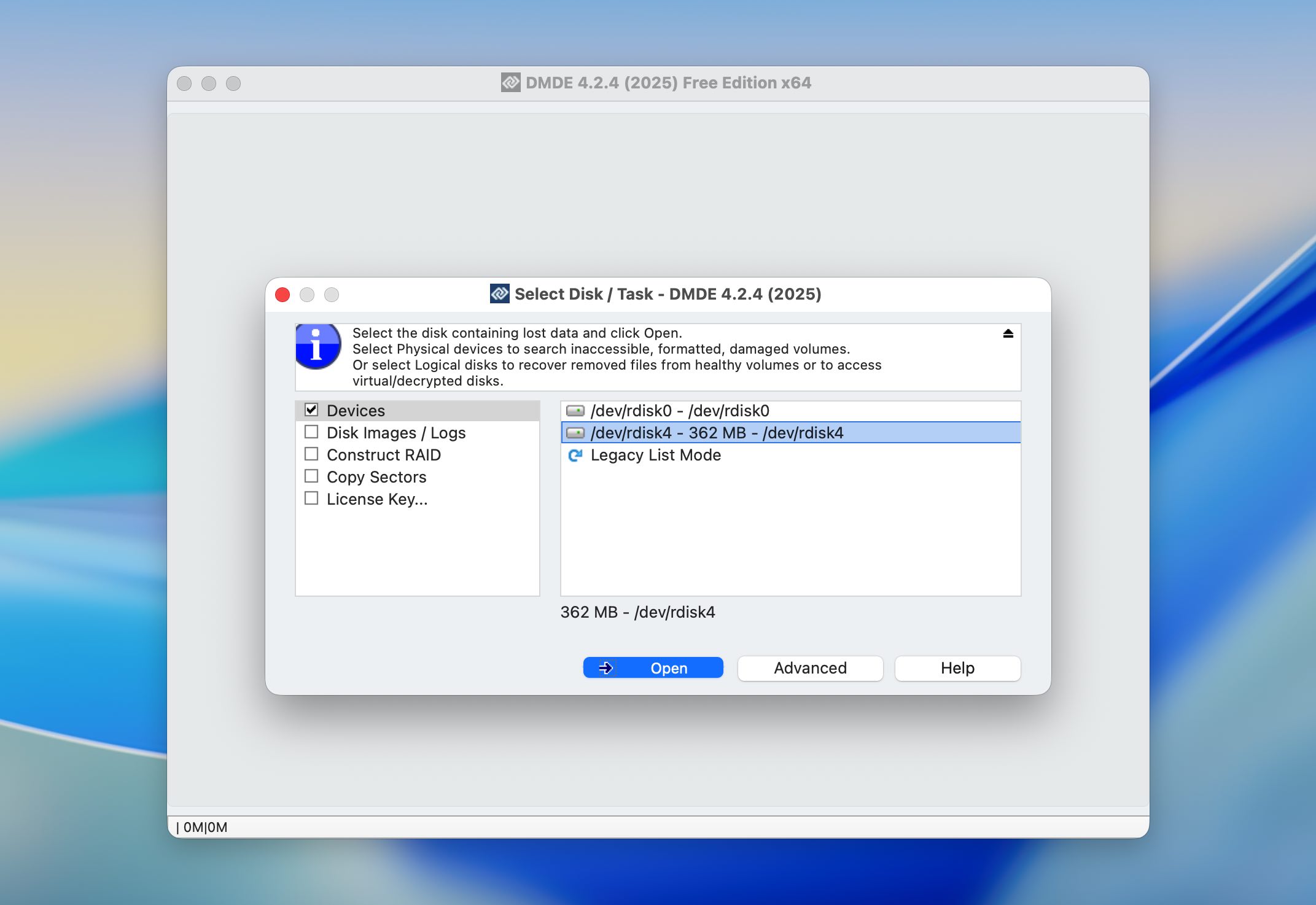
يبدأ استخدام DMDE بشكل غير متوقع إلى حد ما. بدلاً من الفتح مباشرة في الواجهة الرئيسية، يعرض البرنامج أولاً نافذة صغيرة حيث تختار القرص الفيزيائي أو وحدة التخزين المنطقية التي تريد العمل عليها. تظهر الواجهة كاملة فقط بعد إجراء هذا الاختيار.
بمجرد أن تجاوزنا تلك الخطوة الأولى، كان سير عمل الاستعادة الأساسي سهل المتابعة نسبيًا طالما ابتعدنا عن اللوحات المتقدمة ووظائف تعديل الأقراص. قمنا باختيار محرك USB من نوع Kingston، وبدأنا فحصًا كاملاً، وانتظرنا حتى ينتهي DMDE. استغرق الفحص 12 دقيقة.
أصبح DMDE أقل راحة في النتائج. يتم عرض الأقسام المكتشفة بشكل أكثر تقنية مقارنة بـ Disk Drill، وببساطة النقر على قسم واحد لا يكفي لتصفح محتوياته على الفور. كان علينا اختيار وفتح وحدة التخزين ذات الصلة بشكل منفصل لفحص الملفات التي تحتويها. أصبح هذا ملحوظًا بشكل خاص في اختبارنا لأن DMDE أظهر عددًا من الأقسام المحتملة أكثر مما كان موجودًا فعليًا على القرص الأصلي.
نافذة المعاينة صغيرة جدًا أيضًا، مما يجعل معاينة الصور الكبيرة أقل سهولة. دعم المعاينة لم يكن متسقًا عبر مجموعة بياناتنا أيضًا. على وجه الخصوص، لم نتمكن من معاينة مقاطع الفيديو MP4 الخاصة بنا داخل DMDE، على الرغم من أنها اشتغلت بشكل طبيعي بعد استعادتها.
أداء الاستعادة في اختبارنا
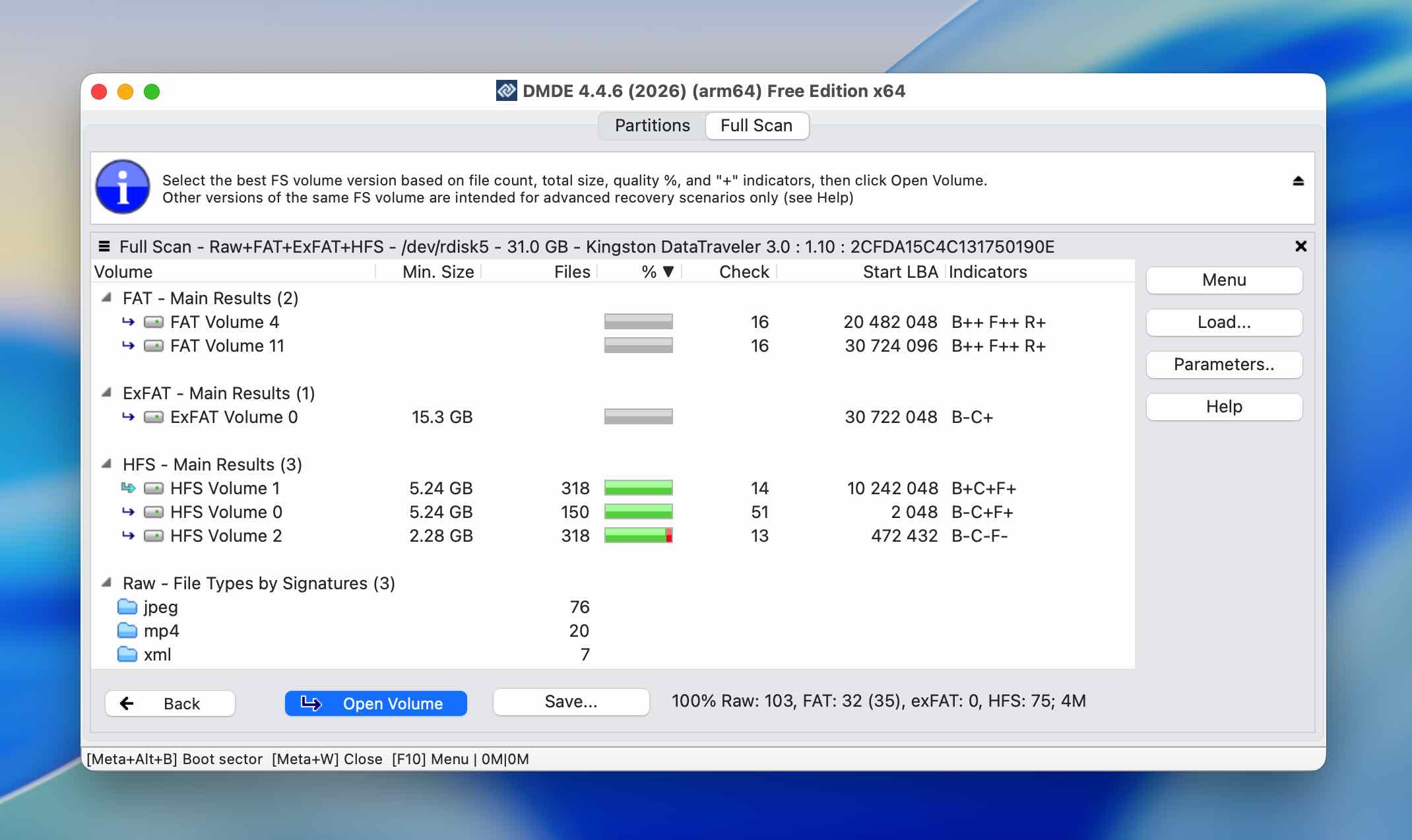
عثر DMDE على ستة أقسام محتملة أثناء الفحص. ومع ذلك، كان ثلاثة فقط منها تتوافق مع الأقسام الموجودة على قرص الاختبار الخاص بنا: القسمان HFS+ وقسم exFAT. أما الأقسام الثلاثة المتبقية فكانت نتائج غير ذات صلة، بينما لم يتم العثور على قسم FAT32 الأصلي.
بالنسبة للأجزاء الثلاثة المعنية، حدد DMDE أنظمة الملفات الخاصة بها بشكل صحيح ووجد جميع بيانات الاختبار المخزنة عليها. كما أن الملفات نفسها كانت سليمة بعد الاسترجاع، بما في ذلك مقاطع الفيديو MP4 التي لم يتمكن DMDE من معاينتها.
كان هناك اختلاف كبير واحد في كيفية إعادة بناء النتائج. اعتمد DMDE على الاستعادة بطريقة RAW لملفاتنا، لذلك فقدت أسماء الملفات الأصلية. وعلى الرغم من إمكانية استعادة المحتوى، إلا أن النتائج تطلبت مزيدًا من الفرز اليدوي بعد الاستعادة.
لم يقم DMDE أيضًا باستعادة أي من هذه الأقسام إلى القرص نفسه أثناء اختبارنا. كان دوره العملي في هذا السيناريو هو تحديد الأقراص المفقودة واستعادة محتوياتها بدلاً من إعادة الهيكل الأصلي للأقسام إلى القرص.
| المعلمة | DMDE |
| وقت الفحص | 12 دقيقة |
| الأقسام التي تم العثور عليها | 6 إجمالي؛ 3/4 أقسام اختبار ذات صلة |
| أنظمة الملفات التي تم التعرف عليها بشكل صحيح | 3/3 من الأقسام ذات الصلة |
| البيانات التجريبية التي تم العثور عليها | جميع الملفات من أقسام الاختبار الثلاثة التي تم اكتشافها |
| أسماء الملفات الأصلية | فُقدت أثناء الاستردادRAW |
| المعاينة | محدودة؛ ملفات الفيديو MP4 غير متاحة للمعاينة ولكن يمكن تشغيلها بعد الاستعادة |
| استعادة القسم نفسه | لا في اختبارنا |
| الإصدار المجاني | حتى 4000 ملف من مجلد محدد لكل عملية استرداد |
ملاحظة: إذا كنت ترغب في إلقاء نظرة أقرب على DMDE إلى جانب استعادة الأقسام، راجع مراجعتنا الكاملة مراجعة DMDE. هناك، نغطي أداءه في استعادة البيانات بمزيد من التفصيل، بالإضافة إلى واجهته، وميزات الاستعادة، والقيود، وكيفية أدائه في سيناريوهات فقدان البيانات الأخرى.
3. Stellar Data Recovery (الأفضل للمبتدئين)
Stellar Data Recovery هو تطبيق لاستعادة البيانات تم تطويره بواسطة Stellar لنظامي التشغيل macOS وWindows. تم تصميمه لاستعادة الملفات من الأقراص الداخلية والخارجية، ومحركات أقراص USB المحمولة، وبطاقات الذاكرة، وأجهزة التخزين الأخرى المتأثرة بالحذف أو التهيئة أو التلف أو فقدان القسم. يدعم إصدار Mac أنظمة الملفات الشائعة مثل APFS وHFS+ وFAT32 وexFAT وNTFS، ويتضمن أيضًا أدوات إضافية متعلقة بالاستعادة مثل إنشاء صورة للقرص ومراقبة محرك S.M.A.R.T.
الموقع الإلكتروني: https://www.stellarinfo.com/data-recovery-mac.php
الأفضل لـ: المبتدئين الذين يبحثون عن أداة استعادة بيانات بسيطة نسبياً مع دعم للأقسام المفقودة.
السعر: ستيلار لاستعادة البيانات مجانًا لماك يتيح استعادة حتى 1 جيجابايت. الإصدار الاحترافي يكلف 89.99$. الإصدار المميز يكلف 99.99$.
الواجهة وسهولة الاستخدام
يتميز Stellar Data Recovery بواجهة نظيفة وسهلة الاستخدام للمبتدئين بشكل عام، على الرغم من أنه لم يكن من الواضح لنا على الفور كيفية بدء الفحص للبحث عن الأقسام المفقودة تحديدًا. إذا قمت ببساطة بتحديد قرص فعلي (في حالتنا، محرك أقراص فلاش USB من Kingston)، يبدأ Stellar بفحص سريع للملفات. بمجرد انتهاء هذا الفحص، يمكنك المتابعة بفحص أعمق، لكن هذا لا يزال جزءًا من سير عمل استعادة الملفات العادي.
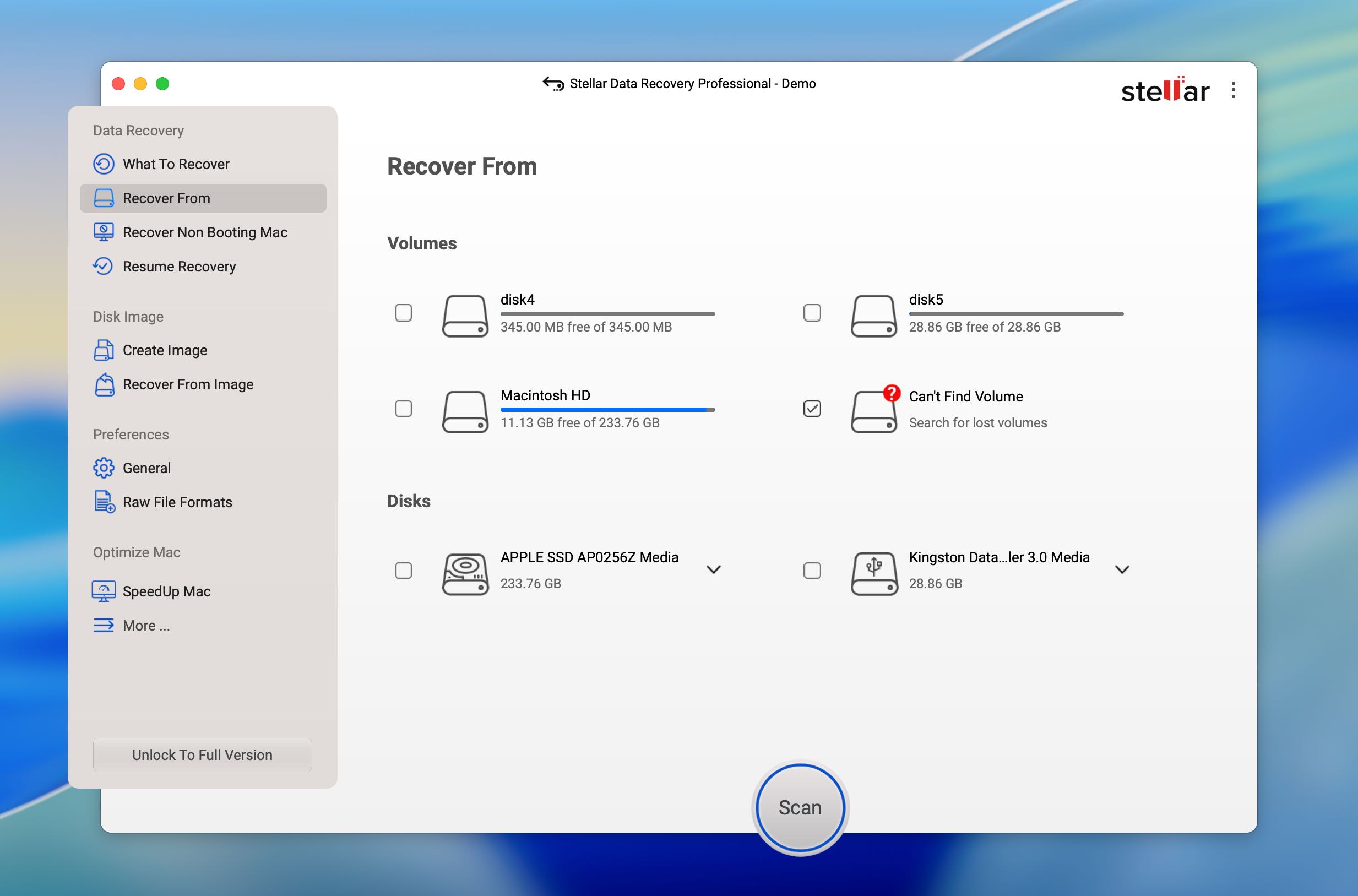
للبحث تحديدًا عن الأقسام المفقودة، كان علينا العودة إلى شاشة اختيار القرص وتحديد “لا يمكن العثور على وحدة التخزين” أولاً. فقط بعد ذلك يمكننا اختيار قرص USB الفعلي وبدء البحث عن الوحدات المفقودة. بمجرد أن فهمنا هذا الاختلاف، كان باقي العملية سهل المتابعة. أكمل Stellar فحص القسم في 6 دقائق و34 ثانية.
كانت النتائج سهلة التصفح نسبيًا أيضًا. يمكن فتح وحدات التخزين التي تم اكتشافها بشكل فردي لتصفح محتواها، وتم تنظيم الملفات تحت الأقسام التي عثر عليها Stellar. تم الاحتفاظ بأسماء الملفات الأصلية، وكانت معاينات الملفات التي تحققنا منها تعمل بشكل صحيح، مما سهل التحقق من محتواها قبل الاسترداد.
أداء الاستعادة في اختبارنا
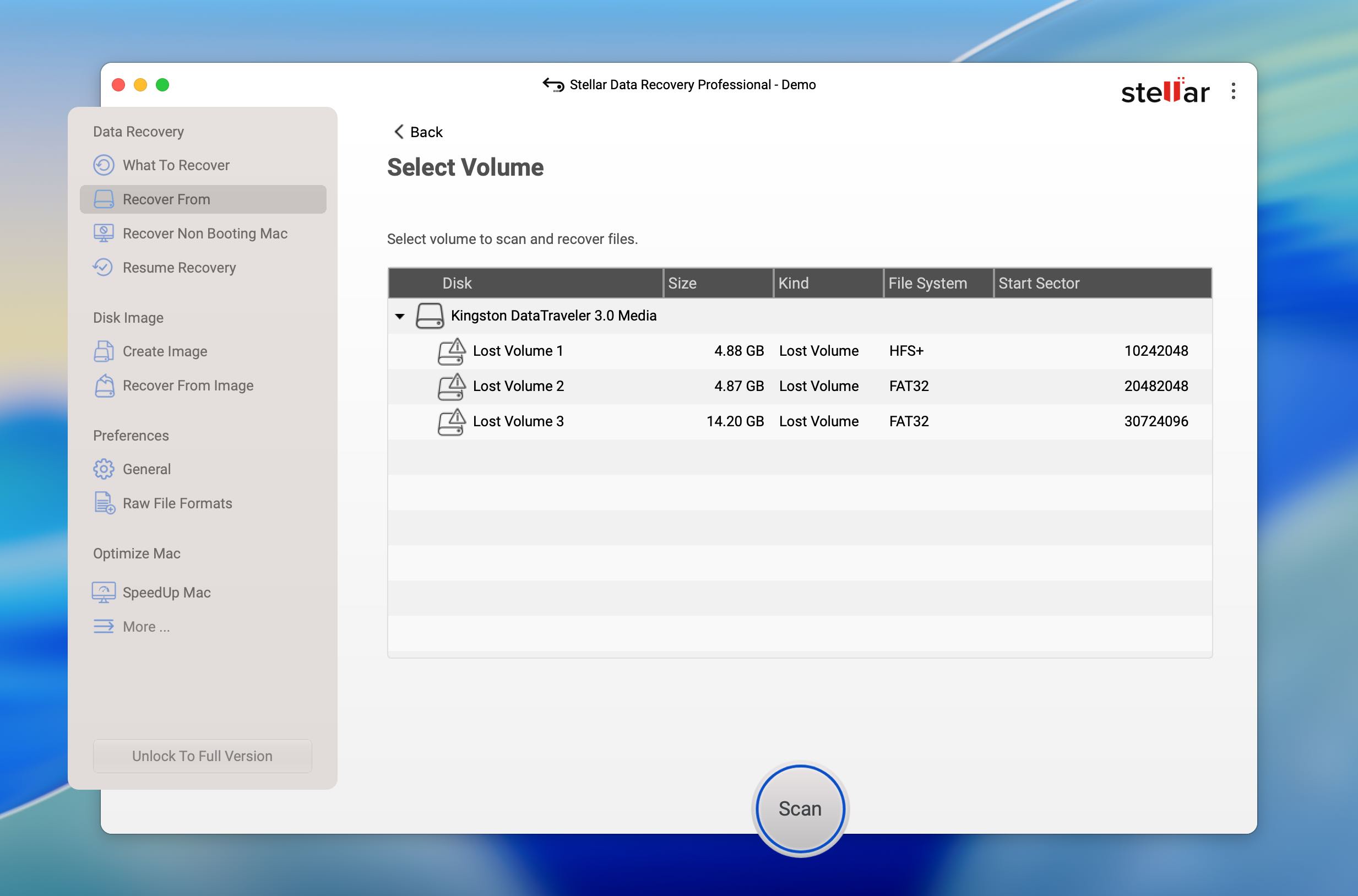
عثر Stellar على ثلاثة من الأقسام الأربعة من قرص الاختبار الخاص بنا. ومع ذلك، لم يتعرف على جميع أنظمة الملفات الخاصة بها بشكل صحيح. تم التعرف على قسم واحد بشكل صحيح على أنه HFS+، في حين تم التعرف على القسمين الآخرين على أنهما FAT32. أحد هذين القسمين بنظام FAT32 كان في الأصل مُهيأً بنظام exFAT، مما يعني أن Stellar وجد القسم الصحيح لكنه أخطأ في تحديد نظام الملفات الخاص به.
على الرغم من هذا الخطأ، تم وضع الملفات نفسها ضمن الأقسام المكتشفة الصحيحة. لم يكن علينا فرز مجموعة مختلطة من النتائج لتحديد الملفات التي كانت تنتمي في الأصل لبعضها البعض. كما تم الحفاظ على أسماء الملفات الأصلية، وعملت وظيفة المعاينة بشكل صحيح مع ملفات الاختبار الخاصة بنا.
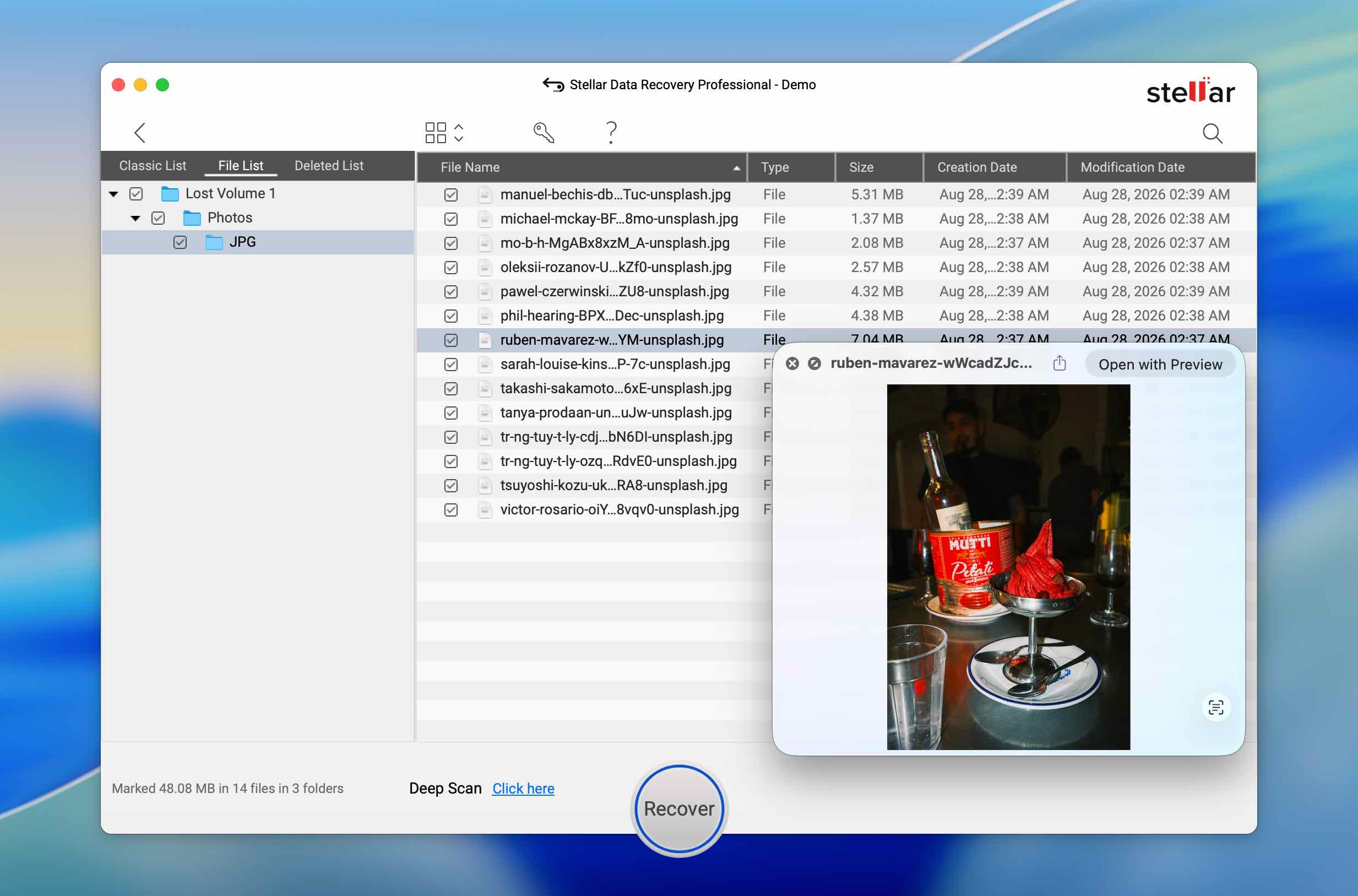
كما هو الحال مع البديلين السابقين، كان دور Stellar هنا في نهاية المطاف هو استعادة البيانات. كان بإمكانه تحديد الأقراص المفقودة واستعادة الملفات منها، لكنه لم يقم باسترجاع الأقسام نفسها إلى محرك USB.
| المعلمة | Stellar Data Recovery |
| وقت الفحص | 6د 34ث |
| الأقسام التي تم العثور عليها | 3/4 |
| أنظمة الملفات المحددة بشكل صحيح | 2/3 من الأقسام المكتشفة |
| البيانات التجريبية المسترجعة | الملفات مرتبطة بشكل صحيح بالأقسام المكتشفة |
| أسماء الملفات الأصلية | محفوظة |
| المعاينة | عملت بشكل صحيح للملفات المختبرة |
| استعادة القسم نفسه | لا |
| الإصدار المجاني | حتى 1 جيجابايت من الاسترجاع |
ملاحظة: يقدم Stellar Data Recovery ميزات أكثر بكثير من استعادة القسم المفقود التي اختبرناها هنا. يقدم مراجعة كاملة لبرنامج Stellar Data Recovery نظرة أوسع على أدائه في الاستعادة.
4. RS Partition Recovery (الأفضل لاستعادة الأقسام الموجهة)
الموقع الإلكتروني: https://recoverhdd.com/data-recovery/partition-recovery.html
RS Partition Recovery هي أداة استعادة مصممة خصيصًا للأقسام التالفة أو المهيأة أو المحذوفة أو غير القابلة للوصول. يمكنها العمل مع أجهزة التخزين الداخلية والخارجية وتجمع بين البحث عن الأقسام واستعادة الملفات، مما يتيح لك تصفح محتوى الأحجام المكتشفة واستعادة البيانات المحددة. على الرغم من اسمها، يركّز البرنامج بشكل أساسي على الاستعادة: ففي اختبارنا، أتاح الوصول إلى الملفات من الأقسام المفقودة بدلاً من استعادة بنية القسم الأصلية نفسها.
الأفضل لـ: المستخدمين الذين يفضلون سير عمل بسيطًا ومرشدًا للعثور على الأقسام المفقودة واستعادة محتوياتها.
السعر: يمكن تحميل وتجربة RS Partition Recovery مجانًا، ولكنك تحتاج إلى ترخيص لحفظ الملفات المسترجعة. تبلغ تكلفة النسخة المنزلية $97.95، بينما تبلغ تكلفة النسخة المنزلية مع دعم الأجهزة الافتراضية $237.95. النسخة التجارية متوفرة بسعر $397.95.
الواجهة وسهولة الاستخدام
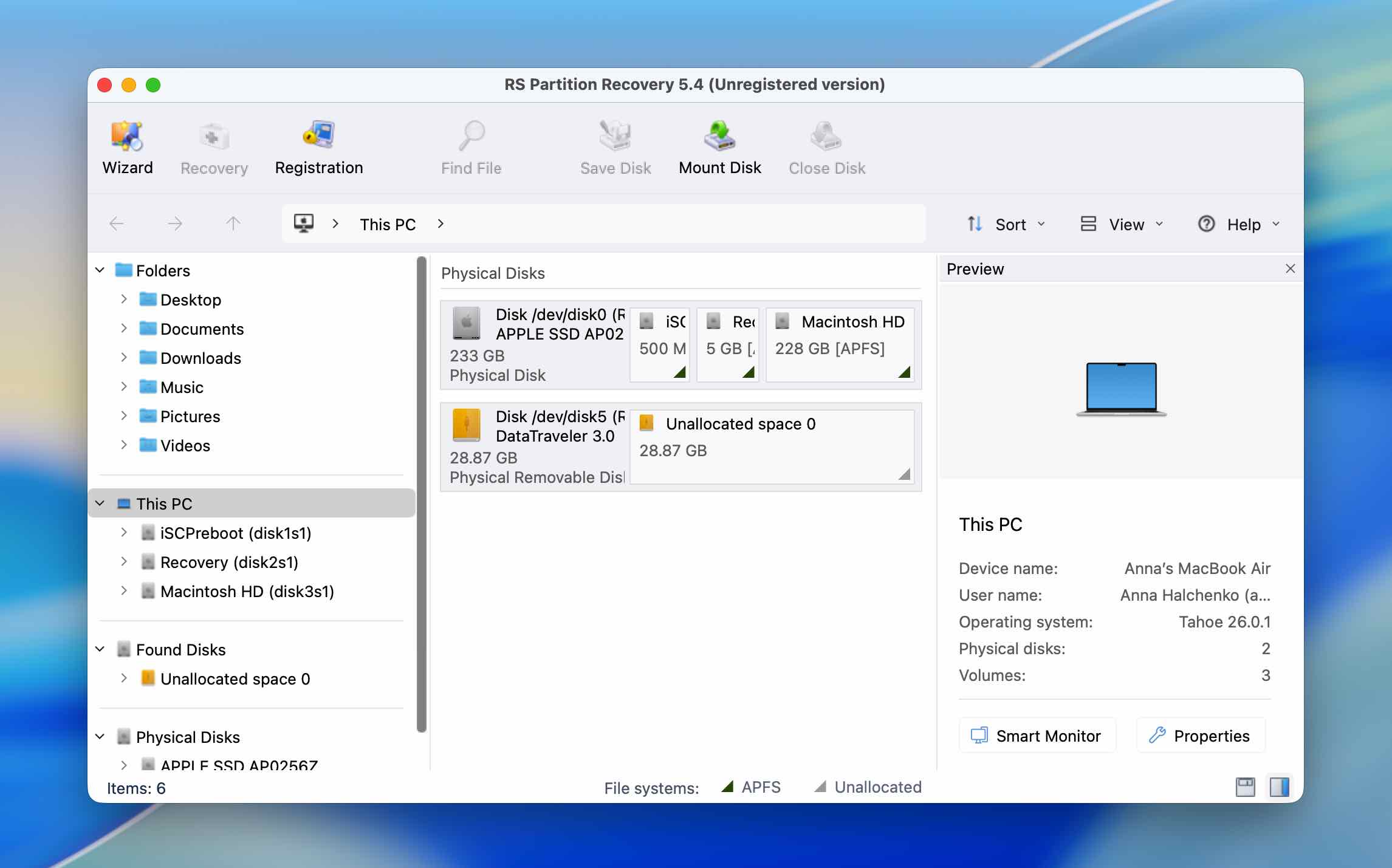
يتميز RS Partition Recovery بواجهة بسيطة إلى حد ما، تشبه معظم برامج الاستعادة الأخرى في هذه القائمة. يوجهك البرنامج خلال اختيار القرص والفحص، لذلك ليس هناك الكثير من الإعدادات قبل بدء البحث. حتى إذا لم تستخدم برنامج استعادة الأقسام من قبل، فإن سير العمل الأساسي سهل الفهم.
النتائج سهلة التصفح أيضًا. تظهر الأقسام المكتشفة بشكل منفصل، ويمكنك فتحها لفحص الملفات التي تم العثور عليها بداخلها. في اختبارنا، تم الحفاظ على أسماء الملفات الأصلية، وعملت وظيفة المعاينة بشكل صحيح، لذا تمكنا من التحقق من صور JPEG ومقاطع فيديو MP4 قبل الاستعادة.
العيب الرئيسي كان السرعة. استغرق برنامج RS Partition Recovery مدة 16 دقيقة لإكمال الفحص، مما يجعله أبطأ بشكل ملحوظ مقارنة بـ Disk Drill و Stellar Data Recovery على نفس وحدة USB بسعة 32 جيجابايت.
أداء الاستعادة في اختبارنا
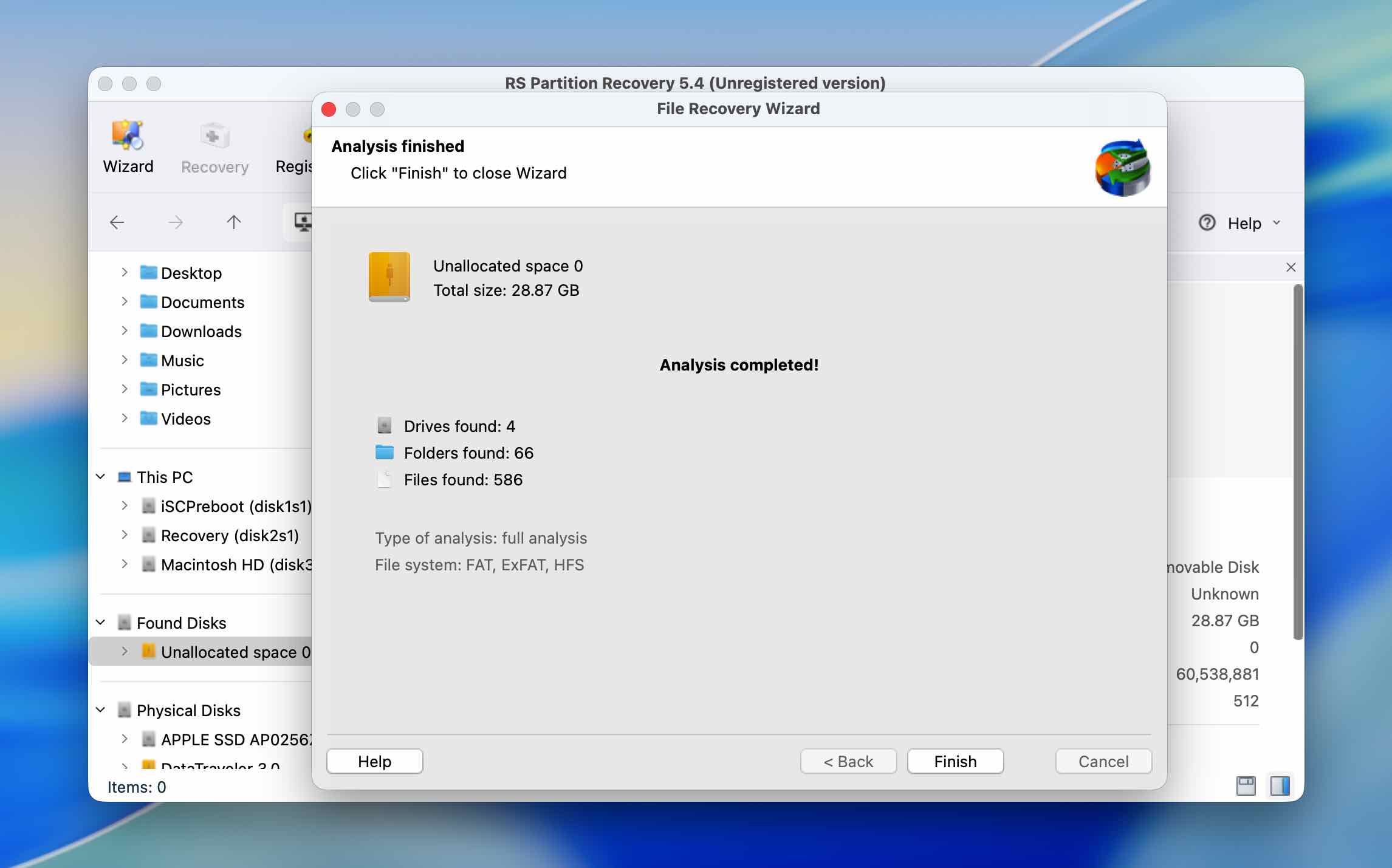
كان RS Partition Recovery هو أول برنامج في ترتيبنا يعثر على جميع الأقسام الأربعة من جهاز الاختبار. أعاد قسمين بحجم HFS، وقسم واحد بنظام FAT32، وقسم واحد بنظام exFAT. ومع ذلك، لم يتم التعرف على أي من الأقسام الأربعة باستخدام نظام الملفات الصحيح مقارنةً بتخطيط القسم الأصلي.
هذا يجعل النتيجة غير معتادة إلى حد ما: كان اكتشاف القسم جيدًا، لكن تحديد نظام الملفات لم يكن كذلك. والأهم بالنسبة لاستعادة البيانات، أن هذا لم يمنع RS Partition Recovery من العثور على الملفات المخزنة في تلك الأقسام. كانت ملفات الاختبار سليمة، وتم الحفاظ على أسمائها الأصلية، كما أن المعاينات عملت بشكل صحيح.
كما هو الحال مع Disk Drill وDMDE وStellar Data Recovery، فإن العثور على الأقسام لا يعني أن RS Partition Recovery يمكنه إعادتها إلى القرص. في اختبارنا، سمح لنا البرنامج باستعادة محتوياتها، لكنه لم يستعد جدول الأقسام الأصلي.
| المعلمة | RS لاستعادة الأقسام |
| وقت الفحص | ١٦د |
| الأقسام التي تم العثور عليها | ٤/٤ |
| أنظمة الملفات المحددة بشكل صحيح | ٠/٤ |
| البيانات الاختبارية التي تم العثور عليها | تم العثور على ملفات من جميع الأقسام الأربعة سليمة |
| أسماء الملفات الأصلية | محفوظة |
| المعاينة | عملت بشكل صحيح للملفات التي تم اختبارها |
| استعادة القسم نفسه | لا |
| النسخة المجانية | الفحص والمعاينة فقط؛ الاستعادة تتطلب رخصة مدفوعة |
5. TestDisk (الأفضل لاستعادة جدول الأقسام)
الموقع الإلكتروني: https://www.cgsecurity.org/wiki/testDisk
TestDisk هو أداة مجانية ومفتوحة المصدر لاستعادة البيانات، وتختلف بشكل كبير عن البرامج الأخرى في هذه القائمة. بدلاً من التركيز بشكل أساسي على استعادة الملفات الفردية، تم تصميمه للعمل مباشرة مع بنية الأقسام. يمكنه البحث عن الأقسام المفقودة، وإعادة بناء جداول الأقسام التالفة، وإصلاح بعض مشاكل قطاع التمهيد، وكتابة معلومات الأقسام المستعادة مرة أخرى إلى القرص. يتوفر TestDisk لنظامي macOS و Windows و Linux ويدعم مجموعة واسعة من جداول الأقسام وأنظمة الملفات.
مثالي لـ: المستخدمين ذوي الخبرة الذين يحتاجون إلى إصلاح بنية التقسيم التالفة أو محاولة استعادة الأقسام المفقودة بدلاً من مجرد استعادة ملفاتهم.
السعر: مجاني بالكامل ومفتوح المصدر.
الواجهة وسهولة الاستخدام
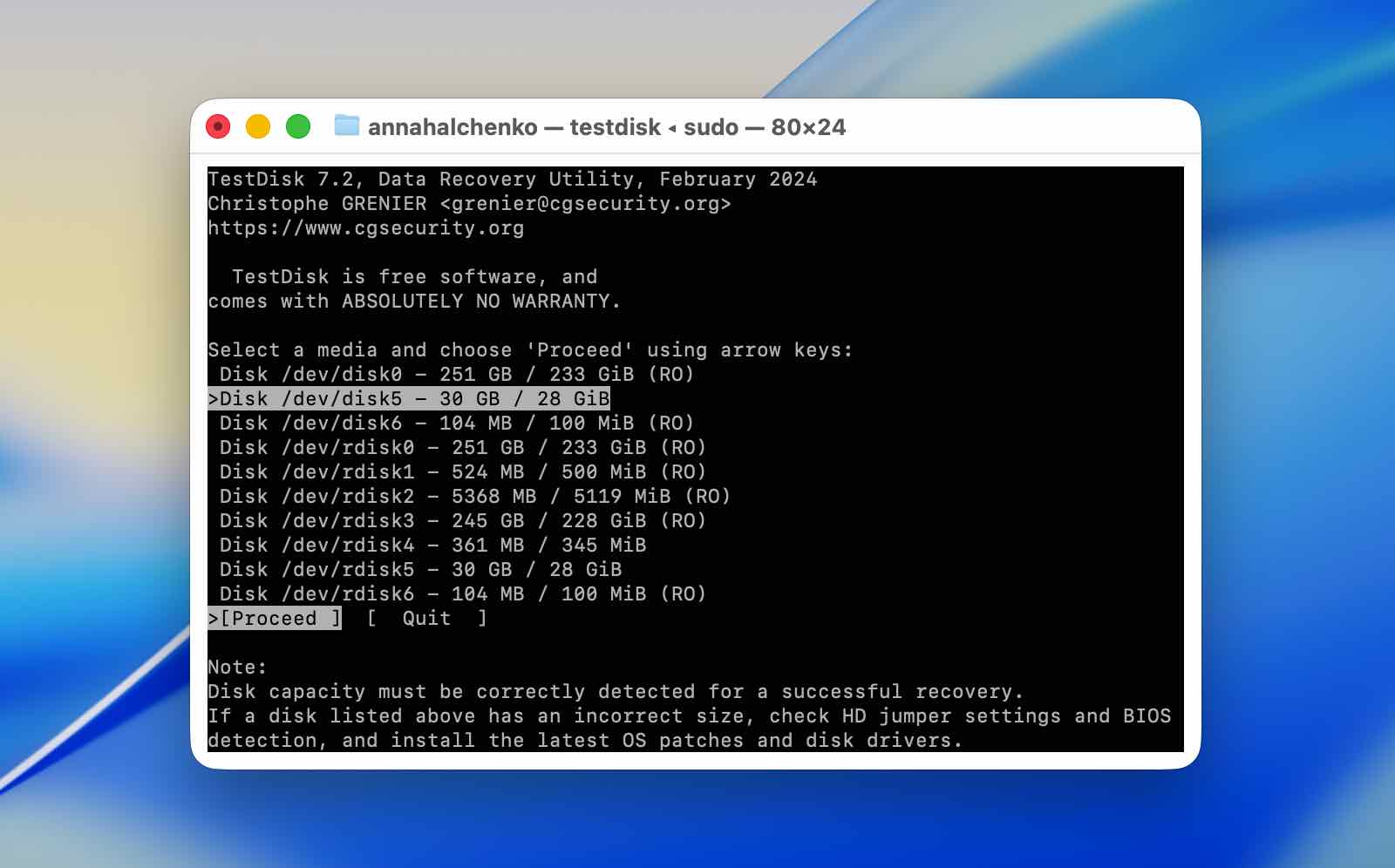
سهولة الاستخدام هي أكبر عقبة تواجه TestDisk. فهو يعمل من خلال واجهة نصية، والعديد من خياراته تتعامل مباشرة مع جداول الأقسام وهياكل الأقراص. القوائم الفردية ليست بالضرورة صعبة في التنقل، لكن فهم العملية التي يجب اختيارها وما الذي ستغيره في القرص هو أمر مختلف.
لهذا السبب، لا نوصي بتجربة TestDisk دون اتباع دليل مفصل، خاصة عند الوصول إلى الخيارات التي يمكنها كتابة تغييرات على القرص. من الأفضل استخدامه على قرص تم عمل نسخة احتياطية له أو صورة منه بالفعل. على عكس برامج الاستعادة التي تقتصر غالبًا على قراءة محرك المصدر وحفظ الملفات المسترجعة في مكان آخر، يمكن لـ TestDisk تعديل بنية القسم نفسه، لذلك يمكن أن يؤدي اختيار غير صحيح إلى وضع أسوأ مما بدأت به.
يفتقر TestDisk أيضاً إلى الميزات البصرية المريحة الموجودة في البدائل الأخرى التي قمنا باختبارها. لا توجد صور مصغرة للملفات أو نافذة معاينة تقليدية، مما جعل من الصعب التحقق بدقة مما تم العثور عليه قبل محاولة استعادة القسم.
أداء الاستعادة في اختبارنا
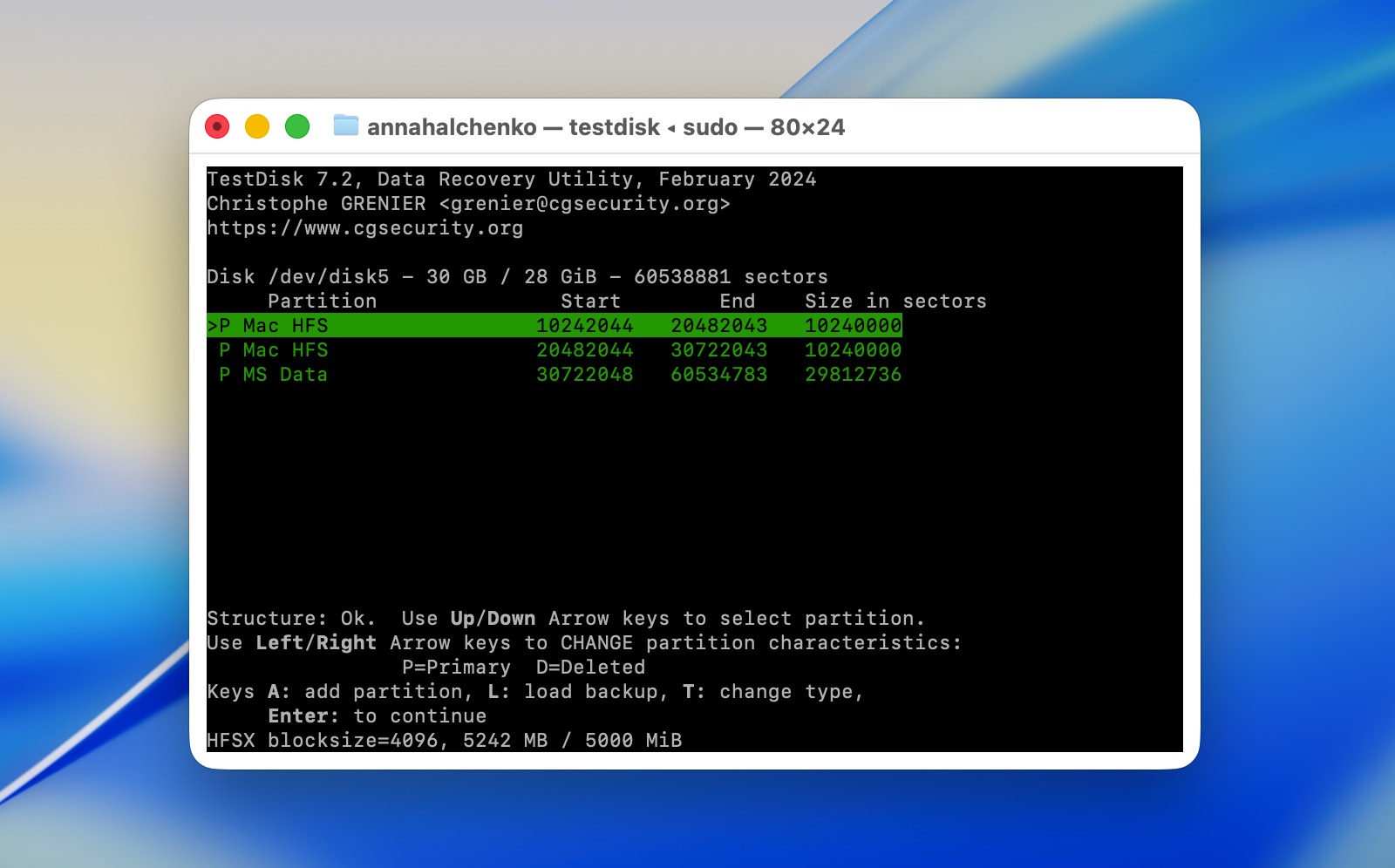
استغرق TestDisk سبعة عشر دقيقة لتحليل وحدة USB من نوع Kingston بسعة 32 جيجابايت ووجد اثنين من الأقسام الأصلية الأربعة، وكلاهما بصيغة HFS+. لم يتمكن من العثور على أقسام FAT32 أو exFAT.
لم نتمكن أيضًا من التحقق من مجموعة الملفات المستعادة بنفس الطريقة التي فعلناها مع Disk Drill وDMDE وStellar Data Recovery وRS Partition Recovery. لا يوفر TestDisk نوع معاينة الملفات المتاحة في تلك التطبيقات، لذلك لم نتمكن من استعراض ملفات الاختبار من نوع JPEG وMP4 والتأكد من محتواها قبل المتابعة.
الجزء الأكثر أهمية في هذا الاختبار كان قدرة TestDisk على كتابة الأقسام المكتشفة مرة أخرى إلى القرص. للأسف، لم تكن محاولتنا ناجحة. بعد أن حاولنا استعادة بنية الأقسام المكتشفة، انتهى الأمر بفساد محرك USB بدلاً من عودته إلى حالته الأصلية المكونة من أربعة أقسام.
لن نعتبر هذه النتيجة الوحيدة دليلاً على أن TestDisk غير فعال في إصلاح الأقسام. لقد استخدمنا واختبرنا البرنامج في سيناريوهات أخرى، واستعادة الأقسام هي إحدى المهام التي تم تصميمه خصيصًا لأدائها. كما أن حالة الاختبار لدينا كانت غير معتادة إلى حد ما: بدلاً من حذف أقسام فردية ببساطة، قمنا بمسح MBR من قرص يحتوي على أربعة أقسام بأنظمة ملفات مختلفة. استنادًا إلى النتائج، فإن هذا الإعداد المحدد لم يكن مناسبًا لما كان TestDisk قادرًا على استعادته.
مع ذلك، الفشل في الكتابة يُعد سببًا جيدًا لتوخي الحذر. كان TestDisk هو البرنامج الوحيد في مقارنتنا الذي أعطانا فعليًا خيار كتابة هيكلية القسم المستردة مرة أخرى إلى القرص، لكنه كان أيضًا الأداة التي ترك فيها هذا المحاولة قرصنا التجريبي في حالة أسوأ. إذا كانت البيانات مهمة، فإن إنشاء نسخة احتياطية بايت إلى بايت قبل استخدام وظائف الكتابة الخاصة به هو نهج أكثر أمانًا بكثير.
| المَعْلَمَة | TestDisk |
| مدة الفحص | 17د |
| الأقسام التي تم العثور عليها | 2/4 |
| أنظمة الملفات التي تم تحديدها | 2 أقسام HFS+ |
| البيانات التجريبية التي تم التحقق منها | لا؛ لم يكن هناك معاينة تقليدية للملفات متاحة |
| أسماء الملفات الأصلية | لم يتم التقييم |
| المعاينة | لا توجد معاينة تقليدية للملفات |
| استعادة القسم نفسه | نعم، ولكن المحاولة فشلت في اختبارنا |
| الإصدار المجاني | مجاني ومفتوح المصدر |
ملاحظة: إذا لفت TestDisk انتباهك وترغب في تجربته بنفسك، اطلع أولاً على المراجعات اختبارنا TestDisk وفوتو ريك. تشرح هذه المراجعات كيفية تنزيل واستخدام TestDisk، بالإضافة إلى أداة الاستعادة المصاحبة له PhotoRec، حتى تتمكن من فهم وظيفة كل أداة بشكل أفضل قبل العمل على قرصك.
إذا انتهى الأمر بمحرك USB الخاص بك إلى التلف بعد محاولة إصلاح تقسيم فاشلة، كما حدث معنا، اطلع على دليلنا في كيفية استرجاع الملفات من فلاش USB تالف. فهو يغطي طرق الاسترداد المتاحة ويشرح العوامل الرئيسية التي يمكن أن تؤثر على فرصك في استرجاع الملفات.
الحكم النهائي
هناك أدوات إدارة الأقسام المتوفرة لنظام macOS أقل بكثير من تطبيقات استعادة البيانات العامة، وحتى الخيارات الموجودة لا تقدم نفس مجموعة عمليات إدارة الأقسام التي يوفرها MiniTool Partition Wizard على Windows. وهذا يجعل من الصعب تسمية بديل حقيقي واحد مقابل واحد لـ MiniTool Partition Wizard على Mac.
لإدارة الأقسام الأساسية، مثل إنشاء أو حذف أو تهيئة الأقسام، نوصي بالبدء باستخدام أداة القرص المدمجة. ليست هناك حاجة ضرورية لاستخدام برامج طرف ثالث من أجل هذه العمليات الروتينية.
إذا فقدت قسمًا لا يزال يحتوي على بيانات ولم يتم الكتابة فوق تلك البيانات، فإن أحد أدوات الاستعادة الموجودة في قائمتنا هو خيار أفضل. استنادًا إلى اختباراتنا، يعد Disk Drill توصيتنا الأولى لأنه يجمع بين اكتشاف الأقسام المفقودة واستعادة الملفات بشكل موثوق وواجهة سهلة للتنقل ومعاينات تعمل بشكل جيد وعدة أدوات مفيدة متعلقة بالأقراص.
نقترح أيضًا أن تضع TestDisk في الحسبان للحالات التي تتضمن هياكل تقسيم تالفة أو تلف في جدول التقسيم. إنه أقل ملاءمة للمبتدئين ومحاولتنا للاستعادة لم تنجح في هذا الاختبار بالذات، ولكن على عكس الأدوات الأخرى في قائمتنا، تم تصميم TestDisk للعمل مباشرة مع هياكل التقسيم بدلاً من مجرد استرجاع الملفات المخزنة عليها.