MiniTool Partition Wizardは、MiniToolによって開発されたディスクおよびパーティション管理ツールです。パーティションの作成、削除、フォーマット、移動、サイズ変更などの一般的なパーティション操作に加え、ディスク変換、パーティション復元、ディスククローン作成、ストレージ診断などの高度な機能も備えています。これにより、Windowsに標準搭載されている基本的なディスク管理ユーティリティよりも、はるかに高い機能性を持っています。
しかしながら、私たちがこの代替リストを作成した主な理由は、MiniTool Partition Wizardの性能とはほとんど関係がありません。MiniTool Partition WizardはWindows専用であり、Mac用のMiniTool Partition Wizardは存在しません。macOSで同様のパーティション管理や復元機能が必要な場合は、他を探す必要があります。
そのため、ここではWindowsバージョンを詳細に評価したり、その長所と短所をすべて分解したりはしません。ユーザーレビューがすでにその不満点のいくつかを示しています。MiniTool Partition Wizardには多くの肯定的なフィードバックがありますが、一部Trustpilot レビュアーは無料版の制限に不満を感じています。
1つユーザーは、無料版について特に率直に述べています:
「無料」バージョンでは何も利用できません。本当に試しにクリックしてみてください。すべてを設定できますが、クリックする前に60USDを請求されます。文字通りゴミウェアです。
注意:MiniTool Partition Wizardがハードドライブにとって「危険」であるというユーザーからの苦情は、欠点として扱いませんでした。パーティション管理ソフトウェアはディスクパーティションを直接操作するため、パーティションの削除、フォーマット、サイズ変更、変換などの操作は、誤った使い方をするとデータ損失を招く可能性があります。
また、Partition WizardはMiniToolのソフトウェア製品群の一部に過ぎないことも指摘しておく価値があります。同社はバックアップや動画編集、その他のタスク向けに別個のツールを提供しており、専用のデータ復元アプリケーションであるMiniTool Power Data Recoveryも含まれます。このプログラムは別途テストを行いましたので、パーティション管理よりも削除されたファイルの復元が主な目的であれば、当社のMiniTool Power Data Recoveryの完全なレビューここをご覧ください。
ここでは、Mac向けの最良のMiniTool Partition Wizard代替ソフトに特化して取り上げ、MacユーザーがWindows上でMiniToolに求めるパーティション管理やリカバリー作業を、各ソフトがどれだけカバーできるかを比較します。
MiniTool Partition Wizardの代替ソフトをテストした方法
このガイドのために、私たちはすべてのMiniTool Partition Wizardの代替ソフト5つを同じ条件下でテストし、macOS上で失われたパーティション構造をどれだけうまく復元できるかを確認しました。単純なファイル削除のテストではなく、パーティションに保存されているデータはドライブ内に残したまま、パーティション情報自体が削除されているというシナリオを作成しました。
私たちのテスト環境
比較全体を通して同じMacとストレージデバイスを使用しました。
- テスト用Mac: Apple M2チップと16 GB RAMを搭載したMacBook Air(macOS 26実行)
- テスト用ドライブ: 32 GB Kingston USBフラッシュドライブを4つのパーティションに分割:2つのHFS+パーティション、1つのexFATパーティション、および1つのFAT32パーティション。
- テストデータ: 4つのパーティションには合計51ファイル(MP4動画8本およびJPEG写真43枚)が含まれていました。ファイルは各パーティションごとに異なる組み合わせで配置し、同じデータセットをすべてのパーティションに置くことはしませんでした。1つのパーティションには動画のみ、もう1つには写真のみ、残りの2つには両ファイル形式の異なる組み合わせを保存しました。これにより、テスト中に元のパーティションを区別しやすくなり、回復された各パーティション内に表示されるファイルが実際にそこに属しているかを確認することができました。
私たちがテストしたデータ損失のシナリオ
4つのパーティションを単純に削除する代わりに、HDD Low Level Format Toolを使用してドライブのMBR(マスターブートレコード)を消去しました。これにより、各パーティションの開始位置と終了位置を記述していたパーティションテーブルが削除され、基になるパーティションデータが復元可能な状態で残りました。
私たちは意図的にこのシナリオを選びました。なぜなら、これによりすべてのプログラムが利用可能なパーティションテーブルのない同じディスクを扱うことになったからです。そのため、各代替プログラムはドライブ上で元のパーティションの痕跡を探し、MBRが消去される前に存在していたものを再構築する必要がありました。これによって、プログラムが失われたパーティションを報告するかどうかだけでなく、元の4つのパーティションすべてを見つけられるか、それぞれのファイルシステムを正しく識別できるか、各パーティション内の正しいファイルを表示できるかどうかも確認することができました。
ツールの評価方法
私たちの主な基準は、失われたパーティションの検出でした。まず、各プログラムが元の4つのパーティションのうち、いくつを見つけることができたかを調べました。その上で、検出された各パーティションのファイルシステムを正しく識別できているかを確認しました。特に今回のテストでは、ドライブ内にHFS+、exFAT、FAT32のボリュームが並んで存在していたため、この点が重要でした。
また、すべての51個のテストファイルがスキャン結果に含まれているか、および正しいパーティションの下に表示されているかを確認しました。復元精度に加えて、各プログラムの使いやすさ、発見されたパーティションとその内容の整理のわかりやすさ、ディスク操作やリカバリ中のデータ保護に役立つ追加機能の有無も考慮しました。
注意: テスト中に、どの代替ソフトウェアも、MiniTool Partition WizardがWindowsで提供しているような幅広いパーティション管理オプションをmacOS上で提供していないことがわかりました。テストしたほとんどのプログラムはリカバリー機能に重点を置いており、パーティションとのやり取りは主に、失われたパーティションの検索、内容へのアクセス、および対応している場合はそれらの復元に限られていました。
クイック比較:MiniTool Partition Wizard 対 Mac の最高の代替ソフト
| ツール | 対応ファイルシステム | パーティション自体を復元できるか? | 無料版 | 追加機能 | 最適な用途 |
| MiniTool Partition Wizard | NTFS, FAT12/16/32, exFAT, Ext2/3/4 | はい | 無料版あり。ただし多くの高度な操作には有料ライセンスが必要 | パーティションの作成/削除/フォーマット/サイズ変更、パーティションリカバリー、ディスククローン、MBR/GPT変換、ディスクベンチマーク、サーフェステスト、データ消去 | Windows上での完全なパーティション管理 |
| Disk Drill | APFS, HFS/HFS+, FAT16/32, exFAT, NTFS, ReFS, EXT2/3/4, BTRFS | いいえ – 失われたパーティションを見つけてそのファイルを復元 | Macでスキャンとプレビューは無料; 復元にはPROが必要 | バイト単位のバックアップ、S.M.A.R.T.監視、RAID復元、データ保護、データシュレッダー | 総合的に最適 |
| DMDE | APFS, HFS+/HFSX, FAT12/16/32, exFAT, NTFS, ReFS, Ext2/3/4, Btrfs | いいえ – 失われたパーティションを見つけてそのファイルを復元 | フリーエディション; 1回の復旧操作で1ディレクトリにつき最大4,000ファイル | ディスクイメージ/クローン、パーティション検索、ディスクエディタ、RAID再構築 | 高度なパーティション復元 |
| Stellar Data Recovery | APFS, HFS/HFS+, FAT32, exFAT, NTFS | いいえ – 失われたまたは削除されたパーティションからデータを復元 | 最大1GBまで無料復元可能 | ディスクイメージング、S.M.A.R.T.監視、スキャン保存/再開、ディスクイメージから復元 | 初心者向け復元 |
| RS Partition Recovery | APFS, HFS/HFS+, FAT/FAT32, exFAT, NTFS 他 | いいえ – パーティションを見つけてその内容を復元 | 無料版はファイルのスキャンとプレビューのみ; 復元データの保存にはライセンスが必要 | ディープ分析、ファイルプレビュー、フォーマット済みや損傷したボリュームからの復元 | ガイド付きパーティション復元 |
| TestDisk | FAT12/16/32, exFAT, NTFS, HFS/HFS+, Ext2/3/4 他 | はい | 完全無料かつオープンソース | パーティションテーブル再構築、ブートセクター復元、MBR修復、ファイルシステムユーティリティ | パーティション自体の復元 |
注意:Disk Drill、DMDE、Stellar Data Recovery、およびRS Partition Recoveryは、失われたパーティションを検出し、その中に保存されているファイルへアクセスすることができますが、失われたパーティション自体を復元することはできません。私たちの比較では、TestDiskのみが復元したパーティション構造をパーティションテーブルに書き戻すことができる代替手段でした。
macOS向けのMiniTool代替ソフト5選
なぜmacOS向けMiniToolの代替ソフトが必要なのか、利用可能なオプションをどのようにテストしたか、比較時に何を重視したかを説明しましたので、次は実際のプログラムについて詳しく見ていきましょう。以下では、それぞれの代替ソフトについて個別にご紹介し、テスト結果、使いやすさ、パーティション復元機能、およびその過程で直面した制限に焦点を当てます。
1. Disk Drill(Mac向けのベスト総合MiniTool代替ソフト)
ウェブサイト: https://www.cleverfiles.com/
Disk Drillは、従来のパーティションマネージャーというよりも、主にデータ復元アプリケーションです。しかし、そのスキャンアルゴリズムにより、パーティションテーブルに存在しなくなったパーティションを検出し、そこに保存されていたファイルを復元することができます。重要な違いは、Disk Drillは失われたパーティションそのものを復元するのではなく、失われたパーティションからデータを復元するという点です。
最適な対象:主に失われたMacパーティションからファイルを復元したいユーザーや、シンプルなグラフィカルリカバリプロセスを好むユーザー。
価格:Disk Drill Basic for Mac では、ストレージデバイスのスキャン、失われたパーティションの検出、復元可能なファイルのプレビュー、いくつかの追加ツールの無料利用が可能ですが、実際の復元には Disk Drill PRO が必要です。PRO ライセンスは $89/年、または $149 の永久ライセンスがあります。
インターフェースと使いやすさ
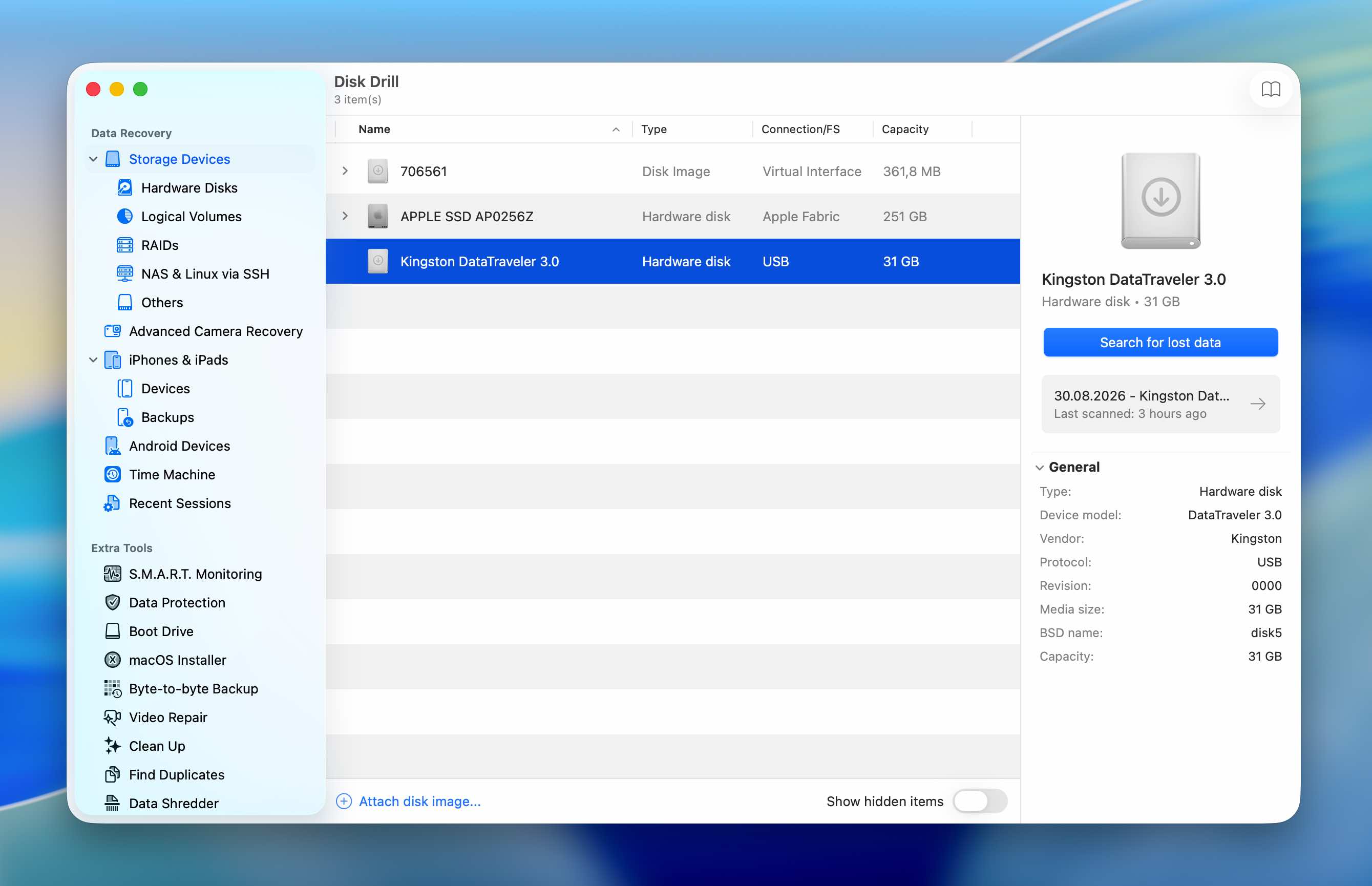
Disk Drillは、テストしたすべてのMiniToolの代替プログラムの中で最も簡単に使えるものでした。スキャンを開始する前に設定する必要があることはほとんどありません。私たちはKingstonのUSBドライブを選択し、「Search for lost data」をクリックして、スキャンが終了するのを待ちました。Disk Drillは、全体のスキャンを5分23秒で完了しました。
結果も同様に簡単に扱えました。検出された3つのパーティションはスキャン結果に直接表示されたため、別のパーティション検索ユーティリティを開いたり、考えられる複数のパーティション構造を手動で調べたりする必要はありませんでした。見つかったパーティションを単純に開いて、そのパーティションに関連するファイルを閲覧することができました。
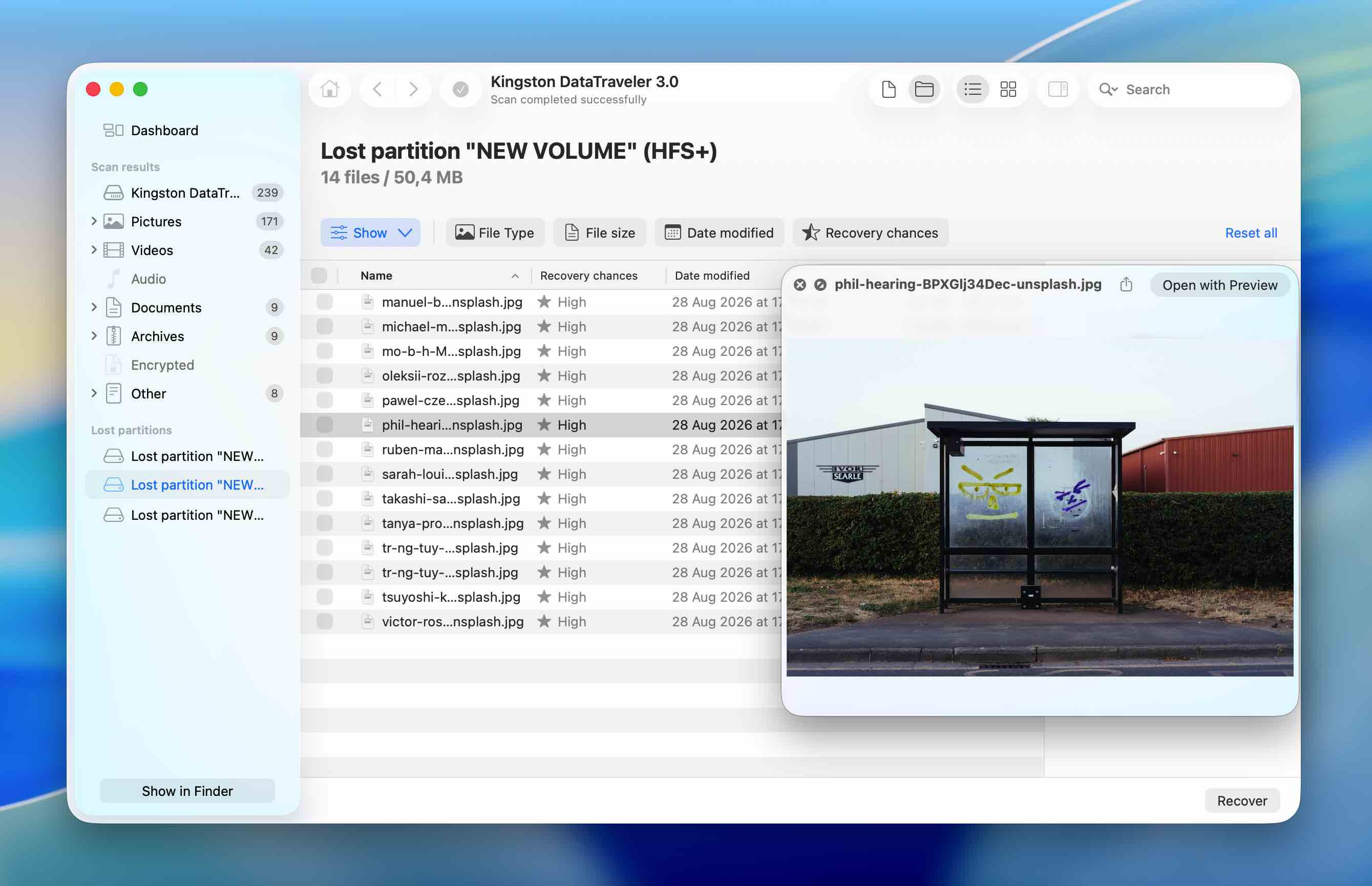
そこから、復元プロセスはDisk Drillの通常のファイル復元とほとんど同じように機能します:必要なファイルを選択し、内容を確認したい場合はプレビューし、「復元」をクリックします。プレビューは私たちのテストデータセット内のすべてのJPEGおよびMP4ファイルで利用可能かつ正常に動作し、検出されたファイルが実際に破損していないことを復元前に簡単に確認できました。
私たちのテストにおける復元パフォーマンス
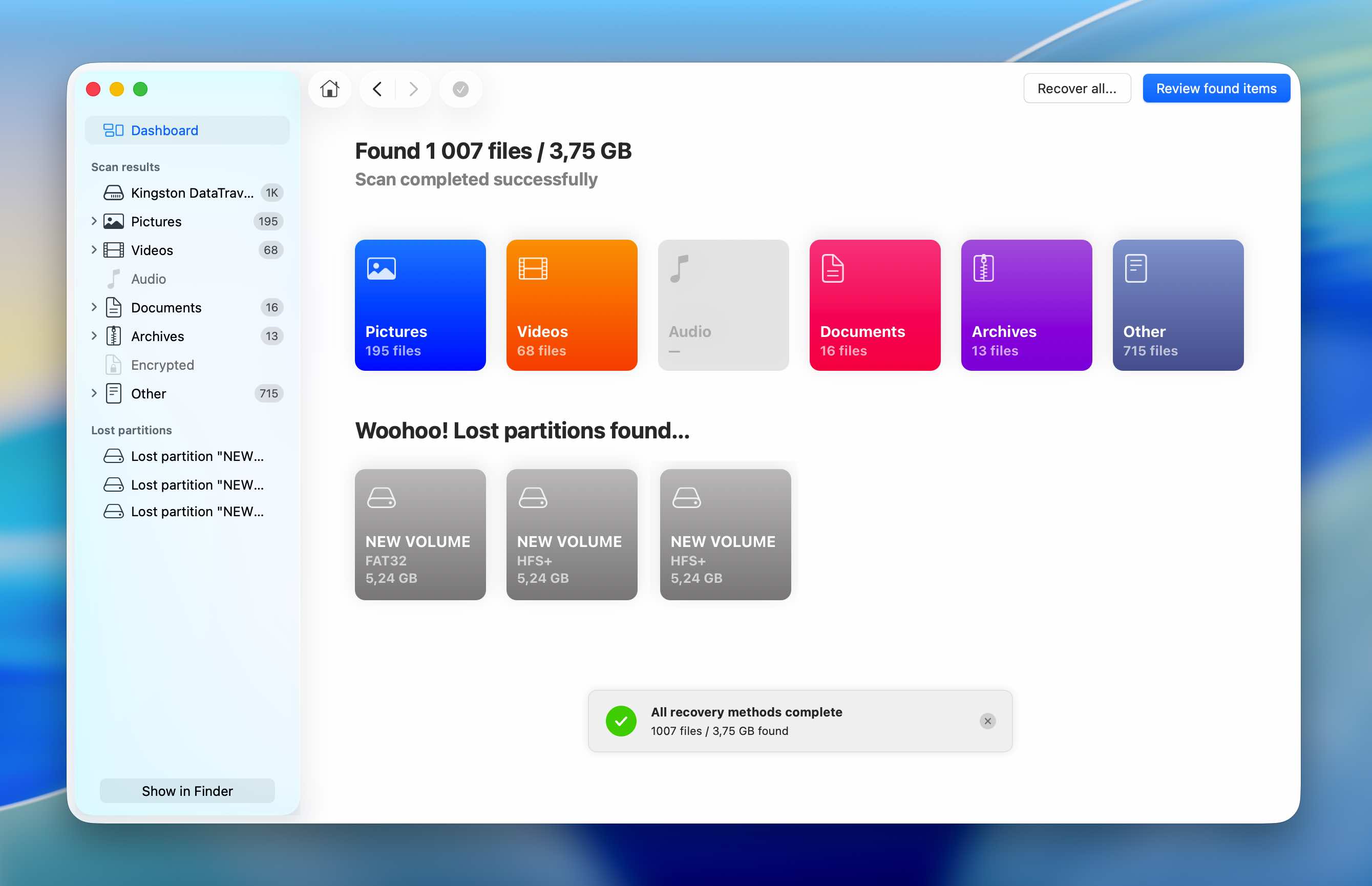
Disk Drillは、失われたパーティションのテストで最も優れた結果の一つを出しました。4つの元のパーティションのうち3つを復元し、HFS+パーティション2つとFAT32パーティションを正しく識別しました。exFATパーティションだけが見つかりませんでした。
結果の質は、生のパーティション数よりも重要でした。検出された3つのパーティションに元々保存されていたすべてのファイルが存在し、Disk Drillは元のファイル名を保持していました。検出されたファイルシステムも、MBRを消去する前にそれらのパーティションに割り当てていたファイルシステムと一致していました。
これは、復元されたパーティションを明確に区別し、それらの内容を元のデータセットと照合して確認できることを意味していました。ファイルシグネチャだけから再構築された大量のファイルを分類する必要はありませんでした。
主な制限は、Disk Drillがデータ復旧までで止まることです。失われたパーティションを検出してその内容を表示することはできますが、そのパーティションをドライブのパーティションテーブルに書き戻すことはできません。ファイルを別のストレージデバイスに復元し、その後、失われたパーティションを個別に再作成する必要があります。
| パラメーター | Disk Drill |
| スキャン時間 | 5分23秒 |
| 検出されたパーティション数 | 3/4 |
| ファイルシステムの正確な識別 | 検出された3つのパーティションすべて |
| テストデータの発見 | 検出された3つのパーティションすべてのファイル |
| 元のファイル名 | 保持 |
| プレビュー | テストしたすべてのファイルで利用可能 |
| パーティション自体の復元 | いいえ |
| 無料バージョン | 無料スキャンとプレビュー;Mac版ではファイルの復元はPROが必要 |
注意: 失われたデータの復元ツールとしてDisk Drillが気になった場合は、ぜひ当社の完全なDisk Drill レビューもご覧ください。そこでは、より多くの詳細および広範な復旧シナリオで、そのデータ復元機能をテストしています。
2. DMDE(高度なパーティション復元に最適)
ウェブサイト:https://dmde.com/
DMDEは、macOS、Windows、Linuxで利用可能な、より技術的なデータ復元およびディスク編集ツールです。ファイル復元に加えて、パーティション検索、ディスクイメージ作成およびクローン作成、RAID再構築、低レベルディスク編集ツールを組み合わせています。Disk Drillと比較して、物理ディスクや検出されたボリューム構造に関する情報をはるかに多く提供しますが、その多くの機能は、パーティションやファイルシステムの仕組みをすでに理解しているユーザーを対象としています。
最適な対象: 細かいパーティション検索やデータ復元を詳細に制御したい上級ユーザー。
価格:DMDE Freeでは、1回の操作につき選択したディレクトリから最大4,000ファイルまで復元可能で、復元リクエストの回数制限はありません。有料ライセンスはExpressが年間$20から、Standardの永久ライセンスは$48です。Professionalエディションは$95からで、主に商用のデータ復元用途を想定しています。
インターフェースと使いやすさ
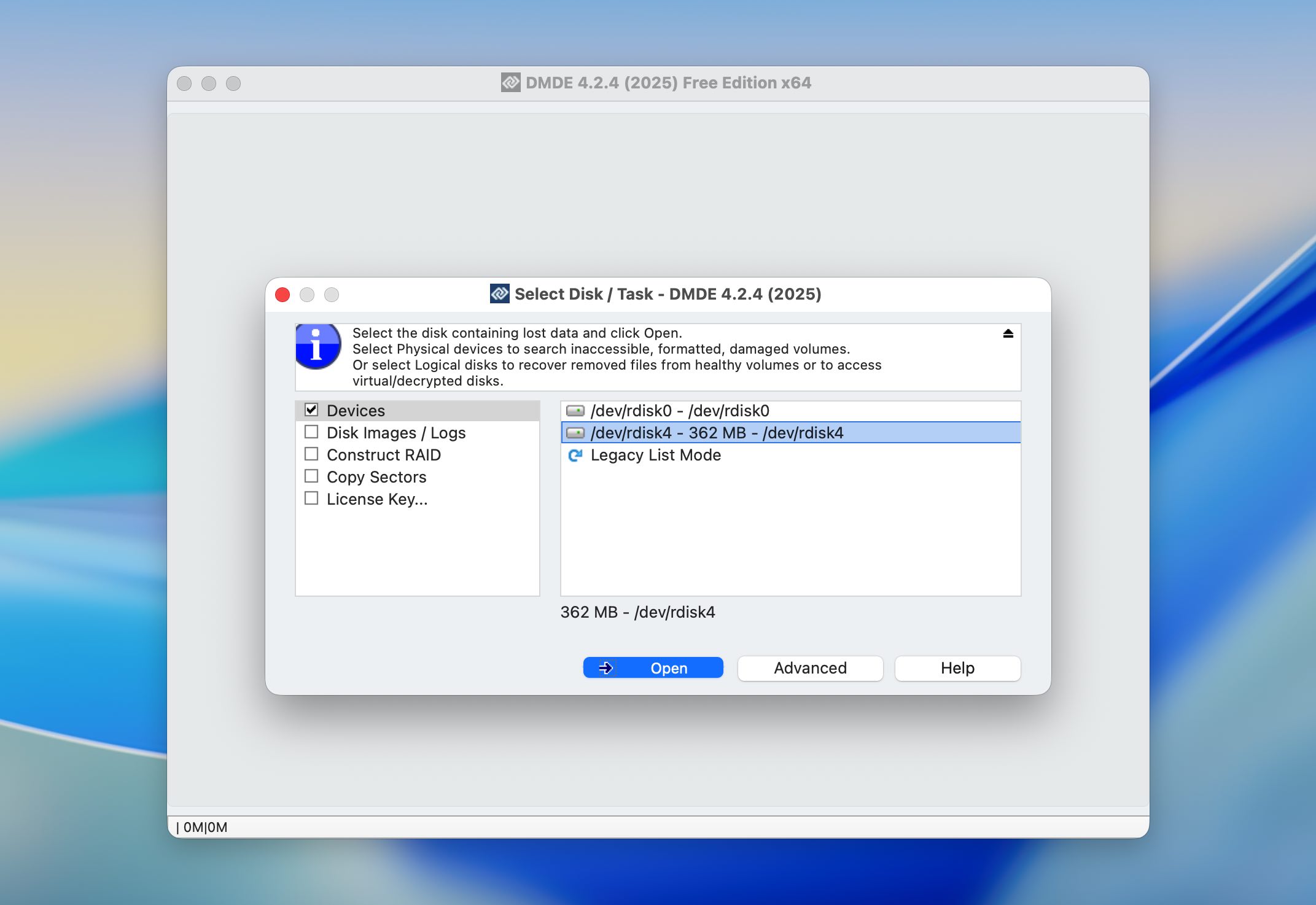
DMDEの使用はやや予想外な形で始まります。メインインターフェイスが直接開くのではなく、まず作業したい物理ディスクまたは論理ボリュームを選択する小さいウィンドウが表示されます。その選択を行った後にのみ、完全なインターフェイスが表示されます。
最初のステップをクリアすると、より高度なパネルやディスク編集機能を避けている限り、基本的な復元ワークフローは比較的簡単に従うことができました。私たちはKingstonのUSBドライブを選択し、フルスキャンを開始して、DMDEが終了するのを待ちました。スキャンには12分かかりました。
DMDEが不便に感じられたのは、結果の部分でした。見つかったパーティションはDisk Drillよりも技術的な形で表示され、単にクリックするだけではすぐに内容を閲覧することができませんでした。含まれているファイルを確認するには、該当するボリュームを個別に選択して開く必要がありました。これは特に私たちのテストで顕著でした。というのも、DMDEは元のドライブ上に実際に存在したものよりも多くのパーティション候補を返したからです。
プレビューウィンドウも非常に小さいため、大きな写真を確認するのはあまり便利ではありません。プレビューのサポートも、私たちのデータセット全体で一貫していませんでした。特に、DMDE内ではMP4ビデオをプレビューできませんでしたが、復元後は通常通り再生できました。
私たちのテストにおける復元パフォーマンス
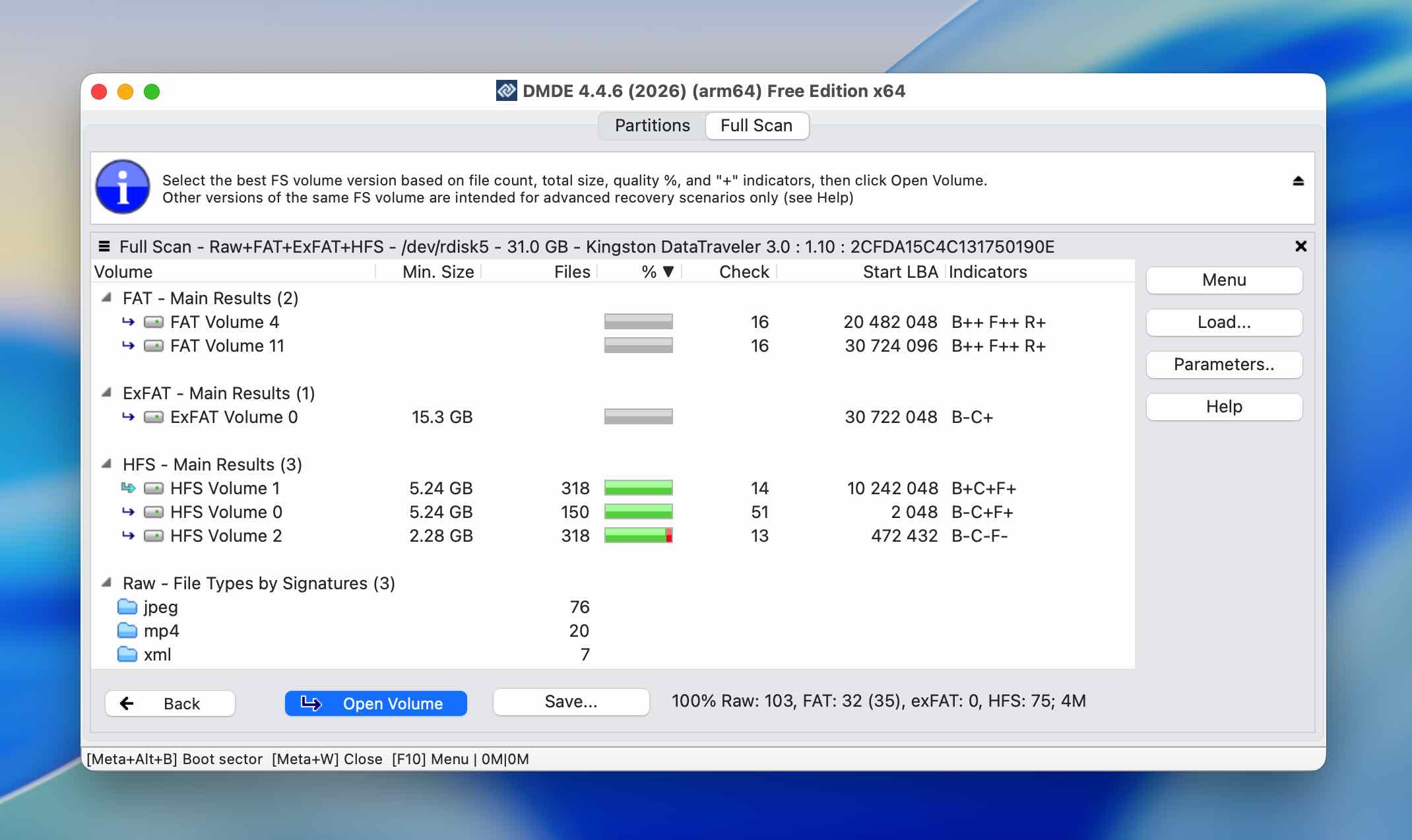
DMDEは、スキャン中に6つの可能性のあるパーティションを検出しました。しかし、そのうち実際にテストドライブ上のパーティションと一致したのは、2つのHFS+パーティションとexFATパーティションの3つだけでした。残りの3つは無関係な結果であり、元のFAT32パーティションは見つかりませんでした。
3つの関連するパーティションについて、DMDEは正しくファイルシステムを識別し、それらに保存されていたすべてのテストデータを見つけました。ファイル自体も復元後に無傷であり、DMDEでプレビューできなかったMP4動画も含まれていました。
結果の再構築方法には一つ大きな違いがありました。DMDE は私たちのファイルに対して RAW 復元に依存したため、元のファイル名が失われてしまいました。内容自体は復元可能でしたが、そのため復元後に手動で仕分けする必要がありました。
DMDEもまた、テスト中にこれらのパーティションをドライブ自体に復元しませんでした。このシナリオにおける実際の役割は、失われたボリュームを特定し、その内容を回復することであり、元のパーティション構造をディスクに戻すことではありませんでした。
| パラメーター | DMDE |
| スキャン時間 | 12分 |
| 検出されたパーティション数 | 合計6個;3/4つの関連テストパーティション |
| ファイルシステムの正しい識別 | 関連パーティション3/3 |
| テストデータの発見 | 検出された3つのテストパーティションのすべてのファイル |
| 元のファイル名 | RAWリカバリ中に失われる |
| プレビュー | 限定的;MP4動画はプレビュー不可だが、復元後に再生可能 |
| パーティション自体の復元 | テストでは不可 |
| 無料版 | 1つの選択したディレクトリから最大4,000ファイルまでを1回のリカバリ操作で |
注意: パーティションの復旧以外でDMDEを詳しく知りたい場合は、当サイトのDMDE レビューをご覧ください。そこでは、データ復旧パフォーマンス、インターフェース、復旧機能、制限事項、他のデータ損失シナリオにおけるパフォーマンスなどをより詳しく解説しています。
3. Stellar Data Recovery(初心者に最適)
Stellar Data Recoveryは、StellarによってmacOSおよびWindows向けに開発されたデータ復旧アプリケーションです。これは、削除、フォーマット、破損、またはパーティションの損失によって影響を受けた内蔵および外付けドライブ、USBフラッシュドライブ、メモリーカード、その他のストレージデバイスからファイルを復元するために設計されています。Mac版は、APFS、HFS+、FAT32、exFAT、NTFSなどの一般的なファイルシステムをサポートしており、ディスクイメージ作成やS.M.A.R.T.ドライブ監視など、復旧関連の追加ツールも含まれています。
ウェブサイト: https://www.stellarinfo.com/data-recovery-mac.php
おすすめ対象:失われたパーティションのサポートがあり、比較的シンプルなデータ復旧ツールを求める初心者
価格:Stellar Data Recovery Free for Macは最大1GBまでの復元が可能です。プロフェッショナル版は$89.99です。プレミアム版は$99.99です。
インターフェースと使いやすさ
Stellar Data Recoveryは、クリーンで一般的に初心者にも使いやすいインターフェースを備えていますが、失われたパーティションのスキャンをどのように開始するかはすぐには分かりませんでした。物理ディスク(今回の場合はKingstonのUSBフラッシュドライブ)を単に選択すると、Stellarはファイルのクイックスキャンを開始します。そのスキャンが終了すると、さらに深いスキャンを続行できますが、これも通常のファイル復元ワークフローの一部です。
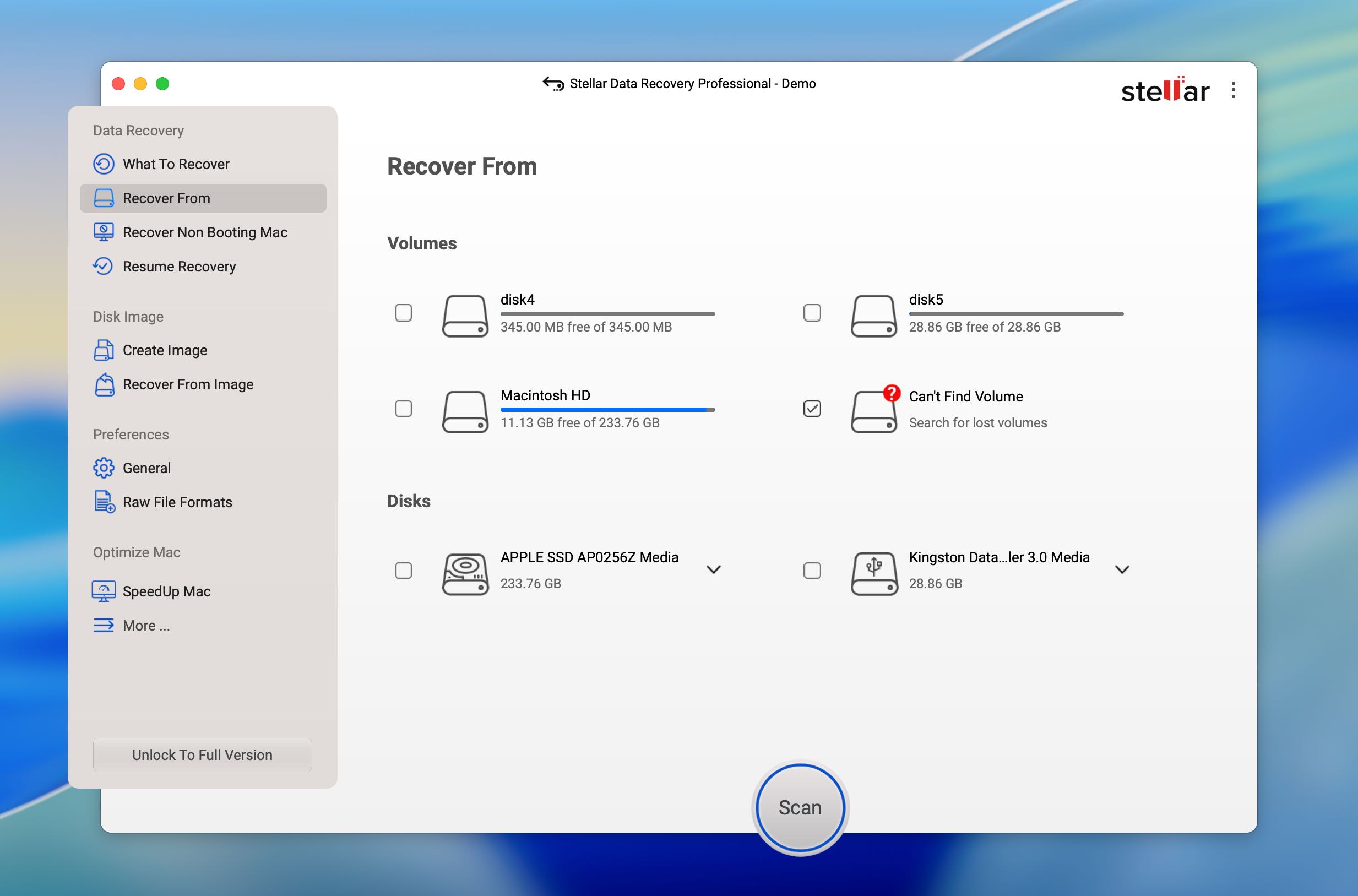
特定のパーティションの紛失を検索するには、ドライブ選択画面に戻って「Can’t Find Volume」を最初に選択する必要がありました。その後、物理的なUSBドライブを選択し、失われたボリュームの検索を開始できました。この違いが分かれば、残りの手順は簡単に従うことができました。Stellarはパーティションスキャンを6分34秒で完了しました。
結果も比較的簡単にナビゲートできました。検出されたボリュームは個別に開いて内容を閲覧でき、ファイルはStellarが見つけたパーティションごとに整理されていました。元のファイル名は保持されており、確認したファイルのプレビューも正しく表示されたため、復元前に内容を簡単に確認できました。
私たちのテストにおける復元パフォーマンス
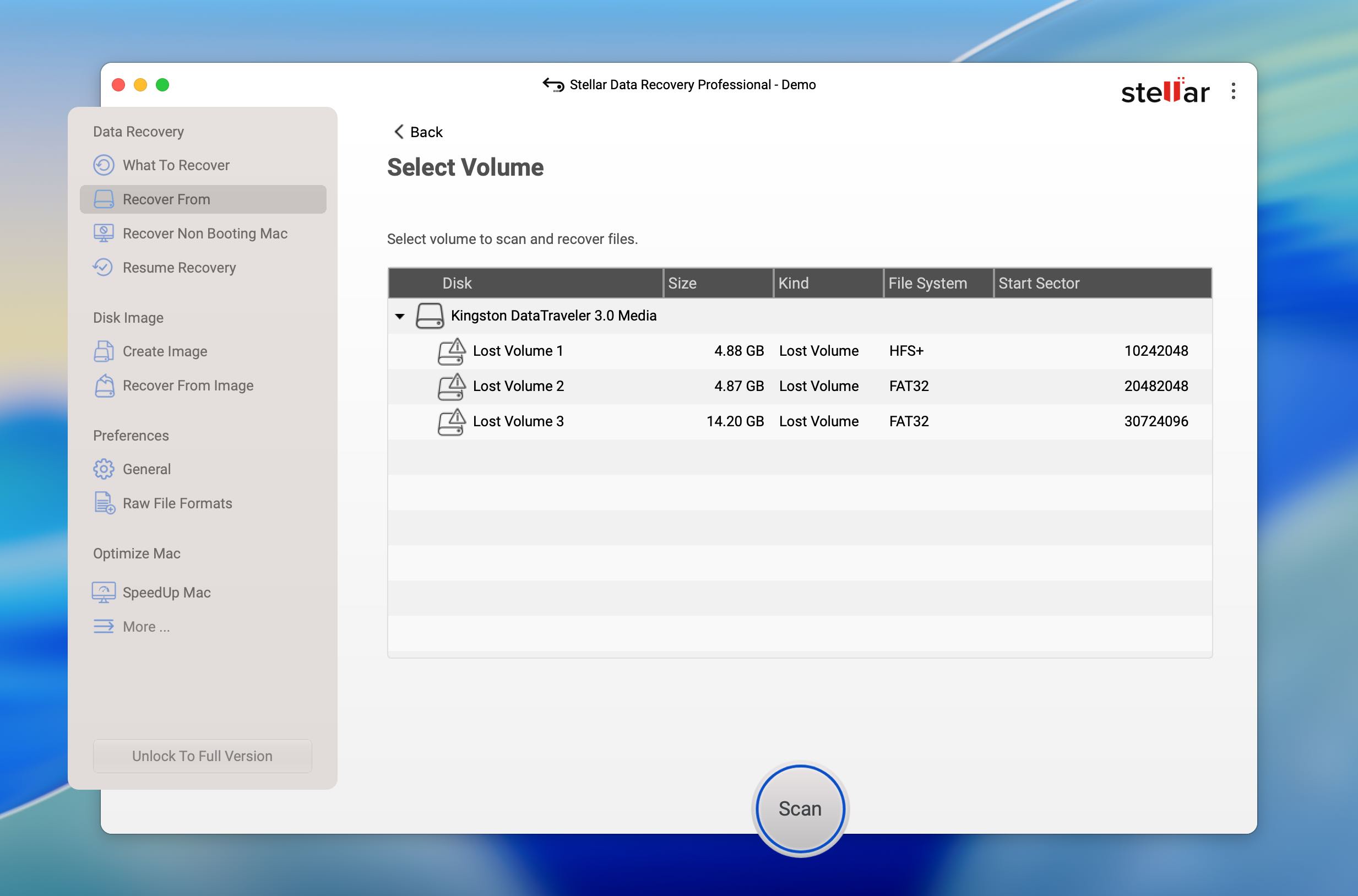
Stellarはテストドライブの4つのパーティションのうち3つを見つけました。しかし、それらすべてのファイルシステムを正しく識別できませんでした。1つのパーティションは正しくHFS+として認識されましたが、残りの2つはFAT32として識別されました。それらのFAT32パーティションのうちの1つは、もともとexFATとしてフォーマットされていたため、Stellarは正しいパーティションを見つけましたが、そのファイルシステムを誤って識別しました。
このエラーにもかかわらず、ファイル自体は正しく検出されたパーティションの下に配置されていました。元々一緒だったファイルを特定するために、混在した結果のコレクションを整理する必要はありませんでした。元のファイル名も保持されており、プレビュー機能もテストファイルで正しく動作しました。
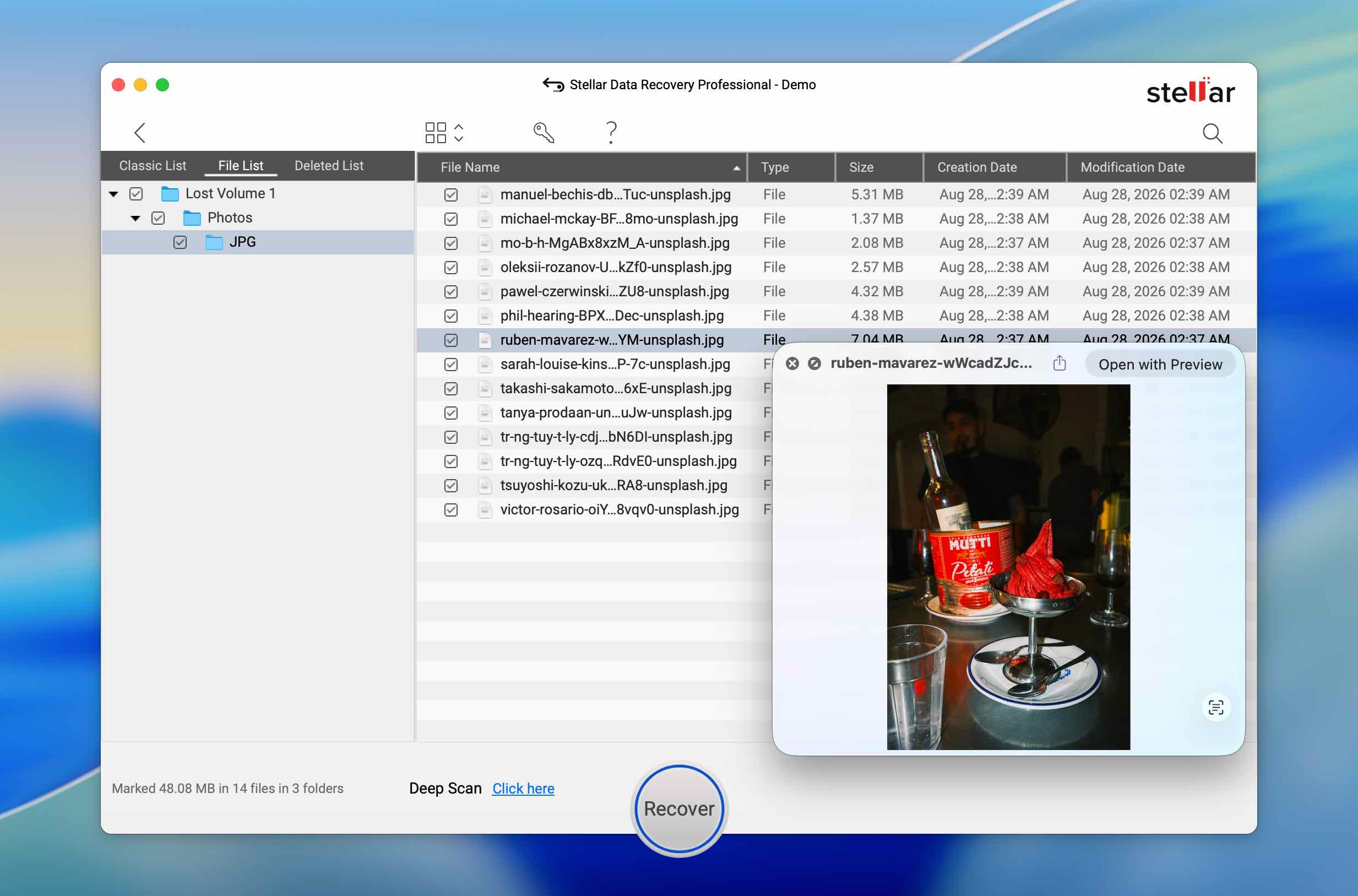
前の2つの代替案と同様に、Stellarの役割は最終的にはデータ復旧でした。失われたボリュームを見つけ出し、その中のファイルを復元することはできましたが、パーティション自体をUSBドライブに復元することはありませんでした。
| パラメータ | Stellar Data Recovery |
| スキャン時間 | 6分34秒 |
| 検出されたパーティション数 | 3/4 |
| ファイルシステムの正しい識別 | 2/3 検出されたパーティション |
| テストデータの発見 | 検出されたパーティションに正しく関連付けられたファイル |
| 元のファイル名 | 保持 |
| プレビュー | テストされたファイルで正常に動作 |
| パーティション自体の復元 | いいえ |
| 無料版 | 最大1GBまでリカバリー可能 |
注意: Stellar Data Recoveryは、ここでテストした失われたボリュームの復元以上の機能を提供します。完全なStellar Data Recoveryレビューでは、その復元パフォーマンスについてより広範に取り上げています。
4. RS Partition Recovery(ガイド付きパーティション復元に最適)
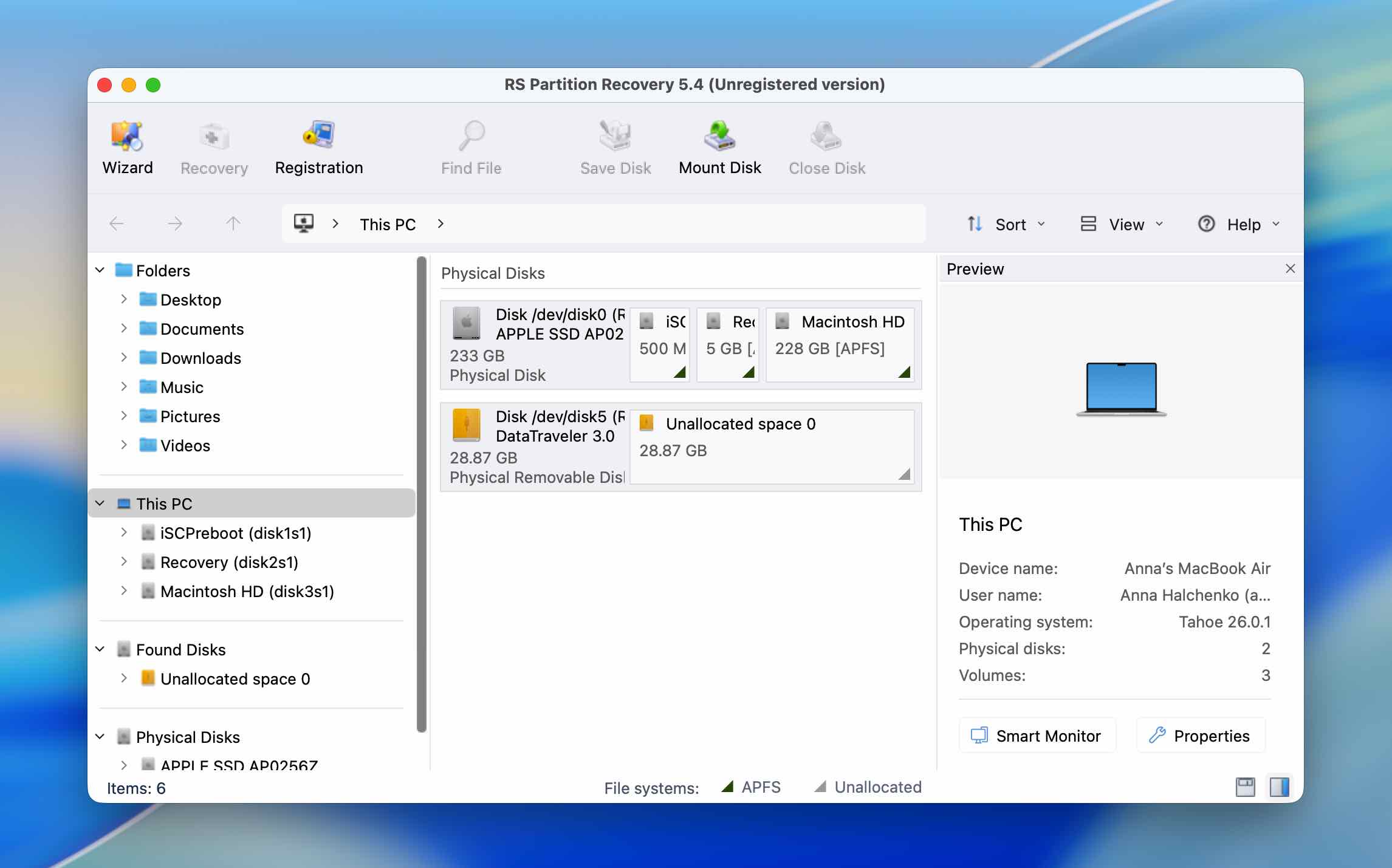
ウェブサイト: https://recoverhdd.com/data-recovery/partition-recovery.html
RS Partition Recovery は、破損した、フォーマットされた、削除された、アクセスできないパーティション向けに特別に設計された復元ツールです。 内部および外部ストレージデバイスの両方で動作でき、パーティション検索とファイル復元を組み合わせて、検出されたボリュームの内容を閲覧し、選択したデータを復元することが可能です。 名前に反して、このプログラムは主に復元に特化しており、テストでは、元のパーティション構造自体を復元するのではなく、失われたパーティションからのファイルへのアクセスを提供しました。
最適なユーザー: 失われたパーティションの検索とその内容の復元のために、シンプルでガイド付きのワークフローを好むユーザー。
価格: RS Partition Recoveryは無料でダウンロードおよびテストできますが、復元したファイルを保存するにはライセンスが必要です。Home Editionは$97.95、仮想マシンサポート付きのHome Editionは$237.95です。Business Versionは$397.95で利用できます。
インターフェースと使いやすさ
RS Partition Recoveryには、他のリカバリープログラムのほとんどと似た、非常にシンプルなインターフェイスがあります。プログラムはドライブの選択とスキャンを順を追って案内してくれるため、検索を開始する前に特に設定することは多くありません。パーティションリカバリーソフトをこれまで使ったことがなくても、基本的な操作手順は簡単に理解できます。
結果も簡単に閲覧できます。検出されたパーティションは個別に表示され、開いて中に見つかったファイルを確認できます。テストでは、元のファイル名が保持され、プレビュー機能も正しく動作したため、復元前にJPEG写真やMP4動画を確認できました。
主な欠点は速度でした。RS Partition Recoveryはスキャンの完了に16分かかり、同じ32GB USBドライブ上でDisk DrillやStellar Data Recoveryより明らかに遅かったです。
私たちのテストにおける復元パフォーマンス
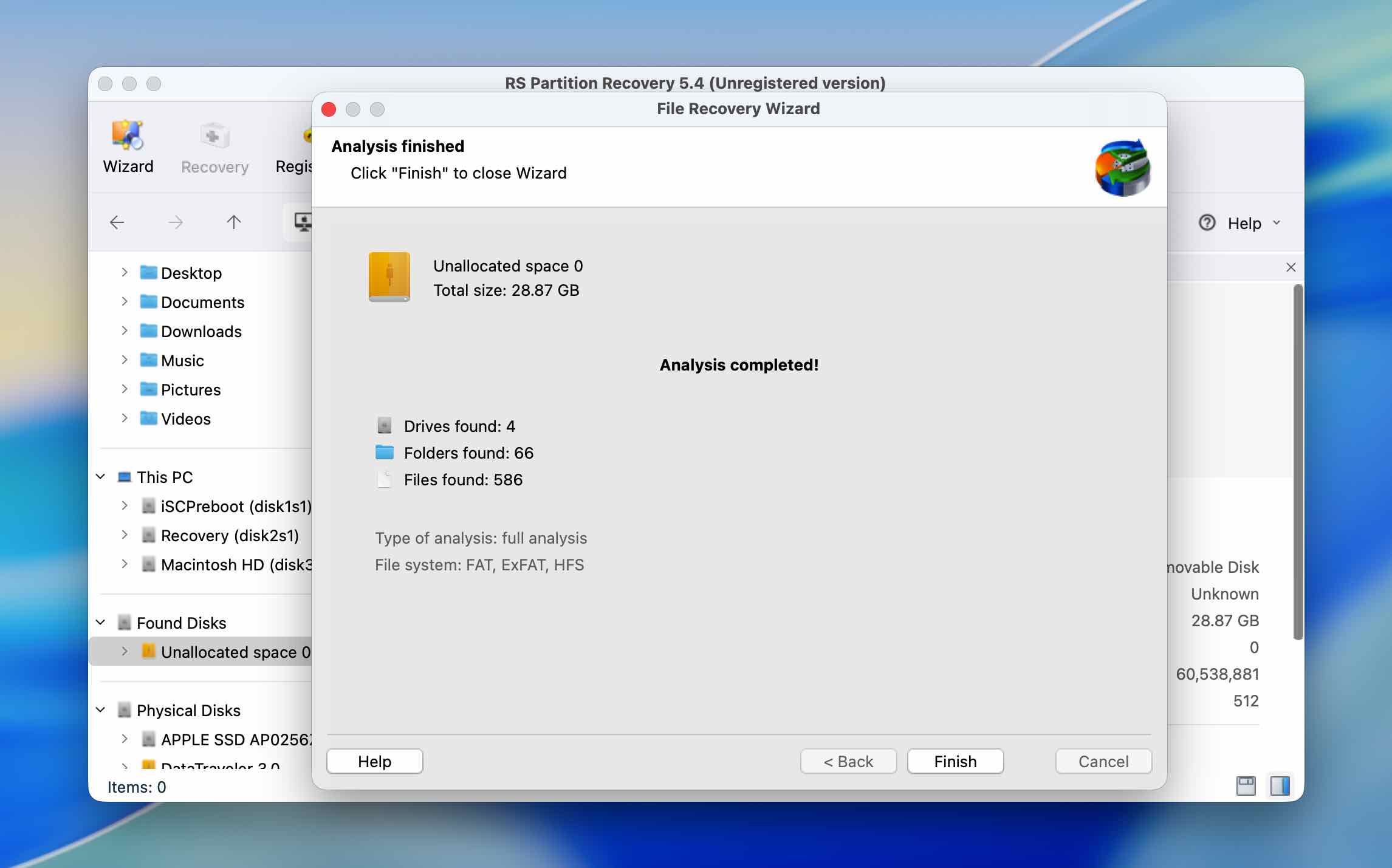
RS Partition Recoveryは、テストドライブから4つのパーティションすべてを見つけた当ランキングで最初のプログラムでした。2つのHFSボリューム、1つのFAT32ボリューム、および1つのexFATボリュームが返されました。しかし、4つのうちどれも、元のパーティション構成と比較して正しいファイルシステムとして識別されませんでした。
その結果はやや珍しいものとなりました:パーティションの検出自体は良好でしたが、ファイルシステムの識別はそうではありませんでした。データ復元の観点からより重要なのは、これによってRS Partition Recoveryがそれらのボリュームに保存されたファイルを見つけることを妨げなかったということです。テストファイルは無傷で、元のファイル名も保持され、プレビューも正しく機能しました。
Disk Drill、DMDE、Stellar Data Recovery と同様に、パーティションを見つけることができても、RS Partition Recovery がそれらをドライブに戻せるとは限りませんでした。テストでは、プログラムは内容の復元は可能でしたが、元のパーティションテーブルの復元は行いませんでした。
| パラメータ | RSパーティションリカバリー |
| スキャン時間 | 16分 |
| 検出されたパーティション | 4/4 |
| ファイルシステムの正しい識別 | 0/4 |
| テストデータの検出 | 4つすべてのパーティションのファイルが無傷で見つかった |
| 元のファイル名 | 保持 |
| プレビュー | テストされたファイルで正常に動作 |
| パーティション自体の復元 | いいえ |
| 無料版 | スキャンとプレビューのみ可能;復元には有料ライセンスが必要 |
5. TestDisk(パーティションテーブルの復元に最適)
ウェブサイト: https://www.cgsecurity.org/wiki/testDisk
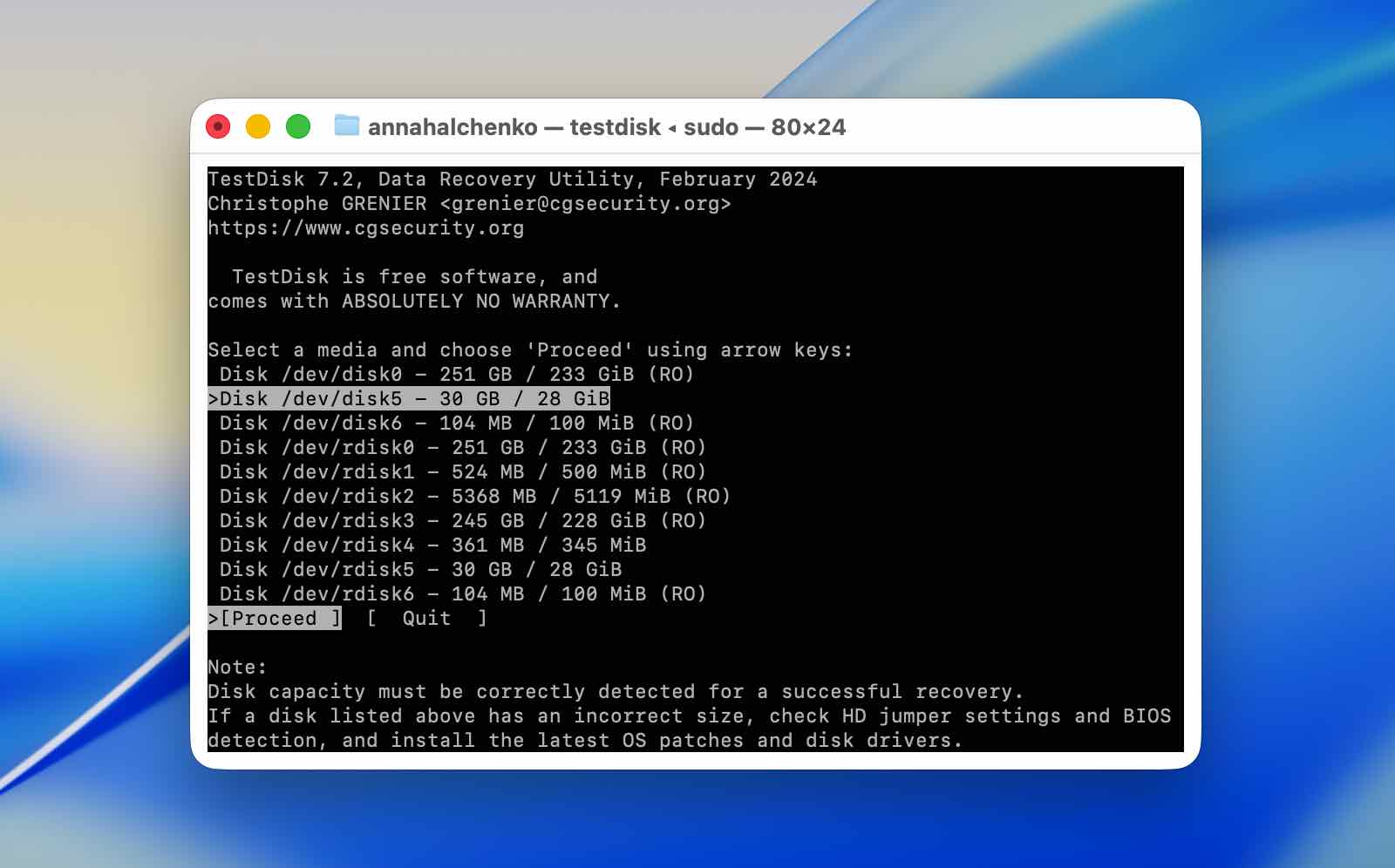
TestDiskは、無料でオープンソースのリカバリユーティリティであり、このリストの他のプログラムとは大きく異なります。個々のファイルの復元に主眼を置くのではなく、パーティション構造を直接操作するよう設計されています。紛失したパーティションの検索や、破損したパーティションテーブルの再構築、特定のブートセクターの問題の修復、復元されたパーティション情報をドライブに書き戻すことができます。TestDiskはmacOS、Windows、Linuxで利用可能で、幅広いパーティションテーブルおよびファイルシステムをサポートしています。
最適対象:ファイルの単純な復元ではなく、破損したパーティション構造の修復や失われたパーティションの復元を試みる必要がある経験豊富なユーザー。
価格:完全に無料でオープンソースです。
インターフェースと使いやすさ
ユーザビリティがTestDiskの最大の障害となっています。これはテキストベースのインターフェースで実行され、多くのオプションがパーティションテーブルやディスク構造に直接関与します。各メニューの操作自体は必ずしも難しくありませんが、どの操作を選ぶべきか、そしてそれがドライブ上で何を変更するのかを理解するのは別の問題です。
そのため、特にドライブに変更を書き込むオプションに到達した場合、詳細なガイドに従わずにTestDiskを試すことはおすすめできません。理想的には、すでにバックアップやイメージ作成をしてあるディスクで使用してください。主にソースドライブを読み取り、回復したファイルを別の場所に保存する復元プログラムとは異なり、TestDiskはパーティション構造自体を変更することができます。そのため、誤った選択をすると、元の状況よりも悪化させてしまう可能性があります。
TestDiskには、私たちがテストした他の代替ソフトのような視覚的な利便性もありません。ファイルのサムネイルや一般的なプレビューウィンドウがなく、パーティションの復元を試みる前に正確に何が見つかったのかを確認するのが難しくなっていました。
私たちのテストにおける復元パフォーマンス
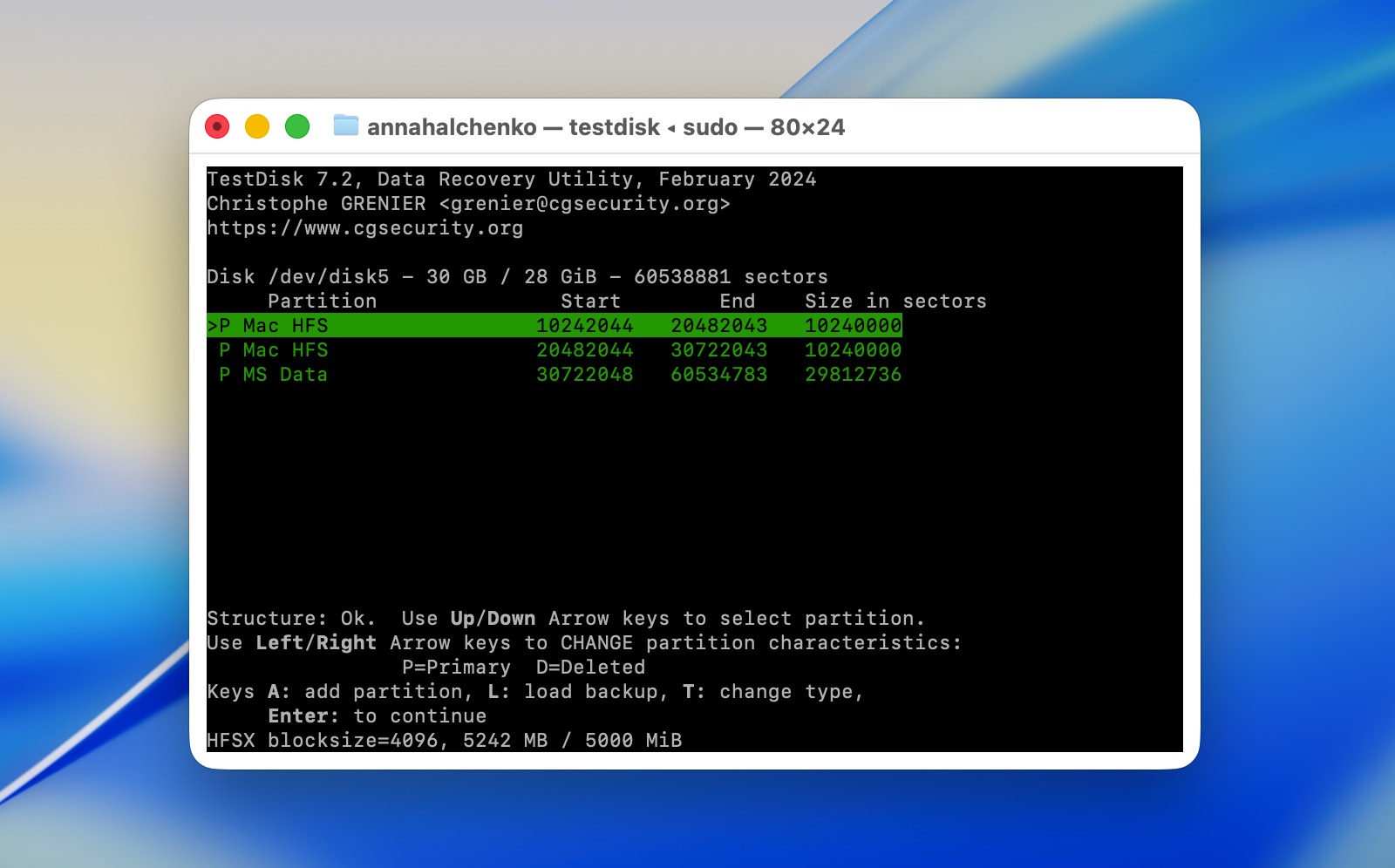
TestDiskは32GBのKingston USBドライブの解析に17分かかり、元の4つのパーティションのうち2つ(どちらもHFS+)を見つけました。FAT32やexFATのパーティションは見つかりませんでした。
また、Disk Drill、DMDE、Stellar Data Recovery、RS Partition Recoveryで行ったのと同じ方法で、復元されたファイルセットの検証を行うこともできませんでした。TestDiskはそれらのアプリケーションで利用できるファイルプレビュー機能を提供していないため、JPEGやMP4のテストファイルを確認して内容を事前に確かめることができませんでした。
このテストでより重要だったのは、TestDiskが検出されたパーティションを書き戻す能力でした。残念ながら、私たちの試みは成功しませんでした。検出されたパーティション構造を復元しようとしたところ、USBドライブは元の4パーティションの状態に戻るのではなく、破損してしまいました。
この一つの結果だけでTestDiskがパーティション修復に効果がないと判断することはありません。私たちは他の状況でもこのプログラムを使用およびテストしており、パーティションの復元はTestDiskが特に対応している作業の一つです。今回のテストケースはやや特殊でした。個別のパーティションを削除しただけではなく、異なるファイルシステムを持つ4つのパーティションがあるドライブからMBR自体を消去しました。この結果から判断すると、この特定の状況はTestDiskが復元できる範囲とは単純に合致していなかったというだけです。
それでも、書き込みの失敗は注意を払う十分な理由です。TestDiskは、比較したプログラムの中で、復元したパーティション構造を書き戻すオプションを実際に提供した唯一のプログラムでしたが、その試みがテスト用ドライブをより悪い状態にしてしまったのもこのツールでした。データが重要な場合は、その書き込み機能を使用する前にバイト単位のバックアップを作成するのがはるかに安全な方法です。
| パラメータ | TestDisk |
| スキャン時間 | 17分 |
| 検出されたパーティション | 2/4 |
| 認識されたファイルシステム | 2つのHFS+パーティション |
| テストデータの検証 | いいえ。従来のファイルプレビューは利用できませんでした |
| 元のファイル名 | 評価されていません |
| プレビュー | 従来のファイルプレビューなし |
| パーティション自体の復元 | はい、しかし私たちのテストでは失敗しました |
| 無料バージョン | 無料およびオープンソース |
注意: TestDiskに興味を持ち、自分で試してみたい場合は、まず私たちのTestDiskとPhotoRecのレビューをご覧ください。TestDiskのダウンロード方法と使い方、そして付属のリカバリーツールであるPhotoRecについて説明しているので、ドライブの作業を始める前にそれぞれのユーティリティが何をするのかよりよく理解できます。
もしパーティション修復の試みが失敗し、私たちのようにUSBドライブが破損してしまった場合は、破損したUSBドライブからファイルを復元する方法のガイドを参照してください。そこでは、利用可能な復旧方法について説明しており、ファイルを取り戻せる可能性に影響を与える主な要因も解説しています。
最終評決
macOS用のパーティション管理ツールは、一般的なデータ復旧アプリケーションに比べてはるかに少なく、存在するオプションでもWindowsのMiniTool Partition Wizardが提供するほどの幅広いパーティション操作は提供されていません。そのため、Mac向けにMiniTool Partition Wizardの真の一対一の代替品を挙げるのは難しくなっています。
基本的なパーティション管理(パーティションの作成、削除、フォーマットなど)には、まず内蔵のディスクユーティリティを使用することをおすすめします。これらの通常の操作には、必ずしもサードパーティ製ソフトウェアは必要ありません。
まだデータが含まれていて、そのデータが上書きされていないパーティションを失った場合、私たちのリストにある回復ツールのいずれかがより良い選択肢となります。私たちのテストに基づくと、Disk Drill は、紛失したパーティションの検出と信頼性の高いファイル復元、使いやすいインターフェース、動作するプレビュー、その他いくつかの便利なディスク関連ツールを組み合わせているため、最もおすすめです。
また、破損したパーティション構造やパーティションテーブルの損傷が関係する場合には、TestDiskを覚えておくことをお勧めします。これは初心者向けとは言い難く、今回のテストでは復元に失敗しましたが、リストの他のツールとは異なり、TestDiskは単にファイルを回復するのではなく、パーティション構造自体を直接操作するように設計されています。