MiniTool Partition Wizard è uno strumento di gestione di dischi e partizioni sviluppato da MiniTool. Combina le comuni operazioni di partizionamento, come la creazione, l’eliminazione, la formattazione, lo spostamento e la ridimensionamento delle partizioni, con funzioni più avanzate per la conversione del disco, il recupero delle partizioni, la clonazione del disco e la diagnostica dello storage. Questo lo rende notevolmente più potente rispetto alle utility di gestione disco di base integrate in Windows.
Il motivo principale per cui abbiamo messo insieme questo elenco di alternative, tuttavia, ha poco a che fare con le prestazioni di MiniTool Partition Wizard. MiniTool Partition Wizard è disponibile solo per Windows e non esiste una versione di MiniTool Partition Wizard per Mac. Se hai bisogno di funzionalità simili di gestione delle partizioni o di recupero su macOS, devi cercare altrove.
Per questo motivo, non valuteremo in dettaglio la versione Windows né analizzeremo qui tutti i suoi punti di forza e debolezza. Le recensioni degli utenti danno già un’idea delle lamentele che la circondano. Sebbene MiniTool Partition Wizard abbia molti feedback positivi, alcuni Recensori di Trustpilot sono insoddisfatti delle limitazioni della sua edizione gratuita.
Uno utente ha descritto la versione gratuita in modo particolarmente diretto:
Nulla è disponibile nella versione “gratis”. Prova letteralmente a cliccare sulle cose. Puoi configurare tutto ma, appena tenti di usarlo, vuole addebitarti 60 USD. Spazzatura letterale.
Nota: Non abbiamo considerato come svantaggio le lamentele degli utenti secondo cui MiniTool Partition Wizard sarebbe “pericoloso” per un hard disk. Il software di gestione delle partizioni lavora direttamente con le partizioni del disco e operazioni come eliminare, formattare, ridimensionare o convertire una partizione possono causare la perdita di dati se utilizzate in modo errato.
Vale anche la pena sottolineare che Partition Wizard è solo una parte della suite software di MiniTool. L’azienda offre strumenti separati per il backup, il montaggio video e altre attività, incluso MiniTool Power Data Recovery, la sua applicazione dedicata al recupero dei dati. Abbiamo testato quel programma separatamente, quindi se il tuo obiettivo principale è recuperare file eliminati piuttosto che gestire le partizioni, puoi leggere la nostra recensione completa di MiniTool Power Data Recovery qui.
Quindi qui ci concentreremo specificamente sulle migliori alternative a MiniTool Partition Wizard per Mac e confronteremo quanto bene coprono le attività di gestione delle partizioni e di recupero a cui gli utenti Mac si rivolgerebbero altrimenti a MiniTool su Windows.
Come abbiamo testato le alternative a MiniTool Partition Wizard
Per questa guida, abbiamo testato tutte e cinque le alternative a MiniTool Partition Wizard nelle stesse condizioni per vedere come riuscivano a gestire una struttura di partizione persa su macOS. Invece di testare la semplice cancellazione di file, abbiamo creato uno scenario in cui le informazioni sulla partizione stessa sono state rimosse mentre i dati archiviati all’interno delle partizioni rimanevano sull’unità.
La nostra configurazione di test
Abbiamo utilizzato lo stesso Mac e dispositivo di archiviazione per tutto il confronto:
- Test Mac: MacBook Air con chip Apple M2 e 16 GB di RAM, in esecuzione su macOS 26.
- Unità di test: Chiavetta USB Kingston da 32 GB suddivisa in quattro partizioni: due partizioni HFS+, una partizione exFAT e una partizione FAT32.
- Dati di test: Le quattro partizioni contenevano un totale di 51 file: 8 video MP4 e 43 foto JPEG. Abbiamo distribuito i file in modo diverso tra le partizioni invece di inserire lo stesso dataset su ciascuna. Una partizione conteneva solo video, un’altra solo foto, mentre le restanti due contenevano diverse combinazioni di entrambi i tipi di file. Questo ci ha reso più facile distinguere le partizioni originali durante i test e verificare se i file mostrati all’interno di ogni partizione recuperata appartenessero effettivamente a quella.
Scenario di perdita dati che abbiamo testato
Invece di eliminare semplicemente le quattro partizioni, abbiamo cancellato l’MBR (Master Boot Record) dell’unità utilizzando HDD Low Level Format Tool. Questo ha rimosso la tabella delle partizioni che descriveva dove iniziava e finiva ciascuna partizione, lasciando disponibili i dati delle partizioni sottostanti per il recupero.
Abbiamo scelto deliberatamente questo scenario perché offriva a ogni programma lo stesso disco senza una tabella delle partizioni utilizzabile su cui fare affidamento. Ogni alternativa ha quindi dovuto cercare all’interno dell’unità eventuali tracce delle partizioni originali e ricostruire ciò che era presente prima che l’MBR venisse cancellato. Questo ci ha permesso di verificare non solo se un programma segnalasse una partizione persa, ma anche se fosse in grado di individuare tutte e quattro le partizioni originali, identificarne correttamente i file system e mostrare i file giusti all’interno di ciascuna.
Come abbiamo classificato gli strumenti
Il nostro criterio principale era il rilevamento delle partizioni perse. Abbiamo innanzitutto verificato quante delle quattro partizioni originali ciascun programma riuscisse a trovare. Successivamente, abbiamo controllato se identificava correttamente il file system di ciascuna partizione rilevata – particolarmente importante nel nostro test perché l’unità conteneva volumi HFS+, exFAT e FAT32 affiancati.
Abbiamo anche verificato se tutti i 51 file di test fossero presenti nei risultati della scansione e se apparissero sotto le partizioni corrette. Oltre all’accuratezza del recupero, abbiamo considerato quanto fosse facile da usare ogni programma, quanto chiaramente organizzasse le partizioni trovate e i loro contenuti, e se offrisse funzionalità aggiuntive utili per lavorare con i dischi o proteggere i dati durante il recupero.
Nota: Durante i test, abbiamo riscontrato che nessuna delle alternative offre la stessa gamma di opzioni di gestione delle partizioni su macOS che MiniTool Partition Wizard fornisce su Windows. La maggior parte dei programmi che abbiamo testato è molto più focalizzata sul recupero, quindi la nostra interazione con le partizioni è stata principalmente limitata al ritrovamento di partizioni perse, all’accesso ai loro contenuti e, dove supportato, al loro ripristino.
Confronto Rapido: MiniTool Partition Wizard vs le Migliori Alternative per Mac
| Strumento | File System Supportati | Può Ripristinare la Partizione Stessa? | Versione Gratuita | Funzionalità Aggiuntive | Migliore Per |
| MiniTool Partition Wizard | NTFS, FAT12/16/32, exFAT, Ext2/3/4 | Sì | Edizione gratuita disponibile, ma molte operazioni avanzate richiedono una licenza a pagamento | Crea/elimina/formatta/ridimensiona partizioni, recupero partizioni, clonazione disco, conversione MBR/GPT, benchmark disco, test superficie, cancellazione dati | Gestione completa delle partizioni su Windows |
| Disk Drill | APFS, HFS/HFS+, FAT16/32, exFAT, NTFS, ReFS, EXT2/3/4, BTRFS | No – trova le partizioni perse e recupera i loro file | Scansione e anteprima gratuite su Mac; il recupero richiede PRO | Backup byte-to-byte, monitoraggio S.M.A.R.T., recupero RAID, protezione dati, distruzione sicura dei dati | Migliore in assoluto |
| DMDE | APFS, HFS+/HFSX, FAT12/16/32, exFAT, NTFS, ReFS, Ext2/3/4, Btrfs | No – trova le partizioni perse e recupera i loro file | Edizione gratuita; fino a 4.000 file da una directory selezionata per ogni operazione di recupero | Imaging/clonazione disco, ricerca partizioni, editor disco, ricostruzione RAID | Recupero partizioni avanzato |
| Stellar Data Recovery | APFS, HFS/HFS+, FAT32, exFAT, NTFS | No – recupera dati da partizioni perse o eliminate | Fino a 1 GB di recupero gratuito | Imaging disco, monitoraggio S.M.A.R.T., salvataggio/ripresa scansione, recupero da immagini disco | Recupero intuitivo per principianti |
| RS Partition Recovery | APFS, HFS/HFS+, FAT/FAT32, exFAT, NTFS e altri | No – trova partizioni e recupera i loro contenuti | Versione gratuita può eseguire scansione e anteprima file; per salvare i dati recuperati serve una licenza | Analisi approfondita, anteprime dei file, recupero da volumi formattati e danneggiati | Recupero partizioni guidato |
| TestDisk | FAT12/16/32, exFAT, NTFS, HFS/HFS+, Ext2/3/4 e altri | Sì | Completamente gratuito e open source | Ricostruzione tabella partizioni, recupero settore di avvio, riparazione MBR, utilità file system | Ripristino della partizione stessa |
Nota: Disk Drill, DMDE, Stellar Data Recovery e RS Partition Recovery possono individuare partizioni perse e darti accesso ai file in esse archiviati, ma non ripristinano la partizione mancante stessa. Nel nostro confronto, TestDisk è stata l’unica alternativa in grado di scrivere la struttura della partizione recuperata nella tabella delle partizioni.
5 migliori alternative a MiniTool per macOS
Ora che abbiamo spiegato perché potresti aver bisogno di una alternativa a MiniTool per macOS, come abbiamo testato le opzioni disponibili e cosa abbiamo cercato durante il confronto, è il momento di esaminare più da vicino i programmi stessi. Di seguito, analizzeremo ciascuna alternativa singolarmente, concentrandoci sui nostri risultati dei test, sulla facilità d’uso, sulle capacità di recupero delle partizioni e sulle limitazioni riscontrate durante il percorso.
1. Disk Drill (La migliore alternativa a MiniTool per Mac in assoluto)
Sito web: https://www.cleverfiles.com/
Disk Drill è principalmente un’applicazione per il recupero dati piuttosto che un tradizionale gestore di partizioni. Tuttavia, i suoi algoritmi di scansione possono rilevare partizioni che non sono più presenti nella tabella delle partizioni e recuperare i file memorizzati su di esse. La distinzione importante è che Disk Drill recupera i dati da una partizione persa piuttosto che ripristinare la partizione stessa.
Ideale per: utenti che desiderano principalmente recuperare file da partizioni Mac perse e preferiscono un semplice processo di recupero grafico.
Prezzo: Disk Drill Basic per Mac ti permette di scansionare i dispositivi di archiviazione, trovare partizioni perse, visualizzare in anteprima i file recuperabili e utilizzare diversi strumenti aggiuntivi gratuitamente, ma il recupero vero e proprio richiede Disk Drill PRO. La licenza PRO costa $89/anno, con un’opzione a vita da $149.
Interfaccia e Usabilità
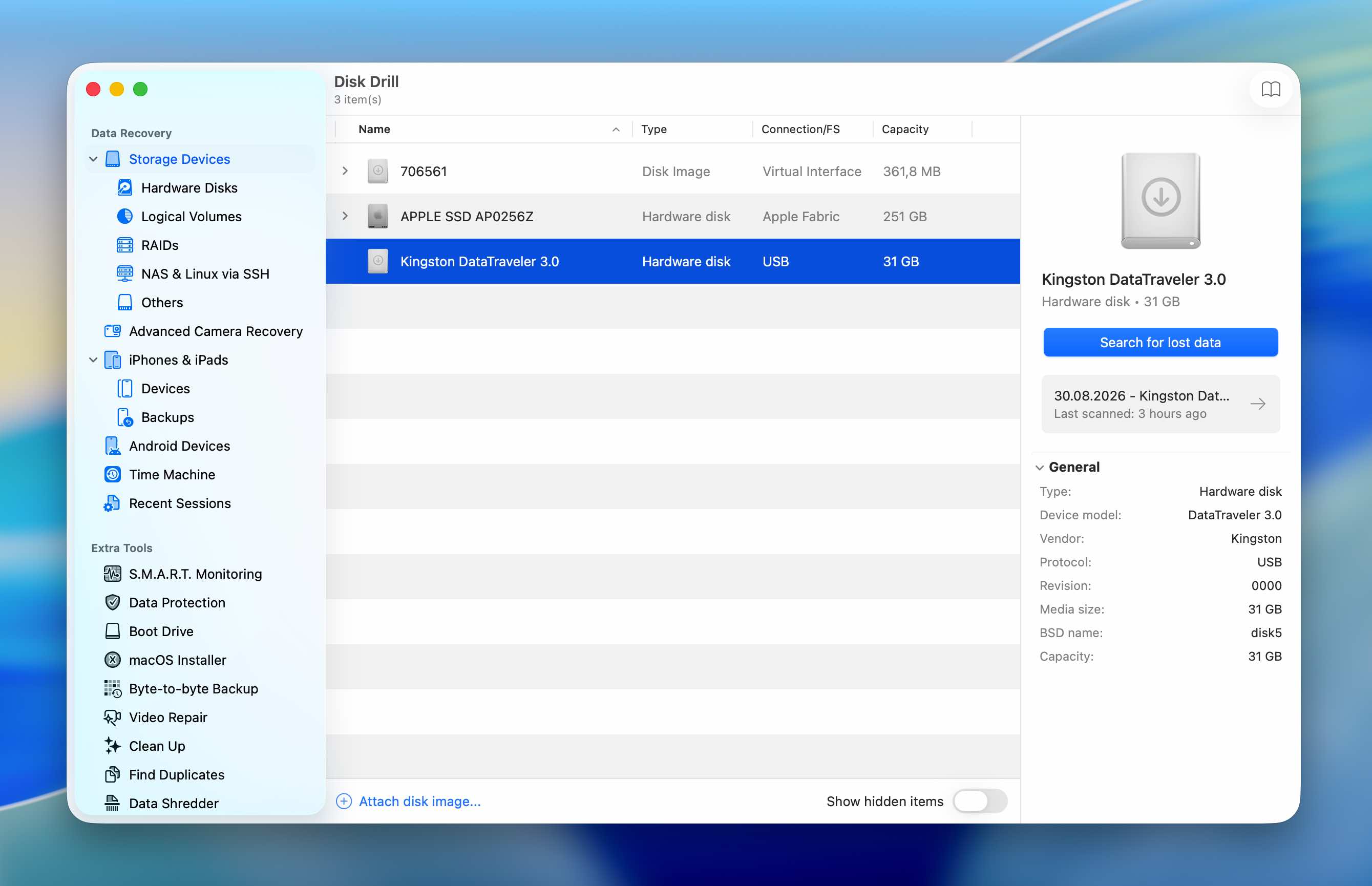
Disk Drill è stato facilmente il programma più semplice da usare tra tutte le alternative a MiniTool che abbiamo testato. C’è davvero poco da configurare prima di avviare una scansione. Abbiamo selezionato la nostra unità USB Kingston, fatto clic su Cerca dati persi e atteso il completamento della scansione. Disk Drill ha completato l’intera scansione in 5 minuti e 23 secondi.
I risultati sono stati altrettanto facili da gestire. Le tre partizioni rilevate sono apparse direttamente nei risultati della scansione, quindi non abbiamo dovuto aprire un’utilità di ricerca partizioni separata o ispezionare manualmente più possibili strutture di partizione. Abbiamo potuto semplicemente aprire una partizione trovata e sfogliare i file associati.
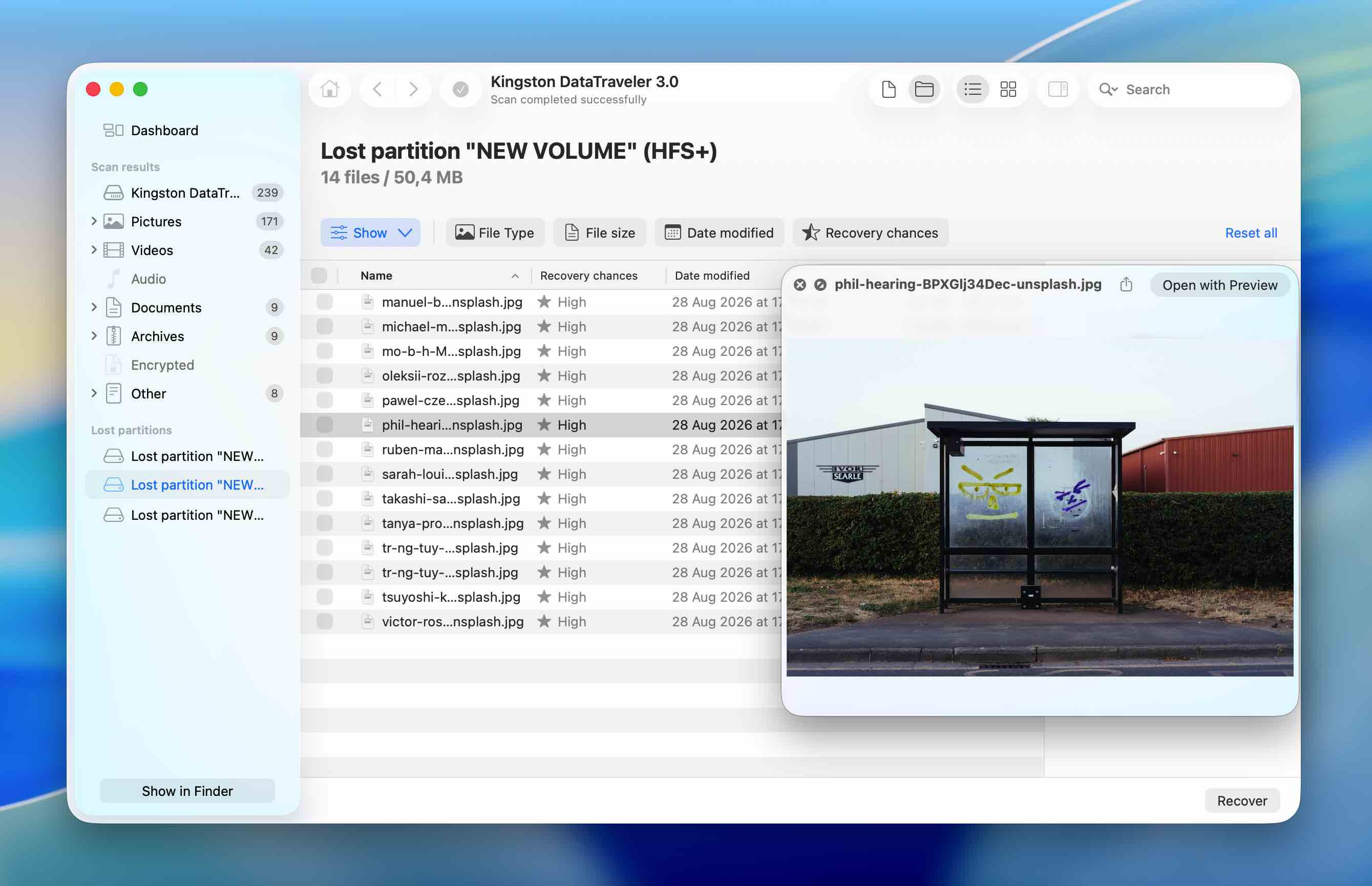
Da lì, il processo di recupero funziona in modo molto simile al normale recupero di file in Disk Drill: seleziona i file di cui hai bisogno, visualizzali in anteprima se vuoi verificarne il contenuto e fai clic su Recupera. L’anteprima era disponibile e funzionava correttamente per ogni file JPEG e MP4 nel nostro set di test, il che ha reso facile confermare che i file rilevati fossero effettivamente integri prima del recupero.
Prestazioni di recupero nel nostro test
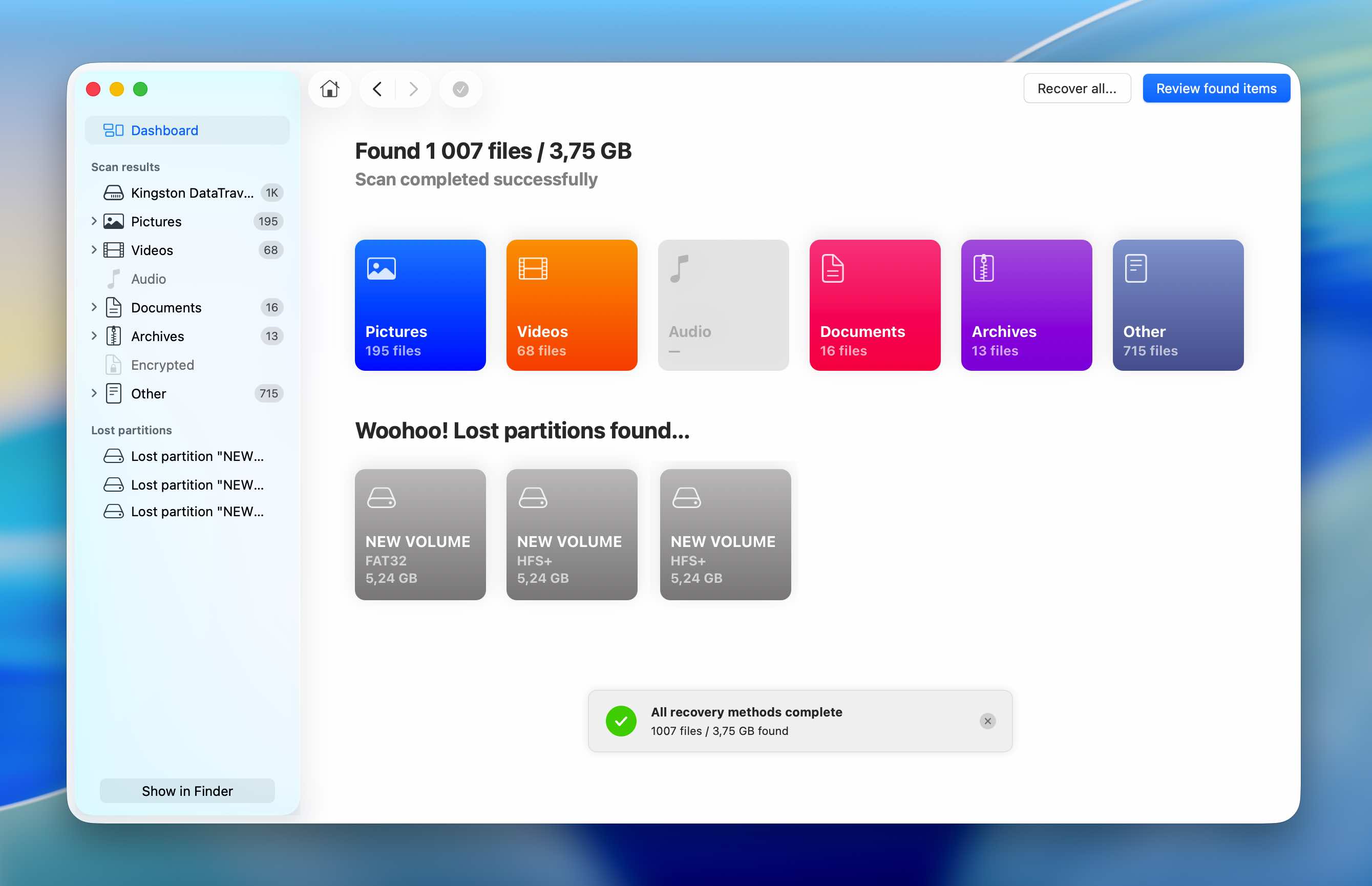
Disk Drill ha prodotto uno dei risultati più forti nel nostro test di partizione persa. Ha ricostruito tre delle quattro partizioni originali, identificando correttamente entrambe le partizioni HFS+ e la partizione FAT32. L’unica che ha mancato è stata la partizione exFAT.
La qualità dei risultati era più importante del semplice conteggio delle partizioni. Tutti i file che erano stati originariamente archiviati sulle tre partizioni rilevate erano presenti e Disk Drill ha mantenuto i loro nomi originali. I file system rilevati corrispondevano anche ai file system che avevamo assegnato a quelle partizioni prima di cancellare il MBR.
Ciò significava che potevamo distinguere chiaramente le partizioni recuperate e verificare i loro contenuti rispetto al nostro dataset originale, invece di dover esaminare una grande raccolta di file ricostruiti solo dalle firme dei file.
La principale limitazione è che Disk Drill si ferma al recupero dei dati. Sebbene possa individuare una partizione persa ed esporne il contenuto, non scrive quella partizione nuovamente nella tabella delle partizioni dell’unità. È comunque necessario recuperare i file su un altro dispositivo di archiviazione e poi ricreare separatamente la partizione mancante.
| Parametro | Disk Drill |
| Tempo di scansione | 5m 23s |
| Partizioni trovate | 3/4 |
| File system identificati correttamente | 3/3 partizioni rilevate |
| Dati di test trovati | Tutti i file delle 3 partizioni rilevate |
| Nomi file originali | Conservati |
| Anteprima | Disponibile per ogni file testato |
| Ripristina la partizione stessa | No |
| Versione gratuita | Scansione e anteprime gratuite; il recupero dei file richiede PRO su Mac |
Nota: Se Disk Drill ha attirato la tua attenzione come strumento per il recupero dei dati persi, ti consigliamo anche di consultare la nostra Recensione di Disk Drill completa. Lì abbiamo testato le capacità di recupero dati in modo molto più dettagliato e su una gamma più ampia di scenari di recupero.
2. DMDE (Ideale per il recupero avanzato delle partizioni)
Sito web: https://dmde.com/
DMDE è uno strumento più tecnico per il recupero dati e la modifica dei dischi, disponibile per macOS, Windows e Linux. Combina il recupero dei file con la ricerca delle partizioni, la creazione e clonazione di immagini disco, la ricostruzione RAID e strumenti di modifica disco a basso livello. Rispetto a Disk Drill, fornisce molte più informazioni sul disco fisico e sulle strutture delle unità rilevate, anche se gran parte di queste funzionalità è rivolta a utenti che già comprendono il funzionamento delle partizioni e dei file system.
Ideale per: Utenti più esperti che desiderano un controllo dettagliato sulla ricerca delle partizioni perse e sul recupero dei dati.
Prezzo: DMDE Free consente di recuperare fino a 4.000 file da una directory selezionata per operazione, senza limiti sul numero di richieste di recupero. Le licenze a pagamento partono da $20/anno per la versione Express, mentre la licenza perpetua Standard costa $48. L’edizione Professional parte da $95 ed è principalmente destinata all’uso commerciale per il recupero dati.
Interfaccia e Usabilità
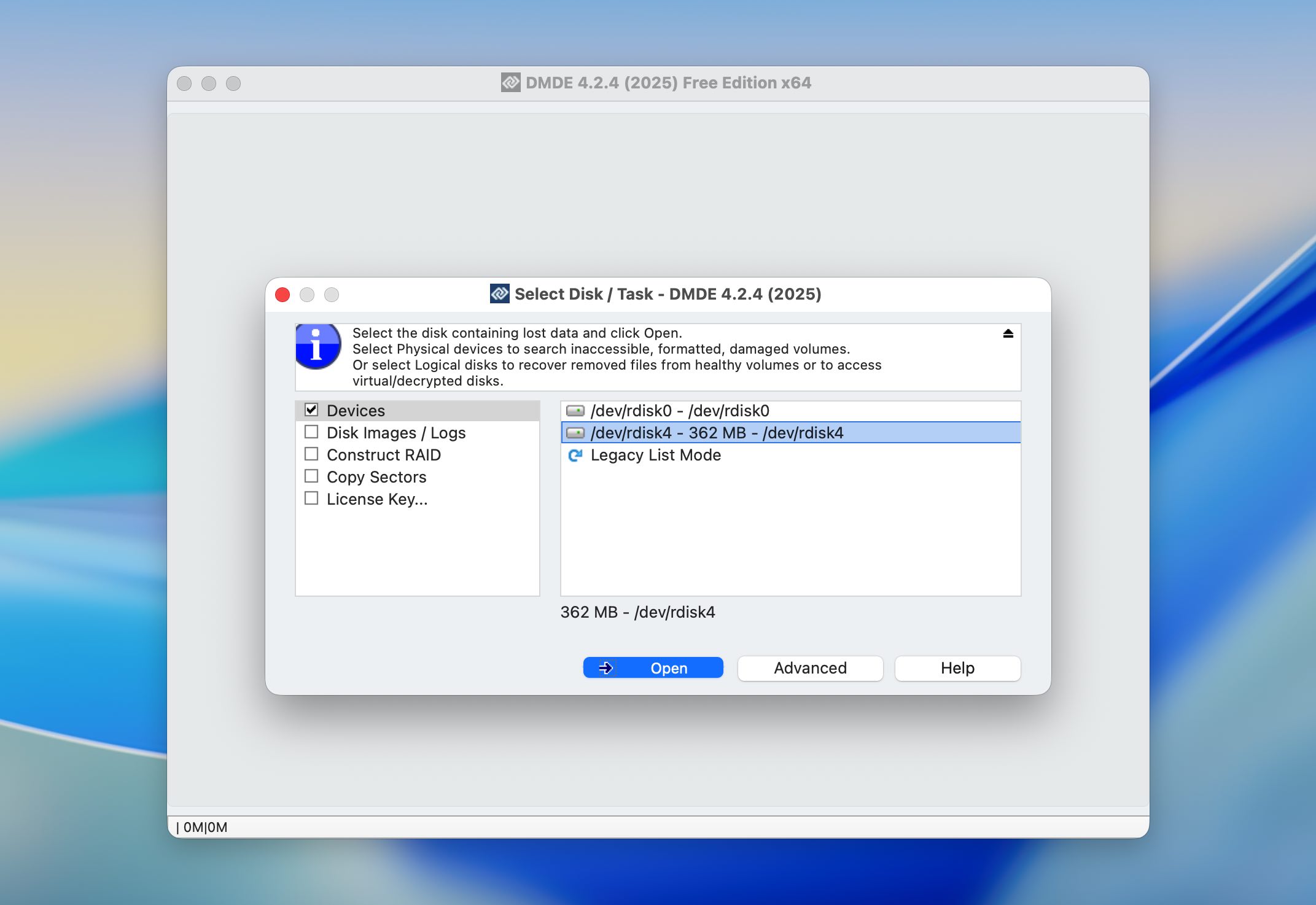
L’utilizzo di DMDE inizia in modo piuttosto inaspettato. Invece di aprirsi direttamente nell’interfaccia principale, il programma presenta prima una piccola finestra in cui selezionare il disco fisico o il volume logico su cui si desidera lavorare. L’interfaccia completa appare solo dopo aver effettuato tale selezione.
Una volta superato quel primo passo, il flusso di lavoro di recupero di base è stato relativamente facile da seguire, purché evitassimo i pannelli più avanzati e le funzioni di modifica del disco. Abbiamo selezionato la nostra unità USB Kingston, avviato una scansione completa e aspettato che DMDE terminasse. La scansione ha richiesto 12 minuti.
Dove DMDE è diventato meno conveniente è stato nei risultati. Le partizioni trovate sono presentate in modo più tecnico rispetto a Disk Drill, e semplicemente cliccarne una non è sufficiente per sfogliare immediatamente i suoi contenuti. Abbiamo dovuto selezionare e aprire il volume rilevante separatamente per ispezionare i file in esso contenuti. Questo è diventato particolarmente evidente nel nostro test perché DMDE ha restituito più potenziali partizioni di quante ne fossero effettivamente presenti sull’unità originale.
La finestra di anteprima è anche piuttosto piccola, il che rende meno comodo controllare foto di grandi dimensioni. Il supporto dell’anteprima non è stato coerente nel nostro dataset. In particolare, non siamo riusciti a visualizzare in anteprima i nostri video MP4 all’interno di DMDE, anche se hanno funzionato normalmente dopo il recupero.
Prestazioni di recupero nel nostro test
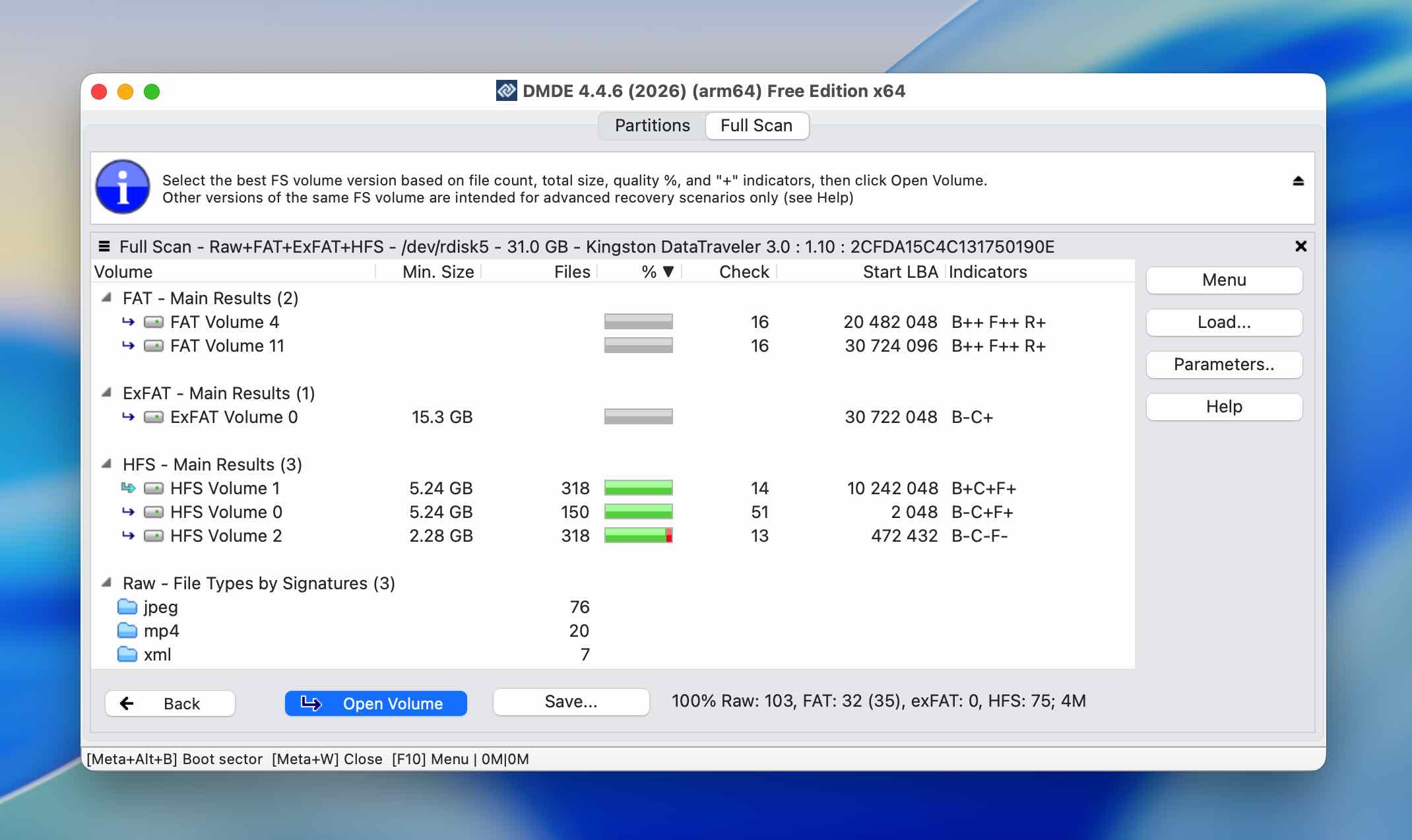
DMDE ha trovato sei potenziali partizioni durante la scansione. Tuttavia, solo tre corrispondevano alle partizioni del nostro disco di prova: le due partizioni HFS+ e la partizione exFAT. Le restanti tre erano risultati non correlati, mentre la partizione FAT32 originale non è stata trovata.
Per le tre partizioni rilevanti, DMDE ha identificato correttamente i loro file system e ha trovato tutti i dati di test memorizzati su di esse. Anche i file recuperati erano integri, inclusi i video MP4 che DMDE non riusciva a visualizzare in anteprima.
C’era una differenza significativa nel modo in cui i risultati sono stati ricostruiti. DMDE si è affidato al recupero RAW per i nostri file, quindi i nomi dei file originali sono andati persi. Sebbene i contenuti fossero recuperabili, i risultati hanno quindi richiesto una maggiore organizzazione manuale dopo il recupero.
DMDE inoltre non ha ripristinato nessuna di queste partizioni direttamente sull’unità durante il nostro test. Il suo ruolo pratico in questo scenario è stato identificare i volumi persi e recuperare i loro contenuti piuttosto che ripristinare la struttura della partizione originale sul disco.
| Parametro | DMDE |
| Tempo di scansione | 12m |
| Partizioni trovate | 6 in totale; 3/4 partizioni di test rilevanti |
| File system identificati correttamente | 3/3 partizioni rilevanti |
| Dati di test trovati | Tutti i file delle 3 partizioni di test rilevate |
| Nomi file originali | Persi durante il recupero RAW |
| Anteprima | Limitata; i video MP4 non sono disponibili per l’anteprima ma riproducibili dopo il recupero |
| Ripristina la partizione stessa | No nel nostro test |
| Versione gratuita | Fino a 4.000 file da una directory selezionata per ogni operazione di recupero |
Nota: Se desideri dare un’occhiata più approfondita a DMDE oltre al recupero delle partizioni, consulta la nostra Recensione di DMDE completa. Lì trattiamo in modo più dettagliato le sue prestazioni nel recupero dei dati, insieme alla sua interfaccia, alle funzionalità di recupero, alle limitazioni e a come si comporta in altri scenari di perdita di dati.
3. Stellar Data Recovery (Ideale per principianti)
Stellar Data Recovery è un’applicazione di recupero dati sviluppata da Stellar per macOS e Windows. È progettata per recuperare file da unità interne ed esterne, chiavette USB, schede di memoria e altri dispositivi di archiviazione interessati da cancellazione, formattazione, corruzione o perdita di partizioni. La versione per Mac supporta i file system più comuni come APFS, HFS+, FAT32, exFAT e NTFS, e include anche strumenti aggiuntivi legati al recupero come l’imaging del disco e il monitoraggio S.M.A.R.T. dell’unità.
Sito web: https://www.stellarinfo.com/data-recovery-mac.php
Ideale per: Principianti che desiderano uno strumento di recupero dati relativamente semplice con supporto per partizioni perse.
Prezzo: Stellar Data Recovery Free per Mac consente fino a 1 GB di recupero. L’edizione Professional costa $89.99. L’edizione Premium costa $99.99.
Interfaccia e Usabilità
Stellar Data Recovery ha un’interfaccia pulita e generalmente adatta ai principianti, anche se non ci è stato immediatamente chiaro come avviare una scansione specifica per le partizioni perse. Se si seleziona semplicemente un disco fisico (nel nostro caso, la chiavetta USB Kingston), Stellar avvia una Scansione Rapida per i file. Una volta terminata questa scansione, è possibile continuare con una scansione più approfondita, ma ciò fa comunque parte del normale flusso di lavoro per il recupero dei file.
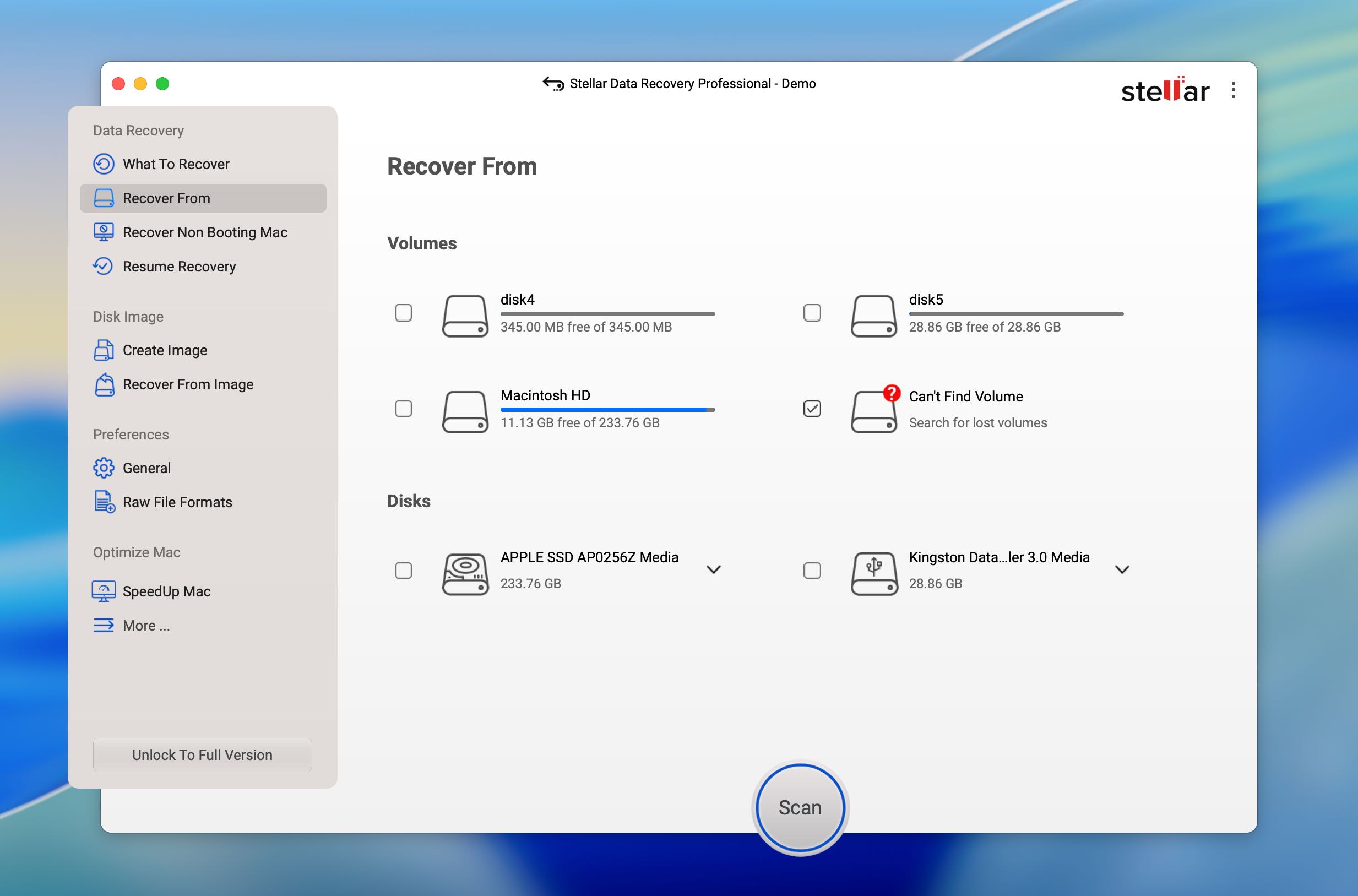
Per cercare specificamente le partizioni mancanti, abbiamo dovuto tornare alla schermata di selezione dell’unità e selezionare prima Impossibile trovare volume. Solo allora abbiamo potuto scegliere l’unità USB fisica e iniziare a cercare i volumi persi. Una volta compresa questa distinzione, il resto del processo è stato facile da seguire. Stellar ha completato la scansione delle partizioni in 6 minuti e 34 secondi.
Anche i risultati erano relativamente facili da navigare. I volumi rilevati potevano essere aperti individualmente per sfogliare i loro contenuti e i file erano organizzati sotto le partizioni in cui Stellar li aveva trovati. I nomi originali dei file erano preservati e le anteprime funzionavano correttamente per i file che abbiamo controllato, il che rendeva facile verificarne il contenuto prima del recupero.
Prestazioni di recupero nel nostro test
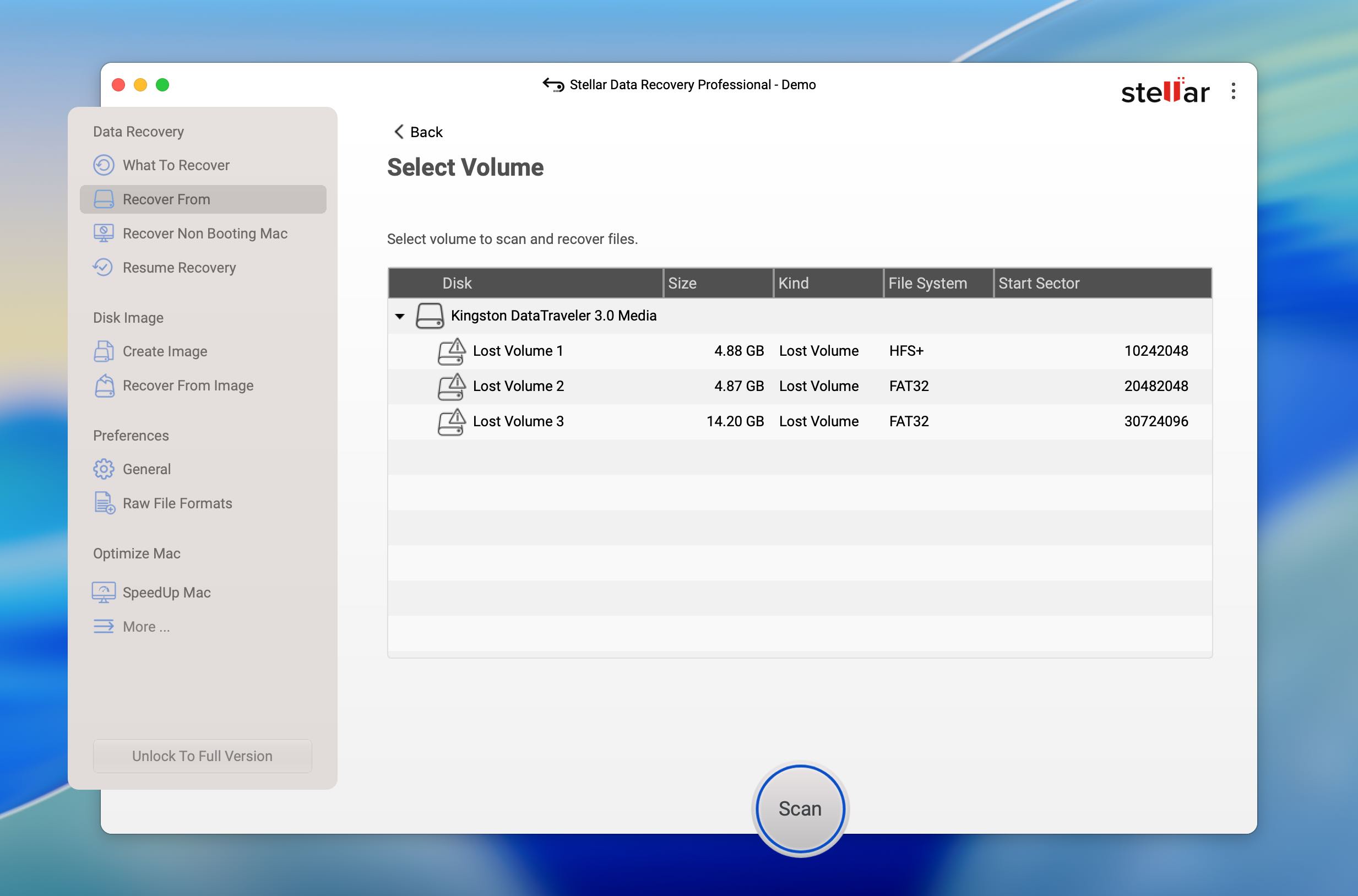
Stellar ha trovato tre delle quattro partizioni dal nostro disco di prova. Tuttavia, non ha identificato correttamente tutti i loro file system. Una partizione è stata correttamente riconosciuta come HFS+, mentre le altre due sono state identificate come FAT32. Una di queste partizioni FAT32 era stata originariamente formattata come exFAT, il che significa che Stellar ha trovato la partizione corretta ma ha identificato erroneamente il suo file system.
Nonostante questo errore, i file stessi sono stati collocati nelle partizioni rilevate corrette. Non abbiamo dovuto esaminare una raccolta mista di risultati per determinare quali file appartenessero originariamente insieme. Anche i loro nomi originali dei file sono stati preservati e la funzione di anteprima ha funzionato correttamente con i nostri file di prova.
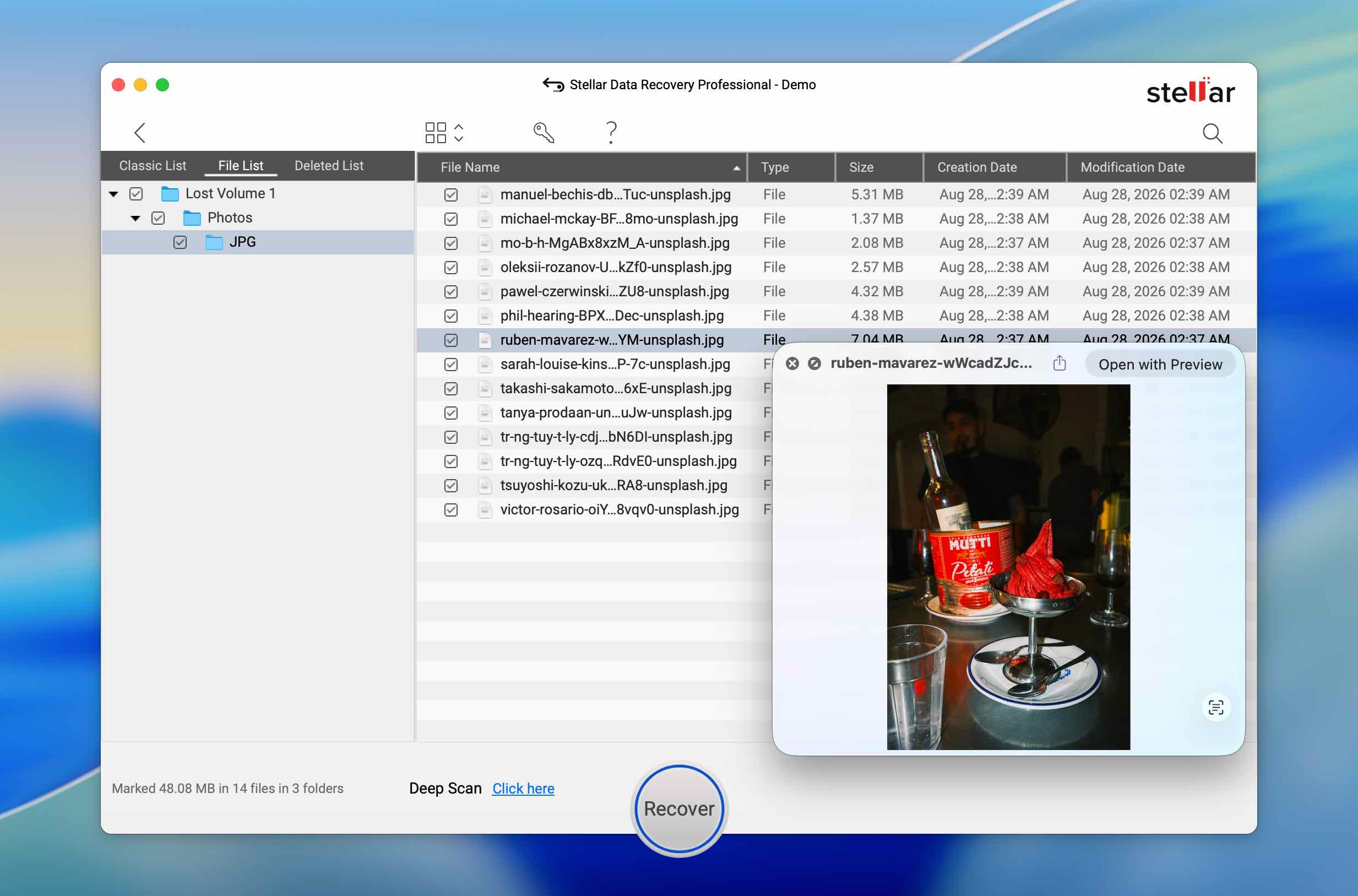
Come con le due alternative precedenti, il ruolo di Stellar qui era in definitiva il recupero dei dati. Poteva individuare i volumi mancanti e recuperare i file da essi, ma non ha ripristinato le partizioni stesse sull’unità USB.
| Parametro | Stellar Data Recovery |
| Tempo di scansione | 6m 34s |
| Partizioni trovate | 3/4 |
| File system identificati correttamente | 2/3 partizioni rilevate |
| Dati di test trovati | File correttamente associati alle partizioni rilevate |
| Nomi di file originali | Conservati |
| Anteprima | Funzionamento corretto per i file testati |
| Ripristina la partizione stessa | No |
| Versione gratuita | Fino a 1 GB di recupero |
Nota: Stellar Data Recovery offre molto di più rispetto al recupero dei volumi persi che abbiamo testato qui. La nostra recensione completa di Stellar Data Recovery offre una panoramica più ampia delle sue prestazioni di recupero.
4. RS Partition Recovery (Ideale per il recupero guidato delle partizioni)
Sito web: https://recoverhdd.com/data-recovery/partition-recovery.html
RS Partition Recovery è uno strumento di recupero progettato specificamente per partizioni danneggiate, formattate, eliminate e inaccessibili. Può lavorare con dispositivi di archiviazione interni ed esterni e combina la ricerca di partizioni con il recupero dei file, consentendo di sfogliare i contenuti dei volumi rilevati e recuperare i dati selezionati. Nonostante il nome, il programma è principalmente incentrato sul recupero: nel nostro test, ha fornito accesso ai file delle partizioni perse piuttosto che ripristinare la struttura originale della partizione stessa.
Ideale per: Utenti che preferiscono un flusso di lavoro semplice e guidato per trovare le partizioni perse e recuperare i loro contenuti.
Prezzo: RS Partition Recovery può essere scaricato e testato gratuitamente, ma è necessaria una licenza per salvare i file recuperati. La Home Edition costa $97,95, mentre la Home Edition con supporto per macchine virtuali costa $237,95. La versione Business è disponibile a $397,95.
Interfaccia e Usabilità
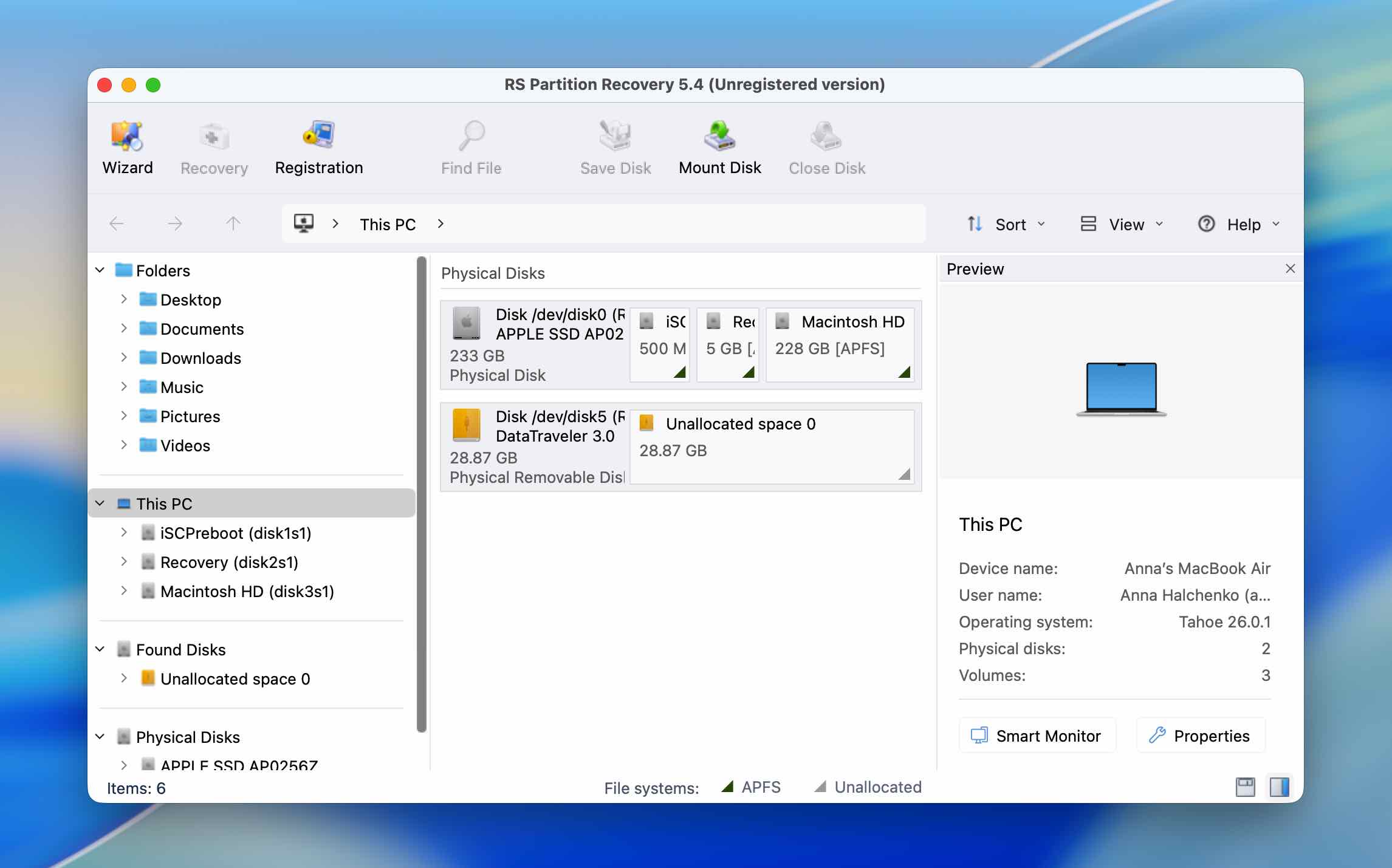
RS Partition Recovery ha un’interfaccia piuttosto semplice, simile alla maggior parte degli altri programmi di recupero presenti in questo elenco. Il programma ti guida nella selezione del drive e nella scansione, quindi non c’è molto da configurare prima di avviare la ricerca. Anche se non hai mai utilizzato software di recupero partizioni prima, il flusso di lavoro di base è facile da comprendere.
I risultati sono anche facili da consultare. Le partizioni rilevate vengono visualizzate separatamente e puoi aprirle per controllare i file trovati al loro interno. Nel nostro test, i nomi dei file originali sono stati conservati e la funzione di anteprima ha funzionato correttamente, quindi abbiamo potuto controllare le foto JPEG e i video MP4 prima del ripristino.
Lo svantaggio principale era la velocità. RS Partition Recovery ha impiegato 16 minuti per completare la nostra scansione, risultando notevolmente più lento rispetto a Disk Drill e Stellar Data Recovery sulla stessa chiavetta USB da 32 GB.
Prestazioni di recupero nel nostro test
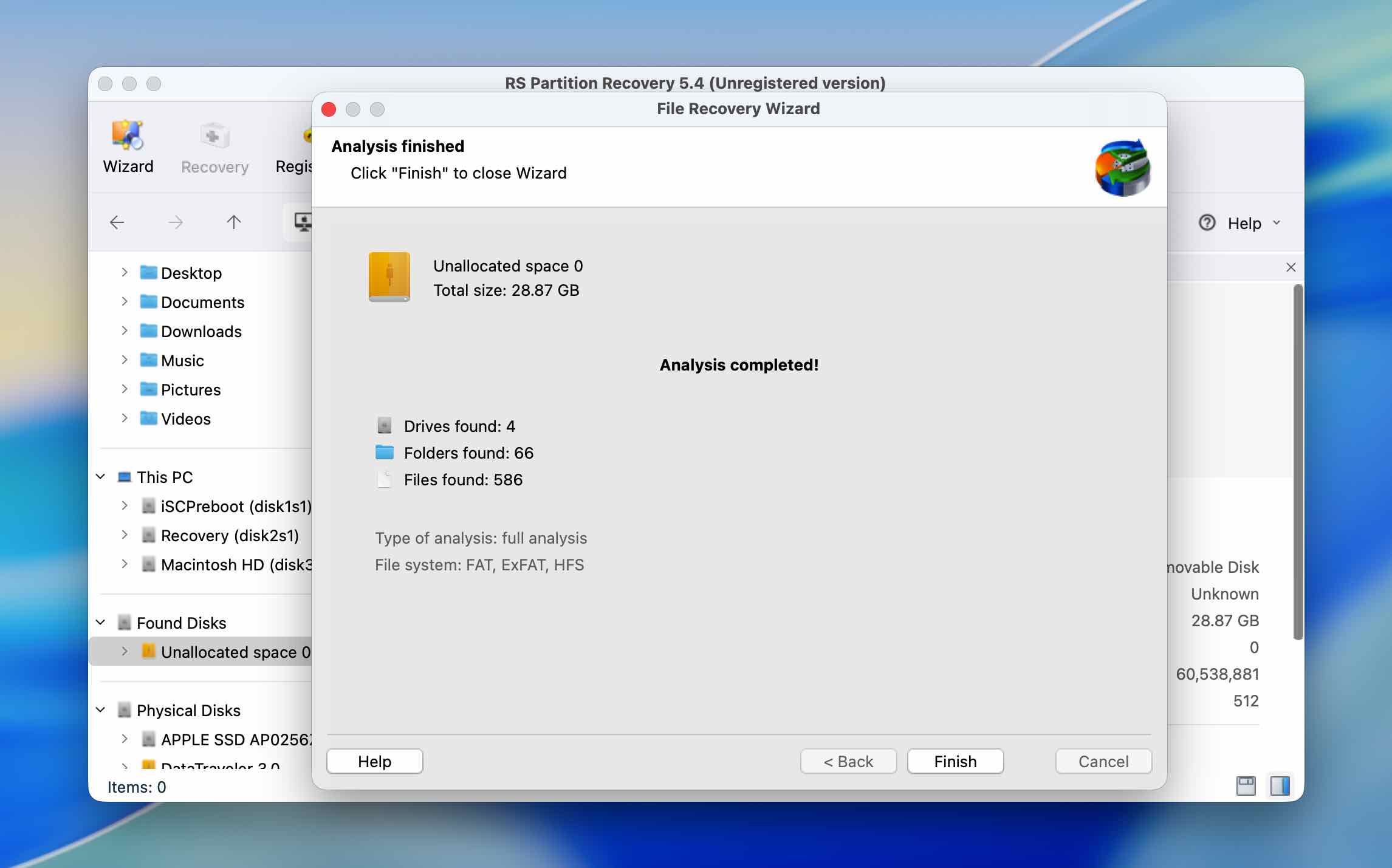
RS Partition Recovery è stato il primo programma nella nostra classifica a trovare tutte e quattro le partizioni dal disco di prova. Ha restituito due volumi HFS, un volume FAT32 e un volume exFAT. Tuttavia, nessuna delle quattro è stata identificata con il file system corretto rispetto alla disposizione originale delle partizioni.
Ciò rende il risultato piuttosto insolito: il rilevamento delle partizioni è stato buono, ma l’identificazione del file system non lo è stata. Più importante per il recupero dati, questo non ha impedito a RS Partition Recovery di trovare i file memorizzati su quei volumi. I file di test erano integri, i loro nomi originali sono stati preservati e le anteprime funzionavano correttamente.
Come con Disk Drill, DMDE e Stellar Data Recovery, tuttavia, trovare le partizioni non significava che RS Partition Recovery potesse rimetterle sull’unità. Nel nostro test, il programma ci ha permesso di recuperare i loro contenuti, ma non ha ripristinato la tabella delle partizioni originale.
| Parametro | RS Partition Recovery |
| Tempo di scansione | 16m |
| Partizioni trovate | 4/4 |
| File system identificati correttamente | 0/4 |
| Dati di test trovati | File di tutte e quattro le partizioni trovati integri |
| Nomi originali dei file | Conservati |
| Anteprima | Ha funzionato correttamente per i file testati |
| Ripristina la partizione stessa | No |
| Versione gratuita | Solo scansione e anteprima; il recupero richiede una licenza a pagamento |
5. TestDisk (Il migliore per il recupero della tabella delle partizioni)
Sito web: https://www.cgsecurity.org/wiki/testDisk
TestDisk è un’utilità di recupero gratuita e open-source che si differenzia notevolmente dagli altri programmi in questo elenco. Invece di concentrarsi principalmente sul recupero di file individuali, è progettato per lavorare direttamente con le strutture delle partizioni. Può cercare partizioni perse, ricostruire tabelle delle partizioni danneggiate, riparare alcuni problemi del settore di avvio e scrivere le informazioni delle partizioni recuperate su un’unità. TestDisk è disponibile per macOS, Windows e Linux e supporta un’ampia gamma di tabelle delle partizioni e file system.
Ideale per: Utenti esperti che hanno bisogno di riparare una struttura di partizione danneggiata o tentare di ripristinare partizioni perse piuttosto che semplicemente recuperare i loro file.
Prezzo: Completamente gratuito e open-source.
Interfaccia e Usabilità
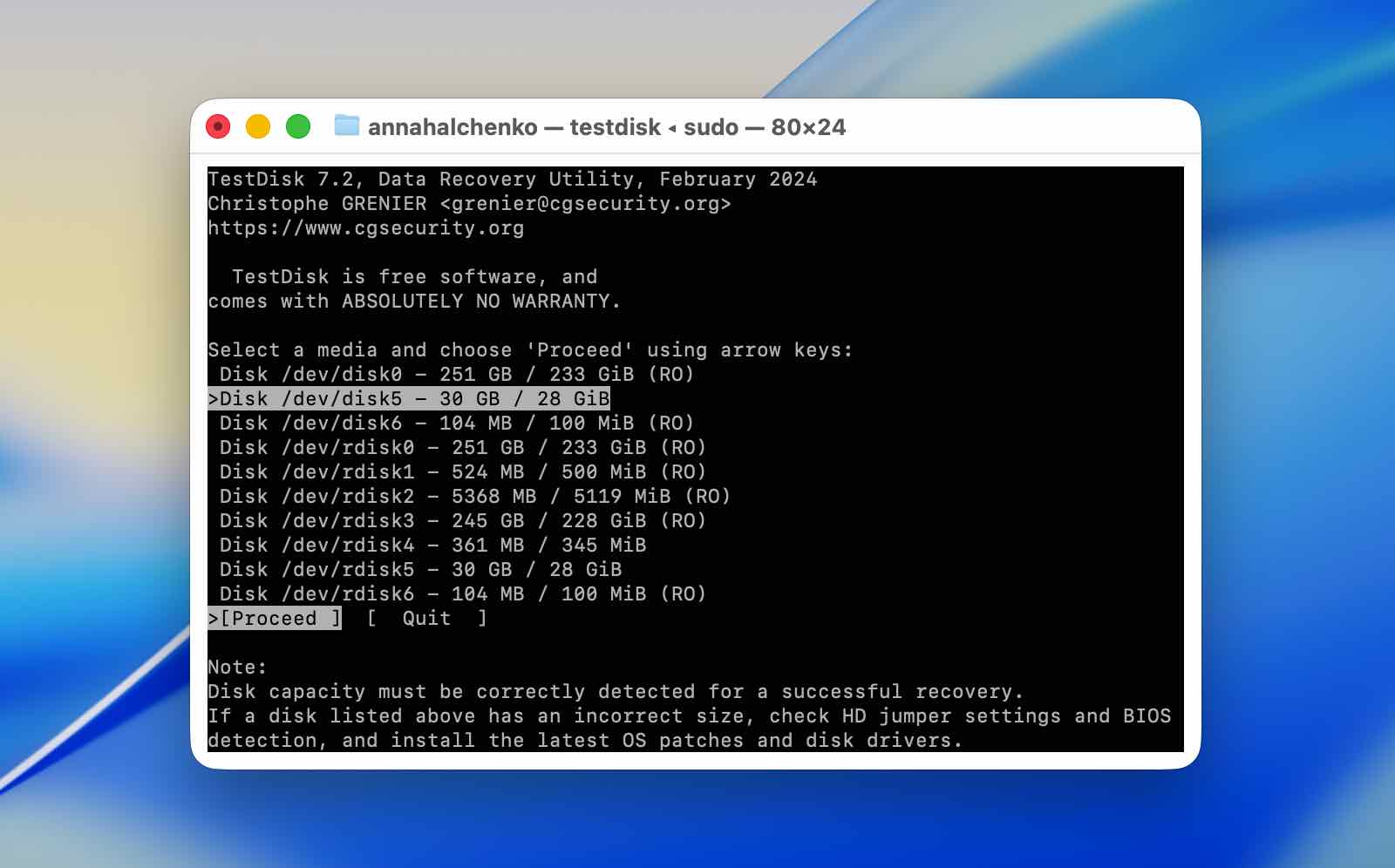
L’usabilità è facilmente il più grande ostacolo di TestDisk. Funziona tramite un’interfaccia basata su testo e molte delle sue opzioni operano direttamente sulle tabelle delle partizioni e sulle strutture del disco. I singoli menu non sono necessariamente difficili da navigare, ma capire quale operazione scegliere e cosa cambierà sull’unità è un’altra questione.
Per questo motivo, non consigliamo di sperimentare con TestDisk senza seguire una guida dettagliata, soprattutto quando si arriva alle opzioni che possono scrivere modifiche sull’unità. Idealmente, dovresti utilizzarlo su un disco che è già stato sottoposto a backup o clonato. A differenza dei programmi di recupero che si limitano principalmente a leggere l’unità di origine e a salvare i file recuperati altrove, TestDisk può modificare direttamente la struttura delle partizioni, quindi una scelta sbagliata può lasciarti in una situazione peggiore di quella di partenza.
TestDisk manca anche delle comodità visive presenti nelle altre alternative che abbiamo testato. Non ci sono miniature dei file né una finestra di anteprima convenzionale, il che rende più difficile verificare con esattezza cosa sia stato trovato prima di tentare il ripristino della partizione.
Prestazioni di recupero nel nostro test
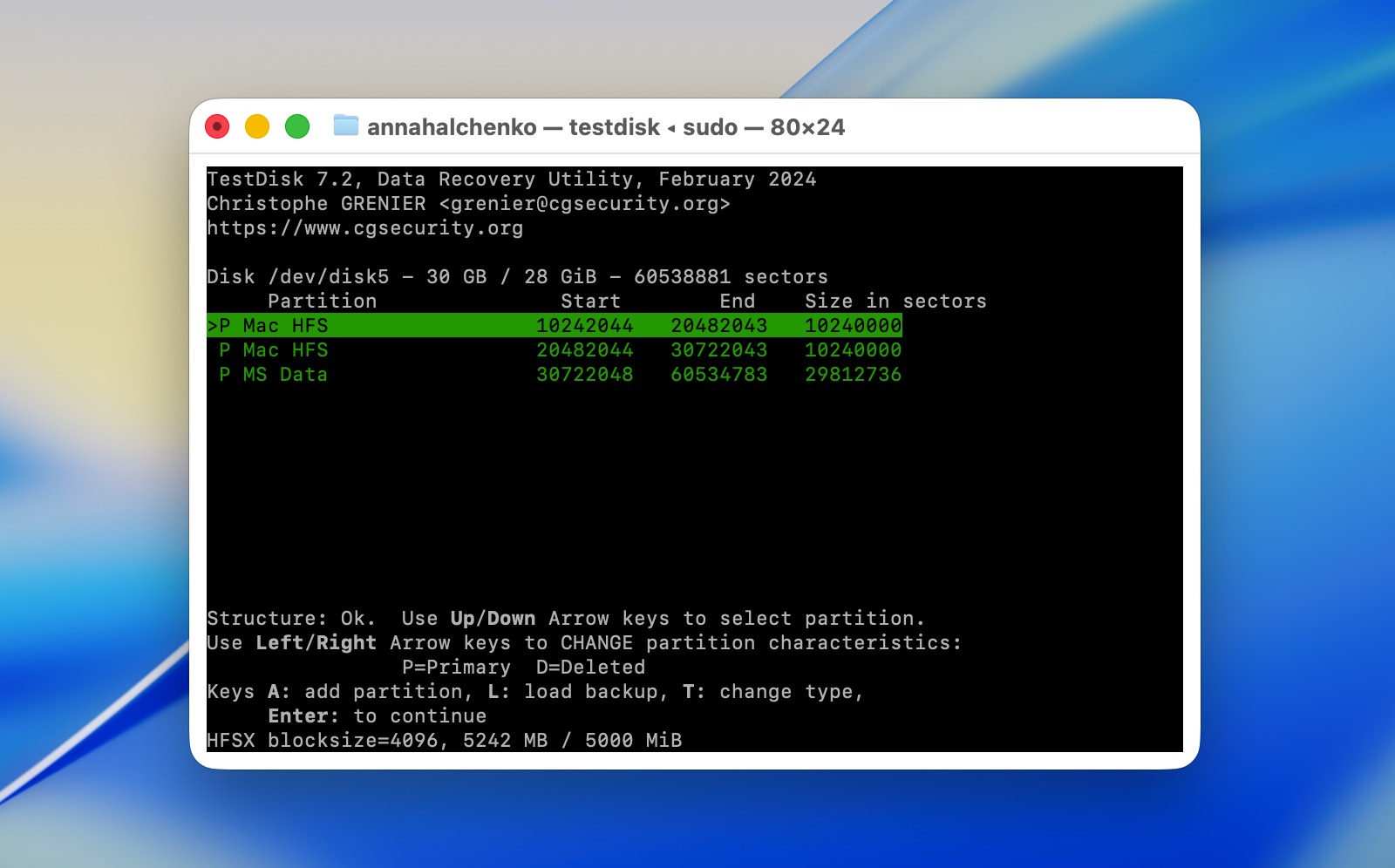
TestDisk ha impiegato 17 minuti per analizzare la nostra chiavetta USB Kingston da 32 GB e ha trovato due delle quattro partizioni originali, entrambe HFS+. Non ha individuato le partizioni FAT32 o exFAT.
Non siamo inoltre riusciti a verificare il set di file recuperati nello stesso modo in cui abbiamo fatto con Disk Drill, DMDE, Stellar Data Recovery e RS Partition Recovery. TestDisk non offre il tipo di anteprima dei file disponibile in quelle applicazioni, quindi non abbiamo potuto esaminare i nostri file di test JPEG e MP4 e confermare il loro contenuto prima di procedere.
La parte più importante di questo test era la capacità di TestDisk di scrivere nuovamente sul disco le partizioni rilevate. Purtroppo, il nostro tentativo non è andato a buon fine. Dopo aver provato a ripristinare la struttura delle partizioni rilevate, l’unità USB è risultata corrotta invece di tornare al suo stato originale con quattro partizioni.
Non considereremmo questo singolo risultato come prova che TestDisk sia inefficace nella riparazione delle partizioni. Abbiamo utilizzato e testato il programma in altri scenari e il recupero delle partizioni è una delle attività per cui è stato specificamente progettato. Il nostro caso di test era anche piuttosto insolito: invece di eliminare singolarmente le partizioni, abbiamo cancellato l’MBR da un’unità contenente quattro partizioni con diversi file system. Sulla base dei risultati, questa configurazione particolare semplicemente non era adatta a ciò che TestDisk era in grado di ricostruire.
Tuttavia, la scrittura fallita è un buon motivo per essere cauti. TestDisk è stato l’unico programma nel nostro confronto che ci ha effettivamente dato l’opzione di scrivere nuovamente la struttura della partizione recuperata sull’unità, ma è stato anche lo strumento in cui quel tentativo ha lasciato il nostro disco di prova in uno stato peggiore. Se i dati sono importanti, creare un backup byte per byte prima di utilizzare le sue funzioni di scrittura è un approccio molto più sicuro.
| Parametro | TestDisk |
| Tempo di scansione | 17m |
| Partizioni trovate | 2/4 |
| File system identificati | 2 partizioni HFS+ |
| Dati di test verificati | No; l’anteprima convenzionale dei file non era disponibile |
| Nomi file originali | Non valutato |
| Anteprima | Nessuna anteprima convenzionale dei file |
| Ripristina la partizione stessa | Sì, ma il tentativo è fallito nel nostro test |
| Versione gratuita | Gratuito e open-source |
Nota: Se TestDisk ha attirato la tua attenzione e vuoi provarlo personalmente, consulta prima le recensioni il nostro TestDisk e PhotoRec. Queste spiegano come scaricare e usare TestDisk, così come il suo strumento di recupero complementare, PhotoRec, in modo da capire meglio a cosa serve ciascuna utility prima di lavorare con il tuo drive.
Se la tua unità USB risulta danneggiata dopo un tentativo fallito di riparazione della partizione, come è successo a noi, consulta la nostra guida su come recuperare file da una chiavetta USB danneggiata. Copre i metodi di recupero disponibili e spiega i principali fattori che possono influenzare le tue possibilità di recuperare i file.
Verdetto Finale
Ci sono molti meno strumenti di gestione delle partizioni disponibili per macOS rispetto alle applicazioni generali di recupero dati e persino le opzioni esistenti non offrono la stessa gamma di operazioni sulle partizioni che MiniTool Partition Wizard fornisce su Windows. Questo rende difficile nominare una vera alternativa uno-a-uno a MiniTool Partition Wizard per Mac.
Per la gestione di base delle partizioni, come la creazione, l’eliminazione e la formattazione delle partizioni, ti consigliamo di iniziare con l’Utility Disco integrata. Non è necessariamente necessario un software di terze parti per queste operazioni di routine.
Se hai perso una partizione che contiene ancora dati e tali dati non sono stati sovrascritti, uno degli strumenti di recupero presenti nel nostro elenco è una scelta migliore. In base ai nostri test, Disk Drill è la nostra principale raccomandazione perché combina il rilevamento delle partizioni perse con un recupero affidabile dei file, un’interfaccia facile da navigare, anteprime funzionanti e diversi strumenti utili relativi al disco.
Consigliamo inoltre di tenere in considerazione TestDisk per i casi che coinvolgono strutture di partizione danneggiate o corruzione della tabella delle partizioni. È molto meno adatto ai principianti e nel nostro test specifico il tentativo di ripristino non ha avuto successo, ma a differenza degli altri strumenti presenti nella nostra lista, TestDisk è progettato per lavorare direttamente con le strutture delle partizioni invece di limitarsi a recuperare i file in esse memorizzati.