MiniTool Partition Wizard הוא כלי לניהול דיסקים ומחיצות שפותח על ידי MiniTool. הוא משלב פעולות מחיצה רגילות, כגון יצירה, מחיקה, פורמט, העברה ושינוי גודל של מחיצות, עם פונקציות מתקדמות יותר להמרת דיסקים, שחזור מחיצות, שיבוט דיסקים ואבחון אחסון. זה הופך אותו לבעל יכולות מתקדמות בהרבה מהכלים הבסיסיים לניהול דיסקים שמובנים ב-Windows.
הסיבה העיקרית שבגללה הרכבנו רשימה זו של חלופות, לעומת זאת, אינה קשורה לאיכות הביצועים של MiniTool Partition Wizard. MiniTool Partition Wizard זמינה רק עבור Windows, ואין גרסה של MiniTool Partition Wizard עבור Mac. אם אתה צריך יכולות ניהול מחיצות או שיחזור דומות ב־macOS, תצטרך לחפש פתרונות אחרים.
מהסיבה הזו, לא נבצע הערכה מפורטת של הגרסה ל-Windows או ננתח כאן את כל החוזקות והחולשות שלה. ביקורות המשתמשים כבר נותנות מושג כלשהו לגבי התלונות הקשורות אליה. למרות של-MiniTool Partition Wizard יש משוב חיובי רב, חלק סוקרי Trustpilot אינם מרוצים מהמגבלות של הגרסה החינמית שלה.
אחד משתמש תיאר את הגרסה החינמית בצורה בוטה במיוחד:
שום דבר אינו זמין בגרסה “החינמית”. ממש תנסו ללחוץ על דברים. אפשר להגדיר הכל אבל לפני שלוחצים, זה רוצה לחייב אתכם 60 דולר. תוכנה זבל אמיתית.
הערה: לא התייחסנו לתלונות המשתמשים כי MiniTool Partition Wizard הוא “מסוכן” לכונן הקשיח כחיסרון. תוכנת ניהול מחיצות פועלת ישירות עם מחיצות הדיסק, ופעולות כמו מחיקה, פירמוט, שינוי גודל או המרת מחיצה עלולות לגרום לאובדן נתונים אם נעשה בהן שימוש לא נכון.
כדאי גם לציין כי Partition Wizard הוא רק חלק אחד מקו התוכנה של MiniTool. החברה מציעה כלים נפרדים לגיבוי, עריכת וידאו ומשימות נוספות, כולל MiniTool Power Data Recovery, יישום ייעודי לשחזור נתונים. בדקנו את התוכנית הזו בנפרד, כך שאם שחזור קבצים שנמחקו הוא המטרה העיקרית שלך ולא ניהול מחיצות, תוכל לקרוא את הסקירה המלאה שלנו על MiniTool Power Data Recovery כאן.
אז כאן נתמקד במיוחד באלטרנטיבות הטובות ביותר ל-MiniTool Partition Wizard עבור Mac ונשווה עד כמה הן מכסות את משימות ניהול המחיצות והשחזור שאליהן היו משתמשי Mac פונים ל-MiniTool עבורן ב-Windows.
איך בדקנו את החלופות ל-MiniTool Partition Wizard
למדריך זה, בדקנו את כל חמש החלופות ל-MiniTool Partition Wizard באותן תנאים כדי לראות עד כמה הן מסוגלות להתמודד עם מבנה מחיצה שאבד ב-macOS. במקום לבדוק מחיקת קבצים פשוטה, יצרנו תרחיש שבו מידע המחיצה עצמו הוסר בעוד הנתונים שאוחסנו בתוך המחיצות נותרו בכונן.
מערך הבדיקה שלנו
השתמשנו באותו ה-Mac ובאותו התקן אחסון לאורך כל ההשוואה:
- מחשב בדיקה: MacBook Air עם מעבד Apple M2 ו-16 ג’יגה-בייט זיכרון RAM, עם מערכת הפעלה macOS 26.
- כונן בדיקה: דיסק און קי Kingston בנפח 32 ג’יגה-בייט המחולק לארבעה מחיצות: שתי מחיצות HFS+, מחיצה אחת exFAT, ומחיצה אחת FAT32.
- נתוני בדיקה: בארבע המחיצות היו בסך הכול 51 קבצים: 8 קבצי וידאו MP4 ו-43 תמונות JPEG. פיזרנו את הקבצים באופן שונה בין המחיצות ולא שמנו את אותו מאגר נתונים בכל אחת מהן. מחיצה אחת הכילה רק סרטונים, אחרת רק תמונות, והשניים הנותרים הכילו שילובים שונים של שני סוגי הקבצים. זה הקל עלינו להבחין בין המחיצות המקוריות במהלך הבדיקה ולאמת האם הקבצים שמופיעים בתוך כל מחיצה ששוחזרה אכן שייכים לה.
תרחיש אובדן נתונים שבדקנו
במקום פשוט למחוק את ארבעת המחיצות, מחקנו את ה-MBR (Master Boot Record) של הכונן באמצעות HDD Low Level Format Tool. פעולה זו הסירה את טבלת המחיצות שתיארה היכן כל מחיצה מתחילה ומסתיימת, והשאירה את נתוני המחיצות הבסיסיות זמינים לשחזור.
בחרנו במכוון בתרחיש זה משום שהוא העניק לכל תוכנה את אותו דיסק ללא טבלת מחיצות שמישה להסתמך עליה. כל אלטרנטיבה נדרשה לכן לסרוק את הכונן לאיתור עקבות של המחיצות המקוריות ולשחזר את מה שהיה שם לפני שה-MBR נמחק. כך יכולנו לבדוק לא רק אם התוכנה איתרה מחיצה שאבדה, אלא גם אם היא הצליחה לאתר את כל ארבע המחיצות המקוריות, לזהות נכון את מערכת הקבצים שלהן, ולהציג את הקבצים הנכונים בכל אחת מהן.
כיצד דירגנו את הכלים
הקריטריון העיקרי שלנו היה זיהוי מחיצה שאבדה. ראשית בדקנו כמה מתוך ארבע המחיצות המקוריות כל תוכנה הצליחה למצוא. משם, בדקנו אם היא זיהתה נכון את מערכת הקבצים של כל מחיצה שנמצאה – דבר שחשוב במיוחד במבחן שלנו, כיוון שהכונן הכיל נפחים מסוג HFS+, exFAT ו-FAT32 זה לצד זה.
בדקנו גם אם כל 51 קבצי הבדיקה הופיעו בתוצאות הסריקה ואם הם הופיעו תחת המחיצות הנכונות. מעבר לדיוק השחזור, בחנו עד כמה כל תוכנה הייתה קלה לשימוש, עד כמה היא ארגנה בבירור את המחיצות שנמצאו ואת התוכן שלהן, והאם היא סיפקה תכונות נוספות שימושיות לעבודה עם דיסקים או להגנה על נתונים במהלך השחזור.
הערה: במהלך הבדיקה, מצאנו כי אף אחת מהחלופות לא מציעה את אותו טווח של אפשרויות ניהול מחיצות ב-macOS כפי ש-MiniTool Partition Wizard מספקת ב-Windows. רוב התוכניות שבדקנו ממוקדות הרבה יותר בשחזור, כך שהאינטראקציה שלנו עם מחיצות הוגבלה בעיקר לאיתור מחיצות שאבדו, גישה לתוכנן, ובמקרים בהם נתמך – שחזורן.
השוואה מהירה: MiniTool Partition Wizard מול האלטרנטיבות הטובות ביותר ל-Mac
| כלי | מערכות קבצים נתמכות | האם ניתן לשחזר את המחיצה עצמה? | גרסה חינמית | תכונות נוספות | הכי מתאים ל־ |
| MiniTool Partition Wizard | NTFS, FAT12/16/32, exFAT, Ext2/3/4 | כן | מהדורה חינמית זמינה, אך פעולות מתקדמות רבות דורשות רישיון בתשלום | יצירה/מחיקה/פורמט/שינוי גודל מחיצות, שחזור מחיצה, שכפול דיסק, המרת MBR/GPT, בדיקת ביצועי דיסק, בדיקת שטח, מחיקת נתונים | ניהול מלא של מחיצות ב־Windows |
| Disk Drill | APFS, HFS/HFS+, FAT16/32, exFAT, NTFS, ReFS, EXT2/3/4, BTRFS | לא – מאתר מחיצות אבודות ומשחזר את הקבצים מהן | סריקה ותצוגה מקדימה חינם ב־Mac; שחזור דורש PRO | גיבוי ביט־לביט, ניטור S.M.A.R.T, שחזור RAID, הגנה על נתונים, גריסת נתונים | הכי טוב באופן כללי |
| DMDE | APFS, HFS+/HFSX, FAT12/16/32, exFAT, NTFS, ReFS, Ext2/3/4, Btrfs | לא – מאתר מחיצות אבודות ומשחזר את הקבצים מהן | מהדורה חינמית; עד 4,000 קבצים מתוך תיקיה נבחרת אחת בכל פעולה | יצירת/שכפול דיסק, חיפוש מחיצות, עורך דיסק, שחזור RAID | שחזור מחיצות מתקדם |
| Stellar Data Recovery | APFS, HFS/HFS+, FAT32, exFAT, NTFS | לא – משחזר נתונים ממחיצות אבודות או שנמחקו | עד 1GB שחזור חינמי | העתקת דיסק, ניטור S.M.A.R.T., שמירת/המשכת סריקות, שחזור מהעתקי דיסק | שחזור למתחילים |
| RS Partition Recovery | APFS, HFS/HFS+, FAT/FAT32, exFAT, NTFS ואחרים | לא – מאתר מחיצות ומשחזר את התוכן שלהן | גרסה חינמית מאפשרת סריקה ותצוגה מקדימה; שמירת נתונים משוחזרים דורשת רישיון | ניתוח עמוק, תצוגה מקדימה של קבצים, שחזור מנפחים מפורמטים/פגומים | שחזור מחיצה מונחה |
| TestDisk | FAT12/16/32, exFAT, NTFS, HFS/HFS+, Ext2/3/4 ואחרים | כן | חינמי לחלוטין וקוד פתוח | שחזור טבלת מחיצות, שחזור מגזר אתחול, תיקון MBR, כלים למערכות קבצים | שחזור המחיצה עצמה |
הערה: Disk Drill, DMDE, Stellar Data Recovery ו-RS Partition Recovery יכולים לאתר מחיצות שאבדו ולתת לך גישה לקבצים השמורים בהן, אך הם אינם משחזרים את המחיצה החסרה עצמה. בהשוואה שלנו, TestDisk הייתה האלטרנטיבה היחידה שיכולה לכתוב את מבנה המחיצה המשוחזר בחזרה לטבלת המחיצות.
5 החלופות הטובות ביותר ל-MiniTool עבור macOS
עכשיו אחרי שסקרנו מדוע ייתכן שתצטרך חלופה ל-MiniTool עבור macOS, איך בדקנו את האפשרויות הזמינות, ומה חיפשנו במהלך ההשוואה, הגיע הזמן לבחון מקרוב את התוכניות עצמן. למטה, נעבור על כל חלופה בנפרד, עם התמקדות בתוצאות המבחן שלנו, קלות השימוש, יכולות שחזור המחיצות והמגבלות שבהן נתקלנו לאורך הדרך.
1. Disk Drill (החלופה הכוללת הטובה ביותר ל-MiniTool עבור Mac)
אתר אינטרנט: https://www.cleverfiles.com/
Disk Drill היא בעיקר אפליקציה לשחזור נתונים ולא מנהל מחיצות מסורתי. עם זאת, אלגוריתמי הסריקה שלה יכולים לזהות מחיצות שכבר אינן קיימות בטבלת המחיצות ולשחזר את הקבצים שאוחסנו בהן. ההבחנה החשובה היא ש-Disk Drill משחזרת נתונים ממחיצה שאבדה ולא משחזרת את המחיצה עצמה.
הכי מתאים ל: משתמשים שמעוניינים בעיקר לשחזר קבצים ממחיצות מק שנעלמו ומעדיפים תהליך שחזור גרפי ופשוט.
מחיר: Disk Drill Basic עבור Mac מאפשר לסרוק התקני אחסון, למצוא מחיצות שאבדו, להציג תצוגה מקדימה של קבצים לשחזור ולהשתמש בכמה כלים נוספים ללא עלות, אך השחזור עצמו מחייב רכישת Disk Drill PRO. רישיון PRO עולה $89 לשנה, עם אפשרות לרישיון לכל החיים ב-$149.
ממשק ושימושיות
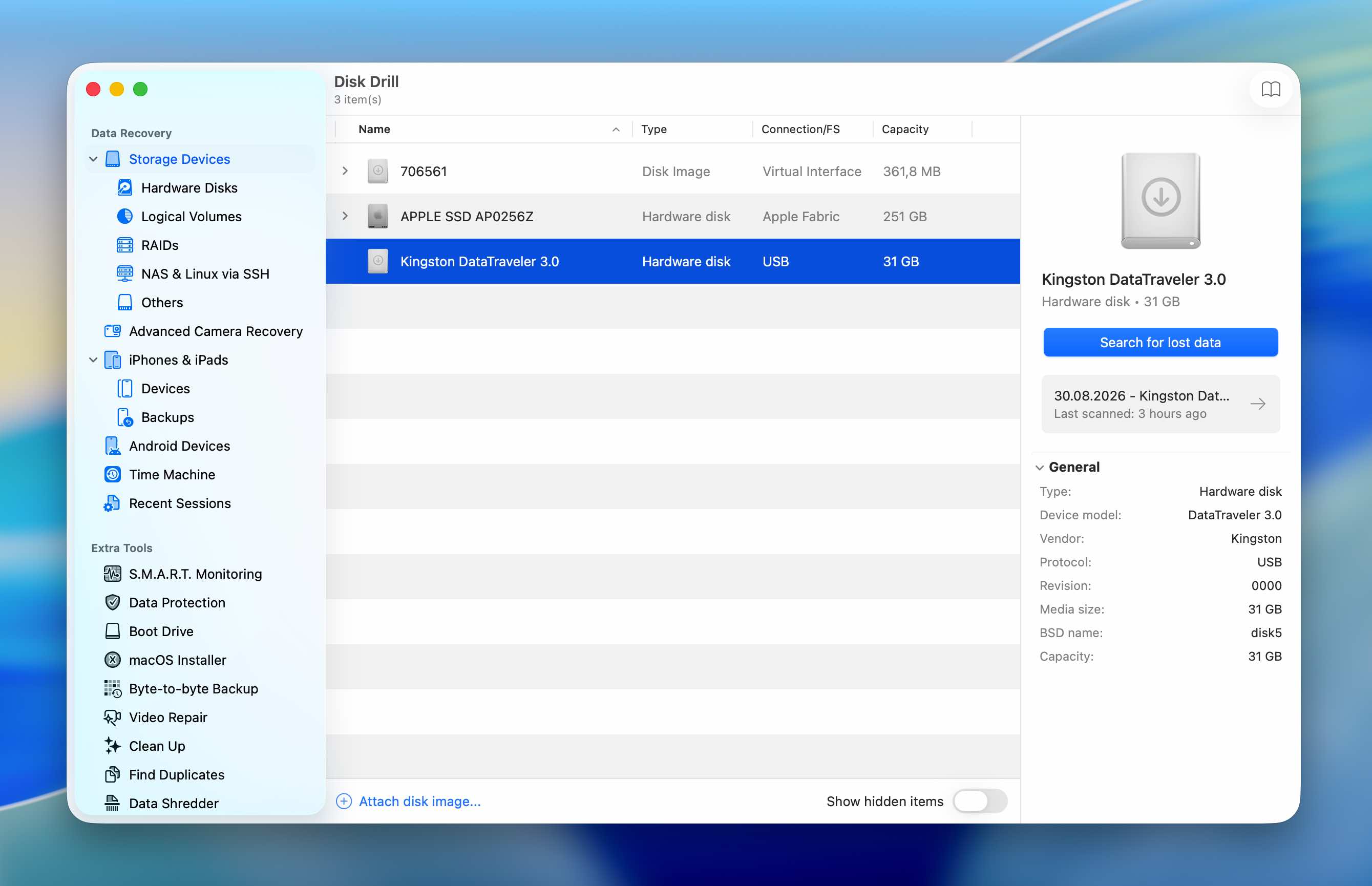
Disk Drill הייתה בקלות התוכנה הפשוטה ביותר לשימוש מבין כל החלופות ל-MiniTool שבדקנו. כמעט ואין צורך להגדיר דבר לפני התחלת הסריקה. בחרנו בכונן ה-USB של Kingston, לחצנו על “חפש נתונים שאבדו”, וחיכינו לסיום הסריקה. Disk Drill סיימה את כל הסריקה בתוך 5 דקות ו-23 שניות.
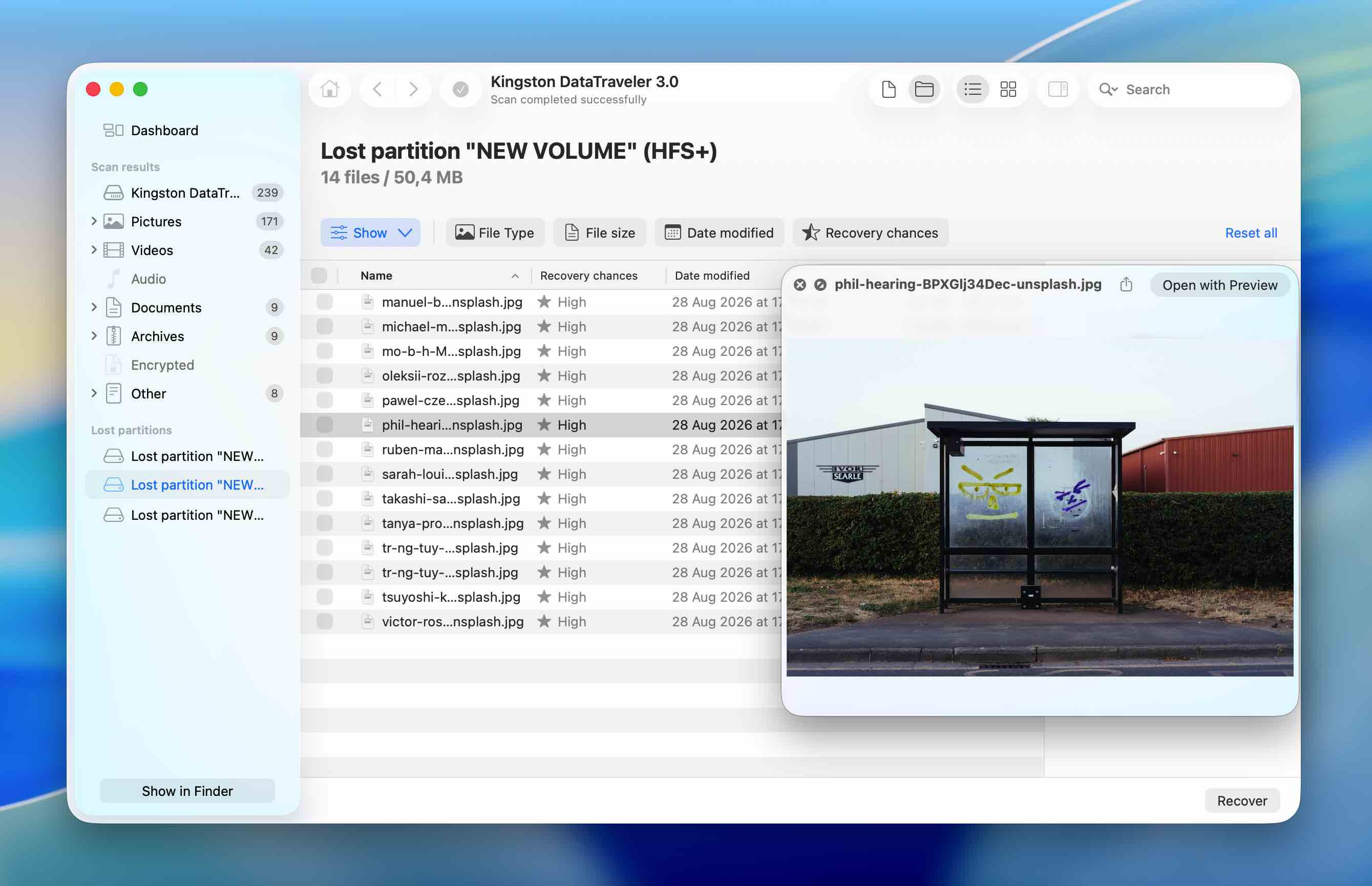
התוצאות היו קלות לעבודה באותה מידה. שלוש המחיצות שהתגלו הופיעו ישירות בתוצאות הסריקה, כך שלא היינו צריכים לפתוח כלי חיפוש מחיצות נפרד או לבדוק ידנית מבני מחיצות אפשריים רבים. יכולנו פשוט לפתוח מחיצה שנמצאה ולדפדף בקבצים המשויכים אליה.
משם, תהליך השחזור פועל בדומה לשחזור קבצים רגיל ב-Disk Drill: בחר את הקבצים שאתה צריך, הצג אותם בתצוגה מקדימה אם ברצונך לאמת את התוכן שלהם, ולחץ על שחזר. התצוגה המקדימה הייתה זמינה ועבדה כראוי עבור כל קובץ JPEG ו-MP4 במאגר הבדיקה שלנו, מה שהקל לאשר שהקבצים שנמצאו אכן שלמים לפני השחזור.
ביצועי השחזור במבחן שלנו
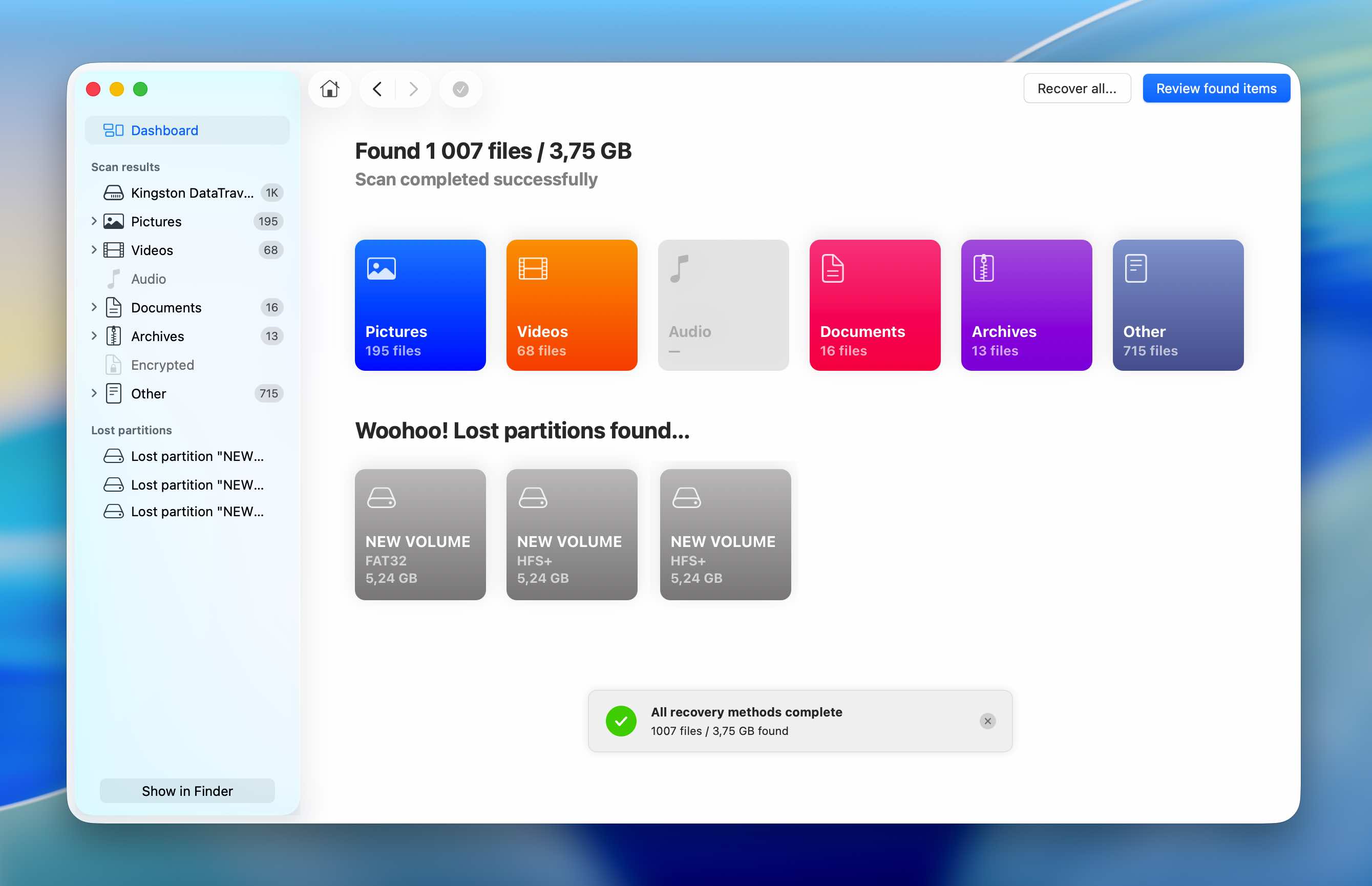
Disk Drill הפיק אחת מהתוצאות המרשימות ביותר במבחן מחיצות שאבדו שלנו. הוא שיחזר שלוש מתוך ארבע המחיצות המקוריות, וזיהה נכון את שתי מחיצות HFS+ ואת מחיצת FAT32. מחיצת exFAT הייתה היחידה שהוא פספס.
איכות התוצאות הייתה חשובה יותר ממספר המחיצות הגולמי. כל הקבצים שאוחסנו במקור בשלוש המחיצות שזוהו נמצאו, ו-Disk Drill שמר על שמות הקבצים המקוריים שלהם. מערכות הקבצים שזוהו תאמו גם את מערכות הקבצים שהוקצו למחיצות אלו לפני מחיקת ה-MBR.
המשמעות הייתה שיכולנו להבחין בבירור במחיצות ששוחזרו ולאמת את התוכן שלהן מול מערך הנתונים המקורי שלנו, במקום להיאלץ למיין אוסף גדול של קבצים ששוחזרו רק על פי חתימות קבצים.
המגבלה העיקרית היא ש-Disk Drill נעצר בשחזור הנתונים. למרות שהוא יכול לאתר מחיצה שאבדה ולחשוף את התוכן שלה, הוא לא כותב את אותה מחיצה בחזרה לטבלת המחיצות של הכונן. עדיין יש צורך לשחזר את הקבצים להתקן אחסון אחר ולאחר מכן ליצור מחדש את המחיצה החסרה בנפרד.
| פרמטר | Disk Drill |
| זמן סריקה | 5דק’ 23ש’ |
| מחיצות שנמצאו | 3/4 |
| מערכות קבצים שזוהו נכון | 3/3 מחיצות שזוהו |
| נתוני בדיקה שנמצאו | כל הקבצים מ־3 המחיצות שזוהו |
| שמות הקבצים המקוריים | נשמרו |
| תצוגה מקדימה | זמינה עבור כל קובץ שנבדק |
| משחזר את המחיצה עצמה | לא |
| גרסה חינמית | סריקה ותצוגה מקדימה בחינם; שחזור קבצים דורש PRO ב־Mac |
הערה: אם Disk Drill משכה את תשומת ליבך ככלי לשחזור נתונים שאבדו, אנו ממליצים גם לבדוק את סקירת Disk Drill המלא שלנו. שם בדקנו את יכולות שחזור הנתונים שלה בפירוט רב יותר ועל פני מגוון רחב יותר של תרחישי שחזור.
2. DMDE (הטוב ביותר לשחזור מחיצות מתקדם)
אתר אינטרנט: https://dmde.com/
DMDE הוא כלי טכני יותר לשחזור נתונים ועריכת דיסקים הזמין עבור macOS, Windows ו-Linux. הוא משלב שחזור קבצים עם חיפוש מחיצות, יצירת תמונת דיסק ושכפול, שחזור RAID, וכלי עריכת דיסק ברמה נמוכה. בהשוואה ל-Disk Drill, הוא מספק מידע רב יותר על הדיסק הפיזי ומבני היחידות שנמצאו, אם כי חלק גדול מהפונקציונליות הזו מיועדת למשתמשים שמבינים כבר כיצד עובדות מחיצות ומערכות קבצים.
הטוב ביותר עבור: משתמשים מנוסים יותר המעוניינים בשליטה מפורטת על חיפוש מחיצות שאבדו ועל שחזור נתונים.
מחיר: DMDE Free מאפשר לשחזר עד 4,000 קבצים מתיקיה נבחרת בכל פעולה, ללא הגבלה על מספר בקשות השחזור. רשיונות בתשלום מתחילים מ-$20 לשנה עבור Express, בעוד שרשיון קבוע לגרסת Standard עולה $48. מהדורת Professional מתחילה ב-$95 ומיועדת בעיקר לשימוש מסחרי בשחזור נתונים.
ממשק ושימושיות
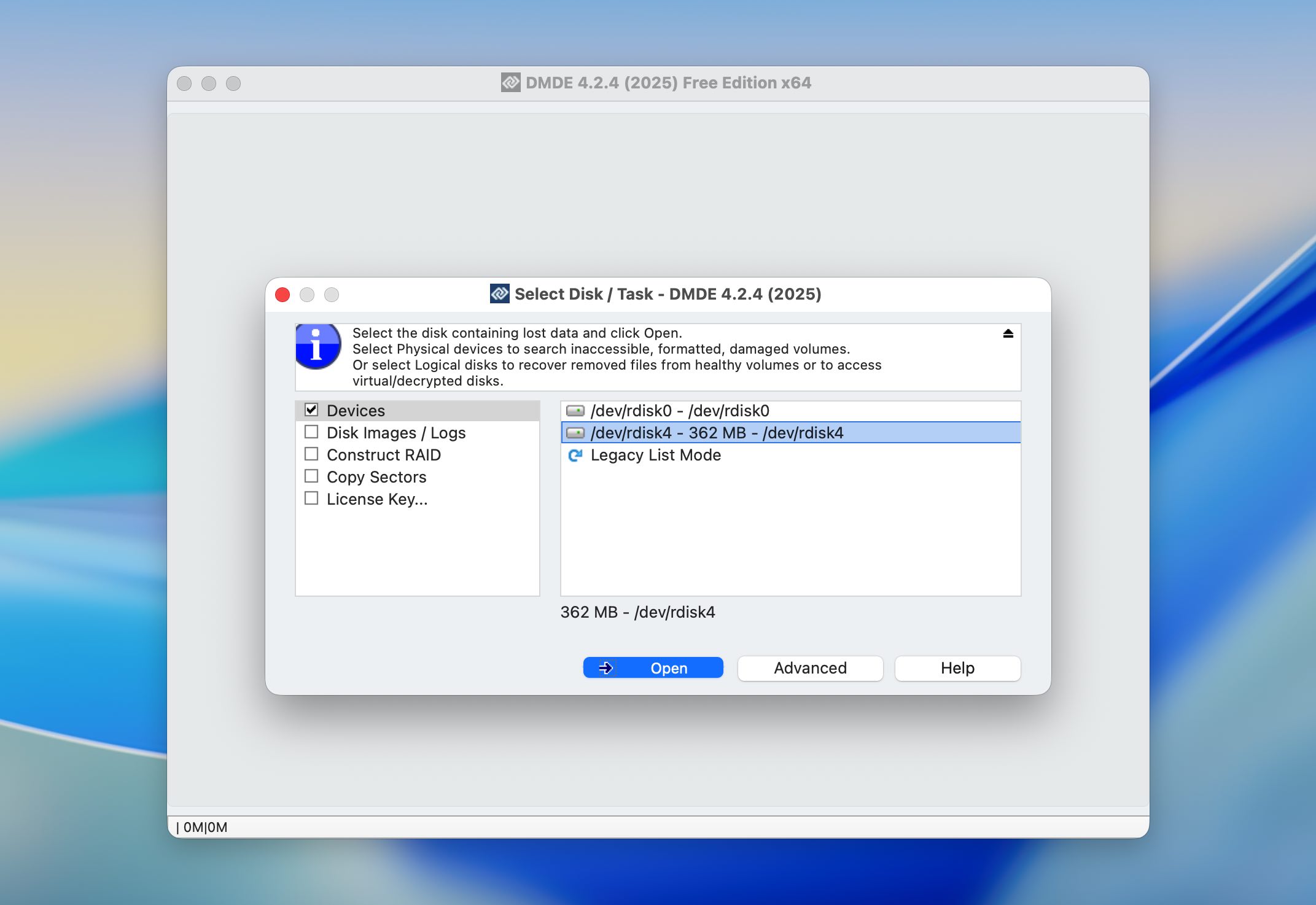
השימוש ב-DMDE מתחיל באופן בלתי צפוי במקצת. במקום להיפתח ישירות לממשק הראשי, התוכנה מציגה תחילה חלון קטן שבו בוחרים את הדיסק הפיזי או הכרך הלוגי שאיתו רוצים לעבוד. הממשק המלא מופיע רק לאחר שביצעת את הבחירה הזו.
ברגע שעברנו את השלב הראשון, תהליך השחזור הבסיסי היה יחסית קל לביצוע כל עוד התרחקנו מהפאנלים המתקדמים יותר ומהפונקציות לעריכת דיסק. בחרנו בכונן Kingston USB שלנו, התחלנו סריקה מלאה, וחיכינו ש-DMDE תסיים. הסריקה ארכה 12 דקות.
היכן ש-DMDE הפך לפחות נוח היה בתוצאות. המחיצות שנמצאו מוצגות באופן טכני יותר מאשר ב-Disk Drill, ולחיצה פשוטה על אחת מהן אינה מספיקה כדי לעיין מיד בתוכן שלה. היינו צריכים לבחור ולפתוח את הכרך הרלוונטי בנפרד כדי לבדוק את הקבצים שהוא מכיל. הדבר הפך בולט במיוחד במבחן שלנו משום ש-DMDE הציג יותר מחיצות פוטנציאליות ממה שהיו בפועל בכונן המקורי.
חלון התצוגה המקדימה קטן גם הוא, מה שהופך את בדיקת התמונות הגדולות לפחות נוחה. בנוסף, התמיכה בתצוגה המקדימה לא הייתה עקבית לאורך ערכת הנתונים שלנו. במיוחד, לא הצלחנו לצפות בקובצי ה-MP4 שלנו בתוך DMDE, אם כי הם פעלו כרגיל לאחר ששחזרנו אותם.
ביצועי השחזור במבחן שלנו
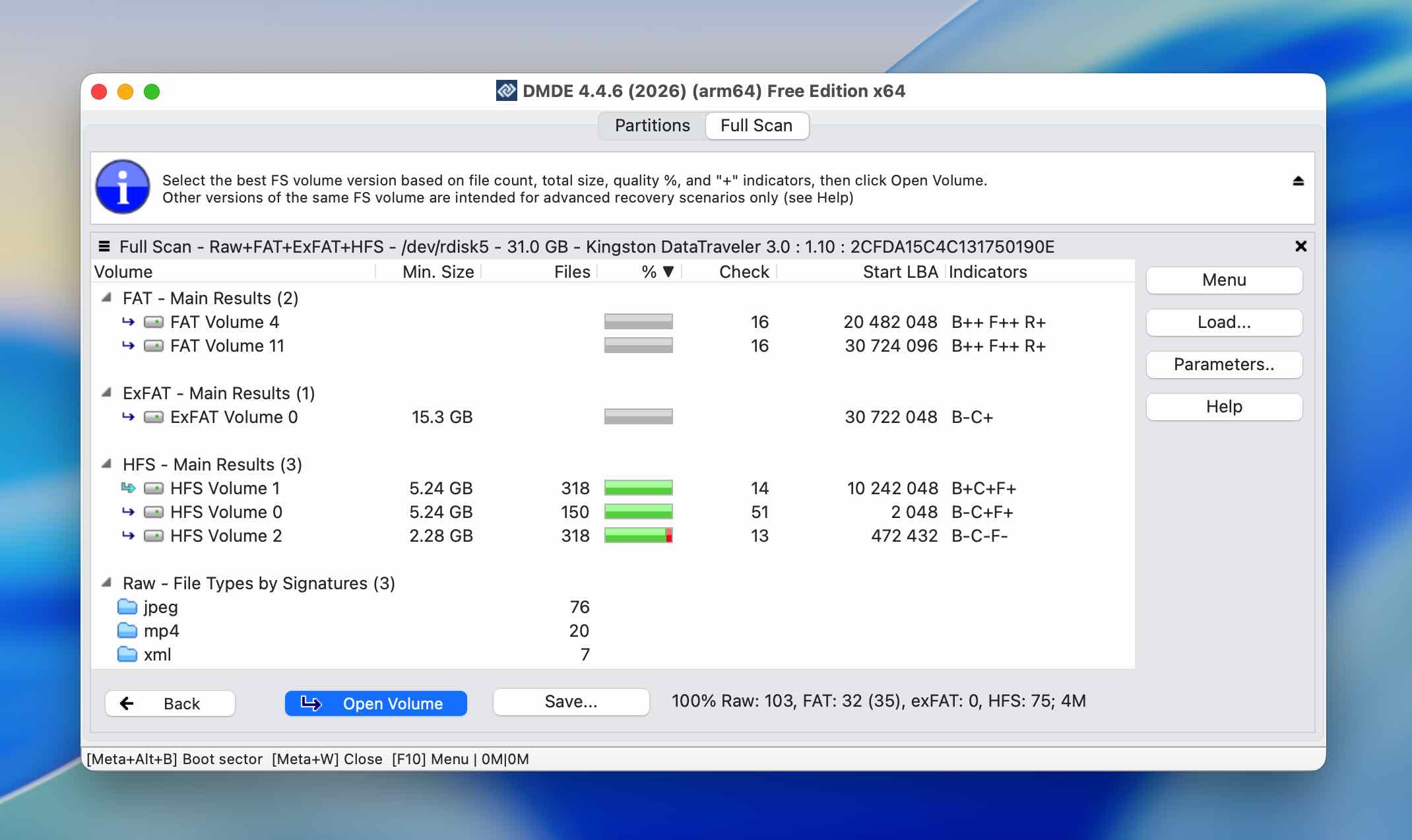
DMDE מצא שש מחיצות פוטנציאליות במהלך הסריקה שלו. עם זאת, רק שלוש מהן תאמו למחיצות מכונן הבדיקה שלנו: שתי מחיצות HFS+ והמחיצה exFAT. שלוש המחיצות הנותרות היו תוצאות לא קשורות, בעוד שהמחיצה המקורית מסוג FAT32 לא נמצאה.
עבור שלוש המחיצות הרלוונטיות, DMDE זיהה נכון את מערכות הקבצים שלהן ומצא את כל נתוני הבדיקה שנשמרו עליהן. גם הקבצים עצמם היו שלמים לאחר השחזור, כולל קבצי ה-MP4 ש-DMDE לא הצליח להציג בתצוגה מקדימה.
הייתה הבדל משמעותי אחד באופן שבו התוצאות שוחזרו. DMDE הסתמך על שחזור RAW עבור הקבצים שלנו, ולכן שמות הקבצים המקוריים אבדו. למרות שהתוכן היה ניתן לשחזור, התוצאות דרשו לכן מיון ידני נוסף לאחר השחזור.
DMDE גם לא שיחזר אף אחת ממחיצות אלה לכונן עצמו במהלך הבדיקה שלנו. התפקיד המעשי שלו בתרחיש זה היה לזהות את הכוננים שאבדו ולשחזר את התוכן שלהם, ולא להחזיר את מבנה המחיצה המקורי לדיסק.
| פרמטר | DMDE |
| זמן סריקה | 12 דקות |
| מחיצות שנמצאו | 6 בסך הכול; 3/4 מחיצות מבחן רלוונטיות |
| מערכות קבצים שזוהו נכון | 3/3 מחיצות רלוונטיות |
| נתוני בדיקה שנמצאו | כל הקבצים מ-3 מחיצות המבחן שזוהו |
| שמות קבצים מקוריים | אבדו במהלך שחזור RAW |
| תצוגה מקדימה | מוגבלת; סרטוני MP4 לא זמינים לתצוגה מקדימה אך ניתנים להרצה לאחר השחזור |
| משחזר את המחיצה עצמה | לא במבחן שלנו |
| גרסה חינמית | עד 4,000 קבצים מתיקייה נבחרת אחת לכל פעולת שחזור |
הערה: אם ברצונך לבחון את DMDE לעומק מעבר לשחזור מחיצות, עיין בסקירה המלאה שלנו סקירת DMDE. שם אנו סוקרים בפירוט רב יותר את ביצועי שחזור הנתונים שלו, יחד עם הממשק, תכונות השחזור, המגבלות, והביצועים שלו בתרחישים נוספים של אובדן נתונים.
3. שחזור נתונים Stellar (הכי מתאים למתחילים)
Stellar Data Recovery היא אפליקציית שחזור נתונים שפותחה על ידי Stellar עבור macOS ו-Windows. היא מיועדת לשחזר קבצים מכוננים פנימיים וחיצוניים, כונני USB, כרטיסי זיכרון ומכשירי אחסון נוספים שנפגעו ממחיקה, פירמוט, השחתה או אובדן מחיצה. גרסת המק למק תומכת במערכות קבצים נפוצות כמו APFS, HFS+, FAT32, exFAT ו-NTFS, וכוללת גם כלים נוספים הקשורים לשחזור כגון יצירת דימוי דיסק וניטור כונני S.M.A.R.T.
אתר אינטרנט: https://www.stellarinfo.com/data-recovery-mac.php
הטוב ביותר עבור: מתחילים שרוצים כלי לשחזור נתונים פשוט יחסית עם תמיכה במחיצות שאבדו.
מחיר: Stellar Data Recovery Free for Mac מאפשר שחזור של עד 1 ג’יגה-בייט. גרסת ה-Professional עולה 89.99$. גרסת ה-Premium עולה 99.99$.
ממשק ושימושיות
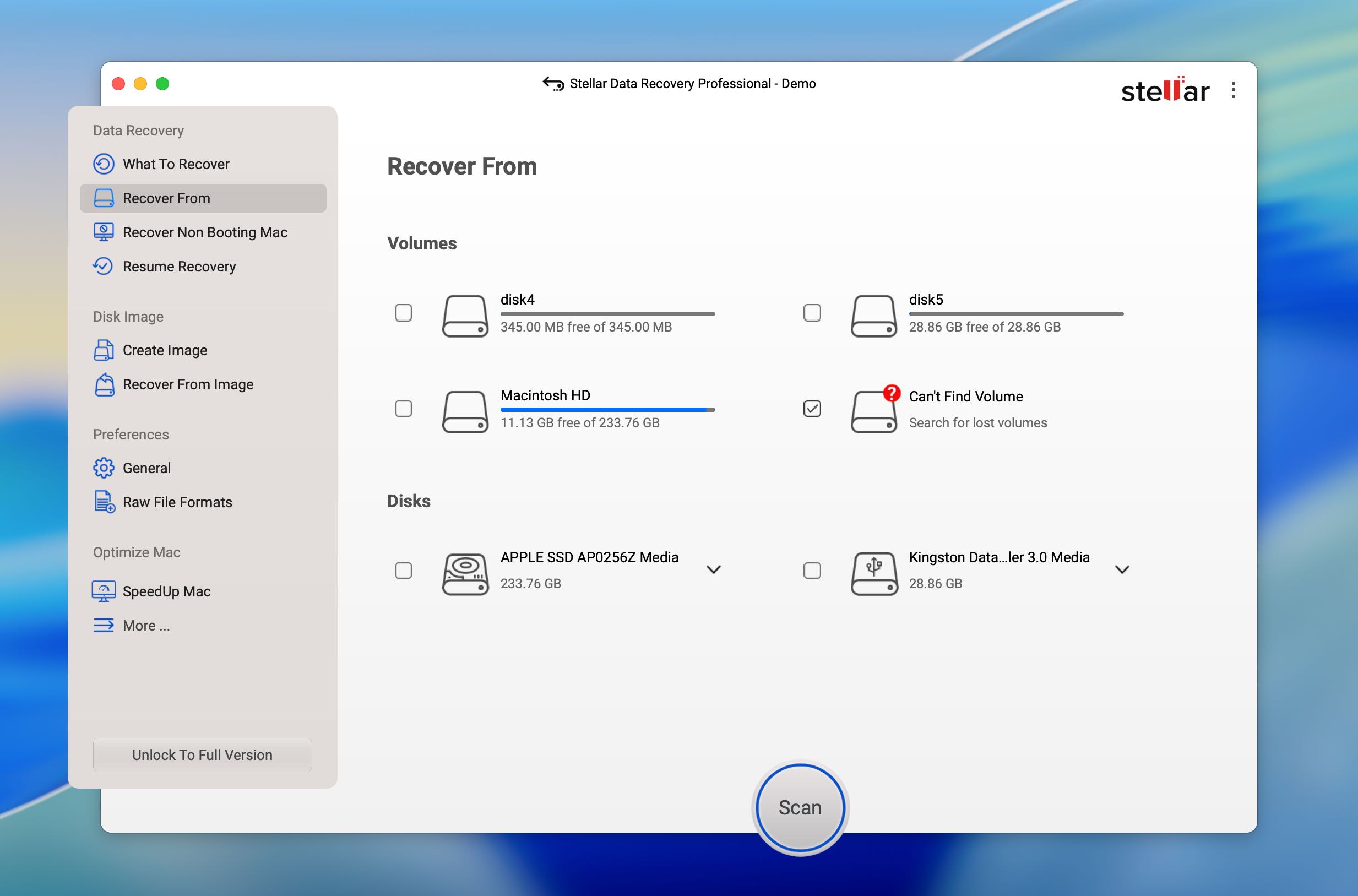
ל-Stellar Data Recovery יש ממשק נקי ובדרך כלל ידידותי למתחילים, אם כי לא היה לנו ברור מיד כיצד להתחיל סריקה במיוחד עבור מחיצות שאבדו. אם פשוט תבחרו דיסק פיזי (במקרה שלנו, כונן הבזק Kingston USB), Stellar תתחיל בסריקה מהירה של קבצים. לאחר סיום הסריקה הזו, תוכלו להמשיך לסריקה מעמיקה יותר, אך זה עדיין חלק מתהליך השחזור הרגיל של קבצים.
כדי לחפש במיוחד מחיצות חסרות, היינו צריכים לחזור למסך בחירת הכונן ולבחור תחילה באפשרות לא ניתן למצוא את המחיצה. רק אז יכולנו לבחור את כונן ה-USB הפיזי ולהתחיל בחיפוש אחר מחיצות שאבדו. ברגע שהבנו את ההבדל הזה, שאר התהליך היה קל למעקב. Stellar סיים את סריקת המחיצה תוך 6 דקות ו-34 שניות.
התוצאות היו גם יחסית קלות לניווט. מחיצות שזוהו יכלו להיפתח כל אחת בנפרד כדי לדפדף בתוכן שלהן, והקבצים אורגנו תחת המחיצות שבהן Stellar מצא אותם. שמות הקבצים המקוריים נשמרו, והתצוגה המקדימה עבדה כראוי עבור הקבצים שבדקנו, מה שהקל לאמת את התוכן שלהם לפני השחזור.
ביצועי השחזור במבחן שלנו
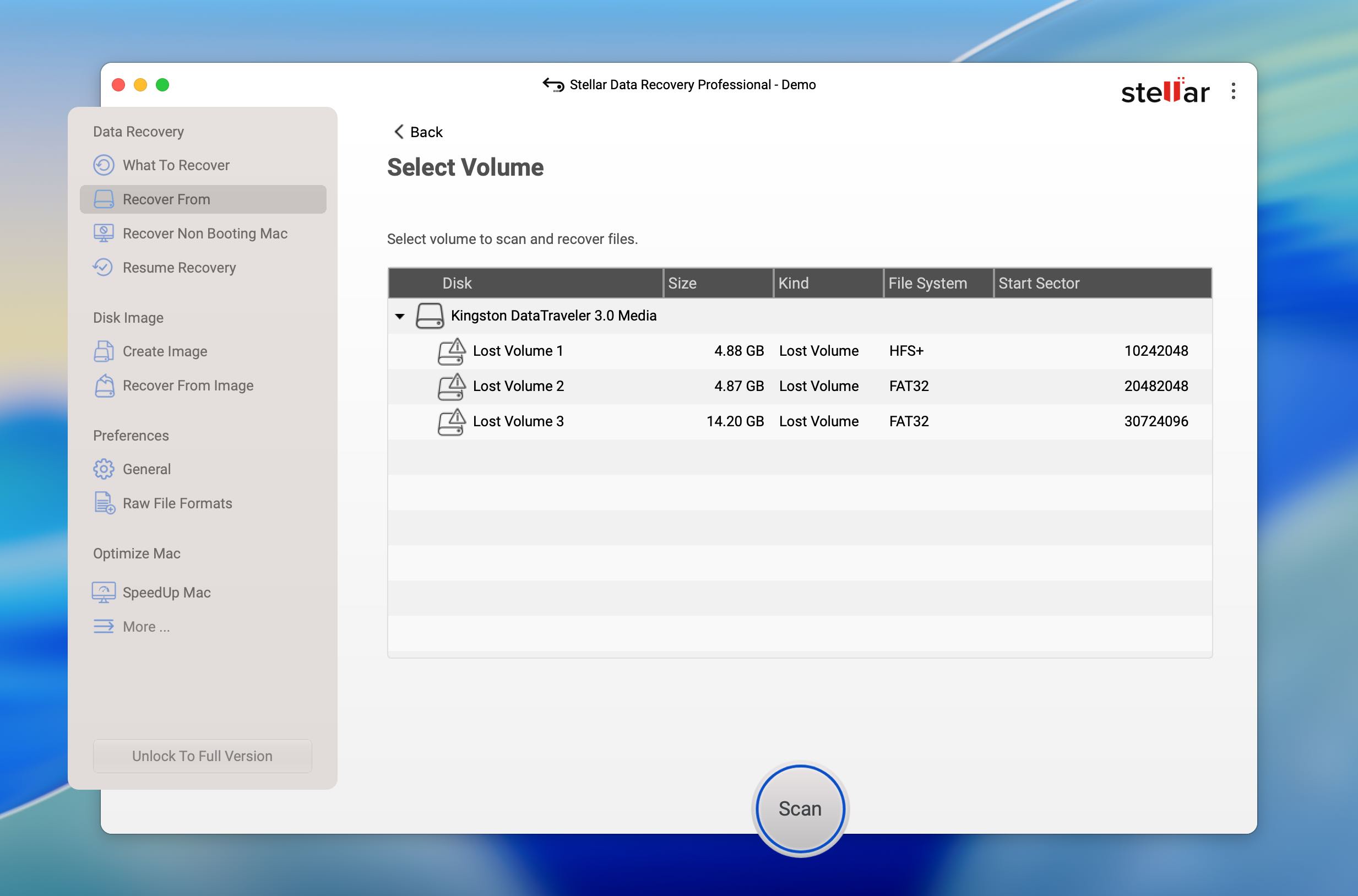
Stellar מצא שלושה מתוך ארבעת המחיצות מכונן הבדיקה שלנו. עם זאת, הוא לא זיהה נכון את כל מערכות הקבצים שלהן. מחיצה אחת זוהתה נכון כ-HFS+, בעוד שהשתיים האחרות זוהו כ-FAT32. אחת מהמחיצות שזוהו כ-FAT32 הייתה במקור בפורמט exFAT, כלומר Stellar מצא את המחיצה הנכונה אך זיהה בטעות את מערכת הקבצים שלה.
למרות שגיאה זו, הקבצים עצמם הונחו תחת המחיצות שזוהו בצורה נכונה. לא היינו צריכים למיין אוסף מעורב של תוצאות כדי לקבוע אילו קבצים היו שייכים במקור האחד לשני. שמות הקבצים המקוריים שלהם גם נשמרו, ופונקציית התצוגה המקדימה עבדה כראוי עם קבצי הבדיקה שלנו.
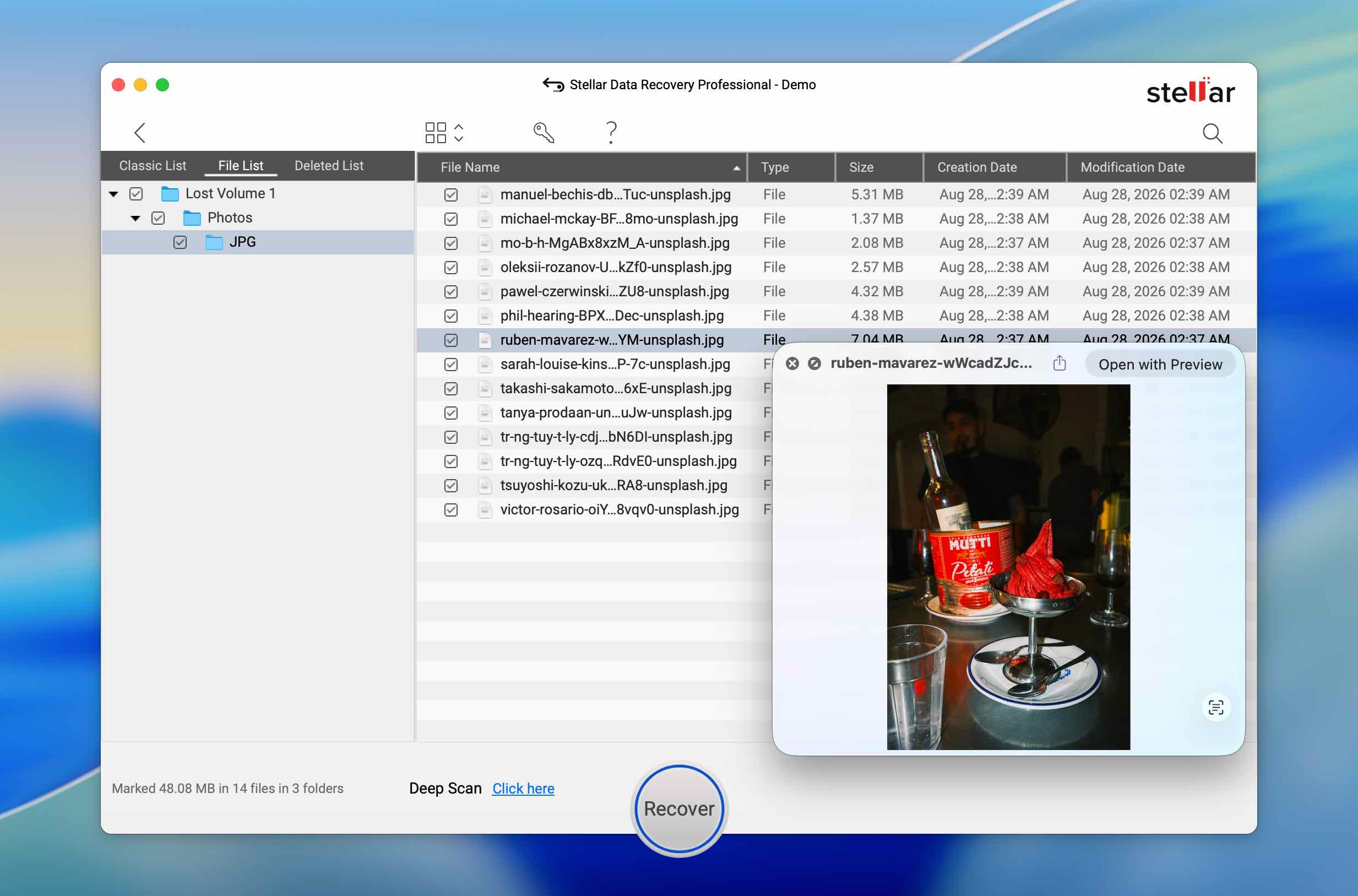
כמו עם שתי החלופות הקודמות, תפקידו של Stellar כאן היה בסופו של דבר שחזור נתונים. הוא הצליח לאתר מחיצות חסרות ולשחזר מהן קבצים, אך הוא לא שיחזר את המחיצות עצמן לכונן ה-USB.
| פרמטר | Stellar Data Recovery |
| זמן סריקה | 6m 34s |
| מחיצות שנמצאו | 3/4 |
| מערכות קבצים שזוהו נכון | 2/3 מחיצות שזוהו |
| נתוני בדיקה שנמצאו | קבצים שויכו נכון למחיצות שזוהו |
| שמות קבצים מקוריים | נשמרו |
| תצוגה מקדימה | עבדה כראוי עבור הקבצים שנבדקו |
| משחזר את המחיצה עצמה | לא |
| גרסה חינמית | עד 1 GB שחזור |
הערה: Stellar Data Recovery מציע הרבה יותר מהשחזור מחיצות שאבדו שבדקנו כאן. הסקירה מלאה של Stellar Data Recovery שלנו מספק סקירה רחבה יותר של ביצועי השחזור שלו.
4. RS Partition Recovery (הטוב ביותר לשחזור מחיצה מודרך)
אתר אינטרנט: https://recoverhdd.com/data-recovery/partition-recovery.html
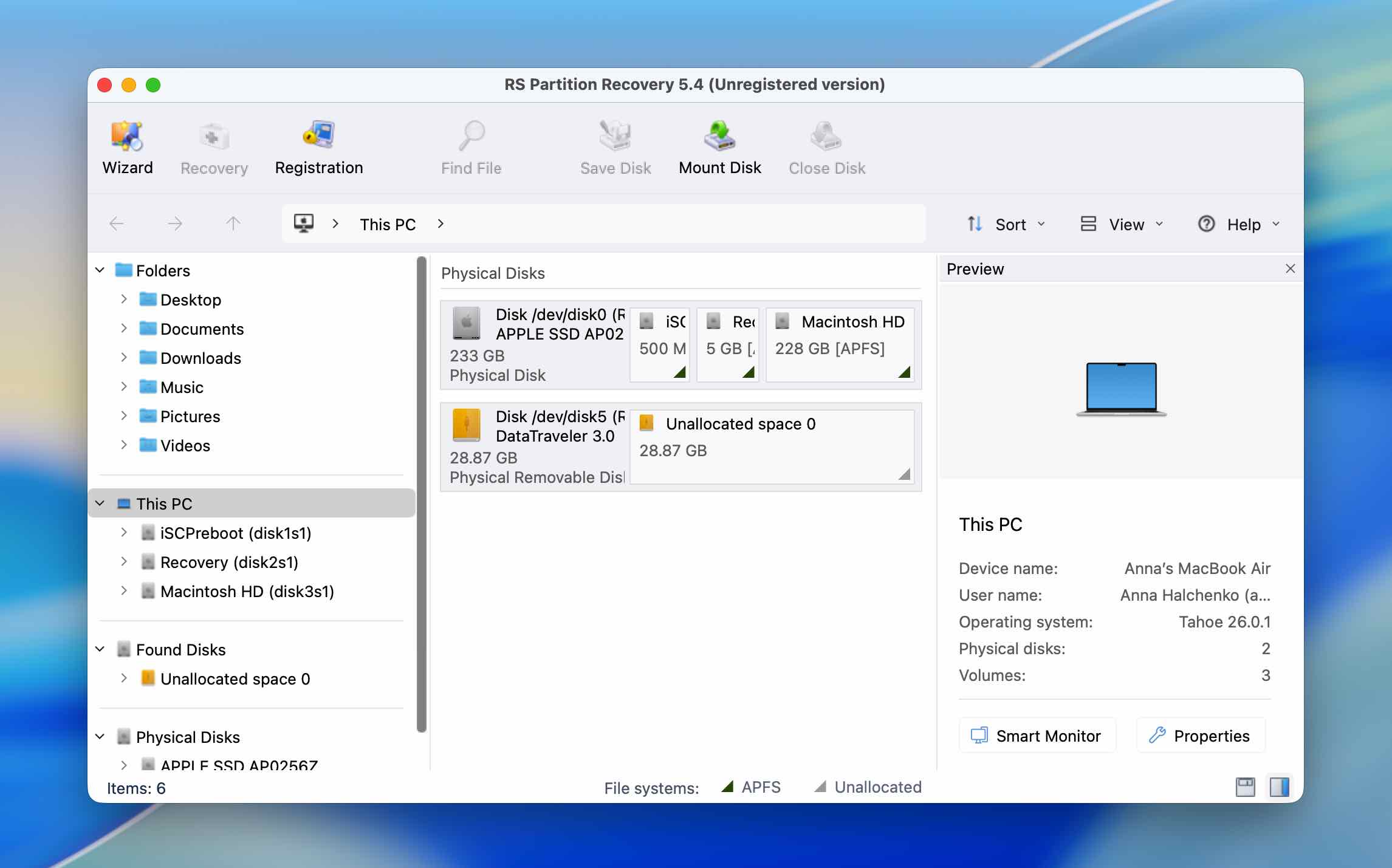
RS Partition Recovery הוא כלי שחזור המיועד במיוחד למחיצות פגומות, מפורמטות, שנמחקו או שאינן נגישות. הוא יכול לעבוד עם התקני אחסון פנימיים וחיצוניים ומשלב חיפוש מחיצות עם שחזור קבצים, ומאפשר לך לעיין בתוכן הכרכים שזוהו ולשחזר נתונים נבחרים. למרות שמו, התוכנית מתמקדת בעיקר בשחזור: בבדיקה שלנו, היא סיפקה גישה לקבצים מהמחיצות האבודות במקום לשחזר את המבנה המקורי של המחיצה עצמה.
הכי טוב עבור: משתמשים שמעדיפים תהליך עבודה פשוט ומודרך למציאת מחיצות שאבדו ושחזור התוכן שלהן.
מחיר: ניתן להוריד ולבדוק את RS Partition Recovery בחינם, אך לשמירת הקבצים ששוחזרו נדרש רישיון. גרסת Home Edition עולה $97.95, בעוד שגרסת Home Edition עם תמיכה במכונה וירטואלית עולה $237.95. גרסת Business זמינה במחיר של $397.95.
ממשק ושימושיות
ל-RS Partition Recovery יש ממשק די פשוט, בדומה לרוב תוכנות השחזור האחרות ברשימה זו. התוכנה מדריכה אותך בבחירת הכונן ובסריקה, כך שאין הרבה מה להגדיר לפני שמתחילים את החיפוש. גם אם לא השתמשת קודם לכן בתוכנת שחזור מחיצות, תהליך העבודה הבסיסי קל להבנה.
התוצאות גם קלות לגלישה. מחיצות שזוהו מופיעות בנפרד, וניתן לפתוח אותן כדי לבדוק את הקבצים שנמצאו בתוכן. בבדיקה שלנו, שמות הקבצים המקוריים נשמרו, ופונקציית התצוגה המקדימה פעלה כראוי, כך שיכולנו לבדוק את תמונות ה-JPEG וקבצי הווידאו MP4 לפני השחזור.
החיסרון העיקרי היה המהירות. RS Partition Recovery לקח 16 דקות לסיים את הסריקה שלנו, מה שהפך אותו לאיטי באופן ניכר בהשוואה ל-Disk Drill ו-Stellar Data Recovery על אותו כונן USB בנפח 32 GB.
ביצועי השחזור במבחן שלנו
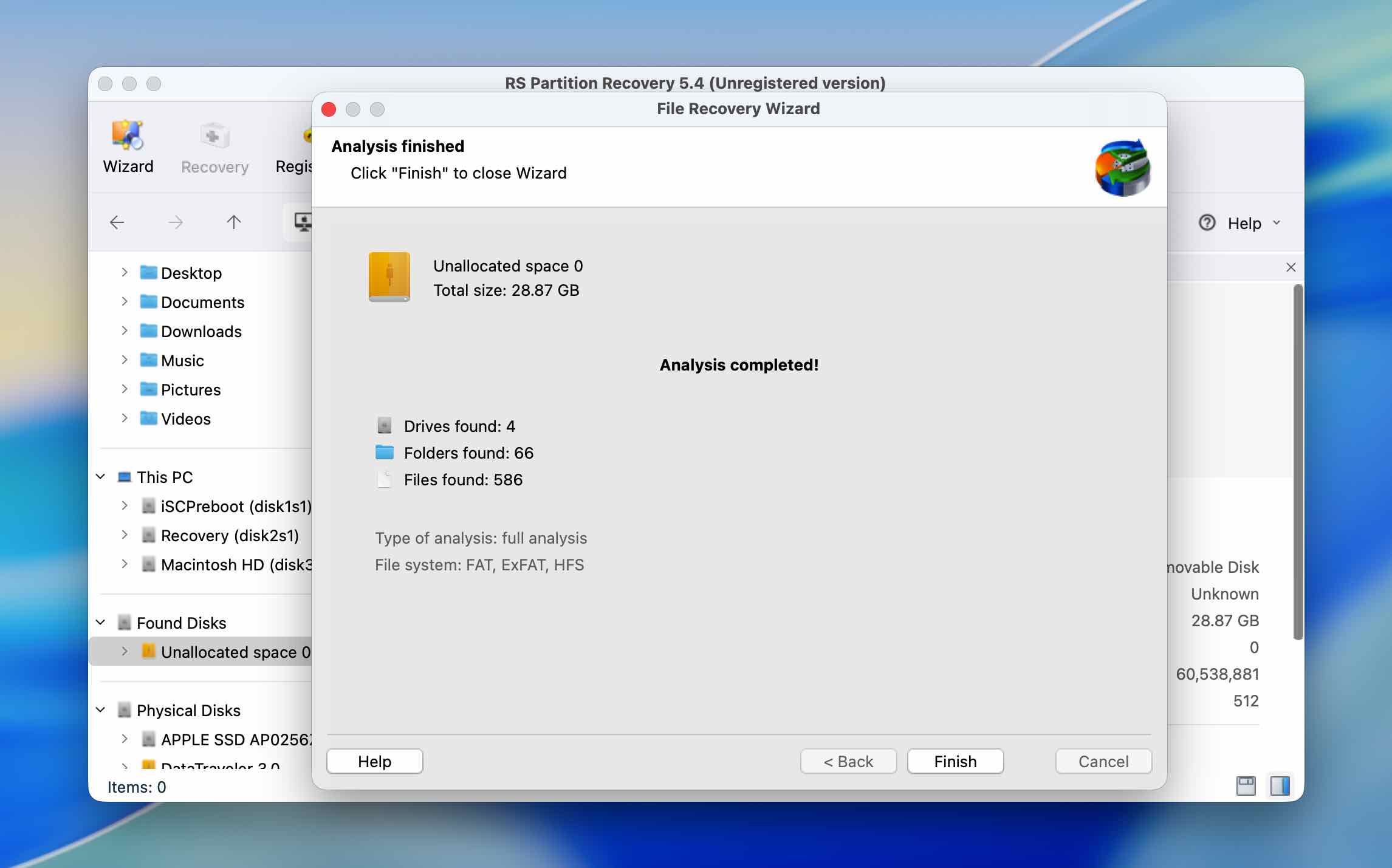
RS Partition Recovery הייתה התוכנית הראשונה בדירוג שלנו שמצאה את כל ארבעת המחיצות מכונן הבדיקה. היא החזירה שני נפחי HFS, נפח אחד של FAT32 ונפח אחד של exFAT. עם זאת, אף אחד מהארבעה לא זוהה עם מערכת הקבצים הנכונה בהשוואה לפריסת המחיצות המקורית.
זה הופך את התוצאה לבלתי רגילה במקצת: הזיהוי של המחיצות עצמן היה טוב, אך הזיהוי של מערכת הקבצים לא היה כזה. חשוב יותר לשחזור נתונים, זה לא מנע מ-RS Partition Recovery למצוא את הקבצים שאוחסנו בכוננים אלו. קבצי הבדיקה היו שלמים, שמות הקבצים המקוריים נשמרו, והתצוגות המקדימות עבדו כראוי.
כמו עם Disk Drill, DMDE, ו-Stellar Data Recovery, עם זאת, מציאת המחיצות לא אומרת ש-RS Partition Recovery יכל להחזיר אותן לכונן. במבחן שלנו, התוכנה אפשרה לנו לשחזר את התוכן שלהן, אך היא לא שיחזרה את טבלת המחיצות המקורית.
| פרמטר | RS Partition Recovery |
| משך הסריקה | 16 דקות |
| מחיצות שנמצאו | 4/4 |
| מערכות קבצים שזוהו נכון | 0/4 |
| נתוני בדיקה שנמצאו | קבצים מכל ארבע המחיצות נמצאו בשלמותם |
| שמות קבצים מקוריים | נשמרו |
| תצוגה מקדימה | עבדה כראוי עבור הקבצים שנבדקו |
| משחזר את המחיצה עצמה | לא |
| גרסה חינמית | סריקה ותצוגה מקדימה בלבד; שחזור דורש רישיון בתשלום |
5. TestDisk (הטוב ביותר לשחזור טבלת מחיצות)
אתר אינטרנט: https://www.cgsecurity.org/wiki/testDisk
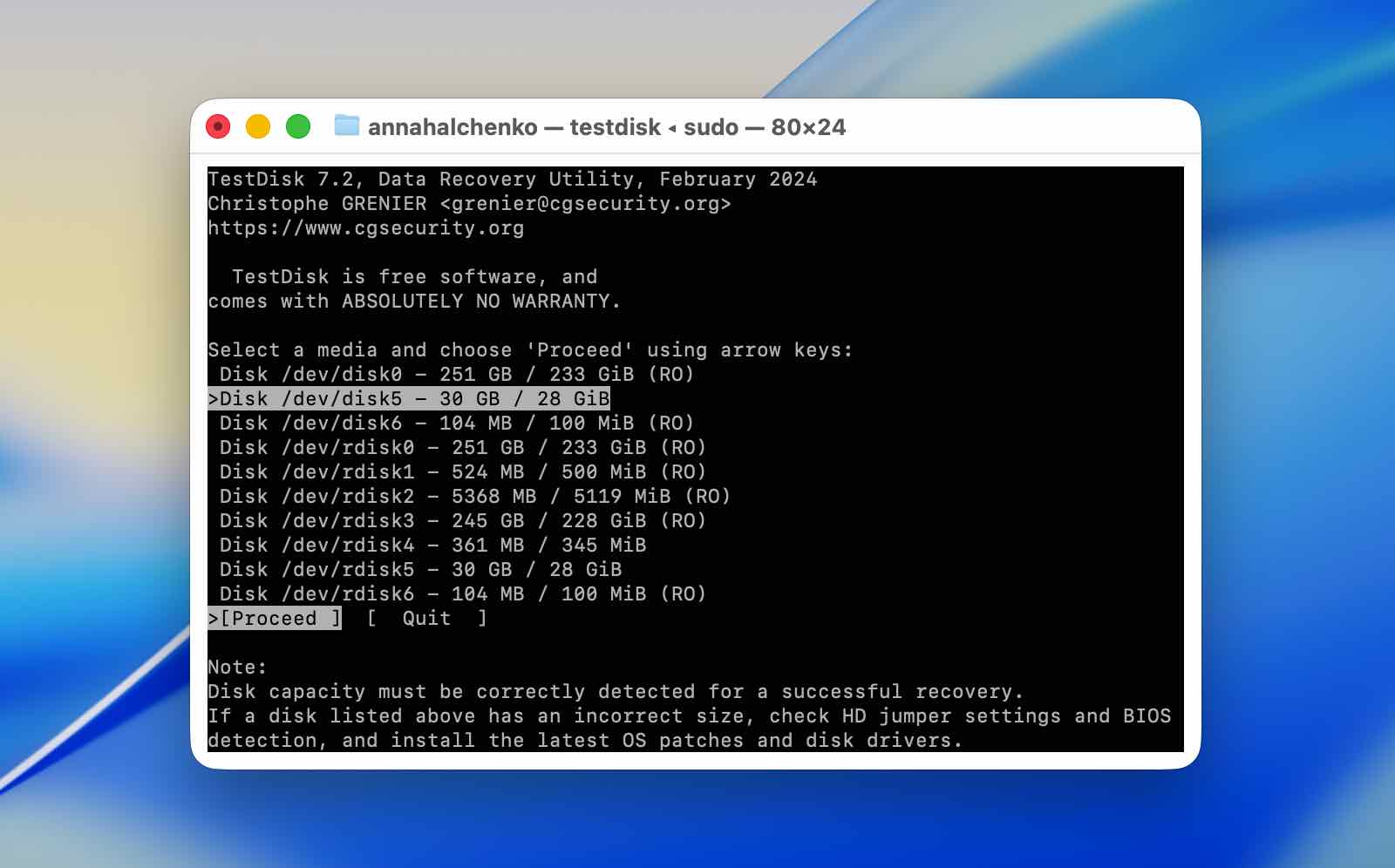
TestDisk היא תוכנת שחזור חינמית וקוד פתוח ששונה באופן משמעותי מהתוכנות האחרות ברשימה זו. במקום להתמקד בעיקר בשחזור קבצים בודדים, היא נועדה לעבוד ישירות עם מבני מחיצות. היא יכולה לחפש מחיצות שאבדו, לבנות מחדש טבלאות מחיצות פגומות, לתקן בעיות מסוימות במגזר האתחול, ולכתוב מידע מחיצה ששוחזר חזרה לכונן. TestDisk זמינה עבור macOS, Windows ולינוקס, ותומכת במגוון רחב של טבלאות מחיצה ומערכות קבצים.
הטוב ביותר עבור: משתמשים מנוסים שצריכים לתקן מבנה מחיצה פגום או לנסות לשחזר מחיצות שאבדו במקום לשחזר רק את הקבצים שלהם.
מחיר: חופשי לחלוטין וקוד פתוח.
ממשק ושימושיות
שמישות היא ללא ספק המכשול הגדול ביותר של TestDisk. היא פועלת דרך ממשק מבוסס טקסט, ורבות מהאפשרויות שלה עוסקות ישירות בטבלאות מחיצות ומבני דיסק. התפריטים האישיים אינם בהכרח קשים לניווט, אך ההבנה איזו פעולה לבחור ומה היא תשנה בכונן היא עניין אחר.
מהסיבה הזו, לא היינו ממליצים להתנסות ב-TestDisk מבלי לעקוב אחרי מדריך מפורט, במיוחד כאשר מגיעים לאפשרויות שיכולות לכתוב שינויים לכונן. אידיאלית, יש להשתמש בו על דיסק שכבר גובּה או שצולמה ממנו תמונת מערכת. בניגוד לתוכנות שחזור המסתפקות בקריאה בלבד של כונן המקור ושמירת קבצים המשוחזרים במקום אחר, TestDisk יכולה לשנות את מבנה המחיצות עצמו, כך שבחירה שגויה עלולה להחמיר את המצב לעומת מה שהתחלת איתו.
TestDisk חסר גם את הנוחות הוויזואלית של האלטרנטיבות האחרות שבדקנו. אין תמונות ממוזערות של קבצים או חלון תצוגה מקדימה קונבנציונלי, דבר שהקשה לאמת בדיוק מה נמצא לפני ניסיון לשחזר את המחיצה.
ביצועי השחזור במבחן שלנו
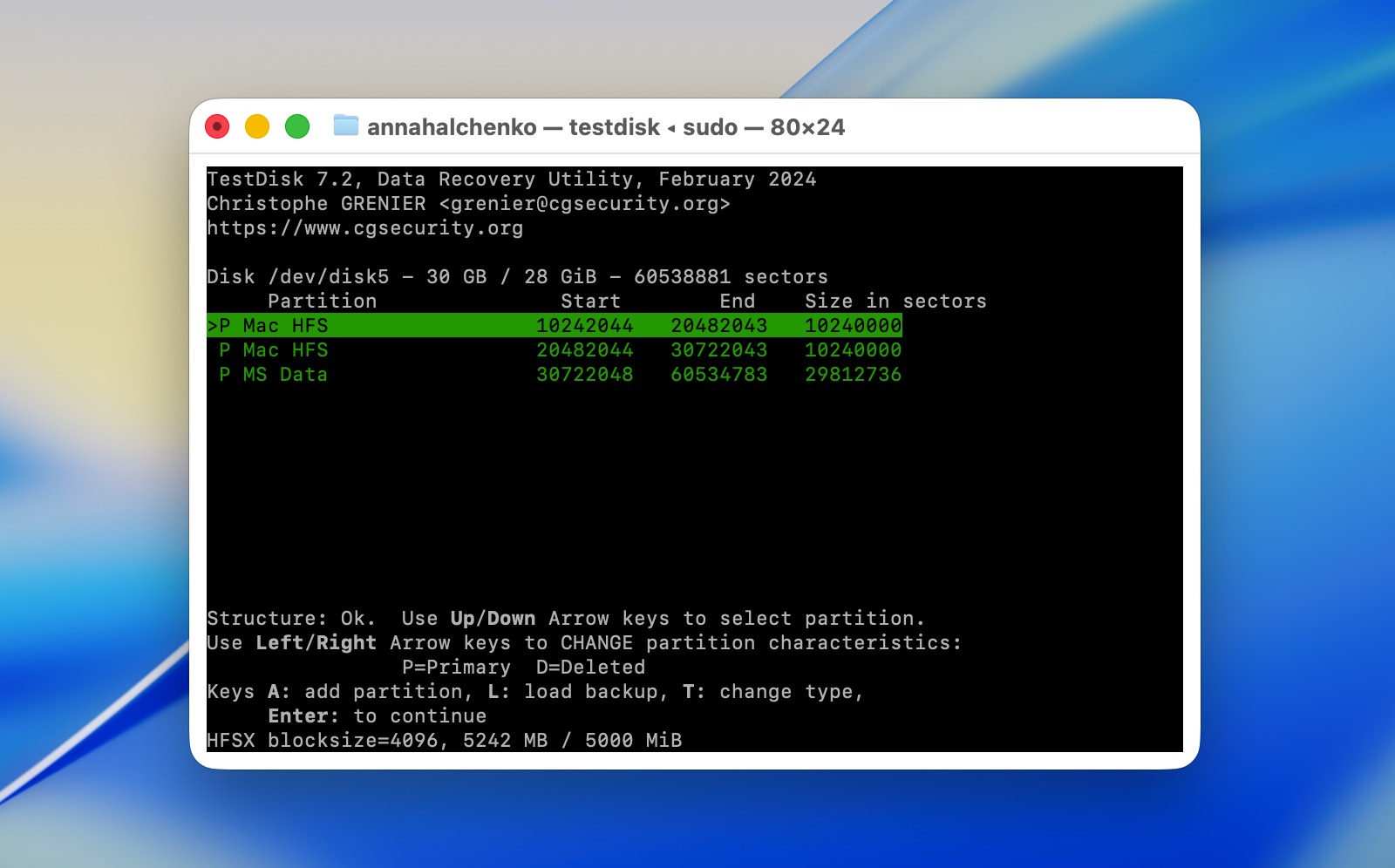
TestDisk לקח 17 דקות לנתח את כונן ה-USB Kingston בנפח 32GB שלנו ומצא שתי מחיצות מתוך ארבע המקוריות, שתיהן מסוג HFS+. הוא לא איתר את המחיצות מסוג FAT32 או exFAT.
לא הצלחנו גם לאמת את סט הקבצים ששוחזרו באותה צורה שבה עשינו זאת עם Disk Drill, DMDE, Stellar Data Recovery, ו-RS Partition Recovery. TestDisk איננה מספקת את סוג התצוגה המקדימה של קבצים שקיים באותן אפליקציות, ולכן לא הצלחנו לעבור על קבצי ה-JPEG וה-MP4 שלנו ולוודא את התוכן שלהם לפני ההמשך.
החלק החשוב יותר במבחן זה היה היכולת של TestDisk לכתוב את המחיצות שזוהו בחזרה לכונן. למרבה הצער, הניסיון שלנו לא הצליח. לאחר שניסינו לשחזר את מבנה המחיצות שזוהה, כונן ה-USB יצא פגום במקום לחזור למצבו המקורי עם ארבע מחיצות.
לא היינו רואים בתוצאה הבודדת הזו כהוכחה לכך ש-TestDisk אינו יעיל בתיקון מחיצות. השתמשנו ובדקנו את התוכנית בתרחישים אחרים, ושחזור מחיצות הוא אחד מהמשימות שלשם כך היא נבנתה במיוחד. גם מקרי הבדיקה שלנו היה קצת חריג: במקום פשוט למחוק מחיצות בודדות, מחקנו את ה-MBR מכונן שכלל ארבע מחיצות עם מערכות קבצים שונות. בהתבסס על התוצאות, ההגדרה המסוימת הזו פשוט לא התאימה למה ש-TestDisk הצליח לשחזר.
עדיין, הכישלון בכתיבה הוא סיבה טובה להיזהר. TestDisk הייתה התוכנית היחידה בהשוואה שלנו שבאמת נתנה לנו את האפשרות לכתוב את מבנה המחיצה ששוחזרה חזרה לכונן, אך זה גם היה הכלי שבו הניסיון הזה השאיר את כונן הבדיקה שלנו במצב גרוע יותר. אם המידע חשוב, יצירת גיבוי ביט-לביט לפני השימוש בפונקציות הכתיבה שלו היא גישה בטוחה הרבה יותר.
| פרמטר | TestDisk |
| זמן סריקה | 17m |
| מחיצות שנמצאו | 2/4 |
| מערכות קבצים שזוהו | 2 מחיצות HFS+ |
| נתוני בדיקה מאומתים | לא; תצוגה מקדימה רגילה של קבצים לא הייתה זמינה |
| שמות קבצים מקוריים | לא הוערך |
| תצוגה מקדימה | אין תצוגה מקדימה רגילה של קבצים |
| משחזר את המחיצה עצמה | כן, אך הניסיון נכשל בבדיקתנו |
| גרסה חינמית | חינמית וקוד פתוח |
הערה: אם TestDisk משכה את תשומת ליבך ואתה רוצה לנסות אותה בעצמך, עיין קודם בסקירות ה-TestDisk שלנו ו-PhotoRec. הן מסבירות כיצד להוריד ולהשתמש ב-TestDisk, וכן בכלי השחזור הנלווה שלה, PhotoRec, כדי שתוכל להבין טוב יותר מה כל כלי עושה לפני שתעבוד עם הכונן שלך.
אם כונן ה-USB שלך הופך לפגום לאחר ניסיון תיקון מחיצה כושל, כפי שקרה אצלנו, עיין במדריך שלנו ב-איך לשחזר קבצים מכונן USB פגום. הוא סוקר את שיטות השחזור הזמינות ומסביר את הגורמים המרכזיים שיכולים להשפיע על הסיכויים שלך לשחזר את הקבצים.
פסק דין סופי
יש הרבה פחות כלים לניהול מחיצות זמינים עבור macOS מאשר יישומים כלליים לשחזור נתונים, וגם האפשרויות שכן קיימות אינן מציעות את אותו מגוון פעולות מחיצה ש-MiniTool Partition Wizard מספק ב-Windows. זה מקשה על מתן שם לחלופה אמתית אחת לאחת ל-MiniTool Partition Wizard עבור Mac.
לניהול מחיצות בסיסי, כגון יצירה, מחיקה ועיצוב של מחיצות, אנו ממליצים להתחיל עם כלי הדיסק המובנה. אינך בהכרח צריך תוכנה מצד שלישי לפעולות שגרתיות אלה.
אם איבדת מחיצה שעדיין מכילה נתונים ונתונים אלו לא נכתבו מחדש, אחד מכלי השחזור שברשימה שלנו הוא בחירה טובה יותר. בהתבסס על הבדיקות שלנו, Disk Drill היא ההמלצה המובילה שלנו משום שהיא משלבת איתור מחיצות שאבדו עם שחזור קבצים אמין, ממשק נוח לשימוש, תצוגות מקדימות עובדות, וכמה כלים שימושיים הקשורים לדיסק.
נמליץ גם לזכור את TestDisk במקרים הכוללים מבני מחיצה פגועים או שיבוש בטבלת מחיצות. הכלי הרבה פחות ידידותי למתחילים וניסיון השחזור שלנו לא הצליח במבחן הספציפי הזה, אך בניגוד לכלים האחרים ברשימה שלנו, TestDisk מיועד לעבוד ישירות עם מבני מחיצות ולא רק לשחזר את הקבצים המאוחסנים עליהן.