Pliki utracone z Karta SD SanDisk, karta pamięci lub dysk USB można często odzyskać za pomocą oprogramowania do odzyskiwania danych, niezależnie od tego, czy zniknęły w wyniku przypadkowego usunięcia, szybkiego formatowania, czy uszkodzenia systemu plików. Przetestowaliśmy popularne narzędzia do odzyskiwania, aby sprawdzić, jak dobrze radzą sobie z nośnikami SanDisk i jak są praktyczne w użyciu.
Nasze najlepsze propozycje to:
- Disk Drill – Najlepsze ogólnie oprogramowanie do odzyskiwania danych SanDisk
- PhotoRec – Najlepsza całkowicie darmowa opcja
- R-Studio – Najlepsze dla zaawansowanych użytkowników
- Stellar Data Recovery – Najlepsze do prowadzonego odzyskiwania SanDisk
- Recuva – Najlepsza darmowa opcja dla Windows
- AnyRecover – Najlepsze do odzyskiwania z wielu urządzeń
- RescuePRO – Najlepsze, jeśli już posiadasz dołączony kod aktywacyjny SanDisk
Sprawdź nasz tabela porównawcza, aby zobaczyć porównanie wyników odzyskiwania każdego narzędzia, obsługiwanych systemów operacyjnych, limitów darmowego odzyskiwania i cen.
Jak testowaliśmy oprogramowanie do odzyskiwania danych SanDisk
Przetestowaliśmy każdy program w tych samych warunkach i zgodnie z naszym standardem wytyczne dotyczące testowania, używając domyślnych ustawień skanowania wszędzie tam, gdzie było to możliwe.
Użyliśmy Karta SD SanDisk sformatowana jako FAT32 z zestawem danych 52 plików, obejmującym zdjęcia, filmy, pliki audio, dokumenty i archiwa. Odtworzyliśmy dwa scenariusze utraty danych dla każdego programu: przypadkowe usunięcie plików i partycji. W obu testach próbowaliśmy odzyskać cały zestaw danych i zanotowaliśmy liczbę odzyskanych, zdatnych do użytku plików. Porównaliśmy także średni czas skanowania, zachowanie oryginalnych nazw plików i struktury folderów, oraz obsługa podglądu plików. Plik został uznany za poprawnie odzyskany tylko wtedy, gdy otwierał się prawidłowo, a jego zawartość była nienaruszona.
Co jeszcze braliśmy pod uwagę
Wyniki odzyskiwania miały największy wpływ na nasze rankingi, ale wzięliśmy również pod uwagę łatwość użycia, obsługiwane systemy plików i formaty, ceny i limity darmowego odzyskiwania, opcje podglądu i filtrowania oraz dodatkowe funkcje, takie jak tworzenie obrazu dysku.
Razem te czynniki pomogły nam ocenić nie tylko, jak skutecznie każdy program odzyskuje pliki, ale także jak praktyczny jest do codziennego odzyskiwania danych z SanDisk.
1. Disk Drill – Najlepsze narzędzie do odzyskiwania SanDisk
- Najlepsze dla: Kompleksowe odzyskiwanie danych z SanDisk, w szczególności zdjęć i filmów z kart SD oraz pendrive’ów USB.
- Obsługiwane urządzenia SanDisk: Karty SD/SDHC/SDXC, karty microSD, pendrive’y USB, zewnętrzne dyski SSD, zewnętrzne dyski HDD i inne nośniki SanDisk rozpoznawane przez system operacyjny.
- Kluczowe scenariusze odzyskiwania: Przypadkowe usunięcie, szybkie formatowanie, systemy plików RAW, uszkodzone karty pamięci, utracone partycje oraz niedostępne urządzenia pamięci masowej.
- Obsługiwane systemy operacyjne: Windows i macOS.
- Cena: Disk Drill Basic jest dostępny do pobrania za darmo i umożliwia skanowanie oraz podgląd plików możliwych do odzyskania. Na Windows zawiera również do 100 MB darmowego odzyskiwania. Disk Drill PRO kosztuje 89 USD/rok, podczas gdy Licencja Lifetime kosztuje 149 USD. Jedna licencja PRO obejmuje Windows i macOS i pozwala na maksymalnie trzy aktywacje.
Disk Drill to aplikacja do odzyskiwania danych opracowana przez CleverFiles dla Windows i macOS. Obsługuje systemy plików FAT32, exFAT, NTFS, APFS, HFS+, EXT2/3/4 oraz kilka innych systemów plików, które obejmują najczęściej spotykane systemy plików na urządzeniach pamięci masowej SanDisk.
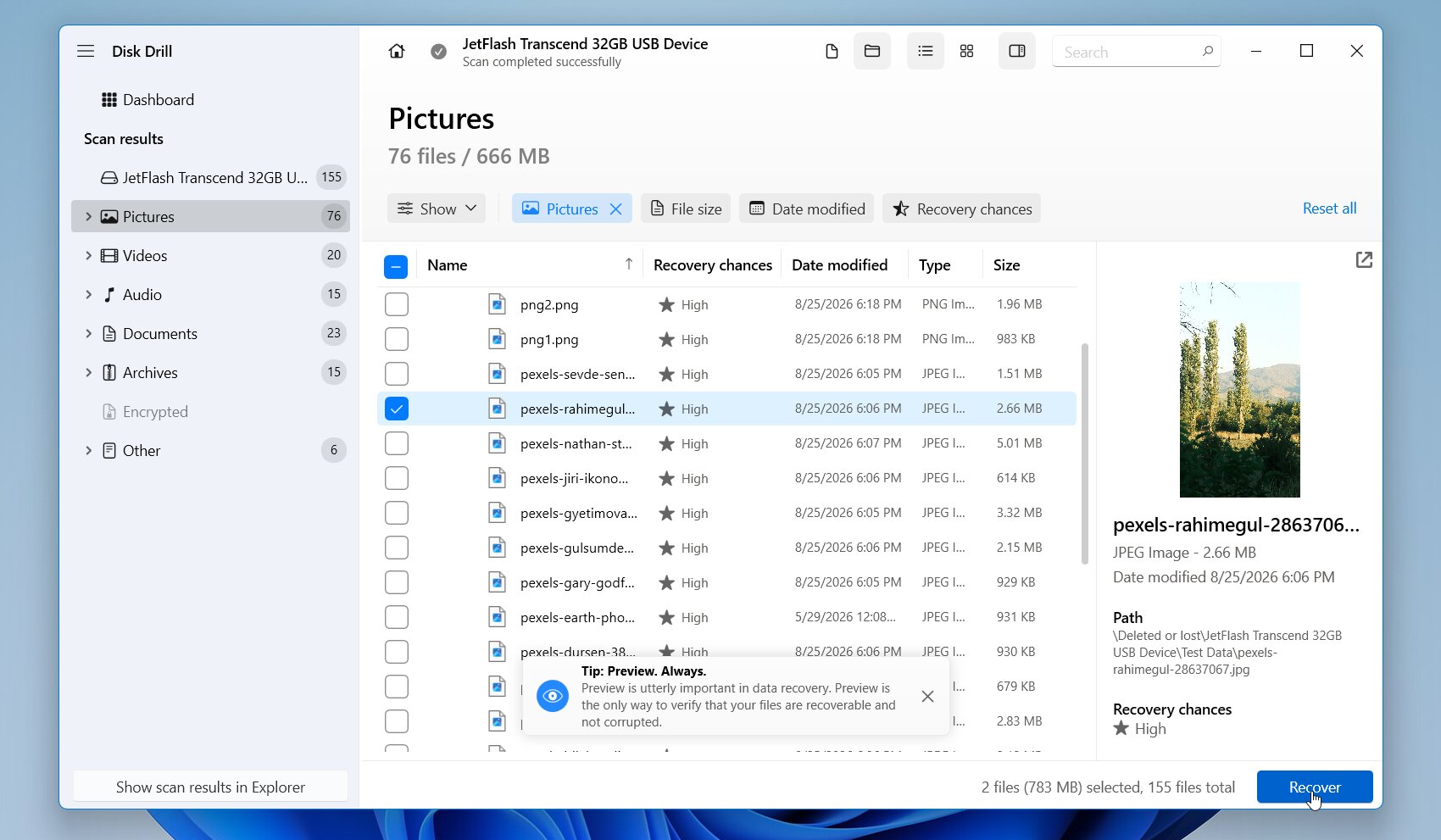
Jego interfejs utrzymuje proces odzyskiwania w prostocie: wybierz urządzenie SanDisk, rozpocznij skanowanie, przejrzyj wyniki, podglądnij potrzebne pliki i odzyskaj je na inny dysk. Disk Drill łączy także skanowanie oparte na systemie plików z odzyskiwaniem opartym na sygnaturach dla setek formatów plików. Dla niestabilnych nośników możesz sprawdzić kondycję dysku lub utworzyć obraz dysku i przeskanować jego kopię zamiast wielokrotnego korzystania z oryginalnego urządzenia.
Pros
- Silne wyniki odzyskiwania danych w typowych scenariuszach utraty danych
- Obsługuje karty SanDisk SD, microSD, pamięci USB, SSD i HDD
- Łatwy w użyciu interfejs z podglądem plików i informacją o szansach odzyskania
- Obsługuje FAT32, exFAT, NTFS, APFS, HFS+, EXT oraz RAW storage
- Tworzenie obrazów dysków
- Zaawansowane opcje odzyskiwania zdjęć i filmów z aparatów
- Dostępny zarówno dla Windows, jak i macOS
- Darmowe odzyskiwanie jest ograniczone do 100 MB w systemie Windows, podczas gdy wersja na Mac oferuje jedynie bezpłatne skanowanie i podgląd
Nasze wyniki testów
Disk Drill odzyskał 52 z 52 plików w obu testach, w tym zwykłe usunięcie plików i odzyskiwanie usuniętych partycji. Był to jedyny program, który osiągnął perfekcyjny wskaźnik odzyskiwania w obu scenariuszach, z średni czas skanowania: 5 minut i 6 sekund. Zachował także oryginalne nazwy plików i struktura folderów, a jego funkcja podglądu działała niezawodnie ze wszystkimi testowanymi typami plików, w tym zdjęciami i filmami RAW. Ułatwiało to sprawdzenie integralności plików przed odzyskaniem.
Co mówią użytkownicy
Interfejs, funkcje odzyskiwania, podglądy oraz obsługa klienta Disk Drill są zazwyczaj dobrze oceniane przez użytkowników. Recenzenci G2 często wspominają o udanym odzyskiwaniu, szybkości i łatwości obsługi, chociaż niektórzy użytkownicy krytykują cenę lub zgłaszają przypadki, w których nie udało się odzyskać określonych plików.
W wątkach na Reddicie Disk Drill jest często chwalony za skuteczność odzyskiwania danych i łatwość obsługi. W jednym szczegółowa recenzja użytkownik odzyskał zdjęcia z niedostępnej karty SD, gdy inne narzędzia do odzyskiwania zawiodły. Odzyskał także pofragmentowane filmy z kamery, które inne narzędzia odtwarzały jako zamarznięte lub nieodtwarzalne, a podglądy plików i szacowane szanse odzyskania uznał za przydatne do sprawdzania plików przed ich odzyskaniem.
| Platforma | Ocena | Recenzje |
|---|---|---|
| Trustpilot (CleverFiles) | 4,4/5 | 493 |
| G2 | 4,0/5 | 64 |
| Capterra | 3,8/5 | 12 |
Nasza opinia
Disk Drill to nasze najlepsze ogólne narzędzie do odzyskiwania danych z SanDisk. Łączy w sobie silne możliwości odzyskiwania danych z interfejsem, który jest przyjazny nawet dla osób z niewielkim doświadczeniem w obsłudze oprogramowania do odzyskiwania danych. Szeroka obsługa systemów plików i urządzeń sprawia, że nadaje się zarówno do kart SanDisk SD, jak i dysków zewnętrznych, a niezawodne podglądy, tworzenie obrazów dysków oraz zaawansowane odzyskiwanie z aparatów fotograficznych stanowią realną wartość. Główną wadą jest ograniczenie do 100 MB bezpłatnego odzyskiwania danych w Windows, ale ogólnie oferuje jedną z najlepszych kombinacji funkcji odzyskiwania i łatwości użytkowania.
2. PhotoRec – Najlepsze darmowe oprogramowanie do odzyskiwania danych SanDisk
- Najlepsze dla: Darmowe odzyskiwanie z sformatowanych, uszkodzonych lub RAW urządzeń SanDisk.
- Obsługiwane urządzenia SanDisk: Karty SD/SDHC/SDXC, karty microSD, pamięci USB, zewnętrzne SSD, zewnętrzne HDD oraz inne nośniki SanDisk rozpoznawane przez system operacyjny. PhotoRec oficjalnie obsługuje karty SD, pamięci USB, dyski twarde i obrazy dysków.
- Kluczowe scenariusze odzyskiwania: Przypadkowe usunięcie, szybkie formatowanie, uszkodzone lub RAW systemy plików oraz przypadki, gdy metadane systemu plików nie są już użyteczne. Ponieważ PhotoRec opiera się na sygnaturach plików, może odzyskiwać pliki nawet z poważnie uszkodzonych systemów plików.
- Obsługiwane systemy operacyjne: Windows, macOS, Linux oraz kilka innych platform opartych na Unix.
- Cena: Całkowicie darmowe i otwartoźródłowe, bez ograniczeń co do ilości odzyskanych danych.
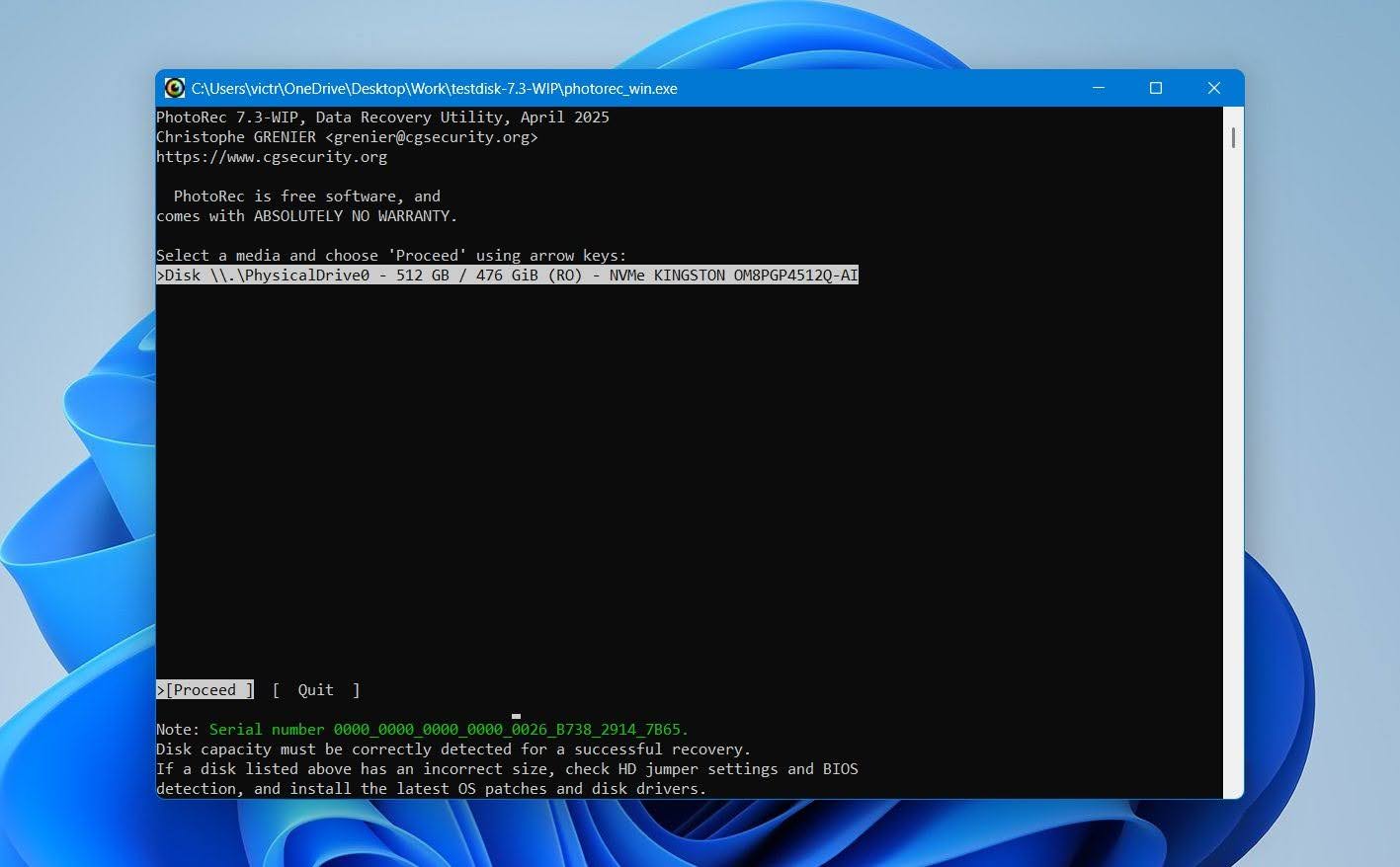
PhotoRec to narzędzie do odzyskiwania danych typu open-source, opracowane przez CGSecurity i dystrybuowane razem z TestDisk. W przeciwieństwie do oprogramowania do odzyskiwania, które głównie polega na zapisach systemu plików, PhotoRec przeszukuje nośnik sektor po sektorze i identyfikuje pliki po ich sygnaturach. Wadą tego rozwiązania jest to, że odzyskiwanie na podstawie sygnatur zazwyczaj nie pozwala na odtworzenie oryginalnych metadanych systemu plików. Odzyskane pliki mogą więc mieć ogólne nazwy i brak oryginalnej struktury folderów, co może sprawić, że zostaniesz z wieloma plikami do ręcznego posegregowania.
Pros
- Całkowicie darmowy i otwartoźródłowy
- Brak ograniczeń ilości danych do odzyskania
- Zaawansowane odzyskiwanie oparte na sygnaturach
- Działa z sformatowanymi oraz RAW nośnikami
- Obsługuje dużą liczbę formatów plików
- Dostępny dla Windows, macOS i Linux
- Może skanować obrazy dysków oraz fizyczne urządzenia magazynujące
- Przestarzały interfejs w porównaniu z komercyjnymi narzędziami do odzyskiwania
- Oryginalne nazwy plików i struktura folderów zazwyczaj nie są zachowywane
- Ograniczone możliwości podglądu
- Duże odzyskiwania mogą generować tysiące słabo zorganizowanych plików
- Brak opcji wyboru pojedynczych plików do odzyskania, PhotoRec odzyskuje wszystkie znalezione pliki
- Mniej przyjazny dla początkujących niż narzędzia takie jak Disk Drill
Nasze wyniki testów
PhotoRec odzyskał 49 z 52 plików w obu testach, ze średnim czasem skanowania 6 minut i 24 sekundy. Były to dobre wyniki jak na całkowicie darmowe narzędzie, jednak żaden z odzyskanych plików nie zachował swojego oryginalne nazwy plików lub struktura folderów, a PhotoRec nie oferuje podglądu plików przed odzyskaniem. Zalecamy wybranie tylko typy plików, których potrzebujesz przed rozpoczęciem skanowania. Skanowanie wszystkich obsługiwanych typów plików może trwać znacznie dłużej i generować dużą liczbę niepotrzebnych wyników. Interfejs wydaje się również przestarzały w porównaniu z testowanymi przez nas komercyjnymi narzędziami.
Co mówią użytkownicy
PhotoRec ma silną reputację wśród użytkowników, którzy chcą całkowicie darmowego odzyskiwania danych, szczególnie z kart SD i innych nośników wymiennych. W jednym Dyskusja na Reddit fotografowie podzielili się kilkoma udanymi doświadczeniami z tym narzędziem. Jeden z użytkowników powiedział, że PhotoRec i TestDisk pomogły mu w kilku trudnych sytuacjach związanych z odzyskiwaniem danych, podczas gdy inny zgłosił, że oba programy odzyskały wiele gigabajtów danych.
Opinie bardziej zaawansowanych użytkowników również jasno wskazują na ograniczenia PhotoRec. W innym Dyskusja na Reddit jeden z użytkowników opisał go jako dobre narzędzie do odzyskiwania zdjęć z karty SD, pod warunkiem że nie potrzebujesz oryginalnych nazw plików i struktury folderów.
| Platforma | Ocena | Recenzje |
|---|---|---|
| Trustpilot (CGSecurity) | 4,0/5 | 3 |
| G2 (TestDisk/PhotoRec) | 4,3/5 | 12 |
| Capterra | N/D | N/D |
Nasza opinia
PhotoRec zasługuje na swoje miejsce na naszej liście głównie dlatego, że oferuje rzeczywiście użyteczne odzyskiwanie za darmo, bez płatnych wersji ani limitu odzyskiwania. Jego wyniki odzyskiwania były przyzwoite, ale całość obsługi była znacznie słabsza: brak nazw plików i struktury folderów, brak podglądu oraz mnóstwo ręcznego sortowania po odzysku. Dla nas to powoduje, że PhotoRec pozostaje za bardziej dopracowanymi, płatnymi narzędziami, ale jeśli bezpłatne odzyskiwanie jest Twoim priorytetem, jest to najmocniejsza opcja na naszej liście.
3. R-Studio – Najlepszy do zaawansowanego odzyskiwania danych SanDisk
- Najlepsze dla: Zaawansowani użytkownicy, którzy potrzebują szczegółowej kontroli nad odzyskiwaniem danych SanDisk.
- Obsługiwane urządzenia SanDisk: Karty SD/SDHC/SDXC, karty microSD, pamięci USB, zewnętrzne SSD, zewnętrzne HDD oraz inne nośniki SanDisk rozpoznawane przez system operacyjny.
- Kluczowe scenariusze odzyskiwania: Przypadkowe usunięcie, szybkie formatowanie, systemy plików RAW lub uszkodzone, utracone partycje, uszkodzenie partycji oraz odzyskiwanie z obrazów dysków.
- Obsługiwane systemy operacyjne: Windows, macOS i Linux.
- Cena: R-Studio zaczyna się od 79,99 USD za licencję dla jednego użytkownika. Darmowa wersja Demo pozwala na skanowanie dysków, podgląd odzyskiwanych plików oraz odzyskiwanie plików do 1024 KB każdy.
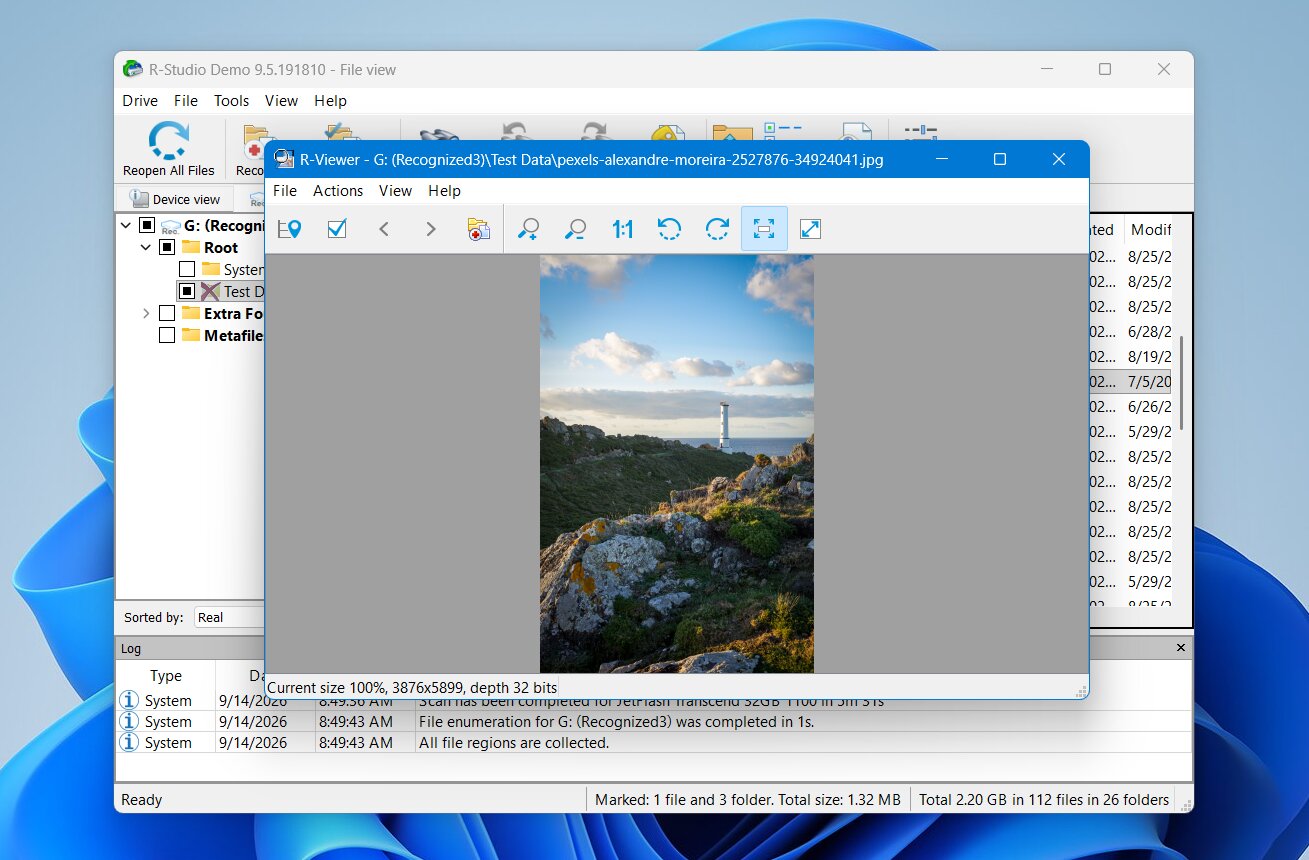
R-Studio to profesjonalna aplikacja do odzyskiwania danych opracowana przez R-Tools Technology. Daje o wiele większą kontrolę niż większość konsumenckich programów do odzyskiwania. Możesz definiować obszary skanowania, wybierać systemy plików, wyszukiwać znane typy plików, pracować z utraconymi partycjami, tworzyć obrazy dysków i analizować dyski na niskim poziomie. Ta elastyczność sprawia, że jest szczególnie przydatny w skomplikowanych przypadkach odzyskiwania SanDisk. Kompromisem jest łatwość użytkowania. Jego interfejs wyświetla naraz dużo informacji technicznych i może wymagać czasu, zanim mniej doświadczeni użytkownicy zrozumieją dostępne opcje.
Pros
- Silna wydajność odzyskiwania
- Obsługa wielu systemów plików
- Dostępny na Windows, macOS i Linux
- Zaawansowana konfiguracja skanowania
- Tworzy i obsługuje obrazy dysków
- Silne możliwości odzyskiwania utraconych partycji
- Wbudowany edytor szesnastkowy
- Dobry wybór dla zaawansowanych użytkowników
- Bardziej stroma krzywa uczenia niż w przypadku narzędzi do odzyskiwania dla użytkowników domowych
- Techniczny i nieco przestarzały interfejs
- Darmowe odzyskiwanie ograniczone do plików o rozmiarze 1024 KB lub mniejszym
- Zaawansowane opcje mogą być przytłaczające dla początkujących
- Podgląd może być niespójny dla niektórych formatów zdjęć RAW
Nasze wyniki testów
R-Studio odzyskał 52 z 52 plików w teście usuwania i 51 z 52 w teście usuniętej partycji, ze średnim czasem skanowania wynoszącym 5 minut i 45 sekund. Zachował również oryginalne nazwy plików i struktura folderów. Większość podglądów plików działała dobrze, chociaż napotkaliśmy problemy z podglądem niektórych zdjęć RAW. Ogólnie wydajność odzyskiwania była doskonała, ale techniczny interfejs R-Studio utrudniał odnalezienie i przeglądanie wyników, zwłaszcza że odzyskane pliki były rozproszone po oddzielnych partycjach i kategoriach plików RAW.
Co mówią użytkownicy
R-Studio ma silną reputację wśród doświadczonych użytkowników i społeczności zajmujących się odzyskiwaniem danych, gdzie jest często polecany w bardziej skomplikowanych przypadkach odzyskiwania logicznego. Użytkownicy szczególnie cenią sobie jego szczegółową kontrolę nad skanowaniem, szerokie wsparcie dla systemów plików, możliwości tworzenia obrazów oraz zdolność do pracy z uszkodzonymi partycjami.
Opinie z Reddit potwierdza tę reputację. Jeden z doświadczonych komentatorów opisał R-Studio jako jedno z najczęściej używanych narzędzi do logicznego odzyskiwania danych w profesjonalnych laboratoriach odzyskiwania danych, podczas gdy inny nazwał je kompetentnym oprogramowaniem i zalecił skanowanie klona, a nie bezpośrednio uszkodzonego dysku. Jednak kilku użytkowników krytykuje jego restrykcyjną politykę licencyjną, zwłaszcza gdy muszą przenieść licencję na komputer zastępczy.
| Platforma | Ocena | Recenzje |
|---|---|---|
| Trustpilot (R-Tools Technology) | 2,9/5 | 5 |
| G2 | N/D | N/D |
| Capterra | 4,5/5 | 84 |
Nasza opinia
R-Studio to jeden z najsilniejszych programów na naszej liście, ale polecilibyśmy go głównie zaawansowani użytkownicy. Szczegółowe opcje skanowania, tworzenie obrazów dysków, odzyskiwanie partycji oraz inne zaawansowane narzędzia techniczne dają znacznie większą kontrolę nad trudnymi przypadkami, a dożywotnia licencja za 79,99 USD oferuje dobrą wartość za taki zestaw funkcji. Jednak przestarzały interfejs i krzywa nauki utrudniają uzasadnienie wyboru tego programu do prostego odzyskiwania danych z karty SD lub USB. Nie jest to również nasz pierwszy wybór do odzyskiwania nagrań wideo z aparatów, gdzie problemem mogą być pofragmentowane pliki.
4. RescuePRO – Najlepsze oprogramowanie do odzyskiwania danych dedykowane SanDisk
- Najlepsze dla: Posiadacze kart pamięci SanDisk, zwłaszcza fotografowie i użytkownicy aparatów.
- Obsługiwane urządzenia SanDisk: Karty SD/SDHC/SDXC, karty microSD, karty CompactFlash, pamięci USB i inne przenośne nośniki flash.
- Kluczowe scenariusze odzyskiwania: Przypadkowe usunięcie, szybkie formatowanie, uszkodzone karty pamięci oraz niedostępne pliki na nośnikach przenośnych.
- Obsługiwane systemy operacyjne: Windows i macOS.
- Cena: RescuePRO Standard kosztuje 39,99 USD, RescuePRO Deluxe kosztuje 59,99 $, a RescuePRO Deluxe Commercial kosztuje 249,99 USD. Wszystkie zakupione licencje są ważne przez jeden rok. Dostępne są bezpłatne wersje próbne zarówno Standard, jak i Deluxe.
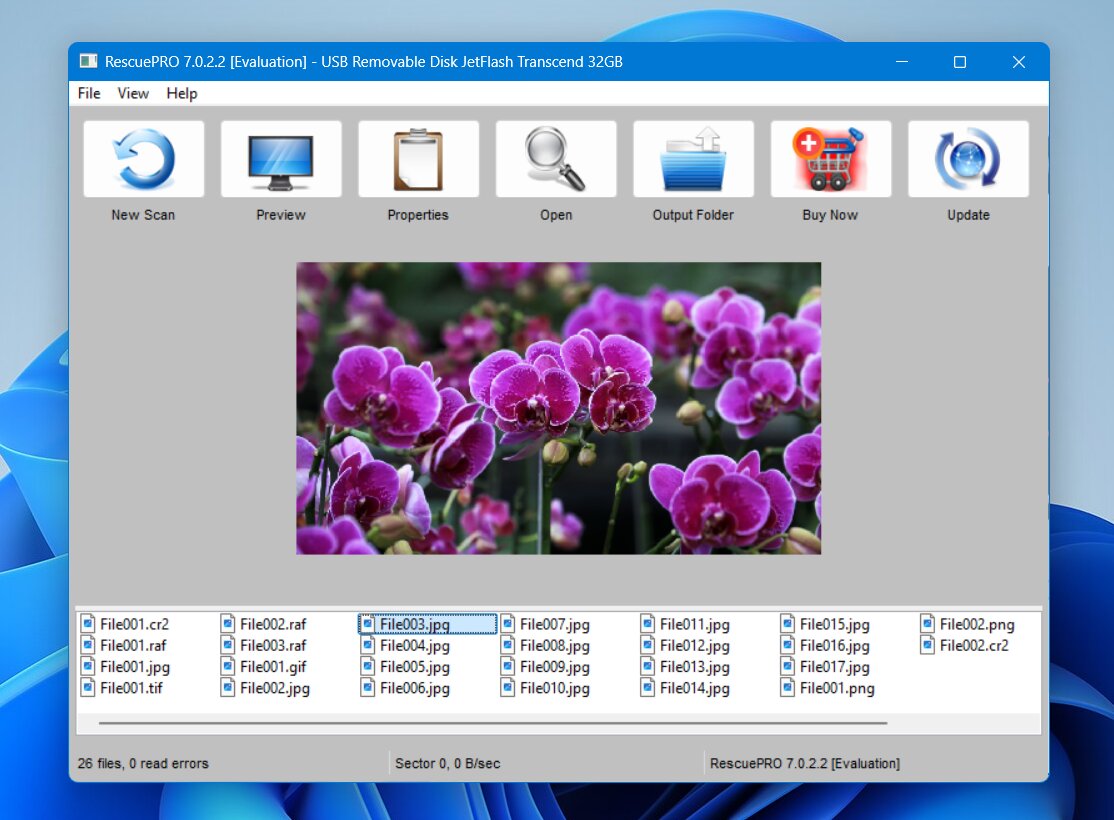
RescuePRO to oprogramowanie do odzyskiwania danych opracowane przez LC Technology i ściśle powiązane z produktami pamięci SanDisk. SanDisk dołączał oferty RescuePRO do niektórych kart pamięci, więc niektórzy użytkownicy mogą już mieć dostęp do oprogramowania za pośrednictwem kodu dołączonego do ich karty. Program jest głównie przeznaczony do odzyskiwania danych z nośników wymiennych i multimediów. Może skanować karty pamięci i inne pamięci flash w poszukiwaniu usuniętych lub utraconych zdjęć, filmów, plików audio, dokumentów oraz innych obsługiwanych typów plików.
Jednak RescuePRO nie posiada niektórych zaawansowanych funkcji dostępnych w bardziej rozbudowanych pakietach do odzyskiwania, takich jak rozbudowane opcje odzyskiwania partycji i bardziej zaawansowane narzędzia do zarządzania dyskiem.
Pros
- Ściśle powiązany z produktami pamięci SanDisk
- RescuePRO oferowany w zestawie z niektórymi kartami SanDisk
- Zaprojaktowany specjalnie do przenośnych nośników flash
- Dobry nacisk na odzyskiwanie zdjęć i filmów
- Obsługuje Windows i macOS
- Stosunkowo prosty proces odzyskiwania
- Bardziej ograniczony zestaw funkcji niż pełne pakiety do odzyskiwania danych
- Skoncentrowany głównie na nośnikach wymiennych
- Brak wersji na Linuxa
- Różne edycje RescuePRO mogą powodować zamieszanie przy wyborze licencji
- Dołączone oferty SanDisk dotyczą tylko kwalifikujących się produktów i mają ograniczenia aktywacyjne
Nasze wyniki testów
RescuePRO odzyskał 49 z 52 plików w teście usuwania oraz 40 z 52 w teście usuniętej partycji. Jednakże skanowanie było niezwykle wolne i musieliśmy zatrzymaj je po 30 minutach, ponieważ nie wykazywały oznak kończenia się. Szacowany pozostały czas również bardzo się wahał, czasami przekraczając 2 000 minut. RescuePRO nie zachował oryginalne nazwy plików lub struktura folderów, więc odzyskane pliki wymagały późniejszego sortowania. Zalecamy wybór tylko typy plików, które chcesz odzyskać, ponieważ skanowanie wszystkich plików może zająć znacznie więcej czasu. Interfejs działa, ale wygląda zdecydowanie przestarzale w porównaniu z większością innych testowanych przez nas programów.
Co mówią użytkownicy
RescuePRO jest powszechnie używany przez fotografów i właścicieli kart pamięci SanDisk, szczególnie dlatego, że oferty aktywacyjne były dołączane do wybranych produktów SanDisk. Użytkownicy często doceniają możliwość odzyskiwania danych zaprojektowaną specjalnie dla kart pamięci i plików multimedialnych.
Opinie na Reddit są mieszane. Jedna Canon EOS R5 użytkownik powiedział RescuePRO znalazła usunięte filmy, ale odzyskane pliki zawieszały się po kilku sekundach. Inni użytkownicy opisują ją jako lepiej przystosowaną do podstawowych przypadków usunięcia i uszkodzenia niż do trudniejszych scenariuszy odzyskiwania.
Uwaga: Nie znaleźliśmy wystarczającej liczby niezależnych recenzji użytkowników RescuePRO na głównych platformach recenzyjnych, takich jak Trustpilot, G2 i Capterra.
Nasza opinia
RescuePRO ma największy sens, jeśli otrzymałeś już licencję wraz z kwalifikującą się kartą SanDisk. W takim przypadku warto go wypróbować, zanim zapłacisz za inne narzędzie do odzyskiwania danych, szczególnie w odniesieniu do usuniętych zdjęć i filmów z nośników wymiennych. Jednak jego skuteczność odzyskiwania i organizacja plików były słabsze niż w przypadku naszych najlepszych wyborów, a roczna licencja jest trudniejsza do uzasadnienia, jeśli musisz ją kupić osobno. Dla większości użytkowników bez dołączonej aktywacji, wybralibyśmy zamiast tego jedno z wyżej ocenianych narzędzi.
5. Stellar Data Recovery – Najlepszy do prowadzonego odzyskiwania SanDisk
- Najlepsze dla: Użytkownicy, którzy chcą prostego, prowadzonego procesu odzyskiwania danych z nośników SanDisk.
- Obsługiwane urządzenia SanDisk: Karty SD/SDHC/SDXC, karty microSD, pendrive’y USB, zewnętrzne dyski SSD, zewnętrzne dyski HDD i inne nośniki SanDisk rozpoznawane przez system operacyjny.
- Kluczowe scenariusze odzyskiwania: Przypadkowe usunięcie, szybkie formatowanie, RAW lub uszkodzony system plików, utracone partycje oraz niedostępne nośniki SanDisk.
- Obsługiwane systemy operacyjne: Windows i macOS.
- Cena: Stellar oferuje darmowa edycja z możliwością odzyskania do 1 GB z zastrzeżeniem limitu odzyskiwania na plik. Płatne edycje na Windows zaczynają się od Standard w cenie 59,99 USD/rok, edycje Professional i Premium dodają bardziej zaawansowane funkcje.
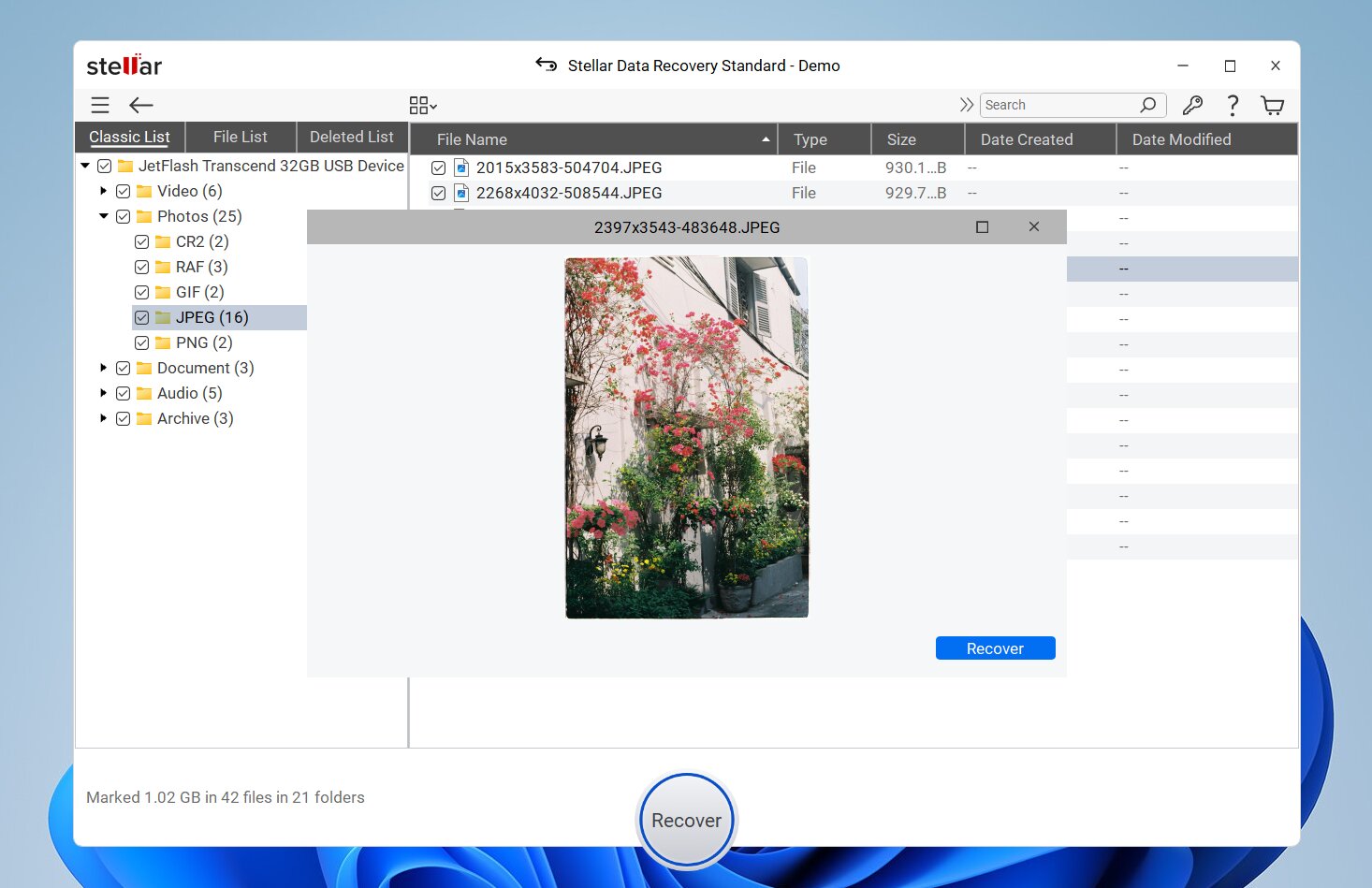
Stellar Data Recovery to komercyjna aplikacja do odzyskiwania danych firmy Stellar Information Technology. Oferuje prowadzący interfejs zaprojektowany z myślą o wyborze typu danych, które chcesz odzyskać, wyborze dysku i skanowaniu go w poszukiwaniu plików możliwych do odzyskania. Obsługuje popularne systemy plików SanDisk, takie jak FAT32, exFAT i NTFS, a także APFS, HFS+ oraz inne systemy plików w zależności od systemu operacyjnego.
Stellar również dzieli funkcje na różne edycje. Wyższe poziomy dodają narzędzia takie jak obrazowanie dysku, odzyskiwanie z systemów, które nie mogą się uruchomić, oraz naprawę uszkodzonych zdjęć i filmów. Zapewnia to użytkownikom większą elastyczność w różnych scenariuszach utraty danych, choć sprawia, że struktura cenowa jest bardziej skomplikowana niż w przypadku niektórych alternatyw.
Pros
- Obejmuje szeroki zakres scenariuszy utraty danych
- Prosty, prowadzony krok po kroku proces odzyskiwania
- Obsługuje Windows i macOS
- Podgląd plików przed odzyskaniem
- Skanowanie utraconych partycji
- Obrazowanie dysku dostępne w wyższych edycjach
- Wyższe edycje zawierają narzędzia do naprawy zdjęć i filmów
- Wiele edycji utrudnia zrozumienie cen
- Zaawansowane funkcje wymagają droższych licencji
- Szybkość skanowania może być wolniejsza niż w przypadku niektórych alternatyw
- Wyniki odzyskiwania mogą być mniej spójne w przypadku mniej popularnych formatów plików
- Podgląd nie zawsze działa poprawnie dla każdego możliwego do odzyskania pliku
Nasze wyniki testów
Stellar odzyskał 51 z 52 plików w teście usuwania i 42 z 52 w teście usuniętej partycji, ze średnim czasem skanowania 6 minut i 34 sekundy. Zachował oryginalne nazwy plików i struktura folderów w pierwszym teście, ale nie udało się ich zachować w teście usuniętej partycji. Napotkaliśmy także ograniczenia dotyczące podglądu plików, ponieważ darmowa wersja pozwalała nam wyświetlać podgląd tylko plików mniejszych niż 10 MB. W rezultacie nie mogliśmy podejrzeć naszych zdjęć RAW ani większych filmów przed odzyskaniem.
Co mówią użytkownicy
Opinie na temat Stellar Data Recovery są dość zróżnicowane. Trustpilot użytkowników często chwali jego obsługę klienta, a kilka ostatnich recenzji opisuje zespół jako reagujący i pomocny. Jednak pozytywne doświadczenia z pomocą techniczną nie zawsze przekładają się na udane odzyskiwanie danych. Jeden z użytkowników stwierdził, że Stellar odnalazł jego brakujące filmy, ale odzyskał każdy plik w stanie nienadającym się do odtworzenia, podczas gdy inny program do odzyskiwania danych poprawnie przywrócił te same filmy.
Reddit opinie są wyraźnie bardziej negatywne, z skargami na problemy z aktywacją, politykę subskrypcji i zwrotów, wolne działanie oraz nieudane próby odzyskiwania.
| Platforma | Ocena | Recenzje |
|---|---|---|
| Trustpilot | 4,8/5 | 5 536 |
| G2 | 4,3/5 | 8 |
| Capterra | 2,8/5 | 13 |
Nasza opinia
Stellar wygląda na dobre uniwersalne narzędzie do odzyskiwania danych, ale naszym zdaniem jest trudniejsze do polecenia w porównaniu z wyżej ocenianymi narzędziami. Dobrze radzi sobie ze standardowym odzyskiwaniem i ma przyjazny interfejs, ale jego skuteczność spada w trudniejszych przypadkach, szczególnie przy uszkodzonych nośnikach oraz pofragmentowanych nagraniach wideo z kamer. Wielopoziomowe płatne wersje również obniżają jego wartość, ponieważ niektóre przydatne funkcje wymagają droższych edycji. Rozważalibyśmy Stellar przede wszystkim do standardowe odzyskiwanie zdjęć, dokumentów i dysków zewnętrznych, a nie do wymagających przypadków odzyskiwania SanDisk.
6. Recuva – Najlepsze darmowe oprogramowanie do odzyskiwania danych SanDisk dla Windows
- Najlepsze dla: Darmowe odzyskiwanie niedawno usuniętych plików z urządzeń SanDisk w systemie Windows.
- Obsługiwane urządzenia SanDisk: Karty SD/SDHC/SDXC, karty microSD, pendrive’y USB, zewnętrzne dyski SSD, zewnętrzne dyski HDD oraz inne pamięci SanDisk rozpoznawane przez Windows.
- Kluczowe scenariusze odzyskiwania: Przypadkowe usunięcie, opróżniony Kosz oraz podstawowe przywracanie z sformatowanej pamięci.
- Obsługiwane systemy operacyjne: Windows 11, 10, 8.1, 7, Vista oraz XP.
- Cena: Recuva Free umożliwia nieograniczone odzyskiwanie plików. Recuva Professional kosztuje 24,95 USD i oferuje automatyczne aktualizacje, wsparcie dla wirtualnych dysków twardych oraz wsparcie premium.
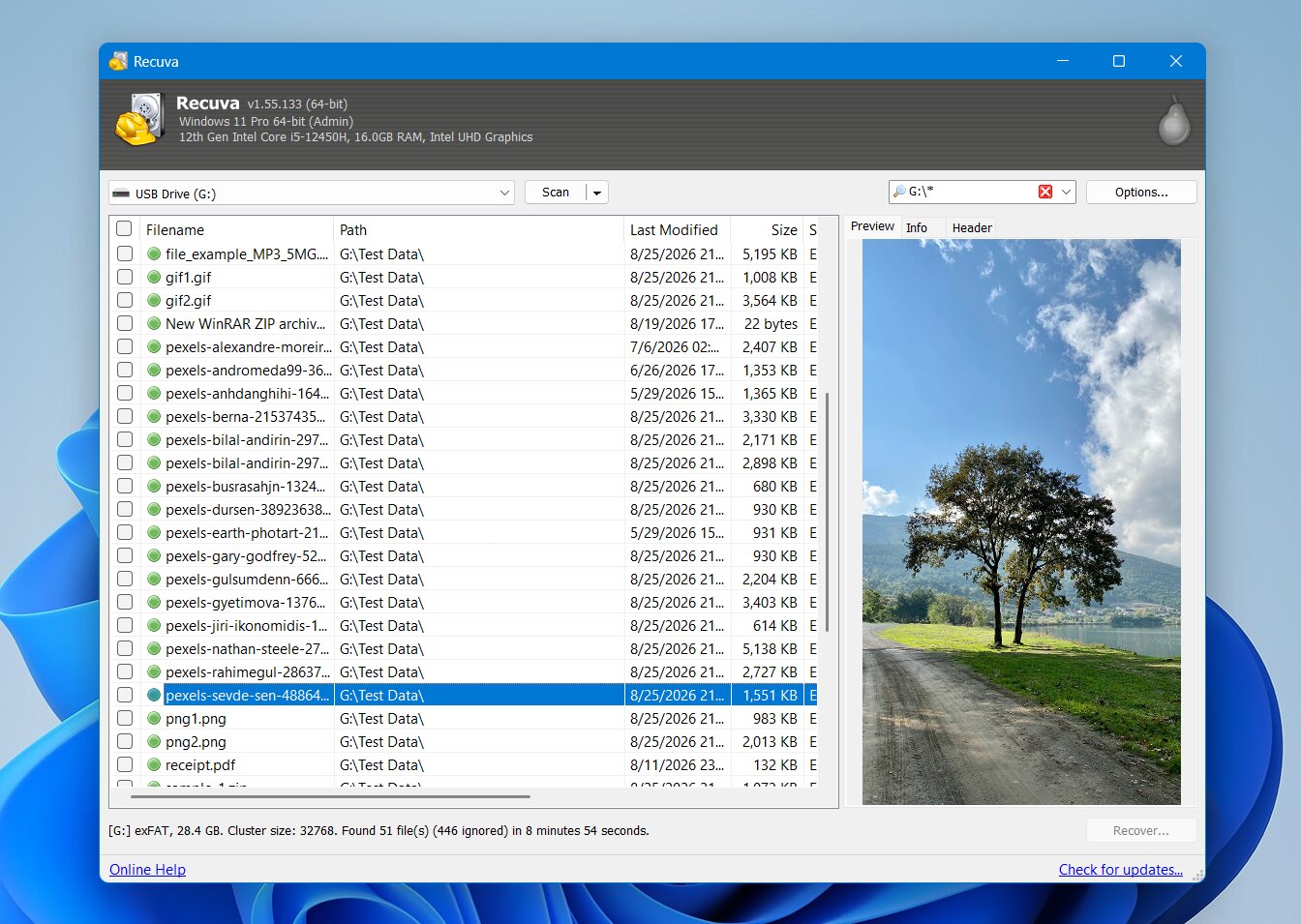
Recuva to program do odzyskiwania danych dla Windows od Piriform, twórcy CCleaner. Jego główną zaletą jest prostota: wybierz typ pliku, który chcesz odzyskać, wskaż dysk SanDisk i pozwól kreatorowi odzyskiwania wyszukać usunięte dane.
Recuva działa najlepiej, gdy pliki zostały niedawno usunięte ze sprawnego urządzenia FAT32, exFAT lub NTFS. Zawiera również tryb Głębokie skanowanie, który wyszukuje pliki na podstawie ich sygnatur, gdy standardowe odzyskiwanie nie znajduje wystarczającej ilości danych. Jednak nasze testy wykazały, że jego skuteczność staje się mniej przewidywalna w przypadku sformatowanych nośników oraz rzadszych formatów zdjęć i wideo.
Pros
- Darmowa wersja nie ma limitu rozmiaru odzyskiwanych danych
- Prosty kreator odzyskiwania
- Szybkie skanowanie niedawno usuniętych plików
- Głębokie skanowanie dla trudniejszych przypadków
- Podgląd plików i ocena stanu odzyskiwania
- Dostępna wersja przenośna
- Tylko Windows
- Słabsze wyniki po formatowaniu
- Niespójna obsługa formatów RAW i formatów własnościowych
- Brak obrazu dysku bajt po bajcie
- Ograniczone narzędzia do uszkodzonych lub utraconych partycji
- Interfejs sprawia wrażenie przestarzałego
Nasze wyniki testów
Recuva odzyskał 50 z 52 plików w teście usuwania, ale nie udało się zeskanować usuniętej partycji w naszym drugim teście. Wynika to z faktu, że Recuva działa głównie na istniejących, rozpoznawalnych woluminach i nie oferuje takiego samego wsparcia dla wykrywania utraconych partycji jak bardziej zaawansowane narzędzia do odzyskiwania danych. W rezultacie wszystkie nasze ustalenia dotyczą tylko testu zwykłego usuwania. Głębokie skanowanie Recuva zajęło 10 minut i 32 sekundy, co było zauważalnie wolniejsze niż w przypadku większości innych testowanych przez nas narzędzi. Zachował oryginalne nazwy plików i ścieżki folderów, gdy niezbędne metadane systemu plików były dostępne. Jednak wsparcie podglądu było niespójne: pliki JPG i PNG zazwyczaj były poprawnie wyświetlane w podglądzie, podczas gdy filmy i zdjęcia RAW zazwyczaj nie.
Co mówią użytkownicy
Opinie z Reddit dość dobrze oddaje mocne i słabe strony programu Recuva. Wielu użytkowników uważa go za proste narzędzie do prostych zadań związanych z odzyskiwaniem danych, zwłaszcza gdy pliki zostały przypadkowo usunięte z sprawnego dysku. Jeden z użytkowników powiedział, że skutecznie używał Recuva ponad dziesięć razy. Jednak bardziej doświadczeni użytkownicy są dużo ostrożniejsi przy stosowaniu go na sformatowanych lub uszkodzonych dyskach, uszkodzonych systemach plików i w innych bardziej złożonych przypadkach. Recuva nie może również pracować bezpośrednio z obrazami dysków, co ogranicza jego przydatność w bezpieczniejszych procesach odzyskiwania danych.
Uwaga: Znaleźliśmy dedykowany profil Recuva tylko na Trustpilot, gdzie posiada Ocena 3,0/5 na podstawie 5 recenzji. Nie udało nam się znaleźć Recuva na G2 ani Capterra.
Nasza opinia
Recuva wciąż zasługuje na miejsce na naszej liście dzięki swojej bezpłatna wersja nie ma limitu rozmiaru odzyskiwania, co jest rzadkością wśród narzędzi do odzyskiwania danych. Dla niedawno usuniętych plików na sprawnym dysku SanDisk to świetna pierwsza opcja, szczególnie dla użytkowników Windows, którzy nie chcą płacić. Jednak jego wartość szybko spada w przypadku sformatowanych, RAW lub uszkodzonych nośników i nie zapłacilibyśmy za Recuva Professional, ponieważ nie ulepsza silnika odzyskiwania.
7. AnyRecover – Najlepszy do odzyskiwania na wielu urządzeniach
- Najlepsze dla: Użytkownicy, którzy potrzebują opcji odzyskiwania na różnych typach urządzeń.
- Obsługiwane urządzenia SanDisk: Karty SD/SDHC/SDXC, karty microSD, pendrive’y USB, zewnętrzne SSD, zewnętrzne HDD oraz inne nośniki danych SanDisk wykrywane przez komputer.
- Kluczowe scenariusze odzyskiwania: Przypadkowe usunięcie, formatowanie, dyski RAW, uszkodzone systemy plików, utracone partycje oraz niedostępne zewnętrzne nośniki.
- Obsługiwane systemy operacyjne: Windows i macOS do odzyskiwania danych na komputerach, z osobnymi produktami i funkcjami odzyskiwania dostępnymi dla iOS i Androida.
- Cena: AnyRecover kosztuje $79.99/miesiąc, $99.99/rok lub $159.99 za licencję wieczystą w cenach regularnych. Zniżki promocyjne mogą obniżyć te ceny; w momencie pisania plany dostępne były za $59.99/miesiąc, $79.99/rok oraz $99.99 przy zakupie dożywotnim. Plany miesięczne i roczne odnawiają się automatycznie, natomiast licencja wieczysta to jednorazowy zakup.
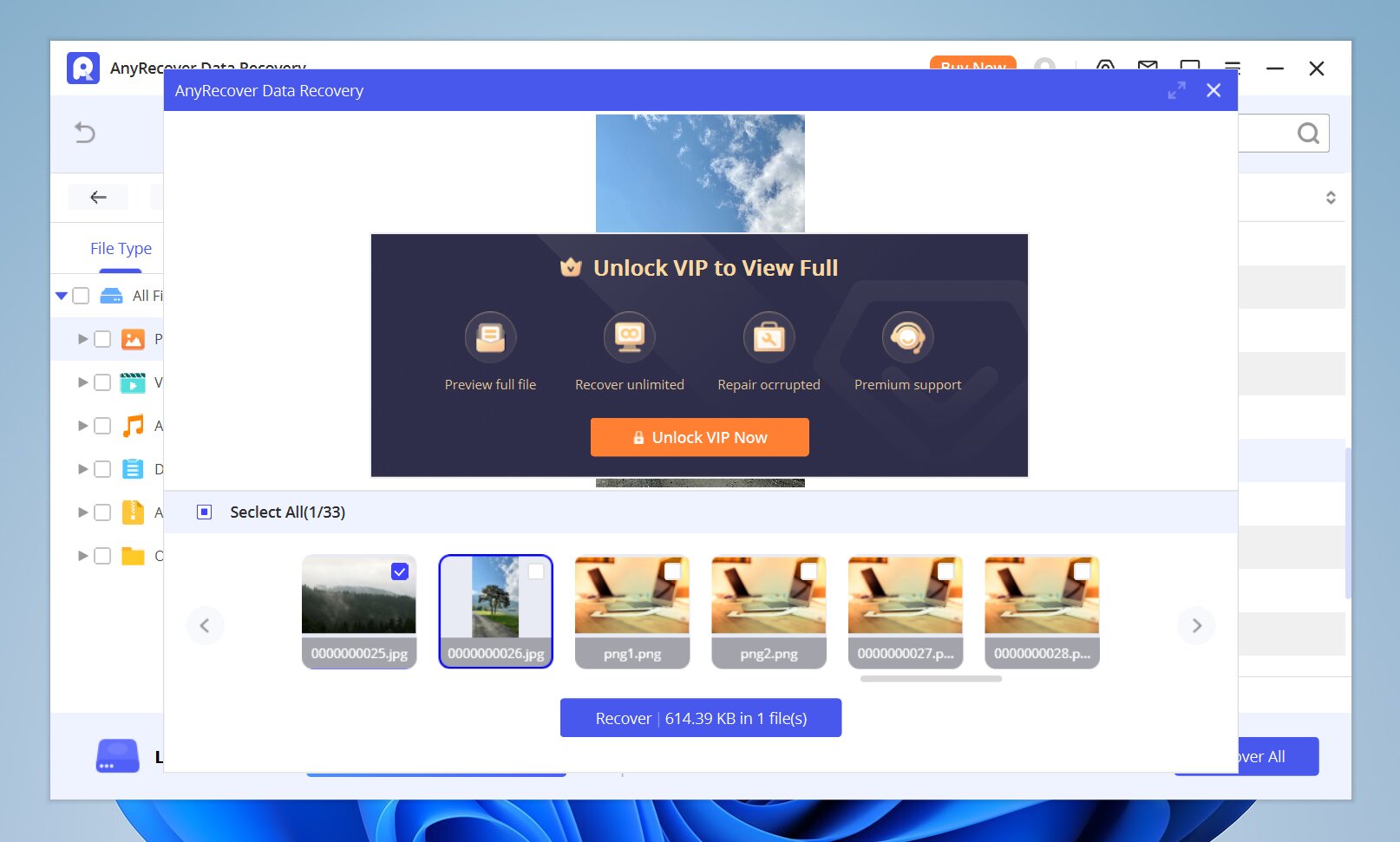
AnyRecover to pakiet narzędzi do odzyskiwania danych, który obejmuje więcej niż tylko konwencjonalne nośniki desktopowe. Jego program do odzyskiwania danych z poziomu komputera może skanować karty pamięci SanDisk, dyski USB, zewnętrzne dyski HDD i SSD, podczas gdy szersza oferta produktów zapewnia możliwości odzyskiwania danych ze smartfonów i innych urządzeń. W przypadku odzyskiwania danych z SanDisk oprogramowanie oferuje graficzny przebieg skanowania i podglądu. Wybierasz uszkodzone urządzenie, uruchamiasz skanowanie, filtrujesz lub wyszukujesz wyniki, podglądasz możliwe do odzyskania pliki i zapisujesz potrzebne pliki na innym nośniku.
Szerokie wsparcie dla różnych urządzeń to główny powód, dla którego zajmuje miejsce w naszym rankingu. Jednak użytkownicy, którzy potrzebują odzyskać pliki tylko z jednej karty SD SanDisk lub pendrive’a, mogą uznać subskrypcyjny model cenowy za mniej atrakcyjny niż prostsze alternatywy.
Pros
- Obsługuje szeroką gamę urządzeń pamięci masowej
- Dostępne wersje na Windows i macOS
- Obsługuje scenariusze usuniętych, sformatowanych, RAW i utraconych partycji
- Podgląd plików przed odzyskaniem
- Prosty interfejs graficzny
- Szersza oferta produktowa obejmuje odzyskiwanie dla iOS i Android
- Darmowe odzyskiwanie jest ograniczone
- Ceny subskrypcji mogą być wysokie dla jednorazowego odzyskiwania
- Niektóre typy urządzeń wymagają oddzielnych produktów lub trybów odzyskiwania
- Duża liczba produktów i planów może powodować zamieszanie w cenach
Nasze wyniki testów
AnyRecover odzyskał 51 z 52 plików w teście usuwania oraz 50 z 52 w teście usuniętej partycji, ze średnim czasem skanowania wynoszącym 5 minut i 28 sekund. Były to dobre wyniki odzysku, jednak oprogramowanie nie zachowało oryginalne nazwy plików lub struktura folderów w żadnym z testów, co znacznie utrudniło sortowanie odzyskanych plików. Funkcjonalność podglądu była również ograniczone w wersji darmowej, więc nie mogliśmy zweryfikować każdego wykrytego pliku przed odzyskaniem.
Co mówią użytkownicy
Opinie użytkowników na temat AnyRecover często podkreślają jego prosty interfejs oraz różnorodność scenariuszy odzyskiwania i obsługiwanych urządzeń. Tak szeroki zakres może być przydatny dla osób, które potrzebują czegoś więcej niż tylko odzyskiwania danych z karty SD lub USB.
Opinie z Reddit na AnyRecover to przeważnie negatywne, chociaż istnieją pewne raporty o udanych odzyskiwaniach. Jeden użytkownik stwierdził, że wersja miesięczna dobrze sprawdziła się w jego przypadku oraz uznał oprogramowanie za godne zaufania. Jednak kilku innych użytkowników zgłosiło słabe wyniki odzyskiwania, uszkodzone lub bezużyteczne pliki po odzyskaniu, wolne skanowanie oraz problemy z obsługą klienta lub zwrotami.
| Platforma | Ocena | Recenzje |
|---|---|---|
| Trustpilot | 4,6/5 | 401 |
| G2 | 2,0/5 | 1 |
| Capterra | N/D | N/D |
Nasza opinia
AnyRecover jest wart rozważenia, jeśli najważniejsza jest dla Ciebie obsługa różnych urządzeń, szczególnie jeśli możesz potrzebować oprogramowania do odzyskiwania danych z komputerów, nośników wymiennych i urządzeń mobilnych. Jednak ogólnie trudno nam polecić ten pakiet w porównaniu z wyżej ocenianymi opcjami. Darmowa wersja nie pozwala na faktyczne odzyskiwanie plików, niektóre reklamowane funkcje wymagają osobnych produktów, a cena jest stosunkowo wysoka jak na oferowaną wydajność odzyskiwania. W przypadku jednorazowego odzyskiwania danych z karty SanDisk SD lub USB uważamy, że można znaleźć rozwiązania o lepszym stosunku jakości do ceny.
Porównanie oprogramowania do odzyskiwania danych SanDisk
Oto porównanie siedmiu narzędzi do odzyskiwania danych SanDisk, które przetestowaliśmy, obejmujące wyniki odzyskiwania, organizację plików, obsługę podglądu, systemy operacyjne, limity darmowego odzyskiwania, ceny oraz najlepsze zastosowania.
| Oprogramowanie | Test 1 (Usunięcie) | Test 2 (Usunięta partycja) | Czas skanowania (średni) | Nazwy i foldery | Podgląd | System operacyjny | Darmowe odzyskiwanie | Cena początkowa |
|---|---|---|---|---|---|---|---|---|
| Disk Drill | 52/52 | 52/52 | 05 min 06 sek | Tak | Doskonały, w tym RAW/wideo | Windows, macOS | 100 MB na Windows | $89/rok |
| PhotoRec | 49/52 | 49/52 | 06 min 24 sek* | Nie | Nie | Windows, macOS, Linux | Nieograniczone | Darmowy |
| R-Studio | 52/52 | 51/52 | 05 min 45 sek | Tak | Dobry; pewne problemy z RAW | Windows, macOS, Linux | Tylko małe pliki | $79.99 |
| RescuePRO | 49/52 | 40/52 | ponad 30 min | Nie | Ograniczone | Windows, macOS | Tylko wersja testowa | $39.99/rok |
| Stellar Data Recovery | 51/52 | 42/52 | 06 min 34 sek | Tak (test 1), Nie (test 2) | Ograniczone dla dużych plików | Windows, macOS | Do 1 GB | $59.99/rok |
| Recuva | 50/52 | Nie udało się przeskanować | 10 min 32 sek** | Zazwyczaj | Ograniczone dla RAW/wideo | Windows | Nieograniczone | Darmowy / $24.95 Pro |
| AnyRecover | 51/52 | 50/52 | 05 min 28 sek | Nie | Ograniczone w wersji próbnej | Windows, macOS | Tylko skanowanie/podgląd | $79.99/miesiąc |
* Skanowanie + Odzyskiwanie dla Photorec
** Wynik z Testu 1 dla Recuva
Ostateczne przemyślenia
Wszystkie siedem narzędzi w naszym rankingu potrafi odzyskiwać dane z nośników SanDisk, ale znacznie różnią się wydajnością odzyskiwania, łatwością obsługi i ceną. Na podstawie naszych testów, Disk Drill pozostaje naszym najlepszym wyborem, ponieważ zapewnił najlepsze ogólne połączenie wyników odzyskiwania, wiarygodnych podglądów, organizacji plików i łatwości użytkowania.
Jeśli chcesz całkowicie darmowe odzyskiwanie, PhotoRec jest dobrą alternatywą, podczas gdy bardziej zaawansowani użytkownicy mogą preferować oprogramowanie dające większą kontrolę nad procesem odzyskiwania. A jeśli Twoja karta SanDisk została dostarczona z kodem aktywacyjnym RescuePRO, warto go wypróbować przed zakupem innego narzędzia.
Niezależnie od wybranego oprogramowania, przestań używać zainfekowanego urządzenia, dopóki nie odzyskasz swoich plików. Nowe dane mogą nadpisać to, co próbujesz odzyskać.
Często Zadawane Pytania
- Przypadkowe usunięcie: Pliki mogą zostać przypadkowo usunięte z komputera, aparatu, telefonu lub innego urządzenia.
- Formatowanie: Szybkie formatowanie usuwa odniesienia systemu plików do zapisanych plików, co sprawia, że stają się one niedostępne, mimo że ich dane mogą pozostać na urządzeniu.
- Uszkodzenie systemu plików: Niewłaściwe odłączenie, utrata zasilania, błędy oprogramowania lub inne problemy mogą uszkodzić system plików i uniemożliwić dostęp do plików.
- System plików RAW: Poważne uszkodzenie systemu plików może spowodować, że Windows rozpozna urządzenie jako RAW i przestanie wyświetlać jego pliki w normalny sposób.
- Przerwane transfery plików: Odłączenie urządzenia lub utrata zasilania podczas przesyłania może powodować, że pliki będą niekompletne lub uszkodzone.